
ZU720T - Projektori OPTOMA - Ilmainen käyttöohje ja opas
Löydä laitteen käyttöohje ilmaiseksi ZU720T OPTOMA PDF-muodossa.


| Tuotetyyppi | DLP-laserprojektori |
| Natiiviresoluutio | WUXGA (1920 x 1200) |
| Kirkkaus | 7200 ANSI-lumenia |
| Kontrasti | 100 000:1 |
| Valonlähde | Fosforilaser (jopa 20 000 tuntia) |
| Heittosuhde | 1.25 - 1.79 :1 |
| Trapetsikorjaus | Pysty- ja vaakasuora (4 kulmaa) |
| Linssin siirto | Pystysuora ±100 %, vaakasuora ±30 % |
| Virtalähde | 100-240 V AC, 50/60 Hz, 500 W (maks.) |
| Mitat (L x S x K) | 486 x 393 x 160 mm |
| Paino | 15 kg |
| Videotulot | 2 x HDMI 1.4a, 1 x VGA, 1 x HDBaseT |
| Liitettävyys | RS232, RJ45, USB (huolto), 12 V laukaisin |
| Melutaso | 34 dB (eco-tila) |
| Keskeiset toiminnot | 24/7-projektio, värikorjaus, HDCP 1.4 |
| Huolto ja puhdistus | Puhdista ilmansuodatin 1000 tunnin välein |
| Turvallisuus | Kensington-lukko, käynnistyssalasana |
| Varaosat ja korjattavuus | Kaukosäädin, virtajohto, varasuodatin |
| Yleiset tiedot | 2 vuoden takuu, 3D-yhteensopivuus (DLP Link) |
Usein kysytyt kysymykset - ZU720T OPTOMA
Käyttäjien kysymyksiä aiheesta ZU720T OPTOMA
0 kysymys tästä laitteesta. Vastaa tuntemiisi tai esitä omasi.
Esitä uusi kysymys tästä laitteesta
Lataa ohjeet laitteellesi Projektori PDF-muodossa ilmaiseksi! Löydä käyttöohjeesi ZU720T - OPTOMA ja ota elektroninen laitteesi takaisin hallintaan. Tällä sivulla julkaistaan kaikki laitteidesi käyttöön tarvittavat asiakirjat. ZU720T merkiltä OPTOMA.
KÄYTTÖOHJE ZU720T OPTOMA
Projektori DLP®

SISÄLLYSLUETTELO
TURVALLISUUS 4
Tärkeitä turvallisuusohjeita.... 4
Linssin puhdistaminen 5
Laserturvallisuutta koskevat tiedot 6
3D-turvallisuusohjeet .... 7
Tekijänoikeusilmoitus 7
Vastuunrajoitus....7
Tavaramerkkitunnustus....8
FCC-ilmoitus 8
Vaatimustenmukaisuusvakuutus EU-maissa.... 8
WEEE 9
JOHDANTO....10
Pakkauksen sisältö.... 10
Vakiovarusteet 11
Tuotteen kuvaus.... 11
Liitännät.... 12
Näppäimistö ja LED-merkkivalot 13
Kaukosäädin 14
ASENNUS JA KÄYTTÖÖNOTTO.... 16
Lähteiden liittäminen projektoriin.... 16
Projisoidun kuvan säätäminen.... 17
Projisoidun kuvan siirtymän säätäminen 18
Projektorin zoomin ja tarkennuksen säätäminen 21
Projektorin asennon säätäminen 22
Kaukosäätimen määrittäminen.... 23
PROJEKTORIN KÄYTTÖ.... 25
Projektorin virran kytkeminen päälle/pois.... 25
Aloitusnäytön esittely.... 28
Järjestelmän päivämäärä ja aika 28
Projektorin asetusvalikko (OSD) 29
Järjestelmän asetusvalikko 47
Valitse tulolähde 56
Valitse sovellus 57
Multimediatila ja tuetut multimediaformaatti.... 58
Tilarivin tarkastelu 63
LISÄTIETOJA...... 64
Tuetut resoluutiot.... 64
Portin määritys ja RS232-signaalien kytkentä 66
Pölysuodattimen asennus ja puhdistus....67
Kuvan koko ja heittoetäisyys....68
Kattoasennus....70
Vianmääritysopas....71
LED-valon viesti....73
Tekniset tiedot 74
Optoman toimistot maailmalla.... 75
 | Le symbole éclair avec une tête en forme de fl èche à l'intérieur d'un triangle équilatéral, est destiné à alerter l'utilisateur de la présence de tensions dangereuses non isolées à l'intérieur du produit. Ces tensions peuvent être d'une puissance suffi sante pour constituer un risque d'électrocution pour les individus. |
 | Le point d'exclamation à l'intérieur d'un triangle équilatéral sert à avertir l'utilisateur des points importants concernant l'utilisation et la maintenance (entretien) dans le document qui accompagne l'appareil. |
Tämä tuote vahvistetaan täten vaatimustenmukaiseksi neuvoston direktiivien jäsenvaltioiden lainsäädännön lähentämisestä sähkömagneettista yhteensopivuutta koskevan direktiivin 2004/108/EY vaatimusten kanssa.

Varoitus
• Tätä tuotetta ei saa käyttää asuinalueilla. • Tämä tuote voi aiheuttaa häiriöitä, jos sitä käytetään asuinalueilla.
Tällaista käyttöä on vältettävä, ellei käyttäjä ryhdy erityistoimenpiteisiin vähentääkseen sähkömagneettisia päästöjä ja siten välttääkseen häiriöt radio- ja televisiolähetysten vastaanotossa.
Tärkeitä turvallisuusohjeita

• Älä katso säteeseen, RG2. Kuten kaikki valonlähteet, älä katso suoraan säteeseen, RG2 IEC 62471-5:2015. - Älä peitä tuuletusaukkoja. Varmistaaksesi projektorin luotettavan toiminnan ja suojataksesi sen ylikuumenemiselta, on suositeltavaa asentaa se paikkaan, joka ei estä ilmanvaihtoa. Esimerkiksi älä aseta projektoria täyteen ahdetulle sohvapöydälle, sohvalle, sängylle tms. Älä asenna sitä suljettuun tilaan, kuten kirjahyllyyn tai kaappiin, joka voi estää ilman kierron. - Vähentääksesi tulipalon ja/tai sähköiskun riskiä, älä altista tätä laitetta sateelle tai kosteudelle. Älä asenna lähelle lämmönlähteitä, kuten lämpöpattereita, lämmitysaukkoja, liesiä tai muita laitteita (mukaan lukien vahvistimet), jotka tuottavat lämpöä. - Älä anna esineiden tai nesteiden päästä projektorin sisään. Ne voivat koskettaa vaarallisia jännitteitä ja oikosulku voi aiheuttaa tulipalon tai sähköiskun. • Älä käytä seuraavissa olosuhteissa:
- Erittäin kuumissa, kylmissä tai kosteissa ympäristöissä.
(i) Varmista, että huoneen lämpötila on 5 - 40 °C (41 °F - 104 °F) (ii) Suhteellinen kosteus on 10 - 85 %
- Alueilla, joilla voi olla runsaasti pölyä ja likaa.
- Lähellä mitä tahansa laitetta, joka tuottaa voimakkaan magneettikentän.
- Suorassa auringonvalossa.
- Älä käytä laitetta, jos se on fyysisesti vaurioitunut tai rikki. Fyysinen vaurio tai väärinkäyttö voi olla (mutta ei rajoittuen):
– Kun laite on pudonnut. – Kun virtajohto tai pistoke on vaurioitunut. – Kun nestettä on päässyt projektorin sisään. – Kun projektori on altistunut sateelle tai kosteudelle. – Kun jotain on pudonnut projektoriin tai on löysällä sen sisällä.
- Älä aseta projektoria epävakaalle alustalle. Projektori voi pudota ja aiheuttaa vammoja tai vahingoittua.
vammoja tai vahingoittua.
- Älä estä projektorin linssistä tulevaa valoa, kun projektori on käytössä. Valo kuumentaa kohteen, joka voi sulaa, aiheuttaa palovammoja tai sytyttää tulipalon.
• Älä avaa tai pura projektoria, sillä voit saada sähköiskun.
- Älä yritä korjata projektoria itse. Kansien avaaminen tai irrottaminen voi altistaa sinut vaarallisille jännitteille tai muille vaaroille. Ota yhteyttä Optomaan ennen laitteen korjaamista.
• Katso projektorin kotelosta turvallisuusmerkinnät.
• Laitteen saa korjata vain pätevä huoltohenkilöstö.
• Käytä vain valmistajan määrittämiä osia/lisävarusteita.
- Älä katso suoraan projektorin linssiin käytön aikana. Valon voima voi vahingoittaa silmiäsi.
- Kun sammutat projektorin, varmista, että jäähdytysjakso on päättynyt ennen virran katkaisemista. Anna projektorin jäähtyä 90 sekuntia.
- Katkaise virta ja irrota virtajohto pistorasiasta ennen tuotteen puhdistamista.
- Käytä pehmeää, kuivaa liinaa ja mietoa pesuainetta laitteen kotelon puhdistamiseen. Älä käytä hankaavia puhdistusaineita, vahoja tai liuottimia laitteen puhdistamiseen.
- Irrota virtajohto pistorasiasta, jos tuotetta ei käytetä pitkään aikaan.
• Älä asenna projektoria paikkaan, jossa se voi altistua tärinälle tai iskuille.
• Älä kosketa linssiä paljain käsin.
• Poista paristot kaukosäätimestä ennen säilytystä. Jos paristot jäävät kaukosäätimeen pitkäksi aikaa, ne voivat vuotaa.
- Älä käytä tai säilytä projektoria paikoissa, joissa on öljysavua tai tupakansavua, koska se voi heikentää projektorin suorituskykyä.
- Noudata projektorin asennussuuntaa, koska epätavalliset asennukset voivat heikentää projektorin suorituskykyä.
- Käytä jatkojohtoa tai ylijännitesuojaa. Sähkökatkokset ja jännitekuopat voivat vahingoittaa laitteita.
Linssin puhdistaminen
- Ennen linssin puhdistamista varmista, että projektori on sammutettu ja virtajohto irrotettu, jotta se ehtii jäähtyä kokonaan. • Käytä paineilmaa pölyn poistamiseen.
- Käytä linssin puhdistusliinaa ja pyyhi varovasti. Älä kosketa linssiä sormillasi.
- Älä käytä emäksisiä tai happamia pesuaineita tai haihtuvia liuottimia, kuten alkoholia, linssin puhdistamiseen. Jos linssi vaurioituu puhdistuksen aikana, takuu ei kata vauriota.

Varoitus
- Älä käytä syttyviä kaasuja sisältävää suihketta pölyn tai lian poistamiseen linssistä. Se voi aiheuttaa tulipalon projektorin sisäisen liiallisen kuumuuden vuoksi.
- Älä puhdista linssiä, jos projektori on lämmennyt. Se voi irrottaa linssin pintakalvon. • Älä pyyhi tai taputtele linssiä kovalla esineellä. • ASENNA LASTEN PÄIDEN YLÄPUOLELLE. Tämän tuotteen kanssa suositellaan kattokiinnikkeen käyttöä, jotta se sijoitetaan lasten silmien yläpuolelle.
VAROITUS: ASENNA LASTEN PÄIDEN YLÄPUOLELLE.
Lisävaroitus silmille altistumisesta lähellä, alle 1 metrin etäisyydellä.
VAROITUS: ASENNA LASTEN PÄIDEN YLÄPUOLELLE.
Lisävaroitus silmille altistumisesta alle 1 metrin etäisyydellä.
Varoitus: Asenna laite lasten ulottumattomiin.
Lisävaroitus silmien altistumisesta alle 1 metrin etäisyydeltä.
Varoitus: Asenna laite lasten ulottumattomiin.
Lisävaroitus silmien altistumisesta alle 1 metrin etäisyydeltä.
Laserturvallisuustietoja
Täyttää 21 CFR 1040.10 ja 1040.11 -standardit, paitsi vaatimustenmukaisuuden osalta Riskiryhmän 2 LIP:nä, kuten IEC 62471-5: Ed. 1.0 määrittelee. Lisätietoja: Laser Notice No. 57, päivätty 8. toukokuuta 2019. IEC 60825-1:2014: LUOKAN 1 LASERLAITE - RISKIRYHMÄ 2

IEC/EN 60825-1:2014 LUOKAN 1 LASERLAITE, RISKIRYHMÄ 2
Täyttää 21 CFR 1040.10 ja 1040.11 -standardit, paitsi vaatimustenmukaisuuden osalta Riskiryhmän 2 LIP:nä, kuten IEC 62471-5: Ed. 1.0 määrittelee. Lisätietoja: Laser Notice No. 57, päivätty 8. toukokuuta 2019.
IEC/EN 60825-1:2014 LUOKAN 1 LASERLAITE, RISKIRYHMÄ 2
Täyttää 21 CFR 1040.10 ja 1040.11 -standardit, paitsi vaatimustenmukaisuuden osalta Riskiryhmän 2 LIP:nä, kuten IEC 62471-5: Ed. 1.0 määrittelee. Lisätietoja: Laser Notice No. 57, päivätty 8. toukokuuta 2019.
IEC/EN 60825-1:2014 Luokan 1 laserlaite, riskiryhmä 2
Täyttää 21 CFR 1040.10 ja 1040.11 -standardit, paitsi vaatimustenmukaisuuden osalta Riskiryhmän 2 LIP:nä, kuten IEC 62471-5: Ed. 1.0 määrittelee. Lisätietoja: Laser Notice No. 57, päivätty 8. toukokuuta 2019.
IEC/EN 60825-1:2014 Luokan 1 laserlaite, riskiryhmä 2
Täyttää 21 CFR 1040.10 ja 1040.11 -standardit, paitsi vaatimustenmukaisuuden osalta Riskiryhmän 2 LIP:nä, kuten IEC 62471-5: Ed. 1.0 määrittelee. Lisätietoja: Laser Notice No. 57, päivätty 8. toukokuuta 2019.
- Tässä projektorissa on sisäänrakennettu luokan 4 lasermoduuli. Sen purkaminen tai muokkaaminen on erittäin vaarallista, eikä sitä saa koskaan yrittää.
- Kaikki toimenpiteet tai säädöt, joita ei ole erikseen mainittu käyttöoppaassa, aiheuttavat vaarallisen altistumisen lasersäteilylle.
- Älä avaa tai pura projektoria, koska se voi aiheuttaa vaurioita lasersäteilylle altistumisesta.
- Älä katso säteeseen, kun projektori on päällä. Kirkas valo voi aiheuttaa pysyviä silmävaurioita.
- Kun sytytät projektorin, varmista, että kukaan projisointialueella ei katso objektiivia.
- Jos valvonta-, säätö- tai käyttömenettelyä ei noudateta, on olemassa vaara altistua lasersäteilylle ja aiheuttaa vaurioita.
- Riittävät ohjeet asennukseen, käyttöön ja huoltoon, mukaan lukien selkeät varoitukset varotoimista, joilla vältetään mahdollinen altistuminen laserille ja sivusäteilylle, joka ylittää luokan 2 hyväksyttävät päästörajat. • Luokan A digitaalilaite täyttää kaikki Kanadan häiriöitä aiheuttavia laitteita koskevat vaatimukset. Häiriöitä aiheuttavia laitteita koskevat määräykset.
- Tämä luokan A digitaalilaite täyttää kaikki Kanadan häiriöitä aiheuttavia laitteita koskevat määräykset.
- On suositeltavaa valvoa lapsia eikä koskaan antaa heidän katsoa projektorin säteeseen, riippumatta etäisyydestä projektoriin.
- On suositeltavaa olla varovainen käytettäessä kaukosäädintä projektorin käynnistämiseen, kun se on suunnattu projisointiobjektiivia kohti.
- On suositeltavaa, että käyttäjä välttää optisten apuvälineiden, kuten kiikareiden tai kaukoputkien, käyttöä säteessä.
Turvallisuusohjeet 3D:lle
Noudata varoituksia ja varotoimia, jotka on annettu ennen kuin sinä tai lapsesi käytätte 3D-toimintoa.
Varoitus
Lapset ja nuoret voivat olla herkempiä 3D-sisältöön liittyville terveysongelmille, ja heitä on tarkkailtava tarkasti katsellessaan näitä kuvia.
Varo valoherkkää epilepsiaa ja muita terveysriskejä
- Jotkut katsojat voivat saada epilepsiakohtauksen tai aivohalvauksen altistuessaan tietyille kuville tai vilkkuville valoille joidenkin projektorien tai videopelien kuvissa. Jos sinulla on epilepsia tai aivohalvaus tai suvussasi on näitä sairauksia, ota yhteyttä lääkäriin ennen 3D-toiminnon käyttöä.
- Jopa henkilöillä, joilla ei ole henkilökohtaista tai suvussa esiintyvää epilepsiaa tai aivohalvausta, voi olla diagnosoimaton tila, joka voi aiheuttaa valoherkkiä epilepsiakohtauksia.
- Raskaana olevien naisten, iäkkäiden henkilöiden, vakavista sairauksista kärsivien, unenpuutteesta kärsivien tai alkoholin vaikutuksen alaisena olevien tulisi välttää laitteen 3D-ominaisuuksien käyttöä.
- Jos sinulla ilmenee jokin seuraavista oireista, lopeta 3D-kuvien katselu välittömästi ja ota yhteyttä lääkäriin: (1) näköhäiriöt; (2) huimaus; (3) pyörrytys; (4) tahattomat liikkeet, kuten kouristukset, silmän tai lihasten nykiminen; (5) sekavuus; (6) pahoinvointi; (7) tajunnan menetys; (8) kouristukset; (9) krampit ja/tai (10) desorientaatio. Lapset ja nuoret ovat alttiimpia näille oireille kuin aikuiset. Vanhempien tulee seurata lapsiaan ja kysyä, ilmeneekö näitä oireita.
- 3D-projektio voi myös aiheuttaa matkapahoinvointia, jälkikuvia, desorientaatiota, silmien väsymistä ja heikentynyttä tasapainoa. Käyttäjiä suositellaan pitämään usein taukoja näiden vaikutusten riskin vähentämiseksi. Jos silmäsi ovat väsyneet tai kuivat tai sinulla on jokin yllä mainituista oireista, lopeta laitteen käyttö välittömästi ja odota vähintään 30 minuuttia oireiden häviämisen jälkeen ennen kuin jatkat.
- 3D-projektion katsominen liian läheltä näyttöä pitkään voi vahingoittaa näköäsi. Ihanteellinen katseluetäisyys on vähintään kolme kertaa näytön korkeus. On suositeltavaa, että katsojan silmät ovat näytön tasolla.
- 3D-projektion katsominen 3D-lasit päässä pitkään voi aiheuttaa päänsärkyä tai väsymystä. Jos sinulla ilmenee päänsärkyä, väsymystä tai huimausta, lopeta 3D-projektion katselu ja lepää. • Älä käytä 3D-laseja muuhun tarkoitukseen kuin 3D-projektion katseluun. • 3D-lasien käyttäminen muihin tarkoituksiin (kuten silmälaseina, aurinkolaseina, suojalaseina jne.) voi olla fyysisesti vaarallista ja heikentää näköäsi.
- Jotkut katsojat saattavat tuntea olonsa hämmentyneeksi katsoessaan 3D-projektiota. Tämän vuoksi älä sijoita 3D-projektoria avoimien portaiden, kaapeleiden, parvekkeiden tai muiden esineiden lähelle, jotka voivat aiheuttaa kompastumisen tai putoamisen, tai joihin se voi osua, kaatua tai rikkoutua.
Tekijänoikeusilmoitus
Tämä asiakirja, mukaan lukien kaikki valokuvat, kuvitukset ja ohjelmisto, on suojattu kansainvälisillä tekijänoikeuslaeilla, ja kaikki oikeudet pidätetään. Tätä käsikirjaa tai sen sisältämiä osia ei saa kopioida ilman tekijän kirjallista suostumusta.
© Tekijänoikeus 2020
Vastuunrajoitus
Tämän asiakirjan tiedot voivat muuttua ilman erillistä ilmoitusta. Valmistaja ei anna mitään takeita tai takuita tämän sisällön suhteen ja kiistää erityisesti kaikki hiljaiset takuut kaupallistamisesta tai soveltuvuudesta tiettyyn tarkoitukseen. Valmistaja pidättää oikeuden tarkistaa tätä asiakirjaa ja tehdä muutoksia sen sisältöön ajoittain ilman velvollisuutta ilmoittaa henkilöille tehdyistä tarkistuksista tai muutoksista.
Tavaramerkkitunnustus
Kensington on ACCO Brand Corporationin rekisteröity tavaramerkki Yhdysvalloissa, ja sillä on rekisteröintejä ja vireillä olevia hakemuksia muissa maissa ympäri maailmaa.
HDMI, HDMI-logo ja High-Definition Multimedia Interface ovat HDMI Licensing LLC:n tavaramerkkejä tai rekisteröityjä tavaramerkkejä Yhdysvalloissa ja muissa maissa.
DLP®, DLP Link ja DLP-logo ovat Texas Instrumentsin rekisteröityjä tavaramerkkejä, ja BrilliantColor™ on Texas Instrumentsin tavaramerkki.
IBM on International Business Machines, Inc:n tavaramerkki tai rekisteröity tavaramerkki.
Microsoft, PowerPoint ja Windows ovat Microsoft Corporationin tavaramerkkejä tai rekisteröityjä tavaramerkkejä.
HDBaseT™ ja HDBaseT Alliancen logo ovat HDBaseT Alliancen tavaramerkkejä.
Adobe ja Acrobat ovat Adobe Systems Incorporatedin tavaramerkkejä tai rekisteröityjä tavaramerkkejä.
Kaikki muut tässä käsikirjassa mainitut tuotenimet ovat omistajiensa omaisuutta, ja ne tunnustetaan sellaisiksi.
FCC-ilmoitus
Tämä laite on FCC:n sääntöjen osan 15 mukainen. Sen toiminta on seuraavien kahden ehdon alaista:
(1) Tämä laite ei saa aiheuttaa haitallisia häiriöitä, ja (2) tämän laitteen on hyväksyttävä kaikki vastaanotetut häiriöt, mukaan lukien häiriöt, jotka voivat aiheuttaa ei-toivottua toimintaa.
Tämä laite on testattu ja sen on todettu noudattavan FCC:n sääntöjen osan 15 mukaisia luokan A digitaalilaitteille asetettuja rajoja. Nämä rajat on suunniteltu tarjoamaan kohtuullinen suoja haitallisia häiriöitä vastaan, kun laitetta käytetään kaupallisessa ympäristössä. Tämä laite tuottaa, käyttää ja voi säteillä radiotaajuista energiaa, ja jos sitä ei asenneta ja käytetä käyttöohjeen mukaisesti, se voi aiheuttaa haitallisia häiriöitä radioviestinnälle.
Tämän laitteen käyttö asuinalueella voi aiheuttaa haitallisia häiriöitä, jolloin käyttäjän on korjattava häiriöt omalla kustannuksellaan.
Huomautus: Suojatut kaapelit
Kaikki liitännät muihin tietokonelaitteisiin on tehtävä suojatuilla kaapeleilla, jotta FCC-määräykset täyttyvät.
Varoitus
Muutokset ja muokkaukset, joita valmistaja ei ole nimenomaisesti hyväksynyt, voivat mitätöidä käyttäjän oikeuden käyttää tätä projektoria, jonka FCC on myöntänyt.
Käyttöolosuhteet
Tämä laite on FCC:n sääntöjen osan 15 mukainen. Sen toiminta on seuraavien kahden ehdon alaista:
- Tämä laite ei saa aiheuttaa haitallisia häiriöitä, ja
- Tämän laitteen on hyväksyttävä kaikki vastaanotetut häiriöt, mukaan lukien häiriöt, jotka voivat aiheuttaa ei-toivottua toimintaa.
Huomautus: Kanadan käyttäjille
Tämä B-luokan digitaalinen laite täyttää Kanadan ICES-003-vaatimukset.
Huomautus Kanadan käyttäjille
Tämä B-luokan digitaalinen laite on Kanadan NMB-003-standardin mukainen.
Vaatimustenmukaisuusvakuutus Euroopan unionin maille
• EMC-direktiivi 2014/30/EU (muutoksineen) • Pienjännitedirektiivi 2014/35/EU • RED 2014/53/EU (jos tuotteessa on radiotaajuustoiminto)
WEEE

Hävittämisohjeet
Älä hävitä tätä elektronista laitetta kotitalousjätteen mukana. Vähentääksesi saastumista ja suojellaksesi ympäristöä, kierrätä se asianmukaisesti.
VAROITUS: Tämä laite on varustettu kolmipiikkisellä maadoitetulla virtapistokkeella. Älä poista maadoituspiikkiä pistokkeesta. Tämä pistoke sopii vain maadoitettuun pistorasiaan. Tämä on turvavaruste. Jos pistoke ei sovi pistorasiaan, ota yhteys sähköasentajaan. Älä yritä kiertää maadoitusta.
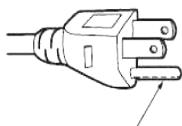
Älä poista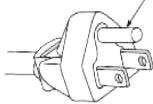
JOHDANTO
Pakkauksen sisältö
Pura pakkaus varovasti ja tarkista, että sinulla on seuraavat osat vakiolisävarusteiden lisäksi.
Jotkin valinnaisten lisävarusteiden osat eivät välttämättä ole saatavilla mallista, teknisistä tiedoista ja ostosijainnista riippuen. Kysy asiasta myyntipisteestä. Jotkin lisävarusteet voivat vaihdella alueittain.
Takuukortti toimitetaan vain tietyillä alueilla. Kysy lisätietoja jälleenmyyjältäsi.
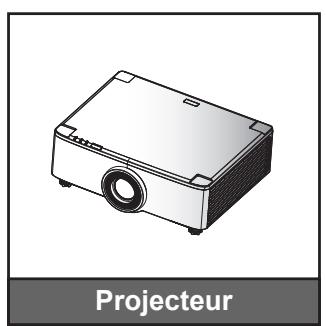
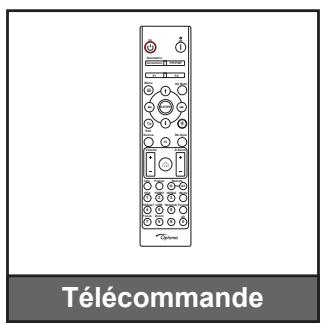
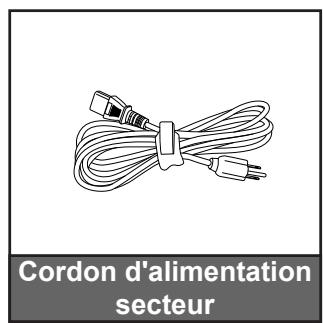
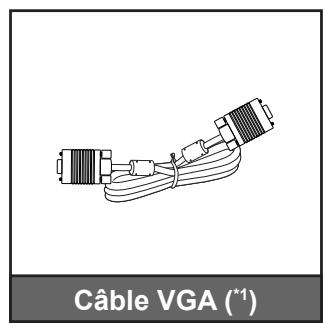
☑ Takuukortti(*2) √ Pikaopas
Asiakirjat
Huomautus:
• Varsinainen kaukosäädin voi vaihdella alueittain. • (*1) VGA-kaapeli toimitetaan vain tietyillä alueilla. • (*2) Euroopan takuutiedot löydät osoitteesta www.optoma.com.
Skannaa OPAM-takuun QR-koodi tai käy seuraavassa osoitteessa: https://www.optoma.com/us/support/warranty-and-return-policy/

Skannaa QR-koodi tai käy seuraavassa osoitteessa: https://www.optoma.com/support/download
JOHDANTO
Vakiovarusteet
Tuotteen kuvaus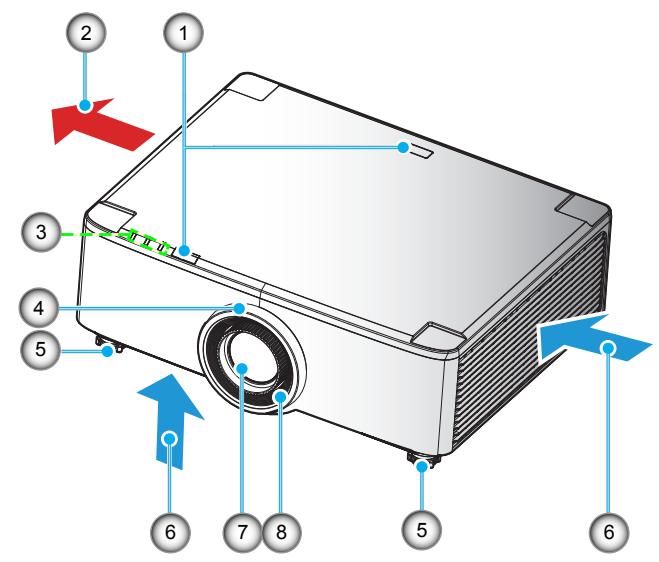
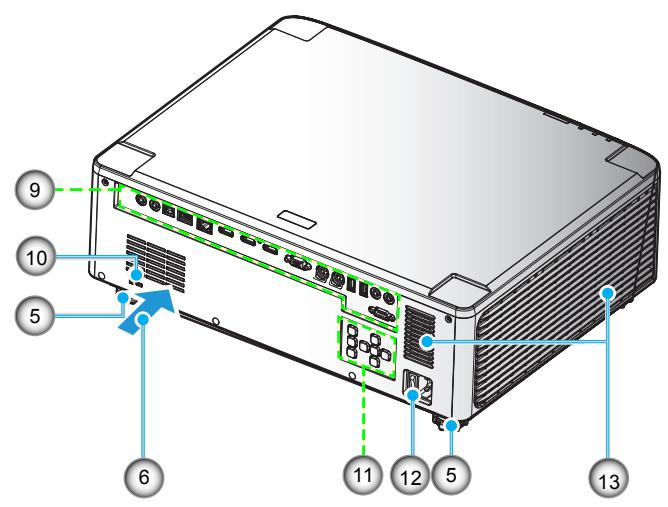
Huomautus:
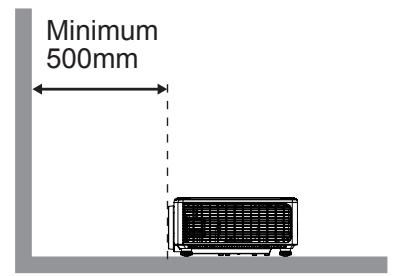
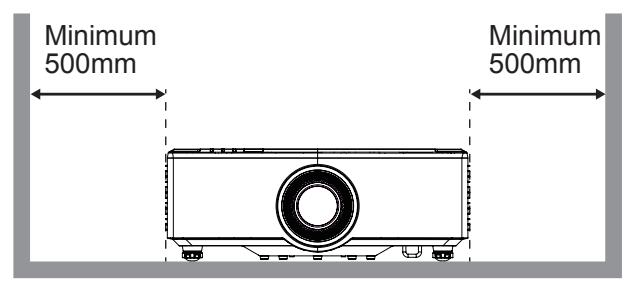
- Älä peitä projektorin ilmanotto- tai poistoaukkoja.
- Käytettäessä projektoria suljetussa tilassa, jätä vähintään 50 cm (19") tilaa ilmanotto- ja poistoaukkojen ympärille.
- Malleissa, joissa on 1,25x-objektiivi tai lyhyen heittomatkan objektiivi, ei ole tarkennusrengasta.
| No. | Élément |
| 1. | Capteur IR |
| 2. | Ventilation (sortie) |
| 3. | Indicateurs DEL |
| 4. | Bague de zoom (modèle à objectif 1,8x)Bague décorative (modèles à objectif 1,25x / à objectif à courte focale) |
| 5. | Pied de réglage inclinable |
| 6. | Ventilation (entrée) |
| 7. | Objectif de projection |
| No. | Élément |
| 8. | Bague de mise au point (modèle à objectif 1,8x) |
| 9. | Connexions d'entrée/sortie |
| 10. | Port de verrouillage KensingtonTM |
| 11. | Panneau de commandes |
| 12. | Prise d'alimentation / interrupteur d'alimentation |
| 13. | Haut-parleurs |
JOHDANTO
Liitännät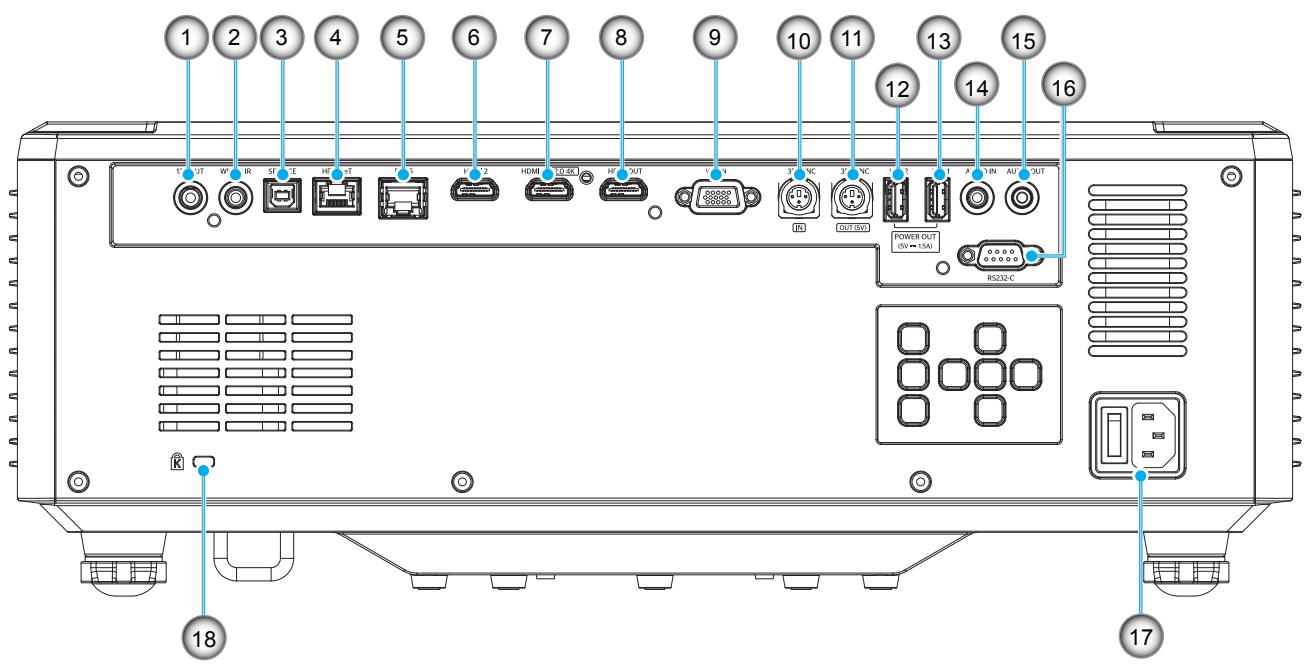
| No. | Élément |
| 1. | Connecteur de SORTIE 12V |
| 2. | Connecteur IR filaire |
| 3. | Connecteur de service (pour la mise à niveau du firmware uniquement) |
| 4. | Connecteur HDBaseT |
| 5. | Connecteur RJ-45 |
| 6. | Connecteur HDMI 2 |
| 7. | Connecteur HDMI 1 (HDMI v2.0 4K) |
| 8. | Connecteur SORTIE HDMI (**) |
| 9. | Connecteur d'entrée VGA |
| No. | Élément |
| 10. | Connecteur ENTRÉE SYNC 3D |
| 11. | Connecteur SORTIE 3D SYNC |
| 12. | Connecteur USB 2 (alimentation 5V---1,5A)(*) |
| 13. | Connecteur USB 1 (alimentation 5V---1,5A)(*) |
| 14. | Connecteur d'ENTRÉE audio |
| 15. | Connecteur de SORTIE audio |
| 16. | Connecteur RS232 |
| 17. | Prise d'alimentation / interrupteur d'alimentation |
| 18. | Port de verrouillage KensingtonTM |
Huomautus: (*) Ei suositella matkapuhelimen lataamiseen. (**) HDMI-lähtösilmukka vain HDMI1:n kautta.
JOHDANTO
Näppäimistö ja merkkivalot![graph TD A["1"] --> B["ON"] C["2"] --> D["LENS SHIFT"] E["3"] --> F["▲"] G["4"] --> H["ENTER"] I["5"] --> J["FOCUS"] K["6"] --> L["KEYSTONE"] M["7"] --> N["ZOOM"] O["8"] --> P["EXIT"] Q["9"] --> R["MENU"] S["10"] --> T["Smartphone Icon"] U["11"] --> V["Light Bulb Icon"] W["12"] --> X["Power Light Ic…](/content/2026/05/999414/images/96620e13954891fdc2c446f647fa99adb850600063e6127159dea10c98b0912c.jpg)
| No. | Élément |
| 1. | Bouton Marche |
| 2. | Déplacement objectif |
| 3. | Entrée |
| 4. | Quatre touches de sélection directionnelles |
| 5. | Netteté (prend en charge les modèles à objectif 1,25x / à objectif à courte focale) |
| 6. | Correction Trapèze |
| 7. | Zoom (prend en charge les modèles à objectif 1,25x / à objectif à courte focale) |
| No. | Élément |
| 8. | Quitter |
| 9. | Menu |
| 10. | Capteur IR |
| 11. | DEL de la lampe |
| 12. | DEL d'alimentation |
| 13. | DEL de la température |
Kaukosäädin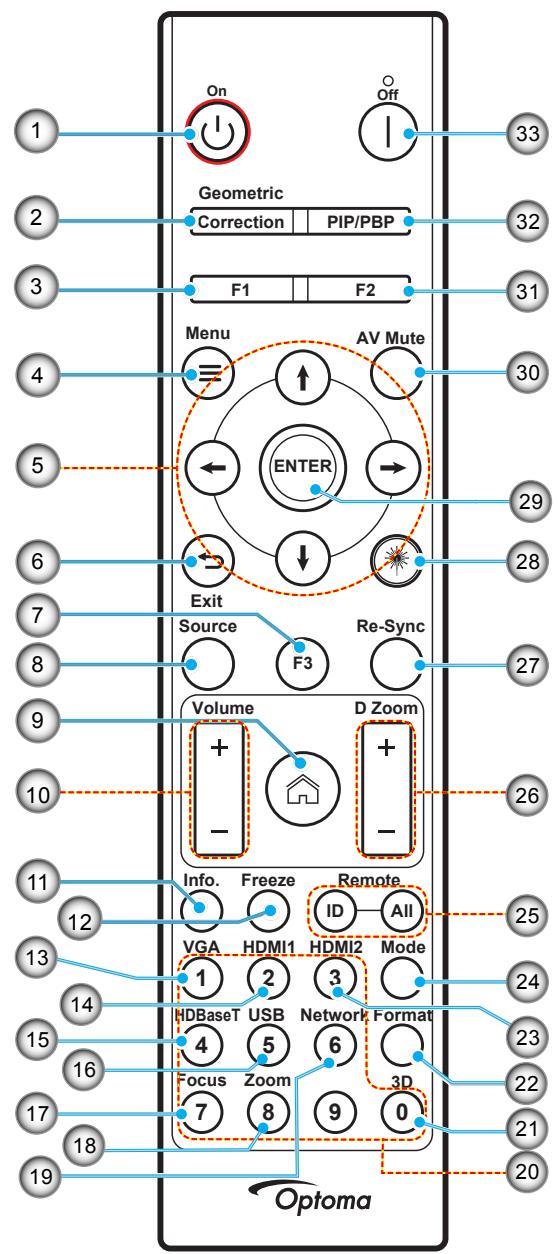
| No. | Élément | Élément |
| 1. | Mise sous tension ⏻ | Reportez-vous à la section «Mise sous/hors tension du projecteur» en page 25-27. |
| 2. | Correction Géométrique | Appuyez sur « Correction géométrique » pour lancer le menu Correction géométrique.Trapèze H. / Trapèze V. / 4 coins / Réinitialiser, utilisez les quatre touches de sélection directionnelles. |
| 3. | Bouton de fonction (F1) (affectable) | Appuyez sur «F1» pour activer une fonction. |
| 4. | Menu ≡ | Appuyez sur « ≡ » pour lancer le menu OSD (affichage à l’écran). |
| 5. | Quatre touches de sélection directionnelles | Utilisez ↑↓←→ pour choisir des éléments ou effectuer les réglages pour votre sélection. |
| 6. | Quitter ⇌ | Quitte la page actuelle et retourne à la page précédente. |
| 7. | Bouton de fonction (F3) (affectable) | Appuyez sur « F3 » pour activer une fonction. |
| 8. | Source | Appuyez sur "Source" pour sélectionner un signal d'entrée. |
| 9. | Accueil [IMAGE] | Appuyez sur « [IMAGE] » pour basculer vers la page d'accueil du lanceur. |
| 10. | Volume +/- | Permet d'augmenter/baisser le volume. |
| 11. | Informations | Afficher les informations du projecteur. |
| 12. | Figer | Mettre l'image sur l'écran en pause. Appuyez à nouveau pour reprendre l'image sur l'écran. |
| 13. | VGA | Appuyez sur « VGA » pour commuter vers la source ENTRÉE VGA. |
| 14. | HDMI1 | Appuyez sur « HDMI1 » pour commuter vers la source HDMI 1. |
| 15. | HDBaseT | Appuyez sur « HDBaseT » pour commuter vers la source HDBaseT. |
| 16. | USB | Appuyez sur « USB » pour commuter vers la source USB. |
| 17. | Netetté | Appuyez sur les boutons « Netteté » et ← ou → de la télécommande pour faire la mise au point de l'image projetée (prend en charge les modèles 1,25x /ST uniquement). |
| 18. | Zoom | Appuyez sur les boutons « Zoom » et ← ou → de la télécommande pour zoomer la taille de l'image projetée (image (prend en charge les modèles 1,25x /ST uniquement). |
| 19. | Réseau | Appuyez sur « Réseau » pour configurer les paramètres réseau. |
| 20. | Pavé numérique (0~9) | S'utilise comme les chiffres « 0~ 0 » du pavé numérique. |
| 21. | 3D | Appuyez sur « 3D » pour commuter vers la source 3D. |
| 22. | Format | Appuyez sur « Format » pour définir un ratio différent. |
| 23. | HDMI2 | Appuyez sur « HDMI 2 » pour commuter vers la source HDMI 2. |
| 24. | Mode | Appuyez sur « Mode » pour sélectionner le mode d'affichage. |
| 25. | ID télécommande / Toutes les télécommandes | Maintenez enfoncée la touche ID télécommande pendant 3 secondes pour passer en mode de réglage de l'ID, puis définissez l'ID télécommande en la saisissant avec le pavé numérique. |
| 26. | Zoom numérique +/- | Faites un zoom avant / arrière sur l'image projetée. |
| 27. | Resynchroniser | Synchronise automatiquement le projecteur sur la source d'entrée. |
| 28. | Laser [IMAGE] | Pointez la télécommande vers l'écran, maintenez enfoncée la touche « laser » pour activer la lumière laser.[IMAGE] AVERTISSEMENT : Ne regardez pas le laser lorsqu'il est actif. Évitez de pointer le laser vers vos yeux. |
| 29. | Entrée | Confirme votre sélection d'un élément. |
| 30. | AV muet | Appuyez sur « AV muet » pour éteindre / allumer momentanément l'audio et la vidéo. |
| 31. | Bouton de fonction (F2) (affectable) | Appuyez sur « F2 » pour activer une fonction. |
| 32. | Menu PIP/PBP | Appuyez sur « PIP/PBP » pour lancer le menu PIP/PBP. |
| 33. | Mise hors tension | Reportez-vous à la section «Mise sous/hors tension du projecteur» en page 25-27. |
Huomautus: Jotkin näppäimet eivät välttämättä toimi malleissa, jotka eivät tue näitä toimintoja.
ASENNUS JA KÄYTTÖÖNOTTO
Liitä lähteet projektoriin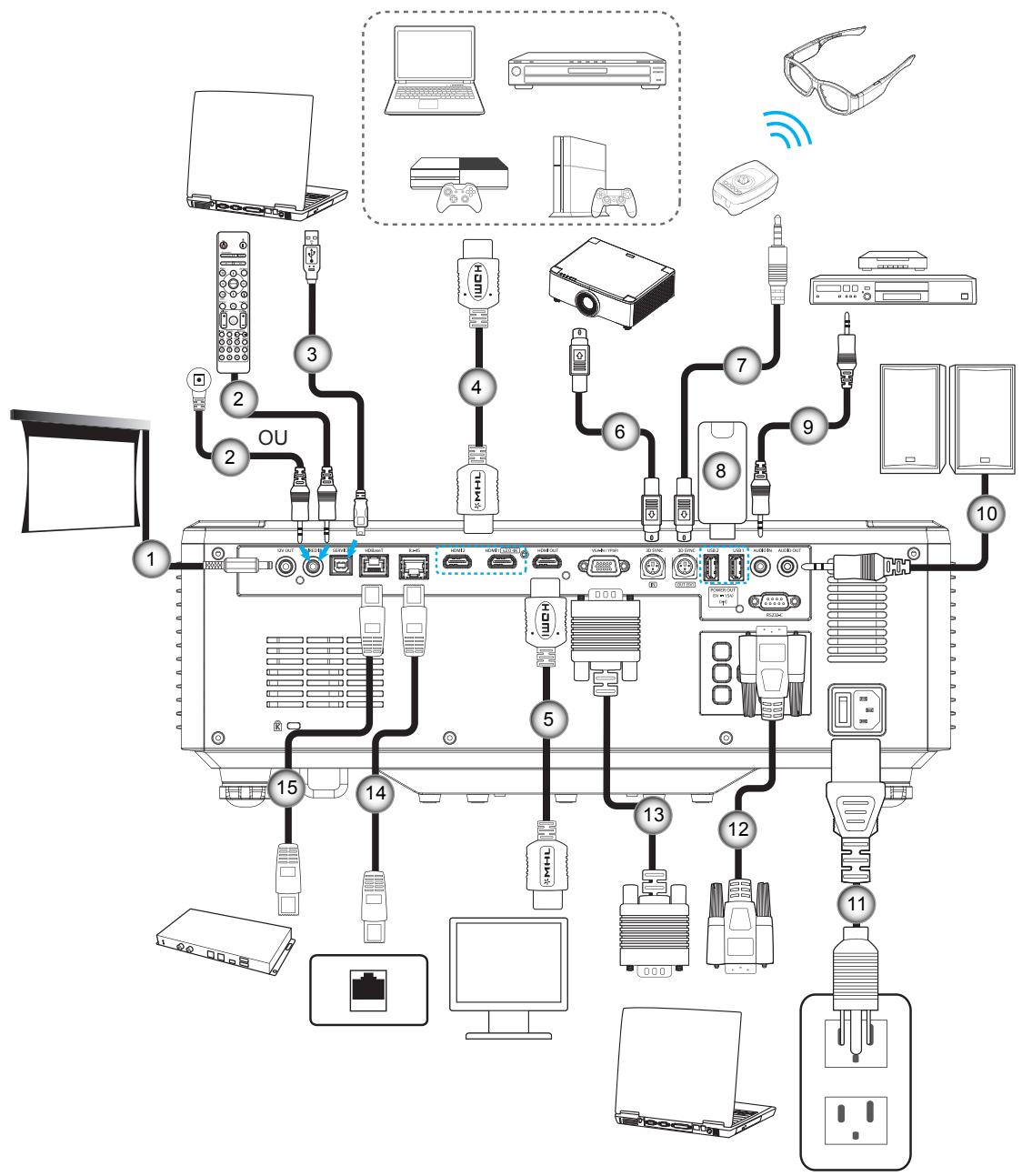
| No. | Élément |
| 1. | Prise 12 V CC |
| 2. | Câble de télécommande filaire ou câble de récepteur IR |
| 3. | Câble USB (A vers B) (maintenance uniquement) |
| 4. | Câble HDMI |
| 5. | Câble HDMI |
| No. | Élément |
| 6. | Câble Mini Din 3 broches |
| 7. | Câble Mini Din 3 broches |
| 8. | Clé USB |
| 9. | Câble d'entrée audio |
| 10. | Câble de sortie audio |
| No. | Élément |
| 11. | Cordon d'alimentation |
| 12. | Câble RS232 |
| 13. | Câble VGA |
| 14. | Câble RJ-45 |
| 15. | Câble RJ-45 |
ASENNUS JA KÄYTTÖÖNOTTO
Projisoidun kuvan säätäminen
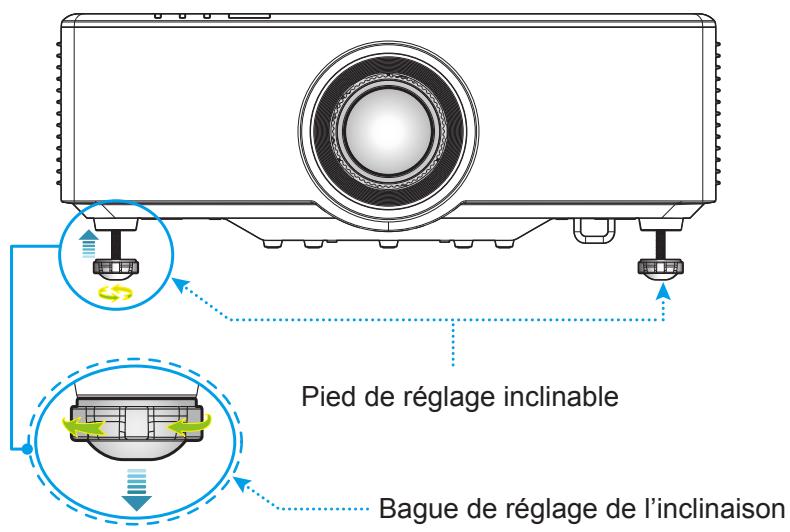
Projektorin korkeuden säätäminen
Projektorissa on säätöjalka kuvan korkeuden säätämistä varten.
- Etsi säädettävä jalka, jota haluat säätää projektorin alta.
- Käännä säätöjalkaa myötäpäivään laskeaksesi projektoria tai vastapäivään nostaaksesi sitä.
ASENNUS JA KÄYTTÖÖNOTTO
Projisoidun kuvan siirron säätö
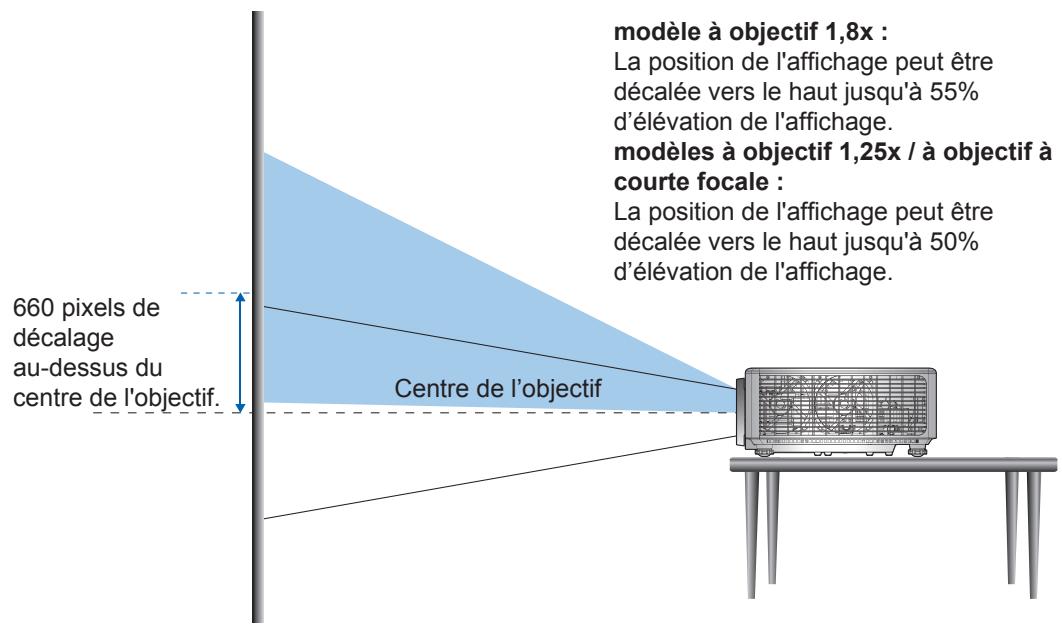
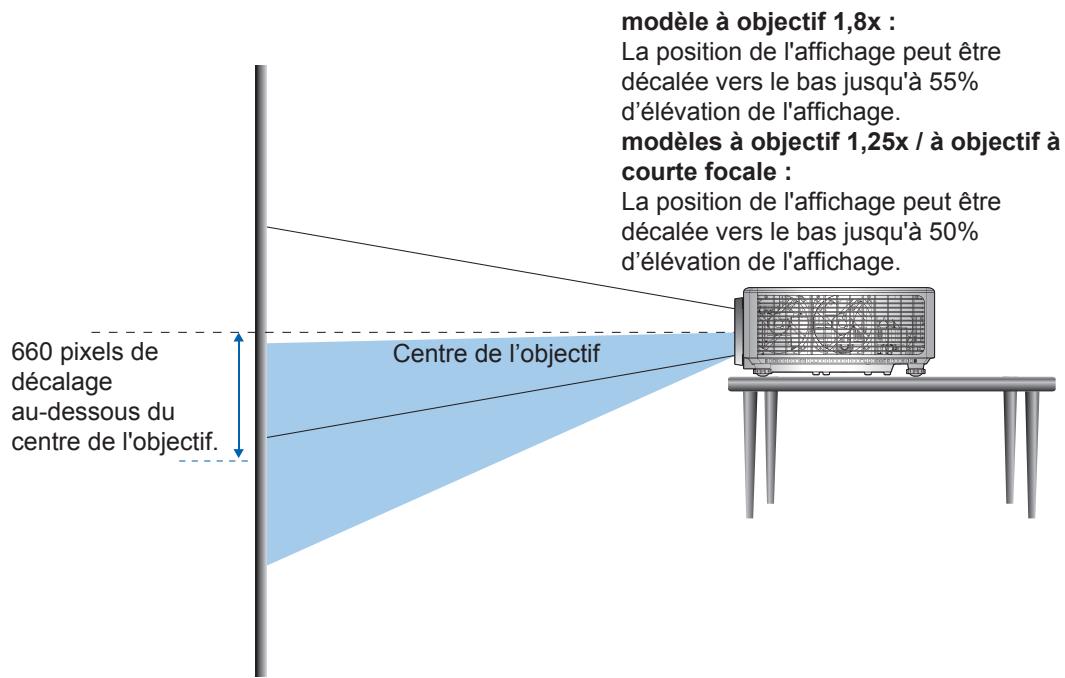
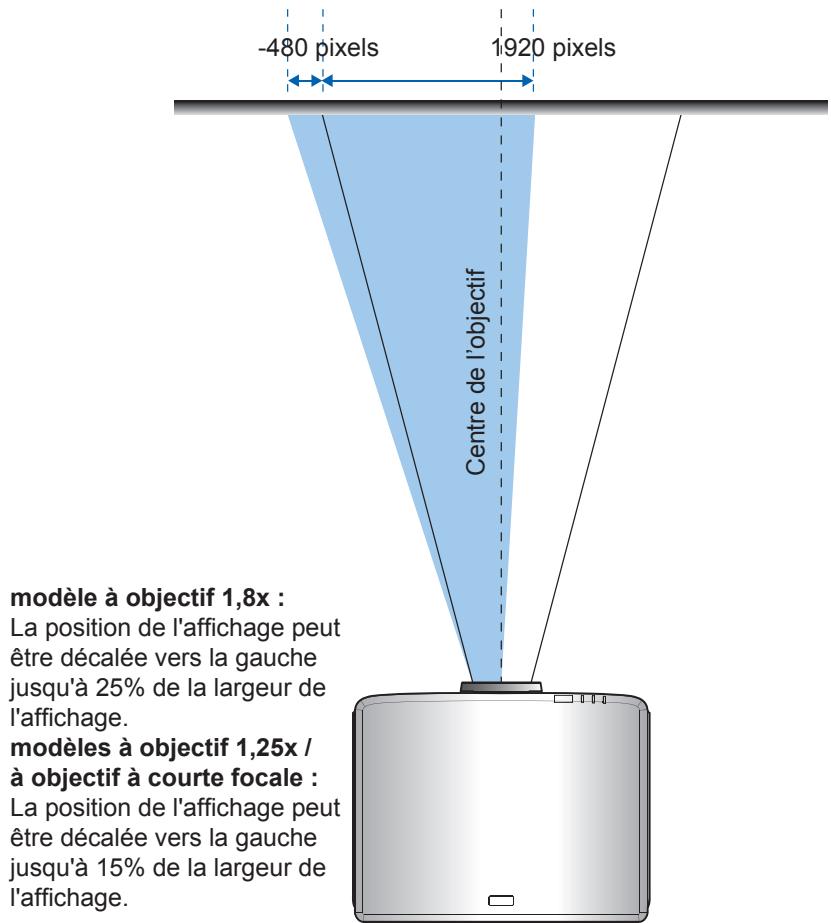
Projisointilinssiä voidaan siirtää ylös, alas, oikealle ja vasemmalle moottoroidun linssinsiirron avulla. Tämä toiminto helpottaa kuvan sijoittamista valkokankaalle. Linssin siirto ilmaistaan yleensä prosentteina kuvan korkeudesta tai leveydestä alla olevan kuvan mukaisesti.
Linssin pysty- / vaakasiirto
Kun linssiä siirretään ylöspäin:
Kun linssiä siirretään alaspäin:
ASENNUS JA KÄYTTÖÖNOTTO
Kun linssiä siirretään ääriasentoon vasemmalle:
Kun linssiä siirretään ääriasentoon oikealle:
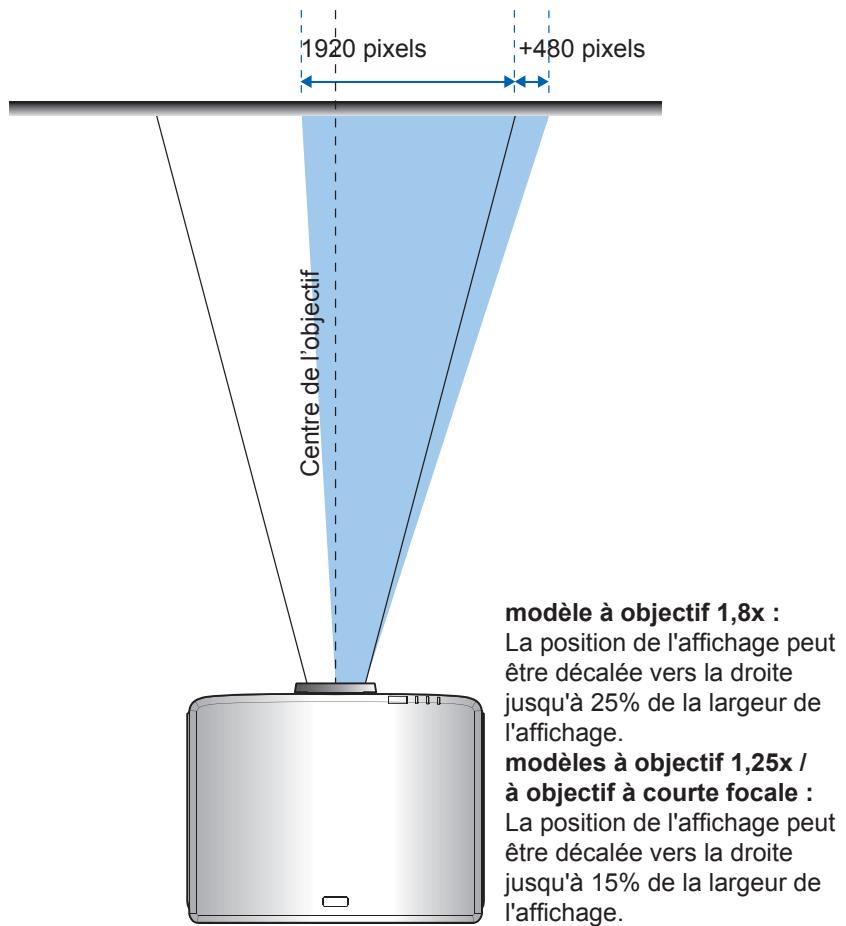
malli, jossa on 1,8x -linssi:
Kuvan sijaintia voidaan siirtää oikealle enintään 25 % kuvan leveydestä.
mallit, joissa on 1,25x -linssi / lyhyen heittomatkan linssi:
Kuvan sijaintia voidaan siirtää oikealle enintään 15 % kuvan leveydestä.
ASENNUS JA KÄYTTÖÖNOTTO
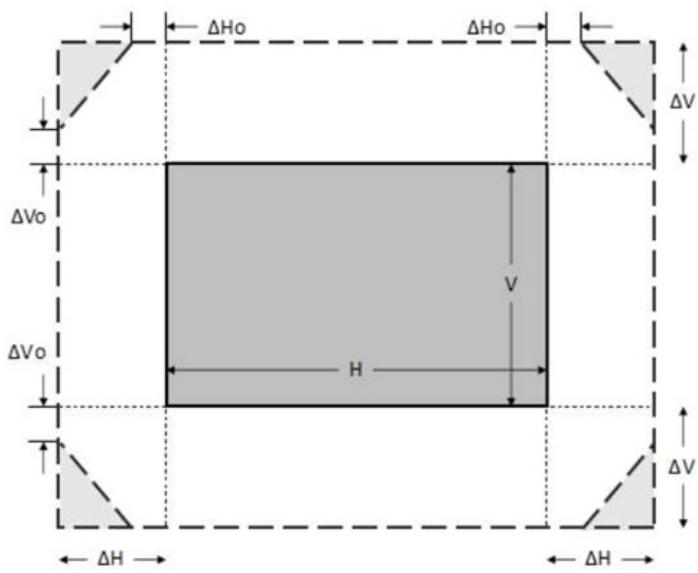
Linssin siirtoalue
| WUXGA | Plage de décalage de l'objectif | |||
| ΔH | ΔV | ΔHo | ΔVo | |
| modèle à objectif 1,8x | 25% | 55% | 4% | 12% |
| modèle à objectif 1,25x | 15% | 50% | 0% | 20% |
| Modèle à courte focale | 15% | 50% | 0% | 20% |
Huomautus:
a) ΔH: Objektiivin vaakasuuntainen siirtoalue, kun objektiivi on keskellä. b) ΔV: Objektiivin pystysuuntainen siirtoalue, kun objektiivi on keskellä. c) ΔH0: Objektiivin vaakasuuntainen siirtoalue ilman vinjetointia, kun objektiivi on ylhäällä keskellä tai alhaalla keskellä. d) ΔV0: Objektiivin pystysuuntainen siirtoalue ilman vinjetointia, kun objektiivi on ylhäällä keskellä tai alhaalla keskellä.
ASENNUS JA KÄYTTÖÖNOTTO
Projektorin zoomin ja tarkennuksen säätäminen
Malli, jossa on 1,8x-objektiivi:
• Säädä tarkennusta kiertämällä tarkennusrengasta manuaalisesti myötä- tai vastapäivään, kunnes kuva on terävä ja luettava. Projektorin tarkennusta voidaan säätää etäisyyksillä 46,1 tuumasta 648,4 tuumaan (1,17 m - 16,47 m). • Säädä kuvan kokoa manuaalisesti kiertämällä zoom-vipua myötä- tai vastapäivään suurentaaksesi tai pienentääksesi heijastetun kuvan kokoa.
Mallit, joissa on 1,25x-objektiivi / lyhyen heittomatkan objektiivi:
• Säädä kuvan terävyyttä ja kokoa moottorin avulla käyttämällä kaukosäädintä tai näppäimistöä. Käytä zoom-rengasta zoomataksesi sisään ja ulos ja säädä tarkennusrengasta, kunnes kuva on terävä ja luettava. - 1,25x-objektiivilla varustettujen projektorimallien tarkennusta voidaan säätää etäisyyksillä 51,1 tuumasta 386,6 tuumaan (1,30 m - 9,96 m). - Lyhyen heittomatkan objektiivilla varustettujen projektorimallien tarkennusta voidaan säätää etäisyyksillä 31,2 tuumasta 244,7 tuumaan (0,79 m - 6,21 m).
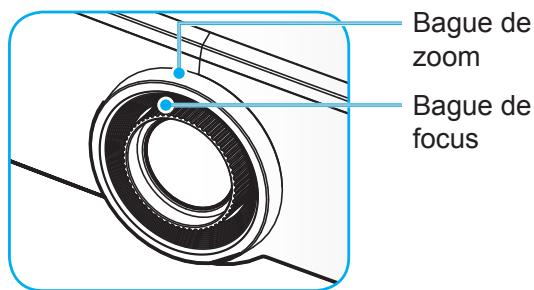
Huomautus: 1,25x-objektiivilla / lyhyen heittomatkan objektiivilla varustetuissa malleissa ei ole tarkennusrengasta.
ASENNUS JA KÄYTTÖÖNOTTO
Projektorin sijainnin säätäminen
Kun valitset projektorin sijoituspaikkaa, ota huomioon kankaan koko ja muoto, virtalähteiden sijainti sekä etäisyys projektorin ja muiden laitteiden välillä.
Noudata seuraavia yleisiä ohjeita:
- Asenna projektori tasaiselle alustalle suorassa kulmassa kankaaseen nähden. 1,8x-objektiivilla varustettu projektorimalli (vakio-objektiivilla) on oltava vähintään 40 tuuman (1,02 m) päässä heijastuskankaasta. 1,25x-objektiivilla / lyhyen heittomatkan objektiivilla varustettu projektorimalli (vakio-objektiivilla) on oltava vähintään 50 tuuman (1,27 m) päässä heijastuskankaasta.
- Asenna projektori haluamallesi etäisyydelle kankaasta. Projektorin objektiivin etäisyys kankaaseen, zoomin säätö ja videomuoto määräävät heijastetun kuvan koon. • Objektiivin heittosuhde: 1,8x-objektiivimalli: 1,44 \~ 2,59 1,25x-objektiivimalli: 1,22 \~ 1,52 lyhyen heittomatkan malli: 0,75 \~ 0,95 • Vapaa 360 asteen käyttö.
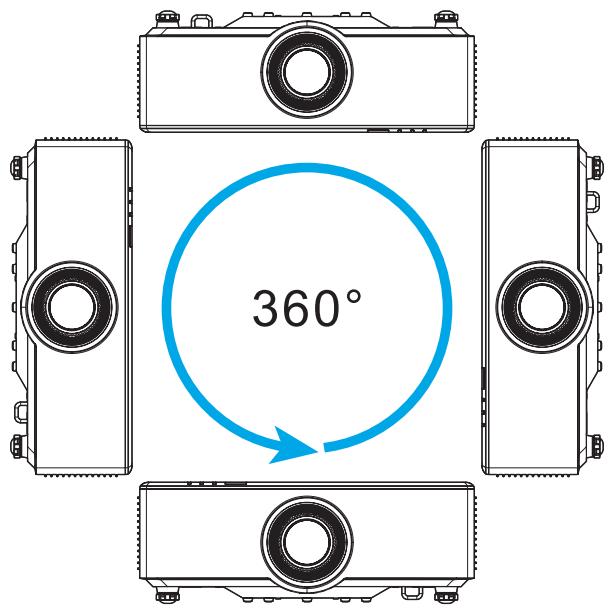
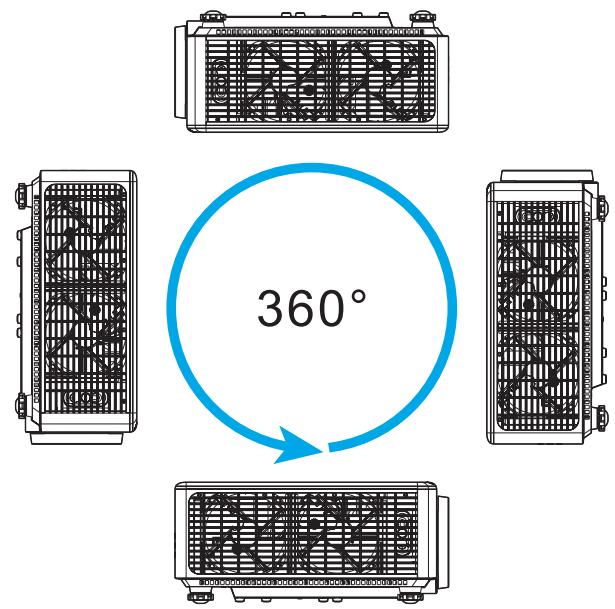
- Kun asennat useita projektoreita, jätä vähintään 1 metrin etäisyys vierekkäisten projektorien väliin.
- Katto- tai seinäasennuksissa jätä vähintään 15 mm (0,6") rako kattokiinnikkeen ja projektorin alaosan ilmanottoaukkojen väliin.
ASENNUS JA KÄYTTÖÖNOTTO
Kaukosäätimen asetukset
Kaukosäätimen paristojen asennus/vaihto
Kaukosäätimen mukana toimitetaan kaksi AAA-paristoa.
- Poista paristokotelon kansi kaukosäätimen takaa.
- Aseta AAA-paristot paristokoteloon kuvan osoittamalla tavalla.
- Aseta takakansi takaisin kaukosäätimeen.
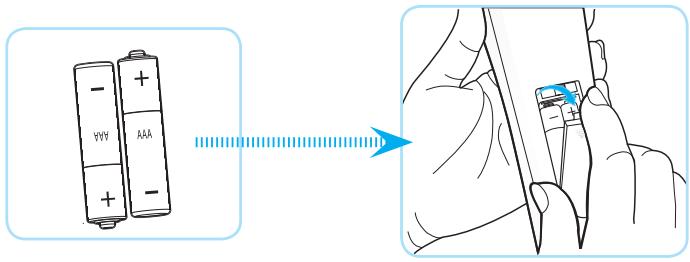
Huomautus: Vaihda paristot ainoastaan samanlaisiin tai vastaaviin paristoihin.
VAROITUS
Paristojen väärinkäyttö voi aiheuttaa kemikaalivuotoja tai räjähdyksen. Noudata seuraavia ohjeita.
- Älä sekoita erityyppisiä paristoja keskenään. Eri paristotyypeillä voi olla erilaisia ominaisuuksia.
- Älä sekoita uusia ja käytettyjä paristoja keskenään. Uusien ja käytettyjen paristojen sekoittaminen voi lyhentää uusien paristojen käyttöikää tai aiheuttaa kemikaalivuotoja vanhoista paristoista.
- Poista paristot heti, kun ne ovat tyhjentyneet. Paristojen kemikaalit voivat joutua iholle ja aiheuttaa punoitusta. Jos huomaat kemikaalivuodon, pyyhi se huolellisesti liinalla.
- Tämän tuotteen mukana toimitetuilla paristoilla voi olla lyhyempi käyttöikä säilytysolosuhteista riippuen. • Jos et aio käyttää kaukosäädintä pitkään aikaan, poista paristot. • Kun hävität pariston, noudata paikallisia tai kansallisia määräyksiä.
ASENNUS JA KÄYTTÖÖNOTTO
Kaukosäätimen tehokas kantama
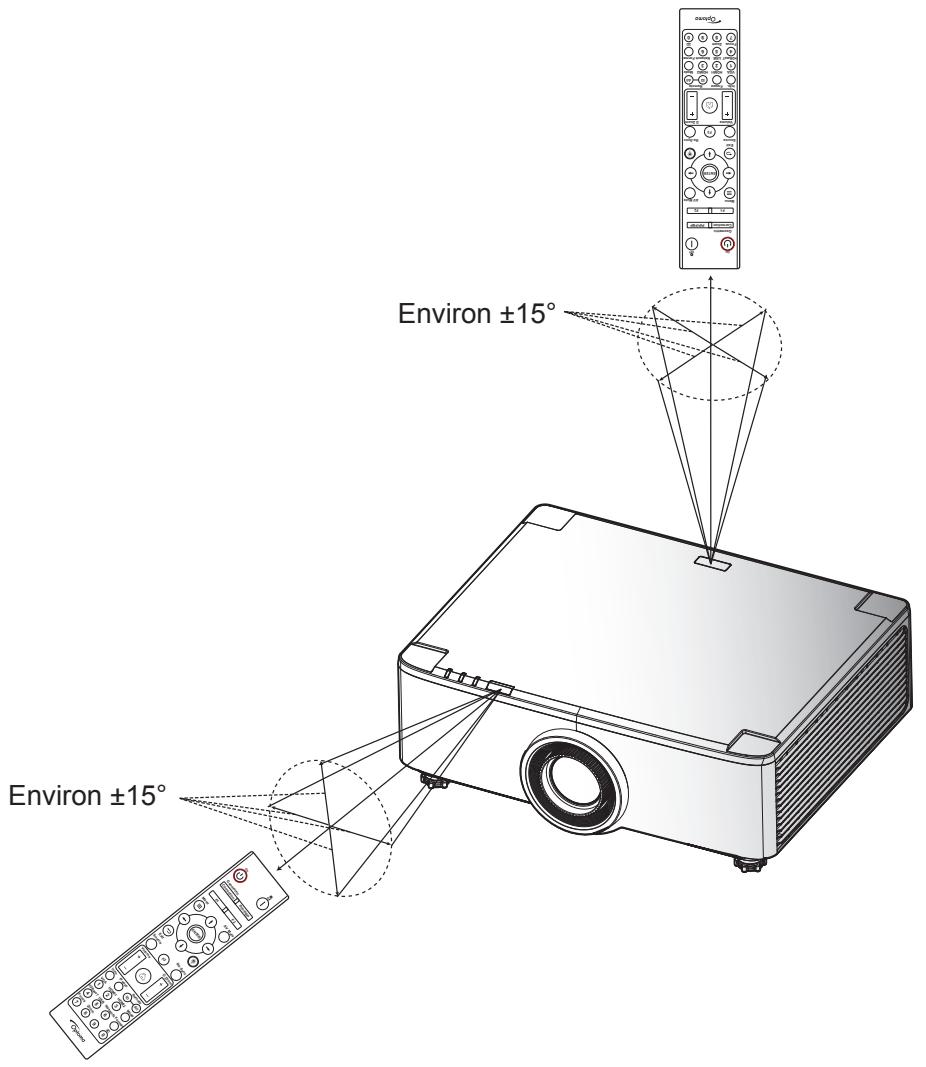
Kaukosäätimen infrapuna-anturi (IR) sijaitsee projektorin yläosassa ja etuosassa. Pidä kaukosäädin 30 asteen kulmassa kohtisuoraan projektorin kaukosäädinanturiin nähden oikean toiminnan varmistamiseksi. Etäisyys kaukosäätimen ja anturin välillä ei saa ylittää 6 metriä (19,7 jalkaa), kun kulma on ±15°, ja 8 metriä (26,2 jalkaa), kun tähtäät anturiin 0°:n kulmassa.
• Varmista, että kaukosäätimen ja projektorin IR-anturin välillä ei ole esteitä, jotka voisivat häiritä infrapunasädettä. • Varmista, että kaukosäätimen IR-lähetin ei ole suorassa auringonvalossa tai loisteputkivalojen häikaisemana. - Pidä kaukosäädin loisteputkivaloista vähintään 2 metrin päässä, muuten kaukosäädin voi toimia väärin. - Jos kaukosäädin on lähellä invertterityyppisiä loisteputkivaloja, se voi satunnaisesti lakata toimimasta. - Jos kaukosäädin ja projektori ovat hyvin lähellä toisiaan, kaukosäädin voi lakata toimimasta. - Kun osoitat näyttöä kohti, tehokas etäisyys on alle 5 metriä kaukosäätimestä näyttöön, ja IR-säteet heijastuvat projektoriin. Tehokas kantama voi kuitenkin vaihdella näytön mukaan.
PROJEKTORIN KÄYTTÖ
Projektorin virran kytkeminen päälle ja pois
Virran kytkeminen päälle
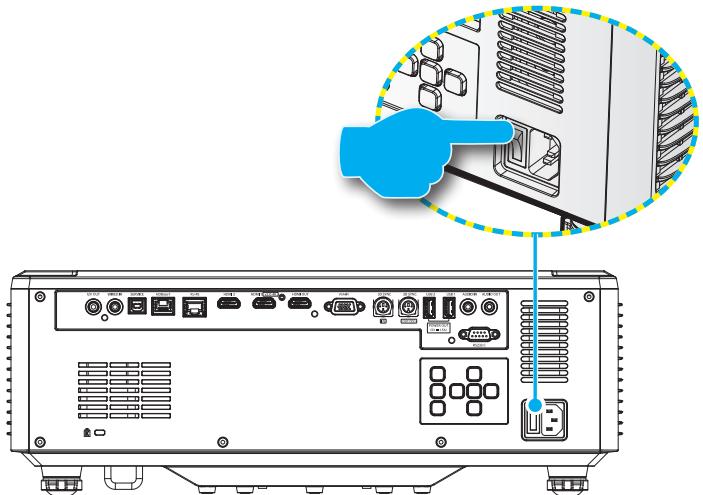
- Kytke virtajohto ja signaali-/lähdekaapeli tiukasti. Kun yhteys on muodostettu, virtavalo syttyy punaiseksi.
- Aseta virtakytkin asentoon "I" (PÄÄLLE) ja odota, että projektorin näppäimistön virtapainike "⏻" muuttuu tasaisen punaiseksi.
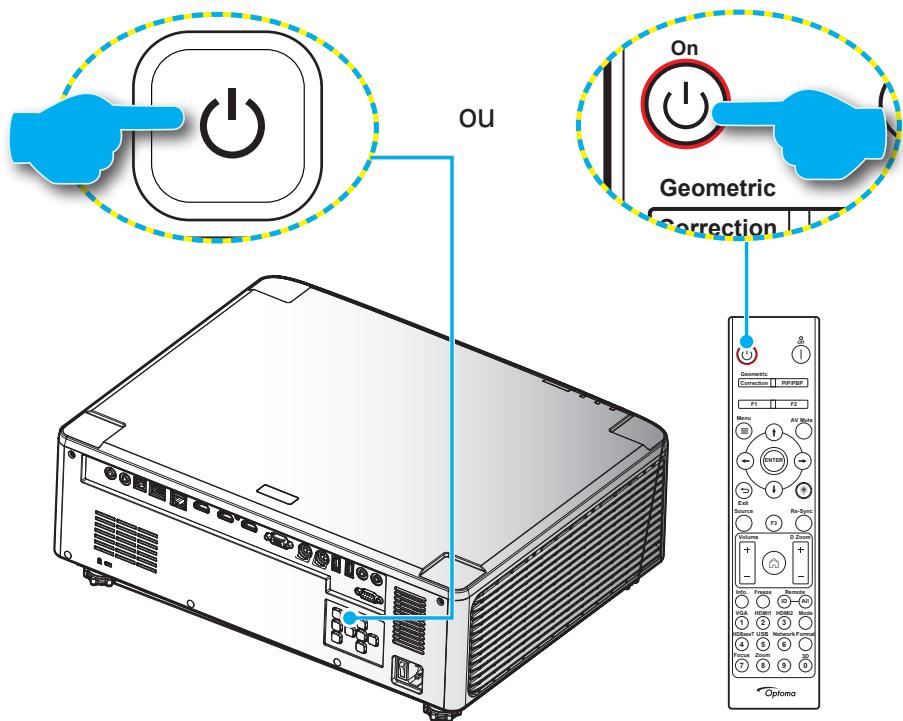
- Kytke projektori päälle painamalla projektorin näppäimistön tai kaukosäätimen "⏻"-painiketta.
Käynnistyksen aikana virtavalo vilkkuu punaisena. Normaalissa käytössä virtavalo palaa vihreänä.
PROJEKTORIN KÄYTTÖ
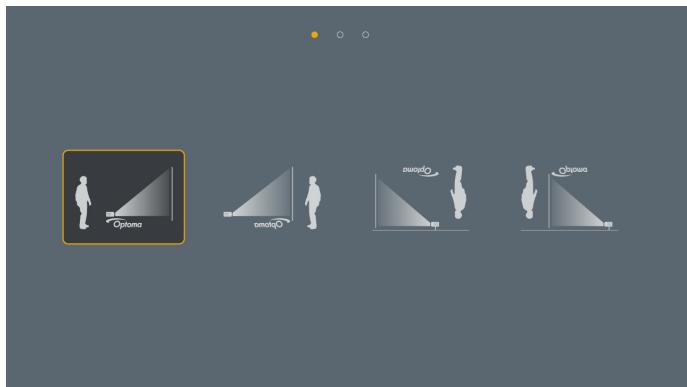
Kun projektori käynnistetään ensimmäistä kertaa, sinua pyydetään suorittamaan alkuasetukset, kuten projektion suunnan ja kielen valinta. Kun näyttöön tulee "Asennus valmis!", se tarkoittaa, että projektori on valmis käytettäväksi.
[Projektionäyttö]
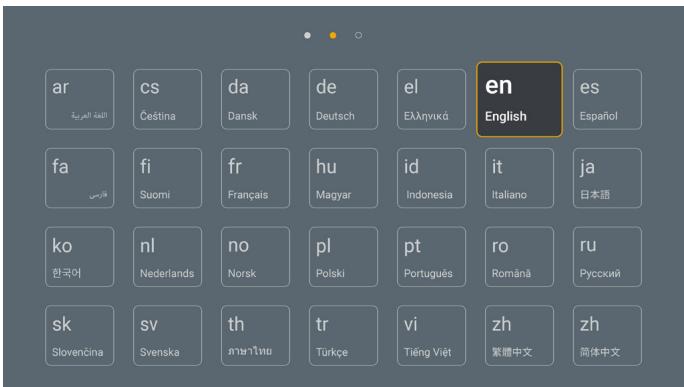
[Kielen näyttö]
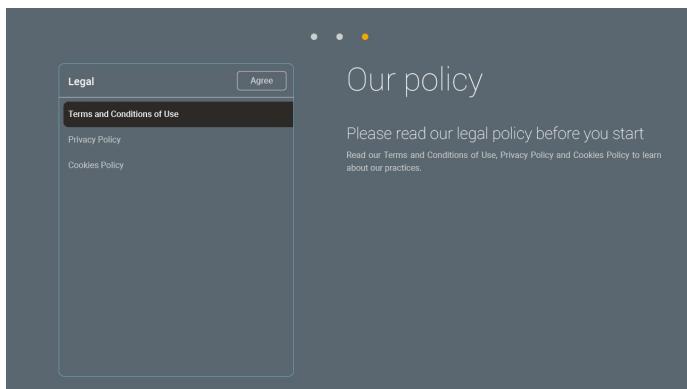
[Säädösten mukainen näyttö]
PROJEKTORIN KÄYTTÖ
Virran katkaisu
- Katkaise projektorista virta painamalla projektorin näppäimistön ”⏻”-painiketta tai kaukosäätimen | -painiketta. Seuraava viesti tulee näkyviin:
Virran katkaisu
Paina uudelleen katkaistaksesi virran
- Paina ⏻- tai | -painiketta uudelleen vahvistaaksesi, muuten viesti katoaa 15 sekunnin kuluttua. Kun painat ⏻- tai | -painiketta uudelleen, projektori sammuu.
- Jäähdytysjakson aikana virtavalo vilkkuu vihreänä. Kun virtavalo muuttuu tasaisen punaiseksi, se tarkoittaa, että projektori on siirtynyt valmiustilaan. Jos haluat käynnistää projektorin uudelleen, sinun on odotettava, kunnes projektori on suorittanut jäähdytysjakson loppuun ja siirtynyt valmiustilaan. Kun projektori on valmiustilassa, paina vain uudelleen projektorin ”⏻”-painiketta tai kaukosäätimen painiketta käynnistääksesi projektorin uudelleen.
- Irrota virtajohto pistorasiasta ja projektorista.
Huomautus:
- Projektoria ei suositella käynnistettäväksi heti virran katkaisun jälkeen. Oletusarvoisesti projektori sammuu automaattisesti 20 minuutin käyttämättömyyden jälkeen. Voit muuttaa käyttämättömyyden kestoa ”Automaattinen sammutus (min)” -valikossa kohdassa ”Järjestelmäasetukset → Virta”. Jos haluat projektorin siirtyvän valmiustilaan, poista automaattinen sammutus käytöstä ja aseta valmiustilan aikaväli kohdassa ”Järjestelmäasetukset → Virta → Valmiustilan ajastin (min)”.
PROJEKTORIN KÄYTTÖ
Aloitusnäytön esittely
Aloitusnäyttö tulee näkyviin aina, kun käynnistät projektorin. Se sisältää järjestelmän päivämäärän ja kellonajan, järjestelmän tilan, kuvakkeet OSD-valikkoon, projektorin asetusvalikkoon, sovelluksiin, tulolähteisiin jne. pääsemiseksi.
Siirry aloitusnäytössä yksinkertaisesti kaukosäätimen painikkeilla.
Voit palata aloitusnäyttöön milloin tahansa painamalla kaukosäätimen "📋"-painiketta riippumatta siitä, missä käyttöliittymän kohdassa olet.
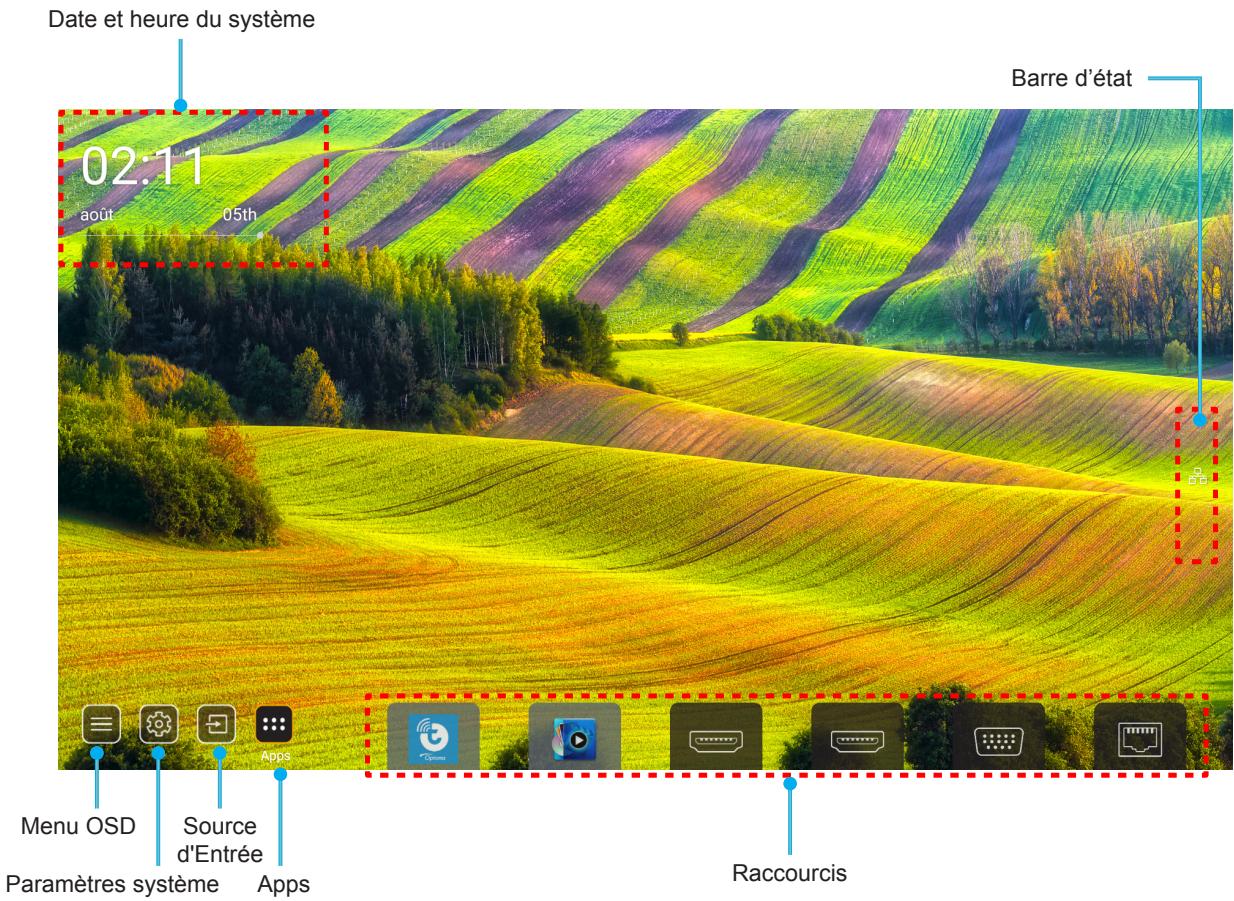
Huomautus: Valittu valikko tai kohde on korostettu oranssilla, esimerkiksi "Apps" yllä olevassa kuvassa. Huomautus: Voit muokata pikavalintojen asetuksia kohdassa "Järjestelmävalikko Asetukset 📄 → Mukauta → Aloitusnäytön pikavalinnat". Voit myös muuttaa pikavalintojen järjestystä aloitusnäytöllä.
Järjestelmän päivämäärä ja kellonaika
Päivämäärä ja kellonaika näkyvät aloitusnäytöllä, jos projektori on yhdistetty verkkoon. Oletusasetus on 10:00, 2019/01/01. AM/PM näkyy vain, jos 24 tunnin muoto on pois käytöstä.
Muuttaaksesi päivämäärän ja kellonajan asetuksia, valitse vastaava kenttä näytöllä. Päivämäärän ja kellonajan asetussivu avautuu automaattisesti. Tee sitten muutokset.
PROJEKTORIN KÄYTTÖ
Projektorin asetusvalikko (OSD)
Paina kaukosäätimen "≡"-painiketta tai valitse aloitusnäytöltä OSD-valikko "≡" nähdäksesi projektorin tiedot tai hallitaksesi erilaisia asetuksia, jotka liittyvät kuvaan, näyttöön, 3D:hen, ääneen ja kokoonpanoon.
Yleisvalikossa liikkuminen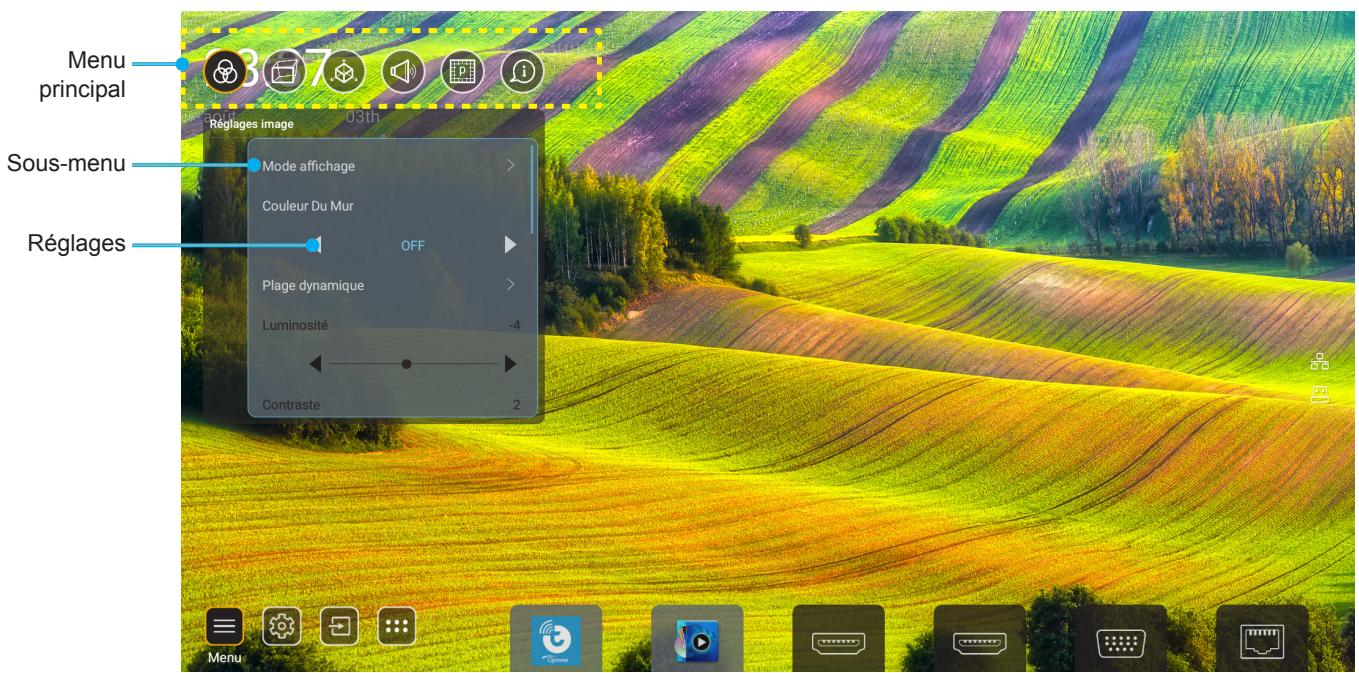
- Kun OSD on näkyvissä, käytä ylös- ja alas-navigointipainikkeita valitaksesi kohdan päävalikosta. Kun valitset tiettyä sivua, paina "OK" siirtyäksesi alivalikkoon.
- Paina "Vasen"- ja "Oikea"-painikkeita valitaksesi haluamasi valikkokohta. Paina sitten "OK" avataksesi sen alivalikon.
- Paina "Ylös"- ja "Alas"-painikkeita valitaksesi haluamasi kohta alivalikosta.
- Paina "OK"-painiketta ottaaksesi asetuksen käyttöön tai poistaaksesi sen käytöstä, tai paina "Vasen"- ja "Oikea"-painikkeita säätääksesi arvoa.
- Valitse seuraava säädettävä kohde alivalikosta ja muuta sitä kuten edellä on kuvattu.
- Poistuaksesi paina ”➔” (tarvittaessa useita kertoja). OSD-valikko katoaa ja projektori tallentaa uudet asetukset automaattisesti.
PROJEKTORIN KÄYTTÖ
OSD-valikon rakenne
Huomautus: OSD-valikko näkyy samalla kielellä kuin järjestelmä. Vaihda tarvittaessa kieli järjestelmäasetusten valikossa.
| Niveau 1 | Niveau 2 | Niveau 3 | Niveau 4 | Valeur |
| Réglages image | Mode Affichage | Présentation | ||
| Lumineux | ||||
| HDR | ||||
| Cinéma | ||||
| sRGB | ||||
| DICOM SIM. | ||||
| Blending | ||||
| Utilisateur | ||||
| 3D | ||||
| Couleur du Mur | Arrêt | |||
| Tableau noir | ||||
| Jaune léger | ||||
| Vert léger | ||||
| Bleu léger | ||||
| Rose | ||||
| Gris | ||||
| Plage dynamique | HDR | Automatique [Par défaut] | ||
| Arrêt | ||||
| Mode d'image HDR | Lumineux | |||
| Standard [Par défaut] | ||||
| Film | ||||
| Détails | ||||
| Luminosité | -50 ~ +50 | |||
| Contraste | -50 ~ +50 | |||
| Netteté | 1 ~ 15 | |||
| Couleur | -50 ~ +50 | |||
| Teinte | -50 ~ +50 | |||
| Gamma | Film | |||
| Vidéo | ||||
| Graphique | ||||
| Standard(2.2) | ||||
| 1.8 | ||||
| 2.0 | ||||
| 2.4 | ||||
| 2.6 | ||||
| Param. coul | BrilliantColorTM | 1 ~ 10 | ||
| Temp. de couleur | Standard | |||
| Blanc froid | ||||
| Froid |
PROJEKTORIN KÄYTTÖ
| Niveau 1 | Niveau 2 | Niveau 3 | Niveau 4 | Valeur |
| Réglages image | Param. coul | Correspondance Couleurs | Couleur | R [Val. par défaut] |
| G | ||||
| B | ||||
| C | ||||
| Y | ||||
| M | ||||
| W | ||||
| Teinte | 0 ~ 199 | |||
| Saturation | 0 ~ 199 | |||
| Gain | 0 ~ 199 | |||
| Remise à zéro | Annuler [Par défaut] | |||
| Oui | ||||
| Gain/Tendance RVB | Gain rouge | 0 ~ 100 | ||
| Gain vert | 0 ~ 100 | |||
| Gain Bleue | 0 ~ 100 | |||
| Tendance rouge | 0 ~ 100 | |||
| Tendance verte | 0 ~ 100 | |||
| Tendance Bleue | 0 ~ 100 | |||
| Remise à zéro | Annuler [Par défaut] | |||
| Oui | ||||
| Noir dynamique | Arrêt [Par défaut] | |||
| Marche | ||||
| Noir extrême | Arrêt [Par défaut] | |||
| Marche | ||||
| Mode de luminosité | Puissance const | 100% [Par défaut], 80%, 65%, 50% | ||
| Lumin constante | Arrêt [Par défaut] | |||
| 85%, 80%, 75%, 70% | ||||
| Remise à zéro | Annuler [Par défaut] | |||
| Oui | ||||
| Affichage | Ratio | Automatique | ||
| 4:3 | ||||
| 16:9 | ||||
| 16:10 | ||||
| Masquage | 0~10 [Val. par défaut : 0] | |||
| Zoom numérique | Zoom | -5~+25 [Val. par défaut : 0] | ||
| Remise à zéro | Non [Par défaut] | |||
| Oui | ||||
| Décalage d'image | (Décalage d'image pour ajuster) |
PROJEKTORIN KÄYTTÖ
| Niveau 1 | Niveau 2 | Niveau 3 | Niveau 4 | Valeur |
| Affichage | Correction géométrique | Four Corner Control | Arrêt | |
| Marche [Par défaut] | ||||
| Réglage quatre coins | (Motif pour ajuster) | |||
| Trapèze H. | -40~+40 [Val. par défaut : 0] | |||
| Trapèze V | -40~+40 [Val. par défaut : 0] | |||
| Contrôle de déformation/mélange | Arrêt [Par défaut] | |||
| OSD (OSD) | ||||
| Mémoire de déformation/mélange | Appliquer | 1~5 [Val. par défaut : 1] | ||
| Enregistrer actuel | 1~5 [Val. par défaut : 1] | |||
| Couleur du curseur déformation/ mélange | Vert | |||
| Magenta [Par défaut] | ||||
| Rouge | ||||
| Cyan | ||||
| Couleur de la grille distorsion/ mélange | Vert [Par défaut] | |||
| Magenta | ||||
| Rouge | ||||
| Cyan | ||||
| Couleur de fond déformation/ mélange | Aucun | |||
| Noir [Par défaut] | ||||
| Paramètre de déform. | Calibrage de déform. | (Motif pour ajuster) | ||
| Points de grille | 2x2 [Par défaut] | |||
| 3x3 | ||||
| 5x5 | ||||
| 9x9 | ||||
| 17x17 | ||||
| Distorsion interne | Arrêt [Par défaut] | |||
| Marche | ||||
| Netteté de déform. | 0~9 [Val. par défaut : 9] | |||
| Paramètre de mélange | Largeur de mélange | (Motif pour ajuster) | ||
| Numéro de grille de chevauchement | 4 [Val. par défaut] | |||
| 6 | ||||
| 8 | ||||
| 10 | ||||
| 12 | ||||
| Gamma mélange | 1.8 | |||
| 2.0 | ||||
| 2.2 [Val. par défaut] | ||||
| 2.4 | ||||
| 2.6 | ||||
| Remise à zéro | Annuler [Par défaut] | |||
| Oui |
PROJEKTORIN KÄYTTÖ
| Niveau 1 | Niveau 2 | Niveau 3 | Niveau 4 | Valeur |
| Affichage | Signal | Automatique | Arrêt [Par défaut] | |
| Marche | ||||
| Fréquence | -50 ~ +50 (dépend du signal) | |||
| Suivi | 0 ~ 31 (dépend du signal) | |||
| Position Horiz. | -30 ~ +10 (dépend du signal) | |||
| Position Vert. | -10 ~ +10 (dépend du signal) | |||
| PIP/PBP | Écran | Aucun | ||
 PIP PIP | ||||
 PBP PBP | ||||
| Pos. PIP |  | |||
 | ||||
 | ||||
 | ||||
| Pos. PBP |  | |||
 | ||||
 | ||||
 | ||||
| Taille | Large | |||
| Moyen | ||||
| Petit | ||||
| Source princip. | HDMI 1 | |||
| HDMI 2 | ||||
| VGA | ||||
| HDBaseT | ||||
| USB | ||||
| Accueil | ||||
| Sous-source | HDMI 1 | |||
| HDMI 2 | ||||
| VGA | ||||
| HDBaseT | ||||
| USB | ||||
| Accueil |
PROJEKTORIN KÄYTTÖ
| Niveau 1 | Niveau 2 | Niveau 3 | Niveau 4 | Valeur |
| Affichage | PIP/PBP | Échanger | Arrêt [Par défaut] | |
| Marche | ||||
| Réglage Menu | Pos. Menu |  [Par défaut] [Par défaut] | ||
 | ||||
 | ||||
 | ||||
 | ||||
| Menu Timer | Arrêt | |||
| 5sec | ||||
| 10sec [Par défaut] | ||||
| 3D | Mode 3D | Arrêt [Par défaut] | ||
| Marche | ||||
| Tech 3D | DLP-Link [Par défaut] | |||
| Sync 3D | ||||
| Format 3D | Automatique [Par défaut]  | |||
SBS  | ||||
Haut et bas  | ||||
Superposés  | ||||
Empaquet. Images  | ||||
| Inversion 3D Sync | Arrêt [Par défaut] | |||
| Marche | ||||
| Sortie 3D Sync | Vers émetteur [Par défaut] | |||
| Vers Suivant Projecteur | ||||
| Référence G/D | GPIO du site | |||
| 1ère trame [Par défaut] | ||||
| Délai de trame 3D | 0 ~ 200 | |||
| Remise à zéro | Annuler [Par défaut] | |||
| Oui | ||||
| Audio | Muet | Arrêt [Par défaut] | ||
| Marche | ||||
| Volume | 0~100 [Val. par défaut : 50] |
PROJEKTORIN KÄYTTÖ
| Niveau 1 | Niveau 2 | Niveau 3 | Niveau 4 | Valeur |
| Réglages | Mode de projection |  [Par défaut] [Par défaut] | ||
 | ||||
 | ||||
 | ||||
| Type d'écran | 4:3 | |||
| 16:9 | ||||
| 16:10 [Val. par défaut] | ||||
| Réglages filtre | Heures d'utilisation filtre | Lecture seule [Plage 0 ~ 99999] | ||
| Filtre optionnel installé | Non [Par défaut] | |||
| Oui | ||||
| Rappel filtre | Arrêt | |||
| 300hr | ||||
| 500hr [Par défaut] | ||||
| 800hr | ||||
| 1000hr | ||||
| Remise à zéro filtre | Annuler [Par défaut] | |||
| Oui | ||||
| Paramètres d'objectif | Zoom (modèles à objectif 1,25x / à objectif à courte focale uniquement) | (zoom pour ajuster) | ||
| Netetté (modèles à objectif 1,25x / à objectif à courte focale uniquement) | (Netteté pour ajuster) | |||
| Fonctionnalités de la lentille | Déverrouiller [Par défaut] | |||
| Verrouiller | ||||
| Lens shift | (Motif pour ajuster) | |||
| Calibration de la lentille | (Calibration de la lentille pour ajuster) | |||
| Mémoire objectif | Appliquer position | 1 ~ 5 | ||
| Enregistrer position actuelle | 1 ~ 5 | |||
| Remise à zéro | Annuler [Par défaut] | |||
| Oui | ||||
| Mire | Grille verte | |||
| Grille magenta | ||||
| Grille Blanche | ||||
| Blanc | ||||
| Arrêt | ||||
| Haute Altitude | Arrêt [Par défaut] | |||
| Marche | ||||
| Arrêt sur image | Arrêt [Par défaut] | |||
| Marche | ||||
| Clavier Verrouillé | Arrêt [Par défaut] | |||
| Marche |
PROJEKTORIN KÄYTTÖ
| Niveau 1 | Niveau 2 | Niveau 3 | Niveau 4 | Valeur |
| Informations | Affichage | Mode Affichage | ||
| Mode de luminosité | Puissance const | |||
| Matériel | Mode d'alim. (Veille) | |||
| Haute Altitude | ||||
| Heures d'utilisation filtre | Lecture seule [Plage 0~99999 h] | |||
| Heures de projection | Lecture seule [Plage 0~99999 h] | |||
| Température du système | Lecture seule | |||
| Source d'Entrée | Source princip. | Source | ||
| Résolution | ||||
| Taux de rafraichissement | ||||
| Profondeur des Couleurs | ||||
| Sous-source | Source | |||
| Résolution | ||||
| Taux de rafraichissement | ||||
| Profondeur des Couleurs | ||||
| Réseau | Contrôle LAN | État LAN | ||
| Adresse IP | ||||
| Masque s.-réseau | ||||
| Passerelle | ||||
| DNS | ||||
| Adresse MAC | ||||
| À propos | Norme | |||
| Numéro de série | ||||
| Version de FW | Système | |||
| LAN | ||||
| MCU | ||||
| DDP | ||||
| Contrôle | ID Projecteur | 0~99 | ||
| Télécommande | 0~99 |
PROJEKTORIN KÄYTTÖ
Kuvan asetukset -valikko
Näyttötila
Käytettävissä on useita tehtaalla esiasetettuja tiloja, jotka on optimoitu erilaisille kuvatyypeille.
- Esitys: Tämä tila sopii yleisön edessä tapahtuvaan esittämiseen PC-yhteydellä. • Kirkas: Maksimaalinen kirkkaus PC-tulosta.
- HDR: Dekoodaa ja näyttää HDR-sisällön (High Dynamic Range) syvimmille mustille, kirkkaimmille valkoisille ja eloisille elokuvamaisille väreille REC.2020-väriavaruudella. Tämä tila aktivoituu automaattisesti, jos HDR on asetettu PÄÄLLE (ja HDR-sisältöä lähetetään projektoriin: UHD 4K Blu-ray, HDR UHD 1080p/4K -pelit, UHD 4K -suoratoistovideo). Kun HDR-tila on aktiivinen, muita näyttötiloja (Cinema, Reference jne.) ei voi valita, koska HDR tuottaa erittäin tarkat värit, jotka ylittävät muiden näyttötilojen värisuorituskyvyn. • Cinema: Tarjoaa parhaat värit elokuvien katseluun. • sRGB: Tarkka standardoitu väri. • DICOM SIM.: Tämä tila voi projisoida yksivärisen lääketieteellisen kuvan, kuten röntgenkuvan, MRI-kuvan jne.
- Blending: Kun käytät useita projektoreita, tämä tila poistaa näkyvät raidat ja luo yhden kirkkaan, korkearesoluutioisen kuvan valkokankaalle. • User: Tallentaa käyttäjän asetukset. • 3D: 3D-efektin hyödyntämiseksi tarvitset 3D-lasit. Varmista, että 3D Blu-ray -soitin on asennettu.
Huomautus:
• 3D-tila on oletuksena pois päältä. - Kun Still-toiminto on käytössä, Presentation, Bright, Cinema, sRGB, DICOM SIM., Blending ja User -tilat eivät ole käytettävissä. - Kun 3D- tai HDR-toiminto on käytössä, Presentation, Bright, Cinema, sRGB, DICOM SIM., Blending ja User -tilat eivät ole käytettävissä.
Seinän väri
Käytä tätä toimintoa optimoidaksesi kuvan seinän värin mukaan. Valitse Off, Blackboard, Light Yellow, Light Green, Light Blue, Pink tai Gray.
Huomautus: Kun Still- tai 3D-toiminto on käytössä, Wall Color ei ole käytettävissä.
Dynamic Range
Määritä HDR-asetus (High Dynamic Range) ja sen vaikutus, kun toistat videoita 4K HDR -Blu-ray-soittimista, HDR 1080p- ja 4K HDR -pelikonsoleista, 4K HDR -suoratoistolaitteista ja 4K HDR -suoratoistopalveluista.
Huomautus: HDMI 2- ja VGA-lähteet eivät tue Dynamic Range -toimintoa.
▶ HDR (High Dynamic Range)
• Auto: Tunnistaa HDR-signaalin automaattisesti. - Off: Pysäyttää HDR-käsittelyn. Kun asetus on Off, projektori EI dekoodaa HDR-sisältöä.
▶ HDR Image Mode
• Bright: Valitse tämä tila saadaksesi kirkkaammat ja kylläisemmät värit. - Standard: Valitse tämä tila saadaksesi luonnolliset värit, joissa on tasapaino lämpimien ja kylmien sävyjen välillä. • Film: Valitse tämä tila parantaaksesi yksityiskohtia ja terävyyttä. - Details: Valitse tämä tila parantaaksesi yksityiskohtia ja terävyyttä tummissa kohtauksissa.
PROJEKTORIN KÄYTTÖ
Kirkkaus
Säätää kuvan kirkkautta.
Huomautus:
• Kun Still-toiminto on käytössä, Kirkkaus ei ole käytettävissä. • Kun tulolähde vaihdetaan Koti-tilaan, Kirkkaus ei ole käytettävissä.
Kontrasti
Kontrasti säätää kuvan vaaleimpien ja tummimpien alueiden välistä eroa.
Huomautus:
• Kun Still-toiminto on käytössä, Kontrasti ei ole käytettävissä. • Kun tulolähde vaihdetaan Koti-tilaan, Kontrasti ei ole käytettävissä.
Terävyys
Säätää kuvan terävyyttä.
Väri
Säätää videokuvaa mustavalkoisesta täysin kylläisiin väreihin.
Huomautus: Kun VGA-, HDMI 1-, HDMI 2- ja HDBaseT-tulolähteiden värimuoto on RGB, Väri ei ole käytettävissä.
Sävy
Säätää punaisen ja vihreän väritasapainoa.
Huomautus: Kun VGA-, HDMI 1-, HDMI 2- ja HDBaseT-tulolähteiden värimuodot ovat RGB, Sävy ei ole käytettävissä.
Gamma
Aseta gamma-käyrän tyyppi. Alkuperäisen käynnistyksen ja tarkan säädön jälkeen noudata Gamma-säädön vaiheita optimoidaksesi kuvan lähdön.
• Film: Kotiteatterikäyttöön. • Video: Video- tai TV-lähteelle. • Grafiikka: PC- tai valokuvauslähteelle. • Standardi (2.2): Vakiosäädöille. • 1,8/2,0/2,4/2,6: Tietylle PC- tai valokuvauslähteelle.
Huomautus:
- Nämä asetukset ovat käytettävissä vain, jos 3D-tila on pois päältä, Seinän väri -asetus ei ole Taulu ja Näyttötila-asetus ei ole DICOM SIM. tai HDR. • Kun Näyttötila on HDR, 3D, Taulu tai DICOM SIM., Gamma ei ole käytettävissä.
- Kun Näyttötila Lukitus, DICOM SIM., Seinän väri, 3D tai HDR -toiminto on käytössä, Gamma ei ole käytettävissä.
Väriasetukset
Määritä väriasetukset.
- BrilliantColor™: Tämä säädettävä asetus käyttää uutta värikäsittelyalgoritmia ja parannuksia mahdollistaen suuremman kirkkauden tarjoamalla todellisia ja dynaamisia värejä kuvassa.
Huomautus: Kun Kuva pysäytetty, Blending (sekoitus) tai 3D -tila on käytössä, BrilliantColor ei ole käytettävissä.
PROJEKTORIN KÄYTTÖ
• Värilämpötila: Valitse värilämpötila seuraavista: Standardi, Kylmä valkoinen tai Kylmä.
Huomautus: Kun Kuva pysäytetty, sRGB, Blending, Käyttäjä tai 3D -tila on käytössä, Värilämpötila ei ole käytettävissä.
- Värien vastaavuus: Säädä sävyä, kylläisyyttä ja vahvistusta väreille R (punainen), G (vihreä), B (sininen), C (syaani), Y (keltainen), M (magenta) tai W (valkoinen).
Huomautus:
- Valitse "Nollaa" palauttaaksesi Värisovitus-asetukset ja/tai valitse "Poistu" poistuaksesi Värisovitus-valikosta.
- Kun Kuvapysäytys-toiminto on käytössä, Värisovitus ei ole käytettävissä.
RVB-vahvistus/sävy: Näiden asetusten avulla voit määrittää kuvan kirkkauden (vahvistus) ja kontrastin (sävy).
Huomautus:
- Valitse "Nollaa" palauttaaksesi RVB-vahvistus/sävy-asetukset ja/tai valitse "Poistu" poistuaksesi RVB-vahvistus/sävy-valikosta.
- Kun Kuvapysäytys-toiminto on käytössä, RVB-vahvistus/sävy ei ole käytettävissä.
Dynaaminen musta
Säätää automaattisesti kontrastisuhdetta videosisällölle.
Huomautus: Kun Kuvapysäytys-toiminto on käytössä, Dynaaminen musta ei ole käytettävissä.
Äärimmäinen musta
Lisää automaattisesti kontrastia, kun tyhjä (musta) kuva näytetään.
Huomautus: Kun Kuvapysäytys-toiminto on käytössä, Äärimmäinen musta ei ole käytettävissä.
Kirkkaustila
Valitse kirkkaustilan asetus.
• Puissance const : Valitse Puissance const -prosenttiosuus kirkkaustilaa varten. • Lumin constante : Valitse Lumin constante -prosenttiosuus kirkkaustilaa varten.
Huomautus: Kun toiminto Arrêt sur image tai Noir dynamique on käytössä, Luminosité Mode ei ole käytettävissä.
Nollaus
Palauta kuvan asetukset tehdasasetuksiin.
Huomautus: Kun toiminto Arrêt sur image on käytössä, Nollaus ei ole käytettävissä.
PROJEKTORIN KÄYTTÖ
Näyttö-valikko
Kuvasuhde
Valitse näytettävän kuvan kuvasuhde seuraavista vaihtoehdoista:
• Automatique: Valitsee automaattisesti sopivan näyttömuodon. • 4:3: Tämä muoto on tarkoitettu 4:3-tulosignaaleille. • 16:9: Tämä muoto on tarkoitettu 16:9-tulosignaaleille, kuten HD-televisiolle ja laajakuvatelevisioon parannetuille DVD-levyille. • 16:10: Tämä muoto on tarkoitettu 16:10-tulosignaaleille, kuten laajakuvanäytöllisille kannettaville tietokoneille.
Huomautus: Kun tulosignaalin lähde on vaihdettu Accueil-tilaan, Kuvasuhde ei ole käytettävissä.
UHD 4K -venytystaulukko:
| Écran 16:9 | 480i/p | 576i/p | 720p | 1080i/p | 2160p |
| Automatique | - Si la source est en 4:3, le type d'écran est mis à l'échelle en 2880 x 2160.- Si la source est en 16:9, le type d'écran est mis à l'échelle en 3840 x 2160.- Si la source est en 15:9, le type d'écran est mis à l'échelle en 3600 x 2160.- Si la source est en 16:10, le type d'écran est mis à l'échelle en 3456 x 2160. | ||||
| 4x3 | Redimensionner en 2880 x 2160. | ||||
| 16x9 | Redimensionner en 3840 x 2160. | ||||
| 16x10 | Redimensionner en 3456 x 2160. | ||||
Automaattinen kartoitusasetus:
| Résolution d'entrée | Automatique/Mise à l'échelle | |||
| Résolution-H | Résolution-V | 3840 | 2160 | |
| 4:3 | 640 | 480 | 2880 | 2160 |
| 800 | 600 | 2880 | 2160 | |
| 1024 | 768 | 2880 | 2160 | |
| 1280 | 1024 | 2880 | 2160 | |
| 1400 | 1050 | 2880 | 2160 | |
| 1600 | 1200 | 2880 | 2160 | |
| Portable large | 1280 | 720 | 3840 | 2160 |
| 1280 | 768 | 3600 | 2160 | |
| 1280 | 800 | 3456 | 2160 | |
| SDTV | 720 | 576 | 2700 | 2160 |
| 720 | 480 | 3240 | 2160 | |
| HDTV | 1280 | 720 | 3840 | 2160 |
| 1920 | 1080 | 3840 | 2160 | |
Peitto
Käytä tätä toimintoa poistaaksesi videokuvan reunan koodauskohinan.
Huomautus: Kun tulolähde on kytketty USB- tai Koti-tilaan, Maskaus ei ole käytettävissä.
Digitaalinen zoom
Säädä kuvan kokoa projektiokankaalla.
PROJEKTORIN KÄYTTÖ
Huomautus: Kun tulolähde on kytketty USB- tai Koti-tilaan, Digitaalinen zoom ei ole käytettävissä.
Kuvan siirto
Säädä projisoidun kuvan sijaintia vaakasuunnassa (H) tai pystysuunnassa (V).
Huomautus: Kun tulolähde on kytketty USB- tai Koti-tilaan, Kuvan siirto ei ole käytettävissä.
Geometrinen korjaus
Säädä kuvan projisointia vastaamaan tiettyä projisointipintaa tai -muotoa.
• Neljän kulman ohjaus: Voit säätää neljän kulman säätimiä. - Neljän kulman säätö: Mahdollistaa kuvan puristamisen sopimaan määritettyyn alueeseen siirtämällä kutakin neljästä kulmasta x- ja y-koordinaatissa. Huomautus: Kun Neljän kulman ohjaus on poistettu käytöstä, Neljän kulman säätö ei ole käytettävissä. - Vaakasuuntainen keystone: Säätää kuvan vääristymää vaakasuunnassa ja luo neliömäisemmän kuvan. Vaakasuuntaista vääristymää käytetään korjaamaan puolisuunnikkaan muotoinen kuva, jossa kuvan vasen ja oikea reuna ovat eripituisia. Tämä on tarkoitettu käytettäväksi vaakasuuntaisissa sovelluksissa. - Pystysuuntainen keystone: Säätää kuvan vääristymää pystysuunnassa ja luo neliömäisemmän kuvan. Pystysuuntainen vääristymä korjaa puolisuunnikkaan muotoisen kuvan, jossa ylä- ja alareuna ovat kallistuneet toiselle sivulle. Tämä voi olla hyödyllinen pystysuuntaisissa sovelluksissa. - Vääristymän/sekoituksen ohjaus: Aseta "OSD" käyttääksesi vääristymäasetuksia projisointikuvan mukauttamiseen tai aseta "Pois" projisoidaksesi alkuperäisen kuvan. - Vääristymän/sekoituksen muisti: Tallenna vääristymän/sekoituksen tiedot vääristymän/sekoituksen asetusten jälkeen. Käytä vääristymän/sekoituksen tietoja valittuun vääristymän/sekoituksen muistijoukkoon. Vääristymän/sekoituksen muisti voi tallentaa enintään viisi asetustietoa. - Vääristymän/sekoituksen kohdistimen väri: Voit valita vääristymän/sekoituksen kohdistimen värin. Vaihtoehdot ovat: Vihreä, Magenta (oletus), Punainen ja Syaani. - Vääristymän/sekoituksen ruudukon väri: Voit valita vääristymän/sekoituksen ruudukon värin. Vaihtoehdot ovat: Vihreä (oletus), Magenta, Punainen ja Syaani. - Vääristymän/sekoituksen taustaväri: Voit valita vääristymän/sekoituksen taustavärin. Vaihtoehdot ovat Ei mitään ja Musta (oletus). • Vääristymäasetus: Määritä geometrinen korjaus.
Muodon kalibrointi: Paina , , ← tai ⇒ kohdistaaksesi pisteeseen. Paina Enter valitaksesi pisteen. Paina sitten , , ← tai ⇒ siirtääksesi valitun pisteen sijaintia. Paina ⇔ palataksesi edelliselle sivulle. Ruudukkopisteet: Määritä muodonmuutoskuvion ruudukkopisteet. Vaihtoehdot ovat: 2x2 (oletus), 3x3, 5x5, 9x9 ja 17x17. Sisäinen vääristymä: Ota sisäisen vääristymän ohjaus käyttöön tai pois käytöstä.
Huomautus: Sisäinen vääristymä ei tue 2x2-ruudukkopisteitä.
Muodonmuutoksen terävyys: Kun ruudukon viivat vääristyvät suorista kaareviksi, ruudukon viivat muuttuvat epäsäännöllisiksi.
Jotta viivat eivät näyttäisi liian sahalaitaisilta, käyttäjät voivat säätää muodonmuutoksen terävyyttä sumentaakseen tai terävöittääkseen kuvien reunat.
• Sekoitusparametri: Määritä sekoitusasetus.
Sekoituksen leveys: Aseta sekoituskuvion leveys. Tehokas päällekkäisyyskokoalue on seuraava:
(1) Vasen: 0(0%) / 192(10%) \~ 960(50%) (2) Oikea: 0(0%) / 192(10%) \~ 960(50%) (3) Ylä: 0(0%) / 120(10%) \~ 600(50%) (4) Ala: 0(0%) / 120(10%) \~ 600(50%)
Päällekkäisyyden ruudukkonumero: Aseta sekoituksen päällekkäisyyden ruudukkonumero. Vaihtoehdot ovat: 4 (oletus), 6, 8, 10 ja 12.
PROJEKTORIN KÄYTTÖ
➢ Sekoituksen gamma: Aseta sekoituksen gamma. Vaihtoehdot ovat: 1.8, 2.0, 2.2 (oletus), 2.4 ja 2.6.
- Nollaus: Palauta geometrisen korjauksen asetukset oletusarvoihin.
Signaali
Säädä signaalin asetuksia.
- Automaattinen: Määrittää signaalin automaattisesti (taajuus ja seuranta ovat harmaana). Jos Automaattinen-asetus on pois käytöstä, taajuus ja seuranta tulevat näkyviin, jotta voit säätää ja tallentaa asetukset.
- Taajuus: Muuta näytön datan taajuutta vastaamaan tietokoneesi näytönohjaimen taajuutta. Käytä tätä toimintoa vain, jos kuva näyttää välkkyvän pystysuunnassa.
- Seuranta: Synkronoi näytön signaalin taajuuden näytönohjaimen kanssa. Jos kuva näyttää epävakaalta tai välkkyvältä, käytä tätä toimintoa korjataksesi sen.
- Vaakasijainti: Säätää kuvan vaakasuuntaista sijaintia.
- Pystysijainti: Säätää kuvan pystysuuntaista sijaintia.
Huomautus: Tämä valikko on käytettävissä vain, jos tulosignaali on RGB/komponentti.
PIP/PBP
Näytä kuva kahdesta lähteestä PIP- tai PBP-tilassa.
Huomautus: PIP/PBP-toiminto ei tue 3D:tä.
- Näyttö: Vaihda näyttö kahden lähteen välillä (pääkuva ja PIP/PBP) tai vain yhden lähteen. Ei mitään: Näytä vain pääkuvan lähde. PIP: Näytä kuvat kahdesta lähteestä jakamalla näyttö kahteen osaan. Yksi lähde näkyy näytön vasemmalla puolella ja toinen lähde näytön oikealla puolella. PBP: Näytä kuvat kahdesta lähteestä jakamalla näyttö kahteen osaan. Yksi lähde näkyy pääkuvassa ja toinen lähde upotetussa ikkunassa.
- PIP-sijainti: Aseta PIP-sijainti vasemmalle ylös, oikealle ylös, vasemmalle alas tai oikealle alas.
- PBP-sijainti: Aseta PBP-sijainti päävasen, pääylä, pääoikea tai pääala. • Koko: Aseta PIP-toissijaisen lähteen koko Suuri, Keskikoko tai Pieni.
- Päälähde: Valitse aktiivinen tulo pääkuvalle. Käytettävissä olevat tulot ovat HDMI 1, HDMI 2, VGA, HDBaseT, USB ja Koti.
- Alilähde: Valitse aktiivinen tulo toissijaiselle kuvalle. Käytettävissä olevat tulot ovat HDMI 1, HDMI 2, VGA, HDBaseT, USB ja Koti.
- Vaihda: Vaihda PIP/PBP-sijainti ja PIP/PBP pääkuvaksi. Vaihto on käytettävissä vain, kun PIP/PBP on käytössä.
Huomautus:
A) PIP/PBP-yhteensopivuustaulukko on kuvattu alla:
| PIP/PBP | Principal | |||||||
| VGA | HDMI 2 | HDMI 1 | HDBaseT | USB | ||||
| v1.4 | v1.4 | v2.0 | ||||||
| Sous | VGA | - | - | - | - | - | - | |
| HDMI 2 | v1.4 | V | - | V | V | V | V | |
| HDMI 1 | v1.4 | V | V | - | - | V | V | |
| v2.0 | - | - | - | - | - | - | ||
| HDBaseT | V | V | V | V | - | V | ||
| USB | - | - | - | - | - | - | ||
- Vilkkuvia viivoja voi esiintyä, jos molempien tulojen kaistanleveys on liian suuri. Yritä tällöin pienentää tarkkuutta.
PROJEKTORIN KÄYTTÖ
- Kuvan repeytymistä voi esiintyä pää- ja sivukuvan kuvataajuuden eron vuoksi. Yritä tällöin sovittaa kuvataajuudet yhteen kullekin tulolle.
B) PIP/PBP-asetusten ja -kokojen taulukko on kuvattu alla:
P: osoittaa ensisijaisen lähteen alueen (vaaleampi väri).
| Dispo. PIP/PBP | Taille PIP/PBP | ||
| Petit | Moyen | Large | |
| PIP, Haut gauche |  |  |  |
| PIP, Haut droite |  |  |  |
| PIP, Bas gauche |  |  |  |
| PIP, Bas droite |  |  |  |
| PBP princ gauche |  |  |  |
| PBP princ haut |  |  |  |
| PBP princ droite |  |  |  |
| PBP princ bas |  |  |  |
Valikkoasetukset
Aseta valikon sijainti näytöllä ja määritä valikon aikakatkaisuasetukset.
- Valikon sijainti: Valitse valikon sijainti näytöllä.
- Valikon ajastin: Aseta aika, jonka OSD-valikko pysyy näkyvissä näytöllä.
Huomautus: Kun PIP- tai PBP-toiminto on käytössä, Valikon sijainti ei ole käytettävissä.
3D-valikko
Huomautus:
• Tämä projektori on 3D-yhteensopiva. • Varmista, että 3D-lasit ovat DLP-Link- tai VESA 3D -yhteensopivia. • Tämä projektori tukee 3D-superpositiota HDMI 1- ja HDMI 2 -porttien kautta. • Suurin tarkkuus on 1080P (4K 3D -tarkkuutta ei tueta).
3D-tila
Käytä tätä asetusta ottaaksesi 3D-toiminnon käyttöön tai poistaaksesi sen käytöstä.
• Pysäytys: Valitse "Pysäytys" poistaaksesi 3D-tilan käytöstä. - Käynnistys: Valitse "Käynnistys" ottaaksesi 3D-tilan käyttöön.
PROJEKTORIN KÄYTTÖ
Huomautus:
• Kun PIP- tai PBP-toiminto on käytössä, 3D-tila ei ole käytettävissä. • Kun tulolähde vaihdetaan Koti-tilaan, 3D-tila ei ole käytettävissä.
3D-tekniikka
Aseta 3D-tekniikka-asetukseksi "DLP-Link" tai "Sync 3D".
3D-muoto
Käytä tätä vaihtoehtoa valitaksesi sopivan 3D-muodon.
- Automaattinen: Kun 3D-tunnistussignaali havaitaan, 3D-muoto valitaan automaattisesti. • SBS: Näyttää 3D-signaalin "vierekkäin"-muodossa.
- Ylä ja ala: Näyttää 3D-signaalin "ylä ja ala"-muodossa.
- Päällekkäiset: Näyttää 3D-signaalin "päällekkäiset"-muodossa. Frame Sequential -koodausmenetelmää käytetään yleisesti PC-sisällössä.
- Kehyspaketti: Näyttää 3D-signaalin "kehyspaketti"-muodossa. Frame Packing -koodausmenetelmää käytetään pääasiassa 1080p Blu-ray-levyjen kanssa.
Huomautus:
• Kun PIP- tai PBP-toiminto on käytössä, 3D-muoto ei ole käytettävissä. • Kun 3D-tila on poistettu käytöstä, 3D-muoto ei ole käytettävissä. • Kun tulolähde vaihdetaan Koti-tilaan, 3D-muoto ei ole käytettävissä.
3D-synkronoinnin inversio
Käytä tätä vaihtoehtoa ottaaksesi käyttöön tai poistaaksesi käytöstä 3D Sync -käännöstoiminnon.
3D Sync -lähtö
Lähetä 3D-synkronointisignaali 3D-synkronointilähdön liittimen kautta lähettimelle tai seuraavalle projektorille 3D-sekoitusta varten.
Vasen/oikea referenssi
Vasemman tai oikean kuvan referenssilähde.
- Sivuston GPIO: Valitse sivuston GPIO, jotta ensimmäinen 3D-lähtösignaali on sama moniprojektorisovelluksessa. • Ensimmäinen kehys: Tätä käytetään yksittäiselle 3D-projektorille.
3D-kehysviive
Korjaa kuvien epäsynkronisen näytön 3D-sekoituksessa.
Palauta
Palauta 3D-asetukset tehdasasetuksiin.
Huomautus:
• Kun PIP- tai PBP-toiminto on käytössä, Palauta ei ole käytettävissä. • Kun 3D-tila on poistettu käytöstä, Palauta ei ole käytettävissä. • Kun tulolähde vaihdetaan Koti-tilaan, Palauta ei ole käytettävissä.
Äänivalikko
Mykistys
Käytä tätä vaihtoehtoa mykistääksesi äänen väliaikaisesti.
- Äänettömän tilan käyttöönotto: Valitse "Käytössä" ottaksesi äänettömän tilan käyttöön. • Pois käytöstä: Valitse "Ei käytössä" poistaaksesi äänettömän tilan käytöstä.
PROJEKTORIN KÄYTTÖ
Äänenvoimakkuus
Säädä äänenvoimakkuuden tasoa.
Asetusvalikko
Projektiotila
Valitse haluamasi projektiotila: edestä, takaa, ylösalaisin katosta tai ylösalaisin takaa.
Kuvasuhde
Valitse kuvasuhde: automaattinen, 4:3, 16:9 tai 16:10.
Suodattimen asetukset
Määritä suodattimen asetukset.
Huomautus: Suodatinkotelolla varustettu laite koskee vain Kiinan markkinoille tarkoitettuja malleja.
• Suodattimen käyttötunnit: Näyttää suodattimen käyttötunnit. • Valinnainen suodatin asennettu: Määritä varoitusviestin asetukset.
Kyllä: Näyttää varoitusviestin 500 käyttötunnin jälkeen.
Huomautus: "Suodattimen käyttötunnit / Suodattimen muistutus / Suodattimen nollaus" näytetään vain, jos "Valinnainen suodatin asennettu" on "Kyllä".
Ei: Poistaa varoitusviestin käytöstä.
- Suodattimen muistutus: Valitse tämä toiminto, jos haluat näyttää tai piilottaa varoitusviestin, kun muokattu suodatinviesti tulee näkyviin. Käytettävissä olevat vaihtoehdot ovat Pysäytys, 300h, 500h, 800h ja 1000h.
- Suodattimen nollaus: Nollaa pölysuodattimen laskuri, kun olet vaihtanut tai puhdistanut suodattimen.
Objektiivin asetukset
Määritä linssin toimintoihin liittyvät asetukset.
- Zoom: Käytä pienentääksesi tai suurentaaksesi kuvaa projisointinäytöllä. • Tarkennus: Paina "Vasen"- tai "Oikea"-painiketta tarkentaaksesi heijastetun kuvan.
Huomautus:
• Tarkennuksen ja zoomin toiminto tukee vain 1,25x / lyhyen polttovälin linssimalleja. • Kun Objectif-toiminto on asetettu Lukitus-tilaan, zoom ja tarkennus eivät ole käytettävissä.
- Linssin toiminnot: Estää kaikkien linssimoottorien liikkumisen.
- Linssin siirto: Siirtää linssiä ylös, alas, vasemmalle ja oikealle.
• Linssin kalibrointi: Kalibroi linssin keskittämiseksi.
- Linssin muisti: Tallenna linssin nykyinen sijainti sen siirtämisen jälkeen. Käytä linssin sijaintia valitussa linssin muistissa. Linssin muistiin voidaan tallentaa enintään viisi paikkaa.
Huomautus:
• Ennen linssin muistin käsittelyä linssin kalibrointi on suoritettava loppuun. - Kun Objectif-toiminto on asetettu Lukitus-tilaan, linssin siirto, linssin kalibrointi ja linssin muisti eivät ole käytettävissä.
Testikuvio
Valitse testikuva vaihtoehdoista Vihreä ruudukko, Magenta ruudukko, Valkoinen ruudukko, Valkoinen tai poista toiminto käytöstä (Pois).
Korkea korkeus
Kun valitaan "Päällä", tuulettimet pyörivät nopeammin. Tämä toiminto on hyödyllinen korkeilla alueilla, joilla ilma on harvaa.
PROJEKTORIN KÄYTTÖ
Kuvan pysäytys
Valitse "Pois" tai "Päällä" lukitaksesi tai avataksesi näyttötilan asetusten säädön.
Näppäimistö lukittu
Jos Näppäimistö lukittu -toiminto on "Päällä", näppäimistö on lukittu. Projektoria voidaan kuitenkin käyttää kaukosäätimellä. Valitsemalla "Pois" voit käyttää näppäimistöä uudelleen.
Tietovalikko
Näytä projektorin tiedot alla olevan kuvan mukaisesti:
- Näyttö
- Laitteisto
- Tulolähde
- Verkko
- Tietoja
- Contrôle
KÄYTÄ PROJEKTORIA
Järjestelmäasetusvalikko
Valitse aloitusnäytöltä järjestelmäasetusvalikko « 🎨 » määrittääksesi erilaisia järjestelmäasetuksia.
Yleisvalikon navigointi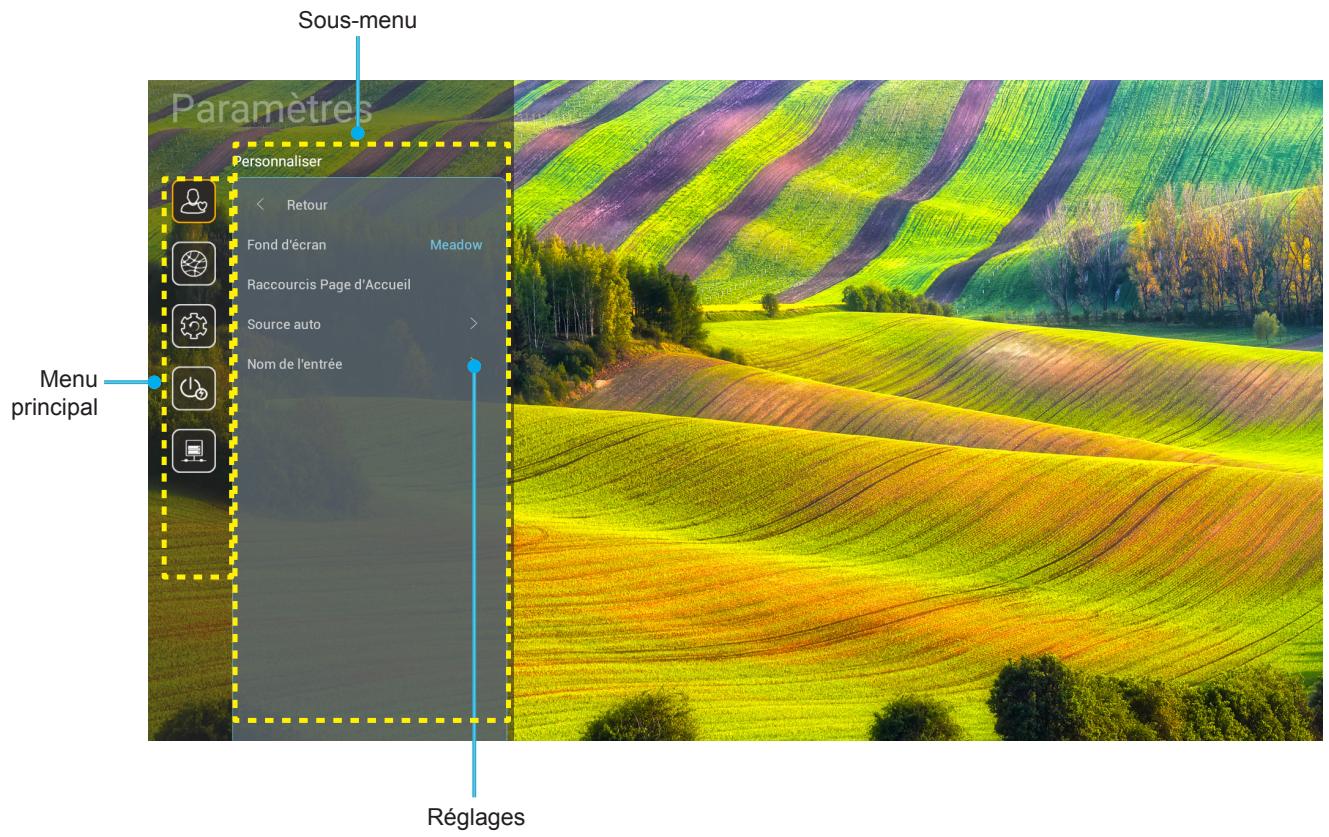
- Kun järjestelmäasetusvalikko tulee näkyviin, käytä ylös- ja alas-navigointipainikkeita valitaksesi kohteen päävalikosta. Kun teet valinnan tietyllä sivulla, paina « OK » tai kaukosäätimen « Oikea »-painiketta siirtyäksesi alivalikkoon.
- Paina « Vasen »- ja « Oikea »-painikkeita valitaksesi haluamasi valikkokohta. Paina sitten « OK » avataksesi sen alivalikon.
- Paina « Ylös »- ja « Alas »-painikkeita valitaksesi haluamasi kohta alivalikosta.
- Paina « OK » tai « Oikea »-painiketta päästäksesi valitun alivalikkokohdan asetuksiin.
- Paina « Ylös », « Alas », « Vasen » tai « Oikea »-painiketta valitaksesi asetuksen tai paina « Vasen »- ja « Oikea »-painikkeita säätääksesi arvoa (tarvittaessa).
- Paina « OK » vahvistaaksesi asetuksen.
- Valitse seuraava säädettävä kohta alivalikosta ja muuta kuten edellä on kuvattu.
- Poistuaksesi paina « ➔ » (tarvittaessa useita kertoja). Järjestelmäasetusvalikko katoaa ja projektori tallentaa automaattisesti uudet asetukset.
KÄYTÄ PROJEKTORIA
Järjestelmäasetusvalikon puurakenne
| Niveau 1 | Niveau 2 | Niveau 3 | Niveau 4 | Valeur |
| Personnaliser | Fond d'écran | (Sélections de fonds d'écran) | ||
| Raccourcis Page d'Accueil | Raccourci 1 :TapCastPro | APPLI/ Source d'entrée | ||
| Raccourci 2 :LocalMM | APPLI/ Source d'entrée | |||
| Raccourci 3 | APPLI/ Source d'entrée | |||
| Raccourci 4 | APPLI/ Source d'entrée | |||
| Raccourci 5 | APPLI/ Source d'entrée | |||
| Raccourci 6 | APPLI/ Source d'entrée | |||
| Source auto | Source auto | Arrêt [Par défaut] | ||
| Marche | ||||
| Nom de l'entrée | HDMI 1 | [Par défaut] | ||
| HDMI 2 | [Par défaut] | |||
| VGA | [Par défaut] | |||
| HDBaseT | [Par défaut] | |||
| USB | [Par défaut] | |||
| Accueil | [Par défaut] | |||
| Réseau | Ethernet | Etat Réseau | Lecture seule | |
| Adresse IP | Lecture seule | |||
| Adresse MAC | Lecture seule | |||
| Paramètres Proxy | Aucun | |||
| Manuel | Nom d'hôte Proxy | |||
| Proxy port | ||||
| Contourner les domaines Proxy | ||||
| Paramètres IP | DHCP | Arrêt | ||
| Marche | ||||
| Statique | Adresse IP | |||
| Passerelle | ||||
| Longueur du préfixe sous-réseau | ||||
| DNS 1 | ||||
| DNS 2 | ||||
| Remise à zéro | Annuler [Par défaut] | |||
| Oui | ||||
| Contrôle LAN | Etat Réseau | Lecture seule | ||
| Adresse MAC | Lecture seule | |||
| DHCP | Arrêt | |||
| Marche [Par défaut] | ||||
| Adresse IP | Modifiable | 192.168.10.100 | ||
| Masque s.-réseau | Modifiable | 255.255.0.0 | ||
| Passerelle | Modifiable | 192.168.0.254 | ||
| DNS | Modifiable | 168.95.1.1 | ||
| Remise à zéro | Annuler [Par défaut] | |||
| Oui |
PROJEKTORIN KÄYTTÖ
| Niveau 1 | Niveau 2 | Niveau 3 | Niveau 4 | Valeur |
| Système | Langue | English | ||
| Deutsch | ||||
| Français | ||||
| Italiano | ||||
| Español | ||||
| Português | ||||
| Polski | ||||
| Nederlands | ||||
| Svenska | ||||
| Norsk | ||||
| Dansk | ||||
| Suomi | ||||
| ελληνικά | ||||
| 繁體中文 | ||||
| 简体中文 | ||||
| 日本語 | ||||
| 한국어 | ||||
| Русский | ||||
| Magyar | ||||
| Čeština | ||||
| عربي | ||||
| ไทย | ||||
| Türkçe | ||||
| فارسى | ||||
| Tiếng Việt | ||||
| Bahasa Indonesia | ||||
| Română | ||||
| Clavier | Clavier actuel | |||
| Gérer le clavier |
PROJEKTORIN KÄYTTÖ
| Niveau 1 | Niveau 2 | Niveau 3 | Niveau 4 | Valeur |
| Système | Date et heure | Date | Lecture seule | |
| Heure | Lecture seule | |||
| Sélectionner le fuseau horaire | ||||
| Heure d'été | Arrêt [Par défaut] | |||
| Marche | ||||
| Utiliser le format 24 heures | Arrêt [Par défaut] | |||
| Marche | ||||
| Mise à jour du système | Automatique | Arrêt [Par défaut] | ||
| Marche | ||||
| Mise à jour | ||||
| Stockage interne | ||||
| Apps | TapCast Pro, Navigateur, LocalMM | |||
| Légal | Termes et conditions d'utilisation | |||
| Politique de confidentialité | ||||
| Politique sur les cookies | ||||
| Remise à zéro | Annuler [Par défaut] | |||
| Réinitialiser tous les réglages | ||||
| Restaurer les paramètres par défaut | ||||
| Alimentation | Mise sous tension directe | Arrêt [Par défaut] | ||
| Marche | ||||
| Mise sous tension signal | Arrêt [Par défaut] | |||
| Marche | ||||
| Arrêt Auto (min) | 0~180 (incréments de 5 min) [Val. par défaut : 20] | |||
| Minuteur veille (min.) | Arrêt~ 990 (incréments de 30 min) [Val. par défaut : Arrêt] | |||
| Toujours en marche | Marche [Par défaut] | |||
| Oui | ||||
| Mode d'alim. (Veille) | Actif | |||
| Eco. [Par défaut] | ||||
| Communication |
PROJEKTORIN KÄYTTÖ
| Niveau 1 | Niveau 2 | Niveau 3 | Niveau 4 | Valeur |
| Contrôle | Relais 12V | Arrêt | ||
| Marche [Par défaut] | ||||
| Reglages télécommande | Fonction IR | Arrêt | ||
| Marche [Par défaut] | ||||
| Télécommande | 00 ~ 99 | |||
| F1 | Luminosité | |||
| Contraste | ||||
| Correspondance Couleurs | ||||
| Temp. de couleur | ||||
| Gamma [Par défaut] | ||||
| Projection | ||||
| Lens shift | ||||
| F2 | Luminosité | |||
| Contraste [Par défaut] | ||||
| Correspondance Couleurs | ||||
| Temp. de couleur | ||||
| Gamma | ||||
| Projection | ||||
| Lens shift | ||||
| F3 | Luminosité [Par défaut] | |||
| Contraste | ||||
| Correspondance Couleurs | ||||
| Temp. de couleur | ||||
| Gamma | ||||
| Projection | ||||
| Lens shift | ||||
| ID Projecteur | 00 ~ 99 | |||
| HDBaseT Contrôle | RS232 | Arrêt [Par défaut] | ||
| Marche |
PROJEKTORIN KÄYTTÖ
Muokkaa valikkoa
Taustakuva
Voit muuttaa käynnistysohjelman aloitusnäytön taustakuvaa.
Huomautus: Mukautettujen taustakuvien lisäämistä ei tueta.
Aloitusnäytön pikakuvakkeet
Tarkastele kaikkien kussakin tulolähteessä avoinna olevien sovellusten aloitusnäytön pikakuvakkeita. Kohteet eivät voi toistua, paitsi "Automaattinen"-vaihtoehto, mikä tarkoittaa, että järjestelmä muistaa enintään kuusi viimeisintä avattua sovellusta ja korvaa sitten sovellusten pikakuvakkeet siten, että uusin sovellus tulee listan ensimmäiseksi, kun taas muut listan sovellukset siirtyvät yhden paikan verran listassa.
Automaattinen lähde
Valitse tämä vaihtoehto, jotta projektori löytää automaattisesti käytettävissä olevan tulolähteen.
Tulon nimi
Käytä tulotoiminnon uudelleennimeämiseen tunnistamisen helpottamiseksi. Käytettävissä olevat vaihtoehdot ovat HDMI 1, HDMI 2, VGA, HDBaseT, USB ja Aloitus.
Verkkovalikko
Ethernet
Määritä langattoman verkon asetukset.
Huomautus:
• Varmista, että projektori on yhdistetty lähiverkkoon (LAN). - Kun käytät Tapcast Pro-, Selain-, Järjestelmän päivitys (FOTA)- ja Päivämäärä ja aika -toimintoja, varmista, että Ethernet on yhdistetty. - Verkon tila: Näyttää verkkoyhteyden tilan (vain luku). - IP-osoite: Näyttää IP-osoitteen (vain luku). - MAC-osoite: Näyttää MAC-osoitteen (vain luku). - Välityspalvelimen asetukset: Anna välityspalvelimen isäntänimi, yhteysportti ja ohitettavien toimialueiden tiedot tarvittaessa. - IP-asetukset: Ota DHCP käyttöön, jos haluat projektorin hakevan IP-osoitteen ja muut yhteysasetukset automaattisesti verkosta. Poista DHCP käytöstä, jos haluat määrittää IP-osoitteen, yhdyskäytävän, verkon etuliitteen pituuden ja DNS-asetukset manuaalisesti. - Nollaus: Palauta verkkoasetukset tehdasasetuksiin.
LAN-ohjaus
Määrittää lähiverkon (LAN) asetukset.
Huomautus: Ennen kuin käytät ProService Local-, Crestron-, Extron-, PJLink-, Tenlet- ja Web-hallintaa, varmista, että olet yhteydessä lähiverkkoon ja olet asettanut salasanan verkkoselaimen kautta.
- Verkon tila: Näyttää verkkoyhteyden tilan (vain luku).
- MAC-osoite: Näyttää MAC-osoitteen (vain luku). • DHCP: Ota DHCP-toiminto käyttöön tai poista se käytöstä.
Pois: IP-osoitteen, aliverkon peitteen, yhdyskäytävän ja DNS-asetusten määrittäminen manuaalisesti. Päällä: Projektori hakee IP-osoitteen automaattisesti verkosta.
PROJEKTORIN KÄYTTÖ
Huomautus: OSD-valikosta poistuminen ottaa syötetyt arvot automaattisesti käyttöön.
- IP-osoite: Näyttää IP-osoitteen. • Aliverkon peite: Näyttää aliverkon peitenumeron. • Yhdyskäytävä: Näyttää projektoriin yhdistetyn verkon oletusyhdyskäytävän. • DNS: Näyttää DNS-numeron.
- Nollaus: Palauttaa kaikki LAN-asetusten arvot.
Järjestelmävalikko
Kieli
Valitse järjestelmän haluamasi kieli seuraavista: englanti, ranska, saksa, espanja, italia, portugali, hollanti, ruotsi, suomi, kreikka, tanska, norja, puola, venäjä, yksinkertaistettu kiina, perinteinen kiina, korea, arabia, japani, thai, unkari, tšekkoslovakia, turkki, farsi, vietnam, indonesia ja romania.
Näppäimistö
Valitse näppäimistön kieli.
Päivämäärä ja aika
Määrittää päivämäärän ja ajan asetukset.
• Päivämäärä: Näyttää päivämäärän (vain luku). • Aika: Näyttää ajan (vain luku). - Valitse aikavyöhyke: Valitse sijaintisi aikavyöhyke. • Kesäaika: Aseta kesäaika. - Käytä 24 tunnin muotoa: Aseta "Päälle" näyttääksesi ajan 24 tunnin muodossa. Aseta "Pois" näyttääksesi ajan 12 tunnin muodossa (AM/PM).
Järjestelmän päivitys
Järjestelmä etsii automaattisesti päivityksiä aina, kun projektori on yhdistetty Internetiin (OTA).
Sisäinen tallennustila
Näytä sisäisen tallennustilan käyttö.
Sovellukset
Määritä sovellukset. Vaihtoehdot sisältävät: TapCast Pro, Selain ja LocalMM.
Huomautus: Käyttäjän ei tueta lisäämään sovelluksia projektoriin.
Lakiasiat
Tutustu laillisiin asiakirjoihin, mukaan lukien "Käyttöehdot", "Tietosuojakäytäntö" ja "Evästekäytäntö".
Huomautus: Voit myös tutustua laillisiin asiakirjoihin verkossa. Katso seuraavat verkkosoitteet:
- Käyttöehdot: https://www.optoma.com/terms-conditions/ • Tietosuojakäytäntö: https://www.optoma.com/cookies-policy/ • Evästekäytäntö: https://www.optoma.com/software-privacy-policy/
Nollaus
Palauta kaikki asetukset, mukaan lukien tiedot ("Palauta kaikki asetukset") tai palauta vain asetukset tehdasasetuksiin ("Palauta oletusasetukset"). Valitse "Peruuta" poistuaksesi valikosta ja säilyttääksesi nykyisen asetuksen.
Huomautus: Kun olet valinnut "Palauta oletusasetukset", projektori sammuu automaattisesti. Käynnistä projektori palautusmenettelyn aloittamiseksi.
PROJEKTORIN KÄYTTÖ
Virtavalikko
Suora käynnistys
Valitse "Päällä" ottaaksesi käyttöön Suoran käynnistyksen tilan. Projektori käynnistyy automaattisesti, kun se kytketään verkkovirtaan, ilman että sinun tarvitsee painaa projektorin tai kaukosäätimen "Virta"-painiketta.
Signaalin käynnistys
Valitse "Päällä" ottaaksesi käyttöön Signaalin käynnistyksen tilan. Projektori käynnistyy automaattisesti, kun signaali havaitaan, ilman että sinun tarvitsee painaa projektorin tai kaukosäätimen "Virta"-painiketta.
Automaattinen sammutus (min)
Aseta laskurin aikaväli. Laskenta alkaa, kun projektoriin ei lähetetä signaalia. Projektori sammuu automaattisesti, kun laskenta on päättynyt (minuuteissa).
Valmiustilan ajastin (min)
Aseta laskennan aikaväli. Ajastin alkaa kulua riippumatta siitä, lähetetäänkö projektorille signaali vai ei. Projektori sammuu automaattisesti, kun ajastin on kulunut loppuun (minuuteissa).
Virransyöttötila (valmiustila)
Määritä valmiustilan virransyöttöasetukset.
- Aktiivinen: Valitse ”Aktiivinen” palataksesi normaaliin valmiustilaan. • Eco: Valitse ”Eco” vähentääksesi virrankulutusta entisestään < 0,5 W.
- Viestintä: Projektoria voidaan ohjata LAN-portin kautta valmiustilassa.
Huomautus: Näiden kolmen virransyöttötilan asetuksen erot ovat seuraavat:
| Mode de veille | Actif | Eco. | Communication |
| État de l'alimentation RS232 | O | O | O |
| Info/Lampe/Heures RS232 | O | O | O |
| Mise sous tension (Commande) | |||
| Pavé ON | O | O | O |
| IR ON | O | O | O |
| RS232 ON | O | O | O |
| LAN (Navigateur) | O | X | O |
| HDBaseT (RS232 ON) | X | X | O |
| Signal marche (Signal Vidéo) | |||
| HDBaseT | X | X | X |
| HDMI 1/2 | O | O | O |
| VGA | O | O | O |
| Other (Autre) | X | X | X |
| LAN / Ethernet activé | O | X | O |
| Sortie HDMI (Boucle) | X | X | X |
| AMP HDMI (Boucle sans projecteur est ON) | X | X | X |
| Sortie audio (Boucle) | X | X | X |
| Le projecteur peut fournir des informations EDID vers un périphérique informations | X | X | X |
| Allumage direct | O | O | O |
PROJEKTORIN KÄYTTÖ
Ohjausvalikko
12 V rele
Käytä tätä toimintoa laukaisimen aktivoimiseen tai deaktivoimiseen.
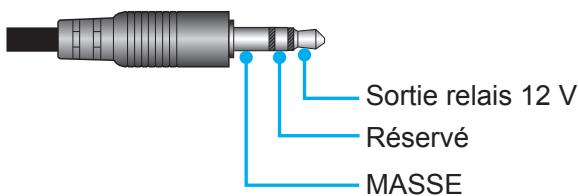
• Pois: Valitse ”Pois” poistaaksesi laukaisimen käytöstä. - Päällä: Valitse ”Päällä” aktivoidaksesi laukaisimen.
Kaukosäätimen asetukset
- IR-toiminto: Määritä IR-toiminnon asetukset.
Pois: Valitse ”Pois”, jolloin projektoria ei voi käyttää kaukosäätimellä. Kun valitset ”Pois”, voit käyttää näppäimistön näppäimiä.
Päällä: Valitse ”Päällä”, jolloin projektoria voi käyttää kaukosäätimellä ylä- ja etu-IR-vastaanottimista.
- Kaukosäädin: Aseta kaukosäätimen mukautettu koodi painamalla kaukosäätimen ID-painiketta 3 sekunnin ajan, jolloin kaukosäätimen merkkivalo (pysäytyspainikkeen yläpuolella) alkaa vilkkua. Syötä sitten numero väliltä 00–99 näppäimistön numeronäppäimillä. Kun olet syöttänyt numeron, kaukosäätimen merkkivalo vilkkuu nopeasti kaksi kertaa osoittaen, että kaukosäätimen koodi on vaihtunut.
- F1/F2/F3: Määritä oletustoiminto F1-, F2- tai F3-näppäimelle seuraavista: Kirkkaus (F3 oletus), Kontrasti (F2 oletus), Värisovitus, Värilämpötila, Gamma (F1 oletus), Projektio tai Linssinsiirto.
- Projektorin ID: ID-asetus voidaan määrittää valikosta (alue 0\~99), ja se mahdollistaa yksittäisen projektorin ohjaamisen RS232-komennolla.
- HDBaseT-ohjaus: Valitse "Päälle" määrittääksesi sarjaportin poluksi RS232.
PROJEKTORIN KÄYTTÖ
Valitse tulolähde
Voit valita minkä tahansa tulolähteen suoraan aloitusnäytöltä pikanäppäimen avulla.
Huomautus: Voit muokata pikanäppäinasetuksia kohdassa "Järjestelmävalikko Asetukset → Mukauta → Aloitusnäytön pikanäppäimet". Voit myös muuttaa pikanäppäinten järjestystä aloitusnäytöllä.

Jos haluamasi tulolähde ei näy aloitusnäytöllä, valitse "📄" nähdäksesi kaikki tulovaihtoehdot. Valitse sitten haluamasi tulolähde tai valitse "ALOITUS" palataksesi aloitusnäytölle.
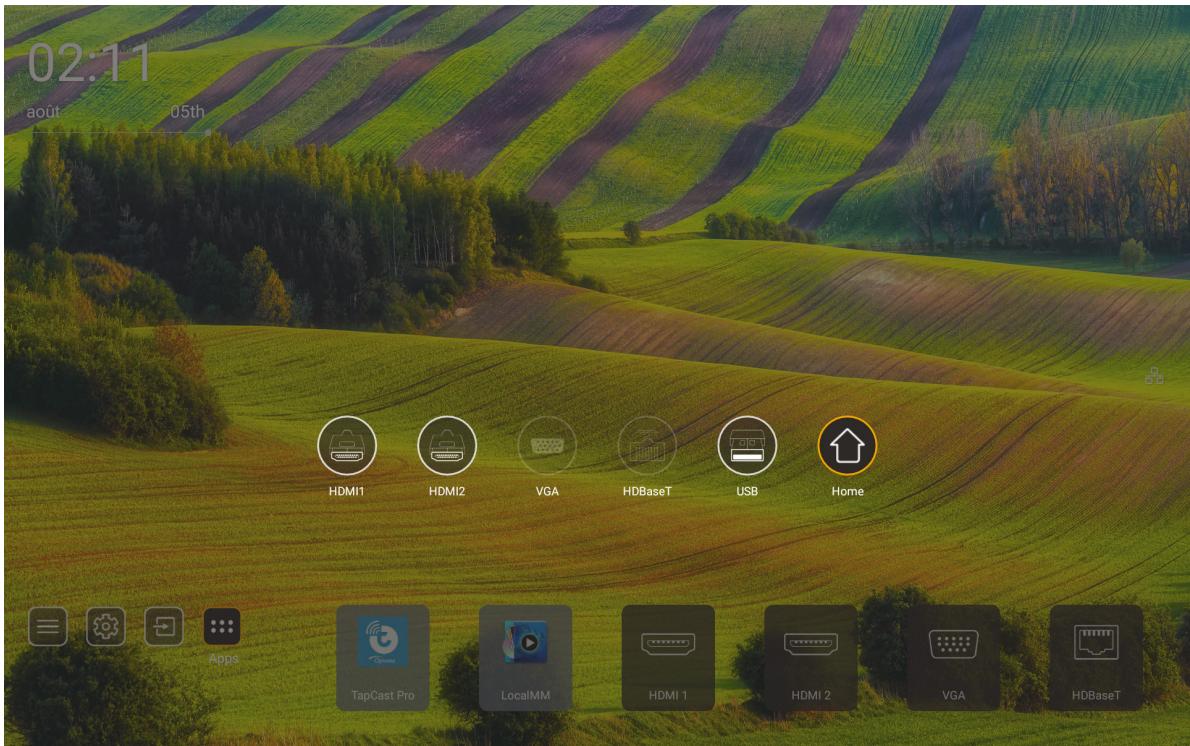
Huomautus: Projektori voidaan asettaa näyttämään vahvistusviesti tulolähteen vaihdosta, kun tulolähde havaitaan, ja vaihtamaan automaattisesti tai manuaalisesti havaittuun tulolähteeseen. Katso sivu 52. Pikanäppäin, joka poistuu näppäimistön ohjauksesta. Paina sitä nähdäksesi kaikki tulolähteet, kun tulolähteellä ei ole OSD-valikkorakennetta.
PROJEKTORIN KÄYTTÖ
Sovelluksen valinta
Voit valita minkä tahansa sovelluksen suoraan aloitusnäytöltä sovelluksen pikanäppäimen avulla.
Huomautus: Voit muokata pikanäppäinasetuksia kohdassa "Järjestelmävalikko Asetukset → Mukauta → Aloitusnäytön pikanäppäimet".

Jos haluamasi sovellus ei näy aloitusnäytöllä, valitse "🎨" nähdäksesi kaikki asennetut sovellukset. Valitse sitten haluamasi sovellus.
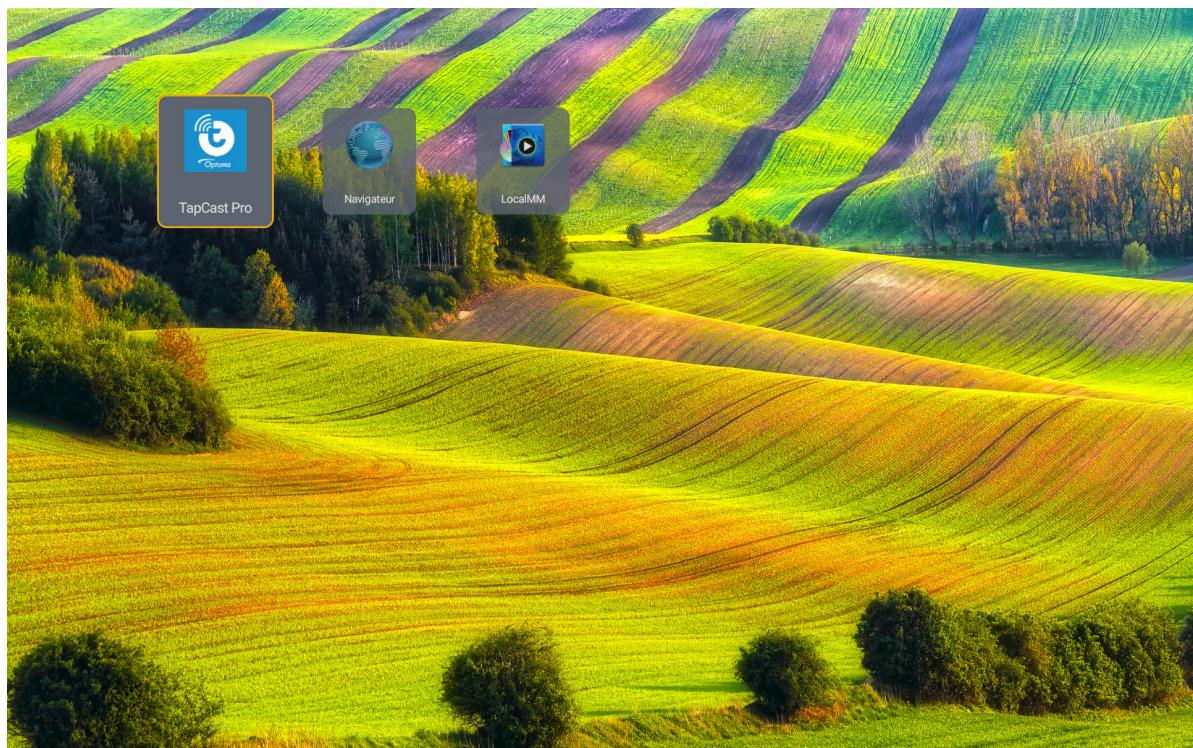
PROJEKTORIN KÄYTTÖ
Tuettu multimedia- ja mediatila
Jos haluat toistaa mediatiedostoja, liitä USB-muistitikku, jossa on mediasisältöä, projektoriin. Avaa sitten mediasoitin ja valitse toistettavat tiedostot.
- Paina kaukosäätimen "USB"-painiketta tai "Source"-painiketta avataksesi lähdevalikon ja valitse sitten USB-kuvake.
- Paina "🍒"-painiketta palataksesi multimedia-päävalikkoon.
- Käytä painikkeita , , ←, →, ⇔ ja Enter valitaksesi / suorittaaksesi toiminnon.
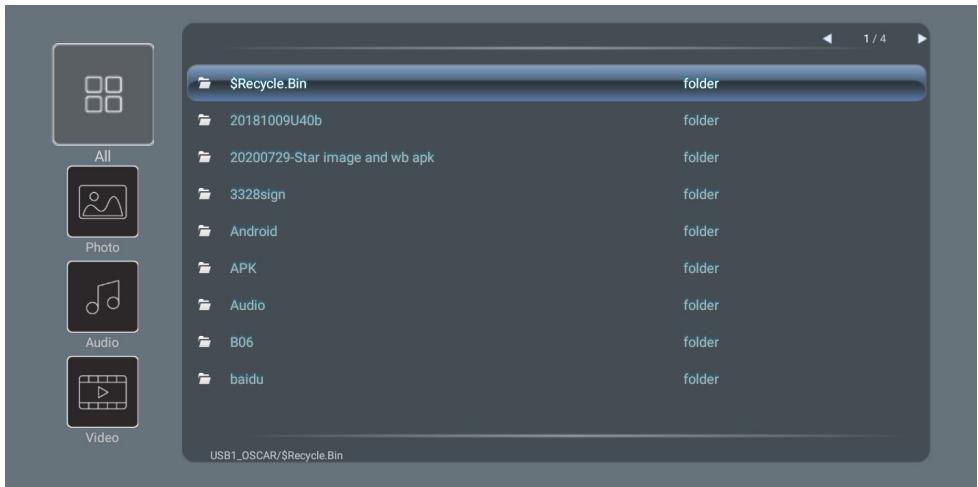
Luokittelu:
| Élément | Description | |
 | Tout | Affiche tous les fichiers stockés sur le périphérique USB |
 | Photo | Affiche uniquement les fichiers photo stockés sur le périphérique USB |
 | Audio | Affiche uniquement les fichiers audio stockés sur le périphérique USB |
 | Vidéo | Affiche uniquement les fichiers vidéo stockés sur le périphérique USB |
Huomautus: Multimediatila ei koske VGA- ja HDMI-tulolähteitä.
PROJEKTORIN KÄYTTÖ
Valokuvien toisto:

| Élément | Description | |
 | Retour | Saute au fichier précédent dans la liste de lecture. |
 | Lecture | Démarre ou redémarre la lecture.L’icône devient l’icône une fois activée. |
 | Pause | Met en pause la lecture.L’icône devient l’icône une fois activée. |
 | Avance | Saute au fichier suivant. |
 | Zoom avant | Zoom avant sur une photo. |
 | Zoom arrière | Zoom arrière sur une photo. |
 | Tourner vers la gauche | Fait pivoter une photo de 90 degrés dans le sens antihoraire. |
 | Tourner vers la droite | Fait pivoter une photo de 90 degrés dans le sens horaire. |
 | Info | Ouvrez les informations Photo du fichier en cours. |
Tuettujen valokuvien luettelo:
| Type d'image (Nom d'extension) | Sous-type | Pixels maximum |
| JPEG | Base-line | 8000 x 8000 |
| Progressif | 6000 x 4000 | |
| BMP | 6000 x 4000 |
PROJEKTORIN KÄYTTÖ
Äänen toisto: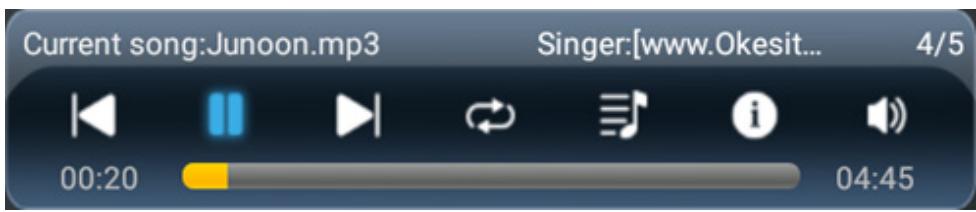
| Élément | Description | |
 | Retour | Saute au fichier précédent dans la liste de lecture. |
 | Lecture | Démarre ou redémarre la lecture.L’icône devient l’icône [IMAGE] une fois activée. |
 | Pause | Met en pause la lecture.L’icône devient l’icône [IMAGE] une fois activée. |
 | Avance | Saute au fichier suivant. |
 | Cycle | Change le mode du cycle de lecture : Répéter tout / Répéter une fois / Aléatoire |
 | Liste de lecture | Ouvrez la liste de lecture.Appuyez sur les boutons ↑ / ↓ pour sélectionner un fichier dans la Liste de lecture, et appuyez sur le bouton «Entrer» pour exécuter.Appuyez sur le bouton ⇌ quitter la liste de lecture. |
 | Info | Ouvrez les informations audio du fichier en cours. |
 | Volume | Ouvre la barre de volume pour régler la sortie du volume de lecture. |
 | Barre de volume | Appuyez sur les boutons ↑ / ↓ pour augmente/diminue le volume. |
PROJEKTORIN KÄYTTÖ
Tuettujen äänitiedostojen luettelo:
| Catégorie multimédia | Décodeur | Formats de fichiers pris en charge |
| Audio | MPEG1/2 Layer1 | MP3 (.mp3) |
| AVI (.avi) | ||
| MP4 (.mp4, .mov, .m4a) | ||
| Flux de transport MPEG (.ts / .trp /.tp) | ||
| Flux de programme MPEG (.DAT, .VOB, .MPG, .MPEG) | ||
| MPEG1/2 Layer2 | MP3 (.mp3) | |
| AVI (.avi) | ||
| Matroska (.mkv, .mka) | ||
| MP4 (.mp4, .mov, .m4a) | ||
| Flux de transport MPEG (.ts / .trp /.tp) | ||
| Flux de programme MPEG (.DAT, .VOB, .MPG, .MPEG) | ||
| MPEG1/2/2.5 Layer3 | MP3 (.mp3) | |
| Matroska (.mkv, .mka) | ||
| MP4 (.mp4, .mov, .m4a) | ||
| Flux de transport MPEG (.ts / .trp /.tp) | ||
| Flux de programme MPEG (.DAT, .VOB, .MPG, .MPEG) | ||
| AAC, HEAAC | AAC (.aac) | |
| MP4 (.mp4, .mov, .m4a) | ||
| Flux de transport MPEG (.ts / .trp /.tp) | ||
| Flux de programme MPEG (.DAT, .VOB, .MPG, .MPEG) | ||
| LPCM | WAV (.wav) | |
| AVI (.avi) | ||
| Matroska (.mkv, .mka) | ||
| MP4 (.mp4, .mov, .m4a) | ||
| Flux de transport MPEG (.ts / .trp /.tp) | ||
| Flux de programme MPEG (.DAT, .VOB, .MPG, .MPEG) | ||
| IMA-ADPCM MS-ADPCM | WAV (.wav) | |
| AVI (.avi) | ||
| Matroska (.mkv, .mka) | ||
| MP4 (.mp4, .mov, .m4a) |
PROJEKTORIN KÄYTTÖ
Videotoisto:![Toistetaan: T-ara - Roly Poly (Dance Version) [MV]_(720p).mp4 3/3 *1x nopeus 00:07 03:54](/content/2026/05/999414/images/a6eb27af6c9528690486b2adfeecdc4f71ea73420169203956cf794f32be8bf2.jpg)
| Élément | Description | |
| Retour | Saute au fichier précédent dans la liste de lecture. | |
 | Rembobinage rapide | Rembobinage rapide à la vitesse de lecture 1x/2x/4x/8x/16x/32x. |
 | Lecture | Démarre ou redémarre la lecture.L’icône devient l’icône une fois activée. |
 | Pause | Met en pause la lecture.L’icône devient l’icône une fois activée. |
 | Avance rapide | Avance rapide à la vitesse de lecture 1x/2x/4x/8x/16x/32x. |
 | Avance | Saute au fichier suivant. |
 | Liste de lecture | Ouvrez la liste de lecture.Appuyez sur les boutons ↑ / ↓ pour sélectionner un fichier dans la Liste de lecture, et appuyez sur le bouton «Entrer» pour exécuter.Appuyez sur le bouton quitter la liste de lecture. |
 | Info | Ouvrez les informations audio du fichier en cours. |
 | Volume | Ouvre la barre de volume pour régler la sortie du volume de lecture. |
 | Barre de volume | Appuyez sur les boutons ↑ / ↓ pour augmente/diminue le volume. |
Tuettujen videoiden luettelo:
| Type d'image (Nom d'extension) | Sous-type | Pixels maximum |
| Vidéo | MPEG1/2 | Flux de programme MPEG (.DAT, .VOB, .MPG, .MPEG) |
| MPEG4 | MP4 (.mp4, .mov) | |
| AVI (.avi) | ||
| H.264 | MP4 (.mp4, .mov) | |
| AVI (.avi) | ||
| VC1 | WMV (.wmv) | |
| Motion JPEG | AVI (.avi) |
PROJEKTORIN KÄYTTÖ
Tilarivin tarkastelu
Oletusarvoisesti aloitusnäytön tilarivi sisältää kuvakkeita, jotka osoittavat verkkoyhteyden tilan langallisessa verkossa sekä USB-yhteyden (jos käytettävissä). Voit valita minkä tahansa kuvakkeen avataksesi siihen liittyvän valikon. Langallisen tilan kuvakkeen valinta avaa verkon asetusvalikon. USB-tilan kuvakkeen valinta avaa selaimen ja näyttää liitetyn USB-laitteen sisällön.
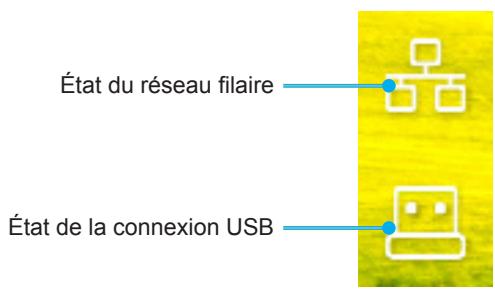
LISÄTIETOJA
Tuetut resoluutiot
Digitaalinen
| Timing établi | Timing standard | Timing du descripteur | Modes vidéo pris en charge | Timing détaillé |
| 720 x 400 à 70Hz | 1280 x 800 @ 60 Hz16:10 | WU :1920x1200 @ 60 Hz | 640 x 480p à 60Hz 4:3 | 1280 x 720P à 60Hz |
| 640 x 480 à 60Hz | 1280 x 960 @ 60Hz4:3 | 720 x 480p à 60Hz 4:3 | 720 x 480P @60 | |
| 640 x 480 à 72Hz | 1400 x 1050 @ 60Hz4:3 | 720 x 480p à 60Hz 16:9 | 1920 x 1080P @ 60H | |
| 640 x 480 à 75Hz | 1600 x 1200 @ 60Hz4:3 | 1280 x 720p à 60Hz 16:9 | 720 x 576P @50 | |
| 800 x 600 à 56Hz | 1440 x 900 @ 60 Hz16:10 | 1920 x 1080p @ 60Hz 16: 9 | ||
| 800 x 600 à 60Hz | 1280 x 720 @ 120Hz16:9 | 720 x 576p à 50Hz 4:3 | HDMI 2.0UNIQUEMENT | |
| 800 x 600 à 72Hz | 1024 x 768 @ 120Hz4:3 | 720 x 576p à 50Hz 16:9 | 3840 x 2160P @ 60 Hz | |
| 800 x 600 à 75Hz | 1680 x 1050 @ 60 Hz16:10 | 1280 x 720p à 50Hz 16:9 | ||
| 832 x 624 à 75Hz | 1920 x 1080p @ 50Hz 16,9: | |||
| 1024 x 768 à 60Hz | 1920 x 1080p à 24Hz 16:9 | |||
| 1024 x 768 à 70Hz | 1280 x 720p à 120Hz 16:9 | |||
| 1024 x 768 à 75Hz | ||||
| 1280 x 1024 à 75Hz | HDMI 2.0 UNIQUEMENT | |||
| 1152 x 870 à 75Hz | 3840 x 2160p @ 24 Hz 16:9 | |||
| 3840 x 2160p @ 25 Hz 16:9 | ||||
| 3840 x 2160p @ 30 Hz 16:9 | ||||
| 3840 x 2160p @ 50 Hz 16:9 | ||||
| 3840 x 2160p @ 60 Hz 16:9 | ||||
| 4096 x 2160p @ 24 Hz256:135 | ||||
| 4096 x 2160p @ 25 Hz256:135 | ||||
| 4096 x 2160p @ 30 Hz256:135 | ||||
| 4096 x 2160p @ 50 Hz256:135 | ||||
| 4096 x 2160p @ 60 Hz256:135 |
LISÄTIETOJA
Analoginen
| Timing établi | Timing standard | Timing du descripteur | Modes vidéo pris en charge | Timing détaillé |
| 720 x 400 à 70Hz | 1080P/UW : | WU :1920x1200 @ 60 Hz | ||
| 640 x 480 à 60Hz | 1280 x 800 @ 60 Hz16:10 | |||
| 640 x 480 à 72Hz | 1280 x 960 @ 60Hz4:3 | |||
| 640 x 480 à 75Hz | 1400 x 1050 @ 60Hz4:3 | |||
| 800 x 600 à 56Hz | 1600 x 1200 @ 60Hz4:3 | |||
| 800 x 600 à 60Hz | 1440 x 900 @ 60 Hz16:10 | |||
| 800 x 600 à 72Hz | 1280 x 720 @ 120Hz16:9 | |||
| 800 x 600 à 75Hz | 1024 x 768 @ 120Hz4:3 | |||
| 832 x 624 à 75Hz | 1680 x 1050 @ 60 Hz16:10 | |||
| 1024 x 768 à 60Hz | ||||
| 1024 x 768 à 70Hz | ||||
| 1024 x 768 à 75Hz | ||||
| 1280 x 1024 à 75Hz | ||||
| 1152 x 870 à 75Hz |
Huomautus: Tuetaan 1920 x 1080 @ 50 Hz.
LISÄTIETOJA
Portin asetukset ja RS232-signaalien kytkentä
RS232-portin parametrit
| Éléments | Méthode |
| Méthode de communication | Communication asynchrone |
| Bits par seconde | 9600 |
| Bits de données | 8 bits |
| Parité | Aucun |
| Bits d'arrêt | 1 |
| Contrôle de flux | Aucun |
RS232-signaalien liittäminen
Tietokoneen COM-portti
(D-Sub 9-nastainen liitin) Projektorin COM-portti
(D-Sub 9-nastainen liitin)![graph LR CD["CD"] -->|1| RXD["RXD"] RXD -->|2| TXD["TXD"] TXD -->|3| DTR["DTR"] DTR -->|4| SG["SG"] SG -->|5| DSR["DSR"] DSR -->|6| RTS["RTS"] RTS -->|7| CTS["CTS"] CTS -->|8| RING["RING"] RING -->|9| N.C.N.C. RXD -->|1| N.C. TXD -->|2| N.C. DTR -->|3| N.C. SG -->|4| N.C. DSR -->|5| GDN["GDN"] RTS -…](/content/2026/05/999414/images/3bbcce8cc1e37e704ffa49bebed5b9bbc07743b93c78c7217937fdf465e28592.jpg)
Huomautus: RS232-liittimen kuori on kytketty maahan.
LISÄTIETOJA
Pölysuodattimen asentaminen ja puhdistaminen
Pölysuodattimen asentaminen
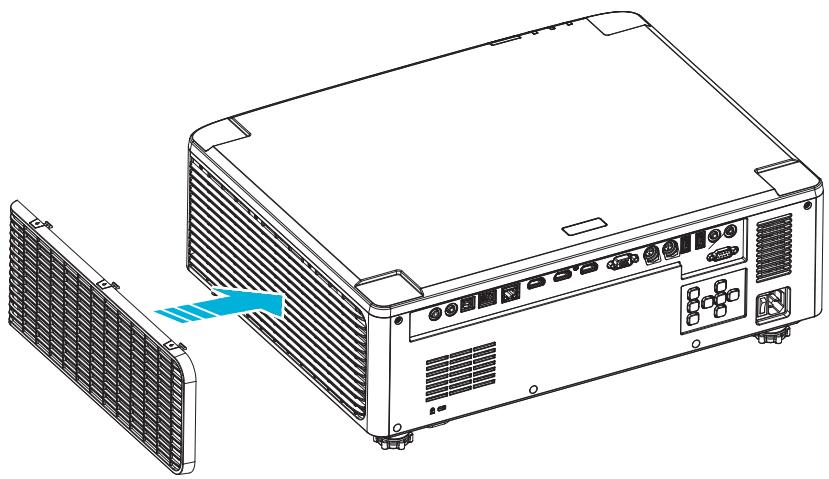
Huomautus: Pölysuodattimet ovat tarpeen/toimitetaan vain pölyisillä alueilla.
Pölysuodattimen puhdistaminen
Suosittelemme pölysuodattimen puhdistamista kolmen kuukauden välein. Puhdista se useammin, jos projektoria käytetään pölyisessä ympäristössä.
Menettely
- Sammuta projektorin virta painamalla projektorin näppäimistön "⏻"-painiketta tai kaukosäätimen "|"-painiketta.
- Irrota virtajohto.
- Poista pölysuodattimen lokero projektorin vasemmalta puolelta. 1
- Poista ilmansuodatin varovasti. Puhdista tai vaihda pölysuodatin. 2
- Asenna pölysuodatin noudattamalla edellisiä vaiheita käänteisessä järjestyksessä.
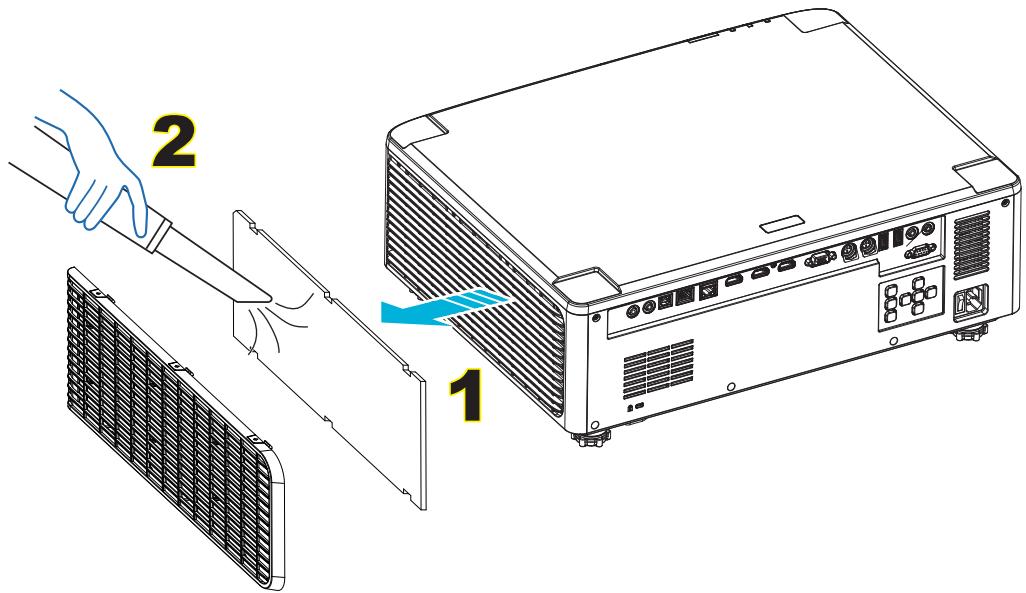
LISÄTIEDOT
Kuvan koko ja heijastusetäisyys
Malli 1,8x-zoom-objektiivilla
Heijastetun kuvan koko on 40 \~ 300 tuumaa (1,02 \~ 7,62 metriä)
| Taille de l’écran 16:10 (L x H) | Rapport de distance de projection | Distance de projection | |||||||||
| Diagonale de l'image | Largeur | Hauteur | Large | Tele | |||||||
| pouce | m | pouce | m | pouce | m | Large | Tele | pouce | m | pouce | m |
| 40 | 1,02 | 33,9 | 0,86 | 21,2 | 0,54 | 1,36 | 2,51 | 46,1 | 1,17 | 85,0 | 2,16 |
| 50 | 1,27 | 42,4 | 1,08 | 26,5 | 0,67 | 1,36 | 2,51 | 57,9 | 1,47 | 106,7 | 2,71 |
| 60 | 1,52 | 50,9 | 1,29 | 31,8 | 0,81 | 1,38 | 2,52 | 70,1 | 1,78 | 128,3 | 3,26 |
| 70 | 1,78 | 59,4 | 1,51 | 37,1 | 0,94 | 1,38 | 2,52 | 81,9 | 2,08 | 150,0 | 3,81 |
| 80 | 2,03 | 67,8 | 1,72 | 42,4 | 1,08 | 1,38 | 2,53 | 93,7 | 2,38 | 171,7 | 4,36 |
| 90 | 2,29 | 76,3 | 1,94 | 47,7 | 1,21 | 1,38 | 2,53 | 105,9 | 2,69 | 193,3 | 4,91 |
| 100 | 2,54 | 84,8 | 2,15 | 53,0 | 1,35 | 1,39 | 2,54 | 117,7 | 2,99 | 215,0 | 5,46 |
| 120 | 3,05 | 101,8 | 2,58 | 63,6 | 1,62 | 1,39 | 2,54 | 141,7 | 3,60 | 258,3 | 6,56 |
| 150 | 3,81 | 127,2 | 3,23 | 79,5 | 2,02 | 1,4 | 2,54 | 177,6 | 4,51 | 323,2 | 8,21 |
| 180 | 4,57 | 152,6 | 3,88 | 95,4 | 2,42 | 1,4 | 2,54 | 213,4 | 5,42 | 388,2 | 9,86 |
| 200 | 5,08 | 169,6 | 4,31 | 106,0 | 2,69 | 1,4 | 2,54 | 37,0 | 6,02 | 431,5 | 10,96 |
| 250 | 6,35 | 212,0 | 5,38 | 132,5 | 3,37 | 1,4 | 2,55 | 296,8 | 7,54 | 540,2 | 13,72 |
| 300 | 7,62 | 254,4 | 6,46 | 159,0 | 4,04 | 1,4 | 2,55 | 356,7 | 9,06 | 648,4 | 16,47 |
Mallit 1,25x-zoom-objektiivilla
Heijastetun kuvan koko on 50 \~ 300 tuumaa (1,27 \~ 7,62 metriä)
| Taille de l’écran 16:10 (L x H) | Rapport de distance de projection | Distance de projection | |||||||||
| Diagonale de l'image | Largeur | Hauteur | Large | Tele | |||||||
| pouce | m | pouce | m | pouce | m | Large | Tele | pouce | m | pouce | m |
| 50 | 1,27 | 42,4 | 1,08 | 26,5 | 0,67 | 1,21 | 1,52 | 51,1 | 1,30 | 64,4 | 1,63 |
| 60 | 1,52 | 50,7 | 1,29 | 31,7 | 0,81 | 1,21 | 1,52 | 61,6 | 1,57 | 77,5 | 1,97 |
| 70 | 1,78 | 59,4 | 1,51 | 37,1 | 0,94 | 1,21 | 1,53 | 72,1 | 1,83 | 90,6 | 2,30 |
| 80 | 2,03 | 67,8 | 1,72 | 42,4 | 1,08 | 1,22 | 1,53 | 82,6 | 2,10 | 103,7 | 2,63 |
| 90 | 2,29 | 76,5 | 1,94 | 47,8 | 1,21 | 1,22 | 1,53 | 93,0 | 2,36 | 116,8 | 3,97 |
| 100 | 2,54 | 84,8 | 2,15 | 53,0 | 1,35 | 1,22 | 1,53 | 103,5 | 2,63 | 129,9 | 3,30 |
| 120 | 3,05 | 101,8 | 2,59 | 63,6 | 1,62 | 1,22 | 1,53 | 124,5 | 3,16 | 156,1 | 3,97 |
| 150 | 3,81 | 127,2 | 3,23 | 79,5 | 2,02 | 1,23 | 1,54 | 155,9 | 3,96 | 195,5 | 4,96 |
| 180 | 4,57 | 152,6 | 3,88 | 95,4 | 2,42 | 1,23 | 1,54 | 187,3 | 4,76 | 234,8 | 5,96 |
| 200 | 5,08 | 169,6 | 4,31 | 106,0 | 2,69 | 1,23 | 1,54 | 208,2 | 5,29 | 261,0 | 6,63 |
| 250 | 6,35 | 212,0 | 5,38 | 132,5 | 3,37 | 1,23 | 1,54 | 260,6 | 6,62 | 326,6 | 8,29 |
| 300 | 7,62 | 254,4 | 6,46 | 159,0 | 4,04 | 1,23 | 1,54 | 313,0 | 7,95 | 386,6 | 9,96 |
LISÄTIEDOT
Mallit lyhyen heijastusetäisyyden objektiivilla
Heijastetun kuvan koko on 50 \~ 300 tuumaa (1,27 \~ 7,62 metriä)
| Taille de l’écran 16:10 (L x H) | Rapport de distance de projection | Distance de projection | |||||||||
| Diagonale de l'image | Largeur | Hauteur | Large | Tele | |||||||
| pouce | m | pouce | m | pouce | m | Large | Tele | pouce | m | pouce | m |
| 50 | 1,27 | 42,4 | 1,08 | 26,5 | 0,67 | 0,74 | 0,94 | 31,2 | 0,79 | 39,9 | 1,01 |
| 60 | 1,52 | 50,7 | 1,29 | 31,7 | 0,81 | 0,74 | 0,95 | 37,7 | 0,96 | 48,1 | 1,22 |
| 70 | 1,78 | 59,4 | 1,51 | 37,1 | 0,94 | 0,74 | 0,95 | 44,1 | 1,12 | 56,3 | 1,43 |
| 80 | 2,03 | 67,8 | 1,72 | 42,4 | 1,08 | 0,75 | 0,95 | 50,6 | 1,28 | 64,5 | 1,64 |
| 90 | 2,29 | 76,5 | 1,94 | 47,8 | 1,21 | 0,75 | 0,95 | 57,0 | 1,45 | 72,7 | 1,85 |
| 100 | 2,54 | 84,8 | 2,15 | 53,0 | 1,35 | 0,75 | 0,95 | 63,5 | 1,61 | 80,8 | 2,05 |
| 120 | 3,05 | 101,8 | 2,59 | 63,6 | 1,62 | 0,75 | 0,96 | 76,4 | 1,94 | 97,2 | 2,47 |
| 150 | 3,81 | 127,2 | 3,23 | 79,5 | 2,02 | 0,75 | 0,96 | 95,8 | 2,43 | 121,8 | 3,09 |
| 180 | 4,57 | 152,6 | 3,88 | 95,4 | 2,42 | 0,75 | 0,96 | 115,1 | 2,92 | 146,4 | 3,72 |
| 200 | 5,08 | 169,6 | 4,31 | 106,0 | 2,69 | 0,75 | 0,96 | 128,0 | 3,25 | 162,8 | 4,13 |
| 250 | 6,35 | 212,0 | 5,38 | 132,5 | 3,37 | 0,76 | 0,96 | 160,3 | 4,07 | 203,7 | 5,17 |
| 300 | 7,62 | 254,4 | 6,46 | 159,0 | 4,04 | 0,76 | 0,96 | 192,6 | 4,89 | 244,7 | 6,21 |
LISÄTIEDOT
Kattoasennus
- Vältä projektorin vahingoittuminen käyttämällä Optoman kattoasennussarjaa.
- Jos haluat käyttää muuta kattoasennuslaitetta, varmista, että projektorin kiinnittämiseen telineeseen käytetyt ruuvit täyttävät seuraavat vaatimukset:
• Ruuvin tyyppi: M4*4
• Ruuvin vähimmäispituus: 10 mm
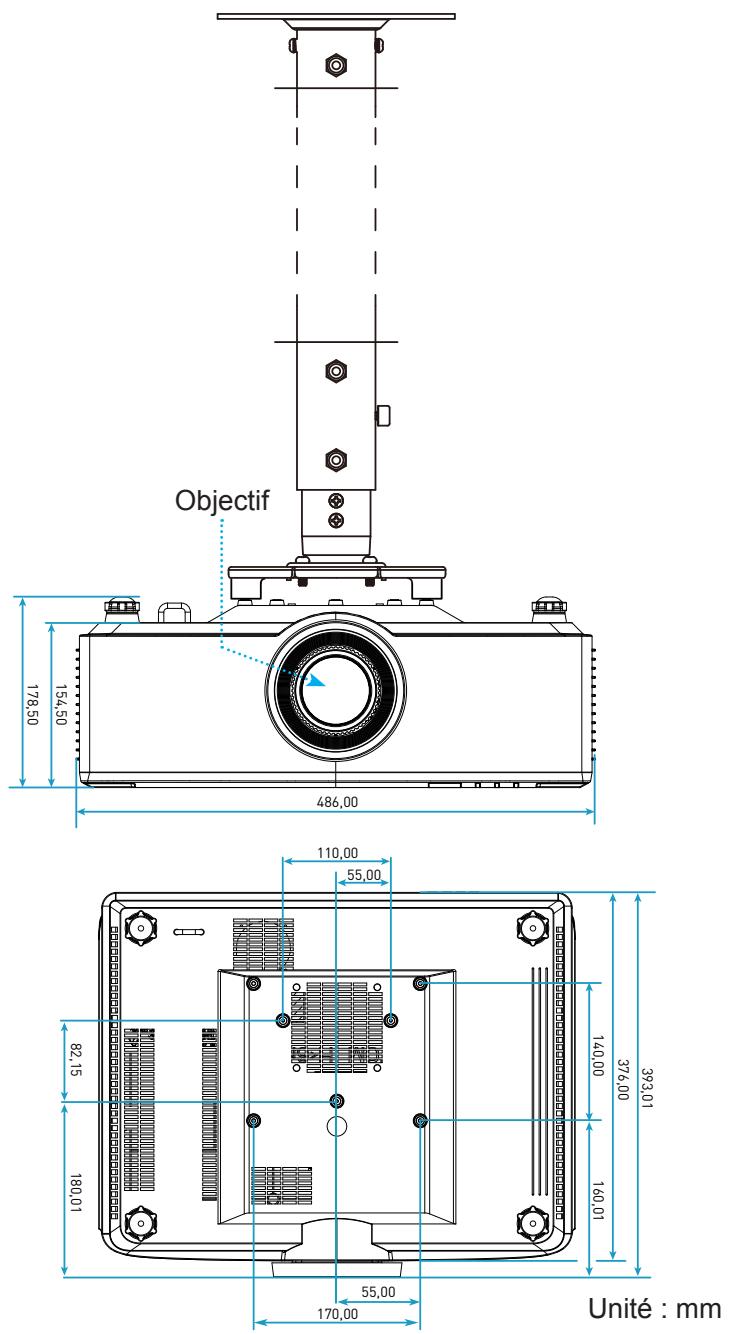
Huomautus: Huomaa, että virheellisestä asennuksesta aiheutuvat vauriot mitätöivät takuun.
LISÄTIETOJA
Vianmääritysopas
Jos sinulla on ongelmia projektorin kanssa, katso seuraavia tietoja. Jos ongelmat jatkuvat, ota yhteyttä alueelliseen jälleenmyyjään tai huoltokeskukseen.
Kuvan ongelmat
Näytöllä ei näy kuvaa
• Varmista, että kaikki kaapelit ja sähköliitännät on tehty oikein ja tukevasti sivun 16 kuvauksen mukaisesti. • Varmista, että liittimien nastat eivät ole taipuneet tai rikki.
Kuva on epäterävä
• Varmista, että heijastusnäyttö on oikealla etäisyydellä projektorista. Katso sivu 68. - Käännä tarkennusrengasta myötä- tai vastapäivään, kunnes kuva on terävä ja luettava. Katso sivu 21.
Kuva on venynyt 16:9 DVD:tä katsottaessa
- Kun katsot anamorfista DVD:tä tai 16:9 DVD:tä, projektori näyttää parhaan kuvan 16:9-muodossa projektorin puolelta. • Jos katsot 4:3-muotoista DVD:tä, vaihda muoto 4:3:ksi projektorin OSD-valikossa. • Aseta näyttömuodoksi 16:9 (leveä) DVD-soittimessasi.
Kuva on liian pieni tai liian suuri
• Siirrä projektoria lähemmäs tai kauemmas näytöstä. - Paina kaukosäätimen "≡"-painiketta, siirry "OSD-valikko → Näyttö → Kuvasuhde". Kokeile eri asetuksia. - Paina kaukosäätimen "≡"-painiketta, siirry "OSD-valikko → Näyttö → Geometrian korjaus → Vääristymän kalibrointi". Kokeile eri asetuksia.
Kuvan reunat ovat vinossa:
- Aseta projektori uudelleen, jos mahdollista, niin että se on keskitetty näytön suhteen ja sen alapuolella.
Kuva on ylösalaisin
- Valitse "OSD-valikko → Asetukset → Projektiotila" ja säädä projektiosuunta.
Ei ääntä
• Katso tuetut äänitiedostomuodot sivulta 58. • Varmista, että "Mykistys"-toiminto ei ole käytössä.
LISÄTIETOJA
HDMI-kuvan häiriö
- Valitse "OSD-valikko → Näyttö → HDMI-asetukset → EDID → HDMI 1 EDID → 1.4 tai 2.0".
Kaksoiskuva ja epäterävä kuva
• Varmista, että "OSD-valikko → 3D → 3D-tekniikka" ei ole käytössä, jotta normaalit 2D-kuvat eivät näy epäterävinä tai kaksoiskuvina.
Kaksi kuvaa vierekkäin
- Aseta "OSD-valikko → 3D → "3D-muoto" arvoon "SBS".
Muut ongelmat
Projektori lakkaa vastaamasta komentoihin
- Sammuta projektori, jos mahdollista, irrota virtajohto ja odota vähintään 20 sekuntia ennen virran kytkemistä takaisin.
Kaukosäätimeen liittyvät ongelmat
Jos kaukosäädin ei toimi
- Varmista, että kaukosäädin on suunnattu projektorin IR-vastaanottimeen enintään ±15°:n kulmassa. • Varmista, että paristot on asetettu oikein.
- Kokeile myös osoittaa kaukosäätimellä heijastettua kuvaa kohti. • Vaihda paristot, jos ne ovat kuluneet.
LISÄTIETOJA
LED-valon ilmoitukset
| Status | DEL de la lampe | Alimentation | DEL de la température | |
| Rouge | Rouge | Vert | Rouge | |
| Veille | Sans objet | Lumière fixe | Sans objet | Sans objet |
| Mise sous tension | Sans objet | Sans objet | Lumière fixe | Sans objet |
| Démarrage réchauffage | Sans objet | Clignotante(arrêt 1 sec / marche 1 sec) | Sans objet | Sans objet |
| Démarrage refroidissement | Sans objet | Sans objet | Clignotante(arrêt 0,5 sec / marche 0,5 sec) | Sans objet |
| AV muet | Clignotante(arrêt 1 sec / marche 1 sec) | Sans objet | Lumière fixe | Sans objet |
| Erreur (panne d'alimentation) | Lumière fixe | Sans objet | Sans objet | Lumière fixe |
| Erreur (panne de ventilateur) | Sans objet | Sans objet | Sans objet | Clignotante(marche 3 sec/ arrêt 3 sec) |
| Erreur (défaillance de la roue de couleur) | Sans objet | Sans objet | Sans objet | Clignotante(arrêt 0,5 sec / marche 0,5 sec) |
| Erreur (surchauffe) | Sans objet | Sans objet | Sans objet | Lumière fixe |
| Erreur (surchauffe LD) | Sans objet | Sans objet | Sans objet | Lumière fixe |
| Erreur (panne de tension LD) | Lumière fixe | Sans objet | Sans objet | Sans objet |
| Erreur (capteur de température déconnecté) | Clignotante(arrêt 0,5 sec / marche 0,5 sec) | Clignotante(arrêt 0,5 sec / marche 0,5 sec) | Sans objet | Sans objet |
| Erreur (panne de LD) | Lumière fixe | Sans objet | Lumière fixe | Sans objet |
| Processus de mise à niveau | Clignotante(arrêt 3 sec / marche 3 sec) | Clignotante(arrêt 3 sec / marche 3 sec) | Clignotante(arrêt 3 sec / marche 3 sec) | Clignotante(arrêt 3 sec / marche 3 sec) |
Huomautus: Valo sammuu 10 minuutiksi, kun projektori päivittää laiteohjelmistoa ja kaikki LEDit vilkkuvat (3 s pois / 3 s päällä).
LISÄTIETOJA
Tekniset tiedot
| Optique | Description | ||
| Type d'objectif | 1,8x | 1,25x | Courte focale |
| Rapport de distance de projection | 1,44~2,59 | 1,22~1,52 | 0,75~0,95 |
| Résolution maximale | WUXGA | WUXGA | WUXGA |
| Ajustement du zoom et de la mise au point | Manuel | Alimentation | Alimentation |
| Taille de l'image (diagonale) | 40”~300” | 50”~300” | 50”~300” |
| Distance de projection | 1,2 m à 16,5 m | 1,31 m à 9,82 m | 0,81 m à 6,13 m |
| Électrique | Description |
| Entrées | - HDMI 1 v2.0/4K- HDMI 2 v1.4a- Entrée VGA- ENTRÉE SYNC 3D- USB Type A x2 pour alimentation USB 5 V/1,8A- USB Type-B pour la maintenance- Entrée audio 3,5 mm |
| Sorties | - SORTIE HDMI- Sortie 3D Sync pour alimentation 5V- Sortie AUDIO 3,5mm- Déclencheur sortie 12V |
| Contrôle | - IR filaire- HDBaseT- RJ-45 (prise en charge du contrôle Web)- RS232 |
| Reproduction des couleurs | 1073,4 millions de couleurs |
| Taux de balayage | - Fréquence de balayage horizontale : 15,38 ~ 91,15 KHz- Fréquence de balayage verticale : 24~ 85 Hz (120 Hz pour la fonction 3D) |
| Haut-parleur intégré | 2 haut-parleurs de 10W |
| Alimentation requise | 100 - 240V ±10%, CA 50/60Hz |
| Courant d'entrée | 6,3A (modèle à objectif 1,8x / ST 7K)5,5A (modèle à objectif 1,25x / ST 6K) |
| Orientation d'installation | Avant, Arrière, Plafond-haut et Arrière-haut |
| Dimensions (I x P x H mm) | - 486 x 376 x 154 mm (sans pieds)- 486 x 376 x 178 mm (avec pieds) |
| Poids | 13 ± 0,5 Kg |
| Conditions environnementales | Fonctionnement dans la plage 5 ~ 40°C, 10% à 85% d'humidité (sans condensation) |
Huomautus: Kaikki tekniset tiedot voivat muuttua ilman erillistä ilmoitusta.
LISÄTIETOJA
Optoman toimistot maailmalla
Ota yhteyttä alueesi toimistoon korjausta tai tukea varten.
YHDYSVALLAT
47697 Westinghouse Drive,
Fremont, CA 94539, USA
www.optomausa.com
888-289-6786
510-897-8601
services@optoma.com
Japani
3-25-18 Ayase, Adachi-ku, Tokio
OS Co., Ltd.
Asiakaspalvelu: 0120-380-495
info@os-worldwide.com
www.os-worldwide.com
Kanada
47697 Westinghouse Drive,
Fremont, CA 94539, USA
www.optomausa.com
888-289-6786
510-897-8601
services@optoma.com
Taiwan
12F., No.213, Sec. 3, Beixin Rd., Xindian Dist., New Taipei City 231, Taiwan, R.O.C.
www.optoma.com.tw
+886-2-8911-8600
+886-2-8911-6550
services@optoma.com.tw
asia.optoma.com
Latinalainen Amerikka
47697 Westinghouse Drive,
Fremont, CA 94539, USA
www.optomausa.com
888-289-6786
510-897-8601
services@optoma.com
Hongkong
Yksikkö A, 27. kerros, Dragon Centre,
79 Wing Hong Street,
Cheung Sha Wan,
Kowloon, Hongkong
+852-2396-8968
+852-2370-1222
www.optoma.com.hk
Eurooppa
Yksikkö 1, Network 41, Bourne End Mills,
Hemel Hempstead, Herts,
HP1 2UJ, Yhdistynyt kuningaskunta
(Yhdistynyt kuningaskunta)
www.optoma.eu
Puhelinkorjaukset:
+44 (0)1923 691865
+44 (0) 1923 691 800
+44 (0) 1923 691 888
service@tsc-europe.com
Kiina
5F, No. 1205, Kaixuan Rd.,
Changningin piiri
Shanghai, 200052, Kiina
+86-21-62947376
+86-21-62947375
www.optoma.com.cn
Benelux BV
Randstad 22-123
1316 BW Almere
Alankomaat
www.optoma.nl
+31 (0) 36 820 0252
+31 (0) 36 548 9052
Ranska
Rakennus E
81-83 avenue Edouard Vaillant
92100 Boulogne Billancourt, Ranska
+33 1 41 46 12 20
+33 1 41 46 94 35
savoptoma@optoma.fr
Espanja
C/ José Hierro,36 Of. 1C
28522 Rivas VaciaMadrid,
Espanja
+34 91 499 06 06
+34 91 670 08 32
Saksa
Wiesenstrasse 21 W
D40549 Düsseldorf,
Saksa
+49 (0) 211 506 6670
+49 (0) 211 506 66799
info@optoma.de
Skandinavia
Lerpeveien 25
3040 Drammen
Norja
+47 32 98 89 90
+47 32 98 89 99
info@optoma.no
PL 9515
3038 Drammen
Norja
Korea
WOOMI TECH.CO.,LTD.
4F, Minu Bldg.33-14, Kangnam-Ku,
Soul,135-815, KOREA
korea.optoma.com
+82+2+34430004
+82+2+34430005

- PROJEKTORI DLP®
- SISÄLLYSLUETTELO
- TURVALLISUUS
- JOHDANTO
- ASENNUS JA KÄYTTÖÖNOTTO
- PROJEKTORIN KÄYTTÖ
- LISÄTIETOJA
- VAROITUS
- TÄRKEITÄ TURVALLISUUSOHJEITA
- LINSSIN PUHDISTAMINEN
- LASERTURVALLISUUSTIETOJA
- TURVALLISUUSOHJEET 3D:LLE
- VARO VALOHERKKÄÄ EPILEPSIAA JA MUITA TERVEYSRISKEJÄ
- TEKIJÄNOIKEUSILMOITUS
- VASTUUNRAJOITUS
- TAVARAMERKKITUNNUSTUS
- FCC-ILMOITUS
- HUOMAUTUS: SUOJATUT KAAPELIT
- KÄYTTÖOLOSUHTEET
- HUOMAUTUS: KANADAN KÄYTTÄJILLE
- VAATIMUSTENMUKAISUUSVAKUUTUS EUROOPAN UNIONIN MAILLE
- WEEE
- HÄVITTÄMISOHJEET
- PAKKAUKSEN SISÄLTÖ
- ASIAKIRJAT
- HUOMAUTUS
- VAKIOVARUSTEET
- PROJISOIDUN KUVAN SÄÄTÄMINEN
- PROJEKTORIN KORKEUDEN SÄÄTÄMINEN
- PROJISOIDUN KUVAN SIIRRON SÄÄTÖ
- LINSSIN PYSTY- / VAAKASIIRTO
- MALLI, JOSSA ON 1,8X -LINSSI
- MALLIT, JOISSA ON 1,25X -LINSSI / LYHYEN HEITTOMATKAN LINSSI
- PROJEKTORIN ZOOMIN JA TARKENNUKSEN SÄÄTÄMINEN
- MALLI, JOSSA ON 1,8X-OBJEKTIIVI
- MALLIT, JOISSA ON 1,25X-OBJEKTIIVI / LYHYEN HEITTOMATKAN OBJEKTIIVI
- PROJEKTORIN SIJAINNIN SÄÄTÄMINEN
- KAUKOSÄÄTIMEN ASETUKSET
- KAUKOSÄÄTIMEN TEHOKAS KANTAMA
- PROJEKTORIN VIRRAN KYTKEMINEN PÄÄLLE JA POIS
- VIRRAN KYTKEMINEN PÄÄLLE
- VIRRAN KATKAISU
- PAINA UUDELLEEN KATKAISTAKSESI VIRRAN
- ALOITUSNÄYTÖN ESITTELY
- JÄRJESTELMÄN PÄIVÄMÄÄRÄ JA KELLONAIKA
- PROJEKTORIN ASETUSVALIKKO (OSD)
- OSD-VALIKON RAKENNE
- KUVAN ASETUKSET -VALIKKO
- NÄYTTÖTILA
- SEINÄN VÄRI
- DYNAMIC RANGE
- HDR (HIGH DYNAMIC RANGE)
- HDR IMAGE MODE
- KIRKKAUS
- KONTRASTI
- TERÄVYYS
- VÄRI
- SÄVY
- GAMMA
- VÄRIASETUKSET
- DYNAAMINEN MUSTA
- ÄÄRIMMÄINEN MUSTA
- KIRKKAUSTILA
- NOLLAUS
- NÄYTTÖ-VALIKKO
- KUVASUHDE
- PEITTO
- DIGITAALINEN ZOOM
- KUVAN SIIRTO
- GEOMETRINEN KORJAUS
- SIGNAALI
- PIP/PBP
- VALIKKOASETUKSET
- D-VALIKKO
- D-TILA
- D-TEKNIIKKA
- D-MUOTO
- D-SYNKRONOINNIN INVERSIO
- D SYNC -LÄHTÖ
- VASEN/OIKEA REFERENSSI
- D-KEHYSVIIVE
- PALAUTA
- ÄÄNIVALIKKO
- MYKISTYS
- ÄÄNENVOIMAKKUUS
- ASETUSVALIKKO
- PROJEKTIOTILA
- SUODATTIMEN ASETUKSET
- OBJEKTIIVIN ASETUKSET
- TESTIKUVIO
- KORKEA KORKEUS
- KUVAN PYSÄYTYS
- NÄPPÄIMISTÖ LUKITTU
- TIETOVALIKKO
- KÄYTÄ PROJEKTORIA
- JÄRJESTELMÄASETUSVALIKKO
- MUOKKAA VALIKKOA
- TAUSTAKUVA
- ALOITUSNÄYTÖN PIKAKUVAKKEET
- AUTOMAATTINEN LÄHDE
- TULON NIMI
- VERKKOVALIKKO
- ETHERNET
- LAN-OHJAUS
- JÄRJESTELMÄVALIKKO
- KIELI
- NÄPPÄIMISTÖ
- PÄIVÄMÄÄRÄ JA AIKA
- JÄRJESTELMÄN PÄIVITYS
- SISÄINEN TALLENNUSTILA
- SOVELLUKSET
- LAKIASIAT
- VIRTAVALIKKO
- SUORA KÄYNNISTYS
- SIGNAALIN KÄYNNISTYS
- AUTOMAATTINEN SAMMUTUS (MIN)
- VALMIUSTILAN AJASTIN (MIN)
- VIRRANSYÖTTÖTILA (VALMIUSTILA)
- OHJAUSVALIKKO
- V RELE
- VALITSE TULOLÄHDE
- SOVELLUKSEN VALINTA
- TUETTU MULTIMEDIA- JA MEDIATILA
- VALOKUVIEN TOISTO
- TILARIVIN TARKASTELU
- TUETUT RESOLUUTIOT
- PORTIN ASETUKSET JA RS232-SIGNAALIEN KYTKENTÄ
- RS232-SIGNAALIEN LIITTÄMINEN
- PÖLYSUODATTIMEN ASENTAMINEN JA PUHDISTAMINEN
- PÖLYSUODATTIMEN ASENTAMINEN
- PÖLYSUODATTIMEN PUHDISTAMINEN
- MENETTELY
- LISÄTIEDOT
- KUVAN KOKO JA HEIJASTUSETÄISYYS
- MALLI 1,8X-ZOOM-OBJEKTIIVILLA
- MALLIT 1,25X-ZOOM-OBJEKTIIVILLA
- MALLIT LYHYEN HEIJASTUSETÄISYYDEN OBJEKTIIVILLA
- KATTOASENNUS
- VIANMÄÄRITYSOPAS
- KUVAN ONGELMAT
- NÄYTÖLLÄ EI NÄY KUVAA
- KUVA ON EPÄTERÄVÄ
- KUVA ON VENYNYT 16:9 DVD:TÄ KATSOTTAESSA
- KUVA ON LIIAN PIENI TAI LIIAN SUURI
- KUVAN REUNAT OVAT VINOSSA
- KUVA ON YLÖSALAISIN
- EI ÄÄNTÄ
- HDMI-KUVAN HÄIRIÖ
- KAKSOISKUVA JA EPÄTERÄVÄ KUVA
- KAKSI KUVAA VIEREKKÄIN
- MUUT ONGELMAT
- PROJEKTORI LAKKAA VASTAAMASTA KOMENTOIHIN
- KAUKOSÄÄTIMEEN LIITTYVÄT ONGELMAT
- JOS KAUKOSÄÄDIN EI TOIMI
- OPTOMAN TOIMISTOT MAAILMALLA
- YHDYSVALLAT
- JAPANI
- KANADA
- TAIWAN
- LATINALAINEN AMERIKKA
- HONGKONG
- EUROOPPA
- KIINA
- BENELUX BV
- RANSKA
- ESPANJA
- SAKSA
- SKANDINAVIA
- KOREA
Merkki : OPTOMA
Malli : ZU720T
Kategoria : Projektori