
ZU720T - Projektor OPTOMA - Bezpłatna instrukcja obsługi
Znajdź bezpłatnie instrukcję urządzenia ZU720T OPTOMA w formacie PDF.


| Typ produktu | Projektor laserowy DLP |
| Rozdzielczość natywna | WUXGA (1920 x 1200) |
| Jasność | 7200 lumenów ANSI |
| Kontrast | 100 000:1 |
| Źródło światła | Laser fosforowy (do 20 000 godzin) |
| Współczynnik projekcji | 1.25 - 1.79 :1 |
| Korekcja trapezowa | Pionowa i pozioma (4 narożniki) |
| Przesunięcie obiektywu | Pionowo ±100%, Poziomo ±30% |
| Zasilanie | 100-240V AC, 50/60 Hz, 500W (maks.) |
| Wymiary (dł. x szer. x wys.) | 486 x 393 x 160 mm |
| Waga | 15 kg |
| Wejścia wideo | 2 x HDMI 1.4a, 1 x VGA, 1 x HDBaseT |
| Łączność | RS232, RJ45, USB (serwisowe), 12V wyzwalacz |
| Poziom hałasu | 34 dB (tryb eko) |
| Kluczowe funkcje | Projekcja 24/7, Korekcja kolorów, HDCP 1.4 |
| Konserwacja i czyszczenie | Czyścić filtr powietrza co 1000 godzin |
| Bezpieczeństwo | Zamek Kensington, hasło przy włączaniu |
| Części zamienne i naprawialność | Pilot, kabel zasilający, filtr zapasowy |
| Informacje ogólne | Gwarancja 2 lata, zgodność 3D (DLP Link) |
Często zadawane pytania - ZU720T OPTOMA
Pytania użytkowników dotyczące ZU720T OPTOMA
0 pytanie dotyczące tego urządzenia. Odpowiedz na te, które znasz, lub zadaj własne.
Zadaj nowe pytanie dotyczące tego urządzenia
Pobierz instrukcję dla swojego Projektor w formacie PDF za darmo! Znajdź swoją instrukcję ZU720T - OPTOMA i weź swoje urządzenie elektroniczne z powrotem w ręce. Na tej stronie opublikowane są wszystkie dokumenty niezbędne do korzystania z urządzenia. ZU720T marki OPTOMA.
INSTRUKCJA OBSŁUGI ZU720T OPTOMA
Projektor DLP®

SPIS TREŚCI
BEZPIECZEŃSTWO 4
Ważne instrukcje bezpieczeństwa.... 4
Czyszczenie obiektywu 5
Informacje dotyczące bezpieczeństwa lasera 6
Instrukcje bezpieczeństwa dla 3D .... 7
Uwaga dotycząca praw autorskich 7
Ograniczenie odpowiedzialności....7
Uznanie znaków towarowych....8
Uwaga FCC 8
Deklaracja zgodności dla krajów Unii Europejskiej.... 8
WEEE 9
WPROWADZENIE....10
Zawartość opakowania.... 10
Akcesoria standardowe 11
Opis produktu.... 11
Połączenia.... 12
Klawiatura i diody LED 13
Pilot zdalnego sterowania 14
KONFIGURACJA I INSTALACJA.... 16
Podłączanie źródeł do projektora.... 16
Regulacja wyświetlanego obrazu.... 17
Regulacja przesunięcia wyświetlanego obrazu 18
Regulacja zoomu i ostrości projektora 21
Regulacja pozycji projektora 22
Konfiguracja pilota zdalnego sterowania.... 23
KORZYSTANIE Z PROJEKTORA.... 25
Włączanie/wyłączanie projektora.... 25
Prezentacja ekranu głównego.... 28
Data i godzina systemu 28
Menu ustawień projektora (OSD) 29
Menu ustawień systemowych 47
Wybór źródła wejściowego 56
Wybór aplikacji 57
Tryb multimediów i obsługiwane formaty multimediów.... 58
Wyświetlanie paska stanu 63
DODATKOWE INFORMACJE...... 64
Obsługiwane rozdzielczości.... 64
Konfiguracja portu i podłączanie sygnałów RS232 66
Instalacja i czyszczenie filtra przeciwkurzowego.... 67
Rozmiar obrazu i odległość projekcji....68
Montaż sufitowy....70
Przewodnik rozwiązywania problemów....71
Komunikat o diodach LED....73
Specyfikacje 74
Biura Optoma na świecie.... 75
 | Le symbole éclair avec une tête en forme de fl èche à l'intérieur d'un triangle équilatéral, est destiné à alerter l'utilisateur de la présence de tensions dangereuses non isolées à l'intérieur du produit. Ces tensions peuvent être d'une puissance suffi sante pour constituer un risque d'électrocution pour les individus. |
 | Le point d'exclamation à l'intérieur d'un triangle équilatéral sert à avertir l'utilisateur des points importants concernant l'utilisation et la maintenance (entretien) dans le document qui accompagne l'appareil. |
Niniejszy produkt jest zgodny z wymaganiami określonymi w dyrektywach Rady w sprawie zbliżenia ustawodawstw państw członkowskich odnoszących się do dyrektywy 2004/108/WE w sprawie kompatybilności elektromagnetycznej.

Ostrzeżenie
• Ten produkt nie powinien być używany w obszarach mieszkalnych. • Ten produkt może powodować zakłócenia, jeśli jest używany w obszarach mieszkalnych.
Takie użycie należy ograniczyć, chyba że użytkownik podejmie specjalne środki w celu zmniejszenia emisji elektromagnetycznych i uniknięcia zakłóceń w odbiorze sygnałów radiowych i telewizyjnych.
Ważne instrukcje bezpieczeństwa
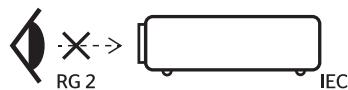
• Nie patrzeć w wiązkę światła, RG2. Jak w przypadku każdego źródła światła, nie patrzeć bezpośrednio w wiązkę, RG2 IEC 62471-5:2015. - Nie blokować szczelin wentylacyjnych. Aby zapewnić niezawodne działanie projektora i chronić go przed przegrzaniem, zaleca się instalowanie go w miejscu, które nie blokuje wentylacji. Na przykład nie umieszczać projektora na zastawionym stoliku kawowym, sofie, łóżku itp. Nie instalować w zamkniętym miejscu, takim jak biblioteczka lub mebel, który może uniemożliwić cyrkulację powietrza. - Aby zmniejszyć ryzyko pożaru i/lub porażenia prądem, nie wystawiać urządzenia na deszcz lub wilgoć. Nie instalować w pobliżu źródeł ciepła, takich jak grzejniki, nawiewy, kuchenki lub innych urządzeń (w tym wzmacniaczy) wytwarzających ciepło. - Nie dopuszczać do przedostania się przedmiotów lub płynów do wnętrza projektora. Mogą one dotknąć punktów o niebezpiecznym napięciu, a zwarte części mogą spowodować pożar lub porażenie prądem. • Nie używać w następujących warunkach:
- W środowiskach wyjątkowo gorących, zimnych lub wilgotnych.
(i) Upewnić się, że temperatura otoczenia w pomieszczeniu wynosi od 5 do 40°C (41°F - 104°F) (ii) Wilgotność względna wynosi od 10 do 85%
- W obszarach, w których może występować nadmiar kurzu i brudu.
- W pobliżu jakichkolwiek urządzeń wytwarzających silne pole magnetyczne.
– W bezpośrednim świetle słonecznym.
- Nie używać urządzenia, jeśli jest fizycznie uszkodzone lub zepsute. Uszkodzenie fizyczne lub niewłaściwe obchodzenie się może obejmować (ale nie tylko):
– Gdy urządzenie upadło. – Gdy przewód zasilający lub wtyczka zostały uszkodzone. – Gdy ciecz dostała się do projektora. – Gdy projektor był narażony na deszcz lub wilgoć. – Gdy coś wpadło do projektora lub jest w nim luźne.
- Nie umieszczaj projektora na niestabilnej powierzchni. Projektor może spaść i spowodować obrażenia lub uszkodzenie.
obrażenia lub uszkodzenie.
- Nie blokuj światła wychodzącego z obiektywu projektora, gdy ten jest włączony. Światło spowoduje nagrzanie obiektu, który może się stopić, spowodować oparzenia lub wywołać pożar.
• Nie otwieraj ani nie demontuj projektora, ponieważ możesz porazić się prądem.
- Nie próbuj samodzielnie naprawiać projektora. Otwarcie lub zdjęcie pokryw może narazić Cię na niebezpieczne napięcia lub inne zagrożenia. Skontaktuj się z firmą Optoma przed przystąpieniem do naprawy urządzenia.
• Zapoznaj się z oznaczeniami bezpieczeństwa na obudowie projektora.
• Urządzenie może być naprawiane wyłącznie przez wykwalifikowany personel serwisowy.
• Używaj wyłącznie części/akcesoriów określonych przez producenta.
- Nie patrz bezpośrednio w obiektyw projektora podczas pracy. Siła światła może uszkodzić oczy.
- Po wyłączeniu projektora upewnij się, że cykl chłodzenia został zakończony przed odcięciem zasilania. Pozostaw projektor na 90 sekund, aby ostygł.
- Przed czyszczeniem produktu wyłącz zasilanie i odłącz wtyczkę od gniazdka prądu przemiennego.
- Do czyszczenia obudowy urządzenia używaj miękkiej, suchej szmatki z łagodnym detergentem. Nie używaj ściernych środków czyszczących, wosków ani rozpuszczalników.
- Odłącz przewód zasilający od gniazdka prądu przemiennego, jeśli produkt nie będzie używany przez dłuższy czas.
• Nie instaluj projektora w miejscu narażonym na wibracje lub wstrząsy.
• Nie dotykaj obiektywu gołymi rękami.
• Wyjmij baterie z pilota przed przechowywaniem. Jeśli baterie pozostaną w pilocie przez dłuższy czas, mogą wyciekać.
- Nie używaj ani nie przechowuj projektora w miejscach, gdzie może występować dym olejowy lub dym papierosowy, ponieważ może to negatywnie wpłynąć na działanie projektora.
- Przestrzegaj zalecanego kierunku instalacji projektora, ponieważ nietypowe instalacje mogą negatywnie wpłynąć na działanie projektora.
- Używaj listwy zasilającej lub ochronnika przeciwprzepięciowego. Ponieważ przerwy w dostawie prądu i spadki napięcia mogą uszkodzić urządzenia.
Czyszczenie obiektywu
- Przed czyszczeniem obiektywu należy wyłączyć projektor i odłączyć przewód zasilający, aby umożliwić jego całkowite ostygnięcie. • Użyj sprężonego powietrza, aby usunąć kurz.
- Użyj specjalnej ściereczki do czyszczenia obiektywu i wytrzyj go ostrożnie. Nie dotykaj obiektywu palcami.
- Nie używaj detergentów alkalicznych / kwaśnych ani lotnych rozpuszczalników, takich jak alkohol, do czyszczenia obiektywu. Jeśli obiektyw zostanie uszkodzony w wyniku procesu czyszczenia, nie jest to objęte gwarancją.

Ostrzeżenie
- Nie używaj rozpylacza zawierającego łatwopalne gazy do usuwania kurzu lub brudu z obiektywu. Może to spowodować pożar z powodu nadmiernego ciepła wewnątrz projektora.
- Nie czyść obiektywu, gdy projektor się nagrzewa. Może to spowodować odklejenie się powłoki powierzchniowej obiektywu. • Nie wycieraj ani nie stukaj obiektywu twardym przedmiotem. • INSTALOWAĆ PONAD GŁOWAMI DZIECI. Zaleca się użycie uchwytu sufitowego z tym produktem, aby umieścić go powyżej linii wzroku dzieci.
"OSTRZEŻENIE: INSTALOWAĆ PONAD GŁOWAMI DZIECI."
Dodatkowe ostrzeżenie przed ekspozycją oczu przy bliskich odległościach mniejszych niż 1 m.
"OSTRZEŻENIE: INSTALOWAĆ PONAD GŁOWAMI DZIECI."
Dodatkowe ostrzeżenie przed ekspozycją oczu przy ekspozycji z odległości mniejszej niż 1 m.
Ostrzeżenie: montować powyżej głowy dziecka
Dodatkowe ostrzeżenie dotyczące ekspozycji oczu z bliskiej odległości mniejszej niż 1 m
Ostrzeżenie: montować powyżej głowy dziecka
Dodatkowe ostrzeżenie dotyczące kontaktu wzrokowego z bliskiej odległości poniżej 1 m
Informacje dotyczące bezpieczeństwa lasera
- Zgodny z 21 CFR 1040.10 i 1040.11, z wyjątkiem zgodności jako LIP grupy ryzyka 2, zgodnie z definicją w IEC 62471-5: Ed. 1.0. Aby uzyskać więcej informacji, patrz uwaga dotycząca lasera nr 57 z dnia 8 maja 2019 r. IEC 60825-1:2014: PRODUKT LASEROWY KLASY 1 - GRUPA RYZYKA 2

IEC/EN 60825-1:2014 PRODUKT LASEROWY KLASY 1 GRUPA RYZYKA 2
Zgodny z 21 CFR 1040.10 i 1040.11, z wyjątkiem zgodności jako LIP grupy ryzyka 2, zgodnie z definicją w IEC 62471-5: Ed. 1.0. Aby uzyskać więcej informacji, patrz uwaga dotycząca lasera nr 57 z dnia 8 maja 2019 r.
IEC/EN 60825-1:2014 PRODUKT LASEROWY KLASY 1 GRUPA RYZYKA 2
Zgodny z normami 21 CFR 1040.10 i 1040.11, z wyjątkiem zgodności jako LIP grupy ryzyka 2, zgodnie z definicją w IEC 62471-5: Ed. 1.0. Aby uzyskać więcej informacji, patrz uwaga dotycząca lasera nr 57 z dnia 8 maja 2019 r.
IEC/EN 60825-1:2014 PRODUKT LASEROWY KLASY 1 GRUPA RYZYKA 2
Zgodny z 21 CFR 1040.10 i 1040.11, z wyjątkiem zgodności jako LIP grupy ryzyka 2, zgodnie z definicją w IEC 62471-5: Ed. 1.0. Aby uzyskać więcej informacji, patrz uwaga dotycząca lasera nr 57 z dnia 8 maja 2019 r.
IEC/EN 60825-1:2014 PRODUKT LASEROWY KLASY 1 GRUPA RYZYKA 2
Zgodny z 21 CFR 1040.10 i 1040.11, z wyjątkiem zgodności jako LIP grupy ryzyka 2, zgodnie z definicją w IEC 62471-5: Ed. 1.0. Aby uzyskać więcej informacji, patrz uwaga dotycząca lasera nr 57 z dnia 8 maja 2019 r.
- Ten projektor zawiera wbudowany moduł laserowy klasy 4. Jakikolwiek demontaż lub modyfikacja jest bardzo niebezpieczna i nie należy jej nigdy podejmować.
- Wszelkie operacje lub regulacje niewskazane w instrukcji obsługi stanowią ryzyko niebezpiecznej ekspozycji na promieniowanie laserowe.
- Nie otwierać ani nie demontować projektora, ponieważ może to spowodować uszkodzenia w wyniku ekspozycji na promieniowanie laserowe.
- Nie patrzeć w wiązkę, gdy projektor jest włączony. Jasne światło może spowodować trwałe uszkodzenie oczu.
- Po włączeniu projektora upewnij się, że nikt w obszarze projekcji nie patrzy na obiektyw.
- Nieprzestrzeganie procedur kontroli, regulacji lub użytkowania grozi uszkodzeniem w wyniku ekspozycji na promieniowanie laserowe.
- Odpowiednie instrukcje dotyczące montażu, użytkowania i konserwacji, w tym wyraźne ostrzeżenia dotyczące środków ostrożności, których należy przestrzegać, aby uniknąć ewentualnej ekspozycji na promieniowanie laserowe i promieniowanie towarzyszące przekraczające dopuszczalne limity emisji dla klasy 2. • Cyfrowe urządzenie klasy A jest zgodne ze wszystkimi wymaganiami kanadyjskich przepisów dotyczących urządzeń powodujących zakłócenia. Przepisy dotyczące urządzeń powodujących zakłócenia.
- To cyfrowe urządzenie klasy A spełnia wszystkie wymagania kanadyjskich przepisów dotyczących sprzętu powodującego zakłócenia.
- Zaleca się nadzorowanie dzieci i nigdy nie pozwalanie im patrzeć na wiązkę projektora, niezależnie od odległości od projektora.
- Zaleca się zachowanie ostrożności podczas korzystania z pilota do uruchamiania projektora, gdy obiektyw projekcyjny jest skierowany w stronę użytkownika.
- Zaleca się, aby użytkownik unikał używania pomocy optycznych, takich jak lornetki lub teleskopy, w wiązce światła.
Instrukcje bezpieczeństwa dla 3D
Przed skorzystaniem z funkcji 3D przez siebie lub dziecko należy zapoznać się z ostrzeżeniami i środkami ostrożności.
Ostrzeżenie
Dzieci i młodzież mogą być bardziej wrażliwe na problemy zdrowotne związane z treściami 3D i powinny być ściśle nadzorowane podczas oglądania takich obrazów.
Uwaga na światłoczułą padaczkę i inne zagrożenia dla zdrowia
- Niektórzy widzowie mogą doświadczyć napadu padaczki lub udaru mózgu, gdy są narażeni na niektóre obrazy lub migające światła w obrazach niektórych projektorów lub gier wideo. Jeśli cierpisz na padaczkę lub udar mózgu albo masz historię tych chorób w rodzinie, skonsultuj się z lekarzem specjalistą przed użyciem funkcji 3D.
- Nawet osoby bez osobistej lub rodzinnej historii padaczki lub udaru mózgu mogą mieć niezdiagnozowany stan, który może wywołać napady padaczki fotowrażliwej.
- Kobiety w ciąży, osoby starsze, osoby z poważnymi schorzeniami, osoby pozbawione snu lub będące pod wpływem alkoholu powinny unikać korzystania z funkcji 3D urządzenia.
- Jeśli wystąpi którykolwiek z następujących objawów, natychmiast przerwij oglądanie obrazów 3D i skonsultuj się z lekarzem specjalistą: (1) zaburzenia widzenia; (2) zawroty głowy; (3) oszołomienie; (4) mimowolne ruchy, takie jak drgawki, skurcze oczu lub mięśni; (5) splątanie; (6) nudności; (7) utrata przytomności; (8) drgawki; (9) skurcze i/lub (10) dezorientacja. Dzieci i młodzież są bardziej narażone na te objawy niż dorośli. Rodzice powinni obserwować swoje dzieci i pytać je, czy odczuwają te objawy.
- Projekcja 3D może również powodować chorobę lokomocyjną, efekty rezydualne percepcyjne, dezorientację, zmęczenie oczu i zmniejszenie stabilności posturalnej. Zaleca się użytkownikom robienie częstych przerw w celu zmniejszenia ryzyka tych efektów. Jeśli Twoje oczy wykazują oznaki zmęczenia lub suchości albo jeśli masz którykolwiek z powyższych objawów, natychmiast przerwij korzystanie z urządzenia i nie wznawiaj go przed upływem co najmniej 30 minut po ustąpieniu objawów.
- Oglądanie projekcji 3D podczas siedzenia zbyt blisko ekranu przez długi czas może uszkodzić wzrok. Idealna odległość oglądania powinna wynosić co najmniej trzykrotność wysokości ekranu. Zaleca się, aby oczy widza znajdowały się na poziomie ekranu.
- Oglądanie projekcji 3D w okularach 3D przez dłuższy czas może powodować ból głowy lub zmęczenie. Jeśli odczuwasz ból głowy, zmęczenie lub zawroty głowy, przerwij oglądanie projekcji 3D i odpocznij. • Nie używaj okularów 3D do innych celów niż oglądanie projekcji 3D. • Noszenie okularów 3D do innych celów (np. jako okularów korekcyjnych, przeciwsłonecznych, ochronnych itp.) może być fizycznie niebezpieczne dla Ciebie i może osłabić Twój wzrok.
- Niektórzy widzowie mogą czuć się zdezorientowani podczas oglądania projekcji 3D. W związku z tym nie umieszczaj PROJEKTORA 3D w pobliżu otwartych schodów, kabli, balkonów lub innych przedmiotów, które mogą spowodować potknięcie się lub upadek, uderzenie, przewrócenie lub zniszczenie.
Informacja o prawach autorskich
Niniejsza dokumentacja, w tym wszystkie zdjęcia, ilustracje i oprogramowanie, jest chroniona międzynarodowymi przepisami prawa autorskiego, z zastrzeżeniem wszelkich praw. Niniejsza instrukcja ani elementy w niej wymienione nie mogą być reprodukowane bez pisemnej zgody autora.
© Copyright 2020
Ograniczenie odpowiedzialności
Informacje zawarte w niniejszym dokumencie mogą ulec zmianie bez powiadomienia. Producent nie składa żadnych oświadczeń ani nie udziela gwarancji co do treści niniejszego dokumentu i w szczególności zrzeka się wszelkich dorozumianych gwarancji przydatności handlowej lub przydatności do określonego celu. Producent zastrzega sobie prawo do przeglądu niniejszej dokumentacji i wprowadzania zmian w jej treści od czasu do czasu bez obowiązku powiadamiania osób o tych zmianach.
Uznanie znaków towarowych
Kensington jest zastrzeżonym znakiem towarowym w Stanach Zjednoczonych firmy ACCO Brand Corporation, z rejestracjami i zgłoszeniami w innych krajach na całym świecie.
HDMI, logo HDMI oraz High-Definition Multimedia Interface są znakami towarowymi lub zastrzeżonymi znakami towarowymi firmy HDMI Licensing LLC w Stanach Zjednoczonych i innych krajach.
DLP®, DLP Link i logo DLP są zastrzeżonymi znakami towarowymi Texas Instruments, a BrilliantColor™ jest znakiem towarowym Texas Instruments.
IBM jest znakiem towarowym lub zastrzeżonym znakiem towarowym International Business Machines, Inc.
Microsoft, PowerPoint i Windows są znakami towarowymi lub zastrzeżonymi znakami towarowymi Microsoft Corporation.
HDBaseT™ i logo HDBaseT Alliance są znakami towarowymi HDBaseT Alliance.
Adobe i Acrobat są znakami towarowymi lub zastrzeżonymi znakami towarowymi Adobe Systems Incorporated.
Wszystkie inne nazwy produktów wymienione w niniejszej instrukcji są własnością ich odpowiednich właścicieli i są uznawane za takie.
Avis FCC
Urządzenie to jest zgodne z sekcją 15 przepisów FCC. Jego działanie podlega następującym dwóm warunkom:
(1) Urządzenie to nie może powodować szkodliwych zakłóceń oraz (2) musi akceptować wszelkie odbierane zakłócenia, w tym zakłócenia, które mogą powodować niepożądane działanie.
Urządzenie to zostało przetestowane i uznane za zgodne z limitami dla cyfrowych urządzeń klasy A, zgodnie z sekcją 15 przepisów FCC. Limity te mają zapewnić rozsądną ochronę przed szkodliwymi zakłóceniami, gdy urządzenie jest używane w środowisku komercyjnym. Urządzenie to generuje, wykorzystuje i może emitować fale radiowe, a jeśli nie jest zainstalowane i używane zgodnie z instrukcją obsługi, może powodować szkodliwe zakłócenia w komunikacji radiowej.
Użytkowanie tego urządzenia w obszarze mieszkalnym może powodować szkodliwe zakłócenia, w takim przypadku użytkownik będzie zobowiązany do usunięcia zakłóceń na własny koszt.
Uwaga: Kable ekranowane
Wszystkie połączenia z innymi urządzeniami komputerowymi muszą być wykonane za pomocą kabli ekranowanych, aby zachować zgodność z przepisami FCC.
Ostrzeżenie
Zmiany i modyfikacje niezatwierdzone wyraźnie przez producenta mogą unieważnić prawo użytkownika, przyznane przez FCC, do obsługi tego projektora.
Warunki pracy
Urządzenie to jest zgodne z sekcją 15 przepisów FCC. Jego działanie podlega następującym dwóm warunkom:
- Urządzenie to nie może powodować szkodliwych zakłóceń oraz
- Urządzenie to musi akceptować wszelkie odbierane zakłócenia, w tym zakłócenia, które mogą powodować niepożądane działanie.
Uwaga: Użytkownicy kanadyjscy
To urządzenie cyfrowe klasy B jest zgodne z kanadyjską normą ICES-003.
Uwaga dla użytkowników kanadyjskich
To urządzenie cyfrowe klasy B jest zgodne z kanadyjską normą NMB-003.
Deklaracja zgodności dla krajów Unii Europejskiej
• Dyrektywa EMC 2014/30/UE (w tym poprawki) • Dyrektywa niskonapięciowa 2014/35/UE • RED 2014/53/UE (jeśli produkt posiada funkcję RF)
WEEE

Instrukcje dotyczące utylizacji
Nie wyrzucaj tego urządzenia elektronicznego do kosza podczas utylizacji. Aby zmniejszyć zanieczyszczenie i zapewnić lepszą ochronę środowiska, poddaj je recyklingowi.
OSTRZEŻENIE: To urządzenie jest wyposażone w trójbolcową wtyczkę zasilania z uziemieniem. Nie usuwaj bolca uziemiającego z wtyczki zasilania. Ta wtyczka jest przeznaczona wyłącznie do gniazdka z uziemieniem. To zabezpieczenie. Jeśli nie możesz włożyć wtyczki do gniazdka, skontaktuj się z elektrykiem. Nie próbuj neutralizować uziemienia.
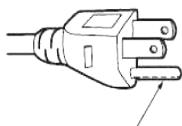
Nie usuwać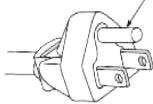
WPROWADZENIE
Zawartość opakowania
Ostrożnie rozpakuj i sprawdź, czy oprócz standardowych akcesoriów masz następujące elementy.
Niektóre elementy opcjonalnych akcesoriów mogą nie być dostępne w zależności od modelu, specyfikacji i regionu zakupu. W tej sprawie skonsultuj się z punktem sprzedaży. Niektóre akcesoria mogą się różnić w zależności od regionu.
Karta gwarancyjna jest dostarczana tylko w niektórych regionach. Aby uzyskać więcej informacji, skontaktuj się ze sprzedawcą.
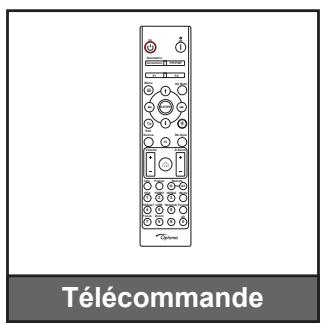
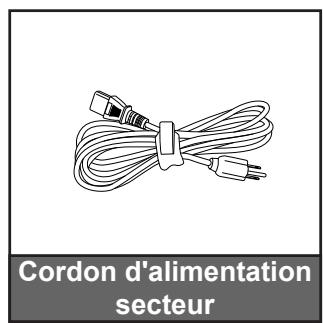
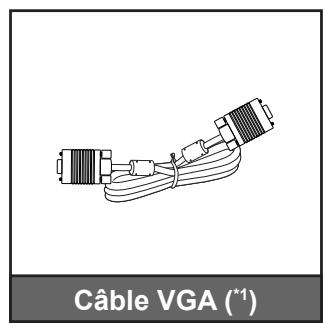
☑ Karta gwarancyjna(*2) √ Skrócona instrukcja obsługi
Dokumentacja
Uwaga:
• Rzeczywisty pilot może się różnić w zależności od regionu. • (*1) Kabel VGA jest dostarczany tylko w niektórych regionach. • (*2) Informacje o gwarancji w Europie można znaleźć na stronie www.optoma.com.
Zeskanuj kod QR gwarancji OPAM lub odwiedź następujący adres URL: https://www.optoma.com/us/support/warranty-and-return-policy/

Zeskanuj kod QR lub odwiedź następujący adres URL: https://www.optoma.com/support/download
WPROWADZENIE
Akcesoria standardowe
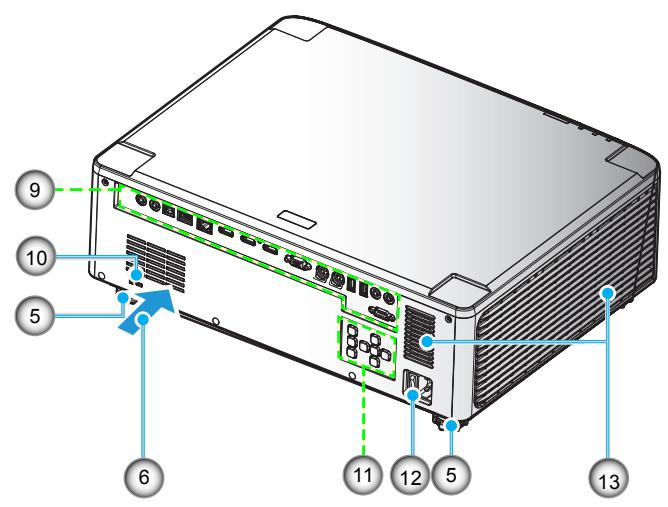
Opis produktu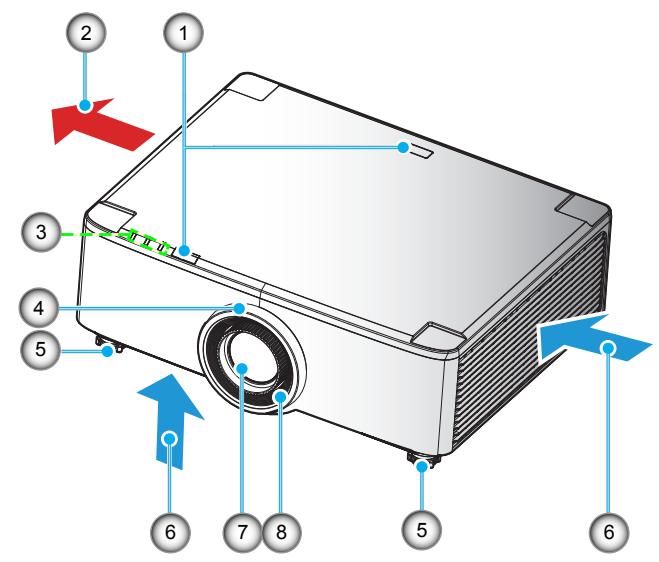
Uwaga:
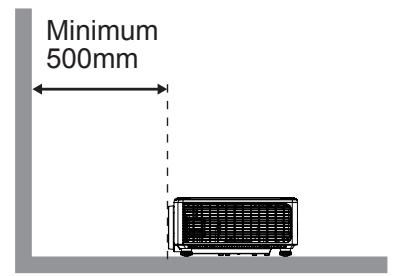
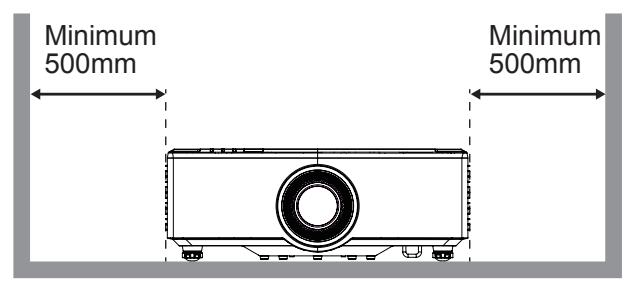
- Nie zasłaniaj otworów wentylacyjnych projektora.
- W przypadku korzystania z projektora w zamkniętym pomieszczeniu pozostaw co najmniej 50 cm (19") wolnej przestrzeni wokół otworów wentylacyjnych.
- Modele z obiektywem 1,25x / obiektywem krótkoogniskowym nie mają pierścienia ostrości.
| No. | Élément |
| 1. | Capteur IR |
| 2. | Ventilation (sortie) |
| 3. | Indicateurs DEL |
| 4. | Bague de zoom (modèle à objectif 1,8x)Bague décorative (modèles à objectif 1,25x / à objectif à courte focale) |
| 5. | Pied de réglage inclinable |
| 6. | Ventilation (entrée) |
| 7. | Objectif de projection |
| No. | Élément |
| 8. | Bague de mise au point (modèle à objectif 1,8x) |
| 9. | Connexions d'entrée/sortie |
| 10. | Port de verrouillage KensingtonTM |
| 11. | Panneau de commandes |
| 12. | Prise d'alimentation / interrupteur d'alimentation |
| 13. | Haut-parleurs |
WPROWADZENIE
Połączenia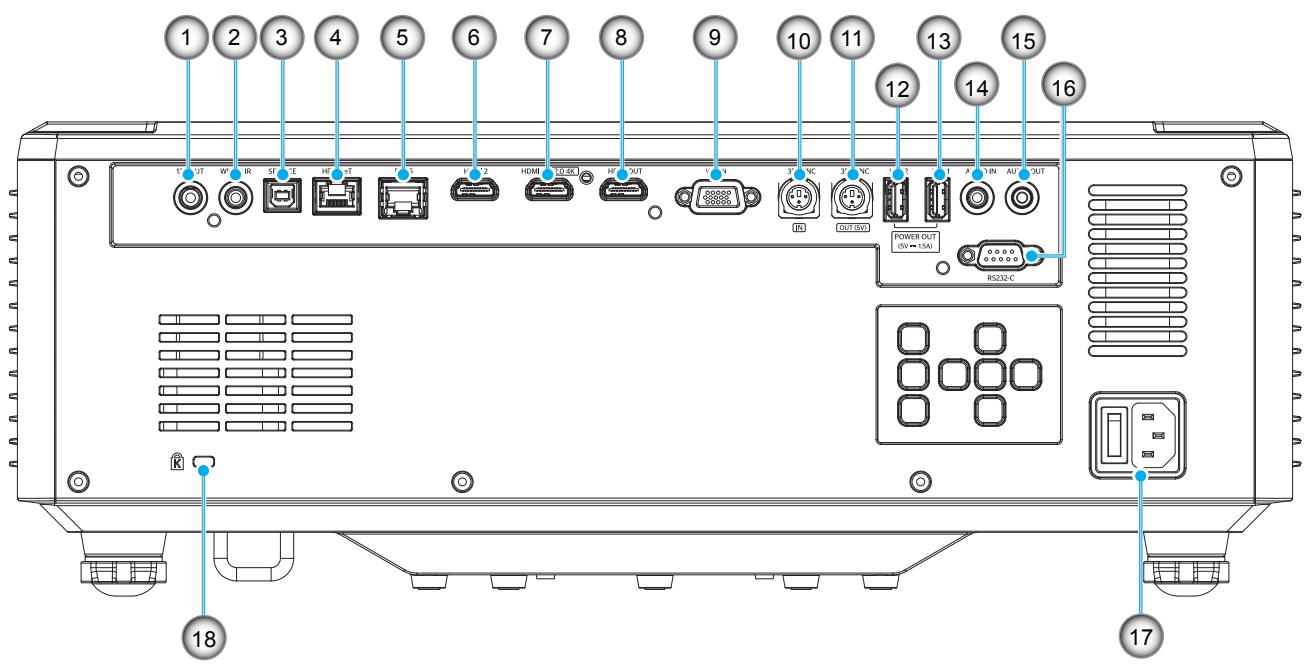
| No. | Élément |
| 1. | Connecteur de SORTIE 12V |
| 2. | Connecteur IR filaire |
| 3. | Connecteur de service (pour la mise à niveau du firmware uniquement) |
| 4. | Connecteur HDBaseT |
| 5. | Connecteur RJ-45 |
| 6. | Connecteur HDMI 2 |
| 7. | Connecteur HDMI 1 (HDMI v2.0 4K) |
| 8. | Connecteur SORTIE HDMI (**) |
| 9. | Connecteur d'entrée VGA |
| No. | Élément |
| 10. | Connecteur ENTRÉE SYNC 3D |
| 11. | Connecteur SORTIE 3D SYNC |
| 12. | Connecteur USB 2 (alimentation 5V---1,5A)(*) |
| 13. | Connecteur USB 1 (alimentation 5V---1,5A)(*) |
| 14. | Connecteur d'ENTRÉE audio |
| 15. | Connecteur de SORTIE audio |
| 16. | Connecteur RS232 |
| 17. | Prise d'alimentation / interrupteur d'alimentation |
| 18. | Port de verrouillage KensingtonTM |
Uwaga: (*) Niezalecane do ładowania telefonu komórkowego. (**) Pętla wyjścia HDMI tylko przez HDMI1.
WPROWADZENIE
Klawiatura i wskaźniki LED![graph TD A["1"] --> B["ON"] C["2"] --> D["LENS SHIFT"] E["3"] --> F["▲"] G["4"] --> H["ENTER"] I["5"] --> J["FOCUS"] K["6"] --> L["KEYSTONE"] M["7"] --> N["ZOOM"] O["8"] --> P["EXIT"] Q["9"] --> R["MENU"] S["10"] --> T["Smartphone Icon"] U["11"] --> V["Light Bulb Icon"] W["12"] --> X["Power Light Ic…](/content/2026/05/999414/images/96620e13954891fdc2c446f647fa99adb850600063e6127159dea10c98b0912c.jpg)
| No. | Élément |
| 1. | Bouton Marche |
| 2. | Déplacement objectif |
| 3. | Entrée |
| 4. | Quatre touches de sélection directionnelles |
| 5. | Netteté (prend en charge les modèles à objectif 1,25x / à objectif à courte focale) |
| 6. | Correction Trapèze |
| 7. | Zoom (prend en charge les modèles à objectif 1,25x / à objectif à courte focale) |
| No. | Élément |
| 8. | Quitter |
| 9. | Menu |
| 10. | Capteur IR |
| 11. | DEL de la lampe |
| 12. | DEL d'alimentation |
| 13. | DEL de la température |
Pilot zdalnego sterowania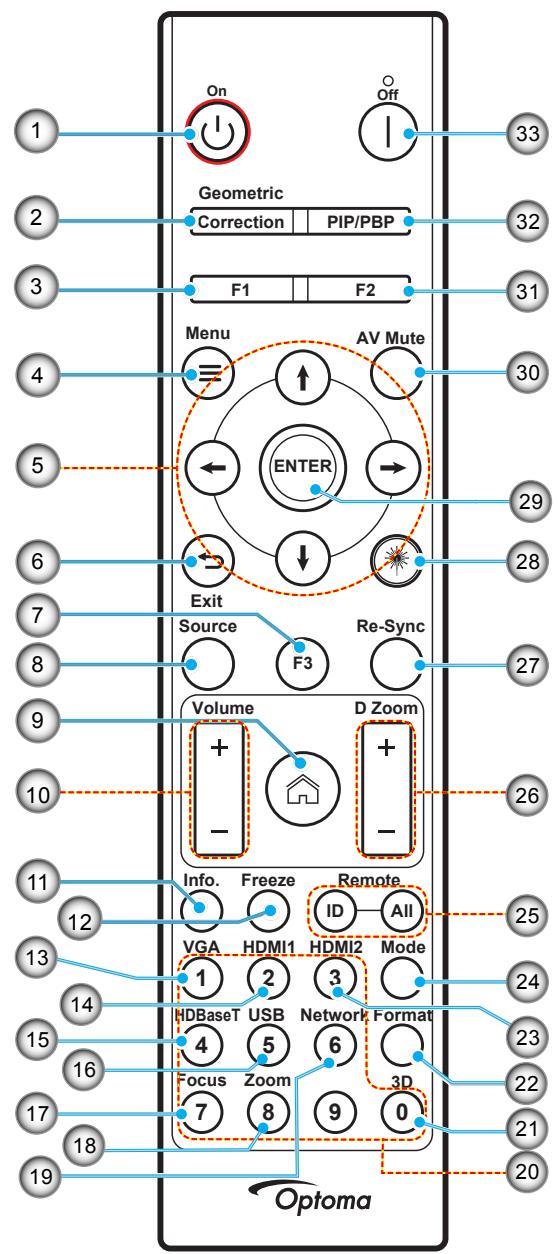
| No. | Élément | Élément |
| 1. | Mise sous tension ⏻ | Reportez-vous à la section «Mise sous/hors tension du projecteur» en page 25-27. |
| 2. | Correction Géométrique | Appuyez sur « Correction géométrique » pour lancer le menu Correction géométrique.Trapèze H. / Trapèze V. / 4 coins / Réinitialiser, utilisez les quatre touches de sélection directionnelles. |
| 3. | Bouton de fonction (F1) (affectable) | Appuyez sur «F1» pour activer une fonction. |
| 4. | Menu ≡ | Appuyez sur « ≡ » pour lancer le menu OSD (affichage à l’écran). |
| 5. | Quatre touches de sélection directionnelles | Utilisez ↑↓←→ pour choisir des éléments ou effectuer les réglages pour votre sélection. |
| 6. | Quitter ⇌ | Quitte la page actuelle et retourne à la page précédente. |
| 7. | Bouton de fonction (F3) (affectable) | Appuyez sur « F3 » pour activer une fonction. |
| 8. | Source | Appuyez sur "Source" pour sélectionner un signal d'entrée. |
| 9. | Accueil [IMAGE] | Appuyez sur « [IMAGE] » pour basculer vers la page d'accueil du lanceur. |
| 10. | Volume +/- | Permet d'augmenter/baisser le volume. |
| 11. | Informations | Afficher les informations du projecteur. |
| 12. | Figer | Mettre l'image sur l'écran en pause. Appuyez à nouveau pour reprendre l'image sur l'écran. |
| 13. | VGA | Appuyez sur « VGA » pour commuter vers la source ENTRÉE VGA. |
| 14. | HDMI1 | Appuyez sur « HDMI1 » pour commuter vers la source HDMI 1. |
| 15. | HDBaseT | Appuyez sur « HDBaseT » pour commuter vers la source HDBaseT. |
| 16. | USB | Appuyez sur « USB » pour commuter vers la source USB. |
| 17. | Netetté | Appuyez sur les boutons « Netteté » et ← ou → de la télécommande pour faire la mise au point de l'image projetée (prend en charge les modèles 1,25x /ST uniquement). |
| 18. | Zoom | Appuyez sur les boutons « Zoom » et ← ou → de la télécommande pour zoomer la taille de l'image projetée (image (prend en charge les modèles 1,25x /ST uniquement). |
| 19. | Réseau | Appuyez sur « Réseau » pour configurer les paramètres réseau. |
| 20. | Pavé numérique (0~9) | S'utilise comme les chiffres « 0~ 0 » du pavé numérique. |
| 21. | 3D | Appuyez sur « 3D » pour commuter vers la source 3D. |
| 22. | Format | Appuyez sur « Format » pour définir un ratio différent. |
| 23. | HDMI2 | Appuyez sur « HDMI 2 » pour commuter vers la source HDMI 2. |
| 24. | Mode | Appuyez sur « Mode » pour sélectionner le mode d'affichage. |
| 25. | ID télécommande / Toutes les télécommandes | Maintenez enfoncée la touche ID télécommande pendant 3 secondes pour passer en mode de réglage de l'ID, puis définissez l'ID télécommande en la saisissant avec le pavé numérique. |
| 26. | Zoom numérique +/- | Faites un zoom avant / arrière sur l'image projetée. |
| 27. | Resynchroniser | Synchronise automatiquement le projecteur sur la source d'entrée. |
| 28. | Laser [IMAGE] | Pointez la télécommande vers l'écran, maintenez enfoncée la touche « laser » pour activer la lumière laser.[IMAGE] AVERTISSEMENT : Ne regardez pas le laser lorsqu'il est actif. Évitez de pointer le laser vers vos yeux. |
| 29. | Entrée | Confirme votre sélection d'un élément. |
| 30. | AV muet | Appuyez sur « AV muet » pour éteindre / allumer momentanément l'audio et la vidéo. |
| 31. | Bouton de fonction (F2) (affectable) | Appuyez sur « F2 » pour activer une fonction. |
| 32. | Menu PIP/PBP | Appuyez sur « PIP/PBP » pour lancer le menu PIP/PBP. |
| 33. | Mise hors tension | Reportez-vous à la section «Mise sous/hors tension du projecteur» en page 25-27. |
Uwaga: Niektóre przyciski mogą nie działać w modelach, które nie obsługują tych funkcji.
KONFIGURACJA I INSTALACJA
Podłączanie źródeł do projektora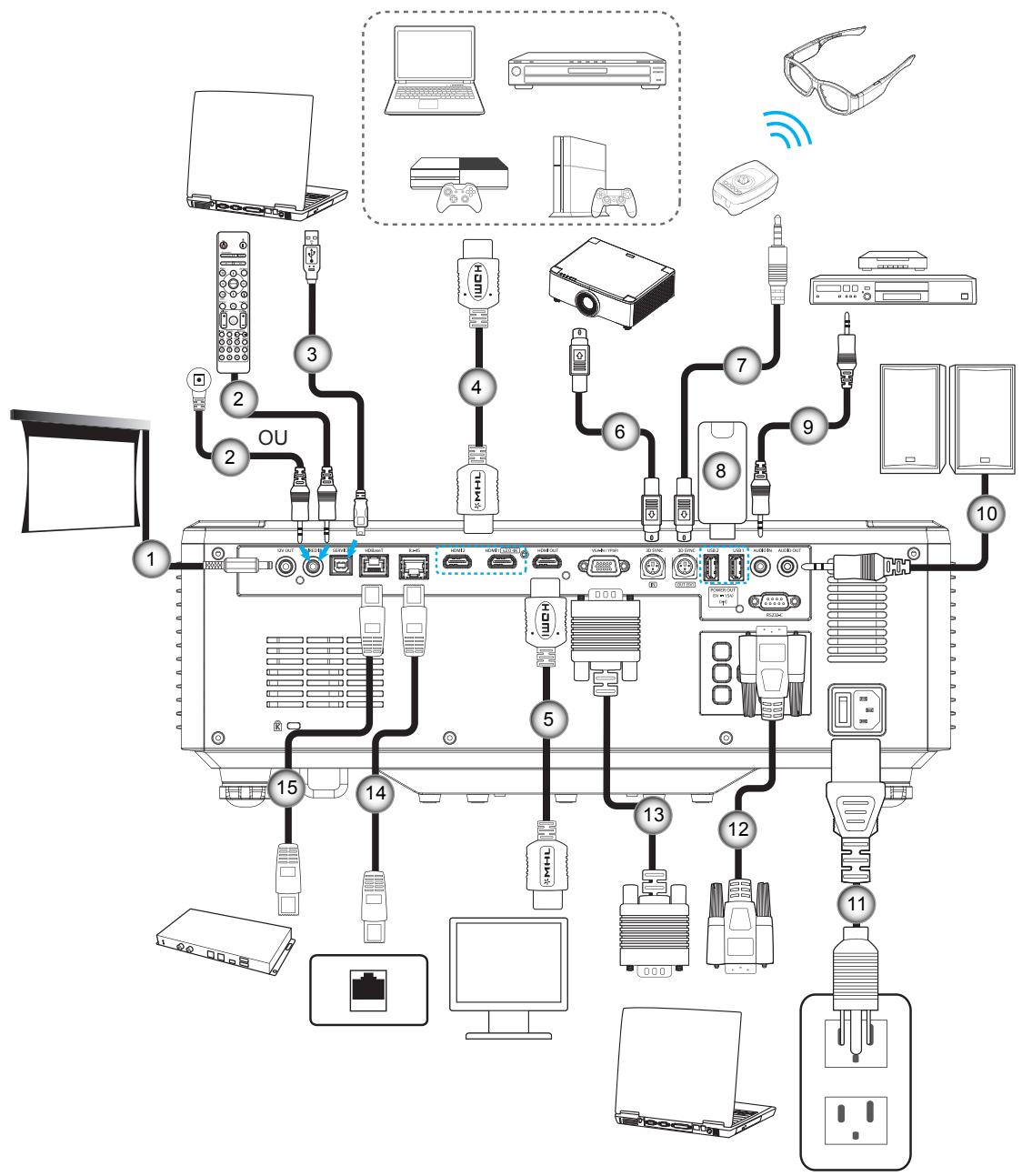
| No. | Élément |
| 1. | Prise 12 V CC |
| 2. | Câble de télécommande filaire ou câble de récepteur IR |
| 3. | Câble USB (A vers B) (maintenance uniquement) |
| 4. | Câble HDMI |
| 5. | Câble HDMI |
| No. | Élément |
| 6. | Câble Mini Din 3 broches |
| 7. | Câble Mini Din 3 broches |
| 8. | Clé USB |
| 9. | Câble d'entrée audio |
| 10. | Câble de sortie audio |
| No. | Élément |
| 11. | Cordon d'alimentation |
| 12. | Câble RS232 |
| 13. | Câble VGA |
| 14. | Câble RJ-45 |
| 15. | Câble RJ-45 |
KONFIGURACJA I INSTALACJA
Regulacja wyświetlanego obrazu
Regulacja wysokości projektora
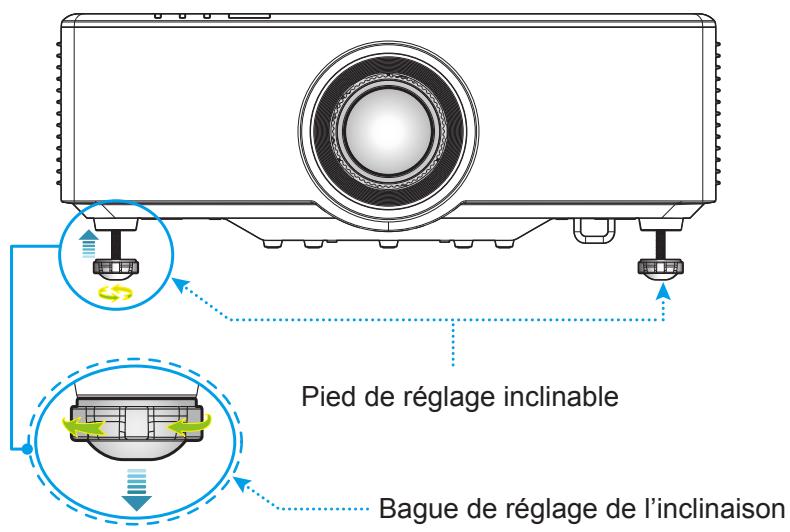
Projektor jest wyposażony w nóżkę podnoszącą do regulacji wysokości obrazu.
- Zlokalizuj regulowaną nóżkę, którą chcesz wyregulować pod projektorem.
- Obróć regulowaną nóżkę zgodnie z ruchem wskazówek zegara, aby obniżyć projektor, lub przeciwnie do ruchu wskazówek zegara, aby go podnieść.
KONFIGURACJA I INSTALACJA
Ustawianie przesunięcia wyświetlanego obrazu
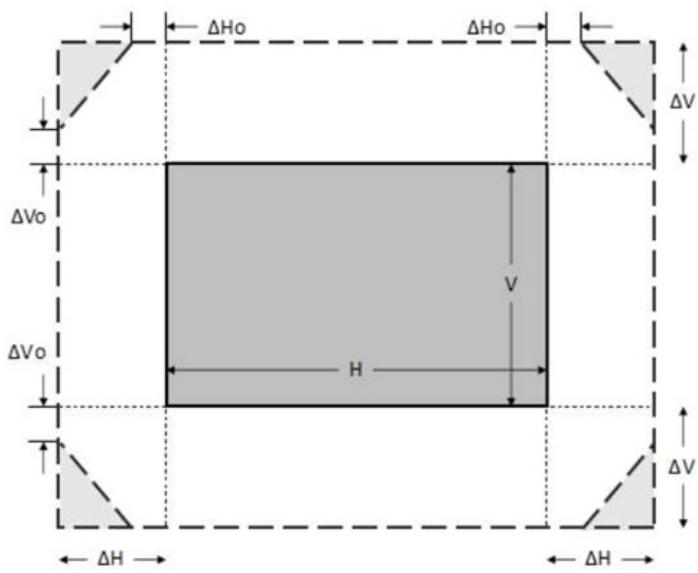
Obiektyw projektora można przesuwać w górę, w dół, w prawo i w lewo za pomocą funkcji zmotoryzowanego przesunięcia obiektywu. Funkcja ta ułatwia pozycjonowanie obrazów na ekranie. Przesunięcie obiektywu jest zwykle wyrażane jako procent wysokości lub szerokości obrazu, zgodnie z poniższą ilustracją.
Przesunięcie pionowe / poziome obiektywu
Gdy obiektyw jest przesunięty w górę:
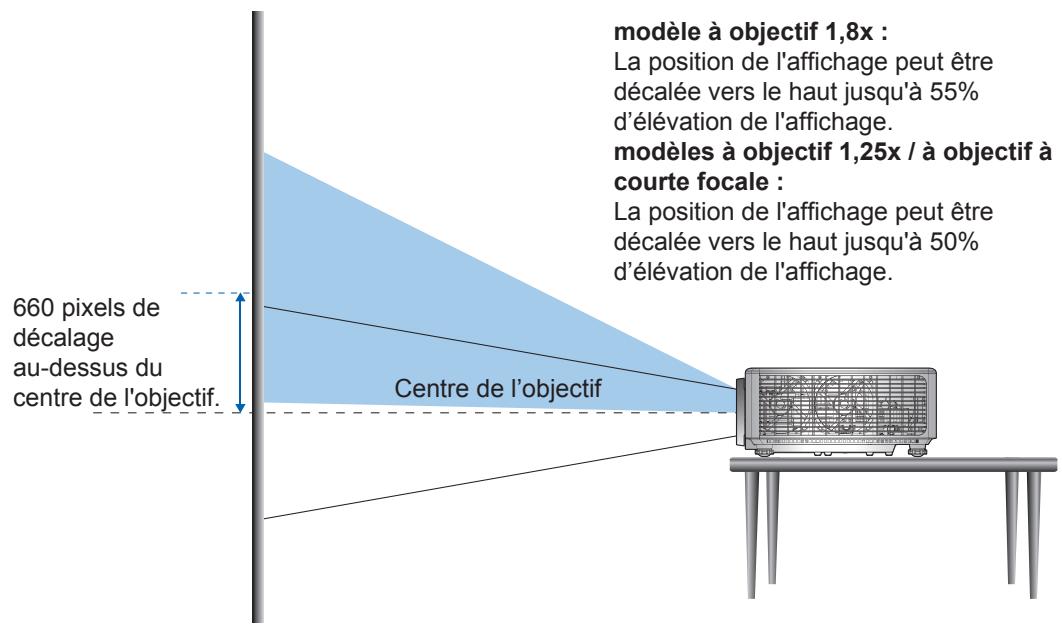
Gdy obiektyw jest przesunięty w dół:
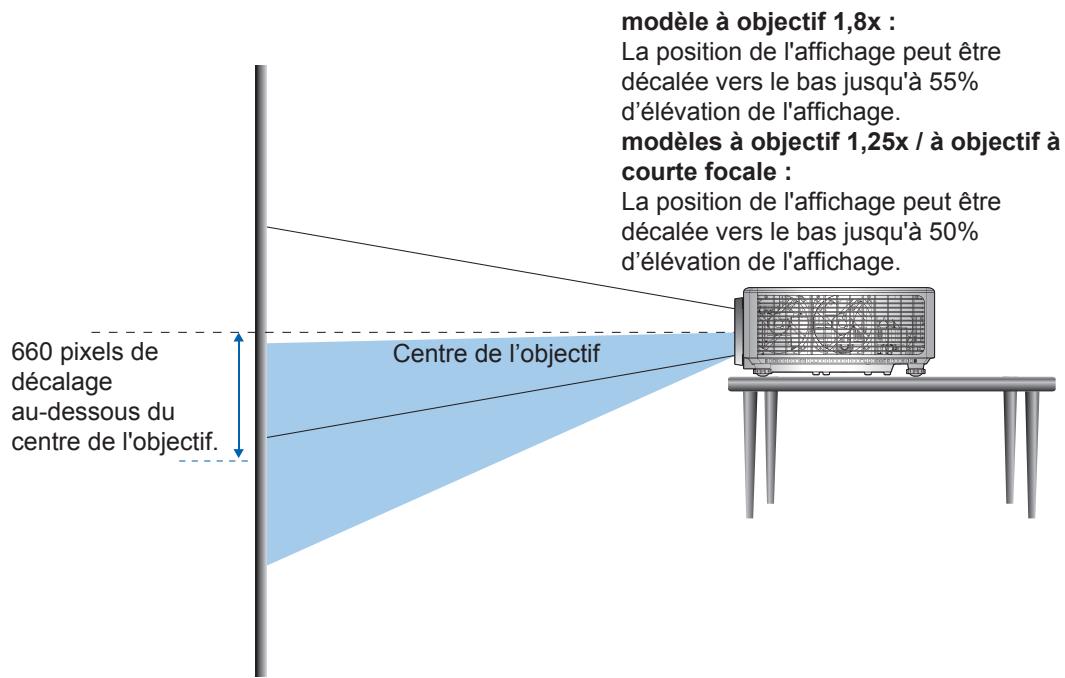
KONFIGURACJA I INSTALACJA
Gdy obiektyw jest przesunięty maksymalnie w lewo:
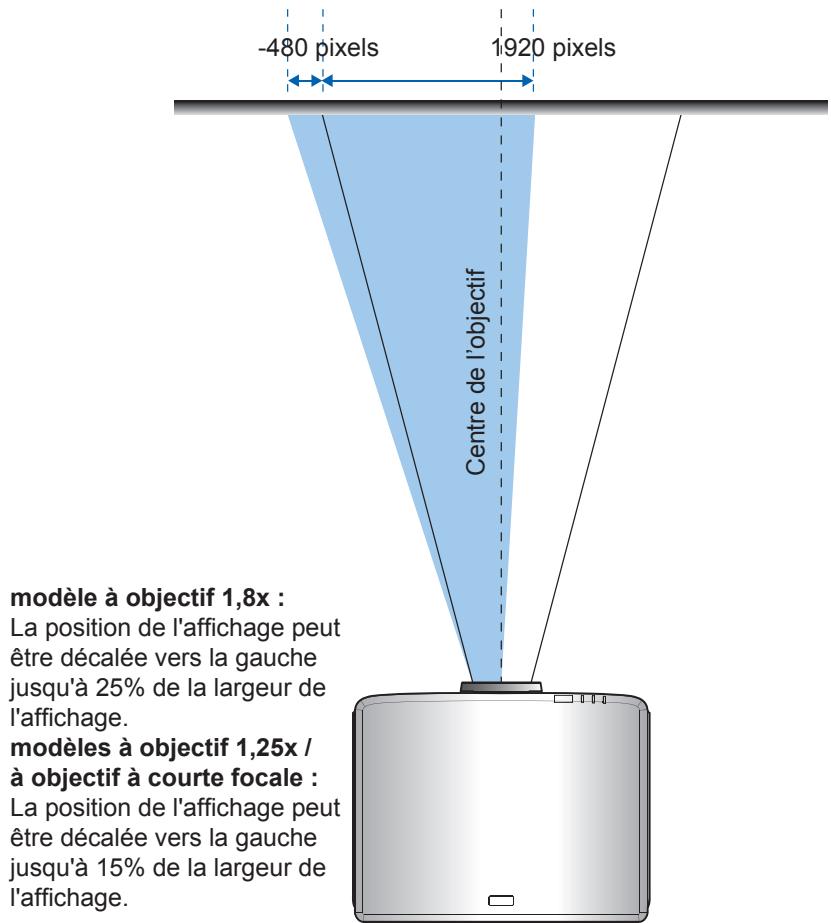
Gdy obiektyw jest przesunięty maksymalnie w prawo:
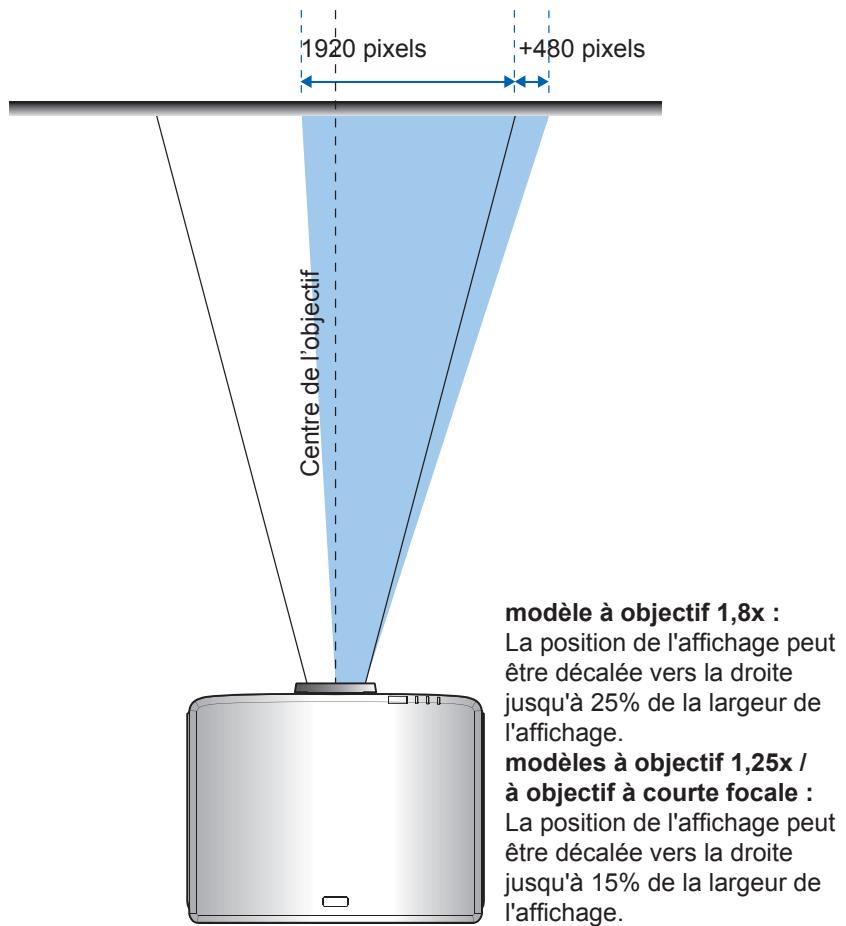
model z obiektywem 1,8x:
Pozycja obrazu może być przesunięta w prawo do 25% szerokości obrazu.
modele z obiektywem 1,25x / z obiektywem krótkoogniskowym:
Pozycja obrazu może być przesunięta w prawo do 15% szerokości obrazu.
KONFIGURACJA I INSTALACJA
Zakres przesunięcia obiektywu
| WUXGA | Plage de décalage de l'objectif | |||
| ΔH | ΔV | ΔHo | ΔVo | |
| modèle à objectif 1,8x | 25% | 55% | 4% | 12% |
| modèle à objectif 1,25x | 15% | 50% | 0% | 20% |
| Modèle à courte focale | 15% | 50% | 0% | 20% |
Uwaga:
a) ΔH: Zakres przesunięcia obiektywu w poziomie, gdy obiektyw jest wyśrodkowany. b) ΔV: Zakres przesunięcia obiektywu w pionie, gdy obiektyw jest wyśrodkowany. c) ΔH0: Zakres przesunięcia obiektywu bez winietowania w poziomie, gdy obiektyw jest w górnym środku lub dolnym środku. d) ΔV0: Zakres przesunięcia obiektywu bez winietowania w pionie, gdy obiektyw jest w górnym środku lub dolnym środku.
KONFIGURACJA I INSTALACJA
Regulacja zoomu i ostrości projektora
Dla modelu z obiektywem 1,8x:
• Aby wyregulować ostrość, ręcznie obracaj pierścień ostrości w kierunku zgodnym lub przeciwnym do ruchu wskazówek zegara, aż obraz będzie ostry i czytelny. Ostrość projektora można regulować w odległościach od 46,1 cala do 648,4 cala (1,17 m do 16,47 m). • Aby ręcznie wyregulować rozmiar obrazu, ręcznie obracaj dźwignię zoomu w kierunku zgodnym lub przeciwnym do ruchu wskazówek zegara, aby zwiększyć lub zmniejszyć rozmiar wyświetlanego obrazu.
Dla modeli z obiektywem 1,25x / z obiektywem krótkoogniskowym:
• Aby wyregulować ostrość i rozmiar obrazu za pomocą silników, użyj pilota lub klawiatury, użyj pierścienia zoomu, aby przybliżać i oddalać, oraz steruj pierścieniem ostrości, aż obraz będzie ostry i czytelny. - Ostrość projektorów z obiektywem 1,25x można regulować w odległościach od 51,1 cala do 386,6 cala (1,30 m do 9,96 m). - Ostrość projektorów z obiektywem krótkoogniskowym można regulować w odległościach od 31,2 cala do 244,7 cala (0,79 m do 6,21 m).
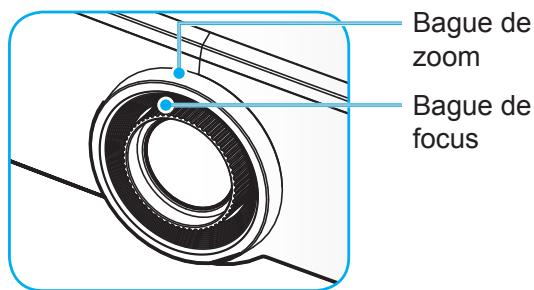
Uwaga: Modele z obiektywem 1,25x / z obiektywem krótkoogniskowym nie mają pierścienia ostrości.
KONFIGURACJA I INSTALACJA
Regulacja pozycji projektora
Aby wybrać miejsce umieszczenia projektora, należy wziąć pod uwagę rozmiar i kształt ekranu, lokalizację gniazdek zasilania oraz odległość między projektorem a innymi urządzeniami.
Postępuj zgodnie z poniższymi ogólnymi wskazówkami:
- Zainstaluj projektor na płaskiej powierzchni pod kątem prostym do ekranu. Model projektora z obiektywem 1,8x (z obiektywem standardowym) powinien znajdować się co najmniej 40 cali (1,02 m) od ekranu projekcyjnego. Projektor z obiektywem 1,25x / z obiektywem krótkoogniskowym (z obiektywem standardowym) powinien znajdować się co najmniej 50 cali (1,27 m) od ekranu projekcyjnego.
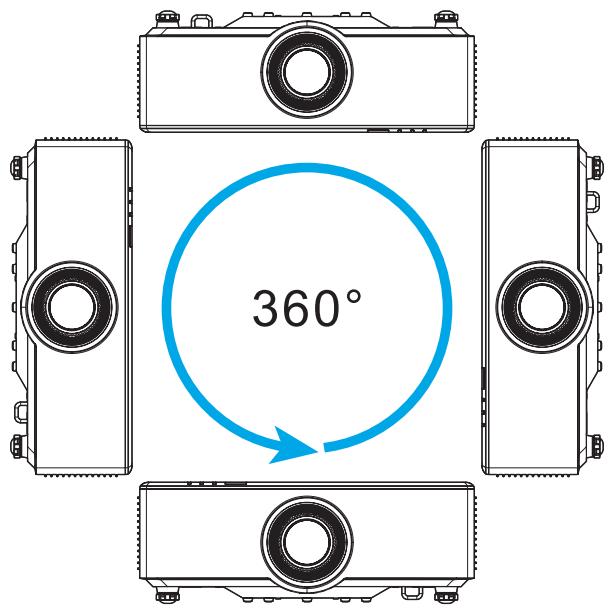
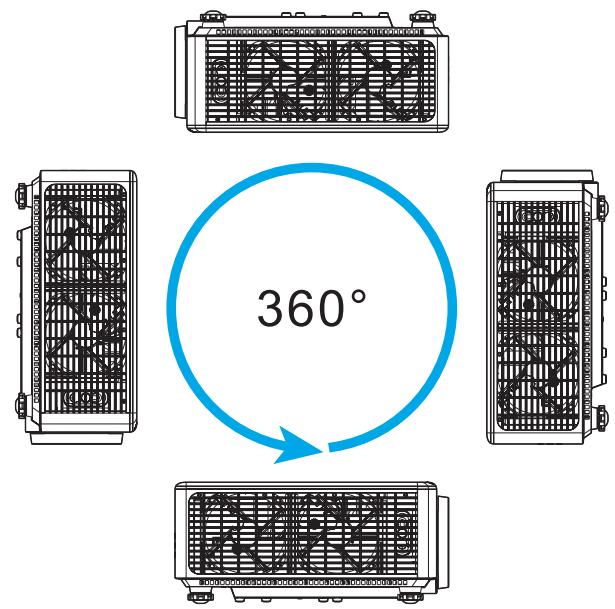
- Zainstaluj projektor w żądanej odległości od ekranu. Odległość obiektywu projektora od ekranu, ustawienie zoomu i format wideo określają rozmiar wyświetlanego obrazu. • Współczynnik projekcji obiektywu: model z obiektywem 1,8x: 1,44 \~ 2,59 model z obiektywem 1,25x: 1,22 \~ 1,52 model z obiektywem krótkoogniskowym: 0,75 \~ 0,95 • Praca swobodna w 360 stopniach.
- Podczas instalacji wielu projektorów należy zachować odstęp co najmniej 1 m między sąsiednimi projektorami.
- W przypadku instalacji montowanych na suficie/ścianie należy zachować odstęp 15 mm (0,6") między uchwytem sufitowym a dolnymi otworami wentylacyjnymi projektora.
KONFIGURACJA I INSTALACJA
Konfiguracja pilota zdalnego sterowania
Instalacja/wymiana baterii w pilocie
Do pilota dołączone są dwie baterie AAA.
- Zdejmij pokrywę baterii z tyłu pilota.
- Włóż baterie AAA do komory baterii zgodnie z ilustracją.
- Założ z powrotem tylną pokrywę pilota.
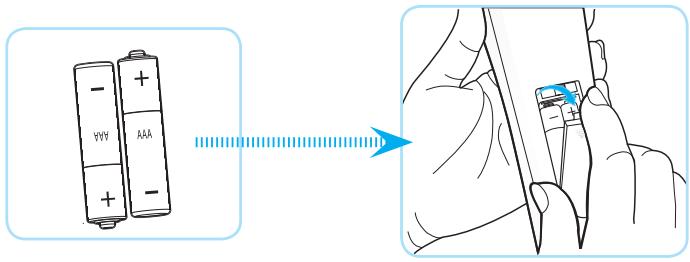
Uwaga: Baterie należy wymieniać wyłącznie na baterie tego samego typu lub równoważnego.
OSTRZEŻENIE
Nieprawidłowe użycie baterii może spowodować wyciek substancji chemicznych lub eksplozję. Należy postępować zgodnie z poniższymi instrukcjami.
- Nie mieszaj baterii różnych typów. Różne typy baterii mogą mieć różne właściwości.
- Nie mieszaj nowych i zużytych baterii. Mieszanie nowych i zużytych baterii może skrócić żywotność nowych baterii lub spowodować wyciek substancji chemicznych ze starych baterii.
- Wyjmij baterie, gdy tylko się wyczerpią. Substancje chemiczne z baterii mogą mieć kontakt ze skórą i powodować zaczerwienienia. Jeśli zauważysz wyciek substancji chemicznej, dokładnie wytrzyj ją szmatką.
- Baterie dostarczone z tym produktem mogą mieć krótszą żywotność w zależności od warunków przechowywania. • Jeśli nie planujesz używać pilota przez dłuższy czas, wyjmij baterie. • Podczas utylizacji baterii należy przestrzegać lokalnych lub krajowych przepisów.
KONFIGURACJA I INSTALACJA
Skuteczny zasięg pilota
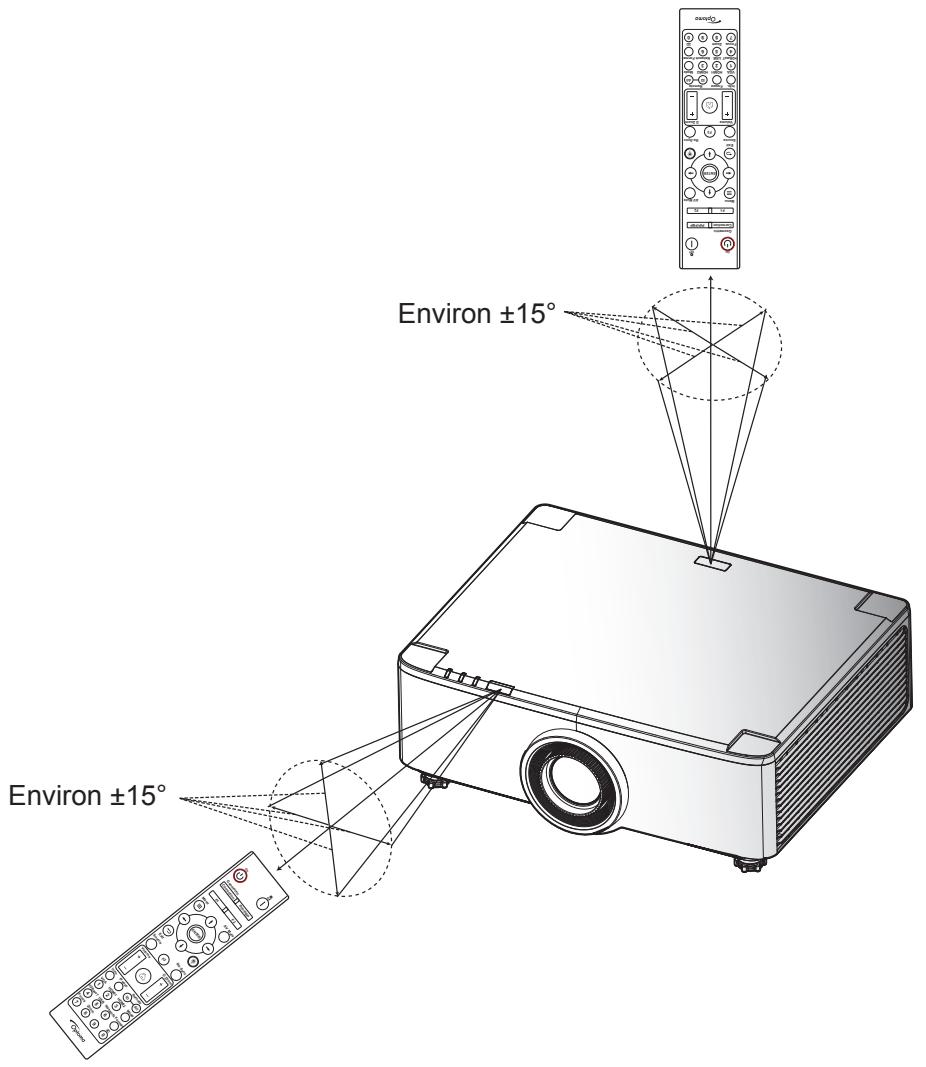
Czujnik podczerwieni (IR) pilota znajduje się na górze i z przodu projektora. Aby zapewnić prawidłowe działanie, trzymaj pilota pod kątem 30 stopni do prostopadłej czujnika pilota projektora. Odległość między pilotem a czujnikiem nie powinna przekraczać 6 metrów (19,7 stopy), gdy trzymasz pilota pod kątem ±15°, oraz 8 metrów (26,2 stopy), gdy celujesz w czujnik pod kątem 0°.
• Upewnij się, że nie ma przeszkód, które mogłyby blokować wiązkę podczerwieni między pilotem a czujnikiem IR na projektorze. • Upewnij się, że nadajnik IR pilota nie jest bezpośrednio oświetlony światłem słonecznym lub lampami fluorescencyjnymi. - Trzymaj pilota z dala od lamp fluorescencyjnych (ponad 2 m), w przeciwnym razie pilot może działać nieprawidłowo. - Jeśli pilot znajduje się w pobliżu lamp fluorescencyjnych typu inwerterowego, może sporadycznie przestać działać. - Jeśli pilot i projektor znajdują się w bardzo małej odległości, pilot może przestać działać. - Gdy celujesz w ekran, skuteczna odległość wynosi mniej niż 5 m od pilota do ekranu, z odbiciem wiązek IR w kierunku projektora. Jednak skuteczny zasięg może się zmieniać w zależności od ekranów.
KORZYSTANIE Z PROJEKTORA
Włączanie i wyłączanie projektora
Włączanie
- Podłącz przewód zasilający i kabel sygnału/źródła. Po podłączeniu dioda LED zasilania zmieni kolor na czerwony.
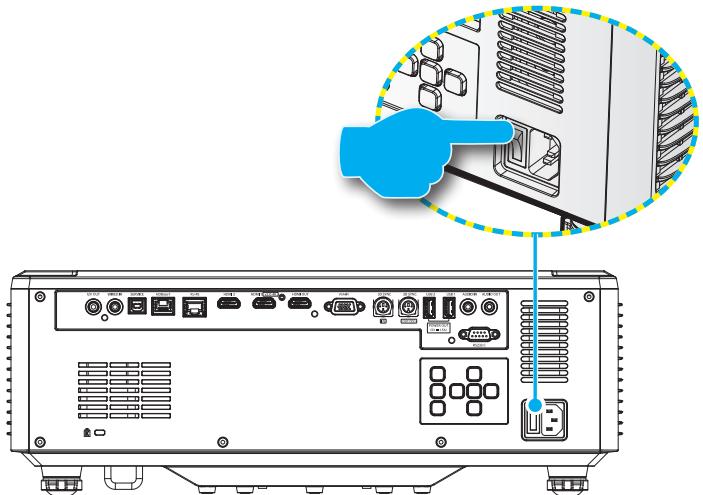
- Ustaw przełącznik zasilania w pozycji „I” (WŁ.) i poczekaj, aż przycisk zasilania „⏻” na klawiaturze projektora zmieni kolor na czerwony.
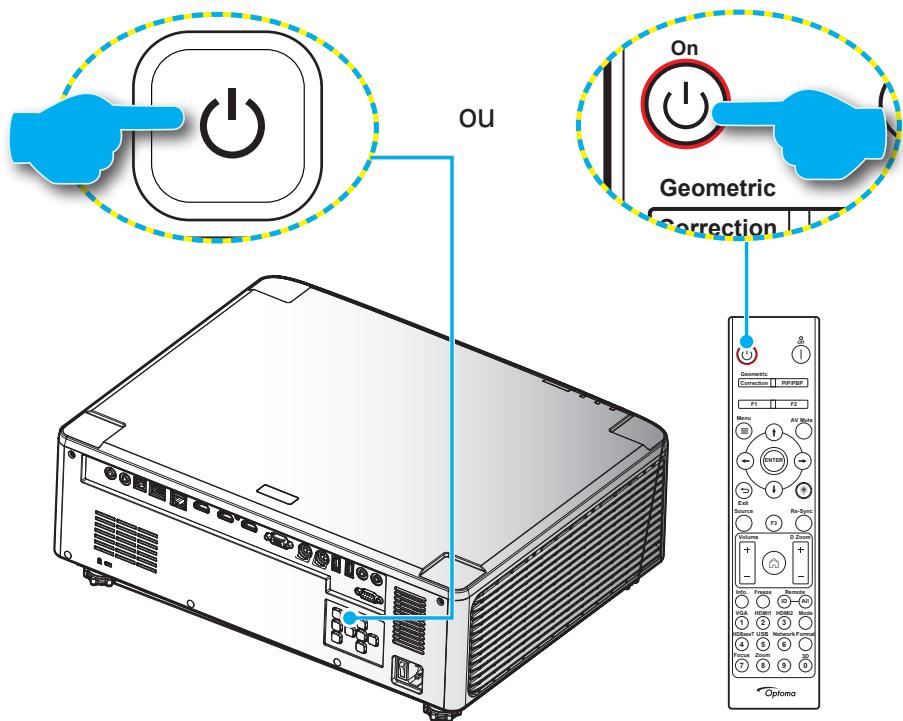
- Włącz projektor, naciskając przycisk „⏻” na klawiaturze projektora lub pilocie.
Podczas uruchamiania dioda LED zasilania miga na czerwono. W normalnej pracy dioda LED zasilania świeci na zielono.
KORZYSTANIE Z PROJEKTORA
Przy pierwszym włączeniu projektora zostaniesz poproszony o wykonanie wstępnej konfiguracji, w tym wybór orientacji projekcji, języka itp. Gdy pojawi się ekran Konfiguracja zakończona!, oznacza to, że projektor jest gotowy do użycia.
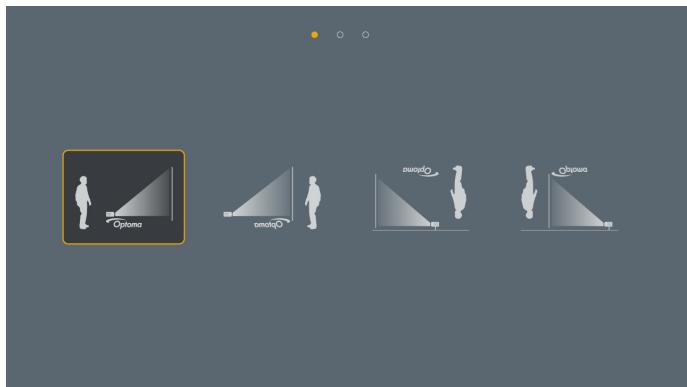
[Ekran projekcji]
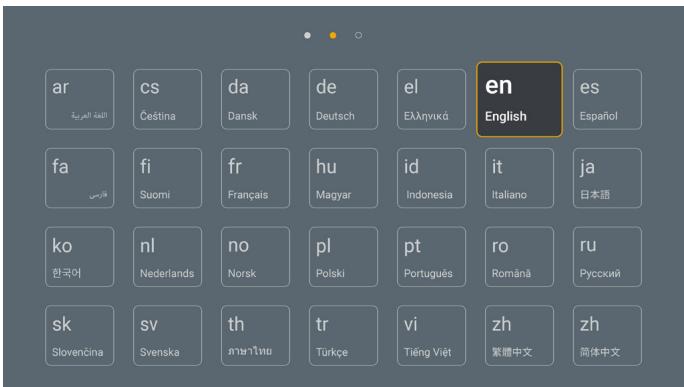
[Ekran języka]
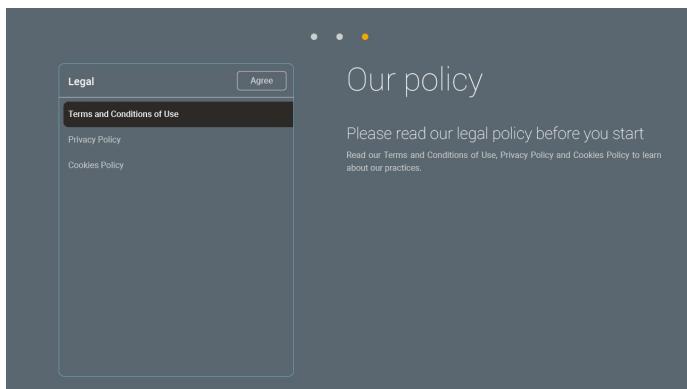
[Ekran regulacyjny]
KORZYSTANIE Z PROJEKTORA
Wyłączanie
- Wyłącz projektor, naciskając przycisk „⏻” na klawiaturze projektora lub przycisk | na pilocie. Zostanie wyświetlony komunikat pokazany poniżej:
Wyłączanie
Naciśnij ponownie, aby wyłączyć
- Naciśnij ponownie przycisk ⏻ lub |, aby potwierdzić, w przeciwnym razie komunikat zniknie po 15 sekundach. Po ponownym naciśnięciu przycisku ⏻ lub | projektor wyłączy się.
- Podczas cyklu chłodzenia dioda LED zasilania miga na zielono. Gdy dioda LED zasilania świeci na czerwono, oznacza to, że projektor przeszedł w tryb czuwania. Jeśli chcesz ponownie włączyć projektor, musisz poczekać, aż zakończy cykl chłodzenia i przejdzie w tryb czuwania. Gdy projektor jest w trybie czuwania, wystarczy ponownie nacisnąć przycisk „⏻” na projektorze lub na pilocie, aby go włączyć.
- Odłącz przewód zasilający od gniazdka elektrycznego i od projektora.
Uwaga:
- Nie zaleca się włączania projektora natychmiast po wyłączeniu. Domyślnie projektor wyłącza się automatycznie po 20 minutach bezczynności. Możesz zmienić czas bezczynności w menu „Auto wyłączanie (min)” w „Ustawienia systemowe → Zasilanie”. Jeśli chcesz, aby projektor przechodził w tryb czuwania, wyłącz automatyczne wyłączanie i ustaw czas czuwania w „Ustawienia systemowe → Zasilanie → Minutnik czuwania (min)”.
KORZYSTANIE Z PROJEKTORA
Przegląd ekranu głównego
Ekran główny wyświetla się przy każdym uruchomieniu projektora. Zawiera datę i godzinę systemową, stan systemu, ikony umożliwiające dostęp do menu OSD, menu ustawień projektora, aplikacji, źródeł wejściowych itp.
Aby poruszać się po ekranie głównym, wystarczy użyć przycisków na pilocie.
Możesz wrócić do ekranu głównego w dowolnym momencie, naciskając „📋” na pilocie, niezależnie od pozycji w interfejsie użytkownika.
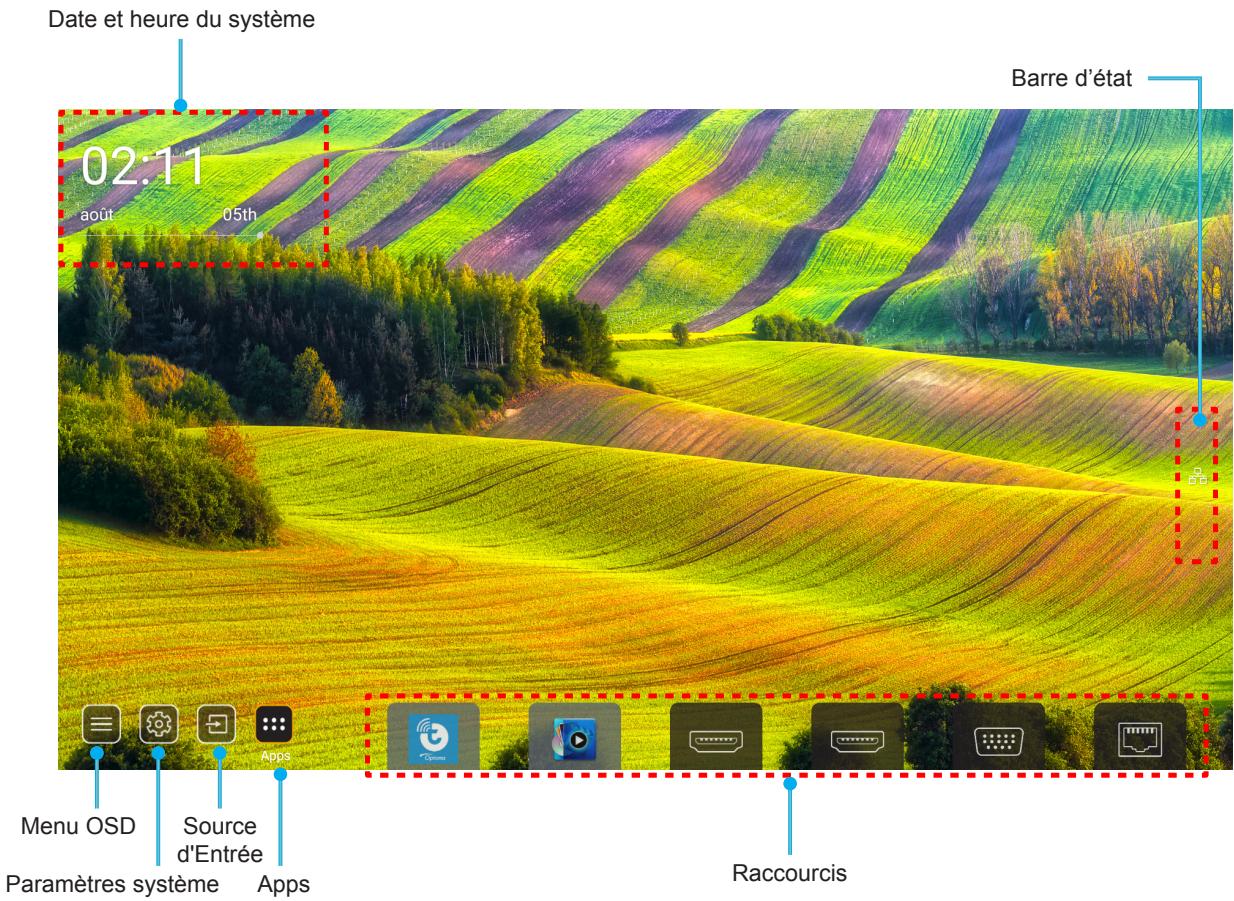
Uwaga: Menu lub wybrany element jest podświetlony na pomarańczowo, na przykład „Aplikacje” na powyższym obrazku. Uwaga: Możesz dostosować ustawienia skrótów w „Menu systemowe Ustawienia 📄 → Personalizuj → Skróty Strony Głównej”. Możesz również zmienić kolejność skrótów na ekranie głównym.
Data i godzina systemowa
Data i godzina są wyświetlane na ekranie głównym, jeśli projektor jest podłączony do sieci. Ustawienie domyślne to 10:00, 2019/01/01. AM/PM pojawia się tylko wtedy, gdy format 24-godzinny jest wyłączony.
Aby zmienić ustawienia daty i godziny, wybierz odpowiednie pole na ekranie. Strona ustawień daty i godziny otworzy się automatycznie. Następnie dokonaj zmian.
KORZYSTANIE Z PROJEKTORA
Menu ustawień projektora (OSD)
Naciśnij „≡” na pilocie lub na ekranie głównym, wybierz menu OSD „≡”, aby przeglądać informacje o projektorze lub zarządzać różnymi ustawieniami związanymi z obrazem, wyświetlaniem, 3D, dźwiękiem i konfiguracją.
Nawigacja w menu głównym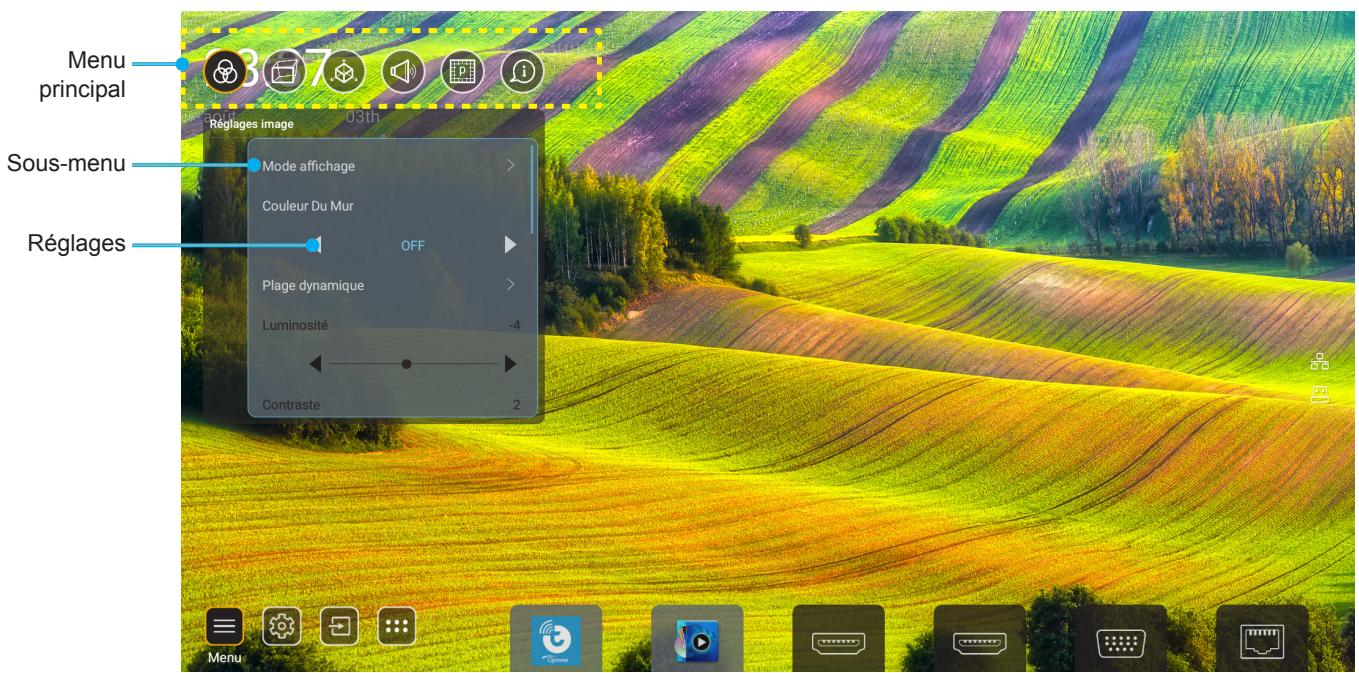
- Gdy OSD jest wyświetlane, użyj przycisków nawigacji góra i dół, aby wybrać element w menu głównym. Po wybraniu konkretnej strony naciśnij „OK”, aby wejść do podmenu.
- Naciśnij przycisk „Lewo” i „Prawo”, aby wybrać żądany element menu. Następnie naciśnij „OK”, aby otworzyć jego podmenu.
- Naciśnij przycisk „Góra” i „Dół”, aby wybrać żądany element w podmenu.
- Naciśnij przycisk „OK”, aby włączyć lub wyłączyć ustawienie, lub naciśnij przycisk „Lewo” i „Prawo”, aby wyregulować wartość.
- Wybierz kolejny element do wyregulowania w podmenu i zmień go zgodnie z powyższym opisem.
- Aby wyjść, naciśnij « ➔ » (kilka razy, jeśli to konieczne). Menu OSD zniknie, a projektor automatycznie zapisze nowe ustawienia.
KORZYSTANIE Z PROJEKTORA
Struktura menu OSD
Uwaga: Menu OSD wyświetlane jest w tym samym języku co system. W razie potrzeby zmień język w menu Ustawienia systemowe.
| Niveau 1 | Niveau 2 | Niveau 3 | Niveau 4 | Valeur |
| Réglages image | Mode Affichage | Présentation | ||
| Lumineux | ||||
| HDR | ||||
| Cinéma | ||||
| sRGB | ||||
| DICOM SIM. | ||||
| Blending | ||||
| Utilisateur | ||||
| 3D | ||||
| Couleur du Mur | Arrêt | |||
| Tableau noir | ||||
| Jaune léger | ||||
| Vert léger | ||||
| Bleu léger | ||||
| Rose | ||||
| Gris | ||||
| Plage dynamique | HDR | Automatique [Par défaut] | ||
| Arrêt | ||||
| Mode d'image HDR | Lumineux | |||
| Standard [Par défaut] | ||||
| Film | ||||
| Détails | ||||
| Luminosité | -50 ~ +50 | |||
| Contraste | -50 ~ +50 | |||
| Netteté | 1 ~ 15 | |||
| Couleur | -50 ~ +50 | |||
| Teinte | -50 ~ +50 | |||
| Gamma | Film | |||
| Vidéo | ||||
| Graphique | ||||
| Standard(2.2) | ||||
| 1.8 | ||||
| 2.0 | ||||
| 2.4 | ||||
| 2.6 | ||||
| Param. coul | BrilliantColorTM | 1 ~ 10 | ||
| Temp. de couleur | Standard | |||
| Blanc froid | ||||
| Froid |
KORZYSTANIE Z PROJEKTORA
| Niveau 1 | Niveau 2 | Niveau 3 | Niveau 4 | Valeur |
| Réglages image | Param. coul | Correspondance Couleurs | Couleur | R [Val. par défaut] |
| G | ||||
| B | ||||
| C | ||||
| Y | ||||
| M | ||||
| W | ||||
| Teinte | 0 ~ 199 | |||
| Saturation | 0 ~ 199 | |||
| Gain | 0 ~ 199 | |||
| Remise à zéro | Annuler [Par défaut] | |||
| Oui | ||||
| Gain/Tendance RVB | Gain rouge | 0 ~ 100 | ||
| Gain vert | 0 ~ 100 | |||
| Gain Bleue | 0 ~ 100 | |||
| Tendance rouge | 0 ~ 100 | |||
| Tendance verte | 0 ~ 100 | |||
| Tendance Bleue | 0 ~ 100 | |||
| Remise à zéro | Annuler [Par défaut] | |||
| Oui | ||||
| Noir dynamique | Arrêt [Par défaut] | |||
| Marche | ||||
| Noir extrême | Arrêt [Par défaut] | |||
| Marche | ||||
| Mode de luminosité | Puissance const | 100% [Par défaut], 80%, 65%, 50% | ||
| Lumin constante | Arrêt [Par défaut] | |||
| 85%, 80%, 75%, 70% | ||||
| Remise à zéro | Annuler [Par défaut] | |||
| Oui | ||||
| Affichage | Ratio | Automatique | ||
| 4:3 | ||||
| 16:9 | ||||
| 16:10 | ||||
| Masquage | 0~10 [Val. par défaut : 0] | |||
| Zoom numérique | Zoom | -5~+25 [Val. par défaut : 0] | ||
| Remise à zéro | Non [Par défaut] | |||
| Oui | ||||
| Décalage d'image | (Décalage d'image pour ajuster) |
KORZYSTANIE Z PROJEKTORA
| Niveau 1 | Niveau 2 | Niveau 3 | Niveau 4 | Valeur |
| Affichage | Correction géométrique | Four Corner Control | Arrêt | |
| Marche [Par défaut] | ||||
| Réglage quatre coins | (Motif pour ajuster) | |||
| Trapèze H. | -40~+40 [Val. par défaut : 0] | |||
| Trapèze V | -40~+40 [Val. par défaut : 0] | |||
| Contrôle de déformation/mélange | Arrêt [Par défaut] | |||
| OSD (OSD) | ||||
| Mémoire de déformation/mélange | Appliquer | 1~5 [Val. par défaut : 1] | ||
| Enregistrer actuel | 1~5 [Val. par défaut : 1] | |||
| Couleur du curseur déformation/ mélange | Vert | |||
| Magenta [Par défaut] | ||||
| Rouge | ||||
| Cyan | ||||
| Couleur de la grille distorsion/ mélange | Vert [Par défaut] | |||
| Magenta | ||||
| Rouge | ||||
| Cyan | ||||
| Couleur de fond déformation/ mélange | Aucun | |||
| Noir [Par défaut] | ||||
| Paramètre de déform. | Calibrage de déform. | (Motif pour ajuster) | ||
| Points de grille | 2x2 [Par défaut] | |||
| 3x3 | ||||
| 5x5 | ||||
| 9x9 | ||||
| 17x17 | ||||
| Distorsion interne | Arrêt [Par défaut] | |||
| Marche | ||||
| Netteté de déform. | 0~9 [Val. par défaut : 9] | |||
| Paramètre de mélange | Largeur de mélange | (Motif pour ajuster) | ||
| Numéro de grille de chevauchement | 4 [Val. par défaut] | |||
| 6 | ||||
| 8 | ||||
| 10 | ||||
| 12 | ||||
| Gamma mélange | 1.8 | |||
| 2.0 | ||||
| 2.2 [Val. par défaut] | ||||
| 2.4 | ||||
| 2.6 | ||||
| Remise à zéro | Annuler [Par défaut] | |||
| Oui |
KORZYSTANIE Z PROJEKTORA
| Niveau 1 | Niveau 2 | Niveau 3 | Niveau 4 | Valeur |
| Affichage | Signal | Automatique | Arrêt [Par défaut] | |
| Marche | ||||
| Fréquence | -50 ~ +50 (dépend du signal) | |||
| Suivi | 0 ~ 31 (dépend du signal) | |||
| Position Horiz. | -30 ~ +10 (dépend du signal) | |||
| Position Vert. | -10 ~ +10 (dépend du signal) | |||
| PIP/PBP | Écran | Aucun | ||
 PIP PIP | ||||
 PBP PBP | ||||
| Pos. PIP |  | |||
 | ||||
 | ||||
 | ||||
| Pos. PBP |  | |||
 | ||||
 | ||||
 | ||||
| Taille | Large | |||
| Moyen | ||||
| Petit | ||||
| Source princip. | HDMI 1 | |||
| HDMI 2 | ||||
| VGA | ||||
| HDBaseT | ||||
| USB | ||||
| Accueil | ||||
| Sous-source | HDMI 1 | |||
| HDMI 2 | ||||
| VGA | ||||
| HDBaseT | ||||
| USB | ||||
| Accueil |
KORZYSTANIE Z PROJEKTORA
| Niveau 1 | Niveau 2 | Niveau 3 | Niveau 4 | Valeur |
| Affichage | PIP/PBP | Échanger | Arrêt [Par défaut] | |
| Marche | ||||
| Réglage Menu | Pos. Menu |  [Par défaut] [Par défaut] | ||
 | ||||
 | ||||
 | ||||
 | ||||
| Menu Timer | Arrêt | |||
| 5sec | ||||
| 10sec [Par défaut] | ||||
| 3D | Mode 3D | Arrêt [Par défaut] | ||
| Marche | ||||
| Tech 3D | DLP-Link [Par défaut] | |||
| Sync 3D | ||||
| Format 3D | Automatique [Par défaut]  | |||
SBS  | ||||
Haut et bas  | ||||
Superposés  | ||||
Empaquet. Images  | ||||
| Inversion 3D Sync | Arrêt [Par défaut] | |||
| Marche | ||||
| Sortie 3D Sync | Vers émetteur [Par défaut] | |||
| Vers Suivant Projecteur | ||||
| Référence G/D | GPIO du site | |||
| 1ère trame [Par défaut] | ||||
| Délai de trame 3D | 0 ~ 200 | |||
| Remise à zéro | Annuler [Par défaut] | |||
| Oui | ||||
| Audio | Muet | Arrêt [Par défaut] | ||
| Marche | ||||
| Volume | 0~100 [Val. par défaut : 50] |
KORZYSTANIE Z PROJEKTORA
| Niveau 1 | Niveau 2 | Niveau 3 | Niveau 4 | Valeur |
| Réglages | Mode de projection |  [Par défaut] [Par défaut] | ||
 | ||||
 | ||||
 | ||||
| Type d'écran | 4:3 | |||
| 16:9 | ||||
| 16:10 [Val. par défaut] | ||||
| Réglages filtre | Heures d'utilisation filtre | Lecture seule [Plage 0 ~ 99999] | ||
| Filtre optionnel installé | Non [Par défaut] | |||
| Oui | ||||
| Rappel filtre | Arrêt | |||
| 300hr | ||||
| 500hr [Par défaut] | ||||
| 800hr | ||||
| 1000hr | ||||
| Remise à zéro filtre | Annuler [Par défaut] | |||
| Oui | ||||
| Paramètres d'objectif | Zoom (modèles à objectif 1,25x / à objectif à courte focale uniquement) | (zoom pour ajuster) | ||
| Netetté (modèles à objectif 1,25x / à objectif à courte focale uniquement) | (Netteté pour ajuster) | |||
| Fonctionnalités de la lentille | Déverrouiller [Par défaut] | |||
| Verrouiller | ||||
| Lens shift | (Motif pour ajuster) | |||
| Calibration de la lentille | (Calibration de la lentille pour ajuster) | |||
| Mémoire objectif | Appliquer position | 1 ~ 5 | ||
| Enregistrer position actuelle | 1 ~ 5 | |||
| Remise à zéro | Annuler [Par défaut] | |||
| Oui | ||||
| Mire | Grille verte | |||
| Grille magenta | ||||
| Grille Blanche | ||||
| Blanc | ||||
| Arrêt | ||||
| Haute Altitude | Arrêt [Par défaut] | |||
| Marche | ||||
| Arrêt sur image | Arrêt [Par défaut] | |||
| Marche | ||||
| Clavier Verrouillé | Arrêt [Par défaut] | |||
| Marche |
KORZYSTANIE Z PROJEKTORA
| Niveau 1 | Niveau 2 | Niveau 3 | Niveau 4 | Valeur |
| Informations | Affichage | Mode Affichage | ||
| Mode de luminosité | Puissance const | |||
| Matériel | Mode d'alim. (Veille) | |||
| Haute Altitude | ||||
| Heures d'utilisation filtre | Lecture seule [Plage 0~99999 h] | |||
| Heures de projection | Lecture seule [Plage 0~99999 h] | |||
| Température du système | Lecture seule | |||
| Source d'Entrée | Source princip. | Source | ||
| Résolution | ||||
| Taux de rafraichissement | ||||
| Profondeur des Couleurs | ||||
| Sous-source | Source | |||
| Résolution | ||||
| Taux de rafraichissement | ||||
| Profondeur des Couleurs | ||||
| Réseau | Contrôle LAN | État LAN | ||
| Adresse IP | ||||
| Masque s.-réseau | ||||
| Passerelle | ||||
| DNS | ||||
| Adresse MAC | ||||
| À propos | Norme | |||
| Numéro de série | ||||
| Version de FW | Système | |||
| LAN | ||||
| MCU | ||||
| DDP | ||||
| Contrôle | ID Projecteur | 0~99 | ||
| Télécommande | 0~99 |
KORZYSTANIE Z PROJEKTORA
Menu Ustawienia obrazu
Tryb wyświetlania
Istnieje wiele ustawień fabrycznych zoptymalizowanych dla różnych typów obrazów.
- Prezentacja: Ten tryb jest odpowiedni do wyświetlania przed publicznością przy połączeniu z komputerem. • Jasny: Maksymalna jasność z wejścia PC.
- HDR: Dekoduje i wyświetla treść HDR (High Dynamic Range) dla najgłębszych czerni, najjaśniejszych bieli i żywych, kinowych kolorów z gamą kolorów REC.2020. Ten tryb jest automatycznie aktywowany, jeśli HDR jest ustawiony na WŁ. (a treść HDR jest wysyłana do projektora: Blu-ray UHD 4K, gry HDR UHD 1080p/4K, wideo strumieniowe UHD 4K). Gdy tryb HDR jest aktywny, inne tryby wyświetlania (Kino, Referencyjny itp.) nie mogą być wybrane, ponieważ HDR generuje niezwykle precyzyjne kolory, przewyższające wydajność kolorów innych trybów wyświetlania. • Kino: Zapewnia najlepsze kolory do oglądania filmów. • sRGB: Precyzyjny, standaryzowany kolor. • DICOM SIM.: Ten tryb może wyświetlać monochromatyczny obraz medyczny, taki jak zdjęcie rentgenowskie, MRI itp.
- Blending: W przypadku korzystania z wielu projektorów ten tryb pozwala wyeliminować widoczne pasy i stworzyć pojedynczy, jasny obraz o wysokiej rozdzielczości na ekranie. • Użytkownik: Zapisuje ustawienia użytkownika. • 3D: Aby korzystać z efektu 3D, należy mieć okulary 3D. Upewnij się, że odtwarzacz Blu-ray 3D jest zainstalowany.
Uwaga:
• Tryb 3D jest domyślnie wyłączony. - Gdy funkcja Wstrzymanie obrazu jest włączona, tryby Prezentacja, Jasny, Kino, sRGB, DICOM SIM., Blending i Użytkownik są niedostępne. - Gdy funkcja 3D lub HDR jest włączona, tryby Prezentacja, Jasny, Kino, sRGB, DICOM SIM., Blending i Użytkownik są niedostępne.
Kolor ściany
Użyj tej funkcji, aby uzyskać zoptymalizowany obraz ekranu w zależności od koloru ścian. Wybierz spośród: Wyłączony, Tablica, Jasnożółty, Jasnozielony, Jasnoniebieski, Różowy i Szary.
Uwaga: Gdy funkcja Wstrzymanie obrazu lub 3D jest włączona, Kolor ściany jest niedostępny.
Zakres dynamiczny
Skonfiguruj ustawienie HDR (High Dynamic Range) i jego efekt podczas wyświetlania wideo z odtwarzaczy Blu-ray 4K HDR, konsol do gier HDR 1080p i 4K HDR, dekoderów 4K HDR i usług strumieniowych 4K HDR.
Uwaga: Źródła HDMI 2 i VGA nie obsługują zakresu dynamicznego.
▶ HDR (High Dynamic Range)
• Automatycznie: Automatycznie wykrywa sygnał HDR. - Wyłączony: Zatrzymuje przetwarzanie HDR. Gdy ustawione na Wyłączony, projektor NIE dekoduje treści HDR.
▶ Tryb obrazu HDR
• Jasny: Wybierz ten tryb, aby uzyskać jaśniejsze i bardziej nasycone kolory. - Standardowy: Wybierz ten tryb, aby uzyskać naturalne kolory z równowagą między ciepłymi i zimnymi tonami. • Film: Wybierz ten tryb, aby poprawić szczegóły i ostrość obrazu. - Szczegóły: Wybierz ten tryb, aby poprawić szczegóły i ostrość obrazu w ciemnych scenach.
KORZYSTANIE Z PROJEKTORA
Jasność
Reguluje jasność obrazu.
Uwaga:
• Gdy funkcja Wstrzymanie obrazu jest włączona, opcja Jasność jest niedostępna. • Gdy źródło wejściowe zostanie przełączone na Ekran główny, opcja Jasność jest niedostępna.
Kontrast
Kontrast kontroluje stopień różnicy między najjaśniejszymi i najciemniejszymi obszarami obrazu.
Uwaga:
• Gdy funkcja Wstrzymanie obrazu jest włączona, opcja Kontrast jest niedostępna. • Gdy źródło wejściowe zostanie przełączone na Ekran główny, opcja Kontrast jest niedostępna.
Ostrość
Reguluje ostrość obrazu.
Kolor
Reguluje obraz wideo od czerni i bieli do w pełni nasyconych kolorów.
Uwaga: Gdy formaty kolorów źródeł wejściowych VGA, HDMI 1, HDMI 2 i HDBaseT to RGB, opcja Kolor jest niedostępna.
Odcień
Reguluje balans kolorów czerwonego i zielonego.
Uwaga: Gdy formaty kolorów źródeł wejściowych VGA, HDMI 1, HDMI 2 i HDBaseT są ustawione na RGB, opcja Barwa (Hue) jest niedostępna.
Gamma
Ustaw typ krzywej gamma. Po początkowym uruchomieniu i zakończeniu regulacji precyzyjnej, postępuj zgodnie z krokami opisanymi w sekcji Regulacja gamma, aby zoptymalizować obraz.
• Film: Do kina domowego. • Wideo: Do źródła wideo lub TV. • Grafika: Do źródła PC/Zdjęcia. • Standard(2.2): Do ustawień standardowych. • 1,8/2,0/2,4/2,6: Do konkretnego źródła PC/Zdjęcia.
Uwaga:
- Te opcje są dostępne tylko wtedy, gdy funkcja Tryb 3D jest wyłączona, parametr Kolor ściany nie jest ustawiony na Tablica, a parametr Tryb wyświetlania nie jest ustawiony na DICOM SIM. lub HDR. • Gdy Tryb wyświetlania to HDR, 3D, Tablica lub DICOM SIM., opcja Gamma jest niedostępna.
- Gdy funkcja Blokada trybu wyświetlania, tryb DICOM SIM., Kolor ściany, 3D lub HDR jest włączona, opcja Gamma jest niedostępna.
Ustawienia kolorów
Konfiguruj ustawienia kolorów.
- BrilliantColor™: Ten regulowany parametr wykorzystuje nowy algorytm przetwarzania kolorów i ulepszenia, aby zapewnić większą jasność, dostarczając prawdziwe i dynamiczne kolory na obrazie.
Uwaga: Gdy funkcja Wstrzymanie obrazu, tryb Blending (mieszanie) lub 3D jest włączona, opcja BrilliantColor jest niedostępna.
KORZYSTANIE Z PROJEKTORA
• Temperatura barwowa: Wybierz temperaturę barwową spośród Standard, Zimna biel lub Zimna.
Uwaga: Gdy funkcja Wstrzymanie obrazu, sRGB, Blending, Użytkownik lub tryb 3D jest włączona, opcja Temperatura barwowa jest niedostępna.
- Dopasowanie kolorów: Dostosuj odcień, nasycenie i wzmocnienie dla kolorów R (czerwony), G (zielony), B (niebieski), C (cyjan), Y (żółty), M (magenta) lub W (biały).
Uwaga:
- Wybierz opcję „Resetuj”, aby zresetować ustawienia Dopasowania kolorów i/lub wybierz opcję „Wyjdź”, aby opuścić menu Dopasowanie kolorów.
- Gdy funkcja Wstrzymanie obrazu jest włączona, Dopasowanie kolorów jest niedostępne.
Wzmocnienie/Przesunięcie RGB: Te ustawienia umożliwiają skonfigurowanie jasności (wzmocnienie) i kontrastu (przesunięcie) obrazu.
Uwaga:
- Wybierz opcję „Resetuj”, aby zresetować ustawienia Wzmocnienie/Przesunięcie RGB i/lub wybierz opcję „Wyjdź”, aby opuścić menu Wzmocnienie/Przesunięcie RGB.
- Gdy funkcja Wstrzymanie obrazu jest włączona, Wzmocnienie/Przesunięcie RGB jest niedostępne.
Dynamiczna czerń
Automatycznie reguluje współczynnik kontrastu dla treści wideo.
Uwaga: Gdy funkcja Wstrzymanie obrazu jest włączona, Dynamiczna czerń jest niedostępna.
Ekstremalna czerń
Automatycznie zwiększa kontrast, gdy wyświetlany jest pusty (czarny) obraz.
Uwaga: Gdy funkcja Wstrzymanie obrazu jest włączona, Ekstremalna czerń jest niedostępna.
Tryb jasności
Wybierz ustawienie trybu jasności.
• Moc stała: Wybierz procent Mocy stałej dla trybu jasności. • Stała luminancja: Wybierz procent Stałej luminancji dla trybu jasności.
Uwaga: Gdy funkcja Wstrzymanie obrazu lub Dynamiczna czerń jest włączona, tryb Jasność jest niedostępny.
Resetowanie
Przywróć domyślne ustawienia fabryczne dla parametrów obrazu.
Uwaga: Gdy funkcja Wstrzymanie obrazu jest włączona, Resetowanie jest niedostępne.
KORZYSTANIE Z PROJEKTORA
Menu Wyświetlanie
Proporcje
Wybierz proporcje wyświetlanego obrazu spośród następujących opcji:
• Automatyczne: Automatycznie wybiera odpowiedni format wyświetlania. • 4:3: Ten format jest przeznaczony dla źródeł wejściowych 4:3. • 16:9: Ten format jest przeznaczony dla źródeł wejściowych 16:9, na przykład telewizorów HD i płyt DVD z ulepszeniem dla telewizorów szerokoekranowych. • 16:10: Ten format jest przeznaczony dla źródeł wejściowych 16:10, takich jak laptopy z szerokim ekranem.
Uwaga: Gdy źródło wejściowe jest przełączone na Strona główna, opcja Proporcje jest niedostępna.
Tabela rozciągania UHD 4K:
| Écran 16:9 | 480i/p | 576i/p | 720p | 1080i/p | 2160p |
| Automatique | - Si la source est en 4:3, le type d'écran est mis à l'échelle en 2880 x 2160.- Si la source est en 16:9, le type d'écran est mis à l'échelle en 3840 x 2160.- Si la source est en 15:9, le type d'écran est mis à l'échelle en 3600 x 2160.- Si la source est en 16:10, le type d'écran est mis à l'échelle en 3456 x 2160. | ||||
| 4x3 | Redimensionner en 2880 x 2160. | ||||
| 16x9 | Redimensionner en 3840 x 2160. | ||||
| 16x10 | Redimensionner en 3456 x 2160. | ||||
Reguła automatycznego mapowania:
| Résolution d'entrée | Automatique/Mise à l'échelle | |||
| Résolution-H | Résolution-V | 3840 | 2160 | |
| 4:3 | 640 | 480 | 2880 | 2160 |
| 800 | 600 | 2880 | 2160 | |
| 1024 | 768 | 2880 | 2160 | |
| 1280 | 1024 | 2880 | 2160 | |
| 1400 | 1050 | 2880 | 2160 | |
| 1600 | 1200 | 2880 | 2160 | |
| Portable large | 1280 | 720 | 3840 | 2160 |
| 1280 | 768 | 3600 | 2160 | |
| 1280 | 800 | 3456 | 2160 | |
| SDTV | 720 | 576 | 2700 | 2160 |
| 720 | 480 | 3240 | 2160 | |
| HDTV | 1280 | 720 | 3840 | 2160 |
| 1920 | 1080 | 3840 | 2160 | |
Maskowanie
Użyj tej funkcji, aby wyeliminować szum kodowania wideo na krawędzi źródła wideo.
Uwaga: Gdy źródło wejściowe jest przełączone na USB lub Home, funkcja Maskowanie jest niedostępna.
Zoom cyfrowy
Dostosuj rozmiar obrazu na ekranie projekcyjnym.
KORZYSTANIE Z PROJEKTORA
Uwaga: Gdy źródło wejściowe jest przełączone na USB lub Home, funkcja Zoom cyfrowy jest niedostępna.
Przesunięcie obrazu
Dostosuj położenie wyświetlanego obrazu w poziomie (H) lub w pionie (V).
Uwaga: Gdy źródło wejściowe jest przełączone na USB lub Home, funkcja Przesunięcie obrazu jest niedostępna.
Korekcja geometryczna
Dostosuj projekcję obrazu, aby odpowiadała konkretnej powierzchni lub kształtowi projekcji.
• Sterowanie czterema rogami: Umożliwia regulację ustawień czterech rogów. - Regulacja czterech rogów: Pozwala na ściśnięcie obrazu, aby zmieścił się w określonym obszarze, poprzez przesuwanie każdego z czterech rogów w pozycji x i y. Uwaga: Gdy funkcja Sterowanie czterema rogami jest wyłączona, Regulacja czterech rogów jest niedostępna. - Keystone H.: Reguluje poziome zniekształcenie obrazu i tworzy bardziej kwadratowy obraz. Zniekształcenie poziome służy do korekcji obrazu trapezowego, w którym lewa i prawa krawędź obrazu mają nierówną długość. Jest to przeznaczone do zastosowań w osi poziomej. - Keystone V: Reguluje pionowe zniekształcenie obrazu i tworzy bardziej kwadratowy obraz. Zniekształcenie pionowe służy do korekcji obrazu trapezowego, w którym górna i dolna krawędź są nachylone w jedną stronę. Może to być używane do zastosowań w osi pionowej. - Kontrola deformacji/mieszania: Ustaw na „OSD”, aby użyć ustawień deformacji do dostosowania obrazu projekcji, lub ustaw na „Wyłączone”, aby wyświetlić obraz natywny. - Pamięć deformacji/mieszania: Zapisuje dane deformacji/mieszania po ustawieniach deformacji/mieszania. Zastosuj dane deformacji/mieszania do wybranego zestawu pamięci deformacji/mieszania. Pamięć deformacji/mieszania może przechowywać do pięciu zestawów danych ustawień. - Kolor kursora deformacji/mieszania: Pozwala wybrać kolor kursora deformacji/mieszania. Opcje obejmują: Zielony, Magenta (domyślnie), Czerwony i Cyjan. - Kolor siatki deformacji/mieszania: Pozwala wybrać kolor siatki deformacji/mieszania. Opcje obejmują: Zielony (domyślnie), Magenta, Czerwony i Cyjan. - Kolor tła deformacji/mieszania: Pozwala wybrać kolor tła deformacji/mieszania. Opcje obejmują Brak i Czarny (domyślnie). • Ustawienie deformacji: Konfiguruje korekcję geometryczną.
Kalibracja zniekształceń: Naciśnij , , ← lub ⇒, aby ustawić ostrość na punkcie. Naciśnij Enter, aby wybrać punkt. Następnie naciśnij , , ← lub ⇒, aby przesunąć położenie wybranego punktu. Naciśnij ⇔, aby wrócić do poprzedniej strony. Punkty siatki: Ustaw punkty siatki wzoru zniekształcenia. Opcje obejmują: 2x2 (domyślnie), 3x3, 5x5, 9x9 i 17x17. Zniekształcenie wewnętrzne: Włącz/wyłącz sterowanie zniekształceniem wewnętrznym.
Uwaga: Zniekształcenie wewnętrzne nie obsługuje punktów siatki 2x2.
Ostrość zniekształceń: Gdy linie siatki są zniekształcone z prostych na krzywe, linie siatki odkształcają się i stają się nieregularne.
Aby uniknąć zbyt postrzępionego wyglądu linii, użytkownicy mogą dostosować ostrość zniekształcenia, aby rozmyć lub wyostrzyć krawędzie obrazów.
• Parametr mieszania: Skonfiguruj ustawienie mieszania.
Szerokość mieszania: Ustaw szerokość wzoru mieszania. Efektywny zakres rozmiaru nakładania jest następujący:
(1) Lewo: 0(0%) / 192(10%) \~ 960(50%) (2) Prawo: 0(0%) / 192(10%) \~ 960(50%) (3) Góra: 0(0%) / 120(10%) \~ 600(50%) (4) Dół: 0(0%) / 120(10%) \~ 600(50%)
Numer siatki nakładania: Ustaw numer siatki nakładania mieszania. Opcje obejmują: 4 (domyślnie), 6, 8, 10 i 12.
KORZYSTANIE Z PROJEKTORA
➢ Gamma mieszania: Ustaw gamma mieszania. Opcje obejmują: 1.8, 2.0, 2.2 (domyślnie), 2.4 i 2.6.
- Resetowanie: Przywróć domyślne ustawienia korekcji geometrycznej.
Sygnał
Dostosuj opcje sygnału.
- Automatycznie: Automatycznie konfiguruje sygnał (częstotliwość i śledzenie są wyszarzone). Jeśli opcja Automatycznie jest wyłączona, częstotliwość i śledzenie są wyświetlane, aby umożliwić regulację i zapis ustawień.
- Częstotliwość: Zmień częstotliwość danych wyświetlania, aby dopasować ją do częstotliwości karty graficznej komputera. Używaj tej funkcji tylko wtedy, gdy obraz wydaje się migotać w pionie.
- Suivi : Synchronise la fréquence du signal de l'affichage avec la carte graphique. Si l'image semble instable ou papillote, utilisez cette fonction pour la corriger.
- Position Horiz. : Règle le positionnement horizontal de l'image.
- Position Vert. : Règle le positionnement vertical de l'image.
Remarque : Ce menu est uniquement disponible si la source d'entrée est RVB/Composante.
PIP/PBP
Afficher une image avec deux sources en mode PIP ou en mode PBP.
Remarque : La fonction PIP/PBP ne prend pas en charge la 3D.
- Écran : Basculer l'affichage entre deux sources à la fois (images principales et PIP/PBP) ou une seule source. Aucun : Afficher l'image de la source principale uniquement. PIP : Afficher les images de deux sources en divisant l'écran en deux. Une source s'affiche sur le côté gauche de l'écran et l'autre source sur le côté droit de l'écran. PBP : Afficher les images de deux sources en divisant l'écran en deux parties. Une source s'affiche sur l'écran principal et une autre source s'affiche dans une fenêtre incrustée.
- Pos. PIP : Définissez l'emplacement PIP en haut à gauche, en haut à droite, en bas à gauche ou en bas à droite.
- Pos. PBP : Définissez l'emplacement PBP parmi principal à gauche, principal en haut, principal à droite ou principal en bas. • Taille : Réglez la taille de la source secondaire PIP parmi Large, Moyen et Petit.
- Source princip. : Sélectionnez une entrée active à utiliser pour l'image principale. Les entrées disponibles comprennent HDMI 1, HDMI 2, VGA, HDBaseT, USB et Accueil.
- Sous-source : Sélectionnez une entrée active à utiliser pour l'image secondaire. Les entrées disponibles comprennent HDMI 1, HDMI 2, VGA, HDBaseT, USB et Accueil.
- Échanger : Modifiez l'emplacement PIP/PBP, et le PIP/PBP en image principale. L'échange n'est disponible que lorsque PIP/PBP est activé.
Remarque :
A) Tableau de compatibilité PIP/PBP comme décrit ci-dessous :
| PIP/PBP | Principal | |||||||
| VGA | HDMI 2 | HDMI 1 | HDBaseT | USB | ||||
| v1.4 | v1.4 | v2.0 | ||||||
| Sous | VGA | - | - | - | - | - | - | |
| HDMI 2 | v1.4 | V | - | V | V | V | V | |
| HDMI 1 | v1.4 | V | V | - | - | V | V | |
| v2.0 | - | - | - | - | - | - | ||
| HDBaseT | V | V | V | V | - | V | ||
| USB | - | - | - | - | - | - | ||
- Jeśli przepustowość obu wejść jest zbyt wysoka, mogą pojawić się migoczące linie. W takim przypadku spróbuj zmniejszyć rozdzielczość.
KORZYSTANIE Z PROJEKTORA
- Może wystąpić rozdarcie obrazu z powodu różnicy w częstotliwości odświeżania między obrazem głównym a obrazem dodatkowym. W takim przypadku spróbuj dopasować częstotliwość odświeżania dla każdego wejścia.
B) Tabela układów i rozmiarów PIP/PBP, jak opisano poniżej:
P: oznacza obszar źródła głównego (jaśniejszy kolor).
| Dispo. PIP/PBP | Taille PIP/PBP | ||
| Petit | Moyen | Large | |
| PIP, Haut gauche |  |  |  |
| PIP, Haut droite |  |  |  |
| PIP, Bas gauche |  |  |  |
| PIP, Bas droite |  |  |  |
| PBP princ gauche |  |  |  |
| PBP princ haut |  |  |  |
| PBP princ droite |  |  |  |
| PBP princ bas |  |  |  |
Ustawienia menu
Ustaw pozycję menu na ekranie i skonfiguruj parametry czasu wyświetlania menu.
- Pozycja menu: Wybierz pozycję menu na ekranie wyświetlacza.
- Czas wyświetlania menu: Ustaw czas, przez który menu OSD pozostaje widoczne na ekranie.
Uwaga: Gdy funkcja PIP lub PBP jest włączona, opcja Pozycja menu jest niedostępna.
Menu 3D
Uwaga:
• Ten projektor jest kompatybilny z technologią 3D. • Upewnij się, że okulary 3D są przeznaczone do technologii DLP-Link 3D lub VESA 3D. • Ten projektor obsługuje 3D over HDMI przez porty HDMI 1 i HDMI 2. • Maksymalna rozdzielczość to 1080P (rozdzielczość 4K 3D nie jest obsługiwana).
Tryb 3D
Użyj tej opcji, aby włączyć lub wyłączyć funkcję 3D.
• Zatrzymanie: Wybierz „Zatrzymanie”, aby wyłączyć tryb 3D. - Praca: Wybierz „Praca”, aby włączyć tryb 3D.
KORZYSTANIE Z PROJEKTORA
Uwaga:
• Gdy funkcja PIP lub PBP jest włączona, tryb 3D jest niedostępny. • Gdy źródło wejściowe jest przełączone na Ekran główny, tryb 3D jest niedostępny.
Technologia 3D
Ustaw parametr Technologia 3D na „DLP-Link” lub „Sync 3D”.
Format 3D
Użyj tej opcji, aby wybrać odpowiedni format treści 3D.
- Automatyczny: Gdy wykryty zostanie sygnał identyfikacyjny 3D, format 3D jest wybierany automatycznie. • SBS: Wyświetla sygnał 3D w formacie „Obok siebie”.
- Góra i dół: Wyświetla sygnał 3D w formacie „Góra i dół”.
- Nakładane: Wyświetla sygnał 3D w formacie „Nakładane”. Metoda kodowania Frame Sequential jest powszechnie używana w treściach PC.
- Pakowanie klatek: Wyświetla sygnał 3D w formacie „Pakowanie klatek”. Metoda kodowania Frame Packing jest używana głównie z płytami Blu-ray 1080p.
Uwaga:
• Gdy funkcja PIP lub PBP jest włączona, format 3D jest niedostępny. • Gdy tryb 3D jest wyłączony, format 3D jest niedostępny. • Gdy źródło wejściowe jest przełączone na Ekran główny, format 3D jest niedostępny.
Inwersja synchronizacji 3D
Użyj tej opcji, aby włączyć/wyłączyć funkcję Inwersji synchronizacji 3D.
Wyjście synchronizacji 3D
Przesyłaj sygnał synchronizacji 3D przez złącze wyjścia synchronizacji 3D do nadajnika lub do następnego projektora w celu łączenia obrazów 3D.
Odniesienie L/P
Źródło odniesienia lewego lub prawego.
- GPIO witryny: Wybierz GPIO witryny, aby pierwszy sygnał wyjściowy 3D był identyczny dla aplikacji z wieloma projektorami. • Pierwsza klatka: Jest to używane dla pojedynczego projektora 3D.
Opóźnienie klatki 3D
Korekta asynchronicznego wyświetlania obrazów podczas łączenia obrazów 3D.
Resetowanie
Przywróć domyślne ustawienia fabryczne dla ustawień 3D.
Uwaga:
• Gdy funkcja PIP lub PBP jest włączona, Resetowanie jest niedostępne. • Gdy funkcja Tryb 3D jest wyłączona, Resetowanie jest niedostępne. • Gdy źródło wejściowe zostanie przełączone na Ekran główny, Resetowanie jest niedostępne.
Menu audio
Wyciszenie
Użyj tej opcji, aby tymczasowo wyciszyć dźwięk.
- Dźwięk: Wybierz opcję „Dźwięk”, aby włączyć tryb wyciszenia. • Wyłącz: Wybierz opcję „Wyłącz”, aby wyłączyć tryb wyciszenia.
KORZYSTANIE Z PROJEKTORA
Głośność
Dostosuj poziom głośności dźwięku.
Menu konfiguracji
Tryb projekcji
Wybierz preferowany tryb projekcji spośród: przód, tył, sufit górny i tył górny.
Typ ekranu
Wybierz typ ekranu spośród: automatyczny, 4:3, 16:9 i 16:10.
Ustawienia filtra
Skonfiguruj parametry filtra.
Uwaga: Urządzenie z pamięcią podręczną filtra dotyczy wyłącznie modeli chińskich.
• Czas pracy filtra: Wyświetla czas pracy filtra. • Zainstalowano opcjonalny filtr: Ustaw parametry komunikatu ostrzegawczego.
Tak: Wyświetla komunikat ostrzegawczy po 500 godzinach pracy.
Uwaga: „Czas pracy filtra / Przypomnienie o filtrze / Reset filtra” są wyświetlane tylko wtedy, gdy „Zainstalowano opcjonalny filtr” jest ustawione na „Tak”.
Nie: Wyłącza komunikat ostrzegawczy.
- Przypomnienie filtra: Wybierz tę funkcję, aby pokazywać lub ukrywać komunikat ostrzegawczy, gdy wyświetlany jest komunikat o zmienionym filtrze. Dostępne opcje to: Wyłączone, 300 godz., 500 godz., 800 godz. i 1000 godz.
- Reset filtra: Zresetuj licznik filtra pyłowego po jego wymianie lub wyczyszczeniu.
Ustawienia obiektywu
Skonfiguruj ustawienia związane z funkcjami obiektywu.
- Zoom: Użyj, aby zmniejszyć lub powiększyć obraz na ekranie projekcyjnym. • Ostrość: Naciśnij przycisk „Lewo” lub „Prawo”, aby wyostrzyć wyświetlany obraz.
Uwaga:
• Funkcja zoomu i ostrości obsługuje tylko modele z obiektywem 1,25x / obiektywem krótkoogniskowym. • Gdy funkcja Obiektyw jest ustawiona na Blokada, zoom i ostrość są niedostępne.
- Funkcje obiektywu: Zapobiegaj ruchowi wszystkich silników obiektywu.
- Przesunięcie obiektywu: Przesuwa obiektyw w górę, w dół, w lewo i w prawo.
• Kalibracja obiektywu: Kalibruj, aby przywrócić obiektyw do środka.
- Pamięć obiektywu: Zapisz bieżącą pozycję obiektywu po jego przesunięciu. Zastosuj pozycję obiektywu do wybranej pamięci obiektywu. Pamięć obiektywu może przechowywać do pięciu pozycji.
Uwaga:
• Przed przystąpieniem do korzystania z pamięci obiektywu należy zakończyć kalibrację obiektywu. - Gdy funkcja Obiektyw jest ustawiona na Blokada, Przesunięcie obiektywu, Kalibracja obiektywu i Pamięć obiektywu są niedostępne.
Test wzorca
Wybierz wzór testowy spośród Zielona siatka, Magenta siatka, Biała siatka, Biały lub wyłącz tę funkcję (Wyłączone).
Wysokość
Gdy wybrano opcję „Włączone”, wentylatory obracają się szybciej. Ta funkcja jest przydatna w regionach położonych na dużych wysokościach, gdzie powietrze jest rozrzedzone.
KORZYSTANIE Z PROJEKTORA
Zatrzymanie obrazu
Wybierz „Wyłączone” lub „Włączone”, aby zablokować lub odblokować ustawienia parametrów trybu wyświetlania.
Zablokowana klawiatura
Jeśli funkcja Zablokowana klawiatura jest ustawiona na „Włączone”, klawiatura jest zablokowana. Jednak projektor będzie mógł działać za pomocą pilota. Wybierając „Wyłączone”, będziesz mógł ponownie korzystać z klawiatury.
Menu informacyjne
Wyświetl informacje o projektorze, jak pokazano poniżej:
- Wyświetlanie
- Sprzęt
- Źródło wejściowe
- Sieć
- O produkcie
- Kontrola
KORZYSTANIE Z PROJEKTORA
Menu ustawień systemowych
Na ekranie głównym wybierz menu ustawień systemowych « 🎨 », aby skonfigurować różne ustawienia systemowe.
Nawigacja w menu głównym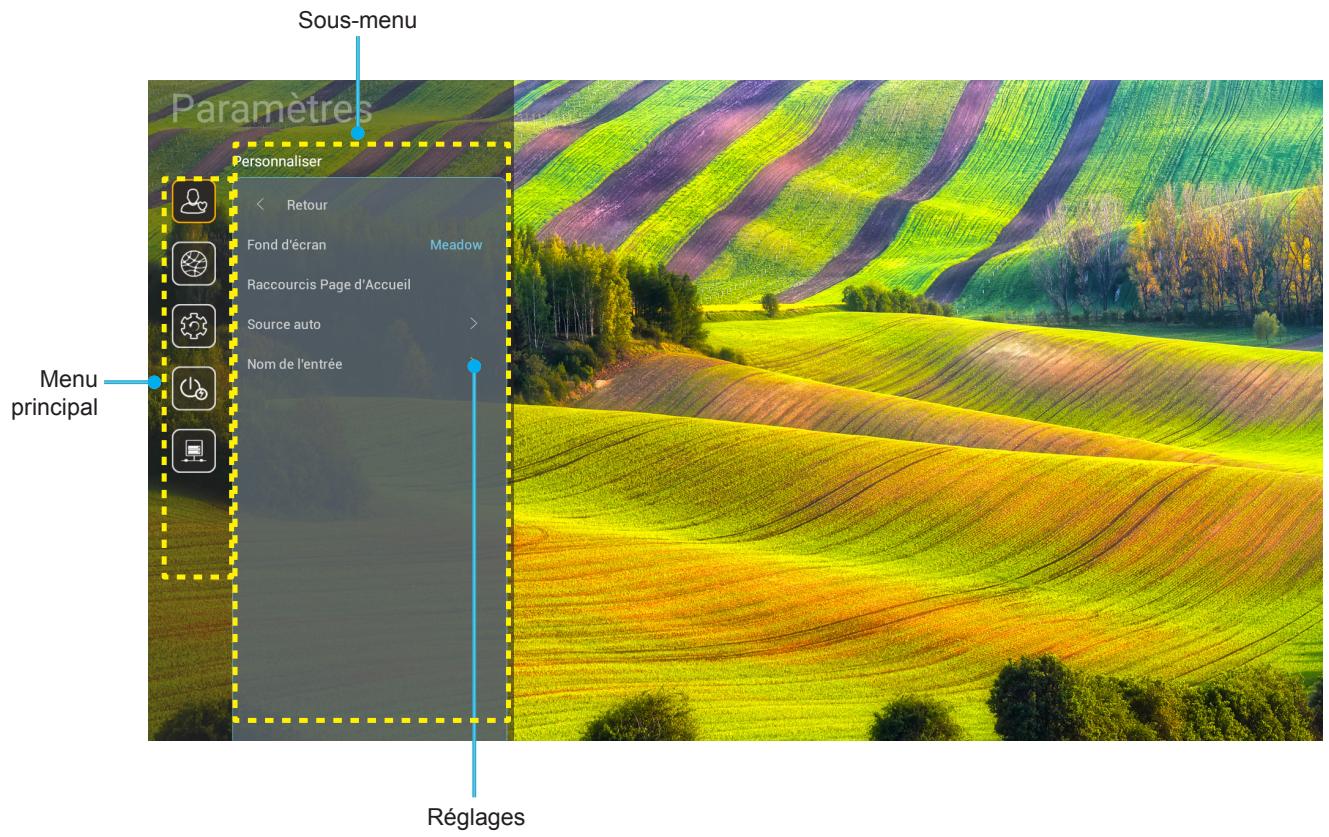
- Gdy wyświetlane jest menu ustawień systemowych, użyj przycisków nawigacyjnych góra i dół, aby wybrać element w menu głównym. Po dokonaniu wyboru na określonej stronie naciśnij « OK » lub przycisk « Prawo » na pilocie, aby wejść do podmenu.
- Naciśnij przycisk « Lewo » i « Prawo », aby wybrać żądany element menu. Następnie naciśnij « OK », aby otworzyć jego podmenu.
- Naciśnij przycisk « Góra » i « Dół », aby wybrać żądany element w podmenu.
- Naciśnij « OK » lub przycisk « Prawo », aby przejść do ustawień wybranego elementu podmenu.
- Naciśnij przycisk « Góra », « Dół », « Lewo » lub « Prawo », aby wybrać ustawienie, lub naciśnij przycisk « Lewo » i « Prawo », aby dostosować wartość (jeśli to konieczne).
- Naciśnij « OK », aby potwierdzić ustawienie.
- Wybierz kolejny element do ustawienia w podmenu i zmodyfikuj go zgodnie z powyższym opisem.
- Aby wyjść, naciśnij « ➔ » (kilka razy, jeśli to konieczne). Menu ustawień zniknie, a projektor automatycznie zapisze nowe ustawienia.
KORZYSTANIE Z PROJEKTORA
Struktura menu ustawień systemowych
| Niveau 1 | Niveau 2 | Niveau 3 | Niveau 4 | Valeur |
| Personnaliser | Fond d'écran | (Sélections de fonds d'écran) | ||
| Raccourcis Page d'Accueil | Raccourci 1 :TapCastPro | APPLI/ Source d'entrée | ||
| Raccourci 2 :LocalMM | APPLI/ Source d'entrée | |||
| Raccourci 3 | APPLI/ Source d'entrée | |||
| Raccourci 4 | APPLI/ Source d'entrée | |||
| Raccourci 5 | APPLI/ Source d'entrée | |||
| Raccourci 6 | APPLI/ Source d'entrée | |||
| Source auto | Source auto | Arrêt [Par défaut] | ||
| Marche | ||||
| Nom de l'entrée | HDMI 1 | [Par défaut] | ||
| HDMI 2 | [Par défaut] | |||
| VGA | [Par défaut] | |||
| HDBaseT | [Par défaut] | |||
| USB | [Par défaut] | |||
| Accueil | [Par défaut] | |||
| Réseau | Ethernet | Etat Réseau | Lecture seule | |
| Adresse IP | Lecture seule | |||
| Adresse MAC | Lecture seule | |||
| Paramètres Proxy | Aucun | |||
| Manuel | Nom d'hôte Proxy | |||
| Proxy port | ||||
| Contourner les domaines Proxy | ||||
| Paramètres IP | DHCP | Arrêt | ||
| Marche | ||||
| Statique | Adresse IP | |||
| Passerelle | ||||
| Longueur du préfixe sous-réseau | ||||
| DNS 1 | ||||
| DNS 2 | ||||
| Remise à zéro | Annuler [Par défaut] | |||
| Oui | ||||
| Contrôle LAN | Etat Réseau | Lecture seule | ||
| Adresse MAC | Lecture seule | |||
| DHCP | Arrêt | |||
| Marche [Par défaut] | ||||
| Adresse IP | Modifiable | 192.168.10.100 | ||
| Masque s.-réseau | Modifiable | 255.255.0.0 | ||
| Passerelle | Modifiable | 192.168.0.254 | ||
| DNS | Modifiable | 168.95.1.1 | ||
| Remise à zéro | Annuler [Par défaut] | |||
| Oui |
UTILISER LE PROJECTEUR
| Niveau 1 | Niveau 2 | Niveau 3 | Niveau 4 | Valeur |
| Système | Langue | English | ||
| Deutsch | ||||
| Français | ||||
| Italiano | ||||
| Español | ||||
| Português | ||||
| Polski | ||||
| Nederlands | ||||
| Svenska | ||||
| Norsk | ||||
| Dansk | ||||
| Suomi | ||||
| ελληνικά | ||||
| 繁體中文 | ||||
| 简体中文 | ||||
| 日本語 | ||||
| 한국어 | ||||
| Русский | ||||
| Magyar | ||||
| Čeština | ||||
| عربي | ||||
| ไทย | ||||
| Türkçe | ||||
| فارسى | ||||
| Tiếng Việt | ||||
| Bahasa Indonesia | ||||
| Română | ||||
| Clavier | Clavier actuel | |||
| Gérer le clavier |
UTILISER LE PROJECTEUR
| Niveau 1 | Niveau 2 | Niveau 3 | Niveau 4 | Valeur |
| Système | Date et heure | Date | Lecture seule | |
| Heure | Lecture seule | |||
| Sélectionner le fuseau horaire | ||||
| Heure d'été | Arrêt [Par défaut] | |||
| Marche | ||||
| Utiliser le format 24 heures | Arrêt [Par défaut] | |||
| Marche | ||||
| Mise à jour du système | Automatique | Arrêt [Par défaut] | ||
| Marche | ||||
| Mise à jour | ||||
| Stockage interne | ||||
| Apps | TapCast Pro, Navigateur, LocalMM | |||
| Légal | Termes et conditions d'utilisation | |||
| Politique de confidentialité | ||||
| Politique sur les cookies | ||||
| Remise à zéro | Annuler [Par défaut] | |||
| Réinitialiser tous les réglages | ||||
| Restaurer les paramètres par défaut | ||||
| Alimentation | Mise sous tension directe | Arrêt [Par défaut] | ||
| Marche | ||||
| Mise sous tension signal | Arrêt [Par défaut] | |||
| Marche | ||||
| Arrêt Auto (min) | 0~180 (incréments de 5 min) [Val. par défaut : 20] | |||
| Minuteur veille (min.) | Arrêt~ 990 (incréments de 30 min) [Val. par défaut : Arrêt] | |||
| Toujours en marche | Marche [Par défaut] | |||
| Oui | ||||
| Mode d'alim. (Veille) | Actif | |||
| Eco. [Par défaut] | ||||
| Communication |
UTILISER LE PROJECTEUR
| Niveau 1 | Niveau 2 | Niveau 3 | Niveau 4 | Valeur |
| Contrôle | Relais 12V | Arrêt | ||
| Marche [Par défaut] | ||||
| Reglages télécommande | Fonction IR | Arrêt | ||
| Marche [Par défaut] | ||||
| Télécommande | 00 ~ 99 | |||
| F1 | Luminosité | |||
| Contraste | ||||
| Correspondance Couleurs | ||||
| Temp. de couleur | ||||
| Gamma [Par défaut] | ||||
| Projection | ||||
| Lens shift | ||||
| F2 | Luminosité | |||
| Contraste [Par défaut] | ||||
| Correspondance Couleurs | ||||
| Temp. de couleur | ||||
| Gamma | ||||
| Projection | ||||
| Lens shift | ||||
| F3 | Luminosité [Par défaut] | |||
| Contraste | ||||
| Correspondance Couleurs | ||||
| Temp. de couleur | ||||
| Gamma | ||||
| Projection | ||||
| Lens shift | ||||
| ID Projecteur | 00 ~ 99 | |||
| HDBaseT Contrôle | RS232 | Arrêt [Par défaut] | ||
| Marche |
UTILISER LE PROJECTEUR
Personnaliser le menu
Fond d'écran
Vous permet de modifier le fond d'écran d'accueil du lanceur.
Remarque : L'ajout de fonds d'écran personnalisés n'est pas pris en charge.
Raccourcis Page d'Accueil
Revoyez les raccourcis de l'écran d'accueil de toutes les applications ouvertes dans chaque source d'entrée. Les éléments ne peuvent pas se répéter, à l'exception de l'option « Automatique », ce qui signifie que le système mémorise jusqu'aux six dernières applis ouvertes, puis remplace les raccourcis d'applis, de sorte que l'appli la plus récente devient la première de la liste, tandis que les autres applis de la liste se décalent d'une position dans la liste.
Source auto
Choisissez cette option pour laisser le projecteur trouver automatiquement une source d'entrée disponible.
Nom de l'entrée
Utilisez pour renommer la fonction d'entrée afin de faciliter l'identification. Les options disponibles incluent HDMI 1, HDMI 2, VGA, HDBaseT, USB et Accueil.
Menu Réseau
Ethernet
Skonfiguruj ustawienia sieci bezprzewodowej.
Uwaga:
• Upewnij się, że projektor jest podłączony do sieci lokalnej (LAN). - Podczas korzystania z funkcji Tapcast Pro, Przeglądarka, Aktualizacja systemu (FOTA) oraz Data i godzina, upewnij się, że połączenie Ethernet jest aktywne. - Stan sieci: Wyświetla stan połączenia sieciowego (tylko do odczytu). - Adres IP: Wyświetla adres IP (tylko do odczytu). - Adres MAC: Wyświetla adres MAC (tylko do odczytu). - Ustawienia proxy: Podaj ręcznie nazwę hosta proxy, port połączenia oraz informacje o domenach z pominięciem proxy, jeśli to konieczne. - Ustawienia IP: Włącz DHCP, jeśli chcesz, aby projektor automatycznie uzyskiwał adres IP i inne parametry połączenia z sieci. Wyłącz DHCP, jeśli chcesz ręcznie przypisać adres IP, bramę, długość prefiksu sieci i ustawienia DNS. - Reset: Przywróć domyślne ustawienia fabryczne dla ustawień sieciowych.
Sterowanie LAN
Konfiguruje ustawienia sieci lokalnej (LAN).
Uwaga: Przed użyciem ProService Local, Crestron, Extron, PJLink, Tenlet i Zarządzanie przez przeglądarkę, upewnij się, że jesteś podłączony do sieci lokalnej i ustawiłeś hasło przez przeglądarkę internetową.
- Stan sieci: Wyświetla stan połączenia sieciowego (tylko do odczytu).
- Adres MAC: Wyświetla adres MAC (tylko do odczytu). • DHCP: Użyj tej opcji, aby włączyć lub wyłączyć funkcję DHCP.
Wyłączone: Aby ręcznie przypisać adres IP, maskę podsieci, bramę i konfigurację DNS. Włączone: Projektor automatycznie uzyska adres IP z sieci.
KORZYSTANIE Z PROJEKTORA
Uwaga: Opuszczenie menu OSD automatycznie zastosuje wprowadzone wartości.
- Adres IP: Wyświetla adres IP. • Maska podsieci: Wyświetla numer maski podsieci. • Brama: Wyświetla domyślną bramę sieci podłączonej do projektora. • DNS: Wyświetla numer DNS.
- Reset: Resetuje wszystkie wartości dla ustawień LAN.
Menu System
Język
Wybierz preferowany język systemu spośród: angielski, francuski, niemiecki, hiszpański, włoski, portugalski, niderlandzki, szwedzki, fiński, grecki, duński, norweski, polski, rosyjski, chiński uproszczony, chiński tradycyjny, koreański, arabski, japoński, tajski, węgierski, czeski, turecki, perski, wietnamski, indonezyjski i rumuński.
Klawiatura
Wybierz język klawiatury.
Data i godzina
Konfiguruje ustawienia daty i godziny.
• Data: Wyświetla datę (tylko do odczytu). • Godzina: Wyświetla godzinę (tylko do odczytu). - Wybór strefy czasowej: Wybierz strefę czasową swojej lokalizacji. • Czas letni: Ustaw czas letni. - Użyj formatu 24-godzinnego: Ustaw na „Wł.”, aby wyświetlać godzinę w formacie 24-godzinnym. Ustaw na „Wył.”, aby wyświetlać godzinę w formacie 12-godzinnym (AM/PM).
Aktualizacja systemu
System będzie automatycznie wyszukiwał aktualizacje za każdym razem, gdy projektor jest podłączony do Internetu (OTA).
Pamięć wewnętrzna
Wyświetl wykorzystanie pamięci wewnętrznej.
Aplikacje
Skonfiguruj aplikacje. Opcje obejmują: TapCast Pro, Przeglądarka i LocalMM.
Uwaga: Dodawanie aplikacji do projektora przez użytkownika nie jest obsługiwane.
Informacje prawne
Zapoznaj się z dokumentami prawnymi, w tym z „Warunkami korzystania z usługi”, „Polityką prywatności” i „Polityką dotyczącą plików cookie”.
Uwaga: Możesz również zapoznać się z dokumentami prawnymi online. Prosimy o zapoznanie się z następującymi adresami internetowymi:
- Warunki korzystania z usługi: https://www.optoma.com/terms-conditions/ • Polityka prywatności: https://www.optoma.com/cookies-policy/ • Polityka dotycząca plików cookie: https://www.optoma.com/software-privacy-policy/
Resetowanie
Zresetuj wszystkie ustawienia, w tym dane („Resetuj wszystkie ustawienia”) lub zresetuj tylko ustawienia do wartości domyślnych („Przywróć ustawienia domyślne”). Wybierz „Anuluj”, aby wyjść z menu i zachować bieżącą konfigurację.
Uwaga: Po wybraniu opcji „Przywróć ustawienia domyślne” projektor wyłączy się automatycznie. Aby uruchomić procedurę odzyskiwania, włącz projektor.
KORZYSTANIE Z PROJEKTORA
Menu zasilania
Bezpośrednie włączanie
Wybierz „Wł.”, aby aktywować tryb bezpośredniego włączania. Projektor włączy się automatycznie po podłączeniu do zasilania sieciowego, bez konieczności naciskania przycisku „Zasilanie” na klawiaturze projektora lub pilocie.
Włączanie sygnałem
Wybierz „Wł.”, aby aktywować tryb włączania sygnałem. Projektor włączy się automatycznie po wykryciu sygnału, bez konieczności naciskania przycisku „Zasilanie” na klawiaturze projektora lub pilocie.
Automatyczne wyłączanie (min)
Ustaw interwał odliczania. Odliczanie rozpocznie się, gdy do projektora nie będzie wysyłany żaden sygnał. Projektor wyłączy się automatycznie po upływie czasu odliczania (w minutach).
Minutnik czuwania (min.)
Ustaw interwał odliczania. Odliczanie rozpocznie się niezależnie od tego, czy do projektora zostanie wysłany sygnał, czy nie. Projektor wyłączy się automatycznie po upływie odliczania (w minutach).
Tryb zasilania (czuwanie)
Skonfiguruj ustawienia trybu zasilania w trybie czuwania.
- Aktywny: Wybierz „Aktywny”, aby powrócić do normalnego trybu czuwania. • Eco: Wybierz „Eco”, aby jeszcze bardziej zmniejszyć zużycie energii < 0,5 W.
- Komunikacja: Projektor może być sterowany przez port LAN podczas trybu czuwania.
Uwaga: Różnice między tymi trzema ustawieniami trybu zasilania są następujące:
| Mode de veille | Actif | Eco. | Communication |
| État de l'alimentation RS232 | O | O | O |
| Info/Lampe/Heures RS232 | O | O | O |
| Mise sous tension (Commande) | |||
| Pavé ON | O | O | O |
| IR ON | O | O | O |
| RS232 ON | O | O | O |
| LAN (Navigateur) | O | X | O |
| HDBaseT (RS232 ON) | X | X | O |
| Signal marche (Signal Vidéo) | |||
| HDBaseT | X | X | X |
| HDMI 1/2 | O | O | O |
| VGA | O | O | O |
| Other (Autre) | X | X | X |
| LAN / Ethernet activé | O | X | O |
| Sortie HDMI (Boucle) | X | X | X |
| AMP HDMI (Boucle sans projecteur est ON) | X | X | X |
| Sortie audio (Boucle) | X | X | X |
| Le projecteur peut fournir des informations EDID vers un périphérique informations | X | X | X |
| Allumage direct | O | O | O |
KORZYSTANIE Z PROJEKTORA
Menu Sterowanie
Przekaźnik 12V
Użyj tej funkcji, aby włączyć lub wyłączyć wyzwalacz.
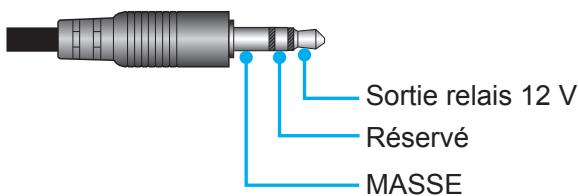
• Wyłącz: Wybierz „Wyłącz”, aby dezaktywować wyzwalacz. - Włącz: Wybierz „Włącz”, aby aktywować wyzwalacz.
Ustawienia pilota
- Funkcja IR: Ustaw parametry funkcji IR.
Wyłącz: Wybierz „Wyłącz”, projektor nie będzie mógł działać z pilotem. Po wybraniu „Wyłącz” będziesz mógł używać przycisków na panelu.
Włącz: Wybierz „Włącz”, projektor będzie mógł działać z pilotem z górnego i przedniego odbiornika IR.
- Pilot zdalny: Ustaw niestandardowy kod pilota, naciskając przycisk ID pilota przez 3 sekundy. Zobaczysz wtedy, że wskaźnik pilota (nad przyciskiem Stop) zacznie migać. Następnie wprowadź liczbę od 00 do 99 za pomocą klawiszy numerycznych na klawiaturze. Po wprowadzeniu liczby wskaźnik pilota zamiga szybko dwa razy, aby potwierdzić zmianę kodu pilota.
- F1/F2/F3: Przypisz domyślną funkcję dla F1, F2 lub F3 spośród: Jasność (domyślnie F3), Kontrast (domyślnie F2), Dopasowanie kolorów, Temp. koloru, Gamma (domyślnie F1), Projekcja lub Przesunięcie obiektywu.
- ID projektora: Identyfikator ID można skonfigurować w menu (zakres 0\~99) i umożliwia użytkownikowi sterowanie pojedynczym projektorem za pomocą polecenia RS232.
- Sterowanie HDBaseT: Wybierz „Wł.”, aby ustawić ścieżkę portu szeregowego na RS232.
KORZYSTANIE Z PROJEKTORA
Wybór źródła wejściowego
Możesz wybrać dowolne źródło wejściowe bezpośrednio na ekranie głównym za pomocą skrótu klawiaturowego.
Uwaga: Możesz dostosować ustawienia skrótów w „Menu systemowe → Ustawienia → Personalizacja → Skróty na stronie głównej”. Możesz również zmienić kolejność skrótów na ekranie głównym.

Jeśli żądane źródło wejściowe nie jest widoczne na ekranie głównym, wybierz „📄”, aby wyświetlić wszystkie opcje związane z wejściami. Następnie wybierz swoje źródło wejściowe lub wybierz „HOME”, aby wrócić do ekranu głównego.
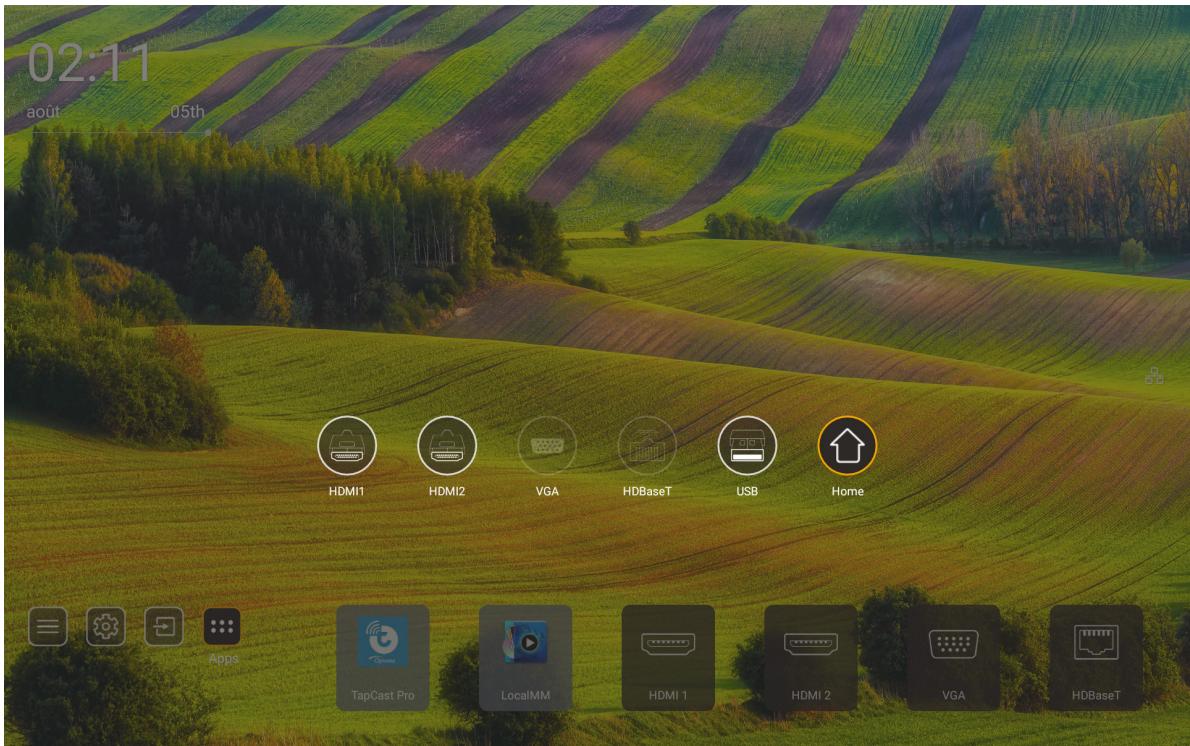
Uwaga: Projektor można ustawić tak, aby wyświetlał komunikat potwierdzenia przełączenia wejścia po wykryciu źródła wejściowego i automatycznie lub ręcznie przełączał się na aktualnie wykryte źródło wejściowe. Patrz strona 52. Klawisz skrótu, który wychodzi z polecenia klawiatury. Naciśnij go, aby wyświetlić wszystkie źródła wejściowe, gdy źródło wejściowe nie ma hierarchii menu OSD.
KORZYSTANIE Z PROJEKTORA
Wybór aplikacji
Możesz wybrać dowolną aplikację bezpośrednio na ekranie głównym za pomocą skrótu aplikacji.
Uwaga: Możesz dostosować ustawienia skrótów w „Menu systemowe → Ustawienia → Personalizacja → Skróty na stronie głównej”.

Jeśli żądana aplikacja nie jest widoczna na ekranie głównym, wybierz „🎨”, aby wyświetlić wszystkie zainstalowane aplikacje. Następnie wybierz żądaną aplikację.
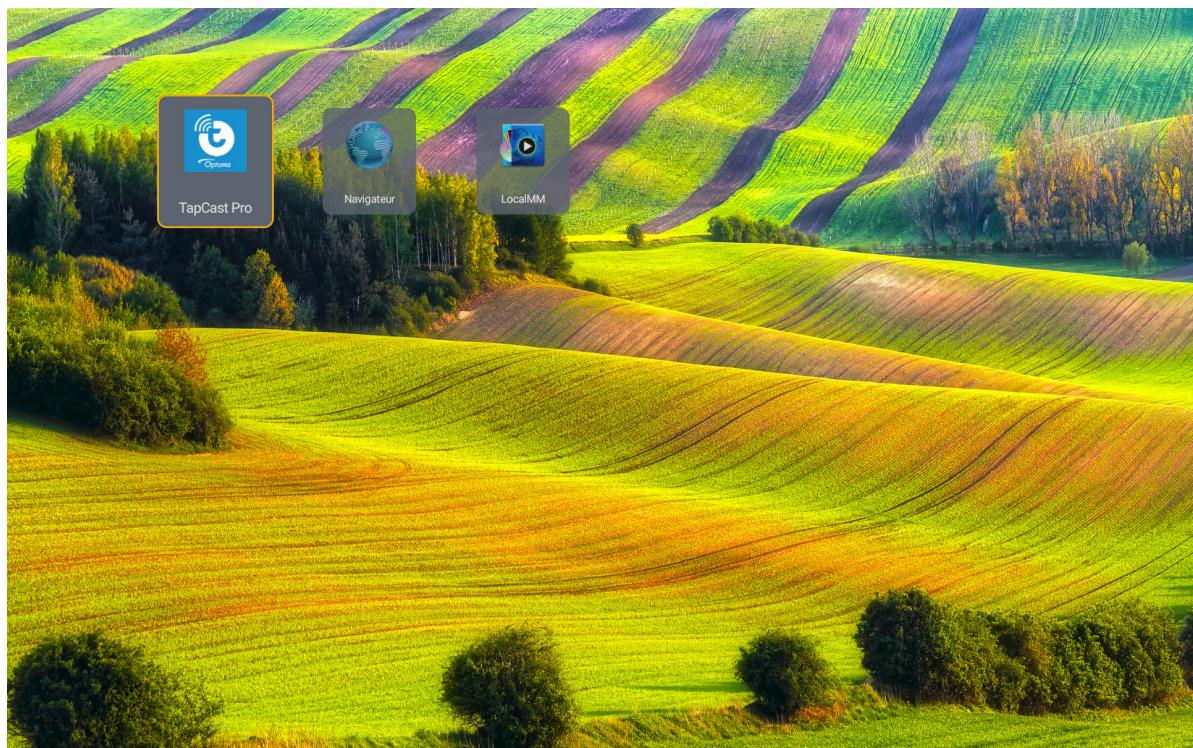
KORZYSTANIE Z PROJEKTORA
Tryb multimedialny i obsługiwane formaty multimedialne
Aby odtwarzać pliki multimedialne, podłącz do projektora pamięć USB z zawartością multimedialną. Następnie otwórz odtwarzacz multimedialny i wybierz pliki, które chcesz odtworzyć.
- Naciśnij przycisk „USB” na pilocie lub przycisk „Źródło”, aby wyświetlić menu źródła, a następnie wybierz ikonę USB, aby uzyskać do niego dostęp.
- Naciśnij przycisk „🍒”, aby wrócić do głównego menu multimediów.
- Naciśnij przyciski , , ← , → , ⇔ i Enter, aby wybrać / wykonać funkcję.
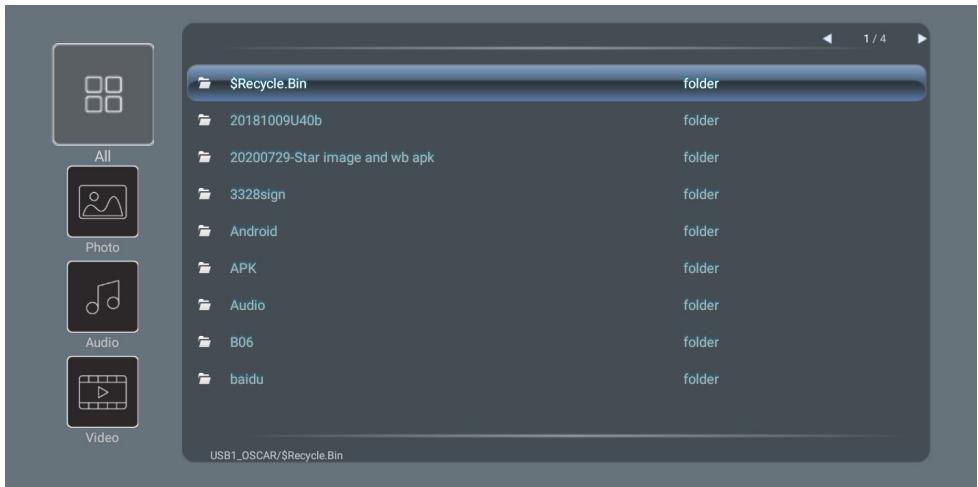
Klasyfikacja:
| Élément | Description | |
 | Tout | Affiche tous les fichiers stockés sur le périphérique USB |
 | Photo | Affiche uniquement les fichiers photo stockés sur le périphérique USB |
 | Audio | Affiche uniquement les fichiers audio stockés sur le périphérique USB |
 | Vidéo | Affiche uniquement les fichiers vidéo stockés sur le périphérique USB |
Uwaga: Tryb multimedialny nie dotyczy źródeł wejściowych VGA i HDMI.
KORZYSTANIE Z PROJEKTORA
Odtwarzanie zdjęć:

| Élément | Description | |
 | Retour | Saute au fichier précédent dans la liste de lecture. |
 | Lecture | Démarre ou redémarre la lecture.L’icône devient l’icône une fois activée. |
 | Pause | Met en pause la lecture.L’icône devient l’icône une fois activée. |
 | Avance | Saute au fichier suivant. |
 | Zoom avant | Zoom avant sur une photo. |
 | Zoom arrière | Zoom arrière sur une photo. |
 | Tourner vers la gauche | Fait pivoter une photo de 90 degrés dans le sens antihoraire. |
 | Tourner vers la droite | Fait pivoter une photo de 90 degrés dans le sens horaire. |
 | Info | Ouvrez les informations Photo du fichier en cours. |
Lista obsługiwanych zdjęć:
| Type d'image (Nom d'extension) | Sous-type | Pixels maximum |
| JPEG | Base-line | 8000 x 8000 |
| Progressif | 6000 x 4000 | |
| BMP | 6000 x 4000 |
KORZYSTANIE Z PROJEKTORA
Odtwarzanie audio: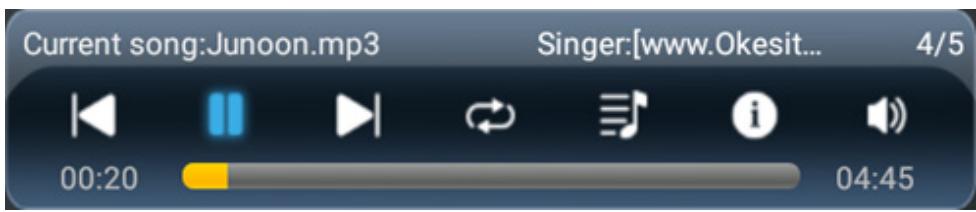
| Élément | Description | |
 | Retour | Saute au fichier précédent dans la liste de lecture. |
 | Lecture | Démarre ou redémarre la lecture.L’icône devient l’icône [IMAGE] une fois activée. |
 | Pause | Met en pause la lecture.L’icône devient l’icône [IMAGE] une fois activée. |
 | Avance | Saute au fichier suivant. |
 | Cycle | Change le mode du cycle de lecture : Répéter tout / Répéter une fois / Aléatoire |
 | Liste de lecture | Ouvrez la liste de lecture.Appuyez sur les boutons ↑ / ↓ pour sélectionner un fichier dans la Liste de lecture, et appuyez sur le bouton «Entrer» pour exécuter.Appuyez sur le bouton ⇌ quitter la liste de lecture. |
 | Info | Ouvrez les informations audio du fichier en cours. |
 | Volume | Ouvre la barre de volume pour régler la sortie du volume de lecture. |
 | Barre de volume | Appuyez sur les boutons ↑ / ↓ pour augmente/diminue le volume. |
KORZYSTANIE Z PROJEKTORA
Lista obsługiwanych plików audio:
| Catégorie multimédia | Décodeur | Formats de fichiers pris en charge |
| Audio | MPEG1/2 Layer1 | MP3 (.mp3) |
| AVI (.avi) | ||
| MP4 (.mp4, .mov, .m4a) | ||
| Flux de transport MPEG (.ts / .trp /.tp) | ||
| Flux de programme MPEG (.DAT, .VOB, .MPG, .MPEG) | ||
| MPEG1/2 Layer2 | MP3 (.mp3) | |
| AVI (.avi) | ||
| Matroska (.mkv, .mka) | ||
| MP4 (.mp4, .mov, .m4a) | ||
| Flux de transport MPEG (.ts / .trp /.tp) | ||
| Flux de programme MPEG (.DAT, .VOB, .MPG, .MPEG) | ||
| MPEG1/2/2.5 Layer3 | MP3 (.mp3) | |
| Matroska (.mkv, .mka) | ||
| MP4 (.mp4, .mov, .m4a) | ||
| Flux de transport MPEG (.ts / .trp /.tp) | ||
| Flux de programme MPEG (.DAT, .VOB, .MPG, .MPEG) | ||
| AAC, HEAAC | AAC (.aac) | |
| MP4 (.mp4, .mov, .m4a) | ||
| Flux de transport MPEG (.ts / .trp /.tp) | ||
| Flux de programme MPEG (.DAT, .VOB, .MPG, .MPEG) | ||
| LPCM | WAV (.wav) | |
| AVI (.avi) | ||
| Matroska (.mkv, .mka) | ||
| MP4 (.mp4, .mov, .m4a) | ||
| Flux de transport MPEG (.ts / .trp /.tp) | ||
| Flux de programme MPEG (.DAT, .VOB, .MPG, .MPEG) | ||
| IMA-ADPCM MS-ADPCM | WAV (.wav) | |
| AVI (.avi) | ||
| Matroska (.mkv, .mka) | ||
| MP4 (.mp4, .mov, .m4a) |
KORZYSTANIE Z PROJEKTORA
Odtwarzanie wideo:![Odtwarzanie: T-ara - Roly Poly (wersja taneczna) [MV]_(720p).mp4 3/3 *1 prędkość 00:07 03:54](/content/2026/05/999414/images/a6eb27af6c9528690486b2adfeecdc4f71ea73420169203956cf794f32be8bf2.jpg)
| Élément | Description | |
| Retour | Saute au fichier précédent dans la liste de lecture. | |
 | Rembobinage rapide | Rembobinage rapide à la vitesse de lecture 1x/2x/4x/8x/16x/32x. |
 | Lecture | Démarre ou redémarre la lecture.L’icône devient l’icône une fois activée. |
 | Pause | Met en pause la lecture.L’icône devient l’icône une fois activée. |
 | Avance rapide | Avance rapide à la vitesse de lecture 1x/2x/4x/8x/16x/32x. |
 | Avance | Saute au fichier suivant. |
 | Liste de lecture | Ouvrez la liste de lecture.Appuyez sur les boutons ↑ / ↓ pour sélectionner un fichier dans la Liste de lecture, et appuyez sur le bouton «Entrer» pour exécuter.Appuyez sur le bouton quitter la liste de lecture. |
 | Info | Ouvrez les informations audio du fichier en cours. |
 | Volume | Ouvre la barre de volume pour régler la sortie du volume de lecture. |
 | Barre de volume | Appuyez sur les boutons ↑ / ↓ pour augmente/diminue le volume. |
Lista obsługiwanych filmów:
| Type d'image (Nom d'extension) | Sous-type | Pixels maximum |
| Vidéo | MPEG1/2 | Flux de programme MPEG (.DAT, .VOB, .MPG, .MPEG) |
| MPEG4 | MP4 (.mp4, .mov) | |
| AVI (.avi) | ||
| H.264 | MP4 (.mp4, .mov) | |
| AVI (.avi) | ||
| VC1 | WMV (.wmv) | |
| Motion JPEG | AVI (.avi) |
KORZYSTANIE Z PROJEKTORA
Wyświetlanie paska stanu
Domyślnie pasek stanu na ekranie głównym zawiera ikony wskazujące stan połączenia z siecią przewodową oraz USB (jeśli dotyczy). Można wybrać dowolną z ikon, aby otworzyć powiązane menu. Wybór ikony stanu sieci przewodowej powoduje otwarcie menu konfiguracji sieci. Wybór ikony stanu USB powoduje otwarcie przeglądarki i wyświetlenie zawartości podłączonego urządzenia USB.
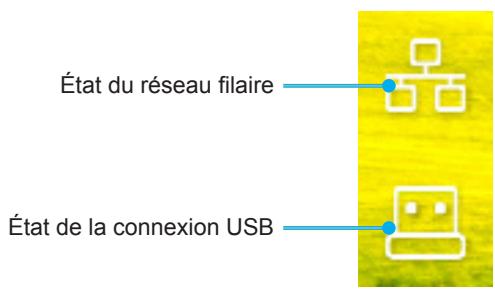
DODATKOWE INFORMACJE
Obsługiwane rozdzielczości
Cyfrowe
| Timing établi | Timing standard | Timing du descripteur | Modes vidéo pris en charge | Timing détaillé |
| 720 x 400 à 70Hz | 1280 x 800 @ 60 Hz16:10 | WU :1920x1200 @ 60 Hz | 640 x 480p à 60Hz 4:3 | 1280 x 720P à 60Hz |
| 640 x 480 à 60Hz | 1280 x 960 @ 60Hz4:3 | 720 x 480p à 60Hz 4:3 | 720 x 480P @60 | |
| 640 x 480 à 72Hz | 1400 x 1050 @ 60Hz4:3 | 720 x 480p à 60Hz 16:9 | 1920 x 1080P @ 60H | |
| 640 x 480 à 75Hz | 1600 x 1200 @ 60Hz4:3 | 1280 x 720p à 60Hz 16:9 | 720 x 576P @50 | |
| 800 x 600 à 56Hz | 1440 x 900 @ 60 Hz16:10 | 1920 x 1080p @ 60Hz 16: 9 | ||
| 800 x 600 à 60Hz | 1280 x 720 @ 120Hz16:9 | 720 x 576p à 50Hz 4:3 | HDMI 2.0UNIQUEMENT | |
| 800 x 600 à 72Hz | 1024 x 768 @ 120Hz4:3 | 720 x 576p à 50Hz 16:9 | 3840 x 2160P @ 60 Hz | |
| 800 x 600 à 75Hz | 1680 x 1050 @ 60 Hz16:10 | 1280 x 720p à 50Hz 16:9 | ||
| 832 x 624 à 75Hz | 1920 x 1080p @ 50Hz 16,9: | |||
| 1024 x 768 à 60Hz | 1920 x 1080p à 24Hz 16:9 | |||
| 1024 x 768 à 70Hz | 1280 x 720p à 120Hz 16:9 | |||
| 1024 x 768 à 75Hz | ||||
| 1280 x 1024 à 75Hz | HDMI 2.0 UNIQUEMENT | |||
| 1152 x 870 à 75Hz | 3840 x 2160p @ 24 Hz 16:9 | |||
| 3840 x 2160p @ 25 Hz 16:9 | ||||
| 3840 x 2160p @ 30 Hz 16:9 | ||||
| 3840 x 2160p @ 50 Hz 16:9 | ||||
| 3840 x 2160p @ 60 Hz 16:9 | ||||
| 4096 x 2160p @ 24 Hz256:135 | ||||
| 4096 x 2160p @ 25 Hz256:135 | ||||
| 4096 x 2160p @ 30 Hz256:135 | ||||
| 4096 x 2160p @ 50 Hz256:135 | ||||
| 4096 x 2160p @ 60 Hz256:135 |
DODATKOWE INFORMACJE
Analogowe
| Timing établi | Timing standard | Timing du descripteur | Modes vidéo pris en charge | Timing détaillé |
| 720 x 400 à 70Hz | 1080P/UW : | WU :1920x1200 @ 60 Hz | ||
| 640 x 480 à 60Hz | 1280 x 800 @ 60 Hz16:10 | |||
| 640 x 480 à 72Hz | 1280 x 960 @ 60Hz4:3 | |||
| 640 x 480 à 75Hz | 1400 x 1050 @ 60Hz4:3 | |||
| 800 x 600 à 56Hz | 1600 x 1200 @ 60Hz4:3 | |||
| 800 x 600 à 60Hz | 1440 x 900 @ 60 Hz16:10 | |||
| 800 x 600 à 72Hz | 1280 x 720 @ 120Hz16:9 | |||
| 800 x 600 à 75Hz | 1024 x 768 @ 120Hz4:3 | |||
| 832 x 624 à 75Hz | 1680 x 1050 @ 60 Hz16:10 | |||
| 1024 x 768 à 60Hz | ||||
| 1024 x 768 à 70Hz | ||||
| 1024 x 768 à 75Hz | ||||
| 1280 x 1024 à 75Hz | ||||
| 1152 x 870 à 75Hz |
Uwaga: Obsługa 1920 x 1080 @ 50 Hz.
DODATKOWE INFORMACJE
Konfiguracja portu i podłączanie sygnałów RS232
Parametry portu RS232
| Éléments | Méthode |
| Méthode de communication | Communication asynchrone |
| Bits par seconde | 9600 |
| Bits de données | 8 bits |
| Parité | Aucun |
| Bits d'arrêt | 1 |
| Contrôle de flux | Aucun |
Connexion des signaux RS232
Port COM ordinateur
(Connecteur D-Sub 9 broches) Port COM projecteur
(Connecteur D-Sub 9 broches)![graph LR CD["CD"] -->|1| RXD["RXD"] RXD -->|2| TXD["TXD"] TXD -->|3| DTR["DTR"] DTR -->|4| SG["SG"] SG -->|5| DSR["DSR"] DSR -->|6| RTS["RTS"] RTS -->|7| CTS["CTS"] CTS -->|8| RING["RING"] RING -->|9| N.C.N.C. RXD -->|1| N.C. TXD -->|2| N.C. DTR -->|3| N.C. SG -->|4| N.C. DSR -->|5| GDN["GDN"] RTS -…](/content/2026/05/999414/images/3bbcce8cc1e37e704ffa49bebed5b9bbc07743b93c78c7217937fdf465e28592.jpg)
Remarque : La coque de la prise RS232 est mise à la masse.
INFORMATIONS SUPPLÉMENTAIRES
Installer et nettoyer le filtre à poussière
Installer le filtre à poussière
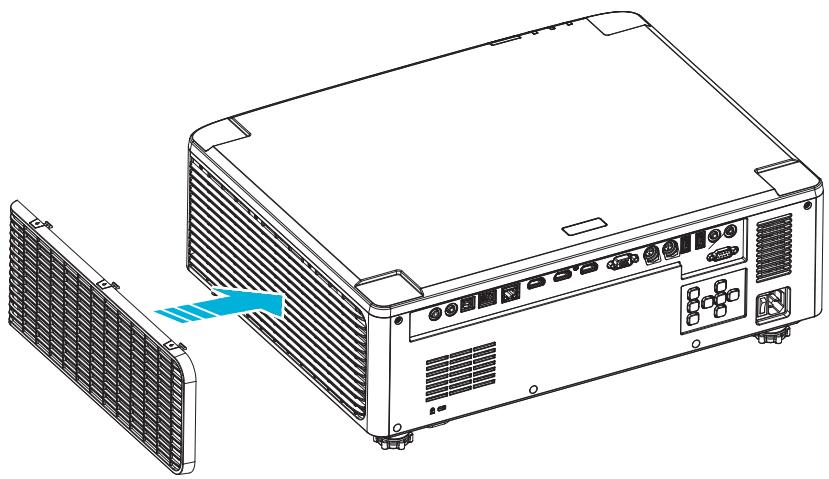
Remarque : Les filtres à poussière sont uniquement requis/fournis dans les régions poussiéreuses.
Nettoyer le filtre à poussière
Nous vous conseillons de nettoyer le filtre à poussière tous les trois mois. Nettoyez-le plus souvent si le projecteur est utilisé dans un environnement poussiéreux.
Procédure
- Éteignez l'alimentation du projecteur en appuyant sur le bouton « ⏻ » du clavier du projecteur ou sur le bouton « | » la télécommande.
- Débranchez le cordon d'alimentation.
- Retirez le compartiment du filtre à poussière sur le côté gauche du projecteur. 1
- Retirez délicatement le filtre à air. Puis nettoyez ou remplacez le filtre à poussière. 2
- Pour installer le filtre à poussière, suivez les étapes précédentes dans l'ordre inverse.
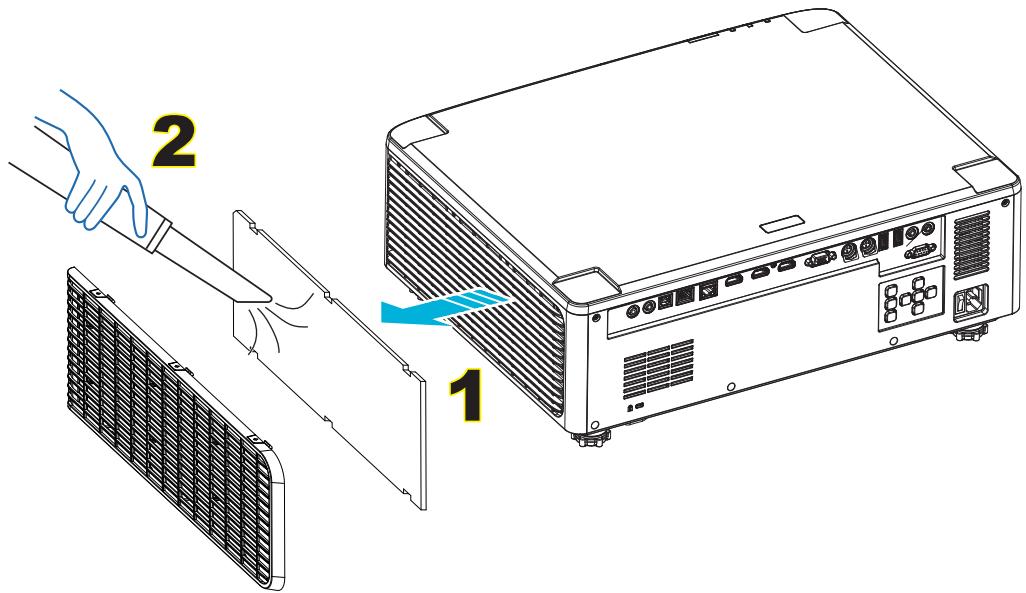
INFORMACJE DODATKOWE
Rozmiar obrazu i odległość projekcji
model z obiektywem 1,8x
Rozmiar wyświetlanego obrazu wynosi 40 \~ 300 cali (1,02 \~ 7,62 metra)
| Taille de l’écran 16:10 (L x H) | Rapport de distance de projection | Distance de projection | |||||||||
| Diagonale de l'image | Largeur | Hauteur | Large | Tele | |||||||
| pouce | m | pouce | m | pouce | m | Large | Tele | pouce | m | pouce | m |
| 40 | 1,02 | 33,9 | 0,86 | 21,2 | 0,54 | 1,36 | 2,51 | 46,1 | 1,17 | 85,0 | 2,16 |
| 50 | 1,27 | 42,4 | 1,08 | 26,5 | 0,67 | 1,36 | 2,51 | 57,9 | 1,47 | 106,7 | 2,71 |
| 60 | 1,52 | 50,9 | 1,29 | 31,8 | 0,81 | 1,38 | 2,52 | 70,1 | 1,78 | 128,3 | 3,26 |
| 70 | 1,78 | 59,4 | 1,51 | 37,1 | 0,94 | 1,38 | 2,52 | 81,9 | 2,08 | 150,0 | 3,81 |
| 80 | 2,03 | 67,8 | 1,72 | 42,4 | 1,08 | 1,38 | 2,53 | 93,7 | 2,38 | 171,7 | 4,36 |
| 90 | 2,29 | 76,3 | 1,94 | 47,7 | 1,21 | 1,38 | 2,53 | 105,9 | 2,69 | 193,3 | 4,91 |
| 100 | 2,54 | 84,8 | 2,15 | 53,0 | 1,35 | 1,39 | 2,54 | 117,7 | 2,99 | 215,0 | 5,46 |
| 120 | 3,05 | 101,8 | 2,58 | 63,6 | 1,62 | 1,39 | 2,54 | 141,7 | 3,60 | 258,3 | 6,56 |
| 150 | 3,81 | 127,2 | 3,23 | 79,5 | 2,02 | 1,4 | 2,54 | 177,6 | 4,51 | 323,2 | 8,21 |
| 180 | 4,57 | 152,6 | 3,88 | 95,4 | 2,42 | 1,4 | 2,54 | 213,4 | 5,42 | 388,2 | 9,86 |
| 200 | 5,08 | 169,6 | 4,31 | 106,0 | 2,69 | 1,4 | 2,54 | 37,0 | 6,02 | 431,5 | 10,96 |
| 250 | 6,35 | 212,0 | 5,38 | 132,5 | 3,37 | 1,4 | 2,55 | 296,8 | 7,54 | 540,2 | 13,72 |
| 300 | 7,62 | 254,4 | 6,46 | 159,0 | 4,04 | 1,4 | 2,55 | 356,7 | 9,06 | 648,4 | 16,47 |
modele z obiektywem 1,25x
Rozmiar wyświetlanego obrazu wynosi 50 \~ 300 cali (1,27 \~ 7,62 metra)
| Taille de l’écran 16:10 (L x H) | Rapport de distance de projection | Distance de projection | |||||||||
| Diagonale de l'image | Largeur | Hauteur | Large | Tele | |||||||
| pouce | m | pouce | m | pouce | m | Large | Tele | pouce | m | pouce | m |
| 50 | 1,27 | 42,4 | 1,08 | 26,5 | 0,67 | 1,21 | 1,52 | 51,1 | 1,30 | 64,4 | 1,63 |
| 60 | 1,52 | 50,7 | 1,29 | 31,7 | 0,81 | 1,21 | 1,52 | 61,6 | 1,57 | 77,5 | 1,97 |
| 70 | 1,78 | 59,4 | 1,51 | 37,1 | 0,94 | 1,21 | 1,53 | 72,1 | 1,83 | 90,6 | 2,30 |
| 80 | 2,03 | 67,8 | 1,72 | 42,4 | 1,08 | 1,22 | 1,53 | 82,6 | 2,10 | 103,7 | 2,63 |
| 90 | 2,29 | 76,5 | 1,94 | 47,8 | 1,21 | 1,22 | 1,53 | 93,0 | 2,36 | 116,8 | 3,97 |
| 100 | 2,54 | 84,8 | 2,15 | 53,0 | 1,35 | 1,22 | 1,53 | 103,5 | 2,63 | 129,9 | 3,30 |
| 120 | 3,05 | 101,8 | 2,59 | 63,6 | 1,62 | 1,22 | 1,53 | 124,5 | 3,16 | 156,1 | 3,97 |
| 150 | 3,81 | 127,2 | 3,23 | 79,5 | 2,02 | 1,23 | 1,54 | 155,9 | 3,96 | 195,5 | 4,96 |
| 180 | 4,57 | 152,6 | 3,88 | 95,4 | 2,42 | 1,23 | 1,54 | 187,3 | 4,76 | 234,8 | 5,96 |
| 200 | 5,08 | 169,6 | 4,31 | 106,0 | 2,69 | 1,23 | 1,54 | 208,2 | 5,29 | 261,0 | 6,63 |
| 250 | 6,35 | 212,0 | 5,38 | 132,5 | 3,37 | 1,23 | 1,54 | 260,6 | 6,62 | 326,6 | 8,29 |
| 300 | 7,62 | 254,4 | 6,46 | 159,0 | 4,04 | 1,23 | 1,54 | 313,0 | 7,95 | 386,6 | 9,96 |
INFORMACJE DODATKOWE
Modele z obiektywem krótkoogniskowym
Rozmiar wyświetlanego obrazu wynosi 50 \~ 300 cali (1,27 \~ 7,62 metra)
| Taille de l’écran 16:10 (L x H) | Rapport de distance de projection | Distance de projection | |||||||||
| Diagonale de l'image | Largeur | Hauteur | Large | Tele | |||||||
| pouce | m | pouce | m | pouce | m | Large | Tele | pouce | m | pouce | m |
| 50 | 1,27 | 42,4 | 1,08 | 26,5 | 0,67 | 0,74 | 0,94 | 31,2 | 0,79 | 39,9 | 1,01 |
| 60 | 1,52 | 50,7 | 1,29 | 31,7 | 0,81 | 0,74 | 0,95 | 37,7 | 0,96 | 48,1 | 1,22 |
| 70 | 1,78 | 59,4 | 1,51 | 37,1 | 0,94 | 0,74 | 0,95 | 44,1 | 1,12 | 56,3 | 1,43 |
| 80 | 2,03 | 67,8 | 1,72 | 42,4 | 1,08 | 0,75 | 0,95 | 50,6 | 1,28 | 64,5 | 1,64 |
| 90 | 2,29 | 76,5 | 1,94 | 47,8 | 1,21 | 0,75 | 0,95 | 57,0 | 1,45 | 72,7 | 1,85 |
| 100 | 2,54 | 84,8 | 2,15 | 53,0 | 1,35 | 0,75 | 0,95 | 63,5 | 1,61 | 80,8 | 2,05 |
| 120 | 3,05 | 101,8 | 2,59 | 63,6 | 1,62 | 0,75 | 0,96 | 76,4 | 1,94 | 97,2 | 2,47 |
| 150 | 3,81 | 127,2 | 3,23 | 79,5 | 2,02 | 0,75 | 0,96 | 95,8 | 2,43 | 121,8 | 3,09 |
| 180 | 4,57 | 152,6 | 3,88 | 95,4 | 2,42 | 0,75 | 0,96 | 115,1 | 2,92 | 146,4 | 3,72 |
| 200 | 5,08 | 169,6 | 4,31 | 106,0 | 2,69 | 0,75 | 0,96 | 128,0 | 3,25 | 162,8 | 4,13 |
| 250 | 6,35 | 212,0 | 5,38 | 132,5 | 3,37 | 0,76 | 0,96 | 160,3 | 4,07 | 203,7 | 5,17 |
| 300 | 7,62 | 254,4 | 6,46 | 159,0 | 4,04 | 0,76 | 0,96 | 192,6 | 4,89 | 244,7 | 6,21 |
INFORMACJE DODATKOWE
Montaż sufitowy
- Aby uniknąć uszkodzenia projektora, należy używać zestawu do montażu sufitowego firmy Optoma.
- Jeśli chcesz użyć innego urządzenia do montażu sufitowego, upewnij się, że śruby użyte do zamocowania projektora do wspornika spełniają następujące specyfikacje:
• Typ śruby: M4*4
• Minimalna długość śruby: 10 mm
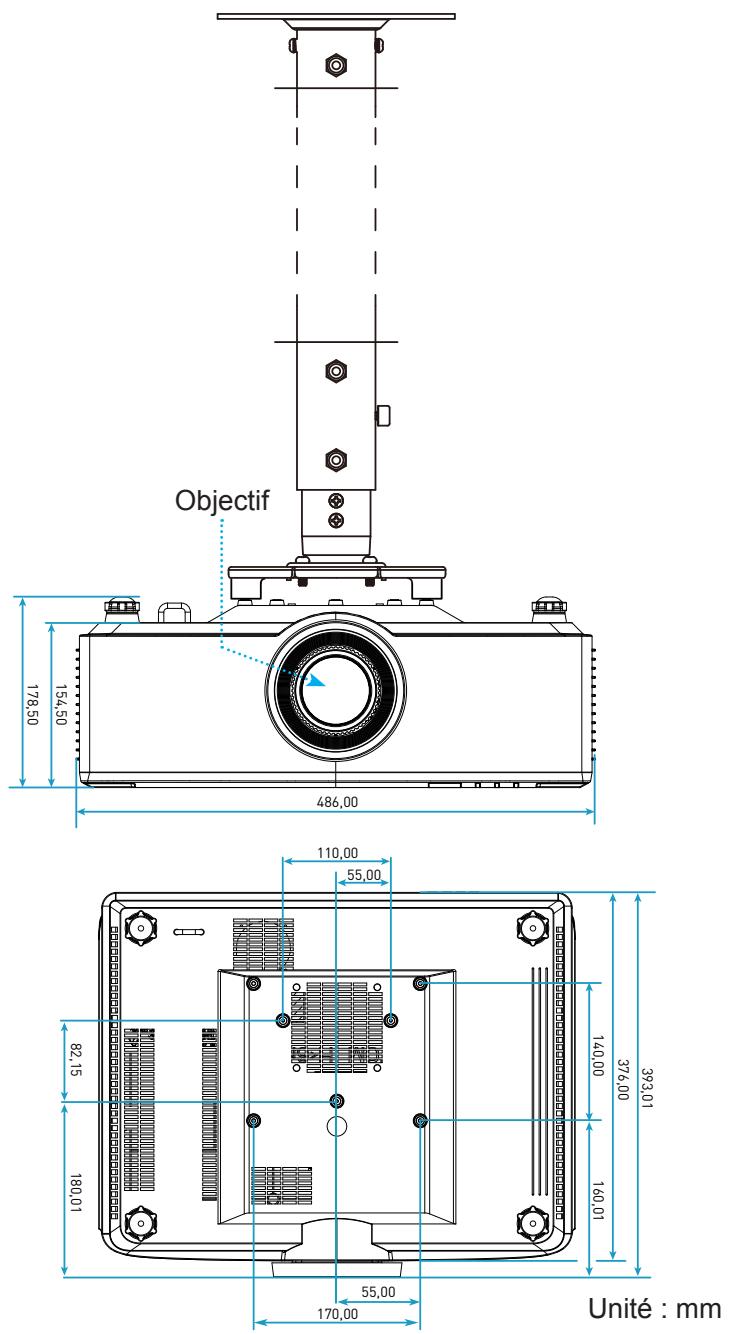
Uwaga: Należy pamiętać, że wszelkie szkody powstałe w wyniku nieprawidłowej instalacji spowodują utratę gwarancji.
DODATKOWE INFORMACJE
Przewodnik rozwiązywania problemów
Jeśli masz problemy z projektorem, zapoznaj się z poniższymi informacjami. Jeśli problemy będą się utrzymywać, skontaktuj się z regionalnym sprzedawcą lub centrum serwisowym.
Problemy z obrazem
Na ekranie nie pojawia się żaden obraz
• Upewnij się, że wszystkie kable i połączenia elektryczne są wykonane prawidłowo i pewnie, zgodnie z opisem na stronie 16. • Upewnij się, że piny złączy nie są wygięte ani złamane.
Obraz jest nieostry
• Upewnij się, że ekran projekcyjny znajduje się w odpowiedniej odległości od projektora. Patrz strona 68. - Obróć pierścień ostrości w kierunku zgodnym lub przeciwnym do ruchu wskazówek zegara, aż obraz będzie ostry i czytelny. Patrz strona 21.
Obraz jest rozciągnięty podczas odtwarzania DVD 16:9
- Podczas oglądania płyty DVD anamorficznej lub DVD 16:9 projektor wyświetli najlepszy obraz w formacie 16:9 po stronie projektora. • Jeśli oglądasz DVD w formacie 4:3, zmień format na 4:3 w menu OSD projektora. • Skonfiguruj format wyświetlania dla proporcji 16:9 (szeroki) na odtwarzaczu DVD.
Obraz jest zbyt mały lub zbyt duży
• Przybliż lub oddal projektor od ekranu. - Naciśnij „≡” na pilocie, przejdź do „Menu OSD → Wyświetlanie → Współczynnik”. Wypróbuj różne ustawienia. - Naciśnij „≡” na pilocie, przejdź do „Menu OSD → Wyświetlanie → Korekcja geometryczna → Kalibracja zniekształceń”. Wypróbuj różne ustawienia.
Krawędzie obrazu są pochylone:
- Jeśli to możliwe, przestaw projektor tak, aby był wyśrodkowany względem ekranu i poniżej niego.
Obraz jest odwrócony
- Wybierz „Menu OSD→Ustawienia → Tryb projekcji” i dostosuj kierunek projekcji.
Brak dźwięku
• Zapoznaj się z obsługiwanymi formatami plików audio na stronie 58. • Upewnij się, że funkcja „Wyciszenie” nie jest włączona.
DODATKOWE INFORMACJE
Nieprawidłowości obrazu HDMI
- Wybierz „Menu OSD → Wyświetlanie → Ustawienia HDMI -> EDID -> HDMI 1 EDID -> 1.4 lub 2.0”.
Obraz podwójny i nieostry
• Upewnij się, że „Menu OSD→ 3D → Tech 3D” nie jest włączone, aby uniknąć rozmycia lub podwójnego obrazu w przypadku normalnych obrazów 2D.
Dwa obrazy obok siebie
- Ustaw „Menu OSD → 3D → „Format 3D” na „SBS”.
Inne problemy
Projektor przestaje reagować na polecenia
- Jeśli to możliwe, wyłącz projektor, odłącz przewód zasilający i odczekaj co najmniej 20 sekund przed ponownym podłączeniem zasilania.
Problemy z pilotem
Jeśli pilot nie działa
- Sprawdź, czy kąt działania pilota jest skierowany w zakresie ± 15° względem odbiornika podczerwieni projektora. • Upewnij się, że baterie są prawidłowo włożone.
- Spróbuj również użyć pilota, kierując go w stronę wyświetlanego obrazu. • Naładuj baterię, jeśli jest wyczerpana.
DODATKOWE INFORMACJE
Komunikat dotyczący diod LED
| Status | DEL de la lampe | Alimentation | DEL de la température | |
| Rouge | Rouge | Vert | Rouge | |
| Veille | Sans objet | Lumière fixe | Sans objet | Sans objet |
| Mise sous tension | Sans objet | Sans objet | Lumière fixe | Sans objet |
| Démarrage réchauffage | Sans objet | Clignotante(arrêt 1 sec / marche 1 sec) | Sans objet | Sans objet |
| Démarrage refroidissement | Sans objet | Sans objet | Clignotante(arrêt 0,5 sec / marche 0,5 sec) | Sans objet |
| AV muet | Clignotante(arrêt 1 sec / marche 1 sec) | Sans objet | Lumière fixe | Sans objet |
| Erreur (panne d'alimentation) | Lumière fixe | Sans objet | Sans objet | Lumière fixe |
| Erreur (panne de ventilateur) | Sans objet | Sans objet | Sans objet | Clignotante(marche 3 sec/ arrêt 3 sec) |
| Erreur (défaillance de la roue de couleur) | Sans objet | Sans objet | Sans objet | Clignotante(arrêt 0,5 sec / marche 0,5 sec) |
| Erreur (surchauffe) | Sans objet | Sans objet | Sans objet | Lumière fixe |
| Erreur (surchauffe LD) | Sans objet | Sans objet | Sans objet | Lumière fixe |
| Erreur (panne de tension LD) | Lumière fixe | Sans objet | Sans objet | Sans objet |
| Erreur (capteur de température déconnecté) | Clignotante(arrêt 0,5 sec / marche 0,5 sec) | Clignotante(arrêt 0,5 sec / marche 0,5 sec) | Sans objet | Sans objet |
| Erreur (panne de LD) | Lumière fixe | Sans objet | Lumière fixe | Sans objet |
| Processus de mise à niveau | Clignotante(arrêt 3 sec / marche 3 sec) | Clignotante(arrêt 3 sec / marche 3 sec) | Clignotante(arrêt 3 sec / marche 3 sec) | Clignotante(arrêt 3 sec / marche 3 sec) |
Uwaga: Światło gaśnie na 10 minut, gdy projektor jest aktualizowany, a wszystkie diody LED migają (3 s wyłączone / 3 s włączone)
DODATKOWE INFORMACJE
Specyfikacje
| Optique | Description | ||
| Type d'objectif | 1,8x | 1,25x | Courte focale |
| Rapport de distance de projection | 1,44~2,59 | 1,22~1,52 | 0,75~0,95 |
| Résolution maximale | WUXGA | WUXGA | WUXGA |
| Ajustement du zoom et de la mise au point | Manuel | Alimentation | Alimentation |
| Taille de l'image (diagonale) | 40”~300” | 50”~300” | 50”~300” |
| Distance de projection | 1,2 m à 16,5 m | 1,31 m à 9,82 m | 0,81 m à 6,13 m |
| Électrique | Description |
| Entrées | - HDMI 1 v2.0/4K- HDMI 2 v1.4a- Entrée VGA- ENTRÉE SYNC 3D- USB Type A x2 pour alimentation USB 5 V/1,8A- USB Type-B pour la maintenance- Entrée audio 3,5 mm |
| Sorties | - SORTIE HDMI- Sortie 3D Sync pour alimentation 5V- Sortie AUDIO 3,5mm- Déclencheur sortie 12V |
| Contrôle | - IR filaire- HDBaseT- RJ-45 (prise en charge du contrôle Web)- RS232 |
| Reproduction des couleurs | 1073,4 millions de couleurs |
| Taux de balayage | - Fréquence de balayage horizontale : 15,38 ~ 91,15 KHz- Fréquence de balayage verticale : 24~ 85 Hz (120 Hz pour la fonction 3D) |
| Haut-parleur intégré | 2 haut-parleurs de 10W |
| Alimentation requise | 100 - 240V ±10%, CA 50/60Hz |
| Courant d'entrée | 6,3A (modèle à objectif 1,8x / ST 7K)5,5A (modèle à objectif 1,25x / ST 6K) |
| Orientation d'installation | Avant, Arrière, Plafond-haut et Arrière-haut |
| Dimensions (I x P x H mm) | - 486 x 376 x 154 mm (sans pieds)- 486 x 376 x 178 mm (avec pieds) |
| Poids | 13 ± 0,5 Kg |
| Conditions environnementales | Fonctionnement dans la plage 5 ~ 40°C, 10% à 85% d'humidité (sans condensation) |
Uwaga: Wszystkie specyfikacje mogą ulec zmianie bez powiadomienia.
DODATKOWE INFORMACJE
Biura Optoma na świecie
W przypadku naprawy lub wsparcia skontaktuj się z regionalnym biurem.
STANY ZJEDNOCZONE
47697 Westinghouse Drive,
Fremont, CA 94539, USA
www.optomausa.com
888-289-6786
510-897-8601
services@optoma.com
Japonia
3-25-18 Ayase, Adachi-ku, Tokio
OS Corporation
Centrum kontaktowe: 0120-380-495
info@os-worldwide.com
www.os-worldwide.com
Kanada
47697 Westinghouse Drive,
Fremont, CA 94539, USA
www.optomausa.com
888-289-6786
510-897-8601
services@optoma.com
Tajwan
12F., No.213, Sec. 3, Beixin Rd., Xindian Dist., New Taipei City 231, Tajwan, R.O.C.
www.optoma.com.tw
+886-2-8911-8600
+886-2-8911-6550
services@optoma.com.tw
asia.optoma.com
Ameryka Łacińska
47697 Westinghouse Drive,
Fremont, CA 94539, USA
www.optomausa.com
888-289-6786
510-897-8601
services@optoma.com
Hongkong
Jednostka A, 27/F Dragon Centre,
79 Wing Hong Street,
Cheung Sha Wan,
Kowloon, Hongkong
+852-2396-8968
+852-2370-1222
www.optoma.com.hk
Europa
Jednostka 1, Network 41, Bourne End Mills,
Hemel Hempstead, Herts,
HP1 2UJ, Wielka Brytania
(Wielka Brytania)
www.optoma.eu
Telefon do napraw:
+44 (0)1923 691865
+44 (0) 1923 691 800
+44 (0) 1923 691 888
service@tsc-europe.com
Chiny
5F, No. 1205, Kaixuan Rd.,
Changning District
Szanghaj, 200052, Chiny
+86-21-62947376
+86-21-62947375
www.optoma.com.cn
Benelux BV
Randstad 22-123
1316 BW Almere
Holandia
www.optoma.nl
+31 (0) 36 820 0252
+31 (0) 36 548 9052
Francja
Budynek E
81-83 avenue Edouard Vaillant
92100 Boulogne Billancourt, Francja
+33 1 41 46 12 20
+33 1 41 46 94 35
savoptoma@optoma.fr
Hiszpania
C/ José Hierro,36 Of. 1C
28522 Rivas VaciaMadrid,
Hiszpania
+34 91 499 06 06
+34 91 670 08 32
Niemcy
Wiesenstrasse 21 W
D40549 Düsseldorf,
Niemcy
+49 (0) 211 506 6670
+49 (0) 211 506 66799
info@optoma.de
Skandynawia
Lerpeveien 25
3040 Drammen
Norwegia
+47 32 98 89 90
+47 32 98 89 99
info@optoma.no
PO.BOX 9515
3038 Drammen
Norwegia
Korea
WOOMI TECH.CO.,LTD.
4F, Minu Bldg.33-14, Kangnam-Ku,
Seul, 135-815, KOREA
korea.optoma.com
+82+2+34430004
+82+2+34430005
- PROJEKTOR DLP®
- SPIS TREŚCI
- BEZPIECZEŃSTWO
- WPROWADZENIE
- KONFIGURACJA I INSTALACJA
- KORZYSTANIE Z PROJEKTORA
- DODATKOWE INFORMACJE
- OSTRZEŻENIE
- WAŻNE INSTRUKCJE BEZPIECZEŃSTWA
- CZYSZCZENIE OBIEKTYWU
- INFORMACJE DOTYCZĄCE BEZPIECZEŃSTWA LASERA
- INSTRUKCJE BEZPIECZEŃSTWA DLA 3D
- UWAGA NA ŚWIATŁOCZUŁĄ PADACZKĘ I INNE ZAGROŻENIA DLA ZDROWIA
- INFORMACJA O PRAWACH AUTORSKICH
- OGRANICZENIE ODPOWIEDZIALNOŚCI
- UZNANIE ZNAKÓW TOWAROWYCH
- AVIS FCC
- UWAGA: KABLE EKRANOWANE
- WARUNKI PRACY
- UWAGA: UŻYTKOWNICY KANADYJSCY
- DEKLARACJA ZGODNOŚCI DLA KRAJÓW UNII EUROPEJSKIEJ
- WEEE
- INSTRUKCJE DOTYCZĄCE UTYLIZACJI
- ZAWARTOŚĆ OPAKOWANIA
- DOKUMENTACJA
- UWAGA
- AKCESORIA STANDARDOWE
- REGULACJA WYŚWIETLANEGO OBRAZU
- REGULACJA WYSOKOŚCI PROJEKTORA
- USTAWIANIE PRZESUNIĘCIA WYŚWIETLANEGO OBRAZU
- PRZESUNIĘCIE PIONOWE / POZIOME OBIEKTYWU
- MODEL Z OBIEKTYWEM 1,8X
- MODELE Z OBIEKTYWEM 1,25X / Z OBIEKTYWEM KRÓTKOOGNISKOWYM
- REGULACJA ZOOMU I OSTROŚCI PROJEKTORA
- DLA MODELU Z OBIEKTYWEM 1,8X
- DLA MODELI Z OBIEKTYWEM 1,25X / Z OBIEKTYWEM KRÓTKOOGNISKOWYM
- REGULACJA POZYCJI PROJEKTORA
- KONFIGURACJA PILOTA ZDALNEGO STEROWANIA
- SKUTECZNY ZASIĘG PILOTA
- WŁĄCZANIE I WYŁĄCZANIE PROJEKTORA
- WŁĄCZANIE
- WYŁĄCZANIE
- NACIŚNIJ PONOWNIE, ABY WYŁĄCZYĆ
- PRZEGLĄD EKRANU GŁÓWNEGO
- DATA I GODZINA SYSTEMOWA
- MENU USTAWIEŃ PROJEKTORA (OSD)
- STRUKTURA MENU OSD
- MENU USTAWIENIA OBRAZU
- TRYB WYŚWIETLANIA
- KOLOR ŚCIANY
- ZAKRES DYNAMICZNY
- HDR (HIGH DYNAMIC RANGE)
- TRYB OBRAZU HDR
- JASNOŚĆ
- KONTRAST
- OSTROŚĆ
- KOLOR
- ODCIEŃ
- GAMMA
- USTAWIENIA KOLORÓW
- DYNAMICZNA CZERŃ
- EKSTREMALNA CZERŃ
- TRYB JASNOŚCI
- RESETOWANIE
- MENU WYŚWIETLANIE
- PROPORCJE
- MASKOWANIE
- ZOOM CYFROWY
- PRZESUNIĘCIE OBRAZU
- KOREKCJA GEOMETRYCZNA
- SYGNAŁ
- PIP/PBP
- REMARQUE
- USTAWIENIA MENU
- MENU 3D
- TRYB 3D
- TECHNOLOGIA 3D
- FORMAT 3D
- INWERSJA SYNCHRONIZACJI 3D
- WYJŚCIE SYNCHRONIZACJI 3D
- ODNIESIENIE L/P
- OPÓŹNIENIE KLATKI 3D
- MENU AUDIO
- WYCISZENIE
- GŁOŚNOŚĆ
- MENU KONFIGURACJI
- TRYB PROJEKCJI
- TYP EKRANU
- USTAWIENIA FILTRA
- USTAWIENIA OBIEKTYWU
- TEST WZORCA
- WYSOKOŚĆ
- ZATRZYMANIE OBRAZU
- ZABLOKOWANA KLAWIATURA
- MENU INFORMACYJNE
- MENU USTAWIEŃ SYSTEMOWYCH
- UTILISER LE PROJECTEUR
- PERSONNALISER LE MENU
- FOND D'ÉCRAN
- RACCOURCIS PAGE D'ACCUEIL
- SOURCE AUTO
- NOM DE L'ENTRÉE
- MENU RÉSEAU
- ETHERNET
- STEROWANIE LAN
- MENU SYSTEM
- JĘZYK
- KLAWIATURA
- DATA I GODZINA
- AKTUALIZACJA SYSTEMU
- PAMIĘĆ WEWNĘTRZNA
- APLIKACJE
- INFORMACJE PRAWNE
- MENU ZASILANIA
- BEZPOŚREDNIE WŁĄCZANIE
- WŁĄCZANIE SYGNAŁEM
- AUTOMATYCZNE WYŁĄCZANIE (MIN)
- MINUTNIK CZUWANIA (MIN.)
- TRYB ZASILANIA (CZUWANIE)
- MENU STEROWANIE
- PRZEKAŹNIK 12V
- USTAWIENIA PILOTA
- WYBÓR ŹRÓDŁA WEJŚCIOWEGO
- WYBÓR APLIKACJI
- TRYB MULTIMEDIALNY I OBSŁUGIWANE FORMATY MULTIMEDIALNE
- ODTWARZANIE ZDJĘĆ
- WYŚWIETLANIE PASKA STANU
- OBSŁUGIWANE ROZDZIELCZOŚCI
- KONFIGURACJA PORTU I PODŁĄCZANIE SYGNAŁÓW RS
- CONNEXION DES SIGNAUX RS
- INFORMATIONS SUPPLÉMENTAIRES
- INSTALLER ET NETTOYER LE FILTRE À POUSSIÈRE
- INSTALLER LE FILTRE À POUSSIÈRE
- NETTOYER LE FILTRE À POUSSIÈRE
- PROCÉDURE
- INFORMACJE DODATKOWE
- ROZMIAR OBRAZU I ODLEGŁOŚĆ PROJEKCJI
- MODELE Z OBIEKTYWEM 1,25X
- MODELE Z OBIEKTYWEM KRÓTKOOGNISKOWYM
- MONTAŻ SUFITOWY
- PRZEWODNIK ROZWIĄZYWANIA PROBLEMÓW
- PROBLEMY Z OBRAZEM
- NA EKRANIE NIE POJAWIA SIĘ ŻADEN OBRAZ
- OBRAZ JEST NIEOSTRY
- OBRAZ JEST ROZCIĄGNIĘTY PODCZAS ODTWARZANIA DVD
- OBRAZ JEST ZBYT MAŁY LUB ZBYT DUŻY
- KRAWĘDZIE OBRAZU SĄ POCHYLONE
- OBRAZ JEST ODWRÓCONY
- BRAK DŹWIĘKU
- NIEPRAWIDŁOWOŚCI OBRAZU HDMI
- OBRAZ PODWÓJNY I NIEOSTRY
- DWA OBRAZY OBOK SIEBIE
- INNE PROBLEMY
- PROJEKTOR PRZESTAJE REAGOWAĆ NA POLECENIA
- PROBLEMY Z PILOTEM
- JEŚLI PILOT NIE DZIAŁA
- BIURA OPTOMA NA ŚWIECIE
- STANY ZJEDNOCZONE
- JAPONIA
- KANADA
- TAJWAN
- AMERYKA ŁACIŃSKA
- HONGKONG
- EUROPA
- CHINY
- BENELUX BV
- FRANCJA
- HISZPANIA
- NIEMCY
- SKANDYNAWIA
- KOREA
Marka : OPTOMA
Model : ZU720T
Kategoria : Projektor