
ZU720T - Projector OPTOMA - Gratis gebruiksaanwijzing en handleiding
Vind de handleiding van het apparaat gratis ZU720T OPTOMA in PDF-formaat.


| Producttype | DLP-laserprojector |
| Native resolutie | WUXGA (1920 x 1200) |
| Helderheid | 7200 ANSI-lumen |
| Contrast | 100.000:1 |
| Lichtbron | Fosforlaser (tot 20.000 uur) |
| Projectieverhouding | 1,25 - 1,79:1 |
| Trapeziumcorrectie | Verticaal en horizontaal (4 hoeken) |
| Lensverschuiving | Verticaal ±100%, Horizontaal ±30% |
| Voeding | 100-240V AC, 50/60 Hz, 500W (max) |
| Afmetingen (B x D x H) | 486 x 393 x 160 mm |
| Gewicht | 15 kg |
| Video-ingangen | 2x HDMI 1.4a, 1x VGA, 1x HDBaseT |
| Connectiviteit | RS232, RJ45, USB (service), 12V trigger |
| Geluidsniveau | 34 dB (eco-modus) |
| Belangrijkste functies | 24/7-projectie, kleurcorrectie, HDCP 1.4 |
| Onderhoud en reiniging | Luchtfilter elke 1000 uur reinigen |
| Beveiliging | Kensington-slot, wachtwoord bij opstarten |
| Onderdelen en repareerbaarheid | Afstandsbediening, stroomkabel, reservefilter |
| Algemene informatie | 2 jaar garantie, 3D-compatibiliteit (DLP Link) |
Veelgestelde vragen - ZU720T OPTOMA
Gebruikersvragen over ZU720T OPTOMA
0 vraag over dit apparaat. Beantwoord die u kent of stel uw eigen vraag.
Stel een nieuwe vraag over dit apparaat
Download de handleiding voor uw Projector in PDF-formaat gratis! Vind uw handleiding ZU720T - OPTOMA en neem uw elektronisch apparaat weer in handen. Op deze pagina staan alle documenten die nodig zijn voor het gebruik van uw apparaat. ZU720T van het merk OPTOMA.
GEBRUIKSAANWIJZING ZU720T OPTOMA
Projecteur DLP®

INHOUDSOPGAVE
VEILIGHEID 4
Belangrijke veiligheidsinstructies.... 4
De lens reinigen 5
Informatie over laserveiligheid 6
Veiligheidsinstructies voor 3D .... 7
Auteursrechtmelding 7
Beperking van aansprakelijkheid....7
Erkenning van handelsmerken....8
FCC-kennisgeving 8
Conformiteitsverklaring voor landen in de Europese Unie.... 8
AEEA 9
INLEIDING....10
Inhoud van de verpakking.... 10
Standaardaccessoires 11
Productbeschrijving.... 11
Aansluitingen.... 12
Toetsenbord en LED-indicatoren 13
Afstandsbediening 14
CONFIGURATIE EN INSTALLATIE.... 16
Bronnen aansluiten op de projector.... 16
Het geprojecteerde beeld aanpassen.... 17
De offset van het geprojecteerde beeld aanpassen 18
Zoom en scherpstelling van de projector aanpassen 21
De positie van de projector aanpassen 22
De afstandsbediening configureren.... 23
DE PROJECTOR GEBRUIKEN.... 25
De projector in- en uitschakelen.... 25
Het startscherm weergeven.... 28
Datum en tijd van het systeem 28
Menu van de projectorinstellingen (OSD) 29
Menu van systeeminstellingen 47
Een ingangsbron selecteren 56
Een app selecteren 57
Multimediamodus en ondersteunde multimediaformaten.... 58
De statusbalk weergeven 63
AANVULLENDE INFORMATIE...... 64
Ondersteunde resoluties.... 64
Poortconfiguratie en aansluiting van RS232-signalen 66
Het stoffilter installeren en reinigen.... 67
Beeldformaat en projectieafstand....68
Plafondmontage....70
Probleemoplossingsgids....71
Bericht over de LED-verlichting....73
Specificaties 74
Optoma-kantoren wereldwijd.... 75
 | Le symbole éclair avec une tête en forme de fl èche à l'intérieur d'un triangle équilatéral, est destiné à alerter l'utilisateur de la présence de tensions dangereuses non isolées à l'intérieur du produit. Ces tensions peuvent être d'une puissance suffi sante pour constituer un risque d'électrocution pour les individus. |
 | Le point d'exclamation à l'intérieur d'un triangle équilatéral sert à avertir l'utilisateur des points importants concernant l'utilisation et la maintenance (entretien) dans le document qui accompagne l'appareil. |
Dit product wordt hierbij bevestigd conform de eisen van de Richtlijnen van de Raad betreffende de onderlinge aanpassing van de wetgevingen van de lidstaten met betrekking tot Richtlijn 2004/108/EG inzake elektromagnetische compatibiliteit.

Waarschuwing
• Dit product mag niet worden gebruikt in woonwijken. • Dit product kan interferentie veroorzaken als het in woonwijken wordt gebruikt.
Dergelijk gebruik moet worden vermeden, tenzij de gebruiker speciale maatregelen neemt om de elektromagnetische emissies te verminderen en zo interferentie met de ontvangst van radio- en televisie-uitzendingen te voorkomen.
Belangrijke veiligheidsinstructies
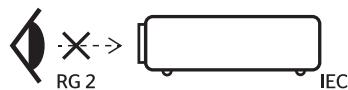
• Niet in de bundel kijken, RG2. Zoals bij elke lichtbron, niet direct in de bundel kijken, RG2 IEC 62471-5:2015. - Blokkeer de ventilatieopeningen niet. Om een betrouwbare werking van de projector te garanderen en deze tegen oververhitting te beschermen, wordt aanbevolen om hem te installeren op een plaats die de ventilatie niet blokkeert. Plaats de projector bijvoorbeeld niet op een rommelige salontafel, bank, bed of dergelijke. Installeer hem niet in een afgesloten ruimte zoals een boekenkast of een kast die de luchtcirculatie kan belemmeren. - Om het risico op brand en/of elektrische schokken te verminderen, mag u dit apparaat niet blootstellen aan regen of vocht. Installeer niet in de buurt van warmtebronnen zoals radiatoren, verwarmingsroosters, fornuizen of andere apparaten (inclusief versterkers) die warmte produceren. - Laat geen voorwerpen of vloeistoffen in de projector binnendringen. Ze kunnen gevaarlijke spanningpunten raken en kortgesloten onderdelen kunnen brand of elektrische schokken veroorzaken. • Gebruik het niet onder de volgende omstandigheden:
- In extreem hete, koude of vochtige omgevingen.
(i) Zorg ervoor dat de omgevingstemperatuur van de ruimte tussen 5 - 40°C (41°F - 104°F) ligt (ii) De relatieve luchtvochtigheid ligt tussen 10 - 85%
- In gebieden die mogelijk veel stof en vuil bevatten.
- In de buurt van elk apparaat dat een sterk magnetisch veld genereert.
– In direct zonlicht.
- Gebruik het apparaat niet als het fysiek beschadigd of kapot is. Fysieke schade of verkeerd gebruik kan zijn (maar is niet beperkt tot):
– Wanneer het apparaat is gevallen. – Wanneer het netsnoer of de stekker is beschadigd. – Wanneer er vloeistof in de projector is gekomen. – Wanneer de projector is blootgesteld aan regen of vocht. – Wanneer er iets in de projector is gevallen of los zit.
- Plaats de projector niet op een onstabiel oppervlak. De projector kan vallen en letsel of schade veroorzaken.
letsel of schade veroorzaken.
- Blokkeer het licht dat uit de projectorlens komt niet wanneer de projector in werking is. Het licht zal het object verhitten, waardoor het kan smelten, brandwonden kan veroorzaken of brand kan veroorzaken.
• Open en demonteer de projector niet, want u kunt een elektrische schok krijgen.
- Probeer de projector niet zelf te repareren. Het openen of verwijderen van de behuizing kan u blootstellen aan gevaarlijke spanningen of andere gevaren. Neem contact op met Optoma voordat u het apparaat laat repareren.
• Raadpleeg de behuizing van de projector voor veiligheidsmarkeringen.
• Het apparaat mag alleen worden gerepareerd door gekwalificeerd servicepersoneel.
• Gebruik alleen onderdelen/accessoires die door de fabrikant zijn gespecificeerd.
- Kijk niet rechtstreeks in de projectorlens tijdens gebruik. De sterkte van het licht kan uw ogen beschadigen.
- Wanneer u de projector uitschakelt, zorg er dan voor dat de koelcyclus is voltooid voordat u de stroom uitschakelt. Laat de projector 90 seconden afkoelen.
- Schakel het product uit en haal de stekker uit het stopcontact voordat u het product schoonmaakt.
- Gebruik een zachte, droge doek met een mild schoonmaakmiddel om de behuizing van het apparaat schoon te maken. Gebruik geen schurende reinigingsmiddelen, was of oplosmiddelen om het apparaat schoon te maken.
- Haal de stekker uit het stopcontact als het product gedurende lange tijd niet wordt gebruikt.
• Installeer de projector niet op een plaats waar deze kan worden blootgesteld aan trillingen of schokken.
• Raak de lens niet met blote handen aan.
• Verwijder de batterij(en) uit de afstandsbediening voordat u deze opbergt. Als de batterij(en) langere tijd in de afstandsbediening blijven zitten, kunnen ze lekken.
- Gebruik en bewaar de projector niet op plaatsen waar olierook of sigarettenrook aanwezig kan zijn, omdat dit de prestaties van de projector kan schaden.
- Volg de aangegeven installatierichting van de projector, omdat onconventionele installaties de prestaties van de projector kunnen schaden.
- Gebruik een stekkerdoos of overspanningsbeveiliging. Stroomuitval en spanningsdalingen kunnen apparaten beschadigen.
De lens reinigen
- Zorg ervoor dat u de projector uitschakelt en de stekker uit het stopcontact haalt voordat u de lens reinigt, zodat deze volledig kan afkoelen. • Gebruik perslucht om stof te verwijderen.
- Gebruik een speciale doek om de lens te reinigen en veeg deze voorzichtig af. Raak de lens niet met uw vingers aan.
- Gebruik geen alkalische/zure reinigingsmiddelen of vluchtige oplosmiddelen zoals alcohol om de lens te reinigen. Als de lens beschadigd raakt door het reinigingsproces, valt dit niet onder de garantie.

Waarschuwing
- Gebruik geen spuitbus met brandbare gassen om stof of vuil van de lens te verwijderen. Dit kan brand veroorzaken door de overmatige hitte in de projector.
- Reinig de lens niet terwijl de projector aan het opwarmen is. Dit kan de oppervlaktefilm van de lens losmaken. • Veeg of tik niet met een hard voorwerp op de lens. • MONTEER BOVEN HET HOOFD VAN KINDEREN. Het gebruik van een plafondbeugel wordt aanbevolen bij dit product om het boven de ogen van kinderen te plaatsen.
"WAARSCHUWING: MONTEER BOVEN HET HOOFD VAN KINDEREN."
Extra waarschuwing tegen blootstelling van de ogen bij korte afstanden van minder dan 1 m.
"WAARSCHUWING: MONTEER BOVEN HET HOOFD VAN KINDEREN."
Extra waarschuwing tegen blootstelling van de ogen bij blootstelling op minder dan 1 m afstand.
Waarschuwing: installeer op een hoogte boven het hoofd van kinderen.
Extra waarschuwing voor blootstelling van de ogen op korte afstand van minder dan 1 m.
Waarschuwing: installeer op een hoogte boven het hoofd van kinderen.
Extra waarschuwing voor oogcontact op korte afstand van minder dan 1 m.
Informatie over laserveiligheid
Voldoet aan 21 CFR 1040.10 en 1040.11, met uitzondering van conformiteit als LIP van risicogroep 2, zoals gedefinieerd in IEC 62471-5: Ed. 1.0. Raadpleeg voor meer informatie Laser Notice nr. 57 van 8 mei 2019. IEC 60825-1:2014: LASERPRODUCT KLASSE 1 - RISICOGROEP 2

IEC/EN 60825-1:2014 LASERPRODUCT KLASSE 1 RISICOGROEP 2
Voldoet aan 21 CFR 1040.10 en 1040.11, met uitzondering van conformiteit als LIP van risicogroep 2, zoals gedefinieerd in IEC 62471-5: Ed. 1.0. Raadpleeg voor meer informatie Laser Notice nr. 57 van 8 mei 2019.
IEC/EN 60825-1:2014 LASERPRODUCT KLASSE 1 RISICOGROEP 2
Voldoet aan 21 CFR 1040.10 en 1040.11, met uitzondering van conformiteit als LIP van risicogroep 2, zoals gedefinieerd in IEC 62471-5: Ed. 1.0. Raadpleeg voor meer informatie Laser Notice nr. 57 van 8 mei 2019.
IEC/EN 60825-1:2014 Laserproduct klasse 1, risicogroep 2
Behalve conformiteit als LIP van risicogroep 2 zoals gedefinieerd in IEC 62471-5: Ed. 1.0, voldoet aan 21 CFR 1040.10 en 1040.11. Raadpleeg voor meer informatie Laser Notice nr. 57 van 8 mei 2019.
IEC/EN 60825-1:2014 Laserproduct klasse 1, risicogroep 2
Behalve conformiteit als LIP van risicogroep 2 zoals gedefinieerd in IEC 62471-5: Ed. 1.0, voldoet aan 21 CFR 1040.10 en 1040.11. Raadpleeg voor meer informatie Laser Notice nr. 57 van 8 mei 2019.
- Deze projector bevat een geïntegreerde lasermodule van klasse 4. Demontage of wijziging is zeer gevaarlijk en mag nooit worden geprobeerd.
- Elke handeling of afstelling die niet specifiek in de gebruikershandleiding wordt vermeld, vormt een risico op gevaarlijke blootstelling aan laserstraling.
- Open of demonteer de projector niet, omdat dit schade door blootstelling aan laserstraling kan veroorzaken.
- Kijk niet in de straal wanneer de projector is ingeschakeld. Het felle licht kan permanente oogschade veroorzaken.
- Zorg er bij het inschakelen van de projector voor dat niemand in het projectiebereik naar de lens kijkt.
- Als u de controle-, afstel- of gebruiksprocedure niet volgt, bestaat het risico op schade door blootstelling aan laserstraling.
- Geschikte instructies voor montage, gebruik en onderhoud, inclusief duidelijke waarschuwingen over de voorzorgsmaatregelen die moeten worden genomen om mogelijke blootstelling aan laser- en nevenstraling te voorkomen die de aanvaardbare emissielimieten voor klasse 2 overschrijdt. • Het digitale apparaat van klasse A voldoet aan alle eisen van de Canadese regelgeving betreffende apparaten die interferentie veroorzaken. Regelgeving betreffende apparaten die interferentie veroorzaken.
- Dit digitale apparaat van klasse A voldoet aan alle eisen van de Canadese verordening inzake storingsveroorzakende apparatuur.
- Het wordt aanbevolen om toezicht te houden op kinderen en hen nooit in de straal van de projector te laten kijken, ongeacht de afstand tot de projector.
- Het wordt aanbevolen om voorzichtig te zijn bij het gebruik van de afstandsbediening om de projector te starten wanneer deze naar de projectielens is gericht.
- Het wordt de gebruiker aanbevolen om het gebruik van optische hulpmiddelen zoals verrekijkers of telescopen in de straal te vermijden.
Veiligheidsinstructies voor 3D
Volg de waarschuwingen en voorzorgsmaatregelen die worden vermeld voordat u of uw kind de 3D-functie gebruikt.
Waarschuwing
Kinderen en adolescenten kunnen gevoeliger zijn voor gezondheidsproblemen die verband houden met 3D-inhoud en moeten nauwlettend worden gevolgd tijdens het bekijken van dergelijke beelden.
Let op lichtgevoelige epilepsie en andere gezondheidsrisico's
- Sommige kijkers kunnen een epileptische aanval of een beroerte krijgen wanneer ze worden blootgesteld aan bepaalde beelden of flikkerende lichten in de beelden van bepaalde projectoren of videospellen. Als u epilepsie of een beroerte heeft, of als u een familiegeschiedenis hiervan heeft, raadpleeg dan een medisch specialist voordat u de 3D-functie gebruikt.
- Zelfs mensen zonder persoonlijke of familiale voorgeschiedenis van epilepsie of beroerte kunnen een niet-gediagnosticeerde aandoening hebben die lichtgevoelige epileptische aanvallen kan veroorzaken.
- Zwangere vrouwen, ouderen, mensen met ernstige medische aandoeningen, mensen die slaapgebrek hebben of onder invloed van alcohol zijn, moeten het gebruik van de 3D-functies van het apparaat vermijden.
- Als u een van de volgende symptomen ervaart, stop dan onmiddellijk met het bekijken van 3D-beelden en raadpleeg een medisch specialist: (1) visuele stoornissen; (2) licht in het hoofd; (3) duizeligheid; (4) onwillekeurige bewegingen zoals convulsies, oog- of spiertrekkingen; (5) verwardheid; (6) misselijkheid; (7) bewustzijnsverlies; (8) convulsies; (9) krampen en/of (10) desoriëntatie. Kinderen en adolescenten zijn gevoeliger voor deze symptomen dan volwassenen. Ouders moeten hun kinderen in de gaten houden en hen vragen of ze deze symptomen ervaren.
- Een 3D-projectie kan ook reisziekte, perceptuele nawerkingen, desoriëntatie, oogvermoeidheid en verminderde houdingsstabiliteit veroorzaken. Het wordt aanbevolen dat gebruikers regelmatig pauzes nemen om het risico op deze effecten te verminderen. Als uw ogen tekenen van vermoeidheid of droogheid vertonen of als u een van de bovenstaande symptomen heeft, stop dan onmiddellijk met het gebruik van dit apparaat en hervat het gebruik pas ten minste 30 minuten nadat de symptomen zijn verdwenen.
- Het kijken naar de 3D-projectie terwijl u te dicht bij het scherm zit gedurende een lange periode kan uw gezichtsvermogen beschadigen. De ideale kijkafstand moet ten minste drie keer de hoogte van het scherm zijn. Het wordt aanbevolen dat de ogen van de kijker op gelijke hoogte met het scherm zijn.
- Het kijken naar een 3D-projectie met een 3D-bril gedurende een langere periode kan hoofdpijn of vermoeidheid veroorzaken. Als u hoofdpijn, vermoeidheid of duizeligheid ervaart, stop dan met het bekijken van de 3D-projectie en rust uit. • Gebruik de 3D-bril niet voor andere doeleinden dan het bekijken van een 3D-projectie. • Het dragen van de 3D-bril voor andere doeleinden (zoals een leesbril, zonnebril, veiligheidsbril, enz.) kan fysiek gevaarlijk voor u zijn en kan uw gezichtsvermogen verzwakken.
- Sommige kijkers kunnen zich gedesoriënteerd voelen bij het bekijken van een 3D-projectie. Plaats uw 3D-projecteur daarom niet in de buurt van open trappen, kabels, balkons of andere objecten die kunnen leiden tot struikelen of vallen, of die geraakt, omgestoten of gebroken kunnen worden.
Auteursrechtmelding
Deze documentatie, inclusief alle foto's, illustraties en software, wordt beschermd door internationale auteursrechtwetten, met alle rechten voorbehouden. Noch deze handleiding, noch de hierin genoemde elementen mogen worden gereproduceerd zonder de schriftelijke toestemming van de auteur.
© Copyright 2020
Beperking van aansprakelijkheid
De informatie in dit document kan zonder voorafgaande kennisgeving worden gewijzigd. De fabrikant doet geen uitspraken of garanties met betrekking tot de inhoud en wijst in het bijzonder alle impliciete garanties van verkoopbaarheid of geschiktheid voor een bepaald doel af. De fabrikant behoudt zich het recht voor om deze documentatie te herzien en van tijd tot tijd wijzigingen aan te brengen in de inhoud, zonder dat de fabrikant verplicht is personen op de hoogte te stellen van de revisies of wijzigingen.
Erkenning van handelsmerken
Kensington is een gedeponeerd handelsmerk in de Verenigde Staten van ACCO Brand Corporation, met inschrijvingen en lopende aanvragen in andere landen over de hele wereld.
HDMI, het HDMI-logo en High-Definition Multimedia Interface zijn handelsmerken of gedeponeerde handelsmerken van HDMI Licensing LLC in de Verenigde Staten en andere landen.
DLP®, DLP Link en het DLP-logo zijn gedeponeerde handelsmerken van Texas Instruments en BrilliantColor™ is een handelsmerk van Texas Instruments.
IBM is een handelsmerk of gedeponeerd handelsmerk van International Business Machines, Inc.
Microsoft, PowerPoint en Windows zijn handelsmerken of gedeponeerde handelsmerken van Microsoft Corporation.
HDBaseT™ en het HDBaseT Alliance-logo zijn handelsmerken van HDBaseT Alliance.
Adobe en Acrobat zijn handelsmerken of gedeponeerde handelsmerken van Adobe Systems Incorporated.
Alle andere productnamen die in deze handleiding worden genoemd, zijn eigendom van hun respectieve eigenaren en worden als zodanig erkend.
FCC-verklaring
Dit apparaat voldoet aan deel 15 van de FCC-regels. De werking is onderworpen aan de volgende twee voorwaarden:
(1) Dit apparaat mag geen schadelijke interferentie veroorzaken, en (2) dit apparaat moet alle ontvangen interferentie accepteren, inclusief interferentie die een ongewenste werking kan veroorzaken.
Dit apparaat is getest en conform de limieten voor digitale apparaten van Klasse A, volgens deel 15 van de FCC-regelgeving. Deze limieten zijn ontworpen om redelijke bescherming te bieden tegen schadelijke interferentie wanneer het apparaat in een commerciële omgeving wordt gebruikt. Dit apparaat genereert, gebruikt en kan radiofrequentie-energie uitstralen en, als het niet wordt geïnstalleerd en gebruikt in overeenstemming met de handleiding, kan het schadelijke interferentie met radiocommunicatie veroorzaken.
Het gebruik van dit apparaat in een woonomgeving kan schadelijke interferentie veroorzaken, in welk geval de gebruiker verplicht is de interferentie op eigen kosten te verhelpen.
Opmerking: Afgeschermde kabels
Alle verbindingen met andere computerapparatuur moeten worden gemaakt met afgeschermde kabels om aan de FCC-regelgeving te blijven voldoen.
Waarschuwing
Wijzigingen en aanpassingen die niet uitdrukkelijk zijn goedgekeurd door de fabrikant kunnen de bevoegdheid van de gebruiker om deze projector te bedienen, die door de FCC is verleend, ongeldig maken.
Gebruiksvoorwaarden
Dit apparaat voldoet aan deel 15 van de FCC-regels. De werking is onderworpen aan de volgende twee voorwaarden:
- Dit apparaat mag geen schadelijke interferentie veroorzaken, en
- Dit apparaat moet alle ontvangen interferentie accepteren, inclusief interferentie die een ongewenste werking kan veroorzaken.
Avis : Utilisateurs Canadiens
Dit Klasse B digitale apparaat voldoet aan de Canadese ICES-003.
Remarque à l'intention des utilisateurs canadiens
Cet appareil numérique de la classe B est conforme à la norme NMB-003 du Canada.
Déclaration de conformité pour les pays de l'Union européenne
• Directive CEM 2014/30/UE (y compris les amendements) • Directive 2014/35/UE relative aux basses tensions • RED 2014/53/UE (si le produit dispose de la fonction RF)
DEEE

Consignes de mise au rebut
Ne jetez pas cet appareil électronique à la poubelle lors de sa mise au rebut. Pour réduire la pollution et garantir une meilleure protection de l'environnement, veuillez le recycler.
MISE EN GARDE : Cet appareil est équipé d'une fiche d'alimentation à trois broches avec mise à la terre. Ne retirez pas la broche de mise à la terre de la fiche d'alimentation. Cette fiche est uniquement adaptée à une prise électrique de type terre. Il s'agit d'un dispositif de sécurité. Si vous ne parvenez pas à insérer la fiche dans la prise, contactez un électricien. N'essayez pas de neutraliser la prise de terre.
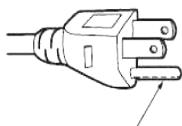
Ne pas retirer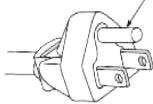
INTRODUCTION
Contenu du paquet
Déballez avec précaution et vérifiez que vous avez les éléments suivants en plus des accessoires standard.
Certains des éléments pour des accessoires en option peuvent ne pas être disponibles en fonction du modèle, de la spécification et de votre région d'achat. Consultez votre point de vente à ce sujet. Certains accessoires peuvent varier d'une région à l'autre.
De garantiekaart wordt alleen in bepaalde regio's verstrekt. Raadpleeg uw dealer voor meer informatie.
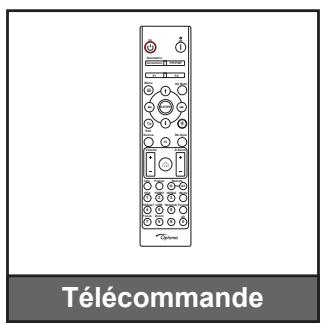
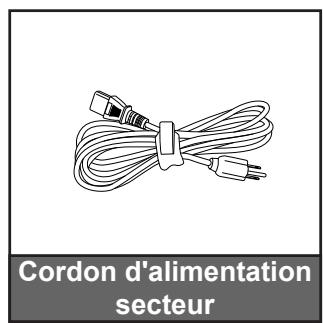
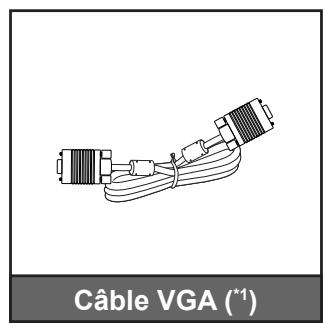
☑ Garantiekaart(*2) √ Snelstartgids
Documentatie
Opmerking:
• De werkelijke afstandsbediening kan per regio verschillen. • (*1) De VGA-kabel wordt alleen in bepaalde regio's meegeleverd. • (*2) Voor informatie over de Europese garantie, bezoek www.optoma.com.
Scan de OPAM-garantie QR-code of bezoek de volgende URL: https://www.optoma.com/us/support/warranty-and-return-policy/

Scan de QR-code of bezoek de volgende URL: https://www.optoma.com/support/download
INTRODUCTIE
Standaardaccessoires
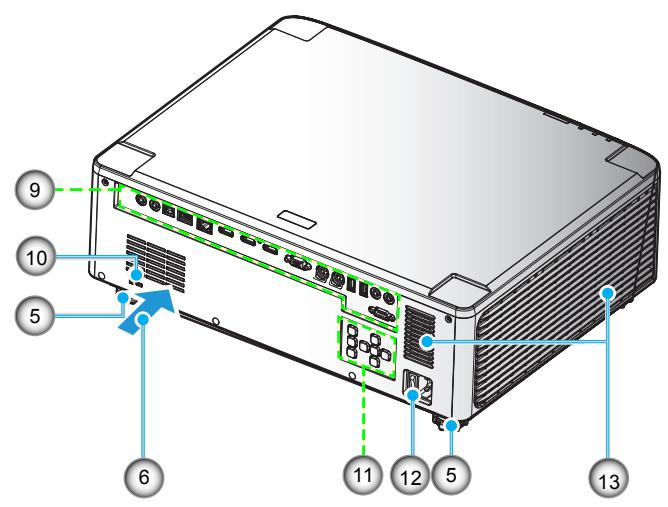
Productbeschrijving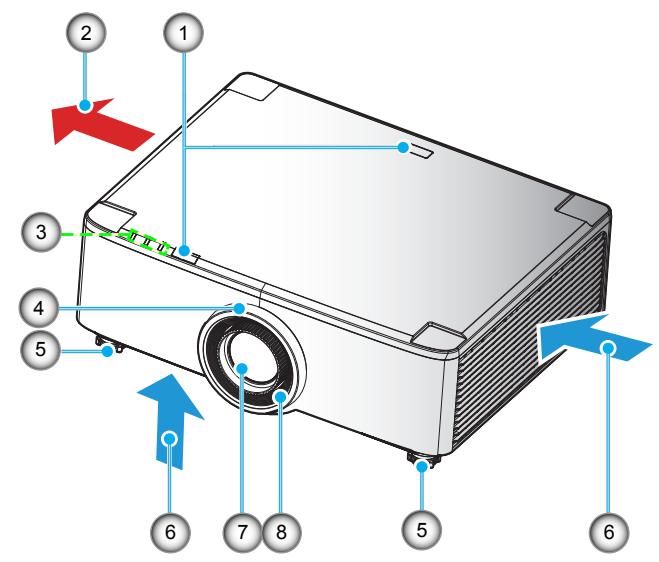
Opmerking:
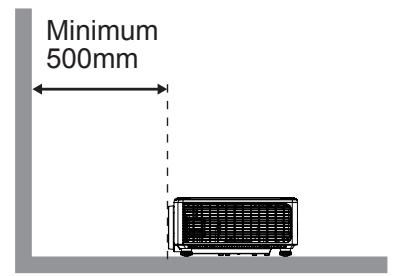
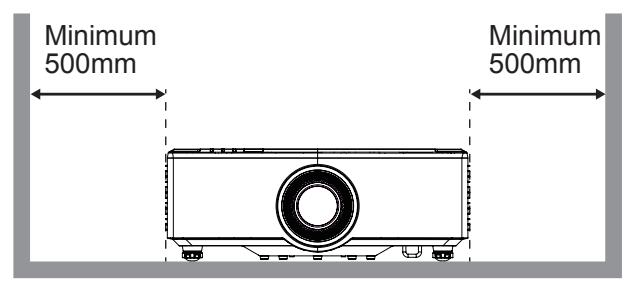
- Blokkeer de inlaat-/uitlaatopeningen van de projector niet.
- Wanneer u de projector in een afgesloten ruimte gebruikt, laat dan ten minste 50 cm (19") ruimte rond de inlaat-/uitlaatopeningen.
- Modellen met 1,25x lens / korteafstandslens hebben geen scherpstelring.
| No. | Élément |
| 1. | Capteur IR |
| 2. | Ventilation (sortie) |
| 3. | Indicateurs DEL |
| 4. | Bague de zoom (modèle à objectif 1,8x)Bague décorative (modèles à objectif 1,25x / à objectif à courte focale) |
| 5. | Pied de réglage inclinable |
| 6. | Ventilation (entrée) |
| 7. | Objectif de projection |
| No. | Élément |
| 8. | Bague de mise au point (modèle à objectif 1,8x) |
| 9. | Connexions d'entrée/sortie |
| 10. | Port de verrouillage KensingtonTM |
| 11. | Panneau de commandes |
| 12. | Prise d'alimentation / interrupteur d'alimentation |
| 13. | Haut-parleurs |
INTRODUCTIE
Aansluitingen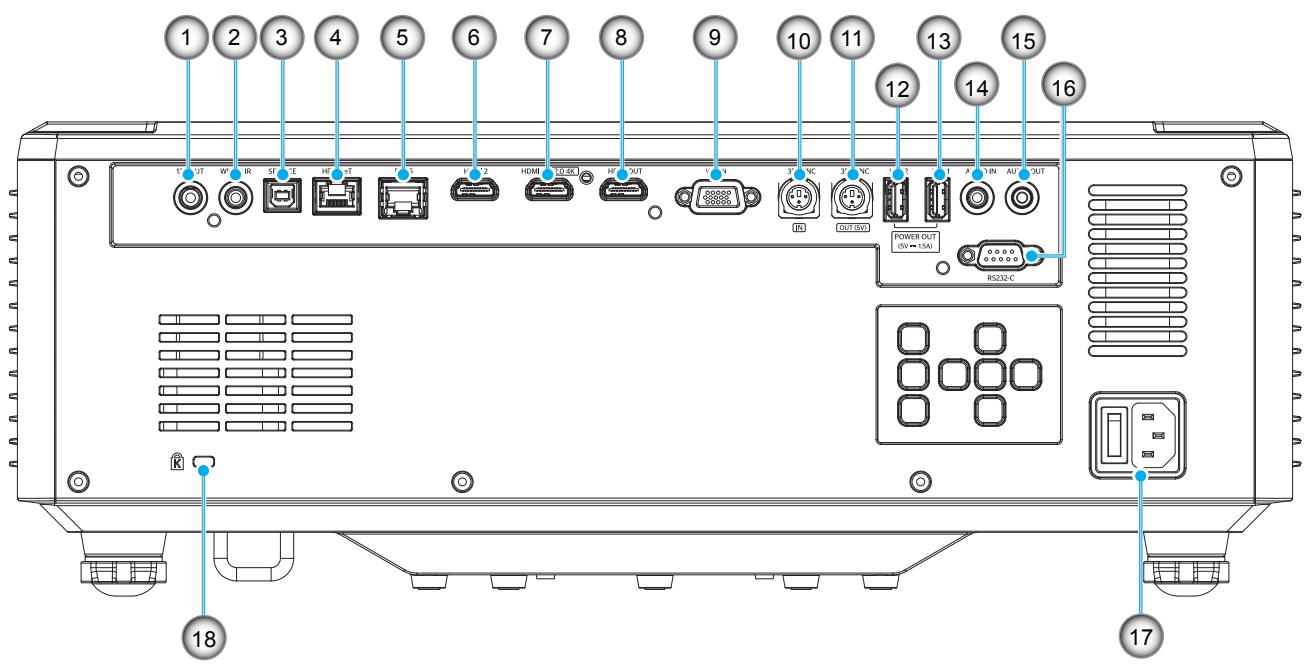
| No. | Élément |
| 1. | Connecteur de SORTIE 12V |
| 2. | Connecteur IR filaire |
| 3. | Connecteur de service (pour la mise à niveau du firmware uniquement) |
| 4. | Connecteur HDBaseT |
| 5. | Connecteur RJ-45 |
| 6. | Connecteur HDMI 2 |
| 7. | Connecteur HDMI 1 (HDMI v2.0 4K) |
| 8. | Connecteur SORTIE HDMI (**) |
| 9. | Connecteur d'entrée VGA |
| No. | Élément |
| 10. | Connecteur ENTRÉE SYNC 3D |
| 11. | Connecteur SORTIE 3D SYNC |
| 12. | Connecteur USB 2 (alimentation 5V---1,5A)(*) |
| 13. | Connecteur USB 1 (alimentation 5V---1,5A)(*) |
| 14. | Connecteur d'ENTRÉE audio |
| 15. | Connecteur de SORTIE audio |
| 16. | Connecteur RS232 |
| 17. | Prise d'alimentation / interrupteur d'alimentation |
| 18. | Port de verrouillage KensingtonTM |
Opmerking: (*) Niet aanbevolen voor het opladen van een mobiele telefoon. (**) HDMI-uitgangslus via HDMI1 alleen.
INLEIDING
Toetsenbord en LED-indicatoren![graph TD A["1"] --> B["ON"] C["2"] --> D["LENS SHIFT"] E["3"] --> F["▲"] G["4"] --> H["ENTER"] I["5"] --> J["FOCUS"] K["6"] --> L["KEYSTONE"] M["7"] --> N["ZOOM"] O["8"] --> P["EXIT"] Q["9"] --> R["MENU"] S["10"] --> T["Smartphone Icon"] U["11"] --> V["Light Bulb Icon"] W["12"] --> X["Power Light Ic…](/content/2026/05/999414/images/96620e13954891fdc2c446f647fa99adb850600063e6127159dea10c98b0912c.jpg)
| No. | Élément |
| 1. | Bouton Marche |
| 2. | Déplacement objectif |
| 3. | Entrée |
| 4. | Quatre touches de sélection directionnelles |
| 5. | Netteté (prend en charge les modèles à objectif 1,25x / à objectif à courte focale) |
| 6. | Correction Trapèze |
| 7. | Zoom (prend en charge les modèles à objectif 1,25x / à objectif à courte focale) |
| No. | Élément |
| 8. | Quitter |
| 9. | Menu |
| 10. | Capteur IR |
| 11. | DEL de la lampe |
| 12. | DEL d'alimentation |
| 13. | DEL de la température |
Afstandsbediening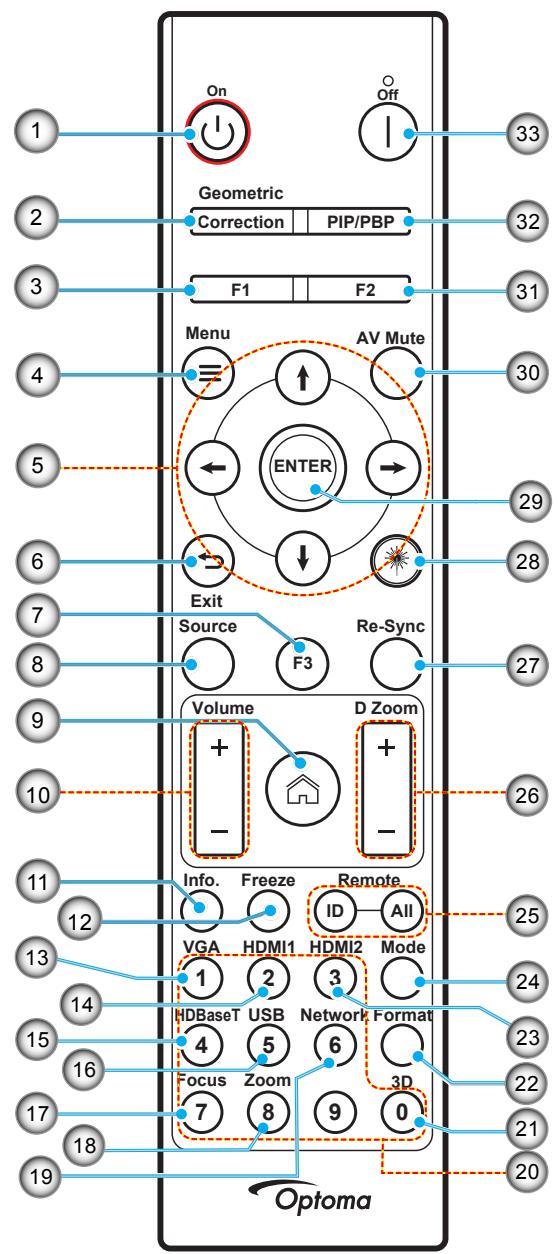
| No. | Élément | Élément |
| 1. | Mise sous tension ⏻ | Reportez-vous à la section «Mise sous/hors tension du projecteur» en page 25-27. |
| 2. | Correction Géométrique | Appuyez sur « Correction géométrique » pour lancer le menu Correction géométrique.Trapèze H. / Trapèze V. / 4 coins / Réinitialiser, utilisez les quatre touches de sélection directionnelles. |
| 3. | Bouton de fonction (F1) (affectable) | Appuyez sur «F1» pour activer une fonction. |
| 4. | Menu ≡ | Appuyez sur « ≡ » pour lancer le menu OSD (affichage à l’écran). |
| 5. | Quatre touches de sélection directionnelles | Utilisez ↑↓←→ pour choisir des éléments ou effectuer les réglages pour votre sélection. |
| 6. | Quitter ⇌ | Quitte la page actuelle et retourne à la page précédente. |
| 7. | Bouton de fonction (F3) (affectable) | Appuyez sur « F3 » pour activer une fonction. |
| 8. | Source | Appuyez sur "Source" pour sélectionner un signal d'entrée. |
| 9. | Accueil [IMAGE] | Appuyez sur « [IMAGE] » pour basculer vers la page d'accueil du lanceur. |
| 10. | Volume +/- | Permet d'augmenter/baisser le volume. |
| 11. | Informations | Afficher les informations du projecteur. |
| 12. | Figer | Mettre l'image sur l'écran en pause. Appuyez à nouveau pour reprendre l'image sur l'écran. |
| 13. | VGA | Appuyez sur « VGA » pour commuter vers la source ENTRÉE VGA. |
| 14. | HDMI1 | Appuyez sur « HDMI1 » pour commuter vers la source HDMI 1. |
| 15. | HDBaseT | Appuyez sur « HDBaseT » pour commuter vers la source HDBaseT. |
| 16. | USB | Appuyez sur « USB » pour commuter vers la source USB. |
| 17. | Netetté | Appuyez sur les boutons « Netteté » et ← ou → de la télécommande pour faire la mise au point de l'image projetée (prend en charge les modèles 1,25x /ST uniquement). |
| 18. | Zoom | Appuyez sur les boutons « Zoom » et ← ou → de la télécommande pour zoomer la taille de l'image projetée (image (prend en charge les modèles 1,25x /ST uniquement). |
| 19. | Réseau | Appuyez sur « Réseau » pour configurer les paramètres réseau. |
| 20. | Pavé numérique (0~9) | S'utilise comme les chiffres « 0~ 0 » du pavé numérique. |
| 21. | 3D | Appuyez sur « 3D » pour commuter vers la source 3D. |
| 22. | Format | Appuyez sur « Format » pour définir un ratio différent. |
| 23. | HDMI2 | Appuyez sur « HDMI 2 » pour commuter vers la source HDMI 2. |
| 24. | Mode | Appuyez sur « Mode » pour sélectionner le mode d'affichage. |
| 25. | ID télécommande / Toutes les télécommandes | Maintenez enfoncée la touche ID télécommande pendant 3 secondes pour passer en mode de réglage de l'ID, puis définissez l'ID télécommande en la saisissant avec le pavé numérique. |
| 26. | Zoom numérique +/- | Faites un zoom avant / arrière sur l'image projetée. |
| 27. | Resynchroniser | Synchronise automatiquement le projecteur sur la source d'entrée. |
| 28. | Laser [IMAGE] | Pointez la télécommande vers l'écran, maintenez enfoncée la touche « laser » pour activer la lumière laser.[IMAGE] AVERTISSEMENT : Ne regardez pas le laser lorsqu'il est actif. Évitez de pointer le laser vers vos yeux. |
| 29. | Entrée | Confirme votre sélection d'un élément. |
| 30. | AV muet | Appuyez sur « AV muet » pour éteindre / allumer momentanément l'audio et la vidéo. |
| 31. | Bouton de fonction (F2) (affectable) | Appuyez sur « F2 » pour activer une fonction. |
| 32. | Menu PIP/PBP | Appuyez sur « PIP/PBP » pour lancer le menu PIP/PBP. |
| 33. | Mise hors tension | Reportez-vous à la section «Mise sous/hors tension du projecteur» en page 25-27. |
Opmerking: Sommige toetsen werken mogelijk niet voor modellen die deze functies niet ondersteunen.
CONFIGURATIE EN INSTALLATIE
Bronnen aansluiten op de projector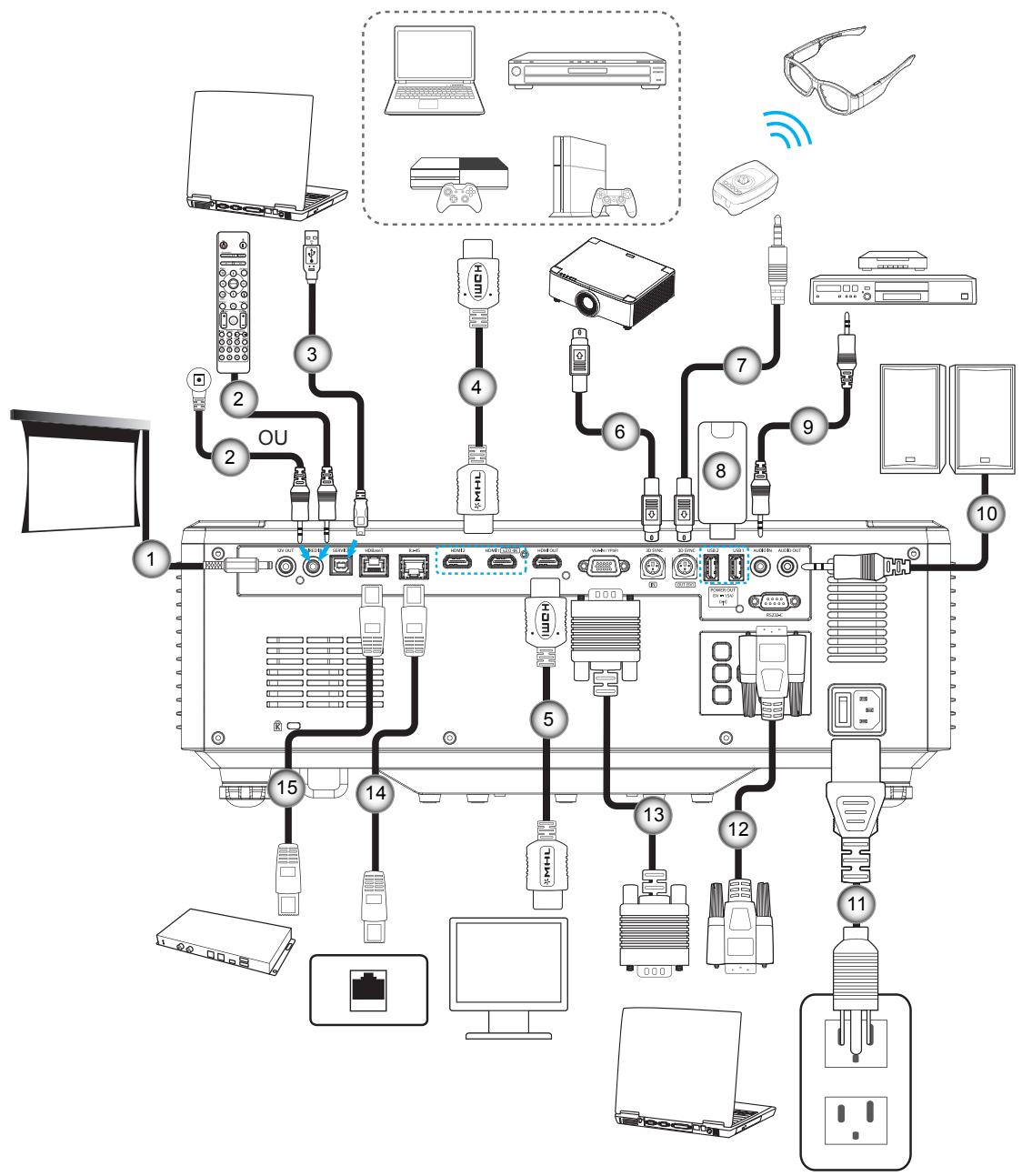
| No. | Élément |
| 1. | Prise 12 V CC |
| 2. | Câble de télécommande filaire ou câble de récepteur IR |
| 3. | Câble USB (A vers B) (maintenance uniquement) |
| 4. | Câble HDMI |
| 5. | Câble HDMI |
| No. | Élément |
| 6. | Câble Mini Din 3 broches |
| 7. | Câble Mini Din 3 broches |
| 8. | Clé USB |
| 9. | Câble d'entrée audio |
| 10. | Câble de sortie audio |
| No. | Élément |
| 11. | Cordon d'alimentation |
| 12. | Câble RS232 |
| 13. | Câble VGA |
| 14. | Câble RJ-45 |
| 15. | Câble RJ-45 |
CONFIGURATIE EN INSTALLATIE
Het geprojecteerde beeld aanpassen
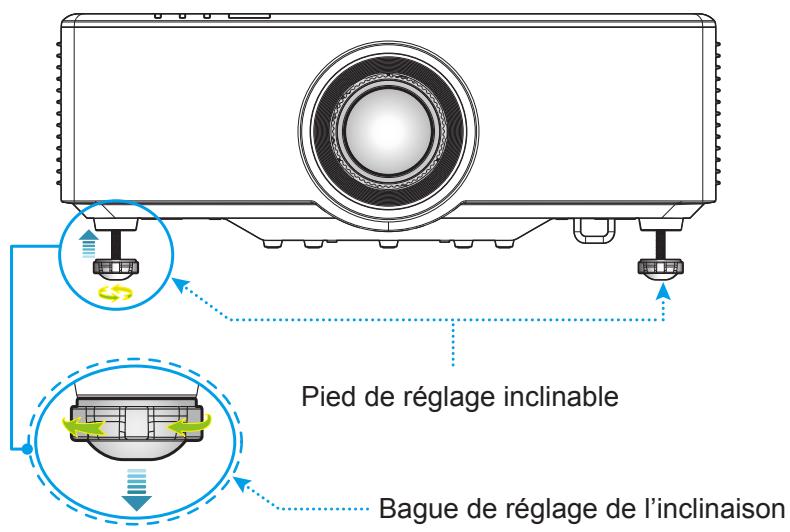
De hoogte van de projector aanpassen
De projector is uitgerust met een kantelvoet om de hoogte van het beeld aan te passen.
- Zoek de verstelbare voet die u wilt aanpassen onder de projector.
- Draai de verstelbare voet met de klok mee om de projector te verlagen of tegen de klok in om deze te verhogen.
CONFIGURATIE EN INSTALLATIE
Instelling van de verschuiving van het geprojecteerde beeld
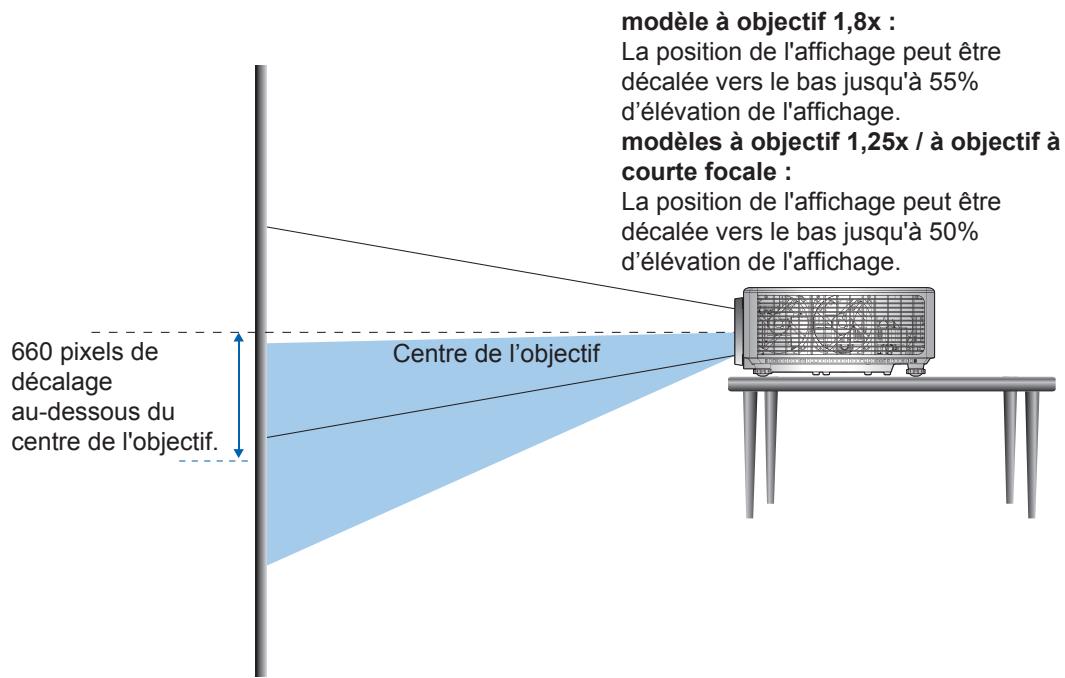
De projectielens kan met behulp van de gemotoriseerde lensverschuivingsfunctie naar boven, beneden, rechts en links worden verplaatst. Deze functie vergemakkelijkt het positioneren van beelden op het scherm. De lensverschuiving wordt meestal uitgedrukt als een percentage van de hoogte of breedte van het beeld, zoals in de onderstaande afbeelding wordt getoond.
Verticale / horizontale lensverschuiving
Wanneer de lens naar boven wordt verplaatst:
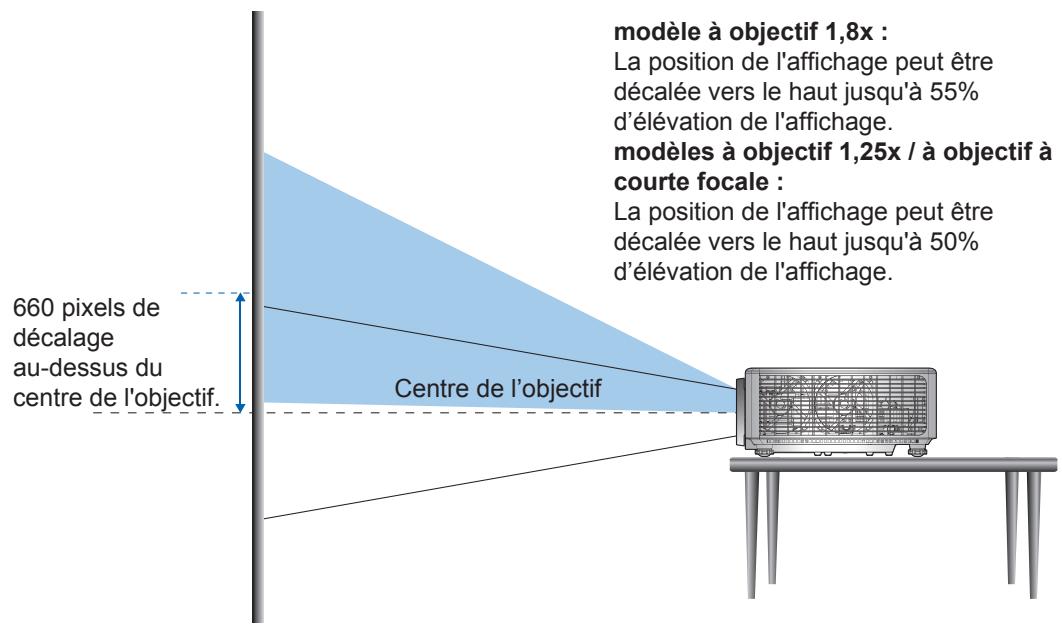
Wanneer de lens naar beneden wordt verplaatst:
CONFIGURATIE EN INSTALLATIE
Wanneer de lens het verst naar links wordt verplaatst:
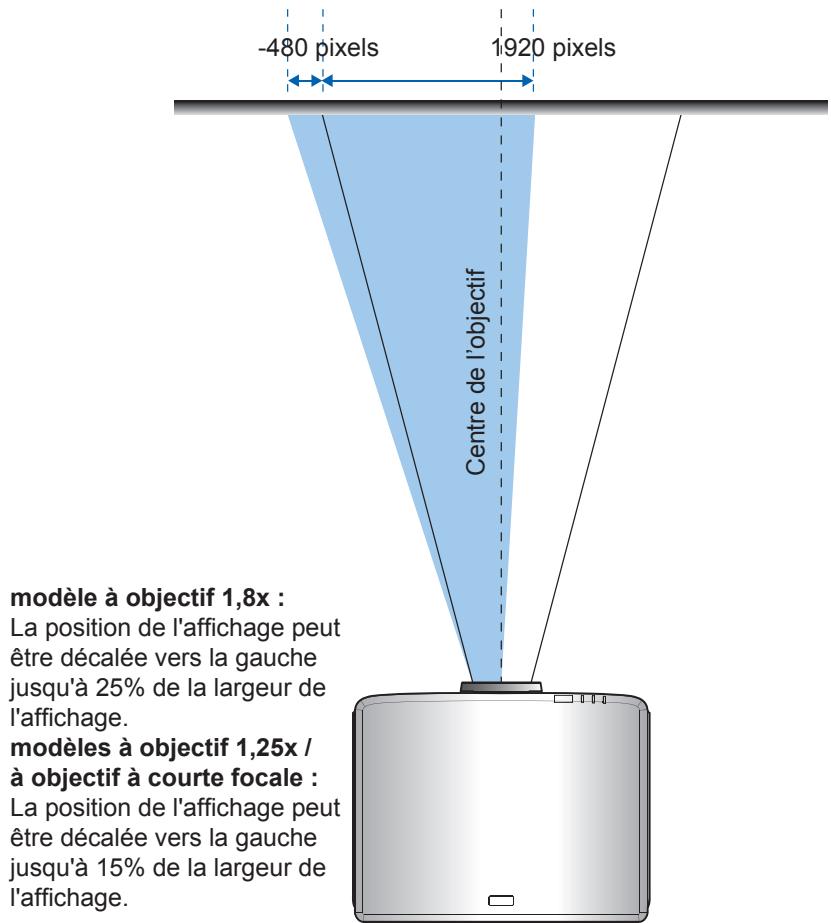
Wanneer de lens het verst naar rechts wordt verplaatst:
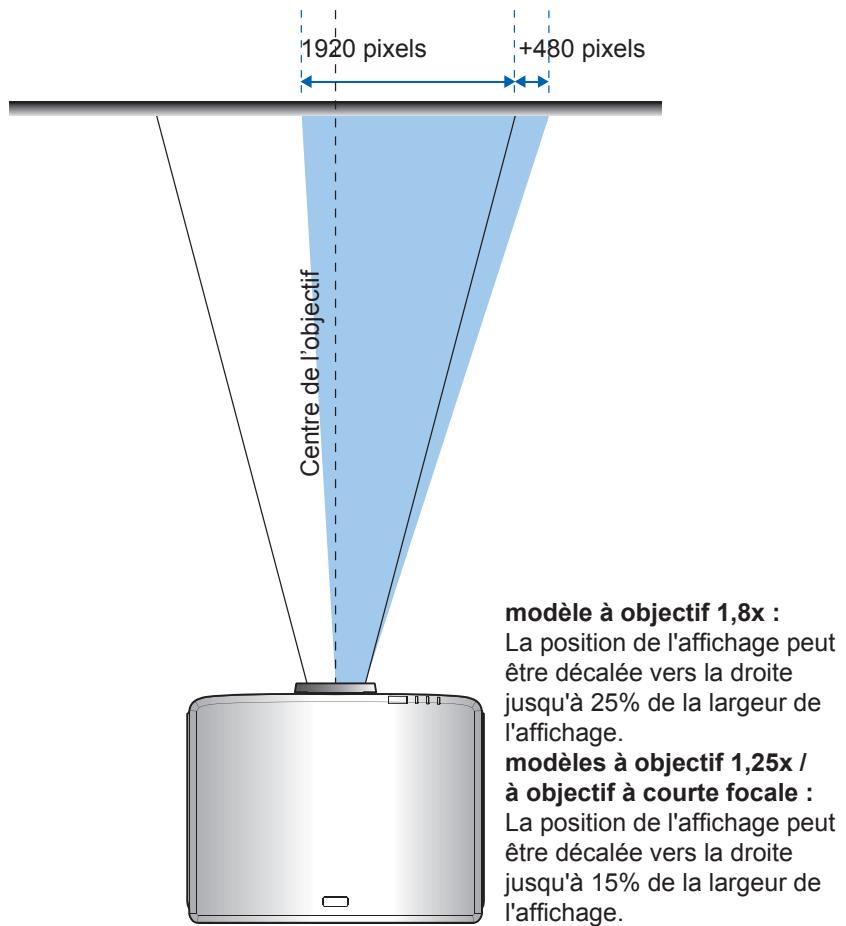
model met 1,8x lens:
De positie van de weergave kan tot 25% van de breedte van de weergave naar rechts worden verschoven.
modellen met 1,25x lens / korteafstandslens:
De positie van de weergave kan tot 15% van de breedte van de weergave naar rechts worden verschoven.
CONFIGURATIE EN INSTALLATIE
Bereik van de lensverschuiving
| WUXGA | Plage de décalage de l'objectif | |||
| ΔH | ΔV | ΔHo | ΔVo | |
| modèle à objectif 1,8x | 25% | 55% | 4% | 12% |
| modèle à objectif 1,25x | 15% | 50% | 0% | 20% |
| Modèle à courte focale | 15% | 50% | 0% | 20% |
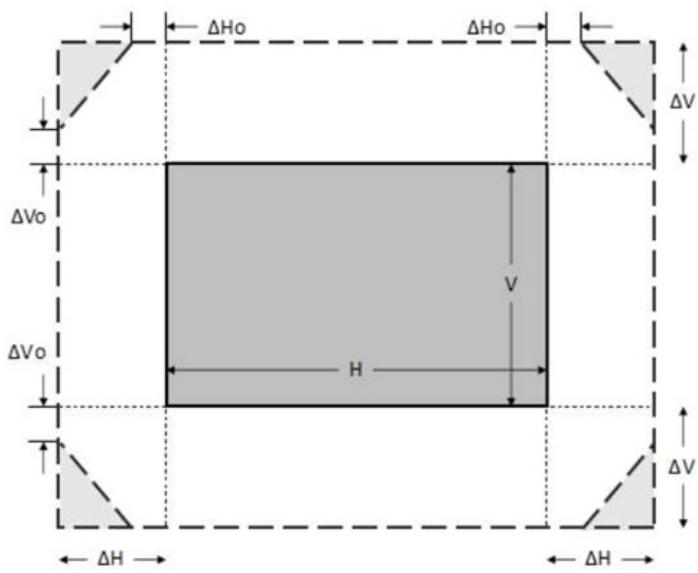
Opmerking:
a) ΔH: Het bereik van de horizontale lensverschuiving wanneer de lens in het midden staat. b) ΔV: Het bereik van de verticale lensverschuiving wanneer de lens in het midden staat. c) ΔH0: Het bereik van de horizontale lensverschuiving zonder vignettering wanneer de lens bovenaan in het midden of onderaan in het midden staat. d) ΔV0: Het bereik van de verticale lensverschuiving zonder vignettering wanneer de lens bovenaan in het midden of onderaan in het midden staat.
INSTALLATIE EN CONFIGURATIE
De zoom en scherpstelling van de projector instellen
Voor het model met 1,8x-objectief:
• Draai handmatig aan de scherpstelring om de scherpstelling aan te passen, met de klok mee of tegen de klok in, totdat het beeld scherp en leesbaar is. De scherpstelling van de projector kan worden ingesteld op afstanden tussen 46,1 inch en 648,4 inch (1,17 m en 16,47 m). • Draai handmatig aan de zoomhendel om de beeldgrootte aan te passen, met de klok mee of tegen de klok in, om het geprojecteerde beeld te vergroten of te verkleinen.
Voor de modellen met 1,25x-objectief / kortefocus-objectief:
• Gebruik de afstandsbediening of het toetsenbord om de scherpte en beeldgrootte via de motor aan te passen. Gebruik de zoomring om in en uit te zoomen en stel de scherpstelring bij totdat het beeld scherp en leesbaar is. - De scherpstelling van projectoren met 1,25x-objectief kan worden ingesteld op afstanden tussen 51,1 inch en 386,6 inch (1,30 m en 9,96 m). - De scherpstelling van projectoren met kortefocus-objectief kan worden ingesteld op afstanden tussen 31,2 inch en 244,7 inch (0,79 m en 6,21 m).
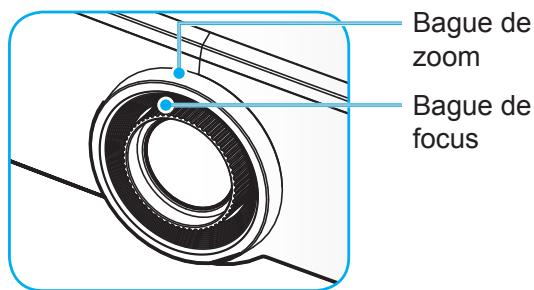
Opmerking: De modellen met 1,25x-objectief / kortefocus-objectief hebben geen scherpstelring.
INSTALLATIE EN CONFIGURATIE
De positie van de projector instellen
Houd bij het kiezen van de projectiepositie rekening met de grootte en vorm van uw scherm, de locatie van uw stopcontacten en de afstand tussen de projector en andere apparaten.
Volg deze algemene richtlijnen:
- Installeer de projector op een vlak oppervlak, haaks op het scherm. Het projectormodel met 1,8x-objectief (met standaardobjectief) moet zich op minimaal 40 inch (1,02 m) van het projectiescherm bevinden. Het projectormodel met 1,25x-objectief / kortefocus-objectief (met standaardobjectief) moet zich op minimaal 50 inch (1,27 m) van het projectiescherm bevinden.
- Installeer de projector op de gewenste afstand van het scherm. De afstand van de projectorlens tot het scherm, de zoominstelling en het videoformaat bepalen de grootte van het geprojecteerde beeld. • Projectieverhouding van de lens: model met 1,8x-objectief: 1,44 \~ 2,59 model met 1,25x-objectief: 1,22 \~ 1,52 model met kortefocus-objectief: 0,75 \~ 0,95 • Vrij gebruik over 360 graden.
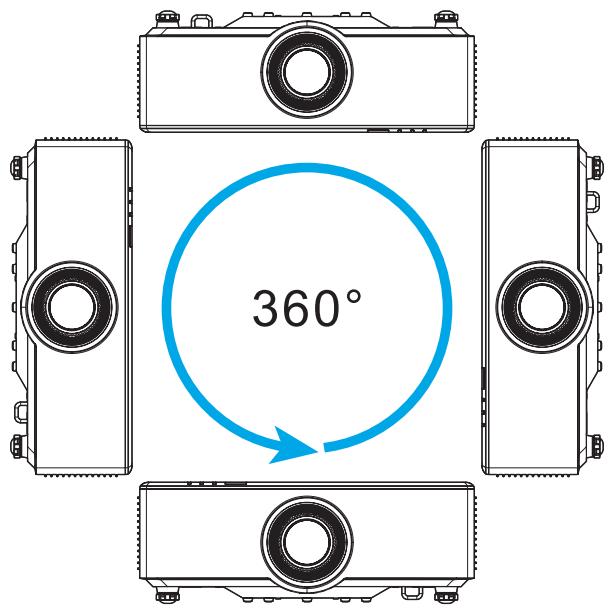
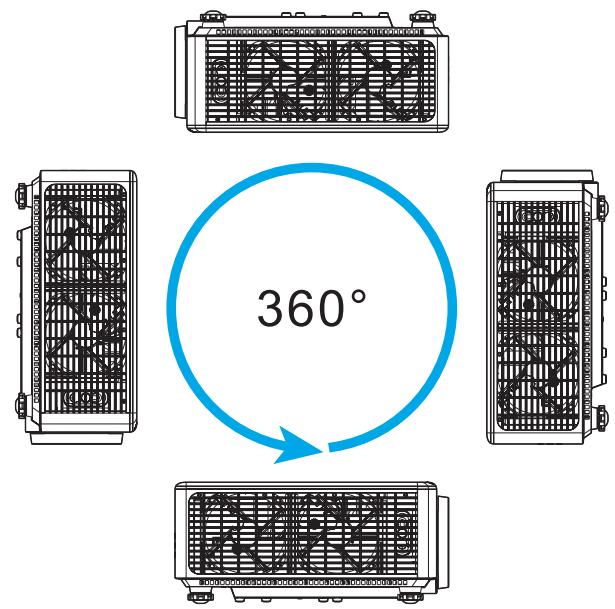
- Bij het installeren van meerdere projectoren dient u een ruimte van minimaal 1 m tussen de naast elkaar geplaatste projectoren aan te houden.
- Bij plafond- of wandmontage dient u een ruimte van 15 mm (0,6 inch) aan te houden tussen de plafondbeugel en de onderste luchtinlaten van de projector.
CONFIGURATIE EN INSTALLATIE
Configuratie van de afstandsbediening
Batterijen van de afstandsbediening plaatsen/vervangen
Er worden twee AAA-batterijen meegeleverd voor de afstandsbediening.
- Verwijder het batterijklepje aan de achterkant van de afstandsbediening.
- Plaats de AAA-batterijen in het batterijvak zoals afgebeeld.
- Plaats het achterklepje weer op de afstandsbediening.
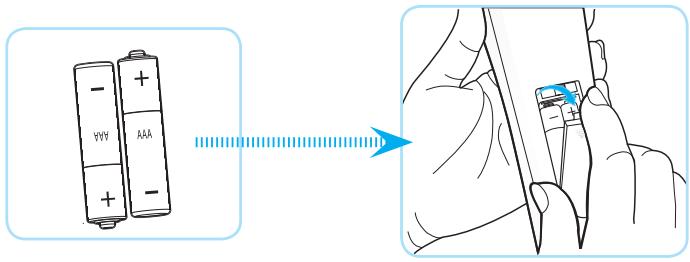
Opmerking: Vervang de batterijen uitsluitend door batterijen van hetzelfde type of een gelijkwaardig type.
WAARSCHUWING
Onjuist gebruik van batterijen kan chemische lekkage of explosies veroorzaken. Volg onderstaande instructies zorgvuldig op.
- Meng geen batterijen van verschillende typen. Verschillende typen batterijen kunnen verschillende eigenschappen hebben.
- Meng geen nieuwe en gebruikte batterijen. Het mengen van nieuwe en gebruikte batterijen kan de levensduur van nieuwe batterijen verkorten of chemische lekkage bij oude batterijen veroorzaken.
- Verwijder batterijen zodra ze leeg zijn. Chemicaliën uit batterijen kunnen in contact komen met de huid en roodheid veroorzaken. Als u chemische lekkage opmerkt, veeg dit dan zorgvuldig af met een doek.
- De batterijen die bij dit product worden geleverd, kunnen een kortere levensduur hebben, afhankelijk van de opslagomstandigheden. • Als u de afstandsbediening gedurende langere tijd niet gebruikt, verwijder dan de batterijen. • Bij het weggooien van de batterij moet u de lokale of nationale regelgeving volgen.
CONFIGURATIE EN INSTALLATIE
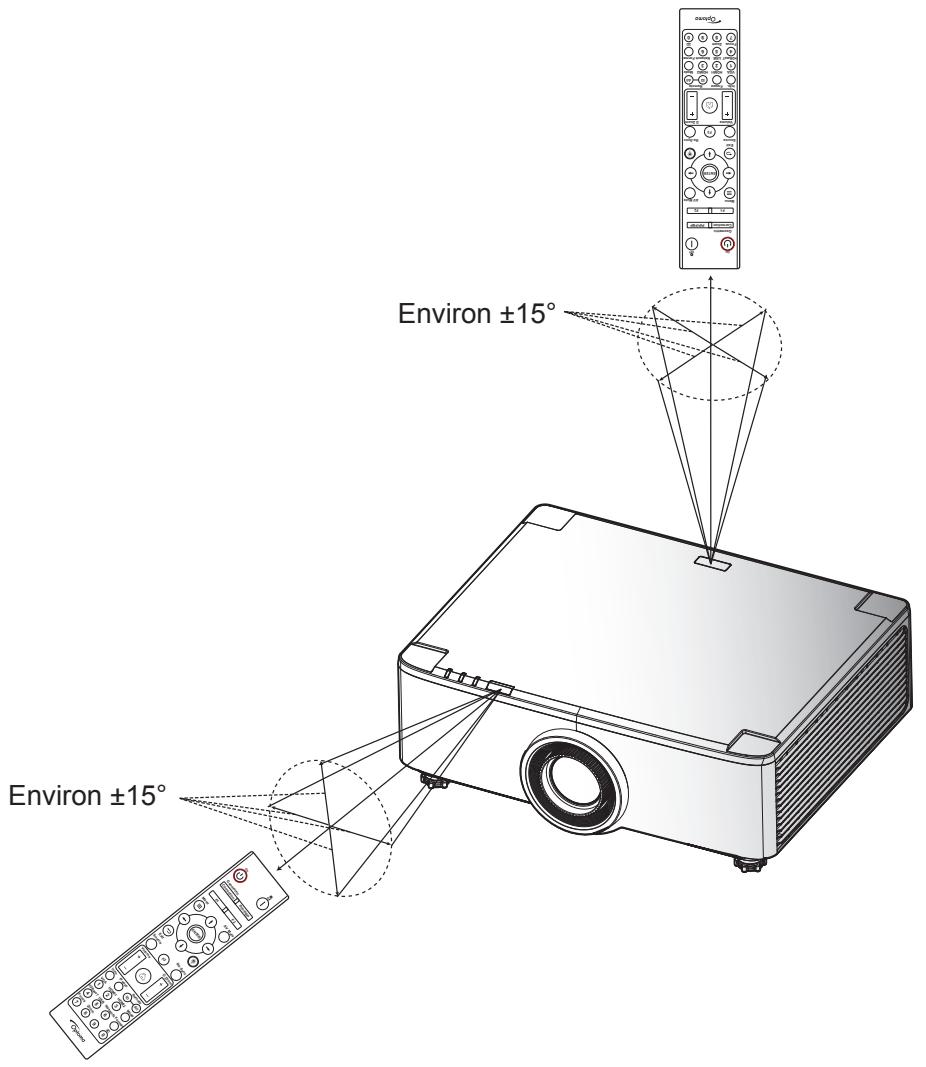
Effectief bereik van de afstandsbediening
De infraroodsensor (IR) van de afstandsbediening bevindt zich aan de bovenkant en aan de voorkant van de projector. Houd de afstandsbediening binnen een hoek van 30 graden loodrecht op de sensor van de projector voor een correcte werking. De afstand tussen de afstandsbediening en de sensor mag niet meer dan 6 meter (19,7 voet) bedragen bij een hoek van ±15°, en 8 meter (26,2 voet) wanneer u recht op de sensor richt (0°).
• Zorg ervoor dat er geen obstakels zijn die de infraroodstraal tussen de afstandsbediening en de IR-sensor op de projector kunnen blokkeren. • Zorg ervoor dat de IR-zender van de afstandsbediening niet direct wordt verblind door zonlicht of tl-lampen. - Houd de afstandsbediening uit de buurt van tl-lampen (meer dan 2 m), anders kan de afstandsbediening defect raken. - Als de afstandsbediening zich in de buurt van tl-lampen van het invertertype bevindt, kan deze af en toe stoppen met werken. - Als de afstandsbediening en de projector zich op zeer korte afstand bevinden, kan de afstandsbediening stoppen met werken. - Wanneer u naar het scherm wijst, is het effectieve bereik minder dan 5 m van de afstandsbediening tot het scherm, met een reflectie van de IR-stralen naar de projector. Het effectieve bereik kan echter variëren afhankelijk van het scherm.
DE PROJECTOR GEBRUIKEN
De projector in- en uitschakelen
Inschakelen
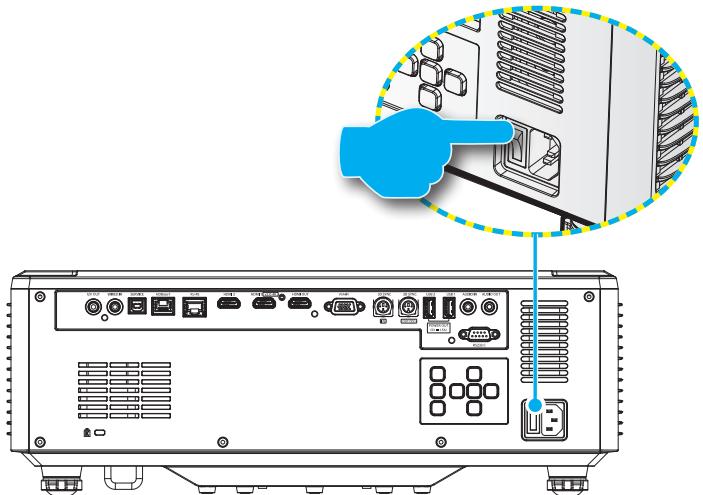
- Sluit het netsnoer en de signaal-/bronkabel stevig aan. Zodra de verbinding tot stand is gebracht, wordt de stroom-LED rood.
- Zet de aan/uit-schakelaar in de stand "I" (AAN) en wacht tot de aan/uit-knop "⏻" op het toetsenbord van de projector continu rood wordt.
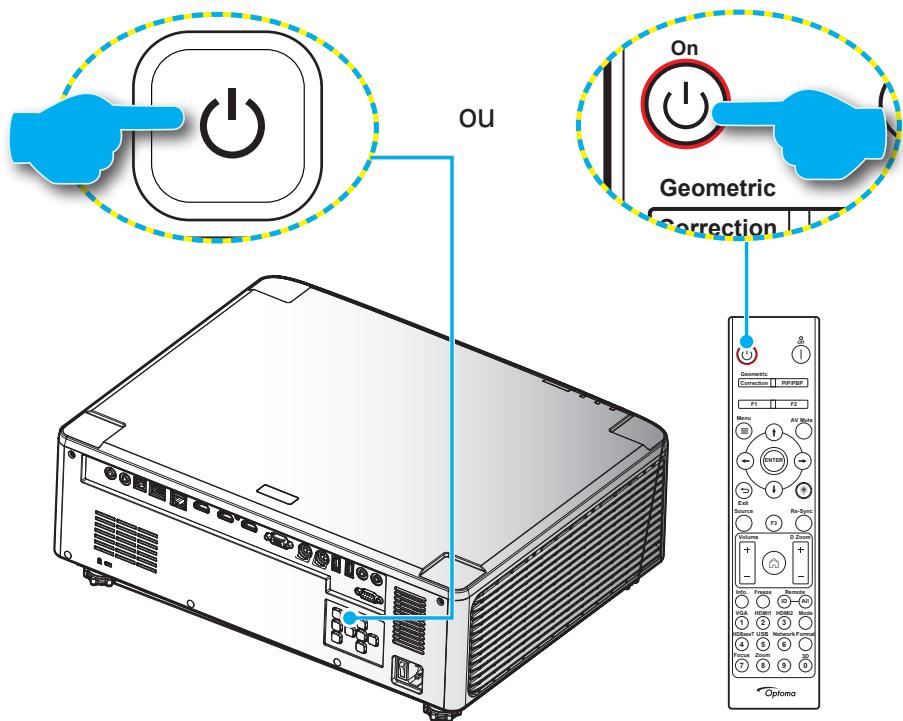
- Schakel de projector in door op de knop "⏻" op het toetsenbord van de projector of op de afstandsbediening te drukken.
Tijdens het opstarten knippert de stroom-LED rood. Bij normaal gebruik blijft de stroom-LED groen branden.
DE PROJECTOR GEBRUIKEN
De eerste keer dat de projector wordt ingeschakeld, wordt u gevraagd de initiële instellingen uit te voeren, zoals het kiezen van de projectieoriëntatie, de taal, enz. Zodra het scherm "Configuratie voltooid!" verschijnt, geeft dit aan dat de projector klaar is voor gebruik.
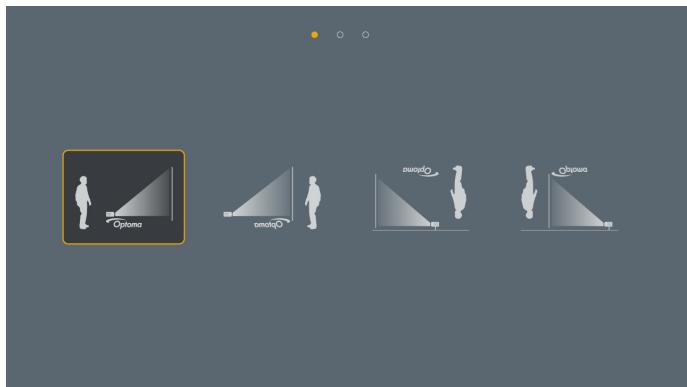
[Projectiescherm]
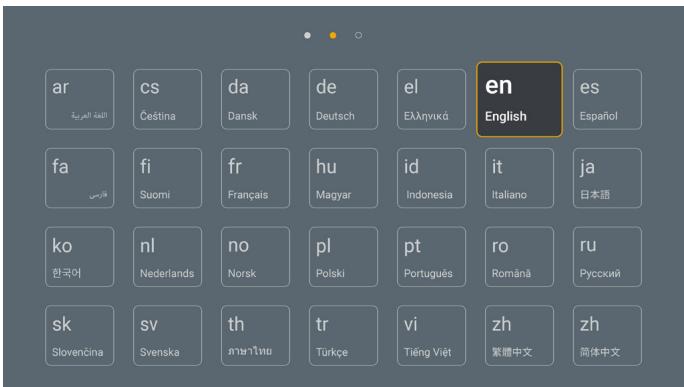
[Taalscherm]
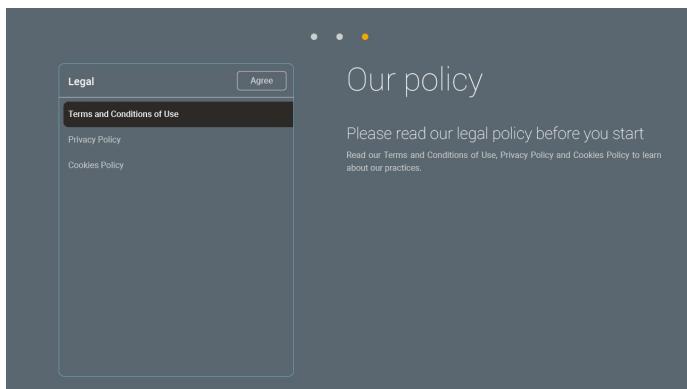
[Regelgevend scherm]
DE PROJECTOR GEBRUIKEN
Uitschakelen
- Schakel de projector uit door op de knop '⏻' op het toetsenbord van de projector of op de knop | op de afstandsbediening te drukken. Het hieronder afgebeelde bericht wordt weergegeven:
Uitschakelen
Druk nogmaals om uit te schakelen
- Druk nogmaals op de knop ⏻ of | om te bevestigen, anders verdwijnt het bericht na 15 seconden. Wanneer u nogmaals op de knop ⏻ of | drukt, wordt de projector uitgeschakeld.
- Tijdens de koelcyclus knippert de voedings-LED groen. Wanneer de voedings-LED constant rood wordt, geeft dit aan dat de projector in de stand-bymodus is gegaan. Als u de projector opnieuw wilt inschakelen, moet u wachten tot de projector de koelcyclus heeft voltooid en in de stand-bymodus is gegaan. Wanneer de projector in de stand-bymodus staat, drukt u gewoon nogmaals op de knop '⏻' op de projector of op de afstandsbediening om de projector weer in te schakelen.
- Haal de stekker uit het stopcontact en de projector.
Opmerking:
- Het wordt afgeraden om de projector onmiddellijk na een uitschakelprocedure in te schakelen. Standaard schakelt de projector automatisch uit na 20 minuten inactiviteit. U kunt de inactiviteitsduur wijzigen in het menu 'Auto Uit (min)' onder 'Systeem Instellingen → Voeding'. Als u wilt dat de projector in plaats daarvan in de stand-bymodus gaat, schakelt u de automatische uitschakeling uit en stelt u het tijdsinterval voor de stand-bymodus in onder 'Systeem Instellingen → Voeding → Slaaptimer (min)'.
DE PROJECTOR GEBRUIKEN
Overzicht van het startscherm
Het startscherm wordt elke keer weergegeven wanneer u de projector start. Het bevat de systeemdatum en -tijd, de systeemstatus, pictogrammen voor toegang tot het OSD-menu, het menu voor projectorinstellingen, apps, ingangsbronnen, enz.
Om op het startscherm te navigeren, gebruikt u gewoon de knoppen op de afstandsbediening.
U kunt op elk moment terugkeren naar het startscherm door op '📋' op de afstandsbediening te drukken, ongeacht de positie in de gebruikersinterface.
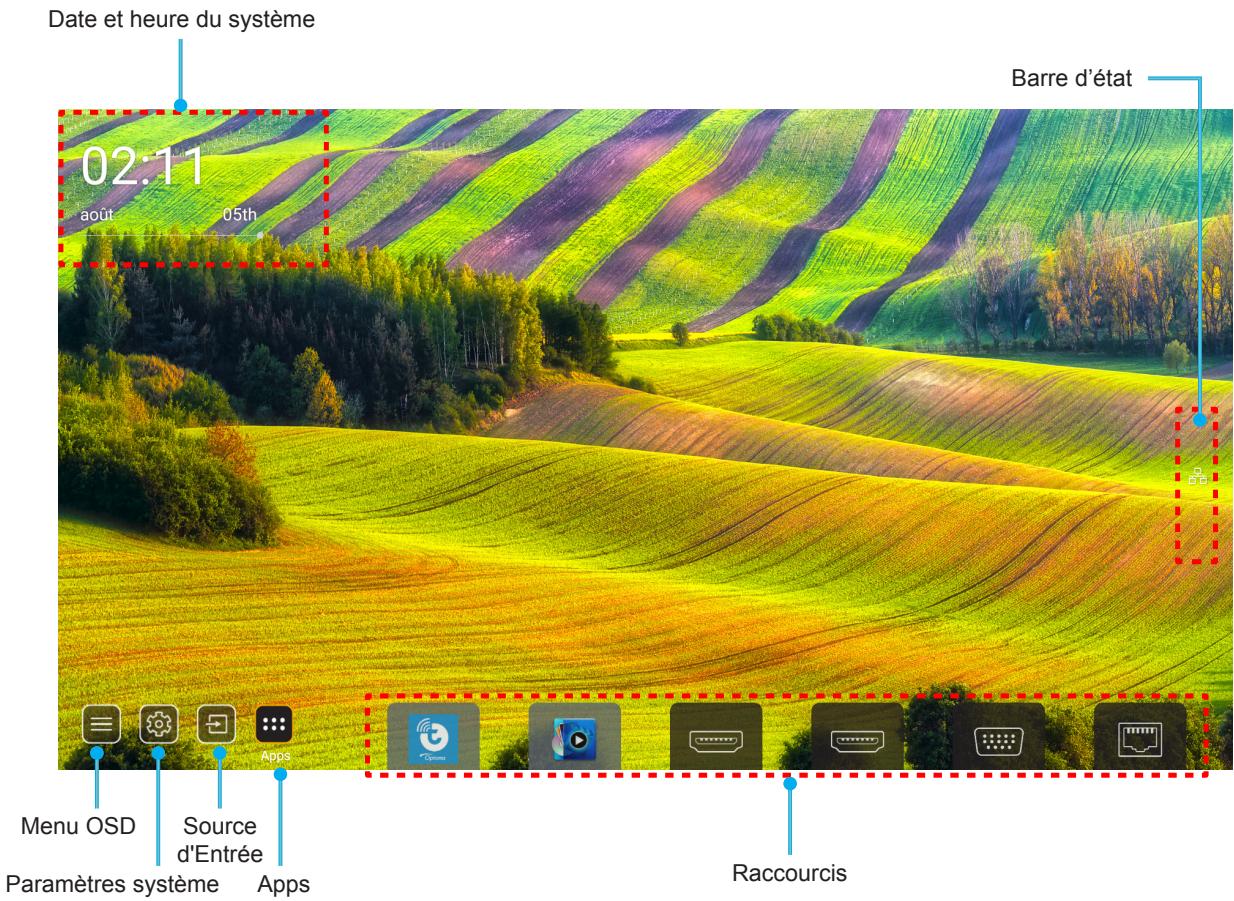
Opmerking: Het geselecteerde menu of item is oranje gemarkeerd, bijvoorbeeld 'Apps' in de afbeelding hierboven. Opmerking: U kunt de snelkoppelingsinstellingen aanpassen in 'Systeemmenu Instellingen 📄 → Personaliseren → Snelkoppelingen Startscherm'. U kunt ook de volgorde van de snelkoppelingen op het startscherm wijzigen.
Systeemdatum en -tijd
De datum en tijd worden weergegeven op het startscherm als de projector is verbonden met het netwerk. De standaardinstelling is 10:00 uur, 2019/01/01. AM/PM wordt alleen weergegeven als de 24-uursnotatie is uitgeschakeld.
Om de datum- en tijdinstellingen te wijzigen, selecteert u het overeenkomstige veld op het scherm. De pagina met datum- en tijdinstellingen wordt automatisch geopend. Voer vervolgens de wijzigingen uit.
DE PROJECTOR GEBRUIKEN
Menu met projectorinstellingen (OSD)
Druk op '≡' op de afstandsbediening of op het startscherm en selecteer het OSD-menu '≡' om projectorinformatie te bekijken of verschillende instellingen met betrekking tot beeld, weergave, 3D, audio en configuratie te beheren.
Navigatie in het hoofdmenu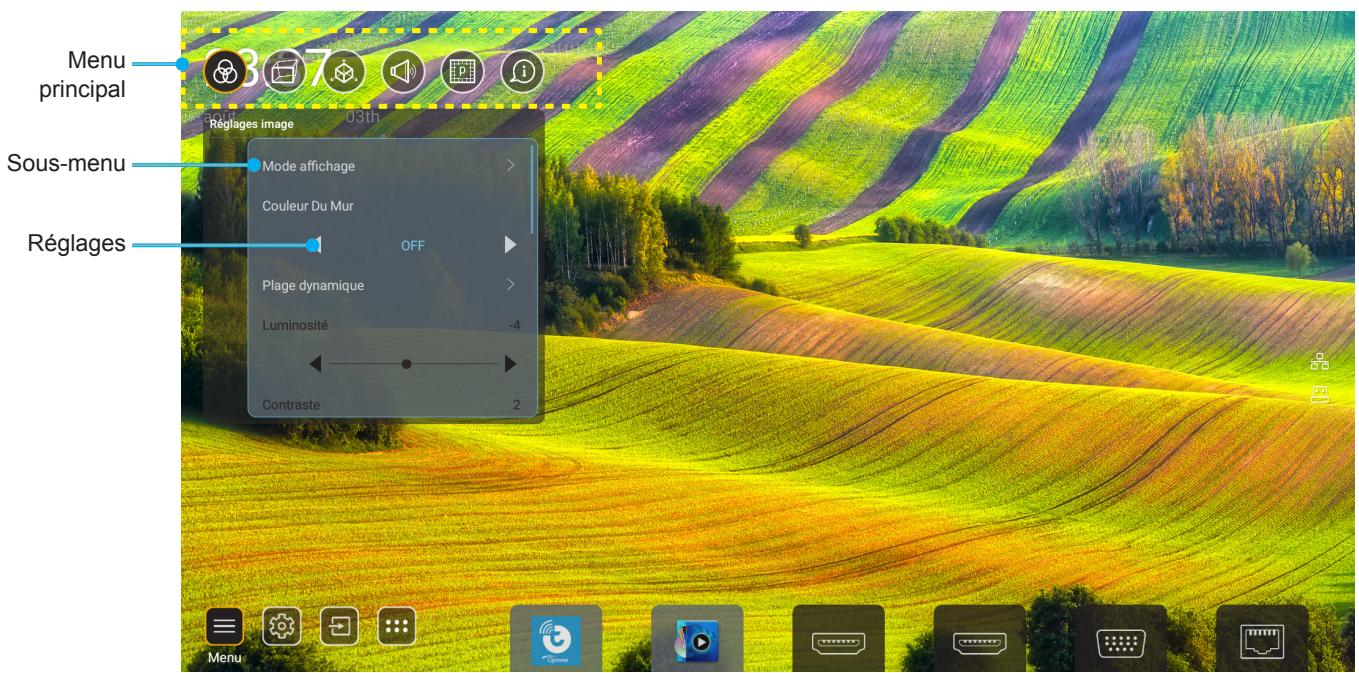
- Wanneer het OSD wordt weergegeven, gebruikt u de navigatietoetsen omhoog en omlaag om een item in het hoofdmenu te selecteren. Druk bij selectie op een bepaalde pagina op 'OK' om het submenu te openen.
- Druk op de knop 'Links' en 'Rechts' om het gewenste menu-item te selecteren. Druk vervolgens op 'OK' om het submenu te openen.
- Druk op de knop 'Omhoog' en 'Omlaag' om het gewenste item in het submenu te selecteren.
- Druk op de knop 'OK' om een instelling in of uit te schakelen, of druk op de knop 'Links' en 'Rechts' om een waarde aan te passen.
- Selecteer het volgende item dat u in het submenu wilt aanpassen en wijzig dit zoals hierboven beschreven.
- Om af te sluiten, druk op "➔" (meerdere keren indien nodig). Het OSD-menu verdwijnt en de projector slaat de nieuwe instellingen automatisch op.
DE PROJECTOR GEBRUIKEN
Structuur van het OSD-menu
Opmerking: Het OSD-menu verschijnt in dezelfde taal als het systeem. Wijzig indien nodig de taal in het menu Systeeminstellingen.
| Niveau 1 | Niveau 2 | Niveau 3 | Niveau 4 | Valeur |
| Réglages image | Mode Affichage | Présentation | ||
| Lumineux | ||||
| HDR | ||||
| Cinéma | ||||
| sRGB | ||||
| DICOM SIM. | ||||
| Blending | ||||
| Utilisateur | ||||
| 3D | ||||
| Couleur du Mur | Arrêt | |||
| Tableau noir | ||||
| Jaune léger | ||||
| Vert léger | ||||
| Bleu léger | ||||
| Rose | ||||
| Gris | ||||
| Plage dynamique | HDR | Automatique [Par défaut] | ||
| Arrêt | ||||
| Mode d'image HDR | Lumineux | |||
| Standard [Par défaut] | ||||
| Film | ||||
| Détails | ||||
| Luminosité | -50 ~ +50 | |||
| Contraste | -50 ~ +50 | |||
| Netteté | 1 ~ 15 | |||
| Couleur | -50 ~ +50 | |||
| Teinte | -50 ~ +50 | |||
| Gamma | Film | |||
| Vidéo | ||||
| Graphique | ||||
| Standard(2.2) | ||||
| 1.8 | ||||
| 2.0 | ||||
| 2.4 | ||||
| 2.6 | ||||
| Param. coul | BrilliantColorTM | 1 ~ 10 | ||
| Temp. de couleur | Standard | |||
| Blanc froid | ||||
| Froid |
DE PROJECTOR GEBRUIKEN
| Niveau 1 | Niveau 2 | Niveau 3 | Niveau 4 | Valeur |
| Réglages image | Param. coul | Correspondance Couleurs | Couleur | R [Val. par défaut] |
| G | ||||
| B | ||||
| C | ||||
| Y | ||||
| M | ||||
| W | ||||
| Teinte | 0 ~ 199 | |||
| Saturation | 0 ~ 199 | |||
| Gain | 0 ~ 199 | |||
| Remise à zéro | Annuler [Par défaut] | |||
| Oui | ||||
| Gain/Tendance RVB | Gain rouge | 0 ~ 100 | ||
| Gain vert | 0 ~ 100 | |||
| Gain Bleue | 0 ~ 100 | |||
| Tendance rouge | 0 ~ 100 | |||
| Tendance verte | 0 ~ 100 | |||
| Tendance Bleue | 0 ~ 100 | |||
| Remise à zéro | Annuler [Par défaut] | |||
| Oui | ||||
| Noir dynamique | Arrêt [Par défaut] | |||
| Marche | ||||
| Noir extrême | Arrêt [Par défaut] | |||
| Marche | ||||
| Mode de luminosité | Puissance const | 100% [Par défaut], 80%, 65%, 50% | ||
| Lumin constante | Arrêt [Par défaut] | |||
| 85%, 80%, 75%, 70% | ||||
| Remise à zéro | Annuler [Par défaut] | |||
| Oui | ||||
| Affichage | Ratio | Automatique | ||
| 4:3 | ||||
| 16:9 | ||||
| 16:10 | ||||
| Masquage | 0~10 [Val. par défaut : 0] | |||
| Zoom numérique | Zoom | -5~+25 [Val. par défaut : 0] | ||
| Remise à zéro | Non [Par défaut] | |||
| Oui | ||||
| Décalage d'image | (Décalage d'image pour ajuster) |
DE PROJECTOR GEBRUIKEN
| Niveau 1 | Niveau 2 | Niveau 3 | Niveau 4 | Valeur |
| Affichage | Correction géométrique | Four Corner Control | Arrêt | |
| Marche [Par défaut] | ||||
| Réglage quatre coins | (Motif pour ajuster) | |||
| Trapèze H. | -40~+40 [Val. par défaut : 0] | |||
| Trapèze V | -40~+40 [Val. par défaut : 0] | |||
| Contrôle de déformation/mélange | Arrêt [Par défaut] | |||
| OSD (OSD) | ||||
| Mémoire de déformation/mélange | Appliquer | 1~5 [Val. par défaut : 1] | ||
| Enregistrer actuel | 1~5 [Val. par défaut : 1] | |||
| Couleur du curseur déformation/ mélange | Vert | |||
| Magenta [Par défaut] | ||||
| Rouge | ||||
| Cyan | ||||
| Couleur de la grille distorsion/ mélange | Vert [Par défaut] | |||
| Magenta | ||||
| Rouge | ||||
| Cyan | ||||
| Couleur de fond déformation/ mélange | Aucun | |||
| Noir [Par défaut] | ||||
| Paramètre de déform. | Calibrage de déform. | (Motif pour ajuster) | ||
| Points de grille | 2x2 [Par défaut] | |||
| 3x3 | ||||
| 5x5 | ||||
| 9x9 | ||||
| 17x17 | ||||
| Distorsion interne | Arrêt [Par défaut] | |||
| Marche | ||||
| Netteté de déform. | 0~9 [Val. par défaut : 9] | |||
| Paramètre de mélange | Largeur de mélange | (Motif pour ajuster) | ||
| Numéro de grille de chevauchement | 4 [Val. par défaut] | |||
| 6 | ||||
| 8 | ||||
| 10 | ||||
| 12 | ||||
| Gamma mélange | 1.8 | |||
| 2.0 | ||||
| 2.2 [Val. par défaut] | ||||
| 2.4 | ||||
| 2.6 | ||||
| Remise à zéro | Annuler [Par défaut] | |||
| Oui |
DE PROJECTOR GEBRUIKEN
| Niveau 1 | Niveau 2 | Niveau 3 | Niveau 4 | Valeur |
| Affichage | Signal | Automatique | Arrêt [Par défaut] | |
| Marche | ||||
| Fréquence | -50 ~ +50 (dépend du signal) | |||
| Suivi | 0 ~ 31 (dépend du signal) | |||
| Position Horiz. | -30 ~ +10 (dépend du signal) | |||
| Position Vert. | -10 ~ +10 (dépend du signal) | |||
| PIP/PBP | Écran | Aucun | ||
 PIP PIP | ||||
 PBP PBP | ||||
| Pos. PIP |  | |||
 | ||||
 | ||||
 | ||||
| Pos. PBP |  | |||
 | ||||
 | ||||
 | ||||
| Taille | Large | |||
| Moyen | ||||
| Petit | ||||
| Source princip. | HDMI 1 | |||
| HDMI 2 | ||||
| VGA | ||||
| HDBaseT | ||||
| USB | ||||
| Accueil | ||||
| Sous-source | HDMI 1 | |||
| HDMI 2 | ||||
| VGA | ||||
| HDBaseT | ||||
| USB | ||||
| Accueil |
DE PROJECTOR GEBRUIKEN
| Niveau 1 | Niveau 2 | Niveau 3 | Niveau 4 | Valeur |
| Affichage | PIP/PBP | Échanger | Arrêt [Par défaut] | |
| Marche | ||||
| Réglage Menu | Pos. Menu |  [Par défaut] [Par défaut] | ||
 | ||||
 | ||||
 | ||||
 | ||||
| Menu Timer | Arrêt | |||
| 5sec | ||||
| 10sec [Par défaut] | ||||
| 3D | Mode 3D | Arrêt [Par défaut] | ||
| Marche | ||||
| Tech 3D | DLP-Link [Par défaut] | |||
| Sync 3D | ||||
| Format 3D | Automatique [Par défaut]  | |||
SBS  | ||||
Haut et bas  | ||||
Superposés  | ||||
Empaquet. Images  | ||||
| Inversion 3D Sync | Arrêt [Par défaut] | |||
| Marche | ||||
| Sortie 3D Sync | Vers émetteur [Par défaut] | |||
| Vers Suivant Projecteur | ||||
| Référence G/D | GPIO du site | |||
| 1ère trame [Par défaut] | ||||
| Délai de trame 3D | 0 ~ 200 | |||
| Remise à zéro | Annuler [Par défaut] | |||
| Oui | ||||
| Audio | Muet | Arrêt [Par défaut] | ||
| Marche | ||||
| Volume | 0~100 [Val. par défaut : 50] |
DE PROJECTOR GEBRUIKEN
| Niveau 1 | Niveau 2 | Niveau 3 | Niveau 4 | Valeur |
| Réglages | Mode de projection |  [Par défaut] [Par défaut] | ||
 | ||||
 | ||||
 | ||||
| Type d'écran | 4:3 | |||
| 16:9 | ||||
| 16:10 [Val. par défaut] | ||||
| Réglages filtre | Heures d'utilisation filtre | Lecture seule [Plage 0 ~ 99999] | ||
| Filtre optionnel installé | Non [Par défaut] | |||
| Oui | ||||
| Rappel filtre | Arrêt | |||
| 300hr | ||||
| 500hr [Par défaut] | ||||
| 800hr | ||||
| 1000hr | ||||
| Remise à zéro filtre | Annuler [Par défaut] | |||
| Oui | ||||
| Paramètres d'objectif | Zoom (modèles à objectif 1,25x / à objectif à courte focale uniquement) | (zoom pour ajuster) | ||
| Netetté (modèles à objectif 1,25x / à objectif à courte focale uniquement) | (Netteté pour ajuster) | |||
| Fonctionnalités de la lentille | Déverrouiller [Par défaut] | |||
| Verrouiller | ||||
| Lens shift | (Motif pour ajuster) | |||
| Calibration de la lentille | (Calibration de la lentille pour ajuster) | |||
| Mémoire objectif | Appliquer position | 1 ~ 5 | ||
| Enregistrer position actuelle | 1 ~ 5 | |||
| Remise à zéro | Annuler [Par défaut] | |||
| Oui | ||||
| Mire | Grille verte | |||
| Grille magenta | ||||
| Grille Blanche | ||||
| Blanc | ||||
| Arrêt | ||||
| Haute Altitude | Arrêt [Par défaut] | |||
| Marche | ||||
| Arrêt sur image | Arrêt [Par défaut] | |||
| Marche | ||||
| Clavier Verrouillé | Arrêt [Par défaut] | |||
| Marche |
DE PROJECTOR GEBRUIKEN
| Niveau 1 | Niveau 2 | Niveau 3 | Niveau 4 | Valeur |
| Informations | Affichage | Mode Affichage | ||
| Mode de luminosité | Puissance const | |||
| Matériel | Mode d'alim. (Veille) | |||
| Haute Altitude | ||||
| Heures d'utilisation filtre | Lecture seule [Plage 0~99999 h] | |||
| Heures de projection | Lecture seule [Plage 0~99999 h] | |||
| Température du système | Lecture seule | |||
| Source d'Entrée | Source princip. | Source | ||
| Résolution | ||||
| Taux de rafraichissement | ||||
| Profondeur des Couleurs | ||||
| Sous-source | Source | |||
| Résolution | ||||
| Taux de rafraichissement | ||||
| Profondeur des Couleurs | ||||
| Réseau | Contrôle LAN | État LAN | ||
| Adresse IP | ||||
| Masque s.-réseau | ||||
| Passerelle | ||||
| DNS | ||||
| Adresse MAC | ||||
| À propos | Norme | |||
| Numéro de série | ||||
| Version de FW | Système | |||
| LAN | ||||
| MCU | ||||
| DDP | ||||
| Contrôle | ID Projecteur | 0~99 | ||
| Télécommande | 0~99 |
DE PROJECTOR GEBRUIKEN
Menu Beeldinstellingen
Weergavemodus
Er zijn veel fabriekspresets die zijn geoptimaliseerd voor verschillende soorten afbeeldingen.
- Presentatie: Deze modus is geschikt voor weergave voor publiek met een pc-verbinding. • Helder: Maximale helderheid vanaf de pc-ingang.
- HDR: Decodeert en toont HDR-inhoud (High Dynamic Range) voor diepere zwarttinten, helderder wit en levendige filmische kleuren met de REC.2020-kleurenruimte. Deze modus wordt automatisch geactiveerd als HDR is ingesteld op AAN (en er HDR-inhoud naar de projector wordt gestuurd: 4K UHD Blu-ray, HDR UHD 1080p/4K-games, 4K UHD-streamingvideo). Wanneer de HDR-modus actief is, kunnen andere weergavemodi (Cinema, Reference, enz.) niet worden geselecteerd, omdat HDR uiterst nauwkeurige kleuren genereert die de kleurprestaties van andere weergavemodi overtreffen. • Cinema: Biedt de beste kleuren voor het bekijken van films. • sRGB: Gestandaardiseerde nauwkeurige kleuren. • DICOM SIM.: Deze modus kan een monochroom medisch beeld projecteren, zoals een röntgenfoto, MRI, enz.
- Blending: Wanneer u meerdere projectoren gebruikt, elimineert deze modus zichtbare banden en creëert één helder beeld met hoge resolutie op het scherm. • Gebruiker: Slaat gebruikersinstellingen op. • 3D: Voor het 3D-effect hebt u een 3D-bril nodig. Zorg ervoor dat een 3D Blu-ray-speler is geïnstalleerd.
Opmerking:
• De 3D-modus is standaard uitgeschakeld. - Wanneer de functie Beeld-vrijgeven is ingeschakeld, zijn de modi Presentatie, Helder, Cinema, sRGB, DICOM SIM., Blending en Gebruiker niet beschikbaar. - Wanneer de functie 3D of HDR is ingeschakeld, zijn de modi Presentatie, Helder, Cinema, sRGB, DICOM SIM., Blending en Gebruiker niet beschikbaar.
Muurkleur
Gebruik deze functie voor een optimaal beeld op basis van de muurkleur. Kies uit Uit, Schoolbord, Lichtgeel, Lichtgroen, Lichtblauw, Roze en Grijs.
Opmerking: Wanneer de functie Beeld-vrijgeven of 3D is ingeschakeld, is Muurkleur niet beschikbaar.
Dynamisch bereik
Configureer de HDR-instelling (High Dynamic Range) en het effect ervan bij het afspelen van video van 4K HDR Blu-ray-spelers, HDR 1080p- en 4K HDR-gamesconsoles, 4K HDR-streamingapparaten en 4K HDR-streamingdiensten.
Opmerking: HDMI 2- en VGA-bronnen ondersteunen geen Dynamisch bereik.
▶ HDR (High Dynamic Range)
• Automatisch: Detecteert automatisch het HDR-signaal. - Uit: Stopt de HDR-verwerking. Wanneer dit is ingesteld op Uit, decodeert de projector GEEN HDR-inhoud.
▶ HDR-beeldmodus
• Helder: Kies deze modus voor helderdere, verzadigde kleuren. - Standaard: Kies deze modus voor natuurlijke kleuren met een balans tussen warme en koele tinten. • Film: Kies deze modus om details en scherpte van het beeld te verbeteren. - Details: Kies deze modus om details en scherpte van het beeld in donkere scènes te verbeteren.
DE PROJECTOR GEBRUIKEN
Helderheid
Stelt de helderheid van het beeld in.
Opmerking:
• Wanneer de functie Beeldstil is ingeschakeld, is Helderheid niet beschikbaar. • Wanneer de ingangsbron is ingesteld op Home, is Helderheid niet beschikbaar.
Contrast
Het contrast regelt het verschil tussen de lichtste en donkerste delen van het beeld.
Opmerking:
• Wanneer de functie Beeldstil is ingeschakeld, is Contrast niet beschikbaar. • Wanneer de ingangsbron is ingesteld op Home, is Contrast niet beschikbaar.
Scherpte
Stelt de scherpte van het beeld in.
Kleur
Stelt een videobeeld in van zwart-wit tot volledig verzadigde kleuren.
Opmerking: Wanneer de kleurindeling van de ingangsbronnen VGA, HDMI 1, HDMI 2 en HDBaseT RGB is, is Kleur niet beschikbaar.
Tint
Stelt de kleurbalans van rood en groen in.
Opmerking: Wanneer de kleurformaten van de ingangsbronnen VGA, HDMI 1, HDMI 2 en HDBaseT RGB zijn, is Tint niet beschikbaar.
Gamma
Stel het type van de gammacurve in. Na de eerste start en nadat de nauwkeurige afstelling is voltooid, volgt u de stappen in Gamma-instelling om de beeldweergave te optimaliseren.
• Film: voor home cinema. • Video: voor video- of tv-bron. • Grafisch: voor pc-/fotobron. • Standaard (2.2): voor standaardinstellingen. • 1,8/2,0/2,4/2,6: voor specifieke pc-/fotobron.
Opmerking:
- Deze opties zijn alleen beschikbaar als de functie 3D-modus is uitgeschakeld, de parameter Muurkleur niet is ingesteld op Schoolbord en de parameter Weergavemodus niet is ingesteld op DICOM SIM. of HDR. • Wanneer Weergavemodus HDR, 3D, Schoolbord en DICOM SIM. is, is Gamma niet beschikbaar.
- Wanneer de functie Weergavemodus vergrendelen, DICOM SIM.-modus, Muurkleur, 3D of HDR is ingeschakeld, is Gamma niet beschikbaar.
Kleurinstellingen
Configureer de kleurinstellingen.
- BrilliantColor™: Deze instelbare parameter gebruikt een nieuw algoritme voor kleurverwerking en verbeteringen om een hogere helderheid mogelijk te maken door ware en dynamische kleuren in het beeld te leveren.
Opmerking: Wanneer de functie Beeld pauzeren, Blending-modus (mengen) of 3D is ingeschakeld, is BrilliantColor niet beschikbaar.
DE PROJECTOR GEBRUIKEN
• Kleurtemperatuur: Selecteer een kleurtemperatuur uit Standaard, Koel wit of Koud.
Opmerking: Wanneer de functie Beeld pauzeren, sRGB, Blending, Gebruiker of 3D-modus is ingeschakeld, is Kleurtemperatuur niet beschikbaar.
- Kleurafstemming: Pas de tint, verzadiging en versterking aan voor de kleur R (rood), G (groen), B (blauw), C (cyaan), Y (geel), M (magenta) of W (wit).
Opmerking:
- Selecteer "Reset" om de instellingen van Kleurcorrectie te resetten en/of selecteer "Afsluiten" om het menu Kleurcorrectie te verlaten.
- Wanneer de functie Beeldstil is ingeschakeld, is Kleurcorrectie niet beschikbaar.
R/G/B Versterking/Tint: Met deze instellingen kunt u de helderheid (versterking) en het contrast (tint) van een beeld configureren.
Opmerking:
- Selecteer "Reset" om de instellingen van R/G/B Versterking/Tint te resetten en/of selecteer "Afsluiten" om het menu R/G/B Versterking/Tint te verlaten.
- Wanneer de functie Beeldstil is ingeschakeld, is R/G/B Versterking/Tint niet beschikbaar.
Dynamisch zwart
Past automatisch de contrastverhouding aan voor video-inhoud.
Opmerking: Wanneer de functie Beeldstil is ingeschakeld, is Dynamisch zwart niet beschikbaar.
Extreem zwart
Verhoogt automatisch het contrast wanneer een leeg (zwart) beeld wordt weergegeven.
Opmerking: Wanneer de functie Beeldstil is ingeschakeld, is Extreem zwart niet beschikbaar.
Helderheidsmodus
Selecteer de instelling voor de helderheidsmodus.
• Puissance const : kies het percentage van Puissance const voor de helderheidsmodus. • Lumin constante : kies het percentage van Lumin constante voor de helderheidsmodus.
Opmerking: Wanneer de functie Beeldstil of Dynamisch zwart is ingeschakeld, is de modus Helderheid niet beschikbaar.
Reset
Keer terug naar de fabrieksinstellingen voor de beeldparameters.
Opmerking: Wanneer de functie Beeldstil is ingeschakeld, is Reset niet beschikbaar.
DE PROJECTOR GEBRUIKEN
Menu Weergave
Beeldverhouding
Selecteer de beeldverhouding van het weergegeven beeld uit de volgende opties:
• Automatisch: selecteert automatisch de juiste weergave-indeling. • 4:3: dit formaat is voor 4:3-ingangsbronnen. • 16:9: dit formaat is voor 16:9-ingangsbronnen, bijvoorbeeld HD-tv's en dvd's die zijn verbeterd voor breedbeeld-tv's. • 16:10: dit formaat is voor 16:10-ingangsbronnen, zoals laptops met breedbeeldscherm.
Opmerking: Wanneer de ingangsbron is ingesteld op Home, is Beeldverhouding niet beschikbaar.
UHD 4K-rektabel:
| Écran 16:9 | 480i/p | 576i/p | 720p | 1080i/p | 2160p |
| Automatique | - Si la source est en 4:3, le type d'écran est mis à l'échelle en 2880 x 2160.- Si la source est en 16:9, le type d'écran est mis à l'échelle en 3840 x 2160.- Si la source est en 15:9, le type d'écran est mis à l'échelle en 3600 x 2160.- Si la source est en 16:10, le type d'écran est mis à l'échelle en 3456 x 2160. | ||||
| 4x3 | Redimensionner en 2880 x 2160. | ||||
| 16x9 | Redimensionner en 3840 x 2160. | ||||
| 16x10 | Redimensionner en 3456 x 2160. | ||||
Automatische toewijzingsregel:
| Résolution d'entrée | Automatique/Mise à l'échelle | |||
| Résolution-H | Résolution-V | 3840 | 2160 | |
| 4:3 | 640 | 480 | 2880 | 2160 |
| 800 | 600 | 2880 | 2160 | |
| 1024 | 768 | 2880 | 2160 | |
| 1280 | 1024 | 2880 | 2160 | |
| 1400 | 1050 | 2880 | 2160 | |
| 1600 | 1200 | 2880 | 2160 | |
| Portable large | 1280 | 720 | 3840 | 2160 |
| 1280 | 768 | 3600 | 2160 | |
| 1280 | 800 | 3456 | 2160 | |
| SDTV | 720 | 576 | 2700 | 2160 |
| 720 | 480 | 3240 | 2160 | |
| HDTV | 1280 | 720 | 3840 | 2160 |
| 1920 | 1080 | 3840 | 2160 | |
Maskeren
Gebruik deze functie om videocoderingsruis aan de rand van de videobron te elimineren.
Opmerking: Wanneer de ingangsbron USB of Home is, is Maskeren niet beschikbaar.
Digitale zoom
Pas de grootte van het beeld op het projectiescherm aan.
DE PROJECTOR GEBRUIKEN
Opmerking: Wanneer de ingangsbron USB of Home is, is Digitale zoom niet beschikbaar.
Beeldverschuiving
Pas de positie van het geprojecteerde beeld horizontaal (H) of verticaal (V) aan.
Opmerking: Wanneer de ingangsbron USB of Home is, is Beeldverschuiving niet beschikbaar.
Geometrische correctie
Pas de projectie van het beeld aan zodat deze overeenkomt met een specifiek projectieoppervlak of -vorm.
• Four Corner Control: Hiermee kunt u de vierhoekbediening aanpassen. - Vierhoekcorrectie: Hiermee kan het beeld worden samengedrukt om in een gedefinieerd gebied te passen door elk van de vier hoeken te verplaatsen vanaf een x- en y-positie. Opmerking: Wanneer Four Corner Control is uitgeschakeld, is Vierhoekcorrectie niet beschikbaar. - Horizontale trapeziumcorrectie: Pas de horizontale beeldvervorming aan en creëer een meer vierkant beeld. Horizontale vervorming wordt gebruikt om een trapeziumvormig beeld te corrigeren waarbij de linker- en rechterrand van het beeld ongelijk van lengte zijn. Dit is bedoeld voor toepassingen op de horizontale as. - Verticale trapeziumcorrectie: Pas de verticale beeldvervorming aan en creëer een meer vierkant beeld. Verticale vervorming wordt gebruikt om een trapeziumvormig beeld te corrigeren waarbij de boven- en onderrand naar één kant hellen. Dit kan worden gebruikt voor toepassingen op de verticale as. - Warp/Blend-besturing: Stel in op 'OSD' om de vervormingsinstellingen te gebruiken om het projectiebeeld aan te passen, of stel in op 'Uit' om het oorspronkelijke beeld te projecteren. - Warp/Blend-geheugen: Sla de warp/blend-gegevens op na de warp/blend-instellingen. Pas de warp/blend-gegevens toe op de gekozen set van het warp/blend-geheugen. Het warp/blend-geheugen kan maximaal vijf gegevenssets opslaan. - Warp/Blend-cursor kleur: Hiermee kunt u de Warp/Blend-cursorkleur selecteren. De opties zijn: Groen, Magenta (standaard), Rood en Cyaan. - Warp/Blend-rasterkleur: Hiermee kunt u de Warp/Blend-rasterkleur selecteren. De opties zijn: Groen (standaard), Magenta, Rood en Cyaan. - Warp/Blend-achtergrondkleur: Hiermee kunt u de Warp/Blend-achtergrondkleur selecteren. De opties zijn Geen en Zwart (standaard). • Vervormingsinstelling: Configureer de geometrische correctie.
Calibratie van vervorming: Druk op , , ← of ⇒ om op het punt te focussen. Druk op Enter om het punt te selecteren. Druk daarna op , , ← of ⇒ om de locatie van het geselecteerde punt te verschuiven. Druk op ⇔ om terug te keren naar de vorige pagina. Rasterpunten: Stel de rasterpunten van het vervormingspatroon in. De opties zijn: 2x2 (standaard), 3x3, 5x5, 9x9 en 17x17. Interne vervorming: Schakel de interne vervormingsbesturing in of uit.
Opmerking: Interne vervorming ondersteunt geen 2x2 rasterpunten.
Vervormingsscherpte: Wanneer de rasterlijnen van recht naar gebogen worden vervormd, worden de rasterlijnen vervormd en onregelmatig.
Om te voorkomen dat de lijnen te gekarteld worden gezien, kunnen gebruikers de vervormingsscherpte aanpassen om de rand van afbeeldingen te vervagen of te verscherpen.
• Mengparameter: Configureer de menginstelling.
Mengbreedte: Stel de breedte van het mengpatroon in. Het effectieve bereik van de overlapgrootte is als volgt:
(1) Links: 0(0%) / 192(10%) \~ 960(50%) (2) Rechts: 0(0%) / 192(10%) \~ 960(50%) (3) Boven: 0(0%) / 120(10%) \~ 600(50%) (4) Onder: 0(0%) / 120(10%) \~ 600(50%)
Overlaprastergetal: Stel het overlaprastergetal van het mengen in. De opties zijn: 4 (standaard), 6, 8, 10 en 12.
DE PROJECTOR GEBRUIKEN
➢ Menggamma: Stel het menggamma in. De opties zijn: 1.8, 2.0, 2.2 (standaard), 2.4 en 2.6.
- Reset: Herstel de standaardinstellingen van de geometrische correctie-instellingen.
Signaal
Pas de signaalopties aan.
- Automatisch: Configureer het signaal automatisch (frequentie en tracking zijn grijs weergegeven). Als de optie Automatisch is uitgeschakeld, worden frequentie en tracking weergegeven om de instelling en het opslaan van de parameters mogelijk te maken.
- Frequentie: Wijzig de frequentie van de weergavegegevens zodat deze overeenkomt met de frequentie van de grafische kaart van uw computer. Gebruik deze functie alleen als het beeld verticaal lijkt te flikkeren.
- Volgen: Synchroniseert de frequentie van het signaal van de weergave met de grafische kaart. Als het beeld niet stabiel lijkt of flikkert, gebruik dan deze functie om dit te corrigeren.
- Positie Horiz.: Regelt de horizontale positionering van het beeld.
- Positie Vert.: Regelt de verticale positionering van het beeld.
Opmerking: Dit menu is alleen beschikbaar als de ingangsbron RGB/Component is.
PIP/PBP
Een beeld weergeven met twee bronnen in PIP-modus of PBP-modus.
Opmerking: De PIP/PBP-functie ondersteunt geen 3D.
- Scherm: Schakel de weergave tussen twee bronnen tegelijk (hoofdbeeld en PIP/PBP) of één bron. Geen: Alleen het beeld van de hoofdbron weergeven. PIP: Beelden van twee bronnen weergeven door het scherm in tweeën te splitsen. Eén bron wordt links op het scherm weergegeven en de andere bron rechts op het scherm. PBP: Beelden van twee bronnen weergeven door het scherm in twee delen te splitsen. Eén bron wordt op het hoofdscherm weergegeven en een andere bron wordt in een ingebed venster weergegeven.
- Pos. PIP: Stel de PIP-positie in op linksboven, rechtsboven, linksonder of rechtsonder.
- Pos. PBP: Stel de PBP-positie in op hoofd links, hoofd boven, hoofd rechts of hoofd onder. • Grootte: Stel de grootte van de secundaire PIP-bron in op Groot, Middel en Klein.
- Hoofdbron: Selecteer een actieve ingang voor het hoofdbeeld. Beschikbare ingangen zijn HDMI 1, HDMI 2, VGA, HDBaseT, USB en Home.
- Subbron: Selecteer een actieve ingang voor het secundaire beeld. Beschikbare ingangen zijn HDMI 1, HDMI 2, VGA, HDBaseT, USB en Home.
- Wisselen: Wijzig de PIP/PBP-positie en maak van PIP/PBP het hoofdbeeld. Wisselen is alleen beschikbaar wanneer PIP/PBP is ingeschakeld.
Opmerking:
A) PIP/PBP-compatibiliteitstabel zoals hieronder beschreven:
| PIP/PBP | Principal | |||||||
| VGA | HDMI 2 | HDMI 1 | HDBaseT | USB | ||||
| v1.4 | v1.4 | v2.0 | ||||||
| Sous | VGA | - | - | - | - | - | - | |
| HDMI 2 | v1.4 | V | - | V | V | V | V | |
| HDMI 1 | v1.4 | V | V | - | - | V | V | |
| v2.0 | - | - | - | - | - | - | ||
| HDBaseT | V | V | V | V | - | V | ||
| USB | - | - | - | - | - | - | ||
- Er kunnen flikkerende lijnen verschijnen als de bandbreedte van beide ingangen te hoog is. Probeer dan de resolutie te verlagen.
HET PROJECTOR GEBRUIKEN
- Er kan beeldschermbreuk optreden als gevolg van een verschil in beeldsnelheid tussen het hoofdbeeld en het secundaire beeld. Probeer dan de beeldsnelheid voor elke ingang op elkaar af te stemmen.
B) Tabel met PIP/PBP-indelingen en -groottes zoals hieronder beschreven:
P: geeft het gebied van de primaire bron aan (lichter van kleur).
| Dispo. PIP/PBP | Taille PIP/PBP | ||
| Petit | Moyen | Large | |
| PIP, Haut gauche |  |  |  |
| PIP, Haut droite |  |  |  |
| PIP, Bas gauche |  |  |  |
| PIP, Bas droite |  |  |  |
| PBP princ gauche |  |  |  |
| PBP princ haut |  |  |  |
| PBP princ droite |  |  |  |
| PBP princ bas |  |  |  |
Menu-instelling
Stel de positie van het menu op het scherm in en configureer de time-outinstellingen van het menu.
- Menu Pos.: Selecteer de positie van het menu op het weergavescherm.
- Menu Timer: Stel de duur in dat het OSD-menu op het scherm zichtbaar blijft.
Opmerking: Wanneer de functie PIP of PBP is ingeschakeld, is Menu Pos. niet beschikbaar.
3D-menu
Opmerking:
• Deze projector is een 3D-compatibele projector. • Zorg ervoor dat uw 3D-brillen bedoeld zijn voor DLP-Link 3D of VESA 3D. • Deze projector ondersteunt 3D-overlay via de HDMI 1- en HDMI 2-poorten. • De maximale resolutie is 1080P (4K 3D-resolutie wordt niet ondersteund).
3D-modus
Gebruik deze optie om de 3D-functie in of uit te schakelen.
• Stop: Select "Stop" to disable 3D mode. - On: Select "On" to enable 3D mode.
USING THE PROJECTOR
Note:
• When the PIP or PBP function is enabled, 3D Mode is unavailable. • When the input source is switched to Home, 3D Mode is unavailable.
3D Tech
Set the 3D Tech parameter to "DLP-Link" or "3D Sync".
3D Format
Use this option to select the appropriate 3D content format.
- Automatic: When a 3D identification signal is detected, the 3D format is selected automatically. • SBS: Displays the 3D signal in "Side-by-Side" format.
- Top and Bottom: Displays a 3D signal in "Top and Bottom" format.
- Over/Under: Displays a 3D signal in "Over/Under" format. The Frame Sequential encoding method is commonly used on PC content.
- Frame Packing: Displays a 3D signal in "Frame Packing" format. The Frame Packing encoding method is mainly used with 1080p Blu-ray discs.
Note:
• When the PIP or PBP function is enabled, 3D Format is unavailable. • When the 3D Mode function is disabled, 3D Format is unavailable. • When the input source is switched to Home, 3D Format is unavailable.
3D Sync Inversion
Gebruik deze optie om de functie 3D Sync Inversion in of uit te schakelen.
3D Sync-uitgang
Stuur een 3D-synchronisatiesignaal via de 3D-sync-uitgangsconnector naar de zender of naar de volgende projector voor 3D-mixingdoeleinden.
L/R-referentie
Bron van de linker- of rechterreferentie.
- Site-GPIO: Selecteer de site-GPIO zodat het eerste 3D-uitgangssignaal identiek is voor een multi-projectortoepassing. • Eerste frame: Dit wordt gebruikt voor een enkele 3D-projector.
3D-framevertraging
Correctie van asynchrone weergave van beelden bij 3D-mixing.
Reset
Keer terug naar de fabrieksinstellingen voor de 3D-instellingen.
Opmerking:
• Wanneer de PIP- of PBP-functie is ingeschakeld, is Reset niet beschikbaar. • Wanneer de 3D-modus is uitgeschakeld, is Reset niet beschikbaar. • Wanneer de ingangsbron is ingesteld op Home, is Reset niet beschikbaar.
Audiomenu
Dempen
Gebruik deze optie om het geluid tijdelijk uit te schakelen.
- Marche: Kies "Marche" om de dempmodus in te schakelen. • Stop: Kies "Stop" om de dempmodus uit te schakelen.
DE PROJECTOR GEBRUIKEN
Volume
Pas het volumeniveau aan.
Configuratiemenu
Projectiemodus
Selecteer de gewenste projectie: voor, achter, plafondhoog, en achterhoog.
Schermtype
Selecteer het schermtype: auto, 4:3, 16:9 en 16:10.
Filterinstellingen
Configureer de filterparameters.
Opmerking: De apparatuur met filtercache betreft alleen Chinese modellen.
• Filtergebruiksuren: Toont de filterduur. • Optionele filter geïnstalleerd: Stel de waarschuwingsmelding in.
Ja: Toont een waarschuwingsmelding na 500 gebruiksuren.
Opmerking: "Filtergebruiksuren / Filterherinnering / Filter reset" wordt alleen weergegeven als "Optionele filter geïnstalleerd" op "Ja" staat.
Nee: Schakelt het waarschuwingsbericht uit.
- Filterherinnering: Kies deze functie om het waarschuwingsbericht weer te geven of te verbergen wanneer het bericht over het gewijzigde filter wordt weergegeven. De beschikbare opties zijn Uit, 300 uur, 500 uur, 800 uur en 1000 uur.
- Filter resetten: Reset de stoffilterteller nadat u het filter hebt vervangen of gereinigd.
Lensinstellingen
Configureer de instellingen met betrekking tot de functies van de lens.
- Zoom: Gebruik deze optie om een beeld op het projectiescherm te verkleinen of te vergroten. • Scherpstelling: Druk op de knop 'Links' of 'Rechts' om het geprojecteerde beeld scherp te stellen.
Opmerking:
• De zoom- en scherpstelfunctie ondersteunen alleen de modellen met 1,25x lens / korteafstandslens. • Wanneer de functie Lens op Vergrendelen staat, zijn zoom en scherpstelling niet beschikbaar.
- Lensfuncties: Voorkomt dat alle lensmotoren bewegen.
- Lensverschuiving: Verplaatst de lens naar boven, beneden, links en rechts.
• Lenskalibratie: Kalibreer om de lens terug naar het midden te brengen.
- Lensgeheugen: Sla de huidige lenspositie op nadat u de lens hebt verplaatst. Pas de lenspositie toe op de gekozen lensgeheugenpositie. Het lensgeheugen kan maximaal vijf posities opslaan.
Opmerking:
• Voordat u het lensgeheugen gebruikt, moet de lenskalibratie zijn voltooid. - Wanneer de functie Lens op Vergrendelen staat, zijn Lensverschuiving, Lenskalibratie en Lensgeheugen niet beschikbaar.
Testbeeld
Sélectionnez la mire parmi Grille verte, Grille magenta, Grille Blanche, Blanc ou désactivez cette fonction (Arrêt).
Haute Altitude
Quand « Marche » est sélectionné, les ventilateurs tournent plus vite. Cette fonctionnalité est utile dans les régions de haute altitude où l'air est raréfié.
UTILISER LE PROJECTEUR
Arrêt sur image
Choisissez « Arrêt » ou « Marche » pour verrouiller ou déverrouiller le réglage des paramètres du mode d'affichage.
Clavier Verrouillé
Si la fonction Clavier verrouillé est « Marche », le clavier est verrouillé. Cependant, le projecteur pourra fonctionner avec la télécommande. En sélectionnant « Arrêt », vous pourrez réutiliser le clavier.
Menu d'informations
Affichez les informations du projecteur comme indiqué ci-dessous :
- Affichage
- Matériel
- Source d'Entrée
- Réseau
- À propos
- Contrôle
UTILISER LE PROJECTEUR
Menu de réglages système
Sur l'écran d'accueil, sélectionnez le menu de réglages système « 🎨 » pour configurer différents réglages système.
Navigation dans le menu général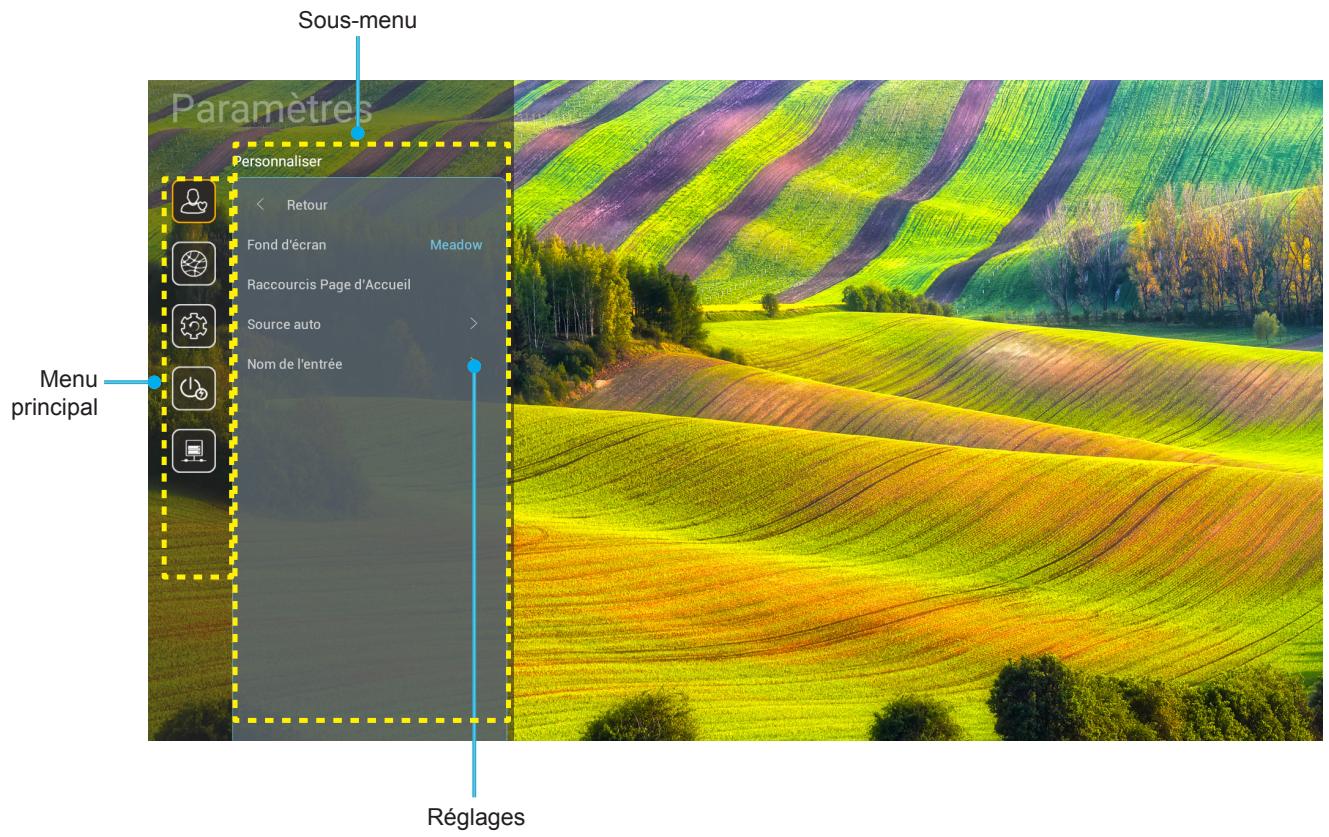
- Lorsque le menu de réglages système s'affiche, utilisez les touches de navigation haut et bas pour sélectionner un élément dans le menu principal. Lorsque vous effectuez une sélection sur une page particulière, appuyez sur « OK » ou sur le bouton « Droite » de la télécommande pour entrer dans le sous-menu.
- Appuyez sur le bouton « Gauche » et « Droite » pour sélectionner l'élément de menu souhaité. Appuyez ensuite sur « OK » pour ouvrir son sous-menu.
- Appuyez sur le bouton « Haut » et « Bas » pour sélectionner l'élément souhaité dans le sous-menu.
- Appuyez sur « OK » ou sur le bouton « Droite » pour accéder aux réglages de l'élément de sous-menu sélectionné.
- Appuyez sur le bouton « Haut », « Bas », « Gauche » ou « Droite » pour sélectionner le réglage ou appuyez sur le bouton « Gauche » et « Droite » pour ajuster la valeur (si nécessaire).
- Appuyez sur « OK » pour confirmer le réglage.
- Sélectionnez l'élément suivant à régler dans le sous-menu et modifiez comme décrit ci-dessus.
- Pour quitter, appuyez sur « ➔ » (plusieurs fois si nécessaire). Le menu de réglages disparaît et le projecteur enregistre automatiquement les nouveaux paramètres.
UTILISER LE PROJECTEUR
Arborescence du menu de réglages système
| Niveau 1 | Niveau 2 | Niveau 3 | Niveau 4 | Valeur |
| Personnaliser | Fond d'écran | (Sélections de fonds d'écran) | ||
| Raccourcis Page d'Accueil | Raccourci 1 :TapCastPro | APPLI/ Source d'entrée | ||
| Raccourci 2 :LocalMM | APPLI/ Source d'entrée | |||
| Raccourci 3 | APPLI/ Source d'entrée | |||
| Raccourci 4 | APPLI/ Source d'entrée | |||
| Raccourci 5 | APPLI/ Source d'entrée | |||
| Raccourci 6 | APPLI/ Source d'entrée | |||
| Source auto | Source auto | Arrêt [Par défaut] | ||
| Marche | ||||
| Nom de l'entrée | HDMI 1 | [Par défaut] | ||
| HDMI 2 | [Par défaut] | |||
| VGA | [Par défaut] | |||
| HDBaseT | [Par défaut] | |||
| USB | [Par défaut] | |||
| Accueil | [Par défaut] | |||
| Réseau | Ethernet | Etat Réseau | Lecture seule | |
| Adresse IP | Lecture seule | |||
| Adresse MAC | Lecture seule | |||
| Paramètres Proxy | Aucun | |||
| Manuel | Nom d'hôte Proxy | |||
| Proxy port | ||||
| Contourner les domaines Proxy | ||||
| Paramètres IP | DHCP | Arrêt | ||
| Marche | ||||
| Statique | Adresse IP | |||
| Passerelle | ||||
| Longueur du préfixe sous-réseau | ||||
| DNS 1 | ||||
| DNS 2 | ||||
| Remise à zéro | Annuler [Par défaut] | |||
| Oui | ||||
| Contrôle LAN | Etat Réseau | Lecture seule | ||
| Adresse MAC | Lecture seule | |||
| DHCP | Arrêt | |||
| Marche [Par défaut] | ||||
| Adresse IP | Modifiable | 192.168.10.100 | ||
| Masque s.-réseau | Modifiable | 255.255.0.0 | ||
| Passerelle | Modifiable | 192.168.0.254 | ||
| DNS | Modifiable | 168.95.1.1 | ||
| Remise à zéro | Annuler [Par défaut] | |||
| Oui |
HET PROJECTOR GEBRUIKEN
| Niveau 1 | Niveau 2 | Niveau 3 | Niveau 4 | Valeur |
| Système | Langue | English | ||
| Deutsch | ||||
| Français | ||||
| Italiano | ||||
| Español | ||||
| Português | ||||
| Polski | ||||
| Nederlands | ||||
| Svenska | ||||
| Norsk | ||||
| Dansk | ||||
| Suomi | ||||
| ελληνικά | ||||
| 繁體中文 | ||||
| 简体中文 | ||||
| 日本語 | ||||
| 한국어 | ||||
| Русский | ||||
| Magyar | ||||
| Čeština | ||||
| عربي | ||||
| ไทย | ||||
| Türkçe | ||||
| فارسى | ||||
| Tiếng Việt | ||||
| Bahasa Indonesia | ||||
| Română | ||||
| Clavier | Clavier actuel | |||
| Gérer le clavier |
HET PROJECTOR GEBRUIKEN
| Niveau 1 | Niveau 2 | Niveau 3 | Niveau 4 | Valeur |
| Système | Date et heure | Date | Lecture seule | |
| Heure | Lecture seule | |||
| Sélectionner le fuseau horaire | ||||
| Heure d'été | Arrêt [Par défaut] | |||
| Marche | ||||
| Utiliser le format 24 heures | Arrêt [Par défaut] | |||
| Marche | ||||
| Mise à jour du système | Automatique | Arrêt [Par défaut] | ||
| Marche | ||||
| Mise à jour | ||||
| Stockage interne | ||||
| Apps | TapCast Pro, Navigateur, LocalMM | |||
| Légal | Termes et conditions d'utilisation | |||
| Politique de confidentialité | ||||
| Politique sur les cookies | ||||
| Remise à zéro | Annuler [Par défaut] | |||
| Réinitialiser tous les réglages | ||||
| Restaurer les paramètres par défaut | ||||
| Alimentation | Mise sous tension directe | Arrêt [Par défaut] | ||
| Marche | ||||
| Mise sous tension signal | Arrêt [Par défaut] | |||
| Marche | ||||
| Arrêt Auto (min) | 0~180 (incréments de 5 min) [Val. par défaut : 20] | |||
| Minuteur veille (min.) | Arrêt~ 990 (incréments de 30 min) [Val. par défaut : Arrêt] | |||
| Toujours en marche | Marche [Par défaut] | |||
| Oui | ||||
| Mode d'alim. (Veille) | Actif | |||
| Eco. [Par défaut] | ||||
| Communication |
HET PROJECTOR GEBRUIKEN
| Niveau 1 | Niveau 2 | Niveau 3 | Niveau 4 | Valeur |
| Contrôle | Relais 12V | Arrêt | ||
| Marche [Par défaut] | ||||
| Reglages télécommande | Fonction IR | Arrêt | ||
| Marche [Par défaut] | ||||
| Télécommande | 00 ~ 99 | |||
| F1 | Luminosité | |||
| Contraste | ||||
| Correspondance Couleurs | ||||
| Temp. de couleur | ||||
| Gamma [Par défaut] | ||||
| Projection | ||||
| Lens shift | ||||
| F2 | Luminosité | |||
| Contraste [Par défaut] | ||||
| Correspondance Couleurs | ||||
| Temp. de couleur | ||||
| Gamma | ||||
| Projection | ||||
| Lens shift | ||||
| F3 | Luminosité [Par défaut] | |||
| Contraste | ||||
| Correspondance Couleurs | ||||
| Temp. de couleur | ||||
| Gamma | ||||
| Projection | ||||
| Lens shift | ||||
| ID Projecteur | 00 ~ 99 | |||
| HDBaseT Contrôle | RS232 | Arrêt [Par défaut] | ||
| Marche |
HET PROJECTOR GEBRUIKEN
Menu aanpassen
Achtergrond
Hiermee kunt u de achtergrond van het startscherm van de launcher wijzigen.
Opmerking: Het toevoegen van aangepaste achtergronden wordt niet ondersteund.
Snelkoppelingen op startscherm
Bekijk de snelkoppelingen op het startscherm van alle geopende apps in elke ingangsbron. Items kunnen niet worden herhaald, behalve de optie 'Automatisch', wat betekent dat het systeem de laatste zes geopende apps onthoudt en vervolgens de app-snelkoppelingen vervangt, zodat de meest recente app de eerste in de lijst wordt, terwijl de andere apps in de lijst één positie opschuiven.
Automatische bron
Kies deze optie om de projector automatisch een beschikbare ingangsbron te laten vinden.
Naam van ingang
Gebruik dit om de ingangsfunctie te hernoemen voor eenvoudiger identificatie. De beschikbare opties zijn HDMI 1, HDMI 2, VGA, HDBaseT, USB en Home.
Netwerkmenu
Ethernet
Configureer de draadloze netwerkinstellingen.
Opmerking:
• Zorg ervoor dat u de projector op het lokale netwerk (LAN) hebt aangesloten. - Wanneer u de functies Tapcast Pro, Browser, Systeemupdate (FOTA) en Datum en tijd gebruikt, zorg er dan voor dat Ethernet is verbonden. - Netwerkstatus: Toont de netwerkverbindingsstatus (alleen lezen). - IP-adres: Toont het IP-adres (alleen lezen). - MAC-adres: Toont het MAC-adres (alleen lezen). - Proxy-instellingen: Geef handmatig de proxy-hostnaam, de verbindingspoort en informatie over bypass-proxydomeinen op indien vereist. - IP-instellingen: Schakel DHCP in als u wilt dat de projector automatisch het IP-adres en andere verbindingsinstellingen van uw netwerk verkrijgt. Schakel DHCP uit als u handmatig het IP-adres, de gateway, de netwerkprefixlengte en DNS-instellingen wilt toewijzen. - Reset: Keer terug naar de fabrieksinstellingen voor de netwerkinstellingen.
LAN-bediening
Configureert de instellingen van het lokale netwerk (LAN).
Opmerking: Voordat u ProService Local, Crestron, Extron, PJLink, Telnet en Webbeheer gebruikt, moet u ervoor zorgen dat u verbinding hebt met het lokale netwerk en dat u het wachtwoord via de webbrowser hebt ingesteld.
- Netwerkstatus: Toont de netwerkverbindingsstatus (alleen lezen).
- MAC-adres: Toont het MAC-adres (alleen lezen). • DHCP: Gebruik deze optie om de DHCP-functie in of uit te schakelen.
Uit: Om handmatig een IP-adres, subnetmasker, gateway en DNS-configuratie toe te wijzen. Aan: De projector verkrijgt automatisch een IP-adres van uw netwerk.
DE PROJECTOR GEBRUIKEN
Opmerking: Het verlaten van het OSD-menu past de ingevoerde waarden automatisch toe.
- IP-adres: Toont het IP-adres. • Subnetmasker: Toont het subnetmaskernummer. • Gateway: Toont de standaardgateway van het netwerk dat op de projector is aangesloten. • DNS: Toont het DNS-nummer.
- Reset: Reset alle waarden voor de LAN-instellingen.
Systeemmenu
Taal
Selecteer de gewenste taal voor uw systeem uit Engels, Frans, Duits, Spaans, Italiaans, Portugees, Nederlands, Zweeds, Fins, Grieks, Deens, Noors, Pools, Russisch, Vereenvoudigd Chinees, Traditioneel Chinees, Koreaans, Arabisch, Japans, Thais, Hongaars, Tsjechisch/Slowaaks, Turks, Farsi, Vietnamees, Indonesisch en Roemeens.
Toetsenbord
Selecteer de taal van het toetsenbord.
Datum en tijd
Configureert de datum- en tijdinstellingen.
• Datum: Toont de datum (alleen-lezen). • Tijd: Toont de tijd (alleen-lezen). - Tijdzone selecteren: Selecteer de tijdzone van uw locatie. • Zomertijd: Stel de zomertijd in. - 24-uursnotatie gebruiken: Stel in op "Aan" om de tijd in 24-uursnotatie weer te geven. Stel in op "Uit" om de tijd in 12-uursnotatie (AM/PM) weer te geven.
Systeemupdate
Het systeem zoekt automatisch naar updates wanneer de projector is verbonden met internet (OTA).
Interne opslag
Bekijk het gebruik van de interne opslag.
Apps
Configureer de apps. De opties omvatten: TapCast Pro, Browser en LocalMM.
Opmerking: Het toevoegen van apps aan de projector door de gebruiker wordt niet ondersteund.
Juridisch
Consultez les documents légaux, notamment les « Conditions d'utilisation », la « Politique de confidentialité » et la « Politique en matière de cookies ».
Remarque : Vous pouvez également consulter les documents juridiques en ligne. Veuillez vous référer aux adresses Web suivantes :
- Conditions d'utilisation : https://www.optoma.com/terms-conditions/ • Politique de confidentialité : https://www.optoma.com/cookies-policy/ • Politique en matière de cookies : https://www.optoma.com/software-privacy-policy/
Réinitialisation
Réinitialisez tous les paramètres, y compris les données (« Réinitialiser tous les paramètres ») ou réinitialisez uniquement les paramètres à leurs valeurs d'usine par défaut (« Restaurer les paramètres par défaut »). Sélectionnez « Annuler » pour quitter le menu et conserver la configuration actuelle.
Remarque : Après avoir sélectionné « Restaurer les paramètres par défaut », le projecteur s'éteint automatiquement. Pour démarrer la procédure de récupération, allumez le projecteur.
UTILISATION DU PROJECTEUR
Menu d'alimentation
Mise sous tension directe
Choisissez « Marche » pour activer le mode Allumage direct. Le projecteur s'allume automatiquement lorsqu'il est alimenté sur secteur, sans avoir à appuyer sur le bouton « Alimentation » du clavier du projecteur ou de la télécommande.
Mise sous tension par signal
Choisissez « Marche » pour activer le mode Puissance signal. Le projecteur s'allumera automatiquement lorsqu'un signal est détecté, sans avoir à appuyer sur le bouton « Alimentation » sur le pavé du projecteur ou de la télécommande.
Arrêt automatique (min)
Réglez l'intervalle du compte à rebours. Le compte à rebours débutera lorsqu'aucun signal n'est envoyé au projecteur. Le projecteur s'éteindra automatiquement une fois le compte à rebours écoulé (en minutes).
Minuteur de veille (min.)
Stel het aftelinterval in. De aftelling start, ongeacht of er wel of geen signaal naar de projector wordt gestuurd. De projector wordt automatisch uitgeschakeld nadat de aftelling is verstreken (in minuten).
Voedingsmodus (Standby)
Configureer de instellingen voor de stand-byvoedingsmodus.
- Actief: Kies 'Actief' om terug te keren naar normale stand-by. Eco: Kies 'Eco' om het energieverbruik verder te verminderen tot < 0,5 W.
- Communicatie: De projector kan tijdens stand-by worden bediend via de LAN-poort.
Opmerking: De verschillen tussen deze drie voedingsmodusinstellingen zijn als volgt:
| Mode de veille | Actif | Eco. | Communication |
| État de l'alimentation RS232 | O | O | O |
| Info/Lampe/Heures RS232 | O | O | O |
| Mise sous tension (Commande) | |||
| Pavé ON | O | O | O |
| IR ON | O | O | O |
| RS232 ON | O | O | O |
| LAN (Navigateur) | O | X | O |
| HDBaseT (RS232 ON) | X | X | O |
| Signal marche (Signal Vidéo) | |||
| HDBaseT | X | X | X |
| HDMI 1/2 | O | O | O |
| VGA | O | O | O |
| Other (Autre) | X | X | X |
| LAN / Ethernet activé | O | X | O |
| Sortie HDMI (Boucle) | X | X | X |
| AMP HDMI (Boucle sans projecteur est ON) | X | X | X |
| Sortie audio (Boucle) | X | X | X |
| Le projecteur peut fournir des informations EDID vers un périphérique informations | X | X | X |
| Allumage direct | O | O | O |
DE PROJECTOR GEBRUIKEN
Menu Bediening
12V-relais
Gebruik deze functie om de trigger in of uit te schakelen.
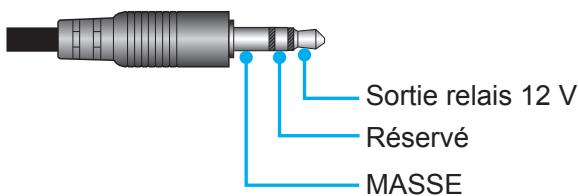
Uit: Kies 'Uit' om de trigger uit te schakelen. Aan: Kies 'Aan' om de trigger in te schakelen.
Afstandsbedieningsinstellingen
- IR-functie: Stel de parameter voor de IR-functie in.
Uit: Kies 'Uit', de projector kan niet met de afstandsbediening worden bediend. Als u 'Uit' selecteert, kunt u de toetsen op het toetsenblok gebruiken.
Aan: Kies 'Aan', de projector kan met de afstandsbediening worden bediend via de bovenste en voorste IR-ontvangers.
- Afstandsbediening: Stel de aangepaste code van de afstandsbediening in door gedurende 3 seconden op de ID-knop van de afstandsbediening te drukken. U ziet dan het indicatielampje van de afstandsbediening (boven de Stop-knop) beginnen te knipperen. Voer vervolgens een getal tussen 00 en 99 in met de cijfertoetsen van het toetsenbord. Nadat u het getal hebt ingevoerd, knippert het indicatielampje van de afstandsbediening twee keer snel om aan te geven dat de code van de afstandsbediening is gewijzigd.
- F1/F2/F3: Wijs de standaardfunctie toe voor F1, F2 of F3 uit Helderheid (F3 standaard), Contrast (F2 standaard), Kleurweergave, Kleurtemperatuur, Gamma (F1 standaard), Projectie of Lensverschuiving.
- Projector-ID: De ID-instelling kan worden geconfigureerd via het menu (bereik 0\~99) en stelt de gebruiker in staat om een individuele projector te bedienen met behulp van het RS232-commando.
- HDBaseT-bediening: Kies "Aan" om het pad van de seriële poort in te stellen op RS232.
DE PROJECTOR GEBRUIKEN
Een ingangsbron selecteren
U kunt elke ingangsbron rechtstreeks op het startscherm selecteren met behulp van een sneltoets.
Opmerking: U kunt de sneltoetsinstellingen aanpassen in "Systeemmenu Instellingen → Aanpassen → Sneltoetsen Startscherm". U kunt ook de volgorde van de sneltoetsen op het startscherm wijzigen.

Als de gewenste ingangsbron niet zichtbaar is op het startscherm, selecteert u "📄" om alle opties met betrekking tot ingangen weer te geven. Selecteer vervolgens uw ingangsbron of selecteer "HOME" om terug te keren naar het startscherm.
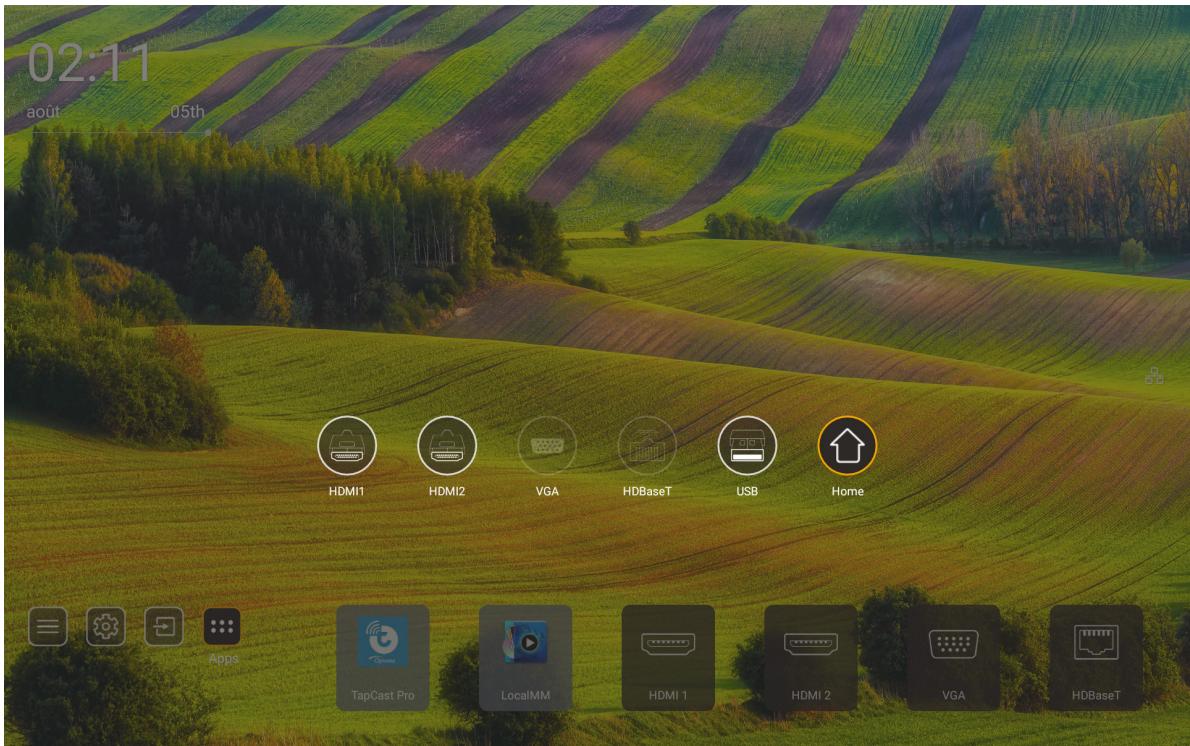
Opmerking: De projector kan zo worden ingesteld dat er een bevestigingsbericht voor het wisselen van ingang wordt weergegeven wanneer een ingangsbron wordt gedetecteerd en automatisch of handmatig wordt overgeschakeld naar de momenteel gedetecteerde ingangsbron. Zie pagina 52. De sneltoets die het toetsenbordcommando verlaat. Druk erop om alle ingangsbronnen weer te geven wanneer de ingangsbron geen OSD-menuboom heeft.
DE PROJECTOR GEBRUIKEN
Een app selecteren
U kunt elke app rechtstreeks op het startscherm selecteren met behulp van een app-snelkoppeling.
Opmerking: U kunt de sneltoetsinstellingen aanpassen in "Systeemmenu Instellingen → Aanpassen → Sneltoetsen Startscherm".

Als de gewenste ingangsapp niet zichtbaar is op het startscherm, selecteert u "🎨" om alle geïnstalleerde apps weer te geven. Selecteer vervolgens de gewenste app.
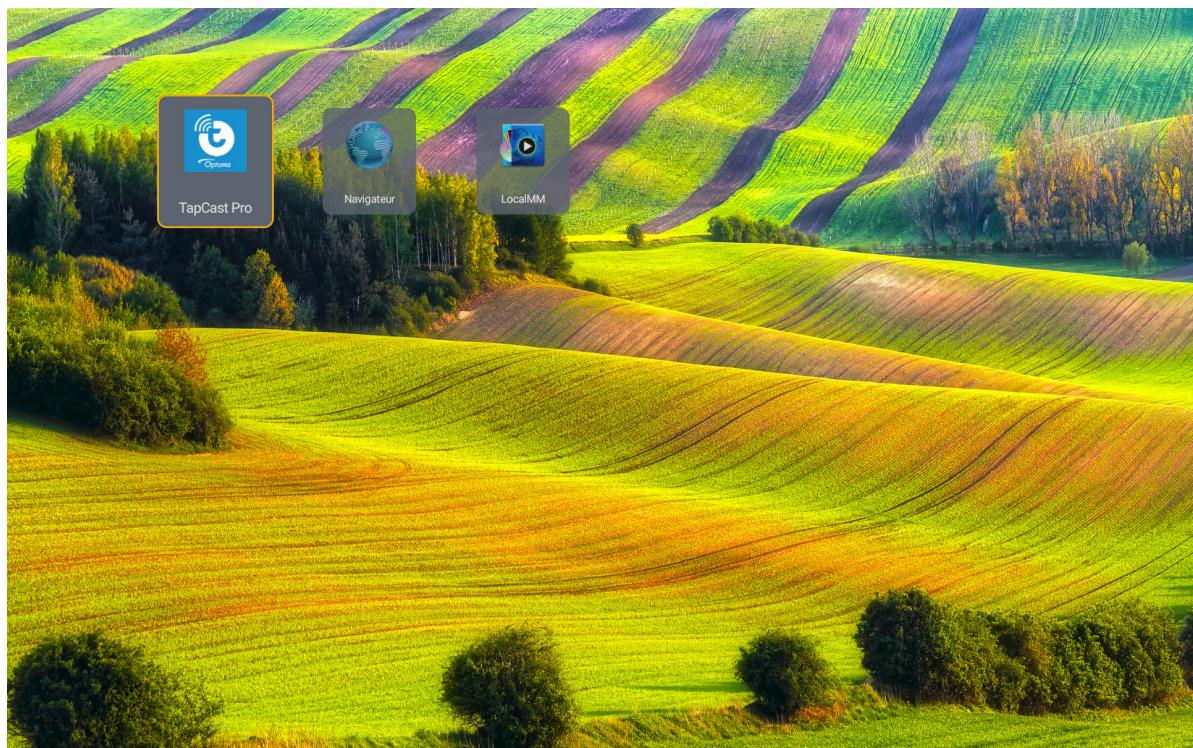
HET PROJECTOR GEBRUIKEN
Ondersteunde multimedia-modus en multimedia-formaten
Om multimediabestanden af te spelen, sluit u een USB-opslagapparaat met multimedia-inhoud aan op de projector. Open vervolgens de mediaspeler en selecteer de bestanden die u wilt afspelen.
- Druk op de knop "USB" op de afstandsbediening of op de knop "Bron" om het bronmenu weer te geven en selecteer vervolgens het USB-pictogram om toegang te krijgen.
- Druk op de knop "🍒" om terug te keren naar het hoofdmenu van de mediaspeler.
- Druk op de knoppen , , ← , → , ⇔ en Enter om een functie te selecteren / uit te voeren.
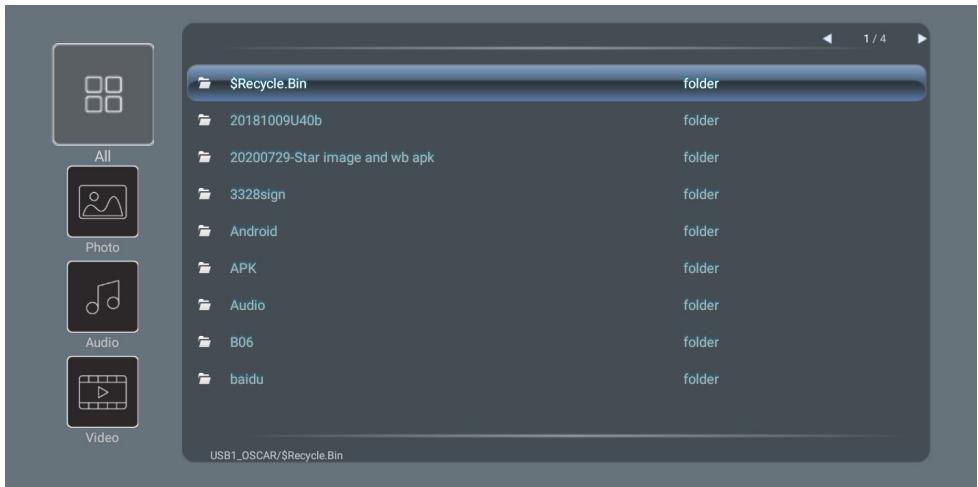
Classificatie:
| Élément | Description | |
 | Tout | Affiche tous les fichiers stockés sur le périphérique USB |
 | Photo | Affiche uniquement les fichiers photo stockés sur le périphérique USB |
 | Audio | Affiche uniquement les fichiers audio stockés sur le périphérique USB |
 | Vidéo | Affiche uniquement les fichiers vidéo stockés sur le périphérique USB |
Opmerking: De multimedia-modus is niet van toepassing op de ingangsbronnen VGA en HDMI.
HET PROJECTOR GEBRUIKEN
Foto's afspelen:

| Élément | Description | |
 | Retour | Saute au fichier précédent dans la liste de lecture. |
 | Lecture | Démarre ou redémarre la lecture.L’icône devient l’icône une fois activée. |
 | Pause | Met en pause la lecture.L’icône devient l’icône une fois activée. |
 | Avance | Saute au fichier suivant. |
 | Zoom avant | Zoom avant sur une photo. |
 | Zoom arrière | Zoom arrière sur une photo. |
 | Tourner vers la gauche | Fait pivoter une photo de 90 degrés dans le sens antihoraire. |
 | Tourner vers la droite | Fait pivoter une photo de 90 degrés dans le sens horaire. |
 | Info | Ouvrez les informations Photo du fichier en cours. |
Lijst van ondersteunde foto's:
| Type d'image (Nom d'extension) | Sous-type | Pixels maximum |
| JPEG | Base-line | 8000 x 8000 |
| Progressif | 6000 x 4000 | |
| BMP | 6000 x 4000 |
HET PROJECTOR GEBRUIKEN
Audio afspelen: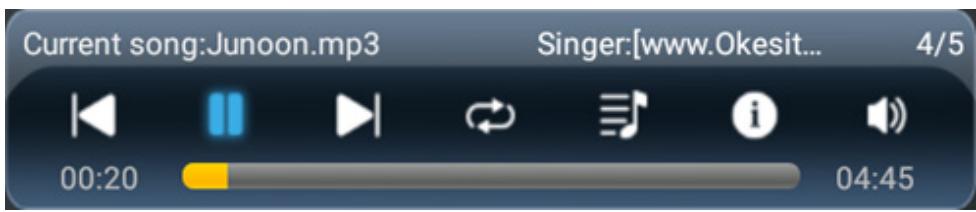
| Élément | Description | |
 | Retour | Saute au fichier précédent dans la liste de lecture. |
 | Lecture | Démarre ou redémarre la lecture.L’icône devient l’icône [IMAGE] une fois activée. |
 | Pause | Met en pause la lecture.L’icône devient l’icône [IMAGE] une fois activée. |
 | Avance | Saute au fichier suivant. |
 | Cycle | Change le mode du cycle de lecture : Répéter tout / Répéter une fois / Aléatoire |
 | Liste de lecture | Ouvrez la liste de lecture.Appuyez sur les boutons ↑ / ↓ pour sélectionner un fichier dans la Liste de lecture, et appuyez sur le bouton «Entrer» pour exécuter.Appuyez sur le bouton ⇌ quitter la liste de lecture. |
 | Info | Ouvrez les informations audio du fichier en cours. |
 | Volume | Ouvre la barre de volume pour régler la sortie du volume de lecture. |
 | Barre de volume | Appuyez sur les boutons ↑ / ↓ pour augmente/diminue le volume. |
HET PROJECTOR GEBRUIKEN
Lijst van ondersteunde audio:
| Catégorie multimédia | Décodeur | Formats de fichiers pris en charge |
| Audio | MPEG1/2 Layer1 | MP3 (.mp3) |
| AVI (.avi) | ||
| MP4 (.mp4, .mov, .m4a) | ||
| Flux de transport MPEG (.ts / .trp /.tp) | ||
| Flux de programme MPEG (.DAT, .VOB, .MPG, .MPEG) | ||
| MPEG1/2 Layer2 | MP3 (.mp3) | |
| AVI (.avi) | ||
| Matroska (.mkv, .mka) | ||
| MP4 (.mp4, .mov, .m4a) | ||
| Flux de transport MPEG (.ts / .trp /.tp) | ||
| Flux de programme MPEG (.DAT, .VOB, .MPG, .MPEG) | ||
| MPEG1/2/2.5 Layer3 | MP3 (.mp3) | |
| Matroska (.mkv, .mka) | ||
| MP4 (.mp4, .mov, .m4a) | ||
| Flux de transport MPEG (.ts / .trp /.tp) | ||
| Flux de programme MPEG (.DAT, .VOB, .MPG, .MPEG) | ||
| AAC, HEAAC | AAC (.aac) | |
| MP4 (.mp4, .mov, .m4a) | ||
| Flux de transport MPEG (.ts / .trp /.tp) | ||
| Flux de programme MPEG (.DAT, .VOB, .MPG, .MPEG) | ||
| LPCM | WAV (.wav) | |
| AVI (.avi) | ||
| Matroska (.mkv, .mka) | ||
| MP4 (.mp4, .mov, .m4a) | ||
| Flux de transport MPEG (.ts / .trp /.tp) | ||
| Flux de programme MPEG (.DAT, .VOB, .MPG, .MPEG) | ||
| IMA-ADPCM MS-ADPCM | WAV (.wav) | |
| AVI (.avi) | ||
| Matroska (.mkv, .mka) | ||
| MP4 (.mp4, .mov, .m4a) |
HET PROJECTOR GEBRUIKEN
Video afspelen:![Afspelen: T-ara - Roly Poly (Dance Version) [MV]_(720p).mp4 3/3 *1 keer snelheid 00:07 03:54](/content/2026/05/999414/images/a6eb27af6c9528690486b2adfeecdc4f71ea73420169203956cf794f32be8bf2.jpg)
| Élément | Description | |
| Retour | Saute au fichier précédent dans la liste de lecture. | |
 | Rembobinage rapide | Rembobinage rapide à la vitesse de lecture 1x/2x/4x/8x/16x/32x. |
 | Lecture | Démarre ou redémarre la lecture.L’icône devient l’icône une fois activée. |
 | Pause | Met en pause la lecture.L’icône devient l’icône une fois activée. |
 | Avance rapide | Avance rapide à la vitesse de lecture 1x/2x/4x/8x/16x/32x. |
 | Avance | Saute au fichier suivant. |
 | Liste de lecture | Ouvrez la liste de lecture.Appuyez sur les boutons ↑ / ↓ pour sélectionner un fichier dans la Liste de lecture, et appuyez sur le bouton «Entrer» pour exécuter.Appuyez sur le bouton quitter la liste de lecture. |
 | Info | Ouvrez les informations audio du fichier en cours. |
 | Volume | Ouvre la barre de volume pour régler la sortie du volume de lecture. |
 | Barre de volume | Appuyez sur les boutons ↑ / ↓ pour augmente/diminue le volume. |
Lijst van ondersteunde video's:
| Type d'image (Nom d'extension) | Sous-type | Pixels maximum |
| Vidéo | MPEG1/2 | Flux de programme MPEG (.DAT, .VOB, .MPG, .MPEG) |
| MPEG4 | MP4 (.mp4, .mov) | |
| AVI (.avi) | ||
| H.264 | MP4 (.mp4, .mov) | |
| AVI (.avi) | ||
| VC1 | WMV (.wmv) | |
| Motion JPEG | AVI (.avi) |
HET PROJECTOR GEBRUIKEN
Statusbalk weergeven
Standaard bevat de statusbalk op het startscherm pictogrammen die de verbindingsstatus voor het bekabelde netwerk en de USB (indien van toepassing) aangeven. U kunt een van de pictogrammen selecteren om het bijbehorende menu te openen. Door het pictogram voor de bekabelde status te selecteren, wordt het menu voor netwerkconfiguratie geopend. Door het USB-statuspictogram te selecteren, wordt de browser geopend en wordt de inhoud van het aangesloten USB-apparaat weergegeven.
AANVULLENDE INFORMATIE
Ondersteunde resoluties
Digitaal
| Timing établi | Timing standard | Timing du descripteur | Modes vidéo pris en charge | Timing détaillé |
| 720 x 400 à 70Hz | 1280 x 800 @ 60 Hz16:10 | WU :1920x1200 @ 60 Hz | 640 x 480p à 60Hz 4:3 | 1280 x 720P à 60Hz |
| 640 x 480 à 60Hz | 1280 x 960 @ 60Hz4:3 | 720 x 480p à 60Hz 4:3 | 720 x 480P @60 | |
| 640 x 480 à 72Hz | 1400 x 1050 @ 60Hz4:3 | 720 x 480p à 60Hz 16:9 | 1920 x 1080P @ 60H | |
| 640 x 480 à 75Hz | 1600 x 1200 @ 60Hz4:3 | 1280 x 720p à 60Hz 16:9 | 720 x 576P @50 | |
| 800 x 600 à 56Hz | 1440 x 900 @ 60 Hz16:10 | 1920 x 1080p @ 60Hz 16: 9 | ||
| 800 x 600 à 60Hz | 1280 x 720 @ 120Hz16:9 | 720 x 576p à 50Hz 4:3 | HDMI 2.0UNIQUEMENT | |
| 800 x 600 à 72Hz | 1024 x 768 @ 120Hz4:3 | 720 x 576p à 50Hz 16:9 | 3840 x 2160P @ 60 Hz | |
| 800 x 600 à 75Hz | 1680 x 1050 @ 60 Hz16:10 | 1280 x 720p à 50Hz 16:9 | ||
| 832 x 624 à 75Hz | 1920 x 1080p @ 50Hz 16,9: | |||
| 1024 x 768 à 60Hz | 1920 x 1080p à 24Hz 16:9 | |||
| 1024 x 768 à 70Hz | 1280 x 720p à 120Hz 16:9 | |||
| 1024 x 768 à 75Hz | ||||
| 1280 x 1024 à 75Hz | HDMI 2.0 UNIQUEMENT | |||
| 1152 x 870 à 75Hz | 3840 x 2160p @ 24 Hz 16:9 | |||
| 3840 x 2160p @ 25 Hz 16:9 | ||||
| 3840 x 2160p @ 30 Hz 16:9 | ||||
| 3840 x 2160p @ 50 Hz 16:9 | ||||
| 3840 x 2160p @ 60 Hz 16:9 | ||||
| 4096 x 2160p @ 24 Hz256:135 | ||||
| 4096 x 2160p @ 25 Hz256:135 | ||||
| 4096 x 2160p @ 30 Hz256:135 | ||||
| 4096 x 2160p @ 50 Hz256:135 | ||||
| 4096 x 2160p @ 60 Hz256:135 |
AANVULLENDE INFORMATIE
Analoog
| Timing établi | Timing standard | Timing du descripteur | Modes vidéo pris en charge | Timing détaillé |
| 720 x 400 à 70Hz | 1080P/UW : | WU :1920x1200 @ 60 Hz | ||
| 640 x 480 à 60Hz | 1280 x 800 @ 60 Hz16:10 | |||
| 640 x 480 à 72Hz | 1280 x 960 @ 60Hz4:3 | |||
| 640 x 480 à 75Hz | 1400 x 1050 @ 60Hz4:3 | |||
| 800 x 600 à 56Hz | 1600 x 1200 @ 60Hz4:3 | |||
| 800 x 600 à 60Hz | 1440 x 900 @ 60 Hz16:10 | |||
| 800 x 600 à 72Hz | 1280 x 720 @ 120Hz16:9 | |||
| 800 x 600 à 75Hz | 1024 x 768 @ 120Hz4:3 | |||
| 832 x 624 à 75Hz | 1680 x 1050 @ 60 Hz16:10 | |||
| 1024 x 768 à 60Hz | ||||
| 1024 x 768 à 70Hz | ||||
| 1024 x 768 à 75Hz | ||||
| 1280 x 1024 à 75Hz | ||||
| 1152 x 870 à 75Hz |
Opmerking: Ondersteuning van 1920 x 1080 @ 50Hz.
AANVULLENDE INFORMATIE
Poortconfiguratie en aansluiting van RS232-signalen
RS232-poortinstellingen
| Éléments | Méthode |
| Méthode de communication | Communication asynchrone |
| Bits par seconde | 9600 |
| Bits de données | 8 bits |
| Parité | Aucun |
| Bits d'arrêt | 1 |
| Contrôle de flux | Aucun |
Connexion van RS232-signalen
COM-poort computer
(D-Sub 9-pins connector) COM-poort projector
(D-Sub 9-pins connector)![graph LR CD["CD"] -->|1| RXD["RXD"] RXD -->|2| TXD["TXD"] TXD -->|3| DTR["DTR"] DTR -->|4| SG["SG"] SG -->|5| DSR["DSR"] DSR -->|6| RTS["RTS"] RTS -->|7| CTS["CTS"] CTS -->|8| RING["RING"] RING -->|9| N.C.N.C. RXD -->|1| N.C. TXD -->|2| N.C. DTR -->|3| N.C. SG -->|4| N.C. DSR -->|5| GDN["GDN"] RTS -…](/content/2026/05/999414/images/3bbcce8cc1e37e704ffa49bebed5b9bbc07743b93c78c7217937fdf465e28592.jpg)
Opmerking: De behuizing van de RS232-aansluiting is geaard.
AANVULLENDE INFORMATIE
Stoffilter installeren en reinigen
Stoffilter installeren
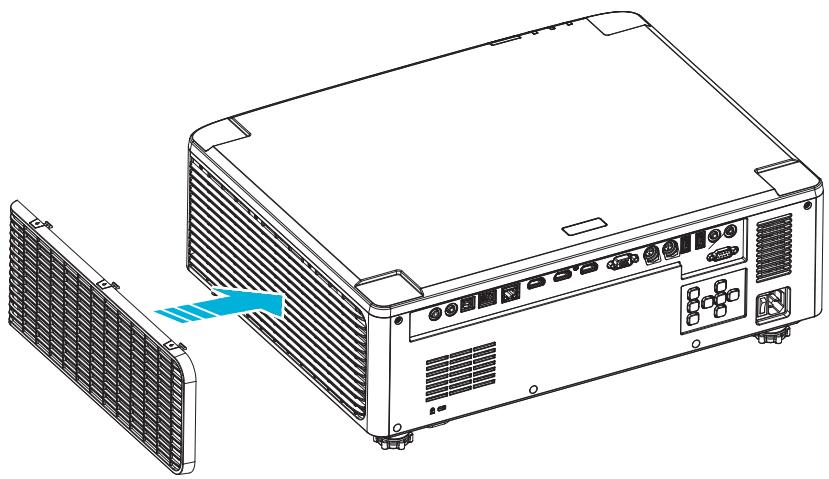
Opmerking: Stoffilters zijn alleen vereist/meegeleverd in stoffige gebieden.
Stoffilter reinigen
Wij adviseren u het stoffilter elke drie maanden te reinigen. Reinig het vaker als de projector in een stoffige omgeving wordt gebruikt.
Procedure
- Schakel de projector uit door op de knop '⏻' op het toetsenbord van de projector of op de knop '|' op de afstandsbediening te drukken.
- Haal de stekker uit het stopcontact.
- Verwijder het compartiment van het stoffilter aan de linkerkant van de projector. 1
- Verwijder voorzichtig het luchtfilter. Reinig of vervang vervolgens het stoffilter. 2
- Om het stoffilter te installeren, volgt u de voorgaande stappen in omgekeerde volgorde.
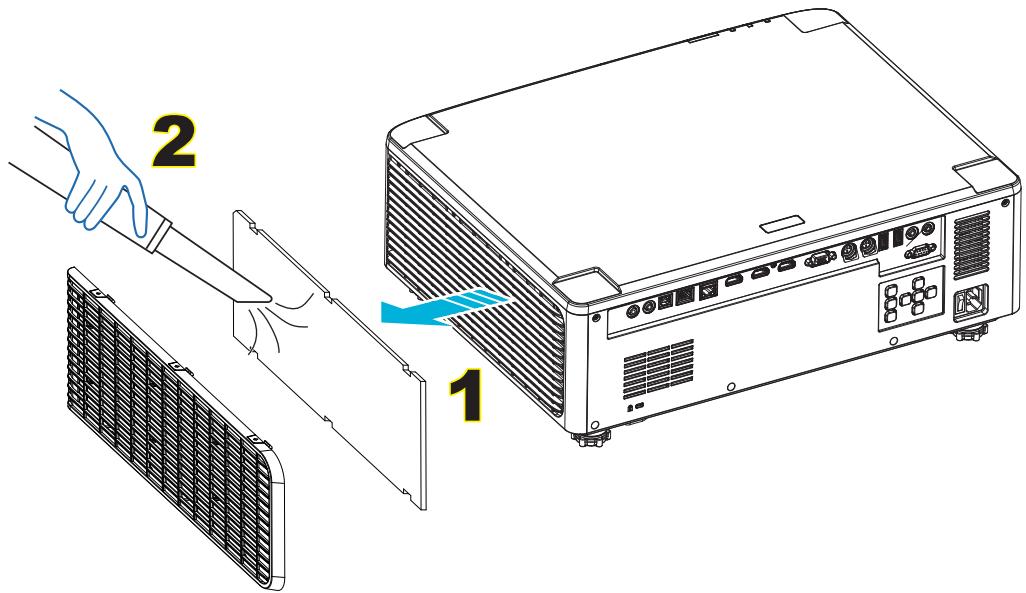
AANVULLENDE INFORMATIE
Beeldformaat en projectieafstand
model met 1,8x lens
Het geprojecteerde beeldformaat is 40 \~ 300 inch (1,02 \~ 7,62 meter)
| Taille de l’écran 16:10 (L x H) | Rapport de distance de projection | Distance de projection | |||||||||
| Diagonale de l'image | Largeur | Hauteur | Large | Tele | |||||||
| pouce | m | pouce | m | pouce | m | Large | Tele | pouce | m | pouce | m |
| 40 | 1,02 | 33,9 | 0,86 | 21,2 | 0,54 | 1,36 | 2,51 | 46,1 | 1,17 | 85,0 | 2,16 |
| 50 | 1,27 | 42,4 | 1,08 | 26,5 | 0,67 | 1,36 | 2,51 | 57,9 | 1,47 | 106,7 | 2,71 |
| 60 | 1,52 | 50,9 | 1,29 | 31,8 | 0,81 | 1,38 | 2,52 | 70,1 | 1,78 | 128,3 | 3,26 |
| 70 | 1,78 | 59,4 | 1,51 | 37,1 | 0,94 | 1,38 | 2,52 | 81,9 | 2,08 | 150,0 | 3,81 |
| 80 | 2,03 | 67,8 | 1,72 | 42,4 | 1,08 | 1,38 | 2,53 | 93,7 | 2,38 | 171,7 | 4,36 |
| 90 | 2,29 | 76,3 | 1,94 | 47,7 | 1,21 | 1,38 | 2,53 | 105,9 | 2,69 | 193,3 | 4,91 |
| 100 | 2,54 | 84,8 | 2,15 | 53,0 | 1,35 | 1,39 | 2,54 | 117,7 | 2,99 | 215,0 | 5,46 |
| 120 | 3,05 | 101,8 | 2,58 | 63,6 | 1,62 | 1,39 | 2,54 | 141,7 | 3,60 | 258,3 | 6,56 |
| 150 | 3,81 | 127,2 | 3,23 | 79,5 | 2,02 | 1,4 | 2,54 | 177,6 | 4,51 | 323,2 | 8,21 |
| 180 | 4,57 | 152,6 | 3,88 | 95,4 | 2,42 | 1,4 | 2,54 | 213,4 | 5,42 | 388,2 | 9,86 |
| 200 | 5,08 | 169,6 | 4,31 | 106,0 | 2,69 | 1,4 | 2,54 | 37,0 | 6,02 | 431,5 | 10,96 |
| 250 | 6,35 | 212,0 | 5,38 | 132,5 | 3,37 | 1,4 | 2,55 | 296,8 | 7,54 | 540,2 | 13,72 |
| 300 | 7,62 | 254,4 | 6,46 | 159,0 | 4,04 | 1,4 | 2,55 | 356,7 | 9,06 | 648,4 | 16,47 |
modellen met 1,25x lens
Het geprojecteerde beeldformaat is 50 \~ 300 inch (1,27 \~ 7,62 meter)
| Taille de l’écran 16:10 (L x H) | Rapport de distance de projection | Distance de projection | |||||||||
| Diagonale de l'image | Largeur | Hauteur | Large | Tele | |||||||
| pouce | m | pouce | m | pouce | m | Large | Tele | pouce | m | pouce | m |
| 50 | 1,27 | 42,4 | 1,08 | 26,5 | 0,67 | 1,21 | 1,52 | 51,1 | 1,30 | 64,4 | 1,63 |
| 60 | 1,52 | 50,7 | 1,29 | 31,7 | 0,81 | 1,21 | 1,52 | 61,6 | 1,57 | 77,5 | 1,97 |
| 70 | 1,78 | 59,4 | 1,51 | 37,1 | 0,94 | 1,21 | 1,53 | 72,1 | 1,83 | 90,6 | 2,30 |
| 80 | 2,03 | 67,8 | 1,72 | 42,4 | 1,08 | 1,22 | 1,53 | 82,6 | 2,10 | 103,7 | 2,63 |
| 90 | 2,29 | 76,5 | 1,94 | 47,8 | 1,21 | 1,22 | 1,53 | 93,0 | 2,36 | 116,8 | 3,97 |
| 100 | 2,54 | 84,8 | 2,15 | 53,0 | 1,35 | 1,22 | 1,53 | 103,5 | 2,63 | 129,9 | 3,30 |
| 120 | 3,05 | 101,8 | 2,59 | 63,6 | 1,62 | 1,22 | 1,53 | 124,5 | 3,16 | 156,1 | 3,97 |
| 150 | 3,81 | 127,2 | 3,23 | 79,5 | 2,02 | 1,23 | 1,54 | 155,9 | 3,96 | 195,5 | 4,96 |
| 180 | 4,57 | 152,6 | 3,88 | 95,4 | 2,42 | 1,23 | 1,54 | 187,3 | 4,76 | 234,8 | 5,96 |
| 200 | 5,08 | 169,6 | 4,31 | 106,0 | 2,69 | 1,23 | 1,54 | 208,2 | 5,29 | 261,0 | 6,63 |
| 250 | 6,35 | 212,0 | 5,38 | 132,5 | 3,37 | 1,23 | 1,54 | 260,6 | 6,62 | 326,6 | 8,29 |
| 300 | 7,62 | 254,4 | 6,46 | 159,0 | 4,04 | 1,23 | 1,54 | 313,0 | 7,95 | 386,6 | 9,96 |
AANVULLENDE INFORMATIE
Modellen met korteafstandslens
Het geprojecteerde beeldformaat is 50 \~ 300 inch (1,27 \~ 7,62 meter)
| Taille de l’écran 16:10 (L x H) | Rapport de distance de projection | Distance de projection | |||||||||
| Diagonale de l'image | Largeur | Hauteur | Large | Tele | |||||||
| pouce | m | pouce | m | pouce | m | Large | Tele | pouce | m | pouce | m |
| 50 | 1,27 | 42,4 | 1,08 | 26,5 | 0,67 | 0,74 | 0,94 | 31,2 | 0,79 | 39,9 | 1,01 |
| 60 | 1,52 | 50,7 | 1,29 | 31,7 | 0,81 | 0,74 | 0,95 | 37,7 | 0,96 | 48,1 | 1,22 |
| 70 | 1,78 | 59,4 | 1,51 | 37,1 | 0,94 | 0,74 | 0,95 | 44,1 | 1,12 | 56,3 | 1,43 |
| 80 | 2,03 | 67,8 | 1,72 | 42,4 | 1,08 | 0,75 | 0,95 | 50,6 | 1,28 | 64,5 | 1,64 |
| 90 | 2,29 | 76,5 | 1,94 | 47,8 | 1,21 | 0,75 | 0,95 | 57,0 | 1,45 | 72,7 | 1,85 |
| 100 | 2,54 | 84,8 | 2,15 | 53,0 | 1,35 | 0,75 | 0,95 | 63,5 | 1,61 | 80,8 | 2,05 |
| 120 | 3,05 | 101,8 | 2,59 | 63,6 | 1,62 | 0,75 | 0,96 | 76,4 | 1,94 | 97,2 | 2,47 |
| 150 | 3,81 | 127,2 | 3,23 | 79,5 | 2,02 | 0,75 | 0,96 | 95,8 | 2,43 | 121,8 | 3,09 |
| 180 | 4,57 | 152,6 | 3,88 | 95,4 | 2,42 | 0,75 | 0,96 | 115,1 | 2,92 | 146,4 | 3,72 |
| 200 | 5,08 | 169,6 | 4,31 | 106,0 | 2,69 | 0,75 | 0,96 | 128,0 | 3,25 | 162,8 | 4,13 |
| 250 | 6,35 | 212,0 | 5,38 | 132,5 | 3,37 | 0,76 | 0,96 | 160,3 | 4,07 | 203,7 | 5,17 |
| 300 | 7,62 | 254,4 | 6,46 | 159,0 | 4,04 | 0,76 | 0,96 | 192,6 | 4,89 | 244,7 | 6,21 |
AANVULLENDE INFORMATIE
Plafondmontage
- Om schade aan uw projector te voorkomen, dient u het plafondmontagekit van Optoma te gebruiken.
- Als u een ander plafondmontageapparaat wilt gebruiken, zorg er dan voor dat de schroeven die worden gebruikt om de projector aan de beugel te bevestigen voldoen aan de volgende specificaties:
• Schroeftype: M4*4
• Minimale schroeflengte: 10 mm
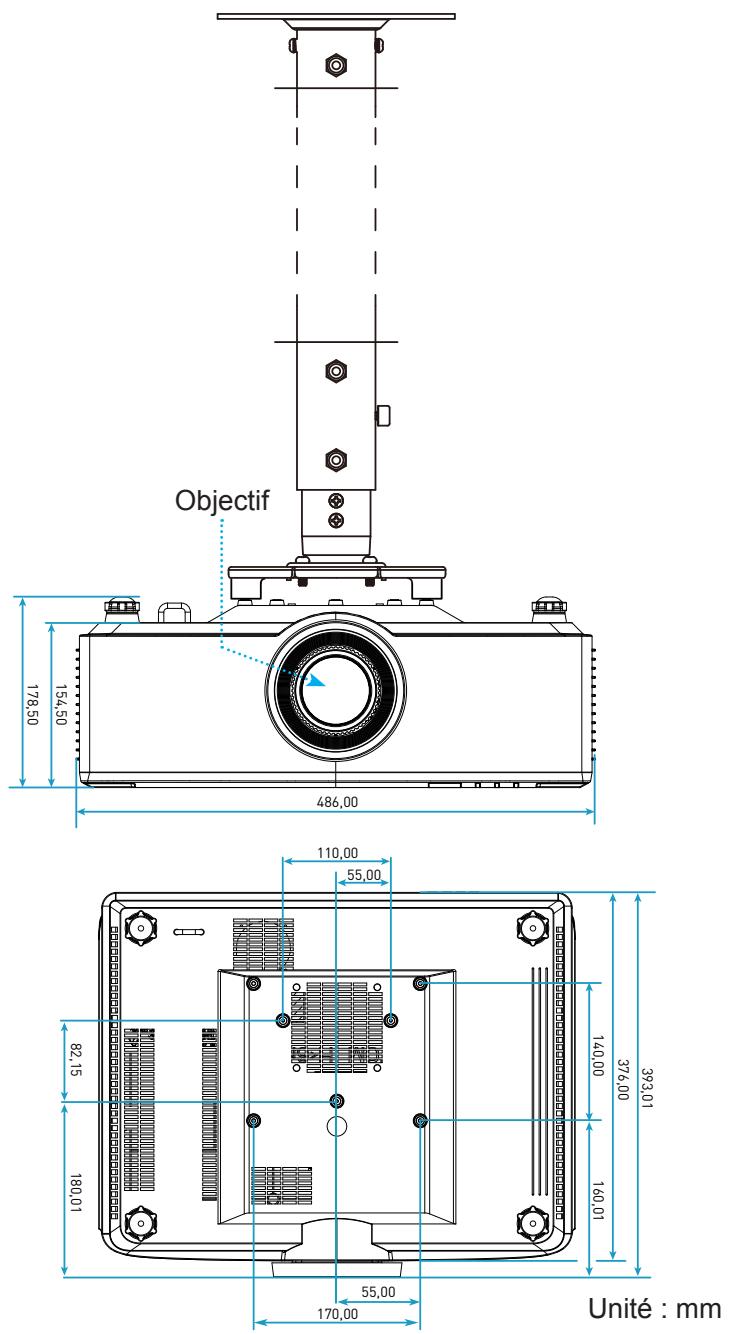
Opmerking: Houd er rekening mee dat schade als gevolg van onjuiste installatie de garantie doet vervallen.
AANVULLENDE INFORMATIE
Problemen oplossen
Als u problemen ondervindt met de projector, raadpleeg dan de volgende informatie. Als de problemen aanhouden, neem dan contact op met uw regionale dealer of het servicecentrum.
Problemen met het beeld
Er verschijnt geen beeld op het scherm
• Zorg ervoor dat alle kabels en elektrische aansluitingen correct en stevig zijn uitgevoerd zoals beschreven op pagina 16. • Zorg ervoor dat de pinnen van de connectoren niet verbogen of gebroken zijn.
Het beeld is wazig
• Zorg ervoor dat het projectiescherm zich op de juiste afstand van de projector bevindt. Zie pagina 68. - Draai aan de scherpstelring met de klok mee of tegen de klok in totdat het beeld scherp en leesbaar is. Zie pagina 21.
Het beeld wordt uitgerekt bij het afspelen van een 16:9 dvd
- Wanneer u een anamorfe dvd of een 16:9-dvd bekijkt, geeft de projector het beste beeld weer in 16:9-formaat aan de projectorzijde. • Als u een 4:3-dvd bekijkt, wijzig dan het formaat naar 4:3 in het OSD van de projector. • Stel de weergave in op een beeldverhouding van 16:9 (breed) op uw dvd-speler.
Het beeld is te klein of te groot
• Plaats de projector dichter bij of verder van het scherm. - Druk op '≡' op de afstandsbediening, ga naar 'OSD-menu → Weergave → Beeldverhouding'. Probeer verschillende instellingen. - Druk op '≡' op de afstandsbediening, ga naar 'OSD-menu → Weergave → Geometrische correctie → Keystone-correctie'. Probeer verschillende instellingen.
De randen van het beeld zijn schuin:
- Verplaats de projector indien mogelijk zodanig dat deze gecentreerd is ten opzichte van het scherm en eronder staat.
Het beeld is omgekeerd
- Selecteer 'OSD-menu → Instellingen → Projectiemodus' en pas de projectierichting aan.
Geen geluid
• Raadpleeg het ondersteunde audioformaat op pagina 58. • Zorg ervoor dat de functie 'Dempen' niet is ingeschakeld.
AANVULLENDE INFORMATIE
HDMI-beeldafwijking
- Selecteer 'OSD-menu → Weergave → HDMI-instellingen → EDID → HDMI 1 EDID → 1.4 of 2.0'.
Dubbel en wazig beeld
• Zorg ervoor dat 'OSD-menu → 3D → 3D-technologie' niet is ingeschakeld om te voorkomen dat normale 2D-beelden wazig of dubbel lijken.
Twee afbeeldingen naast elkaar
- Stel 'OSD-menu → 3D → '3D-indeling' in op 'SBS'.
Overige problemen
De projector reageert niet meer op opdrachten
- Schakel indien mogelijk de projector uit, haal de stekker uit het stopcontact en wacht ten minste 20 seconden voordat u de stroom weer aansluit.
Problemen met de afstandsbediening
Als de afstandsbediening niet werkt
- Controleer of de afstandsbediening binnen een hoek van ±15° ten opzichte van de IR-ontvanger van de projector wordt gericht. • Zorg ervoor dat de batterijen correct zijn geplaatst.
- Probeer de afstandsbediening ook te gebruiken door deze op het geprojecteerde beeld te richten. • Vervang de batterijen als ze leeg zijn.
AANVULLENDE INFORMATIE
LED-indicatorberichten
| Status | DEL de la lampe | Alimentation | DEL de la température | |
| Rouge | Rouge | Vert | Rouge | |
| Veille | Sans objet | Lumière fixe | Sans objet | Sans objet |
| Mise sous tension | Sans objet | Sans objet | Lumière fixe | Sans objet |
| Démarrage réchauffage | Sans objet | Clignotante(arrêt 1 sec / marche 1 sec) | Sans objet | Sans objet |
| Démarrage refroidissement | Sans objet | Sans objet | Clignotante(arrêt 0,5 sec / marche 0,5 sec) | Sans objet |
| AV muet | Clignotante(arrêt 1 sec / marche 1 sec) | Sans objet | Lumière fixe | Sans objet |
| Erreur (panne d'alimentation) | Lumière fixe | Sans objet | Sans objet | Lumière fixe |
| Erreur (panne de ventilateur) | Sans objet | Sans objet | Sans objet | Clignotante(marche 3 sec/ arrêt 3 sec) |
| Erreur (défaillance de la roue de couleur) | Sans objet | Sans objet | Sans objet | Clignotante(arrêt 0,5 sec / marche 0,5 sec) |
| Erreur (surchauffe) | Sans objet | Sans objet | Sans objet | Lumière fixe |
| Erreur (surchauffe LD) | Sans objet | Sans objet | Sans objet | Lumière fixe |
| Erreur (panne de tension LD) | Lumière fixe | Sans objet | Sans objet | Sans objet |
| Erreur (capteur de température déconnecté) | Clignotante(arrêt 0,5 sec / marche 0,5 sec) | Clignotante(arrêt 0,5 sec / marche 0,5 sec) | Sans objet | Sans objet |
| Erreur (panne de LD) | Lumière fixe | Sans objet | Lumière fixe | Sans objet |
| Processus de mise à niveau | Clignotante(arrêt 3 sec / marche 3 sec) | Clignotante(arrêt 3 sec / marche 3 sec) | Clignotante(arrêt 3 sec / marche 3 sec) | Clignotante(arrêt 3 sec / marche 3 sec) |
Opmerking: Het licht gaat 10 minuten uit wanneer de projector wordt bijgewerkt en alle LED's knipperen (3 seconden uit / 3 seconden aan).
AANVULLENDE INFORMATIE
Specificaties
| Optique | Description | ||
| Type d'objectif | 1,8x | 1,25x | Courte focale |
| Rapport de distance de projection | 1,44~2,59 | 1,22~1,52 | 0,75~0,95 |
| Résolution maximale | WUXGA | WUXGA | WUXGA |
| Ajustement du zoom et de la mise au point | Manuel | Alimentation | Alimentation |
| Taille de l'image (diagonale) | 40”~300” | 50”~300” | 50”~300” |
| Distance de projection | 1,2 m à 16,5 m | 1,31 m à 9,82 m | 0,81 m à 6,13 m |
| Électrique | Description |
| Entrées | - HDMI 1 v2.0/4K- HDMI 2 v1.4a- Entrée VGA- ENTRÉE SYNC 3D- USB Type A x2 pour alimentation USB 5 V/1,8A- USB Type-B pour la maintenance- Entrée audio 3,5 mm |
| Sorties | - SORTIE HDMI- Sortie 3D Sync pour alimentation 5V- Sortie AUDIO 3,5mm- Déclencheur sortie 12V |
| Contrôle | - IR filaire- HDBaseT- RJ-45 (prise en charge du contrôle Web)- RS232 |
| Reproduction des couleurs | 1073,4 millions de couleurs |
| Taux de balayage | - Fréquence de balayage horizontale : 15,38 ~ 91,15 KHz- Fréquence de balayage verticale : 24~ 85 Hz (120 Hz pour la fonction 3D) |
| Haut-parleur intégré | 2 haut-parleurs de 10W |
| Alimentation requise | 100 - 240V ±10%, CA 50/60Hz |
| Courant d'entrée | 6,3A (modèle à objectif 1,8x / ST 7K)5,5A (modèle à objectif 1,25x / ST 6K) |
| Orientation d'installation | Avant, Arrière, Plafond-haut et Arrière-haut |
| Dimensions (I x P x H mm) | - 486 x 376 x 154 mm (sans pieds)- 486 x 376 x 178 mm (avec pieds) |
| Poids | 13 ± 0,5 Kg |
| Conditions environnementales | Fonctionnement dans la plage 5 ~ 40°C, 10% à 85% d'humidité (sans condensation) |
Opmerking: Alle specificaties kunnen zonder voorafgaande kennisgeving worden gewijzigd.
AANVULLENDE INFORMATIE
Optoma-kantoren wereldwijd
Neem voor reparatie of ondersteuning contact op met uw regionale kantoor.
VERENIGDE STATEN
47697 Westinghouse Drive,
Fremont, CA 94539, VS
www.optomausa.com
888-289-6786
510-897-8601
services@optoma.com
Japan
3-25-18 Ayase, Adachi-ku, Tokyo
OS Co., Ltd.
Contact center: 0120-380-495
info@os-worldwide.com
www.os-worldwide.com
Canada
47697 Westinghouse Drive,
Fremont, CA 94539, USA
www.optomausa.com
888-289-6786
510-897-8601
services@optoma.com
Taiwan
12F., No.213, Sec. 3, Beixin Rd., Xindian Dist., New Taipei City 231, Taiwan, R.O.C.
www.optoma.com.tw
+886-2-8911-8600
+886-2-8911-6550
services@optoma.com.tw
asia.optoma.com
Latijns-Amerika
47697 Westinghouse Drive,
Fremont, CA 94539, VS
www.optomausa.com
888-289-6786
510-897-8601
services@optoma.com
Hong Kong
Unit A, 27/F Dragon Centre,
79 Wing Hong Street,
Cheung Sha Wan,
Kowloon, Hong Kong
+852-2396-8968
+852-2370-1222
www.optoma.com.hk
Europa
Unit 1, Network 41, Bourne End Mills,
Hemel Hempstead, Herts,
HP1 2UJ, Verenigd Koninkrijk
(Verenigd Koninkrijk)
www.optoma.eu
Telefoon reparaties:
+44 (0)1923 691865
+44 (0) 1923 691 800
+44 (0) 1923 691 888
service@tsc-europe.com
China
5F, No. 1205, Kaixuan Rd.,
Changning District
Shanghai, 200052, China
+86-21-62947376
+86-21-62947375
www.optoma.com.cn
Benelux BV
Randstad 22-123
1316 BW Almere
Nederland
www.optoma.nl
+31 (0) 36 820 0252
+31 (0) 36 548 9052
Frankrijk
Gebouw E
81-83 avenue Edouard Vaillant
92100 Boulogne Billancourt, Frankrijk
+33 1 41 46 12 20
+33 1 41 46 94 35
savoptoma@optoma.fr
Spanje
C/ José Hierro,36 Of. 1C
28522 Rivas VaciaMadrid,
Spanje
+34 91 499 06 06
+34 91 670 08 32
Duitsland
Wiesenstrasse 21 W
D40549 Düsseldorf,
Duitsland
+49 (0) 211 506 6670
+49 (0) 211 506 66799
info@optoma.de
Scandinavië
Lerpeveien 25
3040 Drammen
Noorwegen
+47 32 98 89 90
+47 32 98 89 99
info@optoma.no
PO.BOX 9515
3038 Drammen
Noorwegen
Korea
WOOMI TECH.CO.,LTD.
4F, Minu Bldg.33-14, Kangnam-Ku,
Seoul,135-815, KOREA
korea.optoma.com
+82+2+34430004
+82+2+34430005


- PROJECTEUR DLP®
- INHOUDSOPGAVE
- VEILIGHEID
- INLEIDING
- CONFIGURATIE EN INSTALLATIE
- DE PROJECTOR GEBRUIKEN
- AANVULLENDE INFORMATIE
- WAARSCHUWING
- BELANGRIJKE VEILIGHEIDSINSTRUCTIES
- DE LENS REINIGEN
- INFORMATIE OVER LASERVEILIGHEID
- VEILIGHEIDSINSTRUCTIES VOOR 3D
- LET OP LICHTGEVOELIGE EPILEPSIE EN ANDERE GEZONDHEIDSRISICO'S
- AUTEURSRECHTMELDING
- BEPERKING VAN AANSPRAKELIJKHEID
- ERKENNING VAN HANDELSMERKEN
- FCC-VERKLARING
- OPMERKING: AFGESCHERMDE KABELS
- GEBRUIKSVOORWAARDEN
- AVIS : UTILISATEURS CANADIENS
- DÉCLARATION DE CONFORMITÉ POUR LES PAYS DE L'UNION EUROPÉENNE
- DEEE
- CONSIGNES DE MISE AU REBUT
- INTRODUCTION
- CONTENU DU PAQUET
- DOCUMENTATIE
- OPMERKING
- INTRODUCTIE
- STANDAARDACCESSOIRES
- HET GEPROJECTEERDE BEELD AANPASSEN
- DE HOOGTE VAN DE PROJECTOR AANPASSEN
- INSTELLING VAN DE VERSCHUIVING VAN HET GEPROJECTEERDE BEELD
- VERTICALE / HORIZONTALE LENSVERSCHUIVING
- MODEL MET 1,8X LENS
- MODELLEN MET 1,25X LENS / KORTEAFSTANDSLENS
- INSTALLATIE EN CONFIGURATIE
- DE ZOOM EN SCHERPSTELLING VAN DE PROJECTOR INSTELLEN
- VOOR HET MODEL MET 1,8X-OBJECTIEF
- VOOR DE MODELLEN MET 1,25X-OBJECTIEF / KORTEFOCUS-OBJECTIEF
- DE POSITIE VAN DE PROJECTOR INSTELLEN
- CONFIGURATIE VAN DE AFSTANDSBEDIENING
- EFFECTIEF BEREIK VAN DE AFSTANDSBEDIENING
- DE PROJECTOR IN- EN UITSCHAKELEN
- INSCHAKELEN
- UITSCHAKELEN
- DRUK NOGMAALS OM UIT TE SCHAKELEN
- OVERZICHT VAN HET STARTSCHERM
- SYSTEEMDATUM EN -TIJD
- MENU MET PROJECTORINSTELLINGEN (OSD)
- STRUCTUUR VAN HET OSD-MENU
- MENU BEELDINSTELLINGEN
- WEERGAVEMODUS
- MUURKLEUR
- DYNAMISCH BEREIK
- HDR (HIGH DYNAMIC RANGE)
- HDR-BEELDMODUS
- HELDERHEID
- CONTRAST
- SCHERPTE
- KLEUR
- TINT
- GAMMA
- KLEURINSTELLINGEN
- DYNAMISCH ZWART
- EXTREEM ZWART
- HELDERHEIDSMODUS
- RESET
- MENU WEERGAVE
- BEELDVERHOUDING
- MASKEREN
- DIGITALE ZOOM
- BEELDVERSCHUIVING
- GEOMETRISCHE CORRECTIE
- SIGNAAL
- PIP/PBP
- HET PROJECTOR GEBRUIKEN
- MENU-INSTELLING
- D-MENU
- D-MODUS
- USING THE PROJECTOR
- NOTE
- D TECH
- D FORMAT
- D SYNC INVERSION
- D SYNC-UITGANG
- L/R-REFERENTIE
- D-FRAMEVERTRAGING
- AUDIOMENU
- DEMPEN
- VOLUME
- CONFIGURATIEMENU
- PROJECTIEMODUS
- SCHERMTYPE
- FILTERINSTELLINGEN
- LENSINSTELLINGEN
- TESTBEELD
- HAUTE ALTITUDE
- UTILISER LE PROJECTEUR
- ARRÊT SUR IMAGE
- CLAVIER VERROUILLÉ
- MENU D'INFORMATIONS
- MENU DE RÉGLAGES SYSTÈME
- MENU AANPASSEN
- ACHTERGROND
- SNELKOPPELINGEN OP STARTSCHERM
- AUTOMATISCHE BRON
- NAAM VAN INGANG
- NETWERKMENU
- ETHERNET
- LAN-BEDIENING
- SYSTEEMMENU
- TAAL
- TOETSENBORD
- DATUM EN TIJD
- SYSTEEMUPDATE
- INTERNE OPSLAG
- APPS
- JURIDISCH
- RÉINITIALISATION
- UTILISATION DU PROJECTEUR
- MENU D'ALIMENTATION
- MISE SOUS TENSION DIRECTE
- MISE SOUS TENSION PAR SIGNAL
- ARRÊT AUTOMATIQUE (MIN)
- MINUTEUR DE VEILLE (MIN.)
- VOEDINGSMODUS (STANDBY)
- MENU BEDIENING
- V-RELAIS
- AFSTANDSBEDIENINGSINSTELLINGEN
- EEN INGANGSBRON SELECTEREN
- EEN APP SELECTEREN
- ONDERSTEUNDE MULTIMEDIA-MODUS EN MULTIMEDIA-FORMATEN
- FOTO'S AFSPELEN
- STATUSBALK WEERGEVEN
- ONDERSTEUNDE RESOLUTIES
- POORTCONFIGURATIE EN AANSLUITING VAN RS232-SIGNALEN
- CONNEXION VAN RS232-SIGNALEN
- STOFFILTER INSTALLEREN EN REINIGEN
- STOFFILTER INSTALLEREN
- STOFFILTER REINIGEN
- PROCEDURE
- BEELDFORMAAT EN PROJECTIEAFSTAND
- MODELLEN MET 1,25X LENS
- MODELLEN MET KORTEAFSTANDSLENS
- PLAFONDMONTAGE
- PROBLEMEN OPLOSSEN
- PROBLEMEN MET HET BEELD
- ER VERSCHIJNT GEEN BEELD OP HET SCHERM
- HET BEELD IS WAZIG
- HET BEELD WORDT UITGEREKT BIJ HET AFSPELEN VAN EEN 16:9 DVD
- HET BEELD IS TE KLEIN OF TE GROOT
- DE RANDEN VAN HET BEELD ZIJN SCHUIN
- HET BEELD IS OMGEKEERD
- GEEN GELUID
- HDMI-BEELDAFWIJKING
- DUBBEL EN WAZIG BEELD
- TWEE AFBEELDINGEN NAAST ELKAAR
- OVERIGE PROBLEMEN
- DE PROJECTOR REAGEERT NIET MEER OP OPDRACHTEN
- PROBLEMEN MET DE AFSTANDSBEDIENING
- ALS DE AFSTANDSBEDIENING NIET WERKT
- OPTOMA-KANTOREN WERELDWIJD
- VERENIGDE STATEN
- JAPAN
- CANADA
- TAIWAN
- LATIJNS-AMERIKA
- HONG KONG
- EUROPA
- CHINA
- BENELUX BV
- FRANKRIJK
- SPANJE
- DUITSLAND
- SCANDINAVIË
- KOREA
Merk : OPTOMA
Model : ZU720T
Categorie : Projector