
ZU720T - Projetor OPTOMA - Manual de utilização gratuito
Encontre gratuitamente o manual do aparelho ZU720T OPTOMA em formato PDF.


| Tipo de produto | Projetor laser DLP |
| Resolução nativa | WUXGA (1920 x 1200) |
| Luminosidade | 7200 lúmens ANSI |
| Contraste | 100.000:1 |
| Fonte de luz | Laser fósforo (até 20.000 horas) |
| Relação de projeção | 1.25 - 1.79:1 |
| Correção trapezoidal | Vertical e horizontal (4 cantos) |
| Lens shift | Vertical ±100%, Horizontal ±30% |
| Alimentação | 100-240V AC, 50/60 Hz, 500W (máx.) |
| Dimensões (L x P x A) | 486 x 393 x 160 mm |
| Peso | 15 kg |
| Entradas de vídeo | 2 x HDMI 1.4a, 1 x VGA, 1 x HDBaseT |
| Conectividade | RS232, RJ45, USB (serviço), 12V trigger |
| Nível de ruído | 34 dB (modo eco) |
| Funções principais | Projeção 24/7, Correção de cor, HDCP 1.4 |
| Manutenção e limpeza | Limpar o filtro de ar a cada 1000 horas |
| Segurança | Trava Kensington, senha de inicialização |
| Peças de reposição e reparabilidade | Controle remoto, cabo de alimentação, filtro sobressalente |
| Informações gerais | Garantia de 2 anos, compatibilidade 3D (DLP Link) |
Perguntas frequentes - ZU720T OPTOMA
Perguntas dos utilizadores sobre ZU720T OPTOMA
0 pergunta sobre este aparelho. Responda às que conhece ou faça a sua.
Faça uma nova pergunta sobre este aparelho
Baixe as instruções para o seu Projetor em formato PDF gratuitamente! Encontre o seu manual ZU720T - OPTOMA e retome o controlo do seu dispositivo eletrónico. Nesta página estão publicados todos os documentos necessários para a utilização do seu dispositivo. ZU720T da marca OPTOMA.
MANUAL DE UTILIZADOR ZU720T OPTOMA
Projetor DLP®

ÍNDICE
SEGURANÇA 4
Instruções de segurança importantes.... 4
Limpeza da lente 5
Informações de segurança do laser 6
Instruções de segurança para 3D .... 7
Aviso de direitos autorais 7
Limitação de responsabilidade....7
Reconhecimento de marca....8
Aviso FCC 8
Declaração de Conformidade para países da União Europeia.... 8
WEEE 9
INTRODUÇÃO....10
Conteúdo da embalagem.... 10
Acessórios padrão 11
Descrição do produto.... 11
Conexões.... 12
Teclado e LEDs 13
Controle remoto 14
CONFIGURAÇÃO E INSTALAÇÃO.... 16
Conectando fontes ao projetor.... 16
Ajuste da imagem projetada.... 17
Ajuste do deslocamento da imagem projetada 18
Ajuste do zoom e do foco do projetor 21
Ajuste da posição do projetor 22
Configuração do controle remoto.... 23
USANDO O PROJETOR.... 25
Ligando/desligando o projetor.... 25
Apresentação da tela inicial.... 28
Data e hora do sistema 28
Menu de parâmetros do projetor (OSD) 29
Menu de configurações do sistema 47
Selecionar uma fonte de entrada 56
Seleção de um aplicativo 57
Modo multimídia e formato multimídia suportado.... 58
Visualização da barra de status 63
INFORMAÇÕES ADICIONAIS...... 64
Resoluções compatíveis.... 64
Configuração da porta e conexão dos sinais RS232 66
Instalar e limpar o filtro de poeira.... 67
Tamanho da imagem e distância de projeção....68
Instalação no teto....70
Guia de solução de problemas....71
Mensagem sobre a iluminação LED....73
Especificações 74
Os escritórios da Optoma no mundo.... 75
 | Le symbole éclair avec une tête en forme de fl èche à l'intérieur d'un triangle équilatéral, est destiné à alerter l'utilisateur de la présence de tensions dangereuses non isolées à l'intérieur du produit. Ces tensions peuvent être d'une puissance suffi sante pour constituer un risque d'électrocution pour les individus. |
 | Le point d'exclamation à l'intérieur d'un triangle équilatéral sert à avertir l'utilisateur des points importants concernant l'utilisation et la maintenance (entretien) dans le document qui accompagne l'appareil. |
Este produto está, por meio deste, declarado em conformidade com os requisitos expressos nas diretivas do Conselho sobre a aproximação das legislações dos Estados-Membros relativas à diretiva 2004/108/CE sobre compatibilidade eletromagnética.

Aviso
• Este produto não deve ser utilizado em áreas residenciais. • Este produto pode causar interferências se for utilizado em áreas residenciais.
Tal utilização deve ser evitada, a menos que o usuário tome medidas especiais para reduzir as emissões eletromagnéticas e, assim, evitar interferências com a recepção de emissões de rádio e televisão.
Instruções importantes de segurança
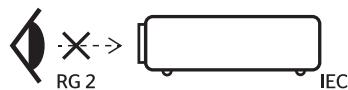
• Não olhe fixamente para o feixe, RG2. Como qualquer fonte de luz, não olhe fixamente para o feixe diretamente, RG2 IEC 62471-5:2015. - Não bloqueie as aberturas de ventilação. Para garantir o funcionamento confiável do projetor e protegê-lo contra superaquecimento, recomenda-se instalá-lo em um local que não bloqueie a ventilação. Como exemplo, não coloque o projetor sobre uma mesa de centro cheia, um sofá, uma cama, etc. Não o instale em um local fechado, como uma estante ou um móvel que possa impedir a circulação de ar. - Para reduzir os riscos de incêndio e/ou choque elétrico, não exponha este aparelho à chuva ou à umidade. Não instale perto de fontes de calor, como radiadores, saídas de aquecimento, fogões ou outros aparelhos (incluindo amplificadores) que produzam calor. - Não deixe objetos ou líquidos penetrarem no projetor. Eles podem tocar pontos de tensão perigosa e peças em curto-circuito podem causar incêndio ou choque elétrico. • Não use nas seguintes condições:
- Em ambientes extremamente quentes, frios ou úmidos.
(i) Certifique-se de que a temperatura ambiente do cômodo esteja entre 5 - 40°C (41°F - 104°F) (ii) A umidade relativa esteja entre 10 - 85%
- Em áreas suscetíveis a excesso de poeira e sujeira.
- Perto de qualquer aparelho que gere um campo magnético forte.
– Sob luz solar direta.
- Não use o aparelho se estiver fisicamente danificado ou avariado. Danos físicos ou mau tratamento podem incluir (mas não estão limitados a):
– Quando o aparelho caiu. – Quando o cabo de alimentação ou a ficha foram danificados. – Quando um líquido penetrou no projetor. – Quando o projetor foi exposto à chuva ou à umidade. – Quando algo caiu dentro do projetor ou está solto dentro dele.
- Não coloque o projetor sobre uma superfície instável. O projetor pode cair e causar ferimentos ou danos.
ferimentos ou danos.
- Não bloqueie a luz que sai da lente do projetor quando este estiver em funcionamento. A luz fará aquecer o objeto que pode derreter, causar queimaduras ou provocar um incêndio.
• Não abra nem desmonte o projetor, pois você pode levar um choque elétrico.
- Não tente reparar o projetor você mesmo. Abrir ou remover as tampas pode expô-lo a tensões perigosas ou a outros perigos. Entre em contato com a Optoma antes de tentar reparar o aparelho.
• Consulte o invólucro do projetor para obter as marcas de segurança.
• O aparelho só pode ser reparado por pessoal de serviço qualificado.
• Use apenas peças/acessórios especificados pelo fabricante.
- Não olhe diretamente para a lente do projetor durante o uso. A intensidade da luz pode danificar seus olhos.
- Ao desligar o projetor, certifique-se de que o ciclo de resfriamento esteja concluído antes de cortar a energia. Deixe o projetor por 90 segundos para esfriar.
- Desligue e desconecte o plugue de alimentação da tomada CA antes de limpar o produto.
- Use um pano macio e seco com um detergente suave para limpar o invólucro do aparelho. Não use limpadores abrasivos, ceras ou solventes para limpar o aparelho.
- Desconecte o cabo de alimentação da tomada CA se o produto não for usado por um longo período.
• Não instale o projetor em um local onde ele possa estar sujeito a vibrações ou choques.
• Não toque na lente com as mãos nuas.
• Retire as pilhas do controle remoto antes de armazená-lo. Se as pilhas permanecerem no controle remoto por longos períodos, elas podem vazar.
- Não use nem armazene o projetor em locais onde haja fumaça de óleo ou cigarro, pois isso pode prejudicar o desempenho do projetor.
- Siga a orientação de instalação do projetor indicada, pois instalações não convencionais podem prejudicar o desempenho do projetor.
- Use um filtro de linha ou protetor contra surtos de tensão. Pois quedas de energia e picos de tensão podem danificar os aparelhos.
Limpeza da lente
- Antes de limpar a lente, certifique-se de desligar o projetor e desconectar o cabo de alimentação para deixá-lo esfriar completamente. • Use ar comprimido para remover a poeira.
- Use um pano especial para limpar a lente e limpe-a com cuidado. Não toque na lente com os dedos.
- Não use detergentes alcalinos/ácidos nem solventes voláteis, como álcool, para limpar a lente. Se a lente for danificada devido ao processo de limpeza, isso não é coberto pela garantia.

Aviso
- Não use spray contendo gases inflamáveis para remover poeira ou sujeira da lente. Isso pode causar incêndio devido ao calor excessivo dentro do projetor.
- Não limpe a lente se o projetor estiver aquecendo. Isso pode descascar o filme superficial da lente. • Não esfregue nem bata na lente com objetos duros. • INSTALE ACIMA DA CABEÇA DAS CRIANÇAS. O uso de um suporte de teto é recomendado com este produto para colocá-lo acima dos olhos das crianças.
"AVISO: INSTALE ACIMA DA CABEÇA DAS CRIANÇAS."
Aviso adicional contra exposição ocular para exposições próximas a menos de 1 m.
"AVISO: INSTALE ACIMA DA CABEÇA DAS CRIANÇAS."
Aviso adicional contra exposição ocular para exposições a uma distância de menos de 1 m.
Aviso: instale acima da cabeça das crianças.
Aviso adicional sobre exposição ocular a distâncias inferiores a 1 m.
Aviso: instale acima da cabeça das crianças.
Aviso adicional sobre exposição ocular a distâncias inferiores a 1 m.
Informações de segurança do laser
Em conformidade com 21 CFR 1040.10 e 1040.11, exceto pela conformidade como LIP do Grupo de Risco 2, conforme definido na IEC 62471-5: Ed. 1.0. Para mais informações, consulte o Aviso de Laser nº 57, de 8 de maio de 2019. IEC 60825-1:2014: PRODUTO LASER DE CLASSE 1 - GRUPO DE RISCO 2

IEC/EN 60825-1:2014 PRODUTO LASER DE CLASSE 1 GRUPO DE RISCO 2
Em conformidade com 21 CFR 1040.10 e 1040.11, exceto pela conformidade como LIP do Grupo de Risco 2, conforme definido na IEC 62471-5: Ed. 1.0. Para mais informações, consulte o Aviso de Laser nº 57, de 8 de maio de 2019.
IEC/EN 60825-1:2014 PRODUTO LASER DE CLASSE 1 GRUPO DE RISCO 2
Em conformidade com 21 CFR 1040.10 e 1040.11, exceto pela conformidade como LIP do Grupo de Risco 2, conforme definido na IEC 62471-5: Ed. 1.0. Para mais informações, consulte o Aviso de Laser nº 57, de 8 de maio de 2019.
IEC/EN 60825-1:2014 PRODUTO LASER DE CLASSE 1 GRUPO DE RISCO 2
Em conformidade com 21 CFR 1040.10 e 1040.11, exceto pela conformidade como LIP do Grupo de Risco 2, conforme definido na IEC 62471-5: Ed. 1.0. Para mais informações, consulte o Aviso de Laser nº 57, de 8 de maio de 2019.
IEC/EN 60825-1:2014 PRODUTO LASER DE CLASSE 1 GRUPO DE RISCO 2
Em conformidade com 21 CFR 1040.10 e 1040.11, exceto pela conformidade como LIP do Grupo de Risco 2, conforme definido na IEC 62471-5: Ed. 1.0. Para mais informações, consulte o Aviso de Laser nº 57, de 8 de maio de 2019.
- Este projetor possui um módulo laser integrado de classe 4. Qualquer desmontagem ou modificação é muito perigosa e nunca deve ser tentada.
- Qualquer operação ou ajuste não especificamente indicado no manual do usuário constitui um risco de exposição perigosa à radiação laser.
- Não abra ou desmonte o projetor, pois isso pode causar danos por exposição à radiação laser.
- Não fixe o feixe quando o projetor estiver ligado. A luz brilhante pode causar danos permanentes aos olhos.
- Ao ligar o projetor, certifique-se de que ninguém na área de projeção esteja olhando para a lente.
- Se não seguir o procedimento de controle, ajuste ou uso, há risco de causar danos por exposição à radiação laser.
- Instruções adequadas para montagem, uso e manutenção, incluindo avisos claros sobre as precauções a serem tomadas para evitar qualquer exposição possível ao laser e à radiação colateral que exceda os limites de emissão aceitáveis da classe 2. • O dispositivo digital Classe A está em conformidade com todos os requisitos dos regulamentos canadenses sobre dispositivos que causam interferência. Regulamentos sobre dispositivos que causam interferência.
- Este dispositivo digital Classe A está em conformidade com todos os requisitos do Regulamento de Equipamentos de Interferência do Canadá.
- Recomenda-se supervisionar as crianças e nunca deixá-las olhar para o feixe do projetor, independentemente da distância do projetor.
- Recomenda-se ter cuidado ao usar o controle remoto para iniciar o projetor voltado para a lente de projeção.
- Recomenda-se que o usuário evite usar auxílios ópticos, como binóculos ou telescópios, no feixe.
Instruções de segurança para 3D
Siga os avisos e precauções indicados antes de você ou seu filho usar o recurso 3D.
Aviso
Crianças e adolescentes podem ser mais sensíveis a problemas de saúde relacionados a conteúdo 3D e devem ser supervisionados de perto ao visualizar essas imagens.
Cuidado com epilepsia fotossensível e outros riscos à saúde
- Alguns espectadores podem sofrer uma crise epiléptica ou um acidente vascular cerebral quando expostos a certas imagens ou luzes piscantes nas imagens de alguns projetores ou jogos de vídeo. Se você sofre de epilepsia ou acidente vascular cerebral, ou se tem histórico familiar, consulte um médico especialista antes de usar a função 3D.
- Mesmo aqueles que não têm histórico pessoal ou familiar de epilepsia ou AVC podem apresentar uma condição não diagnosticada que pode provocar crises epilépticas fotossensíveis.
- Mulheres grávidas, idosos, pessoas que sofrem de problemas médicos graves, que estão privadas de sono ou sob influência de álcool devem evitar o uso dos recursos 3D do aparelho.
- Se você sentir algum dos seguintes sintomas, pare imediatamente de ver imagens 3D e consulte um médico especialista: (1) distúrbios visuais; (2) tontura; (3) vertigem; (4) movimentos involuntários, como convulsões, contrações oculares ou musculares; (5) confusão; (6) náusea; (7) perda de consciência; (8) convulsões; (9) cãibras e/ou (10) desorientação. Crianças e adolescentes são mais propensos que adultos a sentir esses sintomas. Os pais devem monitorar seus filhos e perguntar se eles sentem esses sintomas.
- A projeção 3D também pode causar enjoo de movimento, efeitos residuais perceptivos, desorientação, fadiga ocular e diminuição da estabilidade postural. Recomenda-se que os usuários façam pausas frequentes para reduzir o risco desses efeitos. Se seus olhos mostrarem sinais de fadiga ou ressecamento, ou se você tiver algum dos sintomas acima, pare imediatamente de usar este aparelho e não retome antes de pelo menos 30 minutos após o desaparecimento dos sintomas.
- Assistir à projeção 3D sentado muito perto da tela por um longo período de tempo pode danificar sua visão. A distância de visualização ideal deve ser de pelo menos três vezes a altura da tela. Recomenda-se que os olhos do espectador estejam no nível da tela.
- Assistir a uma projeção 3D com óculos 3D por um período prolongado de tempo pode causar dor de cabeça ou fadiga. Se você sentir dor de cabeça, fadiga ou tontura, pare de ver a projeção 3D e descanse. • Não use os óculos 3D para outros fins que não a visualização de uma projeção 3D. • Usar os óculos 3D para outros fins (como óculos de grau, óculos de sol, óculos de proteção, etc.) pode ser fisicamente perigoso para você e pode enfraquecer sua visão.
- Certos espectadores podem sentir-se desorientados ao assistir a uma projeção 3D. Portanto, não coloque o seu PROJETOR 3D perto de escadas abertas, cabos, varandas ou outros objetos que possam causar tropeços ou quedas, ou que possam ser atingidos, derrubados ou quebrados.
Aviso de direitos autorais
Esta documentação, incluindo todas as fotos, ilustrações e software, é protegida por leis internacionais de direitos autorais, com todos os direitos reservados. Nem este manual nem os elementos aqui contidos podem ser reproduzidos sem o consentimento por escrito do autor.
© Copyright 2020
Limitação de responsabilidade
As informações contidas neste documento estão sujeitas a alterações sem aviso prévio. O fabricante não faz nenhuma representação ou garantia em relação ao conteúdo aqui presente e, em particular, renuncia a qualquer garantia implícita de comercialização ou adequação a qualquer finalidade. O fabricante reserva-se o direito de revisar esta documentação e fazer alterações de tempos em tempos no conteúdo aqui presente, sem que o fabricante seja obrigado a notificar as pessoas sobre as revisões ou alterações feitas.
Reconhecimento de marcas
Kensington é uma marca registrada nos Estados Unidos da ACCO Brand Corporation, com registros emitidos e pedidos em andamento em outros países ao redor do mundo.
HDMI, o logotipo HDMI e High-Definition Multimedia Interface são marcas comerciais ou marcas registradas da HDMI Licensing LLC, nos Estados Unidos e em outros países.
DLP®, DLP Link e o logotipo DLP são marcas registradas da Texas Instruments, e BrilliantColor™ é uma marca comercial da Texas Instruments.
IBM é uma marca comercial ou marca registrada da International Business Machines, Inc.
Microsoft, PowerPoint e Windows são marcas comerciais ou marcas registradas da Microsoft Corporation.
HDBaseT™ e o logotipo HDBaseT Alliance são marcas comerciais da HDBaseT Alliance.
Adobe e Acrobat são marcas comerciais ou marcas registradas da Adobe Systems Incorporated.
Todos os outros nomes de produtos mencionados neste manual são propriedade de seus respectivos titulares e são reconhecidos como tais.
Aviso FCC
Este dispositivo está em conformidade com a parte 15 das Regras da FCC. Sua operação está sujeita às duas condições a seguir:
(1) Este dispositivo não pode causar interferência prejudicial e (2) este dispositivo deve aceitar qualquer interferência recebida, incluindo interferência que possa causar operação indesejada.
Este dispositivo foi testado e considerado em conformidade com os limites para dispositivos digitais Classe A, de acordo com a parte 15 das Regras da FCC. Esses limites são projetados para fornecer proteção razoável contra interferência prejudicial quando o dispositivo é operado em um ambiente comercial. Este dispositivo gera, usa e pode irradiar energia de radiofrequência e, se não for instalado e usado de acordo com o manual de instruções, pode causar interferência prejudicial às comunicações de rádio.
A operação deste dispositivo em uma área residencial pode causar interferência prejudicial, caso em que o usuário será obrigado a corrigir a interferência por sua própria conta.
Aviso: Cabos blindados
Todas as conexões com outros dispositivos de computação devem ser feitas usando cabos blindados para manter a conformidade com as regras da FCC.
Aviso
Alterações ou modificações não aprovadas expressamente pelo fabricante podem anular a autoridade do usuário, concedida pela FCC, para operar este projetor.
Condições de operação
Este dispositivo está em conformidade com a parte 15 das Regras da FCC. Sua operação está sujeita às duas condições a seguir:
- Este dispositivo não deve causar interferência prejudicial, e
- Este dispositivo deve aceitar qualquer interferência recebida, incluindo interferência que possa causar operação indesejada.
Avis : Utilisateurs Canadiens
Este aparelho digital Classe B está em conformidade com a norma canadense ICES-003.
Remarque à l'intention des utilisateurs canadiens
Cet appareil numérique de la classe B est conforme à la norme NMB-003 du Canada.
Déclaration de Conformité pour les pays dans l'Union Européenne
• Directive EMC 2014/30/CE (comprenant les amendements) • Directive 2014/35/CE sur les basses tensions • RED 2014/53/UE (si le produit dispose de la fonction RF)
WEEE

Consignes de mise au rebut
Ne jetez pas cet appareil électronique à la poubelle lors de sa mise au rebut. Pour réduire la pollution et garantir une meilleure protection de l'environnement, veuillez le recycler.
MISE EN GARDE : Cet appareil est équipé d'une fiche d'alimentation à trois broches avec mise à la terre. Ne retirez pas la broche de mise à la terre de la fiche d'alimentation. Cette fiche est uniquement adaptée à une prise électrique de type terre. Il s'agit d'un dispositif de sécurité. Si vous ne parvenez pas à insérer la fiche dans la prise, contactez un électricien. N'essayez pas de neutraliser la prise de terre.
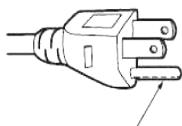
Ne pas retirer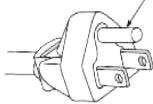
INTRODUCTION
Contenu du paquet
Déballez avec précaution et vérifiez que vous avez les éléments suivants en plus des accessoires standard.
Certains des éléments pour des accessoires en option peuvent ne pas être disponibles en fonction du modèle, de la spécification et de votre région d'achat. Consultez votre point de vente à ce sujet. Certains accessoires peuvent varier d'une région à l'autre.
A garantia só é fornecida em algumas regiões. Consulte o seu revendedor para obter mais informações.
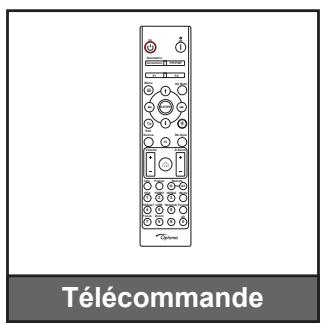
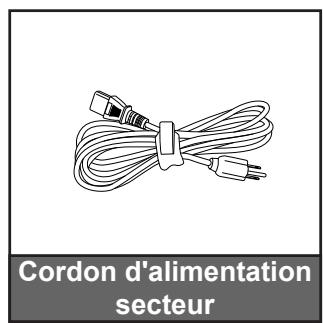
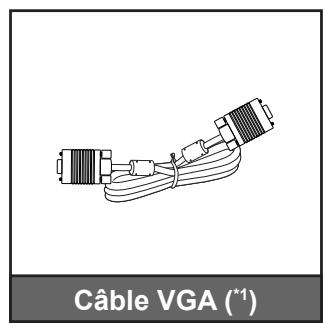
☑ Cartão de garantia(*2) √ Manual de início rápido
Documentação
Nota:
• O controle remoto real pode variar de acordo com a região. • (*1) O cabo VGA é fornecido apenas em algumas regiões. • (*2) Para informações sobre a garantia europeia, visite www.optoma.com.
Digitalize o código QR da garantia OPAM ou visite o seguinte URL: https://www.optoma.com/us/support/warranty-and-return-policy/

Digitalize o código QR ou visite o seguinte URL: https://www.optoma.com/support/download
INTRODUÇÃO
Acessórios padrão
Descrição do produto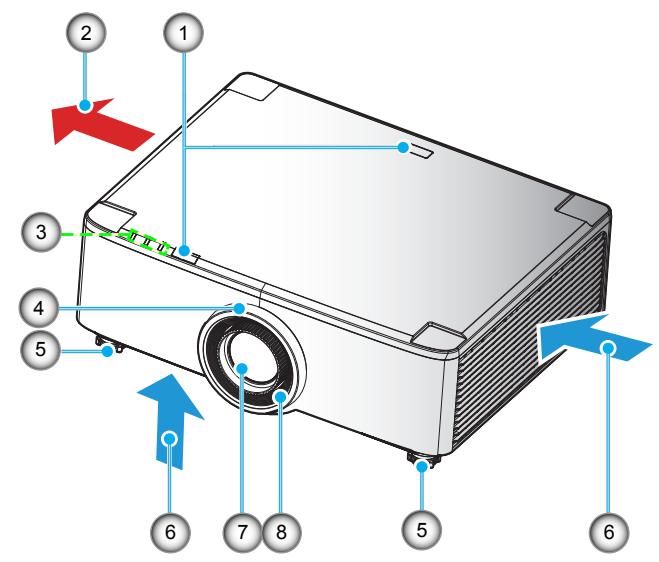
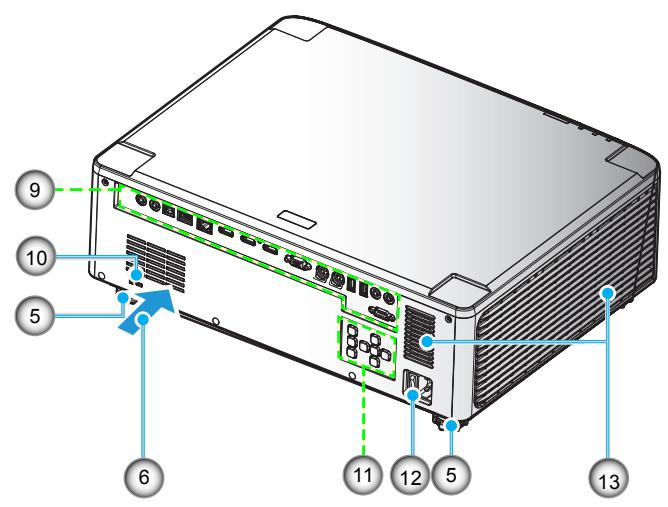
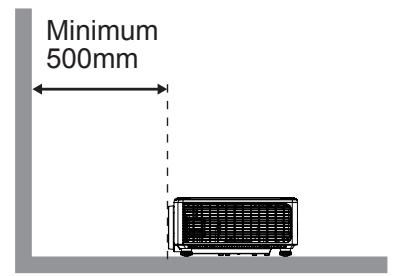
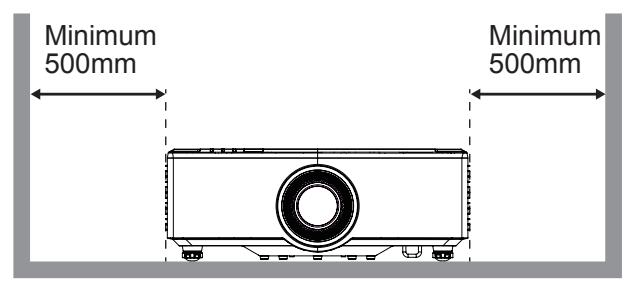
Nota:
- Não bloqueie as aberturas de entrada/saída do projetor.
- Ao usar o projetor em um espaço fechado, deixe pelo menos 50 cm (19") de espaço ao redor das aberturas de entrada/saída.
- Os modelos com lente 1,25x / lente de curta distância não possuem anel de foco.
| No. | Élément |
| 1. | Capteur IR |
| 2. | Ventilation (sortie) |
| 3. | Indicateurs DEL |
| 4. | Bague de zoom (modèle à objectif 1,8x)Bague décorative (modèles à objectif 1,25x / à objectif à courte focale) |
| 5. | Pied de réglage inclinable |
| 6. | Ventilation (entrée) |
| 7. | Objectif de projection |
| No. | Élément |
| 8. | Bague de mise au point (modèle à objectif 1,8x) |
| 9. | Connexions d'entrée/sortie |
| 10. | Port de verrouillage KensingtonTM |
| 11. | Panneau de commandes |
| 12. | Prise d'alimentation / interrupteur d'alimentation |
| 13. | Haut-parleurs |
INTRODUÇÃO
Conexões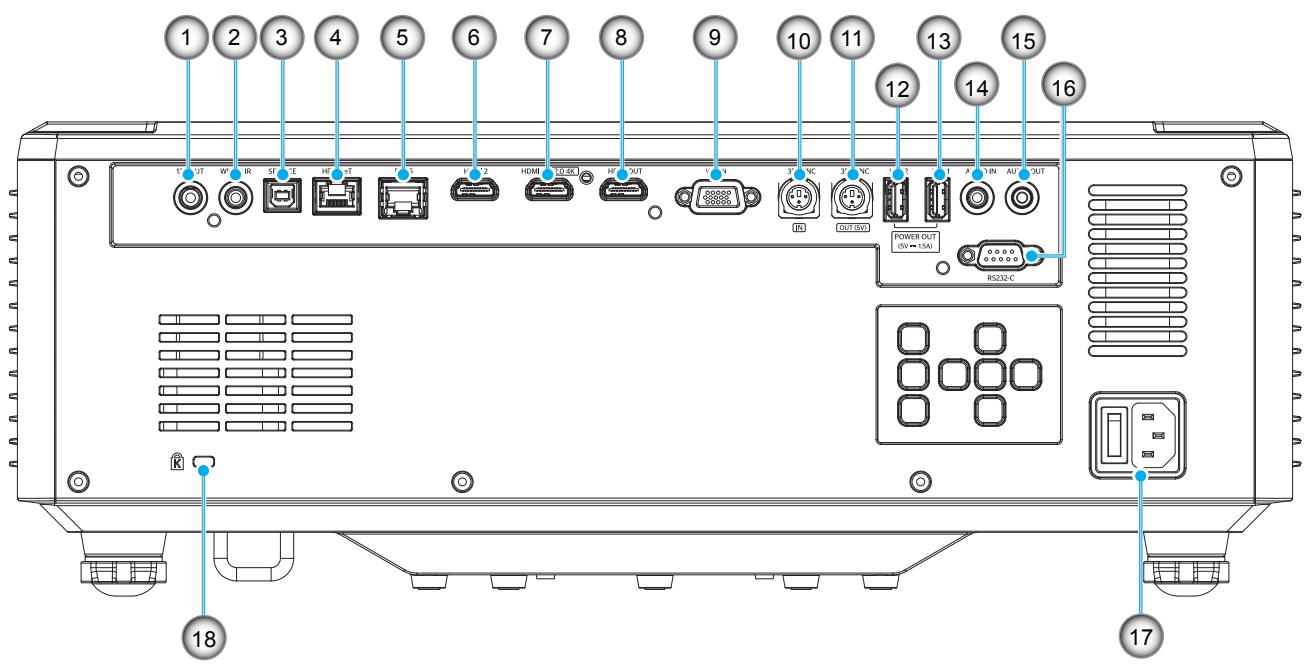
| No. | Élément |
| 1. | Connecteur de SORTIE 12V |
| 2. | Connecteur IR filaire |
| 3. | Connecteur de service (pour la mise à niveau du firmware uniquement) |
| 4. | Connecteur HDBaseT |
| 5. | Connecteur RJ-45 |
| 6. | Connecteur HDMI 2 |
| 7. | Connecteur HDMI 1 (HDMI v2.0 4K) |
| 8. | Connecteur SORTIE HDMI (**) |
| 9. | Connecteur d'entrée VGA |
| No. | Élément |
| 10. | Connecteur ENTRÉE SYNC 3D |
| 11. | Connecteur SORTIE 3D SYNC |
| 12. | Connecteur USB 2 (alimentation 5V---1,5A)(*) |
| 13. | Connecteur USB 1 (alimentation 5V---1,5A)(*) |
| 14. | Connecteur d'ENTRÉE audio |
| 15. | Connecteur de SORTIE audio |
| 16. | Connecteur RS232 |
| 17. | Prise d'alimentation / interrupteur d'alimentation |
| 18. | Port de verrouillage KensingtonTM |
Nota: (*) Não recomendado para carregar um telefone celular. (**) Loop de saída HDMI via HDMI1 apenas.
INTRODUÇÃO
Teclado e indicadores LED![graph TD A["1"] --> B["ON"] C["2"] --> D["LENS SHIFT"] E["3"] --> F["▲"] G["4"] --> H["ENTER"] I["5"] --> J["FOCUS"] K["6"] --> L["KEYSTONE"] M["7"] --> N["ZOOM"] O["8"] --> P["EXIT"] Q["9"] --> R["MENU"] S["10"] --> T["Smartphone Icon"] U["11"] --> V["Light Bulb Icon"] W["12"] --> X["Power Light Ic…](/content/2026/05/999414/images/96620e13954891fdc2c446f647fa99adb850600063e6127159dea10c98b0912c.jpg)
| No. | Élément |
| 1. | Bouton Marche |
| 2. | Déplacement objectif |
| 3. | Entrée |
| 4. | Quatre touches de sélection directionnelles |
| 5. | Netteté (prend en charge les modèles à objectif 1,25x / à objectif à courte focale) |
| 6. | Correction Trapèze |
| 7. | Zoom (prend en charge les modèles à objectif 1,25x / à objectif à courte focale) |
| No. | Élément |
| 8. | Quitter |
| 9. | Menu |
| 10. | Capteur IR |
| 11. | DEL de la lampe |
| 12. | DEL d'alimentation |
| 13. | DEL de la température |
Controle remoto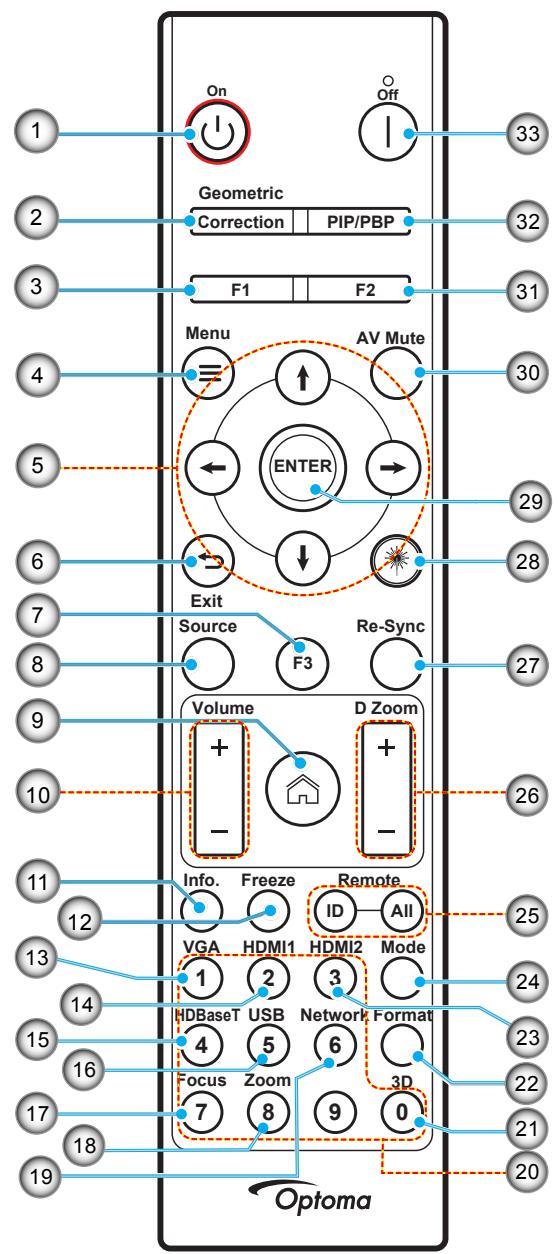
| No. | Élément | Élément |
| 1. | Mise sous tension ⏻ | Reportez-vous à la section «Mise sous/hors tension du projecteur» en page 25-27. |
| 2. | Correction Géométrique | Appuyez sur « Correction géométrique » pour lancer le menu Correction géométrique.Trapèze H. / Trapèze V. / 4 coins / Réinitialiser, utilisez les quatre touches de sélection directionnelles. |
| 3. | Bouton de fonction (F1) (affectable) | Appuyez sur «F1» pour activer une fonction. |
| 4. | Menu ≡ | Appuyez sur « ≡ » pour lancer le menu OSD (affichage à l’écran). |
| 5. | Quatre touches de sélection directionnelles | Utilisez ↑↓←→ pour choisir des éléments ou effectuer les réglages pour votre sélection. |
| 6. | Quitter ⇌ | Quitte la page actuelle et retourne à la page précédente. |
| 7. | Bouton de fonction (F3) (affectable) | Appuyez sur « F3 » pour activer une fonction. |
| 8. | Source | Appuyez sur "Source" pour sélectionner un signal d'entrée. |
| 9. | Accueil [IMAGE] | Appuyez sur « [IMAGE] » pour basculer vers la page d'accueil du lanceur. |
| 10. | Volume +/- | Permet d'augmenter/baisser le volume. |
| 11. | Informations | Afficher les informations du projecteur. |
| 12. | Figer | Mettre l'image sur l'écran en pause. Appuyez à nouveau pour reprendre l'image sur l'écran. |
| 13. | VGA | Appuyez sur « VGA » pour commuter vers la source ENTRÉE VGA. |
| 14. | HDMI1 | Appuyez sur « HDMI1 » pour commuter vers la source HDMI 1. |
| 15. | HDBaseT | Appuyez sur « HDBaseT » pour commuter vers la source HDBaseT. |
| 16. | USB | Appuyez sur « USB » pour commuter vers la source USB. |
| 17. | Netetté | Appuyez sur les boutons « Netteté » et ← ou → de la télécommande pour faire la mise au point de l'image projetée (prend en charge les modèles 1,25x /ST uniquement). |
| 18. | Zoom | Appuyez sur les boutons « Zoom » et ← ou → de la télécommande pour zoomer la taille de l'image projetée (image (prend en charge les modèles 1,25x /ST uniquement). |
| 19. | Réseau | Appuyez sur « Réseau » pour configurer les paramètres réseau. |
| 20. | Pavé numérique (0~9) | S'utilise comme les chiffres « 0~ 0 » du pavé numérique. |
| 21. | 3D | Appuyez sur « 3D » pour commuter vers la source 3D. |
| 22. | Format | Appuyez sur « Format » pour définir un ratio différent. |
| 23. | HDMI2 | Appuyez sur « HDMI 2 » pour commuter vers la source HDMI 2. |
| 24. | Mode | Appuyez sur « Mode » pour sélectionner le mode d'affichage. |
| 25. | ID télécommande / Toutes les télécommandes | Maintenez enfoncée la touche ID télécommande pendant 3 secondes pour passer en mode de réglage de l'ID, puis définissez l'ID télécommande en la saisissant avec le pavé numérique. |
| 26. | Zoom numérique +/- | Faites un zoom avant / arrière sur l'image projetée. |
| 27. | Resynchroniser | Synchronise automatiquement le projecteur sur la source d'entrée. |
| 28. | Laser [IMAGE] | Pointez la télécommande vers l'écran, maintenez enfoncée la touche « laser » pour activer la lumière laser.[IMAGE] AVERTISSEMENT : Ne regardez pas le laser lorsqu'il est actif. Évitez de pointer le laser vers vos yeux. |
| 29. | Entrée | Confirme votre sélection d'un élément. |
| 30. | AV muet | Appuyez sur « AV muet » pour éteindre / allumer momentanément l'audio et la vidéo. |
| 31. | Bouton de fonction (F2) (affectable) | Appuyez sur « F2 » pour activer une fonction. |
| 32. | Menu PIP/PBP | Appuyez sur « PIP/PBP » pour lancer le menu PIP/PBP. |
| 33. | Mise hors tension | Reportez-vous à la section «Mise sous/hors tension du projecteur» en page 25-27. |
Nota: Algumas teclas podem não funcionar para modelos que não suportam esses recursos.
CONFIGURAÇÃO E INSTALAÇÃO
Conectando fontes ao projetor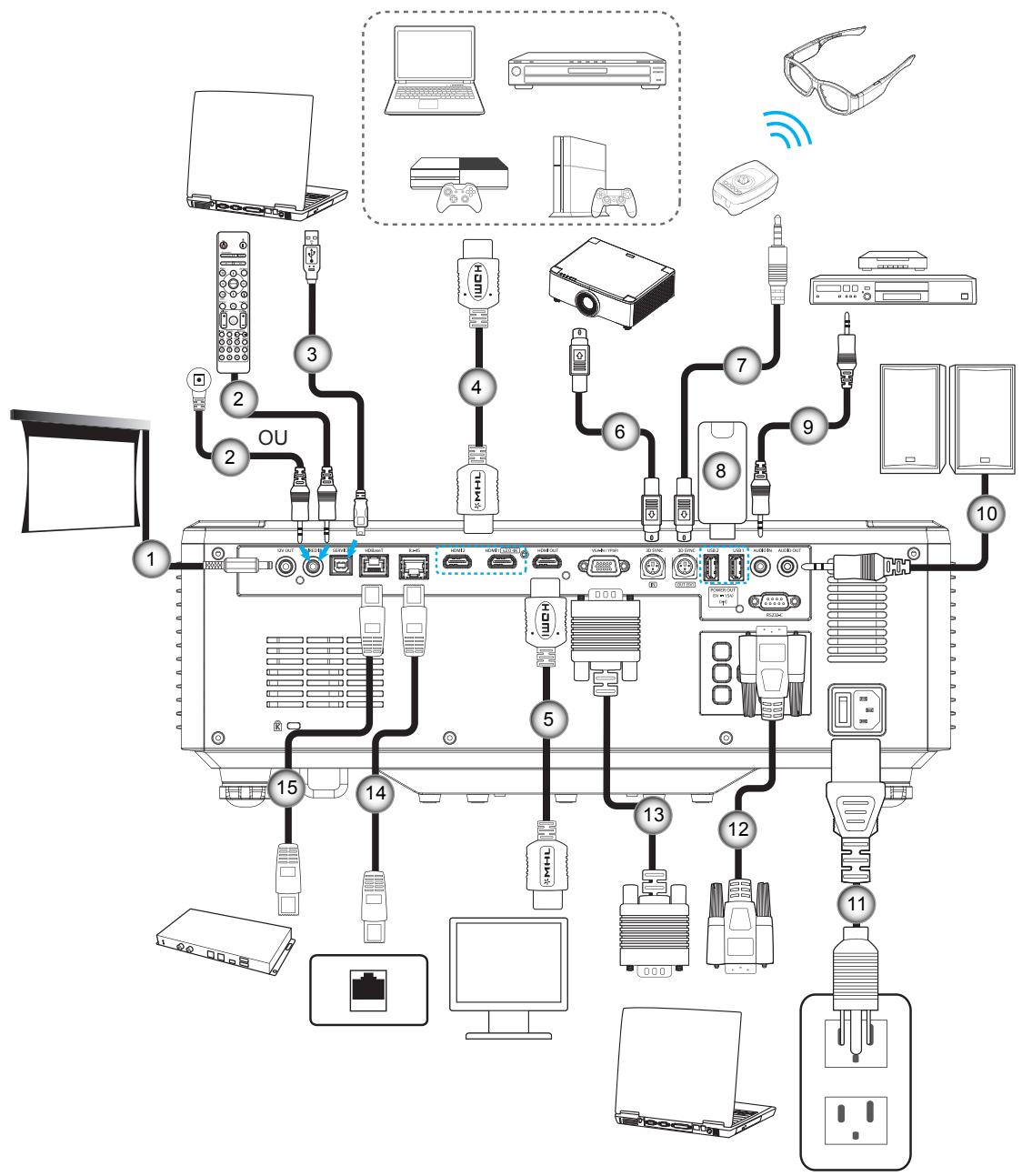
| No. | Élément |
| 1. | Prise 12 V CC |
| 2. | Câble de télécommande filaire ou câble de récepteur IR |
| 3. | Câble USB (A vers B) (maintenance uniquement) |
| 4. | Câble HDMI |
| 5. | Câble HDMI |
| No. | Élément |
| 6. | Câble Mini Din 3 broches |
| 7. | Câble Mini Din 3 broches |
| 8. | Clé USB |
| 9. | Câble d'entrée audio |
| 10. | Câble de sortie audio |
| No. | Élément |
| 11. | Cordon d'alimentation |
| 12. | Câble RS232 |
| 13. | Câble VGA |
| 14. | Câble RJ-45 |
| 15. | Câble RJ-45 |
CONFIGURAÇÃO E INSTALAÇÃO
Ajuste da imagem projetada
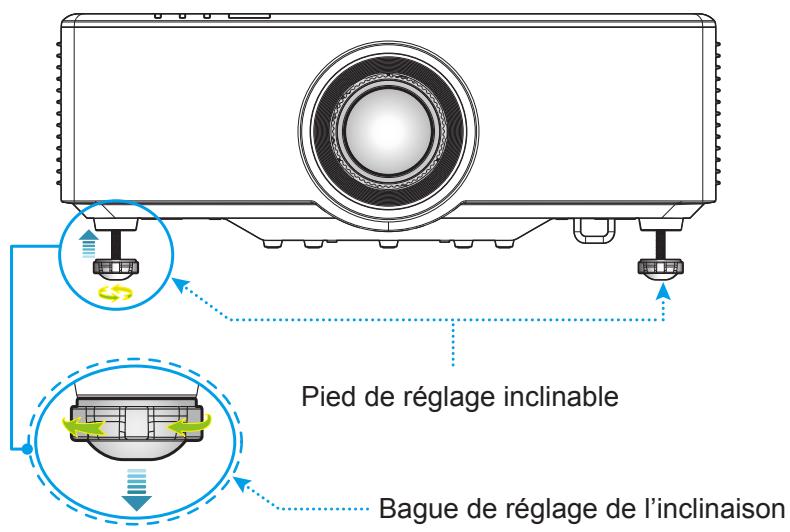
Ajuste da altura do projetor
O projetor está equipado com um pé de elevação para ajustar a altura da imagem.
- Localize o pé ajustável que deseja ajustar sob o projetor.
- Gire o pé ajustável no sentido horário para abaixar o projetor ou no sentido anti-horário para levantá-lo.
CONFIGURAÇÃO E INSTALAÇÃO
Ajuste do deslocamento da imagem projetada
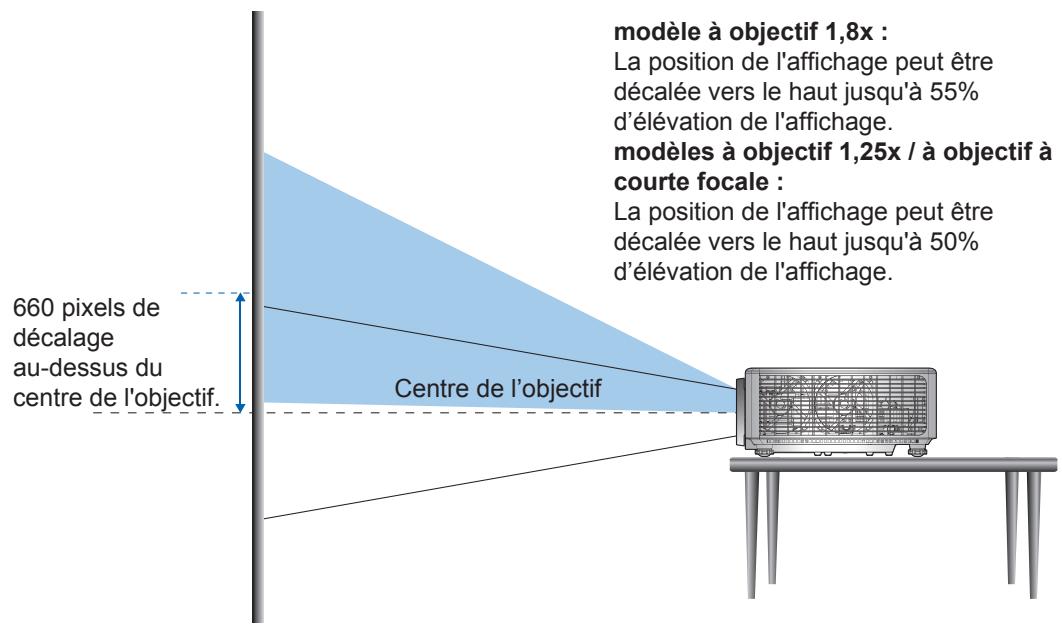
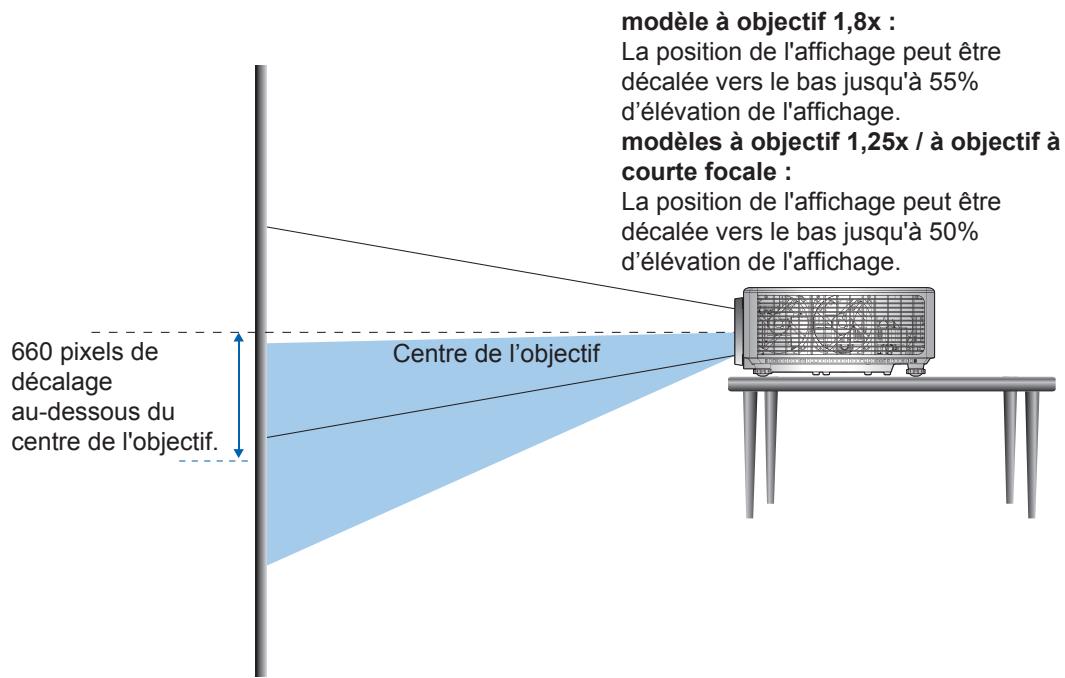
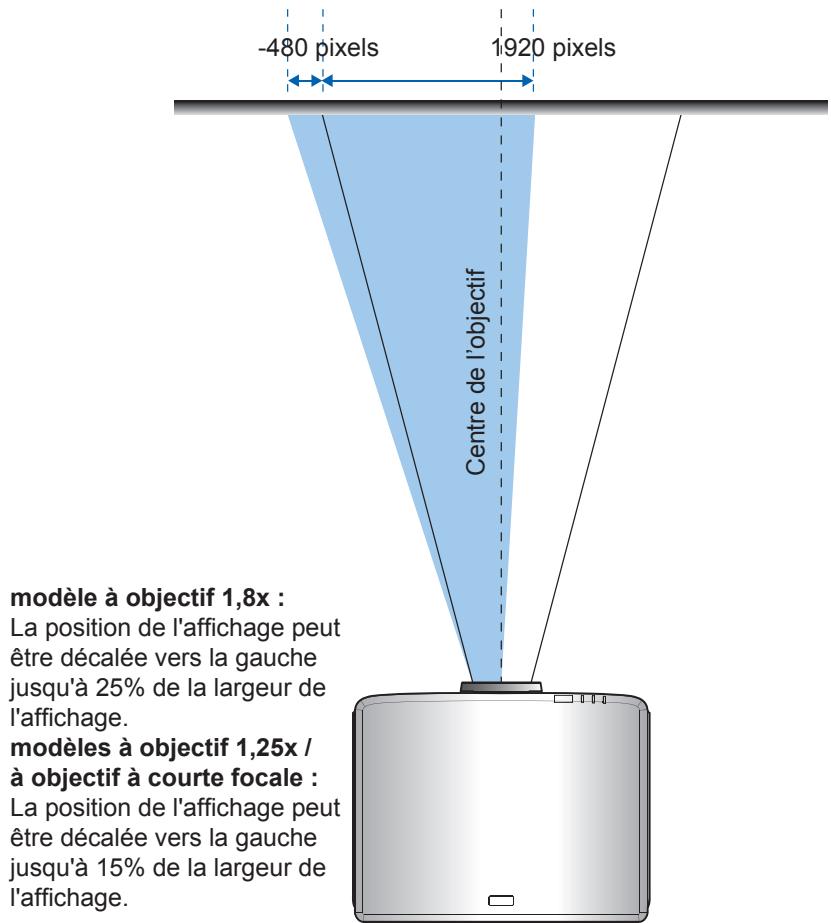
A lente de projeção pode ser movida para cima, para baixo, para a direita e para a esquerda por meio da função de deslocamento motorizado da lente. Essa função facilita o posicionamento das imagens na tela. O deslocamento da lente é geralmente expresso como uma porcentagem da altura ou largura da imagem, conforme ilustrado abaixo.
Deslocamento vertical / horizontal da lente
Quando a lente é movida para cima:
Quando a lente é movida para baixo:
CONFIGURAÇÃO E INSTALAÇÃO
Quando a lente é movida o máximo para a esquerda:
Quando a lente é movida o máximo para a direita:
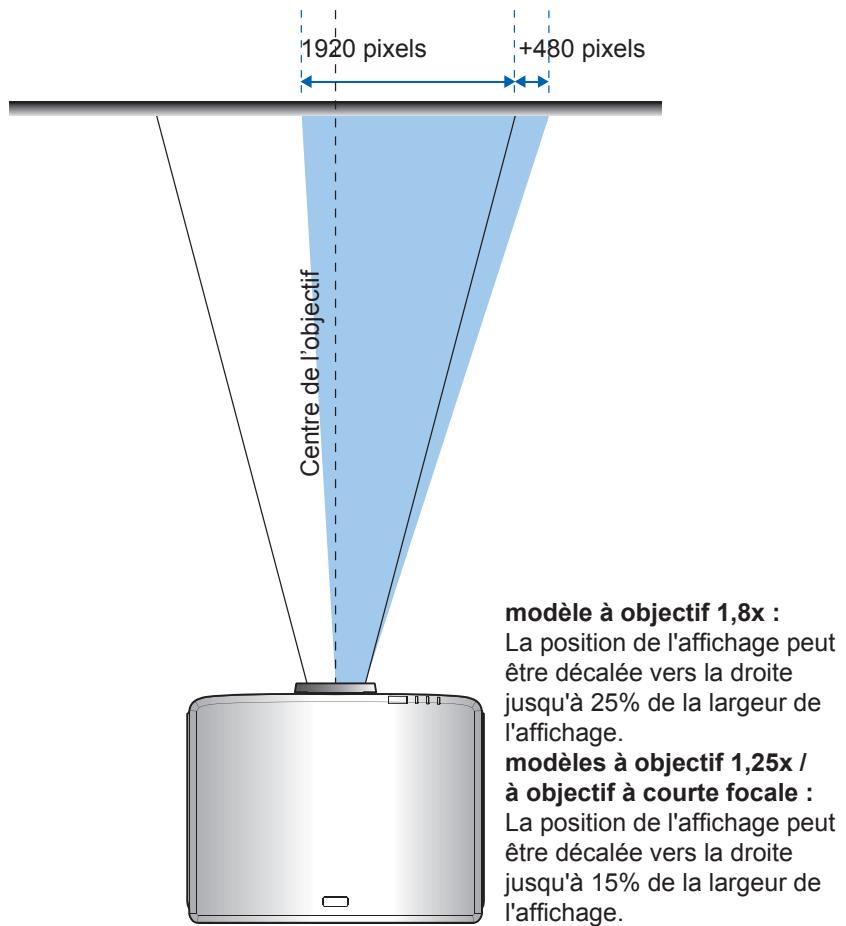
modelo com lente 1,8x:
A posição da imagem pode ser deslocada para a direita em até 25% da largura da imagem.
modelos com lente 1,25x / lente de curta distância:
A posição da imagem pode ser deslocada para a direita em até 15% da largura da imagem.
CONFIGURAÇÃO E INSTALAÇÃO
Faixa de deslocamento da lente
| WUXGA | Plage de décalage de l'objectif | |||
| ΔH | ΔV | ΔHo | ΔVo | |
| modèle à objectif 1,8x | 25% | 55% | 4% | 12% |
| modèle à objectif 1,25x | 15% | 50% | 0% | 20% |
| Modèle à courte focale | 15% | 50% | 0% | 20% |
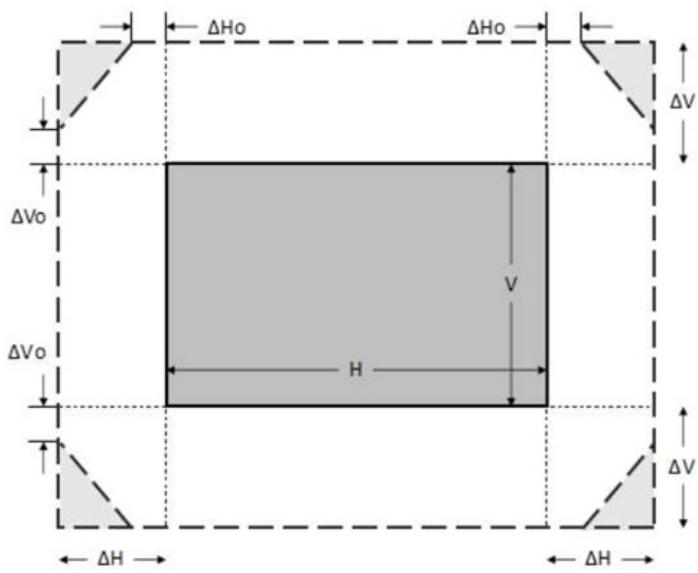
Nota:
a) ΔH: A faixa de deslocamento da lente na direção horizontal quando a lente está no centro. b) ΔV: A faixa de deslocamento da lente na direção vertical quando a lente está no centro. c) ΔH0: A faixa de deslocamento da lente sem vinheta na direção horizontal quando a lente está no topo central ou na base central. d) ΔV0: A faixa de deslocamento da lente sem vinheta na direção vertical quando a lente está no topo central ou na base central.
CONFIGURAÇÃO E INSTALAÇÃO
Ajuste do zoom e do foco do projetor
Para o modelo com lente 1,8x:
• Para ajustar o foco, gire manualmente o anel de foco no sentido horário ou anti-horário até que a imagem fique nítida e legível. O foco do projetor pode ser ajustado em distâncias entre 46,1 polegadas e 648,4 polegadas (1,17 m e 16,47 m). • Para ajustar o tamanho da imagem manualmente, gire manualmente a alavanca de zoom no sentido horário ou anti-horário para aumentar ou diminuir o tamanho da imagem projetada.
Para os modelos com lente 1,25x / lente de curta distância:
• Para ajustar a nitidez e o tamanho da imagem por meio da motorização, use o controle remoto ou o teclado, use o anel de zoom para aproximar e afastar, e controle o anel de foco até que a imagem fique nítida e legível. - O foco dos projetores do modelo com lente 1,25x pode ser ajustado em distâncias entre 51,1 polegadas e 386,6 polegadas (1,30 m e 9,96 m). - O foco dos projetores do modelo de curta distância pode ser ajustado em distâncias entre 31,2 polegadas e 244,7 polegadas (0,79 m e 6,21 m).
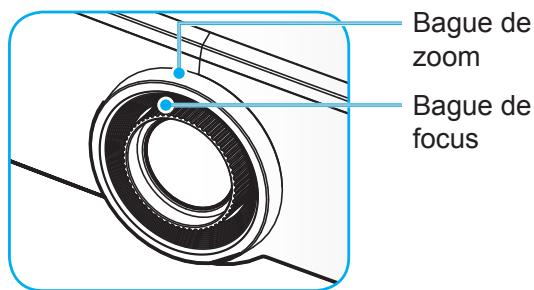
Nota: Os modelos com lente 1,25x / lente de curta distância não possuem anel de foco.
CONFIGURAÇÃO E INSTALAÇÃO
Ajuste da posição do projetor
Para escolher onde posicionar o projetor, leve em consideração o tamanho e a forma da tela, a localização das tomadas elétricas e a distância entre o projetor e outros dispositivos.
Siga estas diretrizes gerais:
- Instale o projetor em uma superfície plana em ângulo reto com a tela. O modelo de projetor com lente 1,8x (com a lente padrão) deve estar a pelo menos 40 polegadas (1,02 m) da tela de projeção. O projetor do modelo com lente 1,25x / lente de curta distância (com a lente padrão) deve estar a pelo menos 50 polegadas (1,27 m) da tela de projeção.
- Instale o projetor na distância desejada da tela. A distância da lente do projetor à tela, o ajuste do zoom e o formato de vídeo determinam o tamanho da imagem projetada. • Proporção de projeção da lente: modelo com lente 1,8x: 1,44 \~ 2,59 modelo com lente 1,25x: 1,22 \~ 1,52 modelo de curta distância: 0,75 \~ 0,95 • Operação livre em 360 graus.
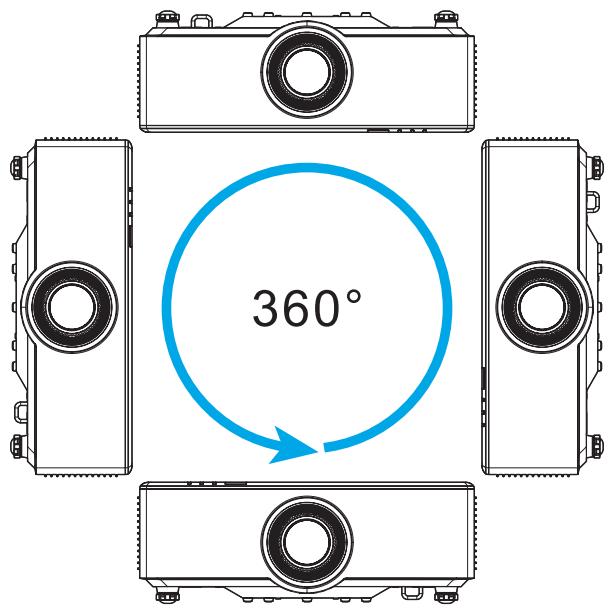
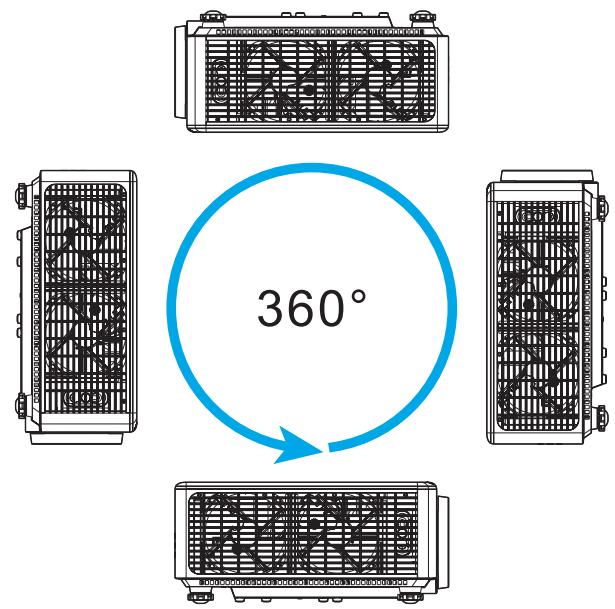
- Ao instalar vários projetores, deixe um espaço de pelo menos 1 m entre projetores adjacentes.
- Para instalações montadas no teto/parede, deixe um espaço de 15 mm (0,6") entre o suporte de teto e as entradas de ar inferiores do projetor.
CONFIGURAÇÃO E INSTALAÇÃO
Configuração do controle remoto
Instalar/substituir as pilhas do controle remoto
Duas pilhas AAA são fornecidas com o controle remoto.
- Remova a tampa do compartimento de pilhas na parte traseira do controle remoto.
- Insira as pilhas AAA no compartimento de pilhas, conforme ilustrado.
- Recoloque a tampa traseira no controle remoto.
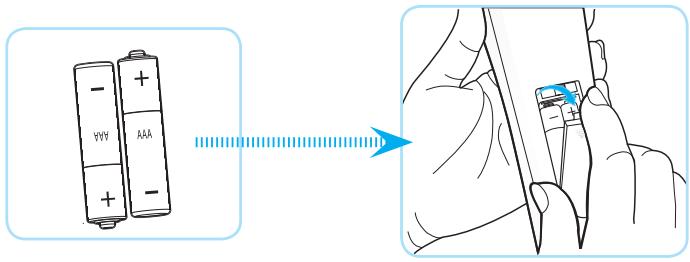
Nota: Substitua as pilhas apenas por outras do mesmo tipo ou equivalente.
AVISO
O uso incorreto das pilhas pode causar vazamento de produtos químicos ou explosão. Siga as instruções abaixo.
- Não misture pilhas de tipos diferentes. Pilhas de tipos diferentes podem ter características diferentes.
- Não misture pilhas novas e usadas. Misturar pilhas novas e usadas pode reduzir a vida útil das pilhas novas ou causar vazamento de produtos químicos nas pilhas antigas.
- Remova as pilhas assim que estiverem descarregadas. Os produtos químicos das pilhas podem entrar em contato com a pele e causar vermelhidão. Se notar vazamento de produto químico, limpe cuidadosamente com um pano.
- As pilhas fornecidas com este produto podem ter uma vida útil mais curta dependendo das condições de armazenamento. • Se você não pretende usar o controle remoto por um período prolongado, remova as pilhas. • Ao descartar as pilhas, você deve seguir os regulamentos locais ou nacionais.
CONFIGURAÇÃO E INSTALAÇÃO
Alcance efetivo do controle remoto
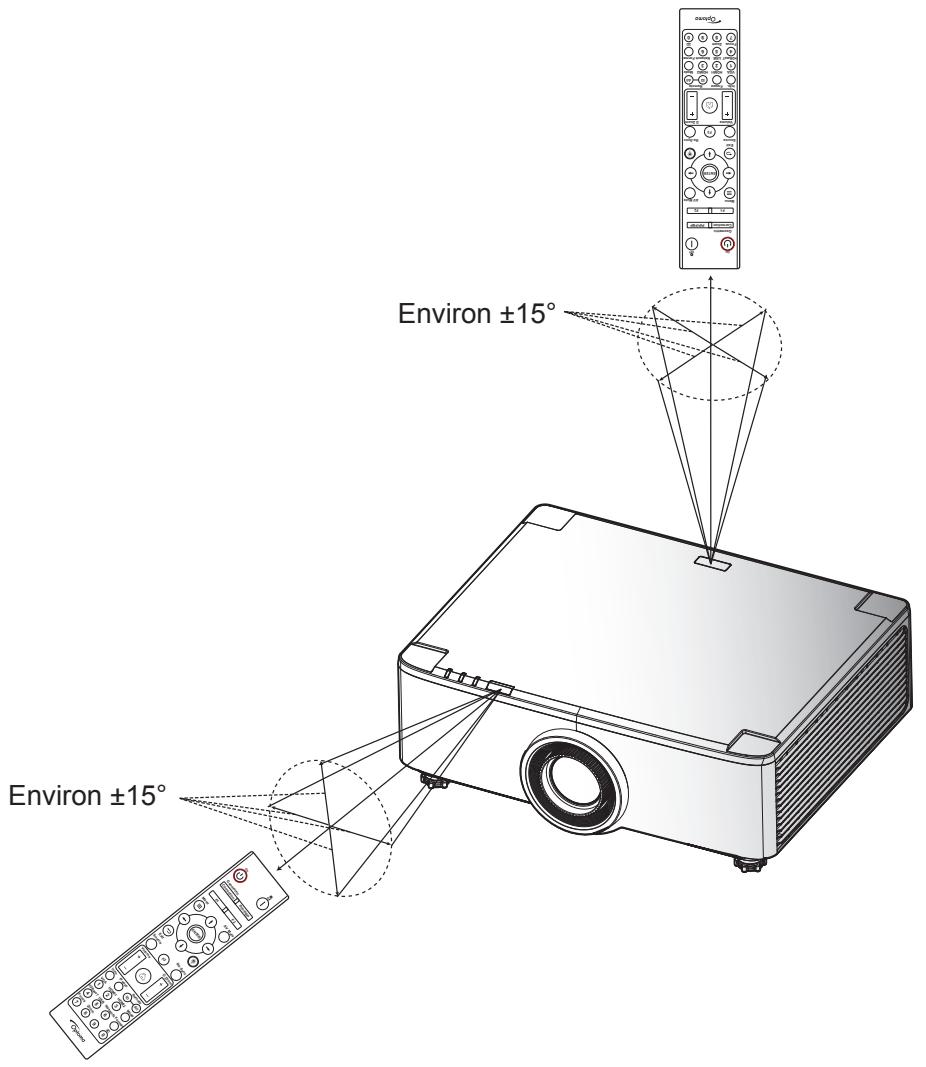
O sensor infravermelho (IR) do controle remoto está localizado na parte superior e frontal do projetor. Certifique-se de segurar o controle remoto em um ângulo de 30 graus em relação à perpendicular do sensor do controle remoto do projetor para um funcionamento correto. A distância entre o controle remoto e o sensor não deve exceder 6 metros (19,7 pés) ao manter um ângulo de ±15°, e 8 metros (26,2 pés) ao mirar o sensor a 0°.
• Certifique-se de que não haja obstáculos que possam bloquear o feixe infravermelho entre o controle remoto e o sensor IR no projetor. • Certifique-se de que o emissor IR do controle remoto não esteja diretamente exposto à luz solar ou a lâmpadas fluorescentes. - Mantenha o controle remoto longe de lâmpadas fluorescentes (mais de 2 m), caso contrário, o controle remoto pode funcionar mal. - Se o controle remoto estiver próximo a lâmpadas fluorescentes do tipo inversor, ele pode parar de funcionar ocasionalmente. - Se o controle remoto e o projetor estiverem a uma distância muito curta, o controle remoto pode parar de funcionar. - Ao apontar para a tela, a distância efetiva é inferior a 5 m do controle remoto até a tela, com reflexo dos feixes IR em direção ao projetor. No entanto, o alcance efetivo pode variar dependendo das telas.
USANDO O PROJETOR
Ligando e desligando o projetor
Ligando
- Conecte firmemente o cabo de alimentação e o cabo de sinal/fonte. Uma vez conectado, o LED de alimentação fica vermelho.
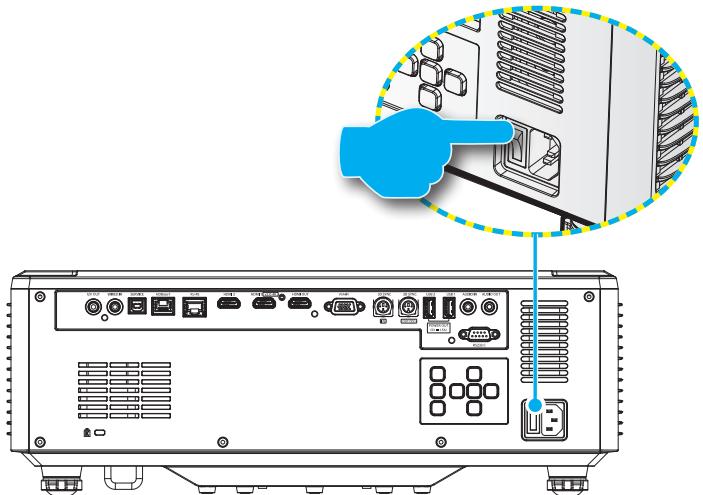
- Coloque o interruptor de alimentação na posição "I" (LIGADO) e aguarde até que o botão de alimentação "⏻" no teclado do projetor fique vermelho fixo.
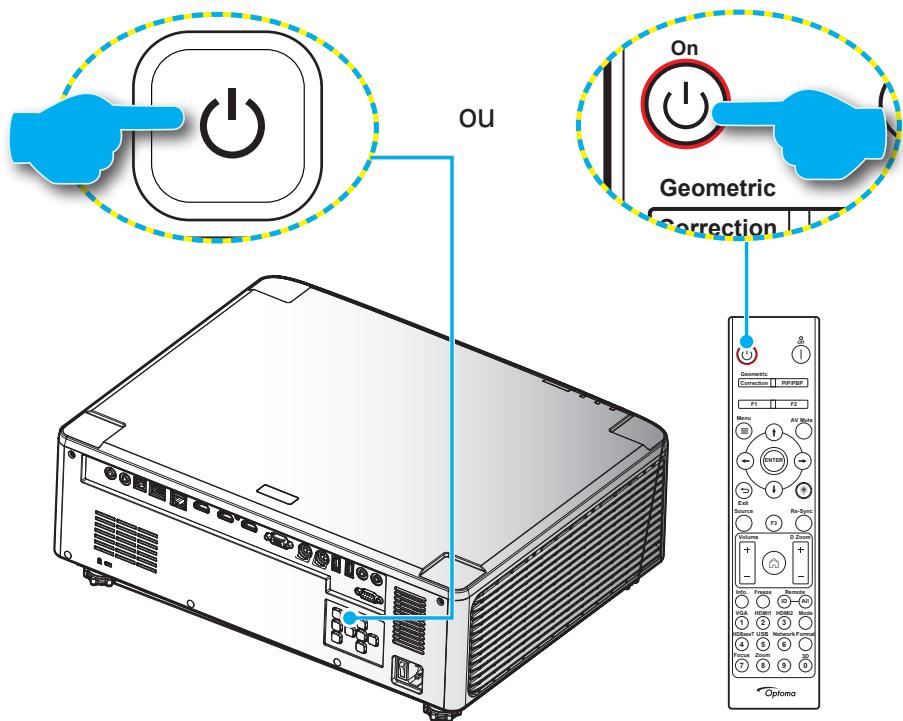
- Ligue o projetor pressionando o botão "⏻" no teclado do projetor ou no controle remoto.
Durante a inicialização, o LED de alimentação pisca em vermelho. Em operação normal, o LED de alimentação permanece aceso em verde.
USANDO O PROJETOR
Na primeira vez que o projetor é ligado, você será solicitado a realizar a configuração inicial, incluindo a escolha da orientação da projeção, idioma, etc. Quando a tela Configuração concluída! aparecer, isso indica que o projetor está pronto para uso.
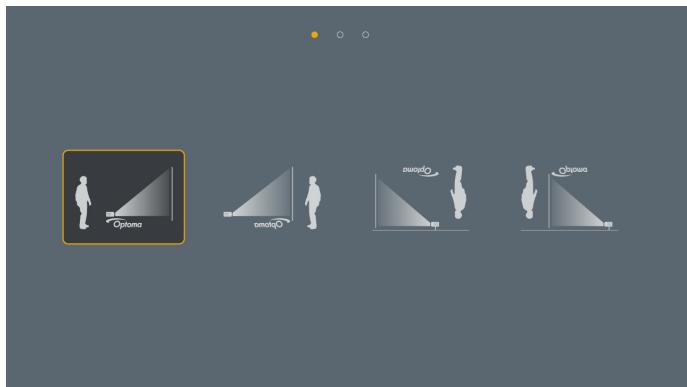
[Tela de projeção]
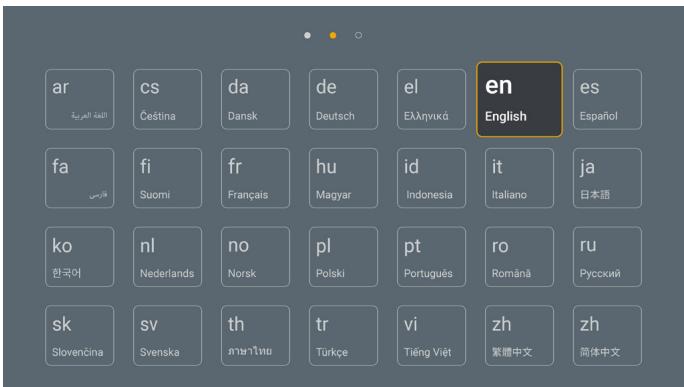
[Tela de idioma]
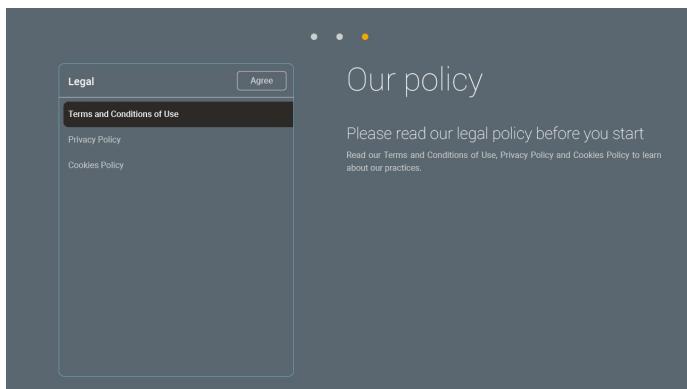
[Tela regulatória]
USANDO O PROJETOR
Desligamento
- Desligue o projetor pressionando o botão “⏻” no teclado do projetor ou o botão | no controle remoto. A mensagem ilustrada abaixo será exibida:
Desligamento
Pressione novamente para desligar
- Pressione novamente o botão ⏻ ou | para confirmar, caso contrário a mensagem desaparecerá após 15 segundos. Quando você pressionar novamente o botão ⏻ ou |, o projetor desligará.
- Durante o ciclo de resfriamento, o LED de alimentação pisca em verde. Quando o LED de alimentação ficar vermelho fixo, isso indica que o projetor entrou no modo de espera. Se você quiser ligar o projetor novamente, deverá aguardar até que o projetor termine o ciclo de resfriamento e entre no modo de espera. Quando o projetor estiver no modo de espera, basta pressionar novamente o botão “⏻” no projetor ou no controle remoto para ligá-lo novamente.
- Desconecte o cabo de alimentação da tomada e do projetor.
Nota:
- Não é recomendado ligar o projetor imediatamente após um procedimento de desligamento. Por padrão, o projetor desliga automaticamente após 20 minutos de inatividade. Você pode alterar a duração da inatividade no menu “Desligamento Automático (min)” em “Sistema Parâmetros → Energia”. Se você quiser que o projetor entre no modo de espera, desative o desligamento automático e ajuste o intervalo de tempo de espera em “Sistema Parâmetros → Energia → Temporizador de espera (min)”.
USANDO O PROJETOR
Visão geral da tela inicial
A tela inicial é exibida sempre que você liga o projetor. Ela contém a data e a hora do sistema, o status do sistema, ícones para acessar o menu OSD, o menu de configurações do projetor, aplicativos, fontes de entrada, etc.
Para navegar no ecrã inicial, basta utilizar os botões do telecomando.
Pode voltar ao ecrã inicial a qualquer momento, premindo « 📋 » no telecomando, independentemente da posição na interface do utilizador.
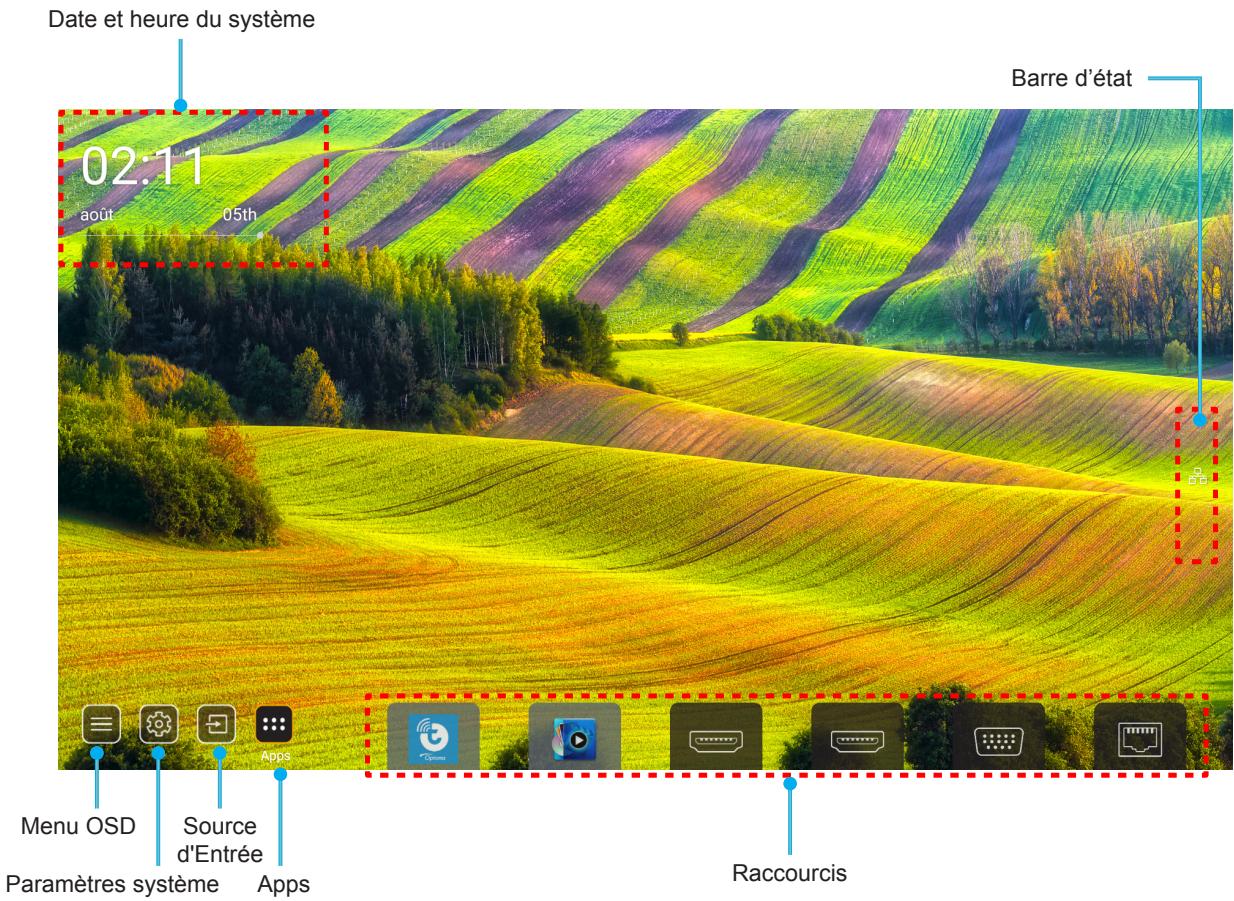
Nota: O menu ou o item selecionado é destacado a laranja, por exemplo, « Apps » na imagem acima. Nota: Pode personalizar as definições de atalho em « Sistema menu Definições 📄 → Personalizar → Atalhos Página Inicial ». Também pode alterar a ordem dos atalhos no ecrã inicial.
Data e hora do sistema
A data e a hora são apresentadas no ecrã inicial se o projetor estiver ligado à rede. A definição predefinida é 10:00, 2019/01/01. AM/PM só aparece se o formato de 24 horas estiver desativado.
Para alterar as definições de data e hora, selecione o campo correspondente no ecrã. A página de definições de data e hora abre automaticamente. Em seguida, efetue as alterações.
UTILIZAR O PROJETOR
Menu de definições do projetor (OSD)
Prima « ≡ » no telecomando ou no ecrã inicial, selecione o menu OSD « ≡ » para consultar as informações do projetor ou gerir as várias definições relacionadas com a imagem, o ecrã, o 3D, o áudio e a configuração.
Navegação no menu geral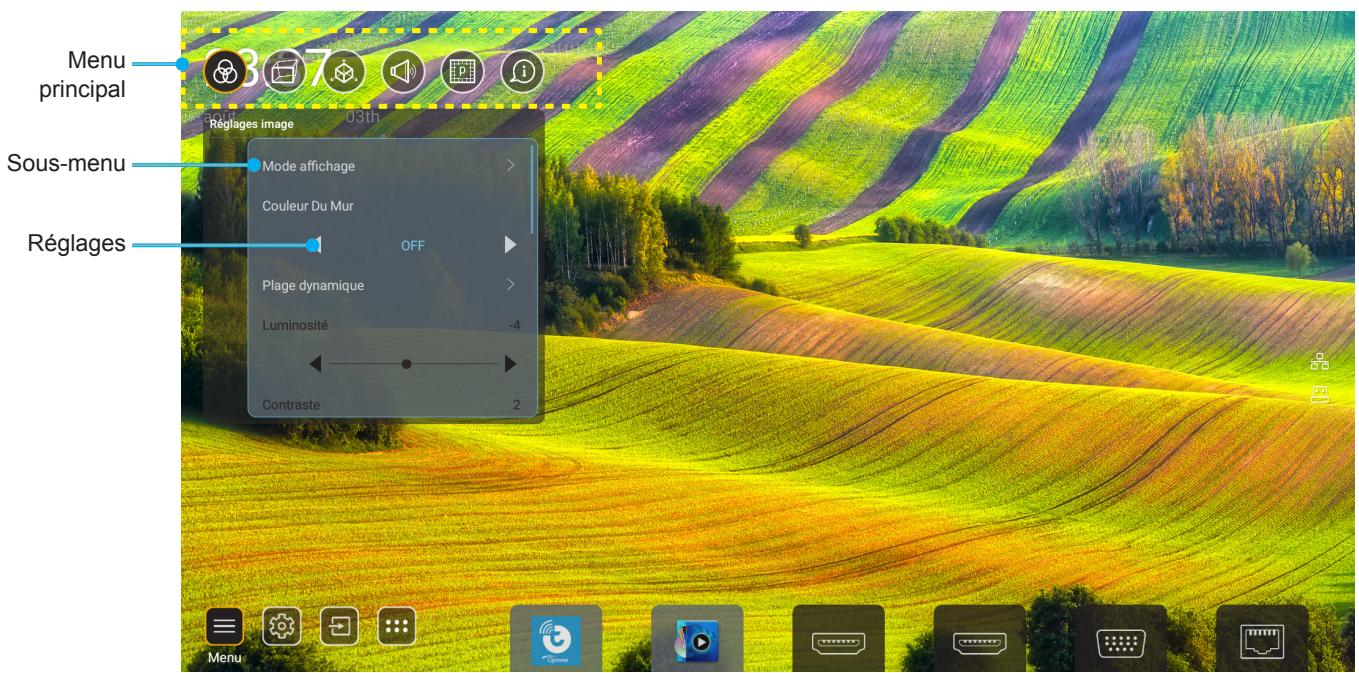
- Quando o OSD é apresentado, utilize as teclas de navegação para cima e para baixo para selecionar um item no menu principal. Ao selecionar uma página específica, prima « OK » para entrar no submenu.
- Prima o botão « Esquerda » e « Direita » para selecionar o item de menu pretendido. Em seguida, prima « OK » para abrir o respetivo submenu.
- Prima o botão « Cima » e « Baixo » para selecionar o item pretendido no submenu.
- Prima o botão « OK » para ativar ou desativar uma definição, ou prima o botão « Esquerda » e « Direita » para ajustar um valor.
- Selecione o item seguinte a ajustar no submenu e altere conforme descrito acima.
- Para sair, pressione “➔” (várias vezes, se necessário). O menu OSD desaparecerá e o projetor salvará automaticamente as novas configurações.
USANDO O PROJETOR
Árvore do menu OSD
Nota: O menu OSD aparece no mesmo idioma do sistema. Se necessário, altere o idioma no menu Configurações do sistema.
| Niveau 1 | Niveau 2 | Niveau 3 | Niveau 4 | Valeur |
| Réglages image | Mode Affichage | Présentation | ||
| Lumineux | ||||
| HDR | ||||
| Cinéma | ||||
| sRGB | ||||
| DICOM SIM. | ||||
| Blending | ||||
| Utilisateur | ||||
| 3D | ||||
| Couleur du Mur | Arrêt | |||
| Tableau noir | ||||
| Jaune léger | ||||
| Vert léger | ||||
| Bleu léger | ||||
| Rose | ||||
| Gris | ||||
| Plage dynamique | HDR | Automatique [Par défaut] | ||
| Arrêt | ||||
| Mode d'image HDR | Lumineux | |||
| Standard [Par défaut] | ||||
| Film | ||||
| Détails | ||||
| Luminosité | -50 ~ +50 | |||
| Contraste | -50 ~ +50 | |||
| Netteté | 1 ~ 15 | |||
| Couleur | -50 ~ +50 | |||
| Teinte | -50 ~ +50 | |||
| Gamma | Film | |||
| Vidéo | ||||
| Graphique | ||||
| Standard(2.2) | ||||
| 1.8 | ||||
| 2.0 | ||||
| 2.4 | ||||
| 2.6 | ||||
| Param. coul | BrilliantColorTM | 1 ~ 10 | ||
| Temp. de couleur | Standard | |||
| Blanc froid | ||||
| Froid |
USANDO O PROJETOR
| Niveau 1 | Niveau 2 | Niveau 3 | Niveau 4 | Valeur |
| Réglages image | Param. coul | Correspondance Couleurs | Couleur | R [Val. par défaut] |
| G | ||||
| B | ||||
| C | ||||
| Y | ||||
| M | ||||
| W | ||||
| Teinte | 0 ~ 199 | |||
| Saturation | 0 ~ 199 | |||
| Gain | 0 ~ 199 | |||
| Remise à zéro | Annuler [Par défaut] | |||
| Oui | ||||
| Gain/Tendance RVB | Gain rouge | 0 ~ 100 | ||
| Gain vert | 0 ~ 100 | |||
| Gain Bleue | 0 ~ 100 | |||
| Tendance rouge | 0 ~ 100 | |||
| Tendance verte | 0 ~ 100 | |||
| Tendance Bleue | 0 ~ 100 | |||
| Remise à zéro | Annuler [Par défaut] | |||
| Oui | ||||
| Noir dynamique | Arrêt [Par défaut] | |||
| Marche | ||||
| Noir extrême | Arrêt [Par défaut] | |||
| Marche | ||||
| Mode de luminosité | Puissance const | 100% [Par défaut], 80%, 65%, 50% | ||
| Lumin constante | Arrêt [Par défaut] | |||
| 85%, 80%, 75%, 70% | ||||
| Remise à zéro | Annuler [Par défaut] | |||
| Oui | ||||
| Affichage | Ratio | Automatique | ||
| 4:3 | ||||
| 16:9 | ||||
| 16:10 | ||||
| Masquage | 0~10 [Val. par défaut : 0] | |||
| Zoom numérique | Zoom | -5~+25 [Val. par défaut : 0] | ||
| Remise à zéro | Non [Par défaut] | |||
| Oui | ||||
| Décalage d'image | (Décalage d'image pour ajuster) |
USANDO O PROJETOR
| Niveau 1 | Niveau 2 | Niveau 3 | Niveau 4 | Valeur |
| Affichage | Correction géométrique | Four Corner Control | Arrêt | |
| Marche [Par défaut] | ||||
| Réglage quatre coins | (Motif pour ajuster) | |||
| Trapèze H. | -40~+40 [Val. par défaut : 0] | |||
| Trapèze V | -40~+40 [Val. par défaut : 0] | |||
| Contrôle de déformation/mélange | Arrêt [Par défaut] | |||
| OSD (OSD) | ||||
| Mémoire de déformation/mélange | Appliquer | 1~5 [Val. par défaut : 1] | ||
| Enregistrer actuel | 1~5 [Val. par défaut : 1] | |||
| Couleur du curseur déformation/ mélange | Vert | |||
| Magenta [Par défaut] | ||||
| Rouge | ||||
| Cyan | ||||
| Couleur de la grille distorsion/ mélange | Vert [Par défaut] | |||
| Magenta | ||||
| Rouge | ||||
| Cyan | ||||
| Couleur de fond déformation/ mélange | Aucun | |||
| Noir [Par défaut] | ||||
| Paramètre de déform. | Calibrage de déform. | (Motif pour ajuster) | ||
| Points de grille | 2x2 [Par défaut] | |||
| 3x3 | ||||
| 5x5 | ||||
| 9x9 | ||||
| 17x17 | ||||
| Distorsion interne | Arrêt [Par défaut] | |||
| Marche | ||||
| Netteté de déform. | 0~9 [Val. par défaut : 9] | |||
| Paramètre de mélange | Largeur de mélange | (Motif pour ajuster) | ||
| Numéro de grille de chevauchement | 4 [Val. par défaut] | |||
| 6 | ||||
| 8 | ||||
| 10 | ||||
| 12 | ||||
| Gamma mélange | 1.8 | |||
| 2.0 | ||||
| 2.2 [Val. par défaut] | ||||
| 2.4 | ||||
| 2.6 | ||||
| Remise à zéro | Annuler [Par défaut] | |||
| Oui |
USANDO O PROJETOR
| Niveau 1 | Niveau 2 | Niveau 3 | Niveau 4 | Valeur |
| Affichage | Signal | Automatique | Arrêt [Par défaut] | |
| Marche | ||||
| Fréquence | -50 ~ +50 (dépend du signal) | |||
| Suivi | 0 ~ 31 (dépend du signal) | |||
| Position Horiz. | -30 ~ +10 (dépend du signal) | |||
| Position Vert. | -10 ~ +10 (dépend du signal) | |||
| PIP/PBP | Écran | Aucun | ||
 PIP PIP | ||||
 PBP PBP | ||||
| Pos. PIP |  | |||
 | ||||
 | ||||
 | ||||
| Pos. PBP |  | |||
 | ||||
 | ||||
 | ||||
| Taille | Large | |||
| Moyen | ||||
| Petit | ||||
| Source princip. | HDMI 1 | |||
| HDMI 2 | ||||
| VGA | ||||
| HDBaseT | ||||
| USB | ||||
| Accueil | ||||
| Sous-source | HDMI 1 | |||
| HDMI 2 | ||||
| VGA | ||||
| HDBaseT | ||||
| USB | ||||
| Accueil |
USANDO O PROJETOR
| Niveau 1 | Niveau 2 | Niveau 3 | Niveau 4 | Valeur |
| Affichage | PIP/PBP | Échanger | Arrêt [Par défaut] | |
| Marche | ||||
| Réglage Menu | Pos. Menu |  [Par défaut] [Par défaut] | ||
 | ||||
 | ||||
 | ||||
 | ||||
| Menu Timer | Arrêt | |||
| 5sec | ||||
| 10sec [Par défaut] | ||||
| 3D | Mode 3D | Arrêt [Par défaut] | ||
| Marche | ||||
| Tech 3D | DLP-Link [Par défaut] | |||
| Sync 3D | ||||
| Format 3D | Automatique [Par défaut]  | |||
SBS  | ||||
Haut et bas  | ||||
Superposés  | ||||
Empaquet. Images  | ||||
| Inversion 3D Sync | Arrêt [Par défaut] | |||
| Marche | ||||
| Sortie 3D Sync | Vers émetteur [Par défaut] | |||
| Vers Suivant Projecteur | ||||
| Référence G/D | GPIO du site | |||
| 1ère trame [Par défaut] | ||||
| Délai de trame 3D | 0 ~ 200 | |||
| Remise à zéro | Annuler [Par défaut] | |||
| Oui | ||||
| Audio | Muet | Arrêt [Par défaut] | ||
| Marche | ||||
| Volume | 0~100 [Val. par défaut : 50] |
USANDO O PROJETOR
| Niveau 1 | Niveau 2 | Niveau 3 | Niveau 4 | Valeur |
| Réglages | Mode de projection |  [Par défaut] [Par défaut] | ||
 | ||||
 | ||||
 | ||||
| Type d'écran | 4:3 | |||
| 16:9 | ||||
| 16:10 [Val. par défaut] | ||||
| Réglages filtre | Heures d'utilisation filtre | Lecture seule [Plage 0 ~ 99999] | ||
| Filtre optionnel installé | Non [Par défaut] | |||
| Oui | ||||
| Rappel filtre | Arrêt | |||
| 300hr | ||||
| 500hr [Par défaut] | ||||
| 800hr | ||||
| 1000hr | ||||
| Remise à zéro filtre | Annuler [Par défaut] | |||
| Oui | ||||
| Paramètres d'objectif | Zoom (modèles à objectif 1,25x / à objectif à courte focale uniquement) | (zoom pour ajuster) | ||
| Netetté (modèles à objectif 1,25x / à objectif à courte focale uniquement) | (Netteté pour ajuster) | |||
| Fonctionnalités de la lentille | Déverrouiller [Par défaut] | |||
| Verrouiller | ||||
| Lens shift | (Motif pour ajuster) | |||
| Calibration de la lentille | (Calibration de la lentille pour ajuster) | |||
| Mémoire objectif | Appliquer position | 1 ~ 5 | ||
| Enregistrer position actuelle | 1 ~ 5 | |||
| Remise à zéro | Annuler [Par défaut] | |||
| Oui | ||||
| Mire | Grille verte | |||
| Grille magenta | ||||
| Grille Blanche | ||||
| Blanc | ||||
| Arrêt | ||||
| Haute Altitude | Arrêt [Par défaut] | |||
| Marche | ||||
| Arrêt sur image | Arrêt [Par défaut] | |||
| Marche | ||||
| Clavier Verrouillé | Arrêt [Par défaut] | |||
| Marche |
USANDO O PROJETOR
| Niveau 1 | Niveau 2 | Niveau 3 | Niveau 4 | Valeur |
| Informations | Affichage | Mode Affichage | ||
| Mode de luminosité | Puissance const | |||
| Matériel | Mode d'alim. (Veille) | |||
| Haute Altitude | ||||
| Heures d'utilisation filtre | Lecture seule [Plage 0~99999 h] | |||
| Heures de projection | Lecture seule [Plage 0~99999 h] | |||
| Température du système | Lecture seule | |||
| Source d'Entrée | Source princip. | Source | ||
| Résolution | ||||
| Taux de rafraichissement | ||||
| Profondeur des Couleurs | ||||
| Sous-source | Source | |||
| Résolution | ||||
| Taux de rafraichissement | ||||
| Profondeur des Couleurs | ||||
| Réseau | Contrôle LAN | État LAN | ||
| Adresse IP | ||||
| Masque s.-réseau | ||||
| Passerelle | ||||
| DNS | ||||
| Adresse MAC | ||||
| À propos | Norme | |||
| Numéro de série | ||||
| Version de FW | Système | |||
| LAN | ||||
| MCU | ||||
| DDP | ||||
| Contrôle | ID Projecteur | 0~99 | ||
| Télécommande | 0~99 |
USANDO O PROJETOR
Menu de Configurações de Imagem
Modo de Exibição
Existem muitas predefinições de fábrica otimizadas para uma variedade de tipos de imagem.
- Apresentação: Este modo é adequado para exibição ao público com conexão de PC. • Brilhante: Brilho máximo da entrada do PC.
- HDR: Decodifica e exibe conteúdo HDR (High Dynamic Range) para pretos mais profundos, brancos mais brilhantes e cores cinematográficas vibrantes com a gama de cores REC.2020. Este modo é ativado automaticamente se HDR estiver definido como ATIVADO (e conteúdo HDR for enviado ao projetor: Blu-ray UHD 4K, Jogos HDR UHD 1080p/4K, Vídeo em streaming UHD 4K). Quando o modo HDR está ativo, os outros modos de exibição (Cinema, Referência, etc.) não podem ser selecionados porque o HDR gera cores extremamente precisas, superando o desempenho de cores dos outros modos de exibição. • Cinema: Oferece as melhores cores para assistir a filmes. • sRGB: Cor precisa padronizada. • DICOM SIM.: Este modo pode projetar uma imagem médica monocromática, como uma radiografia de raios X, ressonâncias magnéticas, etc.
- Blending: Ao usar vários projetores, este modo permite eliminar as faixas visíveis e criar uma única imagem luminosa de alta resolução na tela. • Usuário: Memoriza as configurações do usuário. • 3D: Para aproveitar o efeito 3D, você deve ter óculos 3D. Certifique-se de que um player de DVD Blu-ray 3D esteja instalado.
Observação:
• O modo 3D está desativado por padrão. - Quando a função Congelar imagem está ativada, o modo Apresentação, Brilhante, Cinema, sRGB, DICOM SIM., Blending e Usuário fica indisponível. - Quando a função 3D ou HDR está ativada, o modo Apresentação, Brilhante, Cinema, sRGB, DICOM SIM., Blending e Usuário fica indisponível.
Cor da Parede
Use esta função para obter uma imagem de tela otimizada de acordo com a cor das paredes. Selecione entre Desligado, Quadro-negro, Amarelo claro, Verde claro, Azul claro, Rosa e Cinza.
Observação: Quando a função Congelar imagem ou 3D está ativada, a Cor da Parede fica indisponível.
Faixa Dinâmica
Configure a configuração HDR (High Dynamic Range) e seu efeito ao exibir vídeos de players de Blu-ray 4K HDR, consoles de jogos HDR 1080p e 4K HDR, caixas de streaming 4K HDR e serviços de streaming 4K HDR.
Observação: As fontes HDMI 2 e VGA não suportam Faixa Dinâmica.
▶ HDR (High Dynamic Range)
• Automático: Detecta automaticamente o sinal HDR. - Desligado: Interrompe o processamento HDR. Quando definido como Desligado, o projetor NÃO decodifica o conteúdo HDR.
▶ Modo de imagem HDR
• Brilhante: Escolha este modo para obter cores mais brilhantes e saturadas. - Padrão: Escolha este modo para obter cores naturais com um equilíbrio entre tons quentes e frios. • Filme: Escolha este modo para melhorar os detalhes e a nitidez da imagem. - Detalhes: Escolha este modo para melhorar os detalhes e a nitidez da imagem em cenas escuras.
USANDO O PROJETOR
Luminosidade
Ajusta a luminosidade da imagem.
Observação:
• Quando a função Congelar imagem está ativada, a Luminosidade fica indisponível. • Quando a fonte de entrada é alternada para Início, a Luminosidade fica indisponível.
Contraste
O contraste controla o grau de diferença entre as áreas mais claras e mais escuras da imagem.
Observação:
• Quando a função Congelar imagem está ativada, o Contraste fica indisponível. • Quando a fonte de entrada é alternada para Início, o Contraste fica indisponível.
Nitidez
Ajusta a nitidez da imagem.
Cor
Ajusta uma imagem de vídeo do preto e branco até cores totalmente saturadas.
Observação: Quando os formatos de cor das fontes de entrada VGA, HDMI 1, HDMI 2 e HDBaseT são RGB, a Cor fica indisponível.
Matiz
Ajusta o equilíbrio de cores entre vermelho e verde.
Remarque : Lorsque les formats de couleur des sources d'entrée VGA, HDMI 1, HDMI 2 et HDBaseT sont RVB, la Teinte est indisponible.
Gamma
Réglez le type de la courbe gamma. Après le démarrage initial et une fois le réglage précis terminé, suivez les étapes du Réglage du Gamma pour optimiser la sortie de votre image.
• Film : Pour le home cinéma. • Vidéo : Pour la source vidéo ou TV. • Graphique : Pour la source PC/Photo. • Standard(2.2) : Pour les réglages standard. • 1,8/2,0/2,4/2,6 : Pour une source PC/Photo spécifique.
Remarque :
- Ces options ne sont disponibles que si la fonction Mode 3D est désactivée, le paramètre Couleur du Mur n'est pas réglé sur Tableau noir et le paramètre Mode Affichage n'est pas réglé sur DICOM SIM. ou HDR. • Lorsque Mode Affichage est HDR, 3D, Tableau noir et DICOM SIM., le Gamma est indisponible.
- Lorsque la fonction Mode Affichage Verrouiller, mode DICOM SIM., Couleur du Mur, 3D, ou HDR est activée, le Gamma est indisponible.
Param. coul
Configurer les param. coul.
- BrilliantColor™ : Ce paramètre réglable utilise un nouvel algorithme de traitement des couleurs et des améliorations pour permettre une luminosité plus importante en fournissant des couleurs vraies et dynamiques dans l'image.
Remarque : Lorsque la fonction Arrêt sur image, mode Blending (mélange) ou 3D est activée, BrilliantColor est indisponible.
UTILISER LE PROJECTEUR
• Temp. de couleur : Sélectionnez une température de couleur parmi Standard, Blanc froid ou Froid.
Remarque : Lorsque la fonction Arrêt sur image, sRGB, Blending, Utilisateur ou mode 3D est activée, la Température de couleur est indisponible.
- Correspondance Couleurs : Ajustez la teinte, la saturation et le gain pour la couleur R (rouge), G (vert), B (bleu), C (cyan), Y (jaune), M (magenta) ou W (blanc).
Nota:
- Selecione "Redefinir" para redefinir as configurações de Correspondência de Cores e/ou selecione "Sair" para sair do menu Correspondência de Cores.
- Quando a função Congelar imagem está ativada, a Correspondência de Cores fica indisponível.
Ganho/Tendência RGB: Essas configurações permitem ajustar o brilho (ganho) e o contraste (matiz) de uma imagem.
Nota:
- Selecione "Redefinir" para redefinir as configurações de Ganho/Tendência RGB e/ou selecione "Sair" para sair do menu Ganho/Tendência RGB.
- Quando a função Congelar imagem está ativada, o Ganho/Tendência RGB fica indisponível.
Preto Dinâmico
Ajusta automaticamente a taxa de contraste para conteúdo de vídeo.
Nota: Quando a função Congelar imagem está ativada, o Preto Dinâmico fica indisponível.
Preto Extremo
Aumenta automaticamente o contraste quando uma imagem vazia (preta) é exibida.
Nota: Quando a função Congelar imagem está ativada, o Preto Extremo fica indisponível.
Modo de Brilho
Selecione a configuração do modo de brilho.
• Potência constante: escolha a porcentagem de Potência constante para o modo de luminosidade. • Luminosidade constante: escolha a porcentagem de Luminosidade constante para o modo de luminosidade.
Nota: Quando a função Congelar imagem ou Preto dinâmico está ativada, o modo Luminosidade fica indisponível.
Redefinição
Retorne às configurações padrão de fábrica para os parâmetros de imagem.
Nota: Quando a função Congelar imagem está ativada, a Redefinição fica indisponível.
USANDO O PROJETOR
Menu Exibição
Proporção
Selecione a proporção da imagem exibida entre as seguintes opções:
• Automático: seleciona automaticamente o formato de exibição apropriado. • 4:3: Este formato é para fontes de entrada 4:3. • 16:9: Este formato é para fontes de entrada 16:9, por exemplo, TVs HD e DVDs aprimorados para TVs de tela larga. • 16:10: Este formato é para fontes de entrada 16:10, como laptops de tela larga.
Nota: Quando a fonte de entrada é alternada para Início, a Proporção fica indisponível.
Tabela de estiramento UHD 4K:
| Écran 16:9 | 480i/p | 576i/p | 720p | 1080i/p | 2160p |
| Automatique | - Si la source est en 4:3, le type d'écran est mis à l'échelle en 2880 x 2160.- Si la source est en 16:9, le type d'écran est mis à l'échelle en 3840 x 2160.- Si la source est en 15:9, le type d'écran est mis à l'échelle en 3600 x 2160.- Si la source est en 16:10, le type d'écran est mis à l'échelle en 3456 x 2160. | ||||
| 4x3 | Redimensionner en 2880 x 2160. | ||||
| 16x9 | Redimensionner en 3840 x 2160. | ||||
| 16x10 | Redimensionner en 3456 x 2160. | ||||
Regra de mapeamento automático:
| Résolution d'entrée | Automatique/Mise à l'échelle | |||
| Résolution-H | Résolution-V | 3840 | 2160 | |
| 4:3 | 640 | 480 | 2880 | 2160 |
| 800 | 600 | 2880 | 2160 | |
| 1024 | 768 | 2880 | 2160 | |
| 1280 | 1024 | 2880 | 2160 | |
| 1400 | 1050 | 2880 | 2160 | |
| 1600 | 1200 | 2880 | 2160 | |
| Portable large | 1280 | 720 | 3840 | 2160 |
| 1280 | 768 | 3600 | 2160 | |
| 1280 | 800 | 3456 | 2160 | |
| SDTV | 720 | 576 | 2700 | 2160 |
| 720 | 480 | 3240 | 2160 | |
| HDTV | 1280 | 720 | 3840 | 2160 |
| 1920 | 1080 | 3840 | 2160 | |
Máscara
Use esta função para eliminar o ruído de codificação de vídeo na borda da fonte de vídeo.
Nota: Quando a fonte de entrada é alternada para USB ou Home, o Ocultamento fica indisponível.
Zoom digital
Ajuste o tamanho da imagem na tela de projeção.
USANDO O PROJETOR
Nota: Quando a fonte de entrada é alternada para USB ou Home, o Zoom digital fica indisponível.
Deslocamento de imagem
Ajuste a posição da imagem projetada horizontalmente (H) ou verticalmente (V).
Nota: Quando a fonte de entrada é alternada para USB ou Home, o Deslocamento de imagem fica indisponível.
Correção geométrica
Ajuste a projeção da imagem para corresponder a uma superfície ou forma de projeção específica.
• Controle de quatro cantos: Permite ajustar os controles dos quatro cantos. - Ajuste de quatro cantos: Para permitir que a imagem seja comprimida para caber em uma área definida, movendo cada um dos quatro cantos em uma posição x e y. Nota: Quando a função Controle de quatro cantos está desativada, o Ajuste de quatro cantos fica indisponível. - Trapézio H.: Ajuste horizontalmente a distorção da imagem e crie uma imagem mais quadrada. A distorção horizontal é usada para corrigir uma imagem trapezoidal na qual as bordas esquerda e direita da imagem são desiguais em comprimento. Isso é destinado a ser usado com aplicações no eixo horizontal. - Trapézio V: Ajuste verticalmente a distorção da imagem e crie uma imagem mais quadrada. A distorção vertical é usada para corrigir uma imagem trapezoidal na qual as bordas superior e inferior estão inclinadas para um dos lados. Isso pode ser usado para aplicações no eixo vertical. - Controle de deformação/mistura: Ajuste para "OSD" para usar as configurações de distorção para personalizar a imagem de projeção ou ajuste para "Desligado" para projetar a imagem nativa. - Memória de deformação/mistura: Salve os dados de deformação/mistura após as configurações de deformação/mistura. Aplique os dados de deformação/mistura ao conjunto escolhido de memória de deformação/mistura. A memória de deformação/mistura pode salvar até cinco dados de configurações. - Cor do cursor de deformação/mistura: Permite selecionar a Cor do cursor de deformação/mistura. As opções incluem: Verde, Magenta (padrão), Vermelho e Ciano. - Cor da grade de deformação/mistura: Permite selecionar a Cor da grade de deformação/mistura. As opções incluem: Verde (padrão), Magenta, Vermelho e Ciano. - Cor de fundo de deformação/mistura: Permite selecionar a Cor de fundo de deformação/mistura. As opções incluem Nenhum e Preto (padrão). • Configuração de deformação: Configurar a correção geométrica.
Calibragem de deformação: Pressione , , ← ou ⇒ para focar no ponto. Pressione Enter para selecionar o ponto. Em seguida, pressione , , ← ou ⇒ para deslocar a localização do ponto selecionado. Pressione ⇔ para voltar à página anterior. Pontos de grade: Defina os pontos de grade do padrão de deformação. As opções incluem: 2x2 (padrão), 3x3, 5x5, 9x9 e 17x17. Deformação interna: Ative/desative o controle de deformação interna.
Observação: A deformação interna não suporta pontos de grade 2x2.
Nitidez da deformação: Quando as linhas da grade são deformadas de retas para curvas, as linhas da grade se deformam e se tornam irregulares.
Para evitar que as linhas pareçam muito serrilhadas, os usuários podem ajustar a nitidez da deformação para desfocar ou acentuar a borda das imagens.
• Configuração de mesclagem: Configure a configuração de mesclagem.
Largura da mesclagem: Ajuste a largura do padrão de mesclagem. A faixa efetiva do tamanho da sobreposição é a seguinte:
(1) Esquerda: 0(0%) / 192(10%) \~ 960(50%) (2) Direita: 0(0%) / 192(10%) \~ 960(50%) (3) Superior: 0(0%) / 120(10%) \~ 600(50%) (4) Inferior: 0(0%) / 120(10%) \~ 600(50%)
Número da grade de sobreposição: Defina o número da grade de sobreposição da mesclagem. As opções incluem: 4 (padrão), 6, 8, 10 e 12.
USANDO O PROJETOR
➢ Gama de mesclagem: Ajuste a gama de mesclagem. As opções incluem: 1.8, 2.0, 2.2 (padrão), 2.4 e 2.6.
- Redefinir: Restaure as configurações padrão dos ajustes de correção geométrica.
Sinal
Ajuste as opções de sinal.
- Automático: Configure o sinal automaticamente (a frequência e o rastreamento ficam esmaecidos). Se a opção Automático estiver desativada, a frequência e o rastreamento são exibidos para permitir o ajuste e o salvamento da configuração.
- Frequência: Altere a frequência dos dados de exibição para corresponder à frequência da placa gráfica do seu computador. Use esta função somente se a imagem parecer piscar verticalmente.
- Suivi: Sincroniza a frequência do sinal do display com a placa gráfica. Se a imagem parecer instável ou tremular, use esta função para corrigi-la.
- Posição Horizontal: Ajusta o posicionamento horizontal da imagem.
- Posição Vertical: Ajusta o posicionamento vertical da imagem.
Observação: Este menu está disponível apenas se a fonte de entrada for RGB/Componente.
PIP/PBP
Exibir uma imagem com duas fontes no modo PIP ou no modo PBP.
Observação: A função PIP/PBP não suporta 3D.
- Tela: Alternar a exibição entre duas fontes ao mesmo tempo (imagens principal e PIP/PBP) ou uma única fonte. Nenhum: Exibir a imagem da fonte principal apenas. PIP: Exibir as imagens de duas fontes dividindo a tela em duas. Uma fonte é exibida no lado esquerdo da tela e a outra fonte no lado direito da tela. PBP: Exibir as imagens de duas fontes dividindo a tela em duas partes. Uma fonte é exibida na tela principal e outra fonte é exibida em uma janela incrustada.
- Pos. PIP: Defina a posição do PIP em superior esquerdo, superior direito, inferior esquerdo ou inferior direito.
- Pos. PBP: Defina a posição do PBP entre principal à esquerda, principal no topo, principal à direita ou principal embaixo. • Tamanho: Ajuste o tamanho da fonte secundária do PIP entre Grande, Médio e Pequeno.
- Fonte principal: Selecione uma entrada ativa para usar como imagem principal. As entradas disponíveis incluem HDMI 1, HDMI 2, VGA, HDBaseT, USB e Início.
- Sub-fonte: Selecione uma entrada ativa para usar como imagem secundária. As entradas disponíveis incluem HDMI 1, HDMI 2, VGA, HDBaseT, USB e Início.
- Trocar: Altere a posição do PIP/PBP e o PIP/PBP para imagem principal. A troca está disponível apenas quando o PIP/PBP está ativado.
Observação:
A) Tabela de compatibilidade PIP/PBP conforme descrito abaixo:
| PIP/PBP | Principal | |||||||
| VGA | HDMI 2 | HDMI 1 | HDBaseT | USB | ||||
| v1.4 | v1.4 | v2.0 | ||||||
| Sous | VGA | - | - | - | - | - | - | |
| HDMI 2 | v1.4 | V | - | V | V | V | V | |
| HDMI 1 | v1.4 | V | V | - | - | V | V | |
| v2.0 | - | - | - | - | - | - | ||
| HDBaseT | V | V | V | V | - | V | ||
| USB | - | - | - | - | - | - | ||
- Linhas tremeluzentes podem aparecer se a largura de banda das duas entradas for muito alta. Nesse caso, tente reduzir a resolução.
USANDO O PROJETOR
- Pode ocorrer rasgo de imagem devido a uma diferença na taxa de quadros entre a imagem principal e a imagem secundária. Nesse caso, tente igualar a taxa de quadros para cada entrada.
B) Tabela de layouts e tamanhos PIP/PBP, conforme descrito abaixo:
P: indica a área da fonte primária (de cor mais clara).
| Dispo. PIP/PBP | Taille PIP/PBP | ||
| Petit | Moyen | Large | |
| PIP, Haut gauche |  |  |  |
| PIP, Haut droite |  |  |  |
| PIP, Bas gauche |  |  |  |
| PIP, Bas droite |  |  |  |
| PBP princ gauche |  |  |  |
| PBP princ haut |  |  |  |
| PBP princ droite |  |  |  |
| PBP princ bas |  |  |  |
Ajuste do Menu
Ajuste a posição do menu na tela e configure os parâmetros de temporização do menu.
- Pos. Menu: Selecione a posição do menu na tela de exibição.
- Temporizador do Menu: Ajuste a duração durante a qual o menu OSD permanece visível na tela.
Nota: Quando a função PIP ou PBP estiver ativada, Pos. Menu fica indisponível.
Menu 3D
Nota:
• Este projetor é um projetor compatível com 3D. • Certifique-se de que seus óculos 3D sejam destinados a 3D DLP-Link ou VESA 3D. • Este projetor suporta 3D sobreposto através das portas HDMI 1 e HDMI 2. • A resolução máxima é 1080P (resolução 4K 3D não é suportada).
Modo 3D
Use esta opção para ativar ou desativar a função 3D.
• Parar: Selecione "Parar" para desativar o modo 3D. - Ligar: Selecione "Ligar" para ativar o modo 3D.
USAR O PROJETOR
Observação:
• Quando a função PIP ou PBP está ativada, o Modo 3D não está disponível. • Quando a fonte de entrada é alternada para Início, o Modo 3D não está disponível.
Tecnologia 3D
Defina a configuração Tecnologia 3D para "DLP-Link" ou "Sync 3D".
Formato 3D
Use esta opção para selecionar o conteúdo no formato 3D apropriado.
- Automático: Quando um sinal de identificação 3D é detectado, o formato 3D é selecionado automaticamente. • SBS: Exibe o sinal 3D no formato "Lado a lado".
- Superior e inferior: Exibe um sinal 3D no formato "Superior e inferior".
- Sobrepostos: Exibe um sinal 3D no formato "Sobrepostos". O método de codificação Frame Sequential é comumente usado em conteúdo de PC.
- Empacotamento de quadros: Exibe um sinal 3D no formato "Empacotamento de quadros". O método de codificação Frame Packing é usado principalmente com discos Blu-ray 1080p.
Observação:
• Quando a função PIP ou PBP está ativada, o Formato 3D não está disponível. • Quando a função Modo 3D está desativada, o Formato 3D não está disponível. • Quando a fonte de entrada é alternada para Início, o Formato 3D não está disponível.
Inversão de Sincronização 3D
Utilize esta opção para ativar/desativar a função Inversão 3D Sync.
Saída 3D Sync
Transmita um sinal de sincronização 3D pelo conector de saída de sync 3D para o emissor ou para o projetor seguinte, para fins de mixagem 3D.
Referência G/D
Fonte da referência esquerda ou direita.
- GPIO do local: Selecione o GPIO do local para que o primeiro sinal de saída 3D seja idêntico para uma aplicação com vários projetores. • 1º quadro: Isto é usado para um único projetor 3D.
Atraso de quadro 3D
Correção da exibição assíncrona de imagens em mixagem 3D.
Redefinição
Retorne às configurações padrão de fábrica para as configurações 3D.
Observação:
• Quando a função PIP ou PBP está ativada, a Redefinição fica indisponível. • Quando a função Modo 3D está desativada, a Redefinição fica indisponível. • Quando a fonte de entrada é alternada para Início, a Redefinição fica indisponível.
Menu de áudio
Mudo
Use esta opção para desativar temporariamente o som.
- Marche: Escolha « Marche » para ativar o modo mudo. • Parada: Escolha « Parada » para desativar o modo mudo.
USAR O PROJETOR
Volume
Ajuste o nível do volume de áudio.
Menu de configuração
Modo de projeção
Selecione a projeção preferida entre frontal, traseira, teto alto e traseira alta.
Tipo de tela
Selecione o tipo de tela entre automático, 4:3, 16:9 e 16:10.
Configurações do filtro
Configure os parâmetros do filtro.
Nota: O equipamento com cache de filtro refere-se apenas aos modelos chineses.
• Horas de uso do filtro: Exibe a duração do filtro. • Filtro opcional instalado: Defina a configuração da mensagem de aviso.
Sim: Exibe uma mensagem de aviso após 500 horas de uso.
Nota: « Horas de uso do filtro / Lembrete do filtro / Redefinição do filtro » só é exibido se « Filtro opcional instalado » for « Sim ».
Não: desativa a mensagem de aviso.
- Lembrete de filtro: escolha esta função para mostrar ou ocultar a mensagem de aviso quando a mensagem de filtro alterado for exibida. As opções disponíveis incluem Desligado, 300h, 500h, 800h e 1000h.
- Redefinição do filtro: redefina o contador do filtro de poeira após substituí-lo ou limpá-lo.
Configurações da lente
Configure as configurações relacionadas aos recursos da lente.
- Zoom: use para reduzir ou ampliar uma imagem na tela de projeção. • Nitidez: pressione o botão "Esquerda" ou "Direita" para focalizar a imagem projetada.
Observação:
• A função de zoom e nitidez suporta apenas modelos de lente 1,25x / lente de curta distância. • Quando a função Lente estiver definida como Bloquear, o zoom e a nitidez ficam indisponíveis.
- Recursos da lente: impede que todos os motores da lente se movam.
- Deslocamento da lente: move a lente para cima, para baixo, para a esquerda e para a direita.
• Calibração da lente: calibre para trazer a lente de volta ao centro.
- Memória da lente: salve a posição atual da lente após movê-la. Aplique a posição da lente à memória da lente escolhida. A memória da lente pode armazenar até cinco posições.
Observação:
• Antes de usar a memória da lente, a calibração da lente deve ser concluída. - Quando a função Lente estiver definida como Bloquear, o deslocamento da lente, a calibração da lente e a memória da lente ficam indisponíveis.
Padrão de teste
Sélectionnez la mire parmi Grille verte, Grille magenta, Grille Blanche, Blanc ou désactivez cette fonction (Arrêt).
Haute Altitude
Quand « Marche » est sélectionné, les ventilateurs tournent plus vite. Cette fonctionnalité est utile dans les régions de haute altitude où l'air est raréfié.
UTILISER LE PROJECTEUR
Arrêt sur image
Choisissez « Arrêt » ou « Marche » pour verrouiller ou déverrouiller le réglage des paramètres du mode d'affichage.
Clavier Verrouillé
Si la fonction Clavier verrouillé est « Marche », le clavier est verrouillé. Cependant, le projecteur pourra fonctionner avec la télécommande. En sélectionnant « Arrêt », vous pourrez réutiliser le clavier.
Menu d'informations
Affichez les informations du projecteur comme indiqué ci-dessous :
- Affichage
- Matériel
- Source d'Entrée
- Réseau
- À propos
- Contrôle
UTILIZAR O PROJETOR
Menu de configurações do sistema
No ecrã inicial, selecione o menu de configurações do sistema « 🎨 » para configurar várias definições do sistema.
Navegação no menu geral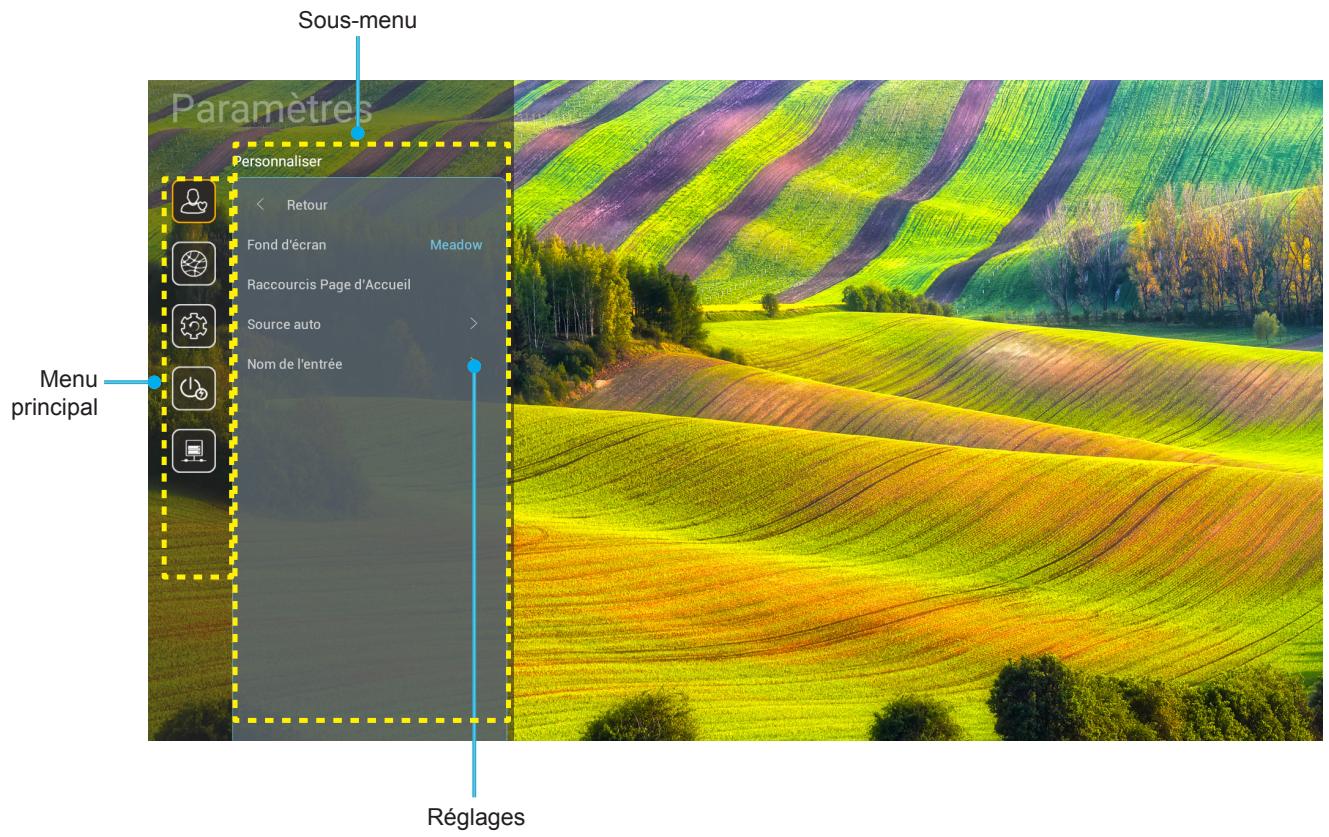
- Quando o menu de configurações do sistema é apresentado, utilize os botões de navegação para cima e para baixo para selecionar um item no menu principal. Quando fizer uma seleção numa página específica, prima « OK » ou o botão « Direita » do comando para entrar no submenu.
- Prima o botão « Esquerda » e « Direita » para selecionar o item de menu pretendido. Em seguida, prima « OK » para abrir o respetivo submenu.
- Prima o botão « Cima » e « Baixo » para selecionar o item pretendido no submenu.
- Prima « OK » ou o botão « Direita » para aceder às definições do item de submenu selecionado.
- Prima o botão « Cima », « Baixo », « Esquerda » ou « Direita » para selecionar a definição ou prima o botão « Esquerda » e « Direita » para ajustar o valor (se necessário).
- Prima « OK » para confirmar a definição.
- Selecione o item seguinte a definir no submenu e altere conforme descrito acima.
- Para sair, prima « ➔ » (várias vezes, se necessário). O menu de configurações desaparece e o projetor guarda automaticamente as novas definições.
UTILIZAR O PROJETOR
Árvore do menu de configurações do sistema
| Niveau 1 | Niveau 2 | Niveau 3 | Niveau 4 | Valeur |
| Personnaliser | Fond d'écran | (Sélections de fonds d'écran) | ||
| Raccourcis Page d'Accueil | Raccourci 1 :TapCastPro | APPLI/ Source d'entrée | ||
| Raccourci 2 :LocalMM | APPLI/ Source d'entrée | |||
| Raccourci 3 | APPLI/ Source d'entrée | |||
| Raccourci 4 | APPLI/ Source d'entrée | |||
| Raccourci 5 | APPLI/ Source d'entrée | |||
| Raccourci 6 | APPLI/ Source d'entrée | |||
| Source auto | Source auto | Arrêt [Par défaut] | ||
| Marche | ||||
| Nom de l'entrée | HDMI 1 | [Par défaut] | ||
| HDMI 2 | [Par défaut] | |||
| VGA | [Par défaut] | |||
| HDBaseT | [Par défaut] | |||
| USB | [Par défaut] | |||
| Accueil | [Par défaut] | |||
| Réseau | Ethernet | Etat Réseau | Lecture seule | |
| Adresse IP | Lecture seule | |||
| Adresse MAC | Lecture seule | |||
| Paramètres Proxy | Aucun | |||
| Manuel | Nom d'hôte Proxy | |||
| Proxy port | ||||
| Contourner les domaines Proxy | ||||
| Paramètres IP | DHCP | Arrêt | ||
| Marche | ||||
| Statique | Adresse IP | |||
| Passerelle | ||||
| Longueur du préfixe sous-réseau | ||||
| DNS 1 | ||||
| DNS 2 | ||||
| Remise à zéro | Annuler [Par défaut] | |||
| Oui | ||||
| Contrôle LAN | Etat Réseau | Lecture seule | ||
| Adresse MAC | Lecture seule | |||
| DHCP | Arrêt | |||
| Marche [Par défaut] | ||||
| Adresse IP | Modifiable | 192.168.10.100 | ||
| Masque s.-réseau | Modifiable | 255.255.0.0 | ||
| Passerelle | Modifiable | 192.168.0.254 | ||
| DNS | Modifiable | 168.95.1.1 | ||
| Remise à zéro | Annuler [Par défaut] | |||
| Oui |
UTILIZAR O PROJETOR
| Niveau 1 | Niveau 2 | Niveau 3 | Niveau 4 | Valeur |
| Système | Langue | English | ||
| Deutsch | ||||
| Français | ||||
| Italiano | ||||
| Español | ||||
| Português | ||||
| Polski | ||||
| Nederlands | ||||
| Svenska | ||||
| Norsk | ||||
| Dansk | ||||
| Suomi | ||||
| ελληνικά | ||||
| 繁體中文 | ||||
| 简体中文 | ||||
| 日本語 | ||||
| 한국어 | ||||
| Русский | ||||
| Magyar | ||||
| Čeština | ||||
| عربي | ||||
| ไทย | ||||
| Türkçe | ||||
| فارسى | ||||
| Tiếng Việt | ||||
| Bahasa Indonesia | ||||
| Română | ||||
| Clavier | Clavier actuel | |||
| Gérer le clavier |
UTILIZAR O PROJETOR
| Niveau 1 | Niveau 2 | Niveau 3 | Niveau 4 | Valeur |
| Système | Date et heure | Date | Lecture seule | |
| Heure | Lecture seule | |||
| Sélectionner le fuseau horaire | ||||
| Heure d'été | Arrêt [Par défaut] | |||
| Marche | ||||
| Utiliser le format 24 heures | Arrêt [Par défaut] | |||
| Marche | ||||
| Mise à jour du système | Automatique | Arrêt [Par défaut] | ||
| Marche | ||||
| Mise à jour | ||||
| Stockage interne | ||||
| Apps | TapCast Pro, Navigateur, LocalMM | |||
| Légal | Termes et conditions d'utilisation | |||
| Politique de confidentialité | ||||
| Politique sur les cookies | ||||
| Remise à zéro | Annuler [Par défaut] | |||
| Réinitialiser tous les réglages | ||||
| Restaurer les paramètres par défaut | ||||
| Alimentation | Mise sous tension directe | Arrêt [Par défaut] | ||
| Marche | ||||
| Mise sous tension signal | Arrêt [Par défaut] | |||
| Marche | ||||
| Arrêt Auto (min) | 0~180 (incréments de 5 min) [Val. par défaut : 20] | |||
| Minuteur veille (min.) | Arrêt~ 990 (incréments de 30 min) [Val. par défaut : Arrêt] | |||
| Toujours en marche | Marche [Par défaut] | |||
| Oui | ||||
| Mode d'alim. (Veille) | Actif | |||
| Eco. [Par défaut] | ||||
| Communication |
UTILIZAR O PROJETOR
| Niveau 1 | Niveau 2 | Niveau 3 | Niveau 4 | Valeur |
| Contrôle | Relais 12V | Arrêt | ||
| Marche [Par défaut] | ||||
| Reglages télécommande | Fonction IR | Arrêt | ||
| Marche [Par défaut] | ||||
| Télécommande | 00 ~ 99 | |||
| F1 | Luminosité | |||
| Contraste | ||||
| Correspondance Couleurs | ||||
| Temp. de couleur | ||||
| Gamma [Par défaut] | ||||
| Projection | ||||
| Lens shift | ||||
| F2 | Luminosité | |||
| Contraste [Par défaut] | ||||
| Correspondance Couleurs | ||||
| Temp. de couleur | ||||
| Gamma | ||||
| Projection | ||||
| Lens shift | ||||
| F3 | Luminosité [Par défaut] | |||
| Contraste | ||||
| Correspondance Couleurs | ||||
| Temp. de couleur | ||||
| Gamma | ||||
| Projection | ||||
| Lens shift | ||||
| ID Projecteur | 00 ~ 99 | |||
| HDBaseT Contrôle | RS232 | Arrêt [Par défaut] | ||
| Marche |
UTILIZAR O PROJETOR
Personalizar o menu
Fundo de tela
Permite modificar o fundo de tela inicial do lançador.
Observação: não há suporte para adicionar fundos de tela personalizados.
Atalhos da Página Inicial
Revise os atalhos da tela inicial de todos os aplicativos abertos em cada fonte de entrada. Os itens não podem se repetir, exceto a opção "Automático", o que significa que o sistema memoriza até os seis últimos aplicativos abertos e, em seguida, substitui os atalhos de aplicativos, de modo que o aplicativo mais recente se torna o primeiro da lista, enquanto os outros aplicativos da lista deslocam uma posição na lista.
Fonte automática
Escolha esta opção para deixar o projetor encontrar automaticamente uma fonte de entrada disponível.
Nome da entrada
Use para renomear a função de entrada para facilitar a identificação. As opções disponíveis incluem HDMI 1, HDMI 2, VGA, HDBaseT, USB e Início.
Menu Rede
Ethernet
Configure as definições de rede sem fio.
Nota:
• Certifique-se de ter conectado o projetor à rede local (LAN). - Ao usar as funções Tapcast Pro, Navegador, Atualização do sistema (FOTA) e Data e hora, certifique-se de que o Ethernet esteja conectado. - Estado da rede: Exibe o estado da conexão de rede (somente leitura). - Endereço IP: Exibe o endereço IP (somente leitura). - Endereço MAC: Exibe o endereço MAC (somente leitura). - Configurações de proxy: Forneça manualmente o nome do host proxy, a porta de conexão e as informações sobre os domínios de bypass de proxy, se necessário. - Configurações de IP: Ative o DHCP se quiser que o projetor obtenha automaticamente da sua rede o endereço IP e os outros parâmetros de conexão. Desative o DHCP se quiser atribuir manualmente o endereço IP, o gateway, o comprimento do prefixo de rede e as configurações de DNS. - Redefinição: Retorne às configurações padrão de fábrica para as configurações de rede.
Controle LAN
Configura os parâmetros da rede local (LAN).
Nota: Antes de usar ProService Local, Crestron, Extron, PJLink, Tenlet e Gerenciamento Web, certifique-se de estar conectado à rede local e de ter definido a senha pelo navegador da web.
- Estado da rede: Exibe o estado da conexão de rede (somente leitura).
- Endereço MAC: Exibe o endereço MAC (somente leitura). • DHCP: Use esta opção para ativar e desativar a função DHCP.
Desligado: Para atribuir um IP, máscara de sub-rede, gateway e configuração de DNS manualmente. Ligado: O projetor obterá um endereço IP automaticamente da sua rede.
USANDO O PROJETOR
Nota: Sair do menu OSD aplica automaticamente os valores inseridos.
- Endereço IP: Exibe o endereço IP. • Máscara de sub-rede: Exibe o número da máscara de sub-rede. • Gateway: Exibe o gateway padrão da rede conectada ao projetor. • DNS: Exibe o número do DNS.
- Redefinição: Redefina todos os valores para as configurações de LAN.
Menu Sistema
Idioma
Selecione o idioma preferido para o seu sistema entre inglês, francês, alemão, espanhol, italiano, português, holandês, sueco, finlandês, grego, dinamarquês, norueguês, polonês, russo, chinês simplificado, chinês tradicional, coreano, árabe, japonês, tailandês, húngaro, tcheco, turco, farsi, vietnamita, indonésio e romeno.
Teclado
Selecione o idioma do teclado.
Data e hora
Configura as definições de data e hora.
• Data: Exibe a data (somente leitura). • Hora: Exibe a hora (somente leitura). - Selecionar fuso horário: Selecione o fuso horário da sua localização. • Horário de verão: Ajuste o horário de verão. - Usar formato de 24 horas: Ajuste para "Ligado" para exibir a hora no formato de 24 horas. Ajuste para "Desligado" para exibir a hora no formato de 12 horas (AM/PM).
Atualização do sistema
O sistema procurará automaticamente por atualizações sempre que o projetor estiver conectado à internet (OTA).
Armazenamento interno
Visualize o uso do armazenamento interno.
Aplicativos
Configure os aplicativos. As opções incluem: TapCast Pro, Navegador e LocalMM.
Nota: A adição de aplicativos ao projetor pelo usuário não é suportada.
Legal
Consulte os documentos legais, incluindo "Termos e Condições de Uso", "Política de Privacidade" e "Política de Cookies".
Nota: Você também pode consultar os documentos legais online. Consulte os seguintes endereços da web:
- Termos e Condições de Uso: https://www.optoma.com/terms-conditions/ • Política de Privacidade: https://www.optoma.com/cookies-policy/ • Política de Cookies: https://www.optoma.com/software-privacy-policy/
Redefinição
Redefina todas as configurações, incluindo dados ("Redefinir todas as configurações") ou redefina apenas as configurações para os padrões de fábrica ("Restaurar padrões de fábrica"). Selecione "Cancelar" para sair do menu e manter a configuração atual.
Nota: Após selecionar "Restaurar padrões de fábrica", o projetor desliga automaticamente. Para iniciar o procedimento de recuperação, ligue o projetor.
USANDO O PROJETOR
Menu de energia
Ligação direta
Escolha "Ligado" para ativar o modo de Ligação Direta. O projetor liga automaticamente quando é alimentado pela rede elétrica, sem precisar pressionar o botão "Alimentação" no teclado do projetor ou no controle remoto.
Ligação por sinal
Escolha "Ligado" para ativar o modo de Ligação por Sinal. O projetor ligará automaticamente quando um sinal for detectado, sem precisar pressionar o botão "Alimentação" no teclado do projetor ou no controle remoto.
Desligamento automático (min)
Defina o intervalo da contagem regressiva. A contagem regressiva começará quando não houver sinal enviado ao projetor. O projetor desligará automaticamente quando a contagem regressiva terminar (em minutos).
Temporizador de espera (min.)
Defina o intervalo da contagem. A contagem regressiva começará, haja ou não um sinal enviado ao projetor. O projetor será desligado automaticamente quando a contagem regressiva terminar (em minutos).
Modo de alimentação (Espera)
Configure as configurações do modo de alimentação em espera.
- Ativo: Escolha "Ativo" para retornar ao modo de espera normal. • Eco.: Escolha "Eco." para reduzir ainda mais o consumo < 0,5 W.
- Comunicação: O projetor pode ser controlado via LAN durante o modo de espera.
Nota: As diferenças entre esses três parâmetros do modo de alimentação são as seguintes:
| Mode de veille | Actif | Eco. | Communication |
| État de l'alimentation RS232 | O | O | O |
| Info/Lampe/Heures RS232 | O | O | O |
| Mise sous tension (Commande) | |||
| Pavé ON | O | O | O |
| IR ON | O | O | O |
| RS232 ON | O | O | O |
| LAN (Navigateur) | O | X | O |
| HDBaseT (RS232 ON) | X | X | O |
| Signal marche (Signal Vidéo) | |||
| HDBaseT | X | X | X |
| HDMI 1/2 | O | O | O |
| VGA | O | O | O |
| Other (Autre) | X | X | X |
| LAN / Ethernet activé | O | X | O |
| Sortie HDMI (Boucle) | X | X | X |
| AMP HDMI (Boucle sans projecteur est ON) | X | X | X |
| Sortie audio (Boucle) | X | X | X |
| Le projecteur peut fournir des informations EDID vers un périphérique informations | X | X | X |
| Allumage direct | O | O | O |
USANDO O PROJETOR
Menu Controle
Relé 12V
Use esta função para ativar ou desativar o gatilho.
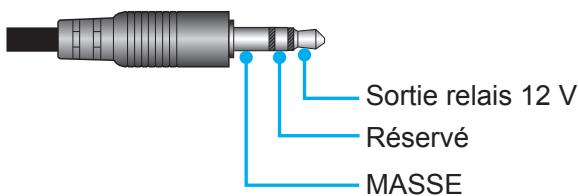
• Desligado: Escolha "Desligado" para desativar o gatilho. - Ligado: Escolha "Ligado" para ativar o gatilho.
Configurações do controle remoto
- Função IR: Defina a configuração da função IR.
Desligado: Escolha "Desligado", o projetor não pode funcionar com o controle remoto. Ao selecionar "Desligado", você poderá usar as teclas do painel.
Ligado: Escolha "Ligado", o projetor pode funcionar com o controle remoto a partir dos receptores IR superior e frontal.
- Controle remoto: Defina o código personalizado do controle remoto pressionando o botão ID do controle remoto por 3 segundos; você verá o indicador do controle remoto (acima do botão Parar) começar a piscar. Em seguida, insira um número entre 00 e 99 usando as teclas numéricas do teclado. Após inserir o número, o indicador do controle remoto pisca rapidamente duas vezes para indicar que o código do controle remoto foi alterado.
- F1/F2/F3: Atribua a função padrão para F1, F2 ou F3 entre Brilho (F3 padrão), Contraste (F2 padrão), Correspondência de Cores, Temp. de cor, Gama (F1 padrão), Projeção ou Lens shift.
- ID do Projetor: A definição do ID pode ser configurada pelo menu (faixa 0\~99) e permite ao usuário controlar um projetor individual usando o comando RS232.
- Controle HDBaseT: Escolha "Ligado" para definir o caminho da porta serial para RS232.
USANDO O PROJETOR
Selecionar uma fonte de entrada
Você pode selecionar qualquer fonte de entrada diretamente na tela inicial usando um atalho de teclado.
Nota: Você pode personalizar as configurações de atalho em "Menu Sistema → Configurações → Personalizar → Atalhos da Página Inicial". Você também pode alterar a ordem dos atalhos na tela inicial.

Se a fonte de entrada desejada não estiver visível na tela inicial, selecione "📄" para exibir todas as opções relacionadas às entradas. Em seguida, selecione sua fonte de entrada ou selecione "INÍCIO" para voltar à tela inicial.
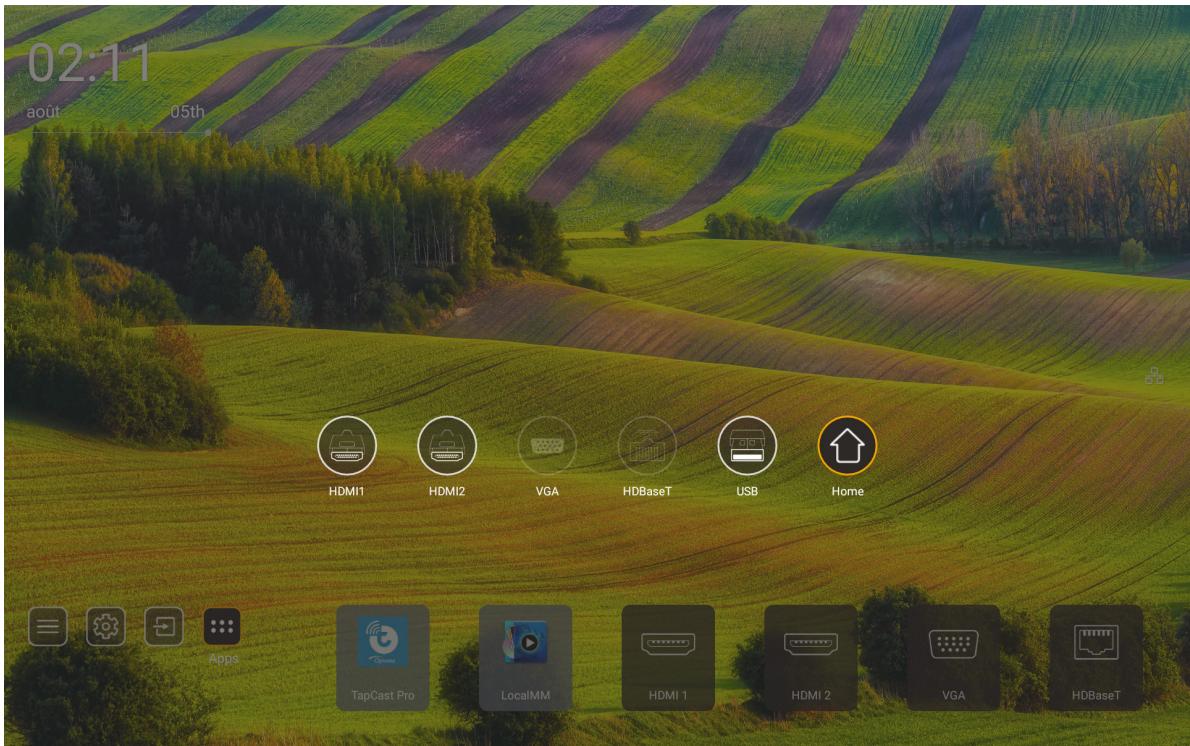
Nota: O projetor pode ser configurado para notificar uma mensagem de confirmação de troca de entrada quando uma fonte de entrada é detectada e alternar automaticamente ou manualmente para a fonte de entrada atualmente detectada. Consulte a página 52. A tecla de atalho que sai do comando do teclado. Pressione-a para exibir todas as fontes de entrada quando a fonte de entrada não tiver árvore de menu OSD.
USANDO O PROJETOR
Selecionando um aplicativo
Você pode selecionar qualquer aplicativo diretamente na tela inicial usando um atalho de aplicativo.
Nota: Você pode personalizar as configurações de atalho em "Menu Sistema → Configurações → Personalizar → Atalhos da Página Inicial".

Se o aplicativo de entrada desejado não estiver visível na tela inicial, selecione "🎨" para exibir todos os aplicativos instalados. Em seguida, selecione o aplicativo desejado.
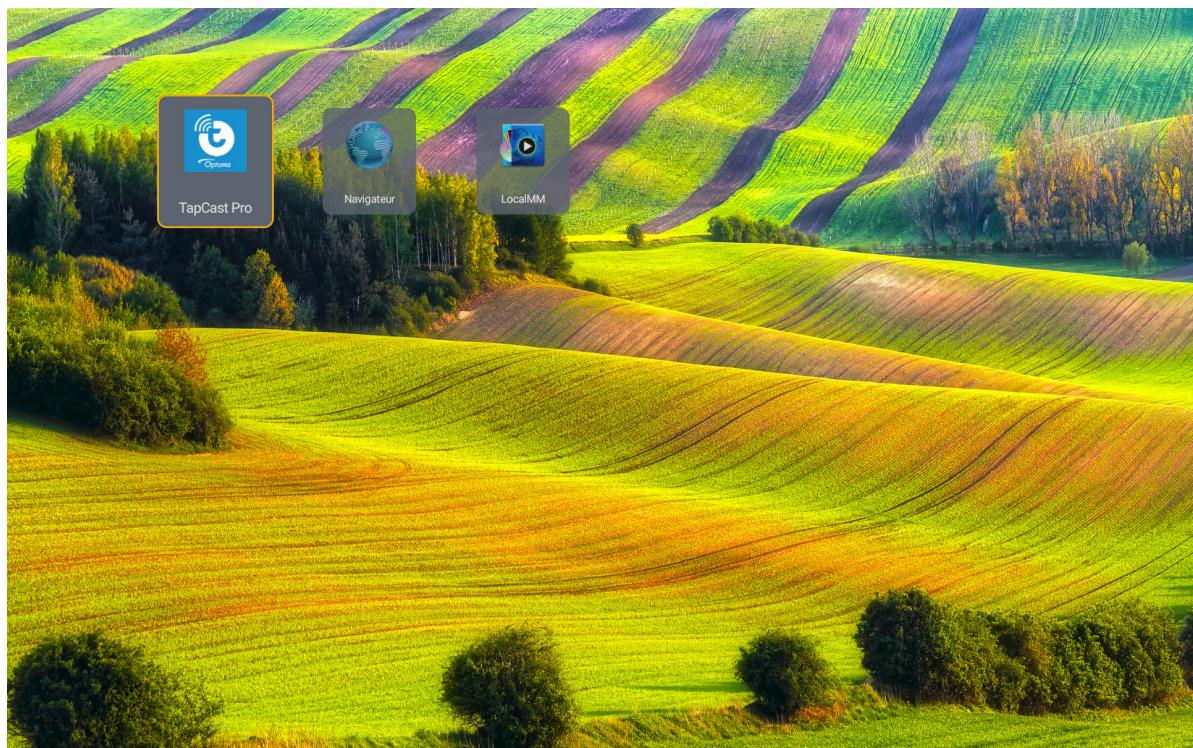
UTILIZAR O PROJETOR
Modo multimídia e formatos multimídia suportados
Para reproduzir arquivos multimídia, conecte um armazenamento USB com conteúdo multimídia ao projetor. Em seguida, abra o player multimídia e selecione os arquivos que deseja reproduzir.
- Pressione o botão "USB" no controle remoto ou o botão "Fonte" para exibir o menu de fontes e, em seguida, selecione o ícone USB para acessá-lo.
- Pressione o botão "🍒" para retornar ao menu principal multimídia.
- Pressione os botões , , ← , → , ⇔ e Enter para selecionar/executar a função.
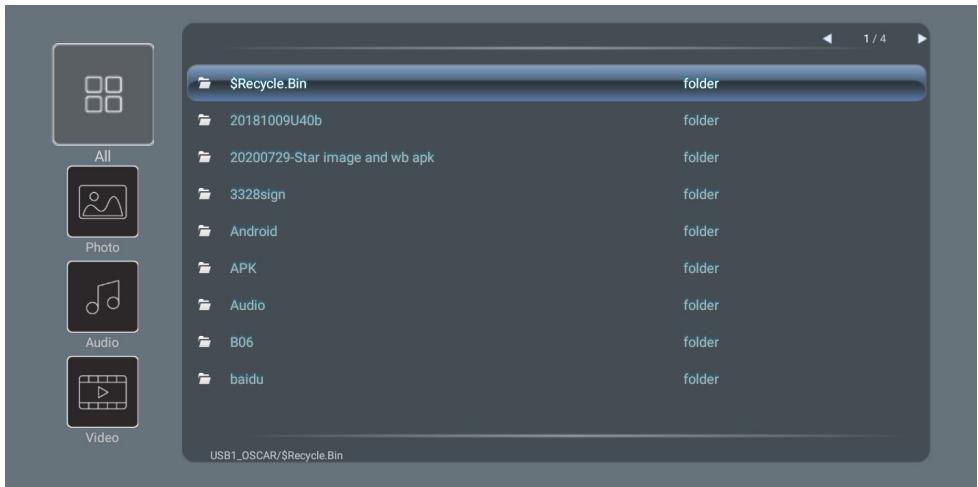
Classificação:
| Élément | Description | |
 | Tout | Affiche tous les fichiers stockés sur le périphérique USB |
 | Photo | Affiche uniquement les fichiers photo stockés sur le périphérique USB |
 | Audio | Affiche uniquement les fichiers audio stockés sur le périphérique USB |
 | Vidéo | Affiche uniquement les fichiers vidéo stockés sur le périphérique USB |
Observação: O modo multimídia não se aplica às fontes de entrada VGA e HDMI.
UTILIZAR O PROJETOR
Reprodução de fotos:

| Élément | Description | |
 | Retour | Saute au fichier précédent dans la liste de lecture. |
 | Lecture | Démarre ou redémarre la lecture.L’icône devient l’icône une fois activée. |
 | Pause | Met en pause la lecture.L’icône devient l’icône une fois activée. |
 | Avance | Saute au fichier suivant. |
 | Zoom avant | Zoom avant sur une photo. |
 | Zoom arrière | Zoom arrière sur une photo. |
 | Tourner vers la gauche | Fait pivoter une photo de 90 degrés dans le sens antihoraire. |
 | Tourner vers la droite | Fait pivoter une photo de 90 degrés dans le sens horaire. |
 | Info | Ouvrez les informations Photo du fichier en cours. |
Lista de fotos suportadas:
| Type d'image (Nom d'extension) | Sous-type | Pixels maximum |
| JPEG | Base-line | 8000 x 8000 |
| Progressif | 6000 x 4000 | |
| BMP | 6000 x 4000 |
UTILIZAR O PROJETOR
Reprodução de áudio: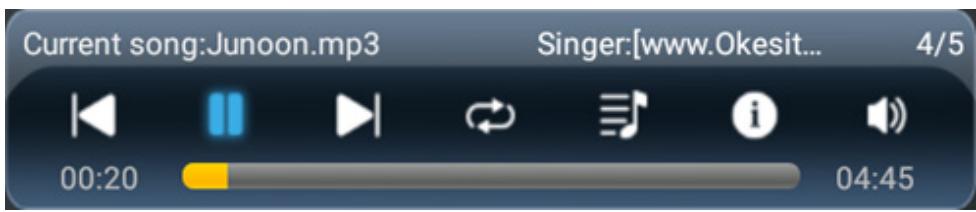
| Élément | Description | |
 | Retour | Saute au fichier précédent dans la liste de lecture. |
 | Lecture | Démarre ou redémarre la lecture.L’icône devient l’icône [IMAGE] une fois activée. |
 | Pause | Met en pause la lecture.L’icône devient l’icône [IMAGE] une fois activée. |
 | Avance | Saute au fichier suivant. |
 | Cycle | Change le mode du cycle de lecture : Répéter tout / Répéter une fois / Aléatoire |
 | Liste de lecture | Ouvrez la liste de lecture.Appuyez sur les boutons ↑ / ↓ pour sélectionner un fichier dans la Liste de lecture, et appuyez sur le bouton «Entrer» pour exécuter.Appuyez sur le bouton ⇌ quitter la liste de lecture. |
 | Info | Ouvrez les informations audio du fichier en cours. |
 | Volume | Ouvre la barre de volume pour régler la sortie du volume de lecture. |
 | Barre de volume | Appuyez sur les boutons ↑ / ↓ pour augmente/diminue le volume. |
UTILIZAR O PROJETOR
Lista de áudios suportados:
| Catégorie multimédia | Décodeur | Formats de fichiers pris en charge |
| Audio | MPEG1/2 Layer1 | MP3 (.mp3) |
| AVI (.avi) | ||
| MP4 (.mp4, .mov, .m4a) | ||
| Flux de transport MPEG (.ts / .trp /.tp) | ||
| Flux de programme MPEG (.DAT, .VOB, .MPG, .MPEG) | ||
| MPEG1/2 Layer2 | MP3 (.mp3) | |
| AVI (.avi) | ||
| Matroska (.mkv, .mka) | ||
| MP4 (.mp4, .mov, .m4a) | ||
| Flux de transport MPEG (.ts / .trp /.tp) | ||
| Flux de programme MPEG (.DAT, .VOB, .MPG, .MPEG) | ||
| MPEG1/2/2.5 Layer3 | MP3 (.mp3) | |
| Matroska (.mkv, .mka) | ||
| MP4 (.mp4, .mov, .m4a) | ||
| Flux de transport MPEG (.ts / .trp /.tp) | ||
| Flux de programme MPEG (.DAT, .VOB, .MPG, .MPEG) | ||
| AAC, HEAAC | AAC (.aac) | |
| MP4 (.mp4, .mov, .m4a) | ||
| Flux de transport MPEG (.ts / .trp /.tp) | ||
| Flux de programme MPEG (.DAT, .VOB, .MPG, .MPEG) | ||
| LPCM | WAV (.wav) | |
| AVI (.avi) | ||
| Matroska (.mkv, .mka) | ||
| MP4 (.mp4, .mov, .m4a) | ||
| Flux de transport MPEG (.ts / .trp /.tp) | ||
| Flux de programme MPEG (.DAT, .VOB, .MPG, .MPEG) | ||
| IMA-ADPCM MS-ADPCM | WAV (.wav) | |
| AVI (.avi) | ||
| Matroska (.mkv, .mka) | ||
| MP4 (.mp4, .mov, .m4a) |
UTILIZAR O PROJETOR
Reprodução de vídeo:![Tocando: T-ara - Roly Poly (Versão Dança) [MV]_(720p).mp4 3/3 *1 velocidade 00:07 03:54](/content/2026/05/999414/images/a6eb27af6c9528690486b2adfeecdc4f71ea73420169203956cf794f32be8bf2.jpg)
| Élément | Description | |
| Retour | Saute au fichier précédent dans la liste de lecture. | |
 | Rembobinage rapide | Rembobinage rapide à la vitesse de lecture 1x/2x/4x/8x/16x/32x. |
 | Lecture | Démarre ou redémarre la lecture.L’icône devient l’icône une fois activée. |
 | Pause | Met en pause la lecture.L’icône devient l’icône une fois activée. |
 | Avance rapide | Avance rapide à la vitesse de lecture 1x/2x/4x/8x/16x/32x. |
 | Avance | Saute au fichier suivant. |
 | Liste de lecture | Ouvrez la liste de lecture.Appuyez sur les boutons ↑ / ↓ pour sélectionner un fichier dans la Liste de lecture, et appuyez sur le bouton «Entrer» pour exécuter.Appuyez sur le bouton quitter la liste de lecture. |
 | Info | Ouvrez les informations audio du fichier en cours. |
 | Volume | Ouvre la barre de volume pour régler la sortie du volume de lecture. |
 | Barre de volume | Appuyez sur les boutons ↑ / ↓ pour augmente/diminue le volume. |
Lista de vídeos suportados:
| Type d'image (Nom d'extension) | Sous-type | Pixels maximum |
| Vidéo | MPEG1/2 | Flux de programme MPEG (.DAT, .VOB, .MPG, .MPEG) |
| MPEG4 | MP4 (.mp4, .mov) | |
| AVI (.avi) | ||
| H.264 | MP4 (.mp4, .mov) | |
| AVI (.avi) | ||
| VC1 | WMV (.wmv) | |
| Motion JPEG | AVI (.avi) |
UTILIZAR O PROJETOR
Visualização da barra de status
Por padrão, a barra de status da tela inicial contém ícones que indicam o estado da conexão com a rede com fio, bem como o USB (se aplicável). Você pode selecionar qualquer um dos ícones para abrir o menu associado. A seleção do ícone de status com fio abre o menu de configuração de rede. A seleção do ícone de status USB abre o navegador e exibe o conteúdo do dispositivo USB conectado.
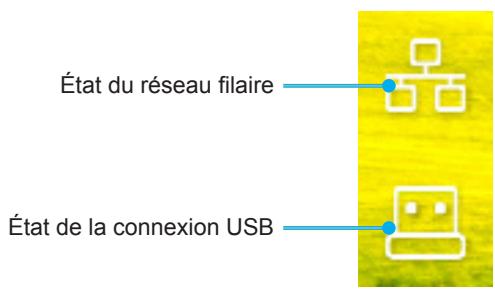
INFORMAÇÕES ADICIONAIS
Resoluções compatíveis
Digital
| Timing établi | Timing standard | Timing du descripteur | Modes vidéo pris en charge | Timing détaillé |
| 720 x 400 à 70Hz | 1280 x 800 @ 60 Hz16:10 | WU :1920x1200 @ 60 Hz | 640 x 480p à 60Hz 4:3 | 1280 x 720P à 60Hz |
| 640 x 480 à 60Hz | 1280 x 960 @ 60Hz4:3 | 720 x 480p à 60Hz 4:3 | 720 x 480P @60 | |
| 640 x 480 à 72Hz | 1400 x 1050 @ 60Hz4:3 | 720 x 480p à 60Hz 16:9 | 1920 x 1080P @ 60H | |
| 640 x 480 à 75Hz | 1600 x 1200 @ 60Hz4:3 | 1280 x 720p à 60Hz 16:9 | 720 x 576P @50 | |
| 800 x 600 à 56Hz | 1440 x 900 @ 60 Hz16:10 | 1920 x 1080p @ 60Hz 16: 9 | ||
| 800 x 600 à 60Hz | 1280 x 720 @ 120Hz16:9 | 720 x 576p à 50Hz 4:3 | HDMI 2.0UNIQUEMENT | |
| 800 x 600 à 72Hz | 1024 x 768 @ 120Hz4:3 | 720 x 576p à 50Hz 16:9 | 3840 x 2160P @ 60 Hz | |
| 800 x 600 à 75Hz | 1680 x 1050 @ 60 Hz16:10 | 1280 x 720p à 50Hz 16:9 | ||
| 832 x 624 à 75Hz | 1920 x 1080p @ 50Hz 16,9: | |||
| 1024 x 768 à 60Hz | 1920 x 1080p à 24Hz 16:9 | |||
| 1024 x 768 à 70Hz | 1280 x 720p à 120Hz 16:9 | |||
| 1024 x 768 à 75Hz | ||||
| 1280 x 1024 à 75Hz | HDMI 2.0 UNIQUEMENT | |||
| 1152 x 870 à 75Hz | 3840 x 2160p @ 24 Hz 16:9 | |||
| 3840 x 2160p @ 25 Hz 16:9 | ||||
| 3840 x 2160p @ 30 Hz 16:9 | ||||
| 3840 x 2160p @ 50 Hz 16:9 | ||||
| 3840 x 2160p @ 60 Hz 16:9 | ||||
| 4096 x 2160p @ 24 Hz256:135 | ||||
| 4096 x 2160p @ 25 Hz256:135 | ||||
| 4096 x 2160p @ 30 Hz256:135 | ||||
| 4096 x 2160p @ 50 Hz256:135 | ||||
| 4096 x 2160p @ 60 Hz256:135 |
INFORMAÇÕES ADICIONAIS
Analógico
| Timing établi | Timing standard | Timing du descripteur | Modes vidéo pris en charge | Timing détaillé |
| 720 x 400 à 70Hz | 1080P/UW : | WU :1920x1200 @ 60 Hz | ||
| 640 x 480 à 60Hz | 1280 x 800 @ 60 Hz16:10 | |||
| 640 x 480 à 72Hz | 1280 x 960 @ 60Hz4:3 | |||
| 640 x 480 à 75Hz | 1400 x 1050 @ 60Hz4:3 | |||
| 800 x 600 à 56Hz | 1600 x 1200 @ 60Hz4:3 | |||
| 800 x 600 à 60Hz | 1440 x 900 @ 60 Hz16:10 | |||
| 800 x 600 à 72Hz | 1280 x 720 @ 120Hz16:9 | |||
| 800 x 600 à 75Hz | 1024 x 768 @ 120Hz4:3 | |||
| 832 x 624 à 75Hz | 1680 x 1050 @ 60 Hz16:10 | |||
| 1024 x 768 à 60Hz | ||||
| 1024 x 768 à 70Hz | ||||
| 1024 x 768 à 75Hz | ||||
| 1280 x 1024 à 75Hz | ||||
| 1152 x 870 à 75Hz |
Nota: Suporte a 1920 x 1080 @ 50Hz.
INFORMAÇÕES ADICIONAIS
Configuração da porta e conexão dos sinais RS232
Parâmetros da porta RS232
| Éléments | Méthode |
| Méthode de communication | Communication asynchrone |
| Bits par seconde | 9600 |
| Bits de données | 8 bits |
| Parité | Aucun |
| Bits d'arrêt | 1 |
| Contrôle de flux | Aucun |
Connexion des signaux RS232
Port COM ordinateur
(Connecteur D-Sub 9 broches) Port COM projetor
(Connecteur D-Sub 9 broches)![graph LR CD["CD"] -->|1| RXD["RXD"] RXD -->|2| TXD["TXD"] TXD -->|3| DTR["DTR"] DTR -->|4| SG["SG"] SG -->|5| DSR["DSR"] DSR -->|6| RTS["RTS"] RTS -->|7| CTS["CTS"] CTS -->|8| RING["RING"] RING -->|9| N.C.N.C. RXD -->|1| N.C. TXD -->|2| N.C. DTR -->|3| N.C. SG -->|4| N.C. DSR -->|5| GDN["GDN"] RTS -…](/content/2026/05/999414/images/3bbcce8cc1e37e704ffa49bebed5b9bbc07743b93c78c7217937fdf465e28592.jpg)
Remarque : La coque de la prise RS232 est mise à la masse.
INFORMATIONS SUPPLÉMENTAIRES
Installer et nettoyer le filtre à poussière
Installer le filtre à poussière
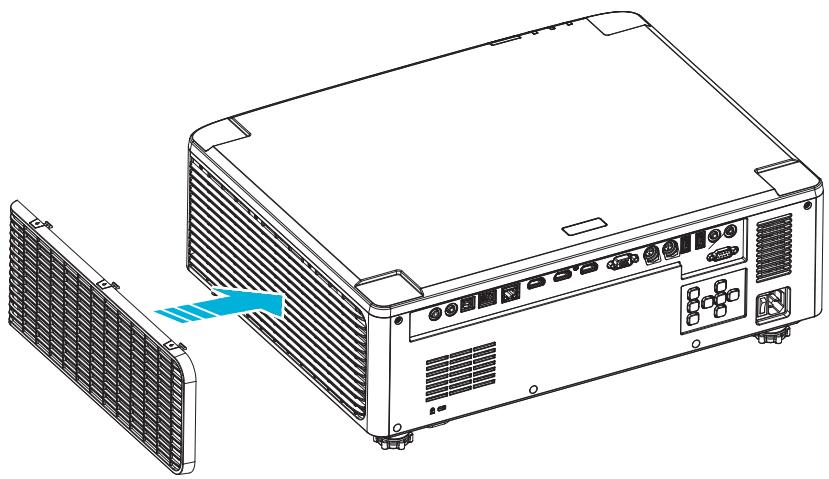
Remarque : Les filtres à poussière sont uniquement requis/fournis dans les régions poussiéreuses.
Nettoyer le filtre à poussière
Nous vous conseillons de nettoyer le filtre à poussière tous les trois mois. Nettoyez-le plus souvent si le projecteur est utilisé dans un environnement poussiéreux.
Procédure
- Éteignez l'alimentation du projecteur en appuyant sur le bouton « ⏻ » du clavier du projecteur ou sur le bouton « | » la télécommande.
- Débranchez le cordon d'alimentation.
- Retirez le compartiment du filtre à poussière sur le côté gauche du projecteur. 1
- Retirez délicatement le filtre à air. Puis nettoyez ou remplacez le filtre à poussière. 2
- Pour installer le filtre à poussière, suivez les étapes précédentes dans l'ordre inverse.
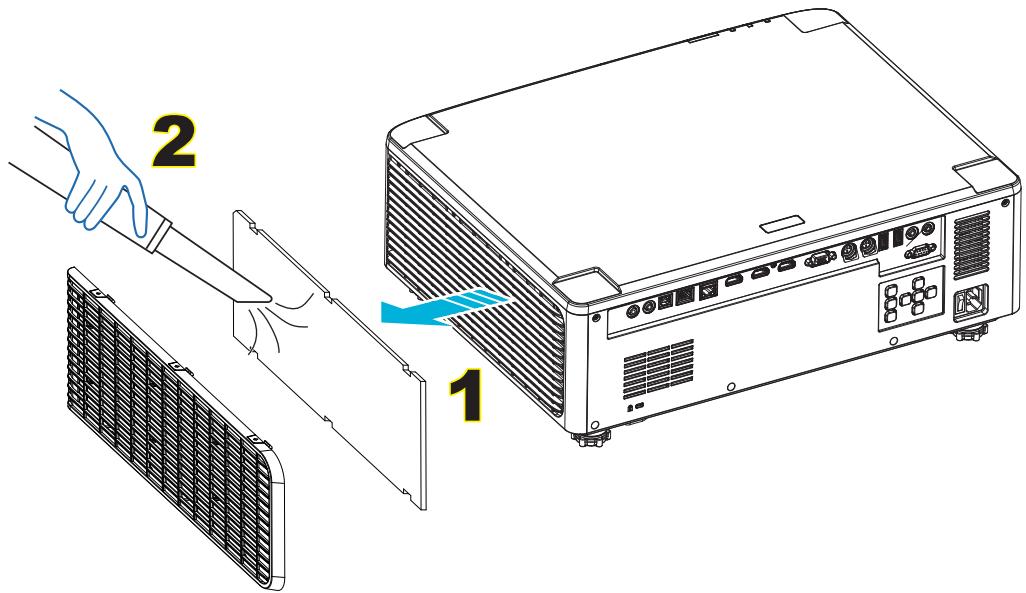
INFORMAÇÕES ADICIONAIS
Tamanho da imagem e distância de projeção
modelo com lente 1,8x
O tamanho da imagem projetada é de 40 \~ 300 polegadas (1,02 \~ 7,62 metros)
| Taille de l’écran 16:10 (L x H) | Rapport de distance de projection | Distance de projection | |||||||||
| Diagonale de l'image | Largeur | Hauteur | Large | Tele | |||||||
| pouce | m | pouce | m | pouce | m | Large | Tele | pouce | m | pouce | m |
| 40 | 1,02 | 33,9 | 0,86 | 21,2 | 0,54 | 1,36 | 2,51 | 46,1 | 1,17 | 85,0 | 2,16 |
| 50 | 1,27 | 42,4 | 1,08 | 26,5 | 0,67 | 1,36 | 2,51 | 57,9 | 1,47 | 106,7 | 2,71 |
| 60 | 1,52 | 50,9 | 1,29 | 31,8 | 0,81 | 1,38 | 2,52 | 70,1 | 1,78 | 128,3 | 3,26 |
| 70 | 1,78 | 59,4 | 1,51 | 37,1 | 0,94 | 1,38 | 2,52 | 81,9 | 2,08 | 150,0 | 3,81 |
| 80 | 2,03 | 67,8 | 1,72 | 42,4 | 1,08 | 1,38 | 2,53 | 93,7 | 2,38 | 171,7 | 4,36 |
| 90 | 2,29 | 76,3 | 1,94 | 47,7 | 1,21 | 1,38 | 2,53 | 105,9 | 2,69 | 193,3 | 4,91 |
| 100 | 2,54 | 84,8 | 2,15 | 53,0 | 1,35 | 1,39 | 2,54 | 117,7 | 2,99 | 215,0 | 5,46 |
| 120 | 3,05 | 101,8 | 2,58 | 63,6 | 1,62 | 1,39 | 2,54 | 141,7 | 3,60 | 258,3 | 6,56 |
| 150 | 3,81 | 127,2 | 3,23 | 79,5 | 2,02 | 1,4 | 2,54 | 177,6 | 4,51 | 323,2 | 8,21 |
| 180 | 4,57 | 152,6 | 3,88 | 95,4 | 2,42 | 1,4 | 2,54 | 213,4 | 5,42 | 388,2 | 9,86 |
| 200 | 5,08 | 169,6 | 4,31 | 106,0 | 2,69 | 1,4 | 2,54 | 37,0 | 6,02 | 431,5 | 10,96 |
| 250 | 6,35 | 212,0 | 5,38 | 132,5 | 3,37 | 1,4 | 2,55 | 296,8 | 7,54 | 540,2 | 13,72 |
| 300 | 7,62 | 254,4 | 6,46 | 159,0 | 4,04 | 1,4 | 2,55 | 356,7 | 9,06 | 648,4 | 16,47 |
modelos com lente 1,25x
O tamanho da imagem projetada é de 50 \~ 300 polegadas (1,27 \~ 7,62 metros)
| Taille de l’écran 16:10 (L x H) | Rapport de distance de projection | Distance de projection | |||||||||
| Diagonale de l'image | Largeur | Hauteur | Large | Tele | |||||||
| pouce | m | pouce | m | pouce | m | Large | Tele | pouce | m | pouce | m |
| 50 | 1,27 | 42,4 | 1,08 | 26,5 | 0,67 | 1,21 | 1,52 | 51,1 | 1,30 | 64,4 | 1,63 |
| 60 | 1,52 | 50,7 | 1,29 | 31,7 | 0,81 | 1,21 | 1,52 | 61,6 | 1,57 | 77,5 | 1,97 |
| 70 | 1,78 | 59,4 | 1,51 | 37,1 | 0,94 | 1,21 | 1,53 | 72,1 | 1,83 | 90,6 | 2,30 |
| 80 | 2,03 | 67,8 | 1,72 | 42,4 | 1,08 | 1,22 | 1,53 | 82,6 | 2,10 | 103,7 | 2,63 |
| 90 | 2,29 | 76,5 | 1,94 | 47,8 | 1,21 | 1,22 | 1,53 | 93,0 | 2,36 | 116,8 | 3,97 |
| 100 | 2,54 | 84,8 | 2,15 | 53,0 | 1,35 | 1,22 | 1,53 | 103,5 | 2,63 | 129,9 | 3,30 |
| 120 | 3,05 | 101,8 | 2,59 | 63,6 | 1,62 | 1,22 | 1,53 | 124,5 | 3,16 | 156,1 | 3,97 |
| 150 | 3,81 | 127,2 | 3,23 | 79,5 | 2,02 | 1,23 | 1,54 | 155,9 | 3,96 | 195,5 | 4,96 |
| 180 | 4,57 | 152,6 | 3,88 | 95,4 | 2,42 | 1,23 | 1,54 | 187,3 | 4,76 | 234,8 | 5,96 |
| 200 | 5,08 | 169,6 | 4,31 | 106,0 | 2,69 | 1,23 | 1,54 | 208,2 | 5,29 | 261,0 | 6,63 |
| 250 | 6,35 | 212,0 | 5,38 | 132,5 | 3,37 | 1,23 | 1,54 | 260,6 | 6,62 | 326,6 | 8,29 |
| 300 | 7,62 | 254,4 | 6,46 | 159,0 | 4,04 | 1,23 | 1,54 | 313,0 | 7,95 | 386,6 | 9,96 |
INFORMAÇÕES ADICIONAIS
Modelos com lente de curta distância
O tamanho da imagem projetada é de 50 \~ 300 polegadas (1,27 \~ 7,62 metros)
| Taille de l’écran 16:10 (L x H) | Rapport de distance de projection | Distance de projection | |||||||||
| Diagonale de l'image | Largeur | Hauteur | Large | Tele | |||||||
| pouce | m | pouce | m | pouce | m | Large | Tele | pouce | m | pouce | m |
| 50 | 1,27 | 42,4 | 1,08 | 26,5 | 0,67 | 0,74 | 0,94 | 31,2 | 0,79 | 39,9 | 1,01 |
| 60 | 1,52 | 50,7 | 1,29 | 31,7 | 0,81 | 0,74 | 0,95 | 37,7 | 0,96 | 48,1 | 1,22 |
| 70 | 1,78 | 59,4 | 1,51 | 37,1 | 0,94 | 0,74 | 0,95 | 44,1 | 1,12 | 56,3 | 1,43 |
| 80 | 2,03 | 67,8 | 1,72 | 42,4 | 1,08 | 0,75 | 0,95 | 50,6 | 1,28 | 64,5 | 1,64 |
| 90 | 2,29 | 76,5 | 1,94 | 47,8 | 1,21 | 0,75 | 0,95 | 57,0 | 1,45 | 72,7 | 1,85 |
| 100 | 2,54 | 84,8 | 2,15 | 53,0 | 1,35 | 0,75 | 0,95 | 63,5 | 1,61 | 80,8 | 2,05 |
| 120 | 3,05 | 101,8 | 2,59 | 63,6 | 1,62 | 0,75 | 0,96 | 76,4 | 1,94 | 97,2 | 2,47 |
| 150 | 3,81 | 127,2 | 3,23 | 79,5 | 2,02 | 0,75 | 0,96 | 95,8 | 2,43 | 121,8 | 3,09 |
| 180 | 4,57 | 152,6 | 3,88 | 95,4 | 2,42 | 0,75 | 0,96 | 115,1 | 2,92 | 146,4 | 3,72 |
| 200 | 5,08 | 169,6 | 4,31 | 106,0 | 2,69 | 0,75 | 0,96 | 128,0 | 3,25 | 162,8 | 4,13 |
| 250 | 6,35 | 212,0 | 5,38 | 132,5 | 3,37 | 0,76 | 0,96 | 160,3 | 4,07 | 203,7 | 5,17 |
| 300 | 7,62 | 254,4 | 6,46 | 159,0 | 4,04 | 0,76 | 0,96 | 192,6 | 4,89 | 244,7 | 6,21 |
INFORMAÇÕES ADICIONAIS
Instalação no teto
- Para evitar danos ao projetor, use o kit de montagem no teto da Optoma.
- Se você deseja usar outro dispositivo de montagem no teto, certifique-se de que os parafusos usados para fixar o projetor ao suporte estejam em conformidade com as seguintes especificações:
• Tipo de parafuso: M4*4
• Comprimento mínimo do parafuso: 10 mm
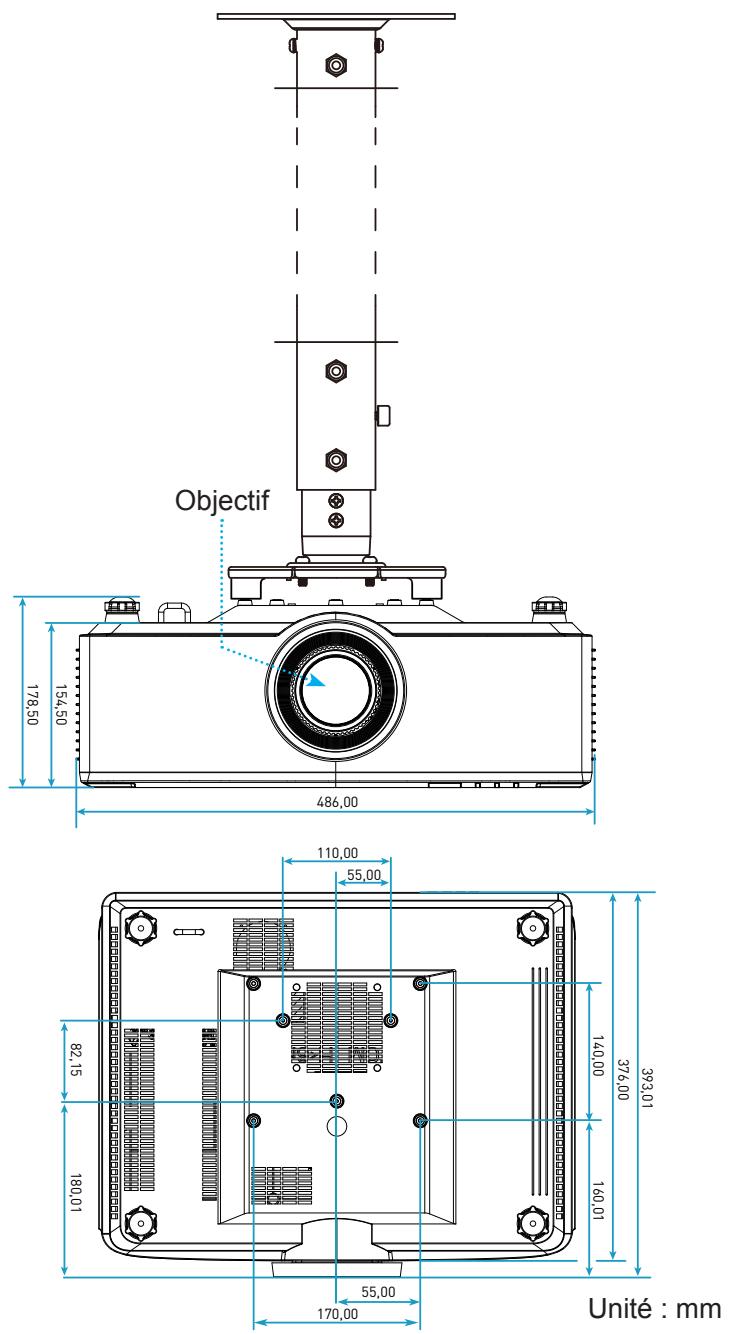
Remarque : Veuillez noter que tout dommage résultant d'une mauvaise installation annulera la garantie.
INFORMAÇÕES ADICIONAIS
Guia de resolução de problemas
Se você tiver problemas com o projetor, consulte as informações a seguir. Se os problemas persistirem, entre em contato com o revendedor regional ou com o centro de serviço.
Problemas de imagem
Nenhuma imagem aparece na tela
• Certifique-se de que todos os cabos e conexões elétricas estejam feitos corretamente e firmemente, conforme descrito na página 16. • Certifique-se de que os pinos dos conectores não estejam tortos ou quebrados.
A imagem está desfocada
• Certifique-se de que a tela de projeção esteja à distância correta do projetor. Consulte a página 68. - Gire o anel de foco no sentido horário ou anti-horário até que a imagem fique nítida e legível. Consulte a página 21.
A imagem fica esticada ao exibir um DVD 16:9
- Ao assistir a um DVD anamórfico ou DVD 16:9, o projetor exibirá a melhor imagem no formato 16:9 do lado do projetor. • Se você estiver assistindo a um DVD no formato 4:3, altere o formato para 4:3 no OSD do projetor. • Configure o formato de exibição para proporção 16:9 (widescreen) no seu player de DVD.
A imagem está muito pequena ou muito grande
• Aproxime ou afaste o projetor da tela. - Pressione "≡" no controle remoto, vá em "Menu OSD → Exibição → Proporção". Experimente diferentes configurações. - Pressione "≡" no controle remoto, vá em "Menu OSD → Exibição → Correção geométrica → Calibração de distorção". Experimente diferentes configurações.
As bordas da imagem estão inclinadas:
- Se possível, reposicione o projetor de modo que ele fique centralizado em relação à tela e abaixo dela.
A imagem está invertida
- Selecione "Menu OSD → Configurações → Modo de projeção" e ajuste a direção da projeção.
Sem som
• Consulte o formato de arquivo de áudio suportado na página 58. • Certifique-se de que a função "Mudo" não está ativada.
INFORMAÇÕES ADICIONAIS
Anomalia na imagem HDMI
- Selecione "Menu OSD → Exibição → Configurações HDMI → EDID → HDMI 1 EDID → 1.4 ou 2.0".
Imagem dupla e desfocada
• Certifique-se de que "Menu OSD → 3D → Tech 3D" não está ativado para evitar que imagens 2D normais apareçam desfocadas ou duplicadas.
Duas imagens, em formato lado a lado
- Ajuste o "Menu OSD → 3D → "Formato 3D" para "SBS".
Outros problemas
O projetor para de responder aos comandos
- Se possível, desligue o projetor e desconecte o cabo de alimentação, aguarde pelo menos 20 segundos antes de reconectar a alimentação.
Problemas relacionados ao controle remoto
Se o controle remoto não funcionar
- Verifique se o ângulo de operação do controle remoto está apontado a ± 15° em relação ao receptor IR do projetor. • Certifique-se de que as pilhas estejam inseridas corretamente.
- Tente também usar o controle remoto apontando-o para a imagem projetada. • Recarregue a bateria se ela estiver gasta.
INFORMAÇÕES ADICIONAIS
Mensagem sobre a luz LED
| Status | DEL de la lampe | Alimentation | DEL de la température | |
| Rouge | Rouge | Vert | Rouge | |
| Veille | Sans objet | Lumière fixe | Sans objet | Sans objet |
| Mise sous tension | Sans objet | Sans objet | Lumière fixe | Sans objet |
| Démarrage réchauffage | Sans objet | Clignotante(arrêt 1 sec / marche 1 sec) | Sans objet | Sans objet |
| Démarrage refroidissement | Sans objet | Sans objet | Clignotante(arrêt 0,5 sec / marche 0,5 sec) | Sans objet |
| AV muet | Clignotante(arrêt 1 sec / marche 1 sec) | Sans objet | Lumière fixe | Sans objet |
| Erreur (panne d'alimentation) | Lumière fixe | Sans objet | Sans objet | Lumière fixe |
| Erreur (panne de ventilateur) | Sans objet | Sans objet | Sans objet | Clignotante(marche 3 sec/ arrêt 3 sec) |
| Erreur (défaillance de la roue de couleur) | Sans objet | Sans objet | Sans objet | Clignotante(arrêt 0,5 sec / marche 0,5 sec) |
| Erreur (surchauffe) | Sans objet | Sans objet | Sans objet | Lumière fixe |
| Erreur (surchauffe LD) | Sans objet | Sans objet | Sans objet | Lumière fixe |
| Erreur (panne de tension LD) | Lumière fixe | Sans objet | Sans objet | Sans objet |
| Erreur (capteur de température déconnecté) | Clignotante(arrêt 0,5 sec / marche 0,5 sec) | Clignotante(arrêt 0,5 sec / marche 0,5 sec) | Sans objet | Sans objet |
| Erreur (panne de LD) | Lumière fixe | Sans objet | Lumière fixe | Sans objet |
| Processus de mise à niveau | Clignotante(arrêt 3 sec / marche 3 sec) | Clignotante(arrêt 3 sec / marche 3 sec) | Clignotante(arrêt 3 sec / marche 3 sec) | Clignotante(arrêt 3 sec / marche 3 sec) |
Nota: A luz apaga por 10 minutos quando o projetor está em processo de atualização e todos os LEDs piscam (3 s apagados / 3 s acesos)
INFORMAÇÕES ADICIONAIS
Especificações
| Optique | Description | ||
| Type d'objectif | 1,8x | 1,25x | Courte focale |
| Rapport de distance de projection | 1,44~2,59 | 1,22~1,52 | 0,75~0,95 |
| Résolution maximale | WUXGA | WUXGA | WUXGA |
| Ajustement du zoom et de la mise au point | Manuel | Alimentation | Alimentation |
| Taille de l'image (diagonale) | 40”~300” | 50”~300” | 50”~300” |
| Distance de projection | 1,2 m à 16,5 m | 1,31 m à 9,82 m | 0,81 m à 6,13 m |
| Électrique | Description |
| Entrées | - HDMI 1 v2.0/4K- HDMI 2 v1.4a- Entrée VGA- ENTRÉE SYNC 3D- USB Type A x2 pour alimentation USB 5 V/1,8A- USB Type-B pour la maintenance- Entrée audio 3,5 mm |
| Sorties | - SORTIE HDMI- Sortie 3D Sync pour alimentation 5V- Sortie AUDIO 3,5mm- Déclencheur sortie 12V |
| Contrôle | - IR filaire- HDBaseT- RJ-45 (prise en charge du contrôle Web)- RS232 |
| Reproduction des couleurs | 1073,4 millions de couleurs |
| Taux de balayage | - Fréquence de balayage horizontale : 15,38 ~ 91,15 KHz- Fréquence de balayage verticale : 24~ 85 Hz (120 Hz pour la fonction 3D) |
| Haut-parleur intégré | 2 haut-parleurs de 10W |
| Alimentation requise | 100 - 240V ±10%, CA 50/60Hz |
| Courant d'entrée | 6,3A (modèle à objectif 1,8x / ST 7K)5,5A (modèle à objectif 1,25x / ST 6K) |
| Orientation d'installation | Avant, Arrière, Plafond-haut et Arrière-haut |
| Dimensions (I x P x H mm) | - 486 x 376 x 154 mm (sans pieds)- 486 x 376 x 178 mm (avec pieds) |
| Poids | 13 ± 0,5 Kg |
| Conditions environnementales | Fonctionnement dans la plage 5 ~ 40°C, 10% à 85% d'humidité (sans condensation) |
Nota: Todas as especificações estão sujeitas a alterações sem aviso prévio.
INFORMAÇÕES ADICIONAIS
Os escritórios da Optoma no mundo
Para reparo ou suporte, entre em contato com o escritório regional.
ESTADOS UNIDOS
47697 Westinghouse Drive,
Fremont, CA 94539, EUA
www.optomausa.com
888-289-6786
510-897-8601
services@optoma.com
Japão
3-25-18 Ayase, Adachi-ku, Tóquio
OS Corporation
Central de atendimento: 0120-380-495
info@os-worldwide.com
www.os-worldwide.com
Canadá
47697 Westinghouse Drive,
Fremont, CA 94539, EUA
www.optomausa.com
888-289-6786
510-897-8601
services@optoma.com
Taiwan
12F., No.213, Sec. 3, Beixin Rd., Xindian Dist., New Taipei City 231, Taiwan, R.O.C.
www.optoma.com.tw
+886-2-8911-8600
+886-2-8911-6550
services@optoma.com.tw
asia.optoma.com
América Latina
47697 Westinghouse Drive,
Fremont, CA 94539, USA
www.optomausa.com
888-289-6786
510-897-8601
services@optoma.com
Hong Kong
Unit A, 27/F Dragon Centre,
79 Wing Hong Street,
Cheung Sha Wan,
Kowloon, Hong Kong
+852-2396-8968
+852-2370-1222
www.optoma.com.hk
Europa
Unit 1, Network 41, Bourne End Mills,
Hemel Hempstead, Herts,
HP1 2UJ, Reino Unido
(Reino Unido)
www.optoma.eu
Telefone para reparações:
+44 (0)1923 691865
+44 (0) 1923 691 800
+44 (0) 1923 691 888
service@tsc-europe.com
China
5F, No. 1205, Kaixuan Rd.,
Distrito de Changning
Xangai, 200052, China
+86-21-62947376
+86-21-62947375
www.optoma.com.cn
Benelux BV
Randstad 22-123
1316 BW Almere
Os Países Baixos
www.optoma.nl
+31 (0) 36 820 0252
+31 (0) 36 548 9052
França
Edifício E
81-83 avenida Édouard Vaillant
92100 Boulogne-Billancourt, França
+33 1 41 46 12 20
+33 1 41 46 94 35
savoptoma@optoma.fr
Espanha
C/ José Hierro, 36, Escritório 1C
28522 Rivas-Vaciamadrid,
Espanha
+34 91 499 06 06
+34 91 670 08 32
Alemanha
Wiesenstrasse 21 W
D40549 Düsseldorf,
Alemanha
+49 (0) 211 506 6670
+49 (0) 211 506 66799
info@optoma.de
Escandinávia
Lerpeveien 25
3040 Drammen
Noruega
+47 32 98 89 90
+47 32 98 89 99
info@optoma.no
PO.BOX 9515
3038 Drammen
Noruega
Coreia
WOOMI TECH.CO.,LTD.
4F, Minu Bldg.33-14, Kangnam-Ku,
Seul,135-815, COREIA
korea.optoma.com
+82+2+34430004
+82+2+34430005
- PROJETOR DLP®
- ÍNDICE
- SEGURANÇA
- INTRODUÇÃO
- CONFIGURAÇÃO E INSTALAÇÃO
- USANDO O PROJETOR
- INFORMAÇÕES ADICIONAIS
- AVISO
- INSTRUÇÕES IMPORTANTES DE SEGURANÇA
- LIMPEZA DA LENTE
- INFORMAÇÕES DE SEGURANÇA DO LASER
- INSTRUÇÕES DE SEGURANÇA PARA 3D
- CUIDADO COM EPILEPSIA FOTOSSENSÍVEL E OUTROS RISCOS À SAÚDE
- AVISO DE DIREITOS AUTORAIS
- LIMITAÇÃO DE RESPONSABILIDADE
- RECONHECIMENTO DE MARCAS
- AVISO FCC
- AVISO: CABOS BLINDADOS
- CONDIÇÕES DE OPERAÇÃO
- AVIS : UTILISATEURS CANADIENS
- DÉCLARATION DE CONFORMITÉ POUR LES PAYS DANS L'UNION EUROPÉENNE
- WEEE
- CONSIGNES DE MISE AU REBUT
- INTRODUCTION
- CONTENU DU PAQUET
- DOCUMENTAÇÃO
- NOTA
- ACESSÓRIOS PADRÃO
- AJUSTE DA IMAGEM PROJETADA
- AJUSTE DA ALTURA DO PROJETOR
- AJUSTE DO DESLOCAMENTO DA IMAGEM PROJETADA
- DESLOCAMENTO VERTICAL / HORIZONTAL DA LENTE
- MODELO COM LENTE 1,8X
- MODELOS COM LENTE 1,25X / LENTE DE CURTA DISTÂNCIA
- AJUSTE DO ZOOM E DO FOCO DO PROJETOR
- PARA O MODELO COM LENTE 1,8X
- PARA OS MODELOS COM LENTE 1,25X / LENTE DE CURTA DISTÂNCIA
- AJUSTE DA POSIÇÃO DO PROJETOR
- CONFIGURAÇÃO DO CONTROLE REMOTO
- ALCANCE EFETIVO DO CONTROLE REMOTO
- LIGANDO E DESLIGANDO O PROJETOR
- LIGANDO
- DESLIGAMENTO
- PRESSIONE NOVAMENTE PARA DESLIGAR
- VISÃO GERAL DA TELA INICIAL
- DATA E HORA DO SISTEMA
- UTILIZAR O PROJETOR
- MENU DE DEFINIÇÕES DO PROJETOR (OSD)
- ÁRVORE DO MENU OSD
- MENU DE CONFIGURAÇÕES DE IMAGEM
- MODO DE EXIBIÇÃO
- OBSERVAÇÃO
- COR DA PAREDE
- FAIXA DINÂMICA
- HDR (HIGH DYNAMIC RANGE)
- MODO DE IMAGEM HDR
- LUMINOSIDADE
- CONTRASTE
- NITIDEZ
- COR
- MATIZ
- GAMMA
- REMARQUE
- PARAM. COUL
- UTILISER LE PROJECTEUR
- PRETO DINÂMICO
- PRETO EXTREMO
- MODO DE BRILHO
- REDEFINIÇÃO
- MENU EXIBIÇÃO
- PROPORÇÃO
- MÁSCARA
- ZOOM DIGITAL
- DESLOCAMENTO DE IMAGEM
- CORREÇÃO GEOMÉTRICA
- SINAL
- PIP/PBP
- AJUSTE DO MENU
- MENU 3D
- MODO 3D
- USAR O PROJETOR
- TECNOLOGIA 3D
- FORMATO 3D
- INVERSÃO DE SINCRONIZAÇÃO 3D
- SAÍDA 3D SYNC
- REFERÊNCIA G/D
- ATRASO DE QUADRO 3D
- MENU DE ÁUDIO
- MUDO
- VOLUME
- MENU DE CONFIGURAÇÃO
- MODO DE PROJEÇÃO
- TIPO DE TELA
- CONFIGURAÇÕES DO FILTRO
- CONFIGURAÇÕES DA LENTE
- PADRÃO DE TESTE
- HAUTE ALTITUDE
- ARRÊT SUR IMAGE
- CLAVIER VERROUILLÉ
- MENU D'INFORMATIONS
- MENU DE CONFIGURAÇÕES DO SISTEMA
- PERSONALIZAR O MENU
- FUNDO DE TELA
- ATALHOS DA PÁGINA INICIAL
- FONTE AUTOMÁTICA
- NOME DA ENTRADA
- MENU REDE
- ETHERNET
- CONTROLE LAN
- MENU SISTEMA
- IDIOMA
- TECLADO
- DATA E HORA
- ATUALIZAÇÃO DO SISTEMA
- ARMAZENAMENTO INTERNO
- APLICATIVOS
- LEGAL
- MENU DE ENERGIA
- LIGAÇÃO DIRETA
- LIGAÇÃO POR SINAL
- DESLIGAMENTO AUTOMÁTICO (MIN)
- TEMPORIZADOR DE ESPERA (MIN.)
- MODO DE ALIMENTAÇÃO (ESPERA)
- MENU CONTROLE
- RELÉ 12V
- CONFIGURAÇÕES DO CONTROLE REMOTO
- SELECIONAR UMA FONTE DE ENTRADA
- SELECIONANDO UM APLICATIVO
- MODO MULTIMÍDIA E FORMATOS MULTIMÍDIA SUPORTADOS
- REPRODUÇÃO DE FOTOS
- VISUALIZAÇÃO DA BARRA DE STATUS
- RESOLUÇÕES COMPATÍVEIS
- CONFIGURAÇÃO DA PORTA E CONEXÃO DOS SINAIS RS
- CONNEXION DES SIGNAUX RS
- INFORMATIONS SUPPLÉMENTAIRES
- INSTALLER ET NETTOYER LE FILTRE À POUSSIÈRE
- INSTALLER LE FILTRE À POUSSIÈRE
- NETTOYER LE FILTRE À POUSSIÈRE
- PROCÉDURE
- TAMANHO DA IMAGEM E DISTÂNCIA DE PROJEÇÃO
- MODELOS COM LENTE 1,25X
- MODELOS COM LENTE DE CURTA DISTÂNCIA
- INSTALAÇÃO NO TETO
- GUIA DE RESOLUÇÃO DE PROBLEMAS
- PROBLEMAS DE IMAGEM
- NENHUMA IMAGEM APARECE NA TELA
- A IMAGEM ESTÁ DESFOCADA
- A IMAGEM FICA ESTICADA AO EXIBIR UM DVD
- A IMAGEM ESTÁ MUITO PEQUENA OU MUITO GRANDE
- AS BORDAS DA IMAGEM ESTÃO INCLINADAS
- A IMAGEM ESTÁ INVERTIDA
- SEM SOM
- ANOMALIA NA IMAGEM HDMI
- IMAGEM DUPLA E DESFOCADA
- DUAS IMAGENS, EM FORMATO LADO A LADO
- OUTROS PROBLEMAS
- O PROJETOR PARA DE RESPONDER AOS COMANDOS
- PROBLEMAS RELACIONADOS AO CONTROLE REMOTO
- SE O CONTROLE REMOTO NÃO FUNCIONAR
- OS ESCRITÓRIOS DA OPTOMA NO MUNDO
- ESTADOS UNIDOS
- JAPÃO
- CANADÁ
- TAIWAN
- AMÉRICA LATINA
- HONG KONG
- EUROPA
- CHINA
- BENELUX BV
- FRANÇA
- ESPANHA
- ALEMANHA
- ESCANDINÁVIA
- COREIA
Marca : OPTOMA
Modelo : ZU720T
Categoria : Projetor