
ZU720T - Projektor OPTOMA - Bezplatný návod k obsluze
Najděte návod k zařízení zdarma ZU720T OPTOMA ve formátu PDF.


| Typ produktu | Laserový DLP projektor |
| Nativní rozlišení | WUXGA (1920 x 1200) |
| Jas | 7200 ANSI lumenů |
| Kontrast | 100 000:1 |
| Světelný zdroj | Fosforový laser (až 20 000 hodin) |
| Projekční poměr | 1.25 - 1.79 :1 |
| Korekce lichoběžníkového zkreslení | Vertikální a horizontální (4 rohy) |
| Posun objektivu | Vertikální ±100%, Horizontální ±30% |
| Napájení | 100-240V AC, 50/60 Hz, 500W (max) |
| Rozměry (D x Š x V) | 486 x 393 x 160 mm |
| Hmotnost | 15 kg |
| Video vstupy | 2x HDMI 1.4a, 1x VGA, 1x HDBaseT |
| Konektivita | RS232, RJ45, USB (servis), 12V spouštěč |
| Hlučnost | 34 dB (ekonomický režim) |
| Klíčové funkce | Nepřetržitá projekce 24/7, korekce barev, HDCP 1.4 |
| Údržba a čištění | Čistěte vzduchový filtr každých 1000 hodin |
| Zabezpečení | Kensington zámek, zapínací heslo |
| Náhradní díly a opravitelnost | Dálkový ovladač, napájecí kabel, náhradní filtr |
| Obecné informace | Záruka 2 roky, kompatibilita 3D (DLP Link) |
Často kladené otázky - ZU720T OPTOMA
Dotazy uživatelů ohledně ZU720T OPTOMA
0 otázka o tomto zařízení. Odpovězte na ty, které znáte, nebo položte vlastní.
Položte novou otázku o tomto zařízení
Stáhněte si návod pro váš Projektor ve formátu PDF zdarma! Najděte svůj návod ZU720T - OPTOMA a vezměte svůj elektronický přístroj zpět do rukou. Na této stránce jsou zveřejněny všechny dokumenty potřebné k používání vašeho zařízení. ZU720T značky OPTOMA.
NÁVOD K OBSLUZE ZU720T OPTOMA
Projektor DLP®

OBSAH
BEZPEČNOST 4
Důležité bezpečnostní pokyny.... 4
Čištění objektivu 5
Informace o bezpečnosti laseru 6
Bezpečnostní pokyny pro 3D .... 7
Upozornění k autorským právům 7
Omezení odpovědnosti....7
Uznání ochranných známek....8
Upozornění FCC 8
Prohlášení o shodě pro země Evropské unie.... 8
WEEE 9
ÚVOD....10
Obsah balení.... 10
Standardní příslušenství 11
Popis produktu.... 11
Připojení.... 12
Klávesnice a LED indikátory 13
Dálkové ovládání 14
NASTAVENÍ A INSTALACE.... 16
Připojení zdrojů k projektoru.... 16
Nastavení promítaného obrazu.... 17
Nastavení posunu promítaného obrazu 18
Nastavení zoomu a zaostření projektoru 21
Nastavení polohy projektoru 22
Konfigurace dálkového ovládání.... 23
POUŽÍVÁNÍ PROJEKTORU.... 25
Zapnutí/vypnutí projektoru.... 25
Představení úvodní obrazovky.... 28
Datum a čas systému 28
Nabídka nastavení projektoru (OSD) 29
Nabídka nastavení systému 47
Výběr zdroje vstupu 56
Výběr aplikace 57
Multimediální režim a podporované multimediální formáty.... 58
Zobrazení stavového řádku 63
DOPLŇUJÍCÍ INFORMACE...... 64
Podporovaná rozlišení.... 64
Konfigurace portu a připojení signálů RS232 66
Instalace a čištění prachového filtru.... 67
Velikost obrazu a projekční vzdálenost....68
Montáž na strop....70
Průvodce odstraňováním problémů....71
Zpráva o LED osvětlení....73
Specifikace 74
Kanceláře společnosti Optoma ve světě.... 75
 | Le symbole éclair avec une tête en forme de fl èche à l'intérieur d'un triangle équilatéral, est destiné à alerter l'utilisateur de la présence de tensions dangereuses non isolées à l'intérieur du produit. Ces tensions peuvent être d'une puissance suffi sante pour constituer un risque d'électrocution pour les individus. |
 | Le point d'exclamation à l'intérieur d'un triangle équilatéral sert à avertir l'utilisateur des points importants concernant l'utilisation et la maintenance (entretien) dans le document qui accompagne l'appareil. |
Tento výrobek je tímto prohlášen za shodný s požadavky směrnic Rady o sbližování právních předpisů členských států týkajících se směrnice 2004/108/ES o elektromagnetické kompatibilitě.

Varování
• Tento výrobek by neměl být používán v obytných oblastech. • Tento výrobek může způsobovat rušení, pokud je používán v obytných oblastech.
Takovému použití je třeba se vyhnout, pokud uživatel nepřijme zvláštní opatření ke snížení elektromagnetického vyzařování a tím zabránění rušení příjmu rozhlasového a televizního vysílání.
Důležité bezpečnostní pokyny

• Nedívejte se do paprsku, RG2. Jako u každého světelného zdroje se nedívejte přímo do paprsku, RG2 IEC 62471-5:2015. - Nezakrývejte ventilační otvory. Pro zajištění spolehlivého provozu projektoru a jeho ochrany před přehřátím se doporučuje instalovat jej na místo, které nebrání ventilaci. Například neumisťujte projektor na přeplněný konferenční stolek, pohovku, postel atd. Neinstalujte jej do uzavřeného prostoru, jako je knihovna nebo skříňka, která by mohla bránit cirkulaci vzduchu. - Pro snížení rizika požáru a/nebo úrazu elektrickým proudem nevystavujte toto zařízení dešti nebo vlhkosti. Neinstalujte v blízkosti zdrojů tepla, jako jsou radiátory, topná tělesa, sporáky nebo jiná zařízení (včetně zesilovačů) produkující teplo. - Nenechte předměty nebo kapaliny vniknout do projektoru. Mohou se dotknout nebezpečných napěťových bodů a zkratované součásti mohou způsobit požár nebo úraz elektrickým proudem. • Nepoužívejte za následujících podmínek:
- V extrémně horkém, studeném nebo vlhkém prostředí.
(i) Ujistěte se, že pokojová teplota je mezi 5 - 40 °C (41 °F - 104 °F) (ii) Relativní vlhkost je mezi 10 - 85 %
- V oblastech s nadměrným prachem a nečistotami.
- V blízkosti jakéhokoli zařízení generujícího silné magnetické pole.
- Na přímém slunečním světle.
- Nepoužívejte zařízení, pokud je fyzicky poškozené nebo poškozené. Fyzické poškození nebo nesprávné zacházení by mohlo být (ale není omezeno na):
– Když zařízení spadlo. – Když byl poškozen napájecí kabel nebo zástrčka. – Když do projektoru vnikla kapalina. – Když byl projektor vystaven dešti nebo vlhkosti. – Když do projektoru něco spadlo nebo je v něm uvolněné.
- Neumisťujte projektor na nestabilní povrch. Projektor by mohl spadnout a způsobit zranění nebo se poškodit.
zranění nebo poškození.
- Neblokujte světlo vycházející z objektivu projektoru, když je projektor v provozu. Světlo zahřeje předmět, který by se mohl roztavit, způsobit popáleniny nebo požár.
• Neotevírejte a nerozebírejte projektor, protože byste mohli utrpět úraz elektrickým proudem.
- Nepokoušejte se projektor sami opravovat. Otevření nebo sejmutí krytů by vás mohlo vystavit nebezpečnému napětí nebo jiným rizikům. Před opravou zařízení kontaktujte společnost Optoma.
• Řiďte se bezpečnostními značkami na krytu projektoru.
• Zařízení smí opravovat pouze kvalifikovaný servisní personál.
• Používejte pouze díly/příslušenství specifikované výrobcem.
- Nedívejte se přímo do objektivu projektoru během používání. Síla světla může poškodit vaše oči.
- Po vypnutí projektoru se ujistěte, že chladicí cyklus je dokončen, než odpojíte napájení. Nechte projektor 90 sekund vychladnout.
- Před čištěním produktu vypněte napájení a odpojte napájecí kabel ze zásuvky.
- K čištění krytu zařízení použijte měkký suchý hadřík s jemným čisticím prostředkem. K čištění zařízení nepoužívejte abrazivní čisticí prostředky, vosky ani rozpouštědla.
- Odpojte napájecí kabel ze zásuvky, pokud produkt nebude delší dobu používán.
• Neinstalujte projektor na místo, kde by mohl být vystaven vibracím nebo nárazům.
• Nedotýkejte se objektivu holýma rukama.
• Před uskladněním vyjměte z dálkového ovladače baterie. Pokud baterie zůstanou v dálkovém ovladači po dlouhou dobu, mohou vytéct.
- Projektor nepoužívejte ani neskladujte na místech, kde se může vyskytovat olejový kouř nebo cigaretový kouř, protože to může nepříznivě ovlivnit výkon projektoru.
- Dodržujte uvedenou orientaci instalace projektoru, protože nekonvenční instalace mohou nepříznivě ovlivnit výkon projektoru.
- Používejte přepěťovou ochranu nebo prodlužovací kabel s přepěťovou ochranou. Výpadky proudu a poklesy napětí mohou poškodit zařízení.
Čištění objektivu
- Před čištěním objektivu vypněte projektor a odpojte napájecí kabel, aby zcela vychladl. • K odstranění prachu použijte stlačený vzduch.
- K čištění objektivu použijte speciální hadřík a jemně jej otřete. Nedotýkejte se objektivu prsty.
- K čištění objektivu nepoužívejte alkalické / kyselé čisticí prostředky ani těkavá rozpouštědla, jako je alkohol. Pokud dojde k poškození objektivu v důsledku čištění, není to kryto zárukou.

Varování
- K odstranění prachu nebo nečistot z objektivu nepoužívejte rozprašovač s hořlavými plyny. Mohlo by dojít k požáru v důsledku nadměrného tepla uvnitř projektoru.
- Nečistěte objektiv, pokud se projektor zahřívá. Mohlo by dojít k odlepení povrchové vrstvy objektivu. • Neutírejte ani neklepejte na objektiv tvrdým předmětem. • INSTALUJTE NAD HLAVY DĚTÍ. U tohoto produktu se doporučuje použít stropní držák, aby byl umístěn nad úrovní očí dětí.
"VAROVÁNÍ: INSTALUJTE NAD HLAVY DĚTÍ."
Další varování proti vystavení očí při blízkém kontaktu na vzdálenost menší než 1 m.
"VAROVÁNÍ: INSTALUJTE NAD HLAVY DĚTÍ."
Další varování proti vystavení očí při blízkém kontaktu na vzdálenost menší než 1 m.
Varování: Instalujte nad úroveň hlav dětí.
Další varování týkající se vystavení očí v blízké vzdálenosti menší než 1 m.
Varování: Instalujte nad úroveň hlav dětí.
Další varování týkající se vystavení očí v blízké vzdálenosti menší než 1 m.
Informace o bezpečnosti laseru
Splňuje požadavky 21 CFR 1040.10 a 1040.11 s výjimkou shody jako LIP rizikové skupiny 2, jak je definováno v IEC 62471-5: Ed. 1.0. Další informace naleznete v Laser Notice č. 57 ze dne 8. května 2019. IEC 60825-1:2014: LASEROVÝ VÝROBEK TŘÍDY 1 - RIZIKOVÁ SKUPINA 2

IEC/EN 60825-1:2014 LASEROVÝ VÝROBEK TŘÍDY 1 RIZIKOVÁ SKUPINA 2
Splňuje požadavky 21 CFR 1040.10 a 1040.11 s výjimkou shody jako LIP rizikové skupiny 2, jak je definováno v IEC 62471-5: Ed. 1.0. Další informace naleznete v Laser Notice č. 57 ze dne 8. května 2019.
IEC/EN 60825-1:2014 LASEROVÝ VÝROBEK TŘÍDY 1 RIZIKOVÁ SKUPINA 2
Splňuje požadavky 21 CFR 1040.10 a 1040.11 s výjimkou shody jako LIP rizikové skupiny 2, jak je definováno v IEC 62471-5: Ed. 1.0. Další informace naleznete v Laser Notice č. 57 ze dne 8. května 2019.
IEC/EN 60825-1:2014 Laserový výrobek třídy 1, riziková skupina 2
Kromě shody s 21 CFR 1040.10 a 1040.11, s výjimkou shody jako LIP rizikové skupiny 2 definované v IEC 62471-5: Ed. 1.0, další informace naleznete v Laser Notice č. 57 ze dne 8. května 2019.
IEC/EN 60825-1:2014 Laserový výrobek třídy 1, riziková skupina 2
Kromě shody s 21 CFR 1040.10 a 1040.11, s výjimkou shody jako LIP rizikové skupiny 2 definované v IEC 62471-5: Ed. 1.0, další informace naleznete v Laser Notice č. 57 ze dne 8. května 2019.
- Tento projektor obsahuje vestavěný laserový modul třídy 4. Jakákoli demontáž nebo úprava je velmi nebezpečná a nikdy by se o ni nemělo pokoušet.
- Jakákoli operace nebo seřízení, které není výslovně uvedeno v uživatelské příručce, představuje riziko nebezpečného vystavení laserovému záření.
- Neotvírejte ani nerozebírejte projektor, mohlo by dojít k poškození v důsledku vystavení laserovému záření.
- Nedívejte se do paprsku, když je projektor zapnutý. Jasné světlo může způsobit trvalé poškození očí.
- Při zapnutí projektoru se ujistěte, že se nikdo v projekční oblasti nedívá do objektivu.
- Pokud nebudete dodržovat postupy kontroly, seřízení nebo použití, hrozí riziko poškození v důsledku vystavení laserovému záření.
- Adekvátní pokyny pro montáž, použití a údržbu, včetně jasných varování ohledně opatření, která je třeba dodržovat, aby se zabránilo případnému vystavení laseru a sekundárnímu záření překračujícímu přijatelné limity emisí třídy 2. • Digitální zařízení třídy A splňuje všechny požadavky kanadských předpisů týkajících se zařízení způsobujících rušení. Předpisy týkající se zařízení způsobujících rušení.
- Toto digitální zařízení třídy A splňuje všechny požadavky kanadských předpisů o rušivých zařízeních.
- Doporučuje se dohlížet na děti a nikdy jim nedovolit dívat se do paprsku projektoru, a to bez ohledu na vzdálenost od projektoru.
- Doporučuje se být opatrný při používání dálkového ovladače ke spuštění projektoru, když je namířen na projekční objektiv.
- Uživateli se doporučuje, aby se vyhnul používání optických pomůcek, jako jsou dalekohledy nebo teleskopy, v paprsku.
Bezpečnostní pokyny pro 3D
Před použitím funkce 3D se řiďte varováními a bezpečnostními opatřeními uvedenými níže, a to jak pro sebe, tak pro své děti.
Varování
Děti a dospívající mohou být citlivější na zdravotní problémy spojené s 3D obsahem a při sledování těchto snímků by měli být pod přísným dohledem.
Pozor na fotosenzitivní epilepsii a další zdravotní rizika.
- Někteří diváci mohou utrpět epileptický záchvat nebo cévní mozkovou příhodu, když jsou vystaveni určitým obrazům nebo blikajícím světlům v obrazech některých projektorů nebo videoher. Pokud trpíte epilepsií nebo cévní mozkovou příhodou, nebo pokud máte rodinnou anamnézu, poraďte se před použitím funkce 3D s odborným lékařem.
- I ti, kteří nemají osobní ani rodinnou anamnézu epilepsie nebo cévní mozkové příhody, mohou mít nediagnostikovaný stav, který může vyvolat fotosenzitivní epileptické záchvaty.
- Těhotné ženy, starší osoby, osoby trpící závažnými zdravotními potížemi, osoby s nedostatkem spánku nebo pod vlivem alkoholu by se měly vyhnout používání funkcí 3D zařízení.
- Pokud pocítíte některý z následujících příznaků, okamžitě přestaňte sledovat 3D obrazy a poraďte se s odborným lékařem: (1) poruchy vidění; (2) lehká hlava; (3) závratě; (4) mimovolní pohyby, jako jsou křeče, záškuby očí nebo svalů; (5) zmatenost; (6) nevolnost; (7) ztráta vědomí; (8) křeče; (9) křeče a/nebo (10) dezorientace. Děti a dospívající jsou k těmto příznakům náchylnější než dospělí. Rodiče by měli sledovat své děti a ptát se jich, zda tyto příznaky pociťují.
- 3D projekce může také způsobit kinetózu, reziduální percepční účinky, dezorientaci, únavu očí a snížení posturální stability. Doporučuje se, aby uživatelé dělali časté přestávky, aby se snížilo riziko těchto účinků. Pokud vaše oči vykazují známky únavy nebo suchosti nebo pokud máte některý z výše uvedených příznaků, okamžitě přestaňte toto zařízení používat a neobnovujte používání dříve než 30 minut po vymizení příznaků.
- Sledování 3D projekce při sezení příliš blízko obrazovky po dlouhou dobu může poškodit váš zrak. Ideální pozorovací vzdálenost by měla být alespoň trojnásobkem výšky obrazovky. Doporučuje se, aby oči diváka byly ve úrovni obrazovky.
- Sledování 3D projekce s 3D brýlemi po delší dobu může způsobit bolest hlavy nebo únavu. Pokud pocítíte bolest hlavy, únavu nebo závratě, přestaňte sledovat 3D projekci a odpočívejte. • Nepoužívejte 3D brýle k jiným účelům než ke sledování 3D projekce. • Nošení 3D brýlí k jiným účelům (jako jsou dioptrické brýle, sluneční brýle, ochranné brýle atd.) může být pro vás fyzicky nebezpečné a může oslabit váš zrak.
- Někteří diváci se mohou cítit dezorientovaní při sledování 3D projekce. Proto neumisťujte svůj 3D PROJEKTOR v blízkosti otevřených schodišť, kabelů, balkonů nebo jiných předmětů, které by mohly způsobit zakopnutí nebo pád, náraz, převržení nebo rozbití.
Upozornění k autorským právům
Tato dokumentace, včetně všech fotografií, ilustrací a softwaru, je chráněna mezinárodními zákony o autorských právech, se všemi právy vyhrazenými. Tuto příručku ani prvky v ní uvedené nelze reprodukovat bez písemného souhlasu autora.
© Copyright 2020
Omezení odpovědnosti
Informace obsažené v tomto dokumentu se mohou měnit bez předchozího upozornění. Výrobce neposkytuje žádné prohlášení ani záruku ohledně obsahu uvedeného v tomto dokumentu a výslovně se zříká jakýchkoli implicitních záruk prodejnosti nebo vhodnosti pro určitý účel. Výrobce si vyhrazuje právo revidovat tuto dokumentaci a průběžně provádět změny v obsahu bez povinnosti upozorňovat osoby na provedené revize nebo změny.
Uznání ochranných známek
Kensington je registrovaná ochranná známka společnosti ACCO Brand Corporation ve Spojených státech, s registracemi a probíhajícími přihláškami v dalších zemích po celém světě.
HDMI, logo HDMI a High-Definition Multimedia Interface jsou ochranné známky nebo registrované ochranné známky společnosti HDMI Licensing LLC ve Spojených státech a dalších zemích.
DLP®, DLP Link a logo DLP jsou registrované ochranné známky společnosti Texas Instruments a BrilliantColor™ je ochranná známka společnosti Texas Instruments.
IBM je ochranná známka nebo registrovaná ochranná známka společnosti International Business Machines, Inc.
Microsoft, PowerPoint a Windows jsou ochranné známky nebo registrované ochranné známky společnosti Microsoft Corporation.
HDBaseT™ a logo HDBaseT Alliance jsou ochranné známky společnosti HDBaseT Alliance.
Adobe a Acrobat jsou ochranné známky nebo registrované ochranné známky společnosti Adobe Systems Incorporated.
Všechny ostatní názvy produktů uvedené v tomto manuálu jsou vlastnictvím jejich příslušných vlastníků a jsou jako takové uznávány.
Upozornění FCC
Toto zařízení vyhovuje části 15 pravidel FCC. Jeho provoz podléhá následujícím dvěma podmínkám:
(1) Toto zařízení nesmí způsobovat škodlivé rušení a (2) toto zařízení musí přijmout veškeré rušení, které přijme, včetně rušení, které by mohlo způsobit nežádoucí provoz.
Toto zařízení bylo testováno a shledáno vyhovujícím limitům pro digitální zařízení třídy A podle části 15 pravidel FCC. Tyto limity jsou navrženy tak, aby poskytovaly přiměřenou ochranu proti škodlivému rušení, když je zařízení používáno v komerčním prostředí. Toto zařízení generuje, používá a může vyzařovat rádiovou frekvenci, a pokud není instalováno a používáno v souladu s návodem k obsluze, může způsobit škodlivé rušení rádiové komunikace.
Provoz tohoto zařízení v obytné oblasti může způsobit škodlivé rušení, v takovém případě bude uživatel povinen opravit rušení na vlastní náklady.
Poznámka: Stíněné kabely
Všechna připojení k jiným počítačovým zařízením musí být provedena pomocí stíněných kabelů, aby bylo zajištěno dodržení předpisů FCC.
Varování
Změny a úpravy, které nebyly výslovně schváleny výrobcem, by mohly zrušit oprávnění uživatele, udělené FCC, k provozu tohoto projektoru.
Provozní podmínky
Toto zařízení vyhovuje části 15 pravidel FCC. Jeho provoz podléhá následujícím dvěma podmínkám:
- Toto zařízení nesmí způsobovat škodlivé rušení a
- Toto zařízení musí přijmout veškeré rušení, které přijme, včetně rušení, které by mohlo způsobit nežádoucí provoz.
Upozornění pro kanadské uživatele
Toto digitální zařízení třídy B vyhovuje kanadské normě ICES-003.
Poznámka pro kanadské uživatele
Toto digitální zařízení třídy B je v souladu s kanadskou normou NMB-003.
Prohlášení o shodě pro země Evropské unie
• Směrnice EMC 2014/30/EU (včetně změn) • Směrnice 2014/35/EU o nízkém napětí • RED 2014/53/EU (pokud má produkt funkci RF)
WEEE

Pokyny k likvidaci
Toto elektronické zařízení nevyhazujte do běžného odpadu. Pro snížení znečištění a zajištění lepší ochrany životního prostředí jej recyklujte.
VAROVÁNÍ: Toto zařízení je vybaveno tříkolíkovou napájecí zástrčkou s uzemněním. Neodstraňujte uzemňovací kolík z napájecí zástrčky. Tato zástrčka je určena pouze pro zásuvku s uzemněním. Jedná se o bezpečnostní prvek. Pokud nemůžete zástrčku zasunout do zásuvky, kontaktujte elektrikáře. Nepokoušejte se obejít uzemňovací kontakt.
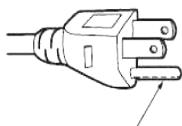
Neodstraňujte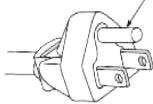
ÚVOD
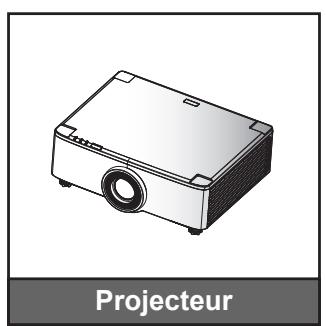
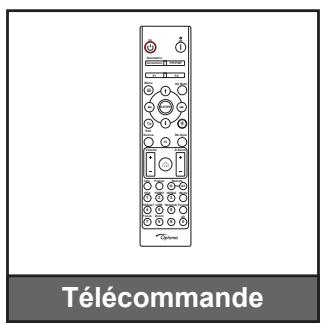
Obsah balení
Opatrně rozbalte a zkontrolujte, zda máte následující položky kromě standardního příslušenství.
Některé položky volitelného příslušenství nemusí být k dispozici v závislosti na modelu, specifikaci a oblasti nákupu. Informujte se u svého prodejce. Některé příslušenství se může v jednotlivých regionech lišit.
Záruční list je dodáván pouze v některých regionech. Další informace získáte u svého prodejce.
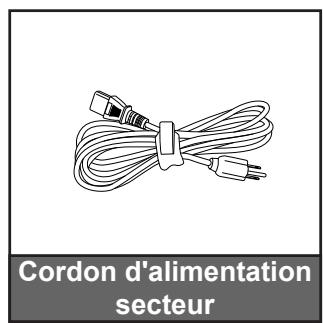
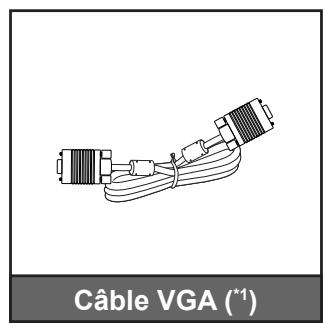
☑ Záruční list(*2) √ Stručný návod k obsluze
Dokumentace
Poznámka:
• Skutečný dálkový ovladač se může lišit podle regionu. • (*1) Kabel VGA je dodáván pouze v některých regionech. • (*2) Informace o evropské záruce naleznete na adrese www.optoma.com.
Naskenujte QR kód záruky OPAM nebo navštivte následující adresu URL: https://www.optoma.com/us/support/warranty-and-return-policy/

Naskenujte QR kód nebo navštivte následující adresu URL: https://www.optoma.com/support/download
ÚVOD
Standardní příslušenství
Popis produktu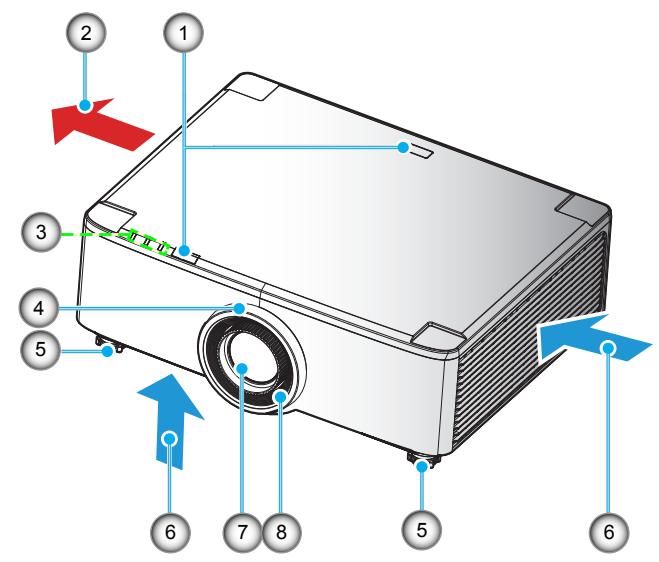
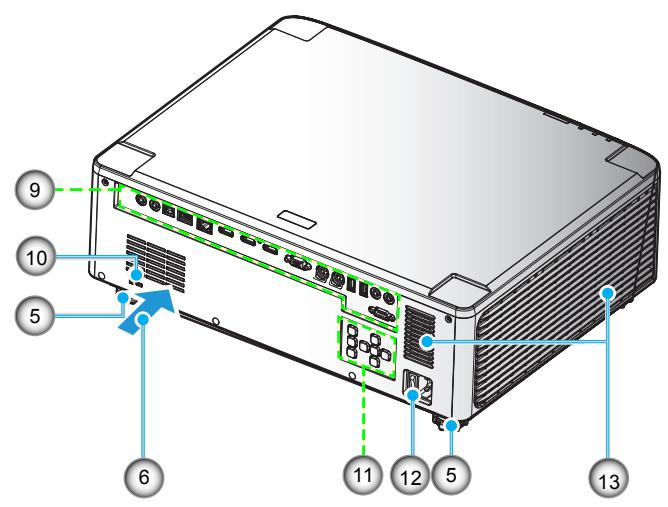
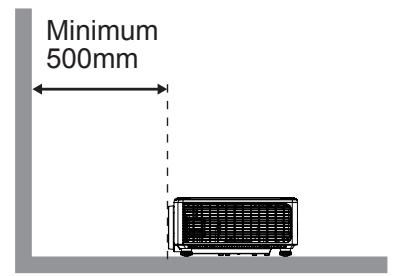
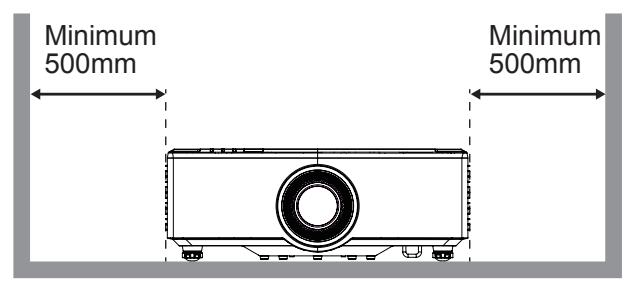
Poznámka:
- Neblokujte vstupní/výstupní ventilační otvory projektoru.
- Při používání projektoru v uzavřeném prostoru ponechte kolem vstupních/výstupních ventilačních otvorů alespoň 50 cm (19") volného prostoru.
- Modely s objektivem 1,25x / s krátkým ohniskem nemají zaostřovací kroužek.
| No. | Élément |
| 1. | Capteur IR |
| 2. | Ventilation (sortie) |
| 3. | Indicateurs DEL |
| 4. | Bague de zoom (modèle à objectif 1,8x)Bague décorative (modèles à objectif 1,25x / à objectif à courte focale) |
| 5. | Pied de réglage inclinable |
| 6. | Ventilation (entrée) |
| 7. | Objectif de projection |
| No. | Élément |
| 8. | Bague de mise au point (modèle à objectif 1,8x) |
| 9. | Connexions d'entrée/sortie |
| 10. | Port de verrouillage KensingtonTM |
| 11. | Panneau de commandes |
| 12. | Prise d'alimentation / interrupteur d'alimentation |
| 13. | Haut-parleurs |
ÚVOD
Připojení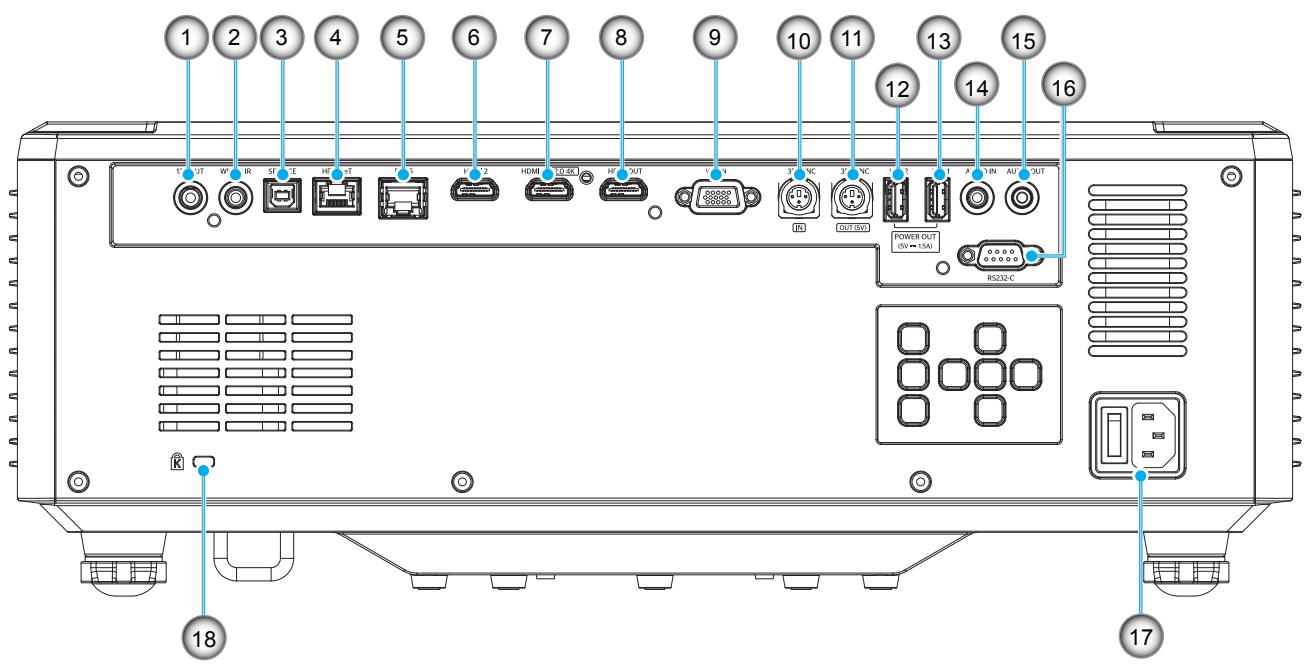
| No. | Élément |
| 1. | Connecteur de SORTIE 12V |
| 2. | Connecteur IR filaire |
| 3. | Connecteur de service (pour la mise à niveau du firmware uniquement) |
| 4. | Connecteur HDBaseT |
| 5. | Connecteur RJ-45 |
| 6. | Connecteur HDMI 2 |
| 7. | Connecteur HDMI 1 (HDMI v2.0 4K) |
| 8. | Connecteur SORTIE HDMI (**) |
| 9. | Connecteur d'entrée VGA |
| No. | Élément |
| 10. | Connecteur ENTRÉE SYNC 3D |
| 11. | Connecteur SORTIE 3D SYNC |
| 12. | Connecteur USB 2 (alimentation 5V---1,5A)(*) |
| 13. | Connecteur USB 1 (alimentation 5V---1,5A)(*) |
| 14. | Connecteur d'ENTRÉE audio |
| 15. | Connecteur de SORTIE audio |
| 16. | Connecteur RS232 |
| 17. | Prise d'alimentation / interrupteur d'alimentation |
| 18. | Port de verrouillage KensingtonTM |
Poznámka: (*) Nedoporučuje se pro nabíjení mobilního telefonu. (**) Smyčka výstupu HDMI pouze přes HDMI1.
ÚVOD
Klávesnice a kontrolky LED![graph TD A["1"] --> B["ON"] C["2"] --> D["LENS SHIFT"] E["3"] --> F["▲"] G["4"] --> H["ENTER"] I["5"] --> J["FOCUS"] K["6"] --> L["KEYSTONE"] M["7"] --> N["ZOOM"] O["8"] --> P["EXIT"] Q["9"] --> R["MENU"] S["10"] --> T["Smartphone Icon"] U["11"] --> V["Light Bulb Icon"] W["12"] --> X["Power Light Ic…](/content/2026/05/999414/images/96620e13954891fdc2c446f647fa99adb850600063e6127159dea10c98b0912c.jpg)
| No. | Élément |
| 1. | Bouton Marche |
| 2. | Déplacement objectif |
| 3. | Entrée |
| 4. | Quatre touches de sélection directionnelles |
| 5. | Netteté (prend en charge les modèles à objectif 1,25x / à objectif à courte focale) |
| 6. | Correction Trapèze |
| 7. | Zoom (prend en charge les modèles à objectif 1,25x / à objectif à courte focale) |
| No. | Élément |
| 8. | Quitter |
| 9. | Menu |
| 10. | Capteur IR |
| 11. | DEL de la lampe |
| 12. | DEL d'alimentation |
| 13. | DEL de la température |
Dálkové ovládání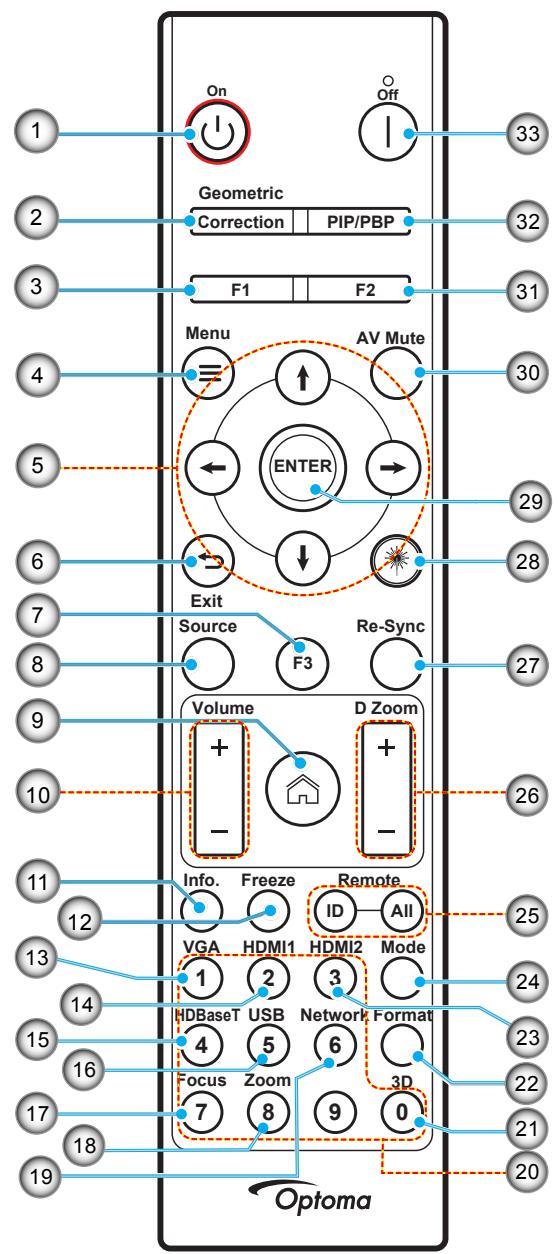
| No. | Élément | Élément |
| 1. | Mise sous tension ⏻ | Reportez-vous à la section «Mise sous/hors tension du projecteur» en page 25-27. |
| 2. | Correction Géométrique | Appuyez sur « Correction géométrique » pour lancer le menu Correction géométrique.Trapèze H. / Trapèze V. / 4 coins / Réinitialiser, utilisez les quatre touches de sélection directionnelles. |
| 3. | Bouton de fonction (F1) (affectable) | Appuyez sur «F1» pour activer une fonction. |
| 4. | Menu ≡ | Appuyez sur « ≡ » pour lancer le menu OSD (affichage à l’écran). |
| 5. | Quatre touches de sélection directionnelles | Utilisez ↑↓←→ pour choisir des éléments ou effectuer les réglages pour votre sélection. |
| 6. | Quitter ⇌ | Quitte la page actuelle et retourne à la page précédente. |
| 7. | Bouton de fonction (F3) (affectable) | Appuyez sur « F3 » pour activer une fonction. |
| 8. | Source | Appuyez sur "Source" pour sélectionner un signal d'entrée. |
| 9. | Accueil [IMAGE] | Appuyez sur « [IMAGE] » pour basculer vers la page d'accueil du lanceur. |
| 10. | Volume +/- | Permet d'augmenter/baisser le volume. |
| 11. | Informations | Afficher les informations du projecteur. |
| 12. | Figer | Mettre l'image sur l'écran en pause. Appuyez à nouveau pour reprendre l'image sur l'écran. |
| 13. | VGA | Appuyez sur « VGA » pour commuter vers la source ENTRÉE VGA. |
| 14. | HDMI1 | Appuyez sur « HDMI1 » pour commuter vers la source HDMI 1. |
| 15. | HDBaseT | Appuyez sur « HDBaseT » pour commuter vers la source HDBaseT. |
| 16. | USB | Appuyez sur « USB » pour commuter vers la source USB. |
| 17. | Netetté | Appuyez sur les boutons « Netteté » et ← ou → de la télécommande pour faire la mise au point de l'image projetée (prend en charge les modèles 1,25x /ST uniquement). |
| 18. | Zoom | Appuyez sur les boutons « Zoom » et ← ou → de la télécommande pour zoomer la taille de l'image projetée (image (prend en charge les modèles 1,25x /ST uniquement). |
| 19. | Réseau | Appuyez sur « Réseau » pour configurer les paramètres réseau. |
| 20. | Pavé numérique (0~9) | S'utilise comme les chiffres « 0~ 0 » du pavé numérique. |
| 21. | 3D | Appuyez sur « 3D » pour commuter vers la source 3D. |
| 22. | Format | Appuyez sur « Format » pour définir un ratio différent. |
| 23. | HDMI2 | Appuyez sur « HDMI 2 » pour commuter vers la source HDMI 2. |
| 24. | Mode | Appuyez sur « Mode » pour sélectionner le mode d'affichage. |
| 25. | ID télécommande / Toutes les télécommandes | Maintenez enfoncée la touche ID télécommande pendant 3 secondes pour passer en mode de réglage de l'ID, puis définissez l'ID télécommande en la saisissant avec le pavé numérique. |
| 26. | Zoom numérique +/- | Faites un zoom avant / arrière sur l'image projetée. |
| 27. | Resynchroniser | Synchronise automatiquement le projecteur sur la source d'entrée. |
| 28. | Laser [IMAGE] | Pointez la télécommande vers l'écran, maintenez enfoncée la touche « laser » pour activer la lumière laser.[IMAGE] AVERTISSEMENT : Ne regardez pas le laser lorsqu'il est actif. Évitez de pointer le laser vers vos yeux. |
| 29. | Entrée | Confirme votre sélection d'un élément. |
| 30. | AV muet | Appuyez sur « AV muet » pour éteindre / allumer momentanément l'audio et la vidéo. |
| 31. | Bouton de fonction (F2) (affectable) | Appuyez sur « F2 » pour activer une fonction. |
| 32. | Menu PIP/PBP | Appuyez sur « PIP/PBP » pour lancer le menu PIP/PBP. |
| 33. | Mise hors tension | Reportez-vous à la section «Mise sous/hors tension du projecteur» en page 25-27. |
Poznámka: Některé klávesy nemusí fungovat u modelů, které tyto funkce nepodporují.
NASTAVENÍ A INSTALACE
Připojení zdrojů k projektoru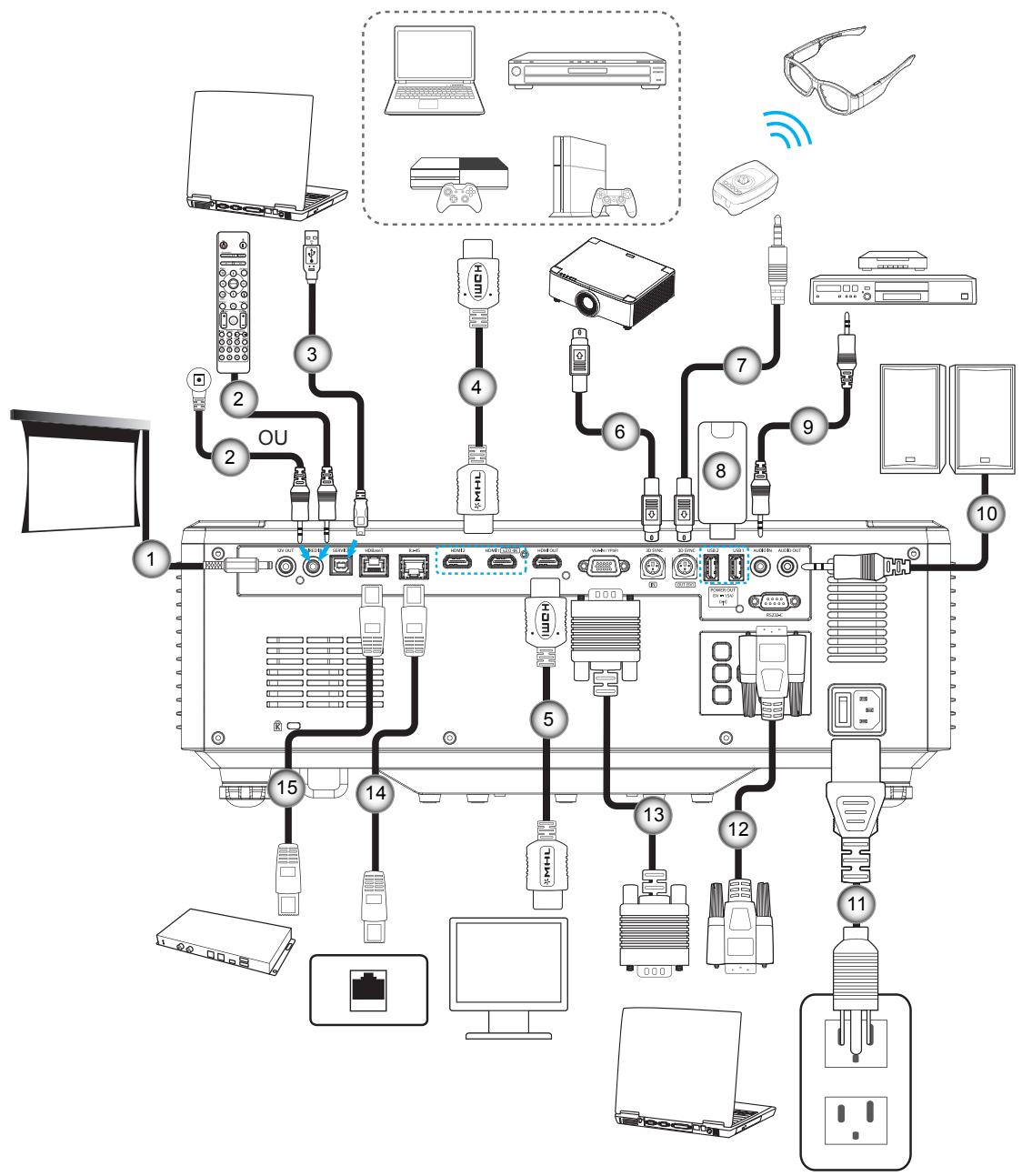
| No. | Élément |
| 1. | Prise 12 V CC |
| 2. | Câble de télécommande filaire ou câble de récepteur IR |
| 3. | Câble USB (A vers B) (maintenance uniquement) |
| 4. | Câble HDMI |
| 5. | Câble HDMI |
| No. | Élément |
| 6. | Câble Mini Din 3 broches |
| 7. | Câble Mini Din 3 broches |
| 8. | Clé USB |
| 9. | Câble d'entrée audio |
| 10. | Câble de sortie audio |
| No. | Élément |
| 11. | Cordon d'alimentation |
| 12. | Câble RS232 |
| 13. | Câble VGA |
| 14. | Câble RJ-45 |
| 15. | Câble RJ-45 |
NASTAVENÍ A INSTALACE
Nastavení promítaného obrazu
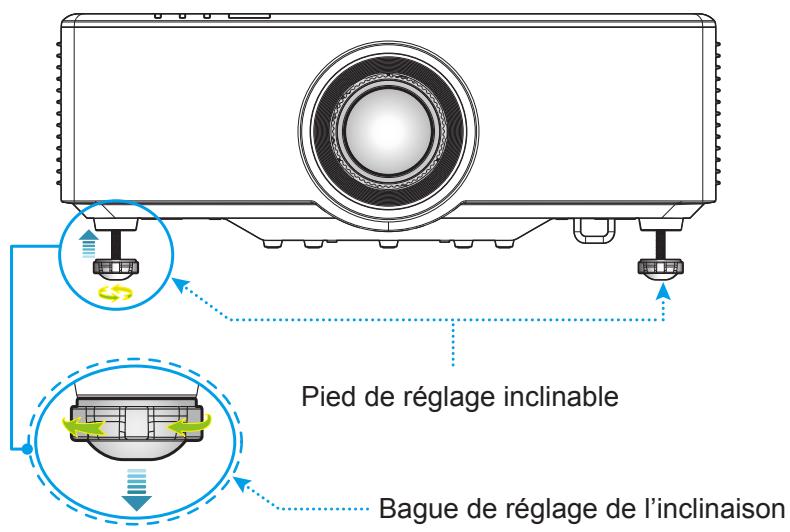
Nastavení výšky projektoru
Projektor je vybaven nastavitelnou nožkou pro nastavení výšky obrazu.
- Najděte nastavitelnou nožku, kterou chcete nastavit, pod projektorem.
- Otáčejte nastavitelnou nožkou ve směru hodinových ručiček pro snížení projektoru nebo proti směru hodinových ručiček pro jeho zvýšení.
NASTAVENÍ A INSTALACE
Nastavení posunu projektovaného obrazu
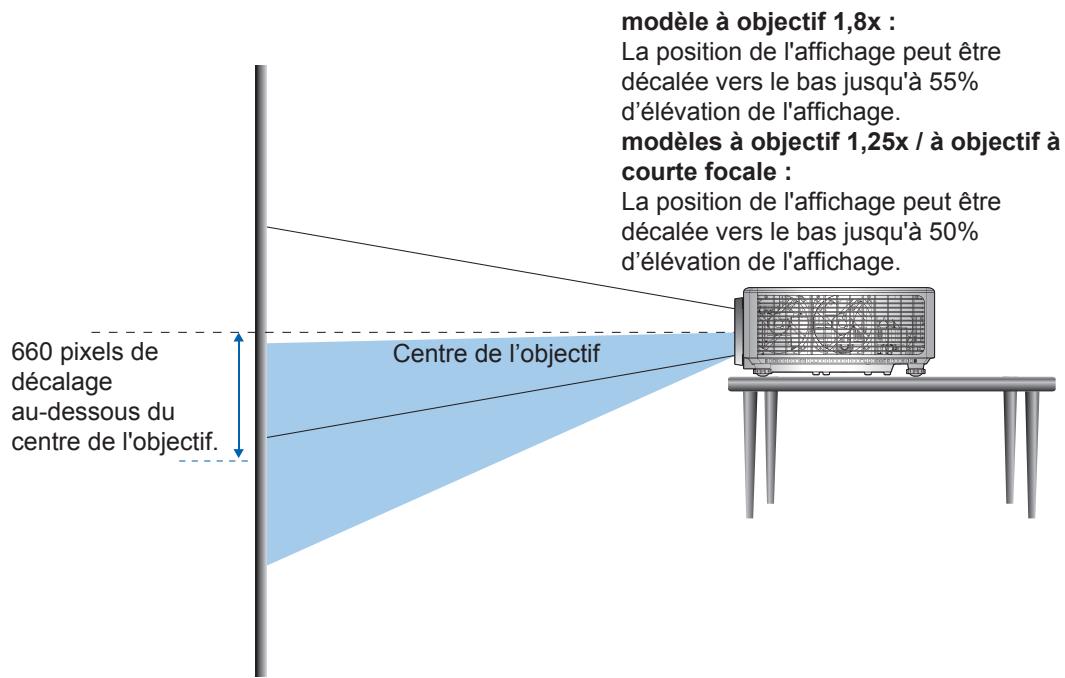
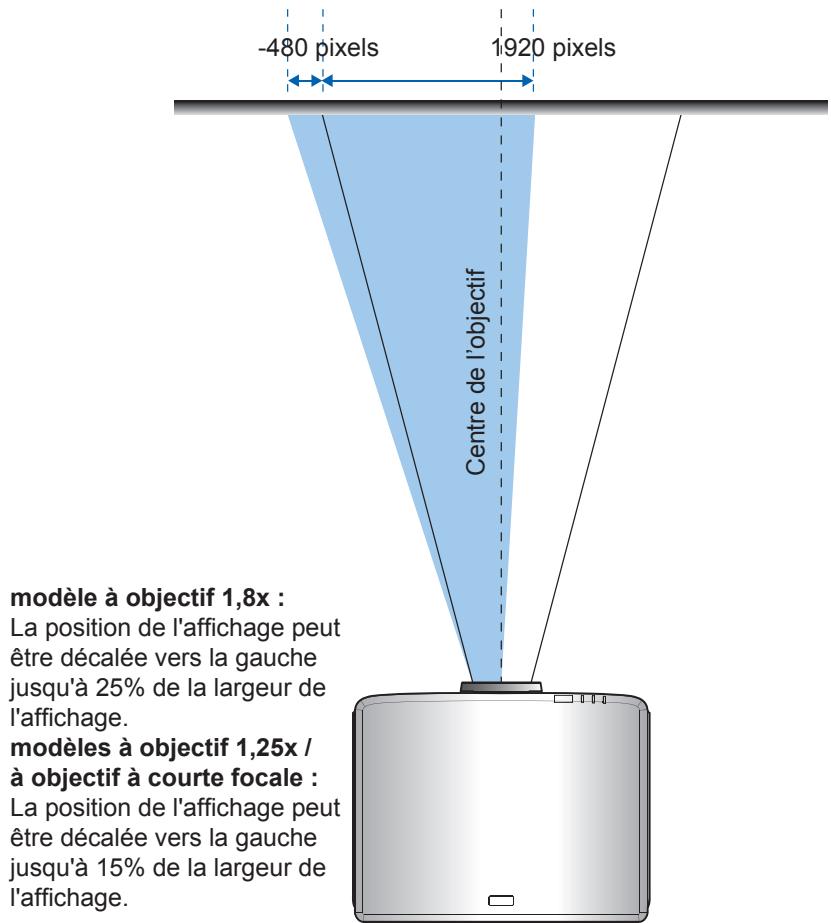
Projekční objektiv lze pomocí motorizovaného posunu objektivu posunout nahoru, dolů, doprava a doleva. Tato funkce usnadňuje umístění obrazu na plátno. Posun objektivu se obvykle vyjadřuje v procentech výšky nebo šířky obrazu, jak je znázorněno na obrázku níže.
Vertikální / horizontální posun objektivu
Když je objektiv posunut nahoru:
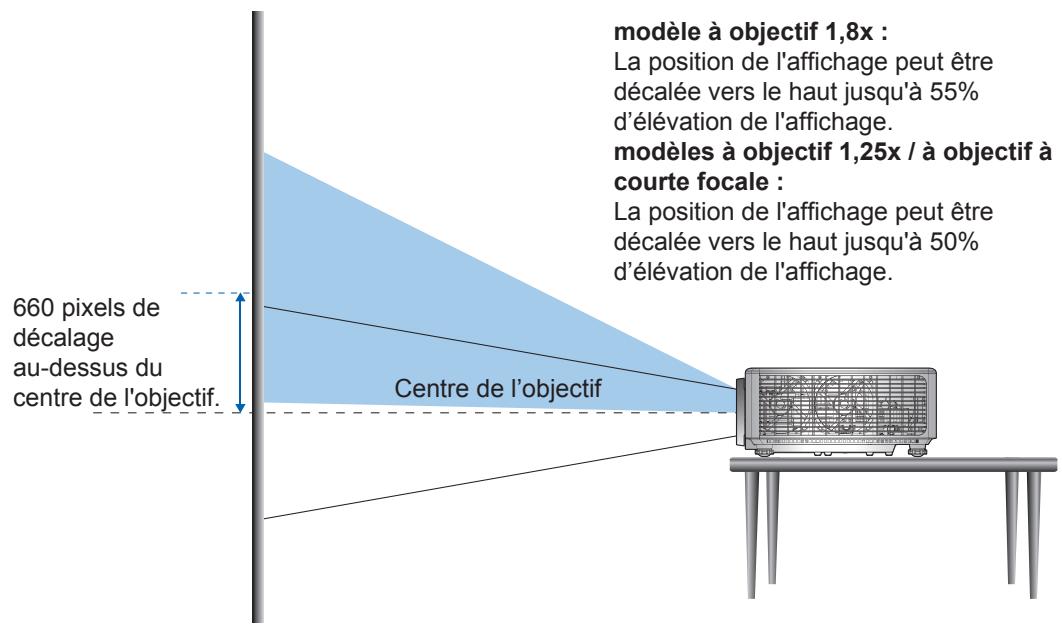
Když je objektiv posunut dolů:
NASTAVENÍ A INSTALACE
Když je objektiv posunut nejvíce doleva:
Když je objektiv posunut nejvíce doprava:
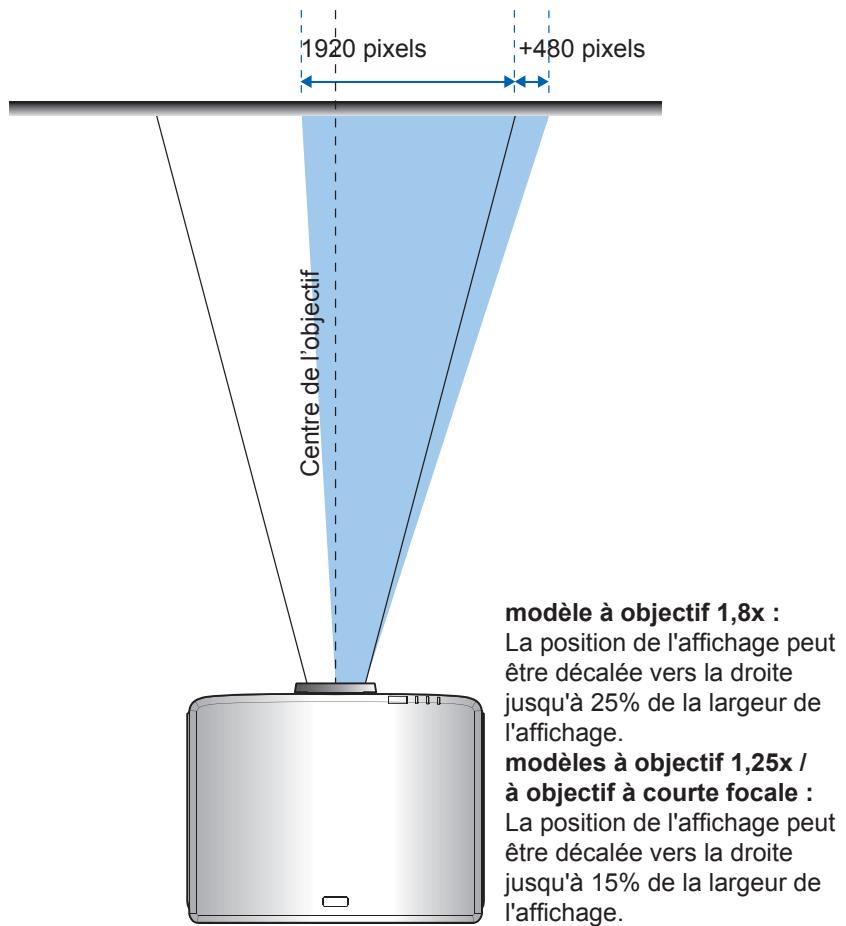
model s objektivem 1,8x:
Polohu obrazu lze posunout doprava až o 25 % šířky obrazu.
modely s objektivem 1,25x / s krátkým objektivem:
Polohu obrazu lze posunout doprava až o 15 % šířky obrazu.
NASTAVENÍ A INSTALACE
Rozsah posunu objektivu
| WUXGA | Plage de décalage de l'objectif | |||
| ΔH | ΔV | ΔHo | ΔVo | |
| modèle à objectif 1,8x | 25% | 55% | 4% | 12% |
| modèle à objectif 1,25x | 15% | 50% | 0% | 20% |
| Modèle à courte focale | 15% | 50% | 0% | 20% |
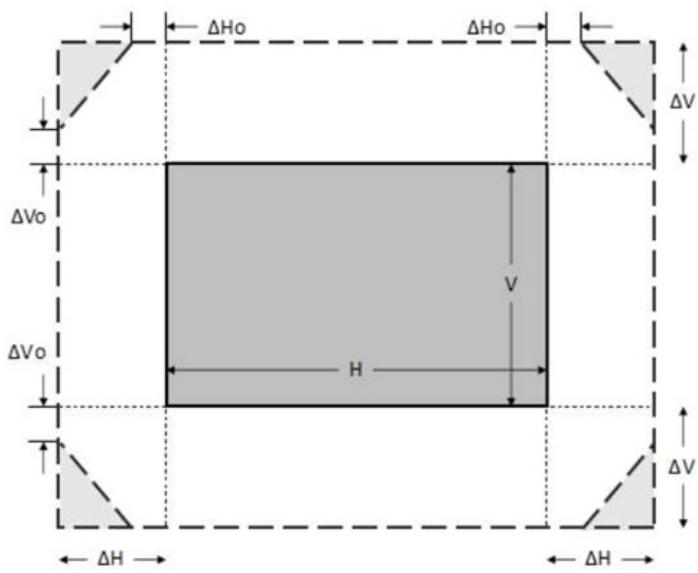
Poznámka:
a) ΔH : Rozsah posunu objektivu ve vodorovném směru, když je objektiv ve středu. b) ΔV : Rozsah posunu objektivu ve svislém směru, když je objektiv ve středu. c) ΔH0 : Rozsah posunu objektivu bez vinětace ve vodorovném směru, když je objektiv nahoře uprostřed nebo dole uprostřed. d) ΔV0 : Rozsah posunu objektivu bez vinětace ve svislém směru, když je objektiv nahoře uprostřed nebo dole uprostřed.
NASTAVENÍ A INSTALACE
Nastavení zoomu a zaostření projektoru
Pro model s objektivem 1,8x:
• Pro nastavení zaostření otáčejte ručně zaostřovacím kroužkem ve směru nebo proti směru hodinových ručiček, dokud nebude obraz ostrý a čitelný. Zaostření projektoru lze nastavit na vzdálenosti mezi 46,1 palce a 648,4 palce (1,17 m a 16,47 m). • Pro ruční nastavení velikosti obrazu otáčejte ručně pákou zoomu ve směru nebo proti směru hodinových ručiček pro zvětšení nebo zmenšení velikosti promítaného obrazu.
Pro modely s objektivem 1,25x / s objektivem s krátkou ohniskovou vzdáleností:
• Pro nastavení ostrosti a velikosti obrazu pomocí motorizace použijte dálkový ovladač nebo klávesnici, použijte kroužek zoomu pro přiblížení a oddálení a ovládejte zaostřovací kroužek, dokud nebude obraz ostrý a čitelný. - Zaostření projektorů modelu s objektivem 1,25x lze nastavit na vzdálenosti mezi 51,1 palce a 386,6 palce (1,30 m a 9,96 m). - Zaostření projektorů modelu s krátkou ohniskovou vzdáleností lze nastavit na vzdálenosti mezi 31,2 palce a 244,7 palce (0,79 m a 6,21 m).
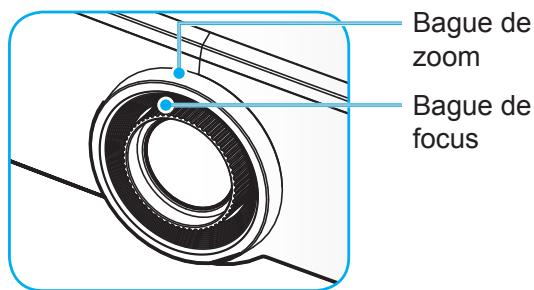
Poznámka: Modely s objektivem 1,25x / s objektivem s krátkou ohniskovou vzdáleností nemají zaostřovací kroužek.
NASTAVENÍ A INSTALACE
Nastavení polohy projektoru
Při výběru umístění projektoru zvažte velikost a tvar vaší obrazovky, umístění elektrických zásuvek a vzdálenost mezi projektorem a ostatními zařízeními.
Dodržujte tyto obecné pokyny:
- Instalujte projektor na rovný povrch v pravém úhlu k obrazovce. Model projektoru s objektivem 1,8x (se standardním objektivem) musí být vzdálen alespoň 40 palců (1,02 m) od projekční obrazovky. Projektor modelu s objektivem 1,25x / s objektivem s krátkou ohniskovou vzdáleností (se standardním objektivem) musí být vzdálen alespoň 50 palců (1,27 m) od projekční obrazovky.
- Instalujte projektor v požadované vzdálenosti od obrazovky. Vzdálenost objektivu projektoru od obrazovky, nastavení zoomu a video formát určují velikost promítaného obrazu. • Projekční poměr objektivu: model s objektivem 1,8x: 1,44 \~ 2,59 model s objektivem 1,25x: 1,22 \~ 1,52 model s krátkou ohniskovou vzdáleností: 0,75 \~ 0,95 • Volný provoz o 360 stupňů.
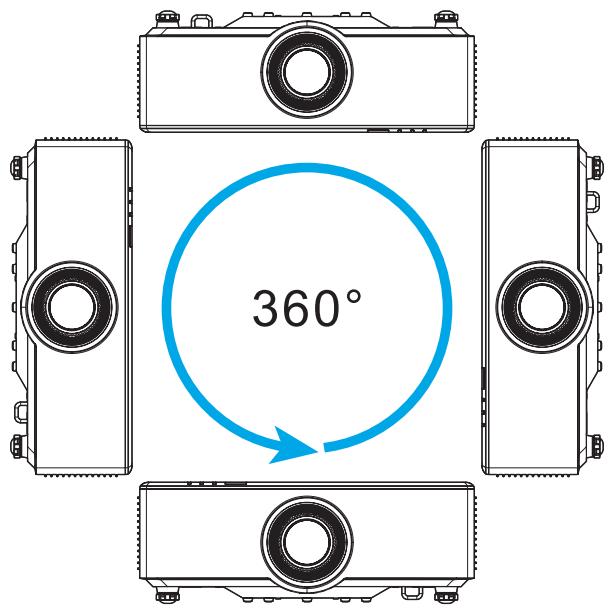
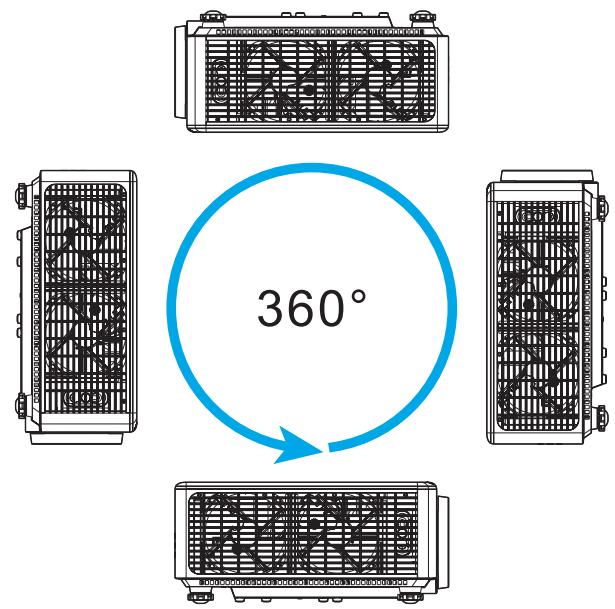
- Při instalaci více projektorů ponechte mezi sousedními projektory mezeru alespoň 1 m.
- U instalací na strop / na stěnu ponechte mezeru 15 mm (0,6") mezi stropním držákem a spodními ventilačními otvory projektoru.
NASTAVENÍ A INSTALACE
Nastavení dálkového ovladače
Instalace / výměna baterií dálkového ovladače
Součástí dodávky jsou dvě baterie AAA pro dálkový ovladač.
- Sejměte kryt baterií na zadní straně dálkového ovladače.
- Vložte baterie AAA do prostoru pro baterie podle obrázku.
- Nasaďte zadní kryt zpět na dálkový ovladač.
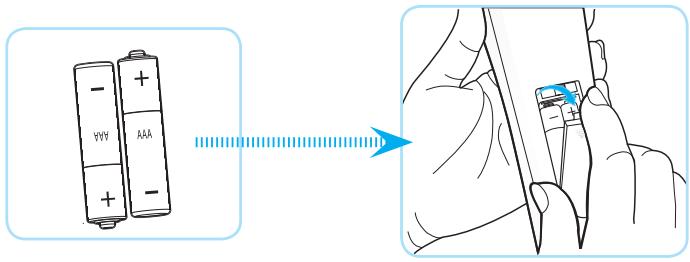
Poznámka: Baterie vyměňujte pouze za stejný typ nebo ekvivalentní typ.
VAROVÁNÍ
Nesprávné použití baterií může způsobit vytečení chemikálií nebo explozi. Dodržujte následující pokyny.
- Nemíchejte baterie různých typů. Různé typy baterií mohou mít různé vlastnosti.
- Nemíchejte nové a použité baterie. Míchání nových a použitých baterií může zkrátit životnost nových baterií nebo způsobit vytečení chemikálií u starých baterií.
- Vyjměte baterie, jakmile jsou vybité. Chemikálie z baterií mohou přijít do kontaktu s pokožkou a způsobit zarudnutí. Pokud si všimnete vytečení chemikálie, pečlivě ji otřete hadříkem.
- Baterie dodané s tímto výrobkem mohou mít kratší životnost v závislosti na podmínkách skladování. • Pokud neplánujete dálkové ovládání delší dobu používat, vyjměte baterie. • Při likvidaci baterie musíte dodržovat místní nebo národní předpisy.
NASTAVENÍ A INSTALACE
Efektivní dosah dálkového ovládání
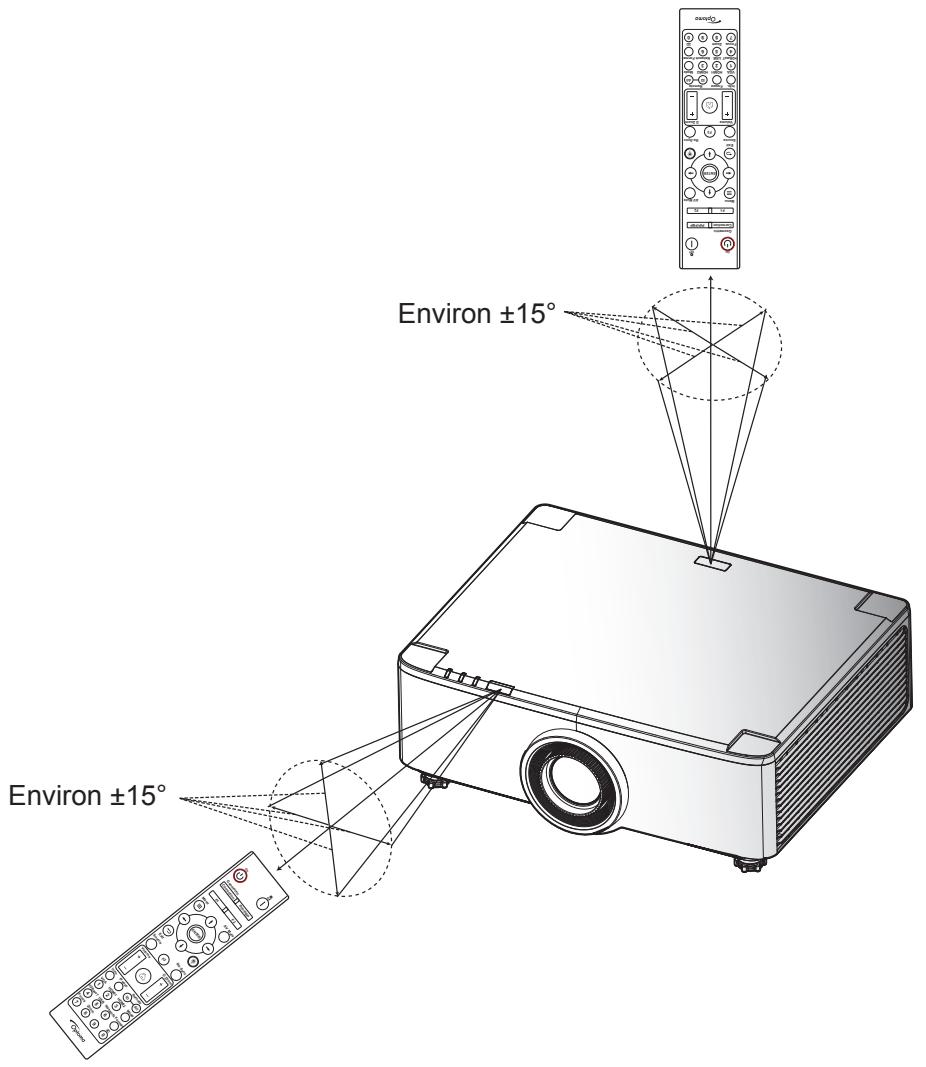
Infračervený (IR) senzor dálkového ovládání se nachází na horní a přední straně projektoru. Držte dálkové ovládání v úhlu 30 stupňů kolmo k senzoru dálkového ovládání projektoru pro správnou funkci. Vzdálenost mezi dálkovým ovládáním a senzorem by neměla přesáhnout 6 metrů (19,7 stop), pokud držíte úhel ±15°, a 8 metrů (26,2 stop), pokud míříte na senzor pod úhlem 0°.
• Ujistěte se, že mezi dálkovým ovládáním a IR senzorem na projektoru nejsou žádné překážky, které by mohly blokovat infračervený paprsek. • Ujistěte se, že IR vysílač dálkového ovládání není přímo oslněn slunečním světlem nebo zářivkami. - Držte dálkové ovládání mimo dosah zářivek (více než 2 m), jinak by mohlo dojít k nesprávné funkci. - Pokud je dálkové ovládání v blízkosti zářivek s invertorem, může občas přestat fungovat. - Pokud jsou dálkové ovládání a projektor ve velmi krátké vzdálenosti, může dálkové ovládání přestat fungovat. - Při míření na obrazovku je efektivní vzdálenost menší než 5 m od dálkového ovládání k obrazovce, s odrazem IR paprsků směrem k projektoru. Efektivní dosah se však může měnit v závislosti na obrazovkách.
POUŽÍVÁNÍ PROJEKTORU
Zapnutí a vypnutí projektoru
Zapnutí
- Pevně připojte napájecí kabel a signálový/zdrojový kabel. Po připojení se LED dioda napájení rozsvítí červeně.
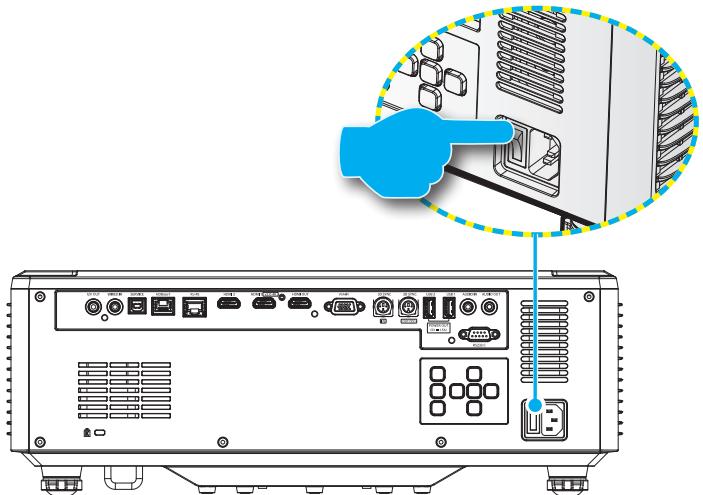
- Přepněte vypínač napájení do polohy „I“ (ZAPNUTO) a počkejte, až tlačítko napájení „⏻“ na klávesnici projektoru zčervená.
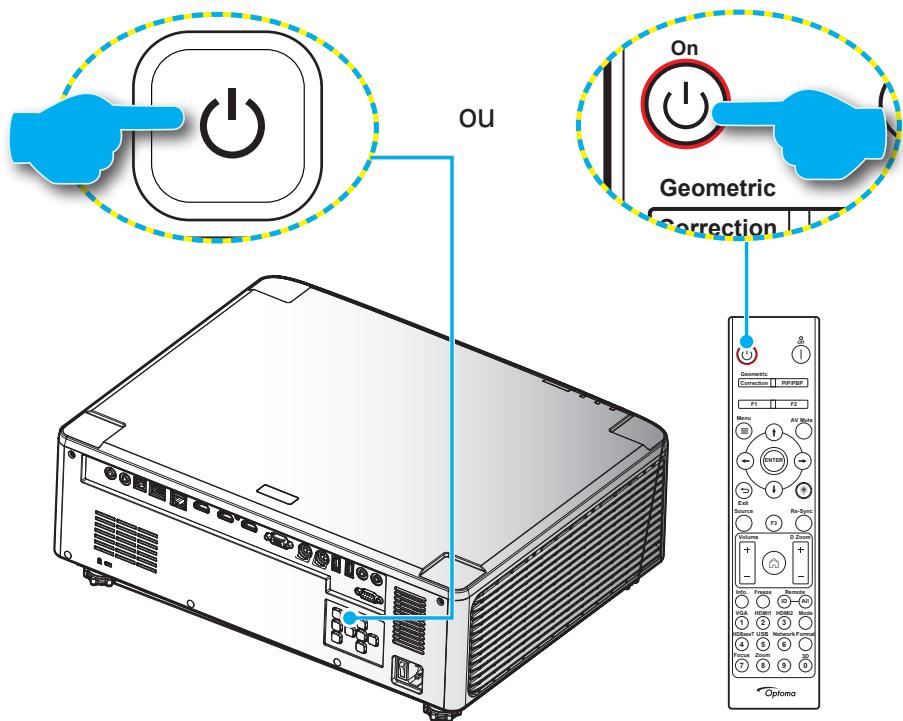
- Zapněte projektor stisknutím tlačítka „⏻“ na klávesnici projektoru nebo na dálkovém ovládání.
Během spouštění LED dioda napájení bliká červeně. Při normálním provozu zůstává LED dioda napájení rozsvícená zeleně.
POUŽÍVÁNÍ PROJEKTORU
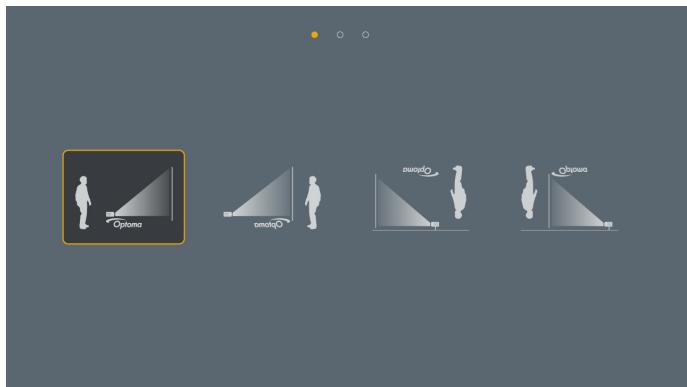
Při prvním zapnutí projektoru budete vyzváni k provedení počátečního nastavení, včetně volby orientace projekce, jazyka atd. Jakmile se zobrazí obrazovka Nastavení dokončeno!, znamená to, že je projektor připraven k použití.
[Projekční plocha]
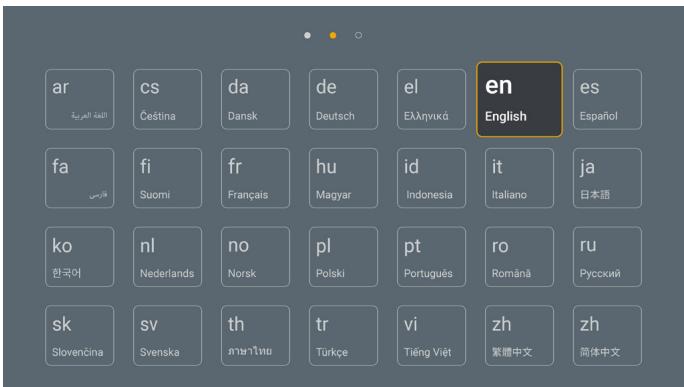
[Obrazovka jazyka]
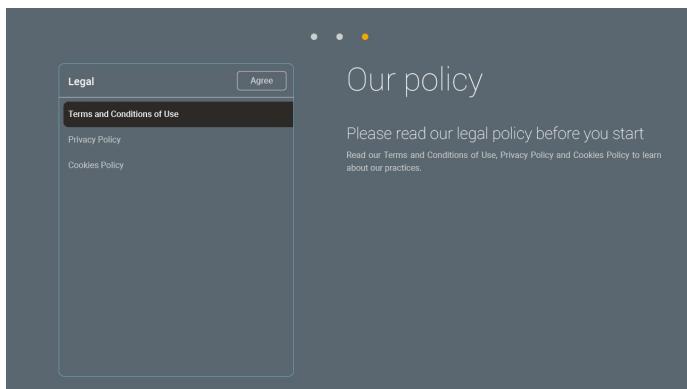
[Regulační obrazovka]
POUŽÍVÁNÍ PROJEKTORU
Vypnutí
- Projektor vypnete stisknutím tlačítka „⏻“ na klávesnici projektoru nebo tlačítka | na dálkovém ovladači. Zobrazí se následující zpráva:
Vypnutí
Pro vypnutí stiskněte znovu
- Pro potvrzení stiskněte znovu tlačítko ⏻ nebo |, jinak zpráva po 15 sekundách zmizí. Když znovu stisknete tlačítko ⏻ nebo |, projektor se vypne.
- Během chladicího cyklu kontrolka napájení bliká zeleně. Když kontrolka napájení zčervená a zůstane svítit, znamená to, že projektor přešel do pohotovostního režimu. Pokud chcete projektor znovu zapnout, musíte počkat, dokud nedokončí chladicí cyklus a nepřejde do pohotovostního režimu. Když je projektor v pohotovostním režimu, stačí znovu stisknout tlačítko „⏻“ na projektoru nebo na dálkovém ovladači a projektor se zapne.
- Odpojte napájecí kabel ze zásuvky a z projektoru.
Poznámka:
- Nedoporučuje se zapínat projektor ihned po vypnutí. Ve výchozím nastavení se projektor automaticky vypne po 20 minutách nečinnosti. Délku nečinnosti můžete změnit v nabídce „Automatické vypnutí (min)“ v části „Systémová nastavení → Napájení“. Pokud chcete, aby projektor přešel do pohotovostního režimu, vypněte automatické vypnutí a nastavte interval pohotovostního režimu v části „Systémová nastavení → Napájení → Časovač pohotovostního režimu (min)“.
POUŽÍVÁNÍ PROJEKTORU
Přehled domovské obrazovky
Domovská obrazovka se zobrazí při každém spuštění projektoru. Obsahuje datum a čas systému, stav systému, ikony pro přístup do nabídky OSD, nabídky nastavení projektoru, aplikací, vstupních zdrojů atd.
Pro navigaci na úvodní obrazovce jednoduše použijte tlačítka na dálkovém ovladači.
Na úvodní obrazovku se můžete kdykoli vrátit stisknutím tlačítka „📋“ na dálkovém ovladači, a to z jakékoli pozice v uživatelském rozhraní.
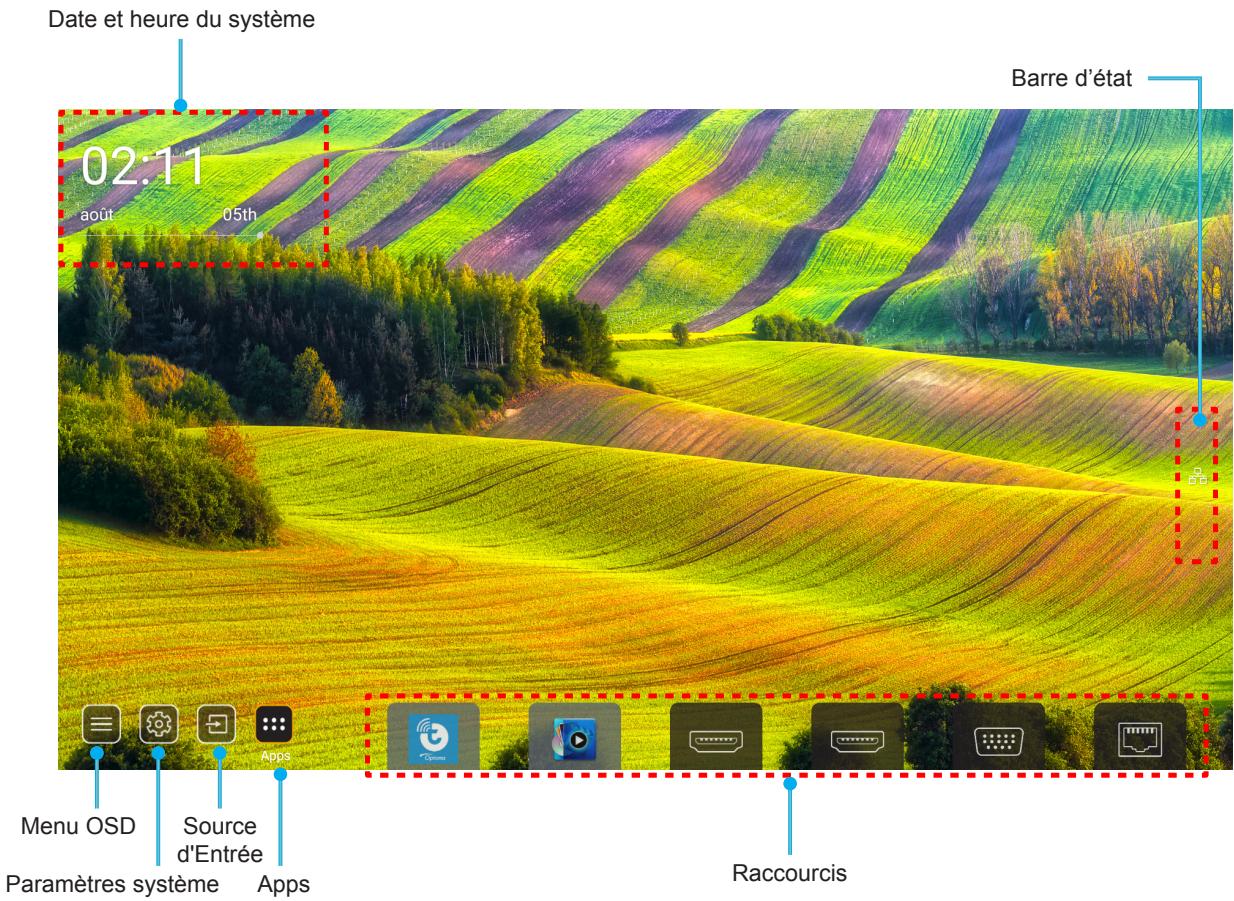
Poznámka: Vybraná nabídka nebo položka je zvýrazněna oranžově, například „Apps“ na obrázku výše. Poznámka: Zástupce můžete přizpůsobit v nabídce „Systém → Nastavení → Přizpůsobit → Zástupci na úvodní obrazovce“. Můžete také změnit pořadí zástupců na úvodní obrazovce.
Datum a čas systému
Datum a čas se zobrazují na úvodní obrazovce, pokud je projektor připojen k síti. Výchozí nastavení je 10:00, 2019/01/01. AM/PM se zobrazí pouze v případě, že je vypnutý 24hodinový formát.
Chcete-li změnit nastavení data a času, vyberte příslušné pole na obrazovce. Stránka nastavení data a času se otevře automaticky. Poté proveďte změny.
POUŽÍVÁNÍ PROJEKTORU
Nabídka nastavení projektoru (OSD)
Stiskněte „≡“ na dálkovém ovladači nebo na úvodní obrazovce a vyberte nabídku OSD „≡“ pro zobrazení informací o projektoru nebo správu různých nastavení týkajících se obrazu, zobrazení, 3D, zvuku a konfigurace.
Navigace v hlavní nabídce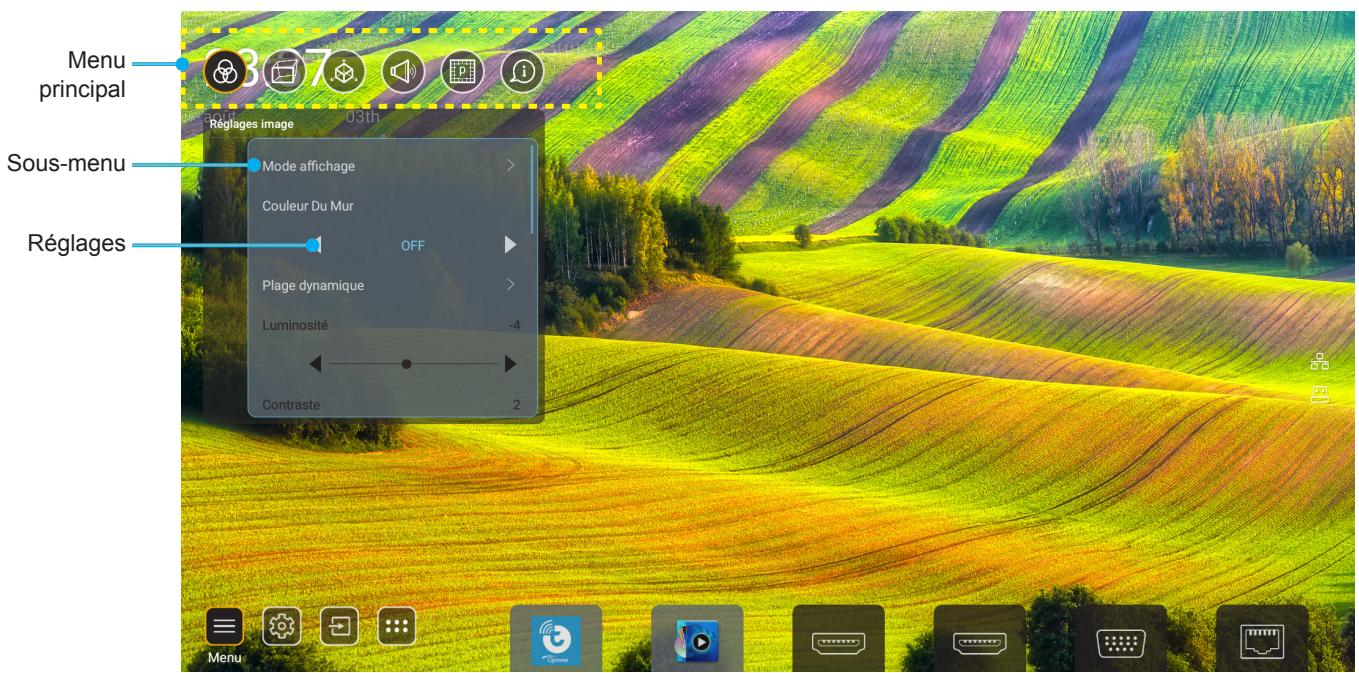
- Když se zobrazí OSD, použijte navigační tlačítka nahoru a dolů pro výběr položky v hlavní nabídce. Při výběru na konkrétní stránce stiskněte „OK“ pro vstup do podnabídky.
- Stisknutím tlačítka „Vlevo“ a „Vpravo“ vyberte požadovanou položku nabídky. Poté stiskněte „OK“ pro otevření její podnabídky.
- Stisknutím tlačítka „Nahoru“ a „Dolů“ vyberte požadovanou položku v podnabídce.
- Stisknutím tlačítka „OK“ aktivujte nebo deaktivujte nastavení, nebo stisknutím tlačítka „Vlevo“ a „Vpravo“ upravte hodnotu.
- Vyberte další položku k nastavení v podnabídce a upravte ji podle výše uvedeného popisu.
- Pro ukončení stiskněte tlačítko „➔“ (v případě potřeby několikrát). Nabídka OSD zmizí a projektor automaticky uloží nová nastavení.
POUŽÍVÁNÍ PROJEKTORU
Strom nabídky OSD
Poznámka: Nabídka OSD se zobrazuje ve stejném jazyce jako systém. V případě potřeby změňte jazyk v nabídce Nastavení systému.
| Niveau 1 | Niveau 2 | Niveau 3 | Niveau 4 | Valeur |
| Réglages image | Mode Affichage | Présentation | ||
| Lumineux | ||||
| HDR | ||||
| Cinéma | ||||
| sRGB | ||||
| DICOM SIM. | ||||
| Blending | ||||
| Utilisateur | ||||
| 3D | ||||
| Couleur du Mur | Arrêt | |||
| Tableau noir | ||||
| Jaune léger | ||||
| Vert léger | ||||
| Bleu léger | ||||
| Rose | ||||
| Gris | ||||
| Plage dynamique | HDR | Automatique [Par défaut] | ||
| Arrêt | ||||
| Mode d'image HDR | Lumineux | |||
| Standard [Par défaut] | ||||
| Film | ||||
| Détails | ||||
| Luminosité | -50 ~ +50 | |||
| Contraste | -50 ~ +50 | |||
| Netteté | 1 ~ 15 | |||
| Couleur | -50 ~ +50 | |||
| Teinte | -50 ~ +50 | |||
| Gamma | Film | |||
| Vidéo | ||||
| Graphique | ||||
| Standard(2.2) | ||||
| 1.8 | ||||
| 2.0 | ||||
| 2.4 | ||||
| 2.6 | ||||
| Param. coul | BrilliantColorTM | 1 ~ 10 | ||
| Temp. de couleur | Standard | |||
| Blanc froid | ||||
| Froid |
POUŽÍVÁNÍ PROJEKTORU
| Niveau 1 | Niveau 2 | Niveau 3 | Niveau 4 | Valeur |
| Réglages image | Param. coul | Correspondance Couleurs | Couleur | R [Val. par défaut] |
| G | ||||
| B | ||||
| C | ||||
| Y | ||||
| M | ||||
| W | ||||
| Teinte | 0 ~ 199 | |||
| Saturation | 0 ~ 199 | |||
| Gain | 0 ~ 199 | |||
| Remise à zéro | Annuler [Par défaut] | |||
| Oui | ||||
| Gain/Tendance RVB | Gain rouge | 0 ~ 100 | ||
| Gain vert | 0 ~ 100 | |||
| Gain Bleue | 0 ~ 100 | |||
| Tendance rouge | 0 ~ 100 | |||
| Tendance verte | 0 ~ 100 | |||
| Tendance Bleue | 0 ~ 100 | |||
| Remise à zéro | Annuler [Par défaut] | |||
| Oui | ||||
| Noir dynamique | Arrêt [Par défaut] | |||
| Marche | ||||
| Noir extrême | Arrêt [Par défaut] | |||
| Marche | ||||
| Mode de luminosité | Puissance const | 100% [Par défaut], 80%, 65%, 50% | ||
| Lumin constante | Arrêt [Par défaut] | |||
| 85%, 80%, 75%, 70% | ||||
| Remise à zéro | Annuler [Par défaut] | |||
| Oui | ||||
| Affichage | Ratio | Automatique | ||
| 4:3 | ||||
| 16:9 | ||||
| 16:10 | ||||
| Masquage | 0~10 [Val. par défaut : 0] | |||
| Zoom numérique | Zoom | -5~+25 [Val. par défaut : 0] | ||
| Remise à zéro | Non [Par défaut] | |||
| Oui | ||||
| Décalage d'image | (Décalage d'image pour ajuster) |
POUŽÍVÁNÍ PROJEKTORU
| Niveau 1 | Niveau 2 | Niveau 3 | Niveau 4 | Valeur |
| Affichage | Correction géométrique | Four Corner Control | Arrêt | |
| Marche [Par défaut] | ||||
| Réglage quatre coins | (Motif pour ajuster) | |||
| Trapèze H. | -40~+40 [Val. par défaut : 0] | |||
| Trapèze V | -40~+40 [Val. par défaut : 0] | |||
| Contrôle de déformation/mélange | Arrêt [Par défaut] | |||
| OSD (OSD) | ||||
| Mémoire de déformation/mélange | Appliquer | 1~5 [Val. par défaut : 1] | ||
| Enregistrer actuel | 1~5 [Val. par défaut : 1] | |||
| Couleur du curseur déformation/ mélange | Vert | |||
| Magenta [Par défaut] | ||||
| Rouge | ||||
| Cyan | ||||
| Couleur de la grille distorsion/ mélange | Vert [Par défaut] | |||
| Magenta | ||||
| Rouge | ||||
| Cyan | ||||
| Couleur de fond déformation/ mélange | Aucun | |||
| Noir [Par défaut] | ||||
| Paramètre de déform. | Calibrage de déform. | (Motif pour ajuster) | ||
| Points de grille | 2x2 [Par défaut] | |||
| 3x3 | ||||
| 5x5 | ||||
| 9x9 | ||||
| 17x17 | ||||
| Distorsion interne | Arrêt [Par défaut] | |||
| Marche | ||||
| Netteté de déform. | 0~9 [Val. par défaut : 9] | |||
| Paramètre de mélange | Largeur de mélange | (Motif pour ajuster) | ||
| Numéro de grille de chevauchement | 4 [Val. par défaut] | |||
| 6 | ||||
| 8 | ||||
| 10 | ||||
| 12 | ||||
| Gamma mélange | 1.8 | |||
| 2.0 | ||||
| 2.2 [Val. par défaut] | ||||
| 2.4 | ||||
| 2.6 | ||||
| Remise à zéro | Annuler [Par défaut] | |||
| Oui |
POUŽÍVÁNÍ PROJEKTORU
| Niveau 1 | Niveau 2 | Niveau 3 | Niveau 4 | Valeur |
| Affichage | Signal | Automatique | Arrêt [Par défaut] | |
| Marche | ||||
| Fréquence | -50 ~ +50 (dépend du signal) | |||
| Suivi | 0 ~ 31 (dépend du signal) | |||
| Position Horiz. | -30 ~ +10 (dépend du signal) | |||
| Position Vert. | -10 ~ +10 (dépend du signal) | |||
| PIP/PBP | Écran | Aucun | ||
 PIP PIP | ||||
 PBP PBP | ||||
| Pos. PIP |  | |||
 | ||||
 | ||||
 | ||||
| Pos. PBP |  | |||
 | ||||
 | ||||
 | ||||
| Taille | Large | |||
| Moyen | ||||
| Petit | ||||
| Source princip. | HDMI 1 | |||
| HDMI 2 | ||||
| VGA | ||||
| HDBaseT | ||||
| USB | ||||
| Accueil | ||||
| Sous-source | HDMI 1 | |||
| HDMI 2 | ||||
| VGA | ||||
| HDBaseT | ||||
| USB | ||||
| Accueil |
POUŽÍVÁNÍ PROJEKTORU
| Niveau 1 | Niveau 2 | Niveau 3 | Niveau 4 | Valeur |
| Affichage | PIP/PBP | Échanger | Arrêt [Par défaut] | |
| Marche | ||||
| Réglage Menu | Pos. Menu |  [Par défaut] [Par défaut] | ||
 | ||||
 | ||||
 | ||||
 | ||||
| Menu Timer | Arrêt | |||
| 5sec | ||||
| 10sec [Par défaut] | ||||
| 3D | Mode 3D | Arrêt [Par défaut] | ||
| Marche | ||||
| Tech 3D | DLP-Link [Par défaut] | |||
| Sync 3D | ||||
| Format 3D | Automatique [Par défaut]  | |||
SBS  | ||||
Haut et bas  | ||||
Superposés  | ||||
Empaquet. Images  | ||||
| Inversion 3D Sync | Arrêt [Par défaut] | |||
| Marche | ||||
| Sortie 3D Sync | Vers émetteur [Par défaut] | |||
| Vers Suivant Projecteur | ||||
| Référence G/D | GPIO du site | |||
| 1ère trame [Par défaut] | ||||
| Délai de trame 3D | 0 ~ 200 | |||
| Remise à zéro | Annuler [Par défaut] | |||
| Oui | ||||
| Audio | Muet | Arrêt [Par défaut] | ||
| Marche | ||||
| Volume | 0~100 [Val. par défaut : 50] |
POUŽÍVÁNÍ PROJEKTORU
| Niveau 1 | Niveau 2 | Niveau 3 | Niveau 4 | Valeur |
| Réglages | Mode de projection |  [Par défaut] [Par défaut] | ||
 | ||||
 | ||||
 | ||||
| Type d'écran | 4:3 | |||
| 16:9 | ||||
| 16:10 [Val. par défaut] | ||||
| Réglages filtre | Heures d'utilisation filtre | Lecture seule [Plage 0 ~ 99999] | ||
| Filtre optionnel installé | Non [Par défaut] | |||
| Oui | ||||
| Rappel filtre | Arrêt | |||
| 300hr | ||||
| 500hr [Par défaut] | ||||
| 800hr | ||||
| 1000hr | ||||
| Remise à zéro filtre | Annuler [Par défaut] | |||
| Oui | ||||
| Paramètres d'objectif | Zoom (modèles à objectif 1,25x / à objectif à courte focale uniquement) | (zoom pour ajuster) | ||
| Netetté (modèles à objectif 1,25x / à objectif à courte focale uniquement) | (Netteté pour ajuster) | |||
| Fonctionnalités de la lentille | Déverrouiller [Par défaut] | |||
| Verrouiller | ||||
| Lens shift | (Motif pour ajuster) | |||
| Calibration de la lentille | (Calibration de la lentille pour ajuster) | |||
| Mémoire objectif | Appliquer position | 1 ~ 5 | ||
| Enregistrer position actuelle | 1 ~ 5 | |||
| Remise à zéro | Annuler [Par défaut] | |||
| Oui | ||||
| Mire | Grille verte | |||
| Grille magenta | ||||
| Grille Blanche | ||||
| Blanc | ||||
| Arrêt | ||||
| Haute Altitude | Arrêt [Par défaut] | |||
| Marche | ||||
| Arrêt sur image | Arrêt [Par défaut] | |||
| Marche | ||||
| Clavier Verrouillé | Arrêt [Par défaut] | |||
| Marche |
POUŽÍVÁNÍ PROJEKTORU
| Niveau 1 | Niveau 2 | Niveau 3 | Niveau 4 | Valeur |
| Informations | Affichage | Mode Affichage | ||
| Mode de luminosité | Puissance const | |||
| Matériel | Mode d'alim. (Veille) | |||
| Haute Altitude | ||||
| Heures d'utilisation filtre | Lecture seule [Plage 0~99999 h] | |||
| Heures de projection | Lecture seule [Plage 0~99999 h] | |||
| Température du système | Lecture seule | |||
| Source d'Entrée | Source princip. | Source | ||
| Résolution | ||||
| Taux de rafraichissement | ||||
| Profondeur des Couleurs | ||||
| Sous-source | Source | |||
| Résolution | ||||
| Taux de rafraichissement | ||||
| Profondeur des Couleurs | ||||
| Réseau | Contrôle LAN | État LAN | ||
| Adresse IP | ||||
| Masque s.-réseau | ||||
| Passerelle | ||||
| DNS | ||||
| Adresse MAC | ||||
| À propos | Norme | |||
| Numéro de série | ||||
| Version de FW | Système | |||
| LAN | ||||
| MCU | ||||
| DDP | ||||
| Contrôle | ID Projecteur | 0~99 | ||
| Télécommande | 0~99 |
POUŽÍVÁNÍ PROJEKTORU
Nabídka Nastavení obrazu
Režim zobrazení
Existuje mnoho továrních přednastavení optimalizovaných pro různé typy obrazu.
- Prezentace: Tento režim je vhodný pro zobrazení před publikem s připojením k PC. • Světlý: Maximální jas ze vstupu PC.
- HDR: Dekóduje a zobrazuje obsah HDR (High Dynamic Range) pro nejhlubší černou, nejjasnější bílou a živé filmové barvy s barevným gamutem REC.2020. Tento režim se automaticky aktivuje, pokud je HDR nastaveno na ZAPNUTO (a do projektoru je odesílán obsah HDR: Blu-ray UHD 4K, HDR hry UHD 1080p/4K, streamované video UHD 4K). Když je režim HDR aktivní, ostatní režimy zobrazení (Kino, Reference atd.) nelze vybrat, protože HDR generuje extrémně přesné barvy, které překonávají barevný výkon ostatních režimů zobrazení. • Kino: Nabízí nejlepší barvy pro sledování filmů. • sRGB: Přesná standardizovaná barva. • DICOM SIM.: Tento režim může promítat monochromatický lékařský obraz, jako je rentgenový snímek, MRI atd.
- Blending: Při použití více projektorů tento režim eliminuje viditelné pruhy a vytváří jediný jasný obraz s vysokým rozlišením na plátně. • Uživatel: Ukládá uživatelská nastavení. • 3D: Pro využití 3D efektu musíte mít 3D brýle. Ujistěte se, že je nainstalován 3D Blu-ray přehrávač.
Poznámka:
• Režim 3D je ve výchozím nastavení vypnutý. - Když je aktivní funkce Pozastavení obrazu, režimy Prezentace, Jasný, Kino, sRGB, DICOM SIM., Blending a Uživatel nejsou k dispozici. - Když je aktivní funkce 3D nebo HDR, režimy Prezentace, Jasný, Kino, sRGB, DICOM SIM., Blending a Uživatel nejsou k dispozici.
Barva stěny
Tuto funkci použijte pro optimální obraz na plátně podle barvy stěn. Vyberte z možností Vypnuto, Tabule, Světle žlutá, Světle zelená, Světle modrá, Růžová a Šedá.
Poznámka: Když je aktivní funkce Pozastavení obrazu nebo 3D, Barva stěny není k dispozici.
Dynamický rozsah
Nastavte HDR (High Dynamic Range) a jeho účinek při přehrávání videí z 4K HDR Blu-ray přehrávačů, HDR 1080p a 4K HDR herních konzolí, 4K HDR streamovacích zařízení a 4K HDR streamovacích služeb.
Poznámka: Zdroje HDMI 2 a VGA nepodporují Dynamický rozsah.
▶ HDR (High Dynamic Range)
• Automaticky: Automaticky detekuje HDR signál. - Vypnuto: Zastaví zpracování HDR. Pokud je nastaveno na Vypnuto, projektor NEdekóduje obsah HDR.
▶ Režim HDR obrazu
• Jasný: Zvolte tento režim pro jasnější a sytější barvy. - Standardní: Zvolte tento režim pro přirozené barvy s vyvážením teplých a studených tónů. • Film: Zvolte tento režim pro vylepšení detailů a ostrosti obrazu. - Detaily: Zvolte tento režim pro vylepšení detailů a ostrosti obrazu v tmavých scénách.
POUŽÍVÁNÍ PROJEKTORU
Jas
Nastaví jas obrazu.
Poznámka:
• Když je aktivní funkce Pozastavení obrazu, Jas není k dispozici. • Když je zdroj vstupu přepnut na Domů, Jas není k dispozici.
Kontrast
Kontrast řídí míru rozdílu mezi nejsvětlejšími a nejtmavšími oblastmi obrazu.
Poznámka:
• Když je aktivní funkce Pozastavení obrazu, Kontrast není k dispozici. • Když je zdroj vstupu přepnut na Domů, Kontrast není k dispozici.
Ostrost
Nastaví ostrost obrazu.
Barva
Nastaví video obraz od černobílého po plně syté barvy.
Poznámka: Když jsou barevné formáty vstupních zdrojů VGA, HDMI 1, HDMI 2 a HDBaseT RGB, Barva není k dispozici.
Odstín
Nastaví vyvážení červené a zelené barvy.
Poznámka: Pokud jsou barevné formáty vstupních zdrojů VGA, HDMI 1, HDMI 2 a HDBaseT ve formátu RGB, funkce Odstín není dostupná.
Gama
Nastavte typ gama křivky. Po počátečním spuštění a dokončení přesného nastavení postupujte podle kroků v části Nastavení gama pro optimalizaci výstupu obrazu.
• Film: Pro domácí kino. • Video: Pro video zdroj nebo TV. • Grafika: Pro PC/foto zdroj. • Standardní (2.2): Pro standardní nastavení. • 1,8/2,0/2,4/2,6: Pro specifický PC/foto zdroj.
Poznámka:
- Tyto možnosti jsou dostupné pouze v případě, že je funkce Režim 3D vypnuta, parametr Barva stěny není nastaven na Tabule a parametr Režim zobrazení není nastaven na DICOM SIM. nebo HDR. • Pokud je Režim zobrazení HDR, 3D, Tabule a DICOM SIM., Gama není dostupná.
- Když je aktivní funkce Režim zobrazení Zamknout, režim DICOM SIM., Barva stěny, 3D nebo HDR, Gama není dostupná.
Nastavení barev
Nakonfigurujte nastavení barev.
- BrilliantColor™: Toto nastavitelné nastavení využívá nový algoritmus zpracování barev a vylepšení pro dosažení vyššího jasu při poskytování skutečných a dynamických barev v obraze.
Poznámka: Pokud je aktivní funkce Pozastavený obraz, režim Blending (míchání) nebo 3D, BrilliantColor není dostupný.
POUŽÍVÁNÍ PROJEKTORU
• Teplota barev: Vyberte teplotu barev ze Standardní, Studená bílá nebo Studená.
Poznámka: Pokud je aktivní funkce Pozastavený obraz, sRGB, Blending, Uživatel nebo režim 3D, Teplota barev není dostupná.
- Shoda barev: Upravte odstín, sytost a zesílení pro barvy R (červená), G (zelená), B (modrá), C (azurová), Y (žlutá), M (purpurová) nebo W (bílá).
Poznámka:
- Vyberte „Reset“ pro resetování nastavení Shoda barev a/nebo vyberte „Konec“ pro ukončení nabídky Shoda barev.
- Když je aktivní funkce Pozastavení obrazu, Shoda barev není k dispozici.
Zisk/Odstín RGB: Tato nastavení umožňují konfigurovat jas (zisk) a kontrast (odstín) obrazu.
Poznámka:
- Vyberte „Reset“ pro resetování nastavení Zisk/Odstín RGB a/nebo vyberte „Konec“ pro ukončení nabídky Zisk/Odstín RGB.
- Když je aktivní funkce Pozastavení obrazu, Zisk/Odstín RGB není k dispozici.
Dynamická černá
Automaticky upravuje kontrastní poměr pro video obsah.
Poznámka: Když je aktivní funkce Pozastavení obrazu, Dynamická černá není k dispozici.
Extrémní černá
Automaticky zvyšuje kontrast, když je zobrazen prázdný (černý) obraz.
Poznámka: Když je aktivní funkce Pozastavení obrazu, Extrémní černá není k dispozici.
Režim jasu
Vyberte nastavení režimu jasu.
• Konstantní výkon: Zvolte procento Konstantního výkonu pro režim jasu. • Konstantní jas: Zvolte procento Konstantního jasu pro režim jasu.
Poznámka: Pokud je aktivní funkce Zmrazení obrazu nebo Dynamická černá, režim jasu není k dispozici.
Obnovení továrního nastavení
Vraťte se k výchozím továrním nastavením pro parametry obrazu.
Poznámka: Pokud je aktivní funkce Zmrazení obrazu, obnovení továrního nastavení není k dispozici.
POUŽÍVÁNÍ PROJEKTORU
Nabídka Zobrazení
Poměr stran
Vyberte poměr stran zobrazeného obrazu z následujících možností:
• Automaticky: Automaticky vybere vhodný formát zobrazení. • 4:3: Tento formát je pro vstupní zdroje 4:3. • 16:9: Tento formát je pro vstupní zdroje 16:9, například HDTV a DVD vylepšené pro širokoúhlé televize. • 16:10: Tento formát je pro vstupní zdroje 16:10, jako jsou širokoúhlé notebooky.
Poznámka: Pokud je vstupní zdroj přepnut na Domů, poměr stran není k dispozici.
Tabulka roztažení UHD 4K:
| Écran 16:9 | 480i/p | 576i/p | 720p | 1080i/p | 2160p |
| Automatique | - Si la source est en 4:3, le type d'écran est mis à l'échelle en 2880 x 2160.- Si la source est en 16:9, le type d'écran est mis à l'échelle en 3840 x 2160.- Si la source est en 15:9, le type d'écran est mis à l'échelle en 3600 x 2160.- Si la source est en 16:10, le type d'écran est mis à l'échelle en 3456 x 2160. | ||||
| 4x3 | Redimensionner en 2880 x 2160. | ||||
| 16x9 | Redimensionner en 3840 x 2160. | ||||
| 16x10 | Redimensionner en 3456 x 2160. | ||||
Pravidlo automatického mapování:
| Résolution d'entrée | Automatique/Mise à l'échelle | |||
| Résolution-H | Résolution-V | 3840 | 2160 | |
| 4:3 | 640 | 480 | 2880 | 2160 |
| 800 | 600 | 2880 | 2160 | |
| 1024 | 768 | 2880 | 2160 | |
| 1280 | 1024 | 2880 | 2160 | |
| 1400 | 1050 | 2880 | 2160 | |
| 1600 | 1200 | 2880 | 2160 | |
| Portable large | 1280 | 720 | 3840 | 2160 |
| 1280 | 768 | 3600 | 2160 | |
| 1280 | 800 | 3456 | 2160 | |
| SDTV | 720 | 576 | 2700 | 2160 |
| 720 | 480 | 3240 | 2160 | |
| HDTV | 1280 | 720 | 3840 | 2160 |
| 1920 | 1080 | 3840 | 2160 | |
Maskování
Tuto funkci použijte k odstranění šumu video kódování na okraji video zdroje.
Poznámka: Když je vstupní zdroj přepnut na USB nebo Domů, funkce Maskování není k dispozici.
Digitální zoom
Upravte velikost obrazu na projekční ploše.
POUŽÍVÁNÍ PROJEKTORU
Poznámka: Když je vstupní zdroj přepnut na USB nebo Domů, funkce Digitální zoom není k dispozici.
Posun obrazu
Upravte polohu promítaného obrazu vodorovně (H) nebo svisle (V).
Poznámka: Když je vstupní zdroj přepnut na USB nebo Domů, funkce Posun obrazu není k dispozici.
Geometrická korekce
Upravte promítání obrazu tak, aby odpovídalo konkrétnímu povrchu nebo tvaru projekce.
• Ovládání čtyř rohů: Umožňuje upravit ovládání čtyř rohů. - Nastavení čtyř rohů: Umožňuje stlačit obraz tak, aby se vešel do definované oblasti, posunutím každého ze čtyř rohů do polohy x a y. Poznámka: Když je funkce Ovládání čtyř rohů vypnuta, Nastavení čtyř rohů není k dispozici. - Horizontální lichoběžník: Nastavte vodorovné zkreslení obrazu a vytvořte čtvercovější obraz. Horizontální zkreslení se používá ke korekci lichoběžníkového obrazu, u kterého jsou levý a pravý okraj obrazu nestejně dlouhé. To je určeno pro použití s aplikacemi na vodorovné ose. - Vertikální lichoběžník: Nastavte svislé zkreslení obrazu a vytvořte čtvercovější obraz. Vertikální zkreslení se používá ke korekci lichoběžníkového obrazu, u kterého jsou horní a dolní okraj nakloněny na jednu stranu. To může být použito pro aplikace na svislé ose. - Ovládání deformace/míchání: Nastavte na „OSD“ pro použití nastavení zkreslení k přizpůsobení projekčního obrazu nebo nastavte na „Vypnuto“ pro promítání nativního obrazu. - Paměť deformace/míchání: Uložte data deformace/míchání po nastavení deformace/míchání. Použijte data deformace/míchání na vybranou sadu paměti deformace/míchání. Paměť deformace/míchání může uložit až pět dat nastavení. - Barva kurzoru deformace/míchání: Umožňuje vybrat barvu kurzoru deformace/míchání. Možnosti zahrnují: Zelená, Purpurová (výchozí), Červená a Azurová. - Barva mřížky deformace/míchání: Umožňuje vybrat barvu mřížky deformace/míchání. Možnosti zahrnují: Zelená (výchozí), Purpurová, Červená a Azurová. - Barva pozadí deformace/míchání: Umožňuje vybrat barvu pozadí deformace/míchání. Možnosti zahrnují Žádná a Černá (výchozí). • Nastavení deformace: Nakonfigurujte geometrickou korekci.
Kalibrace deformace: Stiskněte , , ← nebo ⇒ pro zaostření na bod. Stiskněte Enter pro výběr bodu. Poté stiskněte , , ← nebo ⇒ pro posunutí vybraného bodu. Stiskněte ⇔ pro návrat na předchozí stránku. Body mřížky: Nastavte body mřížky deformačního vzoru. Možnosti zahrnují: 2x2 (výchozí), 3x3, 5x5, 9x9 a 17x17. Vnitřní deformace: Zapněte/vypněte ovládání vnitřní deformace.
Poznámka: Vnitřní deformace nepodporuje body mřížky 2x2.
Ostrost deformace: Když jsou čáry mřížky deformovány z přímek na křivky, čáry mřížky se deformují a stávají se nepravidelnými.
Aby se zabránilo příliš zubatému vzhledu čar, mohou uživatelé upravit ostrost deformace pro rozostření nebo zvýraznění okrajů obrazů.
• Parametr míchání: Nakonfigurujte nastavení míchání.
Šířka míchání: Nastavte šířku vzoru míchání. Efektivní rozsah velikosti překrytí je následující:
(1) Vlevo: 0(0%) / 192(10%) \~ 960(50%) (2) Vpravo: 0(0%) / 192(10%) \~ 960(50%) (3) Nahoře: 0(0%) / 120(10%) \~ 600(50%) (4) Dole: 0(0%) / 120(10%) \~ 600(50%)
Číslo mřížky překrytí: Nastavte číslo mřížky překrytí míchání. Možnosti zahrnují: 4 (výchozí), 6, 8, 10 a 12.
POUŽITÍ PROJEKTORU
➢ Gamma míchání: Nastavte gamma míchání. Možnosti zahrnují: 1.8, 2.0, 2.2 (výchozí), 2.4 a 2.6.
- Reset: Obnovte výchozí nastavení geometrické korekce.
Signál
Upravte možnosti signálu.
- Automaticky: Automaticky nakonfiguruje signál (frekvence a sledování jsou šedé). Pokud je možnost Automaticky vypnuta, frekvence a sledování se zobrazí pro umožnění nastavení a uložení parametrů.
- Frekvence: Změňte frekvenci zobrazovaných dat tak, aby odpovídala frekvenci grafické karty vašeho počítače. Tuto funkci použijte pouze v případě, že obraz vypadá vertikálně blikající.
- Sledování: Synchronizuje frekvenci signálu displeje s grafickou kartou. Pokud se obraz zdá být nestabilní nebo bliká, použijte tuto funkci k jeho opravě.
- Horiz. poloha: Nastavuje horizontální polohu obrazu.
- Vert. poloha: Nastavuje vertikální polohu obrazu.
Poznámka: Tato nabídka je dostupná pouze v případě, že je vstupním zdrojem RGB/komponenta.
PIP/PBP
Zobrazí obraz ze dvou zdrojů v režimu PIP nebo PBP.
Poznámka: Funkce PIP/PBP nepodporuje 3D.
- Obrazovka: Přepíná zobrazení mezi dvěma zdroji najednou (hlavní obraz a PIP/PBP) nebo jedním zdrojem. Žádný: Zobrazí obraz pouze z hlavního zdroje. PIP: Zobrazí obrazy ze dvou zdrojů rozdělením obrazovky na dvě části. Jeden zdroj se zobrazí na levé straně obrazovky a druhý zdroj na pravé straně obrazovky. PBP: Zobrazí obrazy ze dvou zdrojů rozdělením obrazovky na dvě části. Jeden zdroj se zobrazí na hlavní obrazovce a druhý zdroj se zobrazí v okně vloženém do obrazu.
- Pozice PIP: Nastavte umístění PIP vlevo nahoře, vpravo nahoře, vlevo dole nebo vpravo dole.
- Pozice PBP: Nastavte umístění PBP mezi hlavní vlevo, hlavní nahoře, hlavní vpravo nebo hlavní dole. • Velikost: Nastavte velikost sekundárního zdroje PIP mezi Velký, Střední a Malý.
- Hlavní zdroj: Vyberte aktivní vstup pro hlavní obraz. Dostupnými vstupy jsou HDMI 1, HDMI 2, VGA, HDBaseT, USB a Domů.
- Podzdroj: Vyberte aktivní vstup pro sekundární obraz. Dostupnými vstupy jsou HDMI 1, HDMI 2, VGA, HDBaseT, USB a Domů.
- Vyměnit: Změní umístění PIP/PBP a PIP/PBP na hlavní obraz. Výměna je dostupná pouze v případě, že je PIP/PBP aktivní.
Poznámka:
A) Tabulka kompatibility PIP/PBP je popsána níže:
| PIP/PBP | Principal | |||||||
| VGA | HDMI 2 | HDMI 1 | HDBaseT | USB | ||||
| v1.4 | v1.4 | v2.0 | ||||||
| Sous | VGA | - | - | - | - | - | - | |
| HDMI 2 | v1.4 | V | - | V | V | V | V | |
| HDMI 1 | v1.4 | V | V | - | - | V | V | |
| v2.0 | - | - | - | - | - | - | ||
| HDBaseT | V | V | V | V | - | V | ||
| USB | - | - | - | - | - | - | ||
- Pokud je šířka pásma obou vstupů příliš vysoká, mohou se objevit blikající řádky. V takovém případě zkuste snížit rozlišení.
POUŽITÍ PROJEKTORU
- K roztržení obrazu může dojít kvůli rozdílu v obnovovací frekvenci mezi hlavním a vedlejším obrazem. V takovém případě zkuste sjednotit obnovovací frekvenci pro každý vstup.
B) Tabulka uspořádání a velikostí PIP/PBP je popsána níže:
P: Označuje oblast primárního zdroje (světlejší barva).
| Dispo. PIP/PBP | Taille PIP/PBP | ||
| Petit | Moyen | Large | |
| PIP, Haut gauche |  |  |  |
| PIP, Haut droite |  |  |  |
| PIP, Bas gauche |  |  |  |
| PIP, Bas droite |  |  |  |
| PBP princ gauche |  |  |  |
| PBP princ haut |  |  |  |
| PBP princ droite |  |  |  |
| PBP princ bas |  |  |  |
Nastavení nabídky
Nastavte polohu nabídky na obrazovce a nakonfigurujte parametry časového limitu nabídky.
- Pozice nabídky: Vyberte polohu nabídky na obrazovce.
- Časovač nabídky: Nastavte dobu, po kterou zůstane nabídka OSD viditelná na obrazovce.
Poznámka: Pokud je aktivní funkce PIP nebo PBP, není položka Pozice nabídky k dispozici.
Nabídka 3D
Poznámka:
• Tento projektor je kompatibilní s 3D. • Ujistěte se, že vaše 3D brýle jsou určeny pro DLP-Link 3D nebo VESA 3D. • Tento projektor podporuje 3D překryv přes porty HDMI 1 a HDMI 2. • Maximální rozlišení je 1080P (rozlišení 4K 3D není podporováno).
Režim 3D
Tuto možnost použijte k zapnutí nebo vypnutí funkce 3D.
• Vypnutí: Vyberte „Vypnout“ pro deaktivaci režimu 3D. - Zapnutí: Vyberte „Zapnout“ pro aktivaci režimu 3D.
POUŽÍVÁNÍ PROJEKTORU
Poznámka:
• Pokud je aktivní funkce PIP nebo PBP, režim 3D není k dispozici. • Pokud je zdroj vstupu přepnut na Domů, režim 3D není k dispozici.
Technologie 3D
Nastavte parametr Technologie 3D na „DLP-Link“ nebo „Sync 3D“.
Formát 3D
Pomocí této možnosti vyberte vhodný obsah ve formátu 3D.
- Automaticky: Pokud je detekován identifikační signál 3D, formát 3D se vybere automaticky. • SBS: Zobrazí 3D signál ve formátu „Vedle sebe“.
- Nahoře a dole: Zobrazí 3D signál ve formátu „Nahoře a dole“.
- Překrývající se: Zobrazí 3D signál ve formátu „Překrývající se“. Metoda kódování Frame Sequential se běžně používá pro obsah z PC.
- Sbalené snímky: Zobrazí 3D signál ve formátu „Sbalené snímky“. Metoda kódování Frame Packing se používá hlavně u disků Blu-ray 1080p.
Poznámka:
• Pokud je aktivní funkce PIP nebo PBP, formát 3D není k dispozici. • Pokud je režim 3D vypnutý, formát 3D není k dispozici. • Pokud je zdroj vstupu přepnut na Domů, formát 3D není k dispozici.
Inverze synchronizace 3D
Tuto možnost použijte k zapnutí/vypnutí funkce Inverze 3D synchronizace.
Výstup 3D synchronizace
Přenášejte 3D synchronizační signál přes konektor výstupu 3D synchronizace do vysílače nebo do dalšího projektoru pro účely 3D míchání.
Reference L/P
Zdroj levé nebo pravé reference.
- GPIO místa: Vyberte GPIO místa, aby byl první 3D výstupní signál stejný pro aplikaci s více projektory. • 1. snímek: Toto se používá pro jeden 3D projektor.
Zpoždění 3D snímku
Korekce asynchronního zobrazení obrazů při 3D míchání.
Reset
Vraťte se k továrnímu nastavení pro 3D nastavení.
Poznámka:
• Když je funkce PIP nebo PBP aktivní, Reset není k dispozici. • Když je funkce Režim 3D vypnutá, Reset není k dispozici. • Když je zdroj vstupu přepnut na Domů, Reset není k dispozici.
Nabídka zvuku
Ztlumit
Tuto možnost použijte k dočasnému vypnutí zvuku.
- Provoz: Vyberte „Provoz“ pro aktivaci tichého režimu. • Vypnuto: Vyberte „Vypnuto“ pro deaktivaci tichého režimu.
POUŽÍVÁNÍ PROJEKTORU
Hlasitost
Nastavte úroveň hlasitosti zvuku.
Nabídka nastavení
Režim projekce
Vyberte preferovanou projekci z přední, zadní, stropní horní a zadní horní.
Typ obrazovky
Vyberte typ obrazovky mezi automatický, 4:3, 16:9 a 16:10.
Nastavení filtru
Nakonfigurujte parametry filtru.
Poznámka: Zařízení s filtrem se týká pouze čínských modelů.
• Provozní hodiny filtru: Zobrazuje dobu provozu filtru. • Volitelný filtr nainstalován: Nastavte parametr varovné zprávy.
Ano: Zobrazí varovnou zprávu po 500 hodinách provozu.
Poznámka: „Provozní hodiny filtru / Připomenutí filtru / Vynulování filtru“ se zobrazí pouze v případě, že je „Volitelný filtr nainstalován“ nastaveno na „Ano“.
Ne : Deaktivuje varovnou zprávu.
- Připomenutí filtru: Tuto funkci zvolte pro zobrazení nebo skrytí varovné zprávy, když se zobrazí zpráva o změněném filtru. Dostupné možnosti zahrnují Vypnuto, 300 h, 500 h, 800 h a 1000 h.
- Reset filtru: Resetujte počítadlo prachového filtru po jeho výměně nebo vyčištění.
Nastavení objektivu
Nakonfigurujte nastavení související s funkcemi objektivu.
- Zoom: Použijte pro zmenšení nebo zvětšení obrazu na projekční ploše. • Ostrost: Stiskněte tlačítko „Vlevo“ nebo „Vpravo“ pro zaostření projektovaného obrazu.
Poznámka:
• Funkce zoomu a ostrosti jsou podporovány pouze u modelů s objektivem 1,25x / krátkým ohniskem. • Když je funkce Objektiv nastavena na Zamknout, zoom a ostrost nejsou k dispozici.
- Funkce objektivu: Zabraňuje pohybu všech motorů objektivu.
- Posun objektivu: Posune objektiv nahoru, dolů, doleva a doprava.
• Kalibrace objektivu: Kalibrujte pro návrat objektivu do středu.
- Paměť objektivu: Uložte aktuální polohu objektivu po provedení jeho posunu. Použijte polohu objektivu na zvolenou paměť objektivu. Paměť objektivu může uložit až pět pozic.
Poznámka:
• Před zpracováním paměti objektivu musí být dokončena kalibrace objektivu. - Když je funkce Objektiv nastavena na Zamknout, posun objektivu, kalibrace objektivu a paměť objektivu nejsou k dispozici.
Testovací obrazec
Vyberte testovací obrazec ze Zelená mřížka, Purpurová mřížka, Bílá mřížka, Bílá, nebo tuto funkci vypněte (Vypnuto).
Vysoká nadmořská výška
Když je vybráno „Zapnuto“, ventilátory se otáčejí rychleji. Tato funkce je užitečná v oblastech s vysokou nadmořskou výškou, kde je vzduch řidší.
POUŽÍVÁNÍ PROJEKTORU
Pozastavení obrazu
Vyberte „Vypnuto“ nebo „Zapnuto“ pro uzamčení nebo odemčení nastavení parametrů režimu zobrazení.
Zamknutá klávesnice
Pokud je funkce Zamknutá klávesnice „Zapnuto“, klávesnice je uzamčena. Projektor však bude možné ovládat dálkovým ovladačem. Výběrem „Vypnuto“ budete moci klávesnici znovu používat.
Informační nabídka
Zobrazí informace o projektoru, jak je uvedeno níže:
- Zobrazení
- Hardware
- Vstupní zdroj
- Síť
- O projektu
- Kontrola
POUŽITÍ PROJEKTORU
Nabídka nastavení systému
Na úvodní obrazovce vyberte nabídku nastavení systému „🎨“ pro konfiguraci různých nastavení systému.
Navigace v hlavní nabídce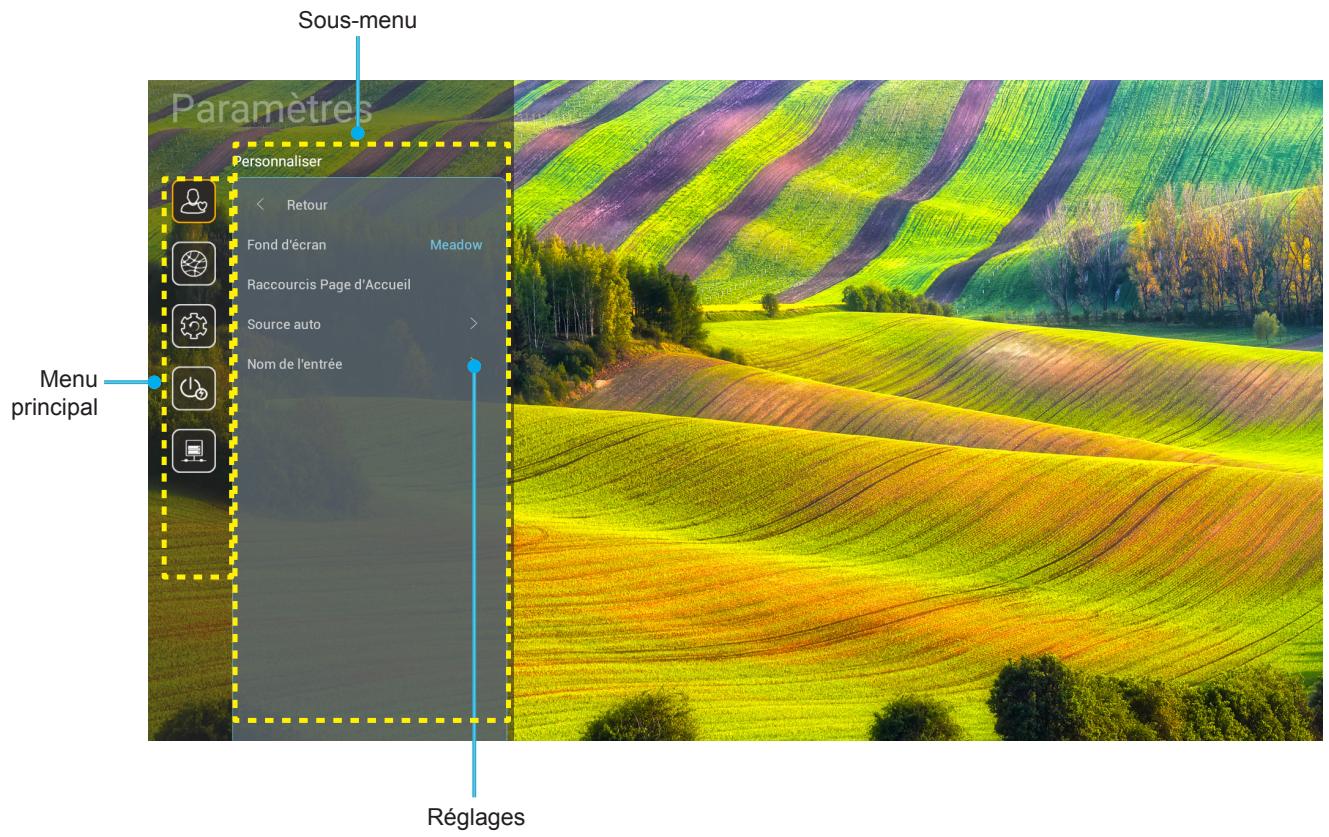
- Když se zobrazí nabídka nastavení systému, použijte navigační tlačítka nahoru a dolů pro výběr položky v hlavní nabídce. Když provedete výběr na konkrétní stránce, stiskněte „OK“ nebo tlačítko „Doprava“ na dálkovém ovladači pro vstup do podnabídky.
- Stiskněte tlačítko „Doleva“ a „Doprava“ pro výběr požadované položky nabídky. Poté stiskněte „OK“ pro otevření její podnabídky.
- Stiskněte tlačítko „Nahoru“ a „Dolů“ pro výběr požadované položky v podnabídce.
- Stiskněte „OK“ nebo tlačítko „Doprava“ pro přístup k nastavení vybrané položky podnabídky.
- Stiskněte tlačítko „Nahoru“, „Dolů“, „Doleva“ nebo „Doprava“ pro výběr nastavení nebo stiskněte tlačítko „Doleva“ a „Doprava“ pro úpravu hodnoty (pokud je to nutné).
- Stiskněte „OK“ pro potvrzení nastavení.
- Vyberte další položku k nastavení v podnabídce a upravte ji, jak je popsáno výše.
- Pro ukončení stiskněte „➔“ (v případě potřeby vícekrát). Nabídka nastavení zmizí a projektor automaticky uloží nová nastavení.
POUŽITÍ PROJEKTORU
Strom nabídky nastavení systému
| Niveau 1 | Niveau 2 | Niveau 3 | Niveau 4 | Valeur |
| Personnaliser | Fond d'écran | (Sélections de fonds d'écran) | ||
| Raccourcis Page d'Accueil | Raccourci 1 :TapCastPro | APPLI/ Source d'entrée | ||
| Raccourci 2 :LocalMM | APPLI/ Source d'entrée | |||
| Raccourci 3 | APPLI/ Source d'entrée | |||
| Raccourci 4 | APPLI/ Source d'entrée | |||
| Raccourci 5 | APPLI/ Source d'entrée | |||
| Raccourci 6 | APPLI/ Source d'entrée | |||
| Source auto | Source auto | Arrêt [Par défaut] | ||
| Marche | ||||
| Nom de l'entrée | HDMI 1 | [Par défaut] | ||
| HDMI 2 | [Par défaut] | |||
| VGA | [Par défaut] | |||
| HDBaseT | [Par défaut] | |||
| USB | [Par défaut] | |||
| Accueil | [Par défaut] | |||
| Réseau | Ethernet | Etat Réseau | Lecture seule | |
| Adresse IP | Lecture seule | |||
| Adresse MAC | Lecture seule | |||
| Paramètres Proxy | Aucun | |||
| Manuel | Nom d'hôte Proxy | |||
| Proxy port | ||||
| Contourner les domaines Proxy | ||||
| Paramètres IP | DHCP | Arrêt | ||
| Marche | ||||
| Statique | Adresse IP | |||
| Passerelle | ||||
| Longueur du préfixe sous-réseau | ||||
| DNS 1 | ||||
| DNS 2 | ||||
| Remise à zéro | Annuler [Par défaut] | |||
| Oui | ||||
| Contrôle LAN | Etat Réseau | Lecture seule | ||
| Adresse MAC | Lecture seule | |||
| DHCP | Arrêt | |||
| Marche [Par défaut] | ||||
| Adresse IP | Modifiable | 192.168.10.100 | ||
| Masque s.-réseau | Modifiable | 255.255.0.0 | ||
| Passerelle | Modifiable | 192.168.0.254 | ||
| DNS | Modifiable | 168.95.1.1 | ||
| Remise à zéro | Annuler [Par défaut] | |||
| Oui |
POUŽÍVÁNÍ PROJEKTORU
| Niveau 1 | Niveau 2 | Niveau 3 | Niveau 4 | Valeur |
| Système | Langue | English | ||
| Deutsch | ||||
| Français | ||||
| Italiano | ||||
| Español | ||||
| Português | ||||
| Polski | ||||
| Nederlands | ||||
| Svenska | ||||
| Norsk | ||||
| Dansk | ||||
| Suomi | ||||
| ελληνικά | ||||
| 繁體中文 | ||||
| 简体中文 | ||||
| 日本語 | ||||
| 한국어 | ||||
| Русский | ||||
| Magyar | ||||
| Čeština | ||||
| عربي | ||||
| ไทย | ||||
| Türkçe | ||||
| فارسى | ||||
| Tiếng Việt | ||||
| Bahasa Indonesia | ||||
| Română | ||||
| Clavier | Clavier actuel | |||
| Gérer le clavier |
POUŽÍVÁNÍ PROJEKTORU
| Niveau 1 | Niveau 2 | Niveau 3 | Niveau 4 | Valeur |
| Système | Date et heure | Date | Lecture seule | |
| Heure | Lecture seule | |||
| Sélectionner le fuseau horaire | ||||
| Heure d'été | Arrêt [Par défaut] | |||
| Marche | ||||
| Utiliser le format 24 heures | Arrêt [Par défaut] | |||
| Marche | ||||
| Mise à jour du système | Automatique | Arrêt [Par défaut] | ||
| Marche | ||||
| Mise à jour | ||||
| Stockage interne | ||||
| Apps | TapCast Pro, Navigateur, LocalMM | |||
| Légal | Termes et conditions d'utilisation | |||
| Politique de confidentialité | ||||
| Politique sur les cookies | ||||
| Remise à zéro | Annuler [Par défaut] | |||
| Réinitialiser tous les réglages | ||||
| Restaurer les paramètres par défaut | ||||
| Alimentation | Mise sous tension directe | Arrêt [Par défaut] | ||
| Marche | ||||
| Mise sous tension signal | Arrêt [Par défaut] | |||
| Marche | ||||
| Arrêt Auto (min) | 0~180 (incréments de 5 min) [Val. par défaut : 20] | |||
| Minuteur veille (min.) | Arrêt~ 990 (incréments de 30 min) [Val. par défaut : Arrêt] | |||
| Toujours en marche | Marche [Par défaut] | |||
| Oui | ||||
| Mode d'alim. (Veille) | Actif | |||
| Eco. [Par défaut] | ||||
| Communication |
POUŽÍVÁNÍ PROJEKTORU
| Niveau 1 | Niveau 2 | Niveau 3 | Niveau 4 | Valeur |
| Contrôle | Relais 12V | Arrêt | ||
| Marche [Par défaut] | ||||
| Reglages télécommande | Fonction IR | Arrêt | ||
| Marche [Par défaut] | ||||
| Télécommande | 00 ~ 99 | |||
| F1 | Luminosité | |||
| Contraste | ||||
| Correspondance Couleurs | ||||
| Temp. de couleur | ||||
| Gamma [Par défaut] | ||||
| Projection | ||||
| Lens shift | ||||
| F2 | Luminosité | |||
| Contraste [Par défaut] | ||||
| Correspondance Couleurs | ||||
| Temp. de couleur | ||||
| Gamma | ||||
| Projection | ||||
| Lens shift | ||||
| F3 | Luminosité [Par défaut] | |||
| Contraste | ||||
| Correspondance Couleurs | ||||
| Temp. de couleur | ||||
| Gamma | ||||
| Projection | ||||
| Lens shift | ||||
| ID Projecteur | 00 ~ 99 | |||
| HDBaseT Contrôle | RS232 | Arrêt [Par défaut] | ||
| Marche |
POUŽÍVÁNÍ PROJEKTORU
Přizpůsobení nabídky
Pozadí
Umožňuje změnit úvodní pozadí spouštěče.
Poznámka: Přidávání vlastních pozadí není podporováno.
Zástupci na domovské obrazovce
Zkontrolujte zástupce na domovské obrazovce všech otevřených aplikací v každém vstupním zdroji. Položky se nemohou opakovat, s výjimkou možnosti „Automaticky“, což znamená, že systém si pamatuje až šest posledních otevřených aplikací a poté nahradí zástupce aplikací, takže nejnovější aplikace se stane první v seznamu, zatímco ostatní aplikace v seznamu se posunou o jednu pozici.
Automatický zdroj
Vyberte tuto možnost, aby projektor automaticky našel dostupný vstupní zdroj.
Název vstupu
Slouží k přejmenování funkce vstupu pro snadnější identifikaci. Dostupné možnosti zahrnují HDMI 1, HDMI 2, VGA, HDBaseT, USB a Domů.
Nabídka sítě
Ethernet
Nakonfigurujte nastavení bezdrátové sítě.
Poznámka:
• Ujistěte se, že jste připojili projektor k místní síti (LAN). - Při používání funkcí Tapcast Pro, Prohlížeč, Aktualizace systému (FOTA) a Datum a čas se ujistěte, že je připojení Ethernet aktivní. - Stav sítě: Zobrazuje stav připojení k síti (pouze pro čtení). - IP adresa: Zobrazuje IP adresu (pouze pro čtení). - MAC adresa: Zobrazuje MAC adresu (pouze pro čtení). - Nastavení proxy: Ručně zadejte název hostitele proxy, port připojení a informace o doménách, které mají být z proxy vyloučeny, pokud je to nutné. - Nastavení IP: Aktivujte DHCP, pokud chcete, aby projektor automaticky získal IP adresu a další parametry připojení z vaší sítě. Deaktivujte DHCP, pokud chcete ručně přiřadit IP adresu, bránu, délku předpony sítě a nastavení DNS. - Reset: Vrátí nastavení sítě do výchozích továrních hodnot.
Ovládání LAN
Nakonfiguruje nastavení místní sítě (LAN).
Poznámka: Před použitím ProService Local, Crestron, Extron, PJLink, Tenlet a Web Management se ujistěte, že jste připojeni k místní síti a že jste nastavili heslo prostřednictvím webového prohlížeče.
- Stav sítě: Zobrazuje stav připojení k síti (pouze pro čtení).
- MAC adresa: Zobrazuje MAC adresu (pouze pro čtení). • DHCP: Tuto možnost použijte k povolení nebo zakázání funkce DHCP.
Vypnuto: Ruční přiřazení IP adresy, masky podsítě, brány a konfigurace DNS. Zapnuto: Projektor automaticky získá IP adresu z vaší sítě.
POUŽÍVÁNÍ PROJEKTORU
Poznámka: Po opuštění nabídky OSD se zadané hodnoty automaticky použijí.
- IP adresa: Zobrazuje IP adresu. • Maska podsítě: Zobrazuje číslo masky podsítě. • Brána: Zobrazuje výchozí bránu sítě připojené k projektoru. • DNS: Zobrazuje číslo DNS.
- Reset: Obnoví všechny hodnoty pro nastavení LAN.
Nabídka Systém
Jazyk
Vyberte preferovaný jazyk systému z následujících možností: angličtina, francouzština, němčina, španělština, italština, portugalština, nizozemština, švédština, finština, řečtina, dánština, norština, polština, ruština, zjednodušená čínština, tradiční čínština, korejština, arabština, japonština, thajština, maďarština, čeština, turečtina, perština, vietnamština, indonéština a rumunština.
Klávesnice
Vyberte jazyk klávesnice.
Datum a čas
Nastaví nastavení data a času.
• Datum: Zobrazí datum (pouze pro čtení). • Čas: Zobrazí čas (pouze pro čtení). - Výběr časového pásma: Vyberte časové pásmo vaší polohy. • Letní čas: Nastavte letní čas. - Použití 24hodinového formátu: Nastavte na „Zapnuto“ pro zobrazení času ve 24hodinovém formátu. Nastavte na „Vypnuto“ pro zobrazení času ve 12hodinovém formátu (AM/PM).
Aktualizace systému
Systém bude automaticky vyhledávat aktualizace pokaždé, když je projektor připojen k internetu (OTA).
Interní úložiště
Zobrazte využití interního úložiště.
Aplikace
Nakonfigurujte aplikace. Možnosti zahrnují: TapCast Pro, Prohlížeč a LocalMM.
Poznámka: Přidávání aplikací do projektoru uživatelem není podporováno.
Právní informace
Prostudujte si právní dokumenty, včetně „Smluvních podmínek použití“, „Zásad ochrany osobních údajů“ a „Zásad používání souborů cookie“.
Poznámka: Právní dokumenty si také můžete prohlédnout online. Podívejte se prosím na následující webové adresy:
- Smluvní podmínky použití: https://www.optoma.com/terms-conditions/ • Zásady ochrany osobních údajů: https://www.optoma.com/cookies-policy/ • Zásady používání souborů cookie: https://www.optoma.com/software-privacy-policy/
Obnovení továrního nastavení
Obnovte všechna nastavení včetně dat („Obnovit všechna nastavení“) nebo obnovte pouze nastavení na výchozí hodnoty z výroby („Obnovit výchozí nastavení“). Vyberte „Zrušit“ pro opuštění nabídky a zachování aktuální konfigurace.
Poznámka: Po výběru „Obnovit výchozí nastavení“ se projektor automaticky vypne. Chcete-li spustit proces obnovení, zapněte projektor.
POUŽÍVÁNÍ PROJEKTORU
Nabídka napájení
Přímé zapnutí
Vyberte „Zapnuto“ pro aktivaci režimu Přímé zapnutí. Projektor se automaticky zapne, když je připojen k elektrické síti, bez nutnosti stisknout tlačítko „Napájení“ na klávesnici projektoru nebo dálkovém ovladači.
Zapnutí signálem
Vyberte „Zapnuto“ pro aktivaci režimu Zapnutí signálem. Projektor se automaticky zapne, když je detekován signál, bez nutnosti stisknout tlačítko „Napájení“ na klávesnici projektoru nebo dálkovém ovladači.
Automatické vypnutí (min)
Nastavte interval odpočítávání. Odpočítávání začne, když není do projektoru odesílán žádný signál. Projektor se automaticky vypne po uplynutí odpočítávání (v minutách).
Časovač pohotovostního režimu (min.)
Nastavte interval odpočtu. Odpočet začne, ať už je signál do projektoru vyslán nebo ne. Projektor se automaticky vypne po uplynutí odpočtu (v minutách).
Režim napájení (pohotovostní)
Nakonfigurujte nastavení pohotovostního režimu napájení.
- Aktivní: Vyberte „Aktivní“ pro návrat do normálního pohotovostního režimu. • Eco: Vyberte „Eco“ pro další snížení spotřeby < 0,5 W.
- Komunikace: Projektor lze ovládat přes LAN port během pohotovostního režimu.
Poznámka: Rozdíly mezi těmito třemi parametry režimu napájení jsou následující:
| Mode de veille | Actif | Eco. | Communication |
| État de l'alimentation RS232 | O | O | O |
| Info/Lampe/Heures RS232 | O | O | O |
| Mise sous tension (Commande) | |||
| Pavé ON | O | O | O |
| IR ON | O | O | O |
| RS232 ON | O | O | O |
| LAN (Navigateur) | O | X | O |
| HDBaseT (RS232 ON) | X | X | O |
| Signal marche (Signal Vidéo) | |||
| HDBaseT | X | X | X |
| HDMI 1/2 | O | O | O |
| VGA | O | O | O |
| Other (Autre) | X | X | X |
| LAN / Ethernet activé | O | X | O |
| Sortie HDMI (Boucle) | X | X | X |
| AMP HDMI (Boucle sans projecteur est ON) | X | X | X |
| Sortie audio (Boucle) | X | X | X |
| Le projecteur peut fournir des informations EDID vers un périphérique informations | X | X | X |
| Allumage direct | O | O | O |
POUŽÍVÁNÍ PROJEKTORU
Nabídka Ovládání
Relé 12V
Tuto funkci použijte k zapnutí nebo vypnutí spouštěče.
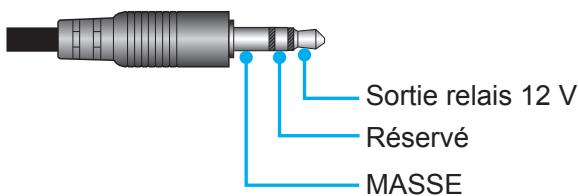
• Vypnuto: Vyberte „Vypnuto“ pro deaktivaci spouštěče. - Zapnuto: Vyberte „Zapnuto“ pro aktivaci spouštěče.
Nastavení dálkového ovládání
- Funkce IR: Nastavte parametry funkce IR.
Vypnuto: Vyberte „Vypnuto“, projektor nebude možné ovládat dálkovým ovladačem. Po výběru „Vypnuto“ budete moci používat tlačítka na panelu.
Zapnuto: Vyberte „Zapnuto“, projektor lze ovládat dálkovým ovladačem z horního a předního IR přijímače.
- Dálkový ovladač: Nastavte vlastní kód dálkového ovladače stisknutím tlačítka ID dálkového ovladače po dobu 3 sekund, poté začne blikat indikátor dálkového ovladače (nad tlačítkem Stop). Zadejte číslo mezi 00 a 99 pomocí číselných kláves na klávesnici. Po zadání čísla indikátor dálkového ovladače dvakrát rychle blikne, což znamená, že kód dálkového ovladače byl změněn.
- F1/F2/F3: Přiřaďte výchozí funkci pro F1, F2 nebo F3 z možností Jas (výchozí F3), Kontrast (výchozí F2), Shoda barev, Teplota barev, Gama (výchozí F1), Projekce nebo Posun objektivu.
- ID projektoru: ID lze nastavit v nabídce (rozsah 0~99) a umožňuje uživateli ovládat jednotlivý projektor pomocí příkazu RS232.
- HDBaseT ovládání: Vyberte „Zapnuto“ pro nastavení cesty sériového portu na RS232.
POUŽÍVÁNÍ PROJEKTORU
Výběr zdroje vstupu
Můžete vybrat libovolný zdroj vstupu přímo z domovské obrazovky pomocí klávesové zkratky.
Poznámka: Zkratky můžete přizpůsobit v nabídce „Systém → Nastavení → Přizpůsobit → Zkratky domovské obrazovky“. Můžete také změnit pořadí zkratek na domovské obrazovce.

Pokud požadovaný zdroj vstupu není viditelný na domovské obrazovce, vyberte „📄“ pro zobrazení všech možností souvisejících se vstupy. Poté vyberte svůj zdroj vstupu nebo vyberte „DOMŮ“ pro návrat na domovskou obrazovku.
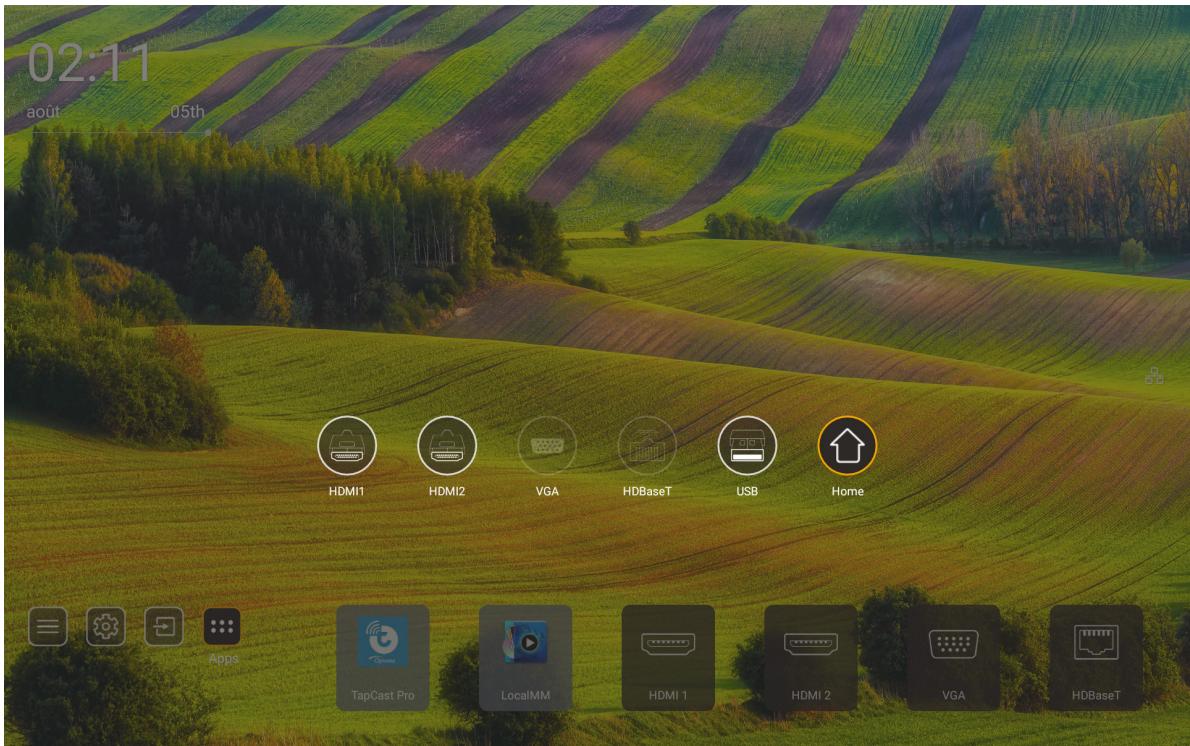
Poznámka: Projektor lze nastavit tak, aby zobrazil potvrzovací zprávu při přepnutí vstupu, když je detekován zdroj vstupu, a automaticky nebo ručně přepnul na aktuálně detekovaný zdroj vstupu. Viz strana 52. Klávesová zkratka, která ukončí příkaz z klávesnice. Stiskněte ji pro zobrazení všech zdrojů vstupu, když zdroj vstupu nemá strom nabídky OSD.
POUŽÍVÁNÍ PROJEKTORU
Výběr aplikace
Můžete vybrat libovolnou aplikaci přímo z domovské obrazovky pomocí zkratky aplikace.
Poznámka: Zkratky můžete přizpůsobit v nabídce „Systém → Nastavení → Přizpůsobit → Zkratky domovské obrazovky“.

Pokud požadovaná aplikace není viditelná na domovské obrazovce, vyberte „🎨“ pro zobrazení všech nainstalovaných aplikací. Poté vyberte požadovanou aplikaci.
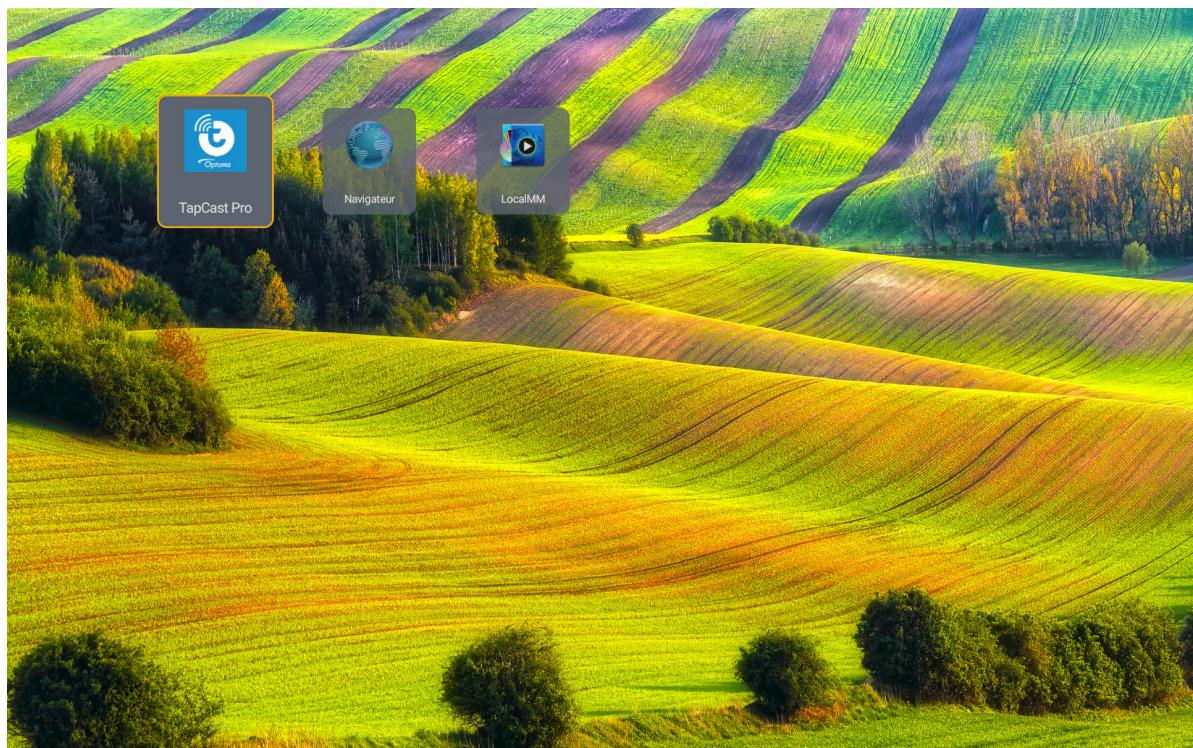
POUŽÍVÁNÍ PROJEKTORU
Podporované multimediální režimy a formáty
Chcete-li přehrávat multimediální soubory, připojte k projektoru USB úložiště s multimediálním obsahem. Poté otevřete multimediální přehrávač a vyberte soubory, které chcete přehrát.
- Stiskněte tlačítko „USB“ na dálkovém ovladači nebo tlačítko „Zdroj“ pro zobrazení nabídky zdrojů a poté vyberte ikonu USB pro přístup.
- Stiskněte tlačítko „🍒“ pro návrat do hlavní multimediální nabídky.
- Pomocí tlačítek , , ← , → , ⇔ a Enter vyberte / spusťte funkci.
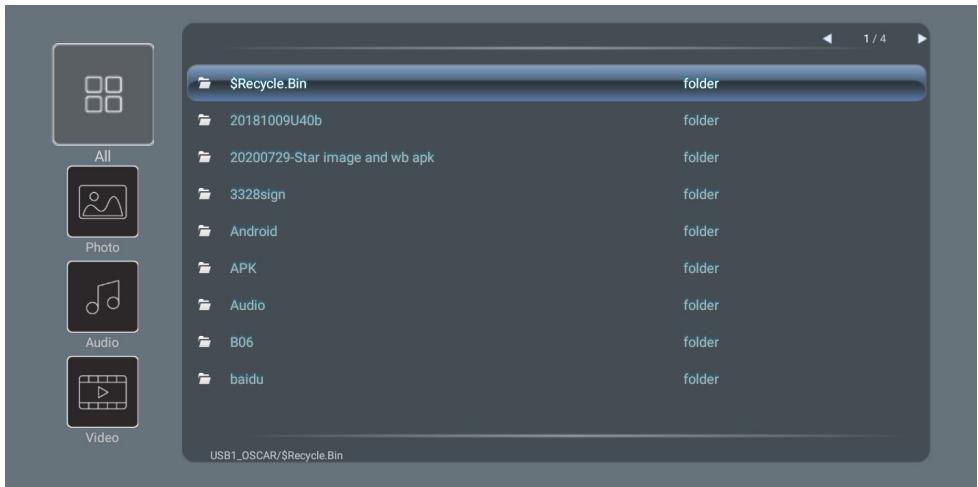
Klasifikace:
| Élément | Description | |
 | Tout | Affiche tous les fichiers stockés sur le périphérique USB |
 | Photo | Affiche uniquement les fichiers photo stockés sur le périphérique USB |
 | Audio | Affiche uniquement les fichiers audio stockés sur le périphérique USB |
 | Vidéo | Affiche uniquement les fichiers vidéo stockés sur le périphérique USB |
Poznámka: Multimediální režim se nevztahuje na vstupní zdroje VGA a HDMI.
POUŽÍVÁNÍ PROJEKTORU
Přehrávání fotografií:

| Élément | Description | |
 | Retour | Saute au fichier précédent dans la liste de lecture. |
 | Lecture | Démarre ou redémarre la lecture.L’icône devient l’icône une fois activée. |
 | Pause | Met en pause la lecture.L’icône devient l’icône une fois activée. |
 | Avance | Saute au fichier suivant. |
 | Zoom avant | Zoom avant sur une photo. |
 | Zoom arrière | Zoom arrière sur une photo. |
 | Tourner vers la gauche | Fait pivoter une photo de 90 degrés dans le sens antihoraire. |
 | Tourner vers la droite | Fait pivoter une photo de 90 degrés dans le sens horaire. |
 | Info | Ouvrez les informations Photo du fichier en cours. |
Seznam podporovaných fotografií:
| Type d'image (Nom d'extension) | Sous-type | Pixels maximum |
| JPEG | Base-line | 8000 x 8000 |
| Progressif | 6000 x 4000 | |
| BMP | 6000 x 4000 |
POUŽÍVÁNÍ PROJEKTORU
Přehrávání zvuku: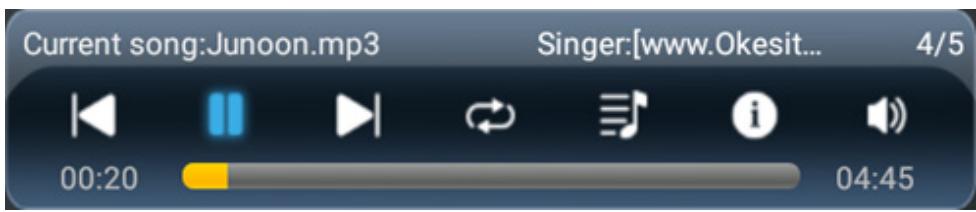
| Élément | Description | |
 | Retour | Saute au fichier précédent dans la liste de lecture. |
 | Lecture | Démarre ou redémarre la lecture.L’icône devient l’icône [IMAGE] une fois activée. |
 | Pause | Met en pause la lecture.L’icône devient l’icône [IMAGE] une fois activée. |
 | Avance | Saute au fichier suivant. |
 | Cycle | Change le mode du cycle de lecture : Répéter tout / Répéter une fois / Aléatoire |
 | Liste de lecture | Ouvrez la liste de lecture.Appuyez sur les boutons ↑ / ↓ pour sélectionner un fichier dans la Liste de lecture, et appuyez sur le bouton «Entrer» pour exécuter.Appuyez sur le bouton ⇌ quitter la liste de lecture. |
 | Info | Ouvrez les informations audio du fichier en cours. |
 | Volume | Ouvre la barre de volume pour régler la sortie du volume de lecture. |
 | Barre de volume | Appuyez sur les boutons ↑ / ↓ pour augmente/diminue le volume. |
POUŽÍVÁNÍ PROJEKTORU
Seznam podporovaných zvukových souborů:
| Catégorie multimédia | Décodeur | Formats de fichiers pris en charge |
| Audio | MPEG1/2 Layer1 | MP3 (.mp3) |
| AVI (.avi) | ||
| MP4 (.mp4, .mov, .m4a) | ||
| Flux de transport MPEG (.ts / .trp /.tp) | ||
| Flux de programme MPEG (.DAT, .VOB, .MPG, .MPEG) | ||
| MPEG1/2 Layer2 | MP3 (.mp3) | |
| AVI (.avi) | ||
| Matroska (.mkv, .mka) | ||
| MP4 (.mp4, .mov, .m4a) | ||
| Flux de transport MPEG (.ts / .trp /.tp) | ||
| Flux de programme MPEG (.DAT, .VOB, .MPG, .MPEG) | ||
| MPEG1/2/2.5 Layer3 | MP3 (.mp3) | |
| Matroska (.mkv, .mka) | ||
| MP4 (.mp4, .mov, .m4a) | ||
| Flux de transport MPEG (.ts / .trp /.tp) | ||
| Flux de programme MPEG (.DAT, .VOB, .MPG, .MPEG) | ||
| AAC, HEAAC | AAC (.aac) | |
| MP4 (.mp4, .mov, .m4a) | ||
| Flux de transport MPEG (.ts / .trp /.tp) | ||
| Flux de programme MPEG (.DAT, .VOB, .MPG, .MPEG) | ||
| LPCM | WAV (.wav) | |
| AVI (.avi) | ||
| Matroska (.mkv, .mka) | ||
| MP4 (.mp4, .mov, .m4a) | ||
| Flux de transport MPEG (.ts / .trp /.tp) | ||
| Flux de programme MPEG (.DAT, .VOB, .MPG, .MPEG) | ||
| IMA-ADPCM MS-ADPCM | WAV (.wav) | |
| AVI (.avi) | ||
| Matroska (.mkv, .mka) | ||
| MP4 (.mp4, .mov, .m4a) |
POUŽÍVÁNÍ PROJEKTORU
Přehrávání videa:![Přehrávání: T-ara - Roly Poly (taneční verze) [MV]_(720p).mp4 3/3 *1x rychlost 00:07 03:54](/content/2026/05/999414/images/a6eb27af6c9528690486b2adfeecdc4f71ea73420169203956cf794f32be8bf2.jpg)
| Élément | Description | |
| Retour | Saute au fichier précédent dans la liste de lecture. | |
 | Rembobinage rapide | Rembobinage rapide à la vitesse de lecture 1x/2x/4x/8x/16x/32x. |
 | Lecture | Démarre ou redémarre la lecture.L’icône devient l’icône une fois activée. |
 | Pause | Met en pause la lecture.L’icône devient l’icône une fois activée. |
 | Avance rapide | Avance rapide à la vitesse de lecture 1x/2x/4x/8x/16x/32x. |
 | Avance | Saute au fichier suivant. |
 | Liste de lecture | Ouvrez la liste de lecture.Appuyez sur les boutons ↑ / ↓ pour sélectionner un fichier dans la Liste de lecture, et appuyez sur le bouton «Entrer» pour exécuter.Appuyez sur le bouton quitter la liste de lecture. |
 | Info | Ouvrez les informations audio du fichier en cours. |
 | Volume | Ouvre la barre de volume pour régler la sortie du volume de lecture. |
 | Barre de volume | Appuyez sur les boutons ↑ / ↓ pour augmente/diminue le volume. |
Seznam podporovaných videí:
| Type d'image (Nom d'extension) | Sous-type | Pixels maximum |
| Vidéo | MPEG1/2 | Flux de programme MPEG (.DAT, .VOB, .MPG, .MPEG) |
| MPEG4 | MP4 (.mp4, .mov) | |
| AVI (.avi) | ||
| H.264 | MP4 (.mp4, .mov) | |
| AVI (.avi) | ||
| VC1 | WMV (.wmv) | |
| Motion JPEG | AVI (.avi) |
POUŽÍVÁNÍ PROJEKTORU
Zobrazení stavového řádku
Ve výchozím nastavení obsahuje stavový řádek na úvodní obrazovce ikony indikující stav připojení k drátové síti a také USB (pokud je k dispozici). Můžete vybrat kteroukoli z ikon a otevřít přidruženou nabídku. Výběr ikony stavu drátového připojení otevře nabídku konfigurace sítě. Výběr ikony stavu USB otevře prohlížeč a zobrazí obsah připojeného zařízení USB.
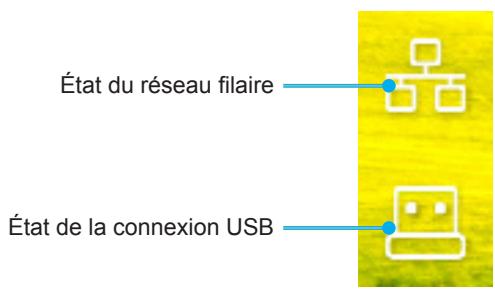
DALŠÍ INFORMACE
Podporovaná rozlišení
Digitální
| Timing établi | Timing standard | Timing du descripteur | Modes vidéo pris en charge | Timing détaillé |
| 720 x 400 à 70Hz | 1280 x 800 @ 60 Hz16:10 | WU :1920x1200 @ 60 Hz | 640 x 480p à 60Hz 4:3 | 1280 x 720P à 60Hz |
| 640 x 480 à 60Hz | 1280 x 960 @ 60Hz4:3 | 720 x 480p à 60Hz 4:3 | 720 x 480P @60 | |
| 640 x 480 à 72Hz | 1400 x 1050 @ 60Hz4:3 | 720 x 480p à 60Hz 16:9 | 1920 x 1080P @ 60H | |
| 640 x 480 à 75Hz | 1600 x 1200 @ 60Hz4:3 | 1280 x 720p à 60Hz 16:9 | 720 x 576P @50 | |
| 800 x 600 à 56Hz | 1440 x 900 @ 60 Hz16:10 | 1920 x 1080p @ 60Hz 16: 9 | ||
| 800 x 600 à 60Hz | 1280 x 720 @ 120Hz16:9 | 720 x 576p à 50Hz 4:3 | HDMI 2.0UNIQUEMENT | |
| 800 x 600 à 72Hz | 1024 x 768 @ 120Hz4:3 | 720 x 576p à 50Hz 16:9 | 3840 x 2160P @ 60 Hz | |
| 800 x 600 à 75Hz | 1680 x 1050 @ 60 Hz16:10 | 1280 x 720p à 50Hz 16:9 | ||
| 832 x 624 à 75Hz | 1920 x 1080p @ 50Hz 16,9: | |||
| 1024 x 768 à 60Hz | 1920 x 1080p à 24Hz 16:9 | |||
| 1024 x 768 à 70Hz | 1280 x 720p à 120Hz 16:9 | |||
| 1024 x 768 à 75Hz | ||||
| 1280 x 1024 à 75Hz | HDMI 2.0 UNIQUEMENT | |||
| 1152 x 870 à 75Hz | 3840 x 2160p @ 24 Hz 16:9 | |||
| 3840 x 2160p @ 25 Hz 16:9 | ||||
| 3840 x 2160p @ 30 Hz 16:9 | ||||
| 3840 x 2160p @ 50 Hz 16:9 | ||||
| 3840 x 2160p @ 60 Hz 16:9 | ||||
| 4096 x 2160p @ 24 Hz256:135 | ||||
| 4096 x 2160p @ 25 Hz256:135 | ||||
| 4096 x 2160p @ 30 Hz256:135 | ||||
| 4096 x 2160p @ 50 Hz256:135 | ||||
| 4096 x 2160p @ 60 Hz256:135 |
DALŠÍ INFORMACE
Analogové
| Timing établi | Timing standard | Timing du descripteur | Modes vidéo pris en charge | Timing détaillé |
| 720 x 400 à 70Hz | 1080P/UW : | WU :1920x1200 @ 60 Hz | ||
| 640 x 480 à 60Hz | 1280 x 800 @ 60 Hz16:10 | |||
| 640 x 480 à 72Hz | 1280 x 960 @ 60Hz4:3 | |||
| 640 x 480 à 75Hz | 1400 x 1050 @ 60Hz4:3 | |||
| 800 x 600 à 56Hz | 1600 x 1200 @ 60Hz4:3 | |||
| 800 x 600 à 60Hz | 1440 x 900 @ 60 Hz16:10 | |||
| 800 x 600 à 72Hz | 1280 x 720 @ 120Hz16:9 | |||
| 800 x 600 à 75Hz | 1024 x 768 @ 120Hz4:3 | |||
| 832 x 624 à 75Hz | 1680 x 1050 @ 60 Hz16:10 | |||
| 1024 x 768 à 60Hz | ||||
| 1024 x 768 à 70Hz | ||||
| 1024 x 768 à 75Hz | ||||
| 1280 x 1024 à 75Hz | ||||
| 1152 x 870 à 75Hz |
Poznámka: Podpora 1920 x 1080 @ 50Hz.
DALŠÍ INFORMACE
Konfigurace portu a připojení signálů RS232
Parametry portu RS232
| Éléments | Méthode |
| Méthode de communication | Communication asynchrone |
| Bits par seconde | 9600 |
| Bits de données | 8 bits |
| Parité | Aucun |
| Bits d'arrêt | 1 |
| Contrôle de flux | Aucun |
Connexion des signaux RS232
Port COM ordinateur
(Connecteur D-Sub 9 broches) Port COM projecteur
(Connecteur D-Sub 9 broches)![graph LR CD["CD"] -->|1| RXD["RXD"] RXD -->|2| TXD["TXD"] TXD -->|3| DTR["DTR"] DTR -->|4| SG["SG"] SG -->|5| DSR["DSR"] DSR -->|6| RTS["RTS"] RTS -->|7| CTS["CTS"] CTS -->|8| RING["RING"] RING -->|9| N.C.N.C. RXD -->|1| N.C. TXD -->|2| N.C. DTR -->|3| N.C. SG -->|4| N.C. DSR -->|5| GDN["GDN"] RTS -…](/content/2026/05/999414/images/3bbcce8cc1e37e704ffa49bebed5b9bbc07743b93c78c7217937fdf465e28592.jpg)
Remarque : La coque de la prise RS232 est mise à la masse.
INFORMATIONS SUPPLÉMENTAIRES
Installer et nettoyer le filtre à poussière
Installer le filtre à poussière
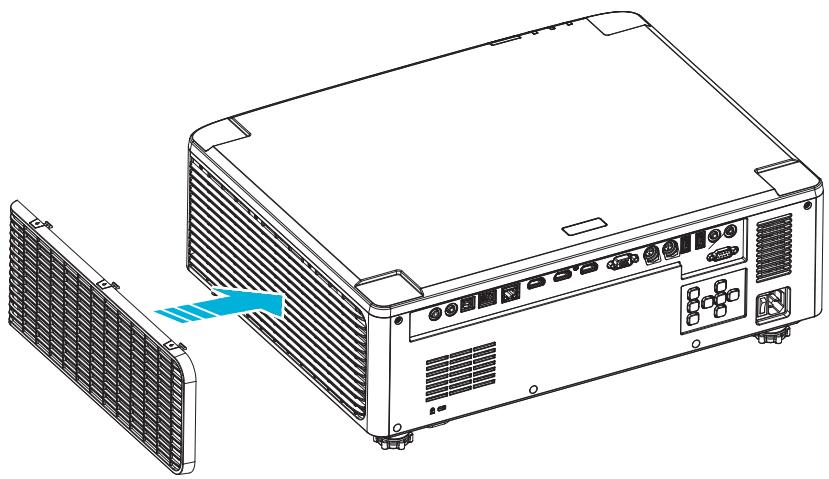
Remarque : Les filtres à poussière sont uniquement requis/fournis dans les régions poussiéreuses.
Nettoyer le filtre à poussière
Nous vous conseillons de nettoyer le filtre à poussière tous les trois mois. Nettoyez-le plus souvent si le projecteur est utilisé dans un environnement poussiéreux.
Procédure
- Éteignez l'alimentation du projecteur en appuyant sur le bouton « ⏻ » du clavier du projecteur ou sur le bouton « | » la télécommande.
- Débranchez le cordon d'alimentation.
- Retirez le compartiment du filtre à poussière sur le côté gauche du projecteur. 1
- Retirez délicatement le filtre à air. Puis nettoyez ou remplacez le filtre à poussière. 2
- Pour installer le filtre à poussière, suivez les étapes précédentes dans l'ordre inverse.
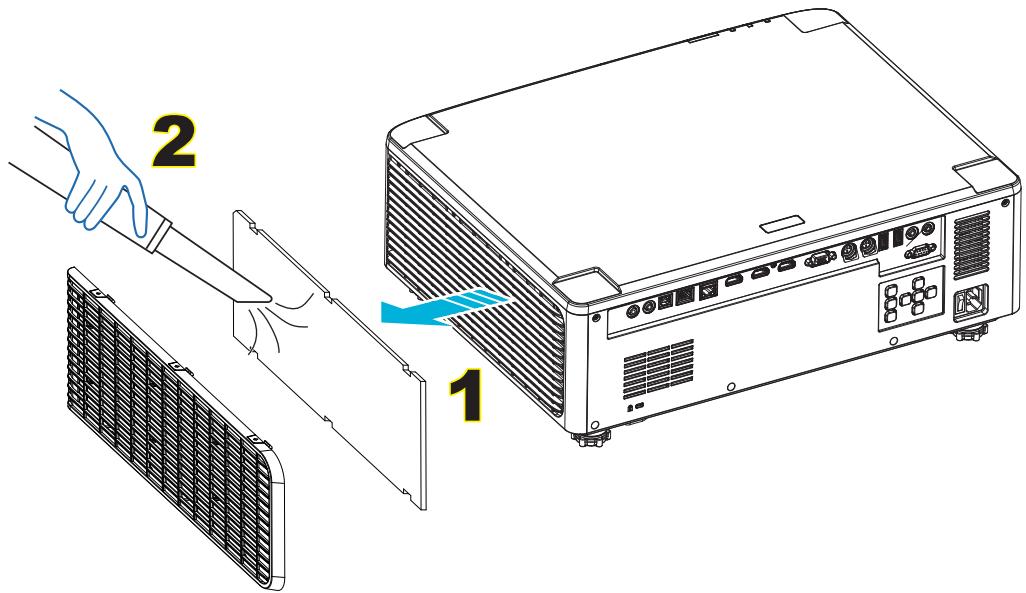
DALŠÍ INFORMACE
Velikost obrazu a projekční vzdálenost
Model s objektivem 1,8x
Velikost projektovaného obrazu je 40 \~ 300 palců (1,02 \~ 7,62 metrů)
| Taille de l’écran 16:10 (L x H) | Rapport de distance de projection | Distance de projection | |||||||||
| Diagonale de l'image | Largeur | Hauteur | Large | Tele | |||||||
| pouce | m | pouce | m | pouce | m | Large | Tele | pouce | m | pouce | m |
| 40 | 1,02 | 33,9 | 0,86 | 21,2 | 0,54 | 1,36 | 2,51 | 46,1 | 1,17 | 85,0 | 2,16 |
| 50 | 1,27 | 42,4 | 1,08 | 26,5 | 0,67 | 1,36 | 2,51 | 57,9 | 1,47 | 106,7 | 2,71 |
| 60 | 1,52 | 50,9 | 1,29 | 31,8 | 0,81 | 1,38 | 2,52 | 70,1 | 1,78 | 128,3 | 3,26 |
| 70 | 1,78 | 59,4 | 1,51 | 37,1 | 0,94 | 1,38 | 2,52 | 81,9 | 2,08 | 150,0 | 3,81 |
| 80 | 2,03 | 67,8 | 1,72 | 42,4 | 1,08 | 1,38 | 2,53 | 93,7 | 2,38 | 171,7 | 4,36 |
| 90 | 2,29 | 76,3 | 1,94 | 47,7 | 1,21 | 1,38 | 2,53 | 105,9 | 2,69 | 193,3 | 4,91 |
| 100 | 2,54 | 84,8 | 2,15 | 53,0 | 1,35 | 1,39 | 2,54 | 117,7 | 2,99 | 215,0 | 5,46 |
| 120 | 3,05 | 101,8 | 2,58 | 63,6 | 1,62 | 1,39 | 2,54 | 141,7 | 3,60 | 258,3 | 6,56 |
| 150 | 3,81 | 127,2 | 3,23 | 79,5 | 2,02 | 1,4 | 2,54 | 177,6 | 4,51 | 323,2 | 8,21 |
| 180 | 4,57 | 152,6 | 3,88 | 95,4 | 2,42 | 1,4 | 2,54 | 213,4 | 5,42 | 388,2 | 9,86 |
| 200 | 5,08 | 169,6 | 4,31 | 106,0 | 2,69 | 1,4 | 2,54 | 37,0 | 6,02 | 431,5 | 10,96 |
| 250 | 6,35 | 212,0 | 5,38 | 132,5 | 3,37 | 1,4 | 2,55 | 296,8 | 7,54 | 540,2 | 13,72 |
| 300 | 7,62 | 254,4 | 6,46 | 159,0 | 4,04 | 1,4 | 2,55 | 356,7 | 9,06 | 648,4 | 16,47 |
Modely s objektivem 1,25x
Velikost projektovaného obrazu je 50 \~ 300 palců (1,27 \~ 7,62 metrů)
| Taille de l’écran 16:10 (L x H) | Rapport de distance de projection | Distance de projection | |||||||||
| Diagonale de l'image | Largeur | Hauteur | Large | Tele | |||||||
| pouce | m | pouce | m | pouce | m | Large | Tele | pouce | m | pouce | m |
| 50 | 1,27 | 42,4 | 1,08 | 26,5 | 0,67 | 1,21 | 1,52 | 51,1 | 1,30 | 64,4 | 1,63 |
| 60 | 1,52 | 50,7 | 1,29 | 31,7 | 0,81 | 1,21 | 1,52 | 61,6 | 1,57 | 77,5 | 1,97 |
| 70 | 1,78 | 59,4 | 1,51 | 37,1 | 0,94 | 1,21 | 1,53 | 72,1 | 1,83 | 90,6 | 2,30 |
| 80 | 2,03 | 67,8 | 1,72 | 42,4 | 1,08 | 1,22 | 1,53 | 82,6 | 2,10 | 103,7 | 2,63 |
| 90 | 2,29 | 76,5 | 1,94 | 47,8 | 1,21 | 1,22 | 1,53 | 93,0 | 2,36 | 116,8 | 3,97 |
| 100 | 2,54 | 84,8 | 2,15 | 53,0 | 1,35 | 1,22 | 1,53 | 103,5 | 2,63 | 129,9 | 3,30 |
| 120 | 3,05 | 101,8 | 2,59 | 63,6 | 1,62 | 1,22 | 1,53 | 124,5 | 3,16 | 156,1 | 3,97 |
| 150 | 3,81 | 127,2 | 3,23 | 79,5 | 2,02 | 1,23 | 1,54 | 155,9 | 3,96 | 195,5 | 4,96 |
| 180 | 4,57 | 152,6 | 3,88 | 95,4 | 2,42 | 1,23 | 1,54 | 187,3 | 4,76 | 234,8 | 5,96 |
| 200 | 5,08 | 169,6 | 4,31 | 106,0 | 2,69 | 1,23 | 1,54 | 208,2 | 5,29 | 261,0 | 6,63 |
| 250 | 6,35 | 212,0 | 5,38 | 132,5 | 3,37 | 1,23 | 1,54 | 260,6 | 6,62 | 326,6 | 8,29 |
| 300 | 7,62 | 254,4 | 6,46 | 159,0 | 4,04 | 1,23 | 1,54 | 313,0 | 7,95 | 386,6 | 9,96 |
DALŠÍ INFORMACE
Modely s krátkým objektivem
Velikost projektovaného obrazu je 50 \~ 300 palců (1,27 \~ 7,62 metrů)
| Taille de l’écran 16:10 (L x H) | Rapport de distance de projection | Distance de projection | |||||||||
| Diagonale de l'image | Largeur | Hauteur | Large | Tele | |||||||
| pouce | m | pouce | m | pouce | m | Large | Tele | pouce | m | pouce | m |
| 50 | 1,27 | 42,4 | 1,08 | 26,5 | 0,67 | 0,74 | 0,94 | 31,2 | 0,79 | 39,9 | 1,01 |
| 60 | 1,52 | 50,7 | 1,29 | 31,7 | 0,81 | 0,74 | 0,95 | 37,7 | 0,96 | 48,1 | 1,22 |
| 70 | 1,78 | 59,4 | 1,51 | 37,1 | 0,94 | 0,74 | 0,95 | 44,1 | 1,12 | 56,3 | 1,43 |
| 80 | 2,03 | 67,8 | 1,72 | 42,4 | 1,08 | 0,75 | 0,95 | 50,6 | 1,28 | 64,5 | 1,64 |
| 90 | 2,29 | 76,5 | 1,94 | 47,8 | 1,21 | 0,75 | 0,95 | 57,0 | 1,45 | 72,7 | 1,85 |
| 100 | 2,54 | 84,8 | 2,15 | 53,0 | 1,35 | 0,75 | 0,95 | 63,5 | 1,61 | 80,8 | 2,05 |
| 120 | 3,05 | 101,8 | 2,59 | 63,6 | 1,62 | 0,75 | 0,96 | 76,4 | 1,94 | 97,2 | 2,47 |
| 150 | 3,81 | 127,2 | 3,23 | 79,5 | 2,02 | 0,75 | 0,96 | 95,8 | 2,43 | 121,8 | 3,09 |
| 180 | 4,57 | 152,6 | 3,88 | 95,4 | 2,42 | 0,75 | 0,96 | 115,1 | 2,92 | 146,4 | 3,72 |
| 200 | 5,08 | 169,6 | 4,31 | 106,0 | 2,69 | 0,75 | 0,96 | 128,0 | 3,25 | 162,8 | 4,13 |
| 250 | 6,35 | 212,0 | 5,38 | 132,5 | 3,37 | 0,76 | 0,96 | 160,3 | 4,07 | 203,7 | 5,17 |
| 300 | 7,62 | 254,4 | 6,46 | 159,0 | 4,04 | 0,76 | 0,96 | 192,6 | 4,89 | 244,7 | 6,21 |
DALŠÍ INFORMACE
Montáž na strop
- Abyste předešli poškození projektoru, použijte prosím montážní sadu Optoma pro montáž na strop.
- Pokud chcete použít jiné montážní zařízení, ujistěte se, že šrouby použité k upevnění projektoru k držáku odpovídají následujícím specifikacím:
• Typ šroubu: M4*4
• Minimální délka šroubu: 10 mm
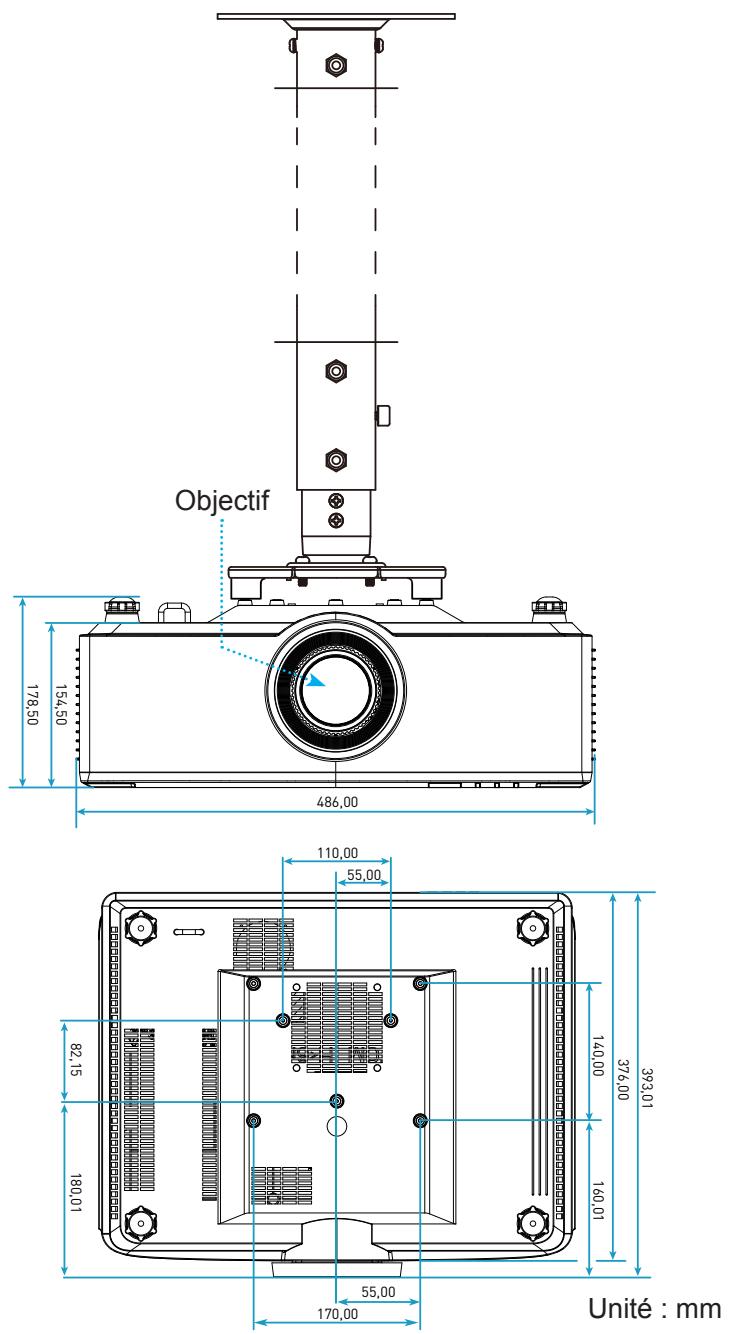
Poznámka: Upozorňujeme, že jakékoli poškození způsobené nesprávnou instalací povede ke ztrátě záruky.
DALŠÍ INFORMACE
Průvodce řešením problémů
Pokud máte problémy s projektorem, podívejte se na následující informace. Pokud problémy přetrvávají, kontaktujte svého místního prodejce nebo servisní středisko.
Problémy s obrazem
Na obrazovce se nezobrazuje žádný obraz
• Ujistěte se, že všechny kabely a elektrická připojení jsou provedena správně a pevně podle popisu na straně 16. • Ujistěte se, že kolíky konektorů nejsou ohnuté nebo zlomené.
Obraz je rozmazaný
• Ujistěte se, že projekční plátno je ve správné vzdálenosti od projektoru. Viz strana 68. - Otáčejte zaostřovacím kroužkem ve směru nebo proti směru hodinových ručiček, dokud nebude obraz ostrý a čitelný. Viz strana 21.
Obraz je při přehrávání DVD 16:9 roztažený
- Při sledování anamorfního DVD nebo DVD 16:9 projektor zobrazí nejlepší obraz ve formátu 16:9 na straně projektoru. • Pokud sledujete DVD ve formátu 4:3, změňte prosím formát na 4:3 v OSD projektoru. • Nastavte prosím formát zobrazení pro poměr stran 16:9 (širokoúhlý) na vašem DVD přehrávači.
Obraz je příliš malý nebo příliš velký
• Přibližte nebo oddalte projektor od plátna. - Stiskněte „≡“ na dálkovém ovladači, přejděte do „Menu OSD → Zobrazení → Poměr stran“. Vyzkoušejte různá nastavení. - Stiskněte „≡“ na dálkovém ovladači, přejděte do „Menu OSD → Zobrazení → Geometrická korekce → Kalibrace deformace“. Vyzkoušejte různá nastavení.
Okraje obrazu jsou nakloněné:
- Pokud je to možné, přemístěte projektor tak, aby byl vystředěn vzhledem k plátnu a pod ním.
Obraz je převrácený
- Vyberte „Menu OSD → Nastavení → Režim projekce“ a upravte směr projekce.
Žádný zvuk
• Viz formát zvukových souborů podporovaných na straně 58. • Ujistěte se, že funkce „Ztlumit“ není aktivní.
DALŠÍ INFORMACE
Anomálie obrazu HDMI
- Vyberte „Menu OSD → Zobrazení → Nastavení HDMI → EDID → HDMI 1 EDID → 1.4 nebo 2.0“.
Dvojitý a rozmazaný obraz
• Ujistěte se, že „Menu OSD → 3D → Tech 3D“ není aktivní, aby se zabránilo tomu, že normální 2D obrazy budou vypadat rozmazaně nebo zdvojeně.
Dva obrazy vedle sebe
- Nastavte „Menu OSD → 3D → „Formát 3D“ na „SBS“.
Jiné problémy
Projektor přestane reagovat na příkazy
- Pokud je to možné, vypněte projektor, odpojte napájecí kabel a počkejte alespoň 20 sekund, než znovu připojíte napájení.
Problémy s dálkovým ovládáním
Pokud dálkový ovladač nefunguje
- Zkontrolujte, zda je dálkový ovladač namířen v úhlu ±15° od IR přijímače projektoru. • Ujistěte se, že jsou baterie správně vloženy.
- Zkuste také použít dálkový ovladač namířený na promítaný obraz. • Pokud je baterie vybitá, nabijte ji.
DODATEČNÉ INFORMACE
Zpráva o LED osvětlení
| Status | DEL de la lampe | Alimentation | DEL de la température | |
| Rouge | Rouge | Vert | Rouge | |
| Veille | Sans objet | Lumière fixe | Sans objet | Sans objet |
| Mise sous tension | Sans objet | Sans objet | Lumière fixe | Sans objet |
| Démarrage réchauffage | Sans objet | Clignotante(arrêt 1 sec / marche 1 sec) | Sans objet | Sans objet |
| Démarrage refroidissement | Sans objet | Sans objet | Clignotante(arrêt 0,5 sec / marche 0,5 sec) | Sans objet |
| AV muet | Clignotante(arrêt 1 sec / marche 1 sec) | Sans objet | Lumière fixe | Sans objet |
| Erreur (panne d'alimentation) | Lumière fixe | Sans objet | Sans objet | Lumière fixe |
| Erreur (panne de ventilateur) | Sans objet | Sans objet | Sans objet | Clignotante(marche 3 sec/ arrêt 3 sec) |
| Erreur (défaillance de la roue de couleur) | Sans objet | Sans objet | Sans objet | Clignotante(arrêt 0,5 sec / marche 0,5 sec) |
| Erreur (surchauffe) | Sans objet | Sans objet | Sans objet | Lumière fixe |
| Erreur (surchauffe LD) | Sans objet | Sans objet | Sans objet | Lumière fixe |
| Erreur (panne de tension LD) | Lumière fixe | Sans objet | Sans objet | Sans objet |
| Erreur (capteur de température déconnecté) | Clignotante(arrêt 0,5 sec / marche 0,5 sec) | Clignotante(arrêt 0,5 sec / marche 0,5 sec) | Sans objet | Sans objet |
| Erreur (panne de LD) | Lumière fixe | Sans objet | Lumière fixe | Sans objet |
| Processus de mise à niveau | Clignotante(arrêt 3 sec / marche 3 sec) | Clignotante(arrêt 3 sec / marche 3 sec) | Clignotante(arrêt 3 sec / marche 3 sec) | Clignotante(arrêt 3 sec / marche 3 sec) |
Poznámka: Světlo zhasne na 10 minut, když je projektor v průběhu aktualizace a všechny LED diody blikají (3 s vypnuto / 3 s zapnuto).
DODATEČNÉ INFORMACE
Specifikace
| Optique | Description | ||
| Type d'objectif | 1,8x | 1,25x | Courte focale |
| Rapport de distance de projection | 1,44~2,59 | 1,22~1,52 | 0,75~0,95 |
| Résolution maximale | WUXGA | WUXGA | WUXGA |
| Ajustement du zoom et de la mise au point | Manuel | Alimentation | Alimentation |
| Taille de l'image (diagonale) | 40”~300” | 50”~300” | 50”~300” |
| Distance de projection | 1,2 m à 16,5 m | 1,31 m à 9,82 m | 0,81 m à 6,13 m |
| Électrique | Description |
| Entrées | - HDMI 1 v2.0/4K- HDMI 2 v1.4a- Entrée VGA- ENTRÉE SYNC 3D- USB Type A x2 pour alimentation USB 5 V/1,8A- USB Type-B pour la maintenance- Entrée audio 3,5 mm |
| Sorties | - SORTIE HDMI- Sortie 3D Sync pour alimentation 5V- Sortie AUDIO 3,5mm- Déclencheur sortie 12V |
| Contrôle | - IR filaire- HDBaseT- RJ-45 (prise en charge du contrôle Web)- RS232 |
| Reproduction des couleurs | 1073,4 millions de couleurs |
| Taux de balayage | - Fréquence de balayage horizontale : 15,38 ~ 91,15 KHz- Fréquence de balayage verticale : 24~ 85 Hz (120 Hz pour la fonction 3D) |
| Haut-parleur intégré | 2 haut-parleurs de 10W |
| Alimentation requise | 100 - 240V ±10%, CA 50/60Hz |
| Courant d'entrée | 6,3A (modèle à objectif 1,8x / ST 7K)5,5A (modèle à objectif 1,25x / ST 6K) |
| Orientation d'installation | Avant, Arrière, Plafond-haut et Arrière-haut |
| Dimensions (I x P x H mm) | - 486 x 376 x 154 mm (sans pieds)- 486 x 376 x 178 mm (avec pieds) |
| Poids | 13 ± 0,5 Kg |
| Conditions environnementales | Fonctionnement dans la plage 5 ~ 40°C, 10% à 85% d'humidité (sans condensation) |
Poznámka: Všechny specifikace se mohou změnit bez předchozího upozornění.
DODATEČNÉ INFORMACE
Kanceláře Optoma po celém světě
Pro opravu nebo podporu kontaktujte prosím svou regionální kancelář.
SPOJENÉ STÁTY
47697 Westinghouse Drive,
Fremont, CA 94539, USA
www.optomausa.com
888-289-6786
510-897-8601
services@optoma.com
Japonsko
3-25-18 Ayase, Adachi-ku, Tokio
OS Corporation
Kontaktní centrum: 0120-380-495
info@os-worldwide.com
www.os-worldwide.com
Kanada
47697 Westinghouse Drive,
Fremont, CA 94539, USA
www.optomausa.com
888-289-6786
510-897-8601
services@optoma.com
Tchaj-wan
12F., No.213, Sec. 3, Beixin Rd., Xindian Dist., Nové Tchaj-pej 231, Tchaj-wan, R.O.C.
www.optoma.com.tw
+886-2-8911-8600
+886-2-8911-6550
services@optoma.com.tw
asia.optoma.com
Latinská Amerika
47697 Westinghouse Drive,
Fremont, CA 94539, USA
www.optomausa.com
888-289-6786
510-897-8601
services@optoma.com
Hongkong
Unit A, 27/F Dragon Centre,
79 Wing Hong Street,
Cheung Sha Wan,
Kowloon, Hongkong
+852-2396-8968
+852-2370-1222
www.optoma.com.hk
Evropa
Unit 1, Network 41, Bourne End Mills,
Hemel Hempstead, Herts,
HP1 2UJ, Spojené království
(Spojené království)
www.optoma.eu
Telefonní opravy:
+44 (0)1923 691865
+44 (0) 1923 691 800
+44 (0) 1923 691 888
service@tsc-europe.com
Čína
5F, No. 1205, Kaixuan Rd.,
Changning District
Shanghai, 200052, China (Čína)
+86-21-62947376
+86-21-62947375
www.optoma.com.cn
Benelux BV
Randstad 22-123
1316 BW Almere
Nizozemsko
www.optoma.nl
+31 (0) 36 820 0252
+31 (0) 36 548 9052
Francie
Bâtiment E
81-83 avenue Edouard Vaillant
92100 Boulogne Billancourt, Francie
+33 1 41 46 12 20
+33 1 41 46 94 35
savoptoma@optoma.fr
Španělsko
C/ José Hierro,36 Of. 1C
28522 Rivas VaciaMadrid,
Španělsko
+34 91 499 06 06
+34 91 670 08 32
Německo
Wiesenstrasse 21 W
D40549 Düsseldorf,
Německo
+49 (0) 211 506 6670
+49 (0) 211 506 66799
info@optoma.de
Skandinávie
Lerpeveien 25
3040 Drammen
Norsko
+47 32 98 89 90
+47 32 98 89 99
info@optoma.no
PO.BOX 9515
3038 Drammen
Norsko
Korea
WOOMI TECH.CO.,LTD.
4F, Minu Bldg.33-14, Kangnam-Ku,
Soul,135-815, KOREA
korea.optoma.com
+82+2+34430004
+82+2+34430005
- PROJEKTOR DLP®
- OBSAH
- BEZPEČNOST
- ÚVOD
- NASTAVENÍ A INSTALACE
- POUŽÍVÁNÍ PROJEKTORU
- DOPLŇUJÍCÍ INFORMACE
- VAROVÁNÍ
- DŮLEŽITÉ BEZPEČNOSTNÍ POKYNY
- ČIŠTĚNÍ OBJEKTIVU
- INFORMACE O BEZPEČNOSTI LASERU
- BEZPEČNOSTNÍ POKYNY PRO 3D
- POZOR NA FOTOSENZITIVNÍ EPILEPSII A DALŠÍ ZDRAVOTNÍ RIZIKA
- UPOZORNĚNÍ K AUTORSKÝM PRÁVŮM
- OMEZENÍ ODPOVĚDNOSTI
- UZNÁNÍ OCHRANNÝCH ZNÁMEK
- UPOZORNĚNÍ FCC
- POZNÁMKA: STÍNĚNÉ KABELY
- PROVOZNÍ PODMÍNKY
- UPOZORNĚNÍ PRO KANADSKÉ UŽIVATELE
- PROHLÁŠENÍ O SHODĚ PRO ZEMĚ EVROPSKÉ UNIE
- WEEE
- POKYNY K LIKVIDACI
- OBSAH BALENÍ
- DOKUMENTACE
- POZNÁMKA
- STANDARDNÍ PŘÍSLUŠENSTVÍ
- NASTAVENÍ PROMÍTANÉHO OBRAZU
- NASTAVENÍ VÝŠKY PROJEKTORU
- NASTAVENÍ POSUNU PROJEKTOVANÉHO OBRAZU
- VERTIKÁLNÍ / HORIZONTÁLNÍ POSUN OBJEKTIVU
- MODEL S OBJEKTIVEM 1,8X
- MODELY S OBJEKTIVEM 1,25X / S KRÁTKÝM OBJEKTIVEM
- NASTAVENÍ ZOOMU A ZAOSTŘENÍ PROJEKTORU
- PRO MODEL S OBJEKTIVEM 1,8X
- PRO MODELY S OBJEKTIVEM 1,25X / S OBJEKTIVEM S KRÁTKOU OHNISKOVOU VZDÁLENOSTÍ
- NASTAVENÍ POLOHY PROJEKTORU
- NASTAVENÍ DÁLKOVÉHO OVLADAČE
- EFEKTIVNÍ DOSAH DÁLKOVÉHO OVLÁDÁNÍ
- ZAPNUTÍ A VYPNUTÍ PROJEKTORU
- ZAPNUTÍ
- VYPNUTÍ
- PRO VYPNUTÍ STISKNĚTE ZNOVU
- PŘEHLED DOMOVSKÉ OBRAZOVKY
- DATUM A ČAS SYSTÉMU
- NABÍDKA NASTAVENÍ PROJEKTORU (OSD)
- STROM NABÍDKY OSD
- NABÍDKA NASTAVENÍ OBRAZU
- REŽIM ZOBRAZENÍ
- BARVA STĚNY
- DYNAMICKÝ ROZSAH
- HDR (HIGH DYNAMIC RANGE)
- REŽIM HDR OBRAZU
- JAS
- KONTRAST
- OSTROST
- BARVA
- ODSTÍN
- GAMA
- NASTAVENÍ BAREV
- DYNAMICKÁ ČERNÁ
- EXTRÉMNÍ ČERNÁ
- REŽIM JASU
- OBNOVENÍ TOVÁRNÍHO NASTAVENÍ
- NABÍDKA ZOBRAZENÍ
- POMĚR STRAN
- MASKOVÁNÍ
- DIGITÁLNÍ ZOOM
- POSUN OBRAZU
- GEOMETRICKÁ KOREKCE
- POUŽITÍ PROJEKTORU
- SIGNÁL
- PIP/PBP
- NASTAVENÍ NABÍDKY
- NABÍDKA 3D
- REŽIM 3D
- TECHNOLOGIE 3D
- FORMÁT 3D
- INVERZE SYNCHRONIZACE 3D
- VÝSTUP 3D SYNCHRONIZACE
- REFERENCE L/P
- ZPOŽDĚNÍ 3D SNÍMKU
- RESET
- NABÍDKA ZVUKU
- ZTLUMIT
- HLASITOST
- NABÍDKA NASTAVENÍ
- REŽIM PROJEKCE
- TYP OBRAZOVKY
- NASTAVENÍ FILTRU
- NASTAVENÍ OBJEKTIVU
- TESTOVACÍ OBRAZEC
- VYSOKÁ NADMOŘSKÁ VÝŠKA
- POZASTAVENÍ OBRAZU
- ZAMKNUTÁ KLÁVESNICE
- INFORMAČNÍ NABÍDKA
- NABÍDKA NASTAVENÍ SYSTÉMU
- PŘIZPŮSOBENÍ NABÍDKY
- POZADÍ
- ZÁSTUPCI NA DOMOVSKÉ OBRAZOVCE
- AUTOMATICKÝ ZDROJ
- NÁZEV VSTUPU
- NABÍDKA SÍTĚ
- ETHERNET
- OVLÁDÁNÍ LAN
- NABÍDKA SYSTÉM
- JAZYK
- KLÁVESNICE
- DATUM A ČAS
- AKTUALIZACE SYSTÉMU
- INTERNÍ ÚLOŽIŠTĚ
- APLIKACE
- PRÁVNÍ INFORMACE
- NABÍDKA NAPÁJENÍ
- PŘÍMÉ ZAPNUTÍ
- ZAPNUTÍ SIGNÁLEM
- AUTOMATICKÉ VYPNUTÍ (MIN)
- ČASOVAČ POHOTOVOSTNÍHO REŽIMU (MIN.)
- REŽIM NAPÁJENÍ (POHOTOVOSTNÍ)
- NABÍDKA OVLÁDÁNÍ
- RELÉ 12V
- NASTAVENÍ DÁLKOVÉHO OVLÁDÁNÍ
- VÝBĚR ZDROJE VSTUPU
- VÝBĚR APLIKACE
- PODPOROVANÉ MULTIMEDIÁLNÍ REŽIMY A FORMÁTY
- PŘEHRÁVÁNÍ FOTOGRAFIÍ
- ZOBRAZENÍ STAVOVÉHO ŘÁDKU
- DALŠÍ INFORMACE
- PODPOROVANÁ ROZLIŠENÍ
- KONFIGURACE PORTU A PŘIPOJENÍ SIGNÁLŮ RS
- CONNEXION DES SIGNAUX RS
- INFORMATIONS SUPPLÉMENTAIRES
- INSTALLER ET NETTOYER LE FILTRE À POUSSIÈRE
- INSTALLER LE FILTRE À POUSSIÈRE
- NETTOYER LE FILTRE À POUSSIÈRE
- PROCÉDURE
- VELIKOST OBRAZU A PROJEKČNÍ VZDÁLENOST
- MODELY S OBJEKTIVEM 1,25X
- MODELY S KRÁTKÝM OBJEKTIVEM
- MONTÁŽ NA STROP
- PRŮVODCE ŘEŠENÍM PROBLÉMŮ
- PROBLÉMY S OBRAZEM
- NA OBRAZOVCE SE NEZOBRAZUJE ŽÁDNÝ OBRAZ
- OBRAZ JE ROZMAZANÝ
- OBRAZ JE PŘI PŘEHRÁVÁNÍ DVD 16:9 ROZTAŽENÝ
- OBRAZ JE PŘÍLIŠ MALÝ NEBO PŘÍLIŠ VELKÝ
- OKRAJE OBRAZU JSOU NAKLONĚNÉ
- OBRAZ JE PŘEVRÁCENÝ
- ŽÁDNÝ ZVUK
- ANOMÁLIE OBRAZU HDMI
- DVOJITÝ A ROZMAZANÝ OBRAZ
- DVA OBRAZY VEDLE SEBE
- JINÉ PROBLÉMY
- PROJEKTOR PŘESTANE REAGOVAT NA PŘÍKAZY
- PROBLÉMY S DÁLKOVÝM OVLÁDÁNÍM
- POKUD DÁLKOVÝ OVLADAČ NEFUNGUJE
- DODATEČNÉ INFORMACE
- KANCELÁŘE OPTOMA PO CELÉM SVĚTĚ
- SPOJENÉ STÁTY
- JAPONSKO
- KANADA
- TCHAJ-WAN
- LATINSKÁ AMERIKA
- HONGKONG
- EVROPA
- ČÍNA
- BENELUX BV
- FRANCIE
- ŠPANĚLSKO
- NĚMECKO
- SKANDINÁVIE
- KOREA
Značka : OPTOMA
Model : ZU720T
Kategorie : Projektor