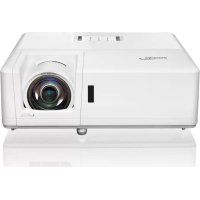
BRUGSANVISNING ZH406ST OPTOMA
DLP®-projektor

Indholdsfortegnelse
Sikkerhed 4
Sikkerhedshenvisninger……4
Sikkerhedsoplysninger om laserstråling 5
Ophavsret....6
Ansvarsfraskrivelse 6
Varemærkeanerkendelse 6
FCC 6
Overensstemmelseserklæring for EU-lande....7
WEEE 7
Introduktion 8
Pakkeindhold......8
Standardtilbehør 8
Valgfrit tilbehør 8
Produktets dele 9
Tilslutning 11
Tastatur....12
Fjernbetjening 13
Opsætning og installation 14
Installér projektoren....14
Tilslut kilder til projektoren....18
Juster det projicerede billede 19
Klargør fjernbetjeningen....21
Brug projektoren 23
Tænd/sluk projektoren....23
Vælg inputkilde....24
Menunavigation og funktioner....25
OSD-menuoversigt 26
Skærmbilledeindstillingsmenu....34
Vis 3D-menuen....37
Vis menuen for billedformat....38
Vis menuen for kantmaske....43
Vis zoommenuen....43
Vis menuen for billedforskydning 43
Vis menuen for geometrikorrektion 43
Menu for lydløs 44
Menu for lydstyrke 44
Menu for lydindgang 44
Menu for projektionsindstillinger 45
Menu for skærmtypeindstillinger 45
Menu for strømindstillinger 45
Menu for sikkerhedsindstillinger 46
Indstilling af HDMI Link-menuen 46
Indstilling af testmønstermenuen......47
Opsætning af fjernbetjeningsmenuen 47
Projektor-ID-indstillingsmenu 47
Indstilling af 12V-udløsermenuen .... 47
Menuen for valgfri indstillinger 48
Indstilling af nulstil OSD-menuen 49
Netværks-LAN-menu 49
Menuen for netværksstyring....50
Indstilling af netværk: Kontrolindstillingsmenu....51
Informationsmenu 56
Vedligeholdelse 57
Montering og rengøring af støvfilter……57
Yderligere oplysninger 58
Understøttede opløsninger....58
Billedstørrelse og projektionsafstand 61
Projektorens dimensioner og loftmontering 64
IR-fjernkode 67
Fejlfinding 69
Advarselsindikatorer 71
Specifikationer 72
Optomas globale kontorer....73
Sikkerhed
 | 正三角形内部の矢印の付いた稲妻は、製品の筐体内部に感電の恐れのある、絶縁されていない「危険な電圧」が相当な規模で存在していることをユーザーに警告するものです。 |
 | 正三角形内部の感嘆符は、機器に付属するマニュアルに、重要な操作およびメンテナンス(修理点検法など)に関する指示があることをユーザーに警告するものです。 |
Følg alle advarsler, sikkerhedsforanstaltninger og vedligeholdelsesinstruktioner, der anbefales i denne brugervejledning.
Sikkerhedsforanstaltninger


- Undgå at se direkte ind i lysstrålen (RG2).
Som med alle stærke lyskilder, undgå at se direkte ind i lysstrålen (RG2 IEC 62471-5:2015).
- Blokér ikke ventilationsåbningerne. For at beskytte projektoren mod overophedning og sikre korrekt drift, skal du placere den et sted, hvor ventilationsåbningerne ikke blokeres. Undgå at placere projektoren på et sofabord, sofa eller seng, hvor der kan stå drikkevarer. Placer den heller ikke i bogreoler, skabe eller andre lukkede rum med dårlig ventilation.
Udsæt ikke projektoren for regn eller fugt, da der er risiko for brand eller elektrisk stød. Placer den ikke i nærheden af varmekilder såsom radiatorer, varmeapparater, ovne eller andet udstyr, der genererer varme (inklusive forstærkere).
- Vær forsigtig, så der ikke kommer fremmedlegemer eller væske ind i projektoren. Kontakt med farlige spændingsførende dele kan forårsage kortslutning, brand eller elektrisk stød.
- Brug ikke projektoren under følgende forhold:
- Steder med ekstremt høje eller lave temperaturer eller høj luftfugtighed.
(i) Sørg for, at rumtemperaturen holdes i området 5°C 40°C
(ii) Den relative luftfugtighed er i området 10% til 85%
- Steder, der udsættes for store mængder støv eller snavs.
- Placer ikke enheden i nærheden af udstyr, hvor der samles stærke magnetiske felter.
- Steder, der udsættes for direkte sollys.
- Brug ikke enheden, hvis den er fysisk beskadiget eller har været udsat for misbrug. Fysisk skade eller misbrug omfatter, men er ikke begrænset til følgende:
- Enheden er blevet tabt.
- Strømforsyningens ledning eller stik er beskadiget.
- Der er spildt væske på projektoren.
- Projektoren er blevet udsat for regn eller fugt.
- Der er faldet fremmedlegemer ind i projektoren, eller der høres løse dele indeni.
- Placer ikke projektoren på et ustabilt sted. Projektoren kan falde ned og blive beskadiget eller forårsage personskade.
- Blokér ikke lyset fra projektorens linse under brug. Lyset kan opvarme genstande og forårsage smeltning, forbrændinger eller brand.
- Fjern ikke projektorens dæksel, og adskil ikke enheden. Det kan forårsage elektrisk stød.
Forsøg ikke selv at reparere denne projektor. Åbning eller fjernelse af dæksler kan udsætte dig for farlig spænding eller andre farer. Kontakt Optoma, før du sender enheden til reparation.
- Se sikkerhedsrelaterede markeringer på projektorens kabinet.
- Reparation af denne enhed må kun udføres af autoriseret servicepersonale.
- Brug kun tilbehør/accessories, der er specificeret af producenten.
- Se ikke direkte ind i projektorens linse, mens projektoren er i brug. Den stærke lysstråle kan forårsage synsskader.
- Denne projektor registrerer automatisk lyskildens levetid.
- Når du slukker for projektoren, skal du sikre dig, at kølecyklussen er fuldført, før du trækker strømkablet ud. Lad projektoren køle af i mindst 90 sekunder.
- Sluk for enheden, og tag stikket ud af stikkontakten, før du rengør enheden.
- Ved rengøring af kabinettet skal du bruge et mildt rengøringsmiddel og en blød, tør klud. Brug ikke slibende midler, voks eller opløsningsmidler til rengøring af enheden.
- Hvis enheden ikke skal bruges i længere tid, skal du tage stikket ud af stikkontakten.
- Placer ikke projektoren et sted, hvor den udsættes for vibrationer eller stød.
- Rør ikke ved linsen med bare hænder.
- Fjern batterierne fra fjernbetjeningen før opbevaring. Hvis batterierne efterlades i fjernbetjeningen i længere tid, kan der opstå lækage.
- Brug eller opbevar ikke projektoren på steder, hvor der kan være olie- eller cigaretrøg. Dette kan forringe projektorens ydeevne.
- Installer projektoren i den korrekte orientering. Hvis den ikke installeres i henhold til standardinstallationsmetoden, kan projektorens ydeevne forringes.
- Brug en strømskinne og/eller overspændingsbeskytter. Strømafbrydelser eller spændingsfald kan beskadige enheden.
Sikkerhedsoplysninger om laserstråling
Dette produkt er klassificeret som "Klasse 1 laserprodukt - risikogruppe 2" i henhold til IEC 60825-1:2014.
Dette produkt er klassificeret som klasse 3R i henhold til IEC 60825-1:2007 og overholder 21 CFR 1040.10 og 1040.11, bortset fra afvigelser i overensstemmelse med laserbekendtgørelse nr. 50 af 24. juni 2007.
• Undgå at se direkte ind i strålen, som med enhver lyskilde (RG2 IEC 62471-5:2015).

- Klasse 3R laserprodukt - undgå direkte øjeneksponering.
- Sørg for, at ingen kigger ind i linsen, når projektoren tændes, og at ingen opholder sig i projektionsområdet.
- Undgå at placere genstande (f.eks. forstørrelsesglas) i projektorens lysbane. Lysbanen fra linsen er bred, og enhver genstand, der ændrer lysets retning, kan forårsage uventede konsekvenser som brand eller øjenskader.
- Betjening eller justering, der ikke er beskrevet i brugervejledningen, kan medføre farlig laserstrålingseksponering.
- Undgå at fjerne projektorens dæksel eller adskille enheden. Dette kan medføre laserstrålingseksponering, personskade eller beskadigelse af enheden.
- Undgå at se ind i strålen, når projektoren er tændt. Den kraftige stråle kan forårsage permanent øjenskade.
Manglende overholdelse af kontrol-, justerings- eller driftsprocedurer kan medføre laserstrålingseksponering, personskade eller beskadigelse af enheden.
Ophavsret
Denne publikation, herunder alle fotos, illustrationer og software, er beskyttet af internationale ophavsretslove og må ikke kopieres eller gengives uden forfatterens skriftlige tilladelse. Hverken denne manual eller noget materiale heri må reproduceres uden forfatterens skriftlige samtykke.
© Ophavsret 2019
Ansvarsfraskrivelse
Oplysningerne i dette dokument kan ændres uden forudgående varsel. Producenten giver ingen erklæringer eller garantier med hensyn til indholdet af dette dokument, og fraskriver sig specifikt enhver underforstået garanti for salgbarhed eller egnethed til et bestemt formål. Producenten forbeholder sig retten til at revidere denne publikation og ændre indholdet fra tid til anden uden forpligtelse til at underrette nogen om sådanne revisioner eller ændringer.
Varemærkeanerkendelse
Kensington er et registreret varemærke tilhørende ACCO Brand Corporation i USA og kan være registreret eller under registrering i andre lande verden over.
HDMI, HDMI-logoet og High-Definition Multimedia Interface er varemærker eller registrerede varemærker tilhørende HDMI Licensing LLC i USA og andre lande.
DLP®, DLP Link og DLP-logoet er registrerede varemærker tilhørende Texas Instruments. BrilliantColor™ er et varemærke tilhørende Texas Instruments.
MHL (Mobile High-Definition Link) og MHL-logoet er varemærker eller registrerede varemærker tilhørende MHL Licensing, LLC.
Alle andre produktnavne nævnt i dette dokument tilhører deres respektive ejere og anerkendes hermed.
FCC
Dette udstyr overholder grænseværdierne for et digitalt apparat i klasse B i henhold til del 15 i FCC-reglerne. Disse grænser er fastsat for at give rimelig beskyttelse mod skadelig interferens i boligområder. Dette udstyr genererer, bruger og kan udstråle radiofrekvensenergi, og hvis det ikke installeres og bruges i overensstemmelse med instruktionerne, kan det forårsage skadelig interferens med radiokommunikation.
Der kan dog ikke gives garanti for, at interferens ikke forekommer i en bestemt installation. Hvis dette udstyr forårsager skadelig interferens med radio- eller tv-modtagelse, hvilket kan konstateres ved at tænde og slukke for udstyret, opfordres brugeren til at forsøge at afhjælpe interferensen ved hjælp af en eller flere af følgende foranstaltninger:
- Drej eller flyt modtageantennen.
- Øg afstanden mellem udstyret og modtageren.
- Tilslut udstyret til en stikkontakt på et andet kredsløb end det, som modtageren er tilsluttet til.
- Kontakt forhandleren eller en erfaren radio/tv-tekniker for at få hjælp.
Bemærk: Afskærmede kabler
Alle andre forbindelser til computerenheder skal foretages med afskærmede kabler for at overholde FCC-reglerne.
Advarsel
Ændringer eller modifikationer, som ikke udtrykkeligt er godkendt af producenten, kan annullere brugerens rettigheder, som er tilladt af Federal Communications Commission.
Driftsbetingelser
Dette udstyr overholder FCC del 15. Driften er underlagt følgende to betingelser:
- Dette udstyr må ikke forårsage skadelig interferens.
- Dette udstyr skal acceptere modtaget interferens, herunder interferens, der kan forårsage uønsket drift.
Bemærk: Til brugere i Canada
Dette Class B digitale udstyr overholder canadisk ICES-003.
Bemærkning til canadiske brugere
Dette klasse B digitale apparat overholder canadisk NMB-003.
Overensstemmelseserklæring for EU-lande
• EMC-direktiv 2014/30/EU (inklusive ændringer) - Lavspændingsdirektiv 2014/35/EU - RED 2014/53/EU (hvis produktet har RF-funktioner)
WEEE

Affaldsdirektiv
Når du bortskaffer dette produkt, må du ikke smide elektronikken i skraldespanden. For at minimere forurening og sikre maksimal beskyttelse af det globale miljø, bedes du genbruge det.
Introduktion
Indhold i pakken
Tag forsigtigt produktet ud af kassen, og kontrollér, at alle elementer, der er anført under "Standardtilbehør" nedenfor, er inkluderet. Valgfrit tilbehør kan variere afhængigt af model, specifikationer og købsregion. Kontakt din forhandler for at få oplysninger. Tilbehør kan variere afhængigt af region.
Garantibeviset medfølger kun i visse regioner. Kontakt din forhandler for yderligere oplysninger.
Standardtilbehør
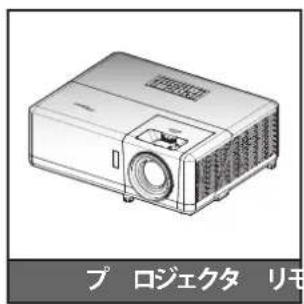

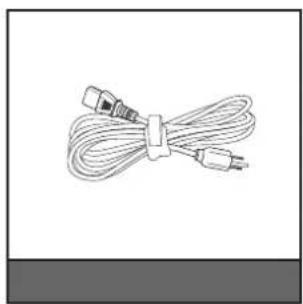
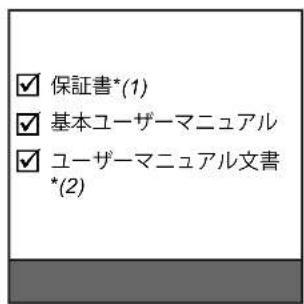
Bemærk:
- Fjernbetjeningen leveres med batterier. • *(1) For europæiske garantioplysninger, besøg www.optoma.com. • *(2) Kun tilgængelig i Asien.
Valgfrit tilbehør


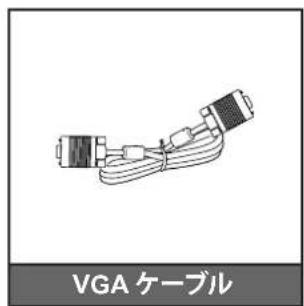

Bemærk:
Valgfrit tilbehør varierer afhængigt af model, specifikationer og region. • *(3) Kun tilgængelig i USA og Asien.
Introduktion
Produktdele
1080p/WXGA-modeller

1080p Short Throw-modeller

Introduktion
WUXGA-model
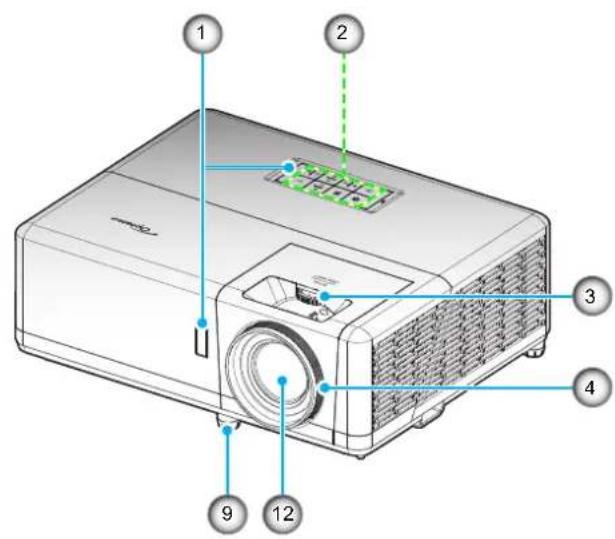

Bemærk:
- Blokér ikke projektorens indsugnings- eller udsugningsåbninger.
- Når projektoren betjenes i et lukket rum, skal der være mindst 30 cm afstand til indsugnings- og udsugningsåbningerne.
| 番号 | アイテム |
| 1. | 赤外線レシーバー |
| 2. | キーパッド |
| 3. | レンズシフトダイアル |
| 4. | フォーカスリング/フォーカスレバー |
| 5. | 換気(吸気口) |
| 6. | ズームレバー |
| 番号 | アイテム |
| 7. | 換気(排気口) |
| 8. | KensingtonTM ロック ポート |
| 9. | チルト調整フット |
| 10. | 入/出力 |
| 11. | 電源ソケット |
| 12. | レンズ |
Introduktion
Tilslutning

| 番号 | アイテム 番号 アイテム |
| 1. | HDMI 2 コネクタ |
| 2. | マイクロ USB コネクタ |
| 3. | HDMI 1/MHL コネクタ |
| 4. | USB 出力 (5V---1.5A) コネクタ |
| 5. | ビデオコネクタ |
| 6. | VGA 入力コネクタ |
| 7. | オーディオ入力 1 コネクタ |
| 8. | オーディオ入力 2 コネクタ |
| 9. | 3D同期コネクター |
| |
| 10. | KensingtonTMロックポート |
| 11. | 12V出力コネクタ |
| 12. | マイク入力コネクタ |
| 13. | オーディオ出力端子 |
| 14. | VGA出力コネクタ |
| 15. | RS-232 コネクタ |
| 16. | RJ-45 コネクタ |
| 17. | 電源ソケット |
| |
Introduktion
Tastatur
| 番号 | アイテム 番号 アイテム |
| 1. | ランプ インジケータ LED |
| 2. | 電源と電源 LED |
| 3. | メニュー |
| 4. | キーストン補正 |
| 5. | 入力する |
| |
| 6. | 温度インジケータ LED |
| 7. | 再同期 |
| 8. | 4 方向選択キー |
| 9. | ソース |
| 10. | 情報 |
Introduktion
Fjernbetjening

| 番号 | アイテム 番号 アイテム |
| 1. | パワーオン |
| 2. | ジオメトリ補正 |
| 3. | ファンクションボタン (F1) (割り当て可能) |
| 4. | モード |
| 5. | 4方向選択キー |
| 6.情報 |
| 7. | ファンクションボタン (F3) (割り当て可能) |
| 8. | ソース |
| 9. | メニュー |
| 10. | 音量 +/- |
| 11. | フリーズ |
| 12. | フォーマット (アスペクト比) |
| 13. VGA |
| 14. | S-ビデオ (未サポート) |
| 15. | HDBase-T (未サポート) |
| 16. ビデオ |
| 17. BNC (非対応) |
| |
| 18. | YPbPr (未サポート) |
| 19. | テンキー (0-9) |
| 20. | ディスプレイポート (非対応) |
| 21. | 3D |
| 22. | DVI (非対応) |
| 23. | HDMI3 (非対応) |
| 24. | HDMI1 |
| 25. | HDMI2 |
| 26. | リモート ID / リモート全部 |
| 27. | デジタルズーム -/+ |
| 28. | 再同期 |
| 29. | レーザー (非対応) |
| 30. | 入力する |
| 31. | AVミュート |
| 32. | ファンクションボタン (F2) (割り当て可能) |
| 33. | PIP/PBP (非対応) |
| 34. | パワーオフ |
Bemærk: Nogle taster har muligvis ikke funktioner på modeller, der ikke understøtter disse funktioner.
Opsætning og installation
Installér projektoren
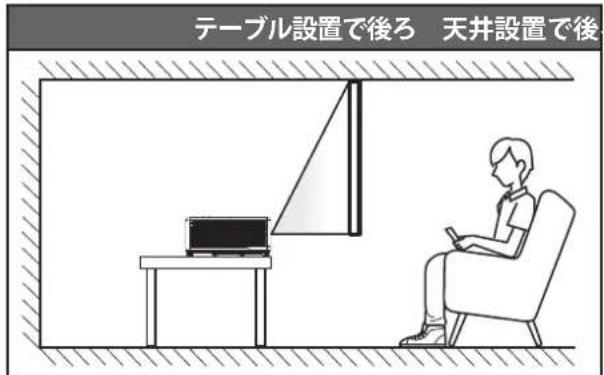
Denne projektor er designet til at kunne installeres på en af fire måder.
Bestem installationsmetoden ud fra rummets design og dine personlige præferencer. Overvej skærmens størrelse og placering, placeringen af stikkontakter, og afstanden mellem projektoren og andet udstyr.
1080p/WXGA/WUXGA-modeller
Front på bord / Front i loft

Bag på bord
Bag i loft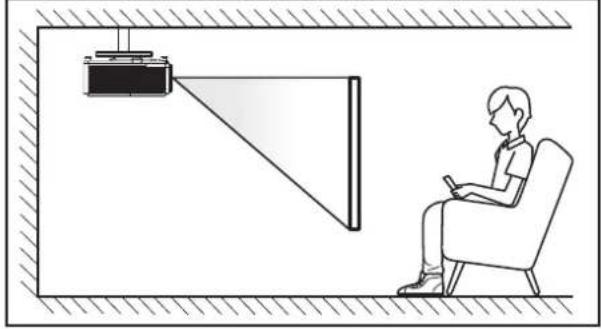
Opsætning og installation
1080p Short Throw-modeller



Placer projektoren på en plan overflade, vinkelret på skærmen (90 grader).
- Se afstandstabellerne på side 61-63 for at bestemme projektorens placering for en bestemt skærmstørrelse.
- Se afstandstabellerne på side 61-63 for at bestemme skærmstørrelsen for en bestemt afstand.
Bemærk: Jo større afstanden er mellem projektoren og skærmen, jo større bliver det projicerede billede, og den vertikale forskydning øges tilsvarende.
Vigtigt!
Brug ikke projektoren i andre orienteringer end på et bord eller i loftet. Projektoren skal være vandret og må ikke vippes fremad, bagud eller til siderne. Andre orienteringer gør garantien ugyldig og kan forkorte projektorens lyskilde eller selve projektorens levetid. Kontakt Optoma for rådgivning om ikke-standard installation.
Opsætning og installation
Bemærkninger om installation af projektoren
Bemærk: Projektorens lysstyrke falder til 70% lumen, og blæseren kører ved fuld belastning.

- Lodret tilstand
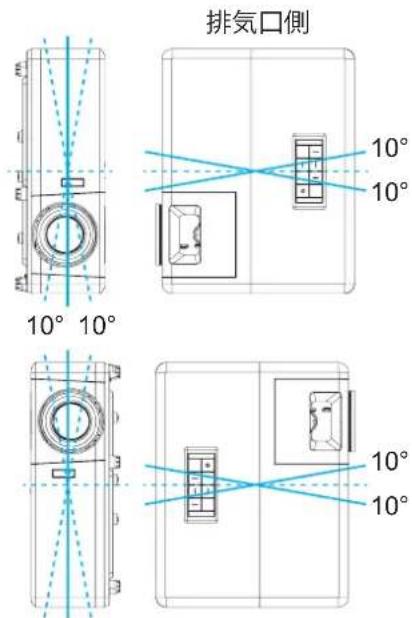
- Sørg for mindst 30 cm fri plads omkring udluftningsåbningen.

Opsætning og installation

- Sørg for, at varm luft fra udluftningsåbningen ikke genbruges ved indsugningsåbningen.
- Når projektoren betjenes i et lukket rum, skal du sikre, at den omgivende lufttemperatur i rummet ikke overstiger driftstemperaturen, mens projektoren er i brug, og at indsugnings- og udluftningsåbninger ikke er blokeret.
- Alle rum skal bestå den godkendte termiske evaluering for at sikre, at projektoren ikke genbruger udstødningsluft. Hvis luften genbruges, kan enheden lukke ned, selvom temperaturen i rummet er inden for det tilladte driftstemperaturområde.
Opsætning og installation
Tilslut kilder til projektoren![graph TD A["1"] --> B["2"] B --> C["3"] C --> D["4"] D --> E["5"] E --> F["6"] F --> G["7"] G --> H["8"] H --> I["9"] I --> J["10"] J --> K["11"] K --> L["12"] L --> M["13"] M --> N["14"] N --> O["15"] O --> P["16"] P --> Q["17"] Q --> R["18"] R --> S["19"] S --> T["20"] T --> U["21"] U --> V["22"]…](/content/2026/03/459541/images/2f1176bf8fc02043f3f47d45ad82c79f3717cb44d0c335d96d096216686391dd.jpg)
| 番号 | アイテム 番号 アイテム | | |
| 1. HDMI ケーブル 10. 3D エミッター ケープル | | |
| 2. | MHL ケーブル | 11. | 12V DCジャック |
| 3. | HDMI ドングル | 12. | オーディオ出力ケーブル |
| 4. | USB 電源ケーブル | 13. | マイクケーブル |
| 5. | ビデオケーブル | 14. | VGA 出力ケーブル |
| 6. | オーディオ入力ケーブル | 15. | RS232 ケーブル |
| 7. | VGA 入力ケーブル | 16. | USB ケーブル |
| 8. | RCA コンポーネントケーブル | 17. | RJ-45 ケーブル |
| 9. | オーディオ入力ケーブル | 18. | 電源コード |
Opsætning og installation
Justering af det projicerede billede
Billedets højde
Dette projekt har justerbare fødder til at justere højden på det projicerede billede.
- Find justeringsfoden på projektorens bund, som du vil ændre.
- Drej den justerbare fod med uret/mod uret for at hæve eller sænke projektoren.

Zoom, linseflytning og fokus
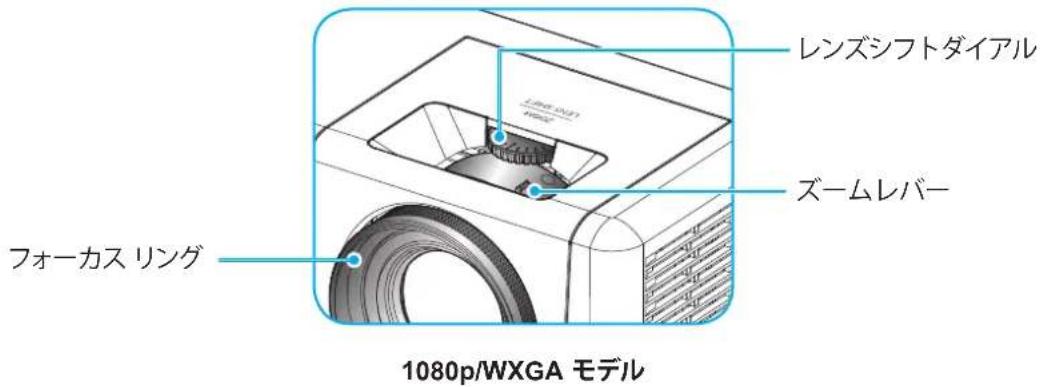
For at justere billedstørrelsen drejes zoomhåndtaget med eller mod uret for at gøre det projicerede billede større eller mindre. For at justere billedets position drejes linseflytningshjulet med eller mod uret for at justere det projicerede billedes position vandret. - For at justere fokus drejes fokusringen/fokushåndtaget med eller mod uret, indtil billedet er skarpt, og teksten kan læses.
Opsætning og installation
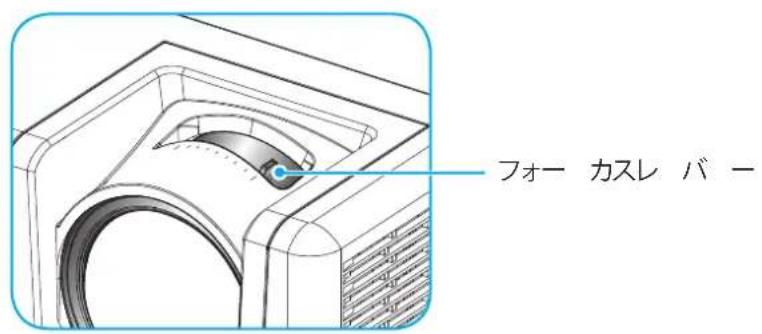
1080p Short Throw-model

WUXGA-model
Bemærk: 1080p Short Throw-modellen understøtter ikke zoom- og linseflytningsfunktioner.
Opsætning og installation
Klargøring af fjernbetjeningen
Isætning/udskiftning af batterier
Fjernbetjeningen leveres med to AAA-batterier.
- Fjern batteridækslet på bagsiden af fjernbetjeningen.
- Isæt AAA-batterierne i batterirummet som vist på figuren.
- Sæt dækslet på fjernbetjeningen igen.

Bemærk: Brug kun samme type eller tilsvarende batterier til udskiftning.
Forsigtighedsregler
Hvis batterierne ikke bruges korrekt, kan der forekomme lækage af kemikalier eller eksplosion. Følg altid nedenstående instruktioner.
- Bland ikke forskellige typer batterier. Batterityper har forskellige egenskaber.
- Bland ikke gamle og nye batterier. Hvis gamle og nye batterier blandes, kan nye batteriers levetid forkortes, eller der kan forekomme kemikalielækage fra gamle batterier.
- Fjern straks brugte batterier. Hvis kemikalier fra batterier kommer i kontakt med huden, kan der opstå udslæt. Hvis du opdager kemikalielækage, skal du tørre det af med en klud. Batterierne, der følger med produktet, kan have kortere forventet levetid afhængigt af opbevaringsforholdene.
- Hvis fjernbetjeningen ikke skal bruges i længere tid, skal du fjerne batterierne.
- Når du bortskaffer batterier, skal du altid følge de relevante lokale og nationale love.
Indstilling og installation
Effektiv rækkevidde
Infrarød (IR) fjernbetjeningssensor er placeret på toppen og forsiden af projektoren. Fjernbetjeningen fungerer korrekt, når den peges inden for 60 grader i forhold til projektorens IR-sensor. Afstanden mellem fjernbetjeningen og sensoren skal være inden for 12 meter (39,4 fod).
- Sørg for, at der ikke er forhindringer mellem fjernbetjeningen og projektorens IR-sensor, der kan blokere den infrarøde stråle.
- Udsæt ikke fjernbetjeningens IR-sender for direkte sollys eller lys fra fluorescerende lamper.
- Fjernbetjeningen skal være mindst 2 meter væk fra fluorescerende lamper, ellers kan der opstå fejlfunktion.
- Hvis fjernbetjeningen er tæt på en inverter-type fluorescerende lampe, kan den muligvis ikke fungere.
- Hvis afstanden mellem fjernbetjeningen og projektoren er for kort, kan fjernbetjeningen muligvis ikke fungere.
- Når du peger mod skærmen, hvis den effektive afstand fra fjernbetjeningen til skærmen er inden for 5 meter, kan IR-strålen reflekteres og nå projektoren. Dog kan den effektive rækkevidde variere afhængigt af skærmen.

Brug af projektoren
Tænd og sluk for projektoren

Tænding
- Fjern linsebeskyttelsen.
- Tilslut strømkablet og signalkablerne sikkert. Når de er tilsluttet, lyser strøm-LED'en rødt.
- Tryk på knappen (↓) på projektorens tastatur eller på fjernbetjeningen for at tænde for projektoren.
- Startskærmen vises efter cirka 10 sekunder, og strøm-LED'en blinker blåt.
Bemærk: Første gang du tænder for projektoren, bliver du bedt om at vælge sprog, projektionsretning og andre indstillinger.
Slukning
- Tryk på ⏻-knappen på projektorens tastatur eller | -knappen på fjernbetjeningen for at slukke for projektoren.
- Følgende meddelelse vises:

- Tryk på I for at bekræfte. Hvis du ikke bekræfter, forsvinder meddelelsen efter 15 sekunder. Tryk igen på eller -knappen for at lukke projektoren ned.
- Køleventilatoren fortsætter med at køre i cirka 10 sekunder som en kølecyklus, og strøm-LED'en blinker blåt. Når strømmen lyser rødt, er projektoren i standbytilstand. Hvis du vil tænde for projektoren igen, skal du vente, indtil kølecyklussen er afsluttet, og projektoren er i standbytilstand. Når projektoren er i standbytilstand, kan du tænde den igen ved blot at trykke på -knappen.
- Tag strømkablet ud af stikkontakten og projektoren.
Bemærk: Det anbefales ikke at tænde for projektoren umiddelbart efter, at den er slukket.
Brug projektoren
Vælg inputkilde
Tænd for tilsluttede kilder (computer, bærbar, videoafspiller osv.), der skal vises på skærmen. Projektoren registrerer kilden automatisk. Hvis der er tilsluttet flere kilder, skal du trykke på knappen på projektorens tastatur eller på kildeknappen på fjernbetjeningen for at vælge det ønskede input.

Brug projektoren
Menu navigation og funktioner
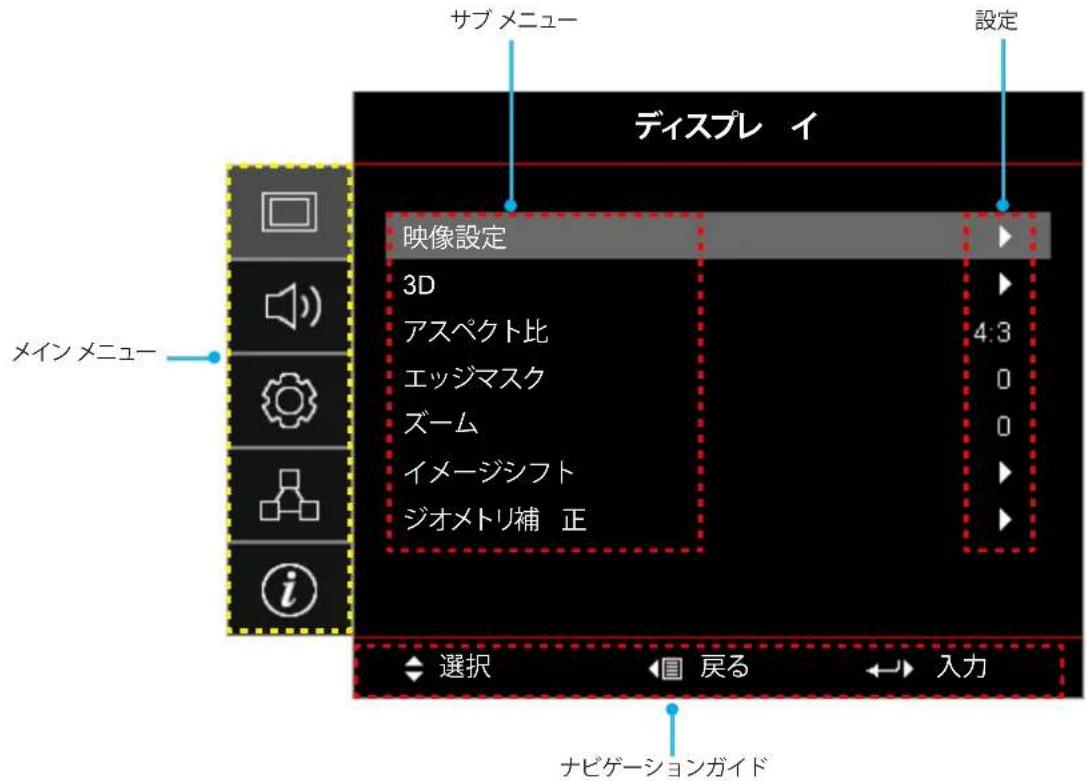
Med denne projektor kan du bruge den flersprogede skærmmenu til at justere billedet og ændre forskellige indstillinger. Projektoren registrerer kilden automatisk.
- Tryk på knappen på projektorens tastatur eller på menuknappen på fjernbetjeningen for at åbne OSD-menuen.
- Når OSD-menuen vises, skal du bruge ▲▼ tasterne til at vælge et element i hovedmenuen. Når du har valgt en bestemt side, skal du trykke på ← knappen på projektorens tastatur eller på inputknappen på fjernbetjeningen for at gå ind i undermenuen.
- Brug ◀▶ tasterne til at vælge det ønskede element i undermenuen, og tryk på ← eller inputknappen for at få vist flere detaljerede indstillinger. Juster indstillingerne med ◀▶ tasterne.
- Vælg det næste element, du vil justere, i undermenuen, og juster indstillingerne på samme måde som ovenfor.
- Tryk på eller inputknappen for at bekræfte, og skærmen vender tilbage til hovedmenuen.
- Tryk på eller menuknappen igen for at afslutte. Skærmmenuen lukkes, og projektoren gemmer automatisk de nye indstillinger.
Brug projektoren
OSD-menuens træstruktur
| メインメニュー | サブメニュー | サブメニュー2 | サブメニュー3 | サブメニュー4 | 値 |
| ディスプレイ 映像設定 | | ディスプレーモード | | | プレゼンテーション |
| | ブライト |
| | HDR |
| | シネマ |
| | ゲーム |
| | sRGB |
| | DICOM SIM. |
| | ユーザー |
| | 3D |
| 壁紙色 | | | Off [デフォルト] |
| | 黒板 |
| | ライトイエロー |
| | ライトグリーン |
| | ライトブルー |
| | ピンク |
| | Gray |
| ダイナミックレン ジ | HDR | | Off |
| 自動 [デフォルト] |
| HDRモード | | ブライト |
| 標準 [デフォルト] |
| フィルム |
| 詳細 |
| 輝度 | | | -50~50 |
| コントラスト | | | -50~50 |
| シャープネス | | | 1~15 |
| 色 | | | -50~50 |
| 色あい | | | -50~50 |
| ガンマ | フィルム | | |
| ビデオ | | |
| グラフィック | | |
| 標準(2.2) | | |
| 1.8 | | |
| 2.0 | | |
| 2.4 | | |
| 2.6 | | |
| HDR | | |
| 3D | | |
| 黒板 | | |
| DICOM SIM. | | |
Brug projektoren
| メインメニュー | サブメニュー | サブメニュー2 | サブメニュー3 | サブメニュー4 | 値 |
| ディスプレイ 映像設定 | | 色設定 | BrilliantColorTM | | 1~10 |
| 色温度 | | Warm |
| Standard |
| Cool |
| Cold |
| カラーマッチング | 色 | Red [デフォルト] |
| Green |
| Blue |
| Cyan |
| Yellow |
| Magenta |
| White(*) |
| 色あいVR(*) | -50~50 [デフォルト:0] |
| 彩度/G(*) | -50~50 [デフォルト:0] |
| ゲイン/B(*) | -50~50 [デフォルト:0] |
| リセット | キャンセル [デフォルト] |
| Yes |
| 戻る | |
| RGBゲインバイアス | 赤ゲイン | -50~50 |
| 緑ゲイン | -50~50 |
| 青ゲイン | -50~50 |
| 赤バイアス | -50~50 |
| 緑バイアス | -50~50 |
| 青バイアス | -50~50 |
| リセット | キャンセル [デフォルト] |
| Yes |
| 戻る | |
| カラースペース[非HDMI入力] | | 自動 [デフォルト] |
| RGB |
| YUV |
| カラースペース[HDMI入力] | | 自動 [デフォルト] |
| RGB (0~255) |
| RGB (16~235) |
| YUV |
| ホワイトレベル | | 0~31 |
| ブラックレベル | | -5~5 |
| IRE | | 0 |
| 7.5 |
| 信号 | 自動 | | Off |
| On [デフォルト] |
| 周波数 | | -10~10(信号に依存)[デフォルト:0] |
| 位相 | | 0~31(信号に依存)[デフォルト:0] |
Brug projektoren
| メインメニュー | サブメニュー | サブメニュー2 | サブメニュー3 | サブメニュー4 | 値 |
| ディスプレイ | 映像設定 | 信号 | 水平位置 | | -5~5(信号に依存)[デフォルト:0] |
| 垂直位置 | | -5~5(信号に依存)[デフォルト:0] |
| ブライトネスモード | | | ダイナミックブラック |
| | エコ |
| | 消費電力(消費電力=100%/95%/90%/85%/80%/75%/70%/65%/60%/55%/50%) |
| リセット | | | |
| 3D | 3Dモード | | | Off |
| | On[デフォルト] |
| 3D技術 | | | DLPリンク[デフォルト] |
| | 3D同期 |
| 3D->2D | | | 3D[デフォルト] |
| | L |
| | R |
| 3D映像フォーマット | | | 自動[デフォルト] |
| | サイドバイサイド |
| | トップアンドボトム |
| | フレームシーケンシャル |
| 3D同期反転 | | | On |
| | Off[デフォルト] |
| リセット | | | キャンセル |
| | Yes |
| アスペクト比 | | | | 4:3 |
| | | 16:9 |
| | | 16:10 [WXGA/WUXGAモデルの場合のみ] |
| | | LBX |
| | | ネイティブ |
| | | 自動 |
| エッジマスク | | | | 0~10[デフォルト:0] |
| ズーム | | | | -5~25[デフォルト:0] |
| イメージシフト | 映像水平位置 | | | -100~100[デフォルト:0] |
| 映像垂直位置 | | | -100~100[デフォルト:0] |
| ジオメトリ補正 | 4コーナー | | | |
| 水平キーストン | | | -30~30[デフォルト:0] |
| 垂直キーストン | | | -30~30[デフォルト:0] |
| 自動キーストン | | | Off |
| | On[デフォルト] |
| リセット | | | |
Brug projektoren
| メインメニュー | サブメニュー | サブメニュー2 | サブメニュー3 | サブメニュー4 | 値 |
| オーディオ | ミュート | | | | Off [デフォルト] |
| | | On |
| 音量 | | | | 0~10 [デフォルト:5] |
| オーディオ入力 | HDMI1/MHL | | | オー ディオ1 |
| | オー ディオ2 |
| | マイク |
| | デフォルト [デフォルト] |
| HDMI2 | | | オー ディオ1 |
| | オー ディオ2 |
| | マイク |
| | デフォルト [デフォルト] |
| VGA | | | オー ディオ1 |
| | オー ディオ2 |
| | マイク |
| ビデオ | | | オー ディオ1 |
| | オー ディオ2 |
| | マイク |
| セットアップ | 設置モード | | | | フロント [デフォルト] |
| | | リア |
| | | 天井-上部 |
| | | リア-上部 |
| スクリーンタイプ [WXGA/WUXGAモデルの場合のみ] | | | | 16:9 |
| | | 16:10 [デフォルト] |
| 電源設定 | 電源検知オートパワーオン | | | Off [デフォルト] |
| | On |
| 信号検知オートパワーオン | | | Off [デフォルト] |
| | On |
| 自動パワーオフタイマー(分) | | | 0~180 (5分の増分)[デフォルト:20] |
| スリープタイマー(分) | | | 0~990 (30分の増分)[デフォルト:0] |
| 常にON | | No [デフォルト] |
| Yes |
| 電源モード(スタンバイ) | | | アクティブ |
| | エコ [デフォルト] |
| USBパワー(スタンバイ) | | | Off [デフォルト] |
| | On |
Brug projektoren
| メインメニュー | サブメニュー | サブメニュー2 | サブメニュー3 | サブメニュー4 | 値 |
| セットアップ | セキュリティ | セキュリティ | | | Off |
| | On |
| セキュリティタイマ | 月 | | |
| 日 | | |
| 時 | | |
| パスワード変更 | | | [デフォルト: 1234] |
| HDMIリンク設定 | HDMIリンク | | | Off [デフォルト] |
| | On |
| インクルーシブ TV | | | No [デフォルト] |
| | Yes |
| 電源オン設定 | | | 双方向設定 [デフォルト] |
| | プロジェクター ->デバイス |
| | デバイス->プロジェクター |
| 電源オフ設定 | | | Off [デフォルト] |
| | On |
| テストパターン | | | | 緑のグリッド |
| | | マゼンタのグリッド |
| | | 白のグリッド |
| | | White |
| | | Off |
| リモコン設定[リモコンによる] | リモコン受光設定 | | | On [デフォルト] |
| | Off |
| リモートコード | | | 00~99 |
| F1 | | | テストパターン |
| | 輝度 |
| | コントラスト |
| | スリープタイマー[デフォルト] |
| | カラーマッチング |
| | 色温度 |
| | ガンマ |
| | 設置モード |
| | MHL |
| F2 | | | テストパターン |
| | 輝度 |
| | コントラスト |
| | スリープタイマー |
| | カラーマッチング[デフォルト] |
| | 色温度 |
| | ガンマ |
| | 設置モード |
| | MHL |
Brug projektoren
| メインメニュー | サブメニュー | サブメニュー2 | サブメニュー3 | サブメニュー4 | 値 |
| セットアップ | リモコン設定[リモコンによる] | F3 | | | テストパターン |
| | 輝度 |
| | コントラスト |
| | スリープタイマー |
| | カラーマッチング |
| | 色温度 |
| | ガンマ |
| | 設置モード |
| | MHL [デフォルト] |
| プロジェクター ID | 00~99 | | | |
| 12Vトリガ | | | | On |
| | | Off |
| オブション | 言語 | | | English [デフォルト] |
| | Deutsch |
| | Français |
| | Italiano |
| | Español |
| | Português |
| | Polski |
| | Nederlands |
| | Svenska |
| | Norsk/Dansk |
| | Suomi |
| | ελληνικά |
| | 繁體中文 |
| | 簡体中文 |
| | 日本語 |
| | 한국어 |
| | Русский |
| | Magyar |
| | Čeština |
| | عربي |
| | 'Inu |
| | Türkçe |
| | فارس |
| | Tiếng Việt |
| | Bahasa Indonesia |
| | Română |
| | Slovenčina |
| クローズドキャプション | | | CC1 |
| | CC2 |
| | Off [デフォルト] |
Brug projektoren
| メインメニュー | サブメニュー | サブメニュー2 | サブメニュー3 | サブメニュー4 | 値 |
| セットアップ | オプション | メニュー設定 | メニュー位置 | | 左上■ |
| 右上■ |
| 中央■[デフォルト] |
| 左下■ |
| 右下■ |
| メニュータイマー | | Off |
| 5秒 |
| 10秒[デフォルト] |
| オートソース | | | Off[デフォルト] |
| | On |
| 入力ソース | | | HDMI1/MHL |
| | HDMI 2 |
| | VGA |
| | ビデオ |
| 入力名 | HDMI1/MHL | | デフォルト[デフォルト] |
| カスタム |
| HDMI 2 | | デフォルト[デフォルト] |
| カスタム |
| VGA | | デフォルト[デフォルト] |
| カスタム |
| ビデオ | | デフォルト[デフォルト] |
| カスタム |
| 高地モード | | | Off[デフォルト] |
| | On |
| ディスプレイモードロック | | | Off[デフォルト] |
| | On |
| キーパッドロック | | | Off[デフォルト] |
| | On |
| 情報を表示しない | | | Off[デフォルト] |
| | On |
| ロゴ | | | デフォルト[デフォルト] |
| | ロゴ無し |
| | ユーザー |
| 背景色 | | | なし |
| | Blue[デフォルト] |
| | Red |
| | Green |
| | Gray |
| | ロゴ |
| リセット | OSDをリセット | | | キャンセル[デフォルト] |
| | Yes |
| 初期状態にリセット | | | キャンセル[デフォルト] |
| | Yes |
Brug projektoren
| メインメニュー | サブメニュー | サブメニュー2 | サブメニュー3 | サブメニュー4 | 値 |
| ネットワーク | LAN | ネットワーク情報 | | | (読み取り専用) |
| MACアドレス | | | (読み取り専用) |
| DHCP | | | Off [デフォルト] |
| | On |
| IPアドレス | | | 192.168.0.100 [デフォルト] |
| サブネットマスク | | | 255.255.255.0 [デフォルト] |
| ゲートウェイ | | | 192.168.0.254 [デフォルト] |
| DNS | | | 192.168.0.51 [デフォルト] |
| リセット | | | |
| コントロール | クレストロン | | | Off |
| | On [デフォルト]注記: ポート 41794 |
| Extron | | | Off |
| | On [デフォルト]注記: ポート 2023 |
| PJ Link | | | Off |
| | On [デフォルト]注記: ポート 4352 |
| AMX Device Discovery | | | Off |
| | On [デフォルト]注記: ポート 9131 |
| Telnet | | | Off |
| | On [デフォルト]注記: ポート 23 |
| HTTP | | | Off |
| | On [デフォルト]注記: ポート 80 |
| 情報 | 制御 | | | | |
| シリアル番号 | | | | |
| ソース | | | | |
| 解像度 | | | | 00x00 |
| リフレッシュレート | | | | 0.00Hz |
| ディスプレーモード | | | | |
| リモートコード | | | | 00~99 |
| リモコンコード (アクティブ) | | | | 00~99 |
| 電源モード (スタンバイ) | | | | |
| 光源時間 | | | | 0 hr |
| ネットワーク情報 | | | | |
| IPアドレス | | | | |
| プロジェクター ID | | | | 00 ~ 99 |
| ブライトネスモード | | | | |
| FWバージョン | システム | | | |
| LAN | | | |
| MCU | | | |
Brug projektoren
Skærmmenu
Menu til billedindstillinger
Skærmtilstand
Der er flere forudindstillede tilstande til forskellige videotyper.
- Præsentation: Denne tilstand er velegnet til præsentationer for et publikum, når projektoren er tilsluttet en pc.
- Lys: Maksimal lysstyrke for pc-input.
- HDR: Afkoder og viser High Dynamic Range (HDR) indhold. Den bruger REC.2020-farverummet og gengiver de dybeste sorte, de klareste hvide og filmisk levende farver. Når HDR er aktiveret, aktiveres denne tilstand automatisk (når HDR-indhold sendes til projektoren – 4K UHD Blu-ray, 1080p/4K UHD HDR-spil, 4K UHD streamingvideo). Når HDR-tilstand er aktiveret, kan andre skærmtilstande (f.eks. Biograf eller Reference) ikke vælges, fordi HDR gengiver farver med en meget højere præcision end andre skærmtilstande.
- Biograf: Giver de bedste farver til filmvisning.
- Spil: Vælg denne tilstand for at nyde videospil, øge lysstyrken og hæve responstidsniveauet.
- sRGB: Standardiseret og præcis farve. • DICOM SIM.: I denne tilstand kan medicinske billeder såsom røntgen og MR vises i sort/hvid.
- Bruger: Gemmer brugerindstillinger. 3D: For at opleve 3D-effekten skal du have 3D-briller og sikre, at din pc/bærbare enhed har et grafikkort, der understøtter 120Hz-signaludgang med quad-buffer, og at en 3D-afspiller er installeret.
Vægfarve
Brug denne funktion til at optimere skærmbilledet, så det passer til væggens farve. Vælg mellem Fra, tavle, lys gul, lys grøn, lys blå, lyserød og grå.
Dynamisk område
Konfigurer indstillinger og effekter for højt dynamisk område (HDR), når du afspiller video fra 4K Blu-ray-afspillere og streaming-enheder.
Bemærk: HDMI1 og VGA understøtter ikke dynamisk område.
▶ HDR
- Fra: Slår HDR-behandling fra. Når indstillet til Fra, afkoder projektoren ikke HDR-indhold.
- Automatisk: Registrerer automatisk HDR-signalet.
▶ HDR-tilstand
- Lys: Vælg denne tilstand for lysere og mere mættede farver.
- Standard: Vælg denne tilstand for naturlige farver med en balance mellem varme og kolde toner.
- Film: Vælg denne tilstand for at forbedre detaljer og billedskarphed.
- Detalje: Signalet hentes fra OETF-konverteringen for at opnå den bedste farvetilpasning.
Lysstyrke
Justerer billedets lysstyrke.
Kontrast
Kontrast justerer forskellen mellem de lyseste (hvide) og mørkeste (sorte) områder i billedet.
Brug projektoren
Skarphed
Justerer billedets skarphed.
Farve
Justerer videobilledet fra sort/hvid til fuldt mættede farver.
Farvenuance
Justerer farvebalancen mellem rød og grøn.
Gamma
Indstiller gammakurvetypen. Brug de justeringstrin, der er fuldført med den indledende opsætning og finjustering, til at optimere billedudgangen.
- Film: Til hjemmebiograf.
- Video: Til video- eller TV-kilder.
- Grafik: Til pc- eller fotokilder.
- Standard (2.2): Til standardiserede indstillinger.
- 1.8 / 2.0 / 2.4 / 2.6: Til specifikke pc- eller fotokilder.
Bemærk:
- Disse indstillinger er kun tilgængelige, når 3D-tilstand er deaktiveret, og vægfarveindstillingen ikke er indstillet til tavle, og skærmtilstandsindstillingen ikke er indstillet til DICOM SIM. eller HDR.
- Når skærmtilstandsindstillingen er indstillet til HDR, kan brugeren kun vælge HDR i gamma-indstillingen.
- I 3D-tilstand kan brugeren kun vælge 3D i gamma-indstillingen.
- Når vægfarveindstillingen er indstillet til tavle, kan brugeren kun vælge tavle i gamma-indstillingen.
- Når skærmtilstandsindstillingen er indstillet til DICOM SIM., kan brugeren kun vælge DICOM SIM. i gamma-indstillingen.
Farveindstillinger
Udfør farveindstillinger.
BrilliantColor™: Bruger nye farvebehandlingsalgoritmer og forbedringer til at opnå høj lysstyrke, samtidig med at billedet får ægte, levende farver. - Farvetemperatur: Vælg farvetemperatur fra Varm, Standard, Kølig eller Kold. - Farvetilpasning: Vælg blandt følgende indstillinger:
- Farve: Juster billedets rød-, grøn-, blå-, cyan-, gul-, magenta- og hvidniveauer.
- Farvetone //R (rød)*: Juster farvebalancen mellem rød og grøn.
Bemærk: * Hvis farveindstillingen er indstillet til Hvid, kan du justere den røde indstilling.
- Mætning / G (grøn)*: Justerer videobilledet fra sort/hvid til fuldt mættede farver.
Bemærk: * Hvis farveindstillingen er indstillet til Hvid, kan du justere den grønne indstilling.
- Gain / B (blå)*: Justerer billedets lysstyrke.
Bemærk: * Hvis farveindstillingen er indstillet til Hvid, kan du justere den blå indstilling.
- Nulstil: Returnerer farvetilpasningen til fabriksindstillingerne.
- Tilbage: Afslutter menuen 'Farve matchning'.
- RGB gain/bias: Denne indstilling giver dig mulighed for at konfigurere billedets lysstyrke (gain) og kontrast (bias).
- Nulstil: Returnerer RGB gain/bias til fabriksindstillingerne.
- Tilbage: Afslutter menuen 'RGB gain/bias'.
Brug af projektoren
- Farverum (kun ikke-HDMI-indgange): Vælg den passende farvematrixtype blandt følgende: 'Auto', 'RGB' eller 'YUV'.
- Farverum (kun HDMI-indgange): Vælg den passende farvematrixtype blandt følgende: 'Auto', 'RGB (0~255)', 'RGB (16~235)' og 'YUV'.
- Hvidt niveau: Når der indsendes et videosignal, kan du justere det hvide niveau. Bemærk: Det hvide niveau kan kun justeres for video/S-video-indgangskilder.
- Sort niveau: Når der indsendes et videosignal, kan du justere det sorte niveau. Bemærk: Det sorte niveau kan kun justeres for video/S-video-indgangskilder.
- IRE: Juster IRE-værdien, når der indtastes et videosignal.
Bemærk:
- IRE er kun tilgængelig i NTSC-videoformat.
- IRE kan kun justeres for video/S-video-indgangskilder.
Signal
Juster signalindstillingerne.
- Automatisk: Indstiller signalet automatisk (frekvens- og faseelementerne er nedtonet). Hvis Automatisk er deaktiveret, vises frekvens- og faseelementerne, så indstillingerne kan justeres manuelt og gemmes.
- Frekvens: Ændrer skærmdatafrekvensen for at matche computerens grafikkortfrekvens. Brug kun denne funktion, hvis billedet flimrer lodret. Fase: Synkroniserer skærmens signal timing med grafikkortet. Hvis billedet er forvrænget eller flimrer, skal du bruge denne funktion til at rette det.
- Horisontal position: Justerer billedets vandrette position.
- Vertikal position: Justerer billedets lodrette position.
Bemærk: Denne menu er kun tilgængelig, når inputkilden er RGB/komponent.
Lysstyrketilstand
Juster indstillingerne for lysstyrketilstand.
- Dynamisk sort: Bruges til automatisk at justere billedets lysstyrke for at opnå optimal kontrast. Øko: Valg af 'Øko' reducerer projektorens lampelys for at mindske strømforbruget og forlænge levetiden.
- Strømforbrug: Vælg strømforbrugsprocenten for lysstyrketilstanden.
Nulstil
Nulstiller farveindstillingerne til fabriksstandard.
Brug projektoren
3D-menuen på displayet
Bemærk:
- Denne projektor er en 3D-kompatibel projektor med DLP-Link 3D-løsning.
- Brug 3D-briller med DLP-Link 3D for at nyde video.
- Denne projektor understøtter frame-sequential (page-flip) 3D via HDMI1/HDMI2/VGA-portene.
- For at aktivere 3D-tilstand skal input-framerate indstilles til 60Hz. Lavere eller højere framerates understøttes ikke.
- For det bedste billede anbefales en opløsning på 1920×1080. I 3D-tilstand understøttes 4K (3840×2160) opløsning ikke.
3D-tilstand
Brug denne indstilling til at deaktivere eller aktivere 3D-funktionen.
• Fra: Vælg [Fra] for at slå 3D-tilstand fra. - Til: Vælg [Til] for at slå 3D-tilstand til.
3D-teknologi
Brug denne indstilling til at vælge 3D-teknologi.
- DLP-link: Vælg for at bruge de optimerede indstillinger til DLP 3D-briller.
- 3D-synkronisering: Vælg for at bruge de optimerede indstillinger til IR-, RF- eller polariserede 3D-briller.
3D->2D
Brug denne indstilling til at angive, hvordan 3D-indhold vises på skærmen.
3D: Viser 3D-signalet. - L (venstre): Viser venstre frame af 3D-indholdet. • R (højre): Viser højre frame af 3D-indholdet.
3D-videoformat
Brug denne indstilling til at vælge det passende 3D-format for indholdet.
- Auto: Når et 3D-identifikationssignal registreres, vælges 3D-videoformatet automatisk.
- Side om side: Viser 3D-signalet i formatet "Side om side".
- Top og bund: Viser 3D-signalet i formatet "Top og bund".
- Frame-sekventiel: Viser 3D-signalet i formatet "Frame-sekventiel".
3D-synkroniseringsinvertering
Brug denne indstilling til at aktivere/deaktivere 3D-synkroniseringsinvertering.
Nulstil
Returnerer 3D-indstillingerne til fabriksindstillingerne.
- Annuller: Vælg for at annullere nulstillingen. • Ja: Vælg for at gendanne 3D-indstillingerne til fabriksindstillingerne.
Brug af projektoren
Visning af menuen Billedformat
Billedformat
Vælg billedformatet for det viste billede blandt følgende muligheder.
4:3: Dette format er til 4:3-kilder. 16:9: Til 16:9-kilder som HDTV og DVD i høj kvalitet til widescreen-tv. 16:10 (kun for WXGA/WUXGA-modeller): Dette format er til 16:10-kilder, f.eks. widescreen-bærbare computere. - LBX: Vælg dette, når du projicerer ikke-16x9-brevboks-kilder, eller når du bruger en ekstern 16x9-linse til at projicere billedet i 2.35:1-format med maksimal opløsning. - Native: Dette format viser det originale billede uden skalering. - Auto: Vælger automatisk det passende displayformat.
Bemærk:
- Yderligere oplysninger om LBX-tilstand:
Nogle DVD'er i brevboksformat er ikke beregnet til 16x9-tv. I så fald vises billedet ikke korrekt i 16:9-tilstand. Prøv i så fald at afspille DVD'en i 4:3-tilstand. Hvis indholdet ikke er 4:3, vises der sorte bjælker omkring billedet på 16:9-skærme. For denne type indhold kan du bruge LBX-tilstand til at tilpasse billedet til 16:9-skærmen.
- Når du bruger en ekstern anamorfisk linse, giver denne LBX-tilstand dig også mulighed for at se 2.35:1-indhold, der understøtter anamorfisk widescreen (inklusive anamorfe DVD- og HDTV-filmkilder), og det er forbedret til 16x9-skærme i brede 2.35:1-billeder. På denne måde vises der ikke sorte bjælker. Lysstyrken og den vertikale opløsning udnyttes fuldt ud.
- Sådan bruger du Super Wide-formatet:
a) Indstil skærmens billedformat til 2.0:1.
b) Vælg formatet "Super Wide".
c) Juster projektorens billede korrekt på skærmen.
1080p-skaleringstabel:
| 16:9 画面 | 480i/p | 576i/p | 1080i/p | 720p | PC |
| 4x3 | 1440x1080 にスケーリングします。 |
| 16x9 | 1920x1080 にスケーリングします。 |
| LBX | 1920x1440 にスケーリングし、その後、中央の 1920x1080 画像を表示します。 |
| ネイティブ | - 1:1 中央にマッピング。- スケーリングを行わず、入力ソースに基づく解像度で画像を表示します。 |
| 自動 | - 自動フォーマットを選択すると、スクリーンタイプは自動的に 16:9 (1920x1080) になります。- ソースが 4:3 の場合、スクリーンタイプは 1440x1080 にスケーリングされます。- ソースが 16:9 の場合、スクリーンタイプは 1920x1080 にスケーリングされます。- ソースが 16:10 の場合、スクリーンタイプは 1920x1200 にスケーリングされ、表示する 1920x1080 の領域が切り取られます。 |
Brug projektet
1080p automatiske mappingregler:
| 自動 | 入力解像度 自動/拡大縮小 | |
| 水平解像度 | 垂直解像度 | 1920 1080 | | |
| 4:3 | 640 480 1440 | 1080 | | |
| 800 600 1440 | 1080 | | |
| 1024 768 1440 | 1080 | | |
| 1280 1024 1440 | 1080 | | |
| 1400 1050 1440 | 1080 | | |
| 1600 1200 1440 | 1080 | | |
| ワイドラップトップ | 1280 720 1920 | 1080 | | |
| 1280 768 1800 | 1080 | | |
| 1280 800 1728 | 1080 | | |
| SDTV | 720 576 1350 | 1080 | | |
| 720 480 1620 | 1080 | | |
| HDTV | 1280 720 1920 | 1080 | | |
| 1920 1080 1920 | 1080 | | |
WXGA-skaleringstabel (skærmtype 16 x 10):
Bemærk:
- Understøttede skærmtyper 16:9 (1280x720), 16:10 (1280x800).
- Hvis skærmtypen er 16:9, er 16x10-formatet ikke tilgængeligt.
- Hvis skærmtypen er 16:10, er 16x9-formatet ikke tilgængeligt.
- Hvis den automatiske indstilling er valgt, ændres visningstilstanden automatisk.
| 16:10 画面 | 480i/p | 576i/p | 1080i/p | 720p | PC |
| 4x3 | 1066x800 にスケーリングします。 |
| 16x10 | 1280x800 にスケーリングします。 |
| LBX | 1280x960 にスケーリングし、その後、中央の 1280x800 画像を表示します。 |
| ネイティブ | 1:1 中央にマッピング。 | 1:1 マッピング、1280x800 を表示。 | 1280x720 中央揃え。 | 1:1 中央にマッピング。 |
| 自動 | - 入カソースは 1280x800 表示に合わせて調整され、アスペクト比はもとの比率を保ちます。- ソースが 4:3 である場合、画面タイプは自動的に 1066x800 にサイズ変更されます。- ソースが 16:9 である場合、画面タイプは自動的に 1280x720 にサイズ変更されます。- ソースが 15:9 である場合、画面タイプは自動的に 1280x768 にサイズ変更されます。- ソースが 16:10 である場合、画面タイプは自動的に 1280x800 にサイズ変更されます。 |
Brug projektet
WXGA automatiske mappingregler (skærmtype 16 x 10):
| 自動 | 入力解像度 自動/拡大縮小 | |
| 水平解像度 垂直解像度 1280 800 | | |
| 4:3 | 640 480 1066 | 800 | | | |
| 800 600 1066 | 800 | | | |
| 1024 768 1066 | 800 | | | |
| 1280 1024 1066 | 800 | | | |
| 1400 1050 1066 | 800 | | | |
| 1600 1200 1066 | 800 | | | |
| ワイドラップトップ | 1280 720 1280 | 720 | | | |
| 1280 768 1280 | 768 | | | |
| 1280 800 1280 | 800 | | | |
| SDTV | 720 576 1280 | 720 | | | |
| 720 480 1280 | 720 | | | |
| HDTV | 1280 720 1280 | 720 | | | |
| 1920 1080 1280 | 720 | | | |
WXGA-skaleringstabel (skærmtype 16 x 9):
| 16:9 画面 | 480i/p | 576i/p | 1080i/p | 720p | PC |
| 4x3 | 960x720 にスケーリングします。 |
| 16x9 | 1280x720 にスケーリングします。 |
| LBX | 1280x960 にスケーリングし、その後、中央の 1280x720 画像を表示します。 |
| ネイティブ | 1:1 中央にマッピング。 | 1:1 マッピング、1280x720 を表示。 | 1280x720 中央揃え。 | 1:1 中央にマッピング。 |
| 自動 | - このフォーマットを選択すると、画面タイプは自動的に 16:9 (1280x720) になります。- ソースが 4:3 である場合、画面タイプは自動的に 960x720 にサイズ変更されます。- ソースが 16:9 である場合、画面タイプは自動的に 1280x720 にサイズ変更されます。- ソースが 15:9 である場合、画面タイプは自動的に 1200x720 にサイズ変更されます。- ソースが 16:10 である場合、画面タイプは自動的に 1152x720 にサイズ変更されます。 |
Brug projektet
WXGA automatiske mappingregler (skærmtype 16 x 9):
| 自動 | 入力解像度 自動/拡大縮小 | |
| 水平解像度 | 垂直解像度 | 1280 720 | | |
| 4:3 | 640 | 480 | 960 | 720 | |
| 800 | 600 | 960 | 720 | |
| 1024 | 768 | 960 | 720 | |
| 1280 | 1024 | 960 | 720 | |
| 1400 | 1050 | 960 | 720 | |
| 1600 | 1200 | 960 | 720 | |
| ワイドラップトップ | 1280 | 720 | 1280 | 720 | |
| 1280 | 768 | 1200 | 720 | |
| 1280 | 800 | | 1152 | 720 |
| SDTV | 720 | 576 | 1280 | 720 | |
| 720 | 480 | 1280 | 720 | |
| HDTV | 1280 | 720 | 1280 | 720 | |
| 1920 | 1080 | 1280 | 720 | |
WUXGA-skaleringstabel for 1920x1200 DMD (skærmtype 16:10):
Bemærk:
- Understøttede skærmtyper 16:10 (1920×1200), 16:9 (1920×1080).
- Hvis skærmtypen er 16:9, er 16:10-formatet ikke tilgængeligt.
- Hvis skærmtypen er 16:10, er 16:9-formatet ikke tilgængeligt.
- Hvis den automatiske indstilling er valgt, ændres visningstilstanden automatisk.
| 16:10 画面 | 480i/p | 576i/p | 1080i/p | 720p | PC |
| 4x3 | 1600x1200 にスケーリングします。 |
| 16x9 | 1920x1080 にスケーリングします。 |
| 16x10 | 1920x1200 にスケーリングします。 |
| LBX | 1920x1440 にスケーリングし、その後、中央の 1920x1200 画像を表示します。 |
| ネイティブ | - 1:1 中央にマッピング。- スケーリングを行わず、入力ソースに基づく解像度で画像を表示します。 |
| 自動 | - このフォーマットを選択すると、スクリーンタイプは自動的に 16:10 (1920x1200) になります。- ソースが 4:3 の場合、スクリーンタイプは 1600x1200 にスケーリングされます。- ソースが 16:9 の場合、スクリーンタイプは 1920x1080 にスケーリングされます。- ソースが 16:10 の場合、スクリーンタイプは 1920x1200 にスケーリングされます。 |
Brug projektet
WUXGA automatiske mappingregler (skærmtype 16:10):
| 自動 | 入力解像度 自動/拡大縮小 | |
| 水平解像度 垂直解像度 1920 1200 | | |
| 4:3 | 640 480 | 1600 1200 | | |
| 800 600 | 1600 1200 | | |
| 1024 | 768 | 1600 1200 | |
| 1280 1024 1600 1200 | | |
| 1400 1050 1600 1200 | | |
| 1600 1200 1600 1200 | | |
| ワイドラップトップ | 1280 | 720 | 1920 1080 | |
| 1280 | 768 | 1920 | 1152 |
| 1280 | 800 | 1920 1200 | |
| SDTV | 720 576 | 1350 1080 | | |
| 720 480 | 1620 1080 | | |
| HDTV | 1280 | 720 | 1920 1080 | |
| 1920 1080 1920 1080 | | |
WUXGA skaleringstabel (skærmtype 16:9):
| 16:9 画面 | 480i/p | 576i/p | 1080i/p | 720p | PC |
| 4x3 | 1440x1080 にスケーリングします。 |
| 16x9 | 1920x1080 にスケーリングします。 |
| LBX | 1920x1440 にスケーリングし、その後、中央の 1920x1080 画像を表示します。 |
| ネイティブ | - 1:1 中央にマッピング。- スケーリングを行わず、入力ソースに基づく解像度で画像を表示します。 |
| 自動 | - このフォーマットを選択すると、スクリーンタイプは自動的に 16:9 (1920x1080) になります。- ソースが 4:3 の場合、スクリーンタイプは 1440x1080 にスケーリングされます。- ソースが 16:9 の場合、スクリーンタイプは 1920x1080 にスケーリングされます。- ソースが 16:10 の場合、スクリーンタイプは 1920x1200 にスケーリングされ、表示する 1920x1080 の領域が切り取られます。 |
Brug projektet
WUXGA automatiske mappingregler (skærmtype 16:9):
| 自動 | 入力解像度 自動/拡大縮小 | |
| 水平解像度 垂直解像度 1920 1080 | | |
| 4:3 | 640 480 | 1440 1080 | | |
| 800 600 | 1440 1080 | | |
| 1024 | 768 | 1440 1080 | |
| 1280 1024 1440 1080 | | |
| 1400 1050 1440 1080 | | |
| 1600 1200 1440 1080 | | |
| ワイドラップトップ | 1280 | 720 | 1920 1080 | |
| 1280 | 768 | 1800 1080 | |
| 1280 | 800 | 1728 1080 | |
| SDTV | 720 576 | 1350 1080 | | |
| 720 480 | 1620 1080 | | |
| HDTV | 1280 | 720 | 1920 1080 | |
| 1920 1080 1920 1080 | | |
Vis kantmaskemenuen
Kantmaske
Brug denne funktion til at fjerne videokodningsstøj i kanten af videokilden.
Vis zoommenuen
Zoom
Bruges til at formindske eller forstørre det billede, der projiceres på skærmen.
Vis menuen Billedskift
Billedskift
Justerer placeringen af det projicerede billede vandret (vandret billedposition) eller lodret (lodret billedposition).
Vis menuen Geometrikorrektion
4 hjørner
Du kan flytte x- og y-positionerne for hvert af de 4 hjørner for at tilpasse billedet til et defineret område.
Vandret keystone
Justerer billedets forvrængning vandret for at gøre billedet mere kvadratisk. Vandret keystone bruges til at korrigere formen på et keystone-forvrænget billede, hvor venstre og højre kant ikke er lige lange. Dette er beregnet til applikationer, der er aksialt vandrette.
Lodret keystone
Justerer billedets forvrængning lodret for at gøre billedet mere kvadratisk. Lodret keystone bruges til at korrigere formen på et keystone-forvrænget billede, hvor top og bund hælder mod en overflade. Dette er beregnet til applikationer, der er aksialt lodrette.
Brug projektoren
Auto keystone
Korrigerer keystone digitalt for at tilpasse billedet til det område, der projiceres på.
Bemærk:
- Når du justerer vandret og lodret keystone, reduceres billedets størrelse en smule.
- Når automatisk keystone er aktiveret, er 4-hjørnejustering deaktiveret.
Nulstil
Returnerer geometrikorrektionsindstillingerne til fabriksindstillingerne.
Lydmenu
Menu for lydløs
Lydløs
Brug denne indstilling til midlertidigt at slå lyden fra.
- Til: Vælg "Til" for at slå lydløs til. • Fra: Vælg "Fra" for at slå lydløs fra.
Bemærk: Funktionen "Lydløs" påvirker lydstyrken for både de indbyggede og eksterne højttalere.
Menu for lydstyrke
Lydstyrke
Juster lydstyrkeniveauet.
Menu for lydindgang
Lydindgang
Vælg lydindgangsporten for videokilden som følger:
- HDMI1/MHL: Lyd 1, Lyd 2, Mikrofon eller Standard.
- HDMI 2: Lyd 1, Lyd 2, Mikrofon eller Standard.
- VGA: Lyd 1, Lyd 2 eller Mikrofon.
- Video: Lyd 1, Lyd 2 eller Mikrofon.
Brug af projektoren
Indstillingsmenuen
Projektionsindstillingsmenuen
Installationstilstand
Vælg din foretrukne projektion fra Front, Bag, Loft - Top og Bag - Top.
Skærmtype Indstillingsmenuen
Skærmtype (kun for WXGA- eller WUXGA-modeller)
Vælg skærmtype fra 16:9 og 16:10.
Strømindstillingsmenuen
Strømregistrering Auto-tænding
Vælg "Til" for at aktivere strømregistrering auto-tændingstilstand. Projektoren tændes automatisk, når der tilføres vekselstrøm. Du behøver ikke at trykke på "Tænd"-tasten på projektorens tastatur eller fjernbetjeningen.
Signal Detection Auto Power On
When "On" is selected, the signal power mode is enabled. The projector will automatically power on when a signal is detected. There is no need to press the "Power" key on the projector keypad or remote control.
Note: When the "Signal Detection Auto Power On" option is set to "On", the power consumption of the projector in standby mode exceeds 3W.
Auto Power Off Timer (minutes)
Set the countdown timer time. The countdown timer starts counting down when the input signal to the projector is interrupted. When the countdown ends, the projector automatically powers off (unit: minutes).
Sleep Timer (minutes)
Set the sleep timer.
- Sleep Timer (minutes): Set the countdown timer time. The countdown timer starts counting down regardless of whether there is an input signal to the projector. When the countdown ends, the projector automatically powers off (unit: minutes).
Note: The sleep timer is reset every time the projector is powered off.
- Always On: Ensure that the sleep timer is set to Always On.
Power Mode (Standby)
Set the power mode.
- Active: Selecting "Active" returns to normal standby.
- Eco: Selecting "Eco" enters power saving mode (<0.5W).
USB Power (Standby)
Aktiverer eller deaktiverer USB-strømfunktionen, når projektoren er i standbytilstand.
Bemærk: USB kan ikke levere strøm, når kilden er MHL.
Brug af projektoren
Menuen Sikkerhedsindstillinger
Sikkerhed
Aktiver denne funktion for at kræve adgangskode, før projektoren kan bruges.
- Til: Vælg [Til] for at aktivere sikkerhedsverifikation, når projektoren tændes.
- Fra: Vælg [Fra] for at tænde projektoren uden adgangskodeverifikation.
Sikkerhedstimer
Vælg tidsfunktionen (måned/dag/time) for at indstille, hvor længe projektoren kan bruges. Når den indstillede tid er gået, bliver du bedt om at indtaste adgangskoden igen.
Skift adgangskode
Bruges til at indstille eller ændre den adgangskode, der kræves, når projektoren tændes.
Indstillinger for HDMI Link-menuen
Bemærk:
- Når du tilslutter en HDMI CEC-kompatibel enhed til projektoren via et HDMI-kabel, kan du bruge HDMI Link-kontrolfunktionen i projektorens OSD til at styre strømmen, så enhederne tændes eller slukkes sammen. Dette gør det muligt for en enkelt enhed eller flere enheder i en gruppe at tænde eller slukke via HDMI Link-funktionen. I typiske opsætninger er DVD-afspilleren forbundet til projektoren via en forstærker eller et hjemmebiografsystem.
![graph LR A[" projector"] -->|HDMI| B["Analog Unit"] B --> C["HDMI"] C --> D["DVDプレーヤー"]](/content/2026/03/459541/images/08920b45e0e3d298979a1448edddea2abcbb74f25400faae989c3c7c57682f30.jpg)
HDMI Link
Skifter mellem at aktivere og deaktivere HDMI Link-funktionen. Indstillingerne for skærmlink, strømtændingslink og strømslukningslink er kun tilgængelige, når indstillingen er sat til "Til".
Inklusiv TV
Sæt til "Ja" for automatisk at slukke for TV'et og projektoren samtidigt. Sæt til "Nej" for at undgå, at begge enheder slukker samtidigt.
Strømtændingsindstilling
CEC strømtændingskommando.
- Tovejsindstilling: Projektoren og CEC-enheden tændes begge samtidigt.
- Projektor -> enhed: CEC-enheden tændes kun, efter at projektoren er tændt.
- Enhed -> projektor: Projektoren tændes kun, efter at CEC-enheden er tændt.
Strømslukningsindstilling
Aktivér denne funktion for automatisk at slukke for både HDMI Link og projektoren samtidigt.
Brug projektoren
Indstillinger for testmønstermenuen
Testmønster
Vælg testmønsteret fra grønt gitter, magenta gitter, hvidt gitter, hvidt, eller deaktivér denne funktion (Fra).
Opsætning af menuen til fjernindstillinger
Indstilling af fjernbetjeningsmodtager
Udfører indstilling af fjernbetjeningsmodtager.
- Til: Når "Til" er valgt, kan projektoren betjenes med fjernbetjeningen fra både den øverste og den forreste IR-modtager.
- Fra: Når "Fra" er valgt, kan projektoren betjenes med fjernbetjeningen. Når "Fra" er valgt, kan tasterne på tastaturet bruges.
Fjernbetjeningskode
For at indstille en brugerdefineret kode til fjernbetjeningen skal du holde fjernbetjeningens ID-knap nede i 3 sekunder. Fjernbetjeningens indikator (over sluk-knappen) begynder at blinke. Indtast derefter et tal mellem 00 og 99 ved hjælp af taltasterne på tastaturet. Når tallet er indtastet, blinker fjernbetjeningens indikator hurtigt to gange for at angive, at fjernbetjeningskoden er indstillet.
F1/F2/F3
Tildel standardfunktionen for F1, F2 eller F3 blandt testmønster, lysstyrke, kontrast, slumretimer, farvetilpasning, farvetemperatur, gamma, installationsmåde eller MHL.
Menu til indstilling af projektor-ID
Projektor-ID
ID-definitionen kan indstilles i menuen (fra 0 til 99). Brugeren kan styre individuelle projektorer ved hjælp af RS232-kommandoer.
Opsætning af 12V-udløsermenu
12V-udløser
Brug denne funktion til at aktivere eller deaktivere udløseren.

• Fra: Vælg "Fra" for at deaktivere udløseren. - Til: Vælg "Til" for at aktivere udløseren.
Brug af projektoren
Menuen Indstillinger
Sprog
Vælg mellem engelsk, tysk, fransk, italiensk, spansk, portugisisk, polsk, hollandsk, svensk, norsk/dansk, finsk, græsk, traditionelt kinesisk, forenklet kinesisk, japansk, koreansk, russisk, ungarsk, tjekkoslovakisk, arabisk, thai, tyrkisk, persisk, vietnamesisk, indonesisk, rumænsk og slovakisk til OSD-menuen.
Undertekster
Undertekster viser programmets lyd eller anden information som tekst på skærmen. Hvis indgangssignalet indeholder undertekster, kan du aktivere denne funktion for at se kanalen. Tilgængelige indstillinger er "Fra", "CC1" og "CC2".
Menuindstillinger
Indstil menupositionen på skærmen og menuens tidsindstilling.
- Menuposition: Vælg, hvor menuen skal vises på skærmen.
- Menutimer: Indstil, hvor længe OSD-menuen skal vises på skærmen.
Automatisk kilde
Vælg denne indstilling for at lade projektoren automatisk registrere tilgængelige indgangskilder.
Indgangskilde
Vælg indgangskilde fra HDMI1/MHL, HDMI 2, VGA eller video.
Input Name
Used to rename the input function for easy identification. Available options are HDMI1/MHL, HDMI 2, VGA, and Video.
High Altitude Mode
When "On" is selected, the fan rotates at a higher speed. This feature is useful in environments with high altitude and low air density.
Display Mode Lock
Select "On" or "Off" to lock or unlock adjustments to the display mode settings.
Keypad Lock
When the keypad lock function is "On", the keypad is locked. However, you can operate the projector with the remote control. Selecting "Off" makes the keypad usable again.
Do Not Display Information
Enable this function to hide information messages.
• Off: When "Off" is selected, the "Detecting" message is displayed. - On: When "On" is selected, information messages are hidden.
Logo
Use this function to set the desired startup screen. If you change the setting, the new setting will be applied from the next power-on.
- Default: The default startup screen.
- No Logo: The logo is not displayed on the startup screen.
- Bruger: Brug det gemte billede som startskærmbillede.
Baggrundsfarve
Når der ikke er noget signal, kan du bruge denne funktion til at vise blå, rød, grøn, grå, ingen eller logo-skærm.
Bemærk: Hvis baggrundsfarven er indstillet til 'Ingen', er baggrundsfarven sort.
Brug projektet
Nulstil OSD-menuindstillinger
Nulstil OSD
Vender OSD-menuindstillingerne tilbage til fabriksstandardindstillingerne.
Nulstil til starttilstand
Vender alle indstillinger tilbage til fabriksstandardindstillingerne.
Netværksmenu
Netværks-LAN-menu
Netværksoplysninger
Viser netværksforbindelsesstatus. (Kun læsning).
MAC-adresse
Viser MAC-adressen. (Kun læsning).
DHCP
Brug denne indstilling til at aktivere eller deaktivere DHCP-funktionen.
• Fra: Tildel IP, subnetmaske, gateway og DNS-konfiguration manuelt. - Til: Projektoren henter automatisk en IP-adresse fra netværket.
Bemærk: Den eksisterende OSD anvender automatisk de indtastede værdier.
IP-adresse
Viser IP-adressen.
Subnetmaske
Viser subnetmaskenummeret.
Gateway
Viser standardgatewayen for det netværk, som projektoren er tilsluttet.
DNS
Viser DNS-nummeret.
Sådan styres projektoren via en webbrowser
- Indstil projektorens DHCP-indstilling til "Til", så DHCP-serveren automatisk kan tildele en IP-adresse.
- Åbn en webbrowser på pc'en, og indtast projektorens IP-adresse ("Netværk > LAN > IP-adresse").
- Indtast brugernavn og adgangskode, og klik på "Log ind". Projektorens konfigurationswebgrænseflade åbnes.
Bemærk:
Standardbrugernavnet og -adgangskoden er "admin". - Fremgangsmåden i dette afsnit er baseret på Windows 7-operativsystemet.
Brug af projektoren
Når du opretter direkte forbindelse fra computeren til projektoren*
- Slå projektorens DHCP-indstilling fra ("Off").
- Konfigurér projektorens IP-adresse, subnetmaske, gateway og DNS ("Netværk > LAN").
- Åbn siden "Netværks- og delingscenter" på pc'en, og tildel pc'en de samme netværksparametre som dem, der er angivet på projektoren. Klik på "OK" for at gemme parametrene.

- Åbn en webbrowser på pc'en, og indtast den IP-adresse, du tildelte i trin 3, i URL-feltet. Tryk på "Enter".
Nulstil
Nulstiller alle værdier for LAN-parametrene.
Menuen Netværksstyring
Crestron
Brug denne funktion til at vælge netværksfunktionen. (Port: 41794).
For more information, visit http://www.crestron.com and www.crestron.com/getroomview.
Extron
Use this function to select the network function. (Port: 2023).
PJ Link
Use this function to select the network function. (Port: 4352).
AMX Device Discovery
Use this function to select the network function. (Port: 9131).
Telnet
Use this function to select the network function. (Port: 23).
HTTP
Use this function to select the network function. (Port: 80).
Use the projector
Settings network: Control settings menu
LAN_RJ45 function
To make operation easier, the projector is equipped with a variety of network functions and remote management functions. With the projector's LAN/RJ45 function, you can remotely manage power on/off, brightness settings, contrast settings, etc. via the network. You can also refer to the following projector status information. Status information is also provided.

有線 LAN 端末機能
Denne projektor kan styres via LAN/RJ45-porten ved hjælp af en pc (bærbar) eller andre eksterne enheder, der er kompatible med Crestron / Extron / AMX (enhedsregistrering) / PJLink.
- Crestron er et registreret varemærke tilhørende Crestron Electronics, Inc. i USA.
- Extron er et registreret varemærke tilhørende Extron Electronics, Inc. i USA.
- AMX er et registreret varemærke tilhørende AMX LLC i USA. PJLink er et varemærke, der er registreret i Japan, USA og andre lande via JBMIA.
Denne projektor understøtter de angivne kommandoer fra Crestron Electronics-controllere og tilhørende software, f.eks. RoomView®.
http://www.crestron.com/
Denne projektor understøtter Extron-enheder, se venligst referencen.
http://www.extron.com/
Denne projektor understøtter AMX (enhedsregistrering).
http://www.amx.com/
Denne projektor understøtter alle kommandoer i PJLink Class1 (version 1.00).
http://pjlink.jbmia.or.jp/english/
For detaljer om tilslutning til LAN/RJ45-porten og de forskellige eksterne enheder, der kan fjernbetjene projektoren, samt deres understøttede kommandoer, bedes du kontakte supporttjenesten direkte.
LAN RJ45
- Tilslut RJ45-kablet til RJ45-portene på projektoren og pc'en (bærbar).
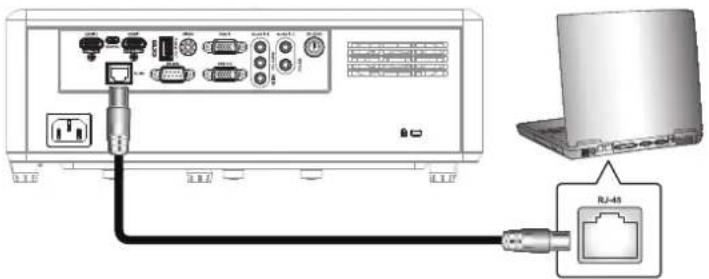
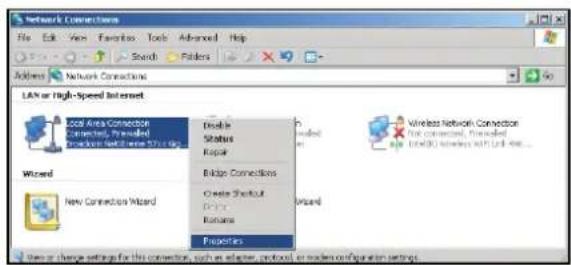
- På pc'en (bærbar) skal du vælge Start > Kontrolpanel > Netværksforbindelser.

- Højreklik på Lokalt område-forbindelse, og vælg Egenskaber.

- I vinduet Egenskaber skal du vælge fanen Generelt og derefter vælge Internetprotokol (TCP/IP).
Brug projektoren
- Klik på "Egenskaber".
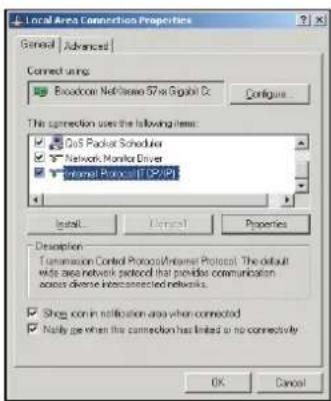
- Indtast IP-adresse og subnetmaske, og tryk på "OK".

- Tryk på knappen "Menu" på projektoren.
- Åbn Netværk > LAN på projektoren.
- Indtast følgende forbindelsesparametre:
- DHCP: Fra
- IP-adresse: 192.168.0.100
- Subnetmaske: 255.255.255.0
- Gateway: 192.168.0.254
- DNS: 192.168.0.51
- Tryk på "Enter" for at bekræfte indstillingen.
- Åbn en webbrowser, f.eks. Microsoft Internet Explorer, med Adobe Flash Player 9.0 eller nyere installeret.
- Indtast projektorens IP-adresse i adresselinjen: 192.168.0.100.

- Tryk på "Enter".
Denne projektor kan fjernstyres. Det vises som følger under LAN/RJ45-funktionen:
Brug projektoren
Informationsside
Hovedsiden
Værktøjsside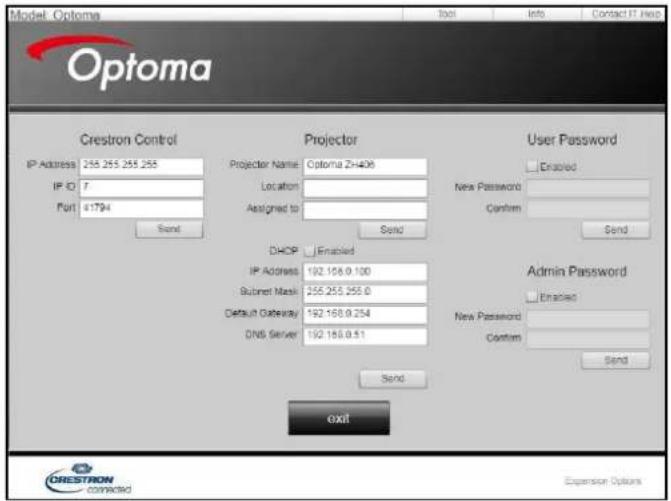
Kontakt IT-helpdesk
Brug projektet
RS232 via Telnet-funktion
Der er et alternativ til styring af RS232-kommandoer. Dette kaldes "RS232 via TELNET" på LAN/RJ45-grænsefladen.
Hurtig start-guide til "RS232 via Telnet"
- Kontroller IP-adressen i projektorens OSD.
- Sørg for, at pc/bærbar computer kan få adgang til projektorens webside.
- Hvis pc/bærbar computer afviser "TELNET"-funktionen, skal du kontrollere, at "Windows Firewall"-indstillingen er deaktiveret.

- Vælg Start > Alle programmer > Tilbehør > Kommandoprompt.

- Indtast kommandoen i følgende format:
- telnet ttt.xxx.yyy.zzz 23 (tryk på "Enter")
- (ttt.xxx.yyy.zzz: projektorens IP-adresse)
- Når Telnet-forbindelsen er klar, og du kan indtaste RS232-kommandoer, skal du trykke på "Enter" for at udføre RS232-kommandoen.
Specifikationer for "RS232 via TELNET":
- Telnet: TCP.
- Telnet-port: 23 (kontakt din serviceagent eller dit team for flere oplysninger).
- Telnet-værktøj: Windows "TELNET.exe" (konsoltilstand).
- Normal afbrydelse af RS232-via-Telnet-styring: Luk
- Windows Telnet-værktøj umiddelbart efter, at TELNET-forbindelsen er klar.
- Begrænsning 1 for Telnet-styring: For Telnet-styringsformål skal den kontinuerlige netværksbelastning være mindre end 50 bytes.
- Begrænsning 2 for Telnet-styring: For Telnet-styring skal en komplet RS232-kommando være mindre end 26 bytes.
- Begrænsning 3 for Telnet-styring: Den mindste forsinkelse for den næste RS232-kommando skal være større end 200 (ms).
Brug projektet
Informationsmenu
Informationsmenu
Følgende projektoroplysninger vises:
- Kontrol
- Serienummer
- Kilde
- Opløsning
- Opdateringshastighed
- Visningstilstand
- Fjernbetjeningskode
- Fjernbetjeningskode (aktiv)
- Strømtilstand (standby)
- Lysekilde timer
- Netværksoplysninger
- IP-adresse
Projektor-ID
- Lysstyrketilstand
- FW-version
Vedligeholdelse
Montering og rengøring af støvfilter
Montering af støvfilter

Bemærk: Støvfilteret er kun nødvendigt i områder med meget støv og medfølger.
Rengøring af støvfilter
Det anbefales at rengøre støvfilteret hver tredje måned. Hvis projektoren bruges i støvede omgivelser, bør rengøringen foretages oftere.
Procedure:
- Tryk på knappen "①" på projektorens tastatur eller på fjernbetjeningen for at slukke for projektoren.
- Tag strømkablet ud.
- Træk støvfilterrummet nedad og fjern det fra bunden af projektoren. 1
- Fjern forsigtigt luftfilteret. Rengør eller udskift derefter støvfilteret. 2
- For at montere støvfilteret gentages ovenstående trin i omvendt rækkefølge.

Yderligere oplysninger
Understøttede opløsninger
Digital
| B0/確立タイミング | B0/標準タイミング | B0/詳細タイミング | B1/ビデオモード | B1/詳細タイミング |
| 720 x 400 @ 70Hz | SVGA: | ネーティブタイミング: | 640 x 480p @ 60Hz | 720 x 480p @ 60Hz |
| 640 x 480 @ 60Hz 800 x 600 @ 120Hz XGA: | 1024 x 768 @ 60Hz | 720 x 480p @ 60Hz 1280 x 720p @ 60Hz | | |
| 640 x 480 @ 67Hz 1024 x 768 @ 120Hz WXGA: | 1280 x 800 @ 60Hz、1280 x 720 @ 60Hz | 1280 x 720p @ 60Hz | 1366 x 768 @ 60Hz | |
| 640 x 480 @ 72Hz 1280 x 800 @ 60Hz 1080P: | 1920 x 1080 @ 60Hz | 1920 x 1080i @ 60Hz | 1920 x 1080i @ 50Hz | |
| 640 x 480 @ 75Hz 1280 x 1024 @ 60Hz WUXGA: | 1920 x 1200 @ 60Hz | 720 (1440) x 480i @ 60Hz | 1920 x 1080p @ 60Hz | |
| 800 x 600 @ 56Hz 1680 x 1050 @ 60Hz | 1920 x 1080p @ 60Hz | | |
| 800 x 600 @ 60Hz 1280 x 720 @ 60Hz | 720 x 576p @ 50Hz | | |
| 800 x 600 @ 72Hz 1280 x 720 @ 120Hz | 1280 x 720p @ 50Hz | | |
| 800 x 600 @ 75Hz 1600 x 1200 @ 60Hz | 1920 x 1080i @ 50Hz | | |
| 832 x 624 @ 75Hz | | 720 (1440) x 576i @ 50Hz | | |
| 1024 x 768 @ 60Hz | XGA/WXGA: | | 1920 x 1080p @ 50Hz | |
| 1024 x 768 @ 70Hz | 800 x 600 @ 120Hz | | 1920 x 1080p @ 24Hz | |
| 1024 x 768 @ 75Hz | 1440 x 900 @ 60Hz | | 1920 x 1080p @ 30Hz | |
| 1280 x 1024 @ 75Hz | 1024 x 768 @ 120Hz | | | |
| 1152 x 870 @ 75Hz | 1280 x 800 @ 60Hz | | | |
| 1280 x 1024 @ 60Hz | | | |
| 1680 x 1050 @ 60Hz | | | |
| 1280 x 720 @ 60Hz | | | |
| 1280 x 720 @ 120Hz | | | |
| 1600 x 1200 @ 60Hz | | | |
| | | | |
| 1080P/WUXGA: | | | |
| 1280 x 720 @ 60Hz | | | |
| 1280 x 800 @ 60Hz | | | |
| 1280 x 1024 @ 60Hz | | | |
| 1400 x 1050 @ 60Hz | | | |
| 1600 x 1200 @ 60Hz | | | |
| 1280 X 768 @ 60Hz | | | |
| 1440 x 900 @ 60Hz | | | |
| 1280 x 720 @ 120Hz | | | |
| 1024 x 768 @ 120Hz | | | |
Yderligere oplysninger
Analog
| B0/確立タイミング | B0/標準タイミング | B0/詳細タイミング | B1/詳細タイミング |
| 720 x 400 @ 70Hz | SVGA: | ネーティブタイミング: | 1366 x 768 @ 60Hz |
| 640 x 480 @ 60Hz 800 x 600 @ 120Hz XGA: 1024 x 768 @ 60Hz | |
| 640 x 480 @ 67Hz | 1024 x 768 @ 120Hz | WXGA: 1280 x 800 @ 60Hz、1280 x 720 @ 60Hz | |
| 640 x 480 @ 72Hz 1280 x 800 @ 60Hz 1080P: 1920 x 1080 @ 60Hz | |
| 640 x 480 @ 75Hz 1280 x 1024 @ 60Hz WUXGA: 1920 x 1200 @ 60Hz | |
| 800 x 600 @ 56Hz 1680 x 1050 @ 60Hz | |
| 800 x 600 @ 60Hz 1280 x 720 @ 60Hz | |
| 800 x 600 @ 72Hz 1280 x 720 @ 120Hz | |
| 800 x 600 @ 75Hz 1600 x 1200 @ 60Hz | |
| 832 x 624 @ 75Hz | |
| 1024 x 768 @ 60Hz XGA/WXGA: | |
| 1024 x 768 @ 70Hz 800 x 600 @ 120Hz | |
| 1024 x 768 @ 75Hz 1440 x 900 @ 60Hz | |
| 1280 x 1024 @ 75Hz 1024 x 768 @ 120Hz | |
| 1152 x 870 @ 75Hz 1280 x 800 @ 60Hz | |
| 1280 x 1024 @ 60Hz | | |
| 1680 x 1050 @ 60Hz | | |
| 1280 x 720 @ 60Hz | | |
| 1280 x 720 @ 120Hz | | |
| 1600 x 1200 @ 60Hz | | |
| | | |
| 1080P/WUXGA: | | |
| 1280 x 720 @ 60Hz | | |
| 1280 x 800 @ 60Hz | | |
| 1280 x 1024 @ 60Hz | | |
| 1400 x 1050 @ 60Hz | | |
| 1600 x 1200 @ 60Hz | | |
| 1280 X 768 @ 60Hz | | |
| 1440 x 900 @ 60Hz | | |
| 1280 x 720 @ 120Hz | | |
| 1024 x 768 @ 120Hz | | |
Yderligere oplysninger
True 3D video-kompatibilitet
| 入力解像度 | HDMI 1.4a3D 入力 | 入 カタイミング |
| 1280 x 720P @ 50Hz 最上部から底部まで |
| 1280 x 720P @ 60Hz 最上部から底部まで |
| 1280 x 720P @ 50Hz フレームパッキング |
| 1280 x 720P @ 60Hz フレームパッキング |
| 1920 x 1080i @ 50Hz | サイドバイサイド(ハーフ) |
| 1920 x 1080i @ 60Hz | サイドバイサイド(ハーフ) |
| 1920 x 1080P @ 24Hz 最上部から底部まで |
| 1920 x 1080P @ 24Hz フレームパッキング |
| HDMI 1.3 | 1920 x 1080i @ 50Hz | サ イド バ イサイド(ハーフ) | SBS モードがオン |
| 1920 x 1080i @ 60Hz |
| 1280 x 720P @ 50Hz |
| 1280 x 720P @ 60Hz |
| 800 x 600 @ 60Hz |
| 1024 x 768 @ 60Hz |
| 1280 x 800 @ 60Hz |
| 1920 x 1080i @ 50Hz | 最上部から底部まで | TAB モードがオン |
| 1920 x 1080i @ 60Hz |
| 1280 x 720P @ 50Hz |
| 1280 x 720P @ 60Hz |
| 800 x 600 @ 60Hz |
| 1014 x 768 @ 60Hz |
| 1280 x 800 @ 60Hz |
| 480i HQFS | | 3D フォーマットが Frame Sequential |
Bemærk:
- Hvis 3D-input er 1080p@24Hz, skal DMD afspilles med et heltal multiplum af 3D-tilstanden.
- Understøtter NVIDIA 3DTV Play, hvis der ikke er patentafgifter fra Optoma.
- 1080i@25Hz og 720p@50Hz kører ved 100Hz, 1080p@24Hz ved 144Hz, og andre 3D-timing ved 120Hz.
Yderligere oplysninger
Billedstørrelse og projektionsafstand
WXGA-modeller
| (16:9) 画面の対角長さサイズ | 画面サイズ (幅 x 高さ) | プロジェクトの距離(D) | オフセット (h) |
| (m) | (インチ) | (m) | (フィート) |
| 幅 | 高さ | 幅 | 高さ | 幅 | 望遠 | 幅 | 望遠 | (m) | (インチ) |
| 19.7 | 0.42 | 0.27 | 16.71 | 10.44 | 該当なし | 1.0 | 該当なし | 3.28 | 0.03 | 1.18 |
| 40 | 0.86 | 0.54 | 33.92 | 21.2 | 1.3 | 2.0 | 4.27 | 6.56 | 0.07 | 2.76 |
| 50 | 1.08 | 0.67 | 42.40 | 26.5 | 1.6 | 2.5 | 5.25 | 8.20 | 0.09 | 3.54 |
| 60 | 1.29 | 0.81 | 50.88 | 31.8 | 1.9 | 3.0 | 6.23 | 9.84 | 0.10 | 3.94 |
| 70 | 1.51 | 0.94 | 59.36 | 37.1 | 2.2 | 3.5 | 7.22 | 11.48 | 0.12 | 4.72 |
| 80 | 1.72 | 1.08 | 67.84 | 42.4 | 2.5 | 4.1 | 8.20 | 13.45 | 0.13 | 5.12 |
| 90 | 1.94 | 1.21 | 76.32 | 47.7 | 2.8 | 4.6 | 9.19 | 15.09 | 0.15 | 5.91 |
| 100 | 2.15 | 1.35 | 84.80 | 53 | 3.2 | 5.1 | 10.50 | 16.73 | 0.16 | 6.30 |
| 120 | 2.58 | 1.62 | 101.76 | 63.6 | 3.8 | 6.1 | 12.47 | 20.01 | 0.20 | 7.87 |
| 150 | 3.23 | 2.02 | 127.20 | 79.5 | 4.7 | 7.6 | 15.42 | 24.93 | 0.25 | 9.84 |
| 180 | 3.88 | 2.42 | 152.64 | 95.4 | 5.7 | 9.1 | 18.70 | 29.86 | 0.30 | 11.81 |
| 200 | 4.31 | 2.69 | 169.60 | 106 | 6.3 | 10.1 | 20.67 | 33.14 | 0.34 | 13.39 |
| 250 | 5.38 | 3.37 | 212.00 | 132.5 | 7.9 | 該当なし | 25.92 | 該当なし | 0.41 | 16.14 |
| 315.8 | 6.80 | 4.25 | 267.80 | 167.4 | 10.0 | 該当なし | 32.81 | 該当なし | 0.53 | 20.87 |
Bemærk: Zoomforhold: 1,6x
1080P-model
| (16:9) 画面の対角長さサイズ | 画面サイズ (幅 x 高さ) | プロジェクトションの距離(D) | オフセット (h) |
| (m) | (インチ) | (m) | (フィート) |
| 幅 | 高さ | 幅 | 高さ | 幅 | 望遠 | 幅 | 望遠 | (m) | (インチ) |
| 20.2 | 0.45 | 0.25 | 17.61 | 9.9 | 該当なし | 1.0 | 該当なし | 3.28 | 0.04 | 1.57 |
| 40 | 0.89 | 0.5 | 34.86 | 19.6 | 1.2 | 2.0 | 3.94 | 6.56 | 0.08 | 3.15 |
| 50 | 1.11 | 0.62 | 43.58 | 24.5 | 1.6 | 2.5 | 5.25 | 8.20 | 0.10 | 3.94 |
| 60 | 1.33 | 0.75 | 52.29 | 29.4 | 1.9 | 3.0 | 6.23 | 9.84 | 0.12 | 4.72 |
| 70 | 1.55 | 0.87 | 61.01 | 34.3 | 2.2 | 3.5 | 7.22 | 11.48 | 0.14 | 5.51 |
| 80 | 1.77 | 1 | 69.73 | 39.2 | 2.5 | 4.0 | 8.20 | 13.12 | 0.16 | 6.30 |
| 90 | 1.99 | 1.12 | 78.44 | 44.1 | 2.8 | 4.5 | 9.19 | 14.76 | 0.18 | 7.09 |
| 100 | 2.21 | 1.25 | 87.16 | 49 | 3.1 | 5.0 | 10.17 | 16.40 | 0.19 | 7.48 |
| 120 | 2.66 | 1.49 | 104.59 | 58.8 | 3.7 | 6.0 | 12.14 | 19.69 | 0.24 | 9.45 |
| 150 | 3.32 | 1.87 | 130.74 | 73.5 | 4.7 | 7.4 | 15.42 | 24.28 | 0.30 | 11.81 |
| 180 | 3.98 | 2.24 | 156.88 | 88.2 | 5.6 | 8.9 | 18.37 | 29.20 | 0.36 | 14.17 |
| 200 | 4.43 | 2.49 | 174.32 | 98.1 | 6.2 | 9.9 | 20.34 | 32.48 | 0.40 | 15.75 |
| 250 | 5.53 | 3.11 | 217.89 | 122.6 | 7.8 | 該当なし | 25.59 | 該当なし | 0.50 | 19.69 |
| 320.4 | 7.09 | 3.99 | 279.25 | 157.1 | 10.0 | 該当なし | 32.81 | 該当なし | 0.64 | 25.20 |
Bemærk: Zoomforhold: 1,6x
Yderligere oplysninger
1080p Short Throw-model
| (16:9)画面の対角長さサイズ | 画面サイズ(幅x高さ) | プロジェクトの距離(D) | オフセット(%) |
| (m) | (インチ) | (m) | (フィート) |
| 幅 | 高さ | 幅 | 高さ | 幅 | 望遠 | 幅 | 望遠 | (m) | (インチ) |
| 36.4 | 0.81 | 0.45 | 31.73 | 17.85 | 該当なし | 0.4 | 該当なし | 1.31 | 0.08 | 3.15 |
| 40 | 0.89 | 0.5 | 34.86 | 19.6 | 0.4 | 0.4 | 1.31 | 1.31 | 0.08 | 3.15 |
| 50 | 1.11 | 0.62 | 43.58 | 24.5 | 0.5 | 0.5 | 1.64 | 1.64 | 0.10 | 3.94 |
| 60 | 1.33 | 0.75 | 52.29 | 29.4 | 0.7 | 0.7 | 2.30 | 2.30 | 0.12 | 4.72 |
| 70 | 1.55 | 0.87 | 61.01 | 34.3 | 0.8 | 0.8 | 2.62 | 2.62 | 0.14 | 5.51 |
| 80 | 1.77 | 1 | 69.73 | 39.2 | 0.9 | 0.9 | 2.95 | 2.95 | 0.16 | 6.30 |
| 90 | 1.99 | 1.12 | 78.44 | 44.1 | 1.0 | 1.0 | 3.28 | 3.28 | 0.18 | 7.09 |
| 100 | 2.21 | 1.25 | 87.16 | 49 | 1.1 | 1.1 | 3.61 | 3.61 | 0.19 | 7.48 |
| 120 | 2.66 | 1.49 | 104.59 | 58.8 | 1.3 | 1.3 | 4.27 | 4.27 | 0.24 | 9.45 |
| 150 | 3.32 | 1.87 | 130.74 | 73.5 | 1.6 | 1.6 | 5.25 | 5.25 | 0.30 | 11.81 |
| 180 | 3.98 | 2.24 | 156.88 | 88.2 | 2.0 | 2.0 | 6.56 | 6.56 | 0.36 | 14.17 |
| 200 | 4.43 | 2.49 | 174.32 | 98.1 | 2.2 | 2.2 | 7.22 | 7.22 | 0.40 | 15.75 |
| 250 | 5.53 | 3.11 | 217.89 | 122.6 | 2.7 | 該当なし | 8.86 | 該当なし | 0.50 | 19.69 |
| 300.5 | 6.65 | 3.74 | 261.91 | 147.3 | 3.3 | 該当なし | 10.83 | 該当なし | 0.60 | 23.62 |
Bemærk: Zoomforhold: 1,0x
WUXGA-model
| (16:9) 画面の対角長さサイズ | 画面サイズ (幅 x 高さ) | プロジェクトの距離(D) | オフセット (H) |
| (m) | (インチ) | (m) | (フィート) |
| 幅 | 高さ | 幅 | 高さ | 幅 | 望遠 | 幅 | 望遠 | (m) | (インチ) |
| 29.2 | 0.63 | 0.39 | 24.76 | 15.48 | 該当なし | 1.0 | 該当なし | 3.28 | 0.04 | 1.57 |
| 40 | 0.86 | 0.54 | 33.92 | 21.2 | 1.0 | 1.4 | 3.28 | 4.59 | 0.05 | 1.97 |
| 50 | 1.08 | 0.67 | 42.40 | 26.5 | 1.3 | 1.7 | 4.27 | 5.58 | 0.07 | 2.76 |
| 60 | 1.29 | 0.81 | 50.88 | 31.8 | 1.6 | 2.1 | 5.25 | 6.89 | 0.08 | 3.15 |
| 70 | 1.51 | 0.94 | 59.36 | 37.1 | 1.8 | 2.4 | 5.91 | 7.87 | 0.10 | 3.94 |
| 80 | 1.72 | 1.08 | 67.84 | 42.4 | 2.1 | 2.7 | 6.89 | 8.86 | 0.10 | 3.94 |
| 90 | 1.94 | 1.21 | 76.32 | 47.7 | 2.3 | 3.1 | 7.55 | 10.17 | 0.12 | 4.72 |
| 100 | 2.15 | 1.35 | 84.80 | 53 | 2.6 | 3.4 | 8.53 | 11.15 | 0.13 | 5.12 |
| 120 | 2.58 | 1.62 | 101.76 | 63.6 | 3.1 | 4.1 | 10.17 | 13.45 | 0.16 | 6.30 |
| 150 | 3.23 | 2.02 | 127.20 | 79.5 | 3.9 | 5.1 | 12.80 | 16.73 | 0.20 | 7.87 |
| 180 | 3.88 | 2.42 | 152.64 | 95.4 | 4.7 | 6.2 | 15.42 | 20.34 | 0.25 | 9.84 |
| 200 | 4.31 | 2.69 | 169.60 | 106 | 5.2 | 6.8 | 17.06 | 22.31 | 0.27 | 10.63 |
| 250 | 5.38 | 3.37 | 212.00 | 132.5 | 6.5 | 8.6 | 21.33 | 28.22 | 0.33 | 12.99 |
| 300 | 6.46 | 4.04 | 254.40 | 159 | 7.8 | 該当なし | 25.59 | 該当なし | 0.40 | 15.75 |
| 383.7 | 8.26 | 5.17 | 325.38 | 203.4 | 10.0 | 該当なし | 32.81 | 該当なし | 0.51 | 20.08 |
Bemærk: Zoomforhold: 1,3x
Yderligere oplysninger

Yderligere oplysninger
Projektorens dimensioner og loftmontering
- For at forhindre skader på projektoren skal du altid bruge Optomas loftmonteringssæt til montering.
- Hvis du bruger et andet mærkes loftmonteringssæt, skal du sørge for, at skruerne til montering af projektoren opfylder følgende specifikationer.
- Skruetype: M4*10
- Minimum skruelængde: 10 mm
1080p/WXGA-model Enhed: mm
Yderligere oplysninger
1080p Short Throw-model, enhed: mm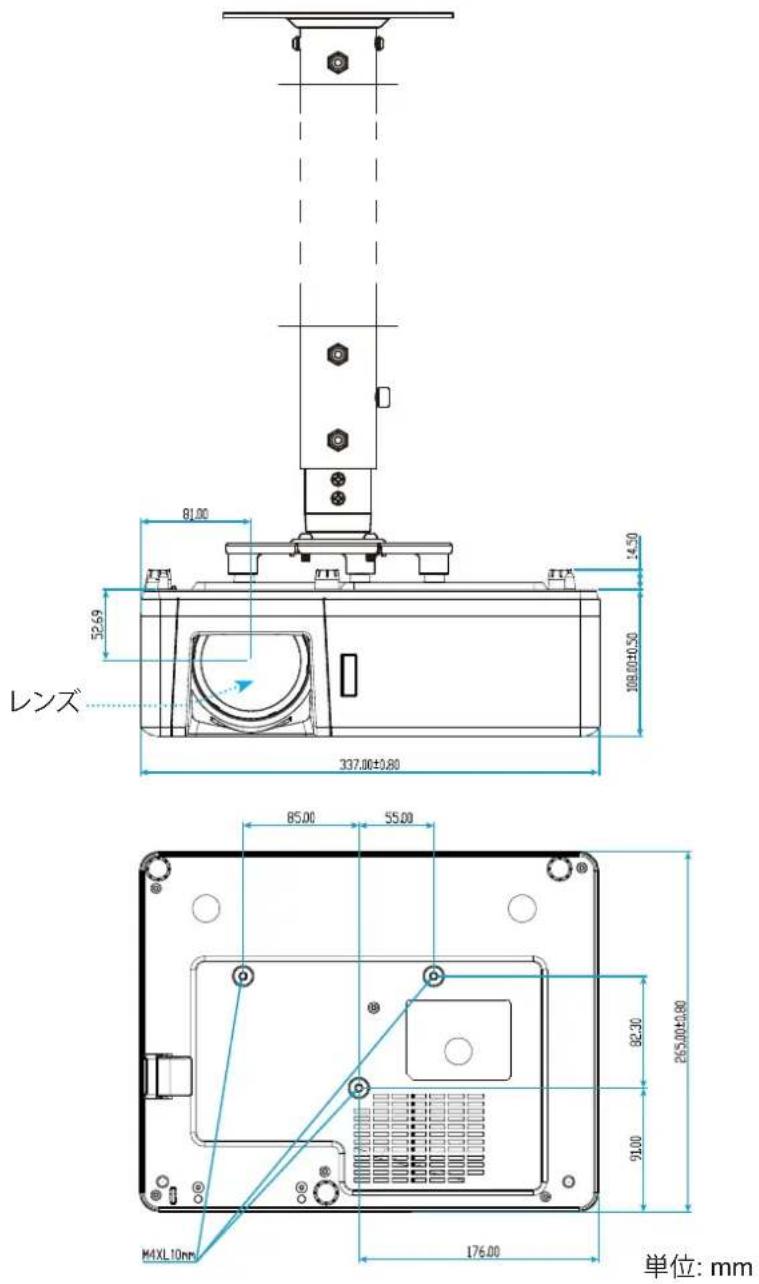
Yderligere oplysninger
WUXGA-model

Bemærk: Skader forårsaget af forkert installation af projektoren gør garantien ugyldig. Vær opmærksom på dette.

Advarsel:
- Hvis du køber et loftbeslag fra en anden producent, skal du sørge for, at skruestørrelsen er korrekt. Skruestørrelsen afhænger af tykkelsen på loftpladen.
- Sørg for, at der er mindst 10 cm afstand mellem bunden af projektoren og loftet.
- Projektoren må ikke installeres i nærheden af varmekilder.
Yderligere oplysninger
IR-fjernbetjeningskode

| キー | 印刷キーの定義 | キーコード | 繰り返し |
| バイト1カスタマー 0 | バイト2カスタマー 1 | バイト3データ 0 | バイト4データ 1 |
| パワーオン ⏻ | オン | 32 | CD | 02 | #バイト3 | F2 |
| パワーオフ | | オフ | 32 | CD | 2E | #バイト3 | F2 |
| ジオメトリ補正 | ジオメトリ補正 | 32 | CD | 96 | #バイト3 | F2 |
| PIP/PBP | PIP/PBP | 32 | CD | 78 | #バイト3 | F2 |
| F1 | F1 | 32 | CD | 26 | #バイト3 | F2 |
| F2 | F2 | 32 | CD | 27 | #バイト3 | F2 |
| モード | モード | 32 | CD | 95 | #バイト3 | F2 |
| 4方向選択キー(↑/↓/←/→) | 上矢印 | 32 | CD | C6 | #バイト3 | F2 |
| 下矢印 | 32 | CD | C7 | #バイト3 | F2 |
| 左矢印 | 32 | CD | C8 | #バイト3 | F2 |
| 右矢印 | 32 | CD | C9 | #バイト3 | F2 |
| 入力する | 入力する | 32 | CD | C5 | #バイト3 | F2 |
| AVミュート | AVミュート | 32 | CD | 03 | #バイト3 | F2 |
| 情報 | 情報 | 32 | CD | 25 | #バイト3 | F2 |
Yderligere oplysninger
| キー | 印刷キーの定義 | キーコード | 繰り返し |
| バイト1 | バイト2 | バイト3 | バイト4 |
| カスタマー 0 | カスタマー 1 | データ 0 | データ 1 |
| レーザー * | レーザー 該当なし 該当なし 該当なし 該当なし 該当なし | |
| ソース | ソース | 32 | CD | 18 | #バイト3 | F2 |
| F3 | F3 | 32 | CD | 66 | #バイト3 | F2 |
| 再同期 | 再同期 | 32 | CD | 04 | #バイト3 | F2 |
| 音量 | 音量 + | 32 | CD | 09 | #バイト3 | F2 |
| 音量 - | 32 | CD | 0C | #バイト3 | F2 |
| D ズーム | D ズーム + | 32 | CD | 08 | #バイト3 | F2 |
| D ズーム - | 32 | CD | 0B | #バイト3 | F2 |
| メニュー | メニュー | 32 | CD | 88 | #バイト3 | F2 |
| フォーマット | フォーマット | 32 | CD | 15 | #バイト3 | F2 |
| フリーズ | フリーズ | 32 | CD | 06 | #バイト3 | F2 |
| リモート | リモート ID | 3201~3299 | 該当なし |
| リモート全部 | 32CD | 該当なし |
| VGA / 1 | 1/VGA | 32 | CD | 8E | #バイト3 | F2 |
| S-Video / 2 | 2/S-Video | 32 | CD | 1D | #バイト3 | F2 |
| HDMI1 / 3 | 3/HDMI1 | 32 | CD | 16 | #バイト3 | F2 |
| HDMI2 | HDMI2 | 32 | CD | 9B | #バイト3 | F2 |
| HDBaseT / 4 | 4/HDBaseT | 32 | CD | 70 | #バイト3 | F2 |
| ビデオ / 5 | 5/Video | 32 | CD | 1C | #バイト3 | F2 |
| DVI / 6 | 6/DVI | 32 | CD | 19 | #バイト3 | F2 |
| HDMI3 | HDMI3 | 32 | CD | 98 | #バイト3 | F2 |
| BNC / 7 | 7/BNC | 32 | CD | 1A | #バイト3 | F2 |
| YPbPr / 8 | 8/YPbPr | 32 | CD | 17 | #バイト3 | F2 |
| Display Port / 9 | 9/DisplayPort | 32 | CD | 9F | #バイト3 | F2 |
| 3D / 0 | 0/3D | 32 | CD | 89 | #バイト3 | F2 |
Yderligere oplysninger
Fejlfinding
Hvis der opstår problemer med projektoren, henvises der til følgende. Hvis problemet fortsat ikke er løst, bedes du kontakte din nærmeste forhandler eller servicecenter.
Billedproblemer
Billedet vises ikke på skærmen
- Sørg for, at alle kabler og strømforsyninger er tilsluttet korrekt i overensstemmelse med proceduren beskrevet i kapitlet "Installation".
- Kontroller, at hver forbindelsesstift ikke er bøjet eller beskadiget.
- Kontroller, at "Lydløs"-funktionen ikke er aktiveret.
? Billedet er ikke i fokus
Drej fokusringen/fokusarmen med uret eller mod uret, indtil billedet er skarpt og let at læse. - Sørg for, at projektionsafstanden er inden for det nødvendige område fra projektoren. (Se side 61-63).
Billedet er strakt, når du afspiller en 16:9 DVD
- Når du afspiller en anamorfisk DVD eller en 16:9 DVD, viser projektoren det bedste billede i 16:9-format på projektorens side.
- Hvis du afspiller en DVD-titel i LBX-format, skal du ændre formatet til LBX i projektorens OSD. Hvis du afspiller en DVD-titel i 4:3-format, skal du ændre formatet til 4:3 i projektorens OSD.
- Konfigurer visningsformatet på din DVD-afspiller som 16:9 (widescreen) billedformat.
? Billedet er for stort eller for lille
- Drej zoomarmen med uret eller mod uret for at forstørre eller formindske størrelsen på det projicerede billede. (Se side 19).
- Flyt projektoren tættere på eller længere væk fra skærmen.
- Tryk på "Menu" på projektorpanelet, og gå til "Skærm → Billedformat". Prøv en anden indstilling.
? Billedet hælder til siden:
- Hvis muligt, så anbring projektoren, så den er i midten og i bunden af lærredet.
? Billedet er vendt om
- Vælg "Opsætning → Installationstilstand" i OSD'en, og juster projektionsretningen.
Yderligere oplysninger
Andre problemer
? Projektoren reagerer ikke på nogen betjening
- Sluk for projektoren, og tag strømkablet ud. Vent i 20 sekunder, og sæt strømkablet i igen.
Problemer med fjernbetjeningen
Hvis fjernbetjeningen ikke virker, så kontrollér følgende:
- Kontrollér, at fjernbetjeningen ikke er mere end ±30° fra projektorens IR-modtager.
- Sørg for, at der ikke er forhindringer mellem fjernbetjeningen og projektoren. Flyt tættere på projektoren, inden for 12 m (39,4 fod).
- Kontrollér, at batterierne er sat korrekt i.
- Udskift gamle batterier med nye.
Yderligere oplysninger
Advarselsindikatorer
Når advarselsindikatoren (se nedenfor) lyser eller blinker, lukker projektoren automatisk ned:
- Hvis [LAMPE] LED-indikatoren lyser rødt, og [STRØM] indikatoren blinker rødt.
- Hvis [TEMP] LED-indikatoren lyser rødt, og [STRØM] indikatoren blinker rødt. Denne tilstand indikerer, at projektoren er overophedet. Når forholdene er normale, kan du tænde for projektoren igen.
- Hvis [TEMP] LED-indikatoren blinker rødt, og [STRØM] LED-indikatoren blinker rødt.
Tag strømkablet ud af projektoren, og prøv igen efter 30 sekunder. Hvis advarselsindikatoren lyser eller blinker, skal du kontakte dit nærmeste servicecenter for at få hjælp.
LED-meddelelser
| メッセージ | 電源 LED | 温度インジケータLED | ランプ インジケータLED |
| (赤) | (青) | (赤) | (赤) |
| スタンバイ状態(入力電源コード) | 不動灯 | | | |
| 電源オン(ウォーミング) | | 点滅(0.5 秒オフ / 0.5 秒オン) | | |
| ランプのライトをオンにします。 | | 不動灯 | | |
| 電源オフ(冷却) | | 点滅(0.5 秒オフ / 0.5 秒オン)冷却ファンがオフになると、赤の点灯に戻ります。 | | |
| クイックレジューム(100 秒) | | 点滅(0.25 秒オフ / 0.25 秒オン) | | |
| エラー(ランプトラブル) | 点滅 | | | 不動灯 |
| エラー(ファンが異常です) | 点滅 | | 点滅 | |
| エラー(過熱) | 点滅 | | 不動灯 | |
- Strøm fra:
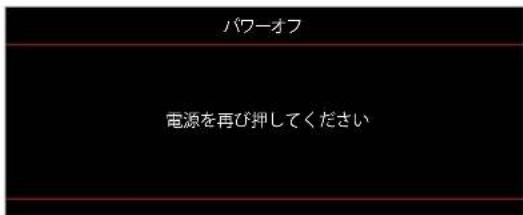
- Temperaturadvarsel:
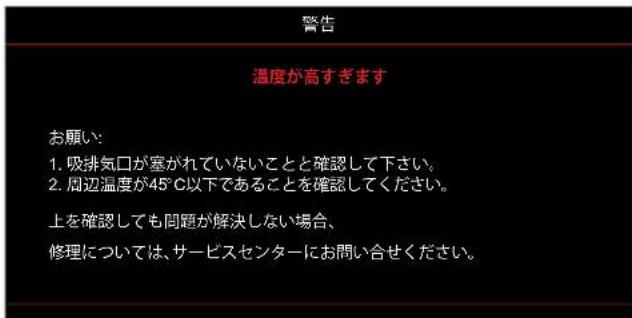
Yderligere oplysninger
Specifikationer
| 光学 説明 | |
| 最大解像度 WUXGA | |
| ネイティブ解像度 | 1080pWXGAWUXGA |
| レンズ 手動ズームと手動フォーカス |
| イメージサイズ (対角) | WXGA: 36.1" ~ 301.2"1080p: 37" ~ 301.4"WUXGA: 29" ~ 300.3"1080p Short Throw: 37" ~ 300" |
| 投射距離 | WXGA: 1.2m ~ 7.7m (1.53m で最適)1080p: 1.2m ~ 7.5m (1.53m で最適)WUXGA: 1.0m ~ 7.9m (2.2m で最適幅 80 インチ)1080p Short Throw: 0.4m ~ 3.31m (0.984m で最適幅 89 インチ) |
| 電気 説明 | |
| 入力 | HDMI 1.4aHDMI 2.0b / MHL 2.2VGA 入力Video (RCA コネクタ (Y))オーディオ入力 3.5mmマイク電源 USB 5V/1.5A 用 USB タイプ-A |
| 出力 | VGA アウトオーディオ出力 3.5mm12Vトリガ3D同期反転 |
| コントロール | マイクロ USBRS232RJ-45(Web コントロールをサポート) |
| 色再現 10 億 7340 万色 | |
| スキャン速度 | 水平スキャン速度: 15.375 ~ 91.146 KHz垂直スキャン速度: 50 ~ 85 Hz(3D 機能プロジェクターの場合は 120 Hz) |
| 内蔵スピーカー | はい、10W |
| 電力要件 | 100 - 240V ±10%、AC 50/60Hz |
| 入力電流 | 3.0A |
| 機械 説明 | |
| 取り付け方向 | フロント、リア、天井、リア - 上部 |
| 寸法 | 337mm(幅)×265mm(奥行)×108mm(高さ)(フットを除く)337mm(幅)×265mm(奥行)×119.3mm(高さ)(フットを含む) |
| 重さ | 4.6±0.5kg |
| 環境条件 | 5~40°C、10%~85% 湿度(結露なし)で動作 |
Bemærk: Alle specifikationer kan ændres uden forudgående varsel.
Yderligere oplysninger
Optomas globale kontorer
Kontakt venligst dit lokale kontor for service og support.
USA
47697 Westinghouse Drive, 888-289-6786
Fremont, CA 94539, USA 510-897-8601
www.optomausa.com services@optoma.com
Canada
47697 Westinghouse Drive, 888-289-6786
Fremont, CA 94539, USA 510-897-8601
www.optomausa.com services@optoma.com
Mellemamerika og Mexico
47697 Westinghouse Drive, 888-289-6786
Fremont, CA 94539, USA 510-897-8601
www.optomausa.com services@optoma.com
Europa
Unit 1, Network 41, Bourne End Mills
Hemel Hempstead, Herts,
HP1 2UJ, Storbritannien +44 (0) 1923 691 800
www.optoma.eu +44 (0) 1923 691 888
Servicehotline:
+44 (0)1923 691865
Benelux BV
Randstad 22-123 +31 (0) 36 820 0252
1316 BW Almere +31 (0) 36 548 9052
Holland
www.optoma.nl
Frankrig
Bâtiment E +33 1 41 46 12 20
81-83 avenue Edouard Vaillant +33 141 46 94 35
92100 Boulogne Billancourt, Frankrig savoptoma@optoma.fr
Spanien
C/ José Hierro, 36 Of. 1C
28522 Rivas VaciaMadrid,
Spanien
Tyskland
Wiesenstrasse 21 W
D40549 Düsseldorf,
Tyskland
Skandinavien
Lerpeveien 25
3040 Drammen
Norge
PO.BOX 9515
3038 Drammen
Norge
Korea
WOOMI TECH.CO.,LTD.
4F, Minu Bldg.33-14, Kangnam-Ku,
Seoul, 135-815, KOREA
korea.optoma.com
+34 91 499 06 06
+34 91 670 08 32
+49 (0) 211 506 6670
+49 (0) 211 506 66799
info@optoma.de
+47 32 98 89 90
+47 32 98 89 99
info@optoma.no
+82+2+34430004
+82+2+34430005
Japan
3-25-18 Ayase, Adachi-ku, Tokyo
OS Corporation
Kontaktcenter: 0120-380-495
info@os-worldwide.com
www.os-worldwide.com
Taiwan
12F., Nr. 213, Sec. 3, Beixin Rd.,
Xindian Dist., New Taipei City 231,
Taiwan, R.O.C.
www.optoma.com.tw
+886-2-8911-8600
+886-2-8911-6550
services@optoma.com.tw
asia.optoma.com
Hongkong
Enhed A, 27. etage, Dragon Centre,
79 Wing Hong Street,
Cheung Sha Wan,
Kowloon, Hongkong
+852-2396-8968
+852-2370-1222
www.optoma.com.hk
Kina
5F, nr. 1205, Kaixuan Rd.,
Changning-distriktet
Shanghai, 200052, Kina
+86-21-62947376
+86-21-62947375
www.optoma.com.cn