
HomeRun 2000 Series XU2100 - Máy hút bụi PHILIPS - Hướng dẫn sử dụng miễn phí
Tìm hướng dẫn sử dụng thiết bị miễn phí HomeRun 2000 Series XU2100 PHILIPS ở định dạng PDF.



| Thương hiệu | Philips |
| Mẫu mã | HomeRun 2000 Series XU2100 |
| Loại sản phẩm | Robot hút bụi có lau |
| Nguồn điện | Pin sạc, trạm sạc có tự động đổ rác |
| Định vị | Định vị laser 360° (LiDAR) |
| Chức năng chính | Hút bụi và lau đồng thời, tạo bản đồ, vùng cấm và vùng khô, tự động tiếp tục phiên |
| Chế độ làm sạch | Thường, Phòng, Vùng, Im lặng, Mạnh |
| Điều chỉnh lực hút | Yếu, Thường, Mạnh, Tối đa |
| Điều chỉnh độ ẩm | Yếu, Trung bình, Mạnh |
| Số lần lặp lại làm sạch | 1, 2 hoặc 5 lần |
| Khả năng lập bản đồ | Lên đến 5 bản đồ, có thể khóa 3 bản đồ |
| Trạm tự động đổ rác | Có, với túi chứa bụi (S-bag chống dị ứng) |
| Kết nối | Wi-Fi 2,4 GHz và 5 GHz, ứng dụng Philips HomeRun Robot |
| Cảnh báo bằng giọng nói | Đa ngôn ngữ, có thể chọn trong ứng dụng |
| Cảm biến an toàn | Chống rơi (x3), phát hiện chướng ngại vật, cảm biến hồng ngoại |
| Bảo dưỡng bộ lọc | Bộ lọc có thể giặt, vệ sinh hàng tháng, thay thế 3-6 tháng |
| Bảo dưỡng khăn lau | Khăn lau có thể giặt, vệ sinh sau mỗi lần sử dụng, thay thế 3-6 tháng |
| Bảo dưỡng chổi chính | Vệ sinh hàng tháng, thay thế 6-12 tháng |
| Bảo dưỡng chổi phụ | Vệ sinh hàng tháng, thay thế 6-12 tháng |
| Phụ tùng thay thế | Khăn lau XV1430, bộ bảo dưỡng XV1433, túi chứa bụi FC8022 |
| Nhiệt độ hoạt động | 8 °C đến 35 °C |
| Bảo hành | Bảo hành quốc tế, hỗ trợ qua www.philips.com/support |
Câu hỏi thường gặp - HomeRun 2000 Series XU2100 PHILIPS
Câu hỏi của người dùng về HomeRun 2000 Series XU2100 PHILIPS
0 câu hỏi về thiết bị này. Trả lời những câu bạn biết hoặc đặt câu hỏi riêng.
Đặt câu hỏi mới về thiết bị này
Tải xuống hướng dẫn cho thiết bị của bạn Máy hút bụi ở định dạng PDF miễn phí! Tìm hướng dẫn của bạn HomeRun 2000 Series XU2100 - PHILIPS và lấy lại thiết bị điện tử của bạn. Trên trang này được đăng tải tất cả các tài liệu cần thiết để sử dụng thiết bị của bạn. HomeRun 2000 Series XU2100 thương hiệu PHILIPS.
HƯỚNG DẪN NGƯỜI DÙNG HomeRun 2000 Series XU2100 PHILIPS
Tài (£ng du ng xuǒng, dang ký và kět nòi vói Wi-Fi 849
Tin hieu am thanh 851
Dat ngon ng'cho cac canh bao bang giong moi 851
Cach thuc hoat dong cua robot 851
Tao bān dô 851
Cho robot biét não khòng lām sàch vói Các khu vu c han ché lām sach 852
RobotIam sach nhuté nao 853
Dat tuy chon lam sach, cai daf nang cao va thu tu lam sach 854
Sudung robot 855
Chuan bi cho mOt luot chay lam sach 855
Bât dαu chuong trinh lam sach dαu tiên cua ban qua ting dung 856
Su dung robot ma khong can ung dung 856
Kieu lam sach cua robot 857
Quay lai tram 857
Tu dong sac lai va tiep tuc hoat dong 857
Vé sinh và bao duong 857
Thoi diem can bao duong 857
Cach lam sach tam lau va hop bui 858
Tin hieu trêngia dièn nguòi dung và y nghía 867
DdTai/khoi phuc robot 868
Thay thephu,kien 868
Vút bó và lái ché 870
Cach khac phuc su co 870
Gioi thieu
Chuc mùng bàn dā mua Robot hút bái Philips HomeRun dong 2000! Dé tân dung tói da robot vu su dung tát ca cac chuc nang náng cao, ban co the tài vu cai dát的能量 dung dansh cho robot Philips HomeRun. Ban cung co the tim thay cac video ho tro va capu hoi thuongGap trong的能量 dung hoac truy cap www.philips.com/homerun2000.
Hày doc kī típ sách rièng vè an toàn truòc khi su'dung robot lán dαu tién va CAT giū dé tién tham khào sau nay.
Tông qua n vê sàn phám
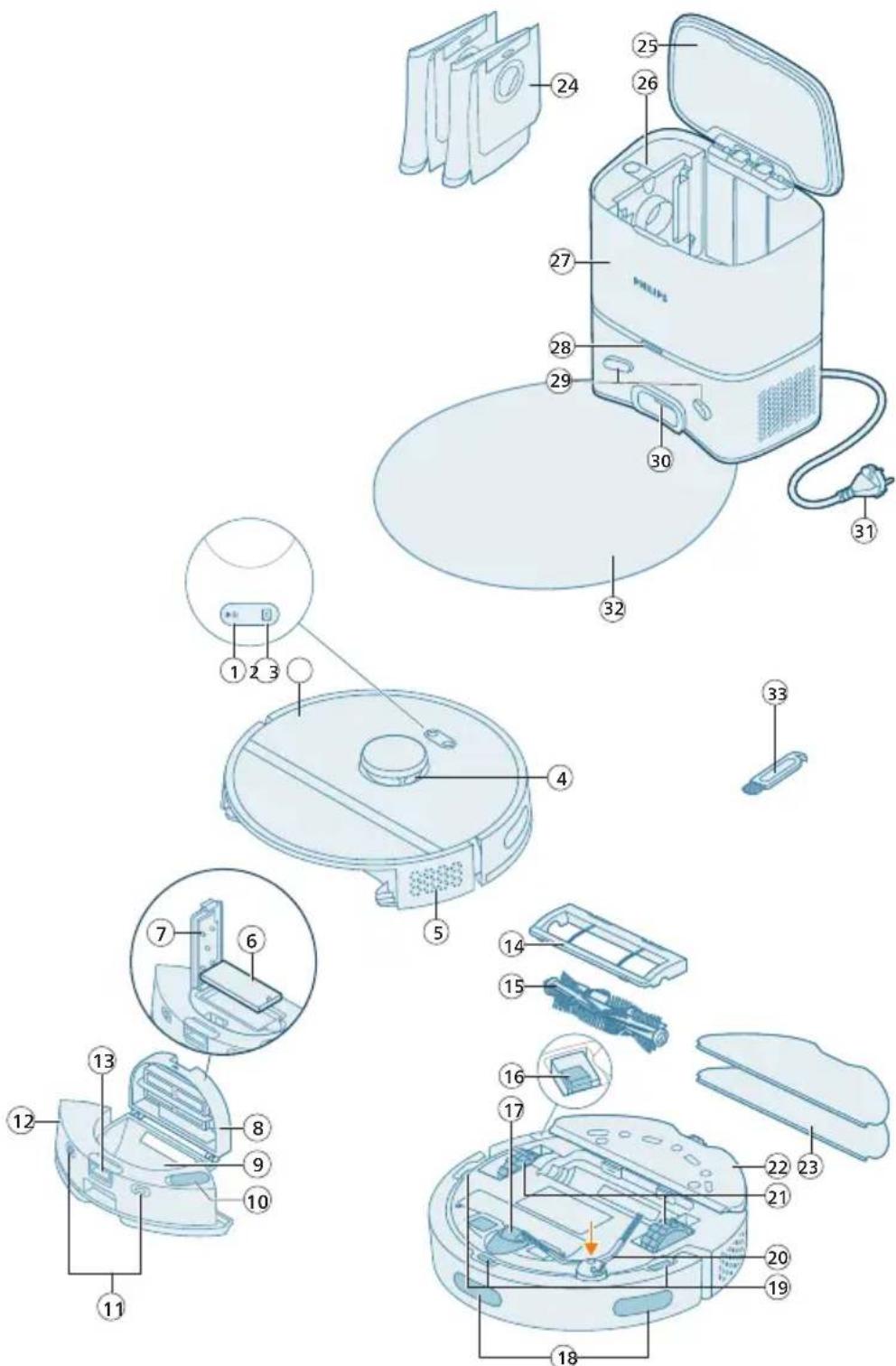
1 Nút khói start/stop (khói dong/dung)
2 Nut home
3 Napl tên
4 Dieu hóng bāng laser 360° (LiDAR)
5 Lto thoat khí
6 Bô loc co the rua duoc
7 Nap bó lóc có the rua duoc
8 Nap hop bui
9 Hop bui
10 Dau cham nuoc
11 Diem tiep xuc sac (robot)
12 Ngǎn chuá nuó
13 Nút tháo ngǎn chuá nuó
14 Nap choi
15 Choi chinh
16 Cong tac bhat/tat nguon
17 Bānh xetruó
18 Cam bian chong roi va tranh xa tuong
19 Cam bian chong roi (3x)
20 Choi ben
21 Bǎnh xé chính
22 Giá dō tám lau
23 Tam lau co the giat duoc (2x)
24 Túi bùi (2x)
25 Nap hop
26 Ngàn chuá tui bui
27 Tram lam sach bui tu dong
28 Den bao
29 Diem tiep xuc sac (tram)
30 Cua vao tram do sach bui tu dong
31 O cam day dien
32 Tâm lôt
33 Dung cu lam sach choi
Truoc khi su'dung lan dau
1 Lay thiét bi rα khòi hop va gā bó toàn bó bao bi.
2 Tháo nap bao vê.
3 Néu bàn tháy có bó tát ký dαu hièu hu hāi rō rang nào, hāy truy cap www.philips.com/support hoac lien hé vói Trung tám chám sóc kháchHang cúa Philips tāi quoc gia cúa bàn.
Chuan bi su'dung may
MEO chon vi tri phu hop nhat de lap tram:
Khong dāt tram ào noci có nhieu anh nang hoac bèn duoi do dac. Néu dāt nuuy vay thi sē chan tin hiêu hóng ngoai vôn co tác dung giúp robot tim duong quay lai tram.
Lap tram tren bê mát bang phang dya vao tuong.
Lap tram tren san cung.
Khong dát tram gän cau thang hoac nguon nhiet (bô tan nhiet).
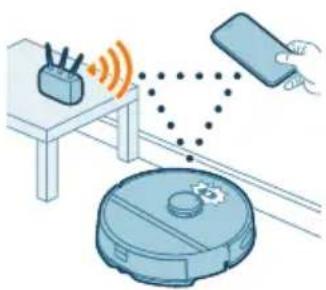
- Lap tram o vi tri co do phu song Wi-Fi tôt.
Laptram
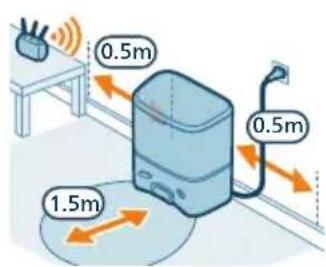
1 Lap tram theo dung khoang cach sap dait.
Luu y: Dàm bao khoang trong 0,5 mét ò hai bèn tram và 1,5 mét ò phía trucc tram.
2 Nói tram vói nguôn diên.
3 Dam bao rang phan con lai cai day cap dien duoc giau ky phia sau tram de robot khong chay de len.
4 Dāt tui bui vào trong ngǎn chuá tui bui cua tram.
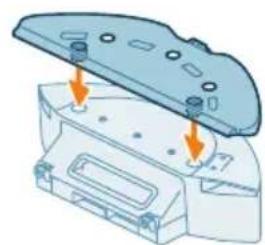
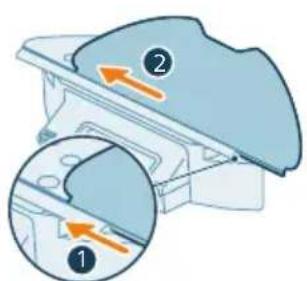
Lap già dō tám lau, tám lau có thegigt duçc va choi bèn
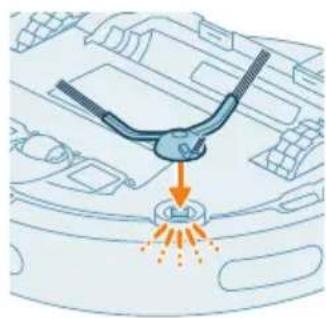
1 Lap choi ben vao dung vi tri o duoi day robot.
2 Lap già dō tám lau vàoiday ngān chuá nuó cúa robot.
3 Truot canh thang cua tam lau co the giat duoc vao dung khe cua giad tamlau.
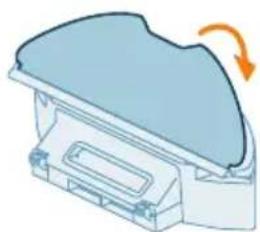
4 Gän tám lau có the giāt duoc vao vát lieu dán khóa cua gia do tám lau.
Sac robot
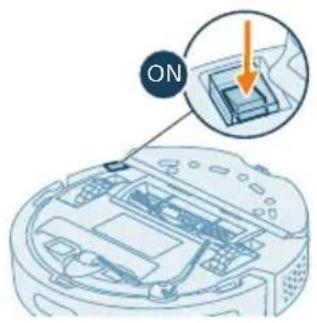
1 Nhan cóng tác bāt/tà duóiiday robot de bāt robot.
2 Quay robot vao dung vi tri va dat robot tren san, phia trucr tam.
3 Dam bao la tram duoc két noi voi dien.
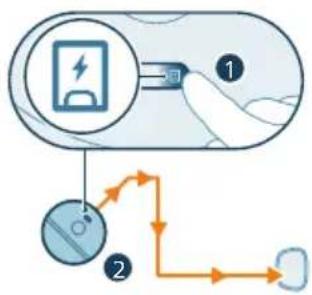
4 Nhan nut home. Robot chay vao dung vi tri trong tram.
5 Cho den khi robot duoc sac day.
Neu hét pin, robot se khong tu chay vao dung vi tri. Trong truong hop nay, hy thuc hiên cac buoc tiep theo:
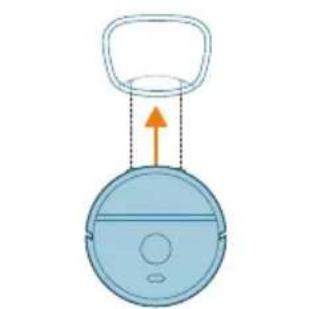
1 Quay robot vao dung vi tri va d'at robot tren san, phia trucr tam. Ngan chu a nuoc phai hong vao tram.
2 Can chinh cac diem tiep xuc sac tren ngan chu a nuoc cua robot voi cac diem tiep xuc sac tren tram.
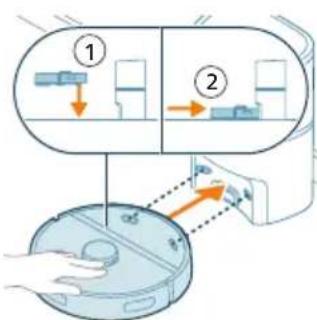
3 Day robot vao tram de cac diem tiep xuc sac cua robot tiep xuc voi cac diem tiep xuc sac cua tram.
Luu y: Dam bao robot o dung vi tri va bat dau sac. Den o hai nut tren dau robot nhap nhay cham. Neu het pin thi co the mhat moot luc robot moi cho biiet dang sac.
1 Chuy: Ngay ca khi ban sac robot lan dau tien, tram cung se bat dau hut sach bui trong robot. Day khong phai la loi ma la moot phan qua quy trinh sac binh thuong.
1 Quét mã QR ò bèn trái hoac trên bao bi cúa robot dé tãi ñ ng dung dãnh cho robot hút bùi Philips HomeRun.
Hoac:
Tim kiem "Philips HomeRun robot app" (Ung dung dang cho robot Philips HomeRun) trong Apple App Store hoac mot dong cac Cua hang ung dung cua Android.
2 Tai và cai dát ung dung.
3 Lam theo hong dan trong ung dung.
Däng ký tài khoản cónhân
Ban co the dang k y tai khoan c nhan va se duoc huong nhng loi the sau
Dieu khien robot tu nhieu thiet bi nhu dien thoai thong minh va may tinh bang hoac them nhieu nguoi dung trong nhà.
- Sao luu du lieu quan trong nhu ke hoach lam sach tuy chinh cho ngoi nhacua ban.
Luu y: Neu ban dai thoi v a khong co tai khoan, thi ban s ma t t a ke hoach lam sach tuy chinh.
Luu y quan trong: Philips coi trong va t on trong quyen rieng tu cua ban. Ban co the tim thay lien két den thong bao vè quyen rieng tu cua chung t oi trong ung dung truck hi dang ky.


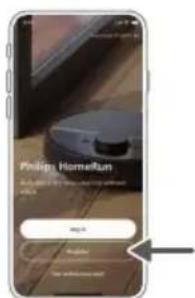
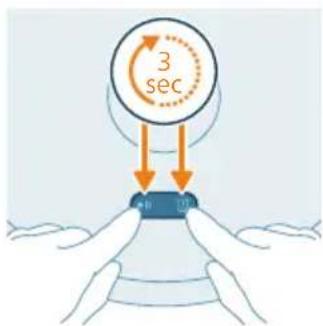
3 Nhan và giu dōng thài nut khoi dong/dung va nut home trong ba giay. Den trong cac nut se nhap nhay mau cam de cho biét robot dang o ché do thiêt lap Wi-Fi.
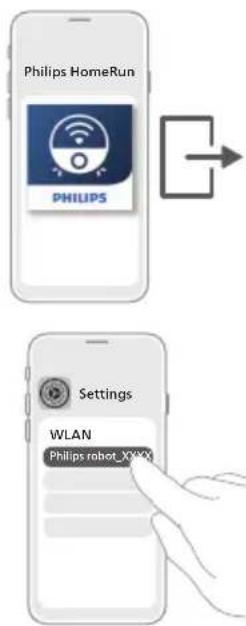
4 Nháp vao nut tham gia néu ban thai nut nay trong ung dung dé két não tiên mang "Philips robot".
Luu y: Neu ban khong thay nut thamgia trong ung dung, hay thoat ung dung va den muc Wi-Fi duoi phan "Cai dát"trong thiét bj di dong cua ban. Tai do, ban co the chon mang "Philips robot" vā két não vovi mang do.
i Luu y: Robot co the két não vovi cā hai dai tan Wi-Fi 2,4 GHz và 5 GHz.
Néu không ghép nài duoc qua Wi-Fi:
Kiem tra két não Wi-Fi.
- Kiem tra xem ban dã chon dung kieu may chuia.
Kiemtra xem ban da nhap dung mhat khau Wi-Fi chuia.
Kiém tra xem robot con dang trong ché do this lap Wi-Fi hay khong.
i Luu y: Ban co the nhan biiet dieu nay khi den o hai nut tren robot van nhap nhay mau cam.
Luu y: Néu ban khóng the giai quyét vān de, hāy truy cap www.philips.com/homerun2000 dé xem thong tin ho tro va chi tiét lien hé cua bó phàn Chám sóc kháchHang.
Tin hieu am thanh

- Ban có thei ngôn ngu canh bao bang gion néi cua robot tu ti éng Anh sang ngôn ngu ban dia cua ban. De thay doi ngôn ngu, hyay tai ung dung xuong vát két noi robot vovi Wi-Fi, de robot co thei tai vè ngôn ngu mi.
- Ung dung sé dua ra canh bao va lài nhac néu robot can duoc chu y. Bäng cach nay, ban se duoc thong bao day du vê trang thai以上学历, ngay ka khi robot lam sach trong khi ban di vang.
Đàt ngôn ngū cho)cac canh báo bang giong nãoi
i Ban co the dat ngon ngu cua cac canh bao bang giong nao ngay sau kiet nao robot voi Wi-Fi.
1 Dam bao la robot duoc két noi voi ung dung.
2 O hai ví trítron gún dung mà ban có the tim thá tú chon thay doi ngón ngū cúa canh bao bang gionái.
Trén chinh män hinh ung dung ma ban duoc yeu cau dát ten cho robot.
Hoac nhàn vào Bièu tuǒng cai dàt á goc trén bèn pǎi, sau do chon tab Cài dàt robot hút bùi.
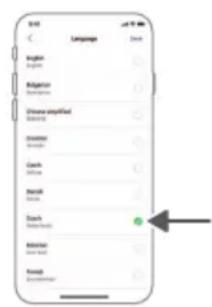
3 Sau do, chon ngon ngu cho canh bao bang giong naoi tai do.
- Chinh sùa phòng (hόp nhàt/phàn chia phòng, dát扬尘 phòng) dé có the tuy chinh ké hoach lam sàch cúa robot cho mōi phòng.
- Thiêt lap cac khu vuc han ché dé chi dinh nei robot duoc phép lam sach vân hùng nei không duoc phép.
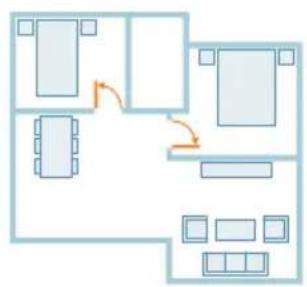
Tao bān dō cho mōi mǎt sàn trong nhà và luu trū lén tōi 5 bàn dō. Khi duǒc su dung, thiet bi ū tāo bān dō mōi trong mòi truong mòi. Nou bān dā có bān dō thuang xuyén su dung và khóng muón vô tinh ghi de cac bān dō do, bān có the khoa tōi da 3 bàn dō.
Chuan bi phong de lap ban do
Truoc khi bat dau lap ban do, hynho:
- Don dep ng'an nap khu vu c do.
- Dàt dô dac vào vi trí thích hóng.
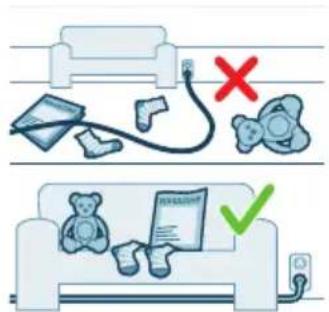
- Cát gon cac chuáng ngai vát long léo va nhô.
Luu y: Dieu nay rát quant trong de tranh luu vinh vien cac chuong ngai vattrén bàn do.
Mo tát ca cac cua ostrong nhà va dong cua ra ngoài.
i Luu y quan trong: Dam bao la robot khong bi chan trong khi su dung.
Tao và chinh sùa bàn dō
i Luu y quan trong: Robot se khong lam sach trong khi lap ban do.
1 De tao bàn do, hyay bam vao "Tao bàn do" trén man sinh chinh ngay sau khi ghep noi robot voi ung dung hoac khi chu tao bàn do nao trucoc day. Hoac bam vao bieu tuong cai ddt o goc tren ben phai, chon "Ban do cua toi" roi chon bieu tuong "+" o goc tren ben phai. Sau do lam theo huong dan trong ung dung.
2 De chinh sua ban do, chon bieu tuong ban do tren man hinh chinh hoac nhap vao bieu tuong cai dato goc tren ben phai, chon "Ban do cua toi" roi chan "Chinh sua ban do" doi voi ban do ban muon chinh sua.
Cho robot biêt none khòng lam sacht voci cac khu vu chan ché lam sach
Trong ng dung, ban co the thiet lap cac khu vuc han che de cho biet noi nao robot dugc phep don dep va nao khong.
Tuong ao va Vung cam vao
Tao tuong ao va Vung cam vao cno nhng khu vu c ban khong muon robot di vao. V du, ban co the tao tuong ao hoac Vung cam vao de:
Bao vê nhung do vát de vā. Robot không the phat hiên nhūng chuóng ngai vát nho nuu giay dep, do choi hoac day cap, cung nuu không the phat hiên chuáng ngai vát hoac be mât sang bóng, trong suôt (vi du: thuy tinh) hoac tovi mau.
Tranh de robot bi ket trong khi dang lam sach.
i Luu y: Robot co the bi mac ket trn tham coc dai, tham co tua rua hoac tham rat nh e nu trong phong tam. Ngoai ra, robot khong the phat hi en day cap trat san.
- Bao vê robot.
i Luu y: Nen de robot tranh xa chat long va cac khu vuc am uot nuh bat cho vat nuoi va khay trong Cay.
i Luu y quan trong: khong nén su dung tuong ao va Vung cam vao de bao vê khoi cac moi nguy hiem.
i Luu y quan trong: tuong ao va Vung cam vao khong duoc ngan robot quaay lai tram.
Vung cam lau
Tao Vung cam lau qie ngan khong cho robot lau tham.
i Luu y: Robot se tranh cac Vung cam lau khi giá do tam lau duoc lap vao. Khi giá do tam lau khong duoc lap vao robot, robot se hut bui o Vung cam lau.
| Thuận xuyên Lãm sach thú保險 xuyên dânch ché hoach lãm sach binh tuǒng häng ngay. Robot lãm sach mõi phong theo cãd tânbad chi dinh và luu trong ké hoach lãm sach. Néu khùng khác rã mõi truong, robot se lâp bàn dô cho mõi truong do vê sinh theo ché do duoc thiêt lâp gànday nêt. Néu do lâché do có chuç nang lau nhùng chuá láp tám lau thì robot se khòng cho nuóc ra. Sau khi hoàn tát quy trinh lãm sach, robot se quay lái tram. | |
| Phòng Vùng | - Phòng: robot lãm szech mòt hoac nhièu phong theo tuú do bàn chi dinh. -Vùng: robot lãm szech mòt vùng trong phong do bàn chi dinh. Sau khi chonMZtrong nhùng tuy chon trén day, bàn có thé chon ché do lãm sach và tinh chinh;cá tý chon lãm sach cūng nhu cãd tânq ng cao. |
Dât tuy chôn lâm sach, cai dát náng cao va thú tú lâm sach
Trong ung dung, ban co the chon nam che do lam sach khac nhau cho moi phong. Co cac che do tiieu chan co the su dung trong hau het cac tinh huong. Ban co the tuy chinh che do lam sach cua minh bang cach tinh chinh cac tuy chon lam sach va cai ddt nang cao.
Ché do lam sach
Ché do Mô tá
Hut bui va lau san Robot se hut bui va lau san cung luc. Ché do nay dānh cho viçc lam sach thuong xuyen san cung.
LUU Y QUAN TRONG: De lau sān cún ng hy cam, nu'san go, hy dαt muc nuoc trong ung dung o muc thap nhát.
Hut bui Robot chi hut bui san. Co the su dung che do nay cho nhung khu vuc khong nen lau.
Yên lǎng Robot lam sach vói do on nhô khác. Súc hút giàm xuǒng và canh bao bang gion né i sé bi tát tiếng.
Chuyen sau Robot se hut bui va lau sancung luc va o cong suat toi da. Ché do nay duoc thiet ke de lam sach ky luong cac khu vu c nhó. Lu y rang khong nen lam sach cac khu vu rong lon o ché do nay. Robot di qua khu vu 5 lan, vi vay thei giant lam sach va muc su dung pin s tang len dang ke.
Tuy chon lam sach
Dói vovi mi ché do lam sach, ban deu co theinh cactuy chon lam sah.
sau:
Cai dāt Mô tà
Suc hut Thay doi suc hut:
- Tháp : à lām sacha hieu qua vovi muc tiêu thu näng luong tháp va do on tháp.
-Binh thuong: delam sach thuong xuyen va loai bo hieu qua bui min tren san cung, voi su can bang toi uu giua cóng suat va hieu qua. - Mânh : dā lam sach kū luǒng mǎt sàn róng lón. Có thel lam sach róng hòntron mot lan sac so vovi ché do tói da.
-Toi da : lyuong de loai bo bui bān coIón nhucac manh vún. Suc hut mnh me hút sach cac hat bui min an sau bèn trong tham va cac khe hó.
Cai dāt Mô tá
Vê sinh và bǎo duāng
Thói diém can bao duong
Bô phân Vê sinh Thay thephu kien
Tám lau có thegigt duoc Sau moi Ian su dung 3-6 thang
| Chói chinh Hùng tháp 6-12 tháp | |
| Bố lóc có那麼 duế c�� Hùng tháp 3-6 tháp | |
| Chói bên Hùng tháp 6-12 tháp | |
| Bánh x e chính và bàn x e trucoc | Hùng tháp - |
| Càm biế n diếu huếng bǎng laser 360° (LiDAR) | Hùng tháp - |
| Càm biế n: - Càm biế n tin hiếu hòng ngoài - Càm biế n cháng ròi (3x) | Hùng tháp - |
| Diế m tiếp xúc s萜 giūa robot và tram | Hùng tháp - |
| Các càm biế n dế phát hiế n vi tri hôp bùi và ngǎn chuá nuóc | 6 tháp - |
| Hôp bùi Trú tân sach bùi rα khói hôp bùi sau miǒi làn sù dung | |
Cach lam sach tam lau va hop bui
Lam sach tam lau co the giat duoc
3 Giu và giǎt sách tám lau có theg iāt duoc bang nuoc hoac giàt trong may giàt.
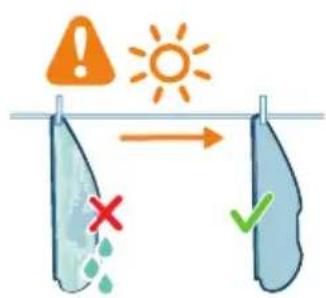
4 Phoi khô tám lau có thegiat duoc.
Luu y: Khong lam khô tám lau có thegiat duoc bang cach khac.
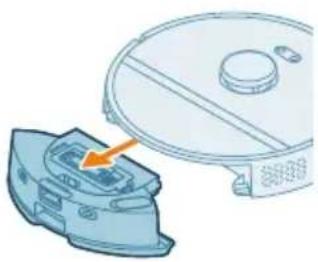
Lam sach hop bui va bo loc co the rua duoc
1 Kéo ngàn chuá nuoc cung hop bui rαngài.
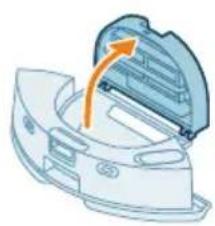
2 Mo nap hop bui.
Luu y: Khong nham Ian nap hop bui voi nap bo loc co the rua duoc.
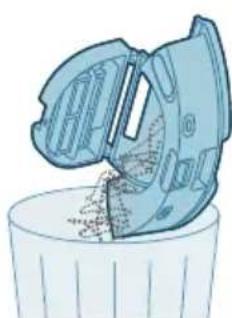
3 Trut bui ra khoi hop bui.
860 Tiéng Viet
7 Kéo bó loc khí có the rua duçc rangoai.
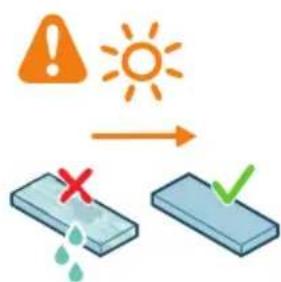
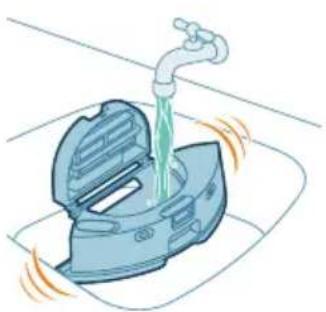
8 Rua sach bo loc co the rua duoc bang nuoc va hong kho bo loc co the rua duoc.
Luu y: Khong su dung chat tay rua lam sach.
i Luu y: Khong lam khô bó loc co the rua duoc bang cach khac.
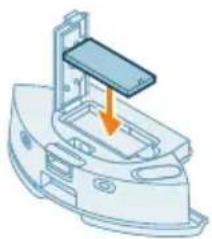
9 Dam bao bo loc co the rua duoc da kho hoan toan va dat lai vao khoa bo loc cua hop bui roi day bo loc vao.
10 Day bo loc co the rua duoc xuong.
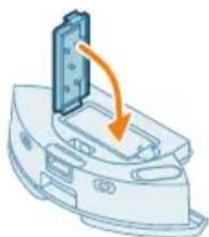
11 Dong nap bo loc co the rua duoc.
12 Truogt hop bui vao lai ng'an chu'ua nuoc.
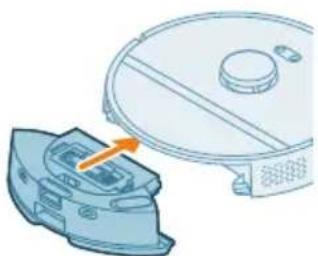
Lam sach ng'an chu'au nuoc
6 Mô nap bit kín cua ngǎn chuá nuó và dé bèn trong ngǎn chuá nuó khô tu nénhien.
Luu y: Khong lam kh ngan chu nuc bang cach khac.
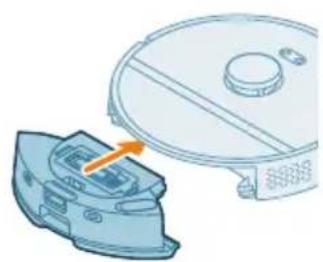
4 Kéo choi chinh rangoài.
5 Tháo dung cu lam sach khoi nap hop bui.
6 Su dung dung cu lam sach de cat qua cac soi toc.
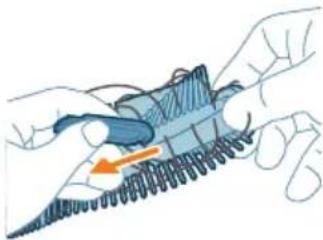
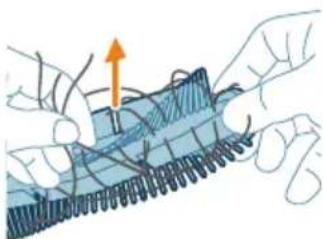
7 Loai bó tóc và bui bàn trên choi chinh.
Meo: Su dung dau ban chai cua dung cu lam sach de loai bo bui bän tren choi chinh.
8 Neu bā dā tháo nap ò dαu choi chin, hyl lap trô lái.
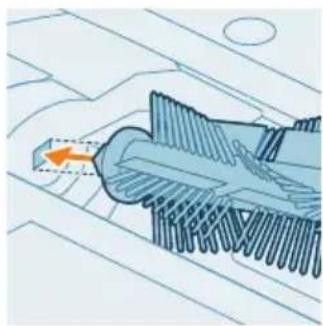
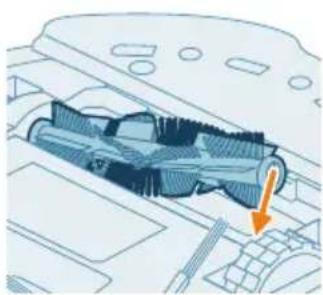
9 Lap choi chinh vao dung Vietri. Lap chot sinh vuong voi lo sinh vuong cho phu hop va lap choi vao dung Vietri.
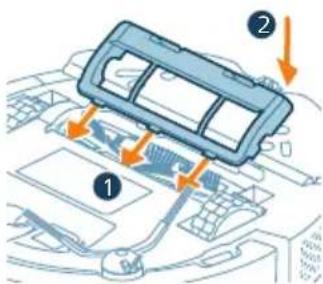
10 Dàt gò cuα nap choi vào dung phàn CAT.
11 Day nap chai vao trong.
Lam sach choi bên.
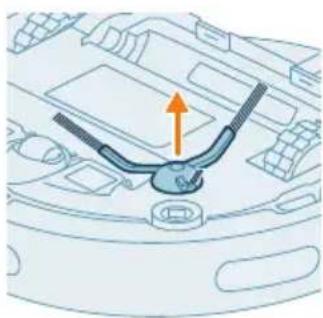
1 Dāt robot lón nguc trén bè māt phang va chac chan.
2 Tháo choi bèn.
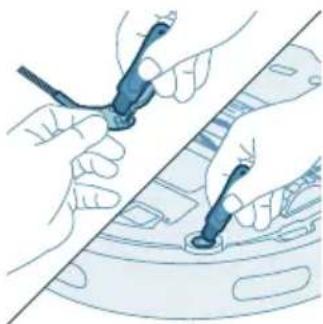
3 Su dung bàn chai co long mém (vi du: bàn chai dānh rang) dé loài bó bui hoac long to khoi bàn chai bèn va robot.
Méo: Bàn có the su dung dαu bàn chai cua dung cu lam sach dé loai bó bui bàn hoac long to ra khoi choi ben va robot.
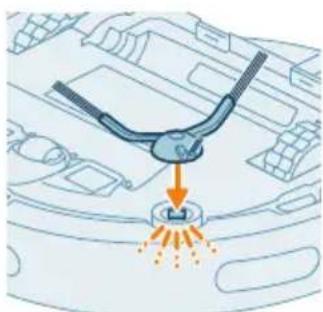
4 Lap choi ben vao dung v tri o duoi day robot.
Làm sacha ngh xe chinh va banh xe trucoc
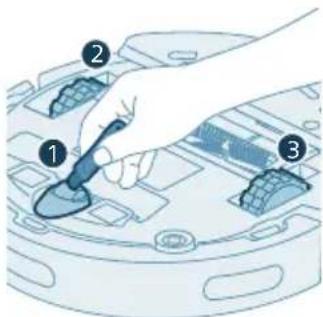
1 Dát robot lón nguc trén bè mat phang va chac chan.
2 Dung bàn chai có lóng mèm (vi du nhu bàn chai dānh rāng) dé loài bó bui bàn hoac lóng to ra khoi bàn xe truó và bàn xe chinh.
Bancothe sur dung dau ban chai cua dung cu lam sach de loai bo bui bao hoac long to ra khoi banh xe.
Lam sach cam bien, cac diem tiep xuc va cua so tin hieu hong ngoài
Déduy tri hiéu suat lam sach tot, thinh thoang ban phai lam sach cam bien, cac diem tiép xuc va cua so tin hiéu hong ngoai.
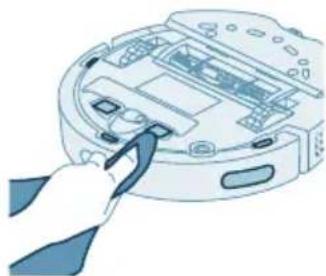
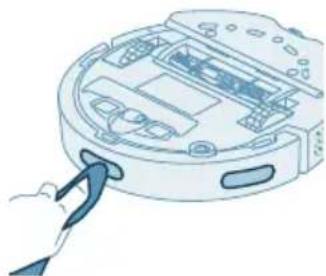
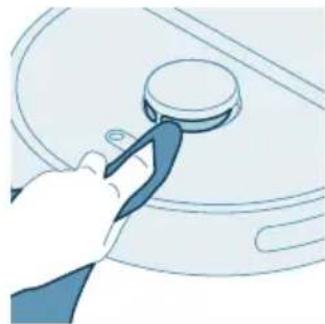
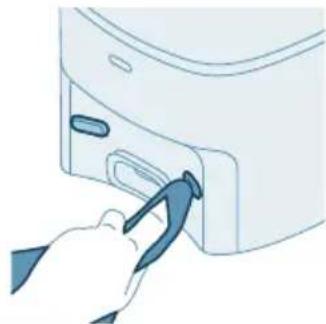
1 Rut phich cam cua tram ra khoi o cam tren tuong
2 Su dung vai kho, mem, khong an mon.
3 Lau sach cac bo phan.
i Luu y: Khong su dung chat tay rua lam sach.
4 Lau khô cac bó phân và bè mǎt bàng vài khô.
i Luu y: Khong lam khô cac bo phan bang cach khac.
Thay tui bui
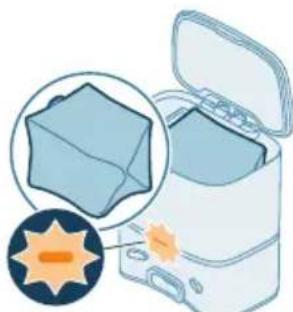
Den LED mau cam sang nhap nhay trn tram lam sach bui tu dong cho biét tui bui dai day.
1 Sac pin cho den khi day.
2 Cát giū robot trong pham vi nhiét do cao hon 8°C và tháp hon +35 °C.
Tân tiên trân giao diên nguòi dung và yghía
Tin hieu Mô t'n hiêu Y nghia cua tin hiêu
| Dèn bó trèn robot sáng mào tráng. Robot duǒc bát nguǒn hoǎc dang trong chu trinh lám szech. | |
| Dèn bó trèn robot sáng mào tráng và cam theo nhip. | Robot dang szech. |
| Dèn bó trèn robot nháp nháy mào cam. | Robot gěp truc trác hoǎc dang trong ché do ghép nãoi. |
| Dèn bó trèn tram sáng mào tráng. Trám dā duǒc cǎm diēn. | |
Tin hieu Mô tân hieu Y nghia cua tin hieu
| Dèn bó trân trân khác nháp nguy mù cam. | Napest trân chua cóng, tui s-bag chua duoc lap vao trân hoac tui s-bag dãday. Néu dèn bó vān sáng mù cam sau khi bàn dã kiếm tra céc m buc trân dãy, hãy liên hê voci trung tãm chãm sôc kháchHang tã quóc gia cua bàn. |
| Dèn bó trân trân tát. Trân chua duoc cãm diên. Néu trân dã duoc cãm diên, dèn bó sét tãk hi thiêt bi ò ché dô khóng goṭdòng dé tiét kîém diên. | |
Đàtlái/khoi phuc robot
Ban có the dāt lái/khói phuc robot bang cach nhán và giū ca nut home va nut bāt/tǎt tren dαu robot trong 15 giāy.
i Luu y: Sau khi duoc dát lái/khói phuc thi robot can két não lái vovi ng dung va cac cai dát tuong ung trong ung dung se bi gō bó.
Thay thephu.kiên
Dăt mua phu. kien
Démua phu kien hoac cac bo phan thay the, hyay truy cap www.philips.com/homerun2000 hoac toci dai ly Philips cua ban. Ban cung co theiien he voi Trung tam Cham soc Khach hang cua Philips tai quoc gia cua minh (xem to bao hanh quoc te de biiet chi tiét lien he).
Bô phân thay the:
XV1430 Tám lau có thegiat thay the

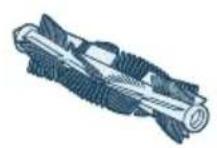
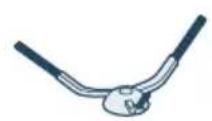
XV1433 Bô bao duāng gōm 2 bó loc, 1 choi chinh và 1 choi bèn.

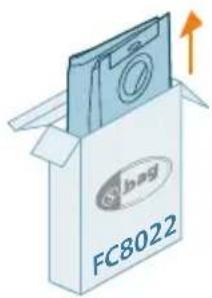
FC8022 Tui bui (tui chong di ung)
Tha'pin sac
Hày lam theo huóng dān sau dé tháo pin sac. Bàn cūng có the mang robot tói trung tám dìch vú cái Philips dé duǒc hô tro tháo pin sac. Hày lién hé vòi Trung tám Chàm sóc KháchHang cái Philips tai quoc gia bān dé biét dia chi trung tám dìch vú gàn khác.
Thuc hiên möi bien pháp phong ngua an toan can thiet khi thao táo voci cac dung cu dé mo san pham va khi vút bó pin sac.
Canh bao: Trucc khi thao pin, hyd dam bao san pham da duoc ngat ket noi khoi tram va pin da het dien hoan toan.
1 Khài dòng robot tu mot vi tri bát ký trong phong, khóng khài dòng robot tu tram.
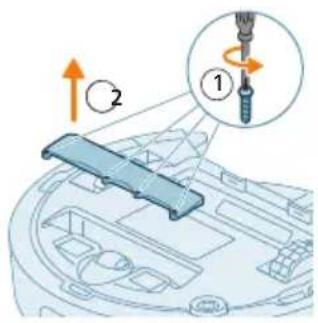
2 De robot chay den khi pin sac het di de dam bao pin sac duoc xa hoan toan truck hi ban thao ra va vut bo pin.
3 Tháo các vít cuá nám ngǎn chuá pin va sau bó tháo nám.
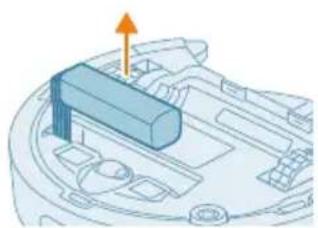
4 Nhac pin sac rangoi va ngat ket nao bang cach nhan kep nho tren giac nao pin de nha giac nao pin.
5 Dua robot va pin sac den diem thu gom rac thai dien va dien tu.
Báo,hành và hôtro
Néu bàn can thong tin hoac hó tro, vui long truy cap vao www.philips.com/support hoac doc to bao hanh quoc té.
Chung tāi dā dans nhūng quan tam chām soc tot nhāt co the khi thiet ké vā phat trien chiec robot hut bui nay. Trong truǒng hop robot can sua chūa, Trung tam Chām soc Khách häng tai quoc gia ban se hō tro ban bang cach thu xēp nhūng hōtro sua chūa can thiet trong khoàng thoi giant ngàn nhàt co the va theo cach thuan thien nhàt. Néu khòng co Trung tam Chām soc Khách häng tai quoc gia cua ban, hy lién hé vòi dai ly Philips tai dia phuǒng ban.
Vút bó và lái ché
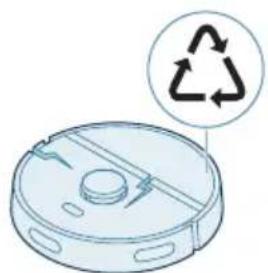
Khong vut bo robot trong thung rac thuong. Dam bao la ban mang robot den co so tai che cho thai bi dien.
Cach khac phuc su co
Chuong nay tom tát cac su co' thuong gap phai nhat voi thiet bi nay. Néu ban khóng thegia quyét van de voi nhung thong tin sauiday, hyay truy cap ung dung
dànch chorobot hút bùi PhilipsHomeRunhoac truy cap
www.philips.com/homerun2000, tá do bān cūng có the tim tháy Các video hótro va cac cau hoi thai gāp. Bān cūng có the lién hé vói Trung tam cham SOCkháchHang tá quoc gia qua ban.
Su co Nguyen nhanh du doan Giai phap
| Robot khùng体制机制. Pin yếu. Sân pin cho robot bàng trám truc' cki su dung. | ||
| Nhiêt dôMZi truong qua tháp hoàc quá cao. | Sù dung robot ònh品質 do t' 8°Cden 35°C. | |
| Khòng the'ghép nòi robot vociú ng dung. | Robot khùng côntron ché dō ghép nòi. | Dua robot trô lái ché do ghép nòi bang cach giū dòng thói nút home vú nét bát/tát (dèn sē nháp néché mùu cam). |
| Két nòi (tín hiếu) Wi-Fi khùng tót. | Đàt robot vào khu vúc có tín hiếu Wi-Fi tót. | |
| Chon sai máng Wi-Fi. Dàm bǎo ban chón dung mang Wi-Fi. | ||
| Nháp sai mát khāu. Dàm bǎo ban nháp dung mát khāu Wi-Fi. | ||
| Chon sai kiếu may robot trong úng dung. | Dàm bǎo ban chón dung kiếu may robot. | |
| Tài sai úng dung Luân su dung úng dung mà ban dā tát xuǒng qua ma QR tu huǒng dān su dung nhanh. | ||
| Ung dung và robot mát két nòi. | Robot dā chay ranoài vùng phù sòng cúa tí ní hiếu Wi-Fi. | Chà robot quay trô lái khu vúc có tín hiếu Wi-Fi tót. |
| Robot dā chuyén sang ché dô ngú. | Robot se chuyén sang ché do ngú néu chua quay lái tram. N河流域 nét bát/tát trong 3 giếy trô lén dé dānh thúc robot. Sau do, gui robot vè tram qua ung dung hoàc bang cach nán nít home. | |
| Mát khǎu Wi-Fi dā thay doi. Khi thóc tin chi tiét vè Wi-Fi dā thay doi:them robot vào ung dung làn nūa. | ||
| Tên máng Wi-Fi dā thay doi. Khi thóc tin chi tiét vè Wi-Fi dā thay doi:them robot vào ung dung làn nūa. | ||
| Tài khoàn úng dung dā thay doi. | Khi thóc tin chi tiét cúa tãi khoàn thay doi, hyà them robot vào ung dung làn nūa. | |
| Chua nhân duoc email chuá mã xác minh. | Có thê mát tõi da mòt pún de nhan duoc email chuá mã xác minh. | Chà lái hon mòt pún de nhan email. |
| Email chuá duoc guì di. Bám nút "guì lái". | ||
| Email có thê dā duala vào tuú mç 'thú rác' hoàc 'rác'. | Kiém tra tuú mç 'thú rác' hoàc 'rác'. (Dja chì email cúa nguòi guì bát dàu bang: HomeRun_noreply@). | |
Su co Nguyen nhanh du doan Giai phap
| Sù dung sai dja chi email. Kiế m tra xem ban dā sù dung dung dia chi email chua. | ||
| Diên thoa ihoac may tinh khùng có két与时 dé khác email. | Dам bao diên thoa ihoac may tinh có két né i internet t₀t. | |
| Robot khùng the thay tram. | Tràm dā bì di chuyén trong luot chay lamsach. | Đàt tram vè dung vi tri khoi bǎt dαu luot chay lamsach. |
| Tram khùng duoc két与时 nguòn diên. | Nói tram voci nguòn diên. | |
| Càm bién trân robot và/hoàc tram bì bàn. | Lau satch tát cá cac cãm bién一则 robot và tram. | |
| Vùng cãm vào duoc dǎt qua gàn tram | Khùng luu Vùng cãm vào qua gàn tram. | |
| Tram duoc dàt ò mòt vi tri当你 sang. | Khùng dàt tram ò vī tri当你 sang (nhú anh náng truc tiếp) vī nhu vay có the lam nhieu tin hiếu hòng ngoai. | |
| Robot day tram di. Tram khùng dung sát tuǒng. | Dàt tram quay lung vè phía buc tuǒng. | |
| Càm bién trân robot và/hoàc tram bì bàn. | Lau satch tát cá cac cãm bién一则 robot và tram. | |
| Tram khùng có du khùng bian xung quanh (0,5 mét miế bê và 1,5 mét ò phía trún.) | Dàm bǎo tram có du khùng bian xung quanh. | |
| Robot khùng lam sachaung cach. | Hôp bùi一则 robot dāday. Trút sachaung bùi trongh hôp bùi一则 robot. | |
| Ngān chuá nuóc hét nuóc. Do dày nuóc vào ngǎn chuá nuóc kip当你. | ||
| Chuǒng ngài vát bì két trong chǒi. | Lái chuǒng ngài vát rα khosti当你. | |
| Bò loc chua duoc lamsach. Thúo ng xuyén vè sinh bó loc. | ||
| Bò loc chua duoc dàt trô lái hoàc chua duoc dàt trô lái dúng cach. | Dàt bó loc trô lái dung cach. | |
| Càn thay thé tám lau có当你 giǎt duoc. | Thay tám lau có当你 giǎt duoc XV1430. Mua mái tám lau có当你 giǎt duoc XV1430 qua úng dung hoàc tiên www.philips.com/homerun2000 | |
| Robot khùng dung nuóc hoàc dung rát it nuóc khi lau. | Múc nuóc duoc dàt当你 tháp. Dàt当你 nuóc cao当你 trongh当你 dung. | |
Su co Nguyen nhanh du doan Giai phap
| Có quán hiếu nuếc chày rù tám lau/robot khiến sàn quá uǒt. | Múc nuếc duế cát khác. Dát míc nuếc tháp hántron gùng dung. | |
| LUU Y QUAN TRONG: Dé lau sán cóng nhay cám, nuú sán gō, háy dát miếc nuếc trong的能量 díng òmuc tháp nhot. | ||
| Robot bó sôt:cac khu vuç cān lám sach/robot khòng lám sach doàn bô khu vuç/robot bó dàu bó sôt:mot sô chônhát dinh | Càm bién,cúa robot khòng,cón sacha núa. | Lau sách,các cām bién,cúa robot bang vîkhô. |
| Robot dang hoàt dòng试点工作,sǎn trán bóng. | Dàm bàng sān khô ráo trún cki robot bát dàu lám sách. | |
| Robot khòng the tiếp,cān môt sô khu vuç nàt,dinh do bi chan bói dô dac hoác chuáng ngàiêt. | Don dep khu vuç cān lám sach bang cach dát do dac vâc do vát nhô vào dung ví tri cúa chung. | |
| Khu vuç cān lám sach khòng ngǎn nám. | Don sách,các do vát nhô khoi sān nhà và don dep khu vuç cān lám sach trún cki robot bát dàu lám sách. | |
| Robot giú môt khoàng lè an toàn khi ásat Vùng cǎm vào và Vùng cǎm lau. Dieu này có thekhién robot khòng di chuyén qua môt khu vuç nàt dinh. | Thu gon Vùng cǎm vào hoác Vùng cǎm lau mòt chut trong的能量 dung. | |
| Robot dã tú chan lái khi hút phàiiday cap. | Có day cap trân sàn nhà ma robot khòng thephát hiên duoc. | Dùng robot và tháo nám chói. Théo chói chính ra và kiěm tra xem cógi bi ket trong chói bèn hay khòng: théo chói bèn, látday cap ra, láp lái chói bèn. Don sach toàn bóday cap khoi sān nhà trún cki bàn bát dàu luot chay lám sách. |
| Robot ròi tú cău thang. Càm bién cháng ròi áduái day robot bi bàn. | Lau sách cām bién cháng ròi áduái day robot. Néu robot vãn ròi tú cău thang, hyveteu néng ào trân dàu cău thang trong的能量 dung. | |
| Có do vát duế cát ábrec trân cún cúa cău thang ma robot phát hiên duç và do do cho rang có the chay an toàn trân bó. | Don sách,mói do vát duç cát ábrec trân cún cúa cău thang. | |
| Robot khòng sác hoák xà pin rát nanh. | Robot duế cát giú áo néi quá nóng hoác quá lanh. | Sác và CAT giú robot ònhiet do tú 8°Cden 35°C. |
| Tram lám sach bùi tú dòng khòng tuğ huom bùi tú robot. | Túi bùi chuá duế cát tról lái hoác chuá duế cát tról lái dung cích. | Dàt túi bùi dung cach trong Tram lám sach bùi tú dòng. |
Su co Nguyen nhanh du doan Giai phap
| Túi bùi dāday. Dǎt tún bùi róng vào Trám lamy sach bùi tu dong. | ||
| Ché do yên láng hoac cai dàt khòng lamy phièn dā duǒc kích hoat trong的能量 dung. | Bò chon ché do yên láng hoac cai dàt khòng lamy phièn trong的能量 dung. | |
| Cúa vào Trám do'sach bùi tu dong bi tác. | Lau sacha vào Trám do'sach bùi tu dong. | |
| Có bot tích tu trong ngàn chuá nuǒc vā robot di chuyén môt cích bát huǒng. | Chàt tát rúa dā duǒc them vào ngàn chuá nuǒc, khién robot bi tron truǒt. | Tuyêt doí khòng them chàt tát rúa vào ngàn chuá nuǒc nǔa. Lau sacha robot vá cac bàn xie, bao gōm cà viçc rúa sacha that ký ngàn chuá nuǒc. |
| Robot dang phát rài néng on bát huǒng. | Bô loc chuá duǒc dàt trô lái hoàc chuá duǒc dàt trô lái dung cach. | Kiěm tra xem bó loc dā duǒc dàt trô lái dung cach chuá. |
| Robot vùa hút duǒc môt mánh bùi bàn cóng, hiên dang di chuyén bèn trong的能量 bùi. | Trét sacha bùi trong的能量 bùi. | |
| Chói khòng còn quay nūa. Tóc bì ket trong chói chính. dung cóng cuì lamy sacha chói duǒc cung cap kěm robot dé lát的能量 ra. | ||
| Chuáng ngai vát khác bì két trong chói. | Láy chuáng ngai vát khác do rán khoi chói. | |
| Chói chín hòng duǒc dàt trô lái dung cach. | Tháo chói chín rα và lαp ráp lái. | |
| Khi chói chín hòng duǒc dàt trô lái dung cach: lαp ráp lái truc先进技术 vαo ló先进技术 vua ngò cháng的能量. | ||
| Chói bèn bì bién dang. Có thegì do dā bì ket trong chói bèn. | Ngām chóimight lúc trong nuǒc néng và pphi khô. | |
| Mua chói bèn miα qua unq dung hoàc trèn www.philips.com/homerun2000 | ||
| Robot khòng chay trún sàn mùu den. | Robot cho rǎng sàn mùu den kit lα moci nguy hiēm khién may bi ròi, vi thé cām bién cháng ròi duǒc kích的能量. | Nhó bát dèn trong phòng có sàn mùu den kit. |
| Lau sacha cām bién chǒng ròi à duǒi dáy robot. | ||
| Dā dǎt lich trinh, nhùng robot khòng bǎt dàu lamsach theo li chinh. | Có thec näng "khòng lamy phièn" dā duǒc kích的能量. | Kiěm tra trong的能量 xem chúc nang "khòng lamy phièn" có duǒc bát cung的能量 vái lich trinh hay khòng. |
| Robot dang trong ché do ngù. Dàm bàng la robot dang sac trong tram. Robot se chuyén sang ché do ngù néu chua quay lái tram. Nhan nupt bát/tát trong 3 | ||
Su co Nguyen nhanh du doan Giai phap
| giếy trế lẻ khác,dế n河流域 robot. Sau do,,gui robot vế tram qua的能量升降 hoản,cach khác,nut home. | ||
| Chon saiMZi giếtrightung dung. | Ban có thê thay doíMZi miu,giitrightung dung òmuc "Tài khoản,cua tói" tuóc phân "Hô so". | |
| Robot dã mát關鍵,noi,vúi,mangWi-Fi. | Dàm bǎo mang Wi-Fi dang hoat,dòng. | |
| Robot hét pin. Dàm bǎo lâtram duçc關鍵,noi,vúi,nguòn diên. | ||
| Khùng the与发展nothing,tai,khoản,úng,dùng,dành chobot. | Dia chì email dã thay doí. Tao tai khoản,máitrightung dung,trương hop,dã thay doí,dia chi email. | |
| Sai mát khāu. Nhap,dúng,mátkhāu. | ||
| Trong truong hop,qên mát khāu,bám vào "quên mát khāu" và lán theo,cac buóc. | ||
| Chon sai vùng quóc,gia.Chon,dúng,vúng,quóc,gia,trong,úng,dūng. | ||
| Tiếp,tuc,nhân,dúc,thongbáo,bát,lén,vè,bàn,cap,nhátúng,dúng,hǒa,cap,nhát,phan,mém,vành,hành. | Chua cai,dát,bàn,cap,nhát,úng,dúng,hǒa,bàn,cap,nhát,phan,mém,vành,hành. | Dé khòng,núng,cai.thiên,robot,chúng,tóikhuyen,bàn,nèc,dát,tát,cá,cac,ban,cap,nhát. |
| Ung,dùng,dành,chocobotPhilipsHomeRunchucó,óquóc,gia,cua,tói. | VPN có,the,dang,chān quyèntruy,cap,vàodúng,thóngtin quóc,gia. | Hàytát,mói,dich vu,VPN,bàn,dang,sú,dung. |
| Tài,khoàn Google hoác Appleco,the,dúç,cát,%tanh,mòtquóc,gia,khác. | Hàytay,dói,thong,tin,tài,khoàn,GooglehoácApple sao cho,khô,pói,quóc,gia,bàndàmua robot. | |
| Cáp,nhát,phan,mém,dieu,khién,khòng,%tanh,cóng. | Mú,c pin,%á,yǒuRobot phài,có,mú,c pin,%rèn20%,%ó,có,%écaïdàt,bán,cap,%hàt. | |
| Robot khòng,ótram. Dàm,bǎo robot,dàng,sac,%tātram,khi,ban,càïdàt,bàn,cap,%hàt. | ||
| Tín hiếu Wi-Fi,khòng,dú,tó,t. Dàm,bǎo robot,óví,trí,có,tin,híeu,Wi-Fi,mânh | ||
| Robot,dàlap,bàn,dóxong,nhùng,%tiethóng,%tuy,bàn,dótrong,úng,dùng. | Robot khòng,bát,dùu,vá,kétthuc,%tietram. | Dé tαo,bàn,dó,hàm,bǎo,ràng,robot,bátdàu,vá,két,%tuc,%tietram,Khi,bàn,dó,%duduç,Luu,trong,úng,dung,bán,có,%tésu,dung robot,mà,khòng,%cn,tram. |
Su co Nguyen nhanh du doan Giai phap
| Robot bi két hoăn bi chan trong khi láp bàn do. | Dua robot trò lái tram và駐 diếng lái quy trinh láp bàn do. Xác dinh ví tri robot bi két trucó do và don sach mói chuóng ngai vát hoăn chän d’robot khùng tiếp可视 khu vuç dó. Sau khi táo bàn do, bàn có theo vùng cám vào de ngǎn robot vào lái khu vuç do. | |
| Bân do cúa此時 bi mát駐 khài úng dung. | Dà dátden sô luǒng bàn do do toci da. | Robot se tao môt bàn do do mói khi robot nhân ra mói truǒng mói. Nèu bàn dã co 5 bàn do, robot se ghi de lên bàn do cu. Nèu ban muôn dām bão robot khùng ghi de bàn do, hyay khói bàn do trong vung dung. Bân có theo khói 3 bàn do cungmightLuc. |
| Tói駐ng muôn su dung chúc nang Wi-Fi. | Ban có theo tát chuc nang Wi-Fi trên thieti bàn mini. Bùn vān có theo su dung cac chuc nang co bàn mà駐ng can Wi-Fi néng dung de truy cap day du tát cá cac chuc nang, ban nên ghép noci robot voci Wi- Fi. | Dê tát chuc nang Wi-Fi cái robot, hyay nhân vòng cháng va pham ò phía trucó robot vα nut home trong 10 giacute. Ban vān có theo su dùng cac chuc nang co bàn mà駐ng can Wi-Fi néng dung de truy cap day du tát cá cac chuc nang, ban nên ghép noci robot voci Wi- Fi. |
icerik
GiriS 877
Urune genelbakis 878