HomeRun 2000 Series XU2100 - Vysávač PHILIPS - Bezplatný návod na obsluhu
Nájdite návod k zariadeniu zdarma HomeRun 2000 Series XU2100 PHILIPS vo formáte PDF.



| Značka | Philips |
| Model | HomeRun 2000 Series XU2100 |
| Typ produktu | Robotický vysávač s mopovaním |
| Napájanie | Nabíjateľná batéria, nabíjacia stanica s automatickým vysypávaním |
| Navigácia | Laserová navigácia 360° (LiDAR) |
| Hlavné funkcie | Súčasné vysávanie a mopovanie, tvorba máp, zakázané zóny a suché zóny, automatické obnovenie relácie |
| Režimy čistenia | Normálny, Miestnosť, Zóna, Tichý, Intenzívny |
| Nastaviteľný sací výkon | Nízky, Normálny, Silný, Max |
| Nastaviteľná úroveň vlhkosti | Nízka, Stredná, Silná |
| Počet opakovaní čistenia | 1, 2 alebo 5 prechodov |
| Kapacita mapovania | Až 5 máp, možnosť uzamknutia 3 máp |
| Stanica s automatickým vysypávaním | Áno, s vreckom na prach (antialergénne vrecko S-bag) |
| Konektivita | Wi-Fi 2,4 GHz a 5 GHz, aplikácia Philips HomeRun Robot |
| Hlasové upozornenia | Viacjazyčné, voliteľné v aplikácii |
| Bezpečnostné senzory | Proti pádu (x3), detekcia prekážok, IR senzor |
| Údržba filtra | Umývateľný filter, mesačné čistenie, výmena každých 3-6 mesiacov |
| Údržba utierky | Umývateľná utierka, čistenie po každom použití, výmena každých 3-6 mesiacov |
| Údržba hlavnej kefy | Mesačné čistenie, výmena každých 6-12 mesiacov |
| Údržba bočnej kefky | Mesačné čistenie, výmena každých 6-12 mesiacov |
| Náhradné diely | Utierky XV1430, údržbový kit XV1433, vrecká na prach FC8022 |
| Prevádzková teplota | 8 °C až 35 °C |
| Záruka | Medzinárodná záruka, podpora cez www.philips.com/support |
Často kladené otázky - HomeRun 2000 Series XU2100 PHILIPS
Otázky používateľov k HomeRun 2000 Series XU2100 PHILIPS
0 otázka o tomto zariadení. Odpovedzte na tie, ktoré poznáte, alebo položte vlastnú.
Položte novú otázku o tomto zariadení
Stiahnite si návod pre váš Vysávač vo formáte PDF zadarmo! Nájdite svoj návod HomeRun 2000 Series XU2100 - PHILIPS a vezmite svoje elektronické zariadenie späť do rúk. Na tejto stránke sú zverejnené všetky dokumenty potrebné na používanie vášho zariadenia. HomeRun 2000 Series XU2100 značky PHILIPS.
NÁVOD NA OBSLUHU HomeRun 2000 Series XU2100 PHILIPS
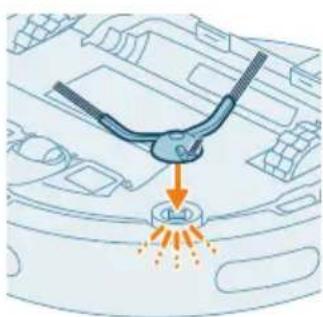
1 Bočné kartáč zacvaknéte do správné pozice na spodní stranu robota.
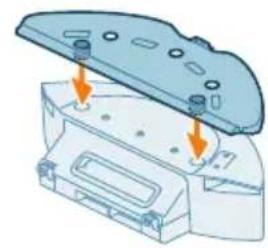
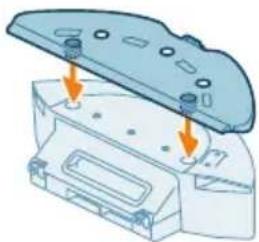
2 Drzak vytiraci podlozky pripevnete na spodni stranu nadrozky na vodu.
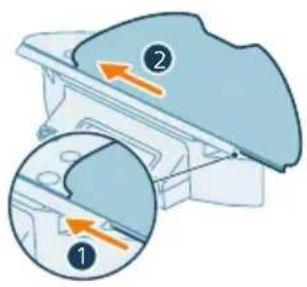
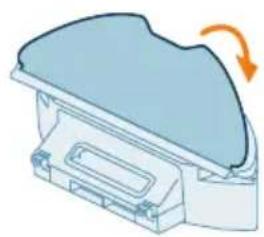
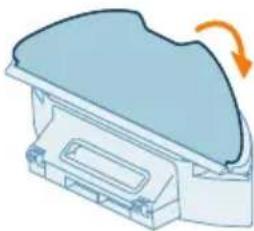
3 Zasunte vytiraci podložku rovnou stranou do správné dražky držaku vytiraci podložky.
Problém Możná prícina Žeşné
Problém Możná prícina Žěsení
Problém Możná prícina Žěsení
Problém Możná prícina Žěsení
Problém Możná prícina Žěsení
Problém Możná prícina Žěsení
Stiahnutie applikácie, registrácia a pripojenie k Wi-Fi 717
Zvukové signály 719
Nastavenie jazyka hlasovych upozorneni 719
Ako robot funguje 720
Vytvorenie mapy 720
Pomocou vylucenych zon chistenia zadajte svojmu robotu, kde nema cistit 721
Ako robot vysáva 722
Nastavte preferencie cistenia,Pokrocil nestavenia a poradie cistenia 722
Používanie robota 723
Priprava na chistenie 723
Spustenie prveho programu chistenia v aplikacii 724
Použitie robota bez aplikácie 725
Vzor pohybu robota pri cisteni 725
Cistenie hlavnej kefy 731
Cistenie bočnej kefy 732
733
Cistenie snimačov, kontaktnych bodov a kužela signálu IR 733
Vymena vrecka na pracch 734
Dlhodobé skladovanie 735
Likvidácia a recyklácia 739
Rieşenie problemov 739
Uvod
Pred pvym pouzitim robota si pozorne precitaje samostatnu brozuru s bezpečnostnými informáciami a uschovajte si ju na neskorsie použitie.
Prehlad produktu
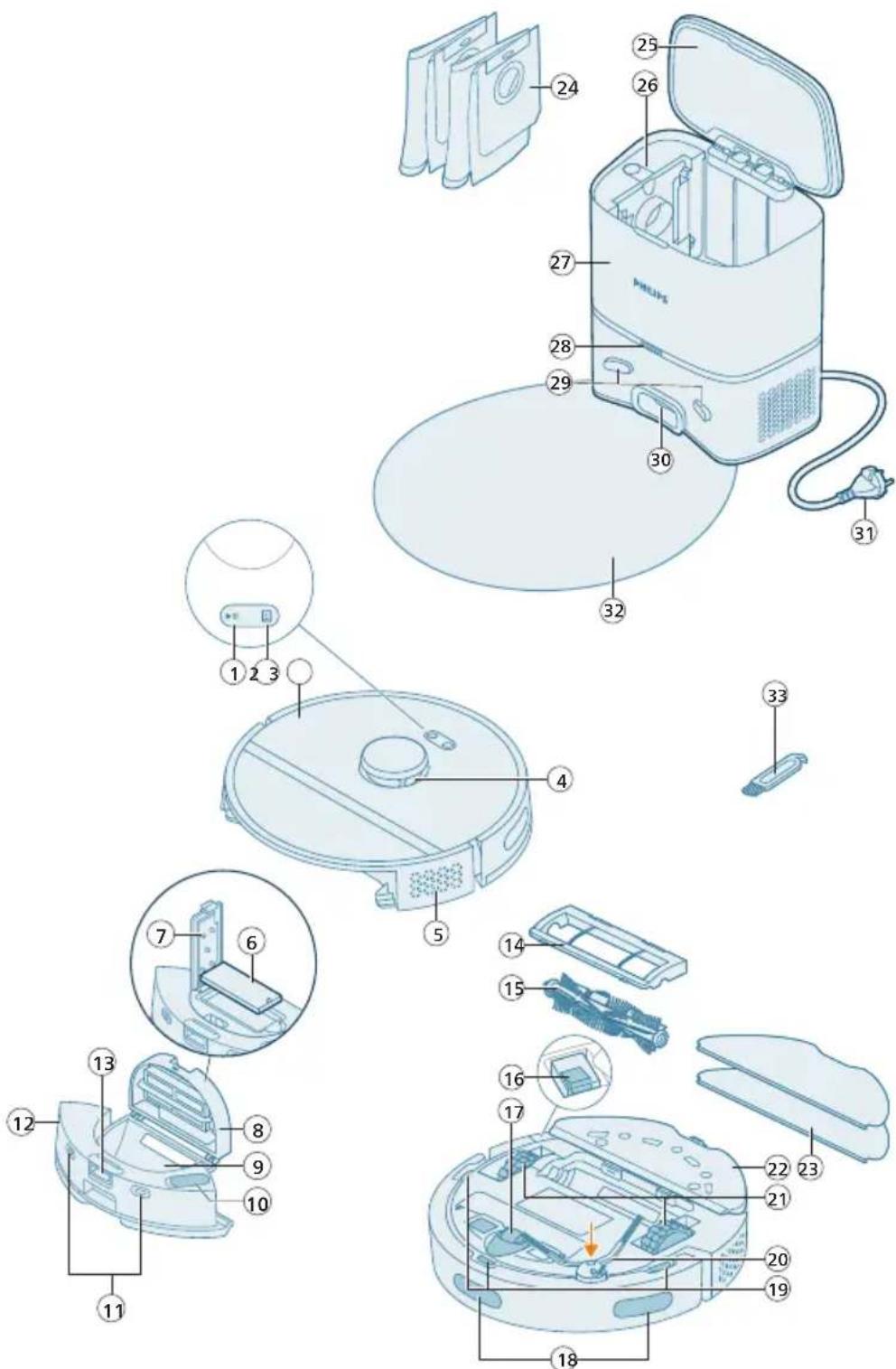
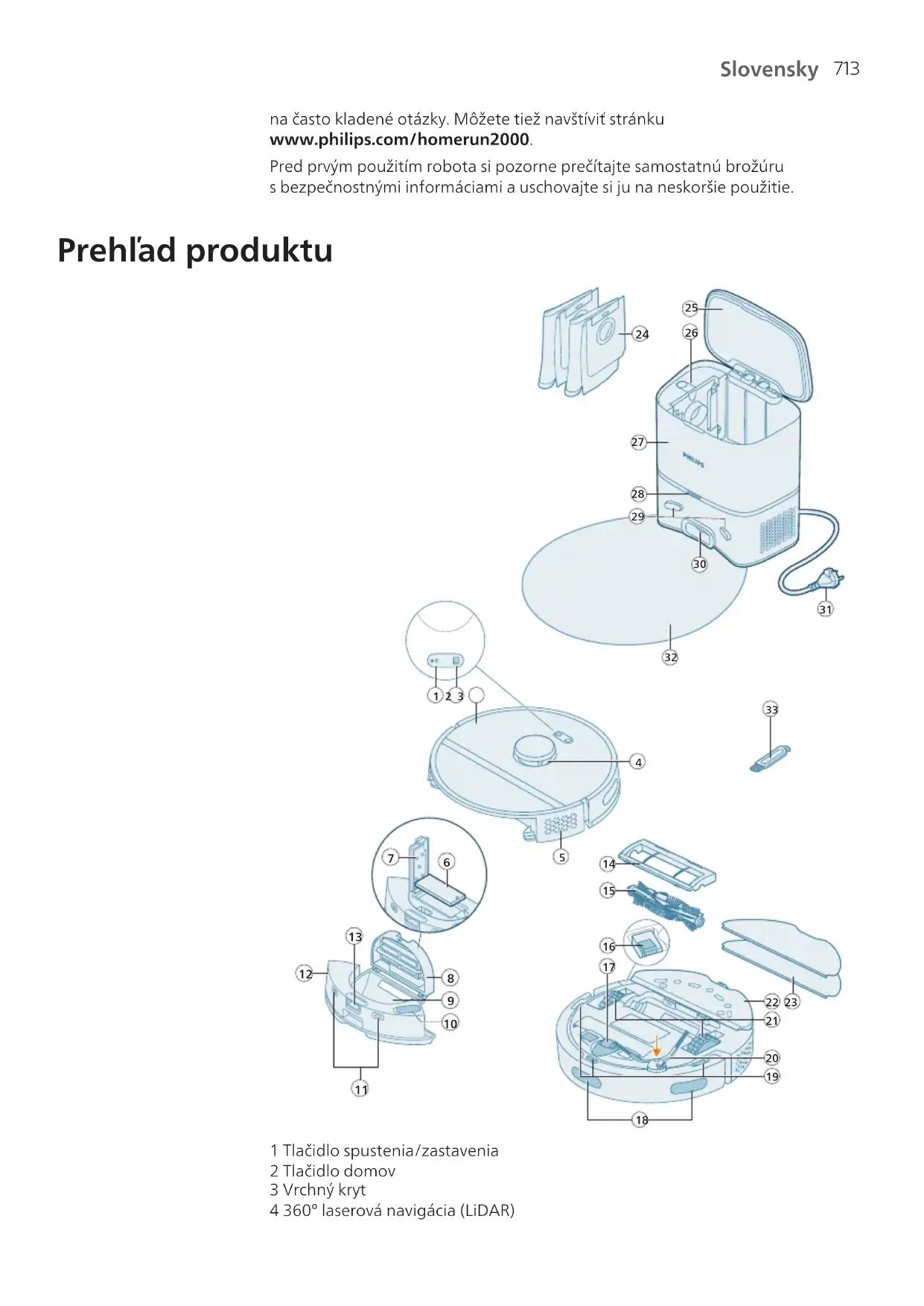
1 Tlaucidlo spustenia/zastavenia
2 Tlačidlo domov
3 Vrchný kryt
4 360^ laserová navigária (LiDAR)
5 Vývod vzduchu
6 Umyvatalny filter
7 Veko umyvatelného filtra
8 Veko nádoby na prach
9 Nádoba na prach
10 Privod vody
11 Nabijace kontaktné body (robot)
12 Nádoba na vodu
13 Tlačidlo na uvolnémie nádoby na vodu
14 Kryt kefy
15 Hlavná kefa
16 Vypinač
17 Predné koliesko
18 Snímač na vyhnutie sa hrane a stene
19 Snímač na ochranu pred pádom (3×)
20 Bočná kefa
21 Hlavné kolieska
22 Drziak na utierku mopu
23 Pratel'ná utierka mopu (2x)
24 Vrecko na prach (2×)
25 Veko nádoby
26 Priestor na vrecko na prach
27 Stanica na automatické vyspanie
28 Svetelný indikátor
29 Nabijacie kontaktné body (stanica)
30 Vstup na automatické vysypanie
31 Zásuvka sietového kábla
32 Podložka
33 Nastroj na Čistenie kefy
Pred prvym použitím
1 Vyberte zariadenie zo škatule a odstránte všetok obalový material.
2 Odstrante ochranné kryty.
3 Ak si všimnete akékol'vek viditelné poškodenie, navstíve stránku www.philips.com/support alebo sa obratte na Stredisko starostlivosti o zákazníkov vo svojej krajine.
Príprava na použitie
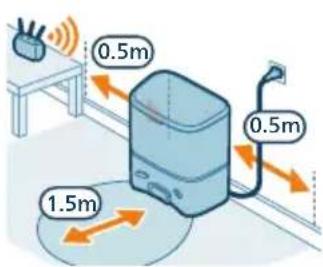
Tipy na vyber majlepsieho miesta na instalaciu stanice:
- Neumiestnujte stanicu na jasné slnečné svetlo ani pod nábytok. Zablokovalo by to infračerveny signál, ktorý pomáha robotovi najst cestu spát k stanici.
Nainstalujte stanicu na rovny povrch pri stene.
Nainstalujte stanicu na tvrdu podlahu. - Neumiestnujte stanicu do blizkosti schodiska alebo tepelného zdroja (radiator).
- Instalujte na miesto s dobrym Pokrytm signalom Wi-Fi.
Instalácia stanice
1 Nainstalujte stanicu na miesto so spravnymi Rozmermi.
i Poznámka: Po bokoch stanice nechajte 0,5 metra volného priestoru. Pred stanicou nechajte 1,5 metra priestoru.
Instalacia drziaka na utierku mopu, pratelnej utierky mopu a bočnej kefy
1 Pripevnite bocnu kefu tak, ze juzacvaknete do spravnej polohy v spodnej Časti robota.
2 Pripevnite drziak na utierku mopu k spodnej Časti nádoby na vodu robota.
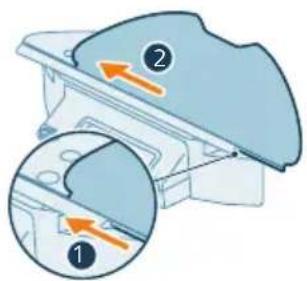
3 Zasunte pratelnu utierku mopu rovnou stranou do spravnej drazky drziaka na utierku mopu.
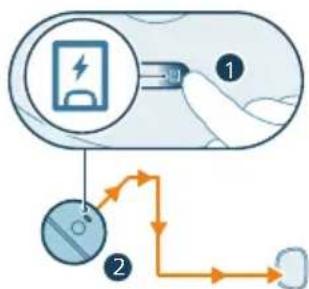
1 Zapnite robota stlačením vypínača na spodnej Časti robota.
2 Otocte robota do spravnej polohy a postavte ho na podlahu pred stanicou.
3 Uistite sa, ze je stanica pripojená do sietovej zásuvky.
Ak je bateria vybita, robot sám neprejde do správnéj polohy. V takom pripadevykonajte nasledujúce kroky:
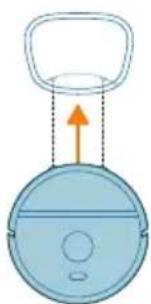
1 Otočte robota do správnéj polohy a postavte ho na podlahu pred stanicou. Nádoba na vodu by mala smerovat k stanici.
2 Zarovnajte nabijacie kontaktné body na nadobe na vodu robota s nabijacimi kontaktnymi bodmi na stanici.
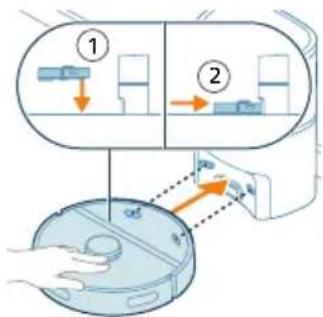
3 Zatlačte robota k stanici tak, aby nabijacie kontakty robota bolí v kontakte s nabijacimi kontaktmi stanice.
Poznámka: Uistite sa, ze je robot v správnéj polohe a zaćina sa nabíjat. Kontrolky v dvoch tlacidlach na vrchnej Časti robota pomaly blikaju. Ak je bateria uplne vybita, moze chvilu trvat, kým sa na robote prejaví, ze sa nabíja.
i Pozor: Stanica začne vysávat obsah robota aj pri pvom nabijani robota. Nejedná sa o chybu, ale o sučast normalného postupu nabijania.
4 Pockajte, kym sa robot uplnenanabije.
1 Poznámka: Pred prvym použitim sa uistite, ze je robot úplne nabity.
i Poznámka: Rozsvieti sa aj biela LED kontrolka na stanici, co znamená, ze sa robot nabíja.
Stiahnutie aplikácie, registrácia a pripojenie k Wi-Fi
Obsah aplikácie
1 Videonávody.
2 Kompletny námod na použitie.
3 Casté otázy.
4 Kontakt na stredisko starostlivosti o zákazníkov.
5 Vytvorenie mapy domacnosti.
6 Vyber miestnosti, ktoré sa majú vyčistit.
7 Vyber roznych režimov cistenia a nastavenia pre kaźdu miestnost.
8 Zobrazenie stavu Čistenia v realnom Čase a zistenie urovne nabitia baterie.
9 Prijem oznáméná upozornení.
10 Naplánovanie upratovania.
11 Zistenie stavu udrzby a vyhladanie nahradnych dielov.
Stiahnutie applikácie
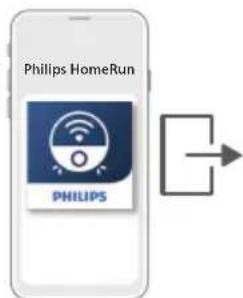
1 Naskenujte QR kód na lavej strane alebo na obale robota a stiahnite si aplikáciu Philips HomeRun.
Alebo:
Vyhladajte aplikáciu k robotu „Philips HomeRun" v Apple App Store alebo v niedtorom obchode s aplikáciami pre systém Android.
2 Stiahnite a nainstalujte aplikáciu.
3 Postupujte podlaPokynov uvedenych vaplakaciai.


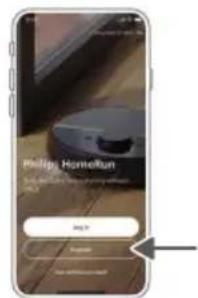
Registraría osobného uctu
Móžete si zaregistrovat osobný účet a vyuzívat nasledujúce vyhody:
- Ovládanie robota pomocou viac než Jedného zariadenia, napr. inteligentného telefónu a tabletu, alebo pridanie viacerych použivatelov v domácnosti.
Zálohovanie dóležitych udajov, akou individuálne nastavené plany upratovania domácnosti.
i Poznámka: Ak zmenite Telefon a nemáte učet, stratíte vsetky individuálne nastavené plány Čistenia.
Dolezite: Spolocnost Philips si vazi vase sukromie a respektuje ho. Odkaz na naše vyhlasenie o použivaní obnych udajov najdete pred registráciou v aplikácii.
Nastavenie pripojenia Wi-Fi
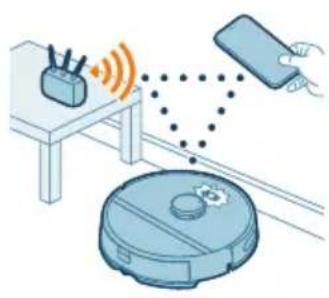
1 Skór než začnete: uistite sa, ze má robot aj vaše mobilné zariadenie dobréPokrytie sietou Wi-Fi.
1 V aplíkáci stlačte tlacidlo „Pridat robota" a postupujte podlaPokynov.
2 Spárujte v aplíkácii robota so sietou Wi-Fi. Uistite sa,Že mate nachystané heslo k Wi-Fi.
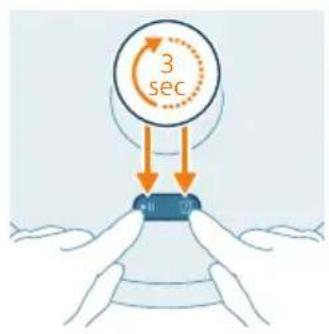
3 Stlache a na tri sekundy podrzte sucasne tlacidlo spustenia/zastavenia a tlacidlo domov. Kontrolky v tlacidlach budu blikat na oranzovo, co znamena, ze robot je v rezime nastavenia Wi-Fi.
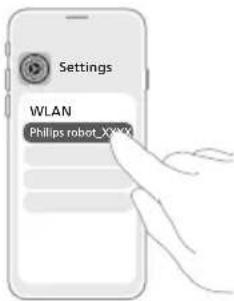
4 Ak sa chcete pripojit k sieti „Philips robot" kliknite na tlacidlo pripojenia, ak sa v aplikácii zobrazije.
i Poznámka: Ak sa tlacidlo na pripojenie v aplikácii nezobrazije, aplikáciu ukoncite a prejdite na svojom mobilnom zariadení na položku „Nastavenia" a vyberte moznost Wi-Fi. Tu moźete vybrat'siet „Philips robot" a pripojit sa knej.
i Poznámka: Vás robot sa moze pripojit k 2,4 GHz aj 5 GHz frekvencnému pásmu Wi-Fi.
Ak párovanie so sietou Wi-Fi zlyha:
- Skontrolujte si pripojenie Wi-Fi.
- Skontrolujte, Či ste vybrali správny model.
- Skontrolujte, Či ste zadali správne heslo Wi-Fi.
- Skontrolujte, Či je robot stalev režime nastavenia siete Wi-Fi.
i Poznámka: Poznate to podla toho, ze kontrolky v dvoch tlačidlach na robote stale blikaju na orangžovo.
i Poznámka: Ak sa vám nedari problém vyriešit, navstíve stránku www.philips.com/homerun2000, kde najdete informácie o podpore a kontaktné udaje strediska starostlivosti o zákazníkov.
Zvukové signály
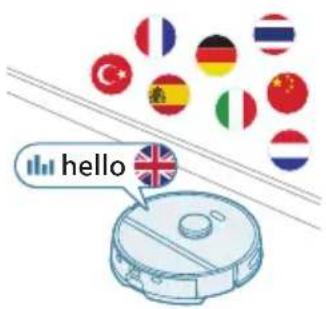
Jazyk hlasového upozornenia robota možete zmenit' z angličtiny na svoj jazyk. Ak chcete zmenit jazyk, stiahnite si aplikáciu a pripojte robota k Wi-Fi, aby si mohol stiahnut novy jazyk.
- Aplikácia vydá upozornenie alebo pripomenutie, ak by robot vyžadoval vašu pozornost. Tak budete plne informovani o jeho stave v realnomČase, aj ked' bude robot upratovat, kým ste preč.
Nastavenie jazyka hlasovych upozorneni
i Jazyk hlasovych upozorneni možete nastavit ihned'po pripojen' robota k Wi-Fi.
1 Uistite sa, ze je robot pripojeny k aplikacii.
2 Moznost zmenit jazyk hlasového upozornenia najdete na dvoch miestach v aplikácii.
- Na rovnakej obrazovke aplikácie, kde budete požiadani o pomenovanie robota.
- Alebo po stlačeni ikony nastavenia v pravom hornom rohu a vybere karty Nastavenia robota.
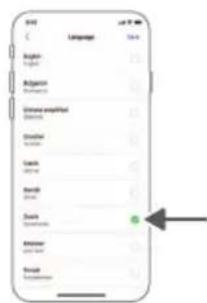
3 Potom tu vyberte jazyk hlasového upozornenia.
Ako robot funguje
Vytvorenie mapy
Robot prechádza miestnostami a jeho laserová navigácia rychlo sníma miestnosti, aby vytvorila mapu podlahy.
Uprava mapy
Vaplikacii možete pomocou funkcie Uprava mapy:
- Upravovat miestnosti (spajat/rozdel'ovat miestnosti, pomenov'avat miestnosti) a nastavit tak postup robota pri Čisteni každej miestnosti.
- Nastavit vylucene oblasti a urcit tak, kde robot smie upratovat a kde nie.
Vytvorte mapu pre každu podlahu vo svojej domácnosti a uložte až 5 mák. Ked'zariadenie používate, vytvára v novych prostrediach nové mapy. Ak mate mapy, ktoré Často používate a nechcete ich omylom prepísat, možete uzamknút až 3 mapy.
Priprava priestoru na mapovanie
Skôr než začnete s mapovaním, vykonajte nasledujúce Činnosti:
Upracte oblast.
Postavte nábytok na správné miesto.
- Odstrante vsetky volné a malé prekážky.
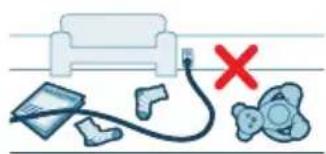
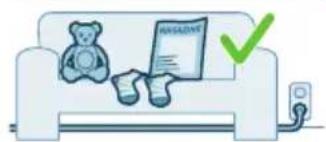
Dóležite: Počas mapovania nebude robot vykonávat upratovanie.
1 Mapu vytvoríte bud' kliknutím na tlacidlo „Vyvtvorit mapu" na domovskoj obrazovke priamo po spárovani robota s aplikaciou alebo ked' predtým nebola vytvorená Žiadna.mapa. Alebo kliknite na ikonu nastavenia v pravom hornom rohu, vyberte možnost „Moje mapy" a vyberte ikonu „+“ v pravom hornom rohu. Potom postupujte podla pokynov uvedenych v aplikácii.
2 Ak chcete mapu upright, vyberte ikonu mapy na domovskej obrazovke alebo kliknite na ikonu nastavenia v pravom hornom rohu, vyberte moznost „Moje mapy" a pri mape, ktorú chcete upright, vyberte moznost „Uprava mapy".
Pomocou vylucenych zon cistenia zadajte svojmu robotu, kde nema cistit
V aplikácii moźete nastavit vylucné oblasti a urcit tak, kde robot smie upratovat a kdeNie.
Virtuálna stena a zóna so zákazom vstupu
Vytvorte virtuálne steny zony so zákazom vstupu blastiach, kam nechcete robota pustit. Možete napriklad vytvorit virtuálne steny a zony so zákazom vstupu s cielom:
- Ochránit krehké predmety. Robot nedokáže Rozpoznat malé prekážky, ako su topány, hračky alebo káble, ani leské, priehlădné (napr. sklenene) alebo tmavé prekážky Či povrchy.
Zabrani'tomu,aby sa robot pri cistenizasekol.
i Poznámka: Robot sa moze zaseknut na kobercoch s dlhymi vlasmi, na kobercoch so strapcami alebo na vel'mi lakhych kobercekoch, napr. v kuple'ni. Robot navyse nedokáze odhalit kable na podlahe.
Ochránit robota.
i Poznámka: Robot by sa mal držat dalej od tekutin a vlhkych miest, ako su misky pre domácich miláčikov a kvetináče.
Vytvorte zony so zákazom mokrého Čistenia aby ste robotu zabrànili v mokrom Čisteni kobercov a rohožiek.
| Normálna Pravidné Čistenie je určené na bežné každodenné Čistiance postupy. Robot upratuje každú miestnost podla nastavení, ktoré ste zadali a uložili do plánu upratovania. Pokial' robot prostredie nerozpozná, zmapuje ho a poupratuje podla posledného nastaveného režimu. Pokial'ide o režim s funkciou mokrého Čistenia, ale nebol vloženy mop, robot nebude vypúštať vodu. Po dokončeni Čistenia sa robot vráti do stanice. | |
| Miestnost Zóna | - Miestnost: robot uprace Jednu alebo viacero miestnosti v poradí, ktoré určîte. - Zóna: robot uprace Jednu zónu v miestnosti, ktorú určîte. Po vybere jegnej z vyssie uvedených možností možete vybrat režim Čistenia a doladit svoje preferencie Čistenia a pokročilé nastavenia. |
Nastavte preferencie Čistenia,Pokročilé nastavenia a poradie Čistenia
V aplikácii mözete vybrat pāt róznych režimov Čistenia pre kaźdu miestnost. Ide o štandardné režemy, ktoré možno použit vo váčsine situáci. Režim Čistenia mözete individuálne nastavit doladením svojich preferencić Čistenia aPokročilích nastavení.
Režimy Čistenia
Režim Opis
| Vysávanie a mokrá Čistenie | Robot sučasne vysáva a namokro Čistí podlahu. Tento režim je určený na pravidné Čistenie podlahovych krytín. |
| A DÓLEŽITÉ: Na mokrá Čistenie chúlostivých podlahovych krytín, akosú parkety, nastavte úroveř vody v aplikácii na majnižšiu úroveř. | |
| Vysávanie Robot podlahu iba vysáva. Tento režim je možné použit pre oblasti, ktoré by sa nemali Čistí namokro. | |
| Mokrá Čistenie Robot podlahu iba namokro vyčistí. | |
| Tichý Robot Čistí's minimálou hlučnostou. Sací vykon sa zniži a hlasové upozornenia sa stlimia. | |
| Intenzívny režim Robot sučasne vysáva a namokro Čistí podlahu pri plnom vykone. Tento režim je určený na dókladné Čistenie malých plôch.Pamătajte, Že v tomto režime sa neodporúča Čistí velke plochy. Robot vybratú oblastprejde 5-krát, takěs sa vyrazne zvyši trvanie Čistenia a spotreba energia batérié. | |
Preferencie cistenia
Pre káźdy režim cistenia możete doladit nasledujúce preferencie:
Nastavenie Opis
- Nízka : u'enné Čistenie s nízkou spotrebou energia a nízkou hlučnostou.
- Normána : pravidné Čistenie a Účinné odstražovanie jemného prachu na podlahovych krytinách s optimálnou rovnováhou medzi spotrebou a Účinnostou.
- Silna : okladné Čistenie velkych podlahovych ploch. Na jakno nabitie yčistí viac než v režime maximálneho sacieho vykonu.
- Max. : idéálna na odstrańovanie velkych necistôt, ako su omrvinky. Silny saci vykon odstrańuje jemné prachové Častice hlboko zvnútra kobercov a štrbin.
Uroven navlhcnia Urcite prietok vody z elektrickej nadoby do mopu:

- Nízka uroven: mokré Čistenie citlivych podláh, napr. parkiet. Kombinácia vysávania a mokrého Čistenia odstráni viac jemného prachu než samotné vysávanie.
- Stredna uroven: optimána na pravidné mokré a SUCHé Čistenie. Mop odstrańupe povrchové nečistoty a bakterie, aby zaistil Čistotu a zdravie vo vašej domácnosti.
-Vysoká uroven: pre dokonalú Čistotu v domácnosti. Na intenzívne Čistenie sa odporúca toto nastavenie kombinovat's 2 alebo 5 opakovaniami trasy Čistenia.
Opakovanie trasy cistenia
Zadajte počet opakovani. Na bežné Čistenie stačí Jedno prejdenie. Na intenzívine Čistenie je možné naprogramovář robota tak, aby vykonal 2 až 5 prechodov. Túto možnost odporučame vybrat iba pre konkrétne oblasti Čistenia, pretože má vplyv na dlžku Čistenia.
Pokrocil nestavenia
Vlastné poradie Čistenia možete v aplikácii nastavit kliknutím na ikonu nestavenia v pravom hornom rohu a vyberom možnosti „Poradie Čistenia".
Používanie robota
Priprava na Čistenie
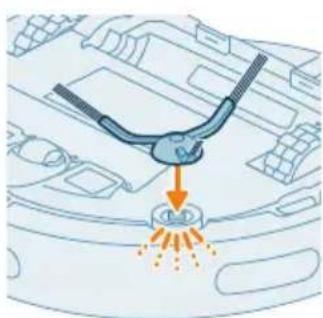
Skor nez spustite robota na cistenie:
1 Pripevnite boćnú kefu tak, ze ju zacvaknete do správnje polohy v spodnej Časti robota.
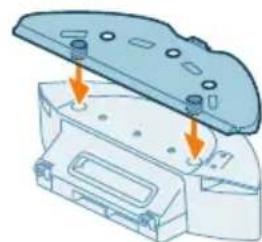
2 Pripevnite drziak na utierku mopu k spodnej Časti nádoby na vodu.
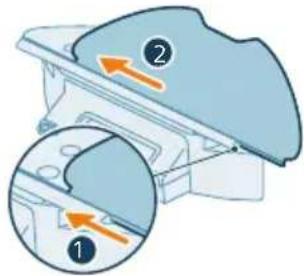
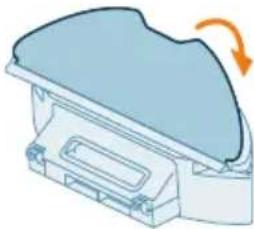
3 Zasunte pratelnú utierku mopu rovnou stranou do správnéj drážky drziaka na utierku mopu.
Spustenie prveho programu Čistenia v aplikácii
Spustenie
1 Spustite aplíkáciu.
2 Vyberte Čistiaci program: Normány, Miestnost alebo Zóna.
3 Stlacteikonu spustenia".
Použitie robota bez aplikácie
i Poznámka: Na zaistenie optimálneho zážitku odporúčame používat aplikáciu.
Bez aplikácie možete robota ovladat pomocou dvoch tlacidiel:
Tlačidlo spustenia/porzastavenia
- Dlhym stlacenim (3 s) robota zapene a vypnete.
- Krátkym stlačením spustíte Čistenie alebo Čistenie pozastavíte. Dálím stlačenímPokracujte v Čisteni.
Tlačidlo domov
1 Poznámka: Ak chcete deaktivovat funkciu Wi-Fi robota, stlačte nárazník na prednej strane robota a tlacidlo domov na 10 sekünd. Základné funkcie možete používat aj bez Wi-Fi, avšak pre plny pristup ku věstkým funkciám vám dórazne odporúçame spárovanie robota s Wi-Fi.
Pri ručnom ovládaní bude robot vysávat a Čistit namokro. Pokial' je však námobana vodu prázdna alebo nie je pripevné držiak na utierku mopu, robot nevykoná mokré Čistenie.
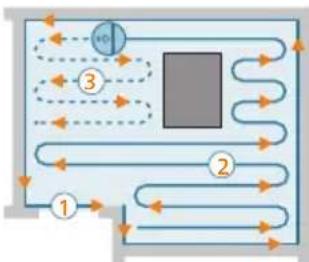
Vzor pohybu robota pri Čistení
Kedy vykonávat udrzbu
Položka Čistenie Výmena
| Pratel'ná utierka mopu Po každom použití 3 - 6 mesiacov | |
| Hlavná kefa Mesačne 6 - 12 mesiacov | |
| Umývatel'ný filter Mesačne 3 - 6 mesiacov | |
| Bočná kefa Mesačne 6 - 12 mesiacov | |
| Hlavné kolieska a predné koliesko | Mesačne - |
| Snímač 360° laserovej navigária (LiDAR) | Mesačne - |
| Snímače: - Snímače infračervéného signálu - Snímač na ochranu pred pádom (3×) | Mesačne - |
| Nabíjacie kontakty robota a stanice | Mesačne - |
| Snímače na detekciu umiestnenia nádoby na prach a nádoby na vodu | 6 mesiacov - |
| Nádoba na prach Po každom použití vyprázdnite nádobu na prach. | |
Ako vycistit utierku mopu a nadobu na prach Cistenie pratelnej utierky mopu
1 Odstrante pratelnu utierku mopu z paskov so suchym zipsom.
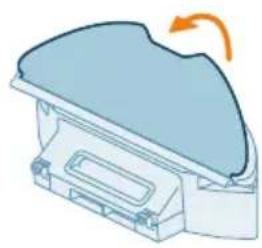
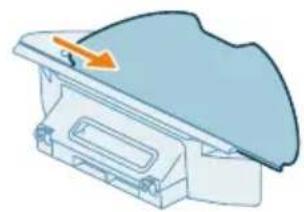
2 Vysunte prateln' utierku mopu rovnou stranou z drazky.
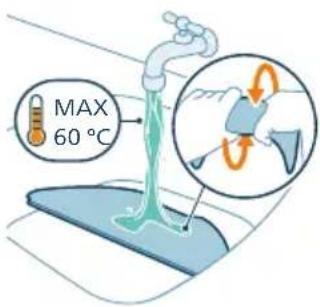
3 Pratelnú utierku mopu opláchnite a vyčistite vo vode alebo ju operte v pračke.
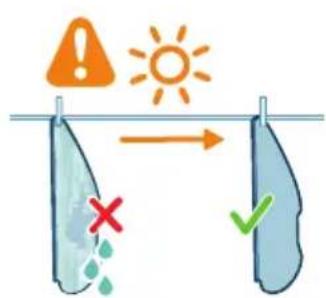
4 Vysuste pratelnu utierku mopu na vzduchu.
Poznámka: Nesuste pratel'nú utierku mopu inymi spôsobmi.
Vycistite nadobu na prach a umyvatelny filter
2 Otvorte veko nádoby na prach.
i Poznámka: Nepomylte si veko nadoby na prach s vekom umyvatelného filtra.
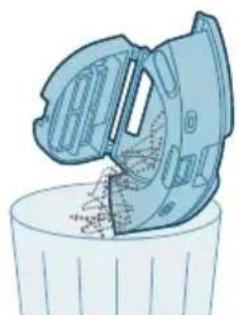
6 Otvorte veko umyvatelného filtra.
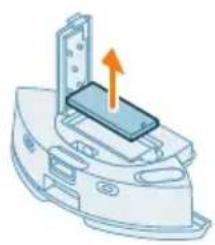
7 Vytiahnite umyvateln'y zduchovy filter von.

8 Oplachnite umyvatelny filter vodou a nechajte ho uschnut na vzduchu.
i Poznámka: Nepoužívajte Čistiac prostriedky.
i Poznámka: Nesuste umyvatelný filter inymi spôsobmi.
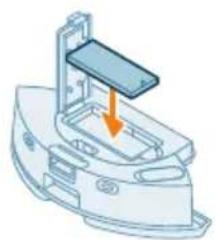
11 Zatvorte veko umyvatel'ného filtra.
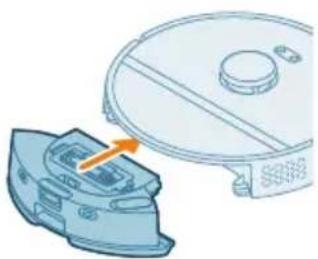
12 Zasunte nadobu na prach spat do nadoby na vodu.
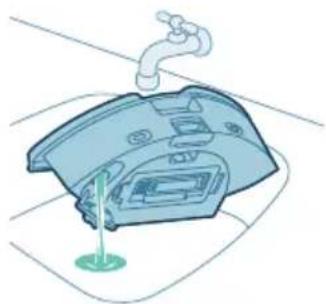
Čistenie nádoby na vodu
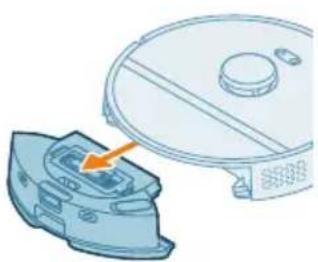
1 Stlacte tlacidlo na uvolnenie nadoby na vodu a vytiahnite nadobu na vodu z robota.
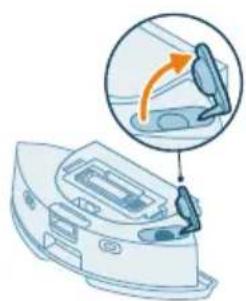
2 Otvorte veko nádoby na vodu.
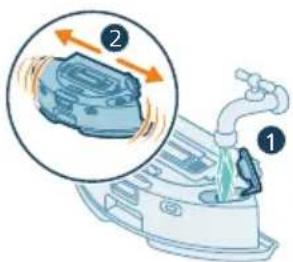
6 Tesniaci uzáver nádoby na vodu nechajte otvorený, aby mohlo vnútro nádoby vyschnút.
i Poznámka: Nepoužívajte iné spôsoby suěsenia nádoby na vodu.
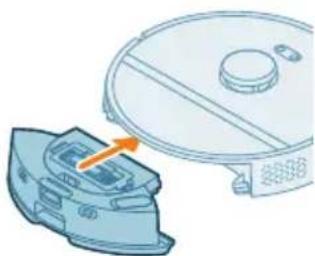
7 Vlozte nadobu na vodu do robota.
Čistenie hlavnej kefy
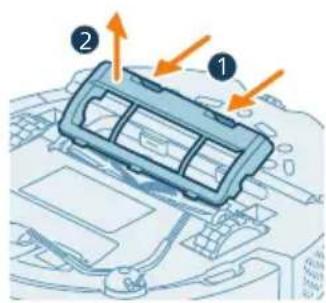
1 Položte robota hare dnom na rovný a stabilné povrch.
2 Suicasne stlacte tlaicidla uvolnenia krytu kefy.
3 Zdvihnite a odstrante kryt kefy.
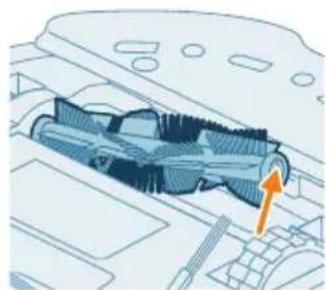
4 Vytiahnite hlavnú kefu.
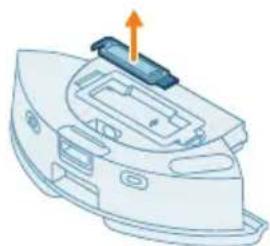
Tip: Na odstránenie necistôt z hlavnej kefy použite kefový koniec Čistiaceho nastroja.
8 Ak ste snali kryt z konca hlavnej kefy, zatlačte ho spāt.
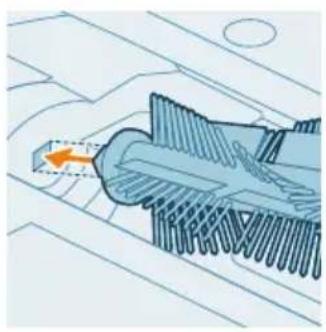
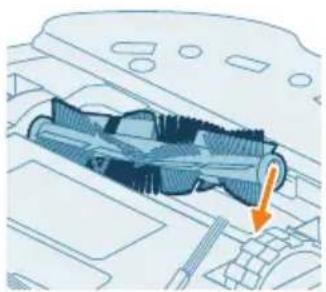
9 Nasad'te hlavnú kefu na správné miesto. Spojte kolík štvorcového tvaru s otvorom štvorcového tvaru a vložte kefu na miesto.
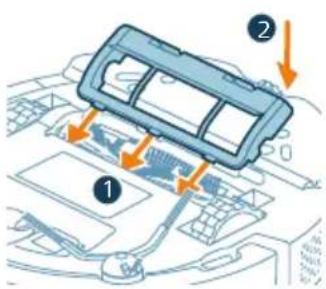
10 Umiestnite okraje krytu kefy do správnych vyrezov.
11 Zatlačte kryt kefy dovnútra.
Cistenie bočnej kefy
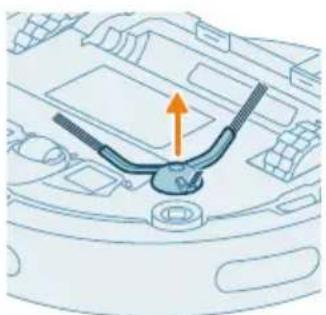
1 Položte robota hore dnom na rovný a stabilné povrch.
2 Vyberte bočnú kefu.
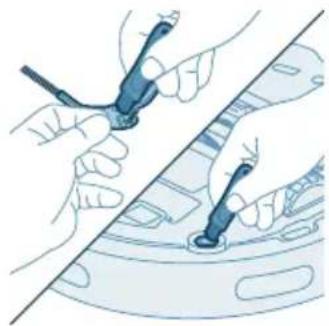
3 Pomocou kefky s mäkkymi stetinami (napr. kefky na zuby) odstrante prach a necistoty z bočnej kefy a robota.
Tip: Na odstránenie prachu a nečistôt z bočnej kefy a robota možete použit kefový koniec Čistiacho nástroja.
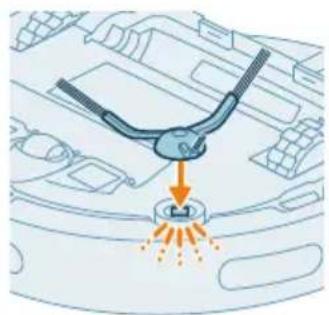
4 Pripevnite bočnú kefu tak,Že ju zacvaknete do správnéj polohy v spodnej Časti robota.
Čistenie hlavnych koliesok a predného kolieska
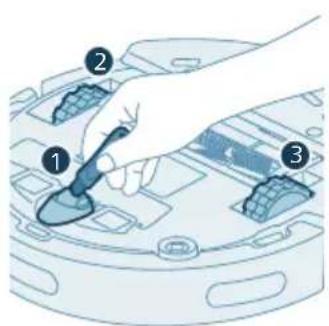
1 Položte robota hare dnom na rovná stabilné povrch.
2 Pomocou kefky smakkymi stetinami (napr. kefky na zuby) odstrante prach a necistoty z predneho kolieska a hlavnych koliesok.
1 Poznámka: Nepoužívajte iné spôsoby sušenia sučastí.
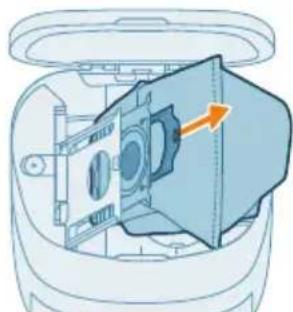
1 Otvorte veko stanice na automatické vyspanie.
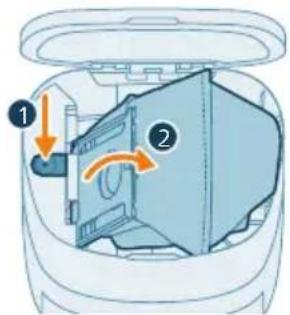
2 Stlačte uvol'novacie tlacidlo a zatlačte nosić vrecka do strany.
Dlhodobé skladovanie
1 Nabijajte bateriu, kym nebude plne nabitá.
2 Robot skladujte pri teplotach nizsich ako 35^ a vyssich ako 8^
Robot je zapnuty alebo v Čistiacom okruhu.
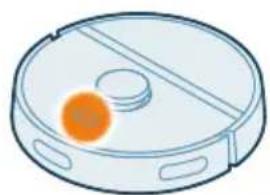
Svetelný indicator na robotovi bliká na bielo a orangžovo.
Robot sa nabija.
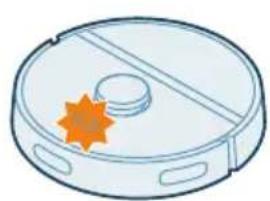
Svetelný indikátornarobotovi bliká na oranzovo.
Robot narazil na problem alebo je v rezime pavomania.
| Svetelný indicátor na stanici sa rozsvieti na bielo. | Stanica je pripojená. |
| Svetelný indicátor na stanici blíká na oranžovo. | Veko stanice nie je zatvorené, v stanici nie je vložené vrecko s-bag alebo je vrecko s-bag plné.Ak indicator stále svieti na orangžovo aj po tom, Čo ste skontrovali vyšsie uvedené, obrátte sa na stredisko starostlivosti o zákazníkov vo svojej krajine. |
| Svetelný indicátor na stanici nesvieti. Stanica nie je pripojená.Ak je stanica pripojená, svetelný indicator zhasne z dôvodu šetrenia energia, ak je spotrebič nečinný. | |
Resetovanie/obnovenie robota
Robota możete resetovat/obnovit sućasným stlačením a podržaním tlacidla domov a tlacidla zap./vyp. na hornej strane robota na 15 sekünd.
i Poznámka: Po resetovani/obnoveni sa musí robot znovu pripojit k aplikácii a prislušné nastavenia v aplikácii sa odstránia.
Výmena
Objednévanie prislušenstva
Ak chcete kupit prisluosenstvo alebo nahradné diely, navstíve adresu www.philips.com/homerun2000 alebo sa obratte na predajcu vyrobkov Philips. Móžete tiež kontaktovat Stredisko starostlivosti o zákazníkov spolocnosti Philips vo svojej krajine (kontaktné udaje najdete v medzínárodne platnom záručnom liste).
Náhradnédiely:
Varovanie: Skör než bateriu vyberiete, skontrolujte, Č je zariadenie odpojené od stanice a batoria je úplne vybitá.
1 Spustite robota z lubovolného miesta v miestnosti (a nie zo stanice).
2 Aby sa zabezpecilo, ze je nabijatelna bateria pred odstranenim a likvidaciou uplne vybita, nechajte robot zapnuty, kym sa bateria uplne nevybije.
3 Odskrutkujte skrutky krytu priečinka na bateriu a odmontujte kryt.
4 Nadviñnite nabíjatei nú bateriu a odpoje ju stlăcením malej plósky na konektore baterie na uvolnéie konektora baterie.
5 Robot a nabijatel'nu bateriu zaneste na zberne miesto elektrickych a elektronickych vyrobkov.
Záruka a podpora
Ak potrebujete informacia alebo podporu, navstivte webovu stranku www.philips.com/support alebo si precitaje informacia v medzinarodne platnom zaručnom liste.
Pri navrhovani a vyrobe vasho robotického vysávača sme postupovali velmi dosledne. Ak by sa vsak nahodou stalo, ze vás robot potrebuje opravu, Stredisko starostlivosti o zákaznikov vo vasej krajine zariadi vsetky nevyhnutné opravy v co najkratsom možnom CASE tak, aby ste s tym Mali co najmenej starosti. Ak sa vo vasej krajine nenachadza Stredisko starostlivosti o zákaznikov, obratte sa na miestneho predajcu vyrobkov značky Philips.
Táto kapitola obsahuje prehlad majbežnejsich problémov, s ktorými by ste sa mohli stretnút pri používaní tohto zariadenia. Ak sa vám nepodari vyriešit problém pomocou nizsie uvedenych informáci, prejdite do aplikácie k robotu Philips HomeRun alebo navstíte stránku www.philips.com/homerun2000, kde tiež najdete videonávody a odpovede na Častо kladené otázky. Móžete sa obratíť aj na Stredisko starostlivosti o zákazníkov vo svojej krajine.
| Robot sa nezapne. Bateria je takmer vybitá. Pred použitím robota nabite v stanici. | ||
| Okolitá teplota je príliš nízka alebo príliš vysoká. | Používajte robota pri teplote od 8 °C do 35 °C. | |
| Robot sa nemože spárovat s appláciciou. | Robot už nie je v režime párovania. | Uvedte robota spāt do režimu párovania sučasnám podržaním tlacidla domov a tlacidla zap./vyp. (kontrolky budú blikat na oranzovo). |
| Pripojenie Wi-Fi (signál) nie je dobrné. | Umiestnite robota do oblasti s dobrým signálom Wi-Fi. | |
| Bola vybráná nasprávná sieť Wi-Fi. | Uistite sa,Že ste vybrali správnu sieť Wi-Fi. | |
| Bolo zadané nasprávné heslo. Uistite sa,Že ste zadali správné heslo k Wi-Fi. | ||
| V aplikácii bol vybráný nasprávný model robota. | Uistite sa,Že ste vybrali správny model robota. | |
| Bola stiahnutá nasprávná appláccia. | Vždy používajte aplikáciu, ktorú ste si stiahli pomocou QR kódu zo stručnej príručky. | |
| Aplikácia a robot strácajú spojenie. | Robot sa dostal mimo dosahu signálu Wi-Fi. | Počkajte, kým robot zajde spāt do oblasti s dobrým signálom Wi-Fi. |
| Robot prešiel do režimu spánku. | Ak sa robot nevráti do stanice, prejde do režimu spánku. Ak chcete prebudit robota, stlačte tlacidlo zap./vyp. na 3 sekundy alebo dlhšie. Potom ho v aplikácii alebo | |
Problém Możná prícina Riesenie
| stlačením tlacidla domov odošlite na stanicu. | ||
| Heslo Wi-Fi bolo zmenené. Ked'sa zmenia podrobnosti siete Wi-Fi: znova pridajte robota do applikácie. | ||
| Názov siete Wi-Fi bol zmeneny. Ked'sa zmenia podrobnosti siete Wi-Fi: znova pridajte robota do applikácie. | ||
| Učet applikácie bol zmeneny. Ked' boli zmenené podrobnosti úctu, pridajte robota do applikácie znova. | ||
| E-mail s overovacím kódom neprišiel. | Doručenie e-mailu s overovacím kódommöze trvať až minútu. | Počkajte na e-mail dlhsie akо minútu. |
| E-mail nebol odoslaný. Kliknite na tlacidlo „Odoslat znova". | ||
| E-mail mohol spadnúť do priečinka „Spam“ alebo „Nevyžiadaná pošta“. | Skontrolujte priečinky „Spam“ alebo „Nevyžiadaná pošta“. (E-mailová adresa odosielatelá začina: HomeRun_noreply@). | |
| Bola použitá nesprávná e- mailová adresa. | Skontrolujte, Č ste použili správnu e- mailovú adresa. | |
| Telefón alebo počitač nemá dobré pripojenie k internetu na príjem e-mailu. | Skontrolujte, Č má telefón alebo počitač dobré pripojenie k internetu. | |
| Robot nemože nájst stanicu. | Stanica bola počas Čistenia presunutá. | Umiestnine stanicu spáť na rovnáké miesto, kde bola pred začatím Čistenia. |
| Stanica nie je pripojená k napájaniu. | Pripojte stanicu k napájaniu. | |
| Snímače na robote alebo na stanici su znečistené. | Vyčistite věsetky snímače na robote a na stanici. | |
| Zóna so zákazom vystupu bola umiestné na príliš blízko stanice. | Neukladajte zony so zákazom vystupu príliš blízko stanice. | |
| Stanica bola umiestné na velmi jasne osvetlenom miesto. | Neumiestnéjute stanicu na velmi jasne osvetlené miesto (napráklad na priame slnéčné svétlo), mohlo by to rušit infračerveny signál. | |
| Robot stanicu odláča. Stanica nestoji tesne pri stene. Umiestnine stanicu zadnou stranou k stene. | ||
| Snímače na robote alebo na stanici su znečistené. | Vyčistite věsetky snímače na robote a na stanici. | |
| Stanica okolo seba nemá dostatok priestoru (0,5 m na každu stranu a 1,5 m doprodu). | Uistite sa,Že je okolo stanice dostatok miesta. | |
| Robot nečistí správné. Nádoba na prac h v robotovi je plná. | Vypráždnite nádobu na prac h v robotovi. | |
Problém Możná prícina Riesenie
| Nádoba na vodu je prázdna. Doplěuţe námobu na vodu včas. | ||
| V kefácích su zaseknuté nečistoty. | Odstrántyze z kefiek věsetky nečistoty. | |
| Filter nebol vyčistený. Filter pravidelne Čistite. | ||
| Filter nebol umiestnený spăt alebo nebol umiestnený správne. | Umiestnite filter spăt správne. | |
| Je potrebné vymenit pratelnú utierku mopu XV1430. Novú pratelnú utierku mopu XV1430 kúpite prostrednictvom aplikácie alebo na adrese www.philips.com/homerun2000 | ||
| Robot počas mokráho Čistenia nespotrebováva Žiadnu vodu alebo len málo. | Ároveř vody je nestavená príliš nízko. | Nastavte v applíkácii vyšsiu úroveř vody. |
| Z mopu vyteká príliš velá vody/robot príliš namáča podlahu. | Ároveř vody je nestavená príliš vysoko. | Nastavte v applíkácii nižsiu úroveř vody. ▲DÔLEŽITÉ: Na mokrá Čistenie chúlostivych podlahovych krytín, ako su parkety, nestavte úroveř vody v applíkácii na majnižsiu úroveř. |
| Robot vynecháva oblasti na Čistenia/robot nevyčistí celú oblast/robot začal vynechávat určité miesta. | Snímače na robote už nie sú Čisté. | Vyčistite snímače na robote suchou handričkou. |
| Robot pracuje na klzkej naleštenej podlahe. | Skór akо robot začne s Čistením, uistite sa, ze je podlaha suchá. | |
| Robot sa nedokáže dostaf do určitych oblastí blokoványch nábytkom alebo prekážkami. | Upráte priestor, ktorý má byť vyčistený – dajte nábytok a malé predmety na správné miesto. | |
| Oblast Čistenia nie je uprataná. | Skór akо robot začne s Čistením, odstránty z podlahy malé predmety a upracte oblast Čistenia. | |
| Robot udřůje bezpečnostné odstup v blízkosti zón so zákazom vystupu a zón so zákazom mokróho Čistenia, coMZEspôsobit, ze robot určitou oblastou neprejde. | Nastavte zónu so zákazom vystupu alebo zónu so zákazom mokróho Čistenia v applíkácii o nilco menšiu. | |
Problém Możná prícina Riesenie
| Robot sa zablokoval tým, Že nasal kábel. | Na podlahe su káble, ktoré robot nedokáze Rozpoznat. | Zastavte robota a odstránty kryt kefy. Vyberte hlavnú kefu a skontrolujte, Či niečo neuviazlo v bočnej kefe: vyberte bočnú kefu, vytahnite kábel znovu nasadte bočnú kefu. Pred spustením Čistenia odstránty z podlahy všetky káble. |
| Robot spadne zo schodov. Snímače na ochranu pred pádom na spodnej strane robota su znečisténé. | Vyčistte snímače na ochranu pred pádom na spodnej strane robota. Ak bude robot aj nadálej padáť zo schodov, nakreslite virtuálnu stenu na vrchu schodov v aplikácii. | |
| Na rajvyší stipienok schodiska boli umiestné predmety, ktoré robot Rozpozná a mysísi s teda,Žemöze bezpečné istr dalej. | Odstránty všetky predmety z horného stupienka schodiska. | |
| Robot sa nenabíja alebo sa velmi rychlo vybíja. | Robot je uložený v priestore, kde je prilíš horúco alebo prilíš chladno. | Robot nabíjate a skladujte pri teploe od 8 °C do 35 °C. |
| Stanica na automatické vysypanie nezbiera prach z robota. | Vrecko na prach nebolo umiestné späť alebo nebolo umiestné správné. | Umiestnite vrecko na prach do stanice na automatické vysypanie správné. |
| Vrecko na prach je plné. Umiestnite do stanice na automatické vysypanie prázdne vrecko na prach. | ||
| V aplikácii bol aktivovaný tichý režim alebo nastavenie „Nerušit“. | V aplikácii zrušte vyber tichého režimu alebo nastavenie „Nerušit“. | |
| Vstrup stanice na automatické vysypanie je zablokovaný. | Vyčistte vstrup stanice na automatické vysypanie. | |
| V nádobe na vodu sa tvorí pena a robot sa zvlástne pohybuje. | Do nádoby na vodu bol pridaný čistiaci prostriedok, takě robot kólě. | Nikdy už nepridávanté do nádoby na vodu čistiaci prostriedok. Vyčistte robota a jeho kolieska vrátane dōkladného prepláchnutia nádoby na vodu. |
| Robot vydáva zvlástny zvuk. Filter nebol umiestné späť alebo nebol umiestné správné. | Skontrolujte, Či bol filter umiestné späť správné. | |
| Robot vyčistil tvrdý kus špiny, ktorý sa teraz presúva v nádobé na prach. | Vyprázdnite nádobu na prach. | |
| Kefý sa uz neotáčajú. V hlavnej kefe su zaseknuté vlyasy. | Ostránty vlasy pomocou nastroja na čistenie kefy dodaného s robotom. | |
| V kefach su zaseknuté iné nečistoty. | Ostránty z kief zvyšné nečistoty. |
Problém Możná prícina Riesenie
| Hlavná kefa nebola umiestnánaspát správné. | Vyberte hlavnú kefu a znovu ju nasadte. | |
| Ked'nie je hlavná kefa umiestnáná spát správné: znovu správné nasadte štvorcovyhriadel'do štvorcového otvoru. | ||
| Bočná kefa sa zdeformuje. V bočnej kefe sa mohlo noeço zaseknút. | Vložte kefu na chvil'u do horúcej vody a nechajte uschnút. | |
| Novú bočné kefu kúpite prostrednICTvom applickácie alebo na adrese www.philips.com/homerun2000 | ||
| Robot nebude jazdit na Čiernej podlahe. | Robot si myslí, Že ve'lmi Čierna podlaha predstavuje nebezpečenstvo pádu – bola aktivovaná detekcia útesu. | Uistite sa, Že su v miestnosti s ve'lmi Čiernou podlahou Rozsvietené svetlá. |
| Vyčistite snímač na ochranu pred pádom na spodnej strane robota. | ||
| Je nastavený plán, ale robot podl'a neho nezačne Čistit. | Móže byt'aktivovaná funkcia „Nerušit". | Skontrolujte v applíkácii, Či nie je funkcia „Nerušit" nastavená na rovnáký Čas akoplán Čistenia. |
| Robot je v režime spánku. Uistite sa, Že sa robot nabíva v stanici. Ak sa robot nevráti do stanice, prejde do režimu spánku. Ak chcete prebudit robota, stlačte tlácidlo zap./vyp. na 3 sekundy alebo dlhsie. Potom ho v applíkácii alebo stlačením tlácidla domov odošlite na stanicu. | ||
| V applíkácii bolo vybrané nesprávné Časové pásmo. | Časové pásmo možete zmenív applíkácii v položke „Mojú Účet“ a „Profil“. | |
| Robot stratil spojenie so sietou Wi-Fi. | Uistite sa, Že siet'Wi-Fi funguje. | |
| Batéria robota je vybitá. Uistite sa, Že je stanica pripojená k napájaniu. | ||
| Nie je možné sa prihlásit do úctu applíkácie k robotu. | E-mailová adresa bola zmenéná. | V prípad, Že bola zmenéná e-mailová adresa, vytvorte nový Účet applíkácie. |
| Heslo nie je správné. Zadajte správné heslo. | ||
| V prípad, Že heslo zabadnete, kliknite na tlácidlo „Zabudnuté heslo“ a postupujte podlaPokynov. | ||
| Je vybraná nesprávná oblast krajiny. | Vyberte v applíkácii správnu oblast krajiny. | |
Problém Możná prícina Riesenie
| Stále sa zobrazujó kontextové hlásenia oactualizáciach applikácie alebo firmvéru. | Aktualizácie applikácie alebo firmvéru nie su nainštalované. | Ak chcete neustále zlepšovat robota, odporúčame nainštalovaši všetkyactualizácie. |
| Aplikácia k robotovi Philips HomeRun nie je v mojej krajine dostupné. | Prístup k správnym informáciám o krajinemözebyt blokovaný czem VPN. | Vypnite akúkolvek službu VPN, ktorú použírate. |
| Üčet Google alebo Applemözebyt nastavený na inú krajitu. | Zmeěte informácie o úcte Google alebo Apple tak, aby zodpovedali krajine, v ktorej ste robota zakúpili. | |
| Aktualizácia firmvéru zlyhala. Ürovečnabitia batérié je príliš nízka. | Aby bolo možné nainštalovatactualizáciu, musí byt úrovečnabitia batérié robota viac akо 20%. | |
| Robot nie je v stanici. Priinstaláciøactualizácie sa uistite, ze sa robot nabíja v stanici. | ||
| Signál Wi-Fi nie je dostatočný. Uistite sa, ze sa robot nachádza na miesto so silným signálom Wi-Fi. | ||
| Robot dokončil mapovanie, ale v applikáciemapu nevidím. | Robot mapovanie nezačal a nedokončil v stanici. | Ak chcete vytvoritmapu, uistite sa, ze robot vycházda zo stanice a tiež vnej konči. Ked' sa mapa uloží do applikácie, možete robota používat bez stanice. |
| Robot sa zasekol alebo zablokoval počas mapovania. | Vrátté robota do stanice a reşstartujte proces mapovania. Identifikujte umiestnenie, kde sa robot zasekol predtým, a odstráťte všetky prekážky alebo zablokujte prístup robota do príslušnej oblasti. Po vytvorení mapy možete vytvorit zónu so zákazom vystupu, aby ste zabránil opātovnému vystupu robota do tejto oblasti. | |
| Moja mapa sa z applikácie stratila. | Bol dosiahnutý maximálny počet máp. | Ked' robot Rozpozná nové prostredie, vytvorí novú mapu. Ak uz máte 5 máp, robot prepíse niedtorú starú. Ak chcete zaistí, ze robot určitú mapu neprepíse, uzamknite ju v applikáci. Možete uzamknút 3 mapy sučasne. |
| Nechcem používat funkciu Wi-Fi. | Funkciu Wi-Fi je možné deaktivovat vo vašom zariadení. | Ak chcete deaktivovat funkciu Wi-Fi robota, stlačte náraznik na prednej strane robota a tláčidlo domov na 10 sekünd. Základné funkcie možete používat aj bez Wi-Fi, avšak na plné prístup ku všetkým funkciám vám dōraze odporúčame spárovanie robota s Wi-Fi. |
Sadržaj
Uvod 745
Pregled proizvoda 746
Cicscenje rezervoara za vodu 762
Ciscenje glavne cetke 763
Cicscenje boce ne cetke 765
2 OtvoritePoklopacrezervoara za vodu.
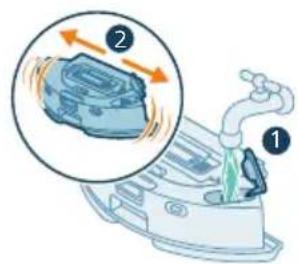
3 Napunite rezervaar za vodu vodom iz cesme i istresite iznad lavaboa.