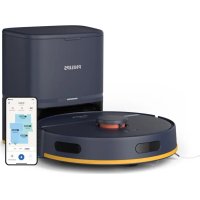
HomeRun 2000 Series XU2100 - Elektrikli süpürge PHILIPS - Ücretsiz kullanım kılavuzu
Cihazın kılavuzunu ücretsiz bulun HomeRun 2000 Series XU2100 PHILIPS PDF formatında.
 FR
FR
 BG
BG
 CS
CS
 DA
DA
 DE
DE
 EL
EL
 EN
EN
 ES
ES
 ET
ET
 FI
FI
 HU
HU
 ID
ID
 IT
IT
 LT
LT
 LV
LV
 MK
MK
 NL
NL
 NO
NO
 PL
PL
 PT
PT
 RO
RO
 SK
SK
 SL
SL
 SQ
SQ
 SV
SV
 TR
TR
 VI
VI
| Marka | Philips |
| Model | HomeRun 2000 Serisi XU2100 |
| Ürün Tipi | Yıkama özellikli robot süpürge |
| Güç Kaynağı | Şarj edilebilir pil, otomatik boşaltmalı şarj istasyonu |
| Navigasyon | 360° lazer navigasyon (LiDAR) |
| Ana İşlevler | Eşzamanlı emiş ve yıkama, harita oluşturma, yasak bölgeler ve kuru bölgeler, otomatik oturum devam ettirme |
| Temizlik Modları | Normal, Oda, Alan, Sessiz, Yoğun |
| Ayarlanabilir Emiş Gücü | Düşük, Normal, Güçlü, Maks |
| Ayarlanabilir Nem Seviyesi | Düşük, Orta, Güçlü |
| Temizlik Tekrar Sayısı | 1, 2 veya 5 geçiş |
| Haritalama Kapasitesi | 5'e kadar harita, 3 harita kilitlenebilir |
| Otomatik Boşaltma İstasyonu | Evet, toz torbası ile (alerjik olmayan S-torba) |
| Bağlantı | Wi-Fi 2,4 GHz ve 5 GHz, Philips HomeRun Robot uygulaması |
| Sesli Uyarılar | Çoklu dil, uygulamada seçilebilir |
| Güvenlik Sensörleri | Düşme önleyici (x3), engel algılama, IR sensör |
| Filtre Bakımı | Yıkanabilir filtre, aylık temizlik, 3-6 ayda bir değiştirme |
| Bez Bakımı | Yıkanabilir bez, her kullanımdan sonra temizlik, 3-6 ayda bir değiştirme |
| Ana Fırça Bakımı | Aylık temizlik, 6-12 ayda bir değiştirme |
| Yan Fırça Bakımı | Aylık temizlik, 6-12 ayda bir değiştirme |
| Yedek Parçalar | Bezler XV1430, bakım kiti XV1433, toz torbaları FC8022 |
| Çalışma Sıcaklığı | 8 °C - 35 °C |
| Garanti | Uluslararası garanti, www.philips.com/support üzerinden destek |
Sık sorulan sorular - HomeRun 2000 Series XU2100 PHILIPS
Kullanıcıların soruları hakkında HomeRun 2000 Series XU2100 PHILIPS
0 soru bu cihaz hakkında. Bildiklerinizi cevaplayın veya kendinizinki sorun.
Bu cihaz hakkında yeni bir soru sor
Cihazınız için talimatları indirin Elektrikli süpürge PDF formatında ücretsiz! Kılavuzunuzu bulun HomeRun 2000 Series XU2100 - PHILIPS ve elektronik cihazınızı yeniden ele alın. Bu sayfada cihazınızın kullanımı için gerekli tüm belgeler yayınlanmaktadır. HomeRun 2000 Series XU2100 markasının PHILIPS.
KULLANIM KILAVUZU HomeRun 2000 Series XU2100 PHILIPS
Isikliku konto registreerimine
ilk kullanimdan once 879
Cihazin kullanima hazirlanmasi 880
Robotu sarj etme 881
Uygulamayi indirme, kaydolma ve Wi-Fi ağına baglanma 882
Sesli sinyaller 884
Sesli uyari dilini ayarlama 884
Robotunuz)nasil calisir? 884
Harita olusturma 884
Kisitlemizleme alanlari ile robotunuza temizlenmeyecek yerleri bildirme 885
Robotunuz)nasiltemizler? 886
Temizleme tercihleri, gelismis ayarlar ve temizleme sirasini belirlem 887
Robotunuzu kullanma 888
Temizlik isine hazirlanma 888
Uygulama uzerinden ilk temizleme programinizi baslatma 889
Robotu uygulama olmadan kullanma 889
Robotunuzun temizlik duzeni 890
istasyona donme 890
Otomatik yeniden sarj ve calismaya devam etme 890
Temizlik ve bakim 891
Bakim yapma zamani 891
Paspas bezi ve toz haznesini temizleme 891
Su haznesini temizleme 894
Ana fircayi temizleme 895
Yan fircayi temizleme 897
Ana tekerlekleri ve on acili tekerlei temizleme 898
Sensorler, temas noktalari ve Kizilotesi sinyal penceresini temizleme 898
Toz torbasini degiistirme 899
Uzun vadeli saklama 900
Kullanici arayuzi sinyalleri ve anlamlari 900
Robotu sifirlama/ilk haline dondurme 901
Deiistirme 901
Akesesuarlarin siparis edilmesi 901
Sarj edilebilir pili cikarma 902
Garanti ve destek 903
Urünun atilması ve geri DONUSUM 903
Sorun giderme 903
Giris
Philips HomeRun 2000 Serisi Robot Sūpūrgeyi satin aldǐgīniz écin teşekkür ederiz! Robotunuzdan en iyi sekilde faydalanmak ve:tum gelismis islevlere erismek écin Philips HomeRun robot uygulamasini indirip yukleyebilirsiniz. Ayrìca destek videolarini ve sikça sorulan sorulari uygulamada bulabilir veya www.philips.com/homerun2000 adresini ziyaret edebilirsiniz.
Robotu ilk kez kullanmadan once emniyet broşürün dikkatlice okuyun ve gelecekte de basvurmak uzere saklayin.
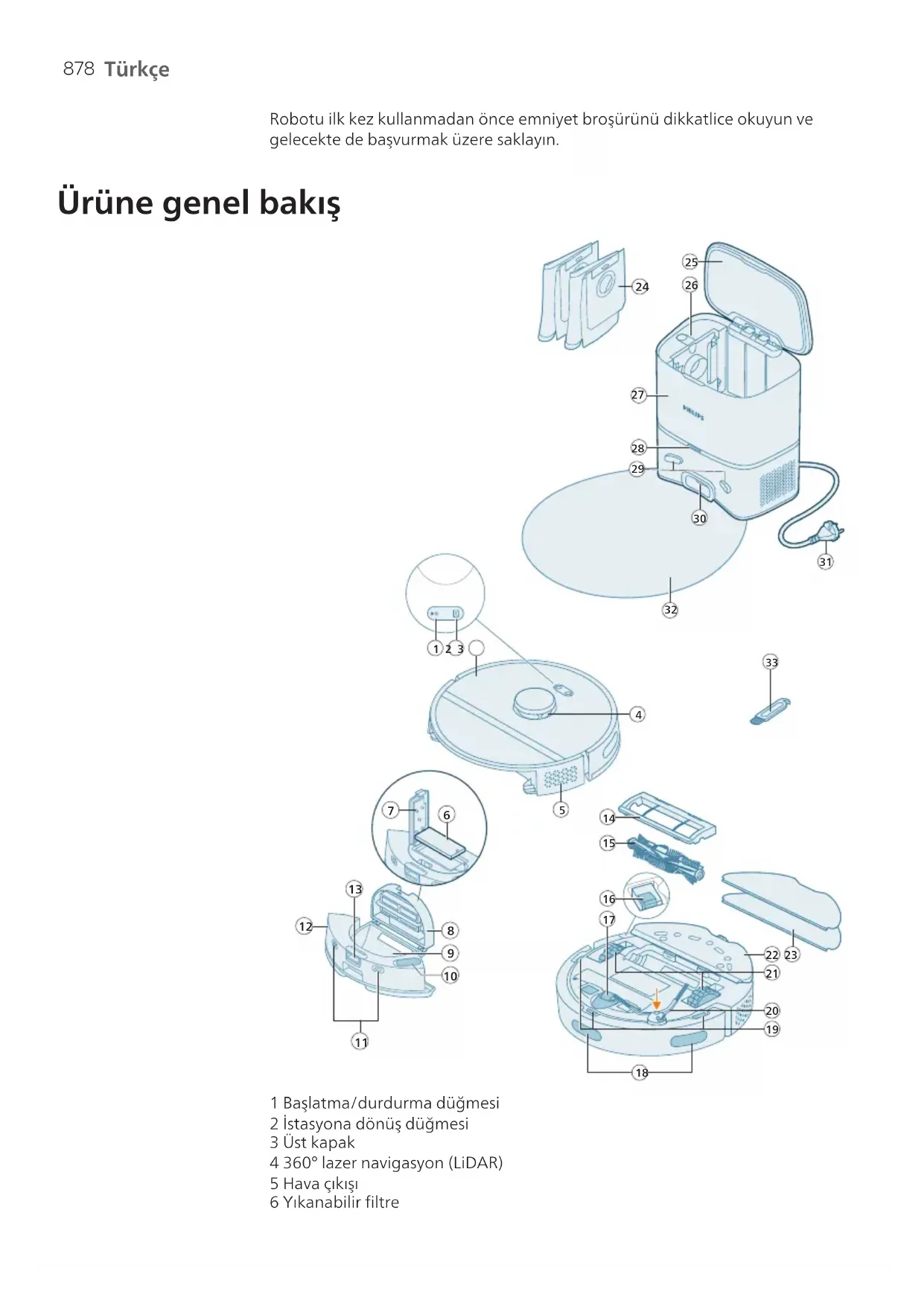
Urüne genel bakış
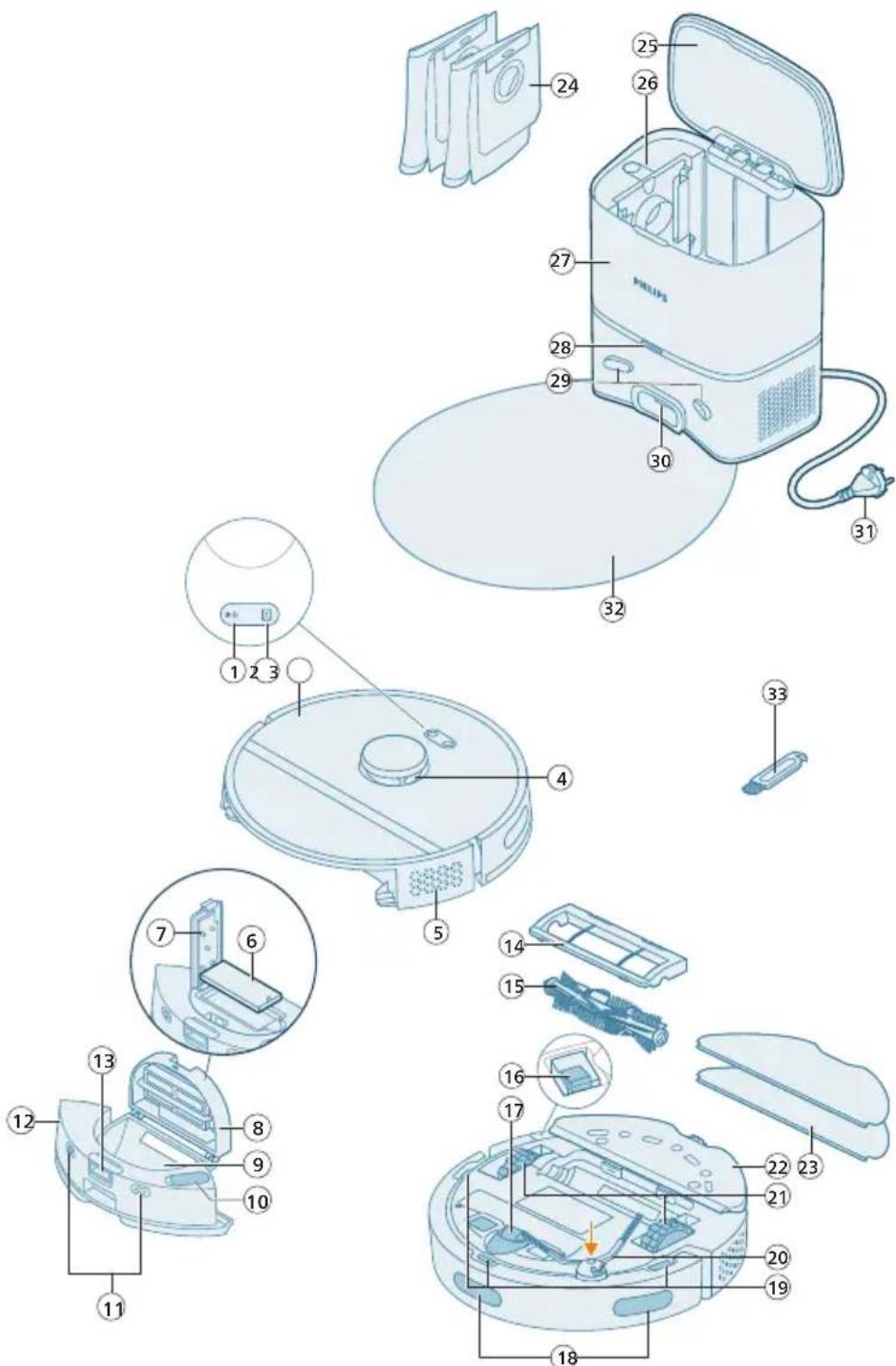
1 Baslatma/durdurma duğmesi
2 Istasyona donus dugmesi
3 Üst kapak
4 360^ lazer navigasyon (LiDAR)
5 Hava ciikisi
6 Yikanabilir filtrre
7 Yɪkanabilir filtre kapaşi
8 Toz haznesi kappa
9 Toz haznesi
10 Su girisi
11 Sarj temas noktaları (robot)
12 Su haznesi
13 Su haznesi aça ma dugmesi
14 Firca kapagi
15 Anafirça
16 Açma/kapama duğmesi
17 On açili tekerlek
18 Düşmeyi önleyen ve duvarlıarı algilayan sensor
19 Düşme onleme sensorü (3x)
20 Yan firca
21 Ana tekerlekler
22 Paspas bez tutucusu
23 Paspas bezi (2x)
24 Toz torbasi (2x)
25 Govde kapagi
26 Toz torbasi bolmesi
27 Otomatik boṣaltma istasyonu
28 Gösterge 1sigi
29 Şarj temas noktaları (istasyon)
30 Kir Tahliye girisi
31 Guc kablosu dokti
32 Altlik
33 Firca temizlemaraci
ilk kullanımdan önce
1 Cihazi kutusundan cikarin ve tum ambalaji cikarin.
2 Koruyucu kapaklari ickarin.
3 GözleGORulurhasarvaraawww.philips.com/supportadresini ziyaret edin veya ulkenizdeki Musteri Hizmetleri Merkezi ile iletisim kurun.
Cihazın kullanıhma hazirlanması
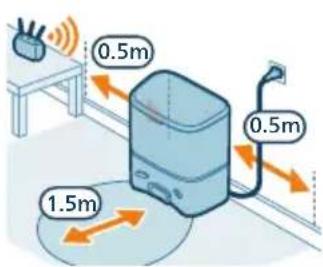
istasyonu kurmak icin en iyi yeri sejmeye yonelik ipuclari:
- Istasyonu parlak güneş Şiğına maruz kalacak sekilde veya mobilyaların alta koymayın. Bu, robotun istasyona geri donmesine yarıdağ olan kizilötesi sinyali engeller.
- Istasyonu duvara karsi diz bir zemine kurun.
- Istasyonu sert bir zemine kurun.
- Istasyonu merdiven veya isitma kaynaklarin (radyator) yakinia koymayin.
- Wi-Fi gekim kapsaminin iyi oldugu bir konuma kurun.
istasyonukurma
1 Istasyonu dokru boyutlarda kurarak yerleştinir.
i Not: Istasyonun yan tarafarinda 0,5 metre, istasyonun on kisminda ise 1,5 metre boşluk birakin.
2 Istasyonu guc kaynagina baglayin.
3 Robotun güç kablosunun üzerinden geleçmemesi în kablonun kalan kismın istasyonun tamamen arkasinda kalacak sekilde yerleştiligiinden emin olun.
4 Toz torbasini istasyonun toz torbasi bolmesine yerleştin.
Paspas bez tutucusu, paspas bezi ve yan fircayi takma
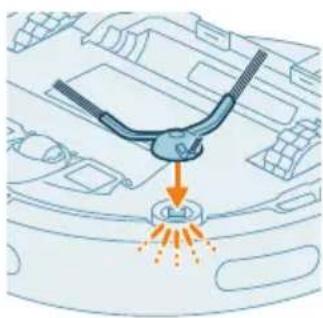
1 Yan fíçayi robotun alt kisminda dokru konuma oturtarak takin.
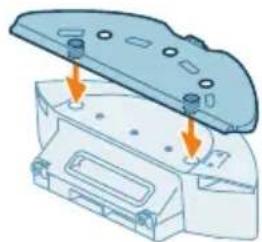
2 Paspas bez tutucusunu robotun su haznesinin alt kismina takin.
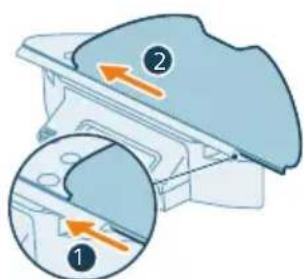
3 Paspas bez tutucusununogruyuvasindaki paspas bezinin duztarafini yuvadan kaydirin.
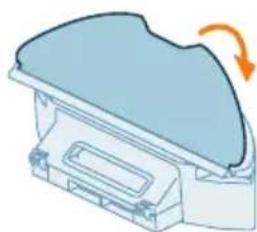
4 Paspas bezini paspas bez tutucusunun cirt cirlti bolumune takin.
Robotu sarj etme
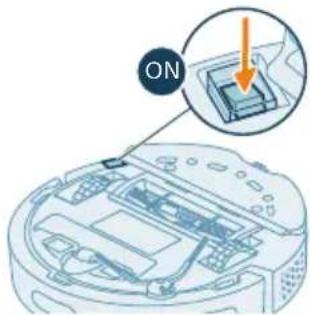
1 Robotu acmak icin robotun alt kismindaki acma/kapama duugmesine basin.
2 Robotu dokru pozisyonuna getirin ve istasyonun onundeki zemine koyun.
3 Istasyonun prize takili oldugundan emin olun.
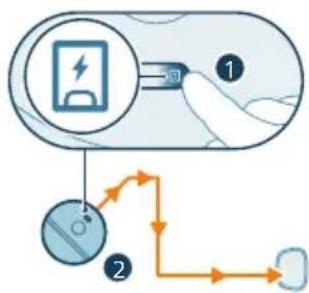
4 Istasyona donus duğmesine basin. Robot, istasyondaki dokumu gidecekir.
5 Robot tamamen sarj olana kadar bekleyin.
Pil boşsa robot, istasyondaki dokru konumuna kendi kendine gitmez. Bu durumda su adimplari uygulayin:
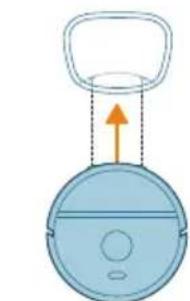
1 Robotuogrupsozisyonuna getirin ve istasyonun onundeki zemine koyun. Su haznesi istasyona donuk olmalidir.
2 Robotun su haznesindeki sarj temas noktalarini istasyonun sarj temas noktalariyla hizalayin.
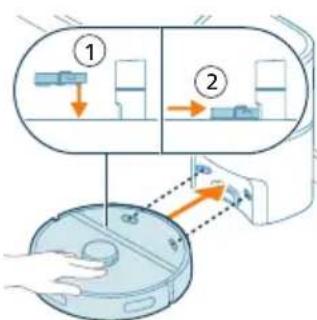
3 Robotun sarj temas noktalarinin istasyonun sarj temas noktalariyla temas etmesini saglamak icin robotu istasyonaogrutin.
Not: RobotunDOGru konumda oldugundan ve sarj olmaya basladigiindan emin olun. Robotun uzerindeki iki duğmenin isigi yavasca yanip soner. Pil bossa robotun sarj olmaya basladigi nblirtmesi biraz zaman alabilir.
Dikkat: Robotu ilk kez Şarj ediyor olsaniz bile istasyon robotu boşaltmaya baslayacaktır. Bu bir hatadehyildir ve normal Şarj etme ileminin bir parçasirdır.
4 Robot tamamen sarj olana kadar bekleyin.
Not: ilk kullanimdan once robotun tamamen sarj edilmis oldugundan emin olun.
i Not: Robotun sarj oldugunu gostermek icin istasyondaki beyaz LED de yanar.
Uygulamayi indirme, kaydolma ve Wi-Fi ağına baglanma
Uygulama icerişi
Robotu Philips HomeRun robot uygulaması ile kullanabilirsiniz. Uygulama, robotunuzu)yonetmenizi saglayarak yardu ve destek sunar:
1 Kullanim videolari.
2 Tam kullanim kilavuzu.
3 SSS.
4 Musteri Hizmetleri ile iletişiogeçın.
5 Evinizin bir haritasini olusturun.
6 Temizlenecek odaları,)
7 Her oda icin farkli temizlememodlarve ayarlararasindan birini secin.
8 Temizlik isinin durumunuGPCEK zamanl Olarak gOruntuleyin ve pil seviyesine bakir.
9 Bildirimler ve uyarilar alin.
10 Bir temizlik isi planlayin.
11 Bakim durumuna bakin ve yedek parçaları bulun.
Uygulamayi indirme
1 Philips HomeRun robot uygulamasini indirmek icin sol taraftaki veya robotun ambalaji uzerindeki QR kodunu taratin.
Veya:
Apple App Store'da veya bir Android App Store'da "Philips HomeRun robot uygulaması"ni arayın.
2 Uygulamayi indirip yukleyin.
3 Uygulamadaki talimatlari izleyin.
Kisisel bir hesap kaydettirme
Kisisel bir hesap kaydettirerek aasaigidaki avantajlardan faydalanabilirsiniz:
- Robotu akilli telefon ve tablet gibi birden fazla cihazdan kontrol edin veya eve birden fazla kullanici ekleyin.
- Eviniz icin ozelleşirilmis temizlemeplanlari gibi onemli verilerinyedeklemesini kaydedin.
i Not: Telefonunuzu degistirseniz ve hesabiniz yoksa ozelleştilmigi temizleme planarinizi kaybedersiniz.
i Onemli: Philips, gizliliğinize deger verir ve saygi duyar. Kayit olmadan once uygulamadaki baglantidan gizlilik bildirimimize goz atabilirsiniz.


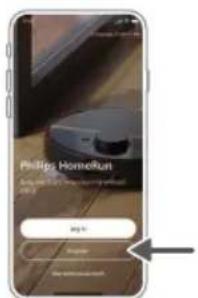
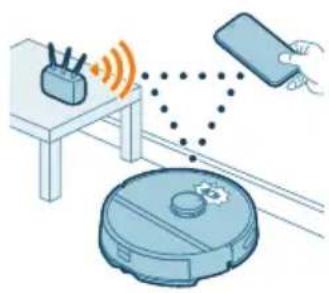
Wi-Fi baglantisini ayarlama
i Bāşlamadan önce: Robotta ve mobil cihazınizda iyi bir Wi-Fi kapsami Oldugundan emin olun.
1 Uygulamadaki "Robot ekle" duğmesine basip talimatlari izleyin.
2 Robotu uygulamadaki Wi-Fi aigyla elesfirin. Wi-Fi sifrenizi edindiginizden emin olun.
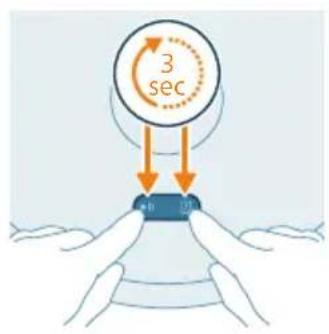
3 Başlatma/durdurma dügmesine ve istasyona DONUŞ dügmesine ayınanda basin ve Üç saniye boyunca basili tutun. Düğmelerdeki isiklar turuncu yanıpsönerek robotun Wi-Fi kurulum modunda oldugün Güsterecekir.
4 Uygulamada görünüyorsa katıma düzmesine tklayarak "Philips robotu" ağına baglanın.
i Not: Uygulamada katilma duğmesiGORunmuyorsa uygulamadançkip mobil cihazinizdaki "Ayarlar" bolumunn.altinda yer alan Wi-Fi bolumune gidin. Bu bolumde "Philips robotu" aginı secebilarve bu aça baglanabilirsiniz.
i Not: Robotunuz hem 2,4 GHz hem de 5 GHz frekansli Wi-Fi bantlarina baglanabilir.
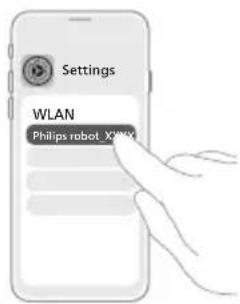
Wi-Fi eslesmesi basarisiz olursa:
Wi-Fi baglantinizi kontrol edin.
- Dogru modeli seciip secmediiginizi kontrl edin.
- Doğru Wi-Fi parolasini girip girmediginizi kontrol edin.
Robotun halà Wi-Fi kurulum modunda olup olmadigiina bakin.
i Not: Robottaki iki dugmenin isigi halâ turuncu renkte yanip sönyorsa bunu fark edebilirsiniz.
i Not: Sorunuözemiyorsaniz destek bilgileri ve Mudgeteri Hizmetleri iletism bilgileri icin www.philips.com/homerun2000 adresini ziyaret edin.
Sesli sinyaller

- Robotun ingilizce olan sesli uyari dilini kendi diliniz olarak degistirebilirsiniz. Dili degistirmek icin uygulamayi indirin ve yeti dili indirebilmesi icin robotu Wi-Fi ağına baglayin.
- Uygulama, uyarilar vererek robotla ilgilenilmesi gerektigi size hatirlatir. But sayede robot siz yokken temizlik yapiyor olsa bileGPCEK zamanl durumu hakkinda tam olarak bilgilendirilirsiniz.
Sesli uyari dilini ayarlama
Robotu Wi-Fi ağına bagladiktan hemen sonra sesli uyari dilini ayarlayabilirsiniz.
1 Robotun uygulamaya bagli oldugundan emin olun.
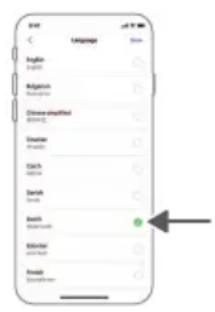
2 Uygulamadaki iki bolumde, sesli uyari dilini degistirebileceginiz seceneig bulabilirsiniz.
- Robotu adlandirmaniz istendişi uygulama ekraninda.
- Sağ üst kosedeki ayar simgesine basip Robot ayarlıkısmesini seçerek.
3 Daha sonra bu ekrandan sesli uyari dilini seksin.
Robotunuz{nasil calisir?
Harita olusturma
Harita olusturma{nasil calisir?
Robot odalarda gezinirken lazer navigasyon, zeminin bir haritasini olusturmak icin odaları hizlbir sekilde tarar.
Harita Düzenleme
Uygulamada Harita Düzenleme'yi kullanarak sunlari yapabilirsiniz:
- Her oda iar robotun temizlik rutinini özelleştrebilmek adina odaları duzenleyebilirsiniz (odaları birleşirin/ayirin, odaları adlandırın).
-
Robotun temizlemesine izin verdiğiniz ve vermediğiniz bölgeleri belirlemek,—çın kılıtlı alanlar ayarlayabilirsiniz.
-
Evinizin her kati icin bir harita olusturabilir ve 5 tanye kadar harita saklayabilirsiniz. Cihazi kullanirken cihaz, yeti bir ortama girdiginde yeti bir harita olusturur. Sikca kullandiginiz haritalariniz varsa ve yanlslkla bu haritalarin uzerine yazmak istemiyorsaniz 3 tanye kadar haritayi kilitleyebilirsiniz.
Odayi harita olusturma icin hazirlama
Harita olusturmayasciousan once asagidakileri yerine getirin:
- Alani toparlayin.
Mobilyalari uygun yerlerine yerlestirin.
Etraftaki kucuk engelleri kenara kaldirin.
Not: Bu, engellerin haritada kalı olarak gosterilmesini onlemek aşindan onemlidir.
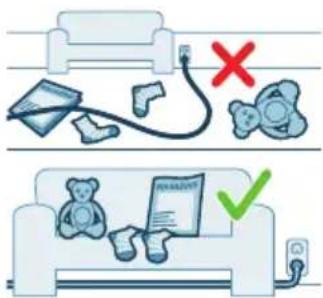
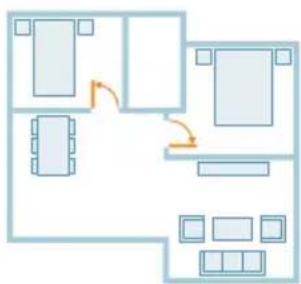
Evin icindeki butun kapilari acin ve disariya acilan kapilari kapatin.
i Onemli: Kullanim sirasinda robotun onune herhangi bir engel cikmamasini saglayin.
Harita olusturma ve duzenleme
1 Onemli: Harita olusturma sirasinda robotunuz temizlik yapmaz.
1 Bir harita olusturmak icin robotu uygulama ile eslestirdikten hemen sonra veya oncesinde bir harita olusturulmamisa ana ekrandaki "Harita olustur" seceneigne tiklayin. Dilerseniz sag ust kosedeki ayar simgesine tiklayip "Haritalarim" seceneigni sezerek sag ust kosedeki "+"simgesine tiklayabilirsiniz. Ardindan uygulamadaki talimatlari izleyin.
2 Haritanizi duzenlemek icin ana ekrandaki harita simgesini secin ya da sag ust kosedeki ayar simgesine tiklayip "Haritalarim" seceneğini sectikten sonra duzenlemek istediginiz harita icin "Haritayi duzenle" seceneğini secin.
Kisitl temizleme alanlar ile robotunuza temizlenmeyecek yerleri bildirme
Uygulamada robotun temizlemesine izin verdiğiniz ve vermediğiniz bölgeleri gostermek icin kisi t alanlar ayarlayabilirsiniz.
Sanal duvar ve Girilmeyecek bölgge
Robotun gitmesini istemediginiz alanlar icin sanal duvarlar ve Girilmeyecek bölgeler olusturun. Sanal duvar veya Girilmeyecek bölgeleri su amacla olusturabilirsiniz:
- Kirilgan nesneleri korumak. Robot; ayakkabi, oyuncak veya kablo gibi kucuk nesneleri ya da parlak, seffaf (cam gibi) veya karanlik engelleri veya yüzeyleri algilayamaz.
Robotun temizlik yaparken takilmasini engellemek.
Not: Robot, uzun tüylü halilara, seksakl halilara veya banyodaki gibiçok hafif kililmere takilabilir. Robot,ayo zamanda zemindeki kablolari da algilayamaz.
Robotu korumak.
Not: Robot, sivilardan ve evcil hayvanlarin yemek kaplari ile bitki tepileri gibi islak alanlardan uzak tutulmaldir.
i Onemli: Sanal duvarlar ve Girilmeyecek bologer, tehlikelere karı korumak amaciyla kullanilmamaldir.
i Onemli: Sanal duvarlar ve Girilmeyeck bollgeler, robotun istasyona geridonmesini engellememelidir.
Paspaslanmayacak bölgge
Robotun halilari veya kilimleri paspaslamasini engellemek icin Paspaslanmayacak bölgerlulusturun.
Not: Paspas bez tutucusu takildigiindara robot, Paspaslanmayacak bologere girmez. Paspas bez tutucusu robota takili olmadigiindara robot, Paspaslanmayacak bologleri supürür.
Robotunuz tersebut temizler?
Uygulamada aşağidaki temizleme rutinlerini seçebilirsiniz:
Rutin Aciklama
| Rutin Rutin temizlik, normal günlük temizlik rutinlerinize)yönelik olarak tasarlanmışı.Robot, her odayi belirlediğiniz ve temizleme planına kaydettiğiniz ayarlara gore temizler. Robot, ortamı tanımazsa haritasınluluşturmaya stellt ve en son ayarlanan moda gore temizlik yapar.Eçer bu mod paspaslama ilevli bir modsa ancak paspas takildegilse robot, suDAQtmaz.Temizleme ilelemi tamamlandıktan sonra robot istasyona geridöner. | |
| OdaBölge | - Oda: Robot, belirttiğiniz sirayla bir veya daha fazla odayi temizler.- Bölge: Robot, belirttiğiniz bir odadaki bir bölgeyi temizler.Yukari)daki seçeneklerden birini seç;tikten sonra bir temizleme modu/seçebilir ve temizleme tercihleriniz ile gelismis ayarlın belirleyebilirsiniz. |
Temizleme tercihleri, gelismis ayarlar ve temizleme sirasini belirleme
Uygulamada her oda icin beş temizleme modu seçebilirsiniz. Bunlar, bóğu durumda kullanilabilen standart modlardır. Temizleme tercihlerini ve gelismis ayarlıbelirleyerek temizleme modunuzo Özelleştrebilirsiniz.
Temizleme modlari
Mod Açıklama
Süpür ve Sil Robot, zemini aynianda hem sūpürür hem de paspaslar. Bu mod, sert zeminlerin rutin temizliginde kullanim icin tasarlanmistr.
ÖNEMLI: Parke zeminler gibi hassas sert zeminleri paspaslamak icin uygulamadaki islaklik seviyesini en扭矩k seviyeye ayarlayın.
Supür Robot zemini sadece supürür. Paspaslanmaması gereken alanlar icin bu mod kullanilabilir.
Paspaslama Robot zemini sadece paspaslar.
Sessiz Robot en az gurultytemizler. Emis gucuzaltirve sesli uyarlar sessize alir.
Yogun Robot, zemini ayinanda ve tam gucle hem supurur hem de paspaslar. Bu mod, kucuk alanlarin duzgün bir sekilde temizlenmesi icin tasarlanmistr. Bu modda buyuk alanlari temizlemenin onerilmedigi nlinutfen unutmayin. Robot, bir alandan 5 defa gezerek temizlemes uresinin ve pil kullanimn onemli oranda artmasin saglar.
Temizlemetercihleri
Her temizleme modu icin aasaigidaki temizlemetecrihlerini ayarlayabilirsiniz:
Ayar Açıklama
Emis gucu Emis gucunü degistirin:
- Düşuk : aşük enerji tüketimi ve Düşuk gürultu seviyesyle etkili temizleme icin.
- Normal: guc ve verimlilikarasinda ideal bir denge kurarak rutin temizlik ve sert zeminlerdekiince tozlardan etkili bir sekilde kurtulmak icin.
- Güçlü : buşük zeminlerde kapsamlı bir temizlik icin. Tek bir Şarjla maksimum moddan daha fazla temizleyebilir.
- Maks : kinti gibi buyuk kirleri almak icin idealdir. Güçlü emis gücu saysinde halilarin ve boşluklarin derinlerine gizlenmis ince toz parçacikları temizlenir.
Ayar Açıklama
Paspas Islakligi u akisi kontrol pompasindan paspasa pompalanan akis hizini belirleyin:
ÖNEMLI: Su haznesine sicut su veya temizlik deterjani eklemeyin.
- Düşük: parke gibi hassas bir zemini paspaslamak icin. Üprüme ve paspaslamayi birlakte seçmek, sadece supürmeyi seçmeye gore daha fazla ince tozun temizlenmesini,...
- Orta: rutin bir Islak ve kuru temizlik icin idealdir. Paspas, evinizin steril ve saglikl olmasi icin yüzeysel kiri ve bakterileri temizler.
- Yüksek: lekesiz ve temiz bir ev icin. Yogun bir temizlik icin bu ayarin 2 veya 5 temizleme volu tekrarile birlikte kullanilmasi onerilir.
Temizlemeyolutekrari
Tekrar sayisini belirtin. Normal temizleme icin bir gecis yeterlidir. Yogun bir temizlik icin robotu 2 veya 5 gecis yapacak sekilde programlayabilirsiniz. Bu islem temizleme suresini etkilediginden sadece belirli temizleme alanlari icin bu secenegi kullanmanizi oneririz.
Gelismis ayarlar
Sag ust kosedeki ayar simgesine tiklayip "Temizleme sirasi" seceneğini seçerek uygulamada kendi temizleme siranizi belirleyebilirsiniz.
Robotunuzu kullanma
Temizlik,isine hazirlanma
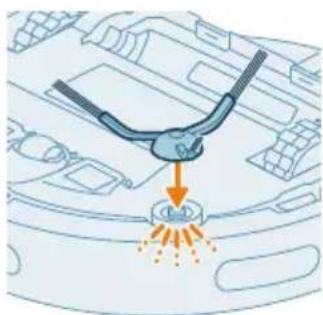
Robotu temizlik isine baslatmadan once:
1 Yan fircayi robotun alt kisminda dogru konuma oturtarak takin.
2 Paspas bez tutucusunu su haznesinin alt kismina takin.
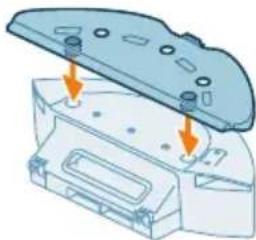
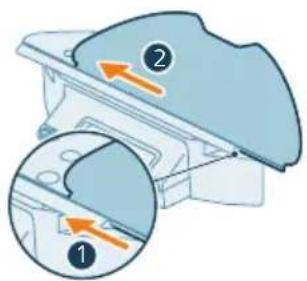
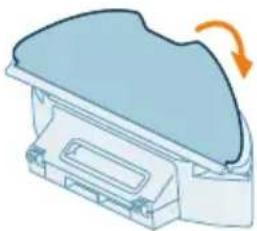
3 Paspas bez tutucusunun匐ru yugasindaki paspas bezinin diz tarafini yuvadan kaydirin.
4 Paspas bezini paspas bez tutucusunun cirt cirti bolumune takin.
ÖNEMLI: Paspas bez tutucusu çikarilamaz. Ancak robotu paspas bez tutucusuya kullanirken, robotu paspaslama yapmadan kullaniyor olsaniz bile paspas bezi her zaman paspas bez tutucusuna takilmalidir. Bu sayede kullanim sirasinda zemine ve paspas tutucusuna zarar vermemis olursunuz.
Robotun takilmasini onlemek icin tum kabolari, telleri, kordonlar ve ayakkab ve oyuncak gibi kucuk nesneleri yerden kaldirin.
Evin icindeki butun kapilari acin.
En iyi sonuclari elde etmek icin paspasic onceden islatin.
Uygulama üzerinden ilk temizleme programinizi baslatma
Baslat
1 Uygulamayi acin.
2 Temizleme programini seci: Rutin, Oda veya Bolge.
3 "Baslat" simgesine basin.
i Not: Robot üzerindeki güç acma/kapama Düğmesinin "açık" konuma ("l") ayarlandüzindan emin olun.
i Not: Pil seviyesi cok duşukse temizlik seksamayabilir. Bir temizlik isine seksamadan once robotun yeterince sarj edilmesini bekleyin.
Durdur
1 Uygulamadaki Duraklat simgesine basin. Robot calismayi durdurur.
2 Tekrardan Baslat simgesine basin. Robot calismaya devam eder.
3 "Geridon" simgesine basin. Robot istasyona geridoner.
Robotu uygulama olmadan kullanma
Not:idealbirdeneyimicinuygulamayikullanmanizineririz.
Uygulama olmadan robotu calistirmak icin uzerindeki iki duğmeyi kullanabilirsiniz:
- Baslat/durdurduqmesi
Robotu acip kapatmak icin duqmeye uzun basin (3 sn.).
- Temizlemeye baslamak veya temizlemeyi duraklatmak icin kisa basin.
Temizlemeye devam etmek icin tekrar basin.
-
Istasyona donus dugmesi
-
Kisa basma (robot temizlik yapmadiğind): Robot istasyonu bulup Şar olmaya baslar.
- Temizlik sirasinda kisa basma: Robot temizlemeyi birakir. Tekrar kisa basma: Robot sarj olmak icin istasyona doner.
Robotun istasyona dondugu sirada kisa basma: Robot istasyona donmeyi durdurur. Robotun istasyona gitmesini saqlamak icin tekrar basin.
i Not: Wi-Fi islevini devre dişi birakmak ilen robotun on tarafindaki tampona ve istasyona donus dungmesine 10 saniye boyunca basin. Temel islevleri Wi-Fi olmadan da kullanabilirsiniz ancak tum Özellilere tam erisim ilen robotu Wi-Fi ile esleşirmenizi oneririz.
Robotu manuel olarak calistirirken robot hem supürr hem de paspas yapar. Ancak su haznesi boşsa veya paspas bez tutucusu takili degilse robot, paspas yapmaz.
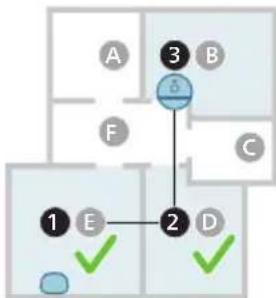
Robotunuzun temizlik)düzeni
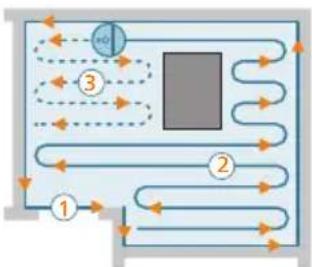
Robot, evini duzenli bir sekilde temizler. Robot, odaları sirayla temizler ve kalan yüyegeçmeden.Once ilk olarak her zaman odanın kendarı temizlemeyererek ile baslar.
Istasyona donme
Robotunuz temizlik isini tamamladiktan sonra yeniden sarj olmak icin otomatik olarak istasyona geri doner.
Otomatik yeniden Şarj ve calismay devam etme
Temizlik sirasinda pil seviyesi duserge (<%20) robot, yetiden sarj olmak icin otomatik olarak istasyona geri doner. Robot, pil sarj olduktan sonra temizlige kaldigi yerden devam eder.
Bu islevi, uygulamada sag ust kosedeki ayarlar simgesine tiklayip "temizlemeye devam et" seceneigni acarak veya kapatarak devre di birakabilirsiniz.
Temizlik ve bakim
Bakim yapma zamani
Parca Temizlik Deigişirme
| Paspas bezi Her kullanımdan sonra 3 - 6 ay | |
| Ana:fıçа Ayda bir 6 - 12 ay | |
| Yİkanabilir:filtre Ayda bir 3 - 6 ay | |
| Yan:fıçа Ayda bir 6 - 12 ay | |
| Ana tekerlekler ve Öl,açılıtekerlek | Ayda bir - |
| 360°lazer navigasyon(LiDAR)sensörü | Ayda bir - |
| Sensörler:- Kılıtesi sinalysersöörleri- Düşme,onleme sensörü(3x) | Ayda bir - |
| Robot ve istasyon,sarjtemas noktaları | Ayda bir - |
| Toz haznesi ve suhaznesinin yerleşiminalgilayan sensörler | 6 ay - |
| Toz haznesi Her kullanımdan sonra tozhaznesini boşaltın | |
Paspas bezi ve toz haznesini temizleme
Paspas bezini temizleme
1 Paspas bezini cirtcrlbolumunden sekin.
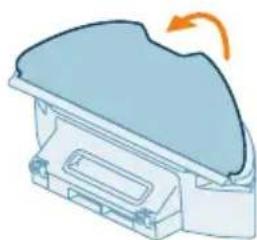
892 Türkç
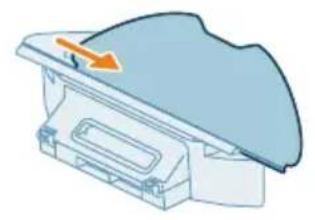
2 Paspas bezinin diz tarafini yuvadan kaydirin.
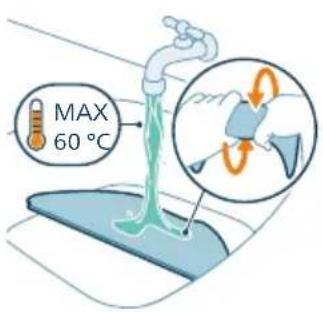
3 Paspas bezini suyla durulayip temizleyin veya camair makinesinde yikayin.
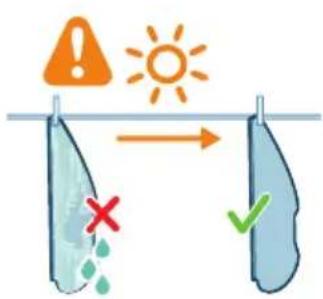
4 Paspas bezini kurumaya birakin.
i Not: Yikanabilir paspas bezini kurutmak icin baska yontemler kullanmayin.
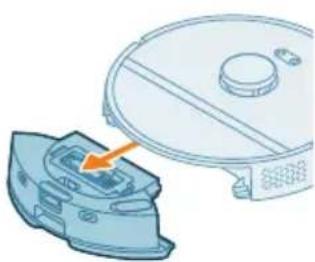
Toz haznesini ve yikanabilir filtreyi temizleyin
1 Su haznesini toz haznesiyle birlikte qikarin.
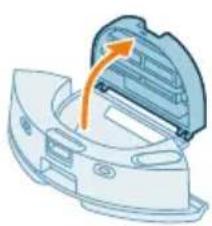
2 Toz haznesinin kappain acin.
1 Not: Toz haznesinin kapağıni yikanabilir filtrenin kapağıyla karistirmayın.
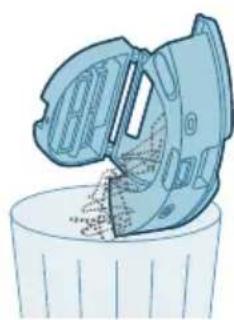
3 Toz haznesindeki kirleri boşaltın.
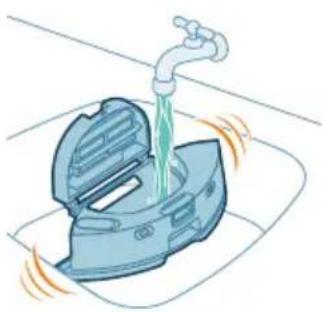
4 Toz haznesini musluk altinda durulayin.
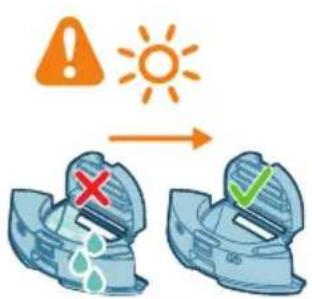
5 Toz haznesini kurumaya birakin.
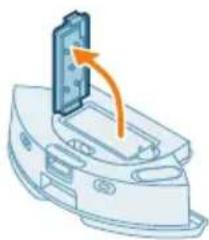
6 Yikanabilir filtrin kapağıni acın.
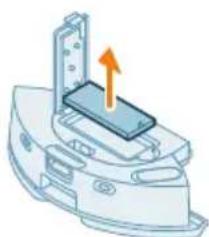
7 Yikanabilir hava filtrresini cekip ickarin.
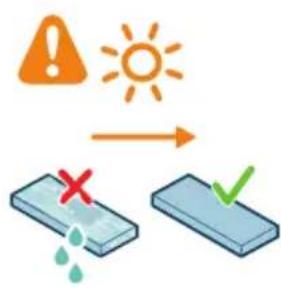
8 Yikanabilir filtreyi suyla durulayin ve kurumaya birakin.
i Not: Temizlik deterjanlari kullanmayin.
i Not: Yikanabilir滤reyi kurutmak icin baska yontemler kullanmayin.
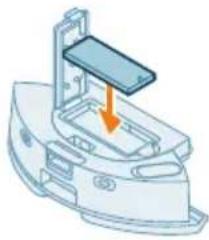
9 Yikanabilir filtrenin tamamen kurumuş olduğundan emin olun ve filtreyi toz haznesininfiltr kildine yerleştinrip itin.
10 Yikanabilir filtreyi asaigiya itin.
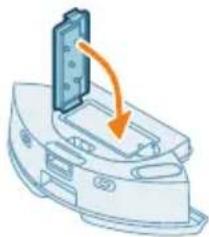
11 Yikanabilir filtrrenin kapağıni kapatin.
12 Toz haznesini tekrar su haznesine kaydirarak takin.
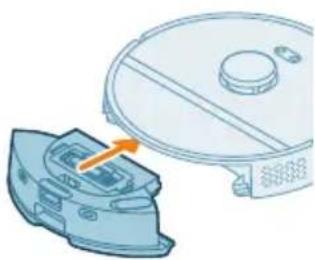
Su haznesini temizleme
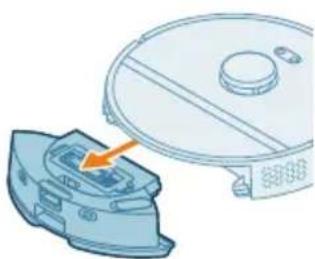
1 Su haznesi acma duğmesine basin ve su haznesini robottan disariya dokruçekin.
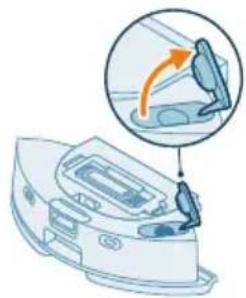
2 Su haznesinin kapaçini acin.
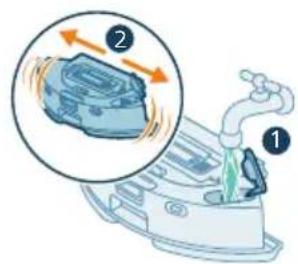
3 Su haznesini musluk suyuyla doldurun ve lavaboda sallayin.
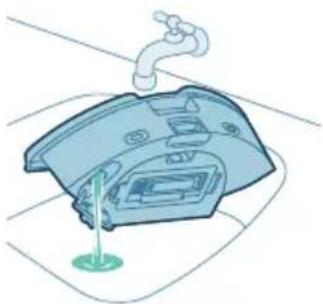
4 Su haznesinde kalan suyu boasaltin.
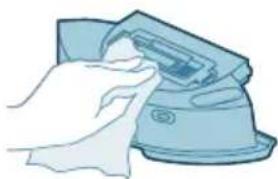
5 Su haznesinin diq kismini bir bezle kurulayin.
Not: Temizlik deterjanlari kullanmayin.
ÖNEMLI: Su haznesini bulasik makinesinde yikamayin.
6 Su haznesinin sizirmaz kapağini açık tutun ve su haznesinin ic kismini kurumaya birakin.
Not: Su haznesini kurutmak icin baska yontemler kullanmayin.
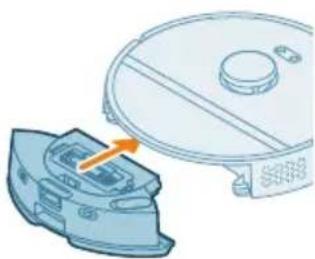
7 Su haznesini robota takin.
Not: Su haznesinin diq kisminin kuru oldugundan emin olun.
Not: Temizlik deterjanlari kullanmayin.
Ana fıçayı temizleme
1 Robotu duz ve sabit bir yüzeyde ters Çevirin.
896 Türkç
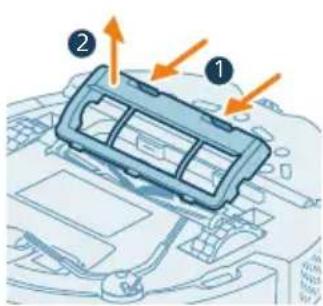
2 Firca kapaiginin acma duqmelerine aynianda basin.
3 Firca kapağini kaldirip ickarin.
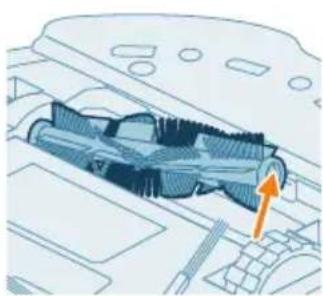
4 Ana fircayi cekerek ickarin.
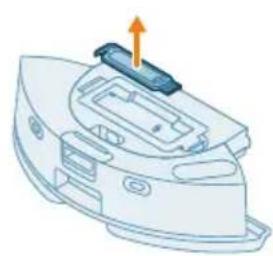
5 Temizleme aracini toz haznesi kappaindan ickarin.
6 Saçlari kesmek ici temizlemaracini kullanin.
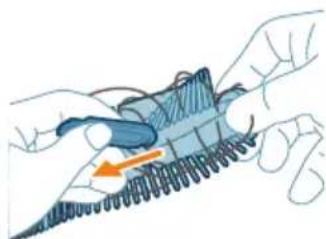
7 Ana fircadaki saç ve kirleri temizleyin.
ipucu: Temizleme aracinin firca tarafini kullanarak ana fircadaki kirleri temizleyin.
8 Ana fircanin ucundaki kappaikardiysaniz tekrar takin.
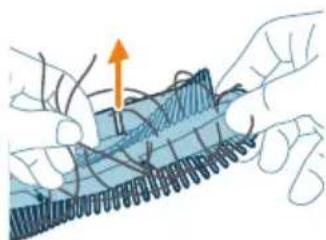
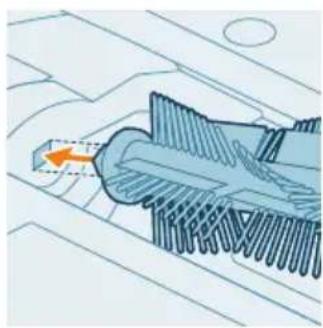
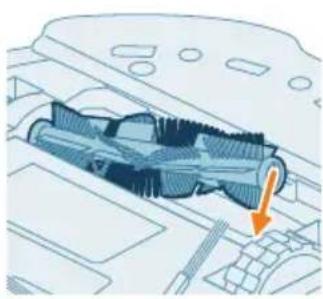
9 Ana fircayi dokru konuma takin. Kare seklindeki mandali kare seklindeki delikle eslestirin ve fircayi yerine yerlestirin.
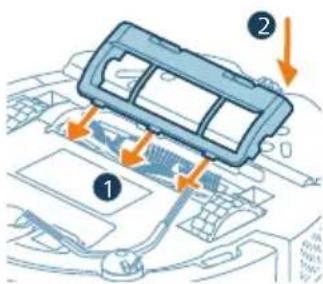
10 Firca kapaginin dudaklariniogrulu bolmelere yerlestirin.
11 Firca kapaigini iceri dogru itin.
Yan fıçayı temizleme
1 Robotu duz ve sabit bir yüseyde ters cevirin.
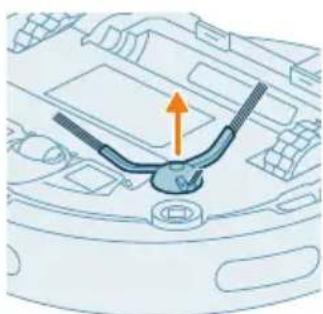
2 Yan fircayi cikarin.
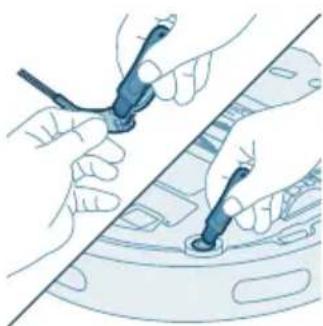
3 Yan firca ve robottaki tozu veya tuyleri temizlemek icin yumusak klli bir firca (dis fircasi gibi) kullanin.
ipucu: Yan firca ve robottaki tozu veya tuyleri temizlemek icin temizlemea racinin firca tarafini kullanabilirsiniz.
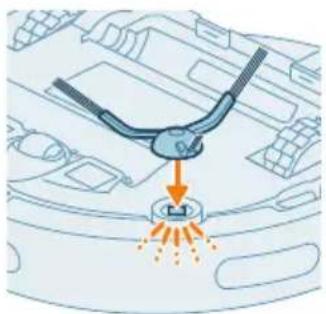
4 Yan fircayi robotun alt kisminda doogr kuonuma oturtarak takin.
Ana tekerlekleri ve on acili tekerlei temizleme
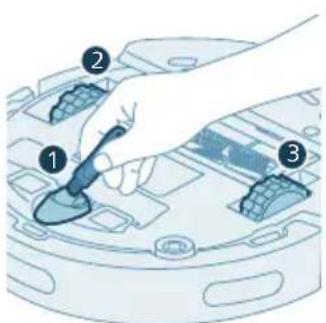
1 Robotu duz ve sabit bir yüzeyde ters cevirin.
2 On açili tekerlek ve ana tekerleklerdeki tozu veya tüyleri temizlemek icin yumusak kılı bir fırca (dis fırçası gibi) kullanin.
Tekerleklerdeki tozu veya tüyleri temizlemek yüztemizlemek argin irçatafini kullanabilirsiniz.
Sensörler, temas noktaları ve Kılıtesi sinal penceresini temizleme
Iyi temizlik performansini surdurmek icin sensor, temas noktalar ve kizilotesi sinyal penceresini zaman zaman temizlemeniz gerekir.
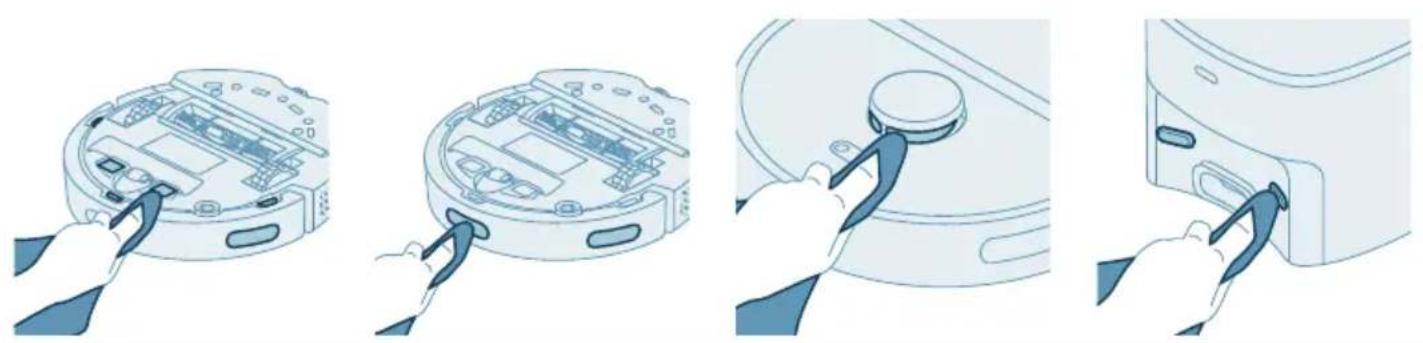
1 Istasyonun fişini prizden Çekin.
2 Yumusak, asindirici olmayan ve kuru bir bez kullanin.
3 Parcalari temizleyin.
Not: Temizlik deterjanlari kullanmayin.
4 Parçalari ve yüzeyleri kuru bir bezle kurulayin.
Not: Parçalari kurutmak icin baska yontemler kullanmayin.
Toz torbasini degistirme
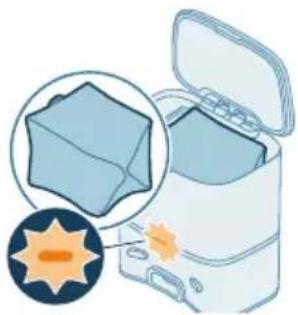
Otomatik boşaltma istasyonundaki turuncu LED yanıp söndügünde,toz torbasınin dolu dolduğunu gocterir.
1 Otomatik boşaltma istasyonunun kapağını�能n.
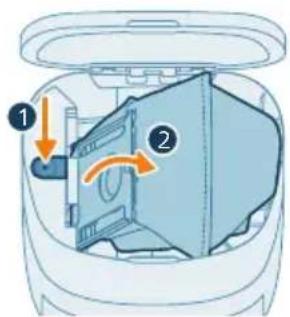
2 Cikarma dugmesine basin ve torba tutucuyu yanaogrituin.
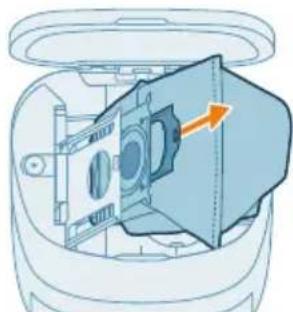
3 Toz torbasini cikarip atin.
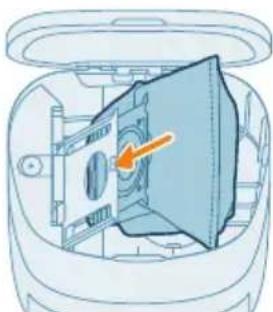
4 Toz torbasinin karton parcasini torba tutucuya kaydirarak takin.
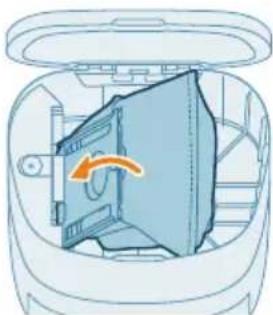
5 Torba tutucuyu "klik" sesini duyana kadar iterek tekrar dik konuma getirin.
6 Otomatik boşaltma istasyonunun kapağını kapatin.
i Yeni toz torbalarin nereden ve nasil siparis edebileceginize dair bilgi almak icin kilavuzdaki "Degistirme" bolumune bakin.
Uzun vadeli saklama
1 Pili tamamen dolana kadar sarj edin.
2 Robotu +35^' nin alinda ve 8^' nin uzerinde bir sicutlukta araliginda saklayin.
Kullanici arayuzu sinyalleri ve anlamlari
Sinyal Sinyal aciklamasi Sinyalin anlami
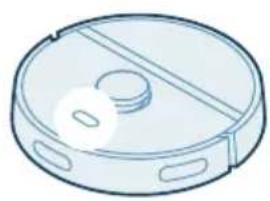
Robot uzerindeki gõsterge iisi biyaz renkte yaniyor.
Robot açík veya bir temizleme dongüssiçindeder.
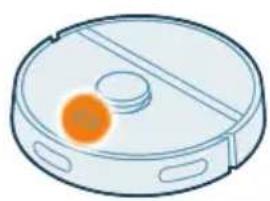
Robot uzerindeki gõsterge iigi beyaz ve turuncu renkte yanip sonüyor.
Robot sarj edilmektedir.
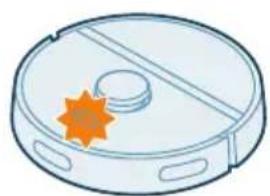
Robot üzerindeki österge 1sigi turuncu renkte yanip sonüyor.
Robot bir sorunla karsilasmi veya eslestirme modundadir.
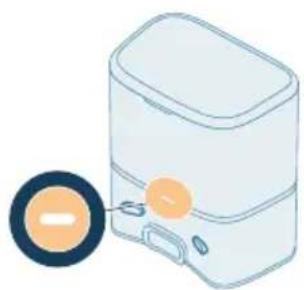
Istasyon üzerindeki österge isigi beyaz renkte yaniyor.
Istasyon prize baglidir.
Sinyal Sinyal açıklaması Sinyalin anlami
| Istasyon üzerindeki gösterge,isıgüturuncu renkteyanıpSONUyor. | Istasyon kapaşı kapatilmamış,s-bag istasyona takildeğil veya s-bag doludur.Yukarıkakilerikontrolerilyaptiktansonra gösterge,hål'turuncu renkteyanıorsaülkenizdeki,müşteri hizmetleri merkezi ileiletişime.Since. |
| Istasyondaki gösterge,isıgükapalı.Istasyon prize bagligrdegildir.Istasyon prizebagli durumdaysa,guc tasarrufu,...gösterge,isı,...cihaz boştabirakldı,...inda,...söner. | |
Robotu sifirlama/ilk hâline döndürme
Robotun üzerindeki istasyona DONUÇ ve acma/kapama Düğmelerini 15 saniye boyunca basili tutarak robotu sifirlayabilir/ilk haline dondürebilirsiniz.
i Not: Robotu sifirladiktan/ilk haline dondurdukten sonra robotun uygulamaya yeniden baglanmasi gerekir ve uygulamadaki ilgili ayarlar silinir.
Değişirme
Aksesuarlarin siparis edilmesi
Akesesuar veya yedek parca satin almak icin www.philips.com/homerun2000 adresini ziyaret edin ya da Philips bayinize gadin. Ülkenizdeki Philips Müsteri Hizmetleri Merkezi ile de iletisim kurabilirsiniz (iletisim bilgileri icin uluslarası garanti belgesine goz atin).
Yedek parçalar:
XV1430 Yedek paspas bezleri

902 Türkç
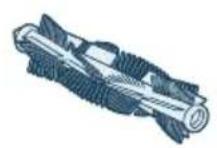
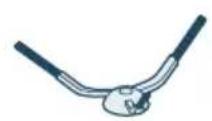
XV1433 2 litre, 1 ana firca ve 1 yan firca iceren bakim kiti.
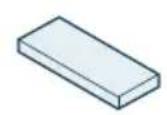
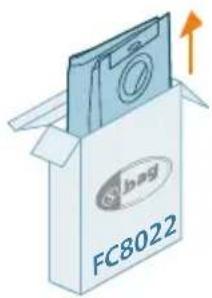
FC8022 Toz torbalari (anti alerjik s-bag)
Sarj edilebilir pili cikarma
Sarj edilebilir pili cikarmak icin asagidaki talimatlan uygulayin. Sarj edilebilir pilin cikartilmasi icin robotu bir Philips servis merkezine de goturebilirsiniz.
Yakininizdaki bir servis merkezinin adresi icin, ulkenizin Philips Musteri Destek Merkezi'ne basvurun.
Urünü acmak icin araclar kullanirken ve Şarj edilebilir pili öpe atarken:tüm gerekli güvenlik onlemlerini aln.
Uyari: Pili seksarmadan once urunü istasyondansciousdiginizdan ve pilin tamamen boş olduğundan emin olun.
1 Robotu istasyondan degil, odanin herhangi bir yerinden baslatin.
2 Cikarip atmadan once sarj edilebilir pilin tam olarak boşaldından emin olmak icin, robotu sarj edilebilir pil boşalana kadar calistırın.
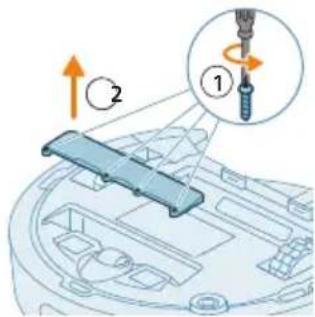
3 Pil bolmesi kappaigin vidalarini dokun ve kappaig icarin.
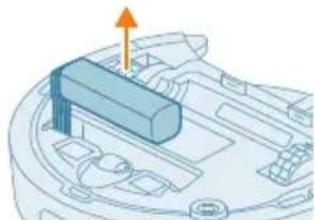
4 Sarj edilebilir pili kaldirip cikarin ve pil konektorunu serbest birakmak icin pil konektorunun uzerindeki kucuk klipse basarak cikarin.
5 Robotu ve sarj edilebilir pili, elektrikli ve elektronik atiklara yonelik bir toplama noktasina goturun.
Garanti ve destek
Bilgi veya desteğe İntiçduyarsaniz lütfen www.philips.com/support adresini ziyaret edin veya uluslarası garantı kitapçgün okuyun.
Robot elektrikli supürgeniz, mumkün olan en özenli sekilde tasarlanmş ve gelistirilmşir. Robotunuzun onarima İntiyaci Olduğunda, ülkenizdeki Müsteri Hizmetleri Merkezi gereken onarimalı mumkün olan en kisa surende ve en uygün sekilde ayarlayarak size yardimci olacaktır. Ülkenizde Müsteri Hizmetleri Merkezi yoksa, yerel Philips satııniza gidin.
Urünün atilması ve geri_donUPSüm
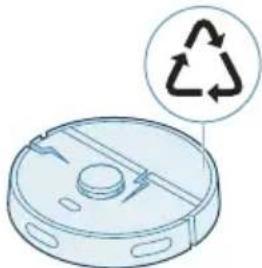
Robotu normal cöplerin ilçine atmayın. Elektrikl ekipmanlar ilçın olan geridönusüm tesisinizeGotürün.
Sorun giderme
Bu bolümde, cihazla ilgili en sık karsılasabileceğiniz sorunlar özetlenmektedir. Sorunu asagida verilen bilgileri kullanarak çözemiyorsaniz Philips HomeRun robot uygulamasina veya www.philips.com/homerun2000 adresine giderek destek videolarina ve sikca sorulan sorulara bakabilirsiniz. Ülkenizdeki Müsteri Hizmetleri Merkezi ile de iletişiye geçebilirsiniz.
Sorun Olasi neden Cozum
| Robot acılm;yor. Pil seviyesi Denniskürr. Robotu kullanmadan olce istasyonda Şarj edin. | ||
| Ortam siccakkıçok Dennisk veya Çok yükbektir. | Robotu 8 °C ile 35 °Carasinda bir siccakkıcta kullanın. | |
| Robot uygulamayla esleşmiyor. | Robot artık eşleşirme modundadehyildir. | İstasyona/DDönüvæçma/kapama/DDönğmesini�能ianda basili tutarak robotu tekrar eşleşirme moduna getirin (İsiklar turuncu renkte yanıp)söner). |
| Wi-Fi bağlantı(Sinyali)iyedehyildir. | Robotu iyibir Wi-Fi sinyalin in olduğbu bir alana koyun. | |
| Yanlşbir Wi-Fi aşkışilmiştir. Doğru Wi-Fi aşkışilmiştir. Doğru Wi-Fi parolasini kullandigiüzdan emin olun. | ||
| Uygulamadayanlşbir robot modeli seçilmiştir. | Doğru robot modelini seçilginizden emin olun. | |
| Yanlşbir uygulama indirilmostiţir Her zaman:hizlbaşlangıç kilavuzundaki QR kodu araciliğylainirdiğinizuyugulamayikullanın. | ||
| Uygulama ve robotarasindaki baglanti kopuyor. | Robot, Wi-Fi sinyalinin kapsamaalanindan Çıkmiştir. | Robotun iyibir Wi-Fi sinyalin in olduğbu bir alana gitmesini bekleyin. |
| Robot uyku moduna gezmiştir. Robot, istasyona geridonmediyse uykumoduna geleçr. Robotu uyandirmak:içnacma/kapama duggmesini 3 saniye veyada huzn bir sure boyunca basili tutun.Ardindan, uygulama araciliğylaveyia stasyona dönşduğmesine basarak robotutistasyona gonderin. | ||
| Wi-Fi parolasıdeğistirilmostiţir. Wi-Fi bilgileri değistigiinde: Robotutekrardan uygulamaya ekleyin. | ||
| Wi-Fi aşi adıdeğistirilmostiţir. Wi-Fi bilgileri değistigiinde: Robotutekrardan uygulamaya ekleyin. | ||
| Uygulama hesabi değistirilmostiţir. | Hesap bilgileri değistigiinde robotutekrardan uygulamaya ekleyin. | |
| Doğrulama kodunu iceren e-posta alanamadi. | Doğrulama kodu e-postasinenulaşmasi bir dakika kadarsürebilir. | E-postaninulaşmasi:için bir dakikanfazlabekleyin. |
| E-posta gonderilmemiştir. "Yeniden:igender" duggmesine basin. | ||
| E-posta, "istenmeyen posta" veya "gerekşiz"klasörüne duggmólalabilir. | "Istenmeyen posta" veya "gerekşiz"klasörlerini kontrl edin.(Göndercinin e-posta adresiSundaykilde baslar:HomeRun_noreply@). | |
Sorun Olasi neden Czum
| Yanlşbir e-posta adresikullanilmşir. | Doğru e-posta adresi kulanipkullanmadişinizkontrol edin. | |
| Telefon veya bilgisayar, e-postayı almak,isim yıbir internetbaçlantı,sahipdegildir. | Telefon veya bilgisayarın,isim bir internetbaçlantı,sahip olduğundan emin olun. | |
| Robot istasyonu bulamýor. Istasyon,bir temizlik,isisirasindo taşınmşir. | Temizleme,isibasladiğnda istasyonunönckei yerine geri koyun. | |
| Istasyon Güç kaynagına建議ir. | Istasyonu Güç kaynagına建議ir. | |
| Robottaki ve/veya istasyondaki sensörler kirlidir. | Robotun ve istasyonun,tüm sensörlerini temizleyin. | |
| Istasyonun,isok)yakınanda birGirilmecek bölgebelirlenmşir. | Girilmecek bölgeleri istasyona,isok)yakınkaydetmeyin. | |
| Istasyon,cok parlak,isiklbirnoktaya,yerleştilirmşir. | Istasyonu,isok parlak,isikl(doğrudan,güneş,isik alan yerler gibi)bir yere koymayın;bu,kizilotesi sinyali engelleyebilir. | |
| Robotu istasyonu itiyor. Istasyonu duvara,yakinbirşkalde durmuyordur. | Istasyonu,arkasıduvara,bakacak,iskildeyerleştinir. | |
| Robottaki ve/veya istasyondaki sensörler kirlidir. | Robotun ve istasyonun,tüm sensörlerini temizleyin. | |
| Istasyonun,isvresinde yeterlibos alan yokitur (her iki tarafa0,5metre,önunde ise 1,5mbosluk olmalidir). | Istasyonun elrafinda yeterli bos alanolmasini sağlayin. | |
| Robot)düzgünbir,iskildetemizlemiyor. | Robotun toz haznesidoludur. Robotun toz haznesini boşaltın. | |
| Su haznesi boşalmşir. Su haznesini zamanindo yeniden doldurun. | ||
| Firçalararasina nesnelersik,ismşir. | Firçalardaki,tüm nesneleri,iskarin. | |
| Filtreetemizlenmemşir. Filtreyidüzenlilarak temizleyin. | ||
| Filtreeteryine takilmamşir,yedaşgünbir,iskildegeritakilmamişir. | Filtreyi.Doğrubir,iskildeyerine,yerleştinir. | |
| Paspasbezinindegistirilmesi gerekiyordur. | XV1430 paspasbezinideğistirin.Yeni birXV1430 paspasbezi satin almak,isinuygulamayı kullanin veya,isu adrese gidin:www.philips.com/homerun2000 | |
Sorun Olasi neden Czum
| Robot, paspaslama sirasinda hiç su kullanymiyor veya çok az su kullanıyor. | Su seviyesi çok/DDüz ayarlanmiş. | Su seviyesini uygulamada daha/DDüz ayarlayın. |
| Paspastan çok fazla su geliyor/robot zemini çok fazla islatıyor. | Su seviyesi çok/DDüz ayarlanmiş. | Su seviyesini uygulamada daha/DDüz ayarlayın. |
| ÖNEMLİ: Parke zeminler gibi hassas sert zeminleri paspaslamakkın uygulamadaki islalık seviyesini en/DDüz seviye ayarlayın. | ||
| Robot temizlik alanarı temizlemedenGPCİyor/robot butün alanı temizlemiyor/robot belirli noktalarıtemizlememeye başlıdlı | Robotun sensörleri temiz değildır. | Robotun sensörlerini kurz bir bez kullanarak temizleyin. |
| Robot, kaygancilı zeminlerde çalış,yordur. | Robot temizlemeye/DDalamadan önce zeminin kuru oludgün dan emin olun. | |
| Robot, mobilya veya bariyerlerle engellenen belirli bölgele ulaş,yordur. | Mobilyalari ve/DDüz neseleri uygun yerlere koyar temizlenecek alanı duzenleyin. | |
| Temizlik alanı/DDuzlil değildır. Robotu temizlemeye/DDalamadan önce kılıçük neseleri zeminden kal dirn ve temizlik alanı/DDuzlenleyin. | ||
| Robot, Girilmeyeck bölglere ve Paspaslanmayacak bölgele yakin mesafelerde birgüvenlik payı birak,yordur; bu da robotun belirli bir alanı geçememesine neden olabilir. | Girilmeyeck/DDge veya Paspaslanmayacak bölgeyi uygulamada biraz/DDüzultün. | |
| Robot, kablo yetarıskılıtiesı.Zeminde robotun algilayamayacaı kablolar vardır. | Robotu durdurun ve/DDça kapaşinci ÇiKarin. Ana/DDçayı ÇiKarin ve yan/DDçayı bir Şeyin takilp takilmadiğincı kontrl edin: Yan fıçayı ÇiKarin, kabloyu alın ve yan/DDçayı yeniden takın. Bir temizlik,isine/DDalamadan önci zemindeki:tüm kabolari kaldırın. | |
| Robot merdivenlerden duşüyor. | Robotun alt kılımindedaki/DDse onleme sensörleri kirdir. | Robotun alt kılımindedaki/DDse onleme sensörlerini temizleyin. Robot merdivenlerden/DDse meye devam ediyorsa uygulamada merdivenlerin.ddüne bir sanal duvar Çüzin. |
Sorun Olasi neden Czum
| Robotun algiladiği ve bubenlenle gitmesinin güvenli olduğunu tatsächı merdivenlerin en üstabasağindana nesneleri kaldırın. | Merdivenlerin en üst basamağindakinenesneleri kaldırın. | |
| Robot Şarj olmuyor veya;cok hizl bir seksilde Şarj bitiyor. | Robot,;cok sicalsk veya;cok soğukbir alanda duruyordur. | Robotu 8°C ila 35°Carasındaki sicalsklarda Şarj edin ve saklayın. |
| Otomatik boşaltma istasyonu robottaki tozlari toplamiyor. | Toz torbası yerine takilmamatrix veya duşgün bir seksilde geritakilmamatrix. | Toz torbası Otomatik boşaltma istasyonuna.Doğru bir seksilde takın. |
| Toz torbası doludur. Otomatik boşaltma istasyonuna boş bir toz torbası takın. | ||
| Uygulamada sessiz mod veya rahatsiz etmeme ayari etkinleşirilmatrix. | Uygulamadaki sessiz mod veya rahatsiz etmeme seçeneşindeki seçimi kaldırın. | |
| Otomatik boşaltma istasyonu girişi tikelir. | Otomatik boşaltma istasyonu girişi temizleyin. | |
| Su haznesinde böprübirkıyor ve robot tuhaf bir seksilde hareket ediyor. | Su haznesine deterjan eklenmistir ve bu da robotun kayganlassması neden olmustur. | Su haznesine bir deducta kasinlikle deterjan eklemeyin. Robot ve tekerleklerini temizleyin ve su haznesini iyice durulayın. |
| Robot anormal bir gürültüçıkariyor. | Filtre yerine takilmamatrix veya duşgün bir seksilde geritakilmamatrix. | Filtrenin.Doğru bir seksilde yerine yerleştinilip yerleştinilmediğini kontrl edin. |
| Robot,şuanda toz haznesinin icinde hareket eden sert bir kır parçasini temizlematrix. | Toz haznesini doşaltın. | |
| Firçalar)dönmöyor. Ana:fıçaya:tuy takilmatrix.Robotla birlikte verilen:fıçata temizlemese araci ile:tülyeri temizleyin. | ||
| Firçalararasıbaşa nesneler sikelmiatrix. | Firçalardaki diğer nesneleri;cıkarin. | |
| Ana:fıçadoğru sekildeyerleştilimematrix. | Ana:fıçayı;cıkariip tekrar takın. | |
| Ana:fıçadoğru sekildeyerleştilimediğinde:Kare seklindeki;cübuğu kare seklindeki deligi dioğru seksilde yeniden takın. | ||
| Yan:fıçade deformoluyor.Yan:fıçaya birsey seksmis Olabilir. | Firçayibir,süresicak suya koyun ve kurumasini bekleyin. | |
| Yeni bir yan:fıçaa satin almak:için uygulamayı kullanin veyaSunday adrese gidin: www.philips.com/homerun2000 | ||
Sorun Olasi neden Cozum
| Robot, siyah zemin üzerine gitmiyor. | Robot, simsiyah akan bir zemini tatsächimately oleh alglamişir; dapat algilama etkinleşirilmalık. | Simsiyah bir zemini akan odada,isikların,açıkolduguşundan emin olun. |
| Robotun alt kismindaki,düşme,onleme sensörünü temizleyin. | ||
| Bir Planlı temizlik ayarlı ancak robot,plane,göre temizlemeye baslamıyor. | "Rahatsiz etme",islevi etkinleşirilmalık olabilir. | "Rahatsiz etme"islevinin program ile,aynizamanda,açık olup olmadiğınu uygulamada kontrl edin. |
| Robot uyku modundadır. Robotun istasyonda,sarj olduguşundan emin olun.Robot,istasyona geri,dönmediyse,yukumodunaGeorge.Robotuyundirmak,içnacma/kapama,düğmesini3 saniye veyada,hazı,uzunbir,süre boyanca,basil,tutun.Ardından,yugulama araciliğylayevaistasyona,dönus,dügmesinebasarakrobotutistasyona,gönderin. | ||
| Uygulamada yanlşaat dilimi/seçilmişir. | Uygulamada"Profil"altindaki"Hesabim"Bolümunden,saat dilimini,degristirebilirsiniz. | |
| Robotun Wi-Fi,ağilileolanbağlantıkopmustur. | Wi-Fi,ağınin,calıstından emin olun. | |
| Robotun pili boştur. Istasyonun,guc kaynagina,bagliolduguundan emin olun. | ||
| Robot uygulaması hesabıngiriç yapilamıyor. | E-posta adresi,degristirilmalık.E-posta adresinin,degristirilmı olmasidurumunda,yeni bir,yugulama,hesabioluşturun. | |
| Parola yanlşir.Doğru parolayigirin. | ||
| Parolayi unutursanz "parolamıunuttum"seçeneğine,tiklayip adımları takip edin. | ||
| Yanlşülke bolgesi,degrilmişir. Uygulamada doğru ülke bolgesini seçın. | ||
| Uygulama,yea üreticiyazilimi,guncellemelerileilelgili,açilir mesajlar gelmeyedevam ediyor. | Uygulama,yea,yeretici,yazilimi,guncellemeleri,yüklü,degrildir. | Robotun,surekli olarak,gelistirilmesi,içntüm,guncellemeleri,yüklemenizi oneririz. |
| Philips HomeRun robotuygulaması,bulunduguumükede kullanıyor. | VPN,doğru ülke bilgilerineerişi engelliyor olabilir. | KullandigiüzVPN hizmetini devre,dşbirakin. |
| Google,yea Apple hesabı,farklibrir,uğalı,yalı,Ocları,oguz,Lükerı,oguz,lükerı,Ocları,Ocları,Ocları,Ocları,Ocları,Ocları,Ocları,Ocları,Ocları,Ocları,Ocları,Ocları,Ocları,Ocları,Ocları,Ocları,Ocları,Ocları,Ocları,Ocları,Ocları,Ocları,Ocları,Ocları,Ocları,Ocları,Ocları,Ocları,Ocları,Ocları,Ocları,Ocları,Ocları,Oclar | ||
Sorun Olasi neden Czum
| Üretici yazilimi yapilamiyor. Pil seviyesi çok tatsächıkır. Robotun bir güncellemeyi:yükleyebilmesi:içın pil seviyesinin %20'den fazla olması gerekir. | ||
| Robot istasyondadehyildir. Güncellemeyi:yüklerken robotun istasyondaşar oluduğundan emin olun. | ||
| Wi-Fi sinyali yeterince iyidehyildir. | Robotun,güçlü Wi-Fi sinyali alan bir noktada bulunduguğundan emin olun. | |
| Robot harita oluzturmayi bitirdi:noçın uygulamada bir harita:göremiyorum. | Robot istasyondabaslayip istasyonda bitirmemistir. | Bir harita oluzturmak:içın robotun istasyondabaslayip istasyonda bitirdiğine emin olun.Uygulamada harita kaydedildikten sonra,robotu istasyon olmadan kullanabilirsiniz. |
| Robot,harita oluztururken sikişmiş vya engellenmişir. | Robotu istasyona yerleştinir ve harita oluzturma,islemini yeniden baslatin.Robotun daß once siktaşkı konumu belirleyin ve engelleri kaldırin vya robotun o alana erişimini engelleyin.Harita oluzturulduktansonra robotun o alana tekrar girmesiniönlemek:içınbir gilmeyecebkölge oluzturabilirsiniz. | |
| Haritam uygulamadan kayboldu. | Maksimum harita sayisi aşilm壁纸. | Robot,yeni bir ortam algiladiğindayeni bir harita oluzturur.Hálihazırda 5 haritaniz varsa robot eski bir haritayi geleçersiz kilacaktir.Robotun bir haritayi geleçersiz kilmasını istemezseniz uygulamada bu haritayı kilitleyin.Aynıanda 3 haritayı kilitleyebilirsiniz. |
| Wi-Fi islevini kullanmaki istemiyorum. | Wi-Fi islevi cihazınizda devre Dennisbirakilabilir. | Wi-Fi islevini devrésibirakmak:içnrobotun on tarafindaki tampona ve istasyona:dönusduğmesine10 saniye boyunca basin.Temel islevleri Wi-Fi olmadan da kullanabilirsiniz ancak:tüm özellijklere tam erişim:içnrobotu Wi-Fi ile eşleşirmeniziÖneririz. |