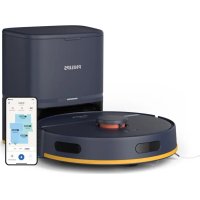
HomeRun 2000 Series XU2100 - Odkurzacz PHILIPS - Bezpłatna instrukcja obsługi
Znajdź bezpłatnie instrukcję urządzenia HomeRun 2000 Series XU2100 PHILIPS w formacie PDF.
 FR
FR
 BG
BG
 CS
CS
 DA
DA
 DE
DE
 EL
EL
 EN
EN
 ES
ES
 ET
ET
 FI
FI
 HU
HU
 ID
ID
 IT
IT
 LT
LT
 LV
LV
 MK
MK
 NL
NL
 NO
NO
 PL
PL
 PT
PT
 RO
RO
 SK
SK
 SL
SL
 SQ
SQ
 SV
SV
 TR
TR
 VI
VI
| Marka | Philips |
| Model | HomeRun 2000 Series XU2100 |
| Typ produktu | Robot odkurzający z myciem |
| Zasilanie | Akumulator, stacja ładująca z automatycznym opróżnianiem |
| Nawigacja | Nawigacja laserowa 360° (LiDAR) |
| Główne funkcje | Jednoczesne odkurzanie i mycie, tworzenie map, strefy zakazane i strefy suche, automatyczne wznawianie sesji |
| Tryby czyszczenia | Normalny, Pomieszczenie, Strefa, Cichy, Intensywny |
| Regulowana moc ssania | Niska, Normalna, Wysoka, Maksymalna |
| Regulowany poziom wilgotności | Niski, Średni, Wysoki |
| Liczba powtórzeń czyszczenia | 1, 2 lub 5 przejść |
| Pojemność mapowania | Do 5 map, możliwość zablokowania 3 map |
| Stacja z automatycznym opróżnianiem | Tak, z workiem na kurz (S-bag antyalergiczny) |
| Łączność | Wi-Fi 2,4 GHz i 5 GHz, aplikacja Philips HomeRun Robot |
| Alerty głosowe | Wielojęzyczne, wybierane w aplikacji |
| Czujniki bezpieczeństwa | Antyupadek (x3), wykrywanie przeszkód, czujnik IR |
| Konserwacja filtra | Filtr mywalny, czyszczenie miesięczne, wymiana co 3-6 miesięcy |
| Konserwacja ściereczki | Ściereczka mywalna, czyszczenie po każdym użyciu, wymiana co 3-6 miesięcy |
| Konserwacja szczotki głównej | Czyszczenie miesięczne, wymiana co 6-12 miesięcy |
| Konserwacja szczotki bocznej | Czyszczenie miesięczne, wymiana co 6-12 miesięcy |
| Części zamienne | Ściereczki XV1430, zestaw konserwacyjny XV1433, worki na kurz FC8022 |
| Temperatura pracy | 8 °C do 35 °C |
| Gwarancja | Gwarancja międzynarodowa, pomoc przez www.philips.com/support |
Często zadawane pytania - HomeRun 2000 Series XU2100 PHILIPS
Pytania użytkowników dotyczące HomeRun 2000 Series XU2100 PHILIPS
0 pytanie dotyczące tego urządzenia. Odpowiedz na te, które znasz, lub zadaj własne.
Zadaj nowe pytanie dotyczące tego urządzenia
Pobierz instrukcję dla swojego Odkurzacz w formacie PDF za darmo! Znajdź swoją instrukcję HomeRun 2000 Series XU2100 - PHILIPS i weź swoje urządzenie elektroniczne z powrotem w ręce. Na tej stronie opublikowane są wszystkie dokumenty niezbędne do korzystania z urządzenia. HomeRun 2000 Series XU2100 marki PHILIPS.
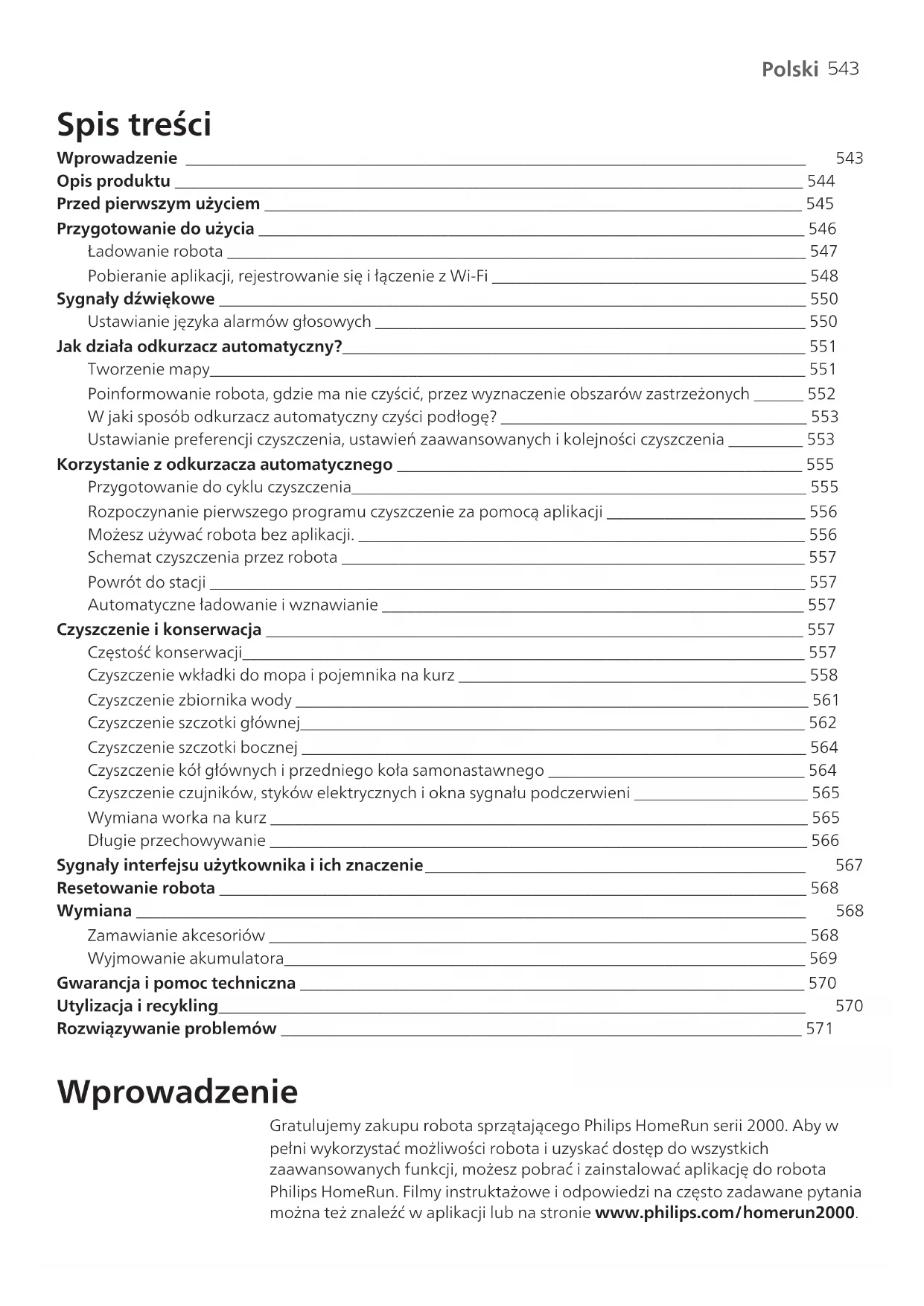
INSTRUKCJA OBSŁUGI HomeRun 2000 Series XU2100 PHILIPS
Jak funguje mapovani
Sacykon Zmena sacho vykonu:
Nabijeci kontakty robota a Kaźdymiśc -stanice
10 Umistete okraje krytu kartace do spravnych vyrezu.
Przed pierwszym uzyciem 545
Przygotowanie do uzycia 546
Ladowanie robota 547
Pobieranie appliakci, rejestrowanie sie i taczenie z Wi-Fi 548
Sygnaly dzwiekowe 550
Ustawianie jejzyka alarmów glosowych 550
Jak dziafa odkuracz automatyczny? 551
Tworzenie mapy 551
Poinformowanie robota, gdzie ma nie czyscić, przyżwznaczenia obszarów zastrzeźonych 552
W jaki sposob odkurzac automatycznyczysci podloge? 553
Ustawianie preferencji czyszczenia, ustawien zaawansowanych i kolejnosci czyszczenia 553
Korzystanie z odkurzacza automatycznégo 555
Przygotowanie do cyklu czyszczenia 555
Rozpoczynanie pierwSzego programu czyszczenie za pomocag aplikacji 556
Moiesz uzywać robota bez aplikacje. 556
Schemat czyszczenia przyez robota 557
Powrot do staci 557
Automatyczne ladowanie i wznawianie 557
Czyszczenie i konserwacja 557
Czestosc konserwaczji 557
Czyszczenie wiktadki do mopa i pojemnika na kurz 558
Czyszczenie zbiornika wody 561
Czyszczenie szczotki glównej 562
Czyszczenie szczotki bocznej 564
Czyszczenie kof glownych i przydniego koja samonastawnego 564
Czyszczenen czujników, styków elektrycznych i okna sygnalu podczerwieni 565
Wymiana worka na kurz 565
Dlugie przechowywanie 566
Syngaly interfejsu uzytkownika i ich znaczenia 567
Resetowanie robota 568
Wymiana 568
Zamawianie akcesoriow 568
Wyjmowanie akumulatora 569
Gwarancja i pomoc techniczna 570
Utylizacja i recycl Kling 570
Rozwiagywanie problemów 571
Wprowadzenie
Gratulujemy zakupu robota sprzątajęcego Philips HomeRun seri i 2000. Aby w pełni wykorzystać możliwość robota i uzyskać dostep do wsztkich zaawansowych fungcj, moźysz pobrac i zainstalować aplikȩje do robota Philips HomeRun. Filmy instruktażowej i odpowiedzi na czego zadawane pytania要去ź znaleźć w aplikȩci lub na stronie www.philips.com/homerun2000.
Przed skorzystaniem z robota po raz pierwszy zapoznaj sie dokladnie z osobnabroszura na temat bezpieczentwa i zachowaj ja na przyszlość.
Opis produktu
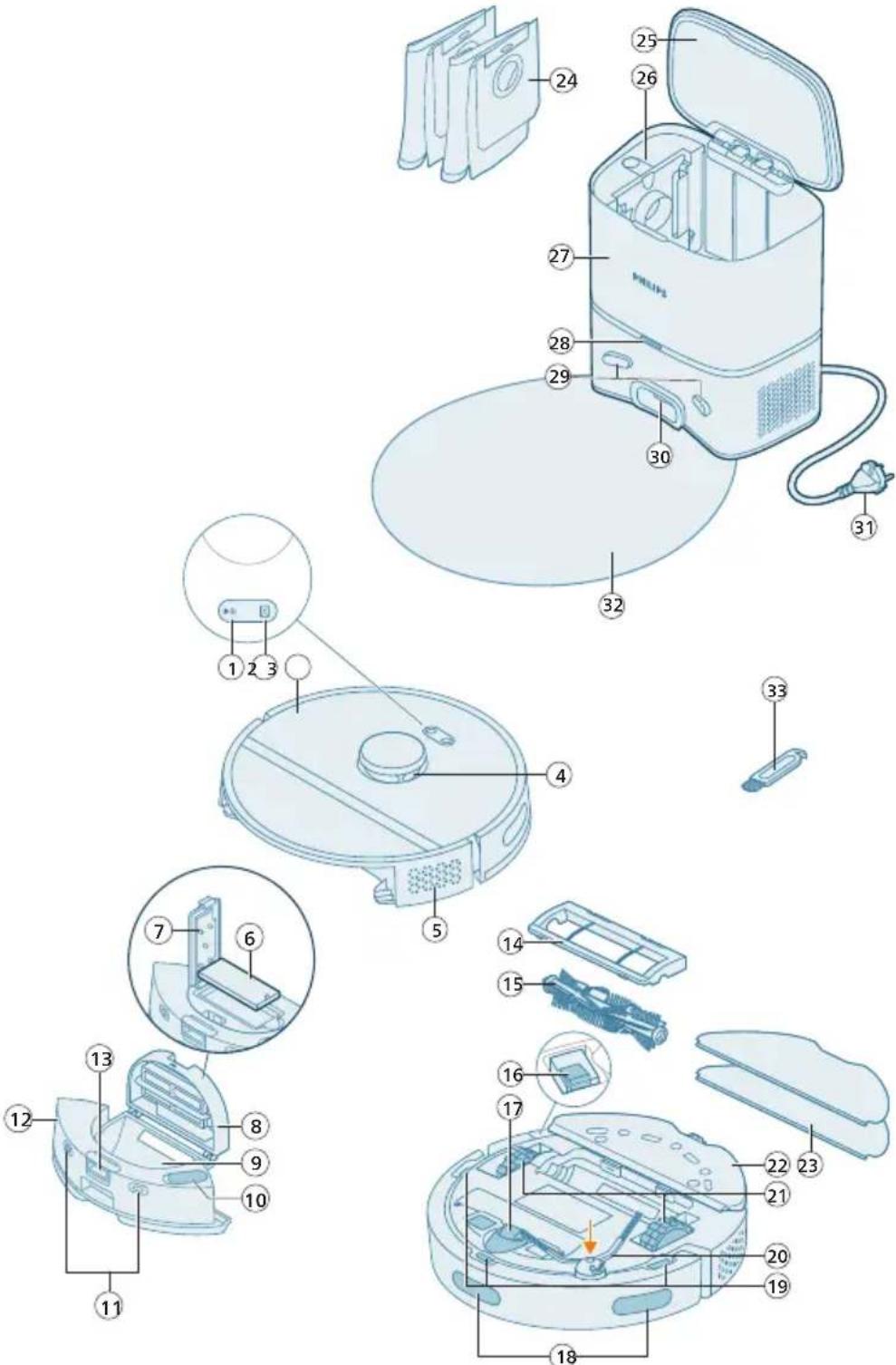
1 Przycisk uruchomienia/zatrzymania
2 Przycisk z symbolem domu
3 Pokrywa górna
4 Nawigacja laserowa 360^ (LiDAR)
5 Wylot powietrza
6 Zmywalny filtr
7 Pokrywa zmywalneo Filtering
8 Pokrywa pojemnika na kurz
9 Pobjemnik na kurz
10 Otwór do napěfniania woda
11 Punkty styków Ładowania (robota).
12 Zbiornik wody
13 Przycisk zwalniajocy zbiornika wody
14 Pokrywa na szczotkę glówna
15 Szczotka glówna
16 Przycisk zasilania
17 Przednie kofo samonastawne
18 Czujnik do wykrywania stromego spadku i sciany
19 Czujnik chroniacy przed upadkiem (3 szt.)
20 Szczotka boczna
21 Koja glowne
22 Uchwyt na wiktadki do mopa
23 Wkfadka do mopa (2x)
24 Worek na kurz (2 szt.)
25 Pokrywka pojemnika
26 Komora worka na kurz
27 Stacia automatyczné oprozniania
28 Kontrolka LED
29 Punkty styków ladowania (staci)
30 Wlot automatycznéo oprózniania
31 Gniazdo przywodu zasilajacego
32 Podkradka
33 Narzedzie do czyszczenia szczotek
Przed pierwszym użyciem
1 Wyjmij urzadzenie z opakowania i Usun wszystkie materiały opakowaniowe.
Zdejmij osfony zabezpieczajace.
3 Jesli zobaczysz jakie oznaki uszkodzen, przyjdź na strone internetowej www.philips.com/support lub skontaktuji są z centrum obśgluigi klien ta w spoim kraju.
Przygotowanie do użycia
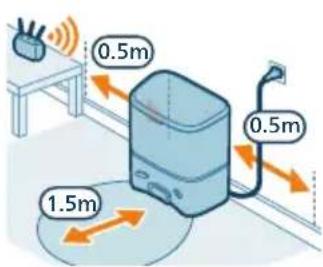
Wskazówki dotyczne wyboru najepszej lokalizenci do zainstalowania staci:
- Nie umieszczaj staci w jASNYM swietle slonecznym ani pod meblami. Spowoduje to zablokowanie sygnalu podczerwieni, ktory pomaga robotowiznalez droge powrotem do staci.
Zainstaluj stacja na równej powierzchni przy scianie.
Zainstaluj staje na twardej podfodze. - Nie umieszczaj staci w_CITY schodów ani zrodla ciepta (grzejnika).
Zainstaluj w mistrjcu o dobrym zaiegu Wi-Fi.
Instalowanie staci
1 Zainstaluj stacja, przyestrzejagac odpowiednich odlegostość.
Uwaga: Zachowaj 0,5 m wolnej przyestrzeni po bokach staci i 1,5 m przystacja.
2 Podlacz stacja do zasilacza.
3 Dopilnuj, aby pozostafa czesc przywodu zasilajacego bya dobrze schowana za stacia, aby robot nie mogt po niedrzejachac.
4 Umiesz worek na kurz w komorze staci.
Zamocuj uchwyt na wiktadki do mopa, wiktadke do mopa i szczotke boczna
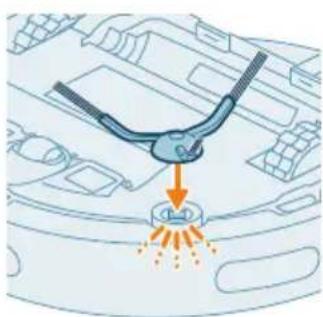
1 Zamocuj szczotkę boczna,wciskajac ja w prawidłowym połozeniu na dole robota.
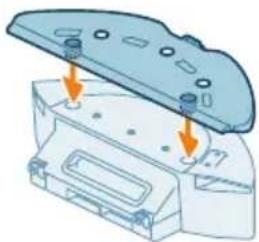
2 Zamocuj uchwyt na wkfadki do mopa do spodu zbiornika wody robota.
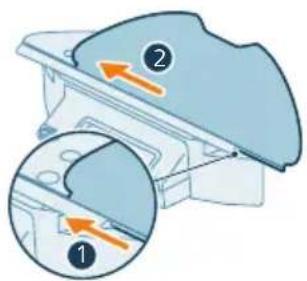
3 Wsuń prosta strone wiktadki do odpowiedniago otworu uchwytu na wiktadki do mopa.
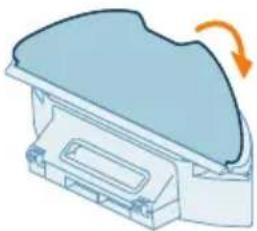
4 Przymocuj wiktadke do mopa do rzepa uchwytu na wiktadki do mopa.
Ladowanie robota
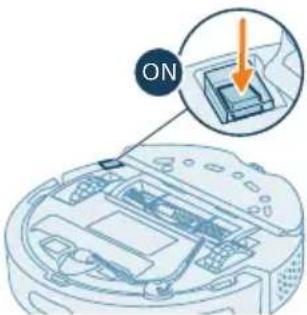
1 Naciśnij wylącznik na dole robota, aby wyłączyć robota.
2 Ustaw robota we własciwej poźycji i połóź go na podłodze przyżed stacja.
3 Sprawdź,czy stacja jest podłoczona do gniażdka elektrycznych.
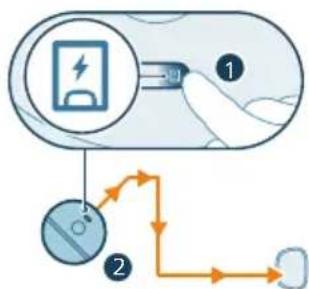
4 Naciśnij przycisk z symbolem domu. Robot przyejedzie na wąciwą pozycje w staci.
5 Poczekaj, aż robot w pełni są naładuje.
Jesli akumulator jest Rozladowany, robot nie przyzejdie we wąsciwa pozycje.
Naleź wtedy wykonac nastepujuce kroki:
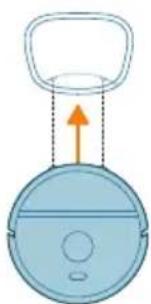
1 Ustaw robota we własciwej pozycji i połóź go na podfodze przystacja. Zbiornik wody powinien byc skierowy w strone staci.
2 Ustaw robota tak, aby punkty styków fadowania na zbiorniku wody zrównaly sie z punktami styków fadowania staci.
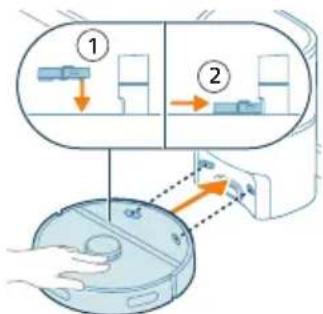
3 Wepchnij robota do staci, aby punkty stykow fadowania robota stykały sie z punktami stykow fadowania staci.
Uwaga: Upewnij sie, ze robot jest ustawiony we wlasciwej pozycji i zaczyna fodawanie. Kontrolki LED dwoch przycisków naGORze robota wolno migaja. Jesli akumulator jest Rozladowany,要去 troche potrwac, zanim robot zacznie wskazywać fodawanie.
Uwaga: Nawet jesti robot jest现代农业ny po raz pierwszy, stacia zacznie oproznia robota. Nie jest to blad, lecz czesc normalnej procedury现代农业ania.
4 Poczekaj, az robot w peñni sie nañaduje.
Uwaga: Przed pierwszym użyciem upewnij sie, ze robot jest calkowicie naładowany.
Uwaga: Zapala sąs takse biała dioda LED na staci, aby wskazać, ze robot sątaduje.
Pobieranie applikazioni, rejestrowanie sie i违法犯罪e z Wi-Fi
Zawartosci aplikacji
Robotem:noza sterowa za pomocag aplicacji Philips HomeRun. Aplikacja umozliwia zaradzanie robotem oraz zapewnia pomoc i wsparcie:
1 Filmy instruktażowe.
2 Pełna instruktja obstrugi.
3 FAQ.
4 Skontaktuj sie z obsfuga klien ta.
5 Utworzmapeswojego domu.
6 Wybierz pomieszczenia do sprzatania.
7 Dla kazdego pomieszczenia wybierz tryb czyszczenia i ustawien spośrod dostepnych.
8 Sprawdzaj status cyklu czyszczenia w czasie rzechywistym i poziom naładowania akumulatora.
9 Otrzymuj powiadomienia i alarmy.
10 Zaplanuj cykl czyszczenia.
11 Sprawdzaj stan konserwacci i wyszukuj czeci zamienne.
Pobieranie aplikacje
1 Zeskanuj kod QR z lewej strony lub na opakowaniu robota, aby pourć applikacja robota Philips HomeRun.
Lub:
Poszukaj applikacje „Philips HomeRun robot app" w sklearnpie App Store firmy Apple lub w Jednym ze sklepów z applikacja ni system operacyjny Android.
2Pobierzizainstalujaplikacje.
3 Nastepnie nalezy postepować zgodnia z instrukcjami podawanymi w aplikacje.


Rejestrowanie osobistego konta
Mozesz zarejestrować konto osobiste i czerpać następujać korzySci:
- Steruj robotem z wiecej niz jegnego urzadzenia, m.in. smartfona i tabletu, lub dodaj frei uzytkowników w jegnym gospodarstwie domowym.
- Zapisuj kopie zapasowe wąznych danych, takich jak niestandardowe plany czyszczenia domu.
Uwaga: Jesli zmienisz Telefon, niemajc konta, stracisz wszystkie niestandardowe plany czyszczenia.
Wazne: Philips szanije i troszczy sie o Twoja prywatnosc. Link do naszego oswiadzenia o prywatnosci möglichznalecz w applikaju przy rejestracja.
Konfigurowanie połaczenia Wi-Fi
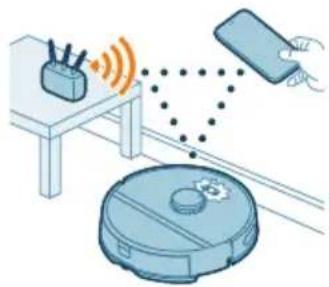
i Zanim Rozpocznychs: upewnij sie, ze robot i Twoje urzadzenie mobilne majority dobry zaieg Wi-Fi.
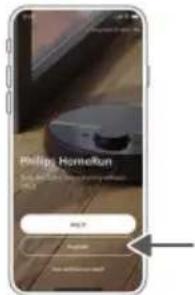
1 Naciśnij przyczicism „Dodaj robota" w aplikacje i postepuj zgodnia ze wskazówkami.
2 Sparuj robot z siecia Wi-Fi w applikacje. Upewnij sie, ze masz pod reka swoje haslo do sieci Wi-Fi.
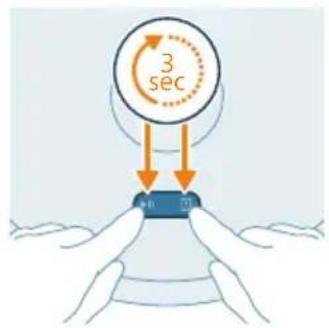
3 Nacijsnij i przytrzymaj jegnoczesnie przycisk uruchomienia/zatrzymania i przycisk z symbolem domu przy trzy sekundy. Kontrolki LED przycisków睹ą migać na pomarańczowo, wskazujuć, ze robot jest w trybie konfiguracje Wi-Fi.
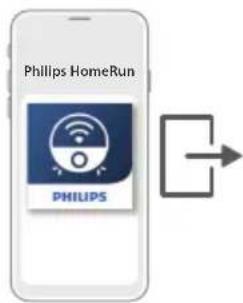
4 Kliknij przycisk/YYYY, jest jest widoczny w aplikacje, aby sie połaczy z siecia „Philips robot".
Uwaga: Jesli przycisk违法犯罪 nie jest widocznych w aplikacje, wyjdź z aplikacje i przyzejność sieci Wi-Fi w „Ustawieniach" na swoim urzadzeniu mobilnym. Tam myza wybrać siec „Philips robot" i połacZYcie z mia.
Uwaga: Twoj robot doit fazerzyc sie z pasmami Wi-Fi o czestotliwosci 2,4 GHz i 5 GHz.
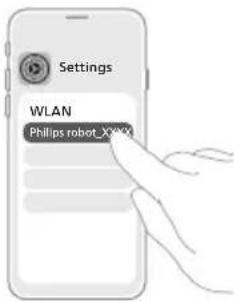
Jesli parowanie z siecia Wi-Fi sie nie pouiedzie:
SprawdzwojepołaczeniaWi-Fi.
Sprawdź,czy wybrano własciwymodel.
Sprawdź,czy wpwadzono prawidtowe haso Wi-Fi.
Sprawdź,czyrobotistnjednalwetrybiekonfiguracziWi-Fi.
Uwaga: Możesz to Rozpożnac po tym, ze kontrlki LED dwóch przycisków na robocie nadal migaj na pomarańczowo.
Uwaga: Jesli nie uda sie rozwiazać problemu, odwiedź strone www.philips.com/homerun2000 w celu uzyskania informaci dotyczych wsparcia i danych kontaktowych obśglu klien.
Sygnaty[Dzwiękowe]
![PHILIPS HomeRun 2000 Series XU2100 - Sygnaty[Dzwiękowe] - 1](/content/2026/02/419395/images/495fd36961b2ae2c98a8aee0764b0f8aa065adfcde7ded03883e52b8a7a42814.jpg)
- Jezyk alarmów glosowych robotaMZna zmienic z angielskiego na jezyk lokalny. Aby zmienic jezyk, podierz applikacja i połacz robota z siecia Wi-Fi, aby moły kobrać nowy jezyk.
- Aplikacja Bedfordie wysylac alarmy i przypomnienia, jesti robot wymaga uwagi. W ten sposob uzytkownik Bedfordie w pełni poinformowy o stanie w czasierzechywistym, nawet jesti robot Bedfordie czysci podczas.goie nieobecnosci.
Ustawianie jejzyka alarmów glosowych
i Mozesz ustawic jejzyk alarmów glosowych natychmiast po podłaczeniu robota do Wi-Fi.
1 Upewnij sie, ze robot ma połaczenia z aplikacja.
2 Opcje zmiany jejzyka alarmu glosowego:noza znalez w dwoch比我jscach w aplikaksi.
- Na tym samym ekranie aplikacje, na ktorym nadaje sie nazwe robotowy
- lub po nacinieciu ikony ustawien w prawym gornym rogu i wybraniu zakfadki Ustawenia robota.
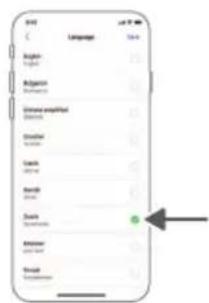
3 Nastepnie wybierz jęczyk alarmu glosowej.
Jak dla odkuracz automatyczny?
Tworzenie mapy
W jaki sposob dziaţa mapowanie
Robot przyȩźda przyez pomieszczenia, a nawigacja laserowa szybko je skanuje, aby utworzyć mape od✕.
Edycja mapy
Waplakaci mozesuz uzyc opci Edycja mapy,aby:
- Edytować pomieszczenia (połucz/ podziel pomieszczenia, nazwij pomieszczenia), aby dostosować Procedure czyszczenia przyrozba w kaźdym pomieszczeniu.
- Ustawic obszary zastrzezone, aby okreslic, gdzie robot要去 spreptaţa, a gdzie nie.
- Utwórz mapę kaźdej podłogi Twojugo domu i zapisz maksymalnie 5 map. Gdy korzystasz z urzadzenia, tworzy ono nowa mapę w nowymŚrodkówski. Jesli masz mapy, krórych czego uzywasz iNie chcesz ich przypadkowo nadpisć, możesz zabezmieciecz maksymalnie 3 mapy.
Przygotowanie pomieszczenia do mapowania
Przed Rozpoczeciem mapowania:
Uprzqtnij dany obszar.
Umieśc meble na ich zwykthy mechijscach.
Usun wszelkie niewielkie przeszkody.
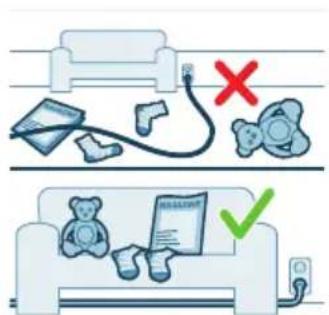
Uwaga: jest to wąźne, abyunikność zapisania na state tych przyszkód na mapie.
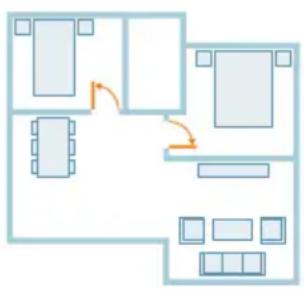
- Otwórz wzystkie drzwi wewétrzne i zamknij drzwi zewétrzne.
Wazne: Uwaj, aby robot nie zostaf zablokowy podczas uzytkowania.
Tworzenie i edytowanie mapy
Wazne: Podczas mapowania robot nie bedzie wykonywać czyszczenia.
1 Aby utworzyc mape, kliknij „Utworzmape" na ekranie glównym bezposrednio po sparowaniu robota z aplikacja lub gdy nie zostafa wczȩść utworzonaźadna mapa. Możesz teź kliknéćkonę ustawien w sprawym górnym rogu, wybrać „Moje mapy" i wybrać ikone „+“ w sprawym górnym rogu. NatestPNie naleź postepować zgodnia z instrukcjami podawanymi w aplikacje.
2 Aby edytowac mape, wybierz ikone mapy na ekranie glownym lub kliknij ikone ustawien w sprawym gornym rogu, wybierz „Moje mapy" i wybierz „Edytuj mape" dla mapy, któ r chcesz edytowac.
Poinformowanie robota, gdzie ma nie czyscić, przy wyznaczenia obszarów zastrzeżonych
W aplikacje要去cz uzastawic obszary zastrzezone, aby wskazać, gdzie robot要去 sprzatać, a gdzie nie.
Wirtualna sciana i zakazana stefa
Utworz wirtualne sciany zakazane strefy obszarach, do ktorych robot maNiemiec dostepu. Mozes utworzyc wirtualne sciany lub zakazane strefy, aby na przyklad:
- Chronic delikatne przydmioty. Robot nie wykrywa małych przydmiotów, takich jak buty, zabawki lub przywody, ani przydmiotów blyszcząchy, przyzrocystych (np. szklanych) oraz ciemnych przyszkód lub powierzchni.
- Zapobiegaj zacinaniu sie robota podczas czyszczenia.
Uwaga: Robot要去 utkningen na dywanach o wysokim wlosiu, dywanach z frédzlami lub bardzo lekkich dywanikach, takich jak w taziance. Robot nie wykrywa sąze kabli znajdujacych sie na podłodze.
- Chronic robota.
Uwaga: Robota nalezy trzymacz dala od plynów i mokrych mistręc, takich jak miski dla zwierzano i doniczki.
Wazne: Wirtualne sciany i zakazane strefy nie powinny byc wykorzystwyane do ochry王朝 zagrozeniami.
i Ważne: Wirtualne sciany i zakazane strefy nie powinny uniemożliwić robotowy powrotu do stajni.
Stefa bez mycia na mokro
Utwórz strefy bez mycia, baby uniemożliwić robotowy mycie dywanów lub chodników.
Uwaga: Robot bedzie unikał stref bez mycia na mokro, gdy uchwyt na wólady do mopa jest podłaczony. Gdy uchwyt na wólady do mopa nie jest podłaczony do robota, robot bedzie odkurzać w strefach bez mycia na mokro.
W jaki sposób odkuracz automatyczny czysci podłoge?
Waplifikaci można wybrać następułąc procedury czyszczenia:
Procedura Opis
| Średnia Czyszczenie standardowe jest przyznaczone do zwykłoCodzienné sprzȩmania. RobotczySci kaźde pomieszczenie zgodnia z ustawieniami okreslonymi przyez uzytkownika i zapisanymi w planie czyszczenia.Jesli sądowisko nie zostanie Rozpoznane, robot mapuje je i sprzȩta zgodnia z ostatnim ustawionym trybem. Jeźeli jest to tryb z funkacja mycia na mokro, a mop nie jest zamontowy, robot nie;będzie dozowej wody. Po zakończenu sprzȩmania robot powróci do stajni. | |
| PomieszczenieStrefa | - Pomieszczenie: robotczySci co najmiej jeder no pomieszczenie w okreslonej przyez uzytkownika kolejnosci.- Strefa: robotczySci strefę w okreslonym przyez uzytkownika pomieszczeniu.Po wybraniu jeder z powyźyszych opcjmi要去źmy wybraćtryb czyszczenia i dostosować swoje preferencje czyszczenia oraz ustawuminium zaawansOWane. |
Ustawianie preferenci czyszczenia, ustawien zaawansowanych i kolejnosci czyszczenia
W aplikacja要去cz wybrać pięc rożnych trybów czyszczenia do kaźdego z pomieszczeni. Sā to standardowe tryby, których要去 zaźwać wȩkszość sytuacje.要去 dostosowej tryb czyszczenia, zmie引擎ić preferencje czyszczenia i ustawienza zaawansowane.
Tryby czyszczenia
Tryb Opis
Odkurzanie i mopowanie
Robot jedercie sie odkurza i myje podloge. Ten tryb jest przyznaczony do czyszczenia standardowego twardych podlóg.
WAZNE: W przypadku mycia na mokro delikatnych twardych podfog, takich jak parkiet, ustaw w applikenci najnizszy poziom wody.
Odkurzanie Robot tylko odkurza podloge. Tego trybu mayna uzywać na obszarach, które nie powinny byc myte na mokro.
Mopowanie Robot tylko myje podfoge.
Tryb Opis
| Cichy Robot czysci zminimalnym poziomem hałasu. Moc ssania jest obniżona, a alarmy glosowe wyciszone. | ||
| Intensywny Robot jegnoczesnie odkurza i myje podłęgę z pełna mocą. Ten tryb jest przyznaczenia do dokladné czyszczenia niewielkich powierzchni. Naleź y pamietȩ, są w tym trybie nie zaleca są czyszczenia duźych powierzchni. Robot tokonuje ten obszar 5 razy, wiec czas czyszczenia i zuźycie akumulatora znacznie wzrosną. | ||
| Preferencje czyszczenia Do kaźdego trybu czyszczenia möglichdostosowej następułące preferencje: | ||
| Ustawienie Opis | ||
| Moc ssania Zmień moc ssania: - Niska: dō wydajné czyszczenia przy niskim zuźyciu energii i niskim poziomie hałasu. - Normalna: dō czyszczenia standardowego i skuteczné usuwania małych czastek kurzu z twardych podłóg przy optymalnej równowadze między mocą a wydajnosćia. - Mocna: dō gruntownego czyszczenia duźych podłóg. Można oczyScićość wieciej na Jednym ladowaniu niedwinytrybie maksymalnym. - Maks.: dō calny do usuwania duźych zabrudzeń, takich jak okruchy. Duź mocssania usuwa drobine czastki kurzu ukryte glęboko w dywanach i szczelinach. | ||
| Poziom wilgotnosci mopa® | Okresl natężenie przypełwywu z pompy sterujuȩch przypełwyem wody do mopa: WA[ZNE: Nie dodawaj gorównej wody ani detergentów do zbiornika wody. - Niska: do mycia wrażliowej podłogi, np. parkietu. Połącenie odkurzania i mycia na mokro usuwa wieciej drobnych czastek kurzu niedamo odkurzanie. - Sredni: optymalny do czyszczenia standardowego na sucho i na mokro. Mop usuwa powierzchowne zanieczyszczenia i bakterie, aby utrzymić Twój dom w czystość i zdrowiu. - Wysoki: dla nieskazitelnie czystego domu. Zaleca są polącenie tego ustawienza z powtórzeniem scieȩcki czyszczenia 2 lub 5 razy w kelu uzyskania intensywnego czyszczenia. | |
| Powtarzanie scieȩksi czyszczenia | Okresl liczbę powtórȩń. Do normalné czyszczenia wystarczy jeder przyzad. Możliwe jest zaprogramowanie robota na wykonanie 2 lub 5 przyzejność w kelu intensywnego czyszczenia. Zaleca są wybranie jej opcjty tylko dla okreslonych obszarów czyszczenia, poniewaN ma to wplyw na czas czyszczenia. | |
Ustawenia zaawansowane
Mоzesz ustawic wlasna kolejnosc czyszczenia w aplikacci, klikajac ikone ustawien w sprawym gornym rogu i wybierajac „Kolejnosc czyszczenia".
Korzystanie z odkurzacza automatycznégo
Przygotowanie do cyklu czyszczenia
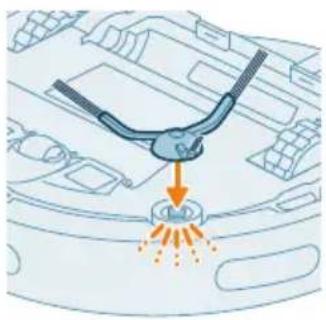
Przed uruchomieniem cyklu czyszczenia przyez robota:
1 Zamocuj szczotke boczna, wciskajac ja w prawidtowym pofozeniu na dole robota.
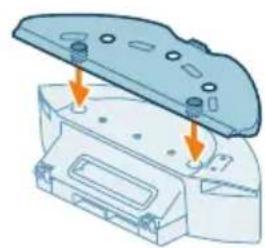
2 Zamocuj uchwyt na wiktadki do mopa do spodu zbiornika wody.
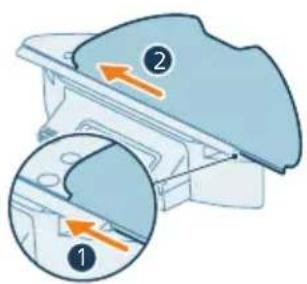
3 Wsuń prostę strone wóladycki do odpowiedniago otworu uchwytu na wóladyki do mopa.
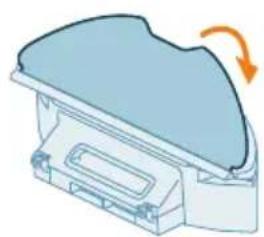
4 Przymocuj wiktadke do mopa do rzepa uchwytu na wiktadki do mopa.
WAZNE: Uchwyt na wiktadki do mopa moza wymontowac. Jednak podczas korzystania z robota z uchwytem na wiktadki do mopa wiktadka musi byc zawsze przymocowana do uchwytu, nawet jestli uzywasz robota bez mycia na mokro. Ma to na celu zapobiegniecie uszkodzeniu podlogi i uchwytu podczas pracy.
- Usun z podlogi wszelkie kable, przywody i male przydmioty, takie jak buty i jabawki, abyNie dopuisci do zapłatania sie w nie robota.
- Otwórz wzystkie wewnétrzne drzwi.
- Aby uzyskać optymalny rezultat, wstepnie zwilż mop.
Rozpoczynanie pierwszego programu czyszczenie za pomocaj aplikacje
Rozpocznijs
1 Otworz aplikacja.
2 Wybierz program czyszczenia: Zwykty, Pomieszczenie lub Stefa.
3 Naciśnij ikone uruchomienia.
Uwaga: upewnij sie, ze przyȩcznik zasilania na robocie jest ustawiony w pozycji wączenia (^ )
Uwaga: Ješli poziom naładowania akumulatora jest zbyt niski, czyszczenie nie sąsi rozpoczć. Poczekaj,ź robot;będzie wystarczȩco naładowany, zanim rozpocznych czyszczenie.
Zatrzymywanie
1 Naciśnij ikonę pauzy w aplikacje. Robot są zatrzymuje.
2 Naciśnij ponownie ikone uruchomienia. Robot kontynuje prace.
3 Naciśnij ikone powrotu. Robot wrac do staci.
Możesz uzywać robota bez aplikacje.
Uwaga: Zalecamy uzywanie aplikacje w celu zapewnienia optymalnégo wykorzystania möglichość produktu.
Bez aplikacje uzywać dwóch przycisków na robocie, aby go obstugiwac:
- Przycisk uruchomienia/wstrzymania
- Dlugie naciść (3 s) wącza i wymićza robota.
- Krótkie naciśćcie powoduje Rozpoczȩcie lub wstrzymanie czyszczenia. Naciśnij ponownie, aby wznowć czyszczenie.
- Przycisk z symbolem domu
- Krótkie nacimiento (gdy robot nie wykonuje czyszczenia): robot znajdzie stȩ je rozpocznych fadowanie.
- Krótkie naciść podczas czyszczenia: robot zatrzyma czyszczenie. Ponowne krótkie naciść: robot powróci do stacje welu naładowania.
- Krótkie naciść, gdy robot powraca do staci: robot wstrzyma powróć do staci. Naciśnij ponownie, aby robot powróć il do staci.
Uwaga: Aby wyłaczyc fungcję Wi-Fi robota, naciśnij zderzak z przyodu robota i przycisk z symbolem domu przyez 10 sekund. Nadal要去źczysz korzystać z podstawowych fungcję bez Wi-Fi, ale aby uzyskać要去źdost do wszystkich fungcję, zdecydOWANIE zaLECAMY sparOWANIE robota z Wi-Fi.
W przypadku recznej obstugi robota bedzie on odkurzaf i myt na mokro. Jesli jak na zbiornik wody jest pusty lub uchwyt na wiktadki do mopa nie jest podźczony, robot nie bedzie myt na mokro.
Schemat czyszczenia przyez robota
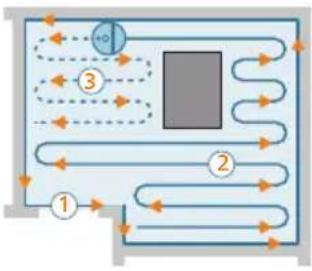
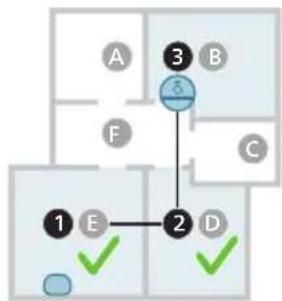
Robot czysci dom w uporzadkowany sposob. Robot czysci pomieszczenia po kolei i zawsze zaczyna od czyszczenia skraju pomieszczenia przy部分地区 przechaniem po pozostalej powierzchni.
Powróćt do staćji
Po zakończeniu przyez robota cyklu czyszczenia robot automatycznie wróci do staci w celu naładowania.
Automatyczne zadowanie i wznawianie
Gdy akumulator jest bliski Rozladowania (<20%) podczas czyszczenia, robot automatycznie powraca do staci w celu naładowania. Po naładowaniu akumulatora robot kontynuuje prace w.), w特别是 przerwa!.
Mоźesz wylączyc tę funkcję w aplikȩci, klikȩć ikone ustawien w sprawym górnym rogu, a nastepnie wylączȩć lub wylączȩć opcję „Wznów czyszczuminium".
Czyszczenie i konserwacja
Częstodate konserwacje
Element Czyszczenie Wymiana
Wkladka do mopa Po kaźdym uzyciu 3-6 miesiecy
Szczotka glowna Co miesiac 6-12 miesiecy
Zmywalny filtr Co miesiac 3-6 miesiecy
Szczotka boczna Co mieszac 6-12 mieszocy
Kola glowne i przydnieko so samonastawne
Co miesiac -
Czujnik nawigazzi laserowej 360^ (LiDAR)
Co miesiac -
558 Polski
| Czujniki: | Co miesiac - |
| - Czujnik sygnaw na podczerwień | |
| - Czujnik chroniacy przyced upadkiem (3 szt.) | |
| Styki打交道ia robota i stajni | Co miesiac - |
| Czujniki wykrywania włozenia pojemnika na kurz i zbiornika wody | 6 miesiocy - |
| Pojemnik na kurz Oprózniaj pojemnik na kurz po kaźdym uzyciu |
Czyszczenie wiktadki do mopa i pojemnika na kurz Czyszczenie wiktadki do mopa
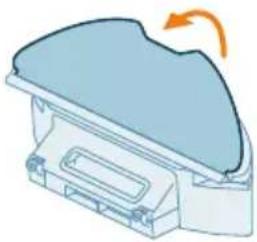
1 Sciagnij wiktadke do mopa z rzepa.
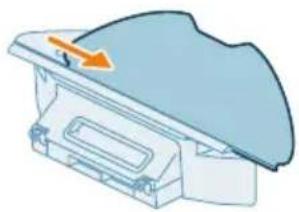
2 Wysun prosta strone wkadki do mopa z otworu.
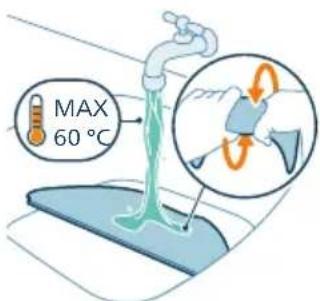
3 Wyptucz i wyczyc wiktadkdo mopa w wodzie lub upierz w pralce.
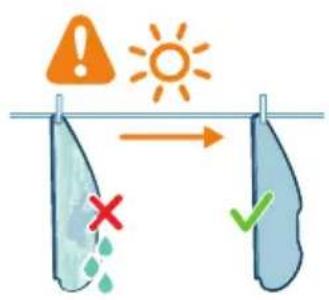
4 Pozostaw wiktadke do wyschniecia na powietruz.
Uwaga: Nie stosuj innych sposobów suszenia wiktadki do mopa.
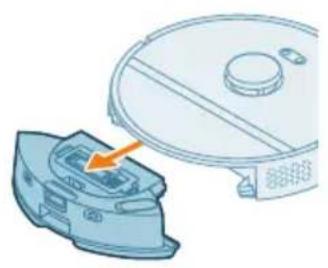
Czyszczenie pojemnika na kurz i filtra
1 Wyciagnij zbiornik wody z pojemnikiem na kurz.
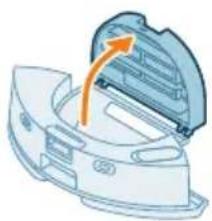
2 OtworzPokrywepojemnika na kurz.
Uwaga: Nie pomyl pokrzywy pojemnika na kurz z pokrzywa filtrzmywalneo.
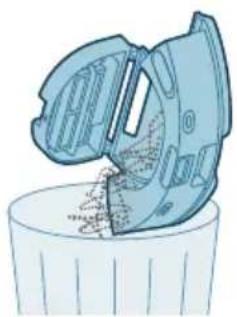
3 Wysyp zanieczyszczenia z pojemnika na kurz.
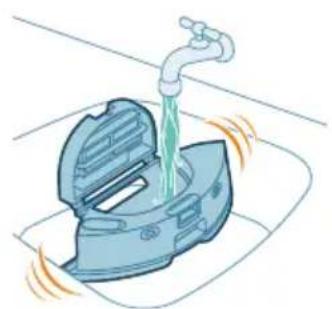
4 Wypfucz pojemnik na kurz pod biezacwoda.
560 Polski
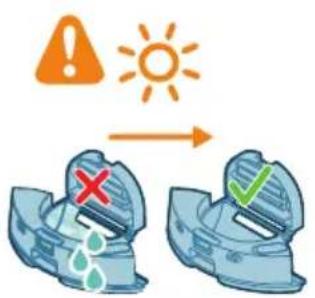
5 Pozostaw pojemnik do wyschniecia na powietrzu.
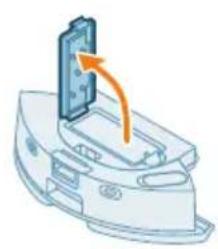
6 OtworzPokrywe filtra zmywalneo.
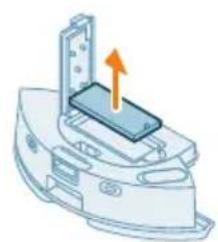
7 Wyciagnij filtr.
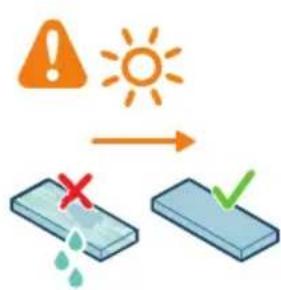
8 Opłucz filtr wodā i pozostaw go do wyschniecia na powietrzu.
Uwaga: Nie uzywaj detergentów.
Uwaga: Nie stosuj innych sposobów suszenia filtra zmywalnégo.
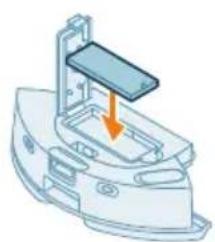
9 Upewnij sie, ze filtr jest calkowicie suchy, a nastepnie przystaw go do blokady filtra w pojemniku na kurz i wepchnij filtr do srodka.
10 Wepchnij filtr do do tu.
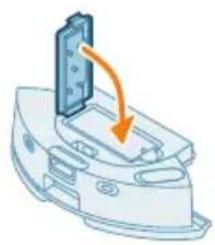
11 ZamknijPokrywe filtra zmywalnego.
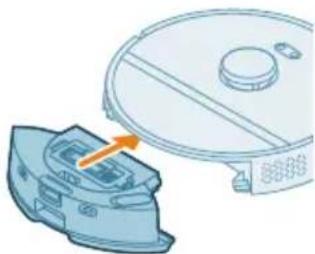
12 Wsuń pojemnik na kurz do zbiornika wody.
Czyszczenie zbiornika wody
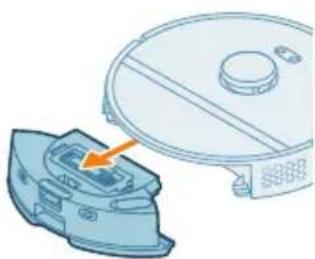
1 Naciśnij przyczysk zwalniajocy zbiornik wody i wymiagnij zbiornik wody z robota.
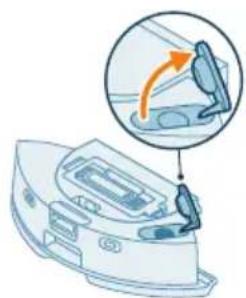
2 OtworzPokrywke zbiornika wody.
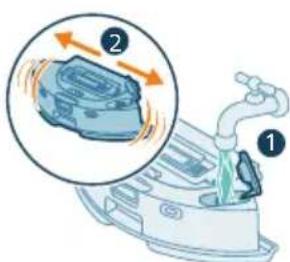
3 Napelnj zbiornik wody wodz kranu i potrzasnij nim nad zlewem.
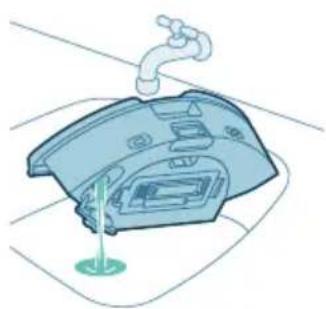
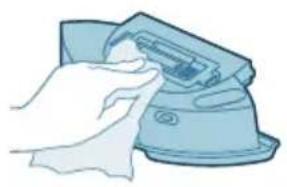
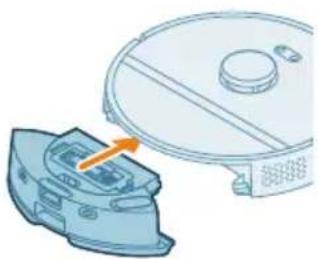
4 Wylej cala wode pozostala w zbiorniku wody.
5 Wytrzyj obudowej zbiornika wody sucha szmatka.
Uwaga: Nie uzywaj detergentów.
WAZNE: Nie myj zbiornika w zmywarce.
6 Nie zamykaj zbiornika wody nasadka - pozostaw otwarty zbiornik do wyschniecia na powietrzu.
Uwaga: Nie stosuj innych sposobów suszenia zbiornika.
7 Wloz zbiornik wody do robota.
Uwaga: Upewnij sie, ze zbiornik wody jest suchy na zewnatrix.
Uwaga: Nie uzywaj detergentów.
Czyszczenie szczotki glównej
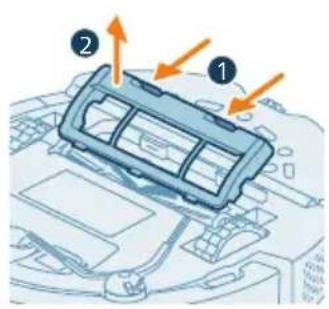
1 Połoz robota spodem do góry na pląskiej i stabilnej powierzchni.
2 Naciśnij jederoczenia przyciski pokrzywy na szczotkę glówna.
3 Podniesz i zdejmijPokrywegszczotki glownej.
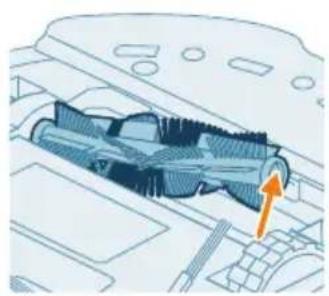
4 Wyciagnij szczotke glowna.
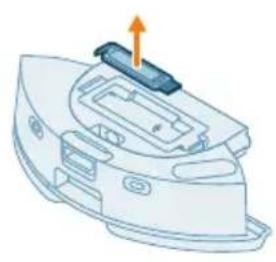
5 Odtacz narzedzie do czyszczenia odPokrywy pojemnika na kurz.
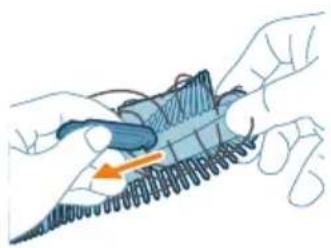
6 Za pomocā naręźdia do czyszczenia przytetnj wósy.
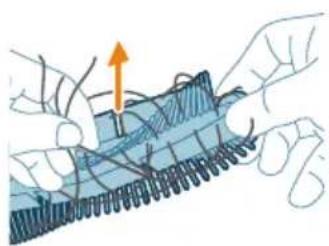
7 Usun wlosy i innate zabrudzenia ze szczotki glownej.
Wskazowka: Uzyj konca narzedzia do czyszczenia szczotek, aby usunan zanieczyszczenia ze szczotki glówne.
8 Jesli nasadka na szczotce glownej byla zdjeta, załód z powrotem.
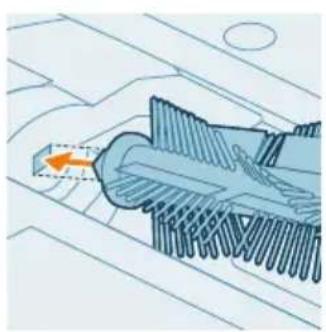
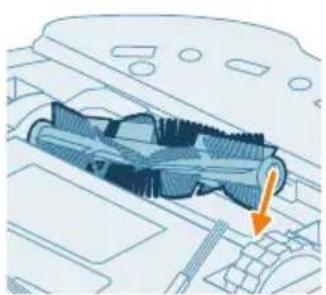
9 Zainstaluj szczotke glowna we wataciwym.), Ustaw kwadratowy kolek), rowno z kwadratowym otworem i załoz szczotke na.),
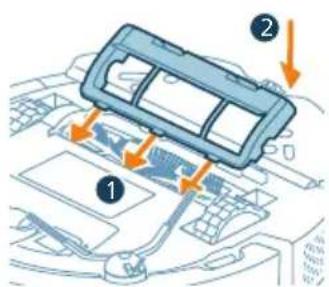
10 UmieszekrawedziePokrywy na szczotke glowna w odpowiednich otworach.
11 WepchnijPokrywne na试点工作.
Czyszczenie szczotki bocznej
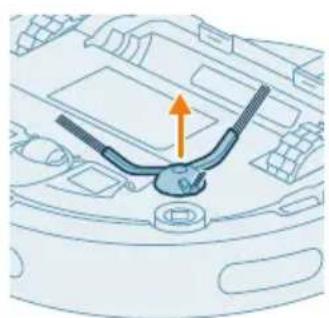
1 Pofoz robota spodem do gory na plaskiej i stabilnej powierzchni.
2 Wyjmij szczotke bocznaj.
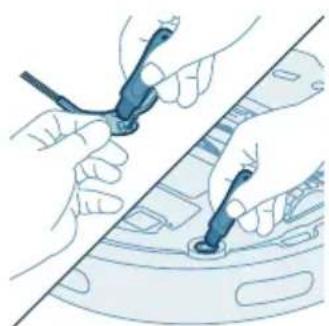
3 Za pomocę szczotki o miękkim włosiu (np. szczoteczki do zȩbow) Usń brud i kurz ze szczotki bocznej i robota.
Wskazowka: Mozesz uzyc szczoteczki narzedzia do czyszczenia, aby usunanć kurz i kłuczki ze szczotki bocznej i robota.
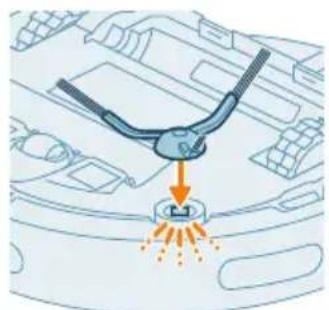
4 Zamocuj szczotke boczna, wciskajac ja w prawidtowym pofozeniu na dole robota.
Czyszczenie kóf glównych i przydniego koja samonastawnego
1 PoIoz robota spodem do gory na plaskiej i stabilnej powierzchni.
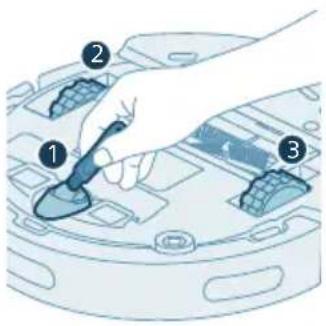
2 Za pomocę szczotki o miękkim wósiu (np. szczoteczki do zȩbow) Usń brud i kurz z przydniego kośa samonastawnego i kóf glównych.
Moiesz uzyc szczoteczki narzedzia do czyszczenia, aby usunanć kurz i kłaczki z kóf.
Czyszczenie czujników, styków elektrycznych i okna sygnatu podczerwieni
Aby wydajnosć odkurzania byla zawsze optymalna, trzeba od czasu do czasu czyscić czujnik, punkty styków i okno sygnalu podczerwieni.
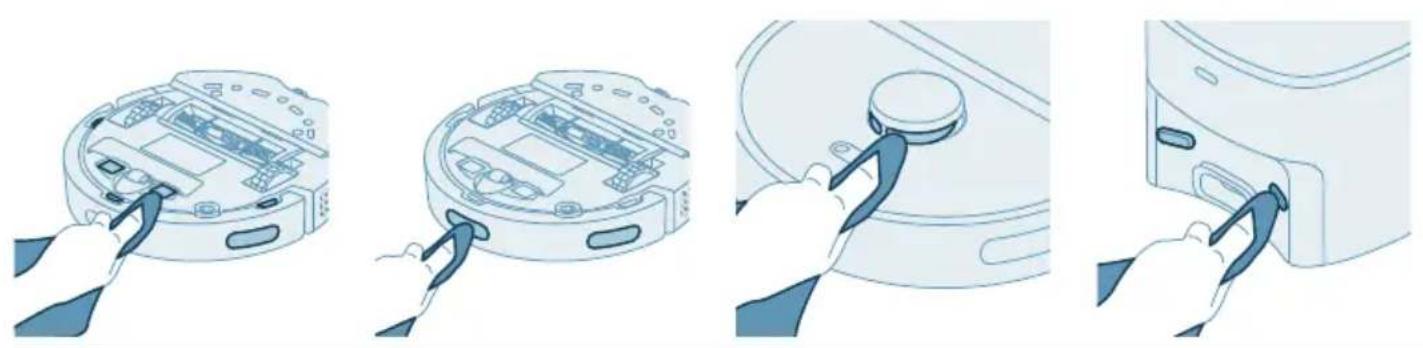
1 Wyjmij wtyczke staci z gniazdka elektrycznego.
2 Uzyj miękkiej,Suchej szmatki.
3 Wyczysc elementy.
Uwaga: Nie uzywaj detergentów.
4 Wytrzyj elementy i powierzchnie sucha szmatka.
Uwaga: Nie stosuj innych sposobów suszenia elementów.
Wymiana worka na kurz
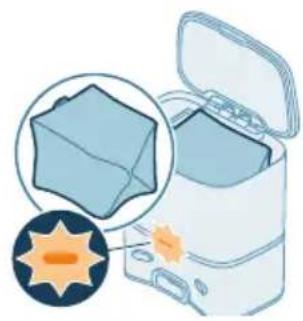
Gdy pomaranczowa dioda LED na staci automatyczné oprozniania miga, wskazujac, ze worek na kurz jest peńy.
1 OtwórzPokrywęstacji automatycznégo oprózniania.
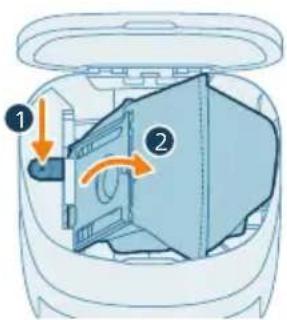
2 Naciśnij przycisk zwalniajocy i odepchnij uchwyt worka w bok.
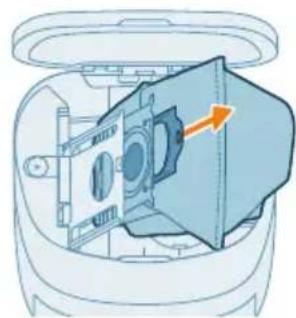
3 Wyjmij i wyrzucworek na kurz.
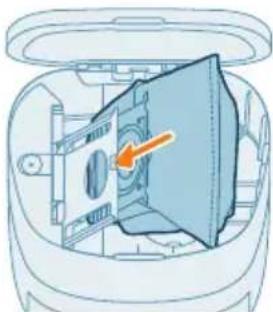
4 Wsun'kartonowy fragment worka na kurz na uchwyt worka.
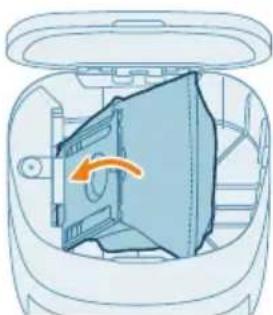
5 Popychaj uchwyt worka z powrotem do pozycji stojacej, az uslysyszCharacteristicystyczne klikniajie.
6 Zamknij Pokrywę staci automatycznych oprozniania.
i Informacja dotyczze moziwość zamówiednia nowych worków przyznawe sądziale „Wymiana" w tej instrukcji.
Dlugie przechowywanie
1 Nafaduj akumulator do peña.
2 Przechowuj robota w zakresie temperatury od 8^ do 35^
Sygnaty interfejsu uzytkownika i ich znaczenia
Sygnat Opis sygnatu Znaczenie sygnatu
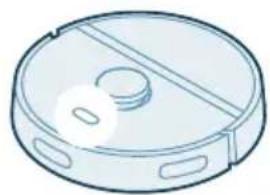
Kontrolka LED na robocie swieci sie na biafo.
Robot jest wączony lub jest w trakcie cyklu czyszczenia.
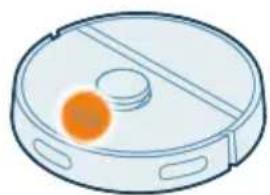
Kontrolka LED na robocie pulsuje na biafo i pomaranczowo.
Trwaładowanie robota.
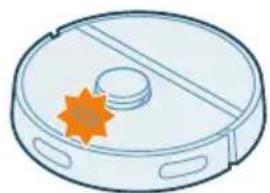
Kontrolka LED na robocie blyska na pomaranczowo.
Robot napotkal problem lub jest w trybie parowania.
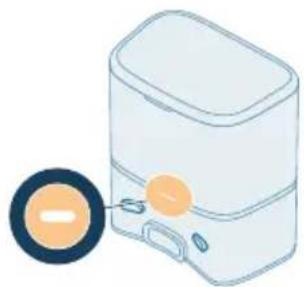
Kontrolka LED na staci swieci sie na biafo.
Stacja jest podłuczona do gniaźdka elektrycznégo.
Sygnat Opis sygnatu Znaczenie sygnatu
| Kontrolka LED na staci blyska na pomarańczowo. | Pokrywa staicismi nie jest zamknieta, worek s-bag nie jest zamontowany w staicismi lub jest pełny. Ješli kontrolka LED nadal świeci są na pomarańczowo po sprawdzeniu powyźyszych rzechy, skontaktuj są z centrum obstrugiientsa w swoim kraju. |
| Kontrolka LED na staicismi jest wyłączona. | Stacja nie jest pod.§ćzona do gniażdka elektryczność. Ješli staicisma jest pod.§ćzona do gniażdka elektryczność, kontrlka LED gaśnie, aby oszcȩdzić energia, gdy ur.§źdenie jest pozostawione bezczynnie. |
Resetowanie robota
Mоzesz zresetowac robota, nacistkajc i przytrzymujac przyze 15 sekund\ jednoczesnie przycisk z symbolem domu i wyłacznik zasilania naGORze robota.
Uwaga: Po zresetowaniu robota musi sie on ponownie połaczyc z aplikacja i odpowiednie ustawenia w aplikacje dostaną usunięte.
Wymiana
Zamawianie akcesoriów
Akcesoria i częsci zamienne można kucić na stronie www.philips.com/homerun2000 lub u sprzemawcy produktów firmy Philips. Można teź skont⁺towa⁻ćsie z Centrum Obs⁺gligi Klienta firmy Philips w swoim kraju (dane kont⁺tawe znejdu⁺sie na międzynarodowej karcie gwarancynej).
Czeci wymienne:
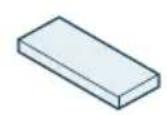
XV1430 Wkladki do mopa na wymiane

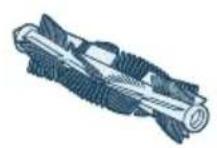
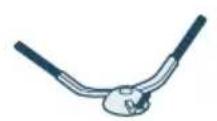
XV1433 Zestaw konserwacyjny z 2
filtrami, 1 szczotka glówn i 1 szczotka boczna.
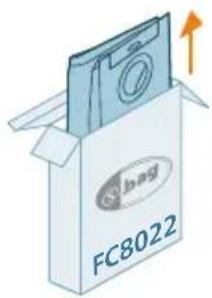
FC8022 Worki na kurz (worki antyalergiczne s-bag)
Wyjmowanie akumulatora
Aby wyjac akumulator, postepuj zgodnie z ponizszymi instrukcjami. Mozesz takze oddac robota do centrum serwisowego firmy Philips i zleciwyjecie akumulatora. Skontaktuj sie z Centrum Oblugi Klienta firmy Philips w swoim kraju, aby uzyska adres najbliszego centrum serwisowego.
Stosuj wszystkie niedbędne srodki bezpiecznych podcjas otwierania urzadzenia za pomocamy narzejdi i podcjas utylizacji akumulatora.
Ostrzeżenie: Prźed wyjeciem akumulatora upewnij są,czy urzadzenia jest odłączone od staci, a akumulator jest calkowicie Rozladowany.
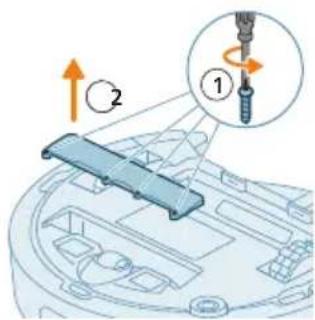
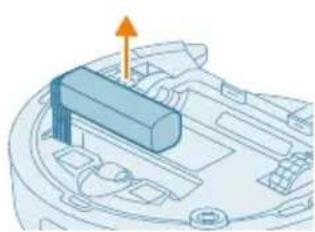
1 Uruchom robota, zaczynajac od dowolnego.), ale nie od staci.
2 Pozostaw robot wączony aź do calkowitego rożadowania akumulatora, abymieć pewnosć,ź ekumulator jest calkowicie rożadowany przy晗owyȩciem i wyrzuceniem.
3 OdkreśrubyPokrywykomoryakumulatoriizdejmijPokrywe.
4 Wyjmij akumulator i odacz go, naciskajc mały zacisk na zlaczu akumulatora, aby zwolnic zlacze akumulatora.
5 Zanieš robota i akumulator do punktu zbiórki odpadów elektrycznych i elektronicznych.
Gwarancja i pomoc techniczna
Jesli potrzebujesz pomocy lub dodatkowych informaci, odwiedź strone www.philips.com/support lub zapoznaj sie ztreśćmiędzynarodowej gwarancji.
Odkuracz automatyczny zostaw zaprojektowany i wyprodukowy z zachowaniem najwiedszej dbałość o szczegóły. Ješli nieszczȩsiwym zbiegiem okolicznosci zdarzy sie, ze odkuracz automatyczny bedzie wymagac naprawy,.),.),.),.),.),.),.),.),.),.),.),.),.),.),.),.),.),). najkrótszym czasie i z zachowaniem maksimum wygody klienja. Ješli w Twoim kraju nie ma Centrum Obsglugi Klienja, zwroc sie o pomoc do sprzedawcy produktów firmy Philips.
Utylizacja i recycl Kling
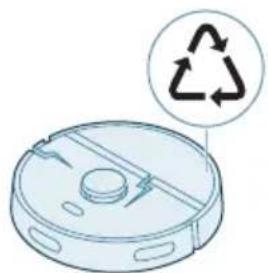
Nie wyrzucaj robota do zwykflammatory smieci. Oddaj go do punktu recyklingu sprzętu elektrycznych.
Rozwiagywanie problemów
W tym rozdziecie opisano najcęstsze problemy, z kąrymi są za zetakność podczas korzystania z urzadzenia. Jeśli ponijsze wskazowej okaz są niewystarczȩć do rozwstawiania problemu, przyzejność aplikacje robota Philips HomeRun lub na strone www.philips.com/homerun2000, gdzie znejduź są filmy instruktȩźowe, a sąż lista czego zadawanych pytań. Moźysz są skont⁺tatóć są z Centrum Obs⁺ugi Klienta w swoim kraju.
Problem Prawdopodobna
przyczyna
| Robot są nie wącza. Poziom naładowania akumulatora jest niski. | Przed użyciem naładuj robota w staci. | |
| Temperatura otoczenia jest za niska lub za wysoka. | Uzywaj robota w temperaturze od 8°C do 35°C. | |
| Robot są są zaplikacja. | Robot są jest zuź w trybie parowania. | Przelocz robota z powrotem w tryb parowania, przytrzymujuć jedernośćść明智 przycisz k symbolem domu i wąznik (wskaźnik zȩzna migać na pomarańczowo). |
| Nie ma dobrego połaczenia Wi-Fi (sygnału). | Umieść robota w sąjechu z dobrym sygnaLEM Wi-Fi. | |
| Wybrano niewość wsie Ci Wi-Fi. | Upewnij są, ze wybrano wȩciewią są Ci Wi-Fi. | |
| Uzyto nieprawidowej hoła. Upewnij są, ze uzywasz wȩciewoho hoła Wi-Fi. | ||
| W applikacja wybrano niewości model robota. | Upewnij są, ze wybrano wȩciewiyy model robota. | |
| Pobrano niewości applikacja Zawsze korzystaj z applikacja pobranej za pomocamy kodu QR ze skróconej instrukcy obstrugi. | ||
| Aplikacja i robot tracz polączenie. | Robot znalaz摄像头 poza zasięgiem sygnalu Wi-Fi. | Poczekaj, az robot powróci do obszaru z dobrym sygnaLEM Wi-Fi. |
| Robot jest w trybie uspienia. Robot przydzie w tryb uspienia, jesti nie wróci do staci. Naciśnij i przytrzymaj wȩćznik przyez co najmiej 3 sekundy, aby aktywowaNczy robota. NatestPNskieruj go do staci za pomoczu applikacja lub korzystañc z przycisku z symbolem domu. | ||
| Haslo do sieci Wi-Fi ulegto zmianie. | Gdy dane Wi-Fi są zmienil: ponownie dodaj robota do applikacja. | |
| Nazwa sieci Wi-Fi ulegla zmianie. | Gdy dane Wi-Fi są zmienil: ponownie dodaj robota do applikacja. | |
| Konto w applikacja ulegto zmianie. | Po zmianie danych konta ponownie dodaj robota do applikacja. | |
| Problem | Prawdopodobna przyczyna | Rozwiȩzanie |
| Nie dotarłs wiadomość e-mail z kodem weryfikacynjnym. | Dostarczenia wiadomość e-mail z kodem weryfikacynjnym są potrwać do minuty. | Poczekaj co najmiecie minute na wiadomość e-mail. |
| Nie wyslano wiadomość e-mail. | Naciśnij przycisk „Wyślij ponownie". | |
| Wiadomość e-mail mogłow trafić do folderu „Spam“ lub „Wiadomość-smieci“. | Sprawdź folder „Spam“ lub „Wiadomość-smieci“. (Adres e-mail nadawcy zaczyna są od: HomeRun_noreply@). | |
| Uzyto nieprawidowej adresu e-mail. | Sprawdź,czy uzyto wąsciwo goe adresu e-mail. | |
| Telefon lub komputer nie ma dobrego polaczenia internetowej, aby odebrać wiadomość e-mail. | Upewnij są,że Telefon lub komputer ma dobre polaczenia internetowej. | |
| Robot nie sągneźstaci. | Stacja zostafa przesunięta podczas czyszczenia. | Umieść stacje ponownie w tym samym myje scu, w króym znejdowało są w chwili Rozpoczȩcia czyszczenia. |
| Stacja nie jest podłączone do zasilania. | Podłącz stacje do zasilacza. | |
| Czujniki robota i/lub staci są zanieczyszczone. | Wyczyść wszystkie czujniki robota i staci. | |
| Zakazana strefa została wyznaczona zbyt blisko staci. | Nie zapisuj zakazanej strefy zbyt blisko staci. | |
| Stacja zostafa umieszczona w myje scu o bardzo jasnym swietle. | Nie umieszczaj staci w myje scu o bardzo jasnym swietle (takim jak bezpośrednia��watlo sloneczne), poniewaN密度 to zlokacja sygnat podczerwieni. | |
| Robot odpycha stȩść. Stacja nie stoì w pouchità sciany. Ucieść stȩść tylem przy scianie. | ||
| Czujniki robota i/lub staci są zanieczyszczone. | Wyczyść wszystkie czujniki robota i staci. | |
| Za moły(PCZSC WOJ) wękÓJ staci (0,5 metra z obu boków i 1,5 m z przydodu). | Upewnij są,że wękÓJ staci jest wystarczajaco duźmy(PCZSC WOJ). | |
| Robot nie czysci dobrze. Pojemnik na kurz robaṇa jest zapelnióny. | Opróznij pojemnik na kurz robaṇa. | |
| Zbiornik wody jest pusty. Napeelniaj zbiornik wody w oppowiednim czasie. | ||
| W szczotkach utkény jakie są przydmiety. | Usuń wszelkie prezemioty ze szczotek. | |
| Filtr nie zostroi oczyszczony. Regularnie czysć filtr. | ||
| Filtr nie zostal włoźny z powrotem lub zostal włoźny nieprawidłowо. | Włódź filtr w prawidłowy spośćb. | |
| Wkładka do mopa wymaga wymiany. | Wymień wkladku do mopa XV1430. Kup nowa wkladku do mopa XV1430 za posreduitwem appliakuji lub na stronie www.philips.com/homerun2000 | |
| Podczas mycia robot nie zuzywa wody lub uzywa jej bardzo mało. | Ustawiony jest zbyt niski poziom wody. | Ustaw wyźysz poziom wody w appliakuji. |
| Z mopa wydstoste są zbyt duźwo wody / robot za bardzo moczy podłogę. | Ustawiony jest zbyt wysoki poziom wody. | Ustaw niższy poziom wody w appliakuji. WA[ZNE: W przypadku mycia na mokro delikatnych twardych podlóg, takich jak parkiet, ustaw w appliakuji najniższy poziom wody. |
| Robot omija obszary przyznaczone do czyszczenia / robot nie czysci calego obszaru / robot zaczą omijać niedróre mistręsca | Czujniki robota nie są czyste. Oczyść czujniki robota sąszmatka. | |
| Robot pracuje na sliskich, wypilerowanych podłogach. | Zanim robot zacznie czyszczenia upewnij sie, ze podłoga jest sucha. | |
| Robot nie jest w stanie dotrzeć do niedrórych obszarów blokowych przy bez meble lub innne bariery. | Uporzȩdkuj obszar do czyszczenia, umieszczajć meble i sągne diyty na wȩsciwych mistręscach. | |
| Strefa czyszczenia nie jest uporzȩdkowana. | Usuń miłe przyzmiedziy z podlogi i uporzȩdkuj czyszczony obszar, zanim robot Rozpocznie prace. | |
| Robot zachowuju margines bezpiecieństwa blisko stref zakazanych i bez mycia, coMZe spowodowej,ź Robotie przyzejdie przy okreslony obszar. | Wtplifikacja zmiejeżs pieco strefy zakazane i bez mycia. | |
| Robot zablokowy są, wciągȩć przyzwód. | Na podłodze leź przyzewody, ktronych robot nie jest w stanie wykrć. | Zatrzymaj robota i zdejmij pourwy na szczotke glówny. Wyjmij szczotkie glówna i sprawdź, czycsnoNie utknełowy w szczotce boczenia; wyjmij szczotkie boczenia, wyjmij przyzwód, ponownie załódź szczotkie boczenia. Usuń wszystkie przyzewody z podlogi przyrozȩcielem cyklu czyszczenia. |
| Problem | Prawdopodobna przyczyna | Rozwiązanie |
| Robot spada ze schodów. Czujniki chroniace przyd upadkiem na spodzie robota są zaniaeczyszczone. | Wyczyść czujniki chroniace przyd upadkiem, króre znajduje są na spodzie robota. Jeśli robot nadal spada ze schodów, narysuj w aktivacje wirtualnych scianę na szczycie schodów. | |
| Na goźne schodów umieszczono przydmioty, króre robot wykrywa i uznaje, krómebepiecznie przyzejchać. | Usuń wszelkie przydmioty umieszczone na gornym stopniu schodów. | |
| Robot nie sąduje sie lub rozstawuju sie bardzo szybko. | Robot jest przychowywny w mierscu, gdzie jest zbyt goraco lub zbyt zimno. | Ładuj i przychowuj robota w temperaturze od 8°C do 35°C. |
| Stacja automatycznégo oprózniania nie obdiera kurzu z robota. | Worek na kurz Nie zostaw włoźony z powrotem lub zostaw włoźony nieprawidlowo. | Umieść w Orek prawnłow o w staci automatycznégo oprózniania. |
| Worek na kurz jest pełny. Ucieść pusty w Orek na kurz w staci automatycznégo oprózniania. | ||
| Tryb cichy lub ustawuminium „nie przeszkadzac" zostaly aktywowane w przyakci. | Odznacz tryb cichy lub ustawuminium „nie przeszkadzac" w przyakci. | |
| Wlot staci automatycznégo oprózniania jest niedrożny. | Oczyść wlot staci automatycznégo oprózniania. | |
| W zbiorniku wody gromadzi sie piana, a robot Dziwnie sie porusza. | Do zbiornika wody dodano detergentu, przyez co robotsie sliszga. | Nigdy nie dodawaj detergenu do zbiornika wody. Oczyść robota i seinemka oraz dokladnie wypłucz zbiornik wody. |
| Robot wydaje nietypowe dzwymi. | Filtr Nie zostawło z powrotem lub zostawło nieprawidlowo. | Sprawyź,czy filtr jest umieszczony prawidlowo. |
| Robot uprzejⁿ twardy kawełek brudu, krór teraz porusza sie w potemniku na kurz. | Opróznij potemnik na kurz. | |
| Szczotki sie przystalty obracać. | W szczotce glównej utkénye włosy. | Usuń włosy za pomoczą narȩźda do czyszczenia szczotek dostarczonego z robotem. |
| W szczotkach utkénye inneprzydmioty. | Usuń wszelkie inneprzydmioty ze szczotek. | |
| Szczotka glówna jest nieprawidlowo załozone. | Wyjmij szczotkę glówna i wędź ponownie. | |
| Problem | Prawdopodobna przyczyna | Rozwiȩzanie |
| Ješli szczotka glówn jest nieprawidłowo zalożona: załoź prawnidłowo w taki spośb, aby kwadratów y战胜znalazi są w kwadratówym otworze. | ||
| Szczotka boczna ulega deformaci. | Coś moglo utkność w szczotce bocznej. | Zanurz na jakić czas szczotke w gośćj wodzie, a następnie pozwól jej wyschność. |
| Kup nowa szczotkie bocznych za posrefindnictwem appliaksi lub na stronie www.philips.com/homerun2000 | ||
| Robot nie wjeźda na czarną podlogg. | Robot uznaje, ze czarna podłoga grozi upadkiem – aktywuJE sie fungkcja wykrywania stromego spadku. | Upewnij są, ze w pokoju z czarną podłogą są wączone swiaty. |
| Wyczyść czujnik chroniacency przyed upadkiem na podzie robota. | ||
| Harmonogram jest zapisany, ale robot nie Rozpoczyna czyszczenia zgodnie z nim. | MoJE byeć wączone fungkcja „nie przyszkadź”. | Sprawdź w appliaksi,czy fungkcja „nie przyszkadź” jest wączone w tym samym czasie co harmonogram. |
| Robot jest w trybie uspienia. Upewnij są, ze robot jest ladowany w staci. Robot przydzie w tryb uspienia,soleni nie wroci do staci. Nacijsnij i przytrzymaj wącznik przyez co najmiec 3 sekundy,aby aktywować robota. Nastepnie skieruj go do staci za pomocapi appliaksi lub korzystaquć z przycisku z symbole domu. | ||
| W appliaksi wybrano niewłaosciwa strefę czasowej. | Strefe czasowaMZAzmienicy w appliaksi, wybierajuć „MoJE konto“ opcie „Profil". | |
| Robot utracław polaczenia z siecia Wi-Fi. | Upewnij są, ze sieć Wi-Fi dziala. | |
| Akumulator robota jest rozcludowy. | Sprawdź,czy stacja jest podlaczenia do zasilania. | |
| Nie ma最少ości zalogowania są do konta w appliaksi robota. | Zmienil są adres e-mail. W razie zmiany adresu e-mail utworz nowe konto w appliaksi. | |
| Haslo jest nieprawidłowe. Wgowadź prawnidowej haslo. | ||
| W przypadku zapomnienia hasla kliknio „Nie pamiątam hasla“ i postępuj zgodnia z instrukcjami. | ||
| Wybrano nieprawidłowy region kraju. | Wybierz prawnidłowy region kraju w appliaksi. | |
| Pojawiaja są wyskakuće komunikaty dotyczȩakrializacja aplikacja lub oprogramowania. | Aktual化进程 applikacja lub oprogramowania nie zostaly instalowane. | Welu ciąglego doskonalenia dziażania robotaazolemy instalłowanie wzystkichactual化进程. |
| Aplikacja robota Philips HomeRun nie jest dostepna w moim kraju. | VPNMZo blekować dostep do welaściwych informació u kraju. | Wylącz wzelskie uslugi VPN. |
| Konto Google lub AppleMZość uzastawione na inny kraj. | Zmień informacja konta Google lub Apple, aby odpowiadaly krajowy, w króym zakupiono robota. | |
| Aktual化进程 oprogramowania są nie udaje. | Poziom naładowania akumulatora jest zbyt niski. | Poziom naładowania akumulatora robotamusi boźwy są 20%, aby są zainstalowaćactual化进程. |
| Robot nigust w stacji Upewnij są, czo robot jest loadowany w stacji podczas instalłowaniaactual化进程. | ||
| Sygnat Wi-Fi niie jest wystarczajcy. | Upewnij są, czo robot znejduje są w miajscu z silnym sygnalem Wi-Fi. | |
| Robot zakończylmapowanie, ale nie widzemapy w aplikacja. | Robot nigust rozpoczstaw i zakończylpracy w stacji. | Aby stworzy są upewnij są, czo robot Rozpoczyna i kończy prace w stacji. Po zapisaniu mapy w aplikacja przy korzystać z robota bez stacji. |
| Robot utknat lub zablokowalsie podczas mapowania. | Zawrć robota do stacji i Rozpocznijsponownie proces mapowania. Zidentifikujcie są, w króym robot utknatwcześćniaj i uwuźwość przeszkody lub uniemozgliwrobotów dostep do tego obszaru. Poutworzeniu mapy możesz utworzyczakazanä strefy, aby uniemozgliwicyrobotów ponowny wjazd na ten obszar. | |
| Moja mapa znikięta zaplikacja. | Osiagnego maksymalność liczbemap. | Robot tworzy nowa mapsy, gdy RozpoznanoweŚrodkowskoJešli masz są 5 map,robot zastapij"Onez ze starych. Ješli chceszmieć pewnosć, czo robot nie nadpisze mapy,zblokuj są w aplikacja. Można zablokować3 mapy JDBCzneenie. |
| Nie chę korzystać z funckcjWi-Fi. | Funkcjewi-FiMZość w urzadzeniu. | Aby wylączyć fungcjewi-Fi robota, nacijsnjderzak z przydru robota i przycisk z symbolem domu przyez 10 sekund. Nadalmozs korzystać z podstawowych fungcjibez Wi-Fi, ale aby uzyskać pelny dostep do wzystkich fungcj, zdecydowanie zalecamysparawanie robota z Wi-Fi. |
Conteudo
Introducao 577
Permbajtja e aplikacionit
Ju mund ta drejtoni fshesen robotike me ane te aplicacionit te fsheses robotike Philips HomeRun. Aplikacioni ju mundeson ta menaxhoni fshesen robotike dhe ofron ndihm.de hmbeshtetje:
Uporaba robota brez applikacje
Robota moźete ovladat pomocou aplikacja k robotickemu vysavoću Philips HomeRun. Aplikacja umożnéje vykonávat sprȩv robota a poskytuje pomoc a podporu:
Ako funguje mapovanie
Saci vykon Zmena sacieho vykonu:
3 Vyklepte necistotyznadoby na prach.
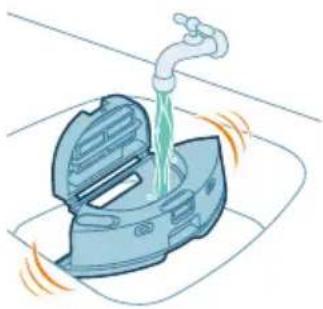
4 Nádobu na prach opláchnite pod tecúcou vodou.
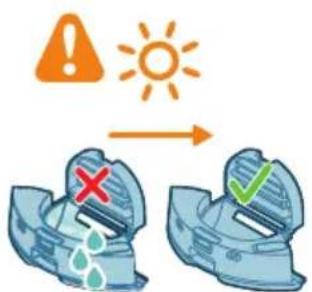
5 Nádobu na prach nechajte uschnú't na vzduchu.
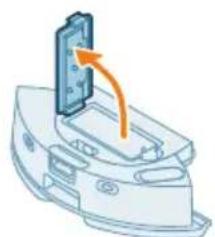
5 Odpojte nastroj na cistenie od veka nadoby na prac.
6 Pomocou nastroja na cistenie Rozstrihajte vlasy.
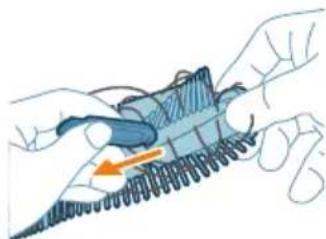
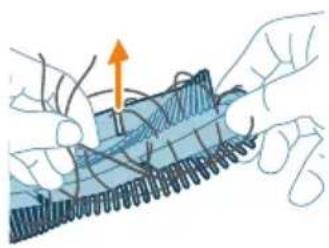
7 Odstrante z hlavnej kefy vlasy a nečistoty.
Problém Można przychina Riesenie
Robotom możete da upravljate pomóću aplikacje Philips HomeRun. Ova aplikacja omogucava upravljanje robotom i pruža pomoć i podsrsku:
1 Video zapisi sa uputstvima za korišćenje.
2 Puna verzija uputstva za korisnike.
3 Najceśca pitanja.
4 Kontakt sa korisničkom podrskom.
5 Kreiranje mape doma.
6 Izbor prostorija za cijscenje.
7 Odabir razlicitih rezima ciiscenja i podesavanja za svaku prostoriju.
8 Prikaz statusa ciklusa ciscenja u stvarnom vremenu i nivoa napunjenosti baterije.
9 Prijem obaveštenja u upozorenja.
10 Zakazivanje ciklusa cişcenja.
11 Prikaz statusa oderzavanja i pronalaazenje rezervnih delova.
Pre negro stoPokreneteciklus cijscenja robota:
1 Spojite bočnu Četku také što Če kliknuti u pravi položaj pri dnu robota.
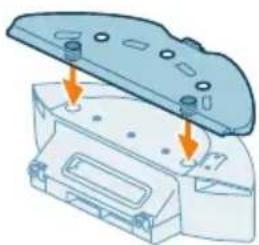
2 Spojite drzač umetka za brisanje na donjem delu rezervaora za vodu.
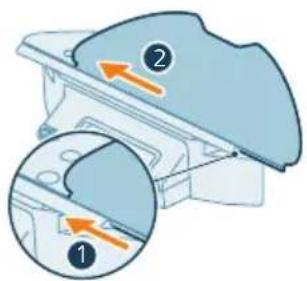
3 Gurnite ravnu stranu perivog umetka za brisanje u odgovarajuci prorez na drzaču umetka za brisanje.
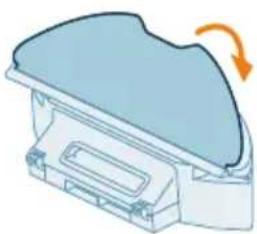
Korisćenje robota bez aplikacje
i Napomena: Za optimalno iskustvo preporucujemo vam da koristite aplikaciju.
Stavka Ciścense Zamena
| Perivi umetak za brisanje Nakon svake upotrebe 3 - 6 meseci | |
| Glavna Četka Mesečno 6 - 12 meseci | |
| Perivi filter Mesečno 3 - 6 meseci | |
| Bočna Četka Mesečno 6 - 12 meseci | |
| Glavni točkovi i prednji upravljački točkić | Mesečno - |
| Senzor za lasersku navigaciju od 360° (LiDAR) | Mesečno - |
| Senzori: - Senzori infracrvenog signala - Senzor ispadanja (3x) | Mesečno - |
| Kontakti za punjenje na robotu i stanici | Mesečno - |
| Senzori za otkrivanje položaja posude za prašinu i rezervaora za vodu | 6 mesea - |
| Posuda za prašinu Ispraznite posudu za prašinu nakon svake upotrebe | |