HomeRun 2000 Series XU2100 - Aspirateur PHILIPS - Notice d'utilisation et mode d'emploi gratuit
Retrouvez gratuitement la notice de l'appareil HomeRun 2000 Series XU2100 PHILIPS au format PDF.



| Marque | Philips |
| Modèle | HomeRun 2000 Series XU2100 |
| Type de produit | Aspirateur robot avec lavage |
| Alimentation | Batterie rechargeable, station de charge avec vidage automatique |
| Navigation | Navigation laser 360° (LiDAR) |
| Fonctions principales | Aspiration et lavage simultanés, création de cartes, zones interdites et zones sèches, reprise de session automatique |
| Modes de nettoyage | Normal, Pièce, Zone, Silencieux, Intensif |
| Puissance d'aspiration réglable | Faible, Normale, Fort, Max |
| Niveau d'humidité réglable | Faible, Moyen, Fort |
| Nombre de répétitions de nettoyage | 1, 2 ou 5 passages |
| Capacité de cartographie | Jusqu'à 5 cartes, verrouillage possible de 3 cartes |
| Station de vidage automatique | Oui, avec sac à poussière (S-bag antiallergique) |
| Connectivité | Wi-Fi 2,4 GHz et 5 GHz, application Philips HomeRun Robot |
| Alertes vocales | Multi-langues, sélectionnables dans l'application |
| Capteurs de sécurité | Anti-chute (x3), détection d'obstacles, capteur IR |
| Entretien du filtre | Filtre lavable, nettoyage mensuel, remplacement tous les 3-6 mois |
| Entretien de la lingette | Lingette lavable, nettoyage après chaque utilisation, remplacement tous les 3-6 mois |
| Entretien de la brosse principale | Nettoyage mensuel, remplacement tous les 6-12 mois |
| Entretien de la brossette latérale | Nettoyage mensuel, remplacement tous les 6-12 mois |
| Pièces de rechange | Lingettes XV1430, kit d'entretien XV1433, sacs à poussière FC8022 |
| Température de fonctionnement | 8 °C à 35 °C |
| Garantie | Garantie internationale, assistance via www.philips.com/support |
FOIRE AUX QUESTIONS - HomeRun 2000 Series XU2100 PHILIPS
Questions des utilisateurs sur HomeRun 2000 Series XU2100 PHILIPS
0 question sur cet appareil. Repondez a celles que vous connaissez ou posez la votre.
Poser une nouvelle question sur cet appareil
Téléchargez la notice de votre Aspirateur au format PDF gratuitement ! Retrouvez votre notice HomeRun 2000 Series XU2100 - PHILIPS et reprennez votre appareil électronique en main. Sur cette page sont publiés tous les documents nécessaires à l'utilisation de votre appareil HomeRun 2000 Series XU2100 de la marque PHILIPS.
MODE D'EMPLOI HomeRun 2000 Series XU2100 PHILIPS
omyvatelny filtr Kaźdymèsić 3-6 mésiću
Présentation du produit 276
Avant la première utilisation 277
Avantutilisation 278
Chargement du robot 279
Téléchargement de l'app, enregistrement et connexion au réseau Wi-Fi 280
Signaux sonores 282
Selection de la langue des alertes vocales 282
Fonctionnement de votre robot 283
Creation d'une carte 283
Définition de zones sèches et restreintes 284
Comment fonctionne votre robot 285
Définition des préférences de nettoyage, des paramètres avancés et de l'ordre de nettoyage 285
Utilisation de votre robot 287
Preparation d'une session de nettoyage 287
Démarrage de votre premier programme de nettoyage via l'app 287
Utilisation du robot sans l'app 288
Mode de déplacement du robot 289
Retour à la station 289
Rechargement automatique et reprise de session 289
Nettoyage et entretien 289
Fréquence d'entretien 289
Nettoyage de la lingette et du bac à poussière 290
Nettoyage du réservoir d'eau 293
Nettoyage de larosse principale 294
Nettoyage de la brossette latérale 296
Nettoyage des roulettes principales et de la roulette avant pivotante 296
Nettoyage des capteurs, des points de contact et de la fenetre de signal IR 297
Remplacement du sac à poussière 297
Stockage de longue durée 298
Signification des voyants de l'interface utilisateur 299
Réinitialisation du robot 300
Remplacement 300
Commandedaccessoires 300
Retrait de la batterie rechargeable 301
Garantie et assistance 302
Mise au rebut et recyclage 302
Dépannage 303
Introduction
Félicitations pour votre achat d'un aspirateur-robot Philips HomeRun série 2000! Pour bénéficier de toutes les capacités de votre robot et acceder aux fonctions avancées, vous avez la possibilité de télécharger et d'installer l'app du robot Philips HomeRun. Vous trouvez également des videos d'assistance et une foure aux questions dans l'app ou à l'adresse www.philips.com/homerun2000.
Lisez attentivement le livre de sécurité distinct avant d'utiliser le robot pour la première fois, et conservez-le pour un usage ultérieur.
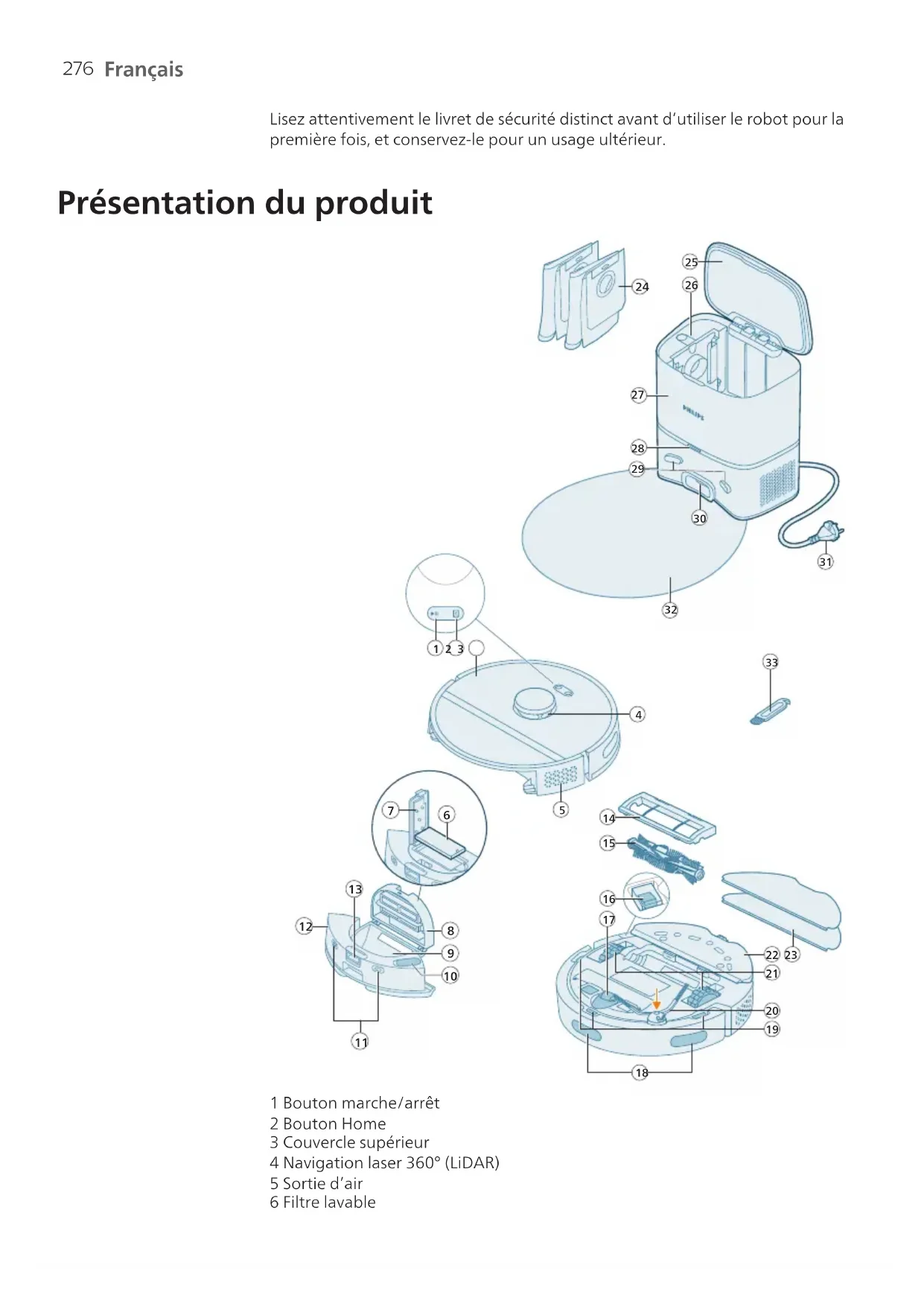
Présentation du produit
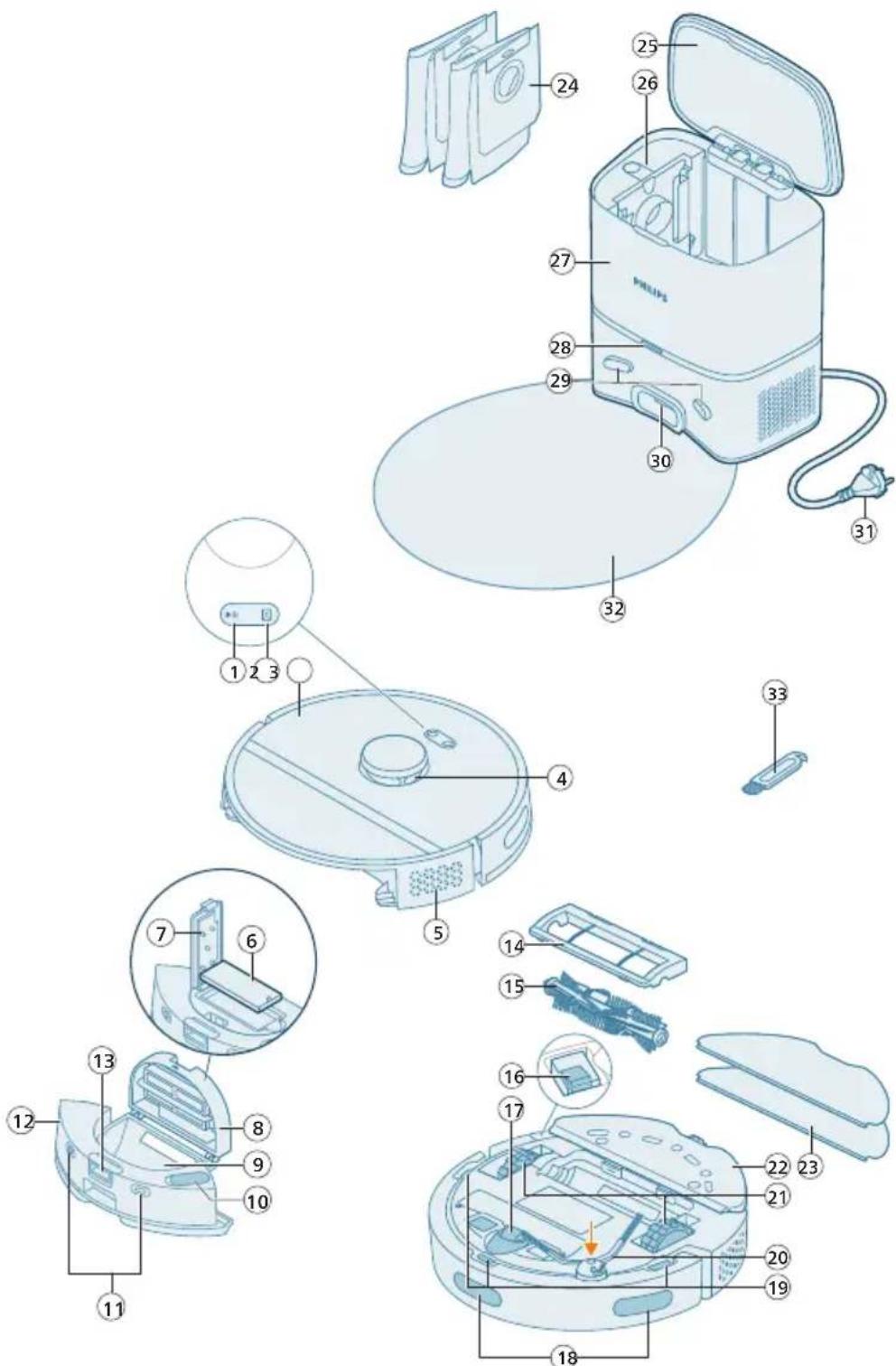
1 Bouton marche/arrêt
2 Bouton Home
3 Couvercle supérieur
4 Navigation laser 360^ (LiDAR)
5 Sortie d'air
6 Filtre lavable
7 Couvercle du filtrtre lavable
8 Couvercle du bac à poussière
9 Bac à poussière
10 Entreed'eau
11 Points de contact de charge (robot)
12 Réservoir d'eau
13 Bouton de déverrouillage du réservoir d'eau
14 Couvercle derosse
15 Brosse principale
16 Bouton marche/arrêt
17 Roulette avant pivotante
18 Capteur pour éviter les chutes et les murs
19 Capterur anti-chute (x3)
20 Brossette latérale
21 Roublettes principales
22 Support pour lingette
23 Lingette lavourable (x2)
24 Sac à poussière (x2)
25 Couvercle du traineau
26 Compartiment du sac à poussière
27 Station de vidage automatique
28 Voyant
29 Points de contact de charge (station)
30 Entrée de vilage automatique
31 Prise du cordon d'alimentation
32 Tapis de rangement
33 Outil de nettoyage de larosse
Avant la première utilisation
1 Sortez l'appareil de sa boîte et oîtez tout l'emballage.
2 Otez toutes les protections.
3 Si vous constatiez le moindre dommage sur l'appareil, accedez au site www.philips.com/support ou contactez votre service consommateur local.
Avant utilisation
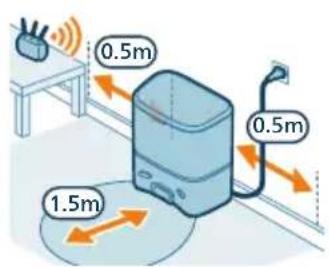
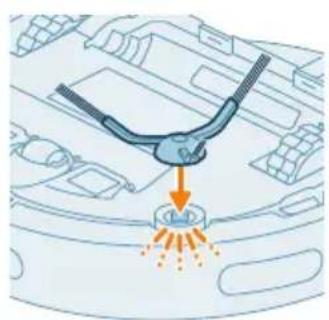
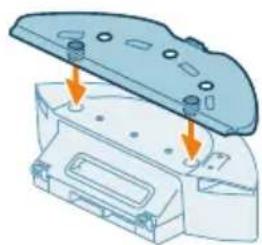
Conseils afin de trouver le meilleur endroit pour installer votre station :
- Ne placez pas la station en plein soleil ou sous un meuble. Cela bloquerait le signal infrarouge qui permet au robot de returner à la station.
- Installéz la station sur une surface plane et contre un mur.
- Installez la station sur un sol dur.
- Ne placez jamais la station pres d'un escalier ou d'une source de chaleur (radiateur).
- Installez-la dans un endroit disposant d'une bonne couverture Wi-Fi.
Installation de la station
1 Installez la station en respectant les distances de placement.
i Remarque: Conservez un espace de 0,5 metre sur les cots de la station et de 1,5 metre sur le devant.
2 Branchez la station à son alimentation électrique.
3 Veillez à ce que le reste du cordon d'alimentation soit bien dissimulé derrière la station pour que le robot ne roule pas dessus.
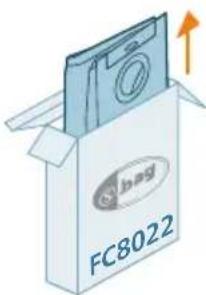
4 Placez le sac à poussière dans le compartment de la station réservé à cet effet.
Installez le support pour lingette, la lingette livable et la brossette latérale
1 Fixez la brossette latérale en l'enclenchant dans la bonne position sous le robot.
2 Fixez le support pour lingette sous le réservoir d'eau du robot.
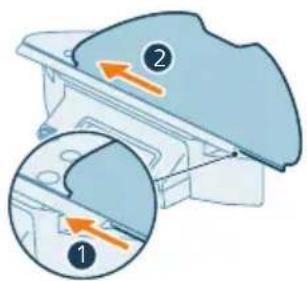
3 Faites coulisser le côté droit de la lingette livable dans la fente appropriée du support pour lingette.
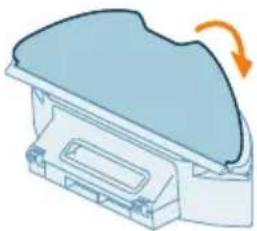
4 Accrochez la lingette lavable à la bande velcro du support pour lingette.
Chargement du robot
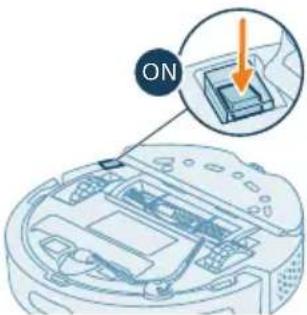
1 Appuyez sur le bouton marche/arrêt situé sous le robot pour allumer ce dernier.
2 Tournez le robot dans la bonne position et placez-le sur le sol, en face de la station.
3 Veillez à ce que la station soit bien raccordée à la prise murale.
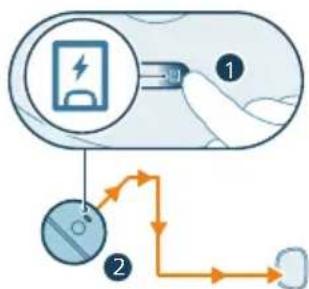
4 Appuyez sur le bouton Home. Le robot se place dans la bonne position sur la station.
5 Attendez que le robot soit complètement chargé.
Si la batterie est vide, le robot ne se placera pas dans la bonne position sur la station. Dans cette situation, veuillage suivre les étapes suivantes:
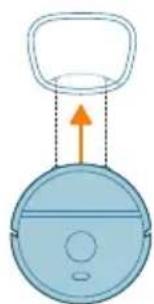
1 Tournez le robot dans la bonne position et placez-le sur le sol, en face de la station. Le réservoir d'eau doit faire face à la station.
2 Alignez les points de contact de charge situés sous le réservoir d'eau du robot avec ceux de la station.
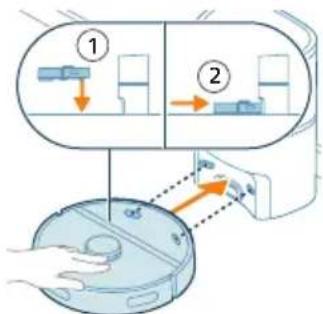
3 Poussez le robot contre la station de sorte que les points de contact de charge du robot soient en contact avec ceux de la station.
i Remarque : Assurez-vous que le robot est dans la bonne position et commence à charger. Les voyants des deux boutons situés sur le sommet du robot clignotent lentement. Si la batterie est totalement vide, il peut s'écouler un certain temps avant que le robot n'indique qu'il est en cours de charge.
i Attention: même si vous chargez le robot pour la première fois, la station lancera l'aspiration du robot à vide. Ce n'est pas une erreur, cela fait partie de la procédure normale de charge.
4 Attendez que le robot soit complètement charge.
i Remarque : Veillez à ce que le robot soit complètement charge avant de l'utiliser pour la première fois.
i Remarque: Levoyant blanc sur la station s'allume également pour indiquer que le robot est en cours de charge.
Téléchargement de l'app, enregistrement et connexion au réseau Wi-Fi
Contenu de l'app
Vous pouvez faire fonctionner le robot grâce a l'app robot Philips HomeRun. L'app vous permet de gerer votre robot et vous propose aide et assistance :
1 Turoiels video.
2 Mode d'emploi complet.
3 Questions/Reponses.
4 Contacter le Service consommateur.
5 Creer une carte de votre maison.
6 Sélectionner les pieces à nettoyer.
7 Choiser entre différents modes de nettoyages et paramètres pour chaque piece.
8 Afficher le statut de la session de nettoyage en temps réel et voir le niveau de batterie.
9 Recevoir des notifications et des alertes.
10 Planifier une session de nettoyage.
11 Afficher I'etat de I'entretien et trouver des pieces de rechange.
Téléchargement de l'app
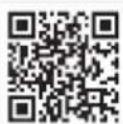
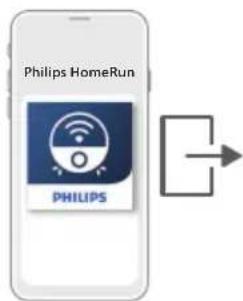
1 Scannez le code QR à gauche ou sur l'emballage du robot pour télécharger l'app Philips HomeRun Robot.
Ou:
Recherche l'app « Robot Philips HomeRun » dans l'App Store Apple ou l'une des App Stores Android.
2 Telechargez et installez l'app.
3 Suivez les instructions de l'app.
Creation d'un compte personnel
Vous pouvez创建工作 un compte personnel et bénéficier de tous les avantages suivants:
- Contrôler le robot à partir de plusieurs dispositifs tels qu'un smartphone et une tablette ou ajouter plusieurs utilisateurs pour un même foyer.
Effectuer une sauvégarde des données importantes telles que les plans de nettoyage personnelisés pour votre maison.
i Remarque: Si vous changez de téléphone et que vous n'avez pas créé de compte, tous vos plans de nettoyage personnalisés seront perdus.
i Important : Philips respecte la confidentialite de vos données. Vous trouvez un lien vers la déclaration de confidentialite dans l'app avant de creator votre compte.
Configuration de la connexion Wi-Fi
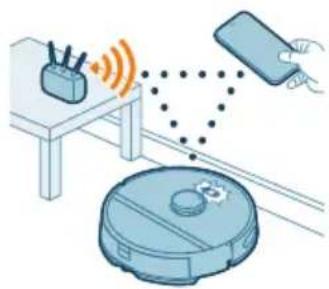
i Avant de commencer : veilles à ce que le robot et votre apparéil mobile aient une bonne couverture Wi-Fi.
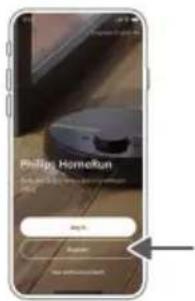
1 Appuyez sur le bouton « Ajouter le robot » de l'app et suivez les instructions.
2 Appairez le robot avec le Wi-Fi dans l'app. Assurez-vous d'avoir votre mot de passer Wi-Fi à disposition.
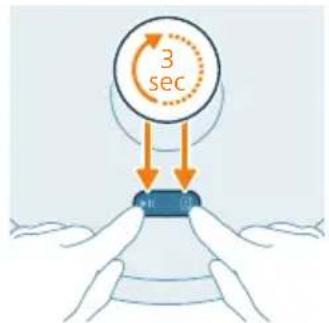
3 Maintenez les boutons marche/arrêt et Home enfoncés simultanément pendant trois secondes. Les voyants des boutons clignotent en orange pour indiquer que le robot est passé en mode de configuration Wi-Fi.
4 Cliquez sur le bouton « Rejoindre » dans l'app pour vous connecter avec le réseau « Robot Philips »
i Remarque: Si le bouton Rejoindre n'est pas visible dans l'app, quitterz-la et accedez au Wi-Fi sous I'onglet « Parametes » de votre apparéil mobile. Vous pouvez alors sélectionner le réseau « Robot Philips » et vous y connecter.
i Remarque : Notre robot peut se connecter aux deux bandes de fréquences Wi-Fi 2,4 GHz et 5 GHz.
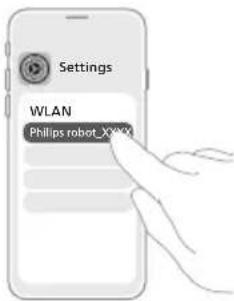
Si I'association avec le Wi-Fi échoue:
- Vérifiez votre connexion Wi-Fi.
Vérifiez si vous avons sélectionné le bon modele. - Vérifiez si vous avez saisi le bon mot de passer Wi-Fi.
- Vérifiez si le robot est toujours en mode de configuration Wi-Fi.
i Remarque : Vous pourrez le savoir si les voyants des deux boutons du robot clignotent toujours en orange.
i Remarque: Si vous ne parvenez pas à résoudre le problème, consultez la page www.philips.com/homerun2000 pour obtenir des informations d'assistance et les coordonnées du Service Consommateurs.
Signaux sonores

- La langue des alertes vocales du robot peut être modifiée pour passer de l'anglais à votre propre langue. Pour modifier la langue, téléchargez l'app et connectez le robot au Wi-Fi pour qu'il puisse télécharger la nouvelle langue.
L'app vous enverra des alertes ou des rappels si le robot requiert votre attention. Vous serez donc informés de cette façon du statut en temps réel même si le robot effectue un nettoyage quand vous n'étés pas là.
Sélection de la langue des alertes vocales
i You pouvez définir la langue des alertes vocales immédiatement après avoir connecté votre robot au réseau Wi-Fi.
1 Verifiez que le robot bien est connecté à l'app.
2 Yous pouvez changer la langue des alertes vocales à deux endroits dans l'app.
-
Sur l'écran de l'app où vous avez besoin le nom du robot.
-
Ou en appuyant sur l'icone de réglage dans le coin supérieur droit, puis en accédant à l'onglet Réglages du robot.
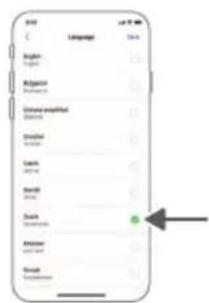
3 Choisissez la langue des alertes vocales.
Fonctionnement de votre robot
Création d'une carte
Principe de fonctionnement des cartes
Le robot parcourt les pieces et la navigation laser scanne rapidement ces dernières pour élaborer une carte du sol.
Modification des cartes
YououpouvezutiliserlafonctionModificationdescartedansl'appour:
- Modifier les pieces (réunir/diviser les pieces, nommer les pieces) afin de personnaliser la routine de nettoyage du robot dans chaque piece.
- Configurer les zones restreintes pour indiquer les endroits que le robot peut nettoyer ou non.
- Créer une carte pour chaque étage de votre maison et sauvégarder jusqu'à 5 cartes. Lorsque vous utilisez l'appareil, il générale une carte du nouvel environnement. Si vous ne poulez pas effacer accidentellement les cartes que vous utilisez frequentlyment, vous avez la possibilité d'en verrouiller jusqu'à trois.
Préparation de la piece pour le repérage
Avant de commencer le repérage, veillez à :
ranger l'espace concerne.
-mettre les meubles à leur place.
ranger tous les petits obstacles dispersés sur le sol.
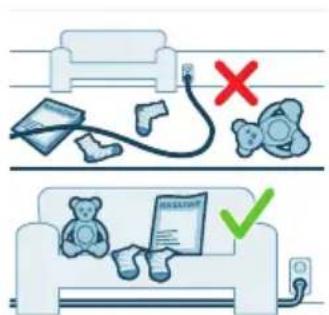
i Remarque: Cette opération est importante pour éviter d'enregistrer des obstacles sur la carte de façon permanente.
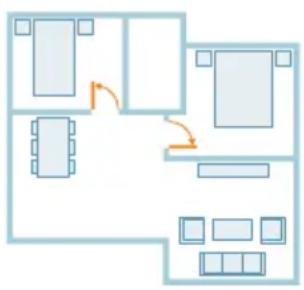
Ouvrez toutes les portes interieures et fermez les portes vers l'extérieur.
i Important : Veillez à ce que le robot ne se bloque pas au cours de son utilisation.
Créer et modifier une carte
i Important : Au cours de l'etape de reperte, le robot n'effectue aucun nettoyage.
1 Pour creer une carte, cliquez sur « Creer une carte » dans l'écran d'accueil directement après avoir couplé le robot à l'app ou si aucune carte n'a été créée. Ou cliquez sur l'icone de réglage dans le coin supérieur droit, sélectionnez « Mes cartes » et selectionnez l'icone « + » dans le coin supérieur droit. Suivez ensuite les instructions de l'app.
2 Pour modifier votre carte, sélectionnez l'icone de la carte sur l'écran d'accueil ou cliquez sur l'icone de réglage dans le coin supérieur droit, sélectionnez « Mes cartes » et sélectionnez « Modifier la carte » pour la carte que vous souhaitez modifier.
Définition de zones sèches et restreintes
Vouaves la possibilité de configurer des zones restreintes dans l'app pour indiquer au robot les endroits qu'il peut nettoyer ou non.
Mur virtuel et zone interdite
Creez des murs virtuels et des zones interdites pour définir les endroits ou le robot ne doit pas aller. Vous pouze, par exemple, creer des murs virtuels ou des zones interdites pour :
protégé des objets fragiles. Le robot ne peut pas détecter de petits obstacles comme des chaussures, des jouets ou des câbles, ni des obstacles ou surfaces brillants, transparents (par exemple, en verre) ou sombres.
- empêcher le robot d'être bloqué pendant le nettoyage.
i Remarque: Le robot peut se retrouver bloqué par de la moquette épaisse, des tapis avec des franges ou des petits tapis très légers comme ceux de la salle de bains. Le robot ne peut pas aussi détecter les cables sur le sol.
protéger le robot.
i Remarque: Le robot ne doit pas entrer en contact avec des liquides et des surfaces mouillées telles que des gamelles pour animaux ou des bacs à plantes.
i Important : Les murs virtuels et les zones interdites ne sont pas destinés à protéger des dangers.
i Important : Les murs virtuels et les zones interdites ne doivent pas empêcher le robot de returner à sa station.
Zone sèche
Creez des zones sèches pour empêcher le robot de laver la moquette ou les tapis.
i Remarque: Le robot évitera les zones sèches quand le support pour lingette est attaché. Quand le support pour lingette n'est pas est attaché au robot, celui-ci aspirera la zone sèche.
Comment fonctionne votre robot
Les routines de nettoyage suivantes peuvent etre selectionnées dans l'app :
Routine Description
| Normal Le nettoyage automatique a été concu pour un nettoyage quotidien standard. Le robot nettoie chaque pièce selon les paramètres que vous avez indiqués et enregistrrés dans le plan de nettoyage. Si le robot ne reconnaît pas l'environnement, il le cartographie et le nettoie selon le dernier mode défini. S'il s'agit d'un mode avec fonction de lavage mais qu'aucun balai n'est installé, le robot ne distribue pas d'eau. Le robot returne à la station une fois le nettoyage terminé. | |
| Piece | - Pièce : le robot nettoie une ou plusieurs pièces dans l'ordre que vous indiquez. |
| Zone | - Zone : le robot nettoie une zone spécifique d'une pièce selon vos indications. Après avoir choisi l'une des options suivantes, vous pouvez seLECTIONner un mode de nettoyage et définiir vos préférences de nettoyage et vos paramètres avancés. |
Définition des préférences de nettoyage, des paramètres avances et de l'ordre de nettoyage
Dans l'app, vous avez le choix entre cinq modes de nettoyage différents pour chaque piece. Voici les modes standard qui peuvent etre utilisés dans la plupart des situations. Vous pouvez personnaliser votre mode de nettoyage en définissant des préférences et des paramètres avancés.
Modes de nettoyage
Mode Description
| Aspiration et lavage Le robot aspire et lave le sol simultanément. Ce mode est conçu pour le nettoyage automatique des sols durs. |
| IMPORTANT : Pour le lavage des sols durs fragiles, tels que des parquets, réglez le niveau d'eau au plus bas dans l'app. |
| Aspiration Le robot se contente d'aspirer le sol. Ce mode peut être utilisé pour les endroits qui ne peuvent pas être lavés. |
| Lavage Le robot se contente de laver le sol. |
Mode Description
| Silencieux Le niveau sonore est au minimum lors du nettoyage. La puissance d'aspiration est réduite et les alertes vocales sont désactivées. |
| Intensif Le robot aspire et lave le sol simultanément à pleine puissance. Ce mode est unconqu pour un nettoyage en profondeur de petites zones.Veuillez notes qu'il n'est pas recommandé de nettoyer de vastes zones avec ce mode. Le robot va passer sur la zone concernée 5 fois et par conséquent le temps de nettoyage et l'utilisation de la batterie sont augmenter de façon significative. |
Preférences de nettoyage
Pour chaque mode de nettoyage, vous pouvez ajuster les préférences de nettoyage suivantes:
Paramètre Description
| Puisance d'aspiration | Modifiez la puissance d'aspiration : |
| - Faible : pour un nettoyage efficace avec une consommation et un niveau sonore réduits. | |
| - Normale : pour un nettoyage automatique et une élimination efficace des poussières fines sur les sols durs avec un équilibre optimal entre puissance et efficacité. | |
| - Fort : pour un nettoyage en profondeur de vastes surfaces. Nettoyage plus important en une seule charge qu'en mode Maximum. | |
| - Max : i'ital pour le nettoyage des saletés envahissantes telles que les miettes. La puissance d'aspiration élevé permet d'éliminer les fines particules de poussière profundément incrustées dans les moquettes/tapis et les interstices. |
Niveau d'humidité Déterminé le niveau de liquide pompé du réservoir d'eau électrique et vaporisé sur la lingette:
IMPORTANT: N'ajoutez pas d'eau chaude ou de produits détergents au réservoir d'eau.
- Faible : pour laver un sol fragile tel qu'un parquet. L'association de l'aspiration et du lavage elimine plus de poussière fine que l'aspiration seule.
- Moyen : optimal pour un nettoyage normal à sec ou avec de la mousse. La lingette va éliminer la poussière et les bacteries superficielles pour garder votre maison propre et saine.
- Fort : pour une maison d'une propriété irréprochable. Pour un nettoyage intensif, il est recommendé d'associer ce paramètre à 2 ou 5 répetitions de la trajectory de nettoyage.
Répartition de la
trajectoire de
nettoyage
Indiquez le nombre de répetitions. Un seul passage est suffisant pour un nettoyage normal. Pour un nettoyage intensif, il est possible de programmer le robot pour qu'il effectue 2 ou 5 passages. Il est recommendé de selectionner cette option pour des zones de nettoyage spécifique, car elle a une incidence sur la durée de nettoyage.
Paramètres avancés
Vous pouvez définir votre propre ordre de nettoyage dans l'app en cliquant sur l'icône de réglage dans le coin supérieur droit et en selectionnant « Ordre de nettoyage ».
Utilisation de votre robot
Préparation d'une session de nettoyage
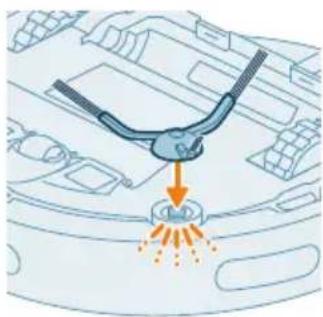
Avant d'activer votre robot pour une session de nettoyage :
1 Fixez la brossette latérale en l'enclenchant dans la bonne position sous le robot.
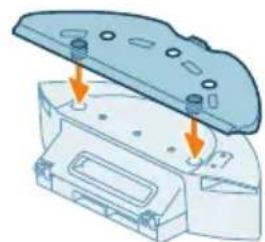
2 Fixez le support pour lingette sous le réservoir d'eau.
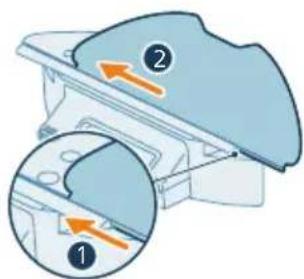
3 Faites coulisser le côté droit de la lingette lavable dans la fente appropriée du support pour lingette.
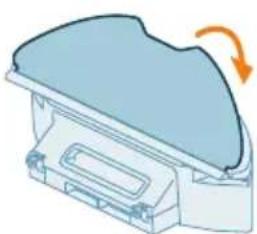
4 Accrochez la lingette lavable à la bande velcro du support pour lingette.
IMPORTANT: le support pour lingette est amovible. Toutefois, si vous utilisez le robot avec le support pour lingette, vous doivent toujours y fixer une lingette lavable, même si vous n'utilise que la fonction aspiration. Cela permet de ne pas endommager votre sol et le support pour lingette pendant le nettoyage.
Retirez tous les cables, fils, cordons et petits objets (chaussures, jouets, etc.) du sol afin d'eviter que le robot ne se bloque.
Ouvrez toutes les portes interieures.
- HumidifiezAAParavantla lingette pour desrésultats optimaux.
Démarage de votre premier programme de nettoyage via l'app
Demarrage
1 Ouvrez l'app.
2 Sélectionnez votre programme de nettoyage: Normal, Pièce ou Zone.
3 Appuyez sur l'icône « marche/arrêt »
i Remarque: assurez-vous que l'interrupteur marche/arrêt du robot est en position de marche (« I »).
i Remarque: Si la batterie est trop faible, le nettoyage ne peut pas commencer.
Attendez que le robot soit suffisamment charge avant de commencer toute session de nettoyage.
Arrêter
1 Appuyer sur l'icone « pause » dans l'app. Le robot s'arrête.
2 Appuyez sur l'icone « marche/arrêt » à nouveau. Le robot reprend son nettoyage.
3 Appuyez sur l'icone Retour. Le robot returne a sa station.
Utilisation du robot sans l'app
i Remarque : pour une experience utiliser optimale, nous vous recommendons d'utiliser l'app.
Sans l'app, vous pouvez utiliser les deux boutons sur le robot pour le faire fonctionner:
-
Bouton marche/pause
-
Maintenez-le,enforcépendanttrois secondes pouractiveroudésactiverlerobot.
-
Appuyez brièvement sur le bouton pour commencer le nettoyage oumettre le robot en pause. Appuyez à nouveau dessus pour reprendre le nettoyage.
-
Bouton Home
-
Appuyez brievement sur ce bouton (lorsque le robot n'est pas en train de nettoyer): le robot returne à sa station et se met en charge.
- Appuyez brievement sur le bouton pendant le nettoyage : le robot s'arrête de nettoyer. Appuyez à nouveau brievement sur le bouton : le robot returne à sa station et se met en charge.
- Appuyez brièvement sur ce bouton lorsqu'le robot est en train de returner à la station : le robot s'arrête de rouler. Appuyez à nouveau sur ce bouton pour continuer le return vers la station.
i Remarque : Pour désactiver la fonction Wi-Fi du robot, appuyez sur le parechocs avant du robot et sur le bouton Home pendant 10 secondes. Vous pouze toujours utiliser les fonctions de base sans Wi-Fi, mais pour un accès complet à toutes les fonctions, nous recommendons vivement de connecter le robot au Wi-Fi.
Lorsque vous faites fonctionner le robot manuellement, il aspire et lave. Toutefois, si le réserve d'eau est vide ou si le support pour lingette n'est pas fixé, le robot ne lavera pas.
Mode de déplacement du robot
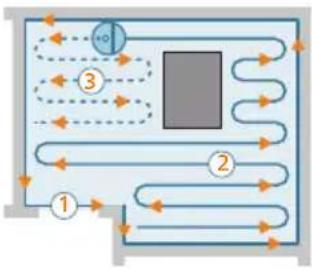
Le robot nettoie votre maison selon un schéma bien définit. Le robot effectue le nettoyage piece après piece, en commençant toujours par les bords avant de nettoyer la surface restante.
Retour à la station
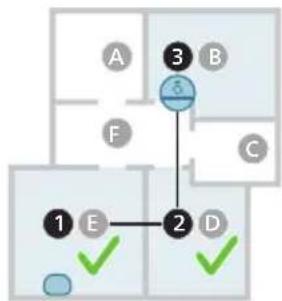
À la fin de la session de nettoyage, le robot retourne automatiquement à sa station pour se recharger.
Rechargement automatique et reprise de session
Quand le niveau de la batterie est faible (< 20%) en cours de nettoyage, le robot retourne automatiquement à la station pour se recharger. Une fois la batterie chargee, le robot reprend la session la où il s'etait arrete.
VoussouspoucezdesactivercettefonctiondansI'appencliquantsurIiconede des parametes dans le coin supérieur droit,puis enactivant ou desactivant I'option « Reprendelnettoyage »
Nettoyage et entretien
Fréquence d'entretien
Élement Nettoyage Remplacement
Lingette lavableAprés chaqueutilisation3à6mois
Brosse principale Tous les mois 6 à 12 mois
Filtre lavable Tous les mois 3 à 6 mois
Brossette latereale Tous les mois 6 a 12 mois
Roulettes principales et roulette avant pivotante
Tous les mois -
Capeur de navigation laser 360^ (LiDAR)
Tous les mois -
| Capteurs : | Tous les mois - |
| - Capteurs de signal infrarouge | |
| - Capteur anti-chute (x3) | |
| Points de contact de charge du robot et de la station | Tous les mois - |
| Capteurs de détention du placement du bac à poussière et du réservoir d'eau | 6 mois - |
| Bac à poussière Videz le bac à poussière après chaque utilisation | |
Nettoyage de la lingette et du bac à poussière Nettoyage de la lingette lavable
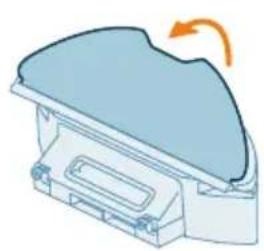
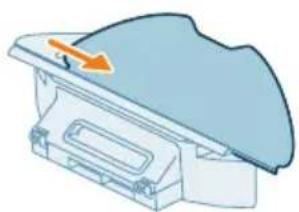
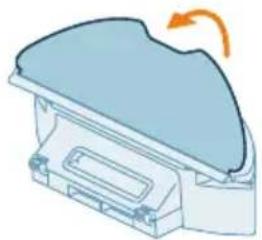
1 Detachez la lingette livable de la bande velcro.
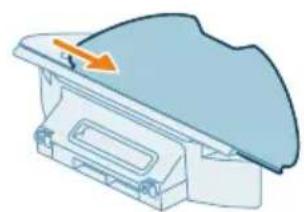
2 Faites coulisser le cote croit de la lingette lavable hors de la fente.
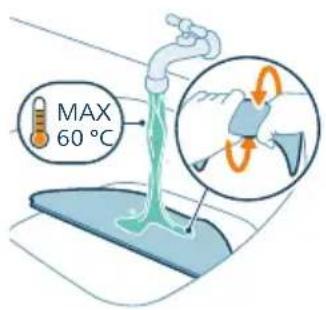
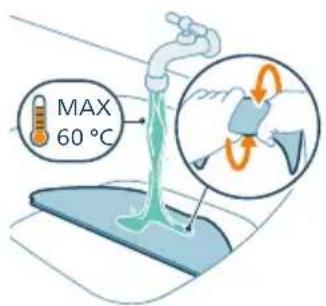
3 Rincez et nettoyez la lingette lavable à l'eau ou lavez-la à la machine.
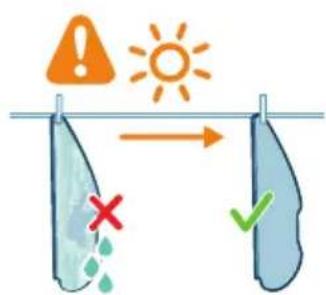
4 Laissez secher la lingette lavable à l'air libre.
i Remarque : n'utilisez pas d'autres moyens pour secher la lingette lavable.
Nettoyez le bac à poussière et le filtre lavable
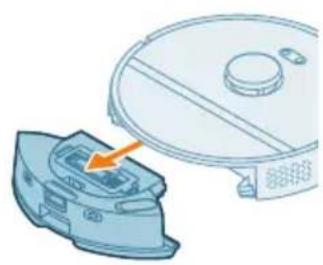
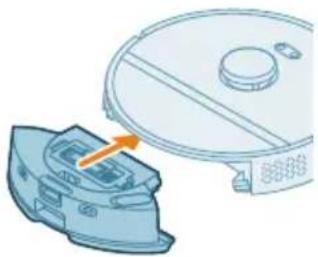
1 Retirez le réserve d'eau avec le bac à poussière.
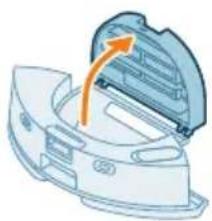
2 Ouvrez le couvercle du bac à poussière.
i Remarque: Ne confonde pas le couvercle du bac à poussière avec le couvercle du filtre lavail.
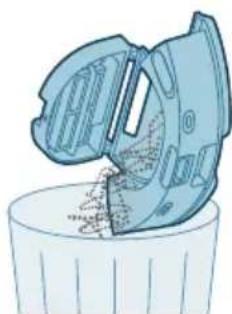
3 Videz le bac a poussiere.
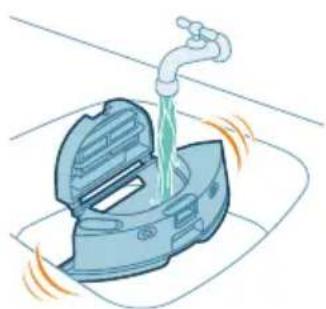
4 Rincez le bac à poussière sous le robinet.
292 François
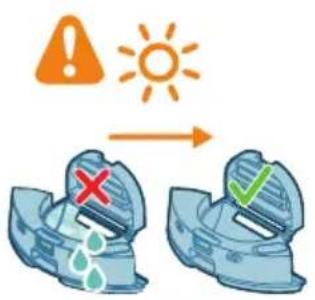
5 Sechez le bac à poussière à l'air libre.
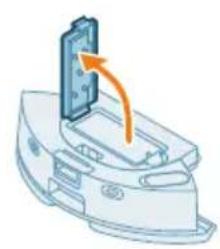
6 Ouvrez le couvercle du filtré lavable.
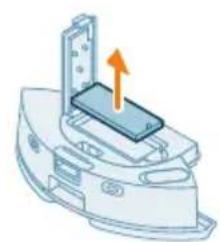
7 Sortez le filtré à air lavable.
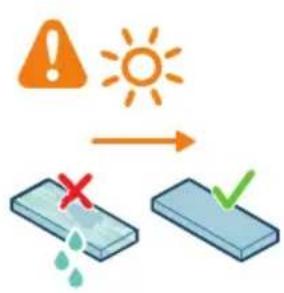
8 Rincez le filtrtre lavable à l'eau et faites-le sécher à l'air libre.
i Remarque: N'utilisez pas de détergents.
i Remarque: N'utilisez pas d'autres moyens pour secher le filtrre lavable.
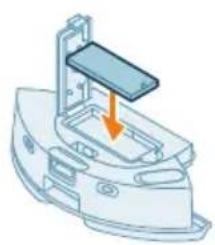
9 Assurez-vous que le filtré lavable est complètement sec, puis placez-le contre le verrou du filtré du bac à poussière et poussez-le à l'intérieur.
10 Appuyez sur le filtré lavable.
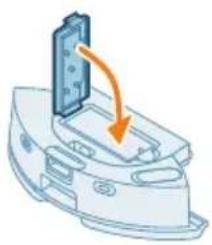
11 Fermez le couvercle du filtre lavable.
12 Remettez le bac a poussiere dans le réservoir d'eau.
Nettoyage du réservoir d'eau
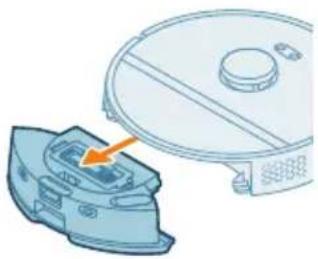
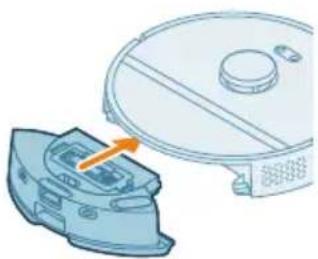
1 Appuyez sur le bouton d'ouverture du réservoir d'eau et retirez-le du robot.
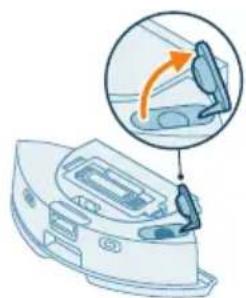
2 Ouvrez le couvercle du réservoir d'eau.
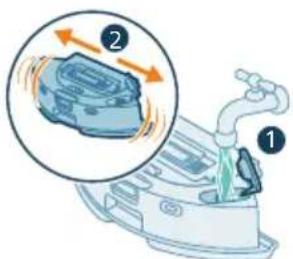
3 Remplissez le réservoir d'eau avec de l'eau du robinet et secouez-le au-dessus d'un évier.
294 François
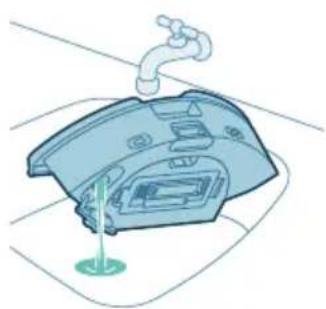
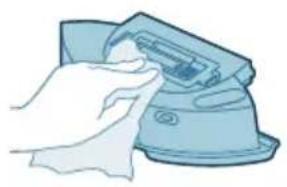
4 Videz toute l'eau du réservoir d'eau.
5 Sechez l'extérieur du réservoir d'eau avec un chiffon.
i Remarque : n'utilisez pas de détergents.
IMPORTANT: Ne nettoyez pas le réservoir d'eau au lave-vaisse.
6 Laissez le capuchon d'étanchéité du réservoir d'eau ouvert pour que l'intérieur puisse secher à l'air libre.
1 Remarque: Ne sechaiez pas le réservoir d'eau par d'autres moyens.
7 Insérez le réservoir d'eau dans le robot.
i Remarque: Assurez-vous que l'extérieur du réservoir d'eau est sec.
i Remarque: N'utilisez pas de détergents.
Nettoyage de larosse principale
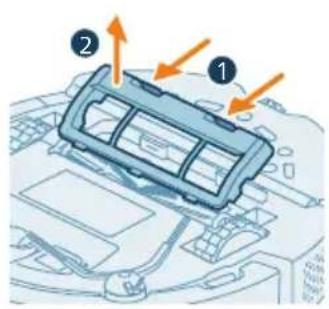
1 Retournez le robot sur une surface plane et stable.
2 Appuyez simultanément sur les boutons de déverrouillage du couvercle de Brosse.
3 Soulevez et enlevez le couvercle de Brosse.
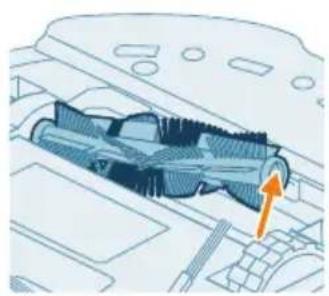
4 Sortez larosse principale.
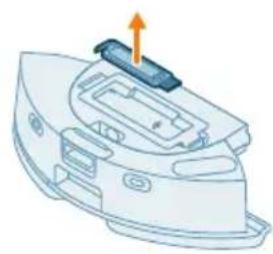
5 Detachez l'outil de nettoyage du couvercle du bac à poussière.
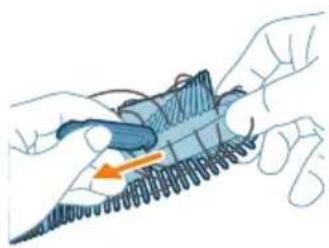
6 Utilisez l'outil de nettoyage pour retarder les poils.
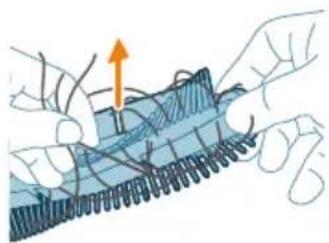
7 Enlevez les poils et la poussière de larosse principale.
Astuce: Utilisez l'extrémité de l'outil de nettoyage pour-retirer la poussière de la Brosse principale.
8 Si vous avez retiré le capuchon au bout de larosse principale, replaceze-le.
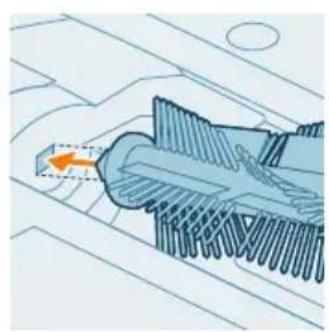
9 Positionnez correctement larosse principale. Positionnez la fiche carree dans le trou carré et insérez la Brosse.
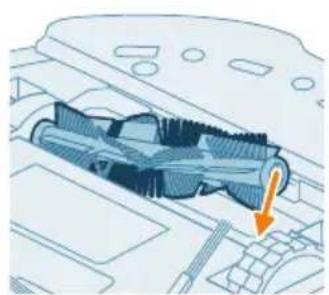
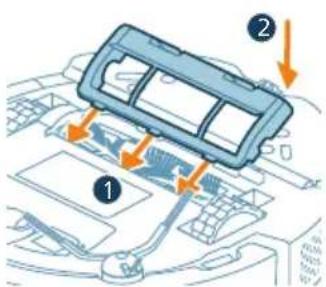
10 Placez correctement les languettes du couvercle de brosse dans leurs fentes.
11 Appuyez sur le couvercle de Brosse.
Nettoyage de la brossette latérale
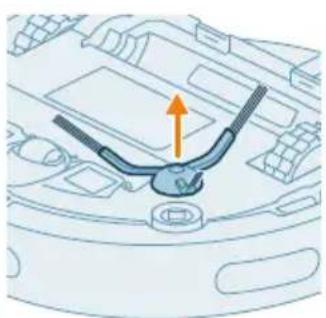
1 Retournez le robot sur une surface plane et stable.
2 Retirez la brossette laterale.
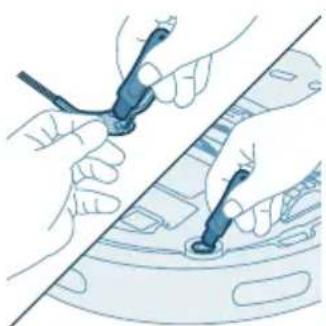
3 Utilisez une brosse à poils souples (par exemple, une brosse à dents) pour éliminer la poussière ou les peluches de la brossette laterale et du robot.
Astuce: Vous pouvez utiliser l'extrémité de la brosse de l'outil de nettoyage pour retarder la poussière ou les peluches de la brossette latérale et du robot.
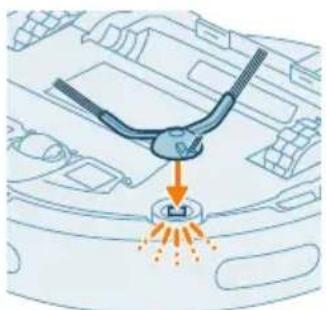
Fixez la brossette latere en I'enclenchant dans la bonne position sous le robot.
Nettoyage des roulettes principales et de la roulette avant pivotante
1 Retournez le robot sur une surface plane et stable.
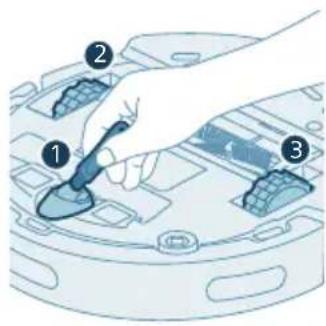
2 Utilisez une Brosse à poils souples (par exemple, une Brosse à dents) pour éliminer la poussière ou les peluches de la roulette avant pivotante et des roulettes principales.
Vous pouvez utiliser l'extrémité de la Brosse de l'outil de nettoyage pour retarder la poussière ou les peluches des roulettes.
Nettoyage des capteurs, des points de contact et de la fenêtre de signal IR
Pour conserver de bonnes performances de nettoyage, vous devez nettoyer les capteurs, les points de contact de charge et la fenetre de signal IR de temps à autre.
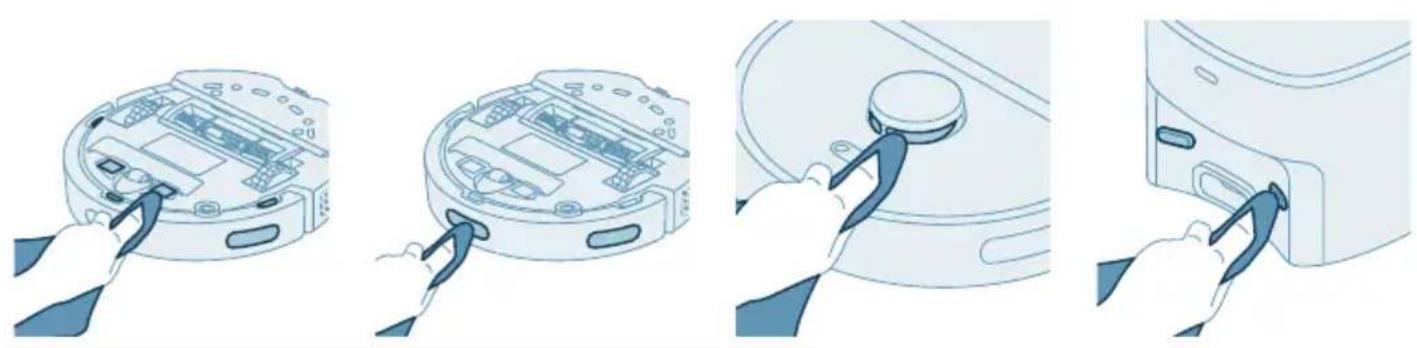
1 Debranche la station de la prise murale.
2 Utilisez un chiffon sec et doux, non abrasif.
3 Nettoyez les composants.
i Remarque: N'utilisez pas de détergents.
4 Sechez les composants et les surfaces avec un chiffon sec.
i Remarque: Ne sechez pas les composants par d'autres moyens.
Remplacement du sac à poussière
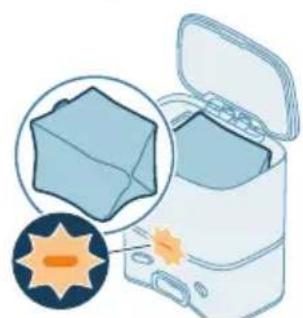
Quand levoyant orange de la station de vidage automatique clignote pour indiquer que le sac a poussiere est plein.
1 Ouvrez le couvercle de la station de vidage automatique.
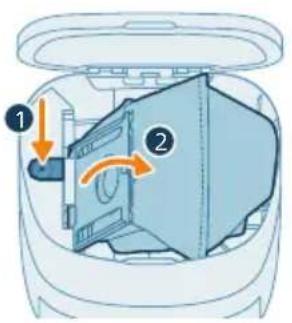
2 Appuyez sur le bouton de déverrouillage et écartez le support du sac.
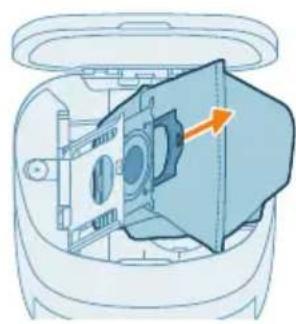
3 Jetez le sac a poussière.
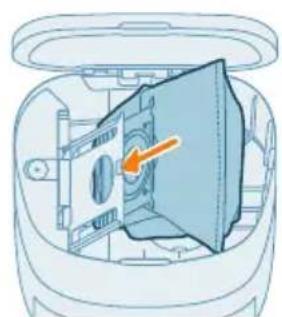
4 Faites glisser la piece cartonnée du sac à poussière sur le support du sac.
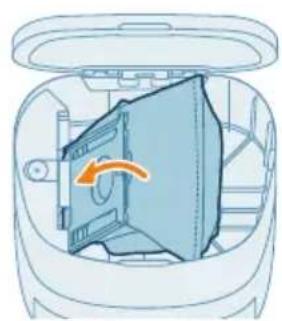
5 Remettez le support du sac dans sa position verticale jusqu'à entendre un cli.
6 Fermez le couvercle de la station de vidage automatique.
Pour savoir où et comment commander des nouveaux sacs à poussière, consultez la section « Remplacement » du mode d'emploi.
Stockage de longue durée
1 Chargez la batterie au maximum.
2 Rangez le robot à des températures comprises entre 8 et 35^
Signification des voyants de l'interface utilisateur
Voyant Description duvoyant Signification duvoyant
| Le voyant du robot s'allume en blanc. Le robot est sous tension, ou dans un cycle de nettoyage. | ||
| Le voyant du robot clignote en blanc et en orange. | Le robot est en charge. | |
| Le voyant du robot clignote en orange. | Le robot rencontres un problème ou est associé. | |
| Le voyant de la station s'allume en blanc. | La station est sous tension. | |
Voyant Description duvoyant Signification duvoyant
| Le voyageant de la station clignote en orange. | Le couvercle de la station n'est pas fermé, le S-bag n'est pas installé dans la station ou il est plein. Si le voyageant reste allumé en orange après avoir vérifié les points ci-dessus, contactez le Service Consommateurs de votre pays. |
| Le voyageant de la station est étéeint. La station n'est pas branchée. Si la station est branchée, le voyageant s'éteint si l'appareil est laissé en veille pour économiqueiser de l'énergie. | |
Réinitialisation du robot
Vous pouvez réinitialiser le robot en appuyant simultanément sur les bouton Home et marche/arrêt situés sur le sommet du robot pendant 15 secondes.
i Remarque: Une fois réinitialisé, le robot doit se reconnectcer à l'app. Les paramètres pertinents de cette dernière sont supprimés.
Replacement
Commandedaccessoires
Pour acheter des accessoires ou des pieces de rechange, consultez le site www.philips.com/homerun2000 ou rendez-vous chez vous revendeur Philips. Vous pouvez également contacter le Service Consommateurs Philips de votre pays (ses coordonnées figurent dans le dépliant de garantie internationale).
Pièces de rechange :
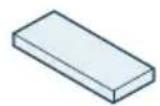
XV1430 Lingettes lavables de rechange

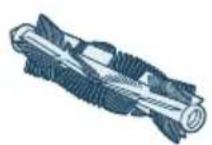
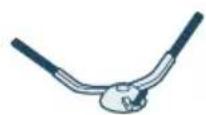
XV1433 Kit d'entretien comprenant 2 filtrres, une Brosse principale et une brosette laterale.
FC8022 Sacs à poussière (s-bags antiallergiques)
Retrait de la batterie rechargeable
Pour-retirer la batterie rechargeable, suivez les étapes ci-dessous. Vous pouvez aussi apporter le robot dans un Centre Service Agréé Philips pour faire retarder la batterie. Contactez le Service Consommateurs Philips de votre pays pour obtenir l'adresse d'un Centre Service Agréé Philips pres de chez vous.
Respectez toutes les mesures de sécurité nécessaires lorsque vous utilisez des outils pour ouvrir le produit et lorsque vous jetez la batterie rechargeable.
Avertissement : Avant d'enlever la batterie, assurez-vous que celleci est complètement décharge et que le produit est débranché de la station.
1 Faites demarrer le robot quelque part dans la piece, et pas de la station.
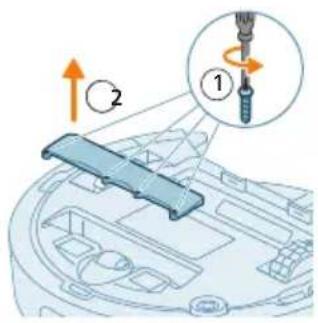
2 Laissez le robot fonctionner afin que la batterie rechargeable soit complètement déchargée avant de la retiree et de la jeter.
3 Desserrez les vis du couvercle du compartment de la batterie et retirez-le.
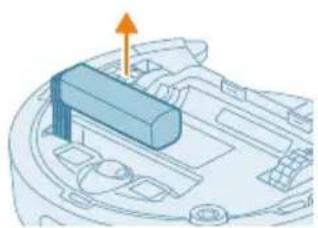
4 Soulevez la batterie rechargeable et débranchez-la en pressant sur la petite pince du connecteur afin de la détacher.
5 Déposez le robot et la batterie à un endroit prévu pour la collecte des déchets électriques etlectroniques.
Garantie et assistance
Si vous avez besoin d'une assistance ou d'informations supplémentaires, consultez le site Web www.philips.com/support ou lisez le dépliant sur la garantie internationale.
Votre robot-aspirateur a ete concu et devellope avec le plus grand soin. Si votre robot a malgre tout besoin d'etre reparé, le Service Consommateurs Philips de leur pays vous assistera en organisant les reparations nécessaires le plus rapidement possible et de la maniere la plus praticque. S'il n'existe pas de Service Consommateurs dans votre pays, renseignez-vous auprès de votre revendeur Philips.
Mise au rebut et recyclage
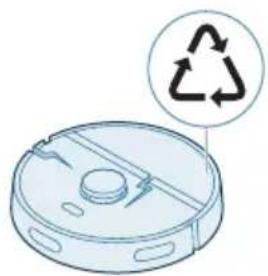
Ne jetez pas le robot avec les ordures menagères. Veillez à le rapporter dans un site de recyclage dédié aux équipements électriques.
Dépannage
Cette rubrique récapitule les problèmes les plus courants que vous pouze rencontres avec l'appareil. Si vous ne parvenez pas à résoudre le problème à l'aide des informations ci-dessous, consultez l'app Philips HomeRun Robot ou le site www.philips.com/homerun2000, où vous pourrez finden des vidés d'assistance et une foure aux questions. Vous pouze également contacter le Service Consommateurs de votre pays.
Problème Cause possible Solution
| Le robot ne s'allume pas. La batterie est faible. Chargez le robot sur la station avant utilisation. | ||
| La température ambiente est trop basse ou trop élevé. | Utilisez le robot à une température comprise entre 8 °C et 35 °C. | |
| Le robot ne parvient pas à se connecter à l'app. | Le robot n'est plus associé. Activez le mode association du robot en Maintenant les boutons accueil et marche/arrêt enfoncés simultanément (les voyants clignotent en orange). | |
| La connexion Wi-Fi (signal) n'est pas bonne. | Placez le robot dans une zone où le signal Wi-Fi est fort. | |
| Un mauvais réseau Wi-Fi a été sélectionné. | Veillez à Sélectionner le bon réseau Wi-Fi. | |
| Un mauvais mot de passer a été utilisé. | Veillez à utiliser le bon mot de passer Wi-Fi. | |
| Le modèle de robot sélectionné dans l'app n'est pas le bon. | Veillez à Sélectionner le bon modele de robot. | |
| Une mauvaise app a été téléchargeée. | Utilisez toujours l'app que vous avez téléchargeée à l'aide du code QR figurant dans le guide de démarrage rapide. | |
| La connexion entre l'app et le robot a été perdue. | Le robot est hors de portée du signal Wi-Fi. | Attendez que le robot revienne dans une zone avec un bon signal Wi-Fi. |
| Le robot est passé en mode veille. | Le robot passé en mode veille s'il ne returnne pas à la station. Appuyez sur le bouton marche/arrêt pendant 3 secondes ou plus pour réactiver le robot. Puis, renvoyez-le à la station à l'aide de l'app ou en appuyant sur le bouton Home. | |
| Le mot de passer Wi-Fi a été modifié. | Si les informations Wi-Fi ont été modifiées : associez à nouveau le robot à l'app. | |
| Le nom du réseau Wi-Fi a été modifié. | Si les informations Wi-Fi ont été modifiées : associez à nouveau le robot à l'app. | |
| Le compte de l'app a été modifié. | Si les informations du compte ont été modifiées, associez à nouveau le robot à l'app. | |
Problème Cause possible Solution
| Vous n'avoz pas reçu le code de vérification par e-mail. | La réception de l'e-mail contenant le code de vérification peut prendre jusqu'à une minute. | Patientez plus d'une minute. |
| L'e-mail n'a pas été envoyé. Cliquez sur le bouton « Renvoyer ». | ||
| L'e-mail se trouve peut-être dans le dossier « spam » ou « indésirables ». | Vérifiez les dossiers « spam » et « indésirables ». (L'adresse e-mail de l'expéditeur commence par : HomeRun_noreply@). | |
| Une mauvaise adresse e-mail a été utilisée. | Vérifiez que vous avez utilisé la bonne adresse e-mail. | |
| Votre téléphone ou ordinateur ne dispose pas d'une bonne connexion Internet pour recevoir l'e-mail. | Veillez à ce que votre téléphone ou ordinateur dispose d'une bonne connexion Internet. | |
| Le robot ne parvient pas à trouver la station. | La station a été déplacée pendant une session de nettoyage. | Remettez la station à l'emplacement qu'elle occupt avant que la session de nettoyage ne commence. |
| La station n'est pas raccordée à une source d'alimentation électrique. | Branchez la station à son alimentation électrique. | |
| Les capteurs du robot et/ou de la station sont sales. | Nettoyez tous les capteurs du robot et de la station. | |
| Une zone interdite a été délimité trop pres de la station | Ne place pas de zones interdites trop pres de la station. | |
| La station a été placée dans un endroit très lumineux. | Ne place pas la station dans un endroit très lumineux ( comme en plein soleil), car cela peut interférer avec le signal infrarouge. | |
| Le robot pousse la station. La station n'a pas été placée contre un mur. | Placez l'arrêté de la station directement contre un mur. | |
| Les capteurs du robot et/ou de la station sont sales. | Nettoyez tous les capteurs du robot et de la station. | |
| La station ne dispose pas d'un espace suffisant autour d'elle (0,5 m de chaque côte et 1,5 m à l'avant). | Veillez à ce que la station dispose de suffisamment d'espace autour d'elle. | |
| Le robot ne nettoie pas correctement. | Le bac à poussière du robot est plein. | Videz le bac à poussière du robot. |
| le réservoir d'eau est vide. Remplissez le réservoir d'eau si nécessaire. | ||
Problème Cause possible Solution
| Les brosses sont bloquées par des débris. | Retirez les débris des brosses. | |
| Le filtré n'a pas été nettoyé. Nettoyez régulièrement le filtré. | ||
| Le filtré n'a pas été remis en place ou a été mal remis. | Replacez le filtré correctement. | |
| La lingette livable a besoin d'être remplacée. | Remplacez la lingette livable XV1430. Achetez une nouvelle lingette livable XV1430 dans l'app ou à l'adresse www.philips.com/homerun2000 | |
| Le robot n'utilise que très peu d'eau ou pas du tout, pendant le lavage. | Le niveau d'eau est trop bas. Définissez un niveau d'eau supérieur dans l'app. | |
| Il y a trop d'eau sur la lingette/le robot détrempé le sol. | Le niveau d'eau est trop haut. Définissez un niveau d'eau inférieur dans l'app. | |
| Le robot oublie des zones lors du nettoyage/le robot ne nettoie pas toute la zone/le robot commence à oublier certains endroits | Les capteurs du robot sont sales. | Nettoyez les capteurs du robot avec un chiffon sec. |
| Le robot nettoie des sols cirés et glissants. | Veillez à ce que le sol soit sec avant que le robot ne commence à nettoyer. | |
| Le robot ne peut pas atteindre certaines zones bloquées par des meubles ou des obstacles. | Rangez la zone à nettoyer en remettant les meubles ou les petits objets à leur place. | |
| La zone à nettoyer n'est pas rangée. | Retirez tous les petits objets du sol et rangez la zone à nettoyer avant que le robot ne commence à nettoyer. | |
| Le robot observe des marges de sécurité à proximité des zones interdites ou sèches, ce qui peut l'amener à éviter certaines zones. | Diminuez la talle des zones interdites et sèches directement dans l'app. | |
| Le robot s'est bloqué en passant sur un cable. | Certaines câbles sur le sol ne peuvent pas été détectés par le robot. | Arrêtez le robot et retirez le couvercle de brosse. Retirez la brosse principale et vérifie si quelques chose est bloqué dans la brosette latérale : retirez la brosette latérale, retirez le cable et remettez-la en place. Enlevez tous les câbles prêsentes sur le sol avant de lancer une session de nettoyage. |
Problème Cause possible Solution
| Le robot tombe dans les escaliers. | Les capteurs anti-chute situés sous le robot sont sales. | Nettoyez les capteurs anti-chute situés sous le robot.Si le robot continue de tomber des escaliers, dessinez un mur virtuel en haut des escaliers dans l'app. |
| Des objets ont été placés sur la première marche de l'escalier.Le robot les détecte et pensé donc qu'il n'y a pas de risque de chute. | Retirez tous les objets placés sur la première marche de l'escalier. | |
| Le robot ne se charge plus ou se décharge très vite. | Le robot est rangé dans un endroit qui est trop chaud ou trop froid. | Chargez et rangez le robot à une température comprise entre 8 °C et 35 °C. |
| La station de vidage automatique ne récapuére pas la poussière du robot. | Le sac à poussière n'a pas été remis en place ou a été mal remis. | Placez le sac à poussière correctement dans la station de vidage automatique. |
| Le sac à poussière est plein. Placez un sac à poussière vide dans la station de vidage automatique. | ||
| Le mode silencieux ou le paramètre Ne pas déranger a été activé dans l'app. | Désactevez le mode silencieux ou le paramètre Ne pas déranger dans l'app. | |
| L'entrée de vidage automatique est obstruée. | Nettoyez l'entrée de vidage automatique. | |
| De la mousse se forme dans le réserve d'eau et le robot se déplace bizarrement. | Du détergent a été ajusté au réservoir d'eau et cela fait glisser le robot. | N'ajoutez plus jamais de produit détergent dans le réservoir d'eau. Nettoyez soignement le robot et ses roues, ainsi que le réservoir d'eau. |
| Le robot émet des bruits bizarres. | Le filtre n'a pas été remis en place ou a été mal remis. | Vérifiez si le filtre a été replacé correctement. |
| Le robot a nettoyé une saleté dure, qui se déplace maintainant à l'intérieur du bac à poussière. | Videz le bac à poussière. | |
| Les brosses ne tournent plus. | Des poils sont coincés dans la Brosse principale. | Retirez les poils à l'aide de l'outil de nettoyage de la Brosse fourni avec le robot. |
| D'autres débris sont coincés dans les brosses. | Retirez les autres débris des brosses. | |
| La Brosse principale n'a pas été replacée correctement. | Retirez la Brosse principale et remettez-la en place correctement. | |
| Si Brosse principale n'a pas été replacée correctement : placez correctement les tiges carrées dans les encoches de même forme. | ||
Problème Cause possible Solution
| La brossette latérale se déforme. | Quelque chose s'est bloqué dans la brossette latérale. | Placez la brossette dans de l'eau chaudependant un moment, puis laissez-les sécher. |
| Achetez une nouvelle brossette latérale dans l'app ou à l'adressewww.philips.com/homerun2000 | ||
| Le robot ne fonctionne pas sur un sol noir. | Le robot pense qu'un sol complètement noir constitue un risque de chute. La détction anti-chute est activée. | Veillez à allumer les lumières dans les pieces dont le sol est noir. |
| Nettoyez les capteurs anti-chute situés sous le robot. | ||
| Une session est programmée, mais le robot ne démarre pas le nettoyage. | La fonction « Ne pas déranger » est peut être activée. | Vérifiez dans l'app que la fonction « Ne pas déranger » n'est pas activée en même temps que la session de nettoyage programmée. |
| Le robot est en mode veille. Vérifiez que le robot bien est en charge sur la station.Le robot passé en mode veille s'il ne returne pas à la station. Appuyez sur le bouton marche/arrêtpendant 3 secondes ou plus pour réactiver le robot. Puis, renvoyez-le à la station à l'aide de l'app ou en appuyant sur le bouton Home. | ||
| Le fuseau horsaire sélectionné dans l'app est incorrect. | Vous pouvez changer le fuseau horsaire dans l'app, dans « Mon compte » sous « Profil ». | |
| Le robot n'est plus connecté au réseau Wi-Fi. | Vérifiez que le réseau Wi-Fi fonctionne. | |
| La batterie du robot est vide. Veillez à ce que la station soit bien raccordée à une source d'alimentation électrique. | ||
| Il n'est pas possible de se connecter au compte de l'app du robot. | L'adresse e-mail a été modifiée. Créez un nouveau compte si l'adresse e-mail a été modifiée. | |
| Le mot de passer est incorrect. Saisissez le bon mot de passer. | ||
| Si vous avez oublé le mot de passer, cliquez sur « mot de passer oublé » et suivez les instructions. | ||
| La région sélectionnée est incorrecte. | Sélectionnez la bonne région dans l'app. | |
Problème Cause possible Solution
| Vous continue de receivevoir des messages contextuels concernant des mises à jour de l'app ou du micrologiciel. | Les mises à jour de l'app ou du micrologiciel n' ont pas été installées. | Pour une amélioration constante de votre robot, nous vous conseillons d'installer toutes les mises à jour. |
| L'app Philips HomeRun Robot n'est pas disponible dans mon pays. | Il se peut que le VPN bloque l'accès aux informations relatives au bon pays. | Désactivez tout service VPN que vous utilisez. |
| Le compte Google ou Apple est peut-être régé sur un pays différent. | Modifie les informations de compte Google ou Apple pour qu'elle correspondant au pays dans lequel vous avez achété le robot. | |
| Échec de mise à jour du micrologiciel. | Le niveau de batterie est trop bas | Le niveau de batterie du robot doit être supérieur à 20% pour permettre l'installation d'une mise à jour. |
| Le robot n'est pas à la station Vérifiez que le robot est en cours de charge sur la station lorsque vous installez la mise à jour. | ||
| Le signal Wi-Fi n'est pas suffisamment bon. | Assurez-vous que le robot se trouvà un endroit où la réception Wi-Fi est bonne. | |
| Le robot a fini le repérage, mais je ne veis aucune carte dans l'app. | Le robot n'a pas démarré et terminé à la station. | Pour creer une carte, assurez-vous que le robot démarre et termine à la station. Une fois la carte enregistrée dans l'app, vous pouvez utiliser le robot sans station. |
| Le robot est resté coïncé oubloqué pendant lacartographie. | Ramenez le robot à la station et redémarrez le processus de cartographie. Identifie l'endetroit où le robot s'est broqué précédement et supprimez les obstacles ou empêchez le robot d'accéder à cette zone. Une fois la carte créé, vous pouvez creator une zone interdite afin d'empêcher le robot d'y pénétrer à nouveau. | |
| L'app a perdu ma carte. Le nombre maximal de cartes a été atteint. | Le robot créera une nouvelle carte lorsqu'il reconnaître un nouvel environnement. Si vous avez déjà 5 cartes, le robot en écrasera une ancienne. Si vous foulez éviter que le robot écrase une carte, verrouille cette-ci dans l'app. Vous pouvez verrouiller 3 cartes en une fois. | |
| Je ne souhaite pas utiliser lafonction Wi-Fi. | La fonction Wi-Fi peut être déactivée de votre dispositif. | Pour désactiver la fonction Wi-Fi du robot, appuyez sur le pare-chocs avant du robot et sur le bouton Home pendant 10 secondes. Vous pouze toujours utiliser les fonctions de base sans Wi-Fi, mais pour un accès complet à toutes les fonctions, nous recommendons vivement de connecter le robot au Wi-Fi. |
Sadržaj
Uvod 309
Pregled proizvoda 310
- après toute le porte interne e chiudere celle esterne.
Problème lespejamais célonis Risinajums
För du begyinner à kartlegge, ma du sorge for a:
Regressar à base 590
Carregareretomar automaticamente 590
Limpeza e manutencao 591
Quando efetuar operacoes de manutencao 591
1 Kéo tám lau có the giat duoc ra khoi vát lieu dán khóa.
2 Truot canh thang cua tam lau co the giat duoc ra khoi khe.