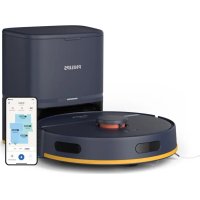
HomeRun 2000 Series XU2100 - Sesalnik PHILIPS - Brezplačna navodila za uporabo
Brezplačno poiščite navodila za napravo HomeRun 2000 Series XU2100 PHILIPS v formatu PDF.
 FR
FR
 BG
BG
 CS
CS
 DA
DA
 DE
DE
 EL
EL
 EN
EN
 ES
ES
 ET
ET
 FI
FI
 HU
HU
 ID
ID
 IT
IT
 LT
LT
 LV
LV
 MK
MK
 NL
NL
 NO
NO
 PL
PL
 PT
PT
 RO
RO
 SK
SK
 SL
SL
 SQ
SQ
 SV
SV
 TR
TR
 VI
VI
| Znamka | Philips |
| Model | HomeRun 2000 Series XU2100 |
| Vrsta izdelka | Robotski sesalnik s pranjem |
| Napajanje | Polnilna baterija, polnilna postaja s samodejnim praznjenjem |
| Navigacija | Laserska navigacija 360° (LiDAR) |
| Glavne funkcije | Sočasno sesanje in pranje, ustvarjanje zemljevidov, prepovedana območja in suhe cone, samodejno nadaljevanje seje |
| Načini čiščenja | Normalni, Soba, Območje, Tihi, Intenzivni |
| Nastavljiva moč sesanja | Nizka, Normalna, Močna, Največja |
| Nastavljiva stopnja vlažnosti | Nizka, Srednja, Močna |
| Število ponovitev čiščenja | 1, 2 ali 5 prehodov |
| Zmogljivost kartiranja | Do 5 zemljevidov, možnost zaklepanja 3 zemljevidov |
| Postaja za samodejno praznjenje | Da, z vrečko za prah (proti alergijam S-bag) |
| Povezljivost | Wi-Fi 2,4 GHz in 5 GHz, aplikacija Philips HomeRun Robot |
| Glasovna opozorila | Več jezikov, izbirni v aplikaciji |
| Varnostni senzorji | Zaščita pred padcem (x3), zaznavanje ovir, IR senzor |
| Vzdrževanje filtra | Filter za pranje, mesečno čiščenje, zamenjava vsakih 3-6 mesecev |
| Vzdrževanje krpice | Krpica za pranje, čiščenje po vsaki uporabi, zamenjava vsakih 3-6 mesecev |
| Vzdrževanje glavne krtače | Mesečno čiščenje, zamenjava vsakih 6-12 mesecev |
| Vzdrževanje stranske krtačke | Mesečno čiščenje, zamenjava vsakih 6-12 mesecev |
| Nadomestni deli | Krpice XV1430, vzdrževalni komplet XV1433, vrečke za prah FC8022 |
| Delovna temperatura | 8 °C do 35 °C |
| Garancija | Mednarodna garancija, pomoč prek www.philips.com/support |
Pogosto zastavljena vprašanja - HomeRun 2000 Series XU2100 PHILIPS
Vprašanja uporabnikov o HomeRun 2000 Series XU2100 PHILIPS
0 vprašanje o tej napravi. Odgovorite na tiste, ki jih poznate, ali zastavite svoje.
Zastavite novo vprašanje o tej napravi
Prenesite navodila za vaš Sesalnik v formatu PDF brezplačno! Poiščite svoja navodila HomeRun 2000 Series XU2100 - PHILIPS in vzemite svojo elektronsko napravo nazaj v roke. Na tej strani so objavljeni vsi dokumenti, potrebni za uporabo vaše naprave. HomeRun 2000 Series XU2100 znamke PHILIPS.
NAVODILA ZA UPORABO HomeRun 2000 Series XU2100 PHILIPS
Pripe prve uporabe 311
Priprema za uporabu 312
Punjenje robota 313
Kako očistiti krpu i spremnik za prašinu 323
Cicscenje spremnika za vodu 326
Cicscenje glavne cetke 327
Cicscenje boce ne cetke 329
Cicscenje glavnih kotačica i prednjeg kotačica 330
Cicscenje sensora, kontaktnih tocka i prozora IC signala 330
Zamjena vreice usisavača 331
Dugotrajna pohrana 332
Postavljanje drzača krpe, perive krpe i bočne Četke
1 Pričvrstite bočnu Četku takdo je utisnete u točan položaj (dok ne Čujete Şkljocaj) na donjem dijelu robota.
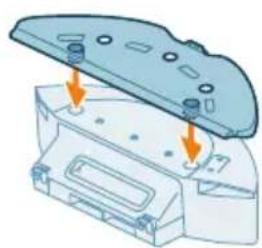
2 Pričvrstite držač krpe na donji dio spremnika za vodu robota.
3 Gurnite ravnu stranu perive krpe u pravilan utor drzaça krpe.
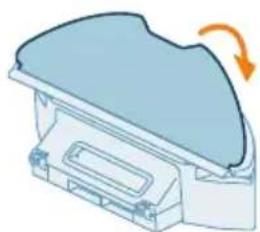
4 Pričvrstite perivu krpu na Čičak-materijal držača krpe.
Punjenje robota
Tipka za početni załon
-
Kratko pritisnite (kada robot ne Čisti): robot Če pronači stanicu i napuniti se.
-
Kratko pritisnite tijekom cisćenja: robot ce prestati cistiti. Ponovo kratkopritsnite: robot se vraća na stanicu kako bi se napunio.
- Kratko pritsnite kada se robot vraça na stanicu: robot ce zastati pri povratku na stanicu. Pritisnite ponovo da se vrati do stanice.
i Napomena: Kako biste deaktivirali Wi-Fi funkciju robota, pritisnite odojnik na prednjoj strani robota i drzite tipku za poctni zaslon 10 sekundi. I dalje mozte upotreblavati osnovne funkcije bez Wi-Fi povezivanja, ali za potpuni pristup swim značajkama preparučujemo uparivanje robota s Wi-Fi mrežom.
Kada robotom upravljate ručno, on ce usisavati i prisati. Medutim, ako je spremnik za vodu prazan ili držač krpe ici pričvršćen, robot nece prisati.
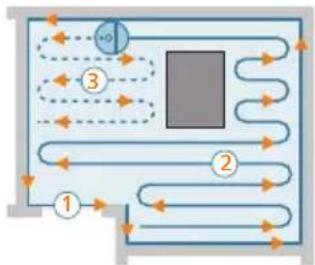
Obrazac cišćenja vašeg robota
Kako očistiti krpu i spremnik za prašinu
Ciscenje perive krpe
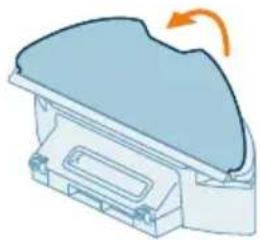
1 Skinite perivu krpu s cicak-materijala.
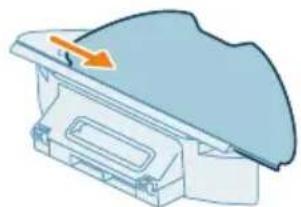
4 Osušite perivu krpu na zraku.
i Napomena: Nemojte koristiti druge načine za sušenje perive krpe.
Ciscenje spremnika za prasinu i perivog filtra
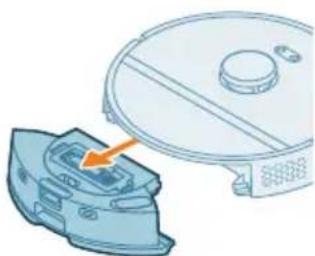
1 Izvucite spremnik za vodu sa spremnikom za prašinu.
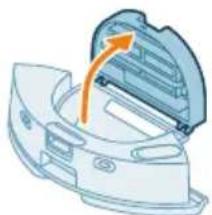
2 OtvoritePoklopac spremnika za prašinu.
i Napomena: nemojte povrkatiPoklopac spremnika za prasinu sPoklopcem perivog filtra.
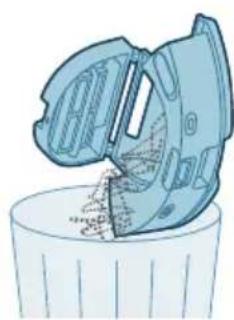
3 Izbacite prljav'stinu iz spremnika za pra'sinu.
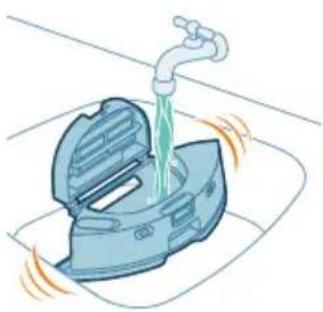
4 Isperite sprenik za prasinu pod mlazom vode.
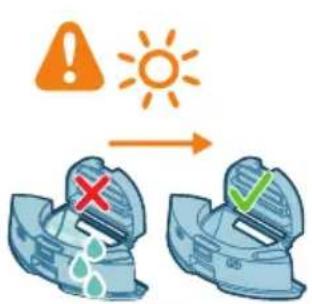
5 Osušite spremnik za prasinu na zraku.
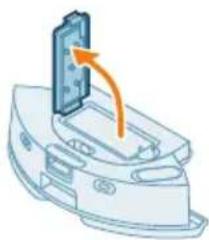
6 OtvoritePoklopac perivog filtra.
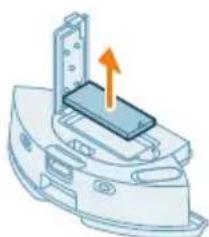
7 Izvadite perivi filtar.
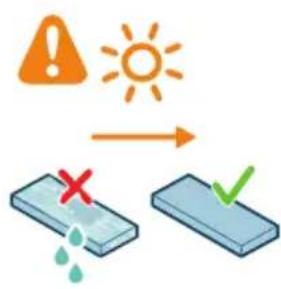
8 Isperite perivi filtar vodom i osušite ga na zraku.
Cisćenje bočne Četke
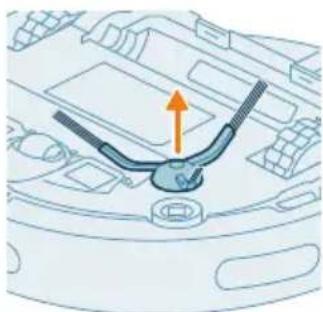
1 Okrenite robot naopako na povrsinu koja je ravna i stabilna.
2 Uklonite bočnu Četku.
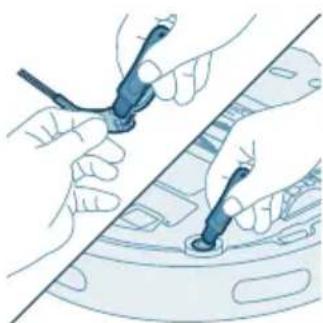
3 Pomocu Četke smekim vlaknama (npr. Četkice za zube) uklonite prasinu i nakupine s bočne Četke i robota.
Priprava pred uporabo 682
Polnjenje robota 683
Prenesite aplicaciono, se registraraje in povezite z Wi-Fi-jem 684
Zvočni signali 686
Nastavitev jezika za glasovna opozorila 686
Kako deluje robotski sesalnik 686
Nastavitev lastnih nastavitev cišcenja, naprednih nastavitev in vrstega reda cišcenja 689
Uporaba sesalnika 690
Priprava na posamezno cichcenje 690
Začetek prvega programa Čišćenja v aplikaciji 691
Uporaba robota brez applikacao 691
Vzorec ci'scenja robota 692
Vrnitev na postajo 692
Samodejno ponovno polnjenje in nadaljevanje 692
Cischenje in vzdhrzevanje 693
Kdaj je cas za vzdhrzevanje 693
Cischenje krpe za mokro brisanje in posode za prah 693
Cischenje posode za vodo 696
Cischenje glavne sctetke 697
Cischenje senzorjev, kontaktov za polnjenje in okenca IR-signala 700
Signali uporabniškega vmesnika in njihov pomen 702
Ponastavitev/obnovitev nastavitev robota 703
Zamenjava 703
Naročanje dodatne opreme 703
704
Jamstvo in podpora 705
Odstranjevanje med odpadke in recikliranje 705
Odpravljanje težav 705
Uvod
Čestitamo za nakup robotskega sesalnika Philips HomeRun 2000 Series. Čeželitečim bolje izkoristiti robota in dostopati do vseh naprednih funkcjij, lahko prenesete in namestite Philipsovo aplikacijo za robota HomeRun. V applikaciji boste našli videopolosnetke s pomoćjo in pogosta vprasnja, lahko pa tudi obišćete www.philips.com/homerun2000.
Pred prvo uporabo robota natancno preberite loceno knjižico z varnostnimi informacijami in jo shranite za poznejso uporabo.
Pregled izdelka
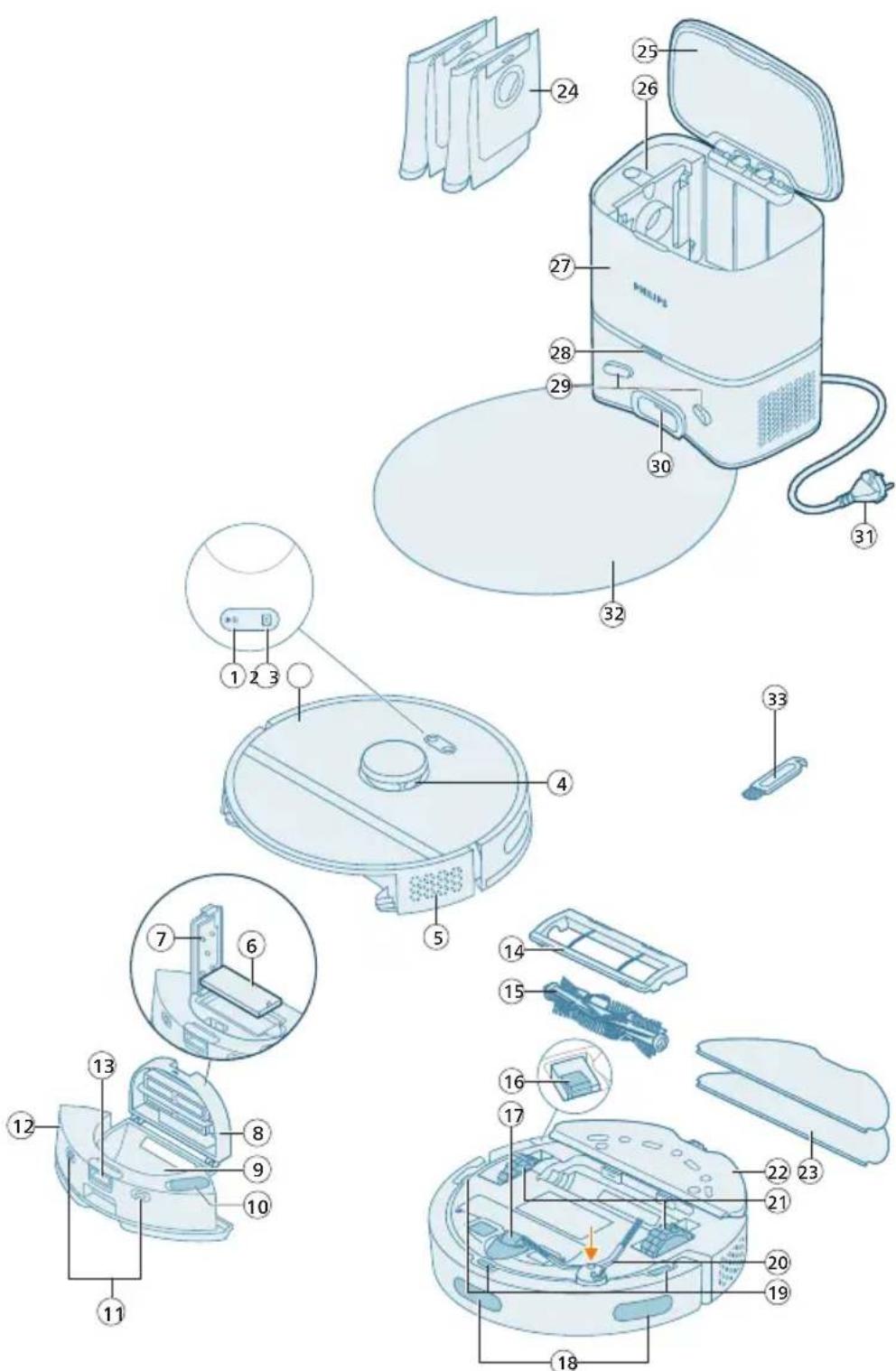
1 Gumb start/stop
2 Gumb za vrnitev na postajo
3 ZgornjiPokrov
4 360^ laserska navigacija (LiDAR)
5 Odvod zraka
6 Pralni filter
7 Pokrov pralnegafiltra
8 Pokrov posode za prah
9 Posoda za prah
10 Dovod za vodo
11 Kontakti za polnjenje (robot)
12 Posoda za vodo
13 Gumb za sprostitev posode za vodo
14 Pokrov Šěctke
15 Glavna šćetka
16 Stikalo za vklop/izklop
17 Sprednje kolesce
18 Senzor za izogibanje padcem in stenam
19 Senzor za preprecevanje padcev (3x)
20 Stranska Ščetka
21 Glavni kolesci
22 Držalo krpe za brisanje
23 Pralna krpa za mokro brisanje (2x)
24 Vrečka za prah (2x)
25 Pokrov posode
26 Prostor za vrečko za prah
27 Postaja za samodejno praznjenje
28 Indikator
29 Kontakti za polnjenje (postaja)
30 Dovod za samodejno praznjenje
31 Vticnica za napajalni kabel
32 Podloga
33 Pripomocek za cijscenje sctetke
Pred prvo uporabo
1 Aparat vzemite iz škatle in odstranite vso embalazo.
2 Odstranite zašcitne prevalke.
3 Če vidite kakrsno koli poskodbo, obišcite www.philips.com/support ali se obrnite na sluzbo za pomoč uporabnikom v svoji državi.
Priprava pred uporabo
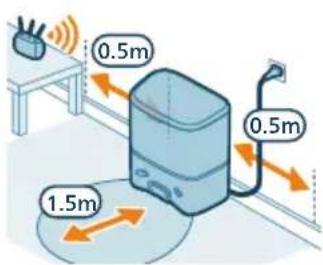
Nasveti za izbiro najboljsega mesta za namestitev postaje:
Postaje ne postavite na zelo osonceno mesto ali pod pohistvo. S tem bi zablokirali IR-signal, ki pomaga robotu najti pot nazaj do postaje.
Postajo postavite na ravno povrsino ob steno.
Postajo namestite na trda tla.
Postaje ne namescajte v blizino stopnic ali vira toplote (radiatorja).
- Namestite jo na mesto z dobro pokritostjo signala Wi-Fi.
Namestitev postaje
1 Postajo namestite znotraj pravilnih dimenzij za postavitev.
i Opomba: Na straneh postaje naj ostane 0,5 metra prostora in pred postajo 1,5 metra.
2 Postajo priključite na napajanje.
3 Poskrbite, da bo preostali del napajalega kabla dobro zakrit za postajo, da ga robot ne bo mogel povoziti.
4 Vrečko za prah namestite v prostor za vrečko za prah na postaji.
Namestitev držala krpe za brisanje, pralne krpe za mokro brisanje in stranske šćetke
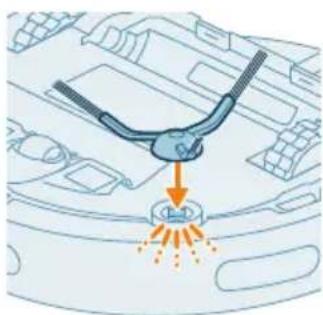
1 Stransko Ščetko namestite tak, da se zaskovi pravilni položaj na spodnji strani robota.
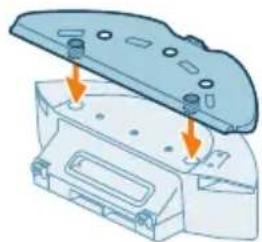
2 Drzalo krpe za brisanje pritrdite na spodnji del posode za vodo na robotu.
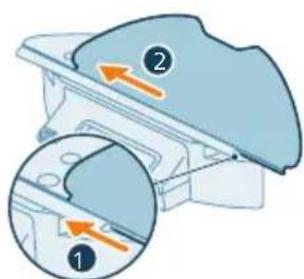
3 Ravno stran pralne krpe za mokro brisanje potisnite v ustrezno rezo na držalu krpe za brisanje.
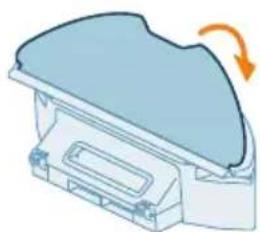
4 Pralno krpo za mokro brisanje pritrdite na ježka držala krpe za brisanje.
Polnjenje robota
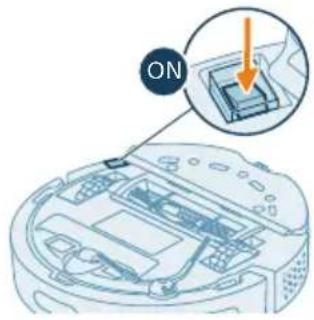
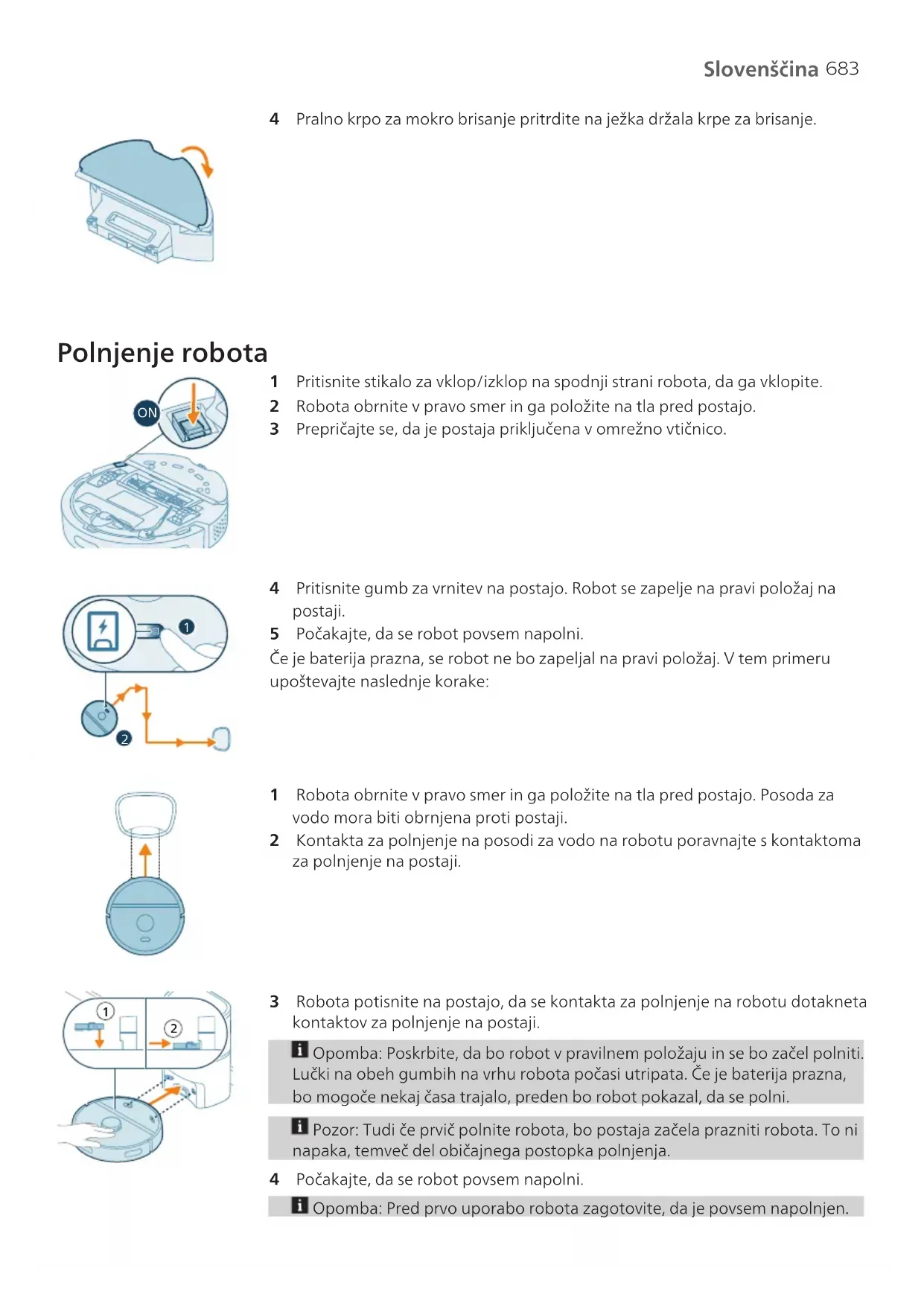
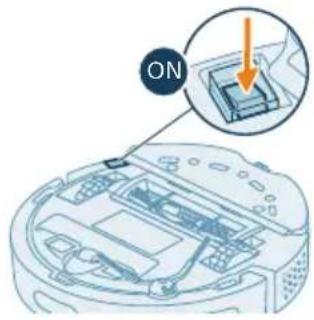
1 Pritisnite stikalo za vklop/izklop na spodnji strani robota, da ga vklopite.
2 Robota obrnite v pravo smer in ga položite na tla pred postajo.
3 Prepriçajte se, da je postaja prikljucena v omrežno vtichnico.
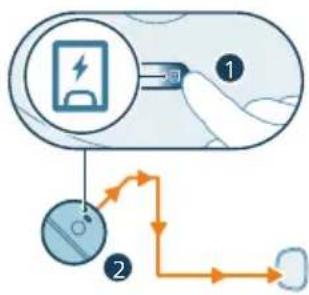
4 Pritisnite gumb za vrnitev na postajo. Robot se zapelje na pravi položaj na postaji.
5 Pocakajte, da se robot povsem napolni.
Če je baterija prazna, se robot ne bo zapeljal na pravi položaj. V tem primuru upostevejte naslednje korake:
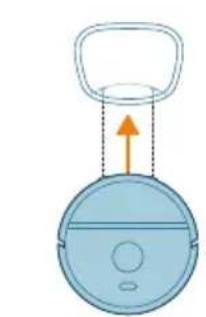
1 Robota obrite v pravo smer in ga položite na tla pred postajo. Posoda za vodo mora biti obrjena proti postaji.
2 Kontakta za polnjenje na posodi za vodo na robotu poravnajte s kontaktoma za polnjenje na postaji.
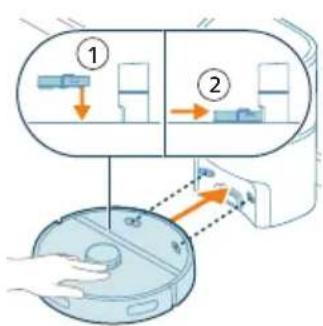
3 Robota potisnite na postajo, da se kontakta za poljenje na robotu dotaketa kontaktov za poljenje na postaji.
Opomba: Poskrbite, da bo robot v pravilnem položaju in se bo začel polniti. Lučki na obeh gumbih na vrhu robota počasi utripata. Če je baterija prazna, bo mogoće nekaj Časa trajalo, preden bo robotPokazal, da se polni.
Pozor: Tudi Če prvič polnite robota, bo postaja začela prazniti robota. To ni napaka, temveč del obicajmega postopka polnjenja.
4 Pocakajte, da se robot povsem napolni.
Opomba: Pred prvo uporabo robota zagotovite, da je povsem napoljen.
i Opomba: Prižge se tudi bela lučka na postaji, kar pomeni, da se robot polni.
Prenesite aplikacijo, se registirajte in povežite z Wi-Fi-jem
Vsebina applikacije
Robota lahko upravljate z aplikacijo za robota Philips HomeRun. Aplikacija omogoca, da upravljate robota, ter ponuja pomoč in podporo:
1 Videoposnetki o uporabi.
2 Popolni uporabniški priročnik.
3 Pogosta vprasnja.
4 Stik s službo za pomoč uporabnikom.
5 Ustvarjanje zemljevida vašega doma.
6 Izbira prostorov za cišćenje.
7 Izbira med razlichnimi načini Čišćenja in nastavitvami za posamezne prostore.
8 Sproten ogled stanja posameznega ciscenja in prikaz ravni baterije.
9 Prejemanje obvestil in opozoril.
10 Načrtovanje Čišćenja.
11 Ogled stanja vzdrrzevanja in iskanje nadomestnih delov.
Prenos applikacije
1 Opticno preberite kodo QR na levi ali na embalazi robota ter prenesite aplicaciono za robota Philips HomeRun.
Ali:
V trgovini z aplikacijami App Store ali v kateri od Androidovih trgovin z aplikacijami poščite aplikacijo za robota »Philips HomeRun«.
2 Prenesite in namestite aplikaciono.
3 Sledite navodilom v aplikaciji.
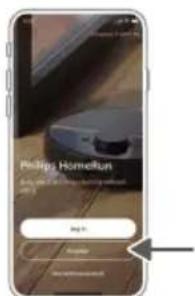
Registrarija osebnega računa
Registrarate lahko osebni račun in izkoristite naslednje prednesti:
- Robota upravlajte iz več kot ene naprave, na primer mobilnega Telefona in tablice, ali dodajte več uporabnikov v gospodinjstvu.
Shranite pomembne podatke, kot so načrti Čišćenja po meri za vaš dom.
i Opomba: Ce zamenjate Telefon in nimate več računa, boste izgubili vse načrte cisćenja po meri.
i Pomembno: Philips ceni in spoštuje vašo zasebnost. Povezavo do našega obvestila o zasebnosti boste našli v aplikaciji, preden se registrirate.
Nastavitev povezave Wi-Fi
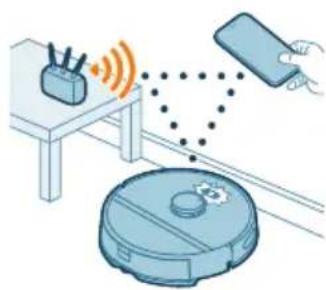
i Preden začnete: poskrbite, da bosta imela robot in vaša mobilna napravadobroPokritost'signalomWi-Fi.
1 V aplikaciji pritisnite «Dodaj robota« in upostevajte navodila.
2 Robota seznanite z omrežjem Wi-Fi v aplikaciji. Pri roki imejte geslo za Wi-Fi.
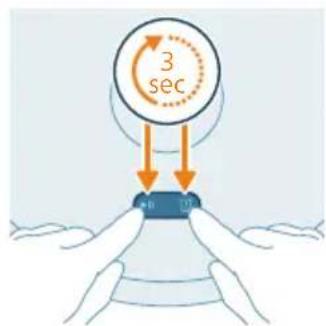
3 Pritisnite in za tri sekunde hkrati držite gumb za zagon/zaustavitev in gumb za vrnitev na postajo. Lučki na gumbih bostazasvetili oranzno in s tem označili, da je robot v načinu nastavitve omrežja Wi-Fi.
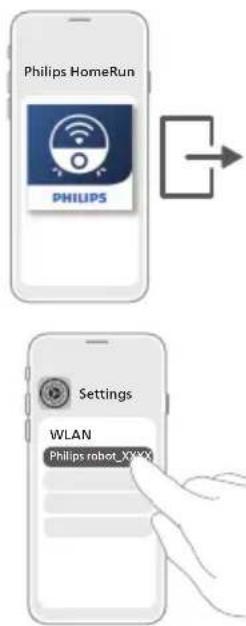
4 Kliknite gumb za pridružitev, Če je viden v aplikaciji, da se povežete z omrežjem «Philips robot«.
Opomba: Če gumb za pridružitev ni viden v aplikaciji, zapustite aplikacijo in pojdite v nastavitve omrežja Wi-Fi, ki jih majdete v nastavitvah mobilne naprave. Tam lahko izberete omrežje »Philips robot« in se povežete z njim.
Opomba: Robot deluje z 2,4- in 5-GHz omrežji Wi-Fi.
Če seznanitev z omrežjem Wi-Fi ni uspešna:
Preverite povezavo Wi-Fi.
- Preverite, ali ste izbrali pravi model.
- Preverite, ali ste vnesli pravilno geslo za Wi-Fi.
- Preverite, ali je robot še v načinu nastavitve omrežja Wi-Fi.
Opomba: To prepoznate,Če lučki na obeh gumbih na robotu ŷe vedno utripata oranžno.
Opomba: Ce težave ne morete odpraviti, na strani www.philips.com/homerun2000 poisčite informacije za podporo in podatke za stik s centrom za pomoć uporabnikom.
Zvočni signali

- Jezik glasovnih opozoril robota lahko spremenite iz anglescine v svoj jezik. Čeželite spremeniti jezik, prenesite aplikacijo in povežite robota z omrežjem Wi-Fi, da bo lahko prenesel novi jezik.
- Aplikacija bo dala opozorila in opomnike,Če bo robot potreboval vašo pozornost. Tako boste popolnama obvešćeni o sprotnem stanju, tudi Če bo robot Čistil, medtem ko vas ne bo doma.
Nastavitev jezika za glasovna opozorila
i Jezik za glasovna opozorila lahko nastavite takoj, ko robota povežete z omrežjem Wi-Fi.
1 Prepričajte se, da je robot povezan z aplikácijo.
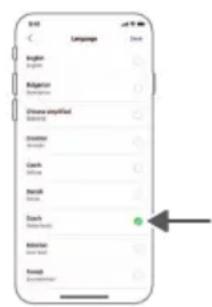
2 Moznost za spremembo jezika za glasovna opozorila najdete na dveh mestih v applikaciji.
- Na istemzaslonu aplikacije, kjer morate navesti ime robota.
- Ali takó, da pritisnete ikono za nastavitve v zgornjem(desnem kotu in potem izberete zavihek z nastavitvami robota.
3 Potem lahko tam izberete jezik za glasovna opozorila.
Kako deluje robotski sesalnik
Vaplifikaciji lahko uporabljate urejanje zempljevida za naslednje primere:
- Urejanje prostorov (združevanje/razdeljevanje prostorov, poimenovanje prostorov), da lahko prilagodite robotove rutine Čišćenja po prostorih.
-
Nastavite omejena območja, da dolocite, kje robot lahko Čisti in kje ne.
-
Ustvarite zempljevid za vsako nadstropje svojega doma in shranite do 5 zempljevidov. Kadar uporabljate aparat, ta ustvari nov zempljevid v novem okolju. Če imate zempljevide, ki jih pogosto uporabljate in jih ne Želite po pomoti prepisati, lahko do tri zempljevide zaklenete.
Priprava prostora za ustvaranje zempljevida
Preden začnete ustvarjati zempljevid, zagotovite naslednje:
- Pospravite obmoje.
- Pohistvo postavite na svoje mesto.
- Pospravite vse raztresene in majhne ovire.
Opomba: To je pomembno, da se ovire ne bi za stalno shranile na zempljevid.
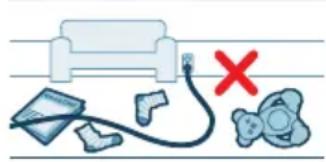
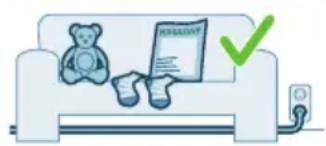
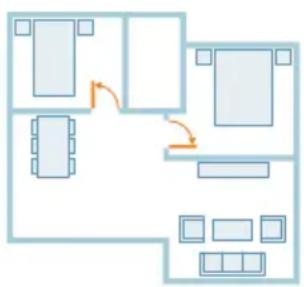
- Odprit e vsa notranja vrata in zaprite zunanja vrata.
i Pomembno: Zagotovite, da pot robota med uporabo ne bo blokirana.
Ustvarjanje in urejanje zempljevida
i Pomembno: Med ustvarjanjem zempljevida robot ne bo cistil.
1 Če Želite ustvariti zempljevid, na domačemzaslonu kliknite «Ustvari zempljevid«, takoj koseznanite robota z applikacijo ali Če ni bil prej ustvarjen še noben zempljevid. Druga možnost je, da kliknete ikono za nastavitve v zgornjem desnem kotu, izberete «Moji zempljevid« in izberete ikono «+« v zgornjem desnem kotu. Nato upostevajte navodila v applikaciji.
2 Ce ze lite urediti zemljevid, izberite ikono zemljevida na domačemzaslonu ali kliknite ikono za nastavitve v zgornjem desnem kotu, izberite «Moji zemljevidi« in nato «Uredi zemljevid« za zemljevid, ki ga Želite urediti.
Omejena območja Čišćenja določaj, kje nj robot ne Čisti
V aplicaci di lahko nastavite omejena območja, da dolocite, kje robot lahko Čisti in kje ne.
Navidezna stena in prepovedano območje
Ustvarite navidezne stene × prepovedana območja zpredele, ki se jim nj robot izogne. Ustvarite lahko na primer navidezne stene ali prepovedana območja za naslednje namene:
- Zašcitite lomljive predmete. Robot ne more zaznati majhnih ovir, kot so Čevlji, igrace ali kabli, kot tudi ne svetlečih, prozornih (na primer steklenih) ali temnih ovir ali povrsin.
Preprecite, da bi se robot med ciXcenjem zataknil.
Opomba: Robot se lahko zatakne na visjih preprogah, preprogah z resicami ali zelo svetlih preprogah, na primer v kopalnici. Robot tudi ne more zaznati kablov na tleh.
Zascitite robota.
i Opomba: Robota ne priblizujte tekočinam in mokrim območjem, kot so pasje ali mačje sklede in pladnji za rože.
i Pomembno: navideznih sten ali prepovedanih območij ne uporabljaje za zašćito pred nevarnostjo.
i Pomembno: navidezne stene in prepovedana območja ne smejo preprečevati robotu, da bi se vrnil na postajo.
Območje brez mokrega brisanja
Ustvarite območja brez mokrega brisanja da preprečite robotu, da bi mokro brisal talne obloge ali preproge.
Opomba: Robot se bo izognil območjem brez mokrega brisanja, kadar je držalo krpe za brisanje namesceno. Kadar držalo krpe za brisanje ni namesceno na robota, bo robot območje brez mokrega brisanja posesal.
Kako robot Čisti
Vaplikaciji lahko izberete naslednje rutine ci'scenja:
Rutina Opis
| Redno Redno Čišćenje je namenjeno za običajne dnevne rutine Čišćenja. Robot očisti vsak prostor skladno z nastavitvami, ki ste jih dolovičili in shranili v načrt Čišćenja. Če robot ne prepozna okolja, ustvari zempljevid okolja in Čiisti v skladu z zadnjim nestavljenim načinom. Če je to način s funkcijo mokrega brisanja, vendar krpa ni namešćena, robot ne bo zagotovil vode. Ko robot konça Čišćenje, se vrne na postajo. | |
| Prostor Obmoćje | - Prostor: robot očisti enega ali već prostrorov po vrstnem redu, ki ga dolovićte. - Obmoćje: robot očisti obmoćje v prostoru, ki ga dolovićte. Ko izberete eno od zgornjih možnosti, lahko izberete način Čišćenja in podrobno nastavite lastne nestavitve Čišćenja in napredne nestavitve. |
Nastavitev lastnih nastavitevČišćenja, naprednih nastavitev in vrstnegara redaČišćenja
V aplikaciji lahko izberete pet razlignih načinov cisćenja za vsak prostor. To so standardni načini, ki jih lahko uporabite v večini primerov. Način cisćenja lahko prilagodite tak, da podrobno nastavite lastne nastavitve cisćenja in napredne nastavitve.
Načini Čišćenja
Način Opis
| Sesanje in mokro brisanje | Robot hkrati sesa in izvaja mokro brisanje. Ta način je namedjen za redno Čišćenje trdirh tal. |
| POMEMBNO: Za trda tla, ki so občutljiva na mokro brisanje, na primer parket, nastavite stopnjo vlžnosti v aplikaciji na majnižjo. | |
| Sesanje Robot samo posesa tla. Ta način lahko uporabljate za območja, ki niso primerna za mokro brisanje. | |
| Mokro brisanje Robot samo mokro pobreše tla. | |
| Tiho Robot Čisti zminimalnim hrupom. Moć sesanja je znižana in glasovna opozorila so izklopljena. | |
| Intenzivno Robot hkrati sesa in izvaja mokro brisanje in pri polni moči. Ta način je namedjen za temeljito Čišćenje malih območij. Upostevajte, da v tem načinu ni priporočljivo Čistiti večjih območij. Robot naredi pet prehodov območja, zato je Čas Čišćenja znatno daljiši in poraba baterije se zelo poveča. | |
Lastne nastavitve cišćenja
Za vsak način Čišćenja lahko podrobno prilagodite naslednje lastne nastavitve Čišćenja:
Nastavitev Opis
| Moč sesanja Spremenite moč sesanja: - nizka : zžučinkovito Čišćenje z majhno porabo energije in nizko stopnjo hrupa. - običajna : zžredno Čišćenje in učinkovito odstranjevanje finega prahu na trdirh tleh z optimalnim ravnovesjem med moćjo in učinkovitostjo. - močna : zžtemeljito Čišćenje velikih talnih površin. Z enim polnjem lahko očisti več kot pri najćeji moči. - najćeja : izalno za odstranjevanje velikih delcev umazanije, na primer drobtin. Velika moč sesanja odstrani fine prašne delce, skrite globoko v preprogah in špranjah. |
Nastavitev Opis
| Stopnja vlažnosti Določite pretok vode, ki se Črpa iz elektrickne posode za vodo na krpo za mokro brisanje: | |
| POMEMBNO: V posod zo vodo ne vlivajte vroče vode ali Čistilnih sredstev. | |
| - Nizka: za mokro brisanje občutljivih tal, NPR. parketa. Kombinatorija sesanja in mokrega brisanja odstrani več finega prahu kot samo sesanje. | |
| - Srednja: optimalno za redno mokro in suho Čišćenje. Krpa za mokro brisanje odstrani površinski umazanijo in bakterije, da bo vaš dom higienično Čist in zdrav. | |
| - Visoka: za brezhibno Čist dom. Priporočamo, da to nastavitev kombinirate zdvema ali petimi ponovitvami poti Čišćenja, da bo Čišćenje intenzivno. | |
| Ponovitev poti Čišćenja | Določite stevilo ponovitev. En prehod je dovolj za obiciajno Čišćenje. Robota je mogoće programirati tak, da pri Čišćenju naredi dva ali pet prehodov za intenzivno Čišćenje. Priporočamo, da to možnost izberete samo za dolocena obmoćja Čišćenja, ker vpliva na trajanje Čišćenja. |
Napredne nastavitve
V aplikaciji lahko nastavite svoj vrstni red ciscenja takto, da kliknete ikono za nastavitve v zgornjem desnem kotu in izberete «Vrstni red ciscenja«.
Uporaba sesalnika
Priprava na posamezno cijscenje
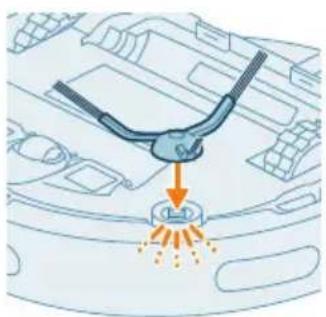
Preden posljete robota na cijscenje:
1 Stransko šćetko namestite tak, da se zaskovi pravilni položaj na spodnji strani robota.
2 Drzalo krpe za brisanje pritrdite na spodnji del posode za vodo.
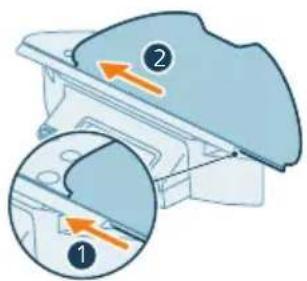
3 Ravno stran pralne krpe za mokro brisanje potisnite v ustrezno rezo na drzalu krpe za brisanje.
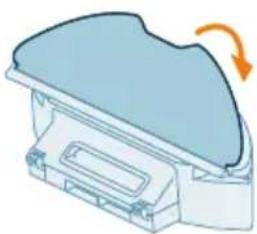
4 Pralno krpo za mokro brisanje pritrdite na ježka držala krpe za brisanje.
POMEMBNO: Držalo krpe za brisanje lahko odstranite. Ko pa uporabljate robota z držalom krpe za brisanje, mora biti pralna krpa za mokro brisanje vedno pritrjena na držalo krpe za brisanje, tudice uporabljate robota brez mokrega brisanja. Tako boste med uporabo prepreci ili poškodbe tal in držala krpe za brisanje.
- S tal odstranite vse kable,Žice,vrvice in majhne predmete,kot so Čevlji in igrače,da se robot ne bi zapletal vanje.
- Odpritvsa notranjavarata.
Zmočite kropo za mokro brisanje za optimalne rezultate.
Začetak prvega programa Čišćenja v aplikaciji
Začetek
1 Odprite aplicacion.
2 Izberite program ciencenja: Redno, Prostor ali Obmojie.
3 Pritisnite ikono »Začnjí.
Opomba: Stikalo za vklop/izklop na robotu mora biti v položaju za vklop («l«).
Opomba: Ce je raven baterije prenizka, se cišcenje ne more začeti. Počakajte, da je robot dovolj napoljen, sele potem začnite cišcenje.
Ustavi
1 V aplicaciji pritisnite ikono «Zaçasno ustavi«. Robot se ustavi.
2 Spet pritisnite ikono «Začni«. Robot nadalijue Čišćenje.
3 Pritisnite ikono «Vrnitev«. Robot se vrne na postajo.
Opomba: Za najboljso izku-snjo priporočamo uporabo aplikacije.
Brez applikacije lahko za upravljanje uporabljate dva gumba na robotu:
Gumb za zagon/zaustavitev
-
Za vklop robota ga pritisnite in zadržite (3 sekunde).
-
Na katko ga pritisnite, da začnete ciscenje ali da začasno ustavite ciscenje. Še enkrat pritisnite, nadalujete ciscenje.
Gumb za vrnitev na postajo
-
Kratko pritisnite (ko robot ne cisti): robot bo našel postaio in se napolnil.
-
Kratko pritisnite, medtem ko robot Čisti: robot bo nehal Čistiti. Spet kratkopritsnite: robot se vrne na postajo, da se napolni.
- Kratko pritisnite, ko se robot pomika nazaj proti postaji: robot se bo začasno ustavil. Spet kratko pritisnite, da bo nadaljeval pot na postajo.
i Opomba: Če Želite izklopiti funkcjio za Wi-Fi, pritisnite sprednjo zašcito na robotu in gumb za vrnitev na postajo ter ju držite 10 sekund. Brez Wi-Fi-ja lahko še vedno uporabljate osnovne funkcjie, vendar za polni dostop do vseh funkcj zelo priporocamo, da robota povežete z omrežjem Wi-Fi.
Kadar robota ročno upravljate, izvaja sesanje in mokro brisanje. Touta če je posoda za vodo prazna ali držalo krpe za brisanje ni namešćeno, robot ne bo mokro brisal.
Vzorec ciscenja robota
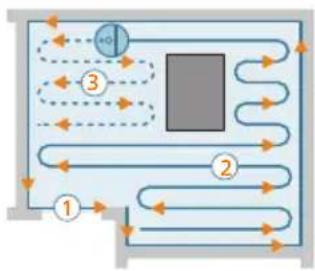
Robot očisti dom na strukturiran način. Robot očisti prostor po prostor in vedno začne Čistiti robove prostora, potem pa še preostalo povrsino.
Vrnitev na postajo
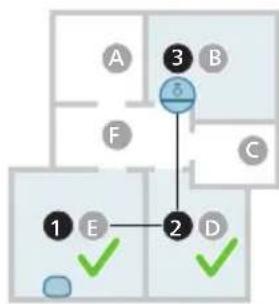
Ko robot konca ciscenje, se samodejno vrne na postajo, da se napolni.
Samodejno ponovno polnjenje in nadaljevanje
Ko je baterija med ciscenjem ze skoraj prazna (< 20 %), se robot samodejno vrne na postajo, da se napolni. Ko se baterija napolni, robot nadaljuje, kjer je ostal. V aplikaciji lahko to moznost onemogocite takto, da kliknete ikono za nastavitve v zgornjem desnem kotu in nato preklopite moznost »Nadalujciscenje « na vklopljeno oziroma izklopljeno.
Čišćenje in vzdřevanje
Kdaj je Čas za vzdřevanje
| Pralna krpa za mokro brisanje | Po vsaki uporabi 3–6 mesecev |
| Glavna ščetka Mesečno 6–12 mesecev | |
| Pralni filter Mesečno 3–6 mesecev | |
| Stranska ščetka Mesečno 6–12 mesecev | |
| Glavni kolesci in sprednje kolesce | Mesečno - |
| Senzor 360° laserskene navigacije (LiDAR) | Mesečno - |
| Senzorji: - Senzorji IR-signala - Senzor za prepreševanje padcev (3x) | Mesečno - |
| Kontakti za polnjenje – robot in postaja | Mesečno - |
| Senzorji za zaznavanje namestitve posode za prah in posode za vodo | 6 mesecev - |
| Posoda za prah Posodo za prah izpraznite po vsaki uporabi | |
Ciscenje krpe za mokro brisanje in posode za prah
Ciscenje pralne krpe za mokro brisanje
1 Pralno krpo za mokro brisanje povlecite z ježka.
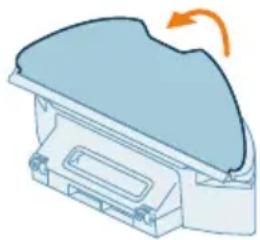
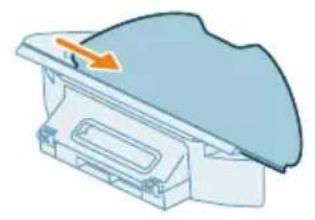
2 Ravno stran pralne krpe za mokro brisanje izvlecite iz reze.
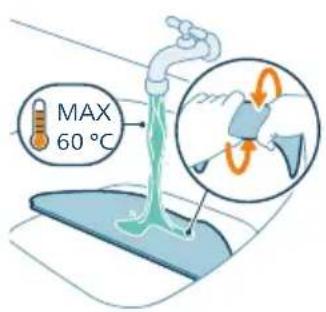
3 Izperite in očistite pralno krpo za mokro brisanje z vodo ali jo operite v pralnem stroju.
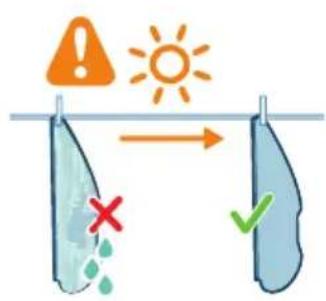
4 Pralno krpo za mokro brisanje posušite na zraku.
i Opomba: Ne uporabljaje drugih načinov za sušenje pralne krpe za mokro brisanje.
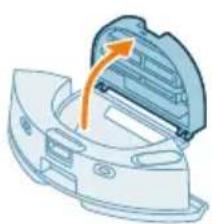
Ciscenje posode za prah in pralnegafiltra
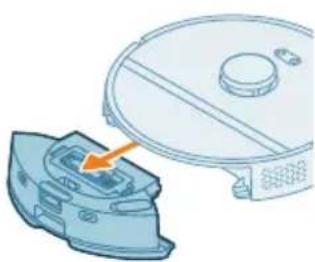
1 Izvlecite posodo za vodo skupaj's posodo za prah.
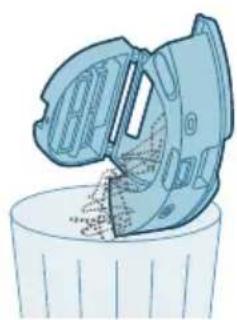
3 Stresite umazanijo iz posode za prah.
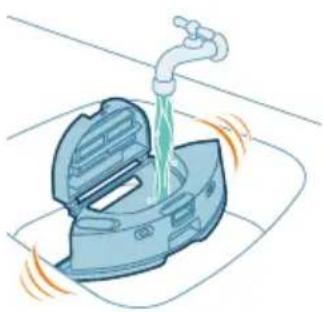
4 Posodo za prah izperite pod tekočo vodo.
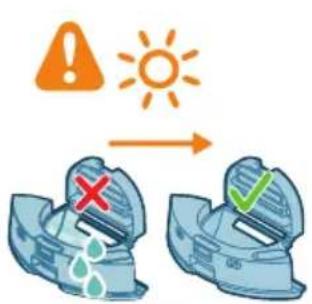
5 Posodo za prah posušite na zraku.
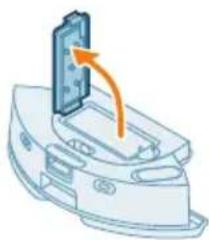
6 Odpritew Pokrov pralnegafiltra.
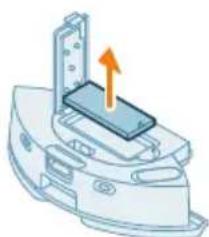
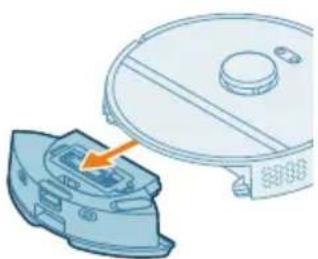
1 Pritisnite gumb za sprostitev posode za vodo in jo izvlecite iz robota.
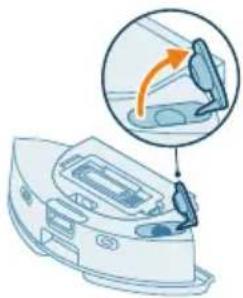
2 Odpritekov posode za vodo.
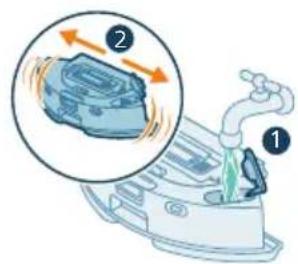
3 Posodo za vodo napolnite z vodo iz pipe in jo stresajte nad pomivalnim koritom.
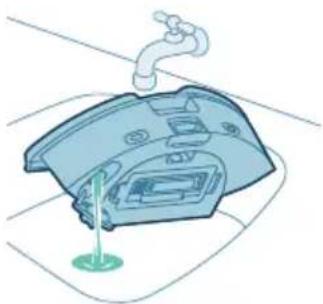
4 Iz posode za vodo izljte morebitno preostalo vodo.
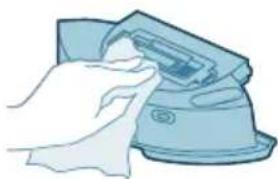
5 Zunanjost posode za vodo osušite s krpo.
Opomba: Ne uporabljajte cistilnih sredstev.
POMEMBNO: Posode za vodo ne pomivajte v pomivalnem stroju.
6 TesnilniPokrovcekposode za vodo pustite odprt in omogocite, da se notranjost posode za vodo posusi na zraku.
i Opomba: Ne uporabljaje drugih naacinov za sujsenje posode za vodo.
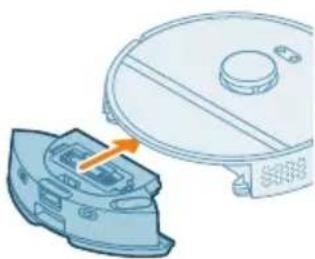
7 Posodo za vodo vstavite v robota.
Opomba: Preverite, ali je zunanjost posode za vodo suha.
Opomba: Ne uporabljaje cistilnih sredstev.
Ciscenje glavne šcetke
1 Robotana na glavo položite ravno in stabilno povrsino.
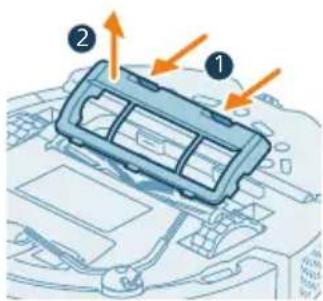
2 Hkrati pritisnite oba gumba za sprostitevPokrova cetke.
3 Dvignite in odstranitePokrov sctete.
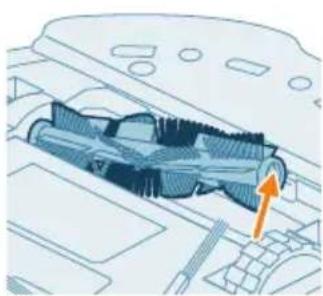
4 Izvlecite glavno sctko.
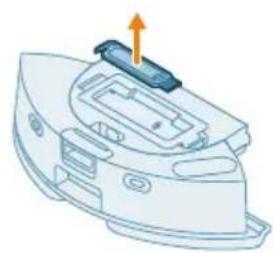
5 Spokrova posode za prah snemite pripomoček za Čišćenje.
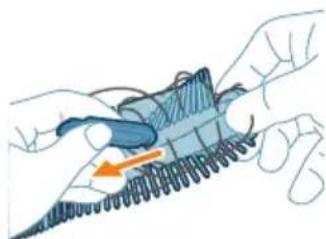
6 S pripomockom za cijscenje prerezite lase.
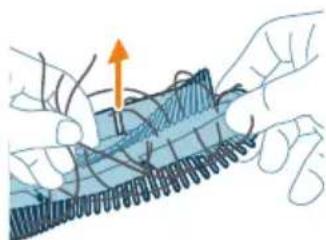
7 Z glavne sctete odstranite lase, dlake in umazanijo.
Nasvet: Uporabite šctkast konec pripomočka za Čišćenje in odstranite umazanijo z glavne šctetke.
8 Ce ste odstraniliPokrovcek na koncu glavne sctke,ga namestite nazaj.
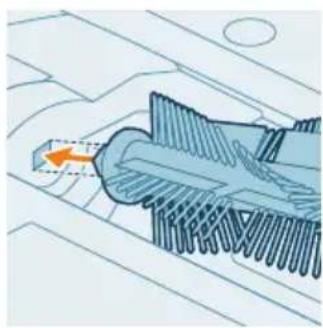
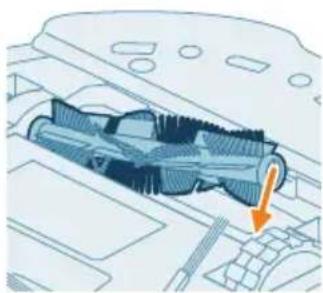
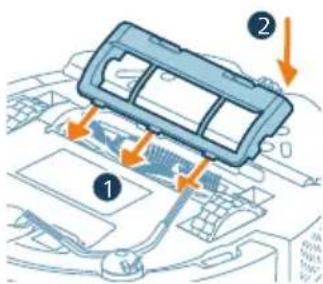
9 Glavno šćetko vstavite na pravo mesto. Kvadratni zatič poravnajte s kvadratno odprtino in vstavite šćetko na svoje mesto.
10 RobovePokrova sctekvostavite v prave zareze.
11 PotisnitePokrov scteknoter.
Čišćenje stranske ščetke
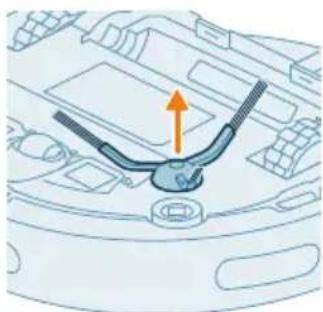
1 Robota na glavo položite ravno in stabilno povrsino.
2 Odstranite stransko scteko.
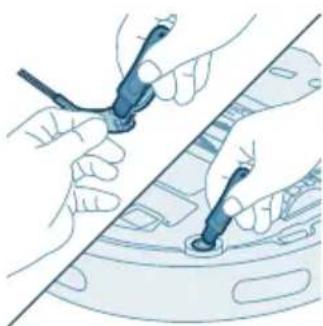
3 S šćetko, ki ima mehke šćetine (npr. zobno šćetko), odstranite prah ali vlakna s stranske šćetke in robota.
Nasvet: Uporabite Iahko konec pripomočka za Čišćenje, kjer je šćetka, in odstranite prah ali vlakna s stranske šćetke in robota.
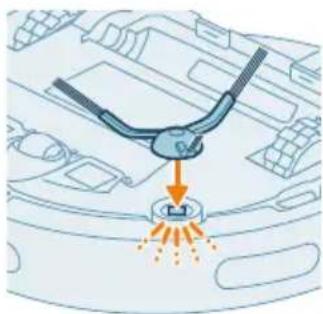
4 Stransko Šćetko namestite tak, da se zaskovi pravilni položaj na spodnji strani robota.
Ciscenje glavnih kolesc in sprednjega kolesca
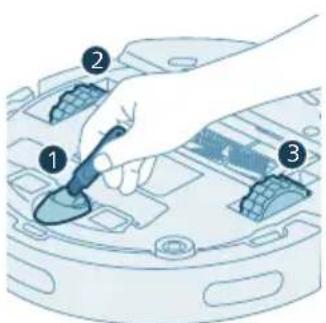
1 Robota na glavo položite ravno in stabilno povrsino.
2 S sprednjega kolesca in glavnih kolesc odstranite prah in vlakna s šćetko, ki ima mehke šćetine (na primer z zoñno šćetko).
Uporabite lahko konec pripomočka za ciscenje, kjer je šćetka, in odstranite prah ali vlakna s kolesc.
Čišćenje senzorjev, kontaktov za polnjenje in okenca IR-signala
Da ohranite dobro učinkovitost Čišćenja, obcasno očistite senzor, kontakte in okence IR-signala.
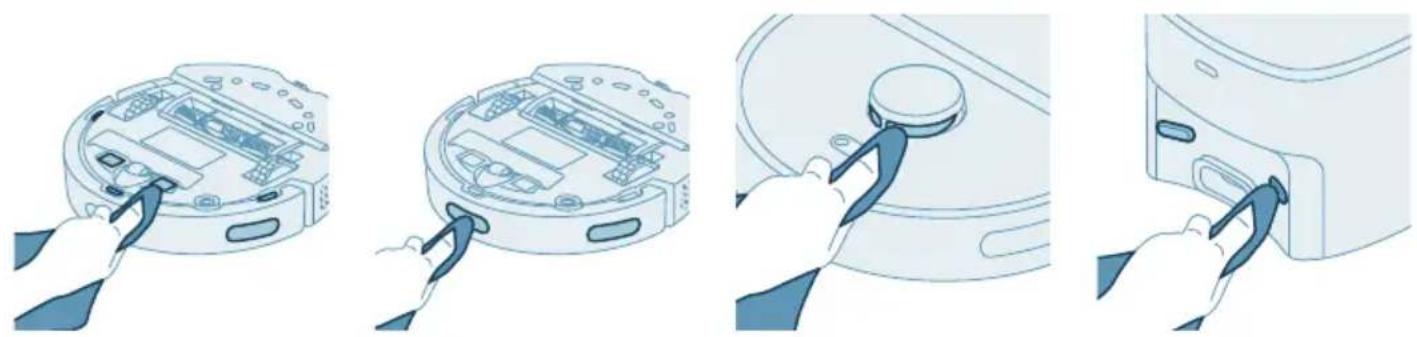
1 Izkljucite postajo iz elektricne vticnice.
2 Uporabite mehko in suho krpo.
3 Ocistite sestavne dele.
Opomba: Ne uporablajte Čistilnih sredstev.
4 Sestavne dele in povrsine osu'site s suho krpo.
Opomba: Ne uporabljaje drugih načinov za sušenje sestavnih delov.
Ko oranzna lucka na postaji za samodejno praznjenje utripa, pomeni, da je vrecka za prah polna.
1 OdprityPokrovpostaje za samodejno praznjenje.
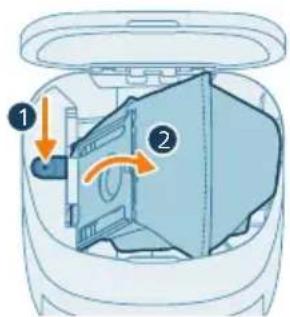
2 Pritisnite gumb za sprostitev in potisinite nosilec vrecke na stran.
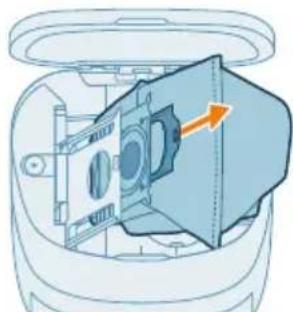
3 Odstranite vrecko za prah in jo zavrzite.
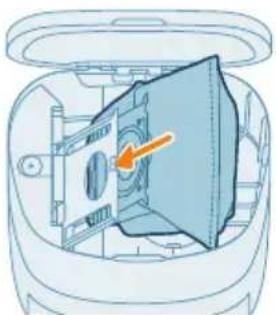
4 Kartonski del vrecke za prah potisnite na nosilec za vrecko.
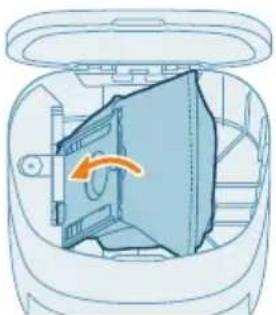
5 Nosilec za vrečko potiskajte nazaj na položaj, dokler ne zašišite klika.
i Glejte poglavje «Zamenjava« v uporabniškem priročniku za informacije o tem, kje in kako narociti nove vrečke za prah.
Dolgotrajno shranjevanje
1 Baterijo povsem napolnite.
2 Robota shranjujte pri temperaturi pod 35 in nad 8^
Signali uporabniškega vmesnika in njihov pomen
Signal Opis signala Pomen signala

Indikator na robotu sveti belo. Robot je vklopljen ali v ciklu ciscenja.
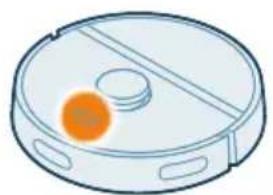
Indikator na robotu utripa belo in Robot se polni. oranzno.

Indikator na robotu utripa oranzno. Robot ima tezavo ali je v načinu za seznanjanje.
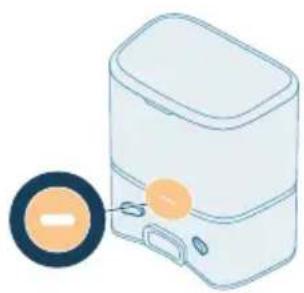
Indikator na postaji sveti belo. Postaja je prikljucena.
Signal Opis signala Pomen signala
| Indikator na postaji utripa oranžno. Pokrov postaje ni zaprt, vrečka s-bag ni vstavljena v postajo ali pa je polna. Če ste preverili vse našteo in indicator še vedno sveti oranžno, se obrnite na center za pomoč uporabnikom v svoji državi. | |
| Indikator na postaji je izklopljen. Postaja ni priključena. Če je postaja priključena, aparat pa je v stanju mirovanja, se indicator izklopi za varčevanje z energijo. |
Ponastavitev/obnovitev nastavitev robota
Nastavitve robota lahko ponastavite/obnovite tak, da pritisnete in 15 sekund hkrati drzite gumb za vrnitev na postajo in gumb za vklop/izklop na vrhu robota.
i Opomba: Po ponastavitvi/obnovitvi robota se mora robot spet povezati zaḥaplikacijo, pomembne nastavitve v Ḥaplikaciji pa so odstranjene.
Zamenjava
Narocanje dodatne opreme
Dodatno opremo ali rezervne dele lahko kupite na strani www.philips.com/homerun2000 ali pri prodajalcu izdelkov Philips. Lahko setudi obrnete na Philipsov center za pomoč uporabnikom v svoji državi (podatki za stik so na mednarodnem garancijskem listu).
Nadomestni deli:
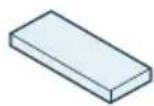
XV1430 Nadomestne pralne krpe

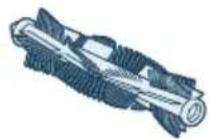
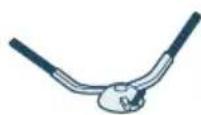
XV1433 Komplet za vzdrujevanje z 2
filtroma, 1 glavno etko in 1 stransko etko.
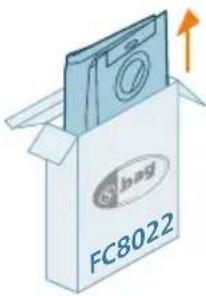
FC8022 Vrečke za prah
(protialergijske vrecke s-bags)
Za odstranitev akumulatorske baterije uporabite spodnji postopek. Robota lahko odnesete tudi na Philipsov pooblasceni servis, kjer bodo odstranili akumulatorsko baterijo. Za naslov najblizjega servisnega centra se obrnite na Philipsov center za pomoč uporabnikom v svoji državi.
Pri ravnanju z orodjem ob odpiranju izdelka in odlaganju akumulatorske baterije upoštevajte vse potrebne varnostne ukrepe.
Opozorilo: Pred odstranjevanjem baterije se prepričajte, da je izdelek izključen iz postaje in je baterija popolnama prazna.
1 Robotza zaizenite nekje v prostoru, ne v postaji.
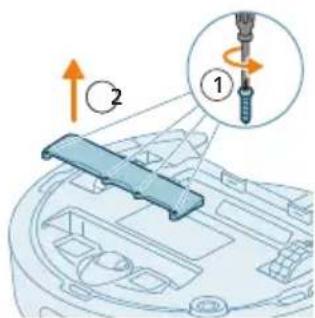
2 Preden odstranite in zavržete akumulatorsko baterijo, se prepričajte, da je popolnoma prazna tak, da sesalnik pustite delovati, dokler se baterija ne izprazni.
3 Odvijte vijakePokrova prostora za baterije in odstranitePokrov.
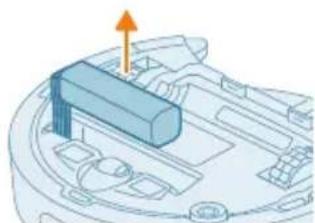
4 Akumulatorsko baterijo dvignite in jo izkljucite takto, da pritisnete malo sponko na priključku baterije, da se ta sprosti.
5 Robota in akumulatorsko baterijo odnesite na zbirno točko za elektricne in elektronske odpadke.
Jamstvo in podpora
Če potrebujete informacije ali podporo, obišcite www.philips.com/support ali preberite mednarodni garancijski list.
Ta robotski sesalnik je bil skrbno zasnovan in razvit. Če bi ga kljub temu bilo treba popraviti, vam bo pomagal center za pomoč uporabnikom v vaši državi, ki bo v majkrajsem možnem Čase uredil vse potrebno in vam karseda poenostavil morebitna popravila. Če v vaši državi ni centra za pomoč uporabnikom, se obrnite na lokalnega Philipsovega prodajalca.
Odstranjevanje med odpadke in recikliranje
Robota ne odvrzite med obicajne opadke. Odnesite ga na lokalno zbirno mesto za recikliranje elektriche opreme.
Odpravljanje težav
V tem poglavju je povzetak najpogostejsih tezav, ki se lahko pojavijo pri uporabi aparata. Ce tezave ne morete odpravit spodnjimi nasveti, pojdite v aplikacijo za
robota Philips HomeRun ali obišcite stran www.philips.com/homerun2000, na kateri boste našli tudi videoposnetke s pomočjo in pogosta vprasnja. Lahko se tudi obrnete na center za pomoč uporabnikom v svoji državi.
Težava Možni vzrok Rešitev
| Robota ni mogo PCIe vklopi. Baterija je skoraj prazna. Robota pred uporabo napolnite na postaji. | ||
| Temperatura okolja je prenizka ali previsoka. | Robota uporablajte pri temperaturi med 8 °C in 35 °C. | |
| Robot se ne more seznaniti z aplikacimiento. | Robot ni već v načinu za seznanjanje. | Robota preklopite v način za seznanjanje takato, da hkrati zadržite gumb za vrnitev na postajo in gumb za vklop/izklop (lučki začeta utripati oranžno). |
| Povezava Wi-Fi (signal) ni dobra. | Robota postavite nekam, kjer je dober signal Wi-Fi. | |
| Izbrali ste napačno omrežje Wi-Fi. | Izberite pravo omrežje Wi-Fi. | |
| Uporabili ste napačno geslo. Uporabite pravo geslo za Wi-Fi. | ||
| V aplikaciji ste izbrali napačen model robota. | Izberite pravi model robota. | |
| Prenesli ste napačno aplikacijo. Vedno uporabite aplikacijo, ki ste jo prenesli s kodo QR iz vodnika za hiter začetak. | ||
| Aplikacja in robot izgubljata povezavo. | Robot je šel iz dosega signala Wi-Fi. | Počakajte, da se robot vrne na območje, kjer je dober signal Wi-Fi. |
| Robot je prešel v način spanja. Robot preklopi v način spanja, če se ne vrne na postajo. Pritisnite in 3 sekunde ali dlje držite gumb za vklop/izklop, da zbudite robota. Potem ga pošljite na postajo prek aplikacije ali takato, da pritsinete gumb za vrnitev na postajo. | ||
| Geslo za Wi-Fi je bilospremenjeno. | Kadar se spremenijo podatki za Wi-Fi: ponovno dodajte robota v aplikaciji. | |
| Ime omrežja Wi-Fi je bilospremenjeno. | Kadar se spremenijo podatki za Wi-Fi: ponovno dodajte robota v aplikaciji. | |
| Račun aplikacije je bilispremenjen. | Kadar se spremenijo podatki za račun, ponovno dodajte robota v aplikaciji. | |
| E-pošta s kodo za potrditev ni bila prejeta. | Pošiljanje e-pošte s kodo za potrditev lahko traja do ene minute. | Počakajte več kot minuto, da prejmete e-pošto. |
| E-pošta ni bila poslana. Kliknite gumb za ponovno pošiljanje. | ||
Težava Možni vzrok Rešitev
| E-pošta je morda v mapi z neželeno ali vsiljeno pošto. | Preverite v mapah »Neželena pošta« ali »Vsiljena pošta''. (E-poštni naslov pošilatelja se začne s: HomeRun_noreply@). | |
| Uporabljen je napačen e-poštni naslov. | Preverite, ali ste uporabili pravi e-poštni naslov. | |
| Telefon ali računalnik nima dovolj dobre internetne povezave, da bi prejel e-pošto. | Zagotovite, da ima Telefon ali računalnik dobro internetno povezavo. | |
| Robot ne najde postaje. Med Čišćenjem ste postajo prestavili. | Postajo postavite nazaj na mesto, na katerem je bila, ko se je zaćelo Čišćenje. | |
| Postaja ni prikljućena na napajanje. | Postajo prikljućite na napajanje. | |
| Senzorji na robotu in/ali na postaji so umazani. | Očistite vse senzorje na robotu in na postaji. | |
| Prepovedano območje je nestavljeno preblizu postaje. | Prepovedanih območij ne shranjujte preblizu postaje. | |
| Postajo ste postavili na mesto, kjer je zelo močna svetloba. | Postajo ne postavite na mesto, kjer je zelo močna svetloba (na primer neposredna sončna svetloba), ker lahko to vpliva na IR-signal. | |
| Robot potiska postajo. Polnilna postaja ne stoji blizu stene. | Postajo namestite s hrbtno stranjo proti steni. | |
| Senzorji na robotu in/ali na postaji so umazani. | Očistite vse senzorje na robotu in na postaji. | |
| Okoli postaje ni dovolj prostora (0,5 metra na vsako stran in 1,5 metra pred njo). | Zagotovite, da bo okoli postaje dovolj prostora. | |
| Robot ne Čiesti pravilno. Posoda za prah robota je polna. Izpraznite posodo za prah robota. | ||
| Posoda za vodo je prazna. Posodo za vodo pravočasno napolnite. | ||
| V šćetke so se zataknile ovire. Odstranite vse ovire s šćetk. | ||
| Filter ni bil očišćen. Filter redno Čišite. | ||
| Filter ni bil namešćen nazaj ali pa je bil nepravlino namešćen. | Pravilno znova namestite filter. | |
| Pralno krpo je treba zamenjati. Zamenjate pralno krpo XV1430. Kupite novo pralno krpo XV1430 v aplikaciji ali na splletni strani www.philips.com/homerun2000 | ||
Težava Možni vzrok Rešitev
| Robot med mokrim brisanjem uporablja premalo ali nič vode. | Stopnja vlažnosti je nastavljena pronizko. | V applikaciji nastavite višjo stopnjo vlažnosti. |
| Iz krpe za mokro brisanje prihajna preveć vode/robot preveć zmoči tla. | Stopnja vlažnosti je nastavljena previsoko. | V applikaciji nastavite nižjo stopnjo vlažnosti. A POMEMBNO: Za trda tla, ki so občutljiva na mokro brisanje, na primer parket, nastavite stopnjo vlažnosti v applikaciji na najnižjo. |
| Robot zgreši območja, ki bi jih moral očistiti/robot ne očisti celega območja/robot je začel izpušćati nikatera mesta | Senzorji na robotu niso več čisti. | Senzorje na robotu očistite s suho krpo. |
| Robot je na spolžikh lakiranih tleh. | Pred začetakom Čišćenja se prepričajte, da so tla suha. | |
| Robot ne doseže nekaterih območij, ker jih zastira pohištro ali pregrade. | Pospravite to obmoćje takо, da postavite pohištro in manje predmete na njihovo mesto. | |
| Obmoćje za Čišćenje ni pospravljeno. | S tal odstranite majhne predmete in pospravite obmoćje Čišćenja, preden robot začne Čistiti. | |
| Robot ohranja varnostni pas v blžini prepovedanih obmoćij in obmoćij brez mokrega brisanja in to je lahko razlog, da doloćēmega dela ne očisti. | V applikaciji nekoliko zmanjsajte prepovedano obmoćje ali obmoćje brez mokrega brisanja. | |
| Robot se je zataknil, ker je posesal kabel. | Na tleh so kabli, ki jih robot ne more zaznati. | Ustavite robota in odstranitePokrov Šćetke. Odstranite glavno Šćetko in preverite, ali se je kaj zataknilo v stranski Šćetki: odstranite stransko Šćetko, odstranite kabel, ponovno namestite stransko Šćetko. Pred začetakom Čišćenja odstranite vse kable s tal. |
| Robot pada po stopnicah. Senzorji za prepreševanje padcev na spodnji strani robota so umazani. | Očistene senzorje za prepreševanje padcev na spodnji strani robota. Če robot ŷe vedno pada po stopnicah, v applikaciji narišite navidezno steno na vrhu stopnic. | |
| Na zgornji stopnici stopnišča so predmeti, ki jih robot zazna in se pomotoma pelje tja. | Odstranite predmete, ki so na zgornji stopnici stopnišča. | |
| Robot se ne polni ali se zelo hitro prazni. | Robot je shranjen v prostoru, kjer je prevroče ali premrzlo. | Robota polnite in hranite pri temperaturi med 8 °C in 35 °C. |
Težava Možni vzrok Rešitev
| Postaja za samodejno praznjenje ne sobira prahu iz robota. | Vrečka za prah ni bila nameščena ali pa je bila nepravilno nameščena. | Vrečko za prah pravilno namestve v postajo za samodejno praznjenje. |
| Vrečka za prah je polna. Prazno vrečko za prah namestve v postajo za samodejno praznjenje. | ||
| V applikaciji be bil aktiviran tihi način ali nastavitć «Ne moti». | V applikaciji prekličite izbiro tihega načina ali nastavitć «Ne moti». | |
| Dovod postaje za samodejno praznjenje je zamašen. | Očistete dovod postaje za samodejno praznjenje. | |
| V posodi za vodo se nabira pena in robot se nenavadno premika. | V posodo za vodo ste dodali Čistilno sredstvo, zaradi Česar robotu drsi. | Nikoli ne dodajalte Čistilnega sredstva v posodo za vodo. Očistete robota in njegova kolesca ter temeljito izperite posodo za vodo. |
| Iz robota je slišati nenormalen zvok. | Filter ni bil namešćen nazaj ali pa je bil nepravilno namešćen. | Preverite, ali je filter namešćen pravilno. |
| Robot je požistil trd kos umazanije, ki se zdaj premika po notranjosti posode za prah. | Izpraznite posodo za prah. | |
| Šćetki se ne obračata več. V glavni šćetki so se nabrali lasje in dlake. | S priplomočkom za Čišćenje šćetke, ki ste ga dobili z robotom, odstranite lase in dlake. | |
| V šćetkah so se zataknile druge ovire. | Odstranite druge ovire s šćetk. | |
| Glavna šćetka ni bila pravilno namešćena nazaj. | Odstranite glavno šćetko in jo znova vstavite. | |
| Kadar glavna šćetka ni pravilno namešćena nazaj: kvadratno os pravilno vstavite v kvadratno odprtino. | ||
| Stranska šćetka se zvija. Morda se je v stranski šćetki kaj zataknilo. | Šćetko za nekaj Časa namočite v vročo vodo in potem pustite, da se posuši. | |
| Kupite novo stransko šćetko v applikaciji ali na splletni strani www.philips.com/homerun2000 | ||
| Robot ne Čisti na Črnih tleh. Za robota so Črna tla nevarna, ker zazna možnost padca. | V prostoru, ki ima Črna tla, poskrbite za osvetlitev. | |
| Očistete senzor za preprečevanje padcev na spodnji strani robota. | ||
| Nastavljeno je načrtovano Čišćenje, toda robot ne začne Čistiti skladno z načrtom. | Morda je aktivirana funkcjija «Ne moti». | V applikaciji preverite, ali je vklopljena funkcjija «Ne moti» za Čas, kot je načrtovano Čišćenje. |
Težava Možni vzrok Rešitev
| Robot je v načinu spanja. Prepričajte se, da se robot polni na postaja.Robot preklopi v način spanja, Če se ne vrnene postajo. Pritisnite in 3 sekunde ali dlje držite gumb za vklop/izklop, da zbudite robota. Potem ga pošljite na postajo prek applikacije ali takо, da pritisnete gumb za vrnitev na postajo. | ||
| V applikaciji ste izbrali napačen Časovni pas. | Časovni pas lahko spremenite v applikaciji vrazdelku «Moj račun« v profilu. | |
| Robot je izgubil povezavo z omrežjem Wi-Fi. | Prepričajte se, da omrežje Wi-Fi prvilno deluje. | |
| Baterija robota je prazna. Prepričajte se, da je postaja priključena na napajanje. | ||
| Ni se mogoće prijaviti v račun applikacije za robota. | E-poštni naslov je bil spremenjen. | Ustvarite nov račun za applikacijo, Če se je vaš e-poštni naslov spremenil. |
| Geslo je napačno. Vnesite pravo geslo. | ||
| Če ste pozabili geslo, kliknite «Pozabljeno geslo« in sledite navodilom. | ||
| Izbrana je napačna država ali regija. | Izberite pravo državo ali regijo v applikaciji. | |
| Še vedno se prikazujejo pojavna sporočila o posodobitvah applikacije ali vdelanepromote. | Posodobitve applikacije ali vdelanepromote niso namešćene. | Za sprotre izboljšave delovanja robota priporožamo, da namestite vse posodobitve. |
| Aplikacija za robota Philips HomeRun ni na voljo v moji državi. | Morda VPN preprečuje dostop do pravih podatkov o državi. | Onemogožite vse storitve VPN, ki jih uporabljate. |
| Račun Google ali Apple je mogoče nastvljen na drugo državo. | Spremenite podatke za račun Google ali Apple, da se bo ujemal z državo, v kateri ste kupili robota. | |
| Posodobitev vdelanepromote ne uspe. | Raven baterije je prenizka. Raven baterije robota mora biti višja od 20%, Če Želite namestiti posodobitev. | |
| Robot ni na postaji. Prepričajte se, da se robot polni na postaji, ko namešćate posodobitev. | ||
| Signal Wi-Fi ni dovolj dober. Poskrbite, da bo robot na mestu z močnim signalom Wi-Fi. | ||
| Robot je končal ustvaranje zemljevida, vendar zemljevida ne vidim v applikaciji. | Robot ni začel in končal na postaji. | Če Želite ustvariti zemljevid, poskrbite, da bo robot začel in končal na postaji. Ko bo zemljevid shranjen v applikaciji, lahko robota uporabljate brez postaje. |
Težava Možni vzrok Rešitev
| Robot se je zagozdil ali zamašil med ustvarjanjem zempljevida. | Robota vrnite na postajo in ponovno zaženite postopek ustvarjanja zempljevida. Ugotovite, kje se je robot prej zagozdil, in odstranite ovire ali pa robotu zaprite pot do tistega območja. Ko je zempljevid ustvarjen, lahko ustvarite prepovedana območja in robotu preprečite ponovni vstop na tisto območje. | |
| Moj zempljevid je izginil iz aplikacije. | Dosegli ste največje število zempljevidov. | Robot ustvari nov zempljevid, ko prepozna novo okolje. ČeŽe imate 5 zempljevidov, bo robot enega od starih presupisal. Če ne Želite, da robot prepišе kateregao od zempljevidov, ga v aplikaciji zaklenite. Hkrati lahko imate zaklenjene 3 zempljevide. |
| Nočem uporabljati funkcjije za WiFi. | Funkcjio za WiFi lahko izklopite na aparatu. | Če Želite izklopiti funkcjio za WiFi, pritisnite sprednjo zašćito na robotu in gumb za vrnitev na postajo ter ju držite 10 sekund. Brez WiFi-ja lahko še vedno uporabljate osnovne funkcjije, vendar za polni dostop do vseh funkcjij zelo priporoćamo, da robota povežete z omrežjem WiFi. |
Obsah
Uvod 712
Prehladproduktu 713
Pred prvym pouzitim 714
Priprava na použitie 715
Nabijanie robota 716
Zamena kese za prašinu 767
Dugotrajno skladištenje 768
4 Izljte svu preostalu vodu iz rezervoara za vodu.
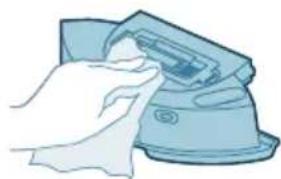
5 Osušite speljasnjost rezervaora za vodu krpom.
i Napomena: Nemojte koristiti deterd'ente za ci'scenje.
VAZNO: Nemojte prati rezervaar za vodu u masini za pranje sudova.
6 Ostavite otvoren zaptivniPoklopac na rezervoaru za vodu i ostavite da se unutrasnjost rezervoara osusi na vizduhu.
i Napomena: Nemojte koristiti druge naçine za suşenje rezervaora za vodu.
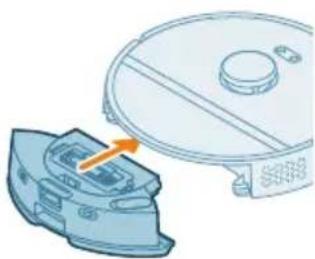
7 Postavite rezervaar za vodu u robot.
i Napomena: Proverite da li je speljasnost rezervaora za vodu suva.
i Napomena: Nemojte koristiti deterdžente za cišćenje.
Cisćenje glavne Četke
1 Okrenite robot naopako na povrsini koja je ravna i stabilna.
764 Srpski
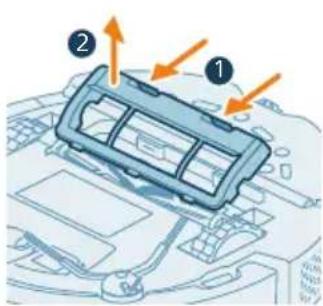
2 Istovremeno pritisnite dugmad za oslobadanjePoklopca Četke.
3 Podignite i skinitePoklopac cetke.
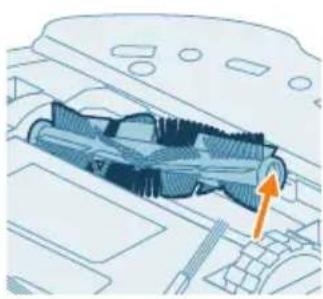
Cisćenje bočne Četke
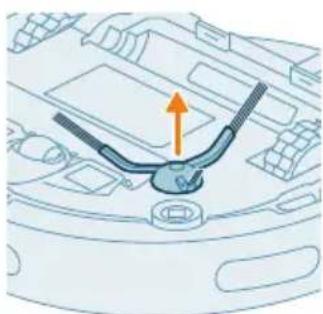
1 Okrenite robot naopako na povrsini koja je ravna i stabilna.
2 Izvadite bochnu cetku.
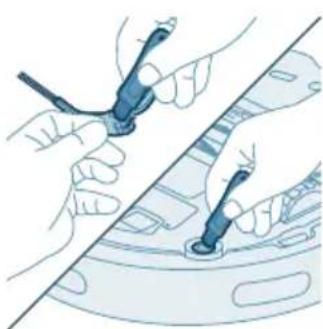
3 Pomocu Četke sa mekim vlaknima (npr. Četkice za zube) uklonite prasinu i dlačice sa bočne Četke i robota.
Savet: Za uklanjanje prase i dlačica sa bočne Četke i robota možete koristiti deo alatke za Čišćenje koji ima Četku.
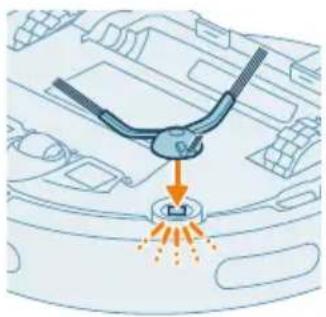
4 Spojite bočnu Četku taksto ste kliknuti u pravi položaj pri dnu robota.
Zamena kese za prašinu
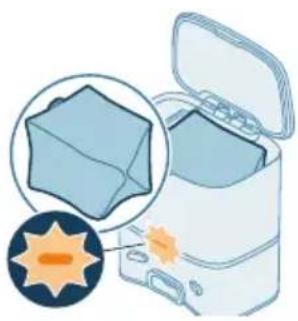
Kada narandžasta LED lampica na stanici za automatsko praznjenje treperi, to znači da je kesa za prasinu puna.
1 OtvoritePoklopacstanicezaautomatskopraznjenje.
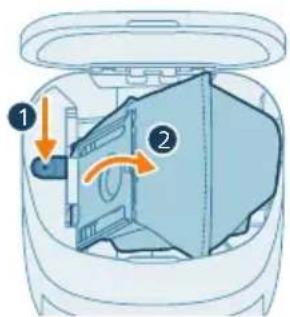
2 Pritisnite dugme za otpušanje i gurnite držač kese u stranu.
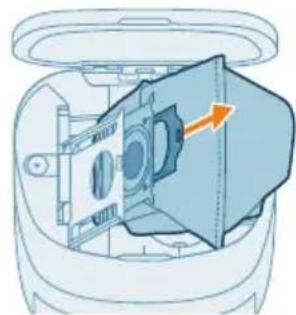
3 Uklonite i bacite kesus za prasinu.
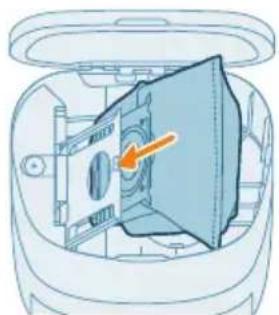
4 Uvucite kartonski deo kese za prašinu u držač kese.
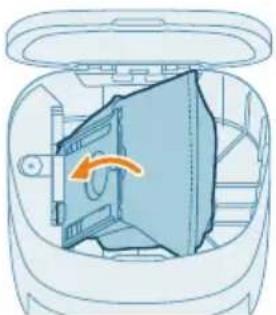
5 Gurnite drzač kese nazad u uspravan položaj dok ne začujete „klik".
6 ZatvoritePoklopacstanicezaautomatskopraznjenje.
i Informacije o tome gde i kako mozete da narucite nove kese za prašinu potražite u odomjku „Rezervni delovi" u ovom priručniku.