HomeRun 2000 Series XU2100 - 148 PHILIPS - Panduan pengguna gratis
Temukan panduan perangkat secara gratis HomeRun 2000 Series XU2100 PHILIPS dalam format PDF.



Pertanyaan pengguna tentang HomeRun 2000 Series XU2100 PHILIPS
0 pertanyaan tentang perangkat ini. Jawab yang Anda tahu atau ajukan milik Anda sendiri.
Ajukan pertanyaan baru tentang perangkat ini
Unduh instruksi untuk 148 dalam format PDF gratis! Temukan panduan Anda HomeRun 2000 Series XU2100 - PHILIPS dan ambil kembali perangkat elektronik Anda. Di halaman ini diterbitkan semua dokumen yang diperlukan untuk penggunaan perangkat Anda. HomeRun 2000 Series XU2100 merek PHILIPS.
PANDUAN PENGGUNA HomeRun 2000 Series XU2100 PHILIPS
Tinjauan umum Produk 38
Sebelum mencategorikan atat pertama kali 39
Menyiapkan penggunaan 40
Mengisi daya robot 41
Unduh aplikasi, daß, dan sambungkan ke Wi-Fi 42
Tanda sua 44
Mengatur bahasa peringatan sua 44
Cara kerja robot Anda 45
Membuat peta 45
Beri tahu robot Anda tempat yang tidak boleh dibersihkan dengan zona pembersihan terbatas 46
Cara robot Anda membersihkan 47
Mengatur preferensi pembersihan, pengaturan lanjutan, dan urutan pembersihan 47
Menggunakan robot Anda 49
Menyiapkan untuk proses pembersihan 49
Memulai program pembersihan pertama Anda melalui aplikasi 49
Menggunakan robot tanpa aplikasi 50
Pola pembersihan robot Anda 51
Kembali ke stasiun 51
Mengisi daya dan melanjutkan secara otomatis 51
Pembersihan dan perawatan 51
Waktu pemeliharaan 51
Cara membersihkan kain pel dan wadah debu 52
Membersihkan tangki air 55
Membersihkan roda utama dan roda caster depan 58
Membersihkan sensor, titik kontak, dan jendela sinyal IR 59
Mengganti kantong debu 59
60
Tanda antarmuka pengguna dan artinya 61
Mereset/memulihkan robot 62
Penggantian 62
Memesan aksesori 62
Melepas baterai isi ulang 63
Garansi dan dukungan 64
Pembuangand daur ulang 64
Mengatasi masalah 65
Pendahuluan
Selamat atas pembelian Robot pembersih vakum Philips HomeRun 2000 Series Anda! Untuk mendapatkan telah maksimal dari robot Anda dan mengaksi semua fungsi lanjutan, Anda dapat mengunduh dan mencinstal aplikasi robot Philips HomeRun. Anda juga dapat menemukan video dukungan dan
pertanyaan umum di aplikasi atas dengan menjunggi www.philips.com/homerun2000.
Baca Buklet keselamatan terpisah dengan cermat sebelum membuat robot untuk pertama kalinya dan simpanlah untuk referensi di kemudian hari.
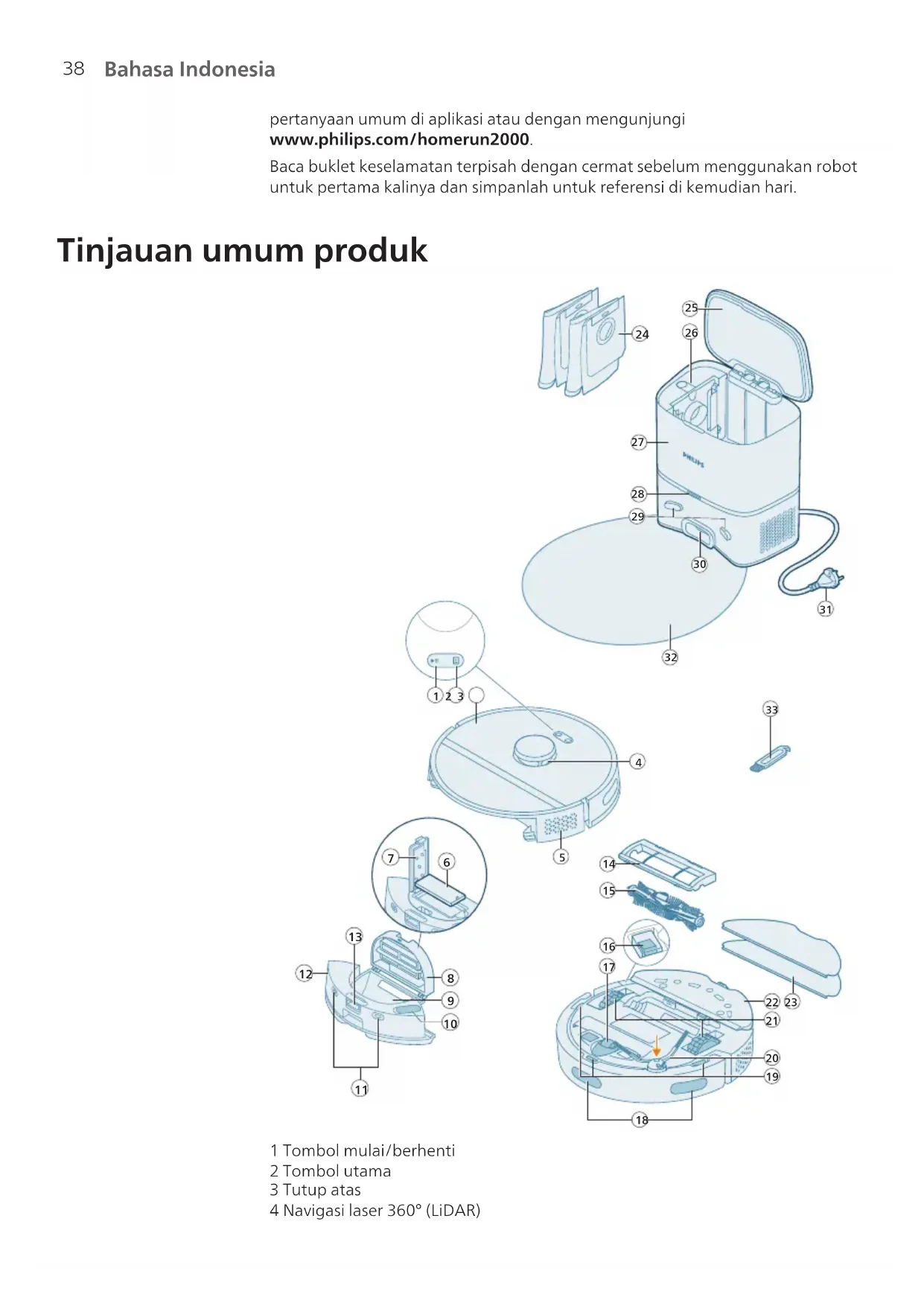
Tinjauan umum produkt
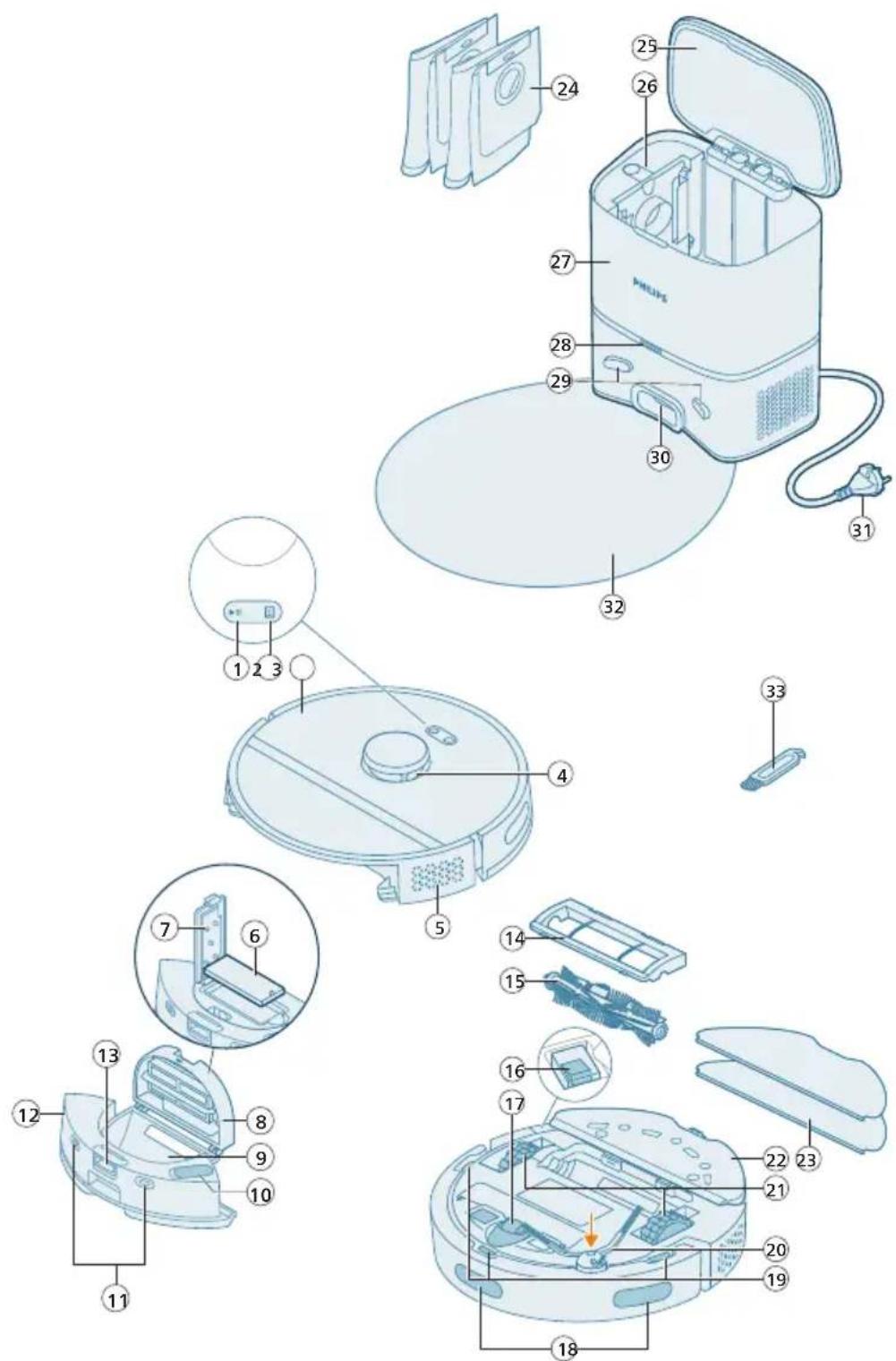
1 Tombol mulai/berhenti
2 Tombol utama
3 Tutupatas
4 Navigasi laser 360^ (LiDAR)
5 Keluaran udara
6 Filter yang dapat dicuci
7 Tutup filter yang dapat dicuci
8 Tutup wadah debu
9 Wadah debu
10 Saluran masuk air
11 Titik kontak pengisian daya (robot)
12 Tangki air
13 Tombol pelepas tangki air
14 Pelinding sikat
15 Sikat utama
16 Sakelardaya on/off
17 Roda caster depan
18 Sensor until menghindari turunan curam dan dinding
19 Sensor turunan (3x)
20 Sikat sampling
21 Roda utama
22 Penahan kain pel
23 Kain pel dapatDICuci (2x)
24 Kantong debu (2x)
25 Tutup kanister
26 Wadah kantong debu
27 Stasiun Pengosongan Otomatis
28 Lampu indicator
29 Titik kontak pengisian daya (stasiun)
30 Saluran masuk Pengosongan Otomatis
31 Soket kabel listrik
32 Alas
33 Alat pembersih sikat
Sebelum membuat alat pertama kali
1 Keluarkan alat dari kotak dan lepaskan semua kemasan.
2 Lepaskan tutup pelinding.
3 Jika Anda melihat tanda-tanda kerusakan, kunjungi www.philips.com/support ata hubungi Pusat Layanan Konsumen di negara Anda.
Menyiapkan penggunaan
Tips memilih lokasi terbaik untuk memasang stasiun:
- Jangan letakkan stasiun di bawah sinar matahari yang terang ata di bawah perabotan. Hal ini akan menghalangi sinyal inframerah yang membantu robot menemukan jalan kembali ke stasiun.
- Pasang stasiun pada permukaan yang datar dan menempel ke dinding.
- Pasang stasiun di lantai yang keras.
Jangan letakkan stasiun di dekat tangga atau sumber panas (radiator). - Pasang di lokasi dengan jangkauan WiFi yang baik.
Memasang stasiun
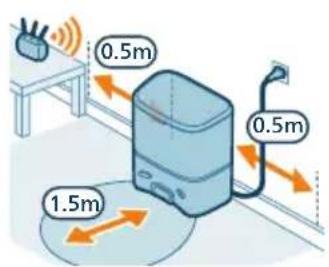
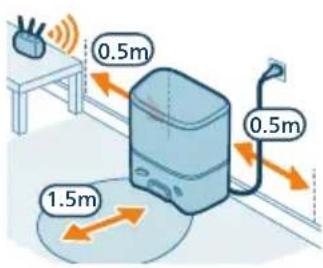
1 Pasang stasiun dalam dimensi penempatan yang benar.
i Catatan: Sisakan ruang 0,5 meter di camping stasiun dan 1,5 meter di depan stasiun.
2 Sambungkan stasiun ke catu daya.
3 Pastikan sisa kabel daya tersembunyi dengan baik di belakang stasiun agar tidak terinjak oleh robot.
4 Letakkan kantong debu di dalam wadah kantong debu di stasiun.
Memasang penahan kain pel, kain pel yang dapat dicuci, dan sikat samping
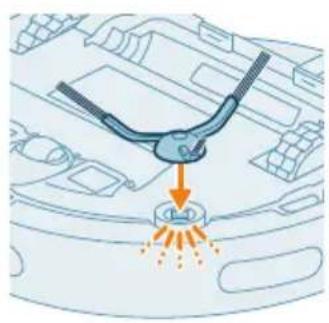
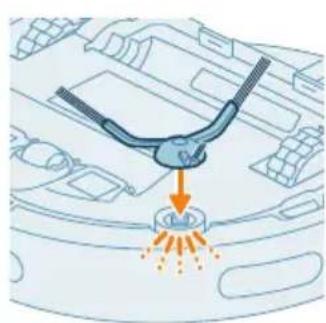
1 Pasang sikat sampng dengan memasukkannya ke posisi yang benar di bagian bawah robot.
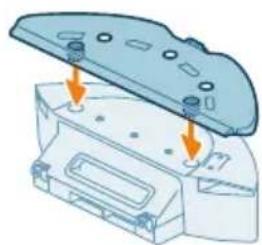
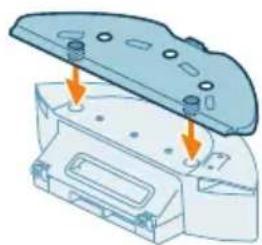
2 Pasang penahan kain pel ke bagian bawah tangki air pada robot.
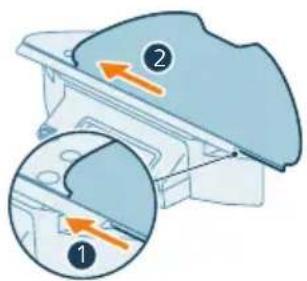
3 Selipkan sisi lurus kain pel yang dapat dicuci ke dalam slot penahan kain pel yang benar.
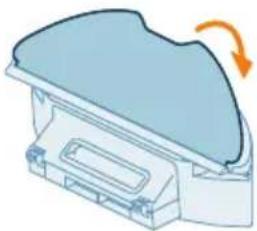
4 Tempelkan kain pel yang dapat dicuci ke kain velkro pada penahan kain pel.
Mengisi daya robot
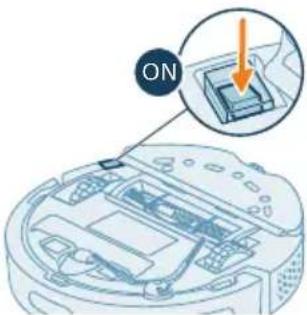
1 Tekan sakelar on/off di bagian bawah robot untuk menghidupkan robot.
2 Putar robot ke posisi yang benar dan letakkan robot di lantai di depan stasiun.
3 Pastikan stasiun tersambung ke stopkontak.
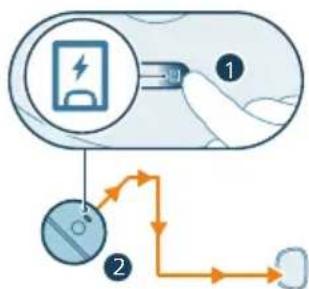
4 Tekan tambol utama. Robot bergerak ke posisi yang benar di stasiun.
5 Tunggu hingga daya baterai robot terisi摄入.
Jika baterainya kosong, robot tidak akan bergerak ke posisi yang benar. Ikuti langkah-langkah telah untuk mengusatasi masalah tersebut:
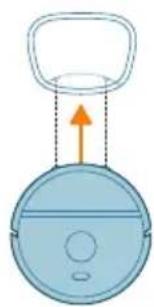
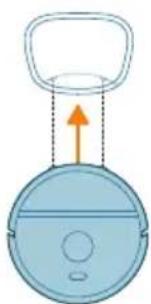
1 Putar robot ke posisi yang benar dan letakkan robot di lantai di depan stasiun. Tangki air harus menghadap ke stasiun.
2 Sejajarkan titik kontak pengisian daya pada tangki air robot dengan titik kontak pengisian daya di stasiun.
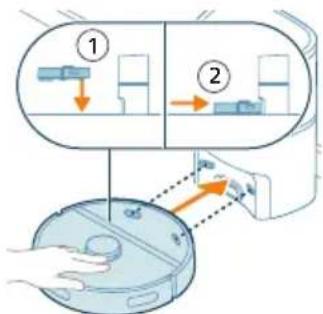
3 Dorong robot ke stasiun pengisian daya seesingga titik kontak pengisian daya pada robot menyentuh titik kontak pengisian daya pada stasiun.
i Catatan: Pastikan robot berada pada posisi yang benar dan mulai mencisi daya. Lampu dari dia tambol pada bagian atas robot berkedip perlahan. Jika daya baterai kosong, mungkin perlu tersebut saat sebelum robot menunjukkan Bahwa baterai sedang diisi.
i Perhatian: Meskipun Anda ingin daya robot untuk pertama kalinya, stasiun akan mulai kepada orang dan robot. Ini bukan kesalahan, tetapi merupakan bagian dari prosedur pengisian daya normal.
4 Tunggu hingga daya baterai robot terisiPTHuh.
i Catatan: Pastikan daya robot terisi PENH sebelum Anda untuk mengunakannya pertama kali.
i Catatan: LED putih di stasiun juga akan menjadi sebagai tanda bahwa robot sedang mencisi daya.
Unduh aplikasi,.daftar,dan sambungkan ke Wi-Fi
Konten applikasi
Anda dapat mencoperasikan robot dengan aplikasi robot Philips HomeRun. Aplikasi ini memungkinkan Anda mengelola robot Anda tersebut menawarkan bantuan dan dukungan:
1 Video cara penggunaan.
2 Petunjuk penggunaan lengkap.
3 Pertanyaan Umum.
4 Menghubungi Layanan Konsumen.
5 Membuat peta rumah Anda.
6 Memilih ruangan yanginic dibersihkan.
7 Memilih antara mode-mode pembersihan dan pengaturan yang berbeda untuk setiap ruangan.
8 Melihat status proses pembersihan secara real-time dan melihat level baterai.
9 Menerima notifikasi dan peringatan.
10 Menjadwalkan proses pembersihan.
11 Mengecek status pemeliharaan dan menemukan suku cadang pengganti. Mengunduh aplikasi
1 Pindai kode QR di sebelum kiri atas pada kemasan robot untuk mengunduh aplikasi robot Philips HomeRun.
Atau:
Cari 'aplikasi robot Philips HomeRun' di Apple App Store atau sudah dapat Toko Aplikasi Android.
2 Unduh dan instal aplikasi.
3 Ikuti petunjuk dalam aplikasi.


Mendaftarkan akun pribadi
Anda dapat mendaftarkan akun pribadi dan mendapatkan keuntungankeuntungan berikut:
Kendalikan robot dari lebih dari situ perangkat, misalnya ponsel pintar dan tablet, ata tambahkan menjadi pengguna dalam keluarga.
- Simpan cadangan data penting speerti rencana pembersihan khusus untuk rumah Anda.
i Catatan: Jika Anda mencganti ponsel dan tidak memiliki akun, Anda akan kehilangan semua rencana pembersihan khusus.
i Penting: Philips menghargai dan menghormati privasi Anda. Tautan ke pemberitahuan privasi kami dapat ditemukan di aplikasi sebelum mendaftar.
Menyiapkan koneksi Wi-Fi
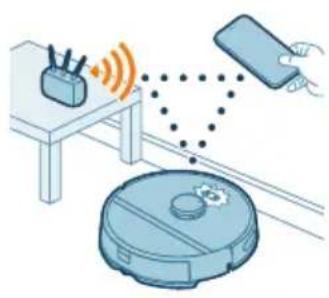
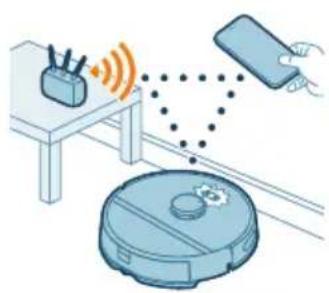
Sebelum Anda memulai: pastikan robot dan perangkat seluler Anda memiligi jangkauan Wi-Fi yang baik.
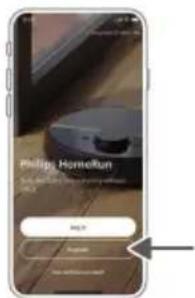
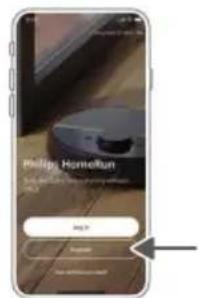
1 Tekan tambol 'Add robot' (Tambahkan robot) di aplikasi dan ikuti petunjuknya.
2 Lakukan pairing robot dengan Wi-Fi dalam aplikasi. Pastikan Anda tahu kata sandi Wi-Fi
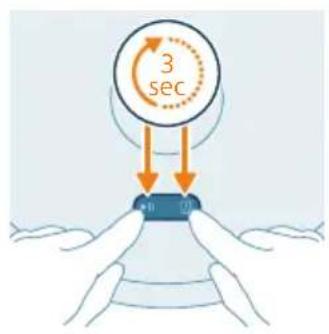
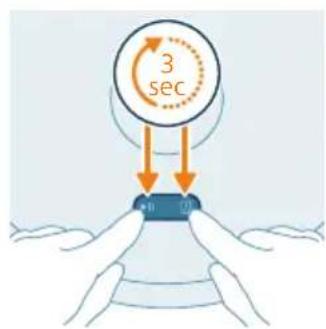
3 Tekan terus tambol mulai/berhenti dan tambol utama secara bersamaan Selama tiga detik. Lampu di kedua tambol akan menjal anyae sebagai tanda bahwa robot sedang dalam mode penyiapan Wi-Fi.
4 Klik tambol gabung jika terlihat di aplikasi untuk terhubung dengan jaringan 'Philips robot'.
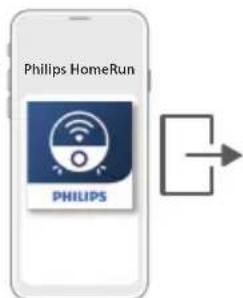
i Catatan: Jika tambol bergabung tidak terlihat di aplikasi, keluar aplikasi dan masuk ke Wi-Fi di menu 'Pengaturan' pada perangkat seluler Anda. Di sana Anda dapat memilih jaringan 'Philips robot' dan menyambungkanya.
i Catatan: Robot Anda dapat tersambung ke jaringan Wi-Fi berfrekuensi 2,4GHz dan 5GHz.
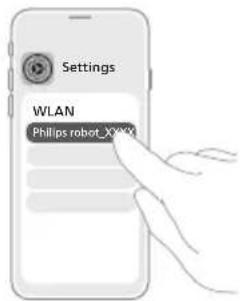
Jika pairing Wi-Fi gagal:
Periksa koneksi Wi-Fi Anda.
Periksa apakah model yang Andapileh sudahbenar.
Periksa apakah mata sandi Wi-Fi yang Anda masukkan sudah benar.
PeriksaakahrobotmasihdalammodepenyiapanWi-Fi.
i Catatan: Anda dapat mengetahuinya jika lampu di dual tombol pada robot masih berkedip orangye.
i Catatan: Jika Anda tidak dapat menyelesaikan masalah tersebut, kunjungi www.philips.com/homerun2000 untuk mendapatkan informasi dukungan dan detail kontak Layanan Konsumen.
Tanda suara
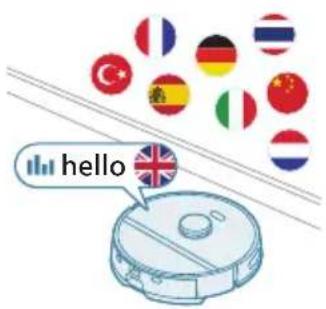
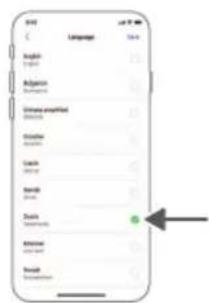
- Bahasa peringatan suara robot dapat diubah dari bahasa Inggris ke bahasa lokal Anda. Untuk mengubah bahasa, unduh(APlikasi dan hubungkan robot dengan Wi-Fi sehingga robot dapat mengunduh bahasa tersebut.
- Aplikasi akan memberikan peringatan dan penggangat jika robot membutuhkan perhatian. Dengan demikian, Anda akan mendapat informasi lengkap ingin status real-time bahkan jika robot membersihkan那么简单nya tidak di rumah.
Mengatur bahasa peringatan suara
i Andapat Langsung mengatur bahasa peringatan suara setelah menyambungkan robot ke Wi-Fi.
1 Pastikan robot terhubung dengan aplikasi.
2 Anda dapat menemukan opsi untuk mengubah bahasa peringatan yang dalam duala tempat di aplikasi.
- Padaayaraplikasi yang sama saatAnda diminta menuliskanNama robot.
- Atau dengan menekan ikon pengaturan di sudutkanan atas lalu pih tab Robot settings (Pengaturan robot).
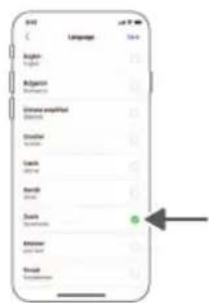
3 Lalu pilih bahasa peringatan suara di sana.
Cara kerja robot Anda
Membuat peta
Cara kerja pemetaan
Robot menusuri ruangan dan navigasi laser dengan cepat memindai ruangan untuk memuat peta antai.
Pengeditan Peta
Di dalam aplikasi, Anda dapat menc gunakan Pengeditan Peta untuk:
- Mengedit ruangan (menggabungkan/membagi ruangan, memberiNama ruangan) menjadi Anda dapat menyesuaikan rutinitas pembersihan robot per ruangan.
- Mengatur area-area terlarang untuk menentukan tempat yang boleh dapat tidak boleh dibersihkan oleh robot.
- Membuat peta untuk setiap lantai rumah Anda dan menyimpan tingga 5 peta. Ketika digunakan, atas akan menghasilkan peta Barang di lingkungan(baru. Jika Anda memiliki peta yang sering Anda gunakan dan tidak ingin mencima secara tidak sengaja, Anda dapat mencuci tingga 3 peta.
Menyiapkan ruangan untuk pemetaan
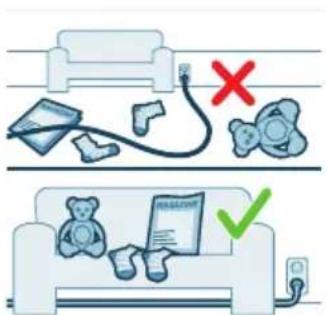
Sebelum Anda mulai melakukan pemetaan, pastikan untuk:
Rapikan area.
Tempatkan perabotan di tempat yang semestinya.
- Menyingkirkanrintangankecildanlonggarg.
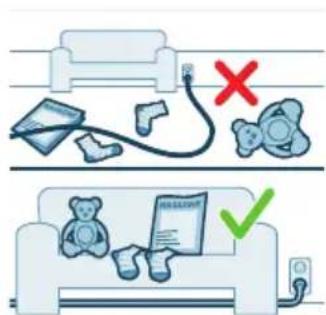
i Catatan: Hal ini pentingagarrintangantidaktersimpansecara permanen pada peta.
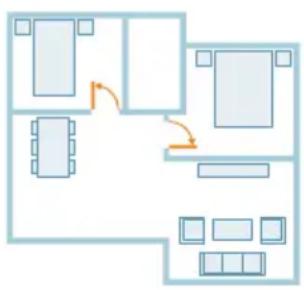
- Buka semua;pintu di dalam ruangan dan tutup pintu yang mengarah ke luar ruangan.
i Penting: Pastikan robot tidak dapat terhalang selema penggunaan.
Membuat dan;mengedit peta
i Penting: Selama pemetaan, robot Anda tidak akan membersihkan.
1 Untuk membuat peta, klik "Create map" (Buat peta) diayar utama langsung setelah robot terhubung ke aplikasi kepada jikabelum ada peta yang dibuat. Atau klik ikon pengaturan di sudutkanan atas, pilih "My maps" (Peta saysa), lalu pilih ikon "+" di sudutkanan atas. Kemudian, ikuti petunjuk dalam aplikasi.
2 Untuk;mengedit peta, pihik ikon peta di layar utama atau klik ikon pengaturan di sudut kanan atas, pihil "My maps" (Peta saysa), lalu pihil "Edit map" (Edit peta) untuk peta yang ingin dieedit.
Beri tahu robot Anda tempat yang tidak boleh dibersihkan dengan zona pembersihan terbatas
Di aplikasi, Anda dapat mencatur area-area terlarang untuk menentukan tempat yang boleh dan tidak boleh dibersihkan oleh robot.
Dinding virtual dan zona Dilarang Dilewati
Buat dinding virtual dan zona Dilarang Dilewati tuk area-area yang tidak boleh dimasuki oleh robot. Anda dapat membuat contoh dinding virtual dan zona Dilarang Dilewati untuk:
- Melindungi benda-benda mudah pecah. Robot tidak dapat mendeteksi rintangan kecilseperti kepada,mainan,atau kabel,atau permukaan yang berkilat, transparan (misalnya kaca), oleh permukaan yang gelap.
- Mencegah robot terjebak selama pembersihan.
i Catatan: Robot dapat tersangkut di karpet bertumpuk tinggi, karpet dengan rumbai-rumbai, kepada permadani yang sangat ringan tersebut di kamar mandi. Robot juga tidak dapat mendeteksi kabel di lantai.
Melindungi robot.
i Catatan: Robot harus lijauhkan dari cairan dan area basah speerti mangkuk hewan peliharaan dan nampan pot tanaman.
i Penting: dinding virtual dan zona Dilarang Lewat tidak boleh digunakan untuk mencegah bahaya.
i Penting: dinding virtual dan zona Dilarang Lewat tidak boleh menghalangi robot untuk kembali ke stasiun.
Zona Dilarang Dipel
Buat zona Dilarang Dipeluntuk mencegah robot mencepel karbet ataupermadani.
i Catatan: Robot akan menghindari zona Dilarang Dipel ketika penahan kain pel terpasang. Ketika penahan kain pel tidak terpasang pada robot, robot akan memvakum zona Dilarang Dipel.
Cara robot Anda membersihkan
Di aplikasi, rutinitas pembersihan berikut dapat dipilih:
Routine (Rutin)
Deskripsi
| Regular (Biasa) Pembersihan rutin dimaksudkan untuk rutinitas pembersihan harian normal Anda. Robot membersihan setup ruangan berdasarkan pengaturan yang Anda tentukan dan simpan di dalam rencana pembersihan. Jika lingkungan tidak dikenali, robot akan memetakan lingkungan tersebut but dan memersihan sesuai dengan mode yang terakhir dipilih. Jika mode dengan fungsi mencepel dipilih, tetapi kain pel tidak dipasang, robot tidak akan mengeluarkan air. Setelah pembersihan selesai, robot akan kembali ke stasiun. |
Room (Ruangan)
- Ruangan: robot membersihkanantu untuk beberapa ruangan dengan urutan yang Anda tentukan.
Zone (Zona)
- Zona: robot membersihkan zona di ruangan yang Anda tentukan. Setelah memilih telah situ opsi di atas, Anda dapat memilih mode pemembersihan dan menyesuaikan preferensi pemembersihan dan pengaturan lanjutan Anda.
Mengatur preferensi pembersihan, pengaturan lanjutan, dan urutan pembersihan
Di aplikasi, Anda dapat memilih lima mode pembersihan yang berbeda untuk setup ruangan. Ini adalah mode-mode standar yang dapat digunakan di sebagian tersebut situasi. Anda dapat mengkustomisasi mode pembersihan dengan menyesuaikan preferensi pembersihan dan pengaturan lanjutan.
Mode pembersihan
Mode Deskripsi
Vac & Mop (Vakum & Pel)
Robot memvakum danMMCel lantai secabersamaan.Mode ini dimaksudkan untuk pembersihan rutin lantai keras.
PENTING: UntukMMCel lantai keras yang sensitif,seperti lantai parket, atur ketinggian air di aplikasi ke tingkat terendah.
Vacuum (Vakum) Robot*hanya memvakum lantai. Mode ini dapat digunakan untuk area yang tidak boleh dipel.
Mop (Pel) Robot hanyaMMC
Mode Deskripsi
| Quiet (Senyap) Robot membersihkan dengan kebisingan minim. Daya isap diturunkan dan peringatan suara dibisukan. |
| Intensive (Intensif) Robot memvakum danMMCpengelantanlantaiseberjasuan dan mengkukatanMMC pengamihanuka. Perlu diperhatikanbahwa mode ini tidakdisarankan untuk membersihkan area-areakecilsemenyeluruh. Robot melewatiareasebutsebanyak5kali,sehgwa waktu pembersihan danpenggunaanbateriakan meningkatsecreasignifikanan. |
Preferensi pembersihan
Untuk setup mode pembersihan, Anda dapat menyesuaikan preferensi pembersihan berikut:
Pengaturan Deskripsi
| Daya isap Mengubah daya isap: - Rendah : uutuk pembersihan efisien dengan konsumsi energia yang rendah dan tingkat kebisingan yang rendah. - Normal : uutuk pembersihan rutin dan pembersihan debu halus secara efektif pada lantai keras dengan keseimbangan optimal antara daya dan efisiensi. - Strong (Kuat) : uutuk membersihkan lantai yang luas secara menyeluruh. Dapat membersihkan telah dalam sekali pengisian daya daripada mode maks. - Max (Maks) : iial untuk membersihkan kotoran tersebut remah-remah. Daya isap yang kuat membersihkan partikel debu halus yang tersembunyiRAPAT di dalam karpet danelah-celah. | |
| Mop Wetness (Kelembapan Pel) | Menentukan laju aliran yang dipompa dari tangki air elektrik ke kain pel: A PENTING: Jangan menambahan air panas oleh deterjen pembersih ke dalam tangki air. |
| - Rendah: untuk mencepel lantai sensitif kepada parket. Kombiniasi antenna memvakum dan mencepel menghilangkan telah oleh debu halus daripada tidak memvakum. - Sedang: optimal untuk pembersihan sebagai & kering rutin. Pel menghilangkan kotoran dan bakteri di permukaan untuk menjaga rumah Anda tetap bersih dan sehat. - Tinggi: untuk rumah bersih tanpa noda. Direkomendasikan untuk mengombinasikan pengaturan ini dengan 2 oleh 5 kali pengulangan jalur pembersihan untuk pembersihan intensif. | |
| Pengulangan jalur pembersihan | Tentukan jujiah pengulangannya. Satu kali lintasan sudahcekup untuk pembersihan normal. Robot dapat diprogram untuk aktivakan 2 oleh 5 kalilintasan untuk membersihan secara intensif. Sebaiknyaanyak pilih opsi ini untuk area pembersihan tertentu karena berdampak pada durasi pembersihan. |
Pengaturan lanjutan
Anda dapat menjadi urutan pembersihan sendiri di aplikasi denganCCCCCC. Ikon pengatur di sudutkanan ataslalu memilih "Cleaning order" (Urutan pembersihan).
Menggunakan robot Anda
Menyiapkan untuk proses pembersihan
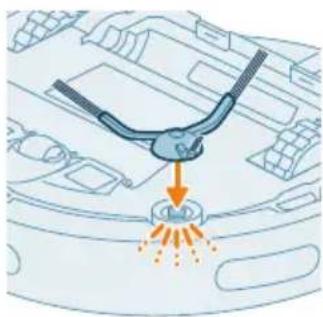
Sebelum Anda memulai robot untuk proses pembersihan:
1 Pasang sikat sampng dengan memasukkannya ke posisi yang benar dibagian bawah robot.
2 Pasang penahan kain pel ke bagian bawah tangki air.
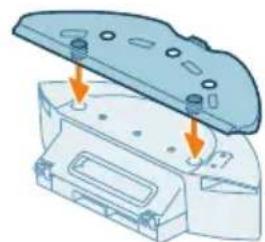
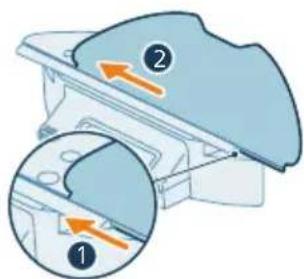
3 Selipkan sisi lurus kain pel yang dapat dicuci ke dalam slot penahan kain pel yang benar.
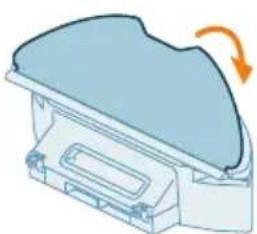
4 Tempelkan kain pel yang dapat dicuci ke kain velkro pada penahan kain pel.
PENTING: Penahan kain pel dapat dilepas. Namun, saat meng gunakan robot dengan penahan kain pel, kain pel yang dapat dicuci harus selelu terpasang pada penahan kain pel, bahkan ketika Anda meng gunakan robot tanpaMMCel. Hal ini untuk mencegah kerusakan pada lantai dan penahan kain pel selama penggunaan.
- Singkirkan semua kabel, kawat, tali, dan benda-benda kecil tersebut dapat dan mainan dari lantai untuk mencegah robot terjerat oleh benda-benda tersebut.
Buka semua=pintu dalam ruangan. - Basahi pel terlebih dahulu untuk mencaptimalkan tersebut.
Memulai program pembersihan pertama Anda melalui(APlikasi
Mulai
1 Buka aplikasi.
2 Pilih program pembersihan: Regular, Room, Zone (Biasa, Ruangan, Zona).
3 Tekan tambol 'mulai'.
i Catatan: pastikan tambol daya pada robot diatur ke posisi "hidup" ("l").
i Catatan: Jika level daya baterai terlalu rendah, pembersihan tidak dapat dimulai. Tunggu sampai daya robotcekup terisi sebelum Anda memulai proses pembersihan.
Berhenti
1 Tekan tambol Jeda di aplikasi. Robot berhenti.
2 Tekan tambol Mulai lui. Robot kembali berjalan.
3 Tekan ikon Kembali. Robot kembali ke stasiun.
Menggunakan robot tanpa aplikasi
i Catatan: Untuk pengalaman yang optimal, kami sarankan untuk menc gunakan aplikasi.
Tanpa aplikasi, Anda dapat mencgunakan duala tambol pada robot untuk mengoperasikannya:
Tombol mulai/jeda
- Tekan lama (3 dtk) untuk menghidupkan dan mematikan robot.
- Tekanbebentaruntukmulai membersihkanataumenjeda pembersihan. Tekanlaguntukmelanjutkan pembersihan.
Tombol utama
- Tekanbebentar (saat robot tidak sedang membersihkan):robot akan mencari stasiun dan mengisi daya.
- Tekanbebentarselama pembersihan:robotakan berhenti membersihkan. Tekanbebentarlagi:robotakan kembali ke stasun untuk mengisi daya.
- Tekan(Beentar) saat robot sedang kembali ke stasiun: robot akan mencapa perjalanan ke stasiun. Tekan(lagi agar robot melanjutkan perilalan menuju stasiun.
i Catatan: Untuk menonaktifkan fungsi Wi-Fi di robot, tekan bumper di sisi depan robot dan tambol utama selama 10 detik. Anda masih dapat mencammenakan fungsi dasar tanpa Wi-Fi, tetapi untuk akses penuh ke semua fitur, sebaiknya sambungkan robot ke Wi-Fi.
Saat dioperasikan secara manual, robot akan memvakum danMMCel. Namun, jika tangki air kosong ataupenahan kain peltidak terpasang, robot tidak akanMMCel.
Pola pembersihan robot Anda
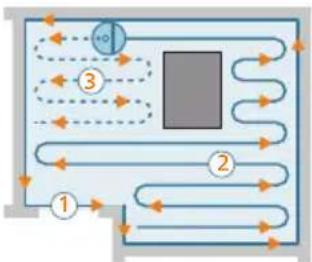
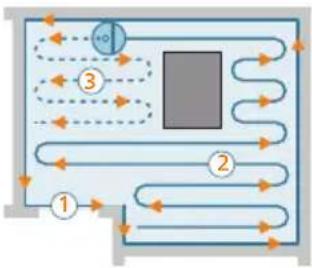
Robot membersihkan rumah secara terstruktur. Robot membersihkan ruangan demi ruangan dan selelu memulai dengan membersihkan bagian tepi ruangan terlebih dahulu sebelum membersihkan permukaan lain.
Kembali ke stasiun
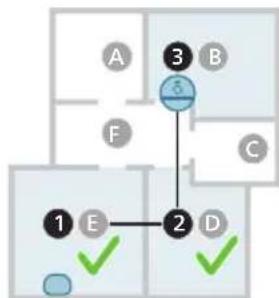
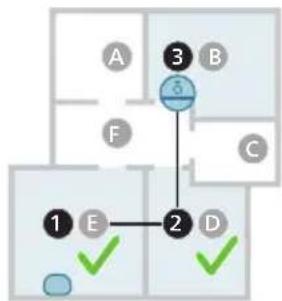
Setelah menyelesaikan proses pembersihannya, robot akan secara otomatis kembali ke stasiun untuk mengisi ulang daya.
Mengisi daya dan melanjutkan secara otomatis
Ketika daya baterai rendah (<20%)aat membersihkan, robot secara otomatis kembali ke stasium untuk mengisi ulang. Setelah daya baterai terisi, robot melanjutkan dari posisi yang ditinggalkannya.
Anda dapat menonaktifkan fungsi ini di aplikasi denganCCCCCC kikon pengaturan di sudutkanan atas lalu membuat fungkan kepada menonaktifkan opsi "resume clean" (lanjutkan pembersihan).
Pembersihan dan perawatan
Waktu pemeliharaan
Item Membersihkan Penggantian
| Kain pel yang dapat dicuci Setiap kali sebelum digunakan | 3 - 6 bulan |
| Sikat utama Bulanan 6 - 12 bulan | |
| Filter yang dapat dicuci Bulanan 3 - 6 bulan | |
| Sikat samping Bulanan 6 - 12 bulan | |
| Roda utama & Roda caster Bulanan - depan | |
| Sensor navigasi laser 360° (LiDAR) | Bulanan - |
| Sensor: | Bulanan - |
| - Sensor sinyal inframerah | |
| - Sensor turunan (3x) | |
| Kontak pengisian daya pada robot dan stasiun | Bulanan - |
| Sensor untuk mendeteksi penempatan wadah debu dan tangki air | 6 bulan - |
| Wadah debu Kosongkan wadah debu setiap kali sebelum digunakan | |
Cara membersihkan kain pel dan wadah debu
Membersihkan kain pel yang dapat dicuci
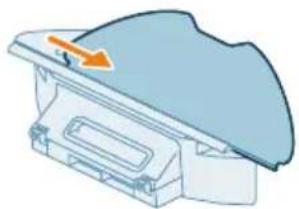
1 Tarik kain pel yang dapat dicuci untuk melepaskannya dari velkro.
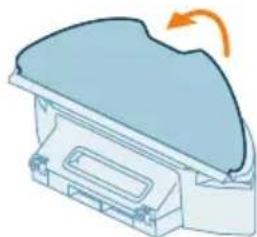
2 Tarik keluar sisi lurus kain pel yang dapat dicuci dari slot.
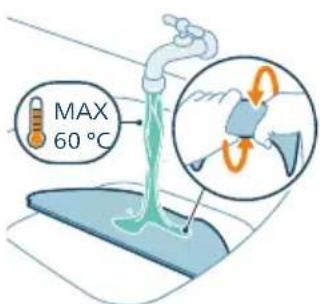
3 Bilas dan bersihkan kain pel yang dapat dicuci dengan air atau cuci di mesin cuci.
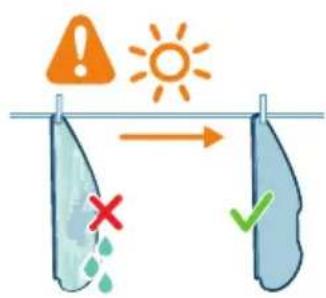
4 Biarkan kain pel yang dapat dicuci kering sendiri di udara terbuka.
i Catatan: Jangan gunakan cara-cara lain untuk mengeringkan kain pel yang dapat dicuci.
Bersihkan wadah debu dan filter yang dapat dicuci
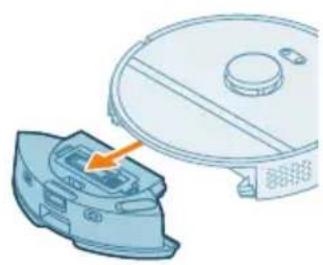
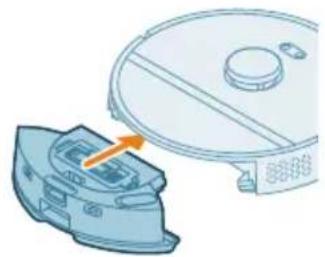
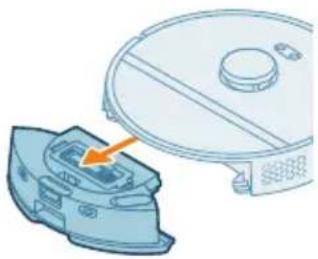
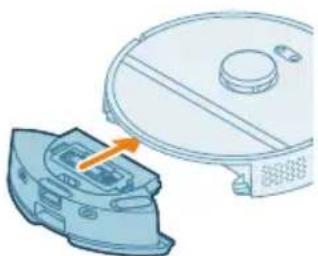
1 Tarik tangki air dengan wadah debu untuk mengeluarkannya.
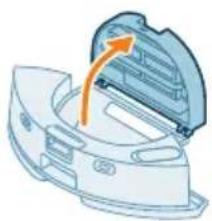
2 Buka tutup wadah debu.
1 Catatan: Jangan keliru antara tutup wadah debu dengan tutup filter yang dapat dicuci.
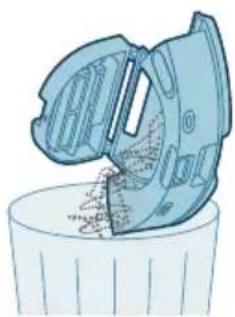
3 Keluarkan kotoran dari wadah debu.
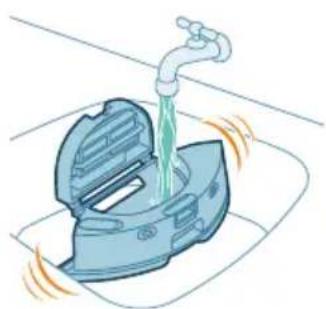
4 Bilas wadah debu dengan air keran.
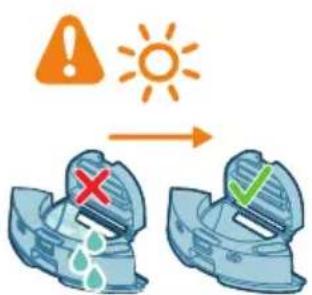
5 Biarkan wadah debu kering sendirinya.
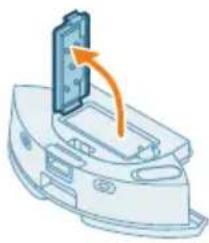
6 Buka tutup filter yang dapat dicuci.
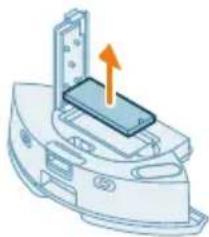
7 Tarik keluar filter yang dapat dicuci.
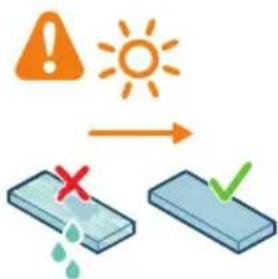
8 Bilas filter yang dapat dicuci dengan air dan kering anginkan di udara terbuka.
i Catatan: Jangan gunman deterjen pembersih.
i Catatan: Jangan gunakan cara-cara lain untuk mengeringkan filter yang dapat dicuci.
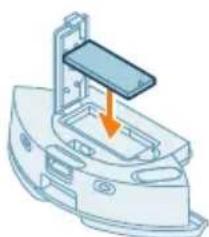
9 Pastikan filter yang dapat dicuci benar-benar kering, letakkan pada pengunci filter di wadah debu, lalu tekan untuk memasukkanya.
10 Tekan filter yang dapat dicuci.
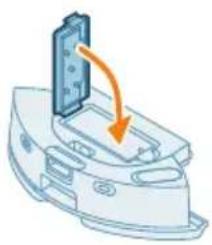
11 Pasang kembali tutup filter yang dapat dicuci.
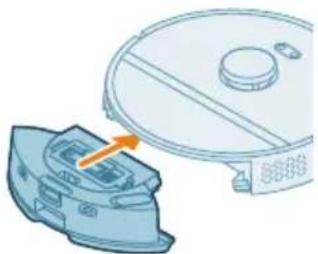
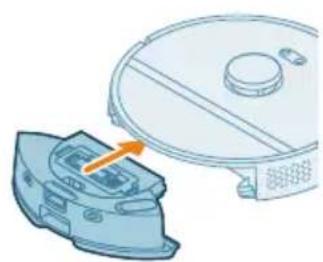
12 Geser masuk wadah debu kembali ke tangki air.
Membersihkan tangki air
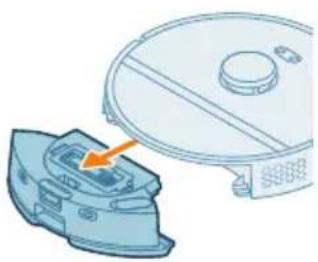
1 Tekan tambol pelepas tangki air, lalu tarik tangki air untuk mengeluarkannya dari robot.
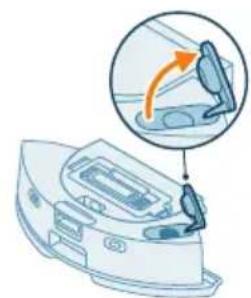
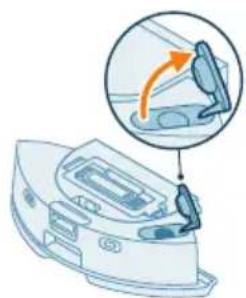
2 Buka tutup tangki air.
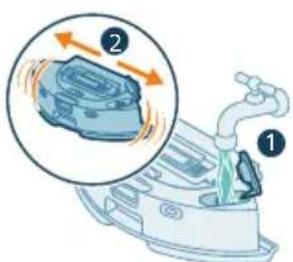
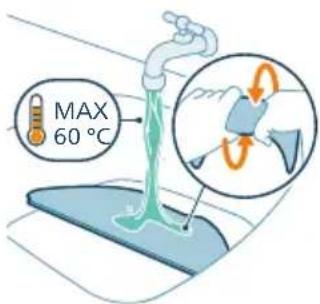
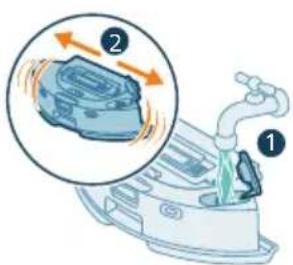
3 Isi tangki air dengan air keran, lalu goyang-goyangkan di wastafel.
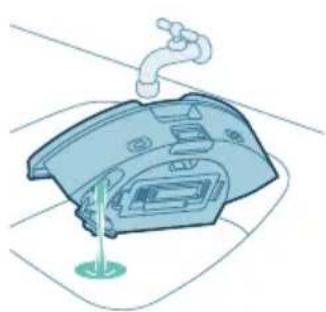
5 Keringkan bagian luar tangki air dengan kain.
Catatan: Jangan gunakan deterjen pembersih.
PENTING: Jangan mencuci tangki air di mesin pencuci piring.
6 Biarkan tutup tangki air terbuka dan biarkan bagian dalam tangki air mengering sendirinya.
i Catatan: Jangan gunakan cara-cara lain untuk mengeringkan tangki air.
Catatan: Pastikan bagian luar tangki air kering.
i Catatan: Jangan gunakan deterjen pembersih.
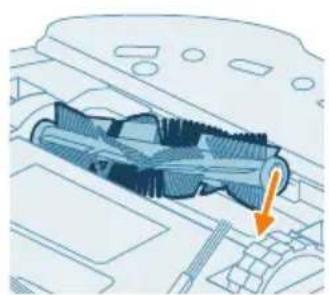
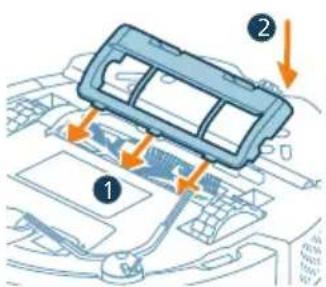
4 Keluarkan sikat utama dengan cara ditarik.
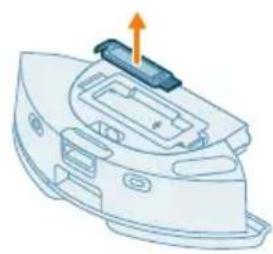
5 Lepaskan atleast pembersih dari tutup wadah debu.
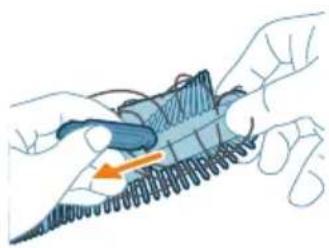
6 Gunakan atleast pembersih untuk memotong rambut.
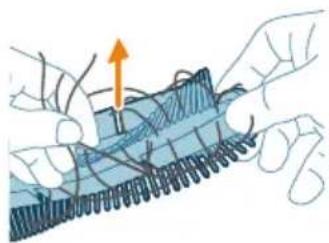
7 Hilangkan rambut dan kotoran dari sikat utama.
Tips: Gunakan ujang sikat atas pembersih untuk menghilangkan kotoran pada sikat utama.
8 Pasang kembali tutup di ujung sikat utama jika Anda melepasnya.
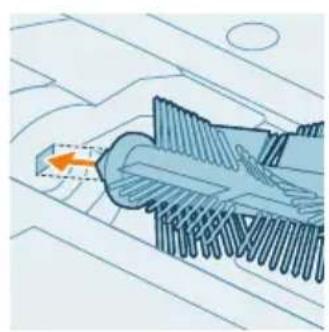
9 Pasang sikat utama di lokasi yang benar. Cocokkan pasak berbentuk persegi dengan lubang pentuk persegi dan masukkan sikat ke posisinya.
3 Gunakan sikat dengan bulu lembut (misalnya sikat gigi) untuk membersihkan debu atas kotoran dari sikat samping dan robot.
Tips: Anda dapat mencgunakan ujung sikat atas pembersihan untuk menghilangkan debu kepada kotoran dari sikat samping dan robot.
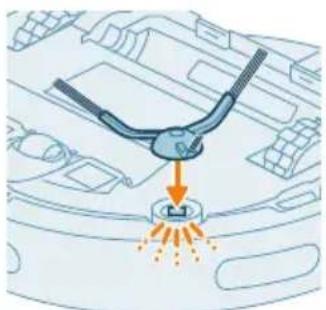
4 Pasang sikat sampng dengan memasukkannya ke posisi yang benar di bagian bawah robot.
Membersihkan roda utama dan roda caster depan
2 Gunakan sikat dengan bulu lembut (misalnya sikat gigi) untuk membersihkan debu atas kotoran dari roda caster depan dan roda utama.
Andapat menggunakan ujung sikat alat pembersihan untuk menghilangkan debu ata kotoran dari roda.
Membersihkan sensor, titik kontak, dan jendela sinyal IR
Untuk mempertahankan performa pembersihan yang baik, Anda harus membersihkan sensor, titik kontak, dan jendela sinyal IR secara teratur.
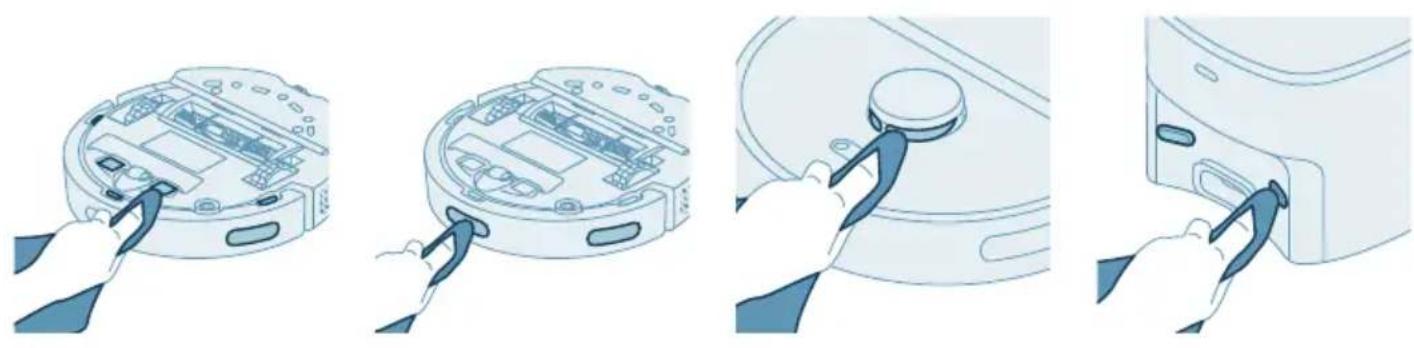
1 Lepas sambungan kabel stasiun dari stopkontak
2 Gunakan kain kering yang lembut.
3 Bersihkan komponen.
i Catatan: Jangan gunakan deterjen pembersih.
4 Keringkan komponen dan permukaan dengan kain kering.
Catatan: Jangan gunakan cara-cara lain untuk mengeringkan komponen.
Mengganti Kantong debu
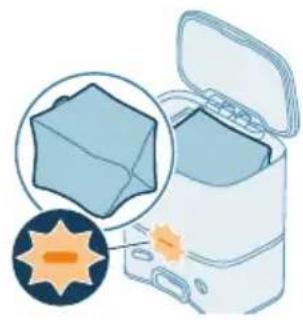
Apabila LED oranye pada stasiun pengosongan otomatis berkedip, ini menandakan bahwa kantong debu sudah penuh.
1 Buka tutup stasiun Pengosongan Otomatis.
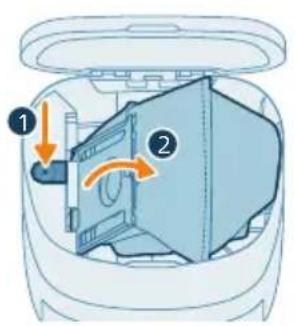
2 Tekan tambol pelepas dan dorong penahan wadah debu ke samping.
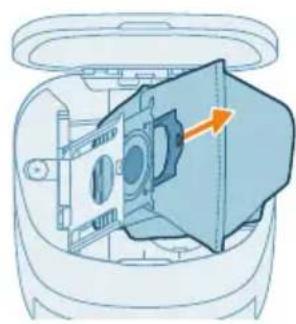
3 Lepaskan dan buang kantong debu.
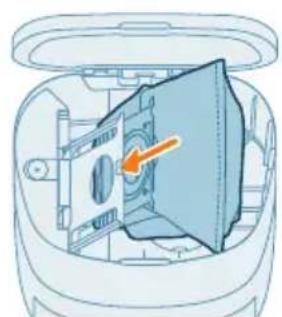
4 Geser bagian karton dari cantong debu ke penahan cantong.
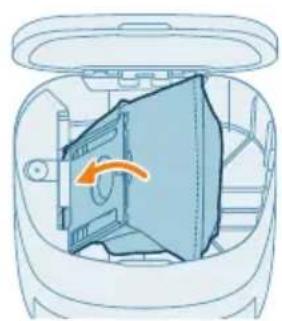
5 Dorong penahan kantong kembali ke posisi berdiri sampai Anda mendengar bunyi klik.
6 Pasang kembali tutup stasiun Pengosongan Otomatis.
i Untuk informasi mengenai tempat dan cara memesan cantong debu Barang, lihat bagian 'Penggantian' dalam buku panduan.
Penyimpanan jangka panjang
Tanda antarmuka pengguna dan artinya
Tanda Keterangan tanda Arti tanda
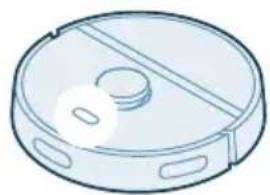
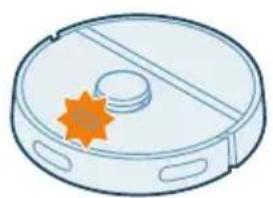
Lampu indicator pada robot menjadi Robot dinyalakan, kepada berada dalam putih. siklus pembersihan.
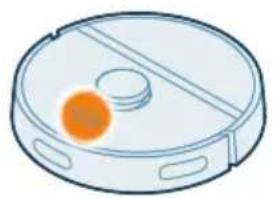
Robot sedang seksi daya.
Lampu indicator pada stasium menyala putih.
Stasiun tersambung ke stopkontak listrik.
Tanda Keterangan tanda Arti tanda
| Lampu indicator di stasioun berkedip oranye. | Tutup stasioun tidak tertutup, s-bag tidak terpasang di stasioun, oleh s-bag penuh. Jika indicator masih mencapa orangye setelah Anda memeriksa hal di atas, hubungi pusat layanan konsumen di negara Anda. |
| Lampu indicator pada stasioun mati. Stasioun tidak tersambung ke stopkontak listrik. Jika stasioun tersambung ke stopkontak listrik, lampu indicator akan mati jika-alat dibiarkan tidak beroperasi untuk menghemat daya. | |
Mereset/memulihkan robot
Anda dapat mengatur ulang/memulihkan robot dengan menekan dan menahan tambol rumah dan on/off di bagian atas robot selama 15 detik.
i Catatan: Setelah mereset/memulihkan robot, robot perlu menghubungkan kembali aplikasi, dan pengaturan yang relevant dalam aplikasi akan dihapus.
Penggantian
Memesan aksesori
Untuk membeli aksesori kepada suku cadang, buka www.philips.com/homerun2000 bagi kunjungi dealer Philips Anda. Anda juga dapat menghubungi Pusat Layanan Pelanggan di negara Anda (lihat brosur garansi internasional untuk rincian kontak).
XV1430 Pel pengganti yang dapat dicuci

XV1433 Kit pemeliharaan情况进行 2 filter, 1 sikat utama, dan 1 sikat camping.

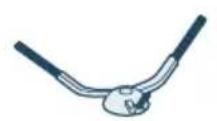
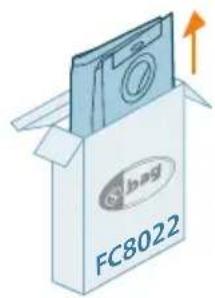
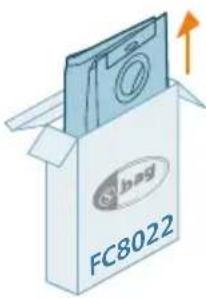
FC8022 Kantong debu (kantong s anti-alergi)
Melepas baterai isi ulang
Ikuti petunjuk di bawah ini untuk mengeluarkan baterai si ulang. Anda juga dapat membrawa robot ke pusat layanan Philips untuk melepas baterai si ulang. Hubungi Pusat Layanan Konsumen Philips di negara Anda untuk alamat pusat layanan terdekat.
Lakukan semua tindakan pencegahan demi keselamatan yang diperlukan ketika menc gunakan atas untuk membuka Produk dan ketika membruang baterai isi ulang.
Peringatan: Sebelum mengeluarkan baterai, pastikan bahwa Produk sudah dicabut dari stasiun dan daya baterai sudah benar-benar habil.
1 Mulai robot dari suatu tempat di dalam ruangan, bukan dari stasiun.
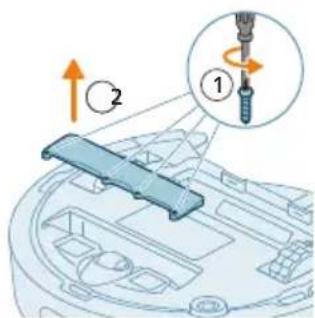
2 Biarkan robot beroperasi sampai baterai isi ulang habis untuk memastikan baterai isi ulang benar-benar habis sebelum Anda melepas dan membruangnya.
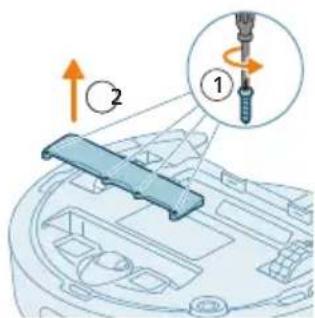
3 Buka sekrup tutup wadah baterai dan buka tutupnya.
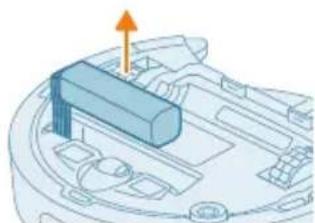
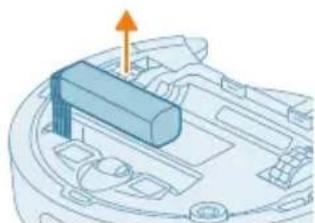
4 Angkat baterai isi ulang dan lepaskan dengan menekan klip kecil pada konektor baterai untuk melepaskan konektor baterai.
5 Bawa robot dan baterai isi ulang ke tempat pengumpulan untuk limbah listrik dan elektronik.
Garansi dan dukungan
Jika Anda membruhkan informasi atopu dukungan, silakan kunjungi www.philips.com/support atopu bacalah pamflet garansi internasional.
Robot pembersih vakum Anda telah dirancang dan dikembangkan dengan orang hari-hati. Jika robot Anda ternyata membutuhkan perbaikan, Pusat Layanan Konsumen di negara Anda akan membantu Anda mengatur perbaikan yang diferlukan dalam waktu sesingkat mungkin dan dengan kenyamanan maksimal. Jika tidak ada Pusat Layanan Konsumen di negara Anda, kunjungi dealer Philips setempat.
Pembuang dan daur ulang
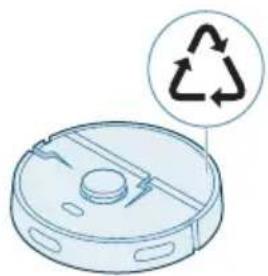
Jangan buang robot ke tempat sampah biasa. Pastikan untuk membawanya ke fasilitas daur ulang peralatan listrik.
Mengatasi masalah
Bab ini merangkum masalah yang paling umum terjadi pada alat Anda. Jika Anda tidak dapat mencyelesaikan masalah dengan informasi di bawah, buka aplikasi robot Philips HomeRun oleh kunjungi www.philips.com/homerun2000, yang juga menyediakan video dukungan dan pertanyaan umum. Anda juga dapat menghubungti Pusat Layanan Konsumen di negara Anda.
Masalah Kemungkan penyebab Solusi
| Robot tidak mau hidup. Daya baterai tinggal sedikit. Isi ulang daya robot di stasiun sebelum digunakan. | ||
| Suhu ruangan terlalu dingin oleh terlalu panas. | Gunakan robot pada suhu antara 8 °C dan 35 °C. | |
| Robot tidak dapat disandingkan dengan aplikasi. | Robot tidak tidak dalam mode penyandingan. | Kembalikan robot ke mode penyandingan dengan menahan tombol utama dan tombol on/off secara bersamaan (lampu akan berkedip orangye). |
| Koneksi (sinyal) Wi-Fi tidak bagus. | Tarah robot di area dengan sinyal Wi-Fi yang baik. | |
| Jaringan Wi-Fi yang dipilih telah. | Pastikan Anda memilih jaringan Wi-Fi yang benar. | |
| Kata sandi yang digunakan telah. | Pastikan Anda meng gunakan mata sandi Wi-Fi yang benar. | |
| Model robot yang dipilih dalam aplikasi telah. | Pastikan Anda memilih model robot yang benar. | |
| Aplikasi yang diunduh telah Selalu gunakan aplikasi yang Anda unduh melalui kode QR dari panduan memulai cepat. | ||
| Aplikasi dan robot kehilangan koneksi. | Robot berada di luar jangkauan sinyal Wi-Fi. | Tunggu hingga robot kembali ke area dengan sinyal Wi-Fi yang baik. |
| Robot telah memasuki mode tidur. | Robot akan masuk ke mode tidur jikacemlang ke stasiun. Tekan tombol on/off selama 3 detik kepada lebih lama untuk membangunkan robot. Kemudian kirimkan ke stasiun melalui aplikasi kepada dengan menekan tombol 'rumah'. | |
| Kata sandi Wi-Fi telah diubah. Ketika detail Wi-Fi berubah: tambahkanologi robot ke aplikasi. | ||
| Nama jaringan Wi-Fi telah diubah. | Ketika detail Wi-Fi berubah: tambahkanologi robot ke aplikasi. | |
| Akun aplikasi diubah. Jika detail akun telah diubah, tambahkan robot ke aplikasiologi. | ||
Masalah Kemungkan penyebab Solusi
| Email dengan kode verifikasibelum diterima. | Email kode verifikasi mungkinmemerlukan waktu tinggasatu untuk sampai. | Tunggu email telah dari dapat memit. |
| Email belum dikirimkan. Klik tambol "kirim ulang". | ||
| Email mungkin masuk ke folder'spam'nya'sampah'. | Periksa folder 'spam'nya'sampah'.(Alamat e-mail pengirim dimulai dengan:HomeRun_noreply@). | |
| Alamat email yang digunakansalah. | Periksaakah Anda meng gunakan kepada email yang benar. | |
| Ponsel atau komputer tidak memiliki koneksi internet yangbaik untuk menc Merima email. | Pastikan ponsel atau komputer memilikikoneksi internet yang baik. | |
| Robot tidak dapatmenemukan stasium. | Stasium telah dipindahkanselama proses pembersihan. | Kembalan stasium ke tempat yang samaseperti saat pembersihan dimulai. |
| Stasium tidak terhubung kecatu daya. | Sambungkan stasium ke catu daya. | |
| Sensor pada robot dan/atausstasiun kotor. | Bersihkan semua sensor robot dan stasiun. | |
| Zona Dilarang Dilewati ditempatkan terlalu dekatdengan stasiun | Jangan simpan zona Dilarang Dilewati terlalu dekat dengan stasiun. | |
| Stasium ditempatkan di tempatdengan cahaya yang orang terang. | Jangan letakkan stasiun di tempat dengan cahaya yang orang orang(seperti cahaya matahari langsung) karena dapatmengganggu sinyal inframerah. | |
| Robot mendorong stasiun. Stasiun tidak ditempatkan di dekat dinding. | Tempatkan stasiun dengan membelakangi dinding. | |
| Sensor pada robot dan/atausstasiun kotor. | Bersihkan semua sensor robot dan stasiun. | |
| Stasium ini tidak memiliki ruangyangcemkitup di sekilingnya(0,5 meter di setiap sisi dan 1,5m di bagian depan). | Pastikan stasiun memiliki ruang yangcemkitup di sekilingnya. | |
| Robot tidak membersihkandengan baik. | Wadah debu robot sudah PENuh. | Kosongkan dadawah debu robot. |
| Tangki air kosong. Isi ulang tangki air saat diperlukan. | ||
| Rintangan tersangkit di sikat. Singkirkan semua rintangan dari sikat. | ||
| Filter belum dibersihkan. Bersihkan filter secara teratur. | ||
Masalah Kemungkan penyebab Solusi
| Filter belum dipasang kembaliNama dan dipasang dengan benar. | Pasang kembali filter dengan benar. | |
| Pel yang dapat dicuci perlu diganti. | Ganti pel XV1430 yang dapat dicuci. Beli pel untuk XV1430 yang dapat dicuci melalui aplikasi kepada di www.philips.com/homerun2000 | |
| Robot tidak menc gunakan kepadaanya sedikit menc gunakan air selama mencepel. | Ketinggian air disetel terlalu rendah. | Tambah ketinggian air di aplikasi. |
| Terlalu;banyak air yang keluar dari pel/robot membuat lantai terlalu basah. | Ketinggian air disetel terlalu tinggi. | Kurangi ketinggian air di aplikasi. PENTING: UntukMMC mengelant keras yang sensitif,seperti lantai parket,atur ketinggian air di aplikasi ke tingkat terendah. |
| Robot melewatan area yang HARUS dibersihkan/robot;tidak membersihkan seluruh area/robot mulai melewatan titik-titik tertentu | Sensor robot mulai kotor. Bersihkan sensor robot dengan kain kering. | |
| Robot ini bekerja di atas lantai yang dipoles licin. | Pastikan lantai dikeringkan sebelum robot mulai membersihkannya. | |
| Robot tidak dapat mencjangkau area tertentu yang terhalang oleh perabotannya penghalang. | Rapikan area yang akan dibersihkan dengan meletakkan perabotan dan benda-benda kecil pada tempatnya. | |
| Area pembersihan tidak rapi. Singkirkan benda-benda kecil dari lantai dan rapikan area pembersihan sebelum robot mulai membersihkan. | ||
| Robot menjadi margin keselamatan pada jalak yang dekat dengan zona Dilarang Dilewati dan zona Dilarang Dipel,dan hal ini dapat mencebabikan robot;tidak akan melewati area tertentu. | Buatlah zona Dilarang Dilewati atau zona Dilarang Dipel di aplikasi sedikit lebih kecil. | |
Masalah Kemungkan penyebab Solusi
| Robot terhalang oleh dirinya sendiri karena tersebut kabel. | Ada kabel di lantai yang tidak dapat dideteksi oleh robot. | Hentikan robot dan lepaskan penutup sikit. Keluarkan sikit utama dan periksa/APakah ada sesatu yang tersangkut di sikit samping: lepaskan sikit samping, singkirkan kabelnya, pasang kembali sikit samping. Singkirkan semua kabel dari lantai sebelum Anda memulai proses pembersihan. |
| Robot terjatuh dari tangga. Sensor turunan di bagian bawah robot kotor. | Bersihkan sensor turunan di bagian bawah robot.Jika robot terus jatuh dari tangga,gambarlah dinding virtual di bagian atas tangga dalam aplikasi. | |
| Terdapat benda yang ditempatkan di anak tangga paling atas yang dideteksi oleh robot dan dianggap aman untuk dilewati. | Singkirkan benda apa pun yang ada di anak tangga paling atas. | |
| Robot tidak mengisi daya kepada menghabiskan daya dengan汶at cepat. | Robot disimpan di tempat yang terlalu panas kepada terlalu dingin. | lsi daya dan simpan robot pada suhu antara 8 °C dan 35 °C. |
| Stasiun Pengosongan Otomatis tidak mengumpulkan debu dari robot. | Kantong debu belum dipasang kembali kepada tidak dipasang dengan benar. | Pasang Kantong debu dengan benar di stasiun Pengosongan Otomatis. |
| Kantong debu;pohon Pasang kantong debu kosong di stasiun Pengosongan Otomatis. | ||
| Mode senyap kepada pengaturan jangan ganggu sudah diaktifkan di dalam aplikasi. | Batak pilih mode senyap kepada jangan ganggu di dalam aplikasi. | |
| Saluran masuk stasiun Pengosongan Otomatis tersumbat. | Bersihkan saluran masuk stasiun Pengosongan Otomatis. | |
| Terdapat penumpukan busa dalam tanggi air dan robot bergerak secara aneh. | Deterjen telah ditambahkan ke dalam tanggi air, sehingga robot menjadi lucin. | Janganernal menambahkan deterjen ke dalam tanggi air lagi. Bersihkan robot dan rodanya, termasuk memibias tanggi air secara menyeluruh. |
| Robot mengeluarkan suara yang tidak normal. | Filter belum dipasang kembali kepada tidak dipasang dengan benar. | Periokaapsedah filter terpasang dengan benar. |
| Robot membersihkan kotoran keras yang kini berpindah-pindah di dalam汶at debu. | Kosongkan wadah debu. | |
Masalah Kemungkan penyebab Solusi
| Sikat sudah tidak berputar. Rambut tersangkut di sikat utama. | Singkirkan rambut dengan atas pembersih sikat yang disertakan bersama robot. | |
| Rintangan lain tersangkut di sikat. | Singkirkan rintangan lain dari sikat. | |
| Sikat utama tidak terpasang dengan benar. | Lepaskan sikat utama dan pasang kembali. | |
| Ketika sikat utama tidak terpasang dengan benar: pasang kembali poros persegi dengan benar ke dalam lubang persegi. | ||
| Sikat samping berubah pentuk. | Ada sesuatu yang tersangkut di sikat samping. | Taruh sikat di dalam air panas selama menjadiasa dan biarkan kering. |
| Beli sikat sampingEAR melalui aplikasi kepada di www.philips.com/homerun2000 | ||
| Robot tidak mau berjalan di lantai berwarna hitam. | Robot mengirat lantai yang hitam pekat adalah lubang -deteksi turunan curam diaktifkan. | Pastikan lampu dinyalakan di ruangan dengan lantai berwarna hitam pekat. |
| Bersihkan sensor turunan di bagian bawah robot. | ||
| Jadwal telah dibuat, tetapi robot tidak mulai membersihkan seksuai denganjadwal. | Fungsi 'jangan ganggu' mungkin diaktifkan. | Perioka di aplikasi apakah fungsi 'jangan ganggu' diaktifkan pada waktu yang bersamaan denganjadwal. |
| Robot dalam mode tidur. Pastikan robot sedang mengisi daya di stasiun. Robot akan masuk ke mode tidur jikabelum kembali ke stasiun. Tekan tambol on/off selama 3 detik kepada lebihlama untuk membangunkan robot. Kemudian kirimkan ke stasiun melalui aplikasi kepada dengan menekan tambol 'rumah'. | ||
| Zona waktu yang dipilih dalam aplikasi sudah. | Anda dapat mengubah zona waktu di dalam aplikasi pada menu 'Akun Saya' di bagian 'Profil'. | |
| Robot kehilangan koneksi dengan jaringan Wi-Fi. | Pastikan jaringan Wi-Fi berfungsi. | |
| Daya baterai robot kosong. Pastikan stasiun tersambung ke catu daya. | ||
| Tidak dapat masuk ke akun aplikasi robot. | Alamat email telah diubah. Buat akun aplikasi Barang apabilaAlamat email telah diubah. | |
| Kata sandi sudah. Masukkan sandi hari yang benar. | ||
Masalah Kemungkan penyebab Solusi
| Jika Anda lupa mata sandi, klik 'lupa mata sandi' dan ikuti langkah-langkahnya. | ||
| Wilayah negara yang dipilih salah. | Pilih wilayah negara yang benar di dalam aplikasi. | |
| Pesan pop-up ingin pembaruan aplikasi kepada firmware terus-menerus diterima. | Pembaruan aplikasi kepada firmware tidak diinstal. | Demi perbaikan robot secara berkelanjutan, kami menyarankan Anda menginstal semua pembaruan. |
| Aplikasi robot Philips HomeRun tidak tersedia di negaraURT. | VPN mungkin memblokir akses ke informasi negara yang benar. | Nonaktifkan layanan VPN yang Anda gunakan. |
| Akun Google oleh Apple menc happen diatur ke negara lain. | Ubah informasi akan Google oleh Apple agar sesuai dengan negara tempat Anda membeli robot. | |
| Pembaruan firmware gagal. Daya baterai terlalu lemah Daya baterai robot harus telah dari 20% untuk menginstal pembaruan. | ||
| Robot tidak berada di stasium Pastikan robot sedang bagi daya di stasium untuk menginstal pembaruan. | ||
| Sinyal Wi-Fi tidak bagus. Pastikan robot berada di tempat dengan sinyal wifi yang kuat | ||
| Robot sudah selesai memetakan, tetapiASA tidak melihat peta di aplikasi. | Robot tidak memulai dan menyelesaikan peta di stasium. | Untuk membuat peta, pastikan robot memulai dan menyelesaikan pemetaan di stasium. Setelah peta disimpan di aplikasi, Anda dapat menggunakan robot tanpa stasium. |
| Robot tersangkut oleh terhalang saat melakukan pemetaan. | Kembalan robot ke stasium, lalu ulangi proses pemetaan. Ketahui lokasi robot tersangkut sebelumnya, lalu singkiran rintangan apa pun kepada halangi robot agar tidak mengakses area tersebut. Setelah peta dibuat, Anda dapat membuat zona;dilarang lewat untuk mencegah robot memasuki area tersebutLAGI. | |
Masalah Kemungkan penyebab Solusi
| Petasayshilangdariaplikasi.Jumlahpeta sudahmaksimal.Robotakan membuat peta-baruketikamengenali lingkunganbaru.JikaAndasudahmemiliki5peta,robotakamengganti petalawasdengan yangbaru.Untukmemastikanrobottidakmenimppeta lawas,kuncipetatersebutdiaplikasi.Andaapatmengunci3petasecabersamaan. | ||
| SayatidaklnginemenggunakanfungsiWi-Fi.FungsiWi-Fi di perangkatdapatdinonaktifkan. | FungsiWi-Fi di perangkatdapat dinonaktifkan. | UntukmenonaktifkanfungsiWi-Fi di robot,tekanbumperdi sisi depan robot dan tombol utama selama10detik.Anda masihdapatmenggunakanfungsdasar tanpaWi-Fi,tetapiuntukakeses penuhke semuafitur,sebaiknya sambungkanrobotkeWi-Fi. |
Kandungan
Pengenalan 72
Sebelum penggunaan pertama 74
Membuat persediaan untuk guna 75
Mengecas robot 76
Muat turun aplikasi, daftar dan sambung ke Wi-Fi 77
Tetapkan bahasa isyarat suara 79
Bagaimana robotanda berfungsi 80
Cipta peta 80
Beritahu robotanda tempor yangtidakharus dibersihkandengan zon pembersihan yang dilarang.
Bagaimana robotanda membersihkankawasan 82
Tetapkan pilihan pembersihan, tetapan lanjutan dan urutan pembersihan 82
Menggunakan robotanda 84
Mulakan program pembersihan pertamaanda melalui aplikasi 84
Menggunakan robot tanpa aplikasi 85
Corak pembersihan robotanda 86
Kembali ke stesen 86
Pembersihan dan penyelenggaraan 86
Masa untuk menjadi penyelenggaraan 86
Cara membersihkan pad mop dan bekas habuk 87
Mencuci tangki air 90
Membersihkan berus utama 91
Membersihkan berus sisi 93
Membersihkan roda utama dan roda dwipaksi hadapan 93
Membersihkan sensor, titik sentuh dan tingkap isyarat IR 94
Menggantikan beg habuk 94
95
Iseyarat antara muka pengguna dan maknanya 96
97
Penggantian 97
Memesan aksesori 97
Jaminan dan sukongan 99
Pembuang dan kite semula 99
Penyelesai Masalah 100
Pengenalan
Tahniah atas pembeliananda bagi pembersihvakum robot Philips HomeRun 2000 Series! Untuk memanfaatkan kelebihan robotanda dengansepenuhnya dan mengakses semua fungsi lanjutan,anda boleh memuat turun dan memasang aplikasi robot Philips HomeRun. Anda juga boleh mendapatkan
video sukongan dan soalan lazim dalam aplikasi tersebut但对于lawati www.philips.com/homerun2000.
Baca buku kecil keselamatan yang berasingan dengan teliti sebelum menc gunakan robot ini buat pertama kali dan simpan buku kecil ini untuk rujukanasa hadapan.
1 Butang mula/henti
2 Butang rumah
3 Penutupatas
4 Navigasi laser 360^ (LiDAR)
5 Salur keluar udara
6 Penuras boleh cuci
7 Penutup penuras boleh cuci
8 Penutup bekas habuk
9 Bekas habuk
10 Salur masuk air
11 Titik sentuh pengecasan (robot)
12 Tangki air
13 Butang pelepasan tangki air
14 Penutup berus
15 Berus utama
16 Suis kuasa hidup/mati
17 Roda dwipaksi hadapan
18 Sensor untuk mengelakkan tebing dan dinding
19 Sensor antijatuh (3x)
20 Berus sisi
21 Roda utama
22 Pemegang pad mop
23 Pad mop boleh cuci (2x)
24 Beg habuk (2x)
25 Penutup kanister
26 Petak beg habuk
27 Stesen Autobuang
28 Lampu penunjuk
29 Titik sentuh pengecasan (stesen)
30 Salur masuk Autobuang
31 Soket kord kuasa
32 Lapik
33 Alat pembersihan berus
Sebelum penggunaan pertama
Membuat persediaan untuk guna
Petua memilih lokasi terbaik untuk memasang stesen:
- Jangan letak stesen di bawah cahaya matahari yang terang ata di bawah perabot. Ini akan menghalang isyarat inframerah yang membantu robot mencari jalan kembali ke stesen.
- Pasangkan stesen di atas permukaan yang rata bersandarkan dinding.
- Pasangkan stesen di atas lantai keras.
- Jangan letakkan stesen dekat dengan tangga atau sumber pemanasan (radiator).
- Pasang di lokasi yang mempunyai liputan Wi-Fi yang baik.
Pasangkan stesen
1 Pasang stesen dalam dimensi yang betul untuk penempatan.
i Nota: Berikan ruang 0.5 meter di sisi stesen dan 1.5 meter di hadapan stesen.
Jika bateri telah habis, robot tidak akan bergerak sendiri kekedudukan yang betul. Dalam hal ini, ikuti langkah-langkah yang berikutnya:
i Nota: Pastikan robot berada dalam kedudukan yang betul dan mula mencegas. Lampu pada dual butang di bahagian atas robot berkelip dengan perlahan-lahan. Jika bateri habis, ia mungkin akan mengambil sedikit masa sebelum robot menunjukkan ia sedang mencegas.
4 Tunggu sehingga robotDICAssepenuhnya.
1 Nota: Pastikan robot dicas sepenuhnya sebelumanda menjagunakannya buat kali pertama.
Muat turun aplikasi,.daftar dan sambung ke Wi-Fi
Kandungan aplikasi
Anda boleh mengendalikan robot dengan aplikasi Philips HomeRun robot. Aplikasi ini memenarkan和个人 untuk mengurus robot和个人 dan menawarkan bantuan serta sukongan:
1 Video cara seksungan robot.
2 Manual pengguna yang lengkap.
3 Soalan Lazim.
4 Hubungi Layingan Pelanggan.
5 Cipta peta rumahanda.
6 Pilih bilik untuk dibersihkan.
7 Pilih antara mod pembersihan dan tetapan yang berbeza untuk setiap blik.
8 Lihat status aktiviti pembersihan dalam masa nyata dan lihat paras bateri.
9 Terima pemberitahuan dan isyarat.
10 Jadualkan aktiviti pembersihan.
11 Lihat status penyelenggaraan dan cari alat ganti.
Memuat turun aplikasi
1 Imbas kod QR di sebelum kiri atas pada pembungkusan robot untuk memuat turun apl robot Philips HomeRun.
Atau:
Cari 'aplikasi Philips HomeRun robot' dalam Apple App Store athau sudah saturated Android App Store.
2 Muat turun dan pasang aplikasi tersebut.
3 Ikut arahan dalam aplikasi.


Mendaftar akaun peribadi.
i Nota: Jikaanda menukar Telefonanda dananda tidak mempunyakakaun,ukaanda akan kehilangan semua pelan pembersihan tersuai.
i Penting: Philips menghargai dan menghormati privasianda. Pautan kepada notis privasi kami boleh ditemui dalam aplikasi sebelum mendaftar.
Menyediakan sambungan Wi-Fi
i Sebelum unda bermula: pastikan robot dan peranti mudah alih andamempunyah liputan Wi-Fi yang baik.
1 Tekan butang 'Tambahkan robot' dalam aplikasi dan ikuti arahan.
2 Gandingkan robot dengan Wi-Fi dalam aplikasi. Pastikananda mempunyai kata ljuan Wi-Fianda
3 Tekan dan tahan butang mula/henti dan butang rumah pada masa yang sama selema tiga saat. Lampu pada butang akan berkelip jingga untuk mencandakan bahawa robot berada dalam mod persediaan Wi-Fi.
4 Klik butanguminium jika dapat dilihat dalam aplikasi untuk menuyangbanyak dengan rangkaian 'Philips robot'.
i Nota: Jika butang serta tidak dapat dilihat dalam aplikasi, tinggalkan aplikasi dan pergigi ke Wi-Fi di bawah 'Tetapan' pada peranti mudah alihanda. Di sanaanda boleh memilih rangkaian Philips robot' dan menyambung kepadaanya.
Periksa sambungan Wi-Fianda.
Semak sama adaanda telahmemilih model yang betul ata tingak.
- Semak sama adaanda telah memasukkan kataIaluanWi-Fi yang betul atauptidak.
- Semak sama ada robot masih berada dalam mod persediaan Wi-Fi atas tidak.
- Bahasa isyarat suara robot boleh ditukar daripada bahasa Inggeris kepada bahasa tempatananda. Untuk menukar bahasa, muat turun aplikasi dan sambungkan robot dengan Wi-Fi, supaya ia boleh memuat turun bahasa baharu.
- Aplikasi tersebut akan memberi isyarat dan peringatan jika robot memerlukan perhatian. Dengan cara ini,anda akan dimaklumkan sepenuhnya ingin statusASA nyata walaupun robot membersihkan semasa,anda tiada di rumah.
Tetapkan bahasa isyarat suara
1 Pastikan robot bersambung dengan aplikasi.
2 Di dia tempat dalam aplikasi,anda boleh menemukan pilih untuk menukar bahasa isyarat suara.
- Pada skrin aplikasi yang samaanda diminta untuk memakan robot.
- Atau dengan menekan ikon tetapan di penjurukan sebelum atas dan kemudian memilih tab tetapan Robot.
Robot bergerak melalui bilik dan navigasi laser dengan pantas mengimbas bilikitu untuk membrangunkan peta tantai.
Edit Peta
Dalam aplikasi,anda boleh bagiakan Edit Peta untuk:
Sebelum unda memulakan aktiviti pemetaan, pastikan untuk:
Kemaskan kwasan.
- Letakkan perabot di tempat yang sesuai.
- Mengetepikan halangan kecil dan mudah dialihkan.
- Buka semua pintu di dalam rumah dan tutup pintu ke luar rumah.
i Penting: Pastikan robot tidak terhalang semasa digunakan.
Cipta dan edit peta
i Penting: Semasa pemetaan, robotanda tidak akan menjalankan aktiviti pembersihan.
1 Untuk membuat peta, sama ada klik "Buat peta" dalam skrin utama terus selepas memasangkan robot dengan apl atas apabila tiada peta dibuat sebelum ini. Atau klik ikon tetapan di penjuru kanan kepada atas,pileh "Peta saysa" dan pilih ikon "+" di penjuru kanan kepada atas. Kemudian ikut arahan dalam aplikasi.
2 Untuk mendedit petaanda, sama ada pihik ikon peta dalam skrin utama atauklik ikon tetapan di penjurukanan sebelum atas,pilih "Peta saysa" dan pihlEdit peta"untuk peta yang inginanda edit.
Beritahu robotanda tempat yangtidakharusdibersihkandenganzon pembersihan yangdilarang.
i Nota: Robot akan mengelakkanzonTidakBolehMopapabila pemegang pad mop dipasang.Apabila pemegang pad mop tidak dipasang pada robot,robot akan memvakumzonTidakBolehMop.
| Biasa Pembersihan automatik bertujuan untuk rutin pembersihan harian biasa,anda. Robot membersihkan setiap bilik mencikut tetapan yang,anda)yamaha dan simpan dalam pelan pembersihan. Jika persekitaran tidak dikenali,robot memetakan persekitaran dan membersihkan mengikut mod set terakhir. Jika ia adalah mod dengan fungsi mengemop tetapi tiada mop dipasang,robot tidak mengeluarkan air. Selepas pembersihan sebelum,robot kembali ke stesen. | |
| Bilik | - Bilik:robot membersihkan situatu共赢 meliau,dalam urutan yang,anda)yamaha. |
| Zon | - Zon:robot membersihkan zon di dalam bilik yang,anda)yamaha. Selepas memilih telah situatu daripada pilih di atas,anda boleh memilih mod pembersihan dan memperhalusi pilih pembersihan,anda dan tetapan lanjutan. |
Tetapkan pilih pembersihan, tetapan lanjutan dan urutan pembersihan
| Vakum & Mop Robot memvakum dan mengemop lantai pada masa yang sama. Mod ini bertujuan untuk pembersihan automatik lantai keras. |
| PENTING: Untuk mengemop lantai keras yang sensitif kepada lantai parket, tetapkan paras air dalam aplikasi kepada paras paling rendah. |
| Vakum Robot tersebut memvakum lantai. Mod ini boleh digunakan untuk kawasan yang tidak harus dimop. |
| Mop Robot tersebut mengemop lantai. |
Mod Skripsi
| Senyap Robot membersih dengan bunyi bising yang minimum. Kuasa sedutan dikurangkan dan isyarat suara dibisukan. |
| Intensif Robot memvakum dan mengemop lantai padaASA yang sama dan pada kuasa摄入h. Mod ini bertujuan untuk membersihkan kawasan kecil secara rapi.Harap maklum bahawa telah tidak disyorkan untuk membersihkan kawasan tersebut dalam mod ini. Robot melalui kawasan tersebutsebanyak 5 kali, jadiASA pembersihan dan penggunaan bateri akan mencapatdengan banyaknya. |
Pilihan pembersihan
- Rendah : untuk pembersihan yang-cekap dengan penggunaan tenaga yang rendah dan paras bunyi bising yang rendah.
- Biasa : uistik pembersihan automatik dan penyingkiran habuk halus yang berkesan di atas lantai keras dengan imbangan optimum antara kuasa dengan kecekapan.
- Kuat : uktuk pembersihan rapi lantai tersebut. Boleh membersihkan telah pada sekali cas daripada mod maksimum.
- Maksimum : pialing seksuai untuk menyingkirkan kotoran tersebut serdak makanan. Kuasa sedutan yang kuat membuang zarah habuk yang halus, yang tersembunyi jauh dalam karpet dan telah.
PENTING: Jangan tambah air panas untuk detergen pembersihan ke dalam tangki air.
- Rendah: untuk mengemop lantai sensitif iaitu parket. Kombini memvakum dan mengemop mencingkiran habuk yang lebih halus daripada memvakum sahaja.
- Sederhana: optimum untuk pembersihan basah & kering biasa. Mop mencodingkiran habuk permukaan dan bakteria untuk menjaga kebersihan dan kesihatan rumahanda.
- Tinggi: Untuk rumah yang sebersih-bersihnya. Anda disyorkan agar menggabungkan tetapan ini dengan 2 oleh 5 ulangan lalan pemembersihan untuk pemembersihan yang intensif.
Nyatakapan bilangan perulangan. Satu lalan sudah mencukupi untuk pembersihan biasa. Anda boleh memprogram robot supaya membuat 2 atau 5 lalan untuk pembersihan yang intensif. Disyorkan untuk membuat pilih ini bisa kawasan pembersihan yang khusus kerana ia mendpengaruhi tempoh pembersihan.
Tetapan lanjutan
Anda boleh menetapkan pesanan pembersihan anc sendiri dalam apl dengan mengklik ikon tetapan di penjuru kanan sebelum atas dan memilih "Pesanan pembersihan".
Menggunakan robot anda
Sebelum unda memulakan robot untuk aktiviti pembersihanya:
PENTING: Pemegang pad mop boleh ditanggalkan. Tetapi sewaku tungan robot dengan pemegang pad mop, pad mop boleh cuci mesti sentiasa terpasang pada pemegang pad mop, walaupunanda menggunakan robot tanpa mengemop. Ini bagi mencegah kerosakan pada lantai dan pemegang mop semasa digunakan.
Mulakan program pembersihan pertamaanda melalui applikasi
Mula
1 Buka aplikasi.
2 Pilih program pembersihan: Biasa, Bilik atau Zon.
3 Tekan ikon 'mula'.
i Nota: pastikan suiis hidup/mati kuasa pada robot ditetapkan pada kedudukan "hidup" ("I").
i Nota: Jika paras bateri terlalu rendah, pembersihan tidak dapat dimulakan. Tunggu sehingga robot dicas dengan seksupnya sebelum,anda memulakan aktiviti pembersihan.
Berhenti
1 Tekan ikon Jeda dalam aplikasi. Robot berhenti.
2 Tekan semula ikon Mula. Robot meneruskan pembersihan.
3 Tekan ikon Return. Robot kembali ke stesen.
Menggunakan robot tanpa aplikasi
i Nota: Untuk pengalaman yang optimum, kami mengesyorkan penggunaan aplikasi.
-
Butang mula/jeda
-
Tekan lama (3s) untuk menghidupkan dan mematikan robot.
-
Tekan sekejap untuk memulakan pembersihan oleh pembersihan. Tekan semula untuk menuyang semula pembersihan.
-
Butang rumah
-
Tekan sekejap (apabila robot tidak dalamakan pembersihan): robot akan mencari stesen dan mengecas.
- Tekan sekejap semasa pembersihan: robot akan menghentikan pembersihan. Tekan sekejap semula: robot kembali ke stesen untuk mencegas.
- Tekan sekejap apabila robot bergerak semula ke stesen: robot akan jeda kembali ke stesen. Tekan semula untuk membiarkan robot kembali ke stesen.
Apabila mengendalikan robot secara manual, robot akan memvakum dan mengemop. Walau bagaimanapun, jika tangki air kosong kepada pemegang pad mop tidak dipasang, robot tidak akan mengemop.
Corak pembersihan robot anda
Robot membersihkan rumah dengan cara yang berstruktur. Robot membersihkan bilik demi bilik dan sentiasa bermula dengan membersihkan hujung bilik terlebih dahulu sebelum meliputi baki permukaan.
Kembali ke stesen
Pembersihan dan penyelenggaraan
Masa untuk melakukan penyelenggaraan Item Pembersihan Penggantian
Cara membersihkan pad mop dan bekas habuk
3 Bilas dan bersihkan pad mop boleh cuci dengan air atau cucinya dalam mesin basuh.
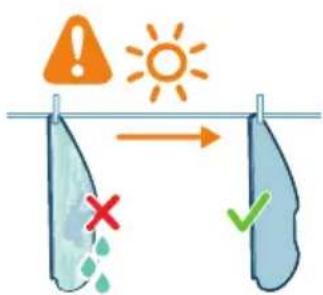
4 Keringkan di udara pad mop boleh cuci.
2 Buka penutup tong habuk.
i Nota: Jangan kelirukan penutup bekas habuk dengan penutup penapis boleh cuci.
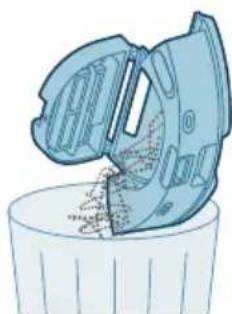
i Nota: Jangan gunman detergen pembersihan.
i Nota: Jangan gunakan cara lain untuk mengeringkan penuras boleh cuci.
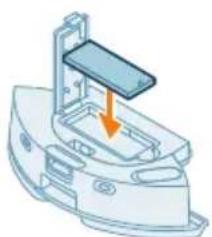
12 Luncurkan bekas habuk kembali ke dalam tangki air.
Mencuci tangki air
1 Tekan butang pelepas tangki air. dan tarik tangki air keluar dari robot.
2 Buka tutung tangki air.
3 Isikan tangki air dengan air pili dan gongcang di sinki.
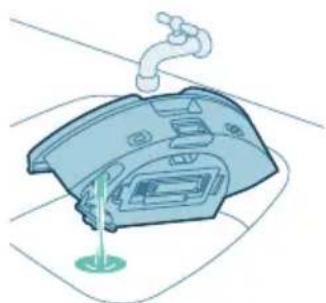
i Nota: Jangan gunman detergen pembersihan.
PENTING:Jangan cuci tangki air dalam mesin basuh pinggan.
6 Biarkan penutup kedap tangki air erbuka dan benarkan bahagian dalam tangki air untuk kering di udara.
i Nota: Jangan gunman cara lain untuk mengeringkan tangki air.
1 Terbalikkan robot pada permukaan yang rata dan stabil.
2 Tolak butang pelepasan penutup berus pada masa yang sama.
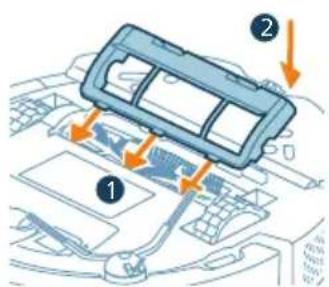
3 Angkat dan tanggalkan penutup berus.
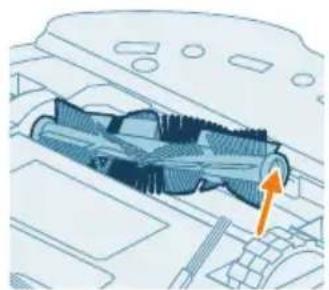
6 Gunakan alat pembersihan untuk memotong rambut.
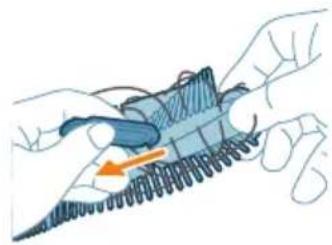
Petua: Gunakan hujung berus atasihan untuk mengeluarkan kotoran pada berus utama.
8 Jikaanda mencabut penutup pada hujung berus utama, pasangan penutup kembali.
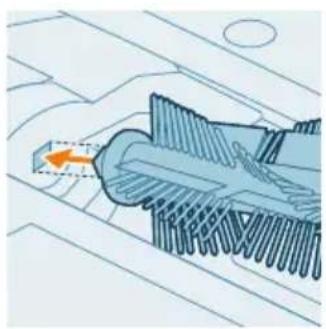
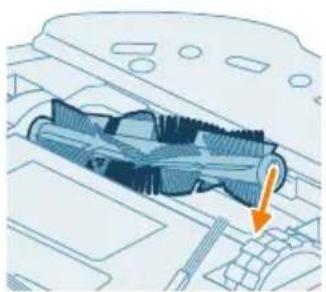
9 Pasangkan berus utama di lokasi yang betul. Jajarkan pasak empat segi tersebut dengan lubang empat segi tersebut dan masukkan berus ke dalam kedudukan yang betul.
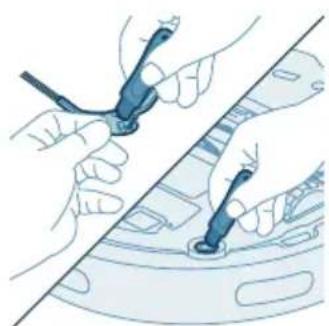
Membersihkan berus sisi
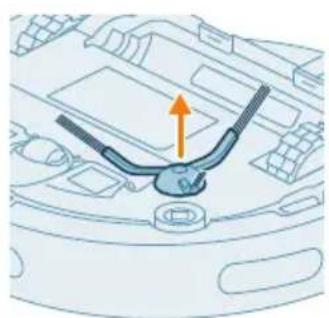
1 Terbalikkan robot pada permukaan yang rata dan stabil.
2 Tanggalkan berus sisi.
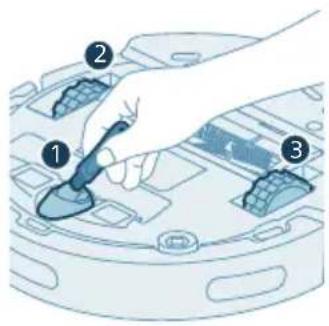
Membersihkan roda utama dan roda dwipaksi hadapan
1 Terbalikkan robot pada permukaan yang rata dan stabil.
Untuk mencekalkan prestasi pembersihan yang baik,anda perlu membersihkan sensor,titik sentuh dan tingkap isyarat IR dari semasa ke semasa.
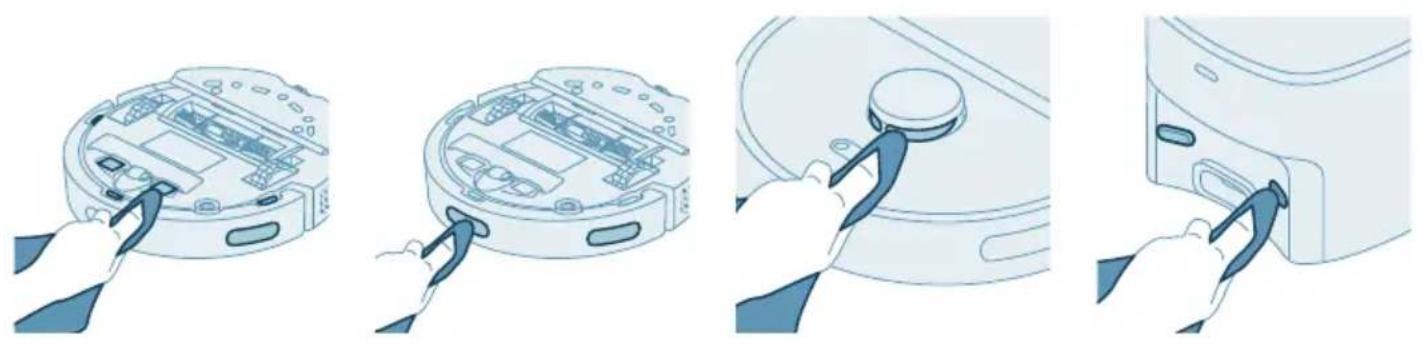
i Nota: Jangan gunman detergen pembersihan.
4 Keringkan komponen dan permukaan dengan kain kering.
Note: Jangan gunakan cara lain untuk mengeringkan komponen.
Menglantikan beg habuk
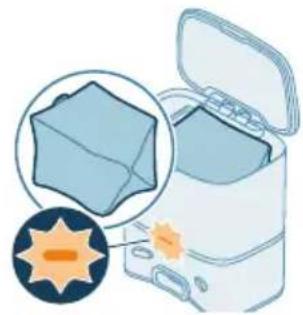
2 Tekan butang pelepas dan tidak pemegang beg ke sisi.
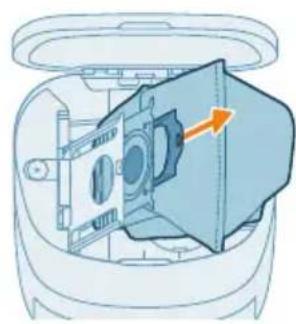
3 Tanggalkan dan buang beg habuk.
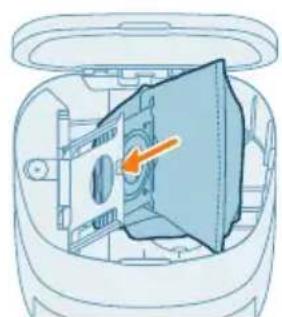
4 Luncurkan kepingan kadbod beg habuk pada pemegang beg.
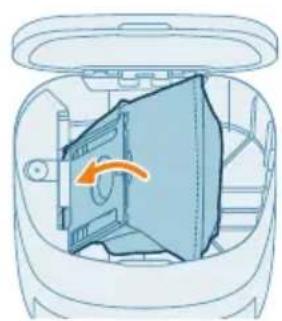
5 Tolak pemegang beg kembali kekedudukan menjadi seesinggaanda mendengar bunyi klik.
6 Tutup penutup stesen Autobuang.
i Untuk mendapatkan maklumat tersebut tempat dan cara memesan beg habuk baharu, lihat bahagian 'Penggantian' dalam manual.
Penyimpanan jangka panjang
Isyarat antara muka pengguna dan maknanya
Lampu penunjuk pada robot bernyala putih.
Robot dihidupkan, ata dalam bulatan pembersihan.
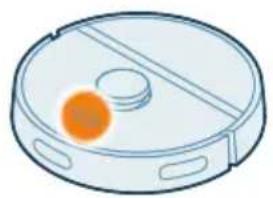
Lampu penunjuk pada robot itu berdenyut putih dan oren.
Robot sedang mencegas.
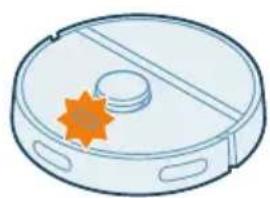
Lampu penunjuk pada robot berkelip berwarna oren.
Robot menghadapi masalah ata berada dalam mod berpasangan.
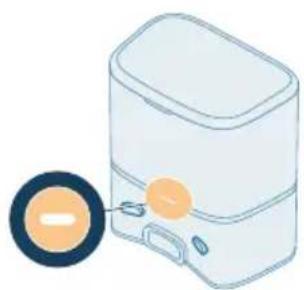
Lampu penunjuk pada stesen bernyala putih.
Stesen dipasang.
| Lampu penunjuk pada stesen bernyala jingga. | Penutup stesen tidak ditutup, beg s tidak dipasang di stesen, oleh beg s PENuh. Jika penunjuk telah menjadi oren selepas,anda menyemak perkara di atas, hubungi pusat penjagaan pengguna di negara,anda. |
| Lampu penunjuk pada stesen terpadam. | Stesen tidak dipasang. Jika stesen dipasang, lampu penunjuk padam jika perilakakas dibiarkan melalu untuk mencimatkan kuasa. |
Tetap semula/pulihkan robot
i Nota: Selepas menetap semula/memulihkan robot, robot perlu说我yambung semula aplikasi dan tetapan yang Berkaitan dalam aplikasi dialih keluar.
Penggantian
Memesan aksesori
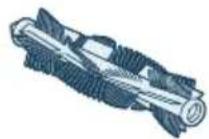
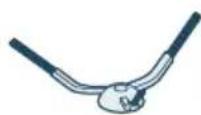
XV1433 Kit penyelenggaraan
dengan 2 penuras, 1 berus utama dan 1 berus sisi.
FC8022 Beg habuk (s-bag
antialahan)
1 Mulakan robot dari suatu tempat di dalam bilik dan bukan dari stesen.
2 Biarkan robot itu berjalan seesingga bateri boleh cas semula telah kosong untuk memastikan bateri boleh cas semula dinyah cas sepenuhnya sebelumanda mengeluarkan dan memuang bateri tersebut.
3 Buka skru penutup petak bateri dan tanggalkan penutupnya.
Jaminan dan sukongan
Pembersih vakum robotanda telah direka dan dibangunkan dengan teliti. Dalamkesobotanda memerlukan pembaikan,Pusat Khidmat Pelanggan dinegaraanda akan membrantuanda dengan;mengaturkansebarang pembaikan yangdiperlukan dalammasa yang paling singkat yang boleh dan dengan kemudahan maksimum.Jika tidak terdapatPusat Penjagaan Pelanggan dinegaraanda,pergi ke penjual Philips tempatananda.
Jangan buang robot dalam sampah biasa. Pastikan untuk membawa robot ke tempatkitar semula untuk peralatan elektrik.
Penyelesai Masalah
Bab ini meringkaskan masalah paling lazim yanganda mungkin hadapi dengan perkakas ini. Jika,anda tidak dapat menyelesaikan masalah dengan maklumat di bawah, pergietakeplikasi robot Philips HomeRun atoplawati
www.philips.com/homerun2000, tempatanda jugaboleh mendapatkan video sukongan dan soalan lazim. Anda jugaboleh menghubungi Pusat Layanan Pelanggan di negaraanda.
Valymasir prieziura 423
Kada atlikti technine prieziura 423