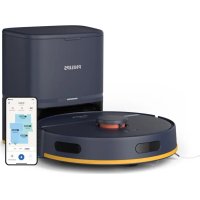
HomeRun 2000 Series XU2100 - Прашка PHILIPS - Бесплатен кориснички прирачник
Пронајдете бесплатно прирачникот за уредот HomeRun 2000 Series XU2100 PHILIPS во PDF формат.
Frequently Asked Questions - HomeRun 2000 Series XU2100 PHILIPS
Преземете ги упатствата за вашиот Прашка во PDF формат бесплатно! Пронајдете го вашиот прирачник HomeRun 2000 Series XU2100 - PHILIPS и земете го вашиот електронски уред назад во раце. На оваа страница се објавени сите документи потребни за користење на вашиот уред. HomeRun 2000 Series XU2100 на марката PHILIPS.
КОРИСНИЧКИ ПРИРАЧНИК HomeRun 2000 Series XU2100 PHILIPS
Честитки за купувањето на роботска правосмукалка од серијата Philips HomeRun 2000! За да го добиете максимумот од вашиот робот и да пристапите до сите напредни функции, можете да ја преземете и инсталирате апликацијата на роботот Philips HomeRun. Исто така можете да981
најдете видеа за поддршка и често поставувани прашања во апликацијата или да одите на www.philips.com/homerun2000. Внимателно прочитајте ја посебната безбедносна брошура пред првпат да го користите роботот и зачувајте ја за во иднина. Преглед на производот
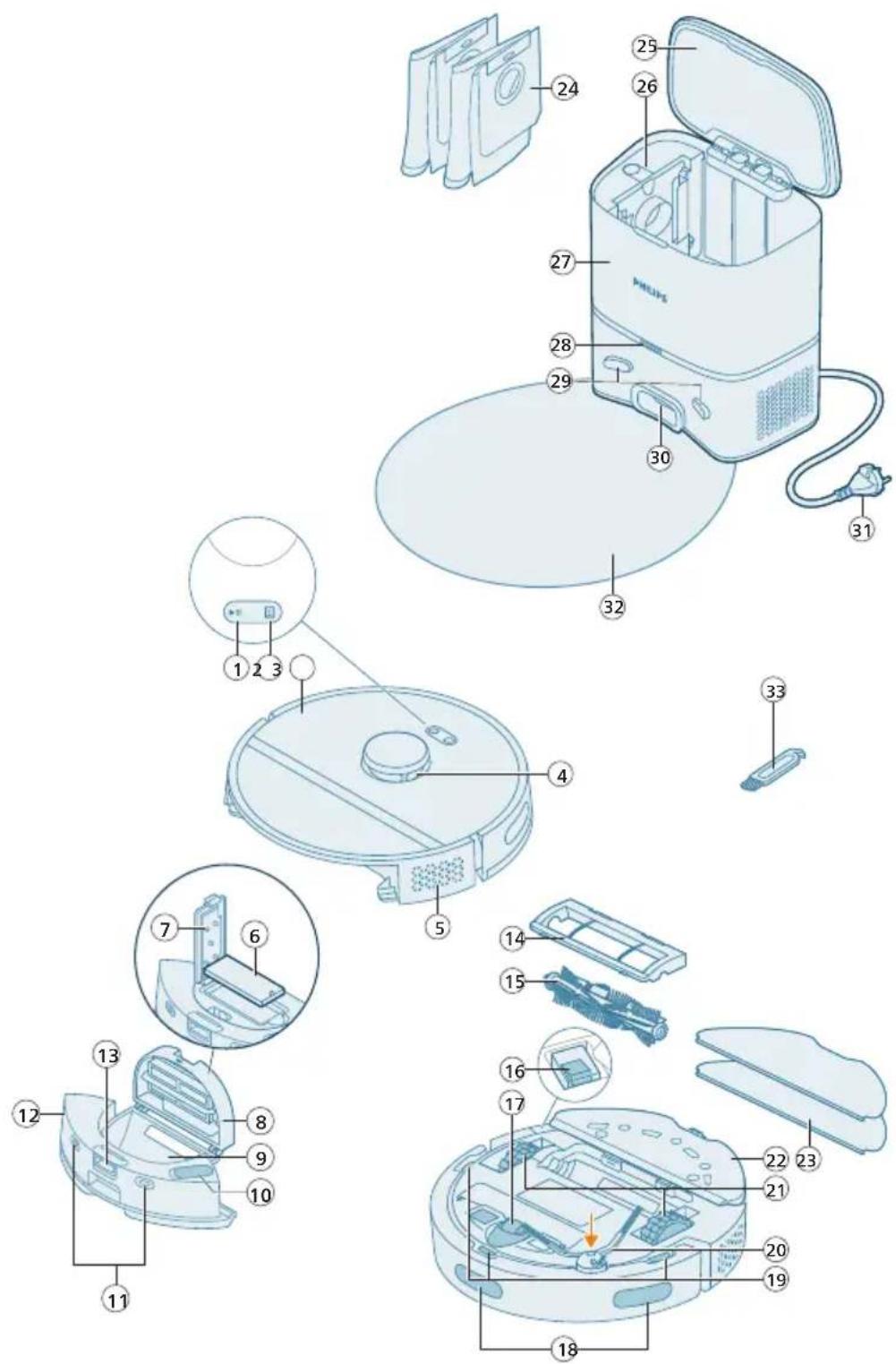
1 Копче за старт/стоп 2 Копче за враќање на станицата 3 Горен капак 4 Ласерска навигација во 360° (LiDAR)982
5 Излезен отвор за воздух 6 Филтер што може да се мие 7 Капак на филтерот што може да се мие 8 Капак на садот за прашина 9 Сад за прашина 10 Влезен отвор за вода 11 Контактни точки за полнење (робот) 12 Резервоар за вода 13 Пуштете го копчето на резервоарот за вода 14 Капак на четка 15 Главна четка 16 Прекинувач за вклучување/исклучување 17 Предно вртливо тркалце 18 Сензор за избегнување понори и ѕидови 19 Сензор против паѓање (3x) 20 Странична четка 21 Главни тркалца 22 Држач на крпата за бришење 23 Крпа за бришење што може да се мие (2x) 24 Кеса за прашина (2x) 25 Капак на канистер 26 Простор за кеса за прашина 27 Станица за автоматско празнење 28 Сијаличка за индикација 29 Контактни точки за полнење (станица) 30 Влезен отвор за автоматско празнење 31 Приклучок за кабел за напојување 32 Подлога 33 Алатка за чистење на четката Пред првата употреба 1 Извадете го уредот од кутијата и отстранете ги сите делови од пакувањето. 2 Отстранете ги заштитните прекривки. 3 Ако видите каков било знак на видливо оштетување, одете на www.philips.com/support или контактирајте со центарот за грижа за корисници во вашата земја.983
Подготовка за користење Совети за избирање на најдобрата локација за монтирање на станицата:
Немојте да ја ставете станицата на силна сончева светлина или под мебел. Ова ќе го блокира инфрацрвениот сигнал што му помага на роботот да си го најде патот назад до станицата.
Монтирајте ја станицата на рамна површина до ѕид.
Монтирајте ја станицата на цврст под.
Не ја поставувајте станицата во близина на скали или извор на загревање (радијатор).
Монтирајте на локација со добра покриеност на WiFi. Монтирајте ја станицата 0.5m 0.5m 1.5m 1 Монтирајте ја станицата во точните димензии за поставување. Забелешка: Држете растојание од 0,5 метри кај страничните делови на станицата и 1,5 мери пред станицата. 2 Поврзете ја станицата со електричното напојување. 3 Осигурете се дека преостанатиот дел од кабелот за напојување е добро сокриен зад станицата за роботот да не може да вози преку него. 4 Поставете ја кесата за прашина во просторот за кеса за прашина на
Монтирајте ги држачот на крпата за бришење, крпата за бришење што може да се мие и страничната четка 1 Прикачете ја страничната четка со тоа што ќе кликне во правилната положба на долниот дел од роботот. 2 Прикачете го држачот на крпата за бришење на долниот дел од резервоарот за вода на роботот.984
3 Со лизгање вметнете ја правата страна на крпата за бришење што може да се мие во точниот жлеб на држачот за крпата за бришење. 4 Прикачете ја крпата за бришење што може да се мие на материјалот со лепенка на држачот за крпата за бришење. Полнење на роботот
1 Притиснете го копчето за вклучување/исклучување на долниот дел од роботот за да го вклучите. 2 Свртете го роботот на неговата правилна положба и ставете го на подот пред станицата. 3 Осигурете се дека станицата е поврзана со ѕидниот приклучок.
4 Притиснете го копчето за враќање на станицата. Роботот вози до правилната положба во станицата. 5 Почекајте сѐ додека роботот не биде целосно наполнет. Ако батеријата е празна, роботот нема да вози до правилната положба. Во овој случај, следете ги следните чекори: 1 Свртете го роботот на неговата правилна положба и ставете го на подот пред станицата. Резервоарот за вода треба да биде свртен кон
2 Порамнете ги контактните точки за полнење на резервоарот за вода на роботот со контактните точки за полнење на станицата.985
3 Притиснете го роботот на станицата така што контактите за полнење на роботот ќе направат контакт со контактите за полнење на станицата. Забелешка: Осигурете се дека роботот е во правилната положба и дека почнал да се полни. Светлата во двете копчиња на горниот дел од роботот трепкаат бавно. Ако батеријата е празна, може да биде потребно некое време пред роботот да укаже дека се полни. Внимание: Дури и доколку го полните роботот првпат, станицата ќе почне да го празни роботот со смукање. Тоа не е грешка, туку дел од нормалната постапка за полнење. 4 Почекајте сѐ додека роботот не биде целосно наполнет. Забелешка: Осигурете се дека роботот е целосно наполнет пред да го користите првпат. Забелешка: Белото LED-светло на станицата исто така се пали за да укаже дека роботот се полни. Преземете ја апликацијата, регистрирајте се и поврзете се со Wi-Fi Содржина на апликацијата Можете да ракувате со роботот со апликацијата за роботи Philips HomeRun. Апликацијата ви овозможува да управувате со роботот и ви нуди помош и
1 Видеа со упатства за користење. 2 Целосен прирачник за корисниците. 3 ЧПП. 4 Контактирајте со центарот за грижа за корисниците. 5 Направете карта од вашиот дом. 6 Изберете кои соби да се чистат. 7 Избирајте помеѓу различни режими на чистење и поставки за секоја
8 Прегледајте ја состојбата на чистењето во реално време и видете го нивото на батеријата. 9 Добивајте известувања и тревоги. 10 Закажете чистење. 11 Видете ја состојбата со одржувањето и најдете резервни делови. Преземање на апликацијата 1 Скенирајте го QR-кодот на левата страна или на пакетот на роботот за да ја преземете апликацијата за роботот Philips HomeRun.
Пребарајте „Philips HomeRun robot app“ во Apple App Store или на една од Android App Stores. 2 Преземете и инсталирајте ја апликацијата. 3 Следете ги упатствата во апликацијата.986
Регистрирање лична сметка Можете да регистрирање лична сметка и да имате придобивка од следниве погодности:
Контролирајте го роботот од повеќе од еден уред, на пр., паметен телефон и таблет или додајте повеќе корисници во домаќинството.
Зачувајте резервна копија од важните податоци како што се приспособените планови за чистење за вашиот дом. Забелешка: Ако го смените вашиот телефон и немате сметка, тогаш ќе ги изгубите сите приспособени планови за чистење. Важно: Philips ја цени и почитува вашата приватност. Врска кон нашата изјава за приватност може да се најде во апликацијата пред регистрирањето. Поставување на Wi-Fi врската Пред да започнете: осигурете се дека роботот и вашиот мобилен уред имаат добра покриеност со Wi-Fi. 1 Притиснете на копчето „Add robot (Додај робот)“ во апликацијата и следете ги упатствата. 2 Спарете го роботот со WiFi во апликацијата. Осигурете се дека ќе ја имате вашата лозинка за Wi-Fi при рака.
sec 3 Притиснете и држете ги истовремено копчето за старт/стоп и копчето за враќање на станицата три секунди. Светлата во копчињата ќе трепкаат во портокалова боја за да укажат дека роботот е во режим на поставување Wi-Fi. 4 Кликнете на копчето за придружување ако е видливо во апликацијата за да се поврзете со мрежата „Philips robot“. Забелешка: Ако копчето за придружување не е видливо во апликацијата, напуштете ја апликацијата и одете во WiFi во „Settings“ (Поставки) на мобилниот уред. Таму можете да ја изберете мрежата „Philips robot“ и да се поврзете со нејзе. Забелешка: Вашиот робот може да се поврзува на WiFi опсезите со фреквенција и од 2,4 GHz, и од 5 GHz. Philips HomeRun987
Philips robot_XXXXSettings WLAN Ако спарувањето со Wi-Fi не успее:
Проверете ја вашата Wi-Fi врска.
Проверете дали сте го одбрале правилниот модел.
Проверете дали сте ја внеле точната лозинка за Wi-Fi.
Проверете дали роботот сè уште се наоѓа во режим на поставување Wi- Fi. Забелешка: Можете да го препознаете ова ако светлата во двете копчиња на роботот сè уште трепкаат во портокалова боја. Забелешка: Доколку не можете да го решите проблемот, одете на www.philips.com/homerun2000 за информации за поддршка и за деталите за контакт за грижа за корисници. Звучни сигнали hello
Јазикот за гласовното предупредување на роботот може да се смени од англиски на вашиот локален јазик. За да го смените јазикот, преземете ја апликацијата и поврзете го роботот со Wi-Fi, така што ќе може да го преземе новиот јазик.
Апликацијата ќе даде предупредувања и потсетници доколку на роботот му треба внимание. Така ќе бидете целосно известени за состојбата во реално време дури и ако роботот чисти додека сте излезени. Поставете го јазикот на гласовните предупредувања Можете да го поставите јазикот на гласовните предупредувања веднаш откако ќе го поврзете роботот со Wi-Fi. 1 Осигурете се дека роботот е поврзан со апликацијата. 2 На две места во апликацијата можете да ја најдете опцијата за менување на јазикот на гласовното предупредување.
На истиот екран на апликацијата каде што ви се бара да го именувате
Или со притискање на иконата за поставување во горниот десен агол и потоа со избирање на јазичето за поставки на роботот.988
3 Потоа изберете го јазикот на гласовното предупредување таму. Како функционира роботот Направете карта Како функционира мапирањето Роботот вози низ собите и ласерската навигација брзо ги скенира собите за да направи карта од подот. Уредување на картата Во апликацијата можете да користите Уредување на картата за да:
уредувате соби (да спојувате/делите соби, да именувате соби) за да можете да ја приспособувате рутината за чистење на роботот, според
да поставувате ограничени области за да наведете каде на роботот му е дозволено да чисти, а каде не.
направите карта за секој под од вашиот дом и да складирате до 5 карти. Кога го користите уредот, тој создава нова карта во нова средина. Ако имате карти што често ги користите и не сакате случајно да ги пребришете, можете да заклучите до 3 карти. Подготовка на собата за мапирањето Пред да почнете со мапирањето, осигурете се дека:
сте го средиле просторот.
сте го ставиле мебелот на правилното место.
сте ги тргнале неприцврстените и малите пречки. Забелешка: Тоа е важно за да се избегне трајно зачувување на пречките на картата.989
Отворете ги сите врати во куќата и затворете ги вратите кон надворешноста. Важно: Осигурете се дека роботот не може да биде блокиран за време на користењето. Направете и уредете карта Важно: За време на мапирањето роботот нема да чисти. 1 За да направите карта, или кликнете „Направи карта“ на почетниот екран, директно по спарувањето на роботот со апликацијата, или кога претходно не е направена никаква карта. Или кликнете на иконата за поставување во горниот десен агол, изберете „Мои карти“ и изберете ја иконата „+“ во горниот десен агол. Потоа следете ги упатствата во апликацијата. 2 За да ја уредите картата, или изберете ја иконата на картата во почетниот екран, или кликнете на иконата за поставување во горниот десен агол, изберете „Мои карти“ и изберете „Уредување на картата“ за картата што сакате да ја уредите. Кажете му на роботот каде да не чисти со зоните ограничени за чистење. Во апликацијата можете да поставите ограничени зони за да укажете каде на роботот му е дозволено да чисти, а каде не. Виртуелен ѕид и зона забранета за одење Направете виртуелни ѕидови и зони забранети за одење за областите каде што не сакате роботот да оди. На пример, можете да направите виртуелни ѕидови или зони забранети за одење за да:
заштитите кршливи предмети. Роботот не може да открива мали пречки како чевли, играчки или кабли, ниту пак може да открива сјајни, проѕирни (на пр. стакло) или темни пречки или површини.
спречите роботот да се заглавува додека чисти. Забелешка: Роботот може да се заглави на високи теписи, теписи со реси или многу лесни теписи како тие што ги има во бањата. Исто така, роботот не може да открие кабли на подот.
го заштитите роботот. Забелешка: Роботот треба да се чува подалеку од течности и влажни места како што се садови за хранење миленици и подлоги за саксии. Важно: виртуелните ѕидови и зоните забранети за одење не треба да се користат за заштита од опасности. Важно: виртуелните ѕидови и зоните забранети за одење не треба да го спречуваат роботот да се врати до станицата. Зона без бришење Правете зони без бришење за да спречите роботот да пребришува теписи или чергичиња.990
Забелешка: Роботот ќе ги избегнува зоните без бришење кога држачот на крпата за бришење е прикачен. Кога држачот на крпата за бришење не е прикачен на роботот, тој ќе ја помине со правосмукање зоната без
Како чисти роботот Во апликацијата може да се изберат следниве рутини за чистење: Рутина Опис Обично Редовното чистење е наменето за вашите нормални секојдневни рутини за чистење. Роботот ја чисти секоја соба во согласност со поставките што сте ги навеле и зачувале во планот за чистење. Ако средината не биде препознаена, роботот ја мапира средината и чисти согласно последно поставениот режим. Ако тоа е режим со функцијата за бришење, но не е инсталирана крпа, роботот не распрскува вода. Откако ќе заврши чистењето, роботот се враќа на станицата.
- Соба: роботот чисти една или повеќе соби по редоследот што ќе го наведете. - Зона: роботот чисти зона во соба што ќе ја наведете. Откако ќе изберете една од горенаведените опции, можете да изберете режим на чистење и прецизно да ги нагодите вашите претпочитани поставки за чистење и напредните поставки. Поставете претпочитани поставки за чистење, напредни поставки и редослед на чистење Во апликацијата можете да изберете пет различни режими на чистење за секоја соба. Тие се стандардни режими што може да се користат во повеќето ситуации. Можете да го приспособите режимот на чистење преку прецизно нагодување на претпочитаните поставки за чистењето и напредните поставки. Режими на чистење
Правосмукање и пребришување Роботот го поминува со правосмукалка и го пребришува подот истовремено. Овој режим е наменет за редовно чистење цврсти подови. ВАЖНО: За пребришување чувствителни цврсти подови, како што се паркети, поставете го нивото на водата во апликацијата на најниското ниво. Правосмукање Роботот само го поминува со правосмукалка подот. Овој режим може да се користи за местата што не треба да бидат пребришани. Пребришување Роботот само го пребришува подот.991
Тивко Роботот чисти со минимална бучава. Моќноста на вшмукувањето се намалува и звукот на гласовните предупредувања се исклучува. Интензивно Роботот го поминува со правосмукалка и го пребришува подот истовремено со најголема моќност. Овој режим е наменет за темелно чистење мали простори. Земете предвид дека не се препорачува да чистите големи простори во овој режим. Роботот го поминува местото 5 пати, па времето на чистење и користењето на батеријата значително ќе се зголемат. Претпочитани поставки за чистење За секој режим на чистење, можете прецизно да ги нагодите следниве претпочитани поставки за чистење: Поставка Опис
Сменете ја моќноста на смукањето: - Слаба : за ефикасно чистење со мала потрошувачка на енергија и ниско ниво на бучава. - Нормален : за редовно чистење и ефикасно отстранување ситна прашина на цврсти подови со оптимална рамнотежа помеѓу моќноста и ефикасноста. - Силна : за темелно чистење големи подови. Може да чисти повеќе со едно полнење отколку максималниот режим. - Макс. : идеално за отстранување големи нечистотии како што се трошки. Силната моќност на смукање отстранува ситни честички од прашина навлезени длабоко во теписите и процепите. Влажност на пребришувањето Определете ја стапката на проток што се испумпува од електричниот резервоар за вода на крпата за бришење: ВАЖНО: Немојте да додавате жешка вода или детергенти за миење во резервоарот за вода. - Слаба: за бришење чувствителен под, не пр. паркет. Комбинацијата од поминување со правосмукалка и бришење отстранува повеќе ситна прашина отколку поминување само со правосмукалка. - Средна: оптимално за редовно влажно и суво чистење. Крпата отстранува површински нечистотии и бактерии за да го одржувате вашиот дом чист и
- Висока: за беспрекорно чист дом. Се препорачува да се комбинира оваа поставка со 2 или 5 повторувања на патеката за чистење за интензивно
Повторување на патеката за
Наведете го бројот на повторувања. Едно поминување е доволно за нормално чистење. Возможно е да се програмира роботот да извршува 2 или 5 поминувања за интензивно чистење. Се препорачува да се избере оваа опција само за специфични места за чистење затоа што таа влијае врз времетраењето на чистењето.992
Напредни поставки Можете да поставите ваш сопствен редослед на чистење во апликацијатасо кликнување на иконата за поставување во горниот десен агол и соизбирање на „Редослед на чистење“. Користење на роботот Подготовка за чистење Пред да го вклучите роботот за чистењето:1 Прикачете ја страничната четка со тоа што ќе кликне во правилнатаположба на долниот дел од роботот.2 Прикачете го држачот на крпата за бришење на долниот дел одрезервоарот за вода.
3 Со лизгање вметнете ја правата страна на крпата за бришење што можеда се мие во точниот жлеб на држачот за крпата за бришење. 4 Прикачете ја крпата за бришење што може да се мие на материјалот солепенка на држачот за крпата за бришење. ВАЖНО: Држачот на крпата за бришење може да се отстрани. Но, когаго користите роботот со држач на крпата за бришење, крпата забришење што може да се мие мора секогаш да се прикачува нанејзиниот држач, дури и ако го користите роботот без бришење. Тоа е зада се спречи оштетување на подот и на држачот на крпата за бришењепри користењето. Отстранете ги сите кабли, жици, гајтани и мали предмети како што сечевли и играчки од подот за да спречите роботот да се заплетка во нив.993
Отворете ги сите врати во домот.
Однапред навлажнете ја крпата за бришење за оптимални резултати. Започнете ја вашата прва програма за чистење преку апликацијата Започнување 1 Отворете ја апликацијата. 2 Изберете ја програмата за чистење: Обично, Соба или Зона. 3 Притиснете ја иконата „start“ (старт). Забелешка: осигурете се дека прекинувачот за вклучување/исклучување на роботот е поставен на позицијата „вклучено“ („I“). Забелешка: Ако нивото на батеријата е премногу мало, чистењето не може да започне. Почекајте додека роботот да биде доволно наполнет пред да почнете со чистење.
1 Притиснете на иконата Pause (Пауза) во апликацијата. Роботот сопира. 2 Повторно притиснете на иконата Start (Старт). Роботот продолжува. 3 Притиснете ја иконата Врати се. Роботот се враќа назад на станицата. Користење на роботот без апликацијата Забелешка: За оптимално искуство, препорачуваме да ја користите апликацијата. Без апликацијата може да ги користите двете копчиња на роботот за да ракувате со него:
Долго притиснете (3 s) за да го вклучите и исклучите роботот.
Кратко притиснете за да почне чистењето или за да го паузирате чистењето. Притиснете повторно за да продолжи чистењето.
Копче за враќање на станицата
Кратко притиснете (кога роботот не чисти): роботот ќе ја најде станицата и ќе се полни.
Кратко притиснете додека чисти: роботот ќе престане да чисти. Повторно притиснете кратко: роботот се враќа на станицата за да се
Кратко притиснете кога роботот вози назад кон станицата: роботот ќе паузира враќајќи се кон станицата. Притиснете повторно за да оставите да вози назад кон станицата. Забелешка: За да ја деактивирате функцијата за WiFi на роботот, притиснете ги браникот на предната страна од роботот и копчето за враќање на станицата заедно 10 секунди. Сè уште можете да ги користите основните функции без WiFi, но за целосен пристап до сите функции, силно препорачуваме спарување на роботот со WiFi.994
Кога рачно ракувате со роботот, тој ќе помине со правосмукалка и ќе пребрише. Сепак, ако резервоарот за вода е празен или држачот на крпата за бришење не е прикачен на роботот, роботот нема да пребришува. Шема за чистење на роботот
Роботот го чисти домот на структуриран начин. Роботот чисти соба по соба и секогаш прво почнува со чистење на рабовите на собата пред да ја покрие преостанатата површина. Враќање на станицата
Откако роботот ќе го заврши чистењето, роботот автоматски ќе вози назад до станицата за да се полни. Автоматско полнење и продолжување Кога батеријата ќе се испразни (<20 %) за време на чистење, роботот автоматски се враќа на станицата за да се полни. Откако батеријата ќе се наполни, роботот продолжува таму каде што застанал. Можете да ја оневозможите оваа функција во апликацијата со кликнување на иконата за поставување во горниот десен агол, а потоа со менување на опцијата „продолжи чистење“ на вклучено или исклучено. Чистење и одржување Кога да извршувате одржување Дел Чистење Замена Крпа за бришење што може да се мие По секоја употреба 3-6 месеци Главна четка Месечно 6-12 месеци Филтер што може да се
Месечно 3-6 месеци995
Странична четка Месечно 6-12 месеци Главни тркалца и предно вртливо тркалце
Сензор за ласерска навигација во 360° (LiDAR)
- Сензори со инфрацрвен сигнал - Сензор против паѓање (3x)
Контакти за полнење на роботот и станицата
Сензори за откривање поставеност на садот за прашина и резервоарот
6 месеци - Сад за прашина Празнете го садот за прашина по секоја
Како да се чистат крпата за бришење и садот за прашина Исчистете ја крпата за бришење што може да се мие 1 Извлечете го делот на крпата за бришење што може да се мие од материјалот со лепенка. 2 Со лизгање извадете ја правата страна на делот со крпата за бришење што може да се мие надвор од жлебот.996
MAX 60 °C 3 Исплакнете ја и исчистете ја крпата за бришење што може да се мие со вода или измијте ја во машината за перење. 4 Исушете ја крпата за бришење што може да се мие на воздух. Забелешка: Немојте да користите други начини за да ја сушите крпата за бришење што може да се мие. Исчистете ги садот за прашина и филтерот што може да
1 Извлечете го резервоарот за вода со садот за прашина. 2 Отворете го капакот на садот за прашина. Забелешка: Немојте да го побркате капакот на садот за прашина со капакот на филтерот што може да се мие. 3 Истурете ги нечистотиите надвор од садот за прашина.997
4 Исплакнете го садот за прашина под чешма. 5 Исушете го садот за прашина на воздух. 6 Отворете го капакот на филтерот што може да се мие. 7 Извлечете го филтерот за воздух што може да се мие надвор. 8 Измијте го филтерот што може да се мие со вода и исушете го на воздух. Забелешка: Немојте да користите детергенти за миење. Забелешка: Немојте да користите други начини за сушење на филтерот што може да се мие.998
9 Осигурете се дека филтерот што може да се мие е целосно сув, а потоа ставете го до забравувачот на филтерот на садот за прашина и притиснете го навнатре. 10 Притиснете го филтерот што може да се мие надолу. 11 Затворете го капакот на филтерот што може да се мие. 12 Со лизгање вратете го садот за прашина во резервоарот за вода. Чистење на резервоарот за вода 1 Притиснете го копчето за ослободување на резервоарот за вода и извлечете го резервоарот за вода од роботот. 2 Отворете го капакот на резервоарот за вода.999
3 Наполнете го резервоарот за вода со вода и протресете го врз чешма. 4 Истурете ја целата преостаната вода во резервоарот за вода. 5 Исушете го надворешниот дел на резервоарот за вода со крпа. Забелешка: Немојте да користите детергенти за миење. ВАЖНО: Немојте да го миете резервоарот за вода во машина за миење садови. 6 Држете го капачето на резервоарот за вода отворен и оставете внатрешноста на резервоарот за вода да се исуши на воздух. Забелешка: Немојте да користите други начини за сушење на резервоарот за вода. 7 Вметнете го резервоарот за вода во роботот. Забелешка: Осигурете се дека надворешниот дел на резервоарот за вода е сув. Забелешка: Немојте да користите детергенти за миење. Чистење на главната четка 1 Ставете го роботот превртен наопаку на површина што е рамна и
Notice-Facile