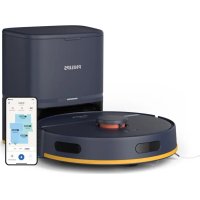
HomeRun 2000 Series XU2100 - Aspirator PHILIPS - Manual de utilizare gratuit
Găsiți gratuit manualul dispozitivului HomeRun 2000 Series XU2100 PHILIPS în format PDF.
 FR
FR
 BG
BG
 CS
CS
 DA
DA
 DE
DE
 EL
EL
 EN
EN
 ES
ES
 ET
ET
 FI
FI
 HU
HU
 ID
ID
 IT
IT
 LT
LT
 LV
LV
 MK
MK
 NL
NL
 NO
NO
 PL
PL
 PT
PT
 RO
RO
 SK
SK
 SL
SL
 SQ
SQ
 SV
SV
 TR
TR
 VI
VI
| Marcă | Philips |
| Model | HomeRun 2000 Series XU2100 |
| Tip produs | Robot aspirator cu spălare |
| Alimentare | Baterie reîncărcabilă, stație de încărcare cu golire automată |
| Navigare | Navigare laser 360° (LiDAR) |
| Funcții principale | Aspirare și spălare simultane, creare de hărți, zone interzise și zone uscate, reluare automată a sesiunii |
| Moduri de curățare | Normal, Cameră, Zonă, Silențios, Intensiv |
| Putere de aspirare reglabilă | Scăzut, Normal, Puternic, Max |
| Nivel de umiditate reglabil | Scăzut, Mediu, Puternic |
| Număr de repetări de curățare | 1, 2 sau 5 treceri |
| Capacitate de cartografiere | Până la 5 hărți, posibilă blocarea a 3 hărți |
| Stație de golire automată | Da, cu sac de praf (S-bag antialergic) |
| Conectivitate | Wi-Fi 2,4 GHz și 5 GHz, aplicația Philips HomeRun Robot |
| Avertismente vocale | Multi-lingv, selectabile în aplicație |
| Senzori de siguranță | Anti-cădere (x3), detectare obstacole, senzor IR |
| Întreținerea filtrului | Filtru lavabil, curățare lunară, înlocuire la 3-6 luni |
| Întreținerea lavetei | Lavetă lavabilă, curățare după fiecare utilizare, înlocuire la 3-6 luni |
| Întreținerea periei principale | Curățare lunară, înlocuire la 6-12 luni |
| Întreținerea periei laterale | Curățare lunară, înlocuire la 6-12 luni |
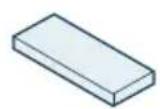
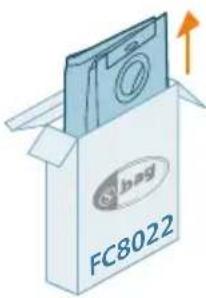
| Piese de schimb | Lavete XV1430, kit de întreținere XV1433, saci de praf FC8022 |
| Temperatură de funcționare | 8 °C până la 35 °C |
| Garanție | Garanție internațională, asistență prin www.philips.com/support |
Întrebări frecvente - HomeRun 2000 Series XU2100 PHILIPS
Întrebările utilizatorilor despre HomeRun 2000 Series XU2100 PHILIPS
0 întrebare despre acest aparat. Răspundeți la cele pe care le cunoașteți sau puneți-vă propria.
Pune o întrebare nouă despre acest aparat
Descărcați instrucțiunile pentru Aspirator în format PDF gratuit! Găsiți manualul dvs. HomeRun 2000 Series XU2100 - PHILIPS și luați din nou în mână dispozitivul dvs. electronic. Pe această pagină sunt publicate toate documentele necesare pentru utilizarea dispozitivului dvs. HomeRun 2000 Series XU2100 mărcii PHILIPS.
MANUAL DE UTILIZARE HomeRun 2000 Series XU2100 PHILIPS
Sadan fungerer din robot 147
Opret et kort 147
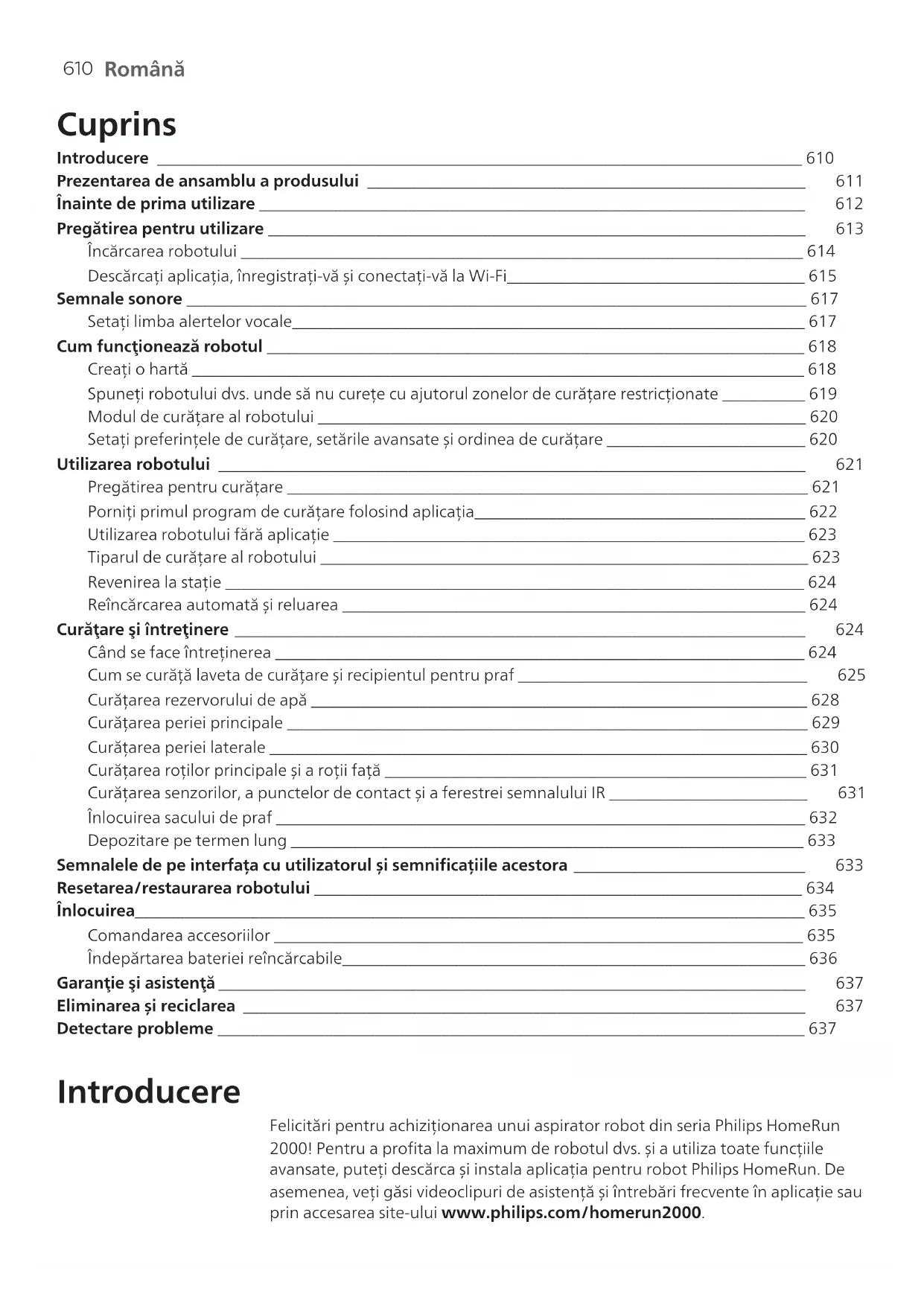
Prezentarea de ansamblu a produsului 611
Inaintede primautilizare 612
Pregatirea pentru適用are 613
lncarcarea robotului 614
Descarcatu aplicata, inregistrarvi si conectati-va la Wi-Fi 615
Semnale sonore 617
Seta limba alertelor vocale 617
Cum functiona zai robotul 618
Creai o hartă 618
Spuneti robotului dvs. unde sà nu curete cu ajutorul zonelor de curătare restricționate 619
Modul de curatare al robotului 620
Setaipreferinteledecuratare,setarileavansate 日 ordinea de curatare 620
Utilizarea robotului 621
Pregatirea pentru curatare 621
Porniti primul program de curatare folosind aplicata 622
Utilizarea robotului fara aplicatie 623
Tiparul de curatare al robotului 623
Cum se curata laveta de curatare si recipientul pentru graf 625
Curățarea rezervorului de apă 628
Curatapeireiprincipale 629
Curătarea periei laterale 630
Curățarea roților principaleși a rotii fată 631
Curataea senzorilor, a punctelor de contact si a ferestrei semnalului IR 631
Inlocuirea sacului de graf 632
Depoizare pe termen ung 633
Semnalele de pe interfata cu utilizatorul si semnificatiile acestora 633
Resetarea/restaurarea robotului 634
Inlocuirea 635
Comandarea accesoriilor 635
Indepartarea bateriei reincarcabile 636
Garantie si asistenta 637
Eliminarea 日 reciclarea 637
Detectare probleme 637
Introducere
Felicitărì pentru achizitionarea unui aspirator robot din seria Philips HomeRun 2000! Pentru a profita la maximum de robotul dvs.și autiliza toate functiiile avansate, puteți descârcași instala aplicăția pentru robot Philips HomeRun. De asemenea, veti găsi videoclipuri de asistențăși intrebări frecvente în aplicăție saurin accesarea site-ului www.philips.com/homerun2000.
Inainte de a utilizes para prima oara robotul, citi ci atentie brosura separata cu informatiile referitoare la siguransta si pstra-i pentru consultare ulterioara.
Prezentarea de ansamblu a produsului
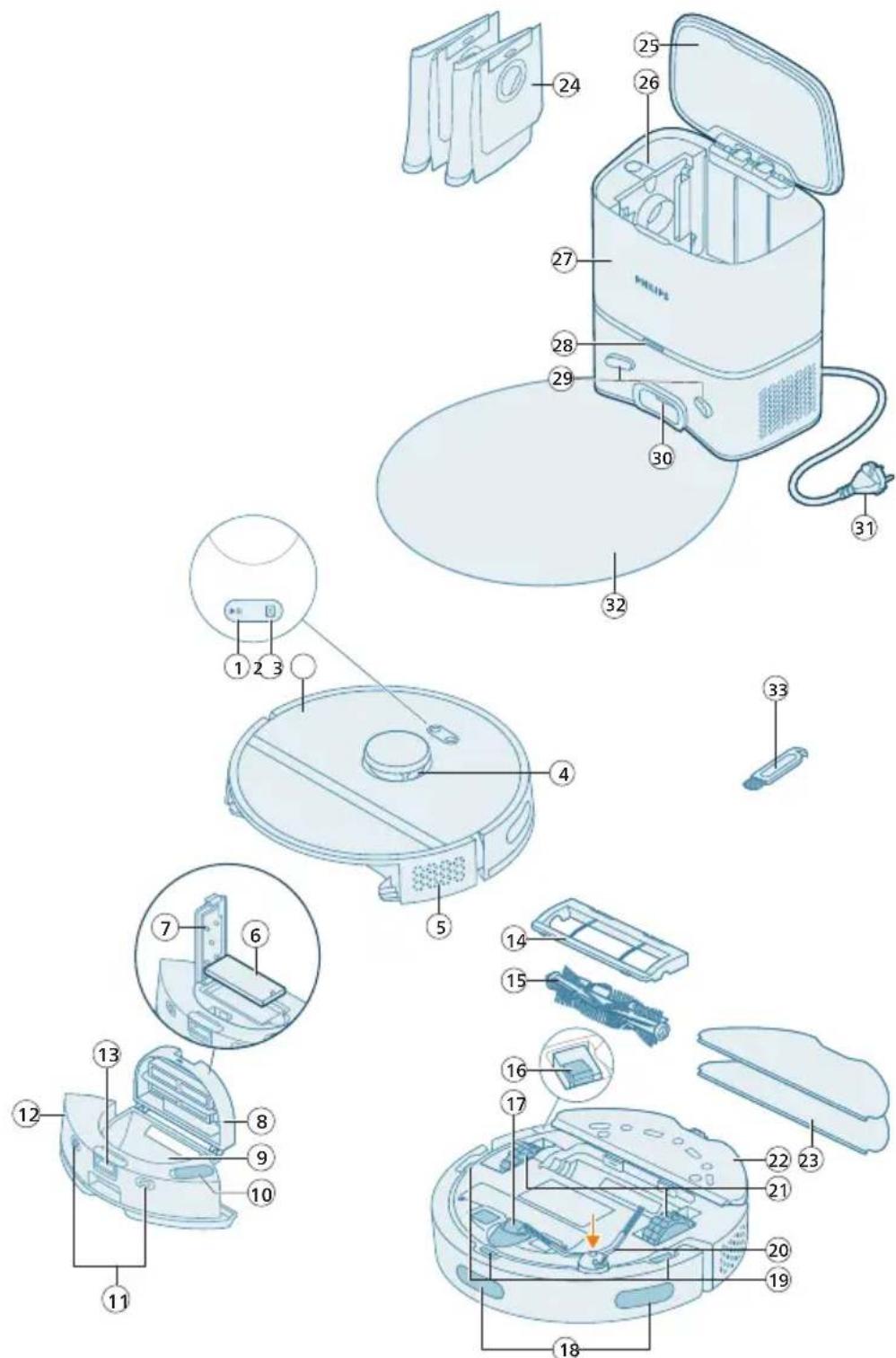
1 Buton Start/Stop
2 Butonul de revenire la statie
3 Capac superior
4 Navigare cu laser 360^ (LiDAR)
5 Orificiu de evacuare a aerului
6 Filtru lavabil
7 Capacul filtrului lavabil
8 Capac recipient pentru praf
9 Recipientul pentru praf
10 Orificiu de alimentare cu apă
11 Puncte de contact jusqu'àncarcare (robot)
12 Rezervor de apa
13 Buton de deblocare a rezervorului de apă
14 Capacul periei
15 Peria principală
16 Buton de pornography/oprine
17 Roata fata
18 Senzor pentru a evita inăltimileși peretișii
19 Senzor anti-cadere (3x)
20 Perie laterala
21 Rotile principale
22 Suportul lavetei de curatare
23 Laveta de curatare lavabila (2x)
24 Sac de praf (2x)
25 Capacul statiei
26 Compartmentul sacului de praf
27 Statie de golire automata
28 LED indicator
29 Puncte de contact pentru incarcare (statie)
30 Fantã pentru golire automata
31 Mufa pentru cablul de alimentare
32 Covoraş amplasare
33 Accesoriu de curatat peria
Inainte de prima utiliser
1 Scoatei aparatul din cutie si indeparta ti toate materialele de ambare.
2 Indeparta capacele de protectie.
3 Daca observaşi semne vizibile de deteriorare, vizitate site-ul web www.philips.com/support sau contactaşi Centrul de asistență pentru clienti din tara dvs.
Pregătirea pentru適用are
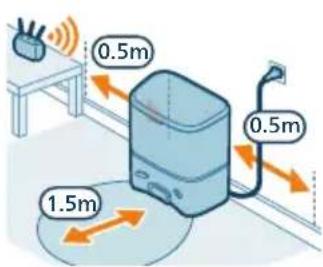
Sfaturi pentru alegerea celei mai bune locaţii de instalare a statăiei:
- Nu asezaţi staţia in locuri expuse la lumina solară puternică sau sub PIESE de mobilier. Acest lucru va bloca semnalul IR care ajută robotul să găsească drumul CATRE staţie.
- Installati stația pe o suprafăță ortonzală, lângă un perete.
- Installati staia pe o所提供a dura.
- Nu asezati staia in apropierea scarilor sau a unei surse de caldur (radiator).
- Installa-i-o intr-o zona cu acoperire buna a semnalului Wi-Fi.
Instalati stația
1 Instalati statia utilizand dimensiunile corecte pentru amplasare.
i Notă: Mentinței spatii libere de 0,5 metri pe partile laterale ale statieiși de 1,5 metri in fata acesteia.
2 Conectaşi stația la sursa de alimentare.
3 Asigurat-va ca portiunea ramasa a cablului de alimentare este ascunsa bine in spatele statiei, astfel incat robotul sa nu poata trece peste aceasta.
4 Aseza t sacul pentru praf in compartimentul sacului de praf din statie.
Instalati suportul lavetei de curățare, laveta de curățare lavabilităși peria laterala
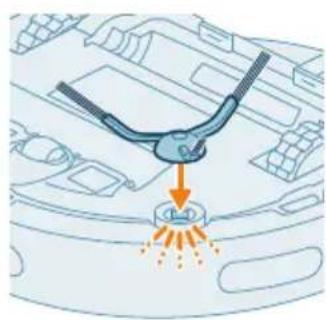
1 Atasati peria laterala, inclichetand-o in poziţia corectă pe partea inferioroara a robotului.
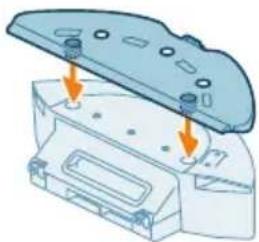
2 Atasati suportul lavetei de curatare la partea inferioroara a rezervorului de apaal robotului.
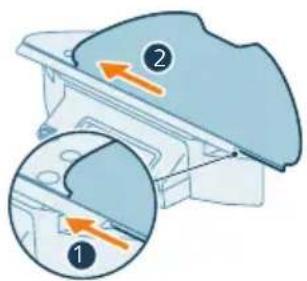
3 Glisi partea dreaptă a lavetei de curătare lavabile in fanta corectă a suportului pentru laveta de curătare.
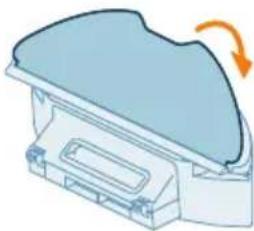
4 Atasati laveta de curatare lavabila la materialul cu velcro al suportului pentru laveta de curatare.
Incarcarea robotului
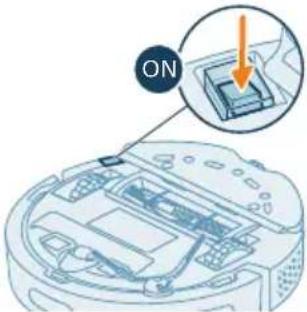
1 Apasaţi comutatorul de pornire/oprire de pe partea inferioroara a robotului pentru a porni robotul.
2 Rotiti robotul in poziia corecta 山 asezata-1 pe podea, in fata statiei.
3 Asigurati-va csa staia este connectata la priza electrica.
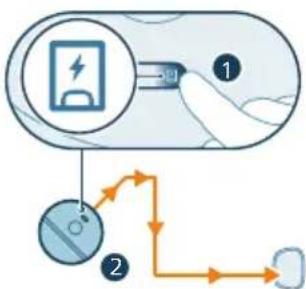
4 Apasati butonul de revenire la statie. Robotul se deplaseaza in poziia corectă din statie.
5 Asteptaţi incărcarea completă a robotului. Dacă bateria este completepuizata,robotul nu se va deplasa in poziţia corectă. In acest caz, urmaţi pasii de mai jos:
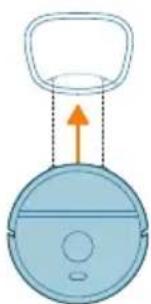
1 Rotitj robotul in poziia corecta si asezati- pe podea, in fata statiei. Rezervorul de apa trebuie orientat cu fata la statie.
2 Aliniati punctele de contact de incarcare de pe rezervorul de apa al robotului cu punctele de contact de incarcare de pe statie.
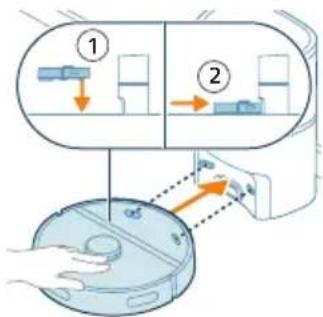
3 Impingeti robotul pe statie, astfel incat contactele de incarcare ale robotului sa intre in contact cu contactele de incarcare ale statiei.
1 Notă: Asigurati-va că robotul se află in poziția corectășiInsetcepe să se incarce. Luminile celor două butoane de pe partea superioara a robotului clipesc lent. Dacă bateria este epuizata, poate dura un tamp până ce robotulInsetcepe să indices faptul ca se incarca.
i Atentie: Chiar dacă incârcatai robotul pentru prima data, statia va incepe sâ aspire robotul gol. Aceasta nu este oEROARE, ci face parte din procedura normală de incârcare.
4 Asteptaţi incărcarea completă a robotului.
1 Notă: Asigurați-vă că robotul este incârcat complet înainte de a-l Utiliza pentru prima data.
i Notă: LED-ul alb de pe stație se aprinde, la rändul său, pentru a indica faptul ca robotul se incarca.
Descarcai aplicata, inregistrati-va si conectati-va la Wi-Fi
Continut aplicatie
Puteti sa operati robotul cu ajutorul aplicatiei pentru robot Philips HomeRun. Aplicataia va permite să gestionati robotul si ofera ajutor si asistenta:
1 Videoclipuri cu modul deutilizare.
2 Manual de utiliser complet.
3 Intrebari freventa.
4 Contactati asistenta pentru clienti.
5 Creati o hartá a locuinţei dvs.
6 Alegei camerele care trebuie curatae.
7 Alegeti intre diferite moduri de curatare si setari pentru fiecare camera.
8 Urmariin timpral progresul curatarii si nivelul bateriei.
9 Primiti notificari si alerte.
10 Programa o curare.
11 Urmariti starea de intretinere si gasiti piese de schimb.
Descarcarea aplicatiei
1 Scanati codul QR din stanga sau de pe ambalajul robotului pentru a descarca aplicata robotului Philips HomeRun.
Sau:
Căutati „aplicatie robot Philips HomeRun" in Apple App Store sau unul dentre magazinele de aplicati Android.
2 Descarcai si instalati aplicata.
3 Urmati instructiunile din aplicatie.


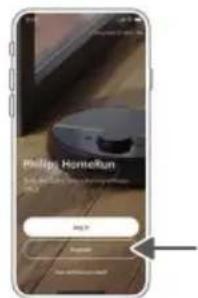

Inregistrarea unui cont personal
Puteti nregistration un cont personal pourra beneficia de urmatoarele avantaje:
- Controlati robotul de pe mai multe dispositive - de exemplu, un smartphone si o tabletă - sau adăugăti mai multi utilizatori din gospodărie.
Salvaţi copii de rezerva ale datelor importante, cum ar fi planurile de curățare personalizate pentru locuinta dvs.
i Notă: Dacă va schimbați Telefonulși nu aveți un cont, veți pierde toate planurile de curățare personalizate.
Important: Philips vă pretuieșeși vă respectă intimitatea. Inainte de inregistrare, veti găsi in aplicatie un link către notificarea noastră de confidentialitate.
Configurarea conexiunii Wi-Fi
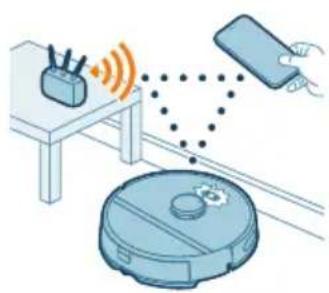
Inainte de a incepe: asigurati-va cai robotul si dispositivul dvs. mobil au acoperire Wi-Fi bună.
1 Apasaţi butonul „Add robot" (Adaugare robot) din aplicatieși urmati instructcjunile.
2 Asociati robotul cu reteaua Wi-Fi din aplicatie. Asigurati-va că avei parola WiFi la indemână.
3 Mentine apasate simultan butonul de pornire/opriere si butonul de revenire la statie, tamp de trei secunde. Luminile buoanelor vor clipi in culoarea portocalie pentru a indica faptul ca robotul se afla'in modul de configurare Wi-Fi.
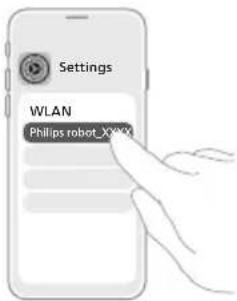
4 Faceti clic pe butonul de asociere, dacă aparein aplicatie, pentru a va conecta la reteaua „Philips robot".
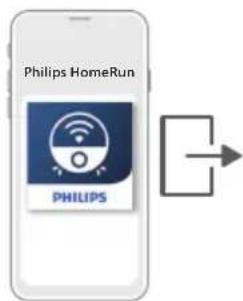
1 Notă: Dacă butonul de asociere nu aparețn aplicatie, părasiti aplicățiași accesați functția Wi-Fi din meniul „Setări" al dispositivului dvs. mobil. Acolo, puteti selecta rețeaua „Philips robot"și va puteti conecta la aceasta.
1 Notă: Robotul dvs. se poate conecta atât la benzile de freventa WiFi de 2,4 GHz, ât Şi la cele de 5 GHz.
Daca associerea Wi-Fi esqueaza:
- Verificati conxiunea Wi-Fi.
- Verificati dacă ati selectat modelul corect.
Verificati dacă ati introdus corect parola Wi-Fi.
Verificati dacă robotul se află în modul de configurare Wi-Fi.
i Notă: Acest lucru este indicat de clipirea luminilor celor două butoane de pe robot în culoarea portocalie.
i Notă: Dacă nu puteti rezolva problema cu ajutorul informatiilor de mai jos, accesați www.philips.com/homerun2000 pentru informatiții de asistentăși detaliile de contact ale centrului de asistentă pentru clienti.
Semi-nale sonore
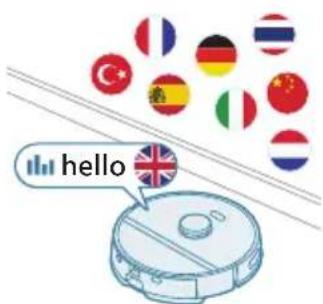
- Limba alertelor vocale ale robotului poate fi schimbata de la engleză la limba dvs. locală. Pourru a schimba limba, descârcați aplicatațiși conectăți robotul la reteaua Wi-Fi pentru a ii permite să descarce noua limbă.
- Aplicația va emite ALERTeși mementouri dacă robotul necesitate atentie. In acest mod, veți primi informații complete, in timp real, despre starea acestuia, chiar dacă robotul efectueaza curataea atunci cand nu sunteti acasa.
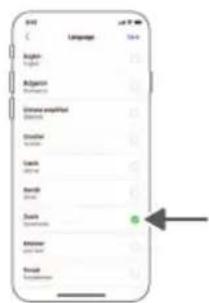
Setaţi limba alertelor vocale
1 Puteti seta limba alertelor vocale imediat dupa ce connectati robotul la Wi-Fi.
1 Asigurati-va c robotul este conectat cu aplicata.
2 In doua locuri din aplicatie puteti gasi optiunea de a schimba limba alertei vocale.
- Pe acelasi ecran al aplicatiei in care vi se cere să denumiti robotul.
- Sau prin apăsarea pictogramei de setări din drepta susși apoi prin alegerea filei Setări robot.
Robotul se deplaseaza prin camere, iar sistemas del navigare cu laser scaneazara rapid camerele pentru a crea o hartă podelei.
Editarea hartirol
In aplicatie, puteti utilizes funcia de editare a hartiilor pentru a:
- Edita camerele (fuziune/separate camere, denumire camere) astfel incat sá puteti personaliza rutina de curătare a robotului pentru fiecare camera.
- Configura zone restrictionate pentru a specifica zonele care trebuie curata de robot si cele in care robotul nu trebuie sa patrunda.
- Creati o hartă pentru fiecare几点a din locuinta dvs. si salvați până la 5 hărti. Atunci candutilizati dispositivul, acesta generează o nouă hartă intr-un mediu nou. Dacă aveți hărti pe care le utilizesți frevent si nu doriti să le suprascrieti din greseală, puteti bloca până la 3 hărti.
Pregātirea camerei pentru mapare
Inainte de a incepe maparea, asigurati-va ca:
- Faceti ordine zona respectiva.
Asezati piesele de mobilier in locurile obisnuite. - Indepartati obiectele si micile obstacole de pe jos.
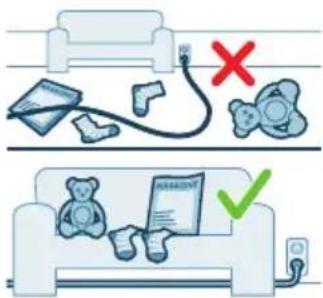
i Notă: Acest lucru este important pentru a evita salvarea permanentă a obiectelor pe hartă.
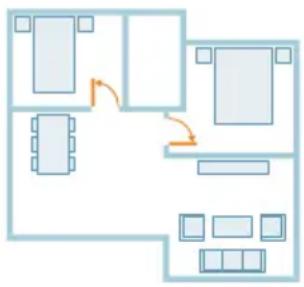
Deschideti toate uile interioare ale locuiniei si'inchideti uile spre exterior.
i Important: Asigurati-va că robotul nu se poate bloca in timpul Utilizări.
Creaşi editati o hartă
i Important: Robotul nu va efectua curățarea in timpul mapării.
1 Pentru a crea o hartă, faceti clic pe „Creare hartă" in ecranul de pornire direct după asocierea robotului cu aplicatația sau atunci cand nu a fost creată anterior nicio hartă. Sau faceti clic pe pictograma de setâri din colțul din dreapta sus, selectati „Hartile mele" si selectati pictograma „+“ din colțul din dreapta sus. Apoi, urmati instructiunile din aplicatie.
2 Pouru a va edita harta, selecanti pictograma harettii din ecranul principal sau faceti clic pe pictograma de setare din coltul din dreaptasus, selecanti "Hartile mele" si selecanti Editare harta" pentru harta pe care doriti sa o editati.
Spuneti robotului dvs. unde să nu curețe cu ajutorul zonelor de curățare restricționate
In aplicatie, puteti configura zone restrictionate pentru a indica zonele care trebuie curatate de robot si cele in care robotul nu trebuie sa patrunda.
Pereti virtuali si zonele interzise
Creati pereti virtuali zone interzise pntru zonele in care nu doriti sā patrunda robotul. De exemplu, puteti crea pereti virtuale sau zone interzise pentru a:
Proteja obiectele fragile. Robotul nu poate detecta obstacole mici precum incaltaminte, jucarii sau cabluri, nici nu poate detecta obstacole sau suprafete lucioase, transparente (de exemplu, sticlă) sauinchise la culoare.
- Preveni blocarea robotului旨在timpul curatarii.
i Notă: Robotul se poate bloca pe covoarele cu fir lung sau ciucuri sau chiar si pe covoarele foarte usoare din baie. De asemenea, robotul nu poate detecta caburile de pe podea.
Protejati robotul.
Notă: Robotul trebuie să rămână la distanță de lichideși zonele umepe, cum ar fi bolurile pentru animalele de companieși ghivecele.
i Important: nu utilizati pereti virtuali si zonele interzise pentru protectia impotrivara pericolelor.
i Important: pereti virtuali si zonele interzise nu trebuie sa impiedice robotul sa revina la staie.
Zonele fara stergere
Crea zi zone fara stergere penta a preveni stergerea covoarelor sau mochetelordcatrebot.
i Nota: Robotul va evita zonele fara stergere atunci cand suportul lavetei de curatare este atasat. Atunci cand suportul lavetei de curatare nu este atasat la robot, acesta va aspira zona fara stergere.
Modul de curățare al robotului
In aplicatie, puteti selecta urmatoarele rutine de curatare:
Rutină Descriere
| Obișnuită Curățarea regulăța este concepută pentru rutinele normale de curățare zilnică. Robotul curăță fiecare camera conform setărilor specificateși Salvate în planul de curățare. Daca mediuul nu este recunoscut, robotul cartografiaăș mediulși curăță în functție de ultimul mod setat. Daca este un mod cu functție deștergere, dar nu este instalat un mop, robotul nu distribuie apă. După ce curățarea este finalizata®, robotul se înoarce la stație. | |
| Camera | - Camera: robotul curăță una tau mai multe camere, în ordinea specificăță de dvs. |
| Zonă | - Zonă: robotul curăță ozonă dintr-o camera specificăță de dvs. După ce selectați una dintré optiunile de mai sus, puteți selecta un mod de curățareși va puteți regla fin preferințele de curățareși setările avansate. |
Setaşi preferintele de curățare, setările avansateși ordinea de curățare
In aplicatie, puteti alege intre cinci moduri de curătare diferite pentru fiecare camera. Acestea sunt moduri standard, care pot fi utilizezate in majoritatea situatuilor. Vă puteti personaliza modul de curătare prin reglarea finala preferintelor de curătareși a setărilor avansate.
Moduri de curățare
Mod Descriere
| Aspirare și stergere cu mopul | Robotul aspiră și sterge godea simuntan. Acest mod este conceput pentru curățarea regulăța a godelelor dure. |
| IMPORTANT:=Pentru ștergerea godelelor dure sensibile, cum ar fi cele cu parchet, setați la minimum nivalul de apă în aplicăție. | |
| Aspirare Robotul nu va face decât să aspiré godeaua. Acest mod poate fi utilizespentre zonele care nu trebuie șterse. | |
| Sfergere cu mopul Robotul nu va face decât să stearță godeaua cu mopul. | |
| Silentțios Robotul curăță cu minimum de zgomot. Puterea de aspirare este redusă, iar alertele vocale sunt suprimate. | |
| Intensiv Robotul aspiră și sterge godeaua simuntan, cu nivalul maxim de putere. Acest mod este conceput pentru curățarea temeinică a zoneor restrânse. Retiniți că nu este recomandat să curățați zone extinse în acess mod. Robotul traversează zona de 5 ori, deci tampul de curățare și energia/utilizata vor crește semnicativ. | |
Preferintele de curatare
Pentru fiecare mod de curățare, puteți regla fin următoarele preferințe de curățare:
Setare Descriere
| Putere de aspirare Schimbați puterea de aspirare: - Scažută : pântru curățare eficientă cu consum redus de energia și nival scăzut de zgomot. - Normală : pântru curățare regulata șiÎndepărtarea eficientă a prafului fin de pe godelele dure, cu un echilibru optimÎntre putere și eficientă. -Tare : pântru o curățare temeinică a godeleor de mari dimensiuni. Robotul poate curăța o suprafăța mai mare, cu o singurăÎncârcare a bateriei, decâtÎn modul Maxim. -Maxim : iDral pentruÎndepărtarea particuleor mari de murdărie, cum ar fi firimiturile. Puterea sporită de aspirareÎndepărtează particulele fine de graf ascunse adâncÎn covoare și crăpături. | |
| Nivel de umiditate mop | Determinati debitol pompat din rezervorul de apă electric pe laveta de ștergere: IMPORTANT: Nu adăugați apă fierbinte sau detergenti de curățareÎn rezervorul de apă. - Redus: pentru a șterge o podea sensibilă, cum ar fi parchetul. Combinata dentre aspirare și ștergere elimină mai mult graf fin decât simpla aspirare. -Mediu: optim pentru o curățare regulă原则 aspirare și ștergere. Laveta de ștergere Îndepărtează muralăia superficială și bacteriile, pentru a va mentine casa curata și sânătoasă. -Sporit: pentru o casă impecabil de curăță. Se recomanda combinarea acestei setâri cu 2 Sau 5 repețări ale traseului de curățare, pentru o curățare intensivă. |
| Repetarea traseului de curățare | Specificați numărul de repetetiții. O singură trecere este suficientă pentru curățarea normală. Puteti programa robotul să efectueze 2 Sau 5 treceri pentru o curățare intensivă. Este recomandată selectionă opțiune numai pentru curățarea anumitor zone, deoarece aceasta afpectează durata de curățare. |
Setári avansate
Vă puteti seta propria ordine de curățare in aplicăție, făcând clic pe pictograma de setare din colțul din dreapta susși selectând „Ordine de curățare".
Utilizarea robotului
Pregătirea pentru curățare
Inainte de a porni robotul si procesul de curatare:
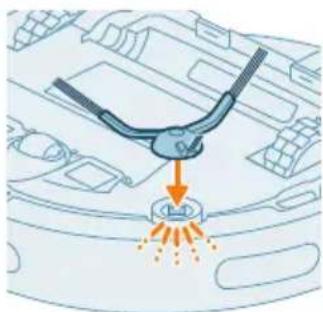
1 Ataşi peria laterala, inclichetand-o in poziţia corectă pe partea inferioroara a robotului.
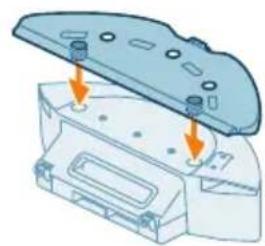
2 Atasati suportul lavetei de curatare la partea inferioara a rezervorului de apa.
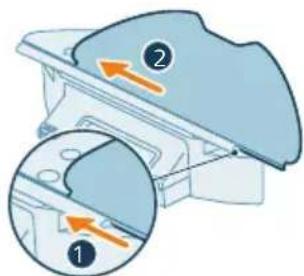
3 Glisa ti partea dreapta a lavetei de curatae lavabile in fanta corecta a suportului pentru laveta de curatare.
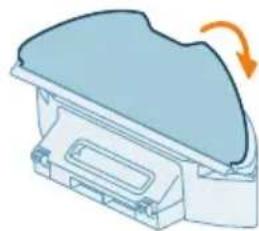
4 Atasati laveta de curatare lavabila la materialul cu velcro al suportului pentru laveta de curatare.
IMPORTANT: Suportul lavetei de curătare poate fi indepartat. Insa, in timpul Utilizări robotului cu suportul lavetei de curătare, laveta de curătare lavabilă trebuie să fie intotdeana atața la suportul lavetei de curătare, chiarși atunci candutilizuţi robotul fara stergere. Acest lucru are rolul de a preveni deteriorarea podeleși si a suportulului lavetei in timpul utilizări.
- Indepartati toate caburile, firele si obiectele mici, precum incaltarile si jucariile, de pe podea pentru a preveni blocarea robotului.
- Deschideti toate usile interioare ale locuinhei.
Udati popul in prealabil, pentru rezultate optime.
Porniti primul program de curățare folosind aplicata
Incepere
1 Deschideti aplicatia.
2 Selectati programul de curătare: Obisnuită, Cameră sau Zona.
3 Apasati pictograma ,incepere".
i Nota: asigurat-va cã intrerupatorul de pornire/oprire a robotului este setat in poziţia „pornit" (,1^ )
i Notă: Dacă nivalul bateriei este prea scažut, curățarea nu poate incepe. Așteptași până când robotul este suficient de incârcat inainte de a incepe o curăș de curățare.
Oprire
1 Apasa pictograma Pauza din aplicatie. Robotul se opreste.
2 Apasa di nou pictograma Incepere. Robotul continuu procesul.
3 Apasati pictograma Revenire. Robotul revine la statie.
Utilizarea robotului fără aplicăție
i Notă: Pentru o experientă optima, va recomandam săutilizati aplicata.
Fárá aplicatie, puteti opera robotul folosind cele două butoane de pe acesta:
-
Buton start/pauza
-
Apasati lung (3 s) pentru a porniși opri robotul.
-
Apasati scurt pentru a incepe sau intrerupe curata area. Apasati din nou pentru a relua curata area.
-
Butonul de revenire la statie
-
Apăsare scurtă (când robotul nu execută curățarea): robotul va găsi stațiași se va înțarca.
- Apăsare scurță in timpul curățarii: robotul va opri curățarea. Inca o apăsare scurță: robotul revine la statieși se incarca.
- Apăsare scurtă atunci cand robotul revine la statie: robotul va întrupe revenirea la statie. Apăsăti din nou butonul pentru a permite robotului să revină la statie.
i Notă: Pouru a dezactiva functția WiFi a robotului, apăsăti pe bara de protectie din partea din față a robotuluiși pe butonul de revenire la statătie tamp de 10 secunde. Puteți適用ă in continuare functțile de bază fãră WiFi, dar pentru a avea acces complet la toate functțile, va recomandăm să asociati robotul cu WiFi.
Cand operati manual robotul, acesta va executa aspirarea si stergerea. Cu toate acestea, dacă rezervorul de apă este gol sau dacă suportul pentru mop nu este ataşat, robotul nu va sterge.
Tiparul de curățare al robotului
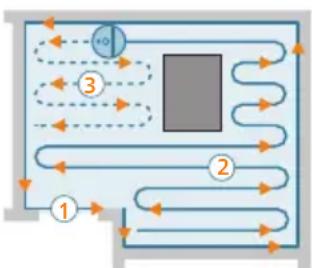
Robotul curăță locuință intr-un mod structurat. Robotul execută curățarea camera cu camerași incepe intotdeauna prin a curăța marginile camerei inainte de a acoperi suprafata rămasă.
Revenirea la statie
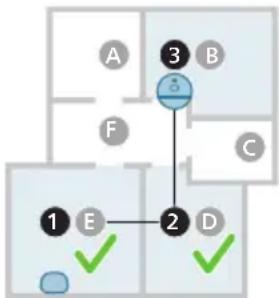
Dupa ce robotul finalizeaza procesul de curatare, acesta revine automat la statie, pentru a se reincarca.
Reincârcarea automata.si reluarea
Atunci cánd nivelul bateriei se reduce (<20%) in timpul curățarii, robotul revine automat la statie pentru a se reîncârca. După incârcarea bateriei, robotul reia procesul de unde l-a intrerupt.
Puteti deactiva această functie in aplicatie, fãçând tic pe pictograma de setari din colțul din drepta susși apoi activând saudezactivand optiunea „reluire curătare".
Curătareși intreținere
Când se face intreținerea
Element Curățarea Inlocuire
Lavetă de curățare lavabilă După fiecare適用are 3 - 6 luni
Peria principală In fiecare lună 6 - 12 luni
Filtru lavabil In fiecare lună 3 - 6 luni
Perie laterală In fiecare lună 6 - 12 luni
Roti principale 山 roata faata In fiecare lună -
Senzor navigare cu laser In fiecare lună - 360^ (LiDAR)
Senzori: In fiecare lună - Senzori cu semnal infrarosu - Senzor anti-cadere (3x)
Contacte de incarcare In fiecare lunarobot si statie
Senzori pentru a detecta 6 luni-amplasarea recipientuluipouru praf si arezervorului de apă
Recipientul pentru praf Goliţi recipientul pentru praf după fiecare/utilizare
Cum se curăță laveta de curățareși recipientul pentru graf Curățați laveta de curățare lavabilă
1 Trageti mopul de curatare lavabil de pe materialul velcro.
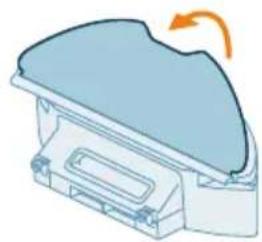
2 Glisi partea dreapta a mopul de curatare lavabil din fanta.
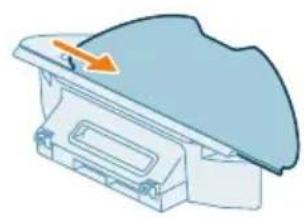
3 Clatişi curatai laveta de curatae lavabilă cu apă sau spalati-o in masina de spalat.
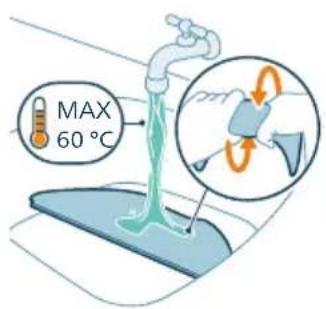
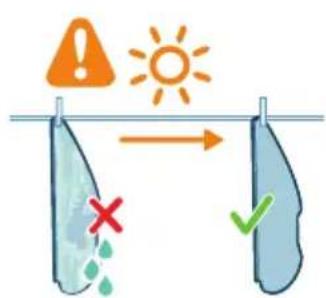
1 Scoateti rezervorul de apa cu recipient pentru graf.
2 Deschideti capacul recipientului pentru graf.
i Notă: Nu confundati capacul recipientului pentru praf cu capacul filtrului lavabil.
3 Lasa murdaria sa iasa din recipientul pentru praf.
4 Clati reci pientul pentru praf la robinet.
5 Uscati la aer recipientul pentru graf.
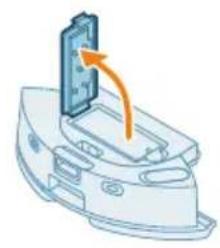
6 Deschideti capacul filtrului lavabil.
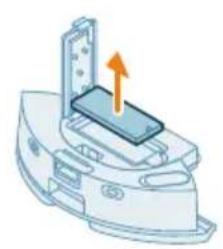
7 Scoateti filtrul de aer lavabil.
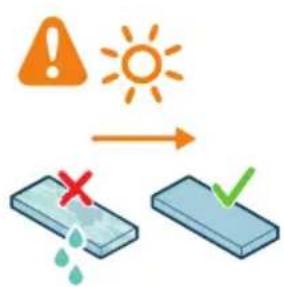
8 Clati filtrul lavabil cu apa si uscati filtrul lavabil la aer.
i Nota: Nu utilizati detergenti de curatare.
i Nota: Nu utilizati alte modalitate de uscare a filtrului lavabil.
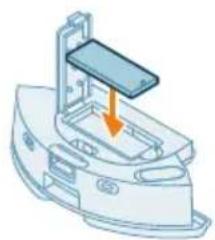
9 Asigura-i-va că filtrul lavabil este complet uscat, apoi puneti-l pe disposizitivul de blocare a filtrului din recipientul pentru praf si impingeti-l inauntru.
10 impingeti filtrul lavabil in jos.
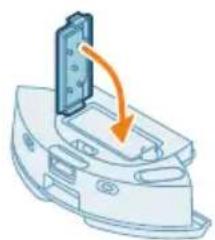
11 Inchideti capacul filtrului lavabil.
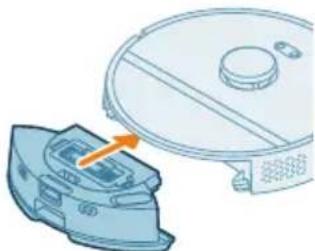
12 Glisi recipientul pentru praf inapoi in rezervorul de apa.
Curățarea rezervorului de apă
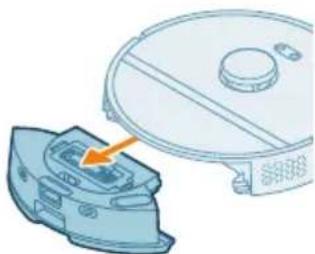
1 Apasati butonul de eliberare a rezervorului de apa si scoatei rezervorul de apa din robot.
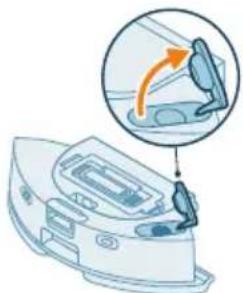
2 Deschideti capacul rezervorului de apă.
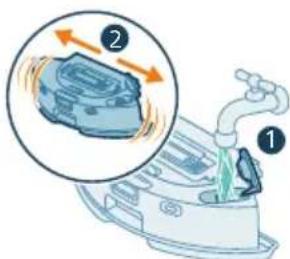
3 Umpleti rezervorul de apa cu apa de la robinet si scuturati-I deasupra chiuvetei.
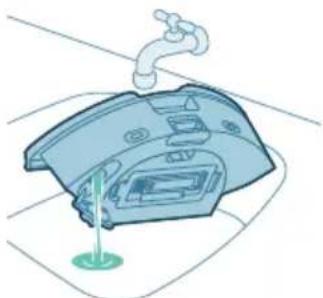
4 Aruncaṭiapa rāmasaīnrezervorulde apā.
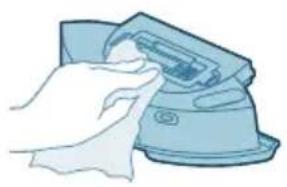
5 Usca ti partea exterioroara a rezervorului de apa cu o cárpa.
i Nota: Nu utilizati detergenti de curatare.
IMPORTANT: Nu spalati rezervorul de apa in masina de spalat vase.
6 Tineni capacul de etansare al rezervorului de apa descis si lasati interiorul rezervorului de apa sa se usuce la aer.
i Nota: Nu utilizati alte modalitate de uscare a rezervorului de apa.
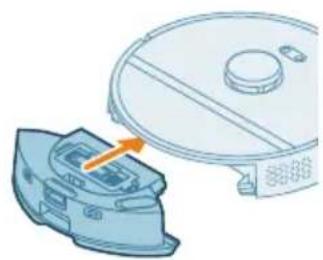
7 Introduci rezervorul de apa in robot.
i Nota: Asigura-va c-a partea exterioroara a rezervorului de apa este uscata.
i Notă: Nu utilizati detergenti de curătare.
Curățarea periei principale
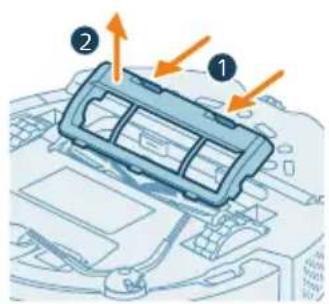
1 Puneti robotul cu capul in jos pe o suprafata plana si stabila.
2 Apasati in acelaşi temp butoanele capacul periei.
3 Ridicati 日 indeparta 日 capacul periei.
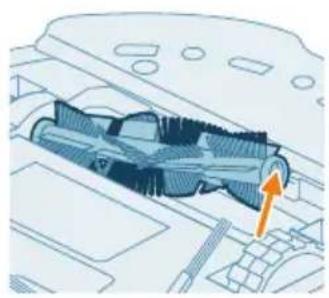
4 Scoatei peria principala.
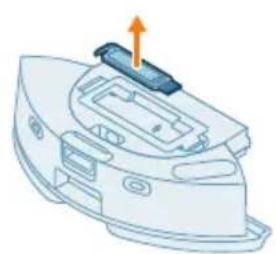
5 Detaşati instrumentul de curătare de pe capacul recipientului pentru graf.
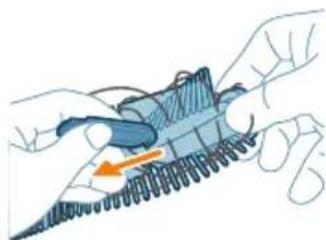
6 Folosi t accesoriul de curatare pentru a trece prin peri.
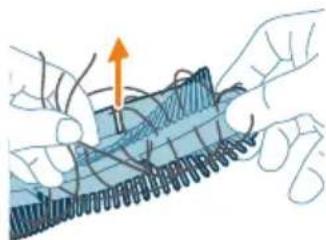
7 Indepartati peri si murdaria de pe peria principala.
Suggestie: Folosiţi capătul cu perie al instrumentului de curățare pentru a indepărta murdăria de pe peria principală.
8 Daca ati scos capacul de pe capatul periei principale, asezati-1 la loc.
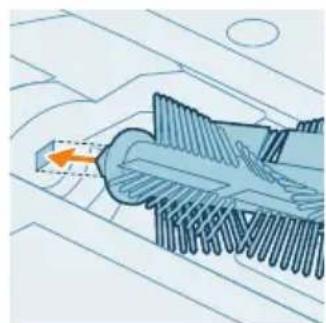
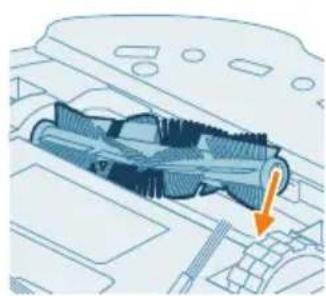
9 Instalaţi peria principală in locația corectă. Potrivitori piciorusul pătrat cu orificiul pătrat si introduciţi peria in poziție.
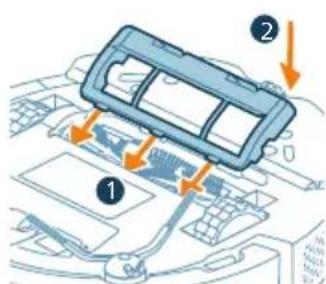
10 Asezati buzele capacului periei in decupajele corecte.
11 impingeti capacul periei inauntru.
Curățarea periei laterale
1 Puneti robotul cu capul in nos pe o suprafata plana si stabila.
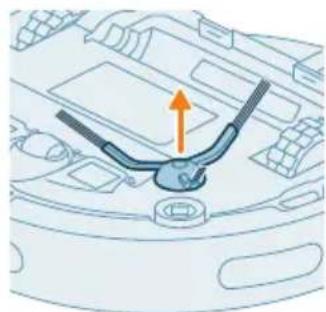
2 Scoatei peria laterala.
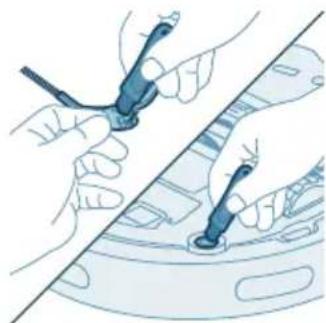
3 Utilizati o perie cu peri moi (de ex., o periuţă de dinţi) pentru a ëndeparta praful sau scamele de pe peria lateralași de pe robot.
Suggestie: Putejutiliza capatul cu perie al instrumentului de curatae pentru a indeparta praful sau puful de pe peria laterala si de pe robot.
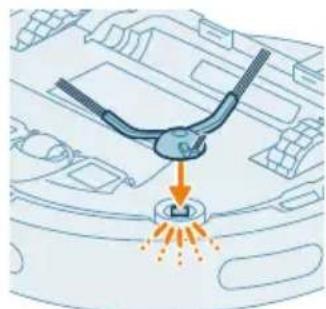
4 Ataşi peria laterala, inclichetand-o in poziţia corectă pe partea inferioara a robotului.
Curățarea roților principaleși a roții fată
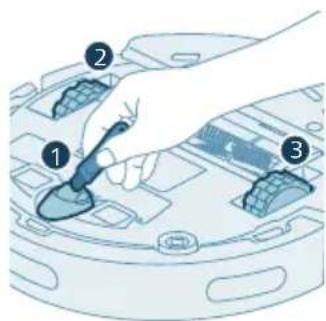
1 Puneti robotul cu capul in jos pe o suprafata plana si stabila.
2 Utilizati o perie cu peri moi (de ex., o periuţă de dinţi) pentru a ëndeparta praful sau scamele de pe roata fatași de pe rotile principale.
Puteti utilizes capatul cu perie al instrumentului de curatare pentru a indeparta praful sau puful de pe roti.
Curățarea senzorilor, a punctelor de contactși a ferestrei semnalului IR
Pentru a mentine performante bune de curatare, trebuie sa curatai senzorul, punctele de contact si fereastra semnalului IR din cand in cand.
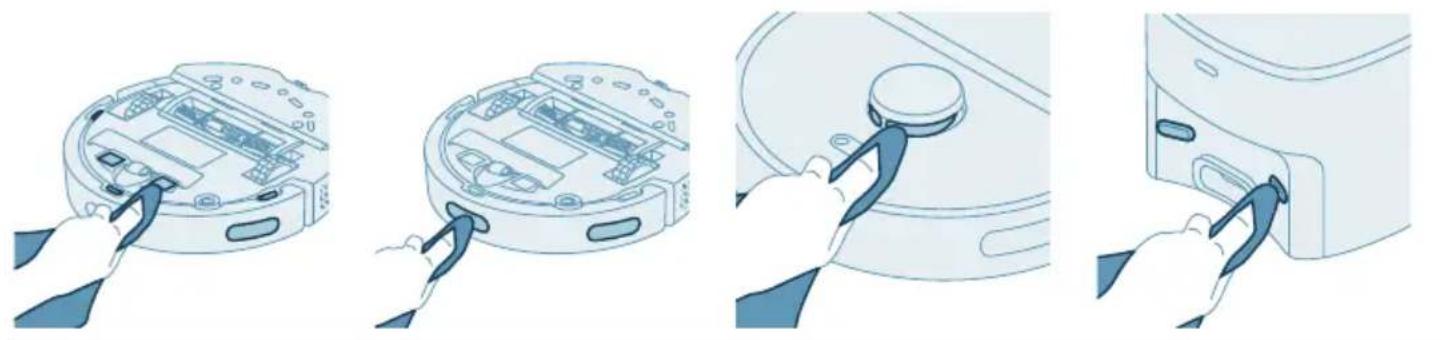
1 Deconnectati staia de la priza de perete
2 Utilizati o camarpa moale, neabraziva si uscata.
3 Curatai componentele.
i Nota: Nu utiliziati detergenti de curatare.
4 Uscati componentele si suprafetele cu o camarpa uscata.
i Nota: Nu utilizati alte modalitate de uscare a componentelor.
Inlocuirea sacului de graf
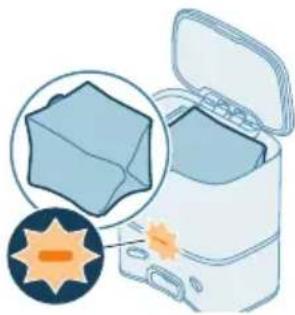
Atunci cand LED-ul portocaliu de pe stația de golire automata cliposte, indicandi ca sacul de graf este plin.
1 Deschideti capacul statiei de golire automata.
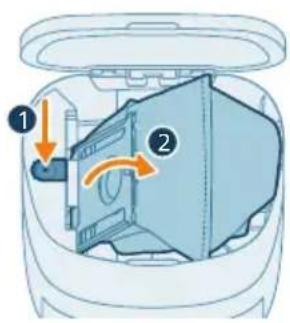
2 Apasati butonul de eliberare si impingeti suportul sacului in lateral.
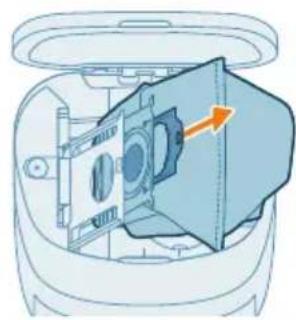
3 Scoateti si aruncai sacul de praf.
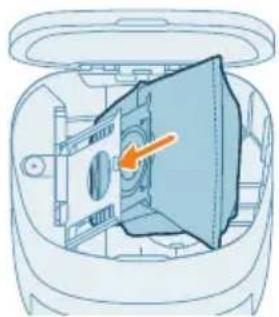
4 Glisati bucata de carton a sacului de praf in suportul sacului.
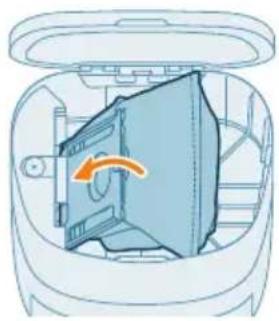
5 impingeti suportul sacului inapoi in poziia sa verticala, pana cand auzii un sunet de inclichetare.
6 Inchideti capacul statiei de golire automata.
i Pouru a afla de unde si cum sa comanda ti saci de praf noi, consultati sectiunea "Inlocuire" din manual.
Depozihare pe termen lung
1 Incarcai la maximum bateria.
2 Depozitatei robotul la o temperatura mai mică de +35 °C si mai mare de 8 °C.
Semnalele de pe interfața cu utilizatorul și semnificațiile acestora
Semnal Descrierea semnalului Semnificația semnalului
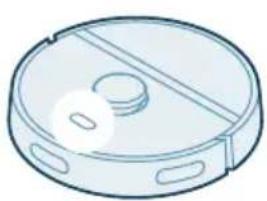
Indicatorul luminos de pe robot se aprinde in alb.
Robotul este pornit sau se afla intr-un cerc de curatare.
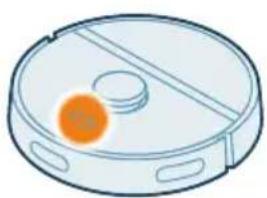
Indicatorul luminos de pe robot clipeste in alb si portocaliu.
Robotul se incarca.
Semnal Descrierea semnalului Semnificaţia semnalului
| Indicatorul luminos de pe robot clipește în portocaliu. | Robotul și intâmpină o problemă Saud se află în modul de asociere. | |
| Indicatorul luminos de pe stație se aprinde în alb. | Stația este connectăță la priză. | |
| Indicatorul luminos de pe stație clipește cu portocaliu. | Capacul stației nu este închis, s-bag nu este instalat în stație sau s-bag este plin. Dacă indicatorul se aprinde în continuare în portocaliu după ce ați verificat cele de mai sus, contactăți centrul de asistență pentru clienti dințara dvs. | |
| Ledul indicator de pe stație este stins. Stația nu este connectăță la priză. Dacă stația este connectăță la priză, indicatorul luminos se stinge dacă aparatul este lăsat inactiv pentru a economisi energia. | ||
Resetarea/restaurarea robotului
Puteti reseta/restaura robotul apasand lung atat pe butonul de revenire la statie, cát si pe butonul de pornire/oprine de pe partea superioara a robotuluii tamp de 15 secunde.
i Notă: După resetarea/restaurarea robotului, acesta trebuie să se reconnectece la aplicăție, iar setările relevante din aplicăție sunt eliminate.
Inlocuirea
Puteti, de asemenea, contacta Centrul de asistenta pentru clienti Philips din tara dvs. (consultati brosura de garantie internationala pentru detailii de contact).
Componente deschimb:
XV1430 Lavete de curatare lavabile de schimb

XV1433 Kit de intrejinere cu 2 filtr, 1 perie principala si 1 perie laterala.
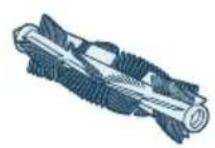
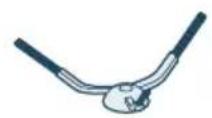
FC8022 Saci de praf (saci s-bag antialergici)
Indepartarea bateriei reincarcabile
Pentru a scoate bateria reincarcabila, urmati instructiunile de mai jos. De asemenea, puteti duce robotul la un centru de service Philips pentru a solicita scoaterea bateriei reincarcabile. Contacta Centrul Philips de asistena pentru clienti din tara dvs. pentru a afla adresa unui centru de service din apropierea dvs.
Luathi măsurile de precautie necesare atunci cand manipulati instrumente pentru a deschide produsulși atunci cand aruncați bateria reincârcabila.
Avertisment: Inainte de a scoate bateria, asigura-va că produsul este deconnectat de la statie si că bateria este descârcata complet.
1 Porniti robotul dintr-o poziie oarecare din camera 山 nu de la statie.
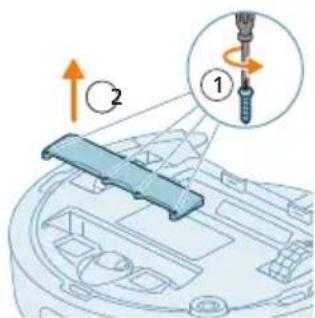
2 Lásati robotul sá functioneze pānă cand bateria reincarcabila se descarca, pentru a va asigura că este complet descarcata inainte de a o scoate si de a o casa.
3 Desfaceti suruburile capacului compartimentului bateriei si demontati capacul.
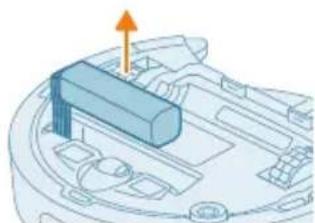
4 Ridicati bateria reincarcabila si deconnectati-o apasand pe clemade pe conectorul bateriei pentru a elibera conectorul.
5 Duceti robotul si bateria reincarcabila la un punct de colectare pentru deseuri electrice si electronice.
Garantie.si asistenta
Dacă aveti nevoie de informații saudasistentă,va rugam savizitatei www.philips.com/support sau sa consultati brosura de garantie internationala
Robotul dvs. aspirator a fost conceput si realizat cu cea mai mare atentie. In cazul nefericit in care robotul dvs. necessita reparati, Centrul de asistenta pentru clienti din tara dvs. va va ajuta sa programati reparatiile necessities in cel mai scurt tamp posibil, cu maximum de comport. Daca in tara dvs. nu exista un Centru de asistenta clienti, vizitate distribuitorul Philips local.
Eliminarea Şi reciclarea
Nu aruncai robotul cu deseurile obisnuite. Asigura-i-va ca il aducei la instalataia de reciclare pentru echipamente electrice.
Detectare probleme
Acest capitol rezuma cele mai freventa probleme care pot surveni la utilizes area aparatului. Daca nu reusiti să rezolvati problema cu ajutorul informaților de mai
jos, accesaşi aplicataia robotului Philips HomeRun sau vizitatei
www.philips.com/homerun2000, unde puteti gasi, de asemenea, videoclipuri de asistentăși intrebari freventa. Puteti contacta, de asemenea, centrul de asistentă pentru clienti din tara dvs.
Problema Cauza posibila Solutie
| Robotul nu pornește. Bateria este descărcata. Încărcați robotul pe stație îniate de適用are. | ||
| Temperatura ambientă este prea mică sau prea mare. | Utilițu robotul la o temperatură cuprinsăÎntre 8 °C și 35 °C. | |
| Robotul nu reusțește că se associeze cu aplicăția. | Robotul nu mai este în modul de asociere. | Puneti robotul din nou în modul de asociere tințând apăsăt în același timp butonul de revenire la stație și butonul de pornire/oprirea (luminile vor clipi cu portocaliu). |
| Conexiunea (semnalul) Wi-Fi nu este bun(ă). | Aşezați robotul într-o zonă cu un semnal Wi-Fi bun. | |
| Ați selectat o rețea Wi-Fi greșită. | Asigurați-vă că selectați rețeaua Wi-Fi corectă. | |
| A fost folosită o parolă greșită. Asigurați-vă că utilizăți parola Wi-Fi corectă. | ||
| În aplicăție este selectat un model de robot greșit. | Asigurați-vă că selectați modelul de robot corect. | |
| Este descărcataă o aplicăție greșită | UtilițațiÎntotdeauna aplicăția pe care ați descărcat-o prin intermediul codului QR din ghidul de ințiere rapidă. | |
| Aplicăția și robotul pierd conexiunea. | Robotul a iesit din raza de actiune a semnalului Wi-Fi. | Aşteptați ca robotul să sixtrearca în zona cu un semnal Wi-Fi bun. |
| Robotul a intrat în modul de inactivitate profundă. | Robotul va intra în modul de inactivitate, dacă nu a revenitla stație. Apăsăți butonul de pornography/oprise timp de minimum 3 secunde pentru a activa robotul. Apoi, trimiteți-l către stație prin intermediul aplicăției siapăsãnde pe butonul de revenire la stație. | |
| Parola Wi-Fi a fost modificata.În cazul în care detailiile Wi-Fi s-au schimbat: adăugați din nou robotul la aplicăție. | ||
| Numele rețelei Wi-Fi a fost schimbat. | În cazul în care detailiile Wi-Fi s-au schimbat: adăugați din nou robotul la aplicăție. | |
| Contul aplicăției a fost schimbat. | Atunci cănd detailiile contului sunt modificate, adăugați din nou robotul în aplicăție. | |
Problema Cauza posibila Solutie
| E-mailul cu codul de verificare nu a fost primit. | Poate dura până la un minuturu a primi e-mailul cu codul de verificare. | Aşteptați mai mult de un minut pentru e-mail. |
| E-mailul nu a fost trimis. Facțiclinic pe butonul „retrimitere". | ||
| Este posibil ca e-mailul și ajuns în folderul „spam“ pau „junk". | Verificați folderele „spam“ pau „junk".(Adresa de e-mail a expeditorului începu: HomeRun_noreply@). | |
| Este/utilizata o adresă de e-mail greșită. | Verificați dacă și folosit adresa de e-mail corectă. | |
| Telefonul sau computerul nuare o conexiune bună la internet pentru a primi e-mailul. | Asigurati-va că Telefonul sau computerul are o conexiune bună la internet. | |
| Robotul nu poate găsi stația. | Stația a fost mutată în timpul unei operatiuni de curățare. | Așzeași stația în același loc în care se afla la începerea sesiunii de curățare. |
| Stația nu este connectată la sursa de alimentare. | Conectași stația la sursa de alimentare. | |
| Senzorii de pe robot și/sau de pe statie sunt murdari. | Curăței toti senzorii robotului și ai statiei. | |
| O zonă interzisă a fost amplasăță prea aproape de statie | Nu salvați zonele interzise preaaproape de statiei. | |
| Stația a fost amplasăță într-un loc cu lumină foarte puternică. | Nu așzeași stația într-un loc cu lumină foarte puternică (cum ar fi lumina directă a soarelui), deoarece aceasta poate interfera cu semnalul infraroșu. | |
| Robotul Impinge stația la distanță. | Stația nu se aflăaprope de un perete. | Așzeași stația cu spatele spre un perete. |
| Senzorii de pe robot și/sau de pe statie sunt murdari. | Curăței toti senzorii robotului și ai statiei. | |
| Stația nu are suficient spațiu în jurul ei (0,5 metri de fiecare parte și 1,5 metri în față). | Asigurati-va că stația are suficient spațiu în jurul ei. | |
| Robotul nu curăță corespunzător. | Recipientul pentru praf al robotului este plin. | Goliți recipientul pentru praf al robotului. |
| Rezervorul de apă este gol. Reumpleți rezervorul de apăla timp. | ||
| În perii sunt blocate obstacole. Îndepartarți toate obstacolele de pe perii. | ||
| Filtrul nu a fost curățat. Curățași filtrul în mod regulat. | ||
| Filtrul nu a fost așezat la loc sau nu a fost așezat la loc corect. | Așzeași filtrul la loc corect. |
Problema Cauza posibila Solutie
| Laveta de curățare lavabilătrebuie să fie înlocuită. | Înlocuiți laveta de curățare lavabilăXV1430. Achizitonați o nouă laveta de curățare lavabilă XV1430 prin intermediul aplicaitei tau de pe www.philips.com/homerun2000 | |
| Robotul nu folosește apă saufolosește foarte puțină apăîn timpul ștergerii. | Nivelul apei este setat prea scăzut. | Setați nivalul apei mai sus în aplicaitie. |
| Prea multă apă iese dinlaveta de curățare/robotulface podeaua prea umedă. | Nivelul apei este setat prea ridicat. | Setați nivalul apei mai jos în aplicaitie.AIMPORTANT: Pentru ștergerea godelelordure sensibile, cum ar fi cele cu parchet,setați la minimum nivalul de apă în aplicaitie. |
| Robotul ratează zone pentrucurățare/ robotul nu curățăintreaga zonă/ robotul aÎnceput să rateze anumite locuri | Senzorii robotului nu mai sunt curăți. | Curățați senzorii robotului cu o cârpăuscată. |
| Robotul funționează pe podele lucioaseși alunecoase. | Asigurăți-vă că povodaua este uscată îninte ca robotul săÎnceapă curățarea. | |
| Robotul nu poate ajunge în anumite zone blocate de mobilier tau de bariere. | Faceti ordine în zona care urmează să fie curățata, așezând mobilași obiectele mici la locul lor. | |
| Zona de curățare nu este ordonata. | Îndepărtăți obiectele mici de pe povdeași ordonăța zona de curățare îninte ca robotul săÎnceapă curățarea. | |
| Robotul păstreažă o marjă de sigurantață în aproprierea zonelor interziseși zonelor fără stergere, iar acest lucru poate face ca robotul să nu treacă(PRintr-o anumită zonă. | Faceti zonele interzise Sau zonele fără stergere din aplicaitie un pic mai mici. | |
| Robotul s-a blocat aspirándun cablu. | Pe povdea există cabluri pe care robotul nu le poate detecta. | Opriți robotulșiÎndepărtăți capacul periei.Scoateți peria principalăși verificatați dacăceva este blocat în peria laterala: scoateți peria laterala, scoateți cablul, reatașati peria laterala.Îndepărtăți toate cablurile de pe povdea înunte de aÎncipe o operatiuniède curățare. |
| Robotulcade de pe scări. Senzorii anti-cădere de pe partea inferioriară a robotului sunt murdari. | Curăptăți senzorii anti-cădere de pe partea inferioriară a robotului.Dacă robotul continușă că Declaration de pe scări,desenți în aplicaitie un perete virtual în partea de sus a scărilor. | |
Problema Cauza posibila Solutie
| Pe ultima treaptă a scarilor au fost plasate obiecte pe care robotul le detectează și, prin urmare, consideră că este sigur SSE se deplaseze. | Îndepărtăti toate obiectele care sunt plasate pe treaptă superioară a scarilor. | |
| Robotul nu se Încarcă sau se descarcă foarte repede. | Robotul este depozitat intr-un spatiu care este prea cald sai prea rece. | Încărcăti și păstrați robotul la o temperatură cuprinsăÎntre 8 °C și 35 °C. |
| Stația de golire automată nu colectează praful din robot. | Sacul de graf nu a fost așezat la loc sai nu a fost așezat la loc corect. | Așezați corect un sac de grafÎn stația de golire automată. |
| Sacul de graf este plin. Așezați un sac de graf golÎn stația de golire automată. | ||
| Modul silentțios tau setarea „Nu deranjați" a fost activat(ă)În aplicatie. | Deselectați modul silentțios tau setarea „Nu deranjați" din aplicatie. | |
| Fanta statiei de golire automată este blocata. | Curățați fanta statiei de golire automată. | |
| În rezervorul de apă se acumulează spumă, iar robotul se mișcă in mod ciudat. | În rezervorul de apă a fost adăugat detergent, ceea ce face ca robotul să fie alunecos. | Nu mai adăugați niciodata detergentÎn rezervorul de apă. Curățați robotul și roțile sale și clățiți bine rezervorul de apă. |
| Robotul face un zgomot anormal. | Filtrul nu a fost așezat la loc sai nu a fost așezat la loc corect. | Verificați dacă filtrul este așezat corect pe poziție. |
| Robotul a curățat o bucata dură de murărie, care acum se mișcăÎn interiorul recipientului de graf. | Goliți recipientul de graf. | |
| Periile nu se mai rotesc. Perii sunt blocațiÎn peria principală. | Scoateți perii cu accesorul de curățat peria furnizatÎmpreună cu robotul. | |
| Alte obstacole sunt blocateÎn perii. | Îndepărtăti celealte obstacolele de pe perii. | |
| Peria principală nu a fost așezată corect la loc. | Îndepărtăti peria principală și reasamblați-o. | |
| Atuncialand peria principală nu este așezata corect la loc: reasamblați corect arborele pătratîn orificiul pătrat. | ||
| Peria lateralisse deformazeă. Este posibil să fi rămas ceva blocatÎn peria lateralis. | Puneti periaÎn apă caldă pentru o vreme și lăsați-o să se usuce. | |
| Achiziptionați o nouă perie laterală prin intermediul aplicatiei sue de pe www.philips.com/homerun2000 | ||
Problema Cauza posibila Solutie
| Robotul nu se va deplasa pe o所提供 anegra. | Robotul crede că o所提供 de culoare negru intens reprezinta un pericol de càdere - este activată detectarea înățimii. | Asigurati-va că luminile sunt aprinse în camera cu所提供 anegra. |
| Curățați senzorul anti-cădere de pe partea inferioriară a robotului. | ||
| Este setat un program, dar robotul nu începe să curețe conform programului. | Funcția „Nu deranjați" poate fi activă. | Verificăți în aplicăție dacă functția „Nu deranjați" este activățăn același tamp cu programul. |
| Robotul este în modul de inactivitate. | Asigurati-va că robotul se încarcașn statție. Robotul va intra în modul standby dacă nu a revenit la statție. Apăsăti butonul de pornire/oprire timp de minimum 3 secunde pentru a activa robotul. Apoi, trimitetei-l către statție prin intermediul aplicăției sau apăsânde pe butonul de revenire la statție. | |
| În aplicăție a fost selectat un fus orar greșit. | Puteti schimba fusul orar în aplicăție din „Contul meu", secțiunea „Profil". | |
| Robotul a pierdut conexiunea cu rețeaua Wi-Fi. | Asigurati-va că rețeaua Wi-Fi functionează. | |
| Bateria robotului este goală. Asigurati-va că statția este connectăță la sursa de alimentare. | ||
| Nu este posibil să vă conectăți la contul aplicăției robotului. | Adresa de e-mail a fost schimbata. | Creati un nou cont de aplicăție în cazul în care adresa de e-mail a fost schimbata. |
| Parola este greșită. Introduçți parola corectă. | ||
| În cazul în care parola este uitata, facți clipe „Am uiat parola" și urmați pași. | ||
| A fost selectată o regiune de târă greșită. | Selectați regiunea de târă corectă în aplicăție. | |
| Mesajele pop-up despre actualizări de aplicății tau firmware continuă să fie primite. | Nu sunt instalate actualizări ale aplicăției tau ale firmware-ului. | Pentru imbunătățirea continuă a robotului, că recomandăm și instalăți.toate actualizările. |
| Aplicația pentru robotul Philips HomeRun nu este disponibilă în târa mea. | Este posibil ca serviciul VPN să blocheze accesul la informataile corecate privind târa. | Dezactivați orice serviciu VPN pe careÎl UTILIZÂți. |
| Contul Google tau Apple poate fi setat la o târă diferită. | Modificați informataile contului Google tau Apple pentru a corespunde târii în care ati cumpărat robotul. | |
Problema Cauza posibila Solutie
| Actualizarea de firmware nu a reusit. | Nivelul bateriei este prea scăzut Nivelul bateriei robotului trebuie să fie de minimum 20% pentru a instala oactualizare. | |
| Robotul nu se află la stație Atunci cănd instalata'o actualizare, asigurați-vă că robotul se încarela stație. | ||
| Semnalul Wi-Fi nu este suficient de bun. | Asigurați-vă că robotul se află într-un loc cu un semnal Wi-Fi puternic | |
| Robotul a finalizat maparea, dar nu vădonio harta'in aplicatie. | Robotul nu a început și nu a finalizat la stație. | Pentru a creation o hartă, asigurați-vă că robotul începe și finalizează la stație. După ce harta a fost salvata'in aplicatie, puteti și utilizesci robotul fără stație. |
| Robotul s-a blocat în timpul cartografiaierii. | Returnați robotul la stație și reluatapropricesul de cartografiaire. Identificați locația în care robotul s-a blocat mai devreme șiindhapartati orice obstacol pau blocați accesul robotului în zona respectivă. După ce harta a fost creată, puteti créo zonă interzisă pentru a înpiedica robotul să mai intre acolo. | |
| Aplicația mi-a pierdut harta. A fost atins numărul maxim de hărti. | Robotul va create o hartă nouă în momentul în care recunoște un mediu nou. Dacă aveți deja 5 hărti, robotul va suprascrie una mai veche. Dacă doriti și vă asigurați că robotul nu suprascrie o hartă, blocati-o în aplicatie. Puteti bloca 3 hărti în același tamp. | |
| Nu doresc și folosesc functția WiFi. | Funția WiFi poate fidezactivată pe disposizitivul dvs. | Pentru adezactiva functția WiFi a robotului, apăsași pe bara de protectie din partea din făță a robotului și pe butonul de revenire la stație timp de 10 secunde. Puteti/utiliza în continuare functțiile de bază fără WiFi, darpentru a avea acces complet la toate functțiile, și recomandăm și associati robotul cu WiFi. |
Permbajtja
Hyrje 644
Pernbledhje e Produktit 645