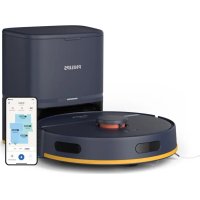
HomeRun 2000 Series XU2100 - Aspirador PHILIPS - Manual de utilização gratuito
Encontre gratuitamente o manual do aparelho HomeRun 2000 Series XU2100 PHILIPS em formato PDF.



| Marca | Philips |
| Modelo | HomeRun 2000 Series XU2100 |
| Tipo de produto | Aspirador robô com lavagem |
| Alimentação | Bateria recarregável, estação de carregamento com esvaziamento automático |
| Navegação | Navegação a laser 360° (LiDAR) |
| Funções principais | Aspiração e lavagem simultâneas, criação de mapas, zonas proibidas e zonas secas, retomada automática de sessão |
| Modos de limpeza | Normal, Cômodo, Zona, Silencioso, Intensivo |
| Potência de aspiração ajustável | Baixa, Normal, Alta, Máx |
| Nível de umidade ajustável | Baixo, Médio, Alto |
| Número de repetições de limpeza | 1, 2 ou 5 passadas |
| Capacidade de mapeamento | Até 5 mapas, bloqueio possível de 3 mapas |
| Estação de esvaziamento automático | Sim, com saco de pó (S-bag antialérgico) |
| Conectividade | Wi-Fi 2,4 GHz e 5 GHz, aplicativo Philips HomeRun Robot |
| Alertas de voz | Multi-idiomas, selecionáveis no aplicativo |
| Sensores de segurança | Anti-queda (x3), detecção de obstáculos, sensor IR |
| Manutenção do filtro | Filtro lavável, limpeza mensal, substituição a cada 3-6 meses |
| Manutenção do pano | Pano lavável, limpeza após cada uso, substituição a cada 3-6 meses |
| Manutenção da escova principal | Limpeza mensal, substituição a cada 6-12 meses |
| Manutenção da escova lateral | Limpeza mensal, substituição a cada 6-12 meses |
| Peças de reposição | Panos XV1430, kit de manutenção XV1433, sacos de pó FC8022 |
| Temperatura de operação | 8 °C a 35 °C |
| Garantia | Garantia internacional, assistência via www.philips.com/support |
Perguntas frequentes - HomeRun 2000 Series XU2100 PHILIPS
Perguntas dos utilizadores sobre HomeRun 2000 Series XU2100 PHILIPS
0 pergunta sobre este aparelho. Responda às que conhece ou faça a sua.
Faça uma nova pergunta sobre este aparelho
Baixe as instruções para o seu Aspirador em formato PDF gratuitamente! Encontre o seu manual HomeRun 2000 Series XU2100 - PHILIPS e retome o controlo do seu dispositivo eletrónico. Nesta página estão publicados todos os documentos necessários para a utilização do seu dispositivo. HomeRun 2000 Series XU2100 da marca PHILIPS.
MANUAL DE UTILIZADOR HomeRun 2000 Series XU2100 PHILIPS
Descrição do produits 578
Antes da primeira'utilisation 579
Preparar para a utilização 580
Carregar o robot 581
Transferir a app, efetuar o registo e ligar ao Wi-Fi 582
Sinais sonoros 584
Utilizar zonas de limpeza interdita para indicar ao robot onde nao limpar 585
como o seu robot limpa 586
Definir as preferências de limpeza, as definições avançadas e a ordem de limpeza 586
Utilizar o robot 588
Como limpar a base de esfregona e o recipiente do po 591
Limpar os sensores, pontos de contacto e janela de sinal IV 598
Substituir o saco para o po 599
Armazenamento a longo prazo 600
Sinaidsa interfacedoutilizadorerespetivo significado 600
Repor/restuarorobot 601
Substituição 601
Encomendar accesórios 601
Remover a bateria recarregavel 602
Garantia e assistencia 603
Eliminação e reciclagem 603
ParabénsPGA
Parabéns pela sua compra de um aspirador robot Philips HomeRun 2000! Para tirar o maior parte do seu robot e ter acesso as funcoes avançadas, pode transferir e instalar a app Philips HomeRun robot. Tâbmemode encontrar
videos de assistencia e perguntas FREquentes na app ou em
www.philips.com/homerun2000.
Leia atentamente o folheto de segurar a partir de utilizes o robot pela primaira vez e guarde-o para uma eventual consulta futura.
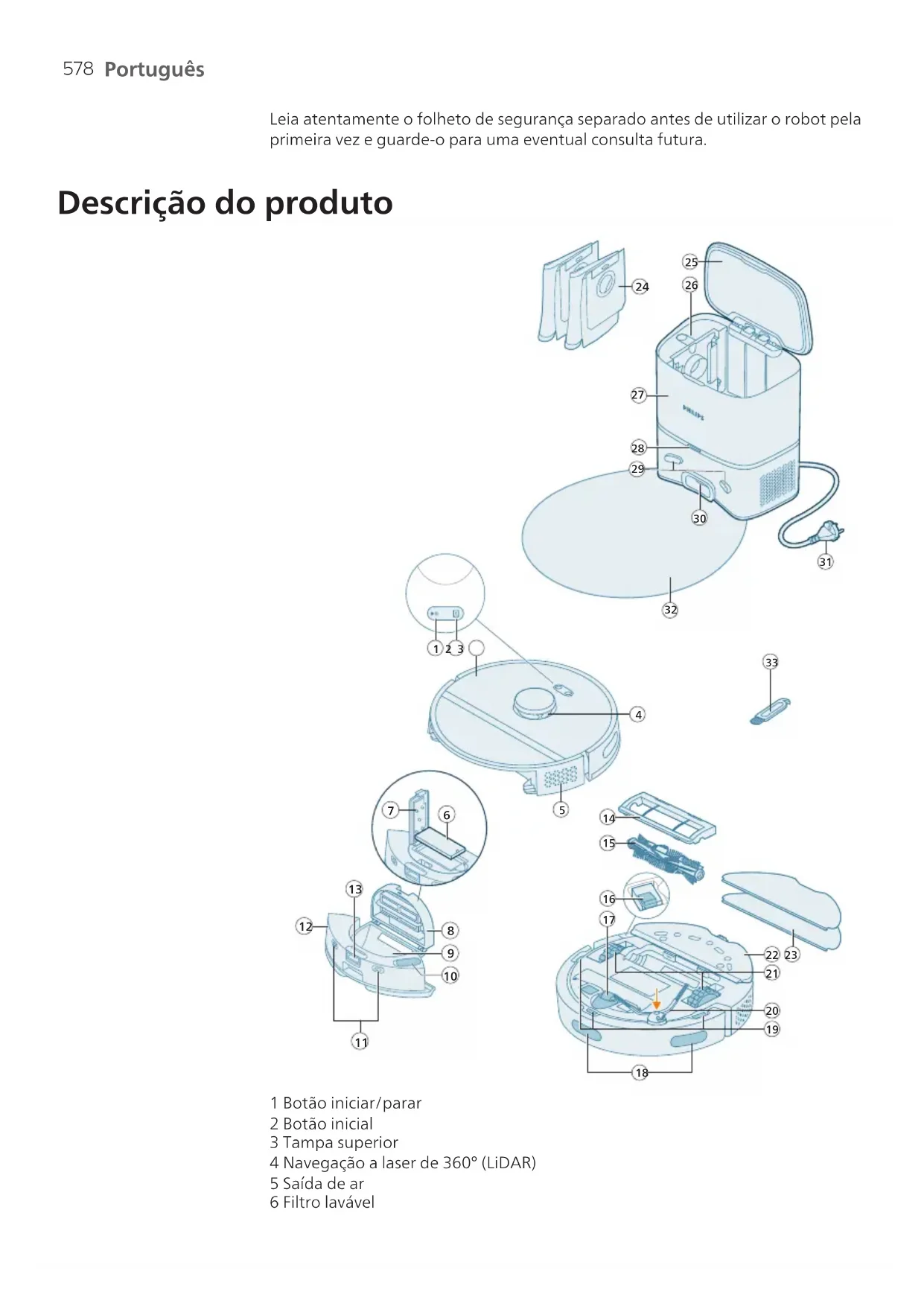
Descrição do produits
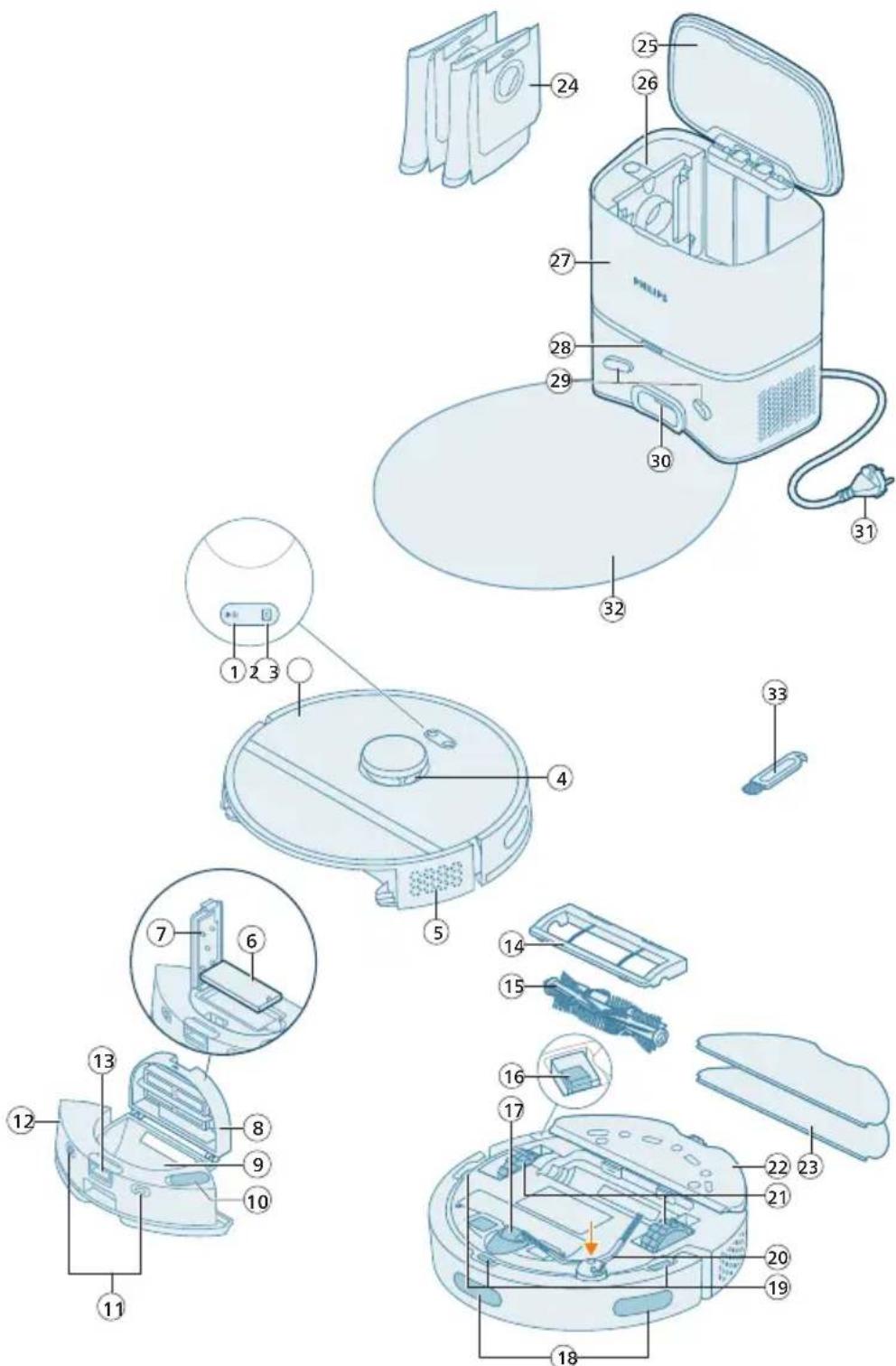
1 Botão iniciar/parar
2 Botão inicial
3 Tampa superior
4 Navegao a laser de 360^ (LiDAR)
5 Saia de ar
6 Filtro lavavel
7 Tampa do filtró lavável
8 Tampa do recipiente do po
9 Recipiente do po
10 Entrada de agua
11 Pontos de contacto de corregamento (robot)
12 Depóstito de agua
13 Botão de libertação do deposito de água
14 Cobertura da escova
15 Escova principal
16 Botao para ligar/desligar
17 Roda dienteira
18 Sensor para registrar quedes e obstáculos
19 Sensor antiqueda (3 unidas)
20 Escova lateral
21 Rodas principales
22 Suporte para a base da esfregona
23 Base de esfregona lavavel (2 unidas)
24 Saco para o po (2 unidas)
25 Tampa do recipiente
26 Compartimento do saco para o po
27 Base Esvaziar automatico
28 Luz indicadora
29 Pontos de contacto de corregamento (base)
30 Entrada de esviziar automatico
31 Tomada para o cabo de alimentacao
32 Tapete
33 Ferramenta de limpeza da escova
Antes da primeira'utilisation
1 Retire o aparelho da caixa e removea as embalagens.
2 Remova as proteções.
3 Se encontrar danos visíveis, aceda a www.philips.com/support ou contacte o Centro de Apoio ao Cliente no seu País.
Preparar para a utilização
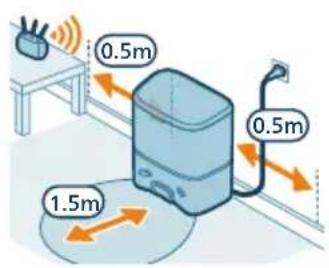
Dicas para escolher a melhor localização para instalar a base:
- Não coloque a base exposta a luz solar forte ou por baixo de mobiliário. Tal irá bloquear os sinais infravernelhos que ajudam o robot a regressar à base.
- Instale a base numa superficie nivelada, encostada a uma parede.
- Instale a base no pavimento.
- São coloque a base jinto de escaças ou de uma fonte de calor (radiador).
- Instale numa localização com boa cobertura Wi-Fi.
Instalar a base
1 Instale a base nas dimensionales corretas para posicionamento.
i Nota: fazer um esqaco de 0,5 metros em ambos os lados da base e de 1,5 metros em fronte a base.
2 Ligue a base à alimentação.
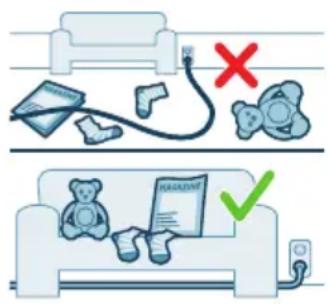
3 Certifique-se de que o restante do cabo de alimentacao está devidamente ocultado atras da base para que o robot não passe por cima do mesmo.
4 Coloque o saco para o pó no compartmento do saco para o pó da base.
Instale o suporte para base de esfregona, a base de esfregona lavavel e a escova lateral
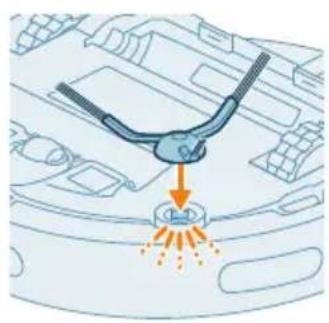
1 Fixe a escova lateral encaixando-a na posicao correta na parte inferior do robot.
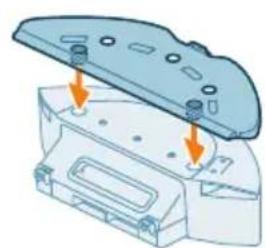
2 Fixe o suporte para a base de esfregona na parte inferior do deposito de agua do robot.
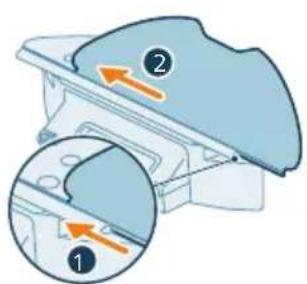
3 Deslize o lado reto da base de esfregona lavavel na ranhura correta do suporte para base de esfregona.
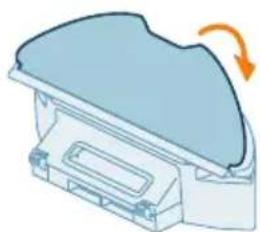
Fixe a base de esfregona lavavel ao material de velcro do suporte para base de esfregona.
Carregar o robot
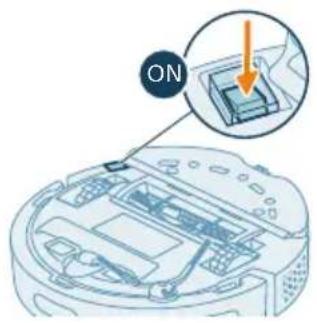
1 Prima o botao para ligar/desligar na parte inferior do robot para ligar o robot.
2 Rode o robot para a posicao correta e colque-o no chao em fronte a base.
3 Certifique-se de que a base está ligada à tomada elétrica.
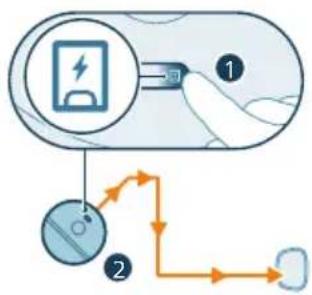
4 Prima o botão inicial. O robot dirige-se para a posicao correta na base.
5 Aguarde ate o robot estar totalmente carregado.
Se a bateria estiver totalmente fazia, o robot não se dirige para a posicao correta. Neste caso, siga os passos seguições:
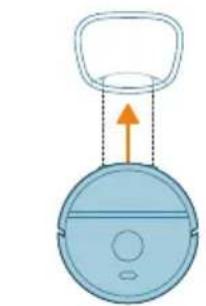
1 Rode o robot para a posicao correta e coloque-o no chao em fronte a base. O deposito de agua deve estar voltado para a base.
2 Alinne os pontos de contacto de carreamento no deposito de agua do robot com os pontos de contacto de carreamento na base.
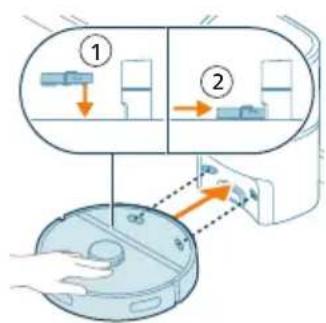
3 Empurre o robot contra a base de modo a que os pinos de corregamento do robot fiquem alinhados com os contactos de corregamento da base.
i Nota: certificque-se de que o robot está na posicao correta e começa a carregar. As luzes nosinous botoes da parte superior do robot acendem de forma intermitente, lentamente. Se a bateria estiver vazia, pode decorrer algo tempo atoe o robot indicar que está a carregar.
i Atença: No primeiro corregamento do robot, a base começará a aspirar o robot para o esvaziar. Faz parte do procedimento normal de pagar e não se tratate de umerro.
4 Aguarde ate o robot estar totalmente carregado.
i Nota: certificque-se de que o robot está totalmente corregado antes de outilizar pela primarya vez.
Transferir a app, efetuar o registo e ligar ao Wi-Fi
Conteudo da app
Pode utilizes a robot com a app Philips HomeRun robot. A app permits the gerir o robot e oferece ajuda e suporte:
1 Videos explicativos.
2 Manual do utilisercomplete.
3 FAQs.
4 Contactar o Apoio ao Cliente.
5 Ciar um mapa da casa.
6 SeLECTIONAR as divisoes a limpar.
7 Escolher diferentes发展模式 de limpeza e definições para cada divisão.
8 Ver o estado da limpeza em tempo real e ver o nivel da pilha.
9 Receber notificacoes e alerts.
10 Programar uma limpeza.
11 Consultar o estado de manutenção e encontrar peças sobreselentes.


Transferir a app
1 Leia o documento QR no lado esquerdo ou na embalagem do robot para transferir a app Philips HomeRun robot.
Ou:
Pesquise "Philips HomeRun robot app" na Apple App Store ou numa das lojas de apps Android.
2 Transfira e instale a app.
3 Siga as instruções na app.
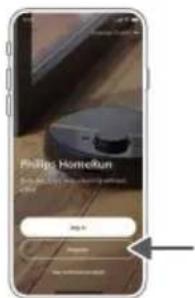
Registrar uma conta pessoal
Pode registrar uma conta pessoal e tirar parte das seguentesvantagens:
- Controlar o robot a partir de mais do que um disposicao, por example, um smartphone e um tablet, ou adiconar diversos'utilidades da casa.
- Fazer uma cópia de segurar de dados importantes como planos de limpeza personalizados para a sua casa.
i Nota: se mudar de telemóvel e não tiver uma conta, irá perdier todos os seu planos de limpeza personalizados.
i Importanta: a Philips valoriza e respeita a sua privacidade. Este disponivel uma ligaao para a russa Declaracao de privacidade na app ante de se registrar.
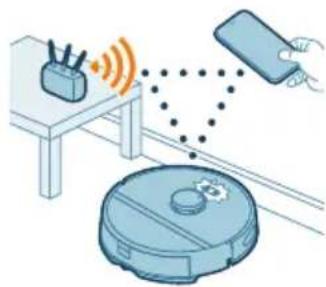
Configurar a ligação Wi-Fi
i Antes de partir: certificque-se de que o robot e o dispositivo movable tem boa cobertura Wi-Fi.
1 Prima o botão "Adicional robot" na app e siga as instruções.
2 Emparelhe o robot com o Wi-Fi na app. Certifique-se de que tem aPALAVRA-passe da rede Wi-Fi a mao.
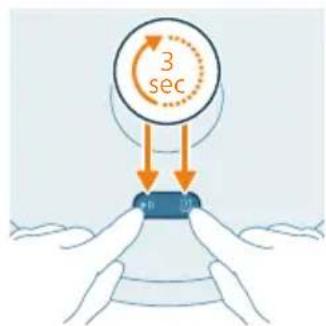
3 Mantenha premido o botão,iniciar/parar e o botão inicial em simultâneo durante tíres segundos. As luzes nos botões acendem a cor laranja,indicando que o robot está no Modelo de configuraçao do Wi-Fi.
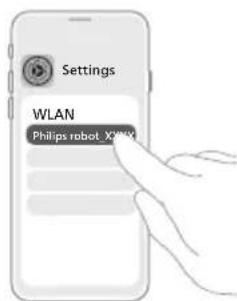
4 Clique no botão para associar se este estiver visível na app para se ligar à rede "Philips robot".
1 Nota: se o botão para associar não estiver visível na app, saia da app e aceda a Wi-Fi em "Definições" no seu disposítivo móvil. Nesse menu pode選擇ar a rede "Philips robot" e ligar-se à mesma.
i Nota: o robot pode estabelecer ligaçao a umbas as bandas de frequência Wi-Fi: 2,4 GHz e 5 GHz.
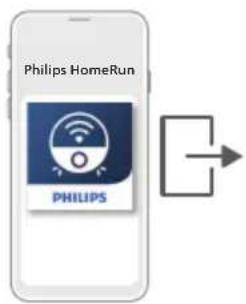
Se o emparelhamento Wi-Fi falhar:
- Verifique a sua ligação Wi-Fi.
- Verifique se selectionou o Modelo correto.
Verifique se introduziu aPALAVRA-PASSER correta do Wi-Fi. - Verifique se o robot ainda está no modo de configuraçao do Wi-Fi.
1 Nota: pode identificá-lo se as luzes nosinous botoes do robot continuarem aapurantar uma intermitência laranja.
i Nota: Se não consuer resolver o problema, visite www.philips.com/homerun2000 para obter informações de assistência e os detalhes de contacto do Apoio ao cliente.
Sinais sonoros

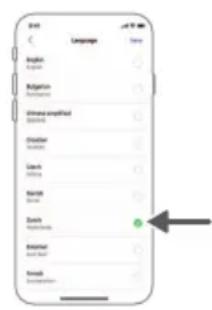
- O idioma do alerta de voz do robot pode ser alterado de inglês para o seu idioma local. Para alterar o idioma, transfira a app e ligue o robot atraves da rede Wi-Fi para este poder transferir o novo idioma.
- A app aparece alerts e lambretes se o robot precisar de atencao. Assim, estara informado do estado do robot em tempo real, mesmo se este estiver a limpar quando está fora de casa.
i Pode definir o idioma dos alerts de voz imeditamente antes a ligação do robot à rede Wi-Fi.
1 Certifique-se de que o robot está ligado à app.
2 Pode encontrar a opçao para alterar o idioma do alerta de voz eminous locais na app.
- No mesmo ecran da app onde Ihe é pedido que dé um nome ao robot.
- Ou premindo o icone das definições no canto superior direito e selecionando o separator Definições do robot.
3 Em seguida, escolha o idioma do alerta de voz no separator.
Como o seu robot funciona
Ciar um.mapa
Funcionamento do mapeamento
O robot percorre as divisões e a navegação a laseranalisa-asrapidamente paracriar um mapa do chão.
Edicao do mapa
Na app, pode utilize a Edição do mapa para:
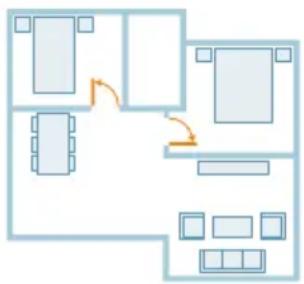
- Editar divisões (unir/divir dir divisões, dar nome a divisões) para poder personalizar a rotina de limpeza do robot por divisão.
- Definir和地区 restritas para especificar onde é que o robot pode limpar ou não.
- Criar um mapa para cada piso da sua casa e armazenar até 5 mapas. quando utilizes o aparecido, este gera um novo mapa num novo ambiente. Se tiverMAPAS que utilizes frequentlymente e não quiser substitui-los acidentalmente, pode bloquear até 3 mapas.
Preparar a divisão para o mapeamento
Antes de起初 o mapeamento, certifique-se de que:
- Arruma a area.
- Coloca a mobília no local correto.
- Remove obstáculos soltos e(PCquenos.
i Nota: é importante para evacitar registrar os obstáculos no mapped permanently.
- Abre todas as portas no interior da casa e fecha as portas para o exterior.
i Importante: certificque-se de que nao é possivel bloquear o robot durante autilizaao.
Criare editorummapa
i Important:Durante o mapeamento, o robot nao limpa.
1 Para Criar um mapa, clique em "Criar mapa" no érá inicial imeditamente antes emparelhar o robot com a app ou se àsinda não tiver sido criado um mapa. Em alternativa, clique no icone de definições no canto superior direito, seleção "Os meusemapas" e seleção o icone "+" no canto superior direito. A seguir, siga as instruções na app.
2 Para editor o mapa, seleciono o icone do mapa no éra inicial ou clique no icone de definições no canto superior direito, selecione "Os meus mapas" e selecione "Editor planta" para o mapa que pretende editor.
Utilizar zonas de limpeza interdita paraindicar ao robot ononde não limpar
Na app, pode definir和地区 restritas para indicar onde é que o robot pode limpar ou não.
Parende virtuale zona No-Go
Crie paredes virtuais zonas No-Go para definir areas onede o robot nao deve ir. Por exemple, pode Criar paredes virtuais ou zonas No-Go para:
- Proteger objetos frágeis. O robot não consuegué detetar obstáculos(PCquenos como sapatos,brinqueds ou cabos,nem obstáculos ou superficies brilhantes,transparentes (por exemple,vidro) ou escuros.
- Evitar que o robot fique preso durante a limpeza.
i Nota: o robot pode ficar preso em alcatifas altas, carpetes com franjas ou tapetes muito leves, como na casa de banho. O robot tambem não consueguedetetar cabos no chao.
Proteger o robot.
i Nota: o robot deve ser mantido afastado de liquidos e areas humidas como taças de animais e vasos de plantas.
i Important: as paredes virtuais e as zonas No-Go não devem ser realizadas para proteção contra perigos.
i Important: as paredes virtuais e as zonas No-Go não devem impedir o robot de regressar à base.
Zona No-Mop
Crie zonas No-Mop para impedir o robot de lavar alcatifas ou tapetes.
i Nota: O robot evitará as zonas No-Mop quando o suporte para a base de esfregona estiver colocado. O robot aspirará a zona No-Mop quando o suporte para a base e esfregona não estiver colocado no robot.
Como o seu robot limpa
Na app, poder ser selectionadas as seguientes rotinas de limpeza:
Rotina Descrição
| Normal A limpeza regular destino-se a rotinas de limpeza diárias normais. O robot limpa cada divisão de acordo com as definições especificadas e guardadas no plano de limpeza. Se a区内 não for reconhecida, o robot mapeia a区内 e limpa de acordo com oultimate modo definido. Caso está um mode com funcção de lavagem e não está a instalada uma base de esfregona, o robot não distribui ségua. Após concluar a limpeza, o robot regressa à base. | |
| Ambiente Zona | - Divisão: o robot limpa uma ou mais divisões pela ordem que especialicar. -Zona: o robot limpa uma zona numa divisão que especialicar. Após selecionar uma das opções acima, pode selecionar um mode de limpeza e fazer as preferências de limpeza e as definições avançadas. |
Definir as preferências de limpeza, as definições avançadas e a ordem de limpeza
Na app, pode選擇ar cinco modelos de limpeza differsentes para cada divisão. São modelos standard que podem ser realizados na maior das situações. Pode personalizar o modo de limpeza ajustando as preferências de limpeza e as definições avançadas.
Modos de limpeza
Modo Descrição
| Aspirar e lavar O robot应注意 e lava o chão em simultâneo. Este modo destina-se à limpeza regular de pavimentos. IMPORTANT: Para lavar pavimentos sensíveis, como parquet, selecione o;nível de água minimo na app. |
| Aspirar O robot apenas应注意 o chão. Este modo pode ser utilizesdo para和地区 que não devem ser lavadas. |
| Lavar O robot apenas lava o chão. |
| Silencioso O robot limpa com ruido reduzido. A potência de sucção é reduzida e os alerts de voz são silenciados. |
| Preciso O robot应注意 e lava o chão em simultâneo com a potência maior. Este modo destina-se à limpeza profunda de和地区(ECas). Tenha em conta que não é recomendado limpar grandes和地区 com this mode. O robot passa na区内5 vezes, pelo que o tempo de limpeza e a utilização de bateriaientam significativamente. |
Preferências de limpeza
Para cada modo de limpeza, pode ajustar as seguiñes preferências de limpeza:
Definição Descrição
Potência de sucção Alterar a potência de sucção:
- Baixo : para limpeza eficiente com um baixo consumo de energia e um nivel de ruido reduzido.
- Normal: para limpeza regular e remoção eficaz de partículas de pó em pavimentos com um equilibrio ideal entre potência e eficiência.
- Forte : para una limpeza profunda de superficies grandes. Mais limpeza com um so carreamento do que no modo Tmaximo.
- Max: éual para remover sujidade maior, como migalhas. A potência de succão forte remove partículas finas de bó no interior de carpetes e em fissuras.
Definição Descrição
| Nível dehumidade Determina o fluxo que é bombrado pelo deposito de águaétrico para a esfregona: | |
| IMPORTANTE:Não adizioneágua quando ou detergentes de limpeza no deposito de água. | - Baixo:para lavar um pavimento sensivel, por exemplo, parquet. A combinação de aspiração e lavagem remove mais partículas de pódo que apenas a aspiração.- Médio:ideal para uma limpeza regular humida e seca. A esfregona remove sujidade e bacteriias superficiais para fazer a manter a sua casa desinfetada e Saudável.- Elevado:para uma casa impecavelmente limpa. É recomendado combinar esta definição com 2 ou 5 repetições do percorso de limpeza para uma limpeza(PCIS). |
| Repeticao doperçuodolimpeza | Especifica o número de repetições. Uma passagem é suficiente para uma limpeza normal. É possivel programar o robot para fazer 2 ou 5 passagens para uma limpeza(PCIS). Recomendamos esta opçaoapanas para和地区 de limpeza espécicas,uma vez que afeta a duração da limpeza. |
Definições avançadas
Pode definir a sua和个人 ordem de limpeza na app, colocando no icone de definições no canto superior direito e selecionando "Ordem de limpeza".
Utilizar o robot
1 Fixe a escova lateral encaixando-a na posicao correta na parte inferior do robot.
3 Deslize o lado reto da base de esfregona lavavel na ranhura correta do suporte para base de esfregona.
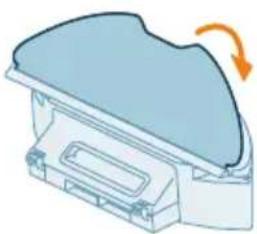
4 Fix a base de esfregona lavavel ao material de velcro do suporte para base de esfregona.
IMPORTANT: É possível remover o suporte para a base da esfregona. No entanto, quando utilizes o robot com o suporte para a base da esfregona, a base de esfregona lavavel deve estar sempre fixada no suporte para a base de esfregona, mesmo que utilize o robot sem lavar o chão. Este modo, evita possíveis danos no chão e no suporte para a esfregona durante a utilização.
- Remova todos os cabos, fios e objetos pequeños, como sapatos e brinquedos, do chão para fazer que o robot fique preso nosleasedos.
- Abra todas as portas no interior da casa.
Humedeca a esfregona previamente para resultados ideais.
Iniciar o primeiro programa de limpeza através da app
Iniciar
1 Abra a app.
2 SeLECTIONO programa de limpeza: Normal, Divisao ou Zona.
3 Prima o fcone para "iniciar".
1 Nota: certificque-se de que o botão de alimentação do robot está na posicao de ligado ("I").
i Nota: se o;nvel da pilha estiver demasiado baixo, não sera possivel iniciaar a limpeza. Aguarde até que o robot esteja suficientemente corregado antes de,iniciar uma limpeza.
Parar
1 Prima o fcione de "Pausa" na app. O robot para.
2 Prima o fcione para "Iniciar" novamente. O robot continua.
3 Prima o icone para "Regressar". O robot regressa a base.
Utilizar o robot sem a app
i Nota: Para obter uma experiência otimizada, recomendamos que utilize a app.
Sem a app, pode utiliser osinous botoes no robot para outilizar:
-
Botão para iniciar/pausar
-
Mantenha premido (3 seg.) para ligar e desligar o robot.
-
Prima para,iniciar a limpeza ou colocá-la em pausa. Prima novamente para retomar a limpeza.
-
Botão inicial
-
Prima ( quando o robot não está a limpar): o robot dirige-se à base e começa a carregar.
- Prima durante a limpeza: o robot para de limpar. Prima novamente: o robot regressa à base pararegarar.
- Prima quando o robot está a regressar à base: o robot para de regressar à base. Prima novamente para se dirigir à base.
1 Nota: Para desativar a funcao Wi-Fi do robot, pressione a protecao amortecedora dianteira do robot e o botao inicial durante 10 segundos. Pode continuar a utilizear as funcoes baciais sem Wi-Fi, mas para aceder a todas as funcionalidades, recomendamos vivamente que emparelhe o robot com o Wi-Fi.
Ao utilizes o robot manualmente, este irá"Aspirar e lavar. No entanto, se o deposito de água estiver vazio ou o suporte para base de esfregona não estiver colocado, o robot não fara a lavagem.
Padrao de limpeza do robot
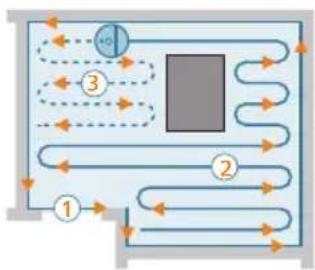
O robot limpa a casa de forma estruturada. O robot limpa uma divisão de cada vez e Começa a limpeza pelas extremidades da divisão antes de limpar a superficie restante.
Regressar à base
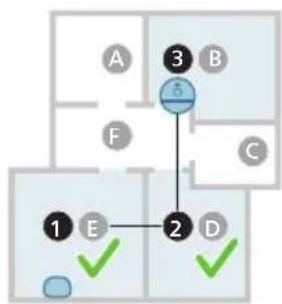
Quando o robot tiver concluso o ciclo de limpeza, regressará automaticamente à base para recarregar.
Carregar e retomar automaticamente
Quando a bateria fica fraça (<20%) durante a limpeza, o robot regressa à base automaticamente pararegarar. quando a bateria estiver carregada, o robot continua no punto em que parou.
Pode desativar esta funcao na app, ciclo no icone de definições no canto superior direito e, em seguida, ativando ou desativando a opção de "Retomar limpeza".
Limpeza e manutenção
Quando efetuar operações de manutenção
Item Limpeza Substituição
| Base de esfregona lavável Após cada Utilização 3 - 6 meses | |
| Escova principal Mensalmente 6 - 12 meses | |
| Filtro lavável Mensalmente 3 - 6 meses | |
| Escova lateral Mensalmente 6 - 12 meses | |
| Rodas principales e roda dianteira | Mensalmente - |
| Sensor de navegação a laser de 360° (LiDÁR) | Mensalmente - |
| Sensores: | Mensalmente - |
| - Sensores de sinais infravermelhos | |
| - Sensor antiquada (3各单位) | |
| Contactos de corregamento do robot e da base | Mensalmente - |
| Sensores para detetar o posicionamento do recipientode pó e do depórito de água | 6 meses - |
| Recipiente do pô Esvazie o recipiente do pôapesaçãodo utilizesação | |
Como limpar a base de esfregona e o recipiente do po
Limar a base de esfregona lavavel
1 Retire a base de esfregona lavavel do material de velcro.
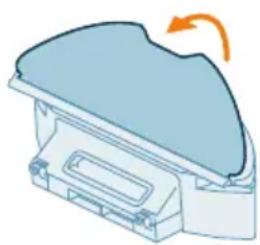
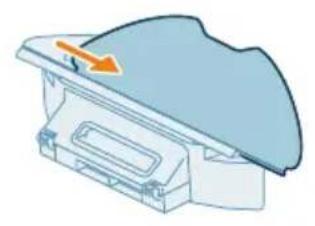
2 Deslize o lado reto da base de esfregona lavavel para fora da ranhura.
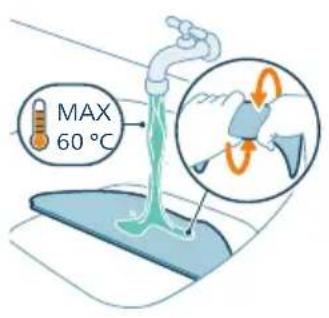
3 Enxague e limpe a base de esfregona lavavel com agua ou lave-a naquina de lavar roupa.
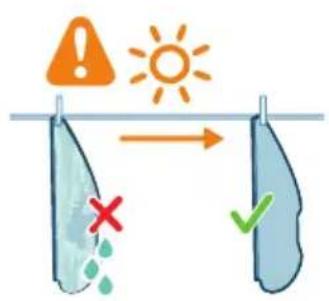
4 Seque a base de esfregona lavavel ao ar.
i Nota: Nao seque a base de esfregona lavavel de qualquer outra forma.
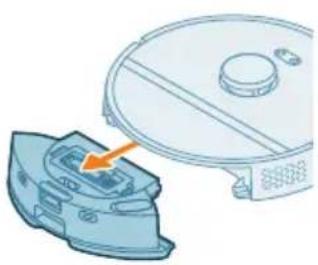
Limpar o recipiente do po e o filtro lavavel
1 Retire o deposito de agua com o recipiente do po.
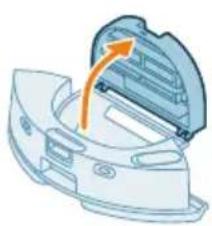
2 Abra a tampa do recipiente do po.
i Nota: Não confunde a tampa do recipiente do bó com a tampa do padr olavavel.
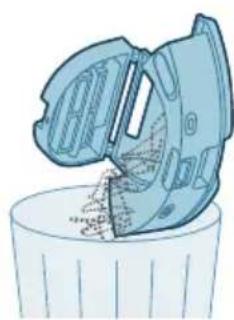
3 Despeje a sujidade do recipiente do po.
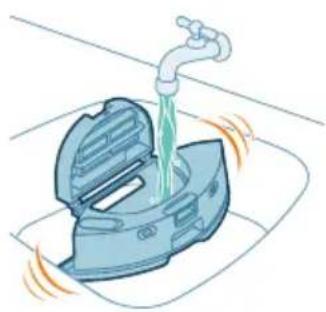
4 Enxague o recipiente do po com agua corrente.
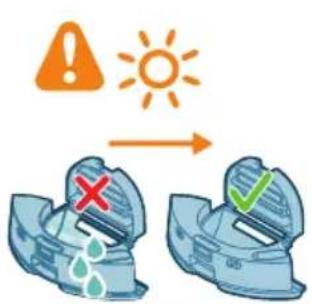
5 Seque o recipiente do po ao ar.
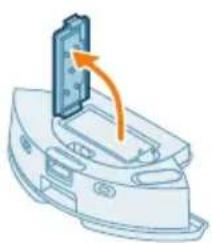
6 Abra a tampa do filtrlo lavavel.
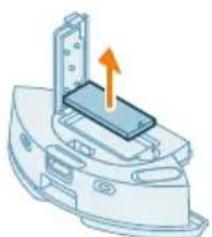
7 Puxe o filtro de ar lavavel para fora.

8 Enxague o filtro lavavel com agua e deixe-o secar ao ar.
i Nota: Nao utilize detergentes de limpeza.
i Nota: Nao seque o filtro lavavel de qualquer outra forma.
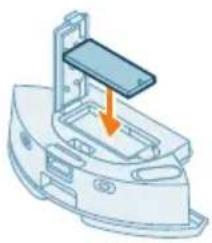
9 Certifique-se de que o filtro lavavel está totalmente seco, colque-o no compartmento do filtrlo, no recipiente do po, e encaixe-o.
10 Empurre o filtro lavavel para baixo.
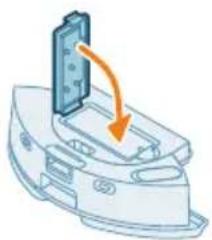
11 Feche a tampa do filtrlo lavavel.
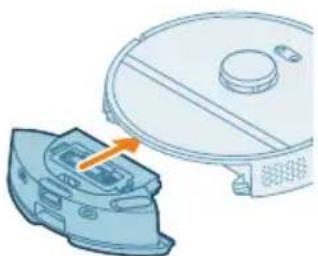
12 Introduza o recipiente do po no deposito de agua.
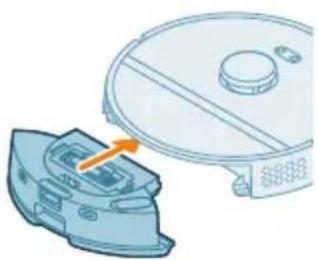
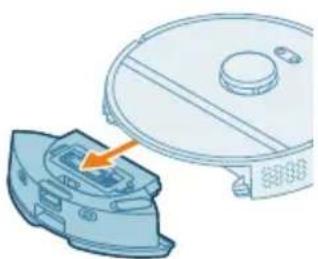
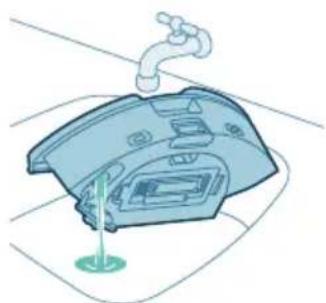
1 Prima o botão de libertação do deposito de água e retire o deposito de água do robot.
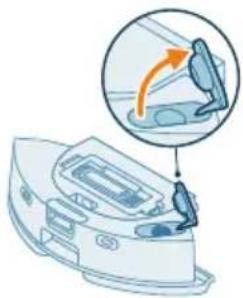
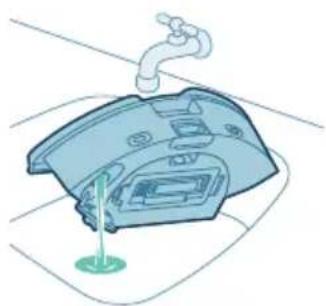
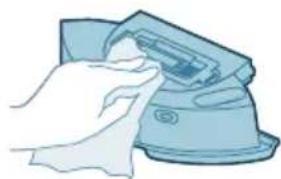
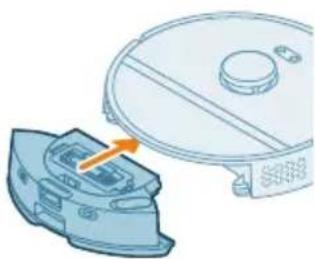
2 Abra a tampa do deposito de agua.
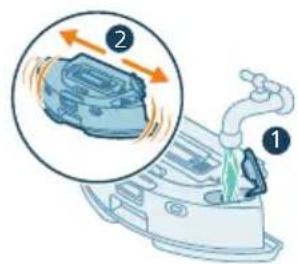
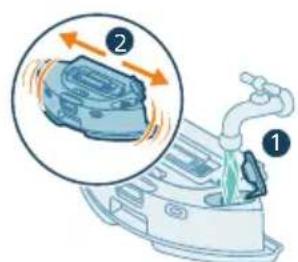
3 Encha o deposito de agua com agua daorneira e agite-o sobre um lava-loiça.
4 Deite fora a agua que restar no deposito de agua.
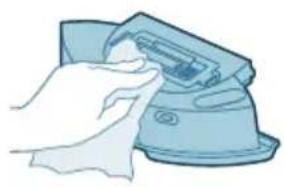
5 Seque o exterior do deposito de agua com um pano.
i Nota: Nao utilize detergentes de limpeza.
IMPORTANTE: não lave o deposito de agua na boaquina de lavar loça.
6 Mantenha a tampa de vedação do deposito de água aberta e permita que o interior do deposito de água seque ao ar.
i Nota: não utilize outros processos para secar o deposito de agua.
i Nota: certifique-se de que o exterior do deposito da agua está seco.
i Nota: Nao utilize detergentes de limpeza.
Limpar a escova principal
1 Volte o robot ao contrario e pouse-o numa superficie plana e estavel.
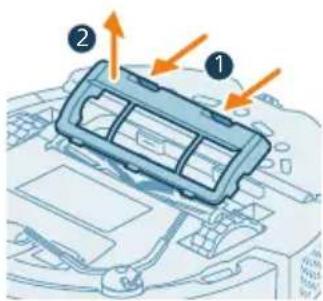
2 Pressione os botões de libertação da cobertura da escova ao mesmo tempo.
3 Levante e remove a cobertura da escova.
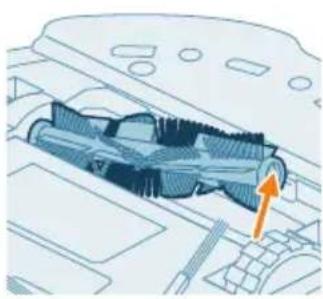
4 Puxe a escova principal para fora.
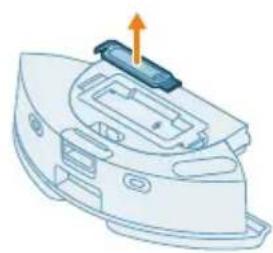
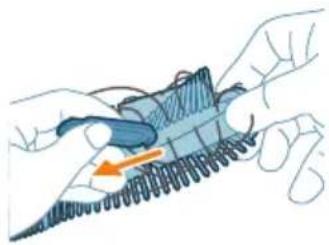
5 Retire a ferramenta de limpeza da tampa do recipiente do po.
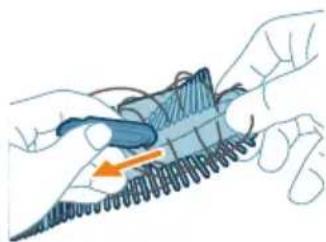
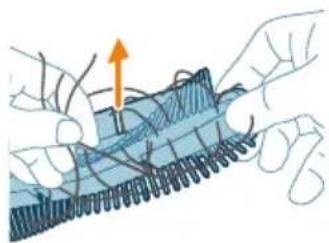
6 Utilize a ferramenta de limpeza paraURTAR ospelos.
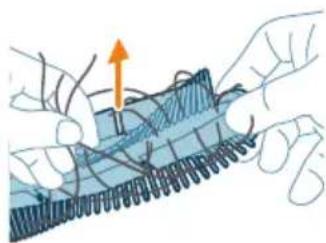
7 Remova osPelos e a sujidade da escova principal.
Suggestao: Utilize a extremidade da escova da ferramenta de limpeza para remove a sujida de esca vora principal.
8 Se tiver retirado a tampa da extremidade da escova principal, volta a colocá- la.
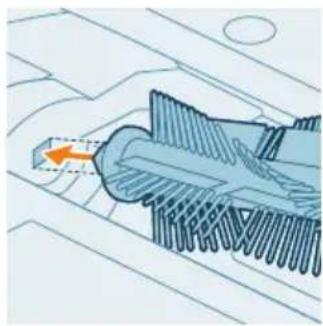
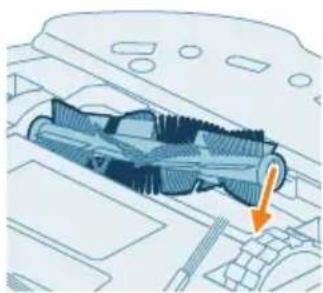
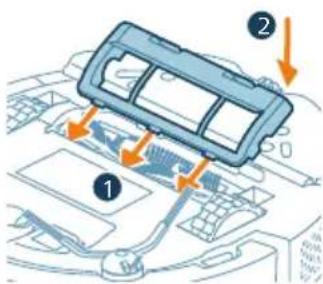
9 Instale a escova principal na localização correta. Faça corresponder a cavilha quadrada com o orifácio quadrado e insira a escova na devida posicao.
10 Coloque as bordas da cobertura da escova nas reentrancies corretas.
11 Insira a cobertura da escova pressionando-a.
Limpara escova lateral
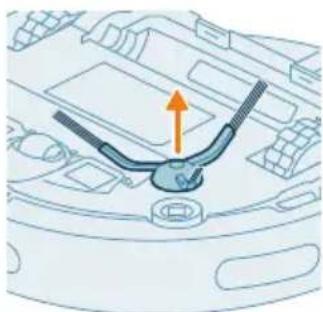
1 Volte o robot ao contrario e pouse-o numa superficie plana e estavel.
2 Remova a escova lateral.
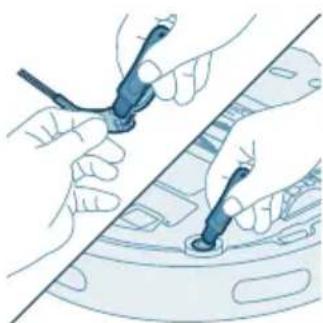
3 Utilize uma escova com cerdas macias (por exemplo, uma escova de dentes) para remover pó ou cotão da escova lateral e do robot.
Suggestao: Pode utilizear a extremidade da escova da ferramenta de limpeza para removepo ou cotao da escova lateral e do robot.
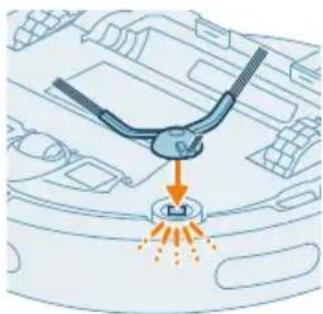
Fixe a escova lateral encaixando-a na posicao correta na parte inferior do robot.
Limpar as rodas principales e a roda dianteira
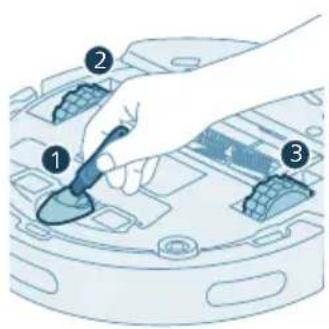
1 Volte o robot ao contrario e pouse-o numa superficie plana e estavel.
2 Utilize uma escova com cerdas macias (por exemplo, uma escova de dentes) para remover pó ou cotão da roda dianteira e das rodas principais.
Pode usar a extremidade da escova da ferramenta de limpeza para remover po ou cotao das rodas.
Limar os senseores, pontos de contacto e janela de sinal IV
Para manter um bom desempenho de limpeza, tem de limpar o sensor, os pontos de contacto e a janela de sinal IV occasionalmente.
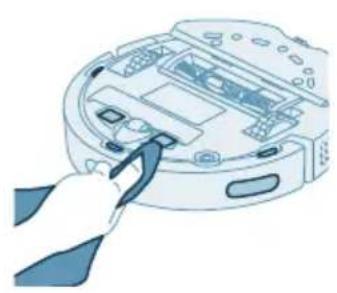
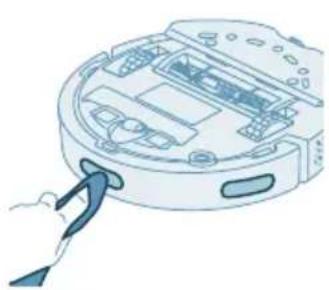
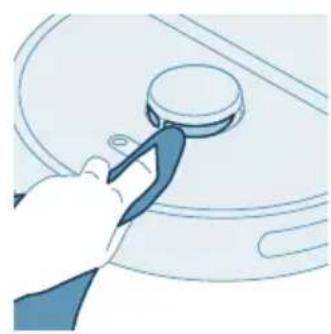
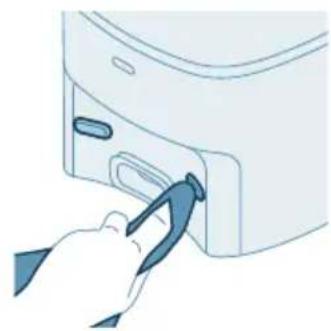
1 Deslique a base da tomada elétrica.
2 Utilize um pano seco não abrasivo e macio.
3 Limpe os componentes.
4 Seque os componentes e as superficies com um pano seco.
i Nota: não utilize outros processos para segar os componentes.
Substituir o saco para o po
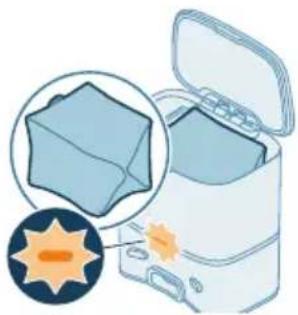
Quando o LED laranja na base Esvaziar automatico piscar, o que indica que o saco para o po está cheio.
1 Abra a tampa da base Esvaziar automatico.
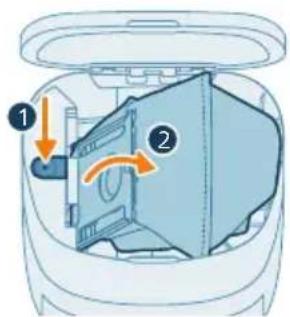
2 Carregue no botao de desencaixe e empurre o suporte do saco para o lado.
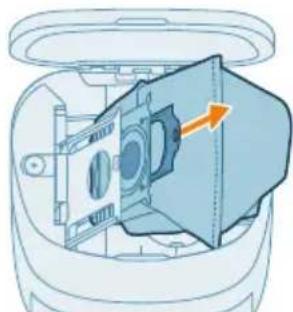
3 Remova e descarte o saco para o po.
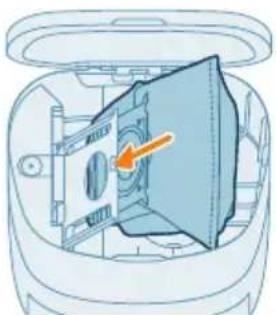
4 Faça deslizar o cartão do saco para o pó para o suporte do saco.
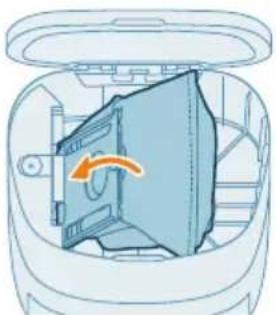
5 Empurre o suporte do saco novamente para a posicao vertical ate ouvir um clique.
6 Feche a tampa da base Esvaziar automatico.
i Para obter informacoes sobre onde e como pode encomendar novos sacos para o po, consulte a secao "Substituiacao" no manual.
Armazenamento a longo prazo
1 Carregue a bateria até ficar completa.
2 Armazene o robot dentro de um intervalo de temperatas abaixo de +35^ e acima de 8^
Sinais da interface do utiliser e respetivo significado
Sinal Descrição do sinal Significado do sinal
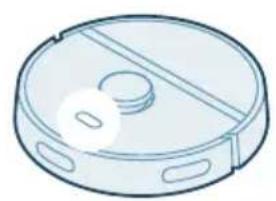
A luz indicadora do robot acende-se a branco.
O robot está aregar.
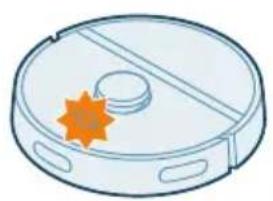
A luz indica do robot fisca a cor de laranja.
O robot tem um problema ou está no modo de emparelhamento.
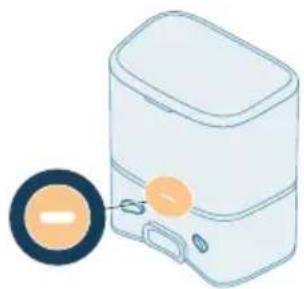
A luz indicatora da base acende-se a branco.
A base está ligada à corrente.
Sinal Descrição do sinal Significado do sinal
| A luz indicaça da base pesca a cor de laranja. | A tampa da base não está fechada ou o s-bag não está instalado na base ou está cheio. Se o indicator continuam aceder a cor de laranja(before os verificar os itens acima, contacte o Centro de Apoio ao Cliente do seu País. |
| A luz indicaça da base está apagada. | A base não está ligada à但现在. Se a base estiver ligada à但现在, a luz indicaça apaga-se para poupar energia se o aparecido fazer inativo. |
Pode repor/restaurar o robot mantendo premidos os botões principal e ligar/desligar na parte superior do robot durante 15 segundos.
i Nota: après repor/restaurar o robot, o robot necessita de voltar a ligar a app e as definições relevantes na app são removidas.
Substituição
Para comprar acessórios ou peças sobreselentes, visite www.philips.com/homerun2000 ou dirija-se ao seu revendedor Philips. Não podé contactar o centro de apoio ao cliente da Philips no seu País (consulte os detalhes de contacto no folheto da garantia internacional).
Peças de substituição:
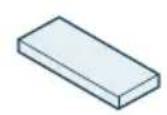
XV1430 Esfregonas lavaveis de substituição

602 Portugues
XV1433 Kit de manutenção com 2
fistros, 1 escova principal e 1
escova lateral.
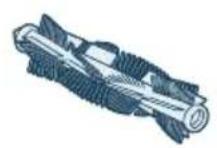
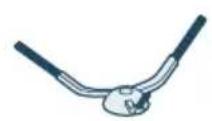
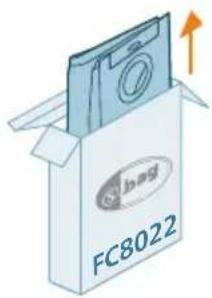
FC8022 Sacos para o po (S-bags antialergicos)
Remover a bateria recarregável
Para remover a bateria recarregavel, siga as instruções abaixo. Não pode levar o robot a um centro de assistência Philips para remover a bateria recarregavel. Contacte o Centro de Apoio ao Componente da Philips no seu País para obter o endereço de um centro de assistência perto de si.
Tome as precauções de segurar不需要 quando manusear ferramentas para fazer o produits e quando se desfizer da bateria recarregavel.
Advertência: Antes de remover a bateria, certifique-se de que o produit está desligado da base e de que a bateria está completenessamente descarregada.
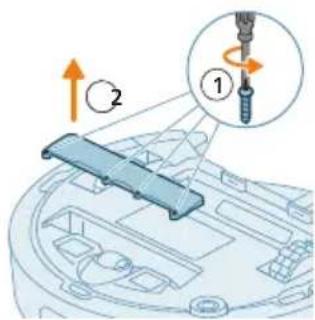
1 Ponha o robot a trabalho em qualquer local da divisao e nao na本站e de base.
2 Deixe o robot的功能ar até a bateria recarregável ficar vizia para se assegurar de que está Completely descarregada antes de a remover e eliminar.
3 Desaperte os parafusos da tampa do compartmento da bateria e remove a tampa.
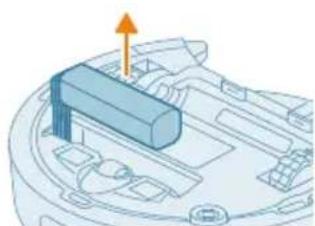
4 Puxe a bateria recarregável para fora e desligue-a, correngando no pouco clipe no conetor da bateria para libertar o conetor da bateria.
5 Leve o robot e a bateria recarregavel a um punto de recolha para residuos eletricos e eletronicos.
Garantia e assistência
Se precisar de informações ou assistência, visite www.philips.com/support ou leia o folheto da garantia internacional.
O seu aspirador robot foi concebido e desenvolvimento com o maior cuidado. Se, por algo um motivo, o seu robot precisar de ser reparado, o Centro de Apoio ao也不会 quer ser capaz de fazer algo para acreditar. O cliente no seu País ajuda-lo-á organizarando as reparações necessarias no menor tempo possível e com a maior comodidade. Se não existir um Centro de Apoio ao也不会 quer ser capaz de fazer algo para acreditar.
Eliminação e reciclagem
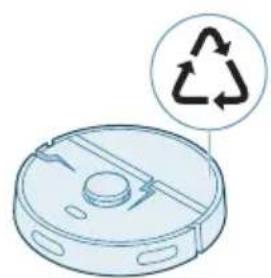
Não elimine o robot no lixo normal. Certifique-se de que o leva para uma instalacao de reciclagem para equipamento eletrico.
Resolução de problemas
Este capítulo resume os problemas mais comuns que pode ter com o aparecido. Se não consuerig resolveu o problema com as informações fornecidas a seguir, aceda à app Philips HomeRun robot ou visite www.philips.com/homerun2000, onde pode encontrar videos de assistência e perguntas freqentes. Podemuito contactar o Centro de Apoio ao Cliente no seu País.
Problema Possível causa Solução
| O robot não liga. A bateria tem pouca energia. Carregue o robot na base antes de outilizar. | ||
| A temperatura ambienté demasiado baixa ou demasiado alta. | Utilize o robot a uma temperatura entre 8 °C e 35 °C. | |
| Não é possível emparelhar o robot com a app. | O robot já não está no modo de emparelhamento. | C Coloque o robot novamente no modo de emparelhamento premindo os botões inicial e ligar/desligar ao mesmo tempo (as luzes irão piscar à laranja). |
| A ligação Wi-Fi (sinal) não está boa. | C Coloque o robot numa area com um bom sinal de Wi-Fi. | |
| Foi selecionada uma rede Wi-Fi incorreta. | Certifique-se de que selectionou a rede Wi-Fi correta. | |
| Foi realizada umaPALAVRA-PASSER incorreta. | Certifique-se de que utilizesou a PALAVRA-passe da rede Wi-Fi correta. | |
| Foi selecionado um Modelo de robot incorreto na app. | Certifique-se de que selectionou o Modelo de robot correto. | |
| Foi transferida uma app incorreta. | Utilize sempre a app que transferiu atraves do)códio QR a partir do manual de início rápido. | |
| A app e o robot perderram a ligação. | O robot ficou fora do alcance do sinal de Wi-Fi. | Aguarde até o robot voltar a uma area com um bom sinal de Wi-Fi. |
| O robot entrou no modo sleep (adormecer). | O robot irá entrada no modo sleep (adormecer) se não tiver regressado à base. Prima o botão cigar deslagur durante 3 ou mais segundos para reativar o robot. Em seguida, envie-o para a base atravesda app ou premindo o botão inicial. | |
| A palavra-passé de Wi-Fi foi alterada. | Quando os detalhes de Wi-Fi foram alterados: adicina o robot à app novamente. | |
| O nome da rede Wi-Fi foi alterado. | Quando os detalhes de Wi-Fi foram alterados: adicina o robot à app novamente. | |
| A conta da app foi alterada. Quando os detalhes da conta foram alterados, adicina o robot à app novamente. | ||
Problema Possível causa Solução
| O e-mail com o)código deverência não foi recebido. | O e-mail com o)código deverência pode demorar até um minuto a chegar. | Aguarde mais de um minuto pelo e-mail. |
| O e-mail não foi enviado. Clique no botão "reenviar". | ||
| O e-mail pode ter ido para a pasta "spam" ou "lixo". | Verifique as pastas "spam" ou "lixo". (O endereço de e-mail do remetente而成a por: HomeRun_noreply@). | |
| Foiutilizando um endereço de e-mail incorreto. | Verifique se utilizesou o endereço de e-mail correto. | |
| O telemóvel ou computador não tem uma boa liação à Internet para receiveber o e-mail. | Certifique-se de que o telemóvel ou computador tem uma boa liação à Internet. | |
| O robot não consuege encontrar a base. | A base fostimovada durante um ciclo de limpeza. | Coloque a base novamente no mesmo local onde está antes do incio do ciclo de limpeza. |
| A base não está ligada à alimentação. | Ligue a base à alimentação. | |
| Os sensores do robot e/ou da base estao sujos. | Limpe todos os sensores do robot e da base. | |
| Uma zona No-Go foste definida demasiado perto da base. | Não defina zonas No-Go demasiado perto da base. | |
| A base fostocolcada num local com luz muito brillhante. | Não colque a base num local com luz muito brillhante (como a luz solar direta), dado que isto pode interferir com o sinal infravermelho. | |
| O robot afasta a base. A base não está instalada perto de uma parede. | O recipiente do pó do robot está cheio. | Coloque a base com a parte posterior contra umaparede. |
| Os sensores do robot e/ou da base estao sujos. | Limpe todos os sensores do robot e da base. | |
| A base não tem espaço suficiente à sua volta (0,5 metros de cada lado e 1,5 metros àrente). | Certificque-se de que a base tem espaço suficiente à sua volta. | |
| O robot não limpa corretamente. | O recipientede pó do robot está cheio. | Esvazie o recipientede pó do robot. |
| O depessoito de água está vazio. Volte a enchcer o depessoito de água atempadamente. | ||
| Existem obstruções presas nas escovas. | Remova todas as obstruções das escovas. | |
| O filtronão fostimlimpo. Limpe o filtro regularmente. |
Problema Possível causa Solução
| O FILTER não foi colocado novamente ou FOI colocado de forma incorreta. | Volte a colocar o FILTER da forma correta. | |
| A esfregona lavável tem de ser substituária. | Substitua a esfregona lavável XV1430. Compre uma nova esfregona lavável XV1430 atraves das app ou em www.philips.com/homerun2000 | |
| O robotutiliza pouca ou nenhumaágua ao laver. | Foi definido um nível de humidade demasiado baixo. | Defina um nível de humidade mais alto na app. |
| Sadiemasiadaágua da esfregona/o robot deixa o chão demasiado molhado. | Foi definido um nível de humidade demasiado alto. | Defina um nível de humidade mais baixo na app. |
| IMPORTANT: Para lavar pavimentos sensíveis, como parquet, seleção o nível deágua minimo na app. | ||
| O robotfalhaAreas ao limpar/o robot não limpa a area toda/o robot meçou a falhar determinados locais. | Os sensores do robot já não estão limpos. | Limpe os sensores do robot com um pano seco. |
| O robot está a travaíhar em chão encerado escorregadio. | Certifique-se de que o chão está seco antes de o robot而成ar a limpar. | |
| O robot não consigues chegar a determinadas Areas bloqueadas por móveis ou barreiras. | Arrume a区内que pretende limpar colocando os móveis e objetivosPICQUENOS num local apropriado. | |
| A区内de limpeza não está arrumada. | Antes de o robot而成ar a limpar, remova os objetosPICQUENOS do chão e arrume a 区内de limpeza. | |
| O robot mantém uma margem de segurar na distância perto das zonas No-Go e das zonas No-Mop, e isto pode fazer com que o robot não passe numa determinada区内. | Reduza ligeiramente o tamanho da区内Zona No-Go ou da区内Zona No-Mop na app. | |
| O robotficou bloqueado ao aspirar um cabo. | Existem cabos no chão, os quais o robot não consigues detetar. | Pare o robot e remove a cobertura da escova. Retire a escova principal e verifique se algo ficou preso na escova lateral: remova a escova lateral, retire o cabo, volté a colocar a escova lateral. Antes de inciar um ciclo de limpeza, remove todos os cabos do chão. |
Problema Possível causa Solução
| O robot cai das escalas. Os sensores antiquaedna na parte inferior do robot está sujos. | Limpe os sensores antiquaedna na parte inferior do robot. Se o robot continua a cair das escalas, na app,(desenhe uma parede virtual no topo das escalas. | |
| Foram deixados objetivos no primeiro degrau das escalas que o robot deteta e, como tal, pensa que é seguro prosseguir. | Remova quaisquer objetivos que se encontrar no degrau superior das escalas. | |
| O robot não carrega ou descarrega muito rapidamente. | O robot é guardado num espoço que está demasiado quando ou demasiado frio. | Carregue e guarde o robot a uma temperatura entre 8 °C e 35 °C. |
| A base Esvaziar automatico não recolhe o pó do robot. | O saco para o pô não foi colocado novamente ou FOI colocado de forma incorreta. | Coloque um saco para o pô de forma correta na base Esvaziar automatico. |
| O saco para o pô está cheio. Coloque um saco para o pô vazio na base Esvaziar automatico. | ||
| Foi atrivedo o modo silencioso ou a definição não incomodar na app. | Desselecione o modo silencioso ou a definição não incomodar na app. | |
| A entrada da base Esvaziar automatico está bloqueada. | Limpe a entrada da base Esvaziar automatico. | |
| Há acumulação de espuma no depessoito de água e o robot move-se de forma errática. | Foi adicondo deterente ao deposito de água, o que faz com que o robot escorregue. | Não vale a adiconder detergente ao deposito de água. Limpe o robot e as rodas, e enchue bem o deposito de água. |
| O robot está a fazer um ruido anormal. | O FILTER não FOI colocado novamente ou FOI colocado de forma incorreta. | Verifique se o FILTER FOI colocado de forma correta. |
| O robot limpou um pedao de sujidade solida, que antes se move dentro do recipientido do pô. | Esvazie o recipientido do pô. | |
| As escovas já não giram. A escova principal tem pilos presos. | Remova os pilos com a ferramenta de limpeza da escova fornecida com o robot. | |
| Existem outras obstruções presas nas escalvas. | Remova as outras obstruções das escalvas. | |
| A escova principal não FOI colocada novamente de forma correta. | Remova a escova principal e volta a montá-la. | |
Problema Possível causa Solução
| Se a escova principal não for colocada novamente de forma correta: volta a montar o eixo quadrado na cavidade quadrada de forma correta. | ||
| A escova lateral fica deformada. | Algo pode ter ficado preso na escova lateral. | Cologne a escova em água quente durante um tempo e deixe-a secar. |
| Compre uma nova escova lateral atravesá da app ou em www.philips.com/homerun2000 | ||
| O robot não avança num chão preto. | O robot pensa que um chão preto representa um perigo dequeada e ativa os senores antiquada. | Certifique-se de que as luzes está lagadas na divisão com o chão preto. |
| Limpe o sensor antiquada na parte inferior do robot. | ||
| O programa de limpeza está definido, mas o robot nãoedinha a limpeza de acordo como o mesmo. | A função "não incomodar" pode ter sido ativada. | Verifique na app se a função "não incomodar" está ativa à mesma hora que o programa. |
| O robot está no modo sleep (adormecer). | Certifique-se de que o robot está a carregar na base.O robot irá entrada no modo sleep (adormecer) se não tiver regressado à base.Prima o botão ligar/desligar durante 3 ou mais segundos para reativar o robot. Em seguida, envie-o para a base atravesá da app ou premindo o botão inicial. | |
| Foi selecionado o fuso horário incorreto na app. | Pode alterar o fuso horário na app em"A minha conta" sob "Perfil". | |
| O robot perdeu a ligação com arede Wi-Fi. | Certifique-se de que a rede Wi-Fi está a funcional corretamente. | |
| A bateria do robot está vazia. | Certifique-se de que a base está ligada à alimentação. | |
| Não é possível,iniciar sessao na conta da app do robot. | O endereço de e-mail foialterado. | Crie uma nova conta da app, caso o endereço de e-mail tenha sido alterado. |
| APALAVRA-PASSÉ ESTÁ CORRETA. Introduza a PALAVRA-PASSÉ CORRETA. | ||
| Caso se tenha esquecido da PALAVRA-PASSÉ, clique em "esqueci-me da PALAVRA-PASSÉ" e sigas os passos indicados. | ||
| Está selecionada a região do País incorrente. | Seleciona a região do País correta na app. | |
Problema Possível causa Solução
| Continuum a ser recebidas mensagens de pop-up sobre atualizações da app ou do firmware. | Não foram instaladas atualizações da app ou do firmware. | Para uma melhoria cont两张 do robot, recomendamos que instale todas as atualizações. |
| A app Philips HomeRun robot não está disponible no meu País. | A VPN pode estar a bloquear o acesso às informações corretas do País. | Desative qualquer serviços VPN que esteja a utilizesar. |
| A conta Google ou Apple pode estar definida para um País分娩ente. | Alterere as informações da sua conta Google ou Apple de forma a correspondem ao País de compra do robot. | |
| Ocorreu uma falha na atualização do firmware. | O[nével da bateria é demasiado baixo | O robot necessita de ter mais de 20% de bateria para ser possível instalar uma atualização. |
| O robot não está na base Certificque-se de que o robot está a carregar na base quando instalar a atualização. | ||
| O sinal Wi-Fi não é suficientemente bom. | Certificque-se de que o robot está num local com Wi-Fi forte | |
| O robot acabou de fazer o mapeamento, mas não consigo ver o mapa na app. | O robot não inciou nem terminou na base. | Para Criar um mappera, certificque-se de que o robot inicia e termina na base. Depois de gravar o mappera na app, pode utilizez o robot sem a base. |
| O robot ficou preso ou bloqueado durante o mapeamento. | C Coloque o robot na base e reinicie o processo de mapeamento. Identifique a localização onde o robot ficou preso anteriormente e remove quaisquer obstáculos ou impeça o accesso do robot a女方. Após acriação do mappera, pode Criar uma Zona No-Go (interdita) para impedir que o robot volta a entrada{nsea区内. | |
| Não consigo encontrar o meu mappera na app. | Foi atingido o limite maior de mapas permitido. | O robotcria um novo mappera quando reconhece num novo ambiente. Se já tiver 5MAPAS, o robot substitui um dos mapas antigos. Casopretenda certificar-se de que o robot não substitui um mappera, bloqueie o mappeda na app. Pode bloquear 3 mapas em simultâneo. |
| Não quero utilizear a função Wi-Fi. | A função Wi-Fi pode ser desativada no disposítivo. | Para desativar a função Wi-Fi do robot, pressione a proteção amortecedora dianteira do robot e o botão inicial durante 10segundos. Pode Continuing a utilizesa as funções最基本sem Wi-Fi, mas para aceder a todas as funcionalidades, recomendamos vivamente que empelreHc o robot com o Wi-Fi. |
Cuprins
Introducere 610
3 Alegei apoi limba alertei vocale de acolo.
Cum function a z a robotul
Creați o hartă
Cum functiona maparea
10 Vendosni buzê t e kapakut t é furçés n é folete e duhura.
11 Shtyjeni kapakun e furcés brenda.
Likvidência a recyklácia
Thiet lap két não Wi-Fi
Truckhi bān bāt dαu: dam bao la robot va thiet bi di dong cua ban deu kha nang bāt song Wi-Fi tot.
1 Nhan nut "Them robot"trong ung dung va lam theo huo ng dan.
2 Ghep noi robot voi Wi-Fi trong ung dung. Dam bao ban co san mat khau Wi-Fi.
2 AvoiTeTo KaTakTuO doxxiou vepou.
3 Tepo to doxio vpo u e vpo 2009 kai kovnoe to ovepoxutn.
4 Adelta toxov vpo nou exe anouvei oTo doxio vepou.
5 Anoanot to epyaaleio kaapou ou ano to kantou doxoiou ou loyns oKovns.
6 AnouakpuveTe Tc triXe to epyaIto kaapioou.
CtpaHnUHa YeTka MeceuHo 6-12 Meceu