HomeRun 2000 Series XU2100 - Vysavač PHILIPS - Bezplatný návod k obsluze
Najděte návod k zařízení zdarma HomeRun 2000 Series XU2100 PHILIPS ve formátu PDF.



| Značka | Philips |
| Model | HomeRun 2000 Series XU2100 |
| Typ produktu | Robotický vysavač s mopováním |
| Napájení | Nabíjecí baterie, nabíjecí stanice s automatickým vyprázdňováním |
| Navigace | Laserová navigace 360° (LiDAR) |
| Hlavní funkce | Současné vysávání a mopování, tvorba map, zakázané zóny a suché zóny, automatické obnovení úklidu |
| Režimy čištění | Normální, Místnost, Zóna, Tichý, Intenzivní |
| Nastavitelný sací výkon | Nízký, Normální, Silný, Max |
| Nastavitelná úroveň vlhkosti | Nízká, Střední, Silná |
| Počet opakování čištění | 1, 2 nebo 5 průjezdů |
| Kapacita mapování | Až 5 map, zamknout lze 3 mapy |
| Stanice s automatickým vyprázdňováním | Ano, s prachovým sáčkem (protialergický S-bag) |
| Konektivita | Wi-Fi 2,4 GHz a 5 GHz, aplikace Philips HomeRun Robot |
| Hlasová upozornění | Vícejazyčná, volitelná v aplikaci |
| Bezpečnostní senzory | Senzory proti pádu (x3), detekce překážek, IR senzor |
| Údržba filtru | Prací filtr, měsíční čištění, výměna každé 3-6 měsíců |
| Údržba mopovací utěrky | Prací utěrka, čištění po každém použití, výměna každé 3-6 měsíců |
| Údržba hlavního kartáče | Měsíční čištění, výměna každých 6-12 měsíců |
| Údržba bočního kartáčku | Měsíční čištění, výměna každých 6-12 měsíců |
| Náhradní díly | Mopovací utěrky XV1430, údržbový kit XV1433, prachové sáčky FC8022 |
| Provozní teplota | 8 °C až 35 °C |
| Záruka | Mezinárodní záruka, podpora na www.philips.com/support |
Často kladené otázky - HomeRun 2000 Series XU2100 PHILIPS
Dotazy uživatelů ohledně HomeRun 2000 Series XU2100 PHILIPS
0 otázka o tomto zařízení. Odpovězte na ty, které znáte, nebo položte vlastní.
Položte novou otázku o tomto zařízení
Stáhněte si návod pro váš Vysavač ve formátu PDF zdarma! Najděte svůj návod HomeRun 2000 Series XU2100 - PHILIPS a vezměte svůj elektronický přístroj zpět do rukou. Na této stránce jsou zveřejněny všechny dokumenty potřebné k používání vašeho zařízení. HomeRun 2000 Series XU2100 značky PHILIPS.
NÁVOD K OBSLUZE HomeRun 2000 Series XU2100 PHILIPS
Příprava k použití 110
Nabijení robota 111
Stažení appliace, registrace a pripojení k Wi-Fi 112
Zvukové signály 114
Nastaveni jazyka hlasovych upozorneni 114
Jak robot funguje 115
Vytvoření mapy 115
Nastavení zakázanych zón Čišěné, kde robot něma provadět úklid 116
Jak robot uklízi 117
Nastaveni prevedvoleb cisteni,Pokrocielho nastavenia poaradi cisteni 117
Používání robota 118
Prijprava na cisteni 118
Spusteni prvnio programu ciusteni v aplikaci 119
Použití robota bez aplikace 120
Cisticicshémavašehorobota 120
Návrat ke stanici 120
AutomaticédobijeniaPokračování 121
Cisteni a udrozba 121
Kdy provadet udrzbu 121
Jak cistit vytiracip podlozkua nadobu na prach 122
Cisteni nadrzky na vodu 125
Cisteni hlavnirokartace 126
Cisteni bochniho kartace 127
Cisteni hlavnich kolecek a predninho kolecka 128
Cisteni senzoru, kontaktnich bodu a okenka infraeveneho signalu 128
Vymena prachoveho sáčku 129
Dlouhodobé skladování 130
Signaly v uživatském Rozhrani a jejich vyznam 130
Resetovani/obnoveni robota 131
Vymena 131
Objednávání príslušenstvi 131
Vojmuti dobijeciho akumulatoru 132
Záruka a podpora 133
Likvidace a recyclklace 134
Odstrańovani problemu 134
Uvod
Gratulujeme vám k zakoupení robotického vysavače Philips rady HomeRun 2000!
Chcete-li svého robota co nejlépe vyuzit a ziskat pristup ke vsemPokročilým
funkcím, mžěte si stáhnout a naintalovat aplikaci k robotovi Philips HomeRun.
V této aplikaci také naleznete video navody a opovědi na Častо kladené otázky.
Mžěte rovněž navstívit stránky www.philips.com/homerun2000.
Pred prvnim pouzitim robota si peclive prectete samostatnou brozuru s bezpecnostnimi informacemi a uschovejte ji pro budouci pouziti.
Přehled vyrobku
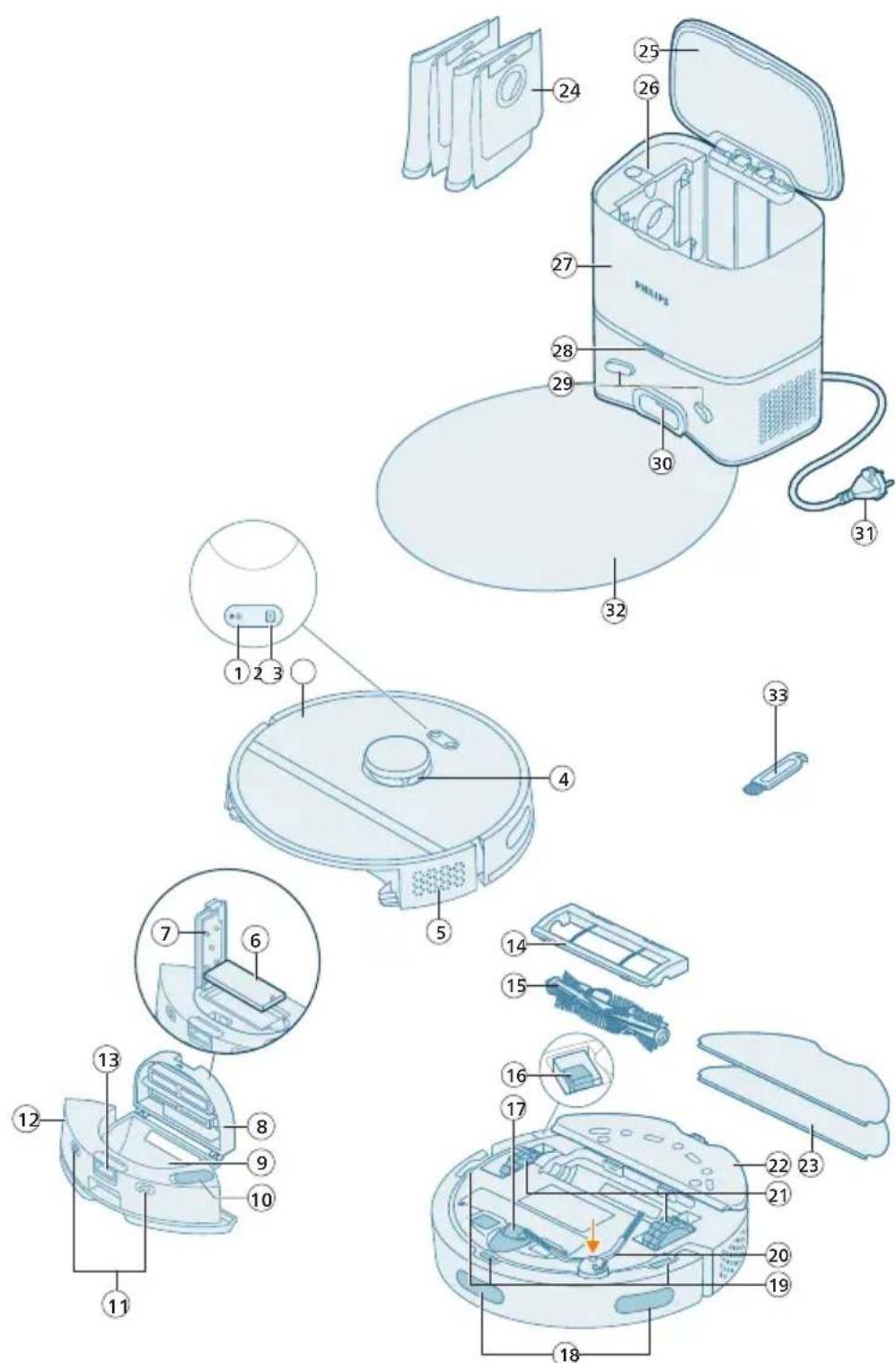
1 Tlačítko spustěné/zastavení
2 Domovské tlačitko
3 horní kryt
4 360^ laserová navigace (LiDAR)
5 vystup vduchu
6 omyvatelný filtr
7 viko omyvatelného filtru
8 Víko nádoby na prach
9 nádoba na prach
10 vstup vody
11 kontaktní bod nabijeni (robot)
12 nádržka na vodu
13 tlacftko uvolnéni nadrzky na vodu
14 kryt kartáče
15 hlavni kartáč
16 vypínač
17 prédni kolečko
18 Senzor pro vyhýbání se vyškovým prědelüm a stěnám
19 senzor proti odkapávání (3x)
20 bočné kartáč
21 hlavni kolečka
22 držák yvtírací podložky
23 vytírací podložka (2x)
24 sáček na prach (2x)
25 víčko nádrže
26 komora sáčku na prach
27 stanice automatického vyprazdžování
28 kontrolka indikátoru
29 kontaktné bod nabijeni (stanice)
30 vstup automatického vyprazdřování
31 zásuvka napájecího kabelu
32 podložka
33 nastroj na ciisteni kartraču
Před prvním použitím
1 Vyjměte prístroj z krabice a odstrańte vsechny obaly.
2 Sejměte ochrannes kryty.
3 Pokud si všimnete jakékoli známky viditelného poskození, navstivte www.philips.com/support nebo kontaktujte Středisko peće o zákazníka ve važi zemi.
Příprava k použití
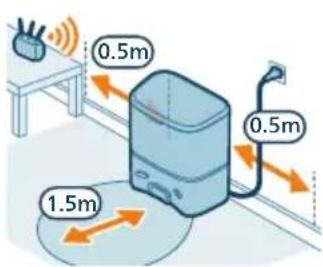
Tipy pro vybr nejlepsio msta pro stanici:
- Neumistujte stanici na jasné slunečni světlo ani pod nábytek. To by zablokovalo infracerveny signal, který robotovi pomáhma najít cestu zpět ke stanici.
- Stanici umistěte na rovný povrch u stěny.
- Stanici umistete na tvrdou podlahu.
Neumistujte stanici do blízkosti schodiště nebo zdroje vytapiění (radiátor). - Stanici umistěte na mistro s dobrýmPokrytm Wi-Fi.
Instalace stanice
1 Nainstalujte stanici na mistro se správnými rozměry.
Poznámka: Po stranach stanice nechte 0,5 metru volného prostoru a préd stanici 1,5 metru.
2 Připojtě stanici k napájení.
3 Ujistete se, ze je zbyvajici ccast napajecico kabelu dobre skryta za stanici, aby pres ni robot nemohl prejet.
4 Umistete sacek na prach do komory sacku na prach ve stanici.
Instalace držáku vytiraci podložky, vytiraci podložky a bočniho kartáche
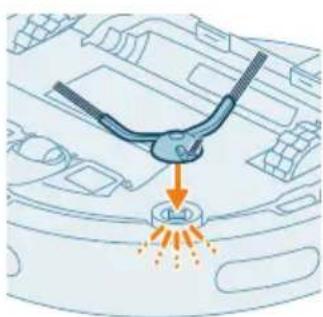
1 Boční kartáč zacvaknéte do správné pozice na spodní stranu robota.
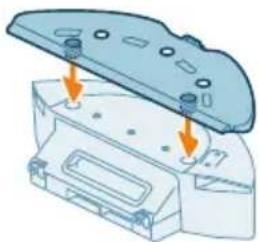
2 Držák yvtírací podložky připevněte na spodní stranu nádržky na vodu.
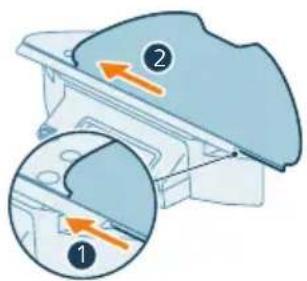
3 Zasunte vytiraci podložku rovnou stranou do správné držky držaku vytiraci podložky.
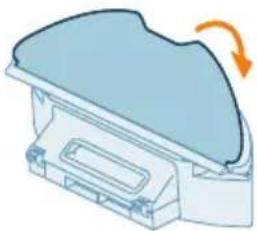
4 Připevněte vytírací podložku k páskům se suchým zipem na držák vytírací podložky.
Nabijeni robota
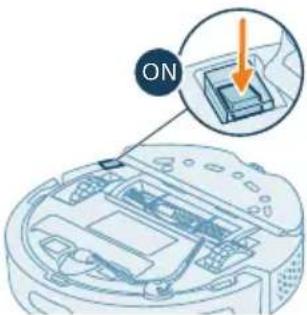
1 Stisknutim yvpinače na spodni straně robota zapnéte.
2 Otocte robota do spravne polohy a postavte jej na podlahu pred stanici.
3 Ujistete se, ze je stanice zapojena do sitové zásuvky.
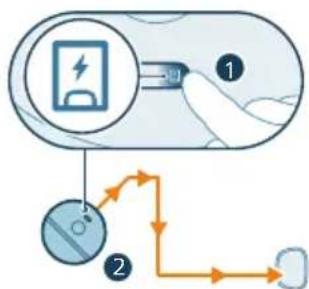
4 Stiskněte domovské tlacítko. Robot zajede do správné polohy ve stanici.
5 Počkejte, až bude robot plné nabity.
Pokud je baterie vybita, robot sám nenajede do správné polohy. V takovém prípadě postupujte podle nasledujících kroků:
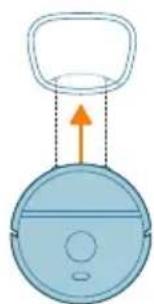
1 Otocte robota do spravne polohy a postavte jej na podlahu prd stanici. Nadrzka na vodu by mela smerovat ke stanici.
2 Zarovnejte nabijeci kontakty na nadrzce na vodu robota s nabijecimi kontakty stanice.
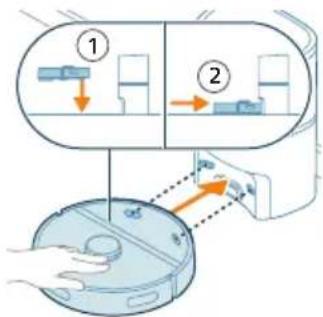
3 Zatlačte robota ke stanici, aby se nabíjecí kontakty robota setkaly s nabíjecími kontakty stanice.
Poznámka: Ujistěte se, ze je robot ve správné poloze a zaćíná se nabíjet. Kontrolky na dvou tlacítkách na horní straně robota pomalu blikaji. Pokud je baterie zcela vybitá, muže chvili trvat, než robot ukaže, ze se nabíji.
i Pozor: I kdyz se robot nabij poprve, stanice zaene vysavat prach z robota. Nejedna se o chybu, ale o soucast bezného postupu nabijeni.
4 Počkejte, až bude robot plné nabity.
1 Poznámka: Než začnéte robota používat, ujistěte se, ze je plné nabitý.
i Poznámka: Rozsvití se také bilá LED kontrolka na stanici, což znaměna,Že se robot nabíj.
Staženi aplikace, registrace a pripojení k Wi-Fi
Obsah aplikace
Robota mûžete ovládat pomoci aplikace k robotovi Philips HomeRun. Aplikace umožnjue spravovat robota a poskytuje pomoc a podporu:
1 Video návody.
2 Kompletní uživatelská príručka.
3 Casto kladené dotazy.
4 Kontakt se na stredisko pece o zakaznika.
5 Vytvoření mapy domova.
6 Vybermistnosti, které se mají Čistit.
7 Vyber ruznych reizmu ciisteni a nastaveni pro kazdou mistrnost.
8 Zobrazeni stavu cishtein v realnem ccase a zjiisteni urovné baterie.
9 Prijem oznamen a upozorneni.
10 Naplánováni Čistěné.
11 Zjisteni stavu udrzby a vyhledani nahradnich dlU.
Staženi aplikace
11 Naskenujte QR kód na levé straně nebo na baleni robota a stáhněte si applikacja Philips HomeRun.
Nebo:
Vyhledejte si aplikaci „Philips HomeRun robot app" v Apple App Store nebo v nikterém Android App Store.
2 Stáhněte a nainstalujte aplikaci.
3 Postupujte podlePokynu uvedenych v aplicaci.


Registrar osobniho uctu
Müzete si zaregistrovat osobnićet a vyuzívat nasledujíci výbody:
- Ovladani robota z vice než Jednoho zařizení, napr. z chytrého Telefonu a tabletu, nebo pridani vice uživatelů v domácnosti.
Zalohovani dulezitych dat, jako jsou individualse nastavene plany ciisteni vaseho domova.
i Poznámka: Pokud zmenite Telefon a nemáte učet, ztratíte všechny individuálné nastavené plány uklidu.
i Dulezite: Spolecnost Philips si va zi vaseho soukromia respektuhe ho. Odkaz na nase oznamenio ochranek osobnich udajun aleznete prd registracv aplicaci.
Nastavení pripojení Wi-Fi
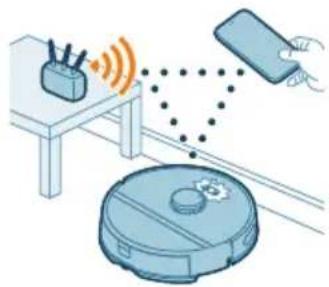
i Než začnete: ujistěte se, Že má robot i vase mobilné zařizení dobréPokrytí Wi-Fi.
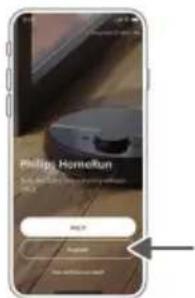
1 V aplikaci stiskněte tlacítko „Pridat robota" a postupujte podlePokynú.
2 Spárujte v aplikaci robota se siti Wi-Fi. Ujistěte se,Že mate po ruce heslo k Wi-Fi.
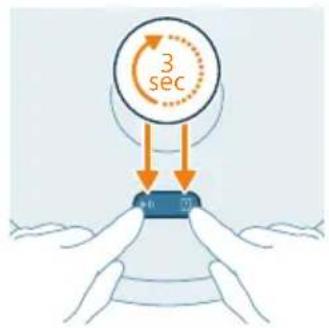
3 Stisknéte a podržte po dobu tri sekund soucasne tlacitko spusteni/zastaveni a domovské tlacitko. Kontrolky na tlacitkach budou blikat oranzove, coz znamená, ze robot je v rezimu nastavenísite Wi-Fi.
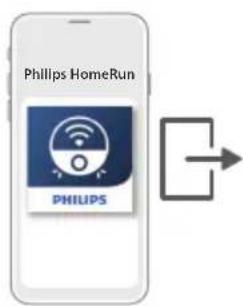
4 Chcete-li se pripojit k siti „robot Philips" klikniete na tlacitko pro pripojeni,Pokud je v aplikaci viditelné.
i Poznámka: Pokud se tlacitko pro pripojení v aplikaci nezobrazije,ukoncete aplikaci a prejdete na svém mobilím zařizení do „Nastavení“ a vyberte Wi-Fi. Zde muzete vybrat sít „robot Philips“ a pripojit se k ní.
i Poznámka: Váš robot se muže pripojit jak k 2,4GHz, tak k 5GHz frekvenčnímu pásmu Wi-Fi.
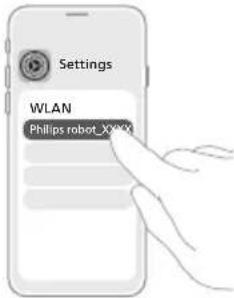
Pokud se párováni sé sítí Wi-Fi nezdaí:
Zkontrolujte pripojeni Wi-Fi.
Zkontrolujte, zda jste vybrali spravy model.
Zkontrolujte, zda jste zadali správné heslo Wi-Fi.
Zkontrolujte, zda je robot stalev rezimu nastaveni sítě Wi-Fi.
i Poznámka: Poznáte to podle toho, ze kontrolky ve dvou tlacitkach na robotovi stavé oranzově blikaji.
i Poznámka: Pokud se vám nedař problém vyřěsít, navstivate www.philips.com/homerun2000, kde najdete informace o podpoře a kontaktní udaje střediska peče o zákazníka.
Zvukové signály
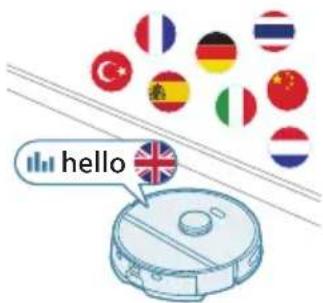
Jazyk hlasového upozorněni robota mužete zmenit z angličtiny na vás jazyk. Chcete-li zmenit jazyk, stáhněte si aplikaci a prípojte robota k Wi-Fi, aby si mohl stáhnout nový jazyk.
- Aplikace vydá upozorněni nebo pripomenuti,Pokud by robot vyžadoval vaši pozornost. Tak budete plné informovani o jeho stavu v reálném case, i když bude robot Čistit, zatímcjste pryč.
Nastavení jazyka hlasovych upozorněni
i Jazyk hlasovych upozorneni muzete nastavit ihned po pripojen robota k Wi-Fi.
1 Ujistete se, ze je robot pripojen k aplikaci.
2 Moznost zmenit jazyk hlasového upozorneni rajdete na dvou mistrechy aplikaci.
- Na stejné obrazovce applkace, kde budete požádani o pojmennováni robota.
- Nebo po stisknuti ikony nastavení v pravém horním rohu a vybru karty.
Nastavení robota.
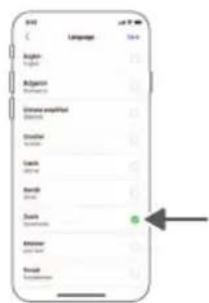
3 Poté zde vyberte jazyk hlasového upozornění.
Jak robot funguje
Vytvořeni mapy
Robot projíždi místnostmi a laserová navigace je rychle skenuje, aby vytvorila mapu podlăži.
Upravy mapy
Vaplifikaci muzete pomoci funkce Upravy mapy:
- Upravovat místnosti (spojit/oddelit místnosti, pojménovat místnosti) a nastavit tak Čistić postup robota pro každou místnost.
- Nastavit zakazane oblasti a urcit tak, kde robot smi cistit a kde ne.
Vytvoře mapu každeho podlazí vaši domácnosti. Uložit muzete až 5 map. Když zařizení používáte, vytváří v novych prostředích nové mapy. Pokud mate mapy, které Často používáte a nechcete je omylem prepsat, muzete až 3 mapy uzamknout.
Příprava mistrosti na mapovani
Než zahájite mapování:
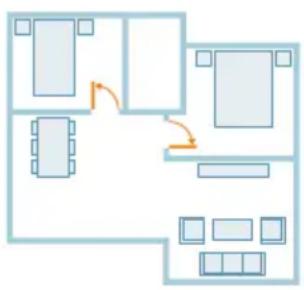
Uklidte oblast.
Postavte nabytek na své misto.
- Odstraţe vsechny volné a malé prekážky.
i Poznámka: To je duležite, abyste zabrani trvalému uloženi prekážek na mapě.
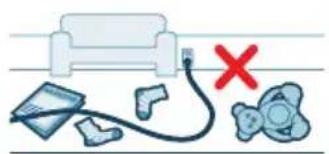
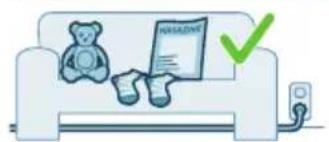
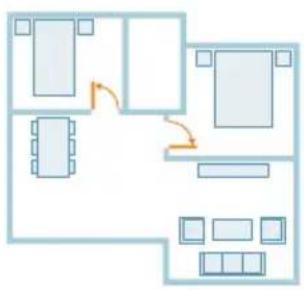
- Otevřete vsechny vnitrní dveře a zavřete dveře ven.
i Dulezite: Zajistete, aby robotovi beshem pouzivani nic neprekazejo.
Vytvořeni a upravy mapy
Dulezite: Béhem mapováni robot nebude provadět Čistěné.
1 Mapu vytrořte kliknutím na tlacitko „Vytrořit mapu" na domovské obrazovce prímo po spárování robota s aplikaci, nebo když prédtim nebyla vytrořena zádná.mapa. Nebo kliknéte na ikonu nastavení v pravém horním rohu, vyberte možnost „Moje mapy" a vyberte ikonu „+“ v pravém horním rohu. Poté postupujte podlePokynú uvedenych v aplikaci.
2 Chcete-li mapu upravit, vyberte ikonu mapy na domovské obrazovce nebo klikněte na ikonu nastavení v pravém horním rohu, vyberte „Moje mapy" a u mapy, kterou chcete upravit, vyberte „Upravy mapy".
Nastavení zakázanych zón Čištěné, kde robot nemá provadět uklid
V aplikaci muzete nastavit zakazane oblasti a urcit tak, kde robot smicistit a kde ne.
Virtuánlízed'a oblast bez pristupu
Vytrove virtualigni zdi oblasti bez pristupu pbo zony, kam nechcete robota pustit. Muzete napriklad vytroit virtualigni zdi a oblasti bez pristupu s cilem:
- Ochránit křehké préděty. Robot nedokáže Rozpoznat malé prekážky, jakou jsou boty, hračky nebo kabely, ani leské, pruhledné (napr. skleněné) nebotmavé prekážky Či povrchy.
- Zabránit tomu, aby se robot pri cistěné zasekl.
i Poznámka: Robot se mûze zaseknout na kobercích s vysokým vlasm, na kobercích s trasněmi nebo na velmi lehkých koberečcích, např. v koupelné. Robot také nedokáže odhalit kabely na podlaze.
Ochránit robota.
i Poznámka: Robot by se měl držet dál od tekutin a vlhkych mistr, jako jsou misky pro domáci mazlicky a květináče.
i Dulezite: virtualigni zdi a oblasti bez pristupu by se nemely pouzivat k ochrané pred nebezpecim.
Duležite: virtuálni zdi a oblasti bez pristupu by neměly robotovi bránit v návratu ke stanici.
Oblast bez vytirání
Vytrofte oblasti bez vytiranićabyste robotovi zabrani viytirat koberce a predložky.
i Poznámka: Když je na robotu pripevn držák vytíraci podložky, bude serobot vyhýbat oblastem bez vytíráni. Když držák vytíraci podložky na robotu pripevn není, robot bude oblasti bez vytíráni vysávat.
Jak robot uklízi
Vaplikaci lze vybrat následujíci postupy Čistěné:
Postup Popis
| Normálí Automatacké Čištěné je určeno pro běžný každodenní úklid. Robot Čistí každou místicanost podle nastavení, které jste zadali a uložili do plánu Čištěné. Pokud robot prostředí nerozpozná, zmapuje ho a provede úklid podle posledního nastaveného režimu. Pokud se jegné o režim s funkci vytrárné, ale není vložen Žádný mop, robot nebude vydávat vodu. Po dokoněné Čištěné se robot vrátí do stanice. | |
| Místnost | - Místnost: robot uklidí jestnu nebo více mímností v pořadí, které určíte. |
| Oblast | - Oblast: robot uklidí jestnu zónu v mímností, kterou určíte. Po vybrů vegetné z vyše uvedenych možností mûžete vybrat režim Čištěné a doladit prědvolby a pokročilé nastavení. |
Nastavení prědvoleb Čištěné,Pokročilého nastavení a pořadi Čištěné
Vaplifikaci muzete vybrat petruznych rezim u cisteni pro kazdou mistrnost. Jedna se o standardni rezimi, ktere lze pouzt ve vetsine situac. Rezim cisteni muzete individualse nastavit doladenim predvoleb cisteni aPokroileho nastaveni.
Režimy Čistěné
Režim Popis
| Vysávání a vytíráni Robot současně vysáva a vytírá podlahu. Tento režim je určen pro automaticické Čištěné tvrdych podlah. |
| DÜLEŽITÉ: Pro vytíráni choulostivých tvrdych podlah, jako jsou parkety, nastavte hladinu vody v aplikaci nanejnižné ároveř. |
| Vysávání Robot podlahu pouze vysáva. Tento režim lze použít pro oblasti, které by se neměly vytírat. |
| Vytíráni Robot podlahu pouze vytírá. |
| Tichý Robot Čistí s minimálné hlučností. Sací vykon se sniží a hlasová upozorněné se ztlumí. |
| Intenzivné Robot současně a na plný vykon vysáva a vytírá podlahu. Tento režim je určen pro dūkladné Čištěné malych ploch. Pamatujte, Že v tomto režimu se nedoporučuje Čistit velké plochy. Robot vybranou oblast prějede 5krát, takě se vyrazné zvyší doba Čištěné á spotřeba baterie. |
Předvolby cistěné
Pro káždý režim Čišěné múžete doladit následujíci prědvolby:
Nastavení Popis
- Malý: užné Čišěné s nízkou spotřebour energia a nízkou hlucností.
- Normálni: automatické Čišěné iúčinné odstražováni jemného prachu na tvrdych podlahach s optimálni rovnáhou mezi spotřebour a učinností.
- Silna: okladne cisteni velkych podlah. Na jakno nabity vycisti vice nez v rezimu maximaliho sacho vykonu.
- Maximálni: iální pro odstrañování velkych nečistot, jako drobky. Silny sací vykon odstruñuje jemné prachové Částice skryte hluboko uvnitř kobercú a šterbin.
Uroven vlhkosti Orcete prutok vody z elektrické nadrzky do mopu:
| A DÜLEŽITÉ: Nelijte do nádržky na vodu horkou vodu ani Čistić prostředky. | |
| - Nízká: vytíránsí choulostivych podlah, napr. parket. Kombinace vysávání a vytíránsí odstranívice jemného prachu než samotné vysávání. | |
| - Střední: optimálné pro běžné mokré a suché Čistěné. Mop odstraťuje povrchové nečistoty a bakterie, aby byl váš domov Čistý a zdravý. | |
| - Vysoká: pro dokonale Čistý domov. Pro intenszivné Čistěné se doporučuje toto nastavení kombinovat se dvěma nebo pěti opakovániimi cesty Čistěné. | |
| Opakoványí cesty Čistěné | Zadejte počet opakoványí. Pro bězné Čistěné stačí Jedno pěrejetí. Robota je myǒné naprogramovat tak, aby provedl dvě nebo pět pěrejetí pro intenszivné výčistěné. Tuto možnost doporučujeme vybrat pouze pro konkrétné oblasti Čistěné, protoze má vliv na dobu Čistěné. |
Pokrocié nastavení
Vlastni požadi Čišteční muzete v aplikaci nastavit kliknutím na ikonu nastavení v pravém horním rohu a vyberem možnosti „Požadi Čišteční".
Používání robota
Příprava načistěné
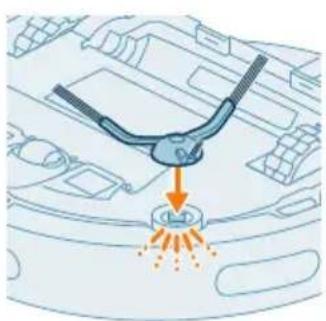
Než pustře robota na Čistění:
4 Pripevnete vytiraci podlozku k paskum se suchym zipem na drzaku vytiracipodlozky.
DULEZITE: Drzak vytiraci podlozy lze vyjmout. Pri pouzivani robotas drzakem vytiraci podlozy musi byt k drzaku vzydny pripevnena vytiracipodlozka, i kdyz robota pouzivate bez vytirani. Zabranite tak poskozenipodlahy a drzaku vytiraci podlozy beshem pouzivani.
- Z podlavy odstrańte vsechny kabely, draty, snúry a malé prédměty jako například boty nebo hráčky, do kterych by se robot mohl zamotat.
- Otevřete vsechny vnutrni dveře.
- Pro zajisteni optimalinich vysledku mop predem navlhcete.
Spusteni prvniho programu cisteni v applaki
Spusteni
1 Otevretaplikaci.
2 Vyberte cisticic program: Normalni, Mistnost nebo Oblast.
3 Stiskněte ikonu Spustit.
i Poznámka: zkontrolujte, zda je vypínač na robotu nastaven do polohy „zapnuto" („I").
i Poznámka: Pokud je uroven nabití baterie priliš nizká, Čistěné nelze spustit.
Před zahájením Čistěné počkejte, až bud robot dostatečné nabity.
Zastavení
1 Stiskněte v aplikaci ikonu Pozastavit. Robot se zastaví.
2 Stiskněte znovu ikonu Spustit. RobotPokračuje.
3 Stiskněte ikonu Návrat. Robot se vráti ke stanici.
Použití robota bez aplikace
i Poznámka: Pro optimálni uživatelský zážitek doporučujeme používat aplikaci.
Bez aplikace muzete robota ovladat pomocif dvou tlaitek:
Tlačitko pro spustění/pozastavení
- Dlouhym stiskutim (3 s) robota zapnete a vypnete.
-
Krátkým stisknutim zahájítě Čišěné nebo Čišěné pozastavite. Dalsím stisknutimPokračujte v Čišěné.
-
Domovské tlacitko
-
Kráté stisknutí (když robot nečisti): robotNJde stanici a nabije se.
- Kráté stisknutí pričistění: robot prestane Čistit. Opětovné kráté stisknutí: robot se vrátí ke stanici a nabijé se.
- Krátké stisknutí, když robot jeder zpět ke stanici: robot pozastaví návrat ke stanici. Dalísm stisknutím jej necháte dojet zpět ke stanici.
1 Poznámka: Chcete-li funkci Wi-Fi na robotovi deaktivovat, stisknéte na 10 sekund nárazník na prědní straně robota a domovské tlacítko. Základní funkce můžete používat i bez Wi-Fi, ale pro plné pristup ke věsem funkám doporučujeme robota spárovat s Wi-Fi.
Pri ručním ovládání bude robot vysávat a vytírat. Pokud je však nádržka na vodu prázdná nebo není pripevně držák vytíraci podložky, robot nebude vytírat.
Čistić schéma vašeho robota
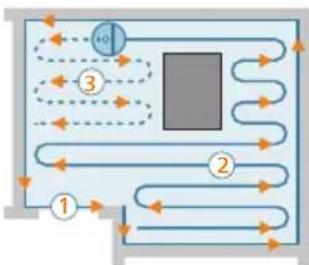
Robot Čistí domácnost strukturovaným zpùsobem. Robot Čistí mistrnost po mistrnosti a vždy zaćiná Čistěním okrajú mistrosti, než přejdne na zbyvajíci Čast podláhy.
Návrat ke stanici
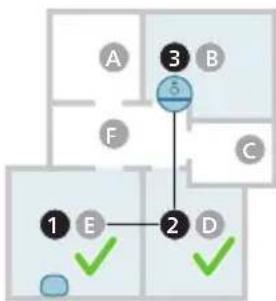
Když robot dokončí Čišění, automaticky se vráť ke stanici, aby se nabil.
Automaticé dobíjení aPokračování
Když se během Čišěnéviybije baterie (< 20%), robot se automaticky vrátí dostanice, aby se dobil. Po nabití baterie robotPokracuje tam, kde skončil.
Tuto funkci muzete v aplicaci vypnout kliknutim na ikonu nastaveni v pravem hornim rohu a naslednym zapnutim nebo vypnutim moznosti „pokracovat v cisteni".
Čistění a udrzba
Kdy provadet udrzbu
Položka Čištení Výměna
vytírací podložka Po každém použití 3-6 měsćů
hlavn'katac Kazd'y mEsic 6-12 mEsicu
bočné Kartáč Každý měsíc 6-12 měsíců
Hlavni kolečka a prědní Každý měsíc -kolečko
senzor 360^ laserové Každý měsíc - navigace (LiDAR)
Senzory: Každý měsíc - Senzory infracervého signálu
- senzor proti
odkapávání (3x)
Senzory pro detekci 6 měsíce - umistěné námody na prach a nádržky na vodu
nádoba na prach Nádobu na prach
vysypávejte po každém
použití.
Jak Čistit vytírací podložku a nádobu na prach Čistěné vytírací podložky
1 Odtrhněte vytírac podložku od pásku se suchým zipem.
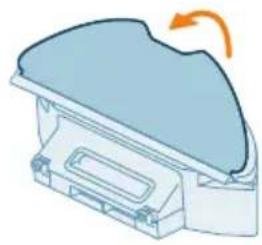
2 Vysun'te vytiraci podlozku rovnu stranou z dražky.
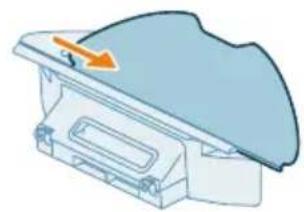
3 Omyjte a vycistete vytiraci podlozkuvodou nebo ji vyperte v pracce.
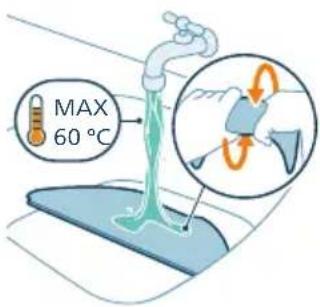
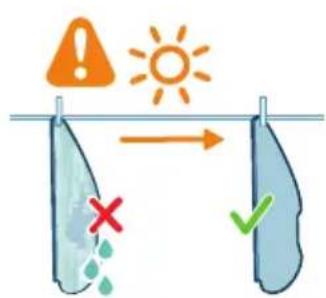
4 Vysuste vytiraci podlozku na vzduchu.
Poznámka: Nepoužívejte jiné způsoby suěné vytírací podložky.
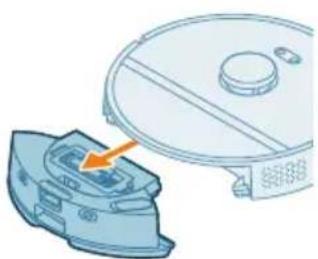
Čistěné nádoby na prach a omyvatelného filtru
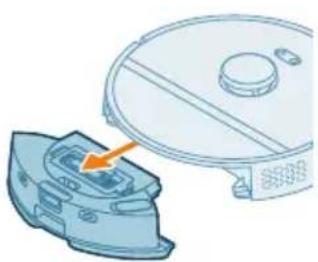
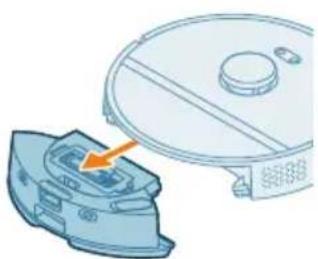
1 Vytáhněte nádržku na vodu s nádobou na prach.
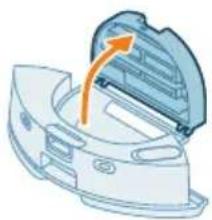
2 Otevreteviko nádobny na prach.
i Poznámka: Nesplatte si viko nádoby na prach s víkem filtru.
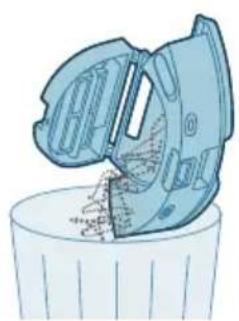
3 Vypustte nečistoty z nádoby na prach.
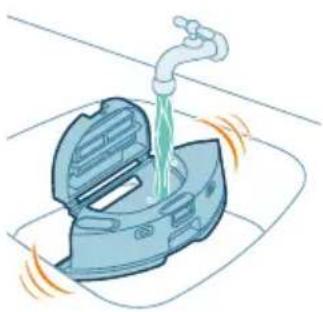
4 Nádobu na prach opláchněte pod vodou.
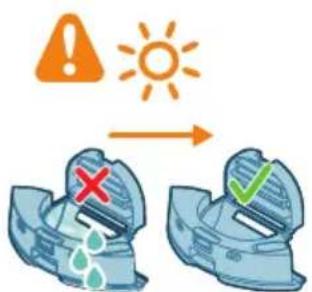
5 Nádobu na prach nechte oschnout na vzduchu.
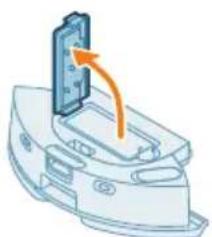
6 Otevreteviko filtru.
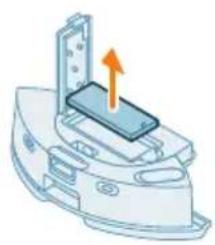

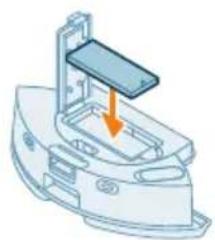
7 Vytáhněte vžduchové filtr ven.
8 Omyjte filtr vodou a nechte ho oschnout na vzduchu.
i Poznámka: Nepoužívejte Čistíci prostředky.
i Poznámka: Nepoužívejte jiné zpùsoby suěné filtru.
9 Ujistete se, ze je filtr zcela suchy, a pote jej prilozte k zamku filtru nadoby na prac h a zatlachte jej dovnitr.
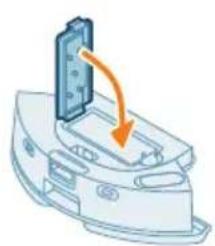
10 Zatlačte filtr směrem dolů.
11 Zavreteviko filtru.
12 Zasunte nadobu na prach zpét do nadržky na vodu.
Čistěné nádržky na vodu
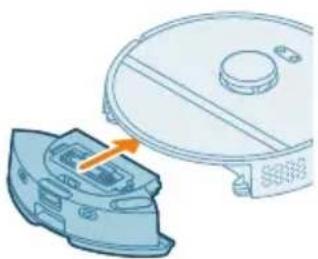
1 Stiskněte tlacítko pro uvolnéni nádržky na vodu a vytáhněte nádržku na vodu z robota.
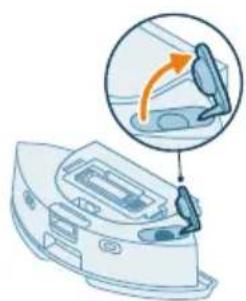
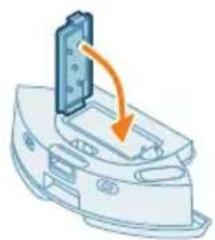
2 Otevreteviko nadrzky na vodu.
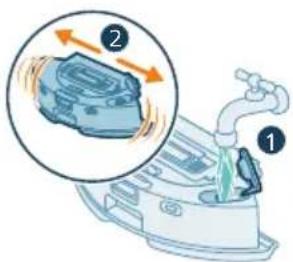
3 Naplnte nadrzku na vodu vodou z kohoutku a protrepejte ji nad umyvadlem.
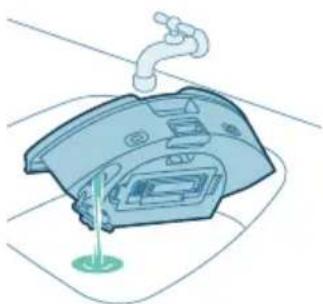
4 Veskerou zbyvajici vodu z nadrzky na vodu vylijte.
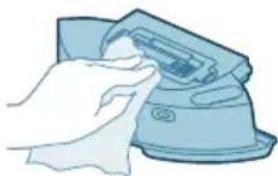
5 Osuste vnejsi stranu nadrzky na vodu hadrikem.
1 Poznámka: Nepoužívejte Čistíci prostředky.
DULEZITE: Nadrzku na vodu neumyveje v myce na nadobi.
6 Těsnici uzáver nádržky na vodu nechte otevřeny, aby mohl vnitřek nádržky vyschnout.
1 Poznámka: Nepoužívejte jiné zpúsoby suěné nádržky na vodu.
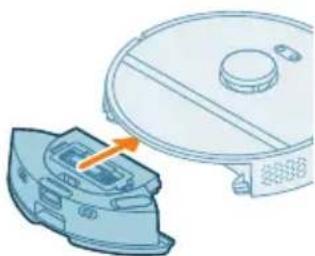
7 Vlozteneadrzku na vodu do robota.
Poznámka: Zkontrolujte, zda je vnejí povrch nádržky na vodu suchy.
i Poznámka: Nepoužívejte Čistici prostředky.
Čistěné hlavního kartáče
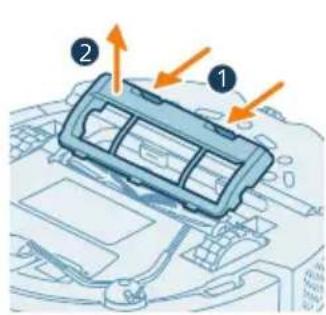
1 Položte robota dnem vzhúru na rovná stabilní povrch.
2 Soucasne stisknete tlacitka uvoleni krytu kartace.
3 Zvedněte a sejměte kryt kartáče.
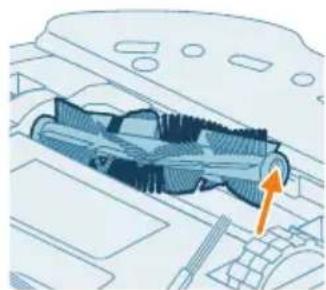
4 Vytáhněte hlavní kartáč.
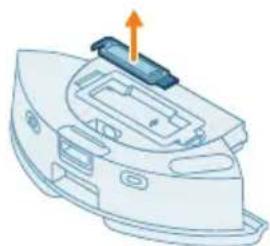
5 Odpojte cisticí nastroj od vika nádoby na prach.
6 Pomoci nastroje na ciisteni prestirhejte vasy.
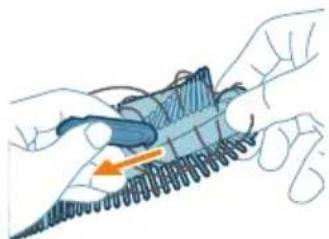
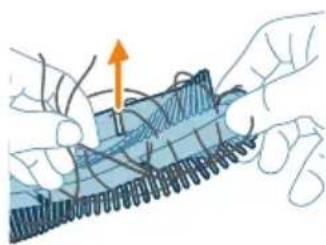
7 Vlasy a nečistoty z hlavního kartáče odstranje.
Tip: K odstraneni nečistot z hlavniho kartáče použijte kartáčový konecciho nastroje.
8 Pokud jste sejmuli kryt z konce hlavniho kartace, nasadte jej zpet.
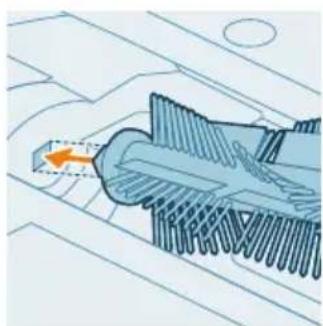
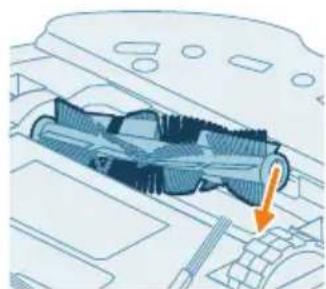
9 Nasadte hlavnik karta na spravne misto. Zarovnejte ctvercovy kolik proti odpovidajicmu chtvercovemu otvoru a vlozte karta na misto.
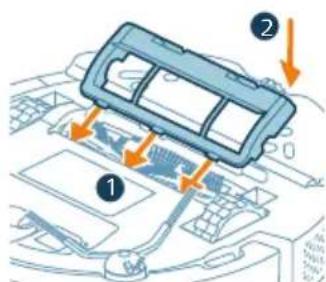
11 Zatlačte kryt kartáce dovnitř.
Cisteni bočniho kartáče
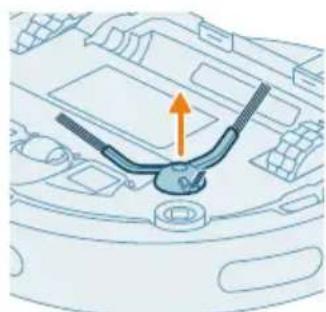
1 Položte robota dnem vzhúru na rovná stabilné povrch.
2 Vyjměte bočné kartáč.
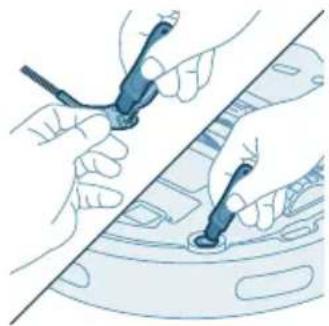
3 Pomoci kartacku smekkymi stetinami (napr. kartacku na zuby) odstrahte prac h a necistoty z bocniho kartace a robota.
Tip: K odstranéni prachu a nečistot z bočniho kartáče a robota mžete použit kartáčový konec Čsticiho nastroje.
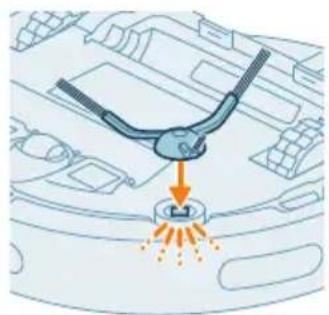
4 Bočni kartáč zacvaknéte do správné pozice na spodní stranu robota.
Čistěné hlavnich koleček a prědniho kolečka
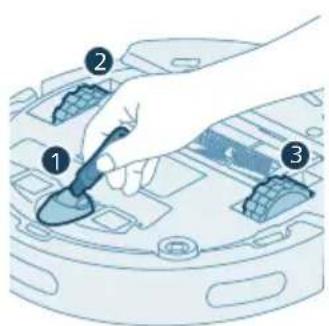
1 Položte robota dnem vzhúru na rovná a stabilí povrch.
2 Pomoci kartačku směkkými stětinami (např. kartačku na zuby) odstrante prac h a necistoty z prědního kolečka a hlavnich koleček.
K odstraneni prachu a necistot z kolecek muzete pouzt kartacovy konec cisticiho nastroje.
Čistěné senszorů, kontaktnich bodů a okěnka infračervěného signálu
Pro zachovani dobreho cisticico hvkonu musite cas od casu vycistit senzor, kontaktni body a okenko infraerveneho signalu.
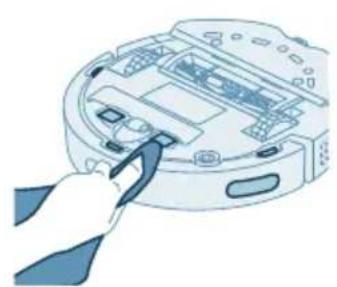
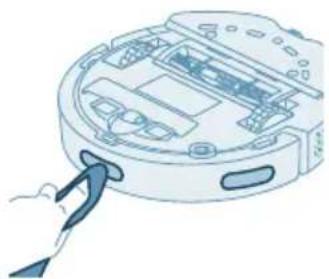
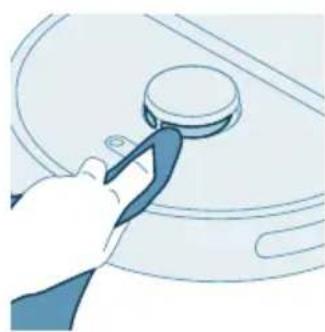
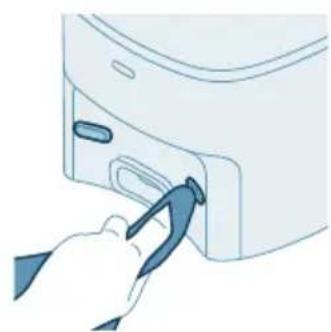
1 Odpojte stanici ze zasuvky.
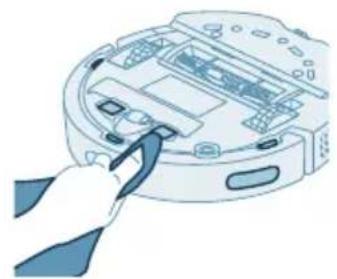
2 Použijte měkký neabrazivní suchý hadřík.
3 Vycistete soucasti.
Poznámka: Nepoužívejte Čistici prostředky.
4 Soucasti a povrchy osuste suchym hadrikem.
i Poznámka: Nepoužívejte jiné zpúsoby suěné současti.
Vyměna prachového sáčku
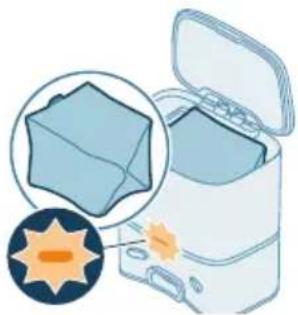
Když oranžová LED kontrolka na stanici automatického vyprazdnováni bliká, znaměna to,Že je sáček na prach plné.
1 Otevreté viko stanice automatického vyprazdnováni.
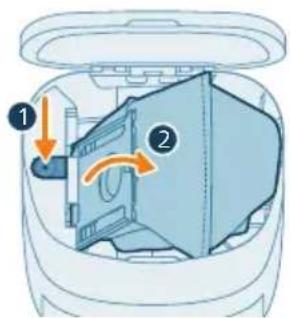
2 Stiskněte uvolnovaci tlacitko a odlačte držák sáčku do strany.
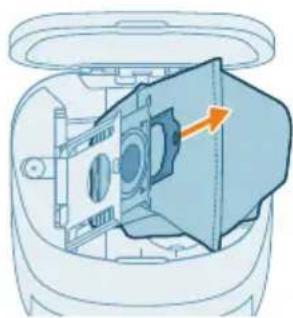
3 Vyjměte prachový sáček a zlikvidujte jej.
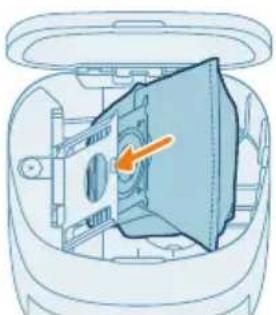
4 Zasunte kartonovou ccast sacku na prach do drzaku sacku.
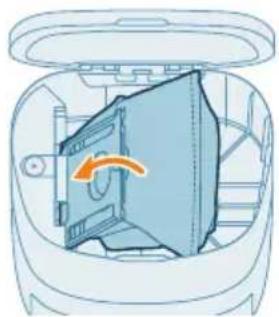
5 Zatlačte držák sáčku zpět do svílápolohy, až uslyšîte cvaknutú.
6 Zavřete víko stanice automatického vyprazděvání.
i Informace o tom, kde a jak objednat nové sáčky na prach, naleznete v prirucce v casti „Výměna".
Dlouhodobé skladováni
1 Nabíjejte baterii, až bude plné nabita.
2 Robot skladujte pri teplotach nijsich nez 35^ a vysshich nez 8^
Signály v uživatelském Rozhrani a jejich vyznam
Signalizace Popis signalu Vyznam signalizace
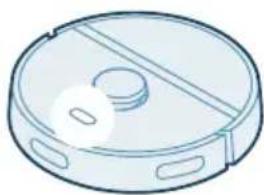
Kontrolka indikatoru na robotu se rozsviti bile.
Robot je zapnuty nebo v cisticim okruhu.
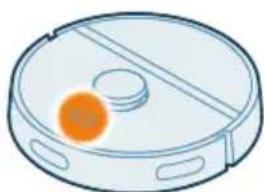
Kontrolka indikátoru na robotu blíká Robot se nabíjí.
bíle a orangžově.

Kontrolka indikátoru na robotu blíká oranžově.
Robot narazil na problém nebo je v režimu párováni.
Signalizace Popis signalu Vyznam signalizace
| Kontrolka indikátoru na stanici se rozsvítí bîle. | Stanice je zapojena do sítě. |
| Kontrolka indikátoru na stanici blíká oranžově. | Víko stanice není zavřené, ve stanici není nainstalován sáček s-bag nebo je sáček s-bag plný. Pokud po provedení vyše uvedenych kroků kontrolka stále svítí oranžově, obratte se na středisko peće o zákazníky ve vaší zemi. |
| Kontrolka indikátoru na stanici nesvítí. | Stanice není prípojena do sítě. Pokud je stanice zapojena do sítě, kontrolka indikátoru zhasne, je-li spotřebič ponechán v nečinnosti, aby se šetřila energia. |
Resetování/obnovení robota
Robota mǔžete resetovat/obnovit současným stisknutím a podržením domovského tlacítka a tlacítka vypínače na horní straně na 15 sekund.
i Poznámka: Po resetováni/obnovení se musí robot znovu prípojit k aplikaci a príslušné nastavení v aplikaci budou odstrěna.
Výměna
Objednávání príslušenství
Chcete-li koupit príslušenství nebo náhradní díly, navstivte adresu www.philips.com/homerun2000 nebo se obratte na prodejce vyrobkú Philips. Múžete se také obratit na středisko peče o zákazníky společnosti Philips ve svě zemi (kontaktné udaje naleznete na mezinarodním záručné listu).
Náhradní díly:
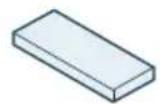
XV1430 Náhradní vytírací podložky

XV1433 Sada pro udrzbu se 2 filtry, 1 hlavnim kartáčem a 1 bočnim kartáčem.
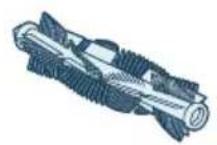
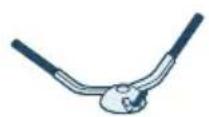
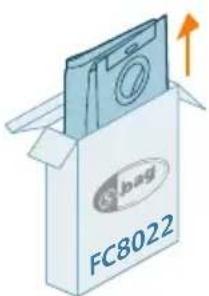
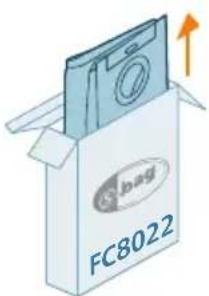
FC8022 Sáčky na prach (antialergenní sáčky)
Vyjmutí dobíjecího akumulátoru
Pri vyjmuti baterie postupujte podle krok uvedenych niz. Muzete tak robota odnest do servisniho strediska Philips, kde bude baterie vyjmuta. Chcete-li ziskat adresu svheo nejblizsiho servisniho strediska, obratte se na Stredisko pece o zakazniky Philips ve vaši zemi.
Při manipulaci s nastroji potřebnými k otevřeni vyrobku a pri likvidaci baterie dbeje tsech nezbytnych bezpečnostnéch zásad.
Varování: Pred vyjmutím baterie se ujistěte, zda je produkt odpojený od stanice a zda je baterie zcela prázdné.
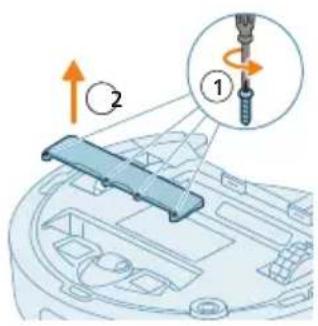
1 Spustte robota z libovolného mista v pokoji (a nikoliv ze stanice).
2 Nechte robota zapnutého, dokud se baterie nevybije, abyste se ujistili, ze bude baterie zcela vybitá, než ji vyjmete z pristroje a zlikvidujete.
3 Odmontujte srouby vika prihradky na baterii a sejmete viko.
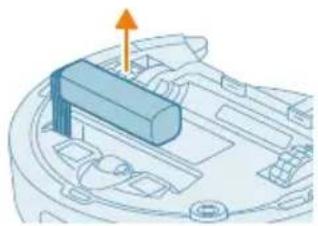
4 Vyjměte dobíjecí baterii a odpojte ji stisknutím malé spony na konektoru baterie, abyste uvolnili konektor.
5 Odevzdeje robota a baterii na sberné misto pro likvidaci elektroodpadu.
Záruka a podpora
Potrebujete-li dalsi informace ci podporu, navstivte web www.philips.com/support nebo si prostudujte zaručni list s mezinarodni platností.
Tento robotický vysavač byl navržen a vyvinut s maximálné moznou péci. Pokud však váš robot i presto vyžaduje opravu, obratte se na středisko peće o zákazníky ve svě zemi, kde vám pomohou s vyřizením nutnych oprav v nejkratsí možné době a s maximálné pohodlím. Pokud se ve vaší zemi nenacházi středisko peće o zákazníky, obratte se na mistniho prodejce vyrobku Philips.
Likvidace a recyclacle
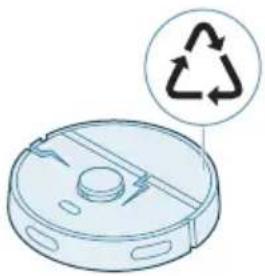
Nevyhazujte robota do bezného oppadu. Ujistěte se, ze jej odevzdáte do sberného mista pro recyklaci elektrických zaízení.
Odstrańovani problemu
Tato kapitola uvádi préhled nejběznějsích problémů, se kterymi se muzete u tohoto prístroje setkat. Pokud se vám nepodáří vyřěsít problém pomoci nizé uveden'ych informaci, prejděte do aplikace k robotovi Philips HomeRun nebo navstivte stránky www.philips.com/homerun2000, kde také majděte video návody a odpovědi na Často kladené otázky. Také se muzete obrátit na středisko peče o zákazníký ve svě zemi.
| Robot se nezapne. Baterie je téměř vybitá. Před použitím robota nabijte ve stanici. | ||
| Okolní teplota je prělíš nízká nebo prělíš vysoká. | Používejte robota pří teplotě od 8 °C do 35 °C. | |
| Robot se nemůže spárovat s applikác. | Robot již není v režimu párování. | Uvedte robota zpět do režimu pároványSoučasným podržením domovského tlačítka a tlačítka vypínače (kontrolky budou blikat oranžově). |
| Připojení Wi-Fi (signál) není dobrné. | Umistěte robota do oblasti s dobrýmsignálem Wi-Fi. | |
| Byla zvolena nasprávná sít Wi-Fi. | Ujistiěte se, Že jste vybrali správnou sít Wi-Fi. | |
| Bylo zadáno nasprávné heslo. Ujistiěte se, Že jste zadali správné heslok Wi-Fi. | ||
| V applikaci byl vybrán špatný model robota. | Ujistiěte se, Že jste vybrali správný model robota. | |
| Byla stažena špatná applikace. Vždy používejte applikaci, kterou jste si stáhli pomoci QR kódu ze stručného námodu k rychlému použití. | ||
| Aplikace a robot ztrátspojení. | Robot se dostal mimo dosah signálu Wi-Fi. | Počkejte, až robot zajede zpět do oblasti s dobrýmsignálem Wi-Fi. |
| Robot prěšel do režimu spánku. Pokud se robot nevrátí na stanici, prějde do režimu spánku. Pro probuzné robotastisknéte tlačítko vypínače na 3 sekundy nebo déle. Poté jej v applikaci nebo | ||
| stisknutím tlačítka domů odešte na stanici. | ||
| Heslo Wi-Fi bylo změněno. Když se změné podrobnosti sítě Wi-Fi: znovu prídejte robota do aplikace. | ||
| Název sítě Wi-Fi byl změné. Když se změné podrobnosti sítě Wi-Fi: znovu prídejte robota do aplikace. | ||
| Učet aplikace byl změné. Když byly změnény podrobnosti účtu, prídejte robota do aplikace znovu. | ||
| E-mail s ověřovacím kódem nepřišel. | Doručeni e-mailu s ověřovacím kódem může trvat až minutu. | Počejte na e-mail déle než minutu. |
| E-mail nebyl odeslán. Kliknéte na tlačítko „odeslat znovu". | ||
| E-mail mohl spadnout do složky „spam“ nebo „nevýžádaná poťa“. | Zkontrolujte složky „spam“ nebo „nevýžádaná poťa“. (E-mailová adresa odesílatele začíná: HomeRun_noreply@). | |
| Byla použita nesprávná e-mailová adresa. | Zkontrolujte, zda jste použili správnou e-mailovou adresa. | |
| Telefon nebo počítač nemá dobré prěpojení k internetu pro prějem e-mailu. | Zkontrolujte, zda má Telefon nebo počítač dobré prěpojení k internetu. | |
| Robot nemůže najít stanici. Stanice byla během uklidu přesunuta. | Umístěte stanici zpět na stejné místo, kde byla prí zahájení Čištěné. | |
| Stanice není prípojena k napájení. | Prípojte stanici k napájení. | |
| Senzory na robotovi nebo na stanici jsou znečištěné. | Vyciostěte věsechny senzory na robotovi a na stanici. | |
| Oblast bez prístupu byla umístěna prífiš blízkó stanice. | Neukládejte oblasti bez prístupu prífiš blízkó stanice. | |
| Stanice byla umístěna na velmi jasné osvětleném místě. | Neumistujte stanici na velmi jasně osvětlené místo (napířklad na prímě slunečné světlo), mohlo by to rušit infračerveny signál. | |
| Robot stanici odtračuje. Stanice nestoji těsně u zdi. Umístěte stanici zadní stranou ke stěné. | ||
| Senzory na robotovi nebo na stanici jsou znečištěné. | Vyciostěte věsechny senzory na robotovi a na stanici. | |
| Stanice kolem sebe nemá dostatek prostoru (0,5 metru na každou stranu a 1,5 m dopředu). | Ujistěte se, ze je kolem stanice dostatek mística. | |
| Robot neuklízi Čádně. Nádoba na prac h v Robotovi je plná. | Vyprázdnéte v robotovi námobu na prac h. | |
| Nádržka na vodu je práždná. Doplěhujte včas nádržku na vodu. | ||
| V kartáčích jsou zaseknuté nečistoty. | Odstraťe z kartáčú všechny nečistoty. | |
| Filtr nebyl vyčištěn. Filtr pravidelné Čistěte. | ||
| Filtr nebyl umístěn zpět nebo nebyl umístěn správně. | Umístěte filtr zpět správně. | |
| Je třeba vyměnit vytírací podložku. | Vyměnte vytírací podložku XV1430. Novou vytírací podložku XV1430 koupíte prěs aplikaci nebo na adrese www.philips.com/homerun2000 | |
| Robot během vytíráni nespôtřebovávažádnou vodu nebojen málo. | Množství vody je nastaveno príliš nízko. | Nastavte v aplikaci vyssí množství vody. |
| Z mopu vytéká príliš mnoho vody / robot príliš namácí podlahu. | Množství vody je nastaveno príliš vysoko. | Nastavte v aplikaci nižsí množství vody. A DULEŽITÉ: Pro vytíráni choulostivych tvrdých podlah, jak jsou parkety, nastavte hladinu vody v aplikaci nanejnižsí urovečn. |
| Robot vynecháva oblasti pro Čištěné/robot neuklidí celou oblast / robot začal vynechávat určitá mística. | Senzory na robotovi již nejsou Čisté. | Vyčistěte senzory na robotovi suchým hadříkem. |
| Robot pracuje na kluzké naležtehé podlaze. | Než robot začne uklízet, uzjistěte se, ze je podlaha suchá. | |
| Robot se nedokáže dostat do určitých oblastí blokovaných nábytkem nebo prěkážkami. | Uklidte prostor, který má být vyčištěn – deje nábytek a malé prěděmtу na správné mastó. | |
| Oblast Čištěné není uklizená. Než robot začne uklízet, odstraťe z podlavy malé prěděmtу a uklidte oblast Čištěné. | ||
| Robot udřůje bezpečnostní odstup v blízkosti oblastí bez prístupu a bez vytíráni, což můze zpúsobit, ze robot určitou oblastí neprojede. | Nastavte oblast bez prístupu a oblast bez vytíráni v aplikaci o něco mení. | |
| Robot se zablokoval tím, ze nasál kabel. | Na podlaze jsou kabely, které robot nedokážé odhalit. | Zastavte robota a sejměte kryt kartáče. Vyjměte hlavní kartáča zkontrolujte, zda něco neuvizlo v bočním kartáči: vyjměte bočné Kartáč, vytnáhněte kabel a znovu nasadte bočné Kartáč. Před zahájením Čištěné odstrànty z podlavy věchny kabely. |
| Robot spadne ze schodū. Senzory proti pádu na spodní straně robota jsou znečištěné. | Vyčistěte senzory proti pádu na spodní straně robota. Pokud robot stale padá ze schodū, nakreslete v aplikaci na vrcholu schodū virtuálné zed'. |
| Na nejvyší stupež schodižtě byly umístěny prědměty, které robot detekuje a mysísi tedy, že mûže bezpečné jets dál. | Odstraťe z horního stupné schodižtě věchyny prědměty. |
| Robot se nenabijí nebo se velmi rychle vybjí. | Robot je uložen v prostoru, KDE je prěliš horko nebo prěliš chladno. |
| Prach z nádoby v robotovi se nepřemistůje do stanice automatického vyprazděování. | Sáček na pracne nebyl umístěn zpět nebo nebyl umístěn správně. |
| Sáček na prac je plné. Umístěte do stanice automatického vyprazděování prázdné sáček na prac. | |
| V applikaci byl aktivován tichý režim nebo nastavení „nerušit". | V applikaci zrušte výběr tichého režimu nebo nastavení „nerušit". |
| Vstrup stanice automatického vyprazděování je zablokován. | Výčistěte vstrup stanice automatického vyprazděování. |
| V nádržće na vodu se tvoří pěna a robot se podivné pohybuje. | Do nádržky na vodu byl pridán žistić prostředek, takze robot klouže. |
| Robot vydáva divné zvuk. Filtr nebyl umístěn zižt nebo nebyl umístěn správně. | Zkontrolujte, zda byl filtr správně umístěn zpět. |
| Robot uklidil nějakou tvrdou nečistotu, která se nyní pohybuje uvnítí nádoby na prach. | Vyprázdněte nádobu na prac. |
| Kartáče se již neotáčejí. V hlavním kartáčí jsou zaseknuté vlasy. | Odstraťve vlasy pomoci nastroje na Čižtěné kartáčú dodaného s robotem. |
| V kartáčích jsou zaseknuté jiné nečistoty. | Odstraťve z kartáčú jiné nečistoty. |
| Hlavní Kartáč nebyl umístěn zpět správně. | Vyjměte hlavní kartáč a znovu jej sestavte. |
| Když není hlavní kartáč umístěn zižt správně: znovu správně nasadte Čtercový hýdel do Čtercového otvoru. | |
| Boční kartáč se zdeformuje. V bočním kartáči se mohlo něco zaseknout. | Vložte kartáč na chvíli do horké vody a nechte oschnout. | |
| Nový boční kartáč koupíte prěs applikaci nebo na adrese www.philips.com/homerun2000 | ||
| Robot nenajede na Černou podlahu. | Robot si myslí, Že velmi Černá podlaha představuje nebezpeči pádu – aktivovala se detekce vyškového prědělu. | Ujistěte se, Že v místnosti s Černou podlahou svítí světla. |
| Vyčistěte senzor proti pádu na spodní straně robota. | ||
| Je nastaven plán, ale robot podle něj nezačne uklízet. | Může být aktivována funkce „nerušit". | Zkontrolujte v applikaci, zda není funkce „nerušit" nastavená na stejnou dobu jako plán Čištěné. |
| Robot je v režimu spánku. Ujistěte se, Že se robot nabíjí ve stanici. | ||
| Pokud se robot nevrátí na stanici, prějde do režimu spánku. Pro probuzné robota stisknéte tlacítko vypínače na 3 sekundy nebo déle. Poté jej v applikaci nebo stisknutím tlacítka domů odešlete na stanici. | ||
| V applikaci bylo vybránosopravné Časové pásmo. | Časové pásmo můžete změnit v applikaci pod záložkou „Müj Účet“ a „Profil“. | |
| Robot ztratil spojení se sítí Wi-Fi. | Ujistěte se, Že sít Wi-Fi funguje. | |
| Baterie robota je vybitá. Ujistěte se, Že je stanice prípojena ke zdroji napájení. | ||
| Nelze se přihlasit k účtu applikace k robotovi. | E-mailová adresa byla změnéna. | Pokud byla změnéna e-mailová adresa, vytrořte nový Účet applikace. |
| Heslo není správné. Zadejte správné heslo. | ||
| Pokud heslo zapomenete, kliknéte na tlacítko „zapomenuté heslo“ a postupujte podle pouků. | ||
| Je vybrána nasprávná oblast země. | Vyberte v appliki správnou oblast země. | |
| Stále se zobrazujuvyskaková zprávy oactualizácích applikace nebo firmwaru. | Aktualizace applikáci nebo firmwaru nejsou nainstalovány. | Pro neustálé zlepšování robota doporučujeme nainstalovat všechnyactualizace. |
| Aplikace k robotovi Philips HomeRun není v mé zemi dostupné. | Přístup ke správným informacím o zemi může být blokován VPN. | Vypněte jakoukoli službu VPN, kterou používáte. |
| Učet Google nebo Apple mūže být nastaven na jinou zemi. | Změñe informace o učtu Google nebo Apple tak, aby odpovídaly zemi, ve které jste robota zakoupili. | |
| Aktualizace firmwaru se nezdařila. | Urovežn nabití baterie je pržilíš nízké. | Aby bylo možné nainstalovat aktualizaci, musí být úrovežbaterie robota více než 20 %. |
| Robot není ve stanici. Prí instalaciactualizace se ujistěte, ze se robot nabijí ve stanici. | ||
| Signál Wi-Fi není dostatečné. Ujistěte se, ze se robot nachází na mîstě se silnám signálem Wi-Fi. | ||
| Robot dokončil mapování, ale v applikaci mapu nevidíím. | Robot mapování nezahájl a nedokončil ve stanici. | Chcete-li vytvžit mapu, ujistěte se, ze robot vyjždí ze stanice a také v ní konć. Až se.mapa uloží do applikace, můžete robota používat bez stanice. |
| Robot se prí mapování zasekl nebo zablokoval. | Vrăfte robota do stanice a spustte procesmapování znovu. Zjistěte, kde robotprědetím uvízl, a odstraťe všechny prěkážkynebo robotovi zabraťe v priúspùdo tétó oblasti. Po vytvžení mapy můžete vytvžitoblast bez prístupu, aby robot nemohl do tétó oblasti znovu vstoupit. | |
| Moje mapa se z applikace ztratila. | Bylo dosaženo maximálního počtu map. | Když robot Rozpozná nové prostředí, vytvžínovou mapu. Pokud již máte 5 map, robotprěpiěse některou starou. Chcete-li zajistit,ze robot určitou mapu nepřepíše,uzamkněte ji v applikaci. Současně můžete mít uzamčené 3 mapy. |
| Nechci používat funkci Wi-Fi. Funkci Wi-Fi lze v zařügen deaktivovat. | Chcete-li funkci Wi-Fi na robotovi deaktivovat, stisknéte na 10 sekundnárazník na prědní straně robita a domovské tlacítko. Základní fungkemüžete používat i bez Wi-Fi, ale pro plný prístup ke všem funkám doporučujeme robota spárovat s Wi-Fi. | |
Indhold
Introduktion 140
Produktoversigt 141
For apparentetagesibrug 142
Klargoring 143
Návrat do stanice 725
Automaticke dobijanie aPokračovanie 726
Cistenie a udržba 726
Kedy vykonávat udržbu 726
Ako vycistit utierku mopu a nadobu na prach 727
Čistenie nádoby na vodu 730
Signaly v použivatelskom Rozhrani a ich vyznam 735
Resetovanie/obnovenie robota 736
Vymena 736
Objednávanie prislušenstva 736
Záruka a podpora 738
Blahoželáme k nákupu robotického vysávača Philips HomeRun radu 2000! Ak chcete svoj robotický vysávač ēoNJalepšie vyuzit a získat pristup ku větkýmPokročilým funkciám, možete si stiahnut a nainstalovat aplikáciu k robotickému vysávaču Philips HomeRun. V tejto aplíkácii tiežNJajdete videonávody a odpovede
na casto kladene otazky. Mozete tiez navstivit stranku www.philips.com/homerun2000.
2 Pripojte stanicu k napajaniu.
3 Uistite sa, ze je zestavajica cast sietového kábla dobre skrytá za stanicou, aby cez nu robot nemohol prejst.
4 Umiestnite vrecko na prach do priestoru na vrecko na prach v stanici.
4 Pripevnite pratelnú utierku mopu k pásikom so suchým zipsom na držiaku na utierku mopu.
Nabijanie robota
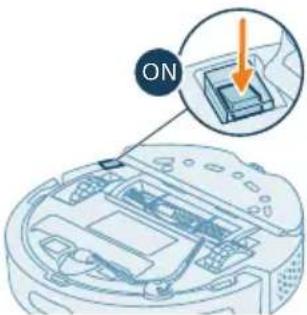
4 Stlache tlacidlo domov. Robot prejde do spravnej polohy v stanici.
5 Počkajte, kým sa robot úplne nenabije.
i Poznámka: To je doležité, aby ste zabrani trvalému uloženiu prekážok na mape.
- Otvorte vsetky vnutorné dvere a zatvorte dvere von.
Dolezite: Zaistite, aby nebol robot pochas pouzivania niim blokovan.
Vytvorenie a upravy mapy
Doležite: virtuálne steny a zony so zákazom vstupu by sa nemali používat na ochranu pred nebezpečenstvom.
Doležite: virtuáne steny a zony so zákazom vstupu by nemali bránit robotu vrátí sa do stanice.
Zona so zákazom mokrého Čistenia
i Poznámka: Ked'je na robote pripevnený držiak na utierku mopu, bude sa robot vyhýbat zónam so zákazom mokrého Čistenia. Ked'na robote nie je
pripevné držiak na utierku mopu, robot bude zónu so zákazom mokrého Čistenia vysávat.
Ako robot vysáva
Vaplikacije mozné vybrat nasledujuce postupy Čistenia:
Postup Opis
DOLEZITE: Nelejte do nádoby na vodu horúcu vodu ani Čistiace prostriedky.
4 Pripevnite pratelnú utierku mopu k páskom so suchým zipsom na držiaku na utierku mopu.
DOLEZITE: Drziak na utierku mopu sa moze odstranit. Avsak pri pouzivaní robota s drziakom na utierku mopu musi byt k drziaku na utierku mopu vždy pripevnéná pratel'ná utierka mopu, aj ked'robota pouzivate bez mokreho cistenia. Zabrànite tak poškodeniu podlahy a drziaku utierky mopu poças použivania.
Z podlahy odstrante vsetky kable, vodiče, snúry a malé predmety, napriklad obuv a hračky, aby sa robot do nich nezachytil.
- Otvorte vsetky vnutorné dvere.
- Na zaistenie optimánych vysledkov mop vopred navlhčite.
i Poznámka: uistite sa, ze vypínač na robote je zapnutý (v polohe „l").
i Poznámka: Ak je uroven nabitia baterie priliš nízka, Čistenie nie je moźne spustit. Pred spustením Čistenia počkajte, kým nebude robot dostatočne nabity.
Zastavenie
1 Stlacte v aplicaci jkonu Pozastavit. Robot sa zastav.
2 Stlacte znova ikonu Spustit. RobotPokraucje.
3 Stlačte ikonu „Návrat“, Robot sa vráti do stanice.
- Krátke stlačenie (ked' robot nečisti): robot nájde stanicu a nabije sa.
- Krátke stlacenie pri cisteni: robot prestane cistit. Opatovné krátke stlacenie: robot sa vrati do stanice a nabije sa.
- Krátke stlacenie, ked' robot ide spat do stanice: robot pozastaví nárvat do stanice. Dalsim stlacením ho necháte dójst spat do stanice.
Robot upratuje domacnost systematicicky. Robot Čistí miestnost po miestnosti a vždy zaćina Čistením okrajov miestnosti. Až potom prejde na zvyšnú Čast podláhy.
Návrat do stanice
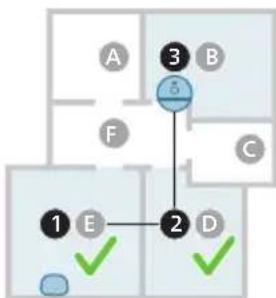
Ked' robot dokonci cistenie, automaticicky sa vrati do stanice, aby sa nabil.
Automatické dobíjanie aPokračovanie
Ked'sa pochas upratovania vybije bateria (< 20%) , robot sa automaticky vrati do stanice, aby sa dobil. Po dobiti baterie robotPokraucje tam, kde skoncil.
Túto funkciu možete v aplikácii vypnut kliknutím na ikonu nastavenia v pravom hornom rohu a nasledným zapnutím alebo vypnutím možnosti „pokračovat v Čistení".
Čistenie a udržba
1 Vyberte nádobu na vodu s nádobou na prach.
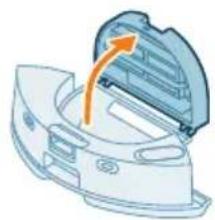
9 Uistite sa, ze umyvatelný filter je uplné suchy, a potom ho priložte k zámku filtra nádoby na prach a zatlačte ho.
10 Zatlačte umyvatel'ný filter nadol.
3 Nádobu na vodu naplěte vodou z vodovodu a vytraste ju nad umývadlom.
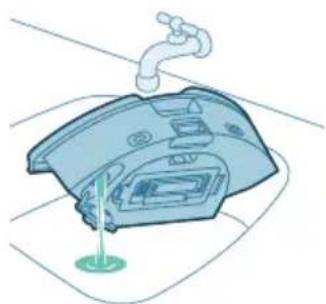
4 Vsetku zostavajucu vodu z nadoby na vodu vylejte.
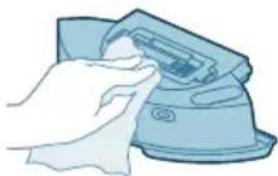
5 Osuste vonkajsiu stranu nadoby na vodu handričkou.
1 Poznámka: Nepoužívajte Čistiace prostriedky.
DOLEZITE: Nadobu na vodu neumyvajte v umyvačke riadu.
Poznámka: Skontrolujte, Č je vonkají povrch nádoby na vodu suchy.
i Poznámka: Nepoužívajte Čistiace prostriedky.
Na odstránenie prachu a necistôt z koliesok možete použit kefový koniec cistiaceho nastroja.
Čistenie snímačov, kontaktnych bodov a kužel'á signálu IR
Ak chcete zachovat dobry cistiaci vykon, musite z czsu na czas vycistit snimac, kontaktné body a kuzel signalu IR.
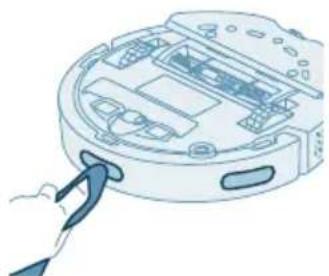
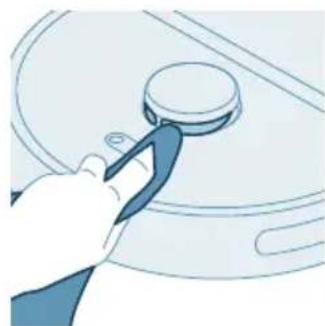
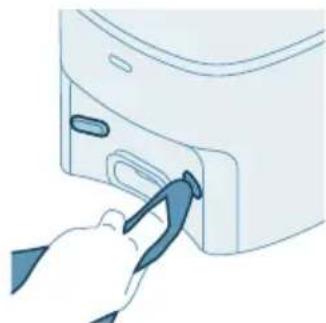
1 Odpojte stanicu zo zasuvky.
2 Použite mäkku neabrazívnu suchú handricku.
3 Vycistite sucasti.
i Poznámka: Nepoužívajte Čistace prostriedky.
4 Suciasti a povrchy osuste suchou handrickou.
Výmena vrecka na prach
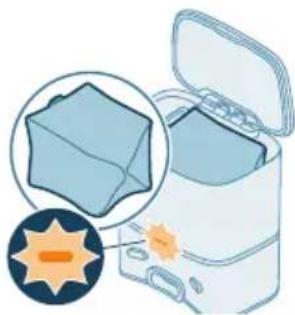
Ked'oranžová LED kontrolka na stanici na automatické vysypanie bliká, co znamena,Že je vrecko na prach plné.
3 Vyberte vrecko na prach a zlikvidujte ho.
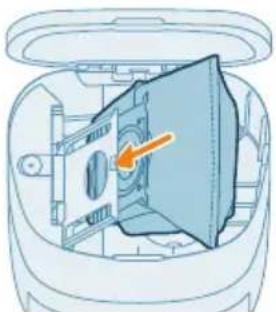
4 Zasunte kartonovccast vrecka na prach do nosioca vrecka.
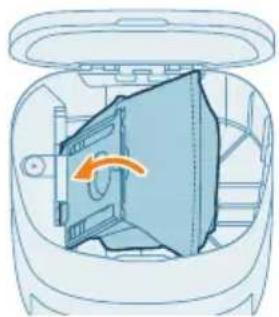
5 Zatlačte nosić vrecka spāt do zvislej polohy, Čkým nezačujete cvaknutie.
6 Zatvorte veko stanice na automaticke vyspanie.
i Informáce o tom, kde a ako objednat nové vrecká na prach, najdete v priručke v Časti „Výmena".
Signály v používatelskom rozhraní a ich vyznam
Signál Opis signálu Význam signálu
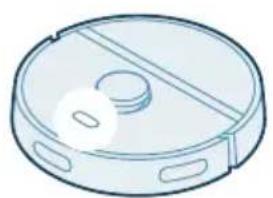
Svetelný indicátor na robotovi sa rozsvieti na bielo.
Signál Opis signálu Význam signálu
XV1430 Náhradné pratěné utierky mopu

XV1433 Suprava na udrzbu s 2 filtrami, 1 hlavnou kefou a 1 bočnou kefou.
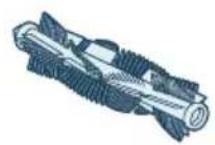
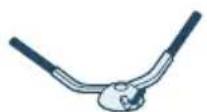
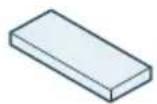
FC8022 Vrecká na prach (antialergénne vrecká)
Nevyhadzujte robota do bezného oppadu. Uistite sa, ze ho odovzdáte do zberného miesta na recykláciu elektrickych zariadení.