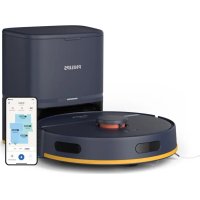
HomeRun 2000 Series XU2100 - Aspiradora PHILIPS - Manual de uso y guía de instrucciones gratis
Encuentra gratis el manual del aparato HomeRun 2000 Series XU2100 PHILIPS en formato PDF.



| Marca | Philips |
| Modelo | HomeRun 2000 Series XU2100 |
| Tipo de producto | Aspirador robot con lavado |
| Alimentación | Batería recargable, estación de carga con vaciado automático |
| Navegación | Navegación láser 360° (LiDAR) |
| Funciones principales | Aspiración y lavado simultáneos, creación de mapas, zonas prohibidas y zonas secas, reanudación automática de sesión |
| Modos de limpieza | Normal, Habitación, Zona, Silencioso, Intensivo |
| Potencia de aspiración ajustable | Baja, Normal, Alta, Máx |
| Nivel de humedad ajustable | Bajo, Medio, Alto |
| Número de repeticiones de limpieza | 1, 2 o 5 pases |
| Capacidad de cartografía | Hasta 5 mapas, posible bloqueo de 3 mapas |
| Estación de vaciado automático | Sí, con bolsa para polvo (S-bag antialérgica) |
| Conectividad | Wi-Fi 2,4 GHz y 5 GHz, aplicación Philips HomeRun Robot |
| Alertas de voz | Multiidioma, seleccionables en la aplicación |
| Sensores de seguridad | Anti-caída (x3), detección de obstáculos, sensor IR |
| Mantenimiento del filtro | Filtro lavable, limpieza mensual, reemplazo cada 3-6 meses |
| Mantenimiento del paño | Paño lavable, limpieza después de cada uso, reemplazo cada 3-6 meses |
| Mantenimiento del cepillo principal | Limpieza mensual, reemplazo cada 6-12 meses |
| Mantenimiento del cepillo lateral | Limpieza mensual, reemplazo cada 6-12 meses |
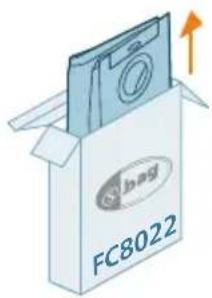
| Piezas de repuesto | Paños XV1430, kit de mantenimiento XV1433, bolsas para polvo FC8022 |
| Temperatura de funcionamiento | 8 °C a 35 °C |
| Garantía | Garantía internacional, asistencia vía www.philips.com/support |
Preguntas frecuentes - HomeRun 2000 Series XU2100 PHILIPS
Preguntas de los usuarios sobre HomeRun 2000 Series XU2100 PHILIPS
0 pregunta sobre este aparato. Responde a las que conoces o haz la tuya.
Hacer una nueva pregunta sobre este aparato
Descarga las instrucciones para tu Aspiradora en formato PDF gratis! Encuentra tus instrucciones HomeRun 2000 Series XU2100 - PHILIPS y toma tu dispositivo electrónico nuevamente en la mano. En esta página están publicados todos los documentos necesarios para el uso de su dispositivo. HomeRun 2000 Series XU2100 de la marca PHILIPS.
MANUAL DE USUARIO HomeRun 2000 Series XU2100 PHILIPS
Descripción del producto 242
Antes de utilizespo por primera vez 243
Preparación para su uso 244
Cargar el robot 245
Descarga la app, registrar y conectate a la red Wi-Fi. 246
Señales sonoras 248
Elige el idioma de las ALERTs por voz 248
Cómo funciona el robot 249
Crear un mapa 249
Define zonas de limpieza restringidas para indicarle al robot donde no doit limpiar. 250
Cómo limpia el robot 251
Establece preferencias de limpieza,ajustes avanzados yorden de limpieza. 251
Uso del robot 252
Preparación para un ciclo de limpieza 252
Comienza tu primer programa de limpieza con la app 253
Uso del robot sin la app 254
Patron del limpieza del robot 254
Regreso a la base 255
Recarga y reanudacion automatica 255
Limpieza y mantenimiento 255
Cuando hacer el mantenimiento 255
Cómo limpiar la almohadilla para mopa y el deposito de polvo 256
Limpieza del deposito de agua 259
Limpiar el cepillo principal 260
Limpiar el cepillo lateral 261
Limpiar las ruedas principales y la rueda giratoria delantera 262
Limpieza de los sensores, los+puntos de contacto y la ventana de la senal de infrarrojos 262
Cambiarto. 263
Almacenamento prolongado 264
Indicaciones de la interfaz de usuario y significado 264
Reiniciar/restaurar el robot 265
Sustitución 266
Solicitud de accesos 266
Extracción de la batería recargable 267
Garantía y asistencia 268
Eliminación y reciclaje 268
Resolucion de problemas 268
Introduccion
Enhorabuena por la compra de un robot aspirador Philips HomeRun series 2000!
Para sacar el máximo partido del robot y acceder a todas las unidades
avanzadas,能把escargar e instalar la app del robot Philips HomeRun.
Número debrandado video de asistencia y preguntas frecuentes en la app o en
www.philips.com/homerun2000.
Lee atentamente el folleto de seguridad antes de usar el robot por primera vez y consévalo por si necessitaras consultarlo en el futuro.
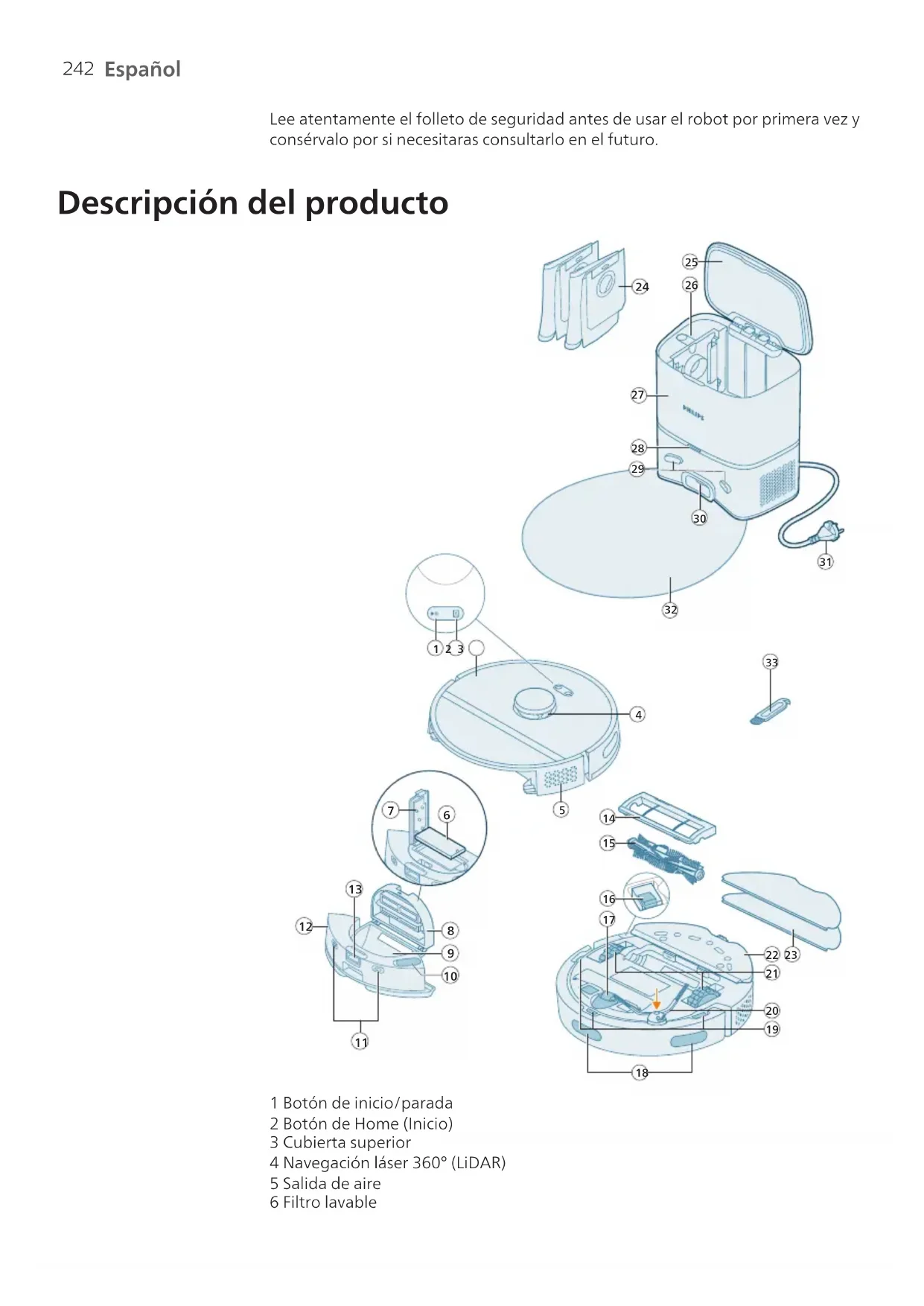
Descripción del producto
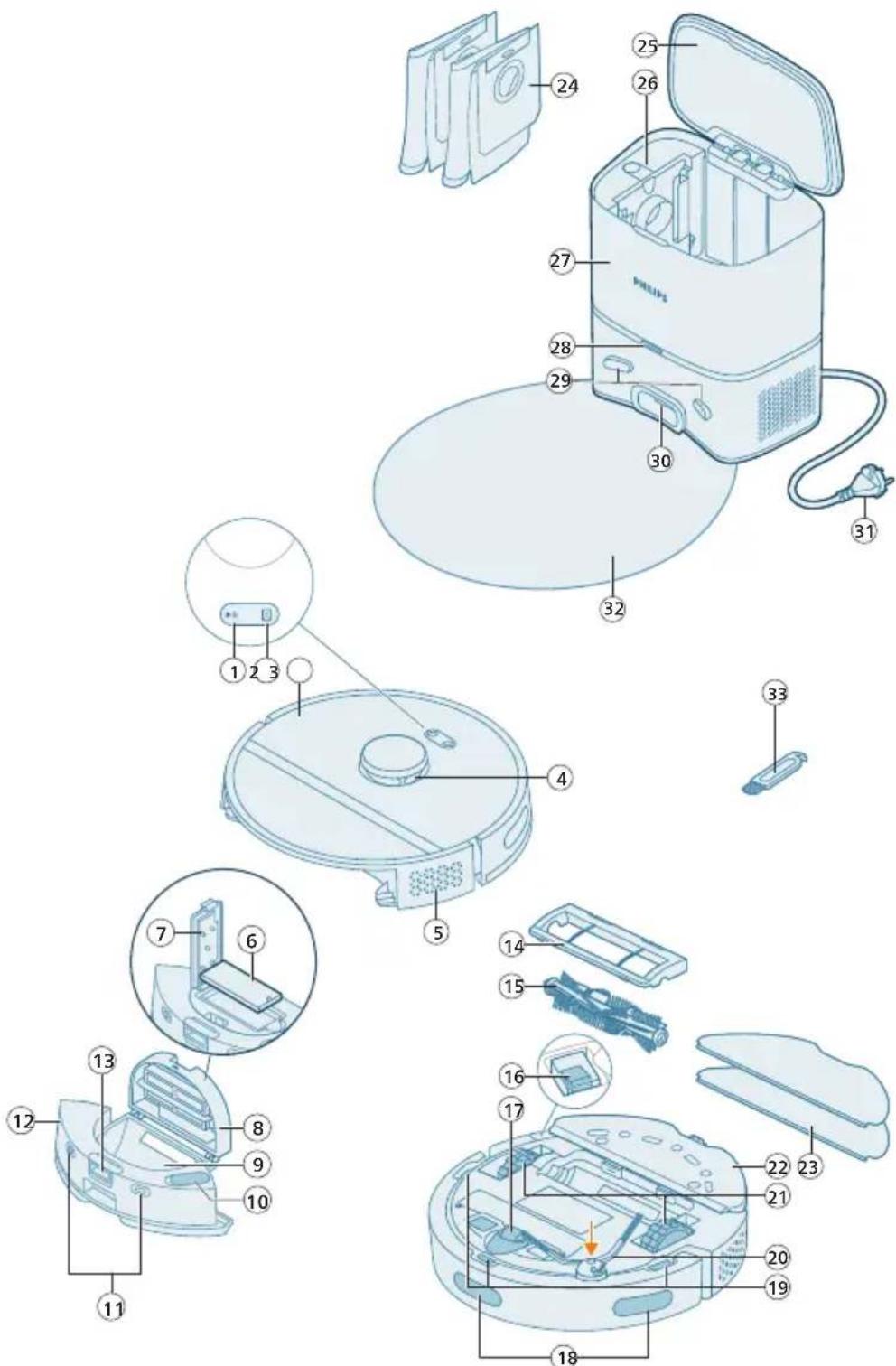
1 Botón de inicio/parada
2 Botón de Home (Inicio)
3 Cubierta superior
4 Navegación láser 360^ (LiDAR)
5 Salida de aire
6 Filtrlo lavable
7 Tapa del filtrlo lavable
8 Tapadel deposito depolvo
9 Depóstito de polvo
10 Entrada de agua
11 Puntos de contacto de energia (robot)
12 Depóstito de agua
13 Botón de liberación del deposito de agua
14 Cubierta del cepillo
15 Cepillo principal
16 Botón de encendido/apagado
17 Rueda giratoria delantera
18 Sensor para evacitar caidas y paredes
19 Sensor anticaída (3 unidas)
20 Cepillo lateral
21 Ruedas principales
22 Soporte para mopa
23 Almohadilla para mopa lavable (2 unidas)
24 Bolsa de polvo (2 unidades)
25 Tapa del deposito
26 Compartimento de la bolsa de polvo
27 Estación de vaciado automatico
28 Piloto indicator
29 Puntos de contacto de energia (base)
30 Puerto de vaciado automatico
31 Toma para cable de alimentacion
32 Esterilla
33 Cepillo de limpieza
Antes de utiliserpo por primera vez
1 Saca el aparato de la caja y retina todo el embalaje.
2 Retira las cubiertas protectoras.
3 Si observes una seals de dano visible, ve a www.philips.com/support o ponte en contacto con el Centro de service de atencion al consumidor de tu,.
pais.
Preparación para su uso
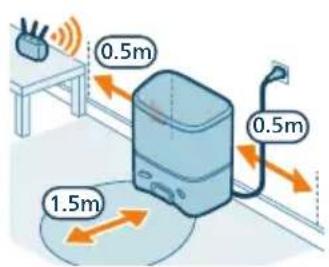
Consejos para elegir la mejor ubicacion para instalar la base:
- No coloques la base a la luz del sol ni debajo de un mueble. Esto bloqueará la seals infrarroja que ayudal robot a encontrar el camino para regresar a la base.
Instala la base en una superficie llana contra una pared.
Instala la base en un suelo duro.
No coloques la base circa de escaleras o de una fuente de calor (radiador). - Instálala en una ubicación con una buena cobertura Wi-Fi.
Instalar la base
1 Instala la base bajo de las dimensiones correctas de ubicacion.
i Nota: Mantén un espacio de 0,5 metros respecto a los laterales de la base y 1,5 metros respecto a la parte delantera de la base.
2 Conecta la base a la fuente de alimentacion.
3 Asegúrate de que la parte restante del cable de alimentación quede bien oculta detrás de la base para que el robot no pueda pasadole por encima.
4 Coloque la bolsa de polvo en el compartmento para la Bolsa de polvo de la base.
Instalar el soporte para mopa, la almohadilla para mopa y el cepillo lateral
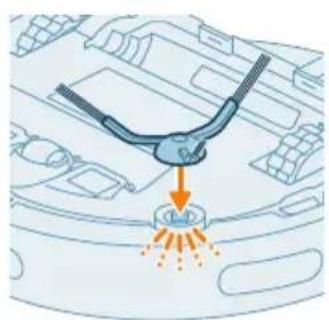
1 Acopla el cepillo lateral encajándolo en la posición correcta en la parte inferior del robot.
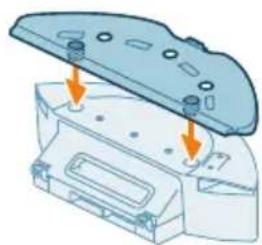
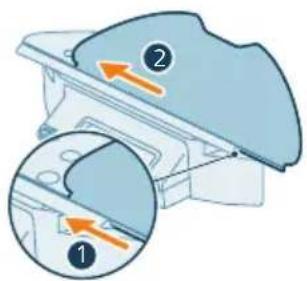
2 Acopla el soporte para mopa al fondo del deposito de agua del robot.
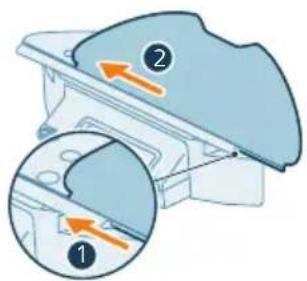
3 Desliza elgado recto de la almohadilla para mopa lavable en la ranura correcta del soporte para mopa.
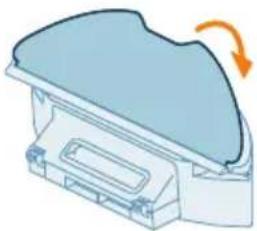
4 Adhiere la almohadilla para mopa lavable al material de velcro del soporte para mopa.
Cargar el robot
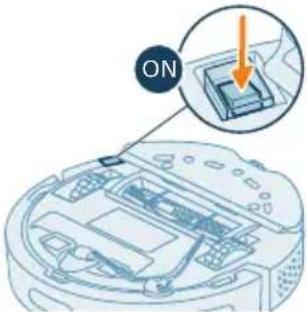
1 Pulsa el interruptor de encendido/apagado de la parte inferior del robot para encenderlo.
2 Gira el robot a la posicion correcta y ponlo en el suejo delante de la base.
3 Asegúrate de que la base está conectada a la toma de corriente.
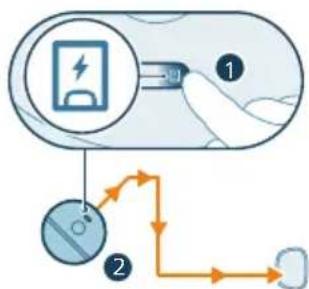
4 Pulsa el botón de Home (Inicio). El robot se mueve para colocarse en la posición correcta en la base.
5 Espera hasta que el robot está Completely cargado. Si la bateria está agotada, el robot no girará para colocarse en la posición correcta. En este caso, sigue los pasos a continuación:
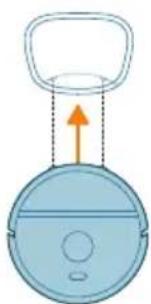
1 Gira el robot a la posicion correcta y ponlo en el suejo delante de la base. El deposito de agua debe mirar hacla base.
2 Alinee los+puntos decontacto decarga del deposito de agua del robot con los(puntos de contacto de carga de la base.
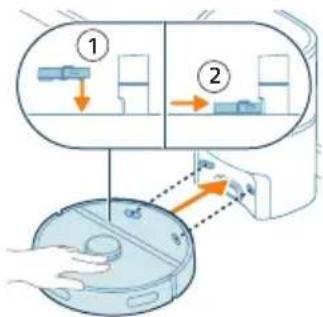
3 Empuja el robot contra la base de modo que los contactos de energia del robot hagan contacto con los contactos de energia de la base.
1 Nota: Asegúrate de que el robot está en la posición correcta y de que empiece a cargarse. Los pilotos de los dos botones de la parte superior del robot parpadean lentamente. Si la bateria está vacia, el robot Podrá tardar en indicar que está cargándose.
i Atencion: Incluso si es la prima vez quearga el robot, la base comenzará a aspirar el robot para vaciarlo. No es un error, sino que forma parte del procedimiento normal de energia.
4 Espera hasta que el robot está Completely cargado.
i. Nota: Asegurate de que el robot está Completely cargado antes de utilizespo por primera vez.
i Nota: La luz LED blanca de la base también se enciende para indicar que el robot está cargandose.
Descarga la app, registrar y conectate a la red Wi-Fi.
Contenido de la app
Puedes manejar el robot con la app del robot Philips HomeRun. La app permite manejar el robot y ofrece ayud a soporte:
1 Videos sobre la Utilización.
2 Manual del usuariocomplete.
3 Preguntas mas frecuentes.
4 Contacta con el service de atencion al consumidor.
5 Crea un mapa de tu hogar.
6 SeLECTIONA qué habitaciones limpiar.
7 Elige entre differentes modelos de limpieza y ajustes para cada habitacion.
8 Ve el estado del ciclo de limpieza en tiempo real y el nivel de la batería.
9 Recibe notifications y alerts.
10 Programa un ciclo de limpieza.
11 Ve el estado de mantenimiento y busca piezas de repuesto.
Descargar la app
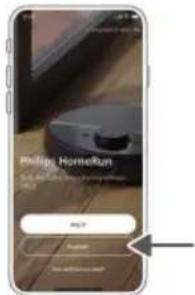
1 Escanee el número QR situado a la izquierda o en el embalaje del robot para descargar la aplicacion del robot Philips HomeRun.
O bien:
Busca "Philips HomeRun robot app" en la Apple App Store o en una de las Android App Stores.
2 Descarga e instalala la app.
3 Sigue las instrucciones que figuran en la app.


Registrar una cuenta personal
Puede registrar una cuenta personal para beneficiarte de las siguientes ventajas:
- Controlar el robot desde mas de un dispositivo, p. ej., un smartphone y una tableta, o anadirmultiplessesionos de la casa.
- Haz back-ups de datos importantes como planes de limpieza personalizados de tu hogar.
i Nota: Si cambias de téléphone y noienes una cuenta, perdarás todos los planes de limpieza personalizados.
i Importante: Philips valora y respeta tu privacidad. Antes de registrarte, en la app encontraras un enlace a了我的o aviso de privacidad.
Configuración de la conexión Wi-Fi
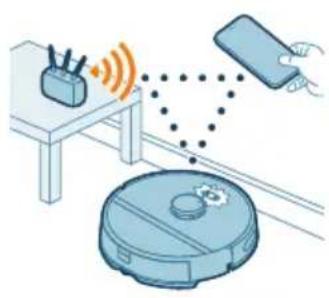
i Antes de empezar: Asegurate de que el robot y tu dispositivo movable tengan una buena cobertura Wi-Fi.
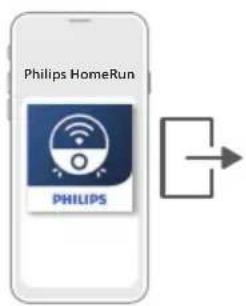
1 Pulsa el botón de "Add robot" ("Añadir robot") en la app y sigue las instrucciones.
2 Empareja el robot con la red Wi-Fi en la app. Asegürese de tener a mano la contraseña de la red Wi-Fi.
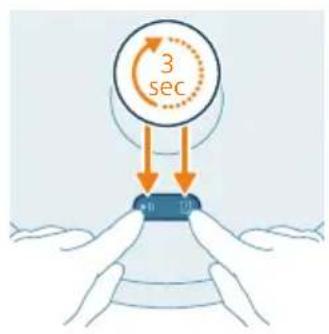
3 Mantenga pulsados al mismo tiempo el botón encendido/apagado (start/stop) y el botón de inception durante tres segundos. Los pilotos de los botones parpáearán en naranja para indicar que el robot está en modo de configuración Wi-Fi.
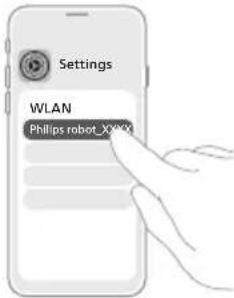
4 Haz tic en el boton de conexion si esta visible en la app para connecte a la red "Philips robot".
1 Nota: Si el botón de connexion no está visible en la app, sal de ella y ve a Wi-Fi en "Ajustes" en el dispositivo móvil. Ahí podrá selectionsar y conectarte a la red "Robot Philips".
i Nota: El robot pueda connectarse a bandas Wi-Fi de Frequencia de 2,4 GHz y 5 GHz.
Si el emparejamente Wi-Fi da error:
- Comprueba tu connexion Wi-Fi.
- Comprueba si has seleccionado el modelo correcto.
- Comprueba si has introducido la contraseña correcta de la connexion Wi-Fi.
- Comprueba si el robot sique estando en modo de configuracion Wi-Fi.
i Nota: Este se pueda detectar si los pilotos de los dos botones del robotsville parpadeando en naranja.
i Nota: Si no pueda resolver el problema, vaya a www.philips.com/homerun2000 para Obtener informacion de asistencia y los datos de contacto del Servicio de atencion al consumidor.
Senales sonoras

- El idioma de la alerta por voz del robot pueda Cambiarse de ingles a tu idioma local. ParaCambiar elidioma,descarga la app y conecta el robot mediante Wi-Fi para que se pueda descargar el nuevo idioma.
- La app emitirá alerts y recordatorios si el robot requiere atencion. De esta forma estarás totalmente informado del estado en tiempo real inclujo si el robot limpia cuando estas fuera de casa.
Elige el idioma de las alerts por voz
Puede elegir el idioma de las alerts por voz una vez conectado el robot a la red Wi-Fi.
1 Asegúrate de que el robot está conectado con la app.
2 Hay dos lugares en la app donde你可以 encontrar la referencia para Cambiar el idioma de la alerta por voz.
- En la misma pantalla de la app donde se le pide que asigne un nombre al robot.
- O bien pulsando el icono de ajustes en la esquina superior derecha yeligibleendo la pestaña de ajustes del robot.
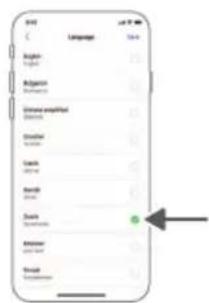
3 A continuación, elige allí el idioma de la alerta por voz.
como funciona el robot
Creat un.mapa
como se create un mapa
El robot recorre las habitaciones y la navigacion laser las escanea rapidamente para create un mapa de la planta.
Editar.mapa
En la app pueda usar Editar.mapa para:
- Editar habitaciones (unir/dividir habitaciones,poner nombre a las habitaciones) para personalizar la rutina de limpieza del robot en cada habitacion.
- Configurar Areas restringidas para especificar sobre el robot debe limpiary sobre no.
- Crea un mapa de cada planta de la casa y almacena hasta 5 mapas. Cada vez que utilizes el aparato, se genera un mapa nuevo en el nuevo entorno. Si hay.mapas que utilizes con fecuencia y no querres sobrescribirlosaccidentalmente, mueces bloguear hasta 3 mapas.
Preparación de la habitación para create un mapa
Antes de empezar a create un mapa, asegurar de:
- Ordenar la zona.
- Coloca los muebles en el lugar adecuado.
Retirar los obstáculos sueltos yPEGUEOs.
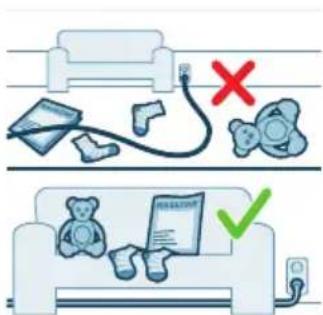
i Nota: Es importante evaporar almacenar los obstáculos de forma permanente en el mapa.
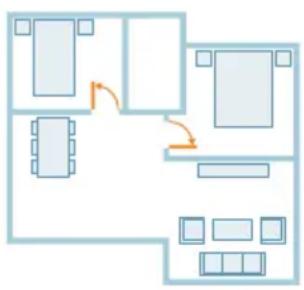
- Abrir todas las puertas internas de la casa y cerrar las puertas al exterior.
i Importante: Asegurate de que el robot no pueda quedarse bloqueado durante el uso.
Crearyeditorunmapa
i Importante:Durante el proceso de creacion del mapa el robot no limpiar.
1 Para create un mapa, haha tic en "Create map" (Crear mapa) en la pantalla de起初 una vez emparejado el robot con la app o bien cuando no se haya sidocribe ningún.mapa. O bien haga tic en el icono de ajustes en la esquina superior derecha, seleccion "Mis mapas" y seleccione el icono "+" en la esquina superior derecha. A continuacion siga las instrucciones de la app.
2 Para editar el mapa, seleccione el icono de mapas en la pantalla de inicio o bien hagablick en el icono de ajustes en la esquina superior derecha, seleccione "Mis mapas" y seleccione "Editar.mapa" para el mapa que deseee editor.
Define zonas de limpieza restringidas paraindicarle al robot donde noDebe limpiar.
En la app pueda configurar areas restringidas para indicar sobre el robot能把 limpiary sobre no.
Pared virtual y zona prohibida
Crea paredes virtuales y zonas prohibidas para aquellas zonas donde no quieres que vaya el robot. Por exemple, puede create paredes virtuales y zonas prohibidas para:
- Proteger objetos fragens. El robot no pueda detectar obstáculos pequeños, como zapatos, juguetes o cables, ni tampoco obstáculos ni superficies brillantes, transparentes (p. ej., cristal) ni oscuras.
Impedir que el robot se quede atascado durante la limpieza.
i Nota: El robot pueda quedarse atascado en alfombras gruesas, alfombras con flecos o esterillas muy finas como en el cuarto de bano. El robot tampoco能把 detectar cables en el suelo.
Proteger el robot.
i Nota: El robot debe mantenerse alejado de liquidos y zonas mojadas como cuencos de mascotas y bandejas para plantas.
i Importante: las paredes virtuales y las zonas prohibidas no deben utiliser para proteger de peligos.
i Important: las paredes virtuales y las zonas prohibidas no deben impedir al robotregarsera la base.
Zona sin mopa
Crea zonas sin mopa para impedir que el robot friegue alfombras o esterillas.
i Nota: El robot evitará las zonas sin mopa cuando el soporte para mopa está acoplado. Cuando el soporte para mopa no está acoplado al robot, el robot aspirará la zona sin mopa.
Cómo limpia el robot
En la app pueda selectionarse las siguientes rutinas de limpieza:
Rutina Descripción
| Regular La limpieza automatica está pensada para tus rutinas normales de limpieza diaria. El robot limpio cada habitación según los ajustes que hayas asignado y guardado en el plan de limpieza. Si el robot no reconcece el entorno, creará un mapa del mismo y lo limpará según elultimate modo existelcido. Si es un modo con función de fugado pero no hay mopa instalada, el robot no dispensa ra agua. Una vez finalizada la limpieza, el robot vuelve a la base. | |
| Habitación con una temperatura entre Zona | - Habitación: el robot limpia una o más habitaciones en elorden que tú asignificues. - Zona: el robot limpia la zona de la habitación que tú asignificues. Una vez selecciónadaequalquera de las options anteriores, pueda selectionar un modo de limpieza y adaptar tus preferencias de limpieza y los ajustes avanzados. |
Establece preferencias de limpieza, ajustes avanzados yorden de limpieza.
En la app pueda selectionar cinco modelos de limpieza differsentes para cada habitacion. Estos son modelos estandar que能把ten utiliser en la mayoria de las situaciones. Puede personalizar el modo de limpieza adaptando las preferencias de limpieza y los ajustes avanzados.
Modos de limpieza
Modo Descripción
| Aspirado y fregado El robot aspirá y friega el suelo al mesmo tiempo. Este modo está pensado para la limpieza automatística de sueños duros. |
| IMPORTANT: Para avergar sueños durros sensibles, como el parque, configurara el nivel del agua en la app al nivel más bajo. |
| Aspirado El robot solamente aspirá el suelo. Este modo可以选择 usarse para zonas que no deben fugarse. |
| Fregado El robot solamente friega el suelo. |
| Silencio El robot limpia con un ruido minimo. La potencia de succión se reduce y las ALERTAS por voz se silencian. |
| Intensivo El robot aspirá y friega el suelo al:no tiempo a maxima potencia. Este modo está pensado para la limpieza minuciosa de zonas pequeñas.Ten en cuenta que no se recomienda limpar zonas extensas en este modo. El robot pasa por la zona cinco veces, de modo que el tiempo de limpieza y el uso de la batería aumento significativamente. |
Preferencias de limpieza
Para cada modo de limpieza puede ajustar las siguientes preferencias de limpieza:
Ajuste Descripción
Potencia de succion Cambia la potencia de succion:
- Low (Baja) : para una limpieza eficiente con un menor consumo de energia y bajo nivel de ruido.
- Normal : para una limpieza automatica y la eliminacion eficaz del polvo bajo el sueños duros con un equilibrio optimo entre potencia y eficiencia.
- Fuerte : Pá a una limpieza minuciosa de sueños extensos. Puede limpar más con una sola carga que el modo máximo.
- Maximo: ideally para eliminar grandes suciedad grande, como migas. La fuerte potencia de succion elimina las partículas de polvo finas ocultas en la profundidad de alfombras y gritas.
Nivel de humedad determinina el volumen de caudal que se bombea desde el deposito de agua electrico a la mopa:
IMPORTANT: Noañadas agua caliente ni detergentes de limpieza en el deposito de agua.
- Bajo: Para fregar suelos sensibles, p. ej., parque. La combinación de aspiración y pregado eliminma más polvo fino que la aspiración por sá sola.
- Medio: Optimo para una limpieza wet & dry freciente. La mopa elimina la suciedad superficial y las bacterias paramantener tu casa desinfectada y saluteable.
- Alto: para un hogar impoluto. Se recomienda combinar este ajuste con dos o cinco REPETICIONES de ruta de limpieza para una limpieza intensiva.
Repeticion de rutade limpieza
Especifique el número de repetitiones. Una pasada es suficiente para una limpieza normal. El robot se pueda programar para que dé dos o cinco pasadas para una limpieza intensiva. Se recomienda selectionar esta optacion solamente para zonas de limpieza asignificas, ya que afecta a la duracion de la limpieza.
Ajustes avanzados
Puede establercer su propio ordin de limpieza en la app hacero click en el icono de ajustes en la esquina superior derecha y seleccionando "Orden de limpieza".
Uso del robot
Preparación para un ciclo de limpieza
Antes de encender el robot para el ciclo de limpieza:
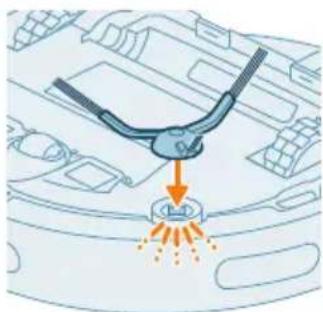
1 Acopla el cepillo lateral encajándolo en la posición correcta en la parte inferior del robot.
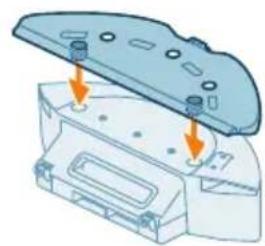
2 Acopla el soporte para mopa al fondo del deposito de agua del robot.
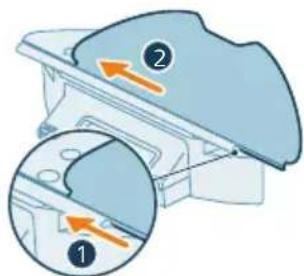
3 Desliza elgado recto de la almohadilla para mopa lavable en la ranura correcta del soporte para mopa.
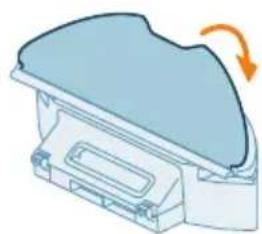
4 Adhiere la almohadilla para mopa lavable al material de velcro del soporte para mopa.
IMPORTANT: El soporte para mopa pueda extraerse. Pero cuando se utilizes el robot con el soporte para mopa, la almohadilla para mopa debe estar siempre acoplada al soporte para mopa, incluso si el robot se usa sin la funciona de pregar. La finalidad es evaporados en el suelo y en el soporte para mopa durante el uso.
- Retira todos los cables, alambre, cuerdas y objetivosAFPOs, como zapatos y juguetes, del suejo para evaporar que el robot se enrede en ellos.
- Abre todas las puertas interiores de la casa.
Moja la mopa previamente para unoicosultados optimos.
Comienza tu primer programa de limpieza con la app
Iniciar
1 Abre la app.
2 SeLECTIONA el programa de limpieza: Normal, Habitacion o Zona.
3 Pulsa el icono "Iniciar".
i Nota: asegurese de que el interruptor de encendido/apagado del robot este en la posicjion de "encendido" ("I").
i Nota: Si el nivel de la batería esblemado bajo, la limpieza no podrá comendar. Espera a que el robot está lo suficientemente cargado antes de empezar un ciclo de limpieza.
Detener
1 Pulsa el icono "Pausa" en la app. El robot se detiene.
2 Vuelva a pulsar el icono "Iniciar". El robot continua.
3 Pulse el icono "Solver". El robot regresa a la base.
Uso del robot sin la app
i Nota: Para una experiencia optima, recomendamos utiliser la app.
Sin la app,能把 utilizear los dos botones del robot para manejarlo:
Botón de inicio/pausa
- Pulsa el botón durante tres segundos para encender y apagar el robot.
- Púlsalo brevamente para起初 o detener la limpieza. Vuelve a pulsarlo para reanudar la limpieza.
Botón de Home (Inicio)
- Púlsalo brevamente (cuando el robot no está limpiando): el robot buscará la base y se cargará.
- Púlsalo brevemente durante la limpieza: el robot deja de limpiar. Vuela a pulsarlo brevemente: El robot regresa a la base para cargarse.
- Púlsalo brevamente cuando el robot está regresando a la base: el robot detendra su regreso a la base. Vuelve a pulsarlo para que regrese a la base.
i Nota: Para desactivar la funciona Wi-Fi del robot, pulse el paragolpes de la parte frontal del robot y el botón de inception durante 10 seguidos. Puede seguir utilizing/DDaciones bfaces sin connexion Wi-Fi, pero para un acceso completo a todas las functions le recommendamos emparejar el robot con una red Wi-Fi.
El robot aspira y friega cuando se maneja manualmente. Sin embargo, si el depuesto de agua está vacio o el soporte para mopa no está acoplado, el robot no pregará.
Patrón de limpieza del robot
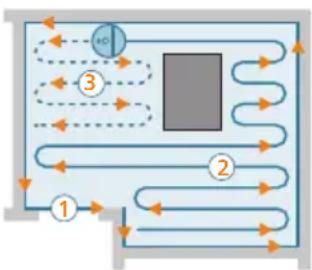
El robot limpia la casa de una forma estrucurada. El robot limpia habitacion por habitacion y siempre empieza por limpiar los bordes de la habitacion antes de cubrir el resto de la superficie.
Regreso a la base
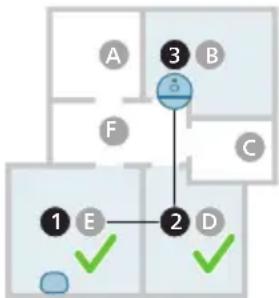
Una vez que el robot haya completado el ciclo de limpieza, regresará automatistically a la base para volver a cargarse.
Recarga y reanudacion automática
Cuando la bateria está baja (<20%) durante la limpieza, el robot regresa automatistically a la base para recargarse. Después de cargar la bateria, el robot continua sobre lodeo.
Puede desactivar esta funciona en la app能做到o click en el icono de ajustes en la esquina superior derecha y bajo cambiando la option "reanudar limpieza" a la posicion de encendido o apagado.
Limpieza y mantenimiento
Cuando hacer el mantenimiento
Article Limpieza Sustitución
| Almohadilla para mopa lavable | Después de cada uso de 3 a 6 meses |
| Cepillo principal Cada mes de 6 a 12 meses | |
| Filtro lavable Cada mes de 3 a 6 meses | |
| Cepillo lateral Cada mes de 6 a 12 meses | |
| Ruedas principales y rueda giratoria delantera | Cada mes - |
| Sensor de navigación láser 360° (LiDAR) | Cada mes - |
| Sensores: | Cada mes - |
| - Sensores de senales infrarrojas | |
| - Sensor anticaía (3 unidades) | |
| Contactos de cargo del robot y de la base | Cada mes - |
Sensores para detectar la 6 meSES colocacion del deposito de polvo y del deposito de agua
Depóstito de polvo Vacia el depóstito de polvoDSPues de cada uso
Cómo limpiar la almohadilla para mopa y el depóstito de polvo Limpiar la almohadilla para mopa
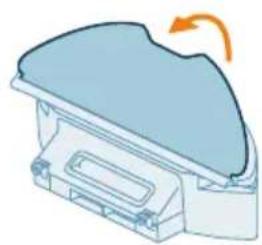
1 Tira de la almohadilla para mopa lavable paraSeparateda del material de velcro.
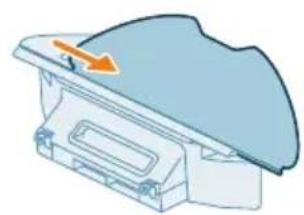
2 Desliza el bajo recto de la almohadilla para mopa lavable para extraerla de la ranura.
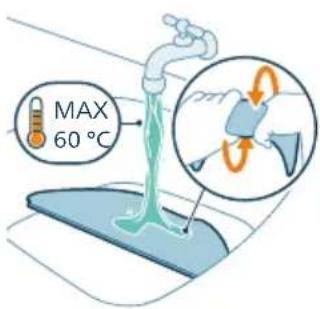
3 Enjuaga y limpia la almohadilla para mopa con agua o bien lávala en la lavadora.
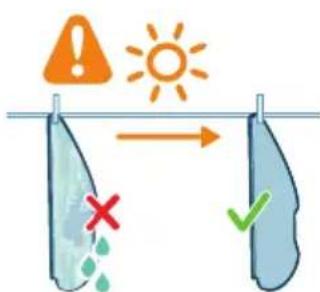
4 Seca al aire la almohadilla para mopa lavable.
1 Nota: No seques la almohadilla para mopa de ninguna other forma.
Limpia el deposito de polvo y el filtro lavable.
1 Tira del deposito de agua con el deposito de polvo para extraerlos.
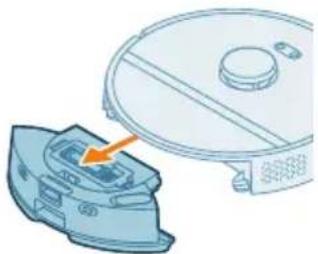
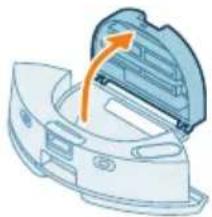
2 Abre la tapa del deposito de polvo.
i Nota: No confundas la tapa del deposito de polvo con la tapa del filtro lavable.
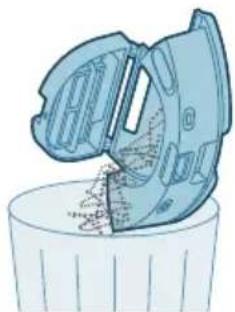
3 Vierte la suciedad para sacarla del deposito de polvo.
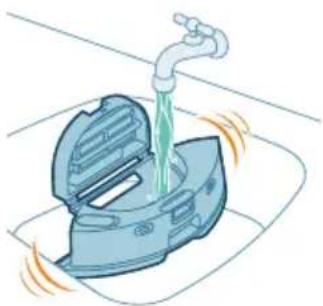
4 Enjuaga el deposito de polvo bajo el grifo.
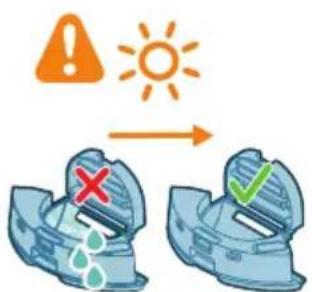
5 Seca al aire el deposito de polvo.
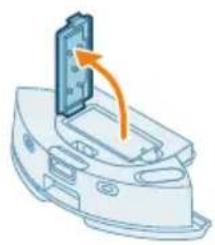
6 Abre la tapa del filtrlo lavable.
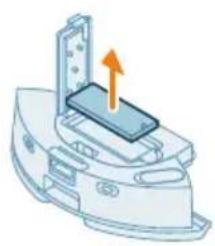
7Saca el filtro de aire lavable.
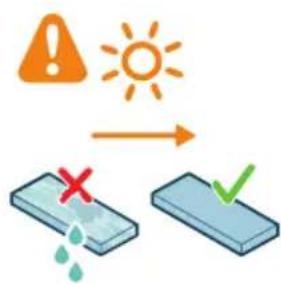
8 Enjuaga el filtro lavable con agua y seca el filtro de aire lavable al aire.
i Nota: No utilities detergentes.
i Nota: No seques el filtro lavable de tinguna othera forma.
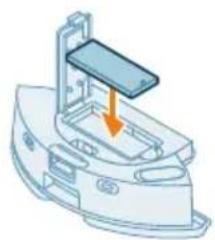
9 Asegúrate de que el filtro lavable está Completely平整mente seco y bajo colócalo jusqu'à cierre del filtró del deposito de polvo y empújalo hacía dentro.
10 Empuja el filtro lavable hacía abajo.
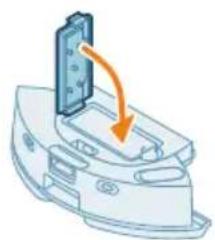
11 Cierra la tapa del filtrlo lavable.
12 Vuelva a insertar el deposito de polvo en el deposito de agua.
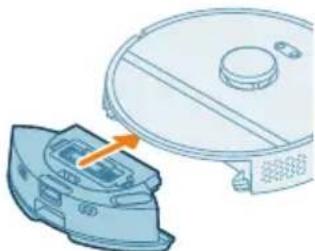
Limpieza del deposito de agua
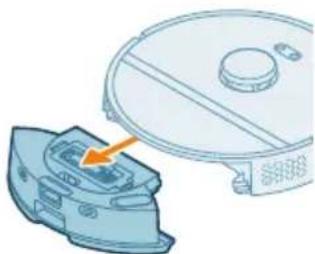
1 Pulsa el botón de liberación del deposito de agua y sacá el deposito de agua del robot.
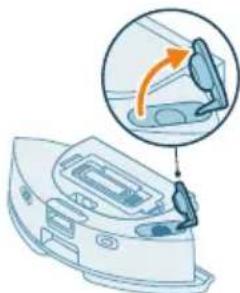
2 Abre la tapa del deposito de agua.
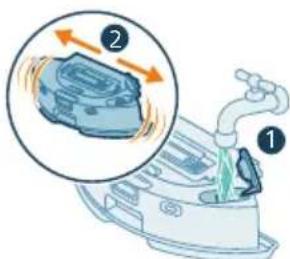
3 Llena el deposito de agua con agua del grifo y sacúdelo por encima del fregadero.
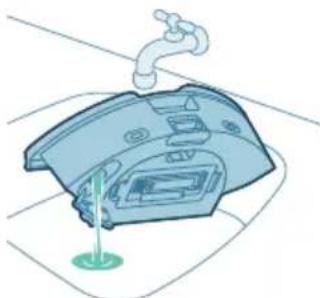
4 Vacia el agua que quede en el deposito de agua.
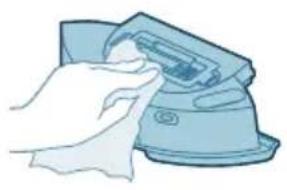
5 Seca el exterior del deposito de agua con un paño.
i Nota: No utilities detergents.
IMPORTANT: no laves el deposito de agua en el lavavajillas.
6 Mantén abierto el tapón hermético del deposito de agua ydea que su interior se seque al aire.
i Nota: No seques el deposito de agua de ninguna other manera.
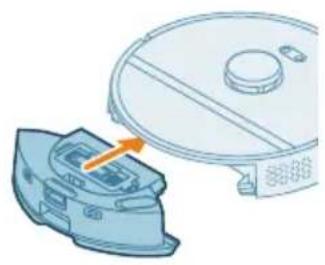
7 Inserta el deposito de agua en el robot.
i Nota: Asegurate de que el exterior del deposito de agua este seco.
i Nota: No utilities detergentes.
Limpiar el cepillo principal
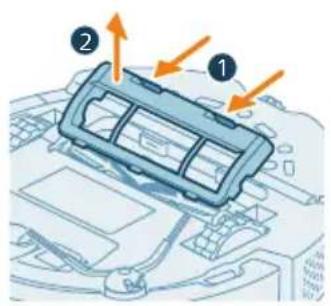
1 Coloca el robot Boca abajo sobre una superficie plana y estable.
2 Presiona los botones de desconexión de la cubierta del cepillo al mismospo.
tiempo.
3 Levanta y retina la cubierta del cepillo.
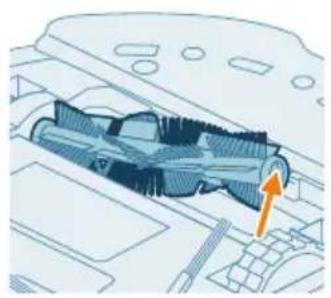
4 Retira el cepillo principal.
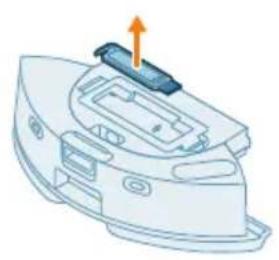
5 Separa la herramienta de limpieza de la tapa del deposito de polvo.
6 Utiliza la herramienta de limpieza paraURTAR lospelos.
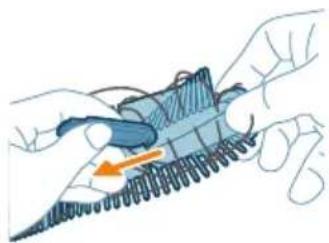
7 Elimina losPelos y综合素质 del cepillo principal.
Consejo: Usa el extremo de la herramienta de limpieza con cepillo para eliminar la@suciedad del cepillo principal.
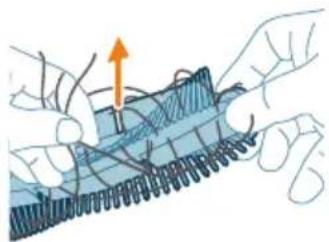
8 Si has retirado el tapón del extremo del cepillo principal, vuelve a colocarlo en su situó.
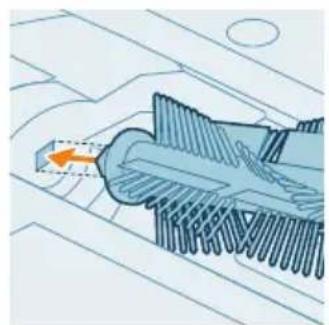
9 Instala el cepillo principal en laubicacion correcta. Introduce la clavija cuadrada en el agujero cuadrado e inserta el cepillo en su situio.
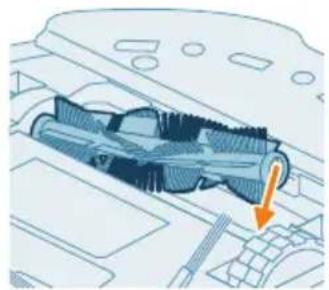
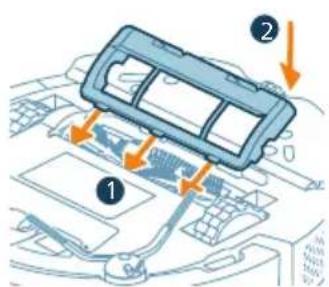
10 Coloca los bordes de la cubierta del cepillo en las muescas correctas.
11 Inserta la cubierta del cepillo.
Limpiar el cepillo lateral
1 Coloca el robot Boca abajo sobre una superficie plana y estable.
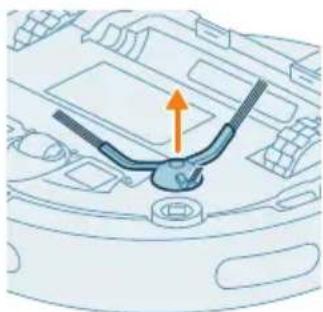
2 Quita el cepillo lateral.
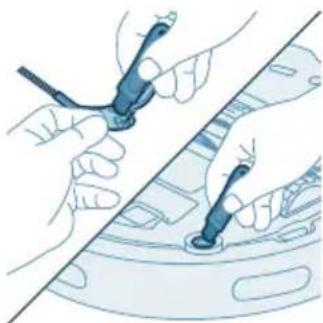
3 Utiliza un cepillo de cerdas suaves (por exemple, un cepillo de dientes) para eliminar el polvo o las pelulas del cepillo lateral y del robot.
Consejo: Puedes utilizar el extremo de la herramienta de limpieza con cepillo para eliminar el polvo o las pelulas del cepillo lateral y del robot.
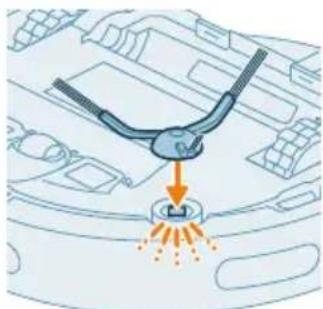
4 Acopla el cepillo lateral encajándolo en la posición correcta en la parte inferior del robot.
Limpiar las ruedas principales y la rueda giratoria delantera
1 Coloca el robot Boca abajo sobre una superficie plana y estable.
2 Utiliza un cepillo de cerdas suaves (por exemple, un cepillo de dientes) para eliminar el polvo o las pelulas de la rueda giratoria delantera y de las ruedas principales.
Puedes utilizar el extremo de la herramienta de limpieza con cepillo para eliminar el polvo o las pelugas de las ruedas.
Limpieza de los sensores, los+puntos decontacto y la ventana de la senalde infrarrojos
Para Maintener un buen rendimiento de limpieza, de vez en cuando debes limpiar el sensor, los+puntos decontacto y la ventilana de senal de infrarrojos.
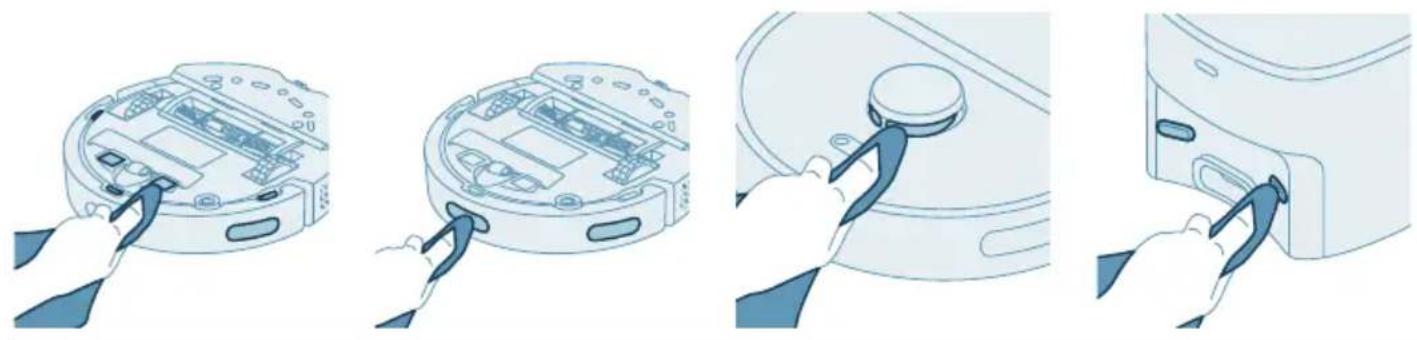
1 Desenchufa la base de la toma de corriente
2 Utiliza un paño seco no abrasivo suave.
3 Limpia los componentes.
1 Nota: No utilities detergents.
4 Seca los componentes y las superficies con un paño seco.
i Nota: No seques los componentes de tinguna other manera.
Cambiar la Bolsa del polvo
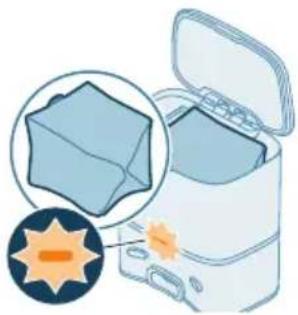
Cuando el LED de color naranja de la estación de vaciado automatico parpadea para indicar que la Bolsa de polvo está llena.
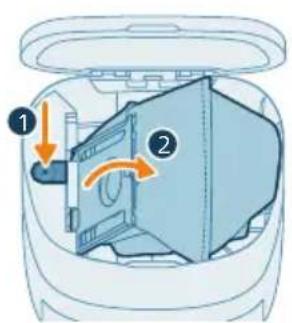
1 Abre la tapa de la estación de vaciado automatico.
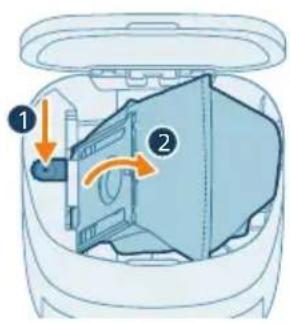
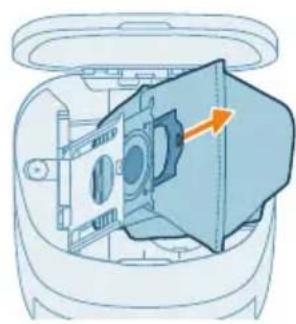
2 Pulsa el boton de liberacion y empuja el soporte de la bolsa a un lado.
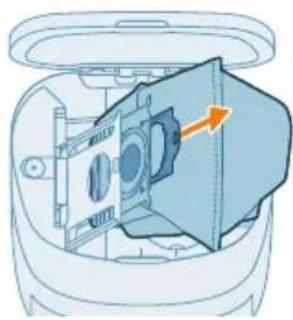
3 Extrae y elimina la bolsa de polvo.
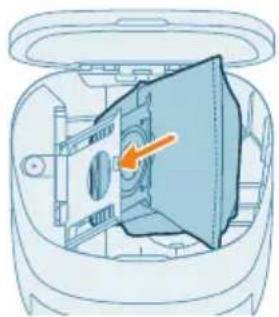
4 Desliza la parte de carton de la bolsa de polvo en el soporte de la Bolsa.
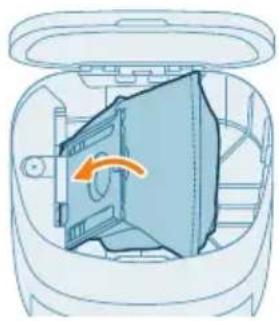
5 Vuelte a colocar el soporte de la bolsa en posicion vertical hasta que oigas un "clic".
6 Cierra la tapa de la estación de vaciado automatico.
i Para Obtener informacion sobre donde y como pedir bolsas de polvo yetas, consulta el capitulo "Recambios".
Almacenamento prolongado
1 Carga la bateria por completeo.
2 Guarda el robot bajo de un rango de temperatas de 8^ a 35^
Indicaciones de la interfaz de usuario y significado
Señal Descripción de la indicación Significado
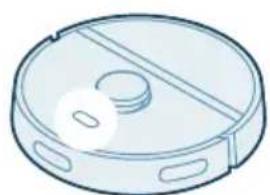
El piloto indicator del robot se illumina en blanco.
El robot está encendido o se Halla en un ciclo de limpieza.
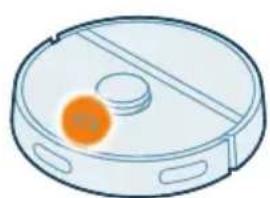
El piloto indicator del robot está parpadeando en blanco y naranja.
El robot se está cargando.
Señal Descripción de la indicación Significado
| El piloto indicator del robot está parpadeando en naranja. | El robot tiene un problema o está en modo emparejamente. |
| El piloto indicator de la base se illumina en blanco. | La base está enchufada. |
| El piloto indicator de la base se apaga parpadea en naranja. | La tapa de la base no está cerrada, la bolsa s-bag no está instalada en la base o la s-bag está llena.Si el indicator sigue encendiéndose en naranja desdeños de haber comprobado todo lo anterior, punto en contacto con el servicios de atencion al consumidor de tu País. |
| El piloto indicator de la base está apagado. | La base no está enchufada.Si la base está enchufada, el piloto indicator se apaga si el aparato sedea en reposo para ahorrar energia. |
Reiniciar/restaurar el robot
Puede reiniciar/restaurar el robot Maintainando(pulsado tanto el boton de inicio como el de encendido/apagado de la parte superior del robot durante 15segundos.
i Nota: Despues de restablecer/restuarar el robot, este necesita volver a connectarse con la app y se eliminan los ajustes relevantes de la app.
Sustitución
Solicitud de accesorios
Para comprar accesos o piezas de repuestos, visite www.philips.com/homerun2000 oakra a su distribuidor de Philips. Internacional).
Piezas de repuesto:
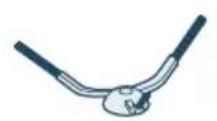
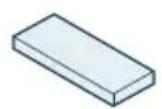
XV1430 Recambios de almohadillas para mopa

XV1433 Kit de mantenimiento con 2
filtros, 1 cepillo principal y 1
cepillo lateral.
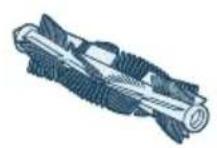
FC8022 Bolsas de polvo (bolsas s-bag antialergia)
Extracción de la bateria recargable
Siga las siguientes instrucciones para quitar la bateria recargable. también puedeninger el robot a un centro de service autorizzato de Philips para que可以更好 la bateria. Pongase en contacto con el Servicio de Atencion al Consumidor de su País para tener la direccion de un serviceeo primo a united.
Tome las precauciones de seguridad necessarias cuando maneje herramentas para abrir el producto y se deshaga de la batería recargable.
Advertencia: Antes de extraer la bateria, asegúrese de que el producto está desconectado de la base y de que la bateria está Completely vacia.
1 Inicia el robot en algo n lugar de la habitacion, no desde la base.
2 Deja que el robot funciona hasta que la bateria recargable está vacía para asegurarde que la bateria recargable está Completelydescargada antes de quitarla y descharla.
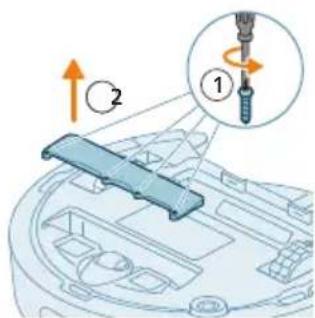
3 Desenrosque los tornillos del compartmento de la bateria y quite la tapa.
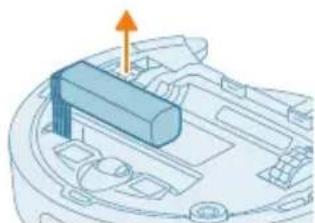
4 Extraiga la bateria recargable y desconectela presionando elPEGUEO clip del conector de la bateria para soltar el connecto de la bateria.
5 Lleve el robot y la bateria recargable a un punto limpio para reciclaje de componentes electricos y electrónicos.
Garantía y asistencia
Si necesita asistencia o informacion, visite www.philips.com/support o lea el folleto de garantia internacional.
El robot aspirador se ha diseado y desarrollado con la mayor energia possible. Si el robot requiriese reparaciones, el Servicio de Atencion al Cliente de Philips de su País le pueda darar a realizar las reparaciones necessarias en el menor tiempo y con la maxima comodidad. Si no hay Servicio de Atencion al Cliente en su País, dirijase al distribuidor Philips local.
Eliminación y reciclaje
No deseches el robot con la basura corriente sin clasificar. Asegúrate deningerlo a un centro de reciclaje de equipos electricos.
Resolución de problemas
En este capítulo se resumen los problemas más comunes que pueda surgir al usar el aparato. Si no pueda resolver el problema con la información",[siguiente],
consulta la app del robot Philips HomeRun o visita
www.philips.com/homerun2000,onde también encontrarás videos de ayuda y preguntas frecentes. Internacional se puedaponer en contacto con el service de atencion al consumidor de tu País.
Problema Posible causa Solución
| El robot no se enciende. Quedaotta batería. Carga el robot en la base antes deutilizarlo. | ||
| La temperature ambiente demasiado bajo o demasiado alta. | Utilizael robot a una temperatura entre 8 °C y 35 °C. | |
| El robot no se empareja con la app. | El robot ya no está en modo emparejamente. | Vuelve a colocar el robot en modo emparejamente pulsando los botones de inicio y on/off (encendido/apagado) al本身就是 tiempo (las luces parpadearán de color naranja). |
| No hay buena交代ación (señal) Wi-Fi. | Colocael robot en una zona con buena señal de Wi-Fi. | |
| Se ha selecciónado una red Wi-Fi incorrecta. | Asegúraste de selectionar la red Wi-Fi correcta. | |
| Se ha utilisé una contraense incorrecta. | Asegúraste de utiliser la contraense Wi-Fi correcta. | |
| Se ha selecciónado un modelo de robot Incorrecto en la app. | Asegúraste de selectionar el Modelo de robot correcto. | |
| Se ha cargado la app incorrecta | Utiliza ahora la app quehayas descargado con el número QR desdela guía de inicios ℝpido. | |
| Se ha perdido la交代ión entre la app y el robot. | El robot está fuera de la cobertura de la señal Wi-Fi. | Espera a queel robot vuelva a una zona con buena cobertura de Wi-Fi. |
| El robot ha pasado al modo sueño profundo. | El robot pasará a modo sueño profundo si no ha vuelto a la base. Pulsa el botón de encendido/apagado durante tres segundos o más para despertar al robot. A continually envíalo a la base mediante la app o pulsando el botón de inicio. | |
| Se hacae la contraseña de la red Wi-Fi. | Cuando los datos de la red Wi-Fi lambian: vuelve aañadir el robot a la app. | |
| Se hacae el nombre de la red Wi-Fi. | Cuando los datos de la red Wi-Fi lambian: vuelve aañadir el robot a la app. | |
| Se hacae la cuenta de la app. | Si los datos de la cuenta han lambian, vuelve aañadir el robot a la app. | |
| No se ha recubiado el correto electrónico con el número de verificación. | El correto electrónico con el número de verificación可能导致 tardar hasta un minuto en plagiar. | Espera más de un minuto a que llegue el correto electrónico. |
Problema Posible causa Solución
| No se ha enviado el correo electrónico. | Pulsa el botón "reenviar". | |
| Es posible que el correo electrónico hayaentrado en la bandeja de correo no deseado (spam). | Comprueba la carpeta de correo no deseado. (La direccion de correo electrónico del remitente empieza por: HomeRun_noreply@). | |
| Se ha utilisé una direccion de correo electrónico incorrecta. | Comprueba si has utilisé la direccion de correo electrónico correcta. | |
| La conexión a Internet delTELéfon o del ordinador no es buena como para recibir el correo electrónico. | Asegúrate de la conexión a internet delTELéfon o del ordinador sea buena. | |
| El robot no enquiryra la base. | Se ha movido la base durante un ciclo de limpieza. | Vuelve a colocar la base en el mesmo lugar donde estaba cuando comenzó el ciclo de limpieza. |
| La base no está connectada a la fuente de alimentación. | Conecta la base a la fuente de alimentación. | |
| Los sensores del robot y/o de la base está sucios. | Limpia todos los sensores del robot y de la base. | |
| Se ha designado una Zona prohibida demasiado cerca de la base | No designes zonas prohibidas demasiado cerca de la base. | |
| Se ha ubicado la base en un lugar con luz muy intensa. | No coloques la base en un lugar con luz muy intensa (como la luz del sol directa) ya que pueda interferir con la seals del infrarrojos. | |
| El robot empuja la base. La base no está ubicada cerca de una pared. | Coloca la base con la parte posterior mirando a la pared. | |
| Los sensores del robot y/o de la base está sucios. | Limpia todos los sensores del robot y de la base. | |
| La base noiene suficientespacio alrededor (0,5 metros acada lado y 1,5 m por delante). | Asegúrate de que la baseonga suficientespacio a su alrededor. | |
| El robot no limpia bien. El depósito de polvo del robot está lleno. | Vacía el depósito de polvo del robot. | |
| El depósito de agua estávacío. Rellena el depósito de agua con antelación suficiente. | ||
| Hay obstáculos atascados en los cepillos. | Elimina todos los obstáculos de los cepillos. | |
| No se ha limpiado el filtro. Limpie el filtró con regularidad. | ||
Problema Posible causa Solución
| No se ha vuelto a colocar el filtró o no se ha colocado correctamente. | Vuelve a colocar el filtró correctamente. | |
| Es Neededo�能ar alalmohadilla para mopa lavable. | Cambio la almohadilla para mopa lavable XV1430. Compra una nuevo almohadilla para mopa lavable XV1430 desde la app o bien en www.philips.com/homerun2000 | |
| El robot utilizeslittle o nada de agua durante el fregado. | Se ha establecido un nivel de agua demasiado bajo. | Configura un nivel de agua más alto en la app. |
| Sale mucha agua de almopa/el robotdea el suelo demasiado mojado. | Se ha establecido un nivel de agua demasiado alto. | Configura un nivel de agua más bajo en la app. |
| IMPORTANT: Pararegar sueños duros sensibles, como el parque, configurar el nivel del agua en la app al nivel más bajo. | ||
| El robot hace poralto zonas para limpiar/el robot no limpia toda la zona/el robot ha empezado a partir ciertos punto por alto | Los senseores del robot ya no están limpios. | Limpia los senseores del robot con un pañoseco. |
| El robot está fácilando sobre sueños pulidos resbaladizos. | Asegúrate de que el suelo está seco antes de que el robot comience a limpiar. | |
| El robot no llega a determinadas zonas bloqueadas por muebles u obstáculos. | Ordena la zona que se va a limpiar colocando los muebles y los objetivosPICSEÑOS en su situó. | |
| La zona de limpieza no estáordenada. | Antes de que el robot comience a limpiar, retirea los objetivosPICSEÑOS del suelo y ordena la zona de limpieza. | |
| El robotmantiene un margen de sécurité en la distancia cercana a las zonas prohibidas y las zonas sin mopa, y este pueda dar lugar a que el robot pase por alto una zona determinada. | Reduce el tamanjo de las zonas prohibidas o sin mopa en la app. | |
| El robot se haBloqueado asimismo al "comerse" un cable. | En el suelo hay cables que el robot no pueda detectar. | Para el robot y retira la cubierta del cepillo. Quita el cepillo principal y comprueba si hay algo atascado en el cepillo lateral: retirea el cepillo lateral, Aparta el cable, vuelve a acoplar el cepillo lateral. Retiratodtos los cables del suelo antes de empezar un ciclo de limpieza. |
Problema Posible causa Solución
| El robot cae por las escaleras. Los sensores anticaía de la parte inferior del robot está sucios. | Limpia los sensores anticaía de la parte inferior del robot. Si el robot vigue Cayéndose por las escaleras, dibuja una pared virtual en lo alto de las escaleras en la app. | |
| Se han colocado objetos en el escalón más alto de las escaleras que el robot detecta y, por consiguiente, piensa que pueda seguir avanzando con seguridad. | Quita cualquier objecto que haya colocado en el escalón más alto de la escalera. | |
| El robot no se cargo o se descarga demasiado=rápido. | El robot se haguardado en un espacio demasiado caluroso o demasiado frío. | Carga y guarda el robot a una temperatura entre 8 °C y 35 °C. |
| La estación de viciado automatístico no recoge el polvo del robot. | No se ha vuelto a colocar la bolsa de polvo o no se ha colocado correctamente. | Coloca una bolsa de polvo correctamente en la estación de viciado automatístico. |
| La Bolsa de polvo está llena. Coloca una bolsa de polvo vacía en la estación de viciado automatístico. | ||
| Se haactivado el modo silencio o el ajuste no molestar en la app. | Desactiva el modo silencio o el ajuste no molestar en la app. | |
| La entrada de la estación de viciado automatístico está bloqueada. | Limpia la entrada de la estación de viciado automatístico. | |
| Hay espuma acumulada en el depósito de agua y el robot se mueve de forma errática. | Se haañido detergente al depósito de agua, lo que hace resbalar al robot. | Nunca vuelvas aañadir detergente al depósito de agua. Limpia el robot y sus ruedas, incluido un buena injuague del depósito de agua. |
| El robot hace un ruido raro. No se ha vuelto a colocar el filtró o no se ha colocado correctamente. | Comprueba si el filtró está bien colocado. | |
| El robot has limpiado una cantiago de sueidad fácil de eliminar que ahora está dando vueltas dentro del depósito de polvo. | Vacia el depósito de polvo. | |
| Los cepillos han dejado de girar. | Haypelos atrapados en el cepillo principal. | Elimina losPelos con la herramienta de limpieza de los cepillos suministrada con el robot. |
| Hayothers obstáculos atascados en los cepillos. | Quita losdemás obstáculos de los cepillos. | |
| No se ha vuelto a colocar el cepillo principal correctamente. | Quita el cepillo principal y vuelve a montarlo. | |
Problema Posible causa Solución
| Si el cepillo principal está mal colocado: vuelve a montar correctamente el eje cuadrado en el orificio cuadrado. | ||
| El cepillo lateral se ha deformado. | Es possible que se haya atascado algo en el cepillo lateral. | Sumerge el cepillo en agua caliente durante un rato y después déjalo secar. |
| Compra un cepillo lateral nuevo desde la app o bien en www.philips.com/homerun2000 | ||
| El robot no avanza por un sueño de color negro. | El robot piensa que un sueño de color negro como el carbón representa un peso de caía y se activa la detectión anticaías. | Asegúrate de que las luces de la habitación estén encendidas cuando el sueño sea de color negro. |
| Limpia el sensor anticaías de la parte inferior del robot. | ||
| Se ha configurado un programa pero el robot no empieza a limpiear con correlo a este. | Es possible que se hayaactivado la funciona no molestar. | Comprueba en la app si la funciona no molestar se enciende al本身就是 timeque que el programa. |
| El robot está en modo sueño profundo. | Asegúrate de que el robot se está cargando en la base. El robot pasado a modo sueño profundo si no ha vuelto a la base. Pulsa el botón de encendió/apagado durante tres segundos o más para despertar al robot. A continuaupon envíalo a la base mediante la app o pulsando el botón de inizio. | |
| Se ha seleccióndo la zona horaria incorrecta en la app. | Puedes cambiar la zona horaria en la app en "Mi cuenta" bajo "Perfil". | |
| El robot has perdido la connexión con la red Wi-Fi. | Asegúrate de que la red Wi-Fi funciona correctamente. | |
| La batería del robot está vacía. Asegúrate de que la base está connectada a la fuente de alimentación. | ||
| No es possible iniciar sesión en la cuenta de la app del robot. | Se ha cambido la direccion de correto electrónico. | Crea una cuenta en la app si se ha cambido la direccion de correto electrónico. |
| La contraseña es incorrecta. Introduce la contraseña correcta. | ||
| Si has olvidado la contraseña, hazlick en "contraseña olvidada" y sigue los pasos. | ||
| Se ha selectionado la region del País incorrecta. | Seleccióna la region del País correcta en la app. | |
Problema Posible causa Solución
| Sigues recubiendo mensajes emergentes sobreactualizaciones de la app o del firmware. | No se han instalado lasactualizaciones de la app o delfirmware. | Para una mejor continua del robot,comendamos instalar todas lasactualizaciones. |
| La app del robot PhilipsHomeRun no está disponible en mi País. | Es possible una VPN estábloqueando el acceso a lainformación del País correcto. | Desactiva el service de VPN que estésusando. |
| Una cuenta de Google o Applepuede estar configurada deforma predeterminada paraotro País. | Cambia la información de la cuenta deGoogle o Apple para selectionar el País enque compraste el robot. | |
| Laactualización del firmwarefalla. | El nivel de la batería demasiado bajo | El nivel de la batería del robot tiene que serde más del 20% para poder instalar unaactualización. |
| El robot no está en la base Asegúrate de que el robot se está cargando en la base cuando instales laactualización. | ||
| La)."nal Wi-Fi no essuficientemente buena. | Asegúrate de que el robot está situado enun lugar con una交代 Ni-Fi intensa | |
| El robot ha acabado de crear un mapa, pero no veo un-mapa en la app. | El robot no comenzó y acabóen la base. | Para create un mappera, asegúrate de que elrobot comience y abide en la base. Una vezque el mappera se hayaguardado en la app,puede utiliser el robot sin la base. |
| El robot se ha encallado o haquédo obstaculazo McDentras se creaba un mappera. | Vuelve a colocar el robot en la base andreinicia el procesode creación del mappera.Identifica laubicacióndonde el robot seha encallado anteriorsamente y elimina losobstáculos que pueda haber o impide queel robot acceda a estaarea. Después decrear el mappera, puiscendo create una zonaprohibida para impedir que el robot vuelvaa entrada en estaarea. | |
| Mi MAPa ha desaparecido dela app. | Se ha alcancazo lacantidadmáxima de mapas. | El robot creará un nuevo mappera cuandoreconozca un entorno nuevo. Si ya tienescinco mapas, el robot eliminará unoantiguo. Si querres que el robot no elimineun mappera, bloquéalo en la app. Puedebloquear tres mapas a la vez. |
| No quero utilize la funciónWi-Fi. | Puedes desactivar la functiónWi-Fi en el dispositivo. | Para desactivar la functión Wi-Fi del robot,presiona el paragolpes delantero del roboty el botón de起初 durante 10seguidos.Puedes seguirutilizando las functionsbasicas sin la交代 Ni-Fi, pero para unaccesso completo a todas las functionesterecomendamos que emparejes el robot conuna red Wi-Fi. |
Table des matieres
Introduction 275
Tisztlatas es karbantartas
Definir o idioma dos alerts de voz 584
Preparar para una limpeza 588
Iniciar o primeiro programa de limpeza atraves da app 589
Utilizar o robot sem a app 589
Padrao de limpeza do robot 590
Limpar o deposito de agua 594
Limpar a escova principal 595
Limpara escova lateral 597
Limpar as rodas principales e a roda dianteira 598
Resolucao de problemas 604
Introdução
i Nota: O LED branco na base también acende para indicar que o robot está a carregar.
Definir o idioma dos alerts de voz
Preparar para una limpeza
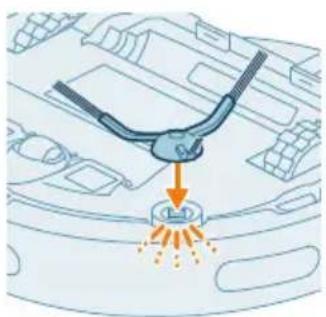
Antes de ligar o robot para a limpeza:
2 Fixe o suporte para base de esfregona na parte inferior do deposito de agua.
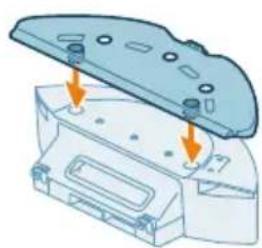
Limpar o deposito de agua
7 Insira o deposito de agua no robot.
i Nota: Nao utilize detergentes de limpeza.
Comandarea accesoriilor
Pentru a cumpara accesorii sau piese de schimb, vizita t
www.philips.com/homerun2000 sau contactati reprezentantul Philips local.
Cach thuc hoat dong cua robot
Tao bān dô
Cach hoat dong cua lap ban do
Robot chay qua cac phong va tinh nang dieu huong bang laser nanh chong\ quet cac phong de lap ban do who mat san.
Chinh sùa bàn dò
Trong ung dung, ban co the su dung tinh nang Chinh sua ban do de:
1 Mo nap cua Tram lam sach bui tu dong.
866 Tiéng Viet
2 Nhan nut mo va day bo phan giu tui chu fa bui sang mot ben.