
Predator Z321QU - Монитор ACER - Бесплатное руководство пользователя
Найдите руководство к устройству бесплатно Predator Z321QU ACER в формате PDF.
 FR
FR
 BG
BG
 CS
CS
 DA
DA
 DE
DE
 EL
EL
 EN
EN
 ES
ES
 ET
ET
 FI
FI
 HU
HU
 ID
ID
 IT
IT
 JA
JA
 LT
LT
 LV
LV
 NL
NL
 NO
NO
 PL
PL
 PT
PT
 RO
RO
 RU
RU
 SL
SL
 SV
SV
 TR
TR
 UK
UK
 ZH
ZH
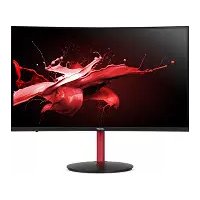
| Тип продукта | ЖК-монитор |
| Бренд | Acer |
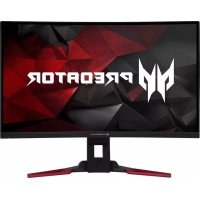
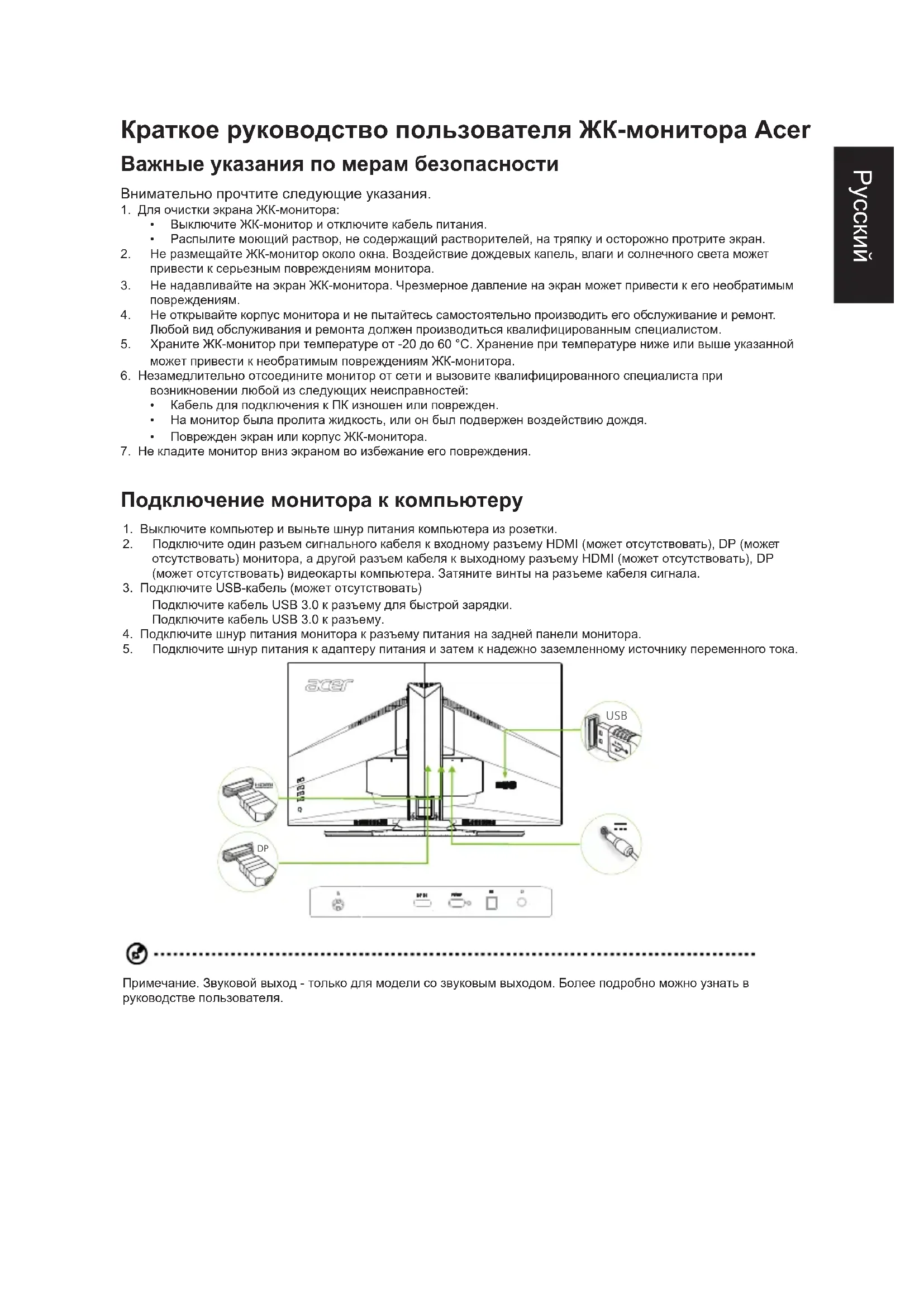
| Модель | Predator Z321QU |
| Размер панели | 31,5 дюймов (80 см) |
| Максимальное разрешение | 2560 x 1440 пикселей (DP: 165 Гц, HDMI: 60 Гц) |
| Технология панели | VA (вертикальное выравнивание) |
| Типичная яркость | 300 кд/м² |
| Нативная контрастность | 3000:1 |
| Время отклика | 4 мс (GTG) |
| Угол обзора (горизонтальный/вертикальный) | 178° / 178° |
| Встроенные динамики | Да, 2 x 7 Вт |
| Входные разъемы | HDMI, DisplayPort, USB 3.0 x 4 (концентратор) |
| Размеры (Ш x В x Г) | 712,7 x 484~604 x 298,3 мм |
| Вес нетто | 10,1 кг |
| Питание | 100-240 В ~ 50/60 Гц |
| Энергопотребление (включено) | 45 Вт (типичное) |
| Энергопотребление (ожидание) | 0,5 Вт (типичное) |
| Регулировка эргономики | Наклон от -5° до +25°, поворот +/-25°, высота 120 мм |
| Функции OSD | Яркость, контрастность, синий свет, Dark Boost, адаптивная контрастность, гамма, цветовая температура, насыщенность, 6-осевой цвет, громкость, Overdrive, разгон, прицельная точка |
| Совместимость G-SYNC | Да (через DisplayPort, требуется совместимый GPU NVIDIA) |
| Рекомендуемая чистка | Отключить, использовать мягкую безворсовую ткань с раствором без растворителя |
| Безопасность | Не подвергать воздействию воды или дождя, не вскрывать корпус, хранение при температуре от -20°C до 60°C |
| Ремонтопригодность | Ремонт должен выполняться квалифицированным техником |
Часто задаваемые вопросы - Predator Z321QU ACER
Вопросы пользователей о Predator Z321QU ACER
0 вопрос об этом устройстве. Ответьте на те, что знаете, или задайте свой.
Задать новый вопрос об этом устройстве
Скачайте инструкцию для вашего Монитор в формате PDF бесплатно! Найдите своё руководство Predator Z321QU - ACER и возьмите своё электронное устройство обратно в руки. На этой странице опубликованы все документы, необходимые для использования вашего устройства. Predator Z321QU бренда ACER.
РУКОВОДСТВО ПОЛЬЗОВАТЕЛЯ Predator Z321QU ACER
| 1 Khonka BklnoueHn | ВкlnoueHn И ВькlnoueHn MOHToPа. Синй сBet ИndNKaToPа — MOHToP BklnoueH. Хелты — MOHToP haxOДТСВ Зерocберeraюшem рекIMe. |
| 2 Функциононын Кногka | a. HaxMITE Ha KONKу ДдЯ пrocMoTpa ГлавнoiстраMuы. HaxMITE Ha KONKу euple pa3 Ддя BxOda B Функцию «rogчая Клавишa1». b. EcniФункциононыне MeHIO akTIBHO, HaxMITE Ha 3Tu KONKу Ддя пrocMoTpa OCHOBHо INФopMaци O CBOeМоHTope И ТЕкУшЕ мstOчнIKE BxODHOrO сгнала, ЛбО дя сбposa пользовATEЛьССКИХ пarametров сBetАdo STAnDapTHBIX 3NaЧeHи. |
| 3 Функциононын Кногka | a. HaxMITE Ha KONKу Ддя пrocMoTpa ГлавнoiстраMuы. HaxMITE Ha KONKу euple pa3 Ддя BxOda B Функцию «rogчая Клавишa2». b. EcniФункциононыне MeHIO akTIBHO, HaxMITE Ha 3Tu KONKу Ддя BvIbopa рекIMa сцeHapria Ил рекIMa Игbl. |
| 4 Функциононын Кногka | a. HaxMITE 3Tu KONKу, чTOБы OTKpbITь ГлавHyюстраHиц. HaxMITE KONKу euple pa3, чTOБы пeейТи K Функцию BvIbopa BXOda. b. EcniФункциононыне MeHIO akTIBHO, HaxMITE Ha 3Tu KONKу Ддя BvIbODA ИЗ ЭкРанHOrO MeHIO. |
| 5 Функциононын Кногka | a. HaxMITE 3Tu KONKу, чTOБы OTKpbITь ГлавHyюстраHиц. HaxMITE KONKу euple pa3, чTOБы пeейТи K cledYuOшeɪ ФункцииВ Функциононыном MeHIO. b. OTdienbHAя KONKу пeейКлочець На БOKOBи паели MOHToPа BvIbONNЯET Функции ДжоICTИЗ. Ддя пeейMeSE经 Кypcropa HaxIMaHTe Ha KONKу BчТьрex habpavJIeHЯx. HaxMITE Ha KONKу Ддя BvIbopa HuxHoro napametр. КpacHBi цВETобОЗнauaET ИСпразВНOCb. Серь сBetobбоЗнauaET HeICnpaBHoCTb. |
G-SYNC (только для DP):
1920x1080, 60 Гц: Для использования технологии G-SYNC требуется видеокарта не хуже NVIDIA GeForce GTX650Ti BOOST. С дополнительной информацией можно ознакомиться на веб-сайте nVidia®: http://www.nvidia.com/page/home.html
2560x1440, 144 Гц: Для использования технологии G-SYNC требуется видеокарта не хуже NVIDIA GeForce GTX960 BOOST. С дополнительной информацией можно ознакомиться на веб-сайте nVidia®: http://www.nvidia.com/page/home.html
Правила по замене без опасности
Подключение монитора к компьютеру
- Включите компьютер и дождитесь его загрузки. 2. Подключите сигнальный кабель HDMI (необязательно) и/или DP (необязательно) к входному гнезду монитора, а затем к выходному гнезду видеокарты на компьютере HDMI (необязательно) и/или DP (необязательно). После этого затяните винты на разъёме сигнального кабеля.
3. Подключите USB-кабель (необязательно)
Подключите кабель USB 3.0 к порту для зарядки.
Подключите кабель USB 3.0 к порту.
- Вставьте силовой кабель монитора в разъём питания на задней панели монитора.
- Подключите адаптер и кабель питания к монитору, а затем к настенной розетке с заземлением.
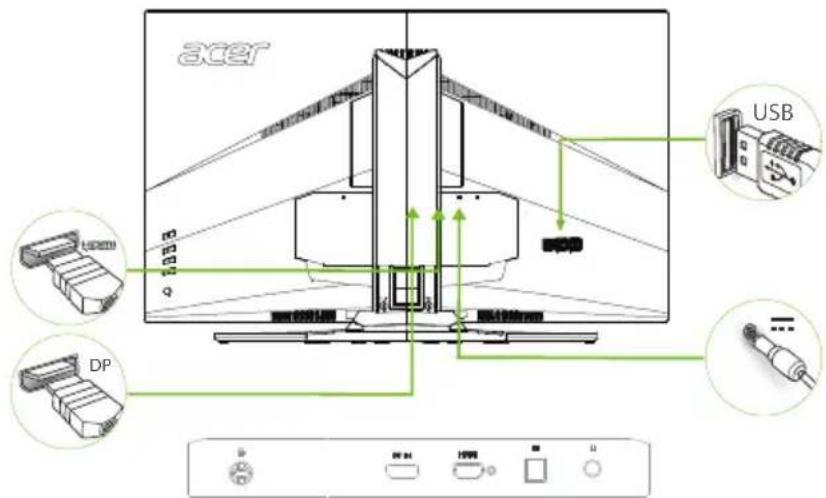

Примечание: Аудиовыходные гнёзда могут быть с аудиовыходом. Более подробно можно узнать в руководстве пользователя.
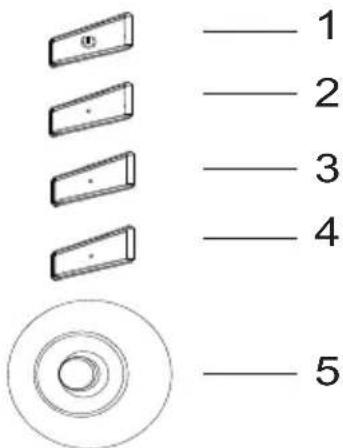
Внешние средства управления
| 1 Khonika жи VB leня | Вмка€/Вмка€ моитор. Сий колip Вka3у€, сio ки VB leня увимкен.Жов'tь колip Вka3у€ на реким очікУваня/ ekOHOMII eheprii. |
| 2 Функционны Клавишa | a.Натись, сioб поетгелянутголOBHy сстору.Натись 3нову, сioб Вьесы"ункцio" "rapячо' клавишi" 1. b.Кола akтунBE Мени Функцi, нахись сio кноку, сioь погл�унБаЗову inфpopmaцю моитора i почни вд, або скинуtsocobsti налашуваня кolyьору на phаброчи 3a 3amOBчуваням. |
| 3 Функционны Клавишa | a.Натись, сioб поетгелянутголOBHy сстору.Натись 3нову, сioб Вьесы"ункцio" "rapячо' клавишi" 2. b.Кола akтунBE Мени Функцi, нахись сio кноку, сioь вибраши реким Вьбору сенAPIIO abo реким гprn. |
| 4 Функционны Клавишa | a.Натись дnia поетгяду ГолOBHOС cTОПИХи.HatnschITb сiope pa3, сio6 уbiTN do Функцi Вьбору BXIDHORO синhalу. b.Кола akтунBE Мени Функцi, сio кнока ви'de 3 EM. |
| 5 Функционны Клавишa | a.Натись дnia поетгяду ГолOBHOС cTОПИХи.HatnschITb сiope pa3, сio6 уbiTN do HabtuyноI ФункцiВ Мени Функцi. b.Едина Кнока поетмICALNЯ 3aДу нажOLOBky ДИспLEЮ пацюс як джоICTik. сio6 рухати Крсорom, посто перecуваite Кноку В чотирbox habрмкax. HatnschITь Кноку, сioь вибраши baxану ONSIO.ЧерBOHe ПОЗнACHAс 3dATHICTьdo робOTи. Cipe поз havас HeakTNBHe. |
Функция G-SYNC (только в режиме DP):
1920x1080 при 60 Гц:
G-SYNC требует NVIDIA GeForce GTX960 BOOST GPU или новее. За дополнительной информацией посетите веб-сайт nVidia®: http://www.nvidia.com/page/home.html
Примечания по регулирующим требованиям безопасности
Примечания FCC (ФКК)
Устройство было протестировано и признано соответствующим ограничениям для цифровых устройств класса B согласно части 15 правил ФКК. Эти ограничения предназначены для обеспечения разумной защиты от вредных помех при установке в жилых помещениях. Устройство генерирует, использует и может излучать радиочастотную энергию, и если оно не установлено и не используется в соответствии с инструкциями, может создавать вредные помехи радиосвязи. Однако нет гарантии, что в конкретной установке не возникнут помехи. Если устройство создает помехи радио- и телевизионному приему, что можно определить, включая и выключая его, вы можете попытаться устранить помехи одной или несколькими из следующих мер:
- Переориентация или перемещение приемной антенны.
- Увеличение расстояния между устройством и приемником. Подключение устройства к розетке в цепи, отличной от той, к которой подключен приемник.
- Обратитесь за помощью к поставщику или опытному радио/телевизионному технику.
Декларация о соответствии CE
Настоящим компания Inc.Кепари заявляет, что данный ЖК-монитор соответствует основным требованиям и другим соответствующим положениям Директивы 2014/30/EU об электромагнитной совместимости, Директивы 2014/35/EU о низком напряжении, Директивы 2011/65/EU об отходах электрического и электронного оборудования и Директивы 2009/125/EC, устанавливающей рамки для определения экологических требований к энергопотребляющим продуктам.
Примечание об экранированных кабелях
Все подключения к другим компьютерным устройствам должны выполняться с использованием экранированных кабелей для обеспечения соответствия требованиям ЭМС.
Примечание о периферийных устройствах
К этому устройству могут быть подключены только периферийные устройства (устройства ввода/вывода, терминалы, принтеры и т.п.), сертифицированные как соответствующие ограничениям для класса B. Работа с несертифицированными устройствами может создавать помехи радио- и телевизионному приему.
ВНИМАНИЕ

- G-SYNC (ТОЛЬКО ДЛЯ DP)
- ПРАВИЛА ПО ЗАМЕНЕ БЕЗ ОПАСНОСТИ
- ПОДКЛЮЧЕНИЕ МОНИТОРА К КОМПЬЮТЕРУ
- ВНЕШНИЕ СРЕДСТВА УПРАВЛЕНИЯ
- ФУНКЦИЯ G-SYNC (ТОЛЬКО В РЕЖИМЕ DP)
- ПРИМЕЧАНИЯ ПО РЕГУЛИРУЮЩИМ ТРЕБОВАНИЯМ БЕЗОПАСНОСТИ
- ПРИМЕЧАНИЯ FCC (ФКК)
- ДЕКЛАРАЦИЯ О СООТВЕТСТВИИ CE
- ПРИМЕЧАНИЕ ОБ ЭКРАНИРОВАННЫХ КАБЕЛЯХ
- ПРИМЕЧАНИЕ О ПЕРИФЕРИЙНЫХ УСТРОЙСТВАХ
- ВНИМАНИЕ
Марка : ACER
Модель : Predator Z321QU
Категория : Монитор