
Predator Z321QU - Monitor ACER - Gratis gebruiksaanwijzing en handleiding
Vind de handleiding van het apparaat gratis Predator Z321QU ACER in PDF-formaat.
 FR
FR
 BG
BG
 CS
CS
 DA
DA
 DE
DE
 EL
EL
 EN
EN
 ES
ES
 ET
ET
 FI
FI
 HU
HU
 ID
ID
 IT
IT
 JA
JA
 LT
LT
 LV
LV
 NL
NL
 NO
NO
 PL
PL
 PT
PT
 RO
RO
 RU
RU
 SL
SL
 SV
SV
 TR
TR
 UK
UK
 ZH
ZH
| Producttype | LCD-monitor |
| Merk | Acer |
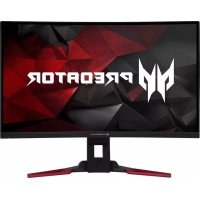
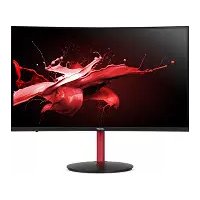
| Model | Predator Z321QU |
| Schermdiagonaal | 31,5 inch (80 cm) |
| Maximale resolutie | 2560 x 1440 pixels (DP: 165 Hz, HDMI: 60 Hz) |
| Schermtechnologie | VA (Vertical Alignment) |
| Typische helderheid | 300 cd/m² |
| Native contrastverhouding | 3000:1 |
| Responstijd | 4 ms (GTG) |
| Kijkhoek (horizontaal/verticaal) | 178° / 178° |
| Ingebouwde luidsprekers | Ja, 2 x 7 W |
| Ingangsaansluitingen | HDMI, DisplayPort, USB 3.0 x 4 (hub) |
| Afmetingen (B x H x D) | 712,7 x 484~604 x 298,3 mm |
| Netto gewicht | 10,1 kg |
| Voeding | 100-240 V ~ 50/60 Hz |
| Stroomverbruik (aan) | 45 W (typisch) |
| Stroomverbruik (stand-by) | 0,5 W (typisch) |
| Ergonomische instellingen | Kanteling -5° tot +25°, rotatie +/-25°, hoogte 120 mm |
| OSD-functies | Helderheid, contrast, blauw licht, Dark Boost, adaptief contrast, gamma, kleurtemperatuur, verzadiging, 6-assige kleur, volume, Overdrive, overklokken, richtpunt |
| G-SYNC-compatibiliteit | Ja (via DisplayPort, vereist compatibele NVIDIA GPU) |
| Aanbevolen reiniging | Uitschakelen, gebruik een zachte, niet-pluizende doek met een oplosmiddelvrije oplossing |
| Veiligheid | Niet blootstellen aan water of regen, behuizing niet openen, opslag tussen -20°C en 60°C |
| Repareerbaarheid | Reparaties moeten worden uitgevoerd door een erkend technicus |
Veelgestelde vragen - Predator Z321QU ACER
Gebruikersvragen over Predator Z321QU ACER
0 vraag over dit apparaat. Beantwoord die u kent of stel uw eigen vraag.
Stel een nieuwe vraag over dit apparaat
Download de handleiding voor uw Monitor in PDF-formaat gratis! Vind uw handleiding Predator Z321QU - ACER en neem uw elektronisch apparaat weer in handen. Op deze pagina staan alle documenten die nodig zijn voor het gebruik van uw apparaat. Predator Z321QU van het merk ACER.
GEBRUIKSAANWIJZING Predator Z321QU ACER
Beknopte handleiding Acer LCD-monitor Belangrijke veiligheidsinstructies
Lees aandachtig de volgende instructies.
- Het scherm van de LCD-monitor reinigen.
Schakel de LCD-monitor uit en koppel de voedingskabel los. Spuit een niet-oplossend reinigingsmiddel op een doek en maak het scherm voorzichtig schoon.
- Plaats de LCD-monitor niet in de buurt van een venster. Als de monitor wordt blootgesteld aan regen, vocht of zonlicht, kan dit het apparaat ernstig beschadigen.
- Oefen geen druk uit op het LCD-scherm. Overmatige druk kan permanente schade aan het scherm veroorzaken.
- Verwijder het deksel niet of probeer het apparaat niet zelf te repareren. Laat onderhoud en reparatie over aan bevoegde technici.
- Bewaar de LCD-monitor in een ruimte met een temperatuur van -20° tot 60°C. Als u de LCD-monitor buiten dit bereik opslaat, kan dit permanente schade veroorzaken.
- Koppel uw monitor onmiddellijk los en neem contact op met een bevoegde technicus als een van de volgende omstandigheden optreedt:
- De signaalkabel tussen de monitor en de pc is gerafeld of beschadigd. Er is vloeistof op de LCD-monitor gemorst of de monitor is blootgesteld aan regen.
- De LCD-monitor of de behuizing is beschadigd.
- Om schade aan het LCD-scherm te vermijden, mag u de monitor niet met de voorzijde omlaag op een oppervlak plaatsen.
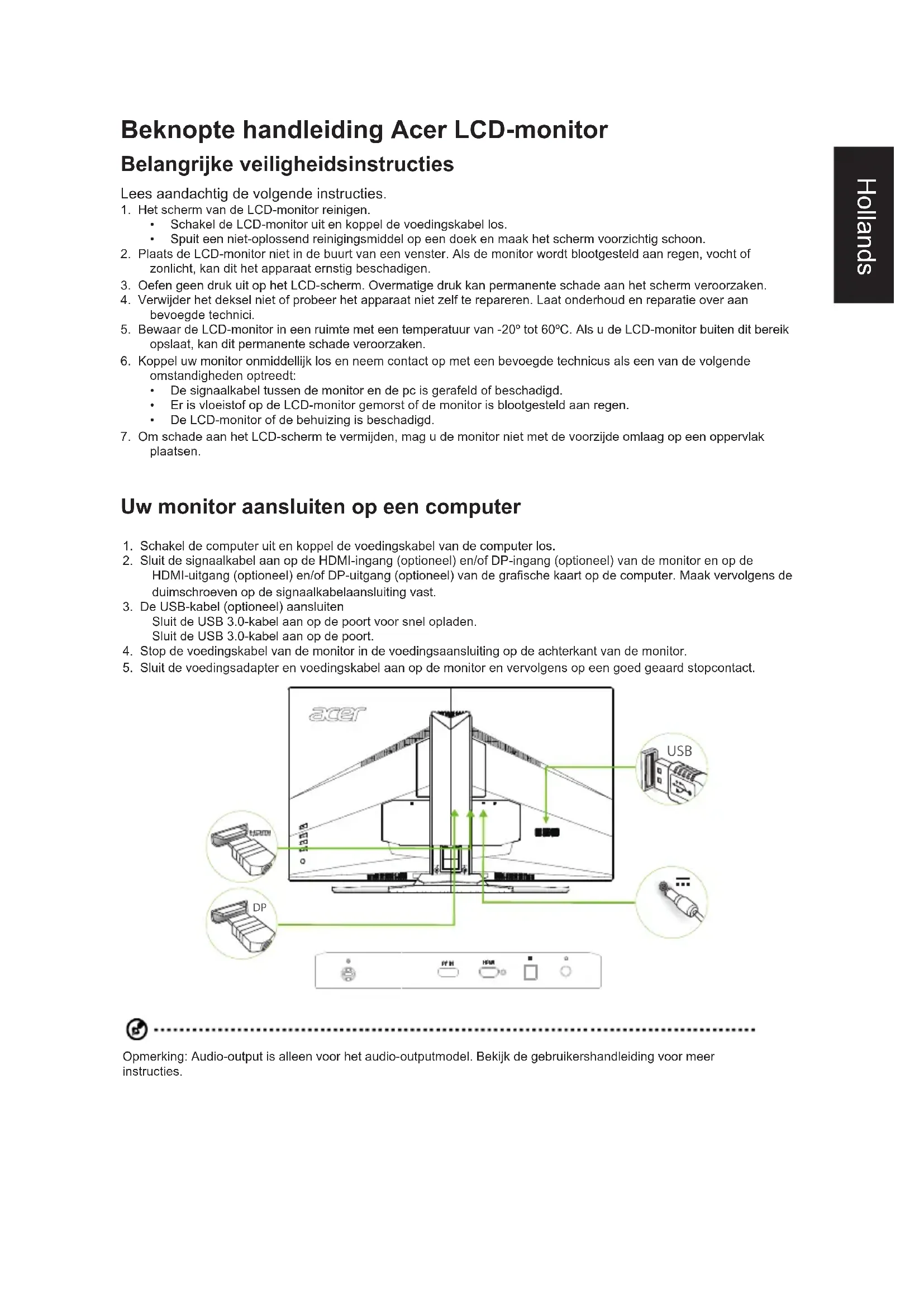
Uw monitor aansluiten op een computer
- Schakel de computer uit en koppel de voedingskabel van de computer los.
- Sluit de signaalkabel aan op de HDMI-ingang (optioneel) en/of DP-ingang (optioneel) van de monitor en op de HDMI-uitgang (optioneel) en/of DP-uitgang (optioneel) van de grafische kaart op de computer. Maak vervolgens de duimschroeven op de signaalkabelaansluiting vast.
- De USB-kabel (optioneel) aansluiten
Sluit de USB 3.0-kabel aan op de poort voor snel opladen.
Sluit de USB 3.0-kabel aan op de poort.
- Stop de voedingskabel van de monitor in de voedingsaansluiting op de achterkant van de monitor.
- Sluit de voedingsadapter en voedingskabel aan op de monitor en vervolgens op een goed geaard stopcontact.
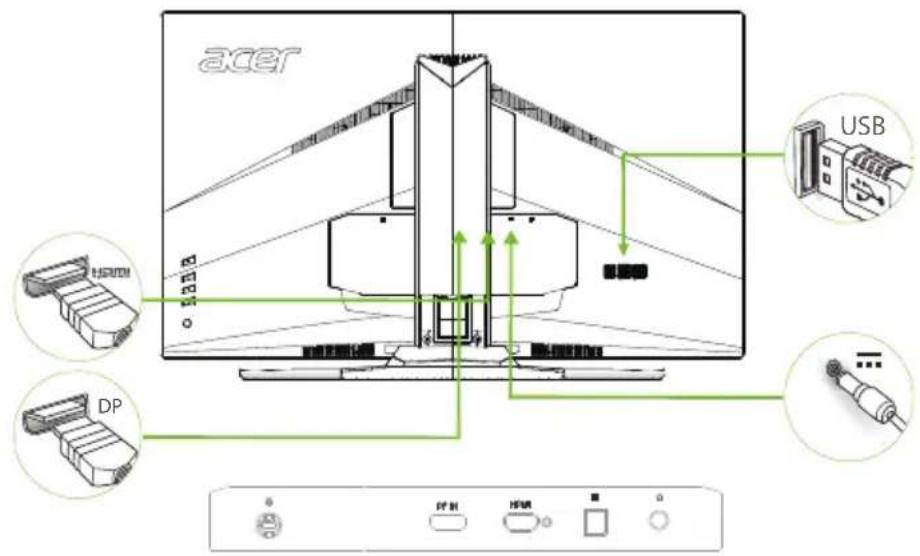

Opmerking: Audio-output is alleen voor het audio-outputmodel. Bekijk de gebruikershandleiding voor meer instructies.
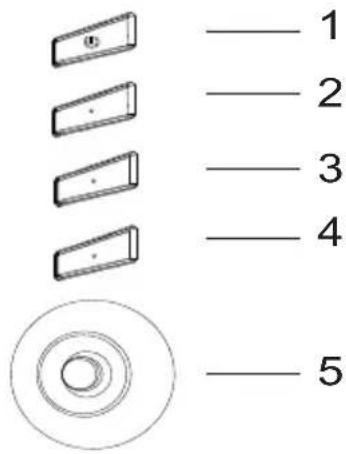
Externe bedieningselementen
| 1 Voedingsknop Schakelt de monitor in/uit. Blauw geeft aan dat de monitor is ingeschakeld. Oranje geeft aan dat het apparaat in de modus stand-by/energiebesparing is. | |
| 2 Functietoets | a. Druk hierop om de hoofdpagina waar te given. Druk opnieuw om de sneltoets1-functie in te voeren. |
| b. Wanner het Funtiemenu actief is, drukt u op deze toets om de basisinformatiek voor uw monitor en de huidige invoor waer te given of om de aangepaste kleurinstelleningen opnieuw in te stellenaar de standaardinstellenen. | |
| 3 Functietoets | a. Druk hierop om de hoofdpagina waar te given. Druk opnieuw om de sneltoets2-functie in te voeren. |
| b. Wanner het Funtiemenu actief is, drukt u op deze knop om de scenariomodus of spelmodus te selecteren. | |
| 4 Functietoets | a. Indrukken om de Hoofdpagina waar te given. Druk opnieuw om়/nar de functie Invoerselectie te gaan. |
| b. Wanner het Funtiemenu actief is, sluit u met deze knop het OSD. | |
| 5 Functietoets | a. Indrukken om de Hoofdpagina waar te given. Druk opnieuw om de volgende functie in het menu Functie te openen. |
| b. De enkele schakelknop op dechterzijde van het paneel werkst als een joystick. Om de cursor te verplaatsen,zet u de knop gewoon in vierrichtingen. Druk op de knop om de gewenste optie te selecteren. Rood geeft aan dat deze beschikbaar is. Grijs geeft aan dat deze Niet beschikbaar is. | |
G-SYNC (alleen DP):
1920x1080@60Hz:
G-SYNC vereist een NVIDIA GeForce GTX650Ti BOOST GPU of hoger. Bezoek de nVidia®-website voor meer informatie: http://www.nvidia.com/page/home.html
2560x1440@144Hz:
G-SYNC vereist een NVIDIA GeForce GTX960 BOOST GPU of hoger. Bezoek de nVidia®-website op http://www.nvidia.com/page/home.html voor meer informatie
Voorschriften en veiligheidsrichtlijnen
FCC-verklaringen
Dit apparaat is getest en voldoet aan de beperkingen voor een digitaal apparaat van Klasse B, in overeenstemming met Deel 15 van de FCC-voorschriften. Deze eisen zijn opgesteld om een redelijke bescherming te bieden tegen schadelijke interferentie bij gebruik in een woning. Deze apparatuur genereert, gebruikt en straalt radiofrequentie-energie uit die, indien niet geïnstalleerd en gebruikt in overeenstemming met de instructies, schadelijke storingen kan veroorzaken aan radiocommunicatie. Er kan echter geen garantie worden gegeven dat bepaalde installaties storingsvrij zullen functioneren. Als dit apparaat toch schadelijke storingen veroorzaakt aan radio- of televisieontvangst, wat kan worden vastgesteld door het apparaat uit en aan te zetten, moet de gebruiker deze storing proberen te corrigeren door een of meer van de volgende maatregelen te nemen:
Wijzig de richting van de ontvangstantenne of verplaats de antenne. - Vergroot de afstand tussen de apparatuur en de ontvanger. Sluit het apparaat aan op een stopcontact op een ander circuit dan dat waarop de ontvanger is aangesloten. - Raadpleeg de leverancier of een ervaren radio/tv-technicus voor hulp.
CE-conformiteitsverklaring
Acer Inc. verklaart hierbij dat deze LCD-monitor voldoet aan de essentiële vereisten en andere relevante bepalingen van de EMC-richtlijn 2014/30/EU, de laagspanningsrichtlijn 2014/35/EU en de RoHS-richtlijn 2011/65/EU en Richtlijn 2009/125/EG met betrekking tot het tot stand brengen van een kader voor de instelling van ecodesign-vereisten voor energiegerelateerde producten.
Opmerking: Afgeschermde kabels
Alle aansluitingen op andere computerapparaten moeten gebeuren met afgeschermde kabels zodat de EMC-voorschriften steeds worden nageleefd.
Opmerking: Randapparaten
Alleen randapparaten (invoer-/uitvoerapparaten, terminals, printers, enz.) die het certificaat dragen voor naleving van de beperkingen voor Klasse B-apparaten, mogen op dit apparaat worden aangesloten. Het gebruik met niet-gecertificeerde randapparatuur kan mogelijk storingen in radio- en tv-ontvangst veroorzaken.
Waarschuwing
Wijzigingen of aanpassingen die niet uitdrukkelijk door de fabrikant zijn goedgekeurd, kunnen de bevoegdheid van de gebruiker, die wordt verleend door de Federale Communicatiecommissie, om dit product te gebruiken, nietig verklaren.
Om schade aan de monitor te voorkomen, mag u de monitor niet bij de voet optillen.
Gebruiksvoorwaarden
Het apparaat voldoet aan deel 15 van de FCC-regels. Gebruik is onderworpen aan de volgende twee voorwaarden: (1) dit apparaat mag geen schadelijke ruis veroorzaken en (2) dit apparaat dient ontvangen ruis te accepteren, inclusief ruis die ongewenste werking kan veroorzaken.
Opmerking: Canadese gebruikers
CAN ICES-3(B)/NMB-3(B)
Verwijdering van afval van apparatuur door gebruikers in particuliere huishoudens in de Europese Unie

Dit symbool op het product of op de verpakking geeft aan dat het product niet met ander huisvuil mag worden weggeworpen. Het is uw verantwoordelijkheid ervoor te zorgen dat het product wordt weggebracht naar het daarvoor bestemde inzamelingspunt voor recycling van afgedankte elektrische en elektronische apparatuur. Door gescheiden inzameling en recycling van afgedankte apparatuur helpt u met het sparen van natuurlijke bronnen en zorgt u ervoor dat de apparatuur wordt hergebruikt op een manier die de menselijke gezondheid en het milieu spaart. Voor meer informatie over de plaats waar u het afvalmateriaal kunt afgeven voor het recyclen, kunt u contact opnemen met uw lokaal stadsbestuur, het afvalverwerkingsbedrijf voor huishoudelijk afval of de winkel waar u het product hebt gekocht.
SPECIFICATIES
| LCD-schem | Aandrijfsystem TFT kledren-LCD | |
| Formaat 31.5" B (80cm) | ||
| Pixelpitch 0,36375mm(H) x 0,36375mm(V) | ||
| Helderheid 300cd/m | 2 (standaard) | |
| Contrast 3,000:1(native) | ||
| Weergeefbare hoek (standaard) | 178° (H) 178° (V) (CR≥10) | |
| Responstijd 4ms (GTG, s) | standaard) | |
| Beeldschemertype VA | ||
| Video Digitale Interface | ||
| H-frequentie | HDMI: 30~140KHz, DP: 88~240KHz | |
| V-frequentie | HDMI: 24~60Hz, DP: 30~165Hz | |
| Schemkreuren 16,7M kleuren | ||
| Dotklok | 241.5MHz(HDMI)/635.5MHz(DP) | |
| Max. resolutie | DP:2560x1440 @165Hz HDMI:2560x1440 @60Hz | |
| Plug & Play VESA DDCCI/DDC2B | ||
| Energiezuinigheidsklasse B | ||
| *Jaarliks energieverbruik (standaard) 73 (kWh) (voor model met HDMI-ingang) | ||
| Stroomverbruik @200cd/m² | AAN-modus 45W (std.) | |
| Slaapmodus 0,5 W (std.) | ||
| Uit/stand-bymodus | 0,45 W (std.) | |
| Ingangsansluiting | DP (alleen DP-model) HDMI (alleen HDMI -model) USB-hub / USB 3.0 x 4 (alleen USB-hubmodel) | |
| Ingang videosignaal | DP-signal (alleen DP-ingangsmodel) HDMI-signal (alleen model met HDMI-ingang) | |
| Luidsprekers (standaard) | 7W x 2 | |
| Audio | Audio-output (enkel model met audio-output) | |
| Maximaal schermformaat | Horizontal: 697,344 mm/Vertical: 392,256 mm | |
| Voedingsbron | 100-240V~, 50/60Hz | |
| Omgevingsomstandigheden | Bedrijfstemperatuur: 5° tot 35°C Opslagtemperatuur: -20° tot 60°C Bedrijfsvochtigkeit: 10% tot 85% | |
| Afmetingen | 712,7 (B) x 484~604 (H) x 298,3 (D) mm | |
| Gewicht (Netto) | Eenheid 10,1 kg (netto) | |
| Specifications mechanism | Kantelen: -5° tot +25° Draaien: +/- 25° Hoogteafstelling: 120mm Pivot: Nee Afnembaar voetstuk: Ja | |
| Externe bedieningselementen: | Functions (Functions) | Helderheid Taal Contrast OSD time-out Blauwlicht Transparatie Donker versterken Vernieuwingstempo Aanpasbaar contrast Ingang Gamma Omgevingslicht Kleurtemperatuur Sneltoets toewijzen Verzadiging Breedbeeldmodus 6-assen kleur Diepe sleamodus Volume Diepe sleamodus Over Drive USB-laden bij uitschakelen Richtpunt Spelmodus |
| *Alle specificaties können+zonder voorafgaande kennisgeving worden gewijzigd. | ||
U kunt handleidingen en andere documenten voor uw Acer-product vinden op de officiële ondersteuningswebsite van Acer. *Het jaarlijkse energieverbruik wordt berekend op basis van een standaard energieverbruik van 4 uur per dag, 365 dagen per jaar.
Acer LCD-monitor luhijuhend
Conformiteitsverklaring
Wij,
Acer Incorporated
Wij, Acer Incorporated, verklaren hierbij onder exclusieve verantwoordelijkheid dat het hierboven beschreven product voldoet aan de relevante wetten op harmonisering in de Unie zoals in de onderstaande Richtlijn en dat de geharmoniseerde normen en/of andere relevante standaarden werden toegepast:
EMC-richtlijn: 2014/30/EU
LVD-richtlijn: 2014/35/EU
EN60950-1:2006/A11:2009/A1:2010/A12:2011/A2:2013
RoHS-richtlijn: 2011/65/EU
EN 50581:2012
ErP-richtlijn: 2009/125/EG
Verordening (EG) nr. 1275/2008; EN 50564:2011
Jaar om de CE-markering te beginnen aanbrengen: 2017.




- BEKNOPTE HANDLEIDING ACER LCD-MONITOR BELANGRIJKE VEILIGHEIDSINSTRUCTIES
- UW MONITOR AANSLUITEN OP EEN COMPUTER
- EXTERNE BEDIENINGSELEMENTEN
- G-SYNC (ALLEEN DP)
- VOORSCHRIFTEN EN VEILIGHEIDSRICHTLIJNEN
- FCC-VERKLARINGEN
- CE-CONFORMITEITSVERKLARING
- OPMERKING: AFGESCHERMDE KABELS
- OPMERKING: RANDAPPARATEN
- WAARSCHUWING
- GEBRUIKSVOORWAARDEN
- OPMERKING: CANADESE GEBRUIKERS
- ACER LCD-MONITOR LUHIJUHEND
- CONFORMITEITSVERKLARING
Merk : ACER
Model : Predator Z321QU
Categorie : Monitor