
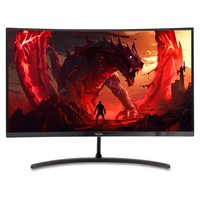
Predator Z321QU - Moniteur ACER - Notice d'utilisation et mode d'emploi gratuit
Retrouvez gratuitement la notice de l'appareil Predator Z321QU ACER au format PDF.
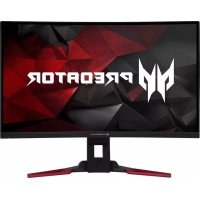



| Type de produit | Moniteur LCD |
| Marque | Acer |
| Modèle | Predator Z321QU |
| Taille de la dalle | 31,5 pouces (80 cm) |
| Résolution maximale | 2560 x 1440 pixels (DP : 165 Hz, HDMI : 60 Hz) |
| Technologie de dalle | VA (Vertical Alignment) |
| Luminosité typique | 300 cd/m² |
| Contraste natif | 3000:1 |
| Temps de réponse | 4 ms (GTG) |
| Angle de vision (horizontal/vertical) | 178° / 178° |
| Haut-parleurs intégrés | Oui, 2 x 7 W |
| Connecteurs d'entrée | HDMI, DisplayPort, USB 3.0 x 4 (hub) |
| Dimensions (L x H x P) | 712,7 x 484~604 x 298,3 mm |
| Poids net | 10,1 kg |
| Alimentation | 100-240 V ~ 50/60 Hz |
| Consommation électrique (marche) | 45 W (typique) |
| Consommation électrique (veille) | 0,5 W (typique) |
| Réglages ergonomiques | Inclinaison -5° à +25°, rotation +/-25°, hauteur 120 mm |
| Fonctions OSD | Luminosité, contraste, lumière bleue, Dark Boost, contraste adaptatif, gamma, température des couleurs, saturation, couleur 6 axes, volume, Overdrive, surcadençage, point de visée |
| Compatibilité G-SYNC | Oui (via DisplayPort, nécessite GPU NVIDIA compatible) |
| Nettoyage recommandé | Débrancher, utiliser un chiffon doux non pelucheux avec solution sans solvant |
| Sécurité | Ne pas exposer à l'eau ni à la pluie, ne pas ouvrir le boîtier, stockage entre -20°C et 60°C |
| Réparabilité | Les réparations doivent être effectuées par un technicien agréé |
FOIRE AUX QUESTIONS - Predator Z321QU ACER
Questions des utilisateurs sur Predator Z321QU ACER
0 question sur cet appareil. Repondez a celles que vous connaissez ou posez la votre.
Poser une nouvelle question sur cet appareil
Téléchargez la notice de votre Moniteur au format PDF gratuitement ! Retrouvez votre notice Predator Z321QU - ACER et reprennez votre appareil électronique en main. Sur cette page sont publiés tous les documents nécessaires à l'utilisation de votre appareil Predator Z321QU de la marque ACER.
MODE D'EMPLOI Predator Z321QU ACER
Guide de démarrage rapide Moniteur LCD Acer Instructions importantes de sécurité
Veuillez lire attentivement les instructions suivantes.
- Pour nettoyer l'écran du moniteur LCD :
- Mettez le moniteur LCD hors tension et débranchez le câble d'alimentation. Vaporisez une solution de nettoyage sans solvant sur un chiffon et nettoyez délicatement l'écran.
- Ne placez pas le moniteur LCD près d'une fenêtre. Exposer le moniteur à la pluie, à l'humidité ou à la lumière du soleil peut l'endommager gravement.
- N'appliquez pas de pression sur l'écran LCD. Une pression excessive peut endommager l'écran de manière définitive.
- Ne retirez pas le couvercle et n'essayez pas de réparer cet appareil vous-même. Un technicien agréé doit effectuer les réparations de toute nature.
- Stockez le moniteur LCD dans une pièce présentant une température de -20°C à 60°C (-4°F à 140°F). Stocker le moniteur LCD en dehors de cette plage peut entraîner des dommages permanents.
- Débranchez immédiatement le moniteur et appelez un technicien agréé si l'une des circonstances suivantes survient :
Le câble de signal du moniteur vers le PC est effiloché ou endommagé. Du liquide est renversé sur le moniteur LCD ou le moniteur est exposé à la pluie. Le moniteur LCD ou le boîtier est endommagé.
- Afin d'éviter d'endommager la dalle LCD, ne placez pas le moniteur face vers le bas sur une surface.
Raccordez votre moniteur à un ordinateur
- Mettez votre ordinateur hors tension et débranchez le câble d'alimentation de votre ordinateur.
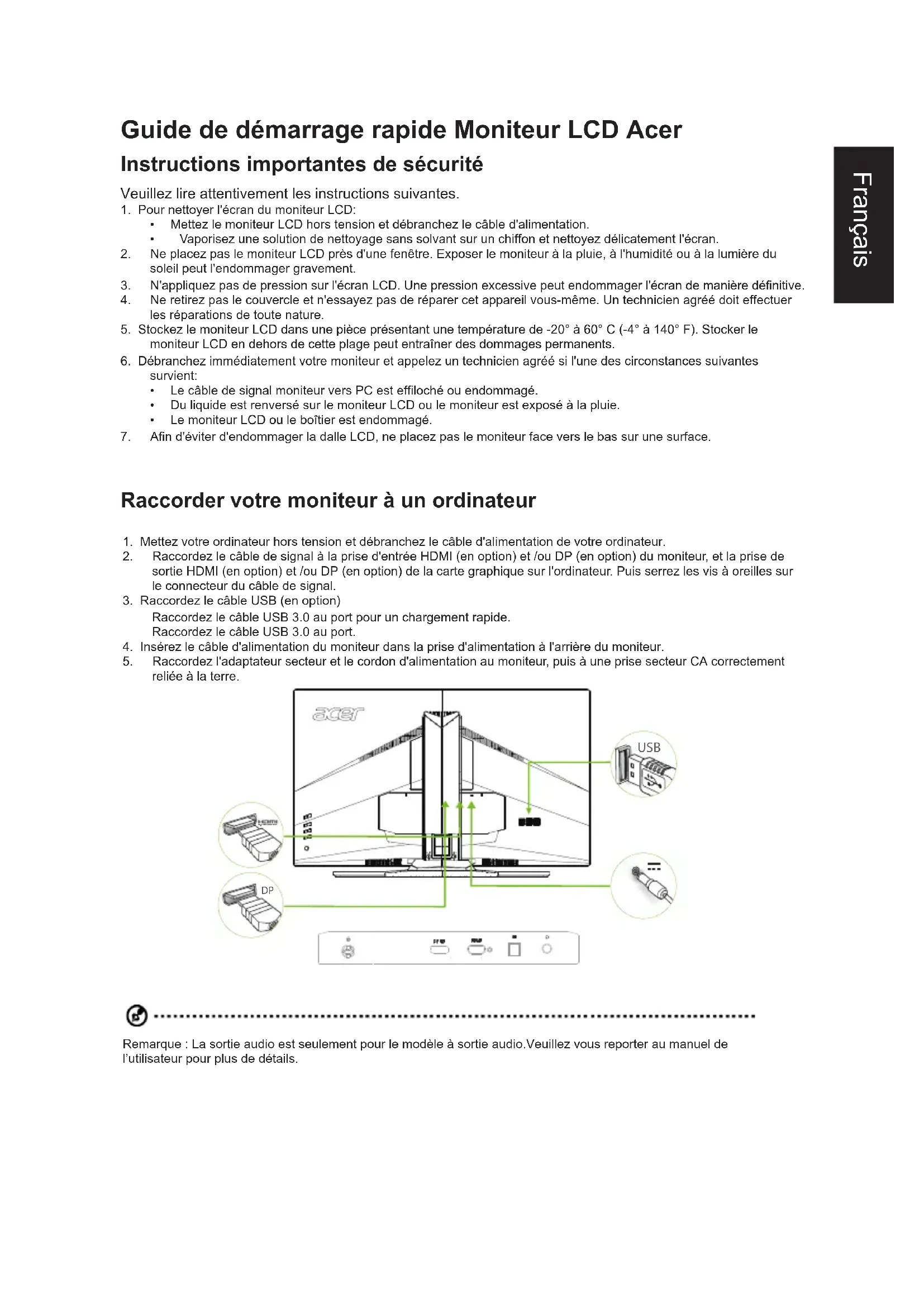
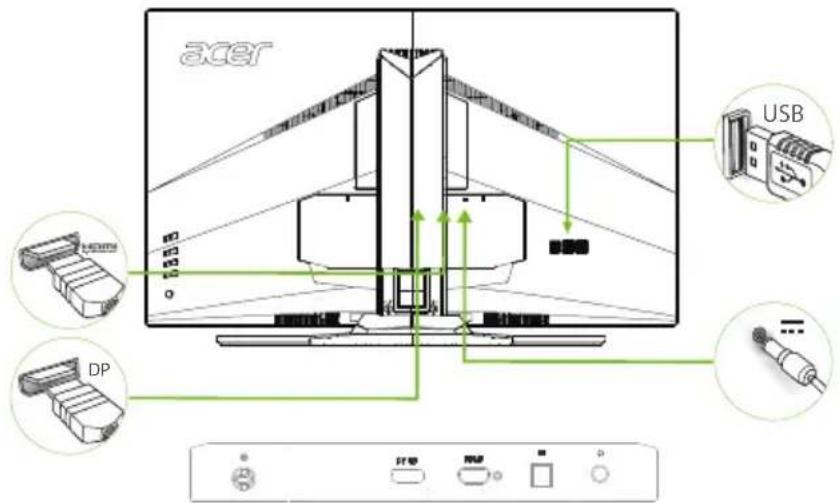
- Raccordez le câble de signal à la prise d'entrée HDMI (en option) et/ou DP (en option) du moniteur, et à la prise de sortie HDMI (en option) et/ou DP (en option) de la carte graphique de l'ordinateur. Puis serrez les vis à oreilles sur le connecteur du câble de signal.
- Raccordez le câble USB (en option).
Raccordez le câble USB 3.0 au port pour un chargement rapide.
Raccordez le câble USB 3.0 au port.
- Insérez le câble d'alimentation du moniteur dans la prise d'alimentation à l'arrière du moniteur.
- Raccordez l'adaptateur secteur et le cordon d'alimentation au moniteur, puis à une prise secteur CA correctement reliée à la terre.

Remarque : La sortie audio est uniquement disponible sur les modèles avec sortie audio. Veuillez vous reporter au manuel de l'utilisateur pour plus de détails.
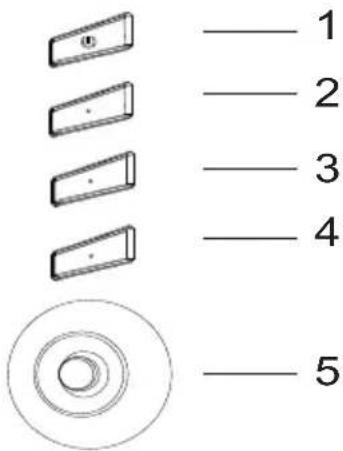
Commandes externes
| 1 Bouton Power (Marche) | Allume/étéint le moniteur. La lumière bleue indique l'état sous tension. La lumière amber indique le mode veille/economie d'énergie |
| 2 Touche de fonction 4/1- | a. Appuyez sur afficher la page principale. Appuyez à nouveau pour entrer dans la fonction raccourci1. b. Lorsque le menu de fonction est actif, appuyez sur cette touche pour afficher les informations de base pour votre moniteur ainsi que l'entrée actuelle, ou réinitialiser les réglages de couleurs personnalisées aux paramètres d'usine. |
| 3 Touche de fonction 4/1- | a. Appuyez sur afficher la page principale. Appuyez à nouveau pour entrer dans la fonction raccourci2. b. Lorsque le menu de fonction est actif, appuyez sur ce bouton pour sélectionner le mode scénario ou le mode jeu. |
| 4 Touche de fonction 4/1- | a. Appuyez pour afficher la Page principale. Appuyez à nouveau pour acceder à la fonction Sélectionner entrée. b. Lorsque le menu de fonction est actif, ce bouton permet de quitter l'OSD. |
| 5 Touche de fonction 4/1- | a. Appuyez pour afficher la Page principale. Appuyez à nouveau pour acceder à la fonction suivante dans le menu Fonction. b. L'une bagton à levier à l'arrière du cadre de l'écran fonctionne comme un joystick. Pour déplacer le curseur, il suffit de basculer le bouton dans les quatre sens. Appuyez sur le bouton pour sélectionner l'options souhaitée. Le rouge indique ce qui est utilisable, le gris ce qui ne l'est pas. |
G-SYNC (DP uniquement) :
1920x1080@60Hz :
G-SYNC requiert un processeur graphique NVIDIA GeForce GTX650Ti BOOST ou supérieur. Pour plus d'informations, veuillez visiter le site web de nVidia® : http://www.nvidia.com/page/home.html
2560x1440@144Hz :
G-SYNC requiert un processeur graphique NVIDIA GeForce GTX960 BOOST ou supérieur. Pour plus d'informations, veuillez visiter le site web de nVidia® : http://www.nvidia.com/page/home.html
Avis réglementaires et de sécurité
Avis FCC
Cet appareil a été testé et déclaré conforme aux limites définies pour les appareils numériques de Classe B, conformément à l'article 15 du règlement de la FCC. Ces normes visent à fournir aux installations résidentielles une protection raisonnable contre les interférences. Cet appareil génère, utilise et peut diffuser des fréquences radioélectriques et, s'il n'est pas installé et utilisé conformément aux instructions, il peut causer des interférences nuisibles aux communications radio. Il n'existe toutefois aucune garantie que de telles interférences ne se produiront pas dans une installation particulière. Si cet appareil cause des interférences nuisibles à la réception des signaux de radio ou de télévision, ce qui peut être déterminé en allumant et en éteignant l'appareil, l'utilisateur peut tenter de résoudre le problème de l'une des façons suivantes :
- Réorienter ou repositionner l'antenne de réception. Augmenter l'espacement entre l'appareil et le récepteur.
- Brancher l'appareil sur un circuit électrique différent de celui sur lequel le récepteur est branché.
- Demander conseil au vendeur ou à un technicien radio/télévision expérimenté.
Déclaration de conformité CE
Par la présente, Acer Inc. déclare que ce moniteur LCD est conforme aux exigences essentielles et aux autres dispositions correspondantes de la directive CEM 2014/30/UE, de la directive Basse tension 2014/35/UE, de la directive RoHS 2011/65/UE et de la directive 2009/125/CE établissant un cadre pour la fixation d'exigences en matière d'écoconception applicables aux produits liés à l'énergie.
Avis : Câbles blindés
Tous les raccordements à d'autres appareils informatiques doivent être effectués à l'aide de câbles blindés pour conserver la conformité avec les réglementations CEM.
Avis : Périphériques
Seuls les périphériques (appareils en entrée/sortie, terminaux, imprimantes, etc.) certifiés conformes aux limites de la Classe B peuvent être raccordés à cet équipement. Une utilisation avec des périphériques non certifiés est susceptible de causer des interférences avec la réception radio et TV.
Mise en garde
Les changements ou modifications non expressément approuvés par le fabricant peuvent faire perdre à l'utilisateur son droit, accordé par la Federal Communications Commission, à utiliser ce produit. Afin d'éviter d'endommager le moniteur, ne soulevez pas le moniteur par sa base.
Conditions de fonctionnement
Cet appareil est conforme à la section 15 de la réglementation de la FCC. Son fonctionnement est soumis aux deux conditions suivantes : (1) Cet appareil ne doit pas causer d'interférences nuisibles et (2) cet appareil doit accepter toute interférence reçue, y compris les interférences risquant d'engendrer un fonctionnement indésirable.
Avis: Utilisateurs canadiens
CANICES-3(B)/NMB-3(B)
Mise au rebut de déchets d'équipements par l'utilisateur en domicile privé dans l'Union française

Ce symbole sur le produit ou sur son emballage indique qu'il ne doit pas être jeté avec vos ordures ménagères. Il est de votre responsabilité de le déposer dans un centre de collecte officiel des équipements électriques et électroniques usagés en vue de leur recyclage. Le recyclage de vos équipements usagés permet de préserver les ressources naturelles et de s'assurer que ces équipements sont recyclés dans le respect de la santé humaine et de l'environnement. Pour de plus amples informations sur les lieux où vous pouvez déposer vos déchets d'équipements en vue de leur recyclage, veuillez contacter votre mairie, votre service de collecte des déchets ménagers ou le magasin dans lequel vous avez acheté le produit.
SPÉCIFICATIONS
| Dalle LCD | Système de commande | CD couleur TFT |
| Taille 31.5" L (80cm) | ||
| Taille des pixels 0,36375 | mm (H) x 0,36375 mm (V) | |
| Luminosité 300 cd/m | 2 (standard) | |
| Contraste 3,000:1(native) | ||
| Angle visualisable (typ.) | 78° (H) 178° (V) (CR ≥ 10) | |
| Temps de réponse 4ms | GTG, standard) | |
| Type de dalle VA (Commutation dans le plan) | ||
| Vidéo Interface Numérique | ||
| Fréquence H | HDMI: 30~140KHz, DP: 88~240KHz | |
| Fréquence V | HDMI: 24~60Hz, DP: 30~165Hz | |
| Couleurs d'affichage 16,7M couleurs | ||
| Fréquence de points | 241.5MHz(HDMI)/635.5MHz(DP) | |
| Résolution maximale | DP:2560x1440 @165HzHDMI:2560x1440 @60Hz | |
| Plug & Play VESA DDCCI/DDC2B | ||
| Classe d'efficacité énergétique B | ||
| *Consommation d'énergie annuelle (typ.) 73 (kWh) (pou# | modèle avec entrée HDMI) | |
| Consommation électrique @200 cd/m2 | Mode Marche 45W (typ.) | |
| Mode veille | 0,5W (typ.) | |
| Mode Arrêt | 0,45W (typ.) | |
| Connecteur d'entrée | DP (uniquement modèle DP)HDMI (uniquement modèle HDMI)Concentrateur USB / USB 3.0 x 4 (uniquement modèle avec concentrateurUSB) | |
| Signal matériel d'entrée | Signal DP (uniquement modèle avec entrée DP)Signal HDMI (uniquement modèle avec entrée HDMI) | |
| Haut-parleurs (typ.) | 7 W x 2 | |
| Audio | Sortie audio (Modèle à sortie audio seulement) | |
| Taille d'écran maximale | Horizontal: 697,344 mmVertical: 392,256 mm | |
| Source d'alimentation | 100-240 V-, 50/60 Hz | |
| Facteurs environnementaux | Température de fonctionnement: 5 à 35 °CTempérature de stockage: -20 à 60 °CHumidité de fonctionnement: de 10% à 85% | |
| Dimensions | 712,7 (L) x 484~604 (H) x 298,3 (P) mm | |
| Poids (P. N.) | 10,1 kg unité (net) | |
| Caracteristiques mécanisme | Inclinaison: -5 à +25°Rotation: +/- 25°Réglage de la hauteur: 120 mmPivot: NonPied amovable: Oui | |
| Commandes externes: | Functions (Fonctions) | LuminositéContrasteLumière bleueDark boostContraste adaptatifGammaTempérature des couleursSaturationCouleur 6-axesVolumeSurmultiplicationSurcadençagePoint de visée |
| * Toutes les specifications sont sujéttes à modification sans préavis. | ||
Obtenez des manuels et d'autres documents pour votre produit Acer sur le site Web de support officiel Acer.
*La consommation d'énergie annuelle est calculée en utilisant la consommation électrique standard de 4 heures par jour, 365 jours par an.
Conditions de fonctionnement
Déclaration de conformité
Nous,
Acer Incorporated
Produit : Moniteur LCD
Nom commercial : Acer
Numéro de modèle : Z321QU
Numéro SKU : Z321QU XXXXX
Nous, Acer Incorporated, déclarons par la présente, sous notre seule responsabilité, que le produit décrit ci-dessus est conforme aux législations d'harmonisation pertinentes de l'Union comme la directive ci-dessous, et que les normes harmonisées suivantes et / ou d'autres normes pertinentes ont été appliquées :
Directive CEM : 2014/30/UE
EN 55032:2012/AC:2013 Classe B
EN55024:2010
EN 61000-3-2:2014 Classe D-3-
EN61000-3-3:2013
Directive LVD:2014/35/UE
EN60950-1:2006/A11:2009/A1:2010/A12:2011/A2:2013
Directive RoHS:2011/65/UE
EN50581:2012
Année de début concernant l'apposition du marquage CE : 2017.
Déclaration de conformité
Nous,
Acer Incorporated
- GUIDE DE DÉMARRAGE RAPIDE MONITEUR LCD ACER INSTRUCTIONS IMPORTANTES DE SÉCURITÉ
- RACCORDEZ VOTRE MONITEUR À UN ORDINATEUR
- COMMANDES EXTERNES
- G-SYNC (DP UNIQUEMENT)
- AVIS RÉGLEMENTAIRES ET DE SÉCURITÉ
- AVIS FCC
- DÉCLARATION DE CONFORMITÉ CE
- AVIS : CÂBLES BLINDÉS
- AVIS : PÉRIPHÉRIQUES
- MISE EN GARDE
- CONDITIONS DE FONCTIONNEMENT
- AVIS: UTILISATEURS CANADIENS
- SPÉCIFICATIONS
- DÉCLARATION DE CONFORMITÉ
Marque : ACER
Modèle : Predator Z321QU
Catégorie : Moniteur