
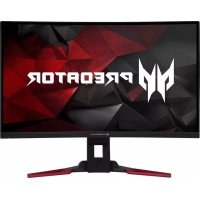
Predator Z321QU - Monitor ACER - Manuale utente e istruzioni gratuiti
Trova gratuitamente il manuale del dispositivo Predator Z321QU ACER in formato PDF.
 FR
FR
 BG
BG
 CS
CS
 DA
DA
 DE
DE
 EL
EL
 EN
EN
 ES
ES
 ET
ET
 FI
FI
 HU
HU
 ID
ID
 IT
IT
 JA
JA
 LT
LT
 LV
LV
 NL
NL
 NO
NO
 PL
PL
 PT
PT
 RO
RO
 RU
RU
 SL
SL
 SV
SV
 TR
TR
 UK
UK
 ZH
ZH
| Tipo di prodotto | Monitor LCD |
| Marca | Acer |
| Modello | Predator Z321QU |
| Dimensione del pannello | 31,5 pollici (80 cm) |
| Risoluzione massima | 2560 x 1440 pixel (DP: 165 Hz, HDMI: 60 Hz) |
| Tecnologia del pannello | VA (Vertical Alignment) |
| Luminosità tipica | 300 cd/m² |
| Contrasto nativo | 3000:1 |
| Tempo di risposta | 4 ms (GTG) |
| Angolo di visione (orizzontale/verticale) | 178° / 178° |
| Altoparlanti integrati | Sì, 2 x 7 W |
| Connettori di ingresso | HDMI, DisplayPort, USB 3.0 x 4 (hub) |
| Dimensioni (L x A x P) | 712,7 x 484~604 x 298,3 mm |
| Peso netto | 10,1 kg |
| Alimentazione | 100-240 V ~ 50/60 Hz |
| Consumo elettrico (acceso) | 45 W (tipico) |
| Consumo elettrico (standby) | 0,5 W (tipico) |
| Regolazioni ergonomiche | Inclinazione da -5° a +25°, rotazione +/-25°, altezza 120 mm |
| Funzioni OSD | Luminosità, contrasto, luce blu, Dark Boost, contrasto adattivo, gamma, temperatura colore, saturazione, colore a 6 assi, volume, Overdrive, overclock, punto di mira |
| Compatibilità G-SYNC | Sì (tramite DisplayPort, richiede GPU NVIDIA compatibile) |
| Pulizia consigliata | Scollegare, utilizzare un panno morbido non lanuginoso con soluzione senza solventi |
| Sicurezza | Non esporre a acqua o pioggia, non aprire il telaio, conservare tra -20°C e 60°C |
| Riparabilità | Le riparazioni devono essere effettuate da un tecnico autorizzato |
Domande frequenti - Predator Z321QU ACER
Domande degli utenti su Predator Z321QU ACER
0 domanda su questo apparecchio. Rispondi a quelle che conosci o fai la tua.
Fai una nuova domanda su questo apparecchio
Scarica le istruzioni per il tuo Monitor in formato PDF gratuitamente! Trova il tuo manuale Predator Z321QU - ACER e riprendi in mano il tuo dispositivo elettronico. In questa pagina sono pubblicati tutti i documenti necessari per l'utilizzo del tuo dispositivo. Predator Z321QU del marchio ACER.
MANUALE UTENTE Predator Z321QU ACER
Guida rapida Monitor LCD Acer Istruzioni importanti per la sicurezza
Leggere con attenzione le seguenti istruzioni
- Pulizia dello schermo del monitor LCD:
- Spegnere il monitor LCD e scollegare il cavo di alimentazione. Spruzzare su un panno una soluzione detergente non solvente e pulire delicatamente lo schermo.
- Non collocare il monitor LCD vicino a finestre. L'esposizione del monitor a pioggia, umidità o luce diretta del sole può provocare gravi danni.
- Non applicare pressione sullo schermo LCD. La pressione eccessiva può provocare danni permanenti allo schermo.
- Non rimuovere la copertura né tentare di riparare da sé l'unità. Le riparazioni di qualsiasi tipo e natura devono essere eseguite da un tecnico autorizzato.
- Immagazzinare il monitor LCD in una stanza con temperatura compresa tra -20°C e 60°C (-4°F e 140°F).
L'immagazzinamento del monitor LCD a temperature che eccedono questi limiti provocherà danni permanenti.
- Scollegare immediatamente il monitor e chiamare un tecnico autorizzato se si verifica una delle seguenti circostanze:
Il cavo segnale Monitor-PC è sfilacciato o danneggiato. - Sul monitor LCD è stato versato del liquido oppure il monitor è stato esposto alla pioggia. Il monitor LCD o la sua copertura è danneggiata.
- Al fine di evitare danni al pannello LCD, non collocare il monitor a faccia in giù su qualsiasi superficie.
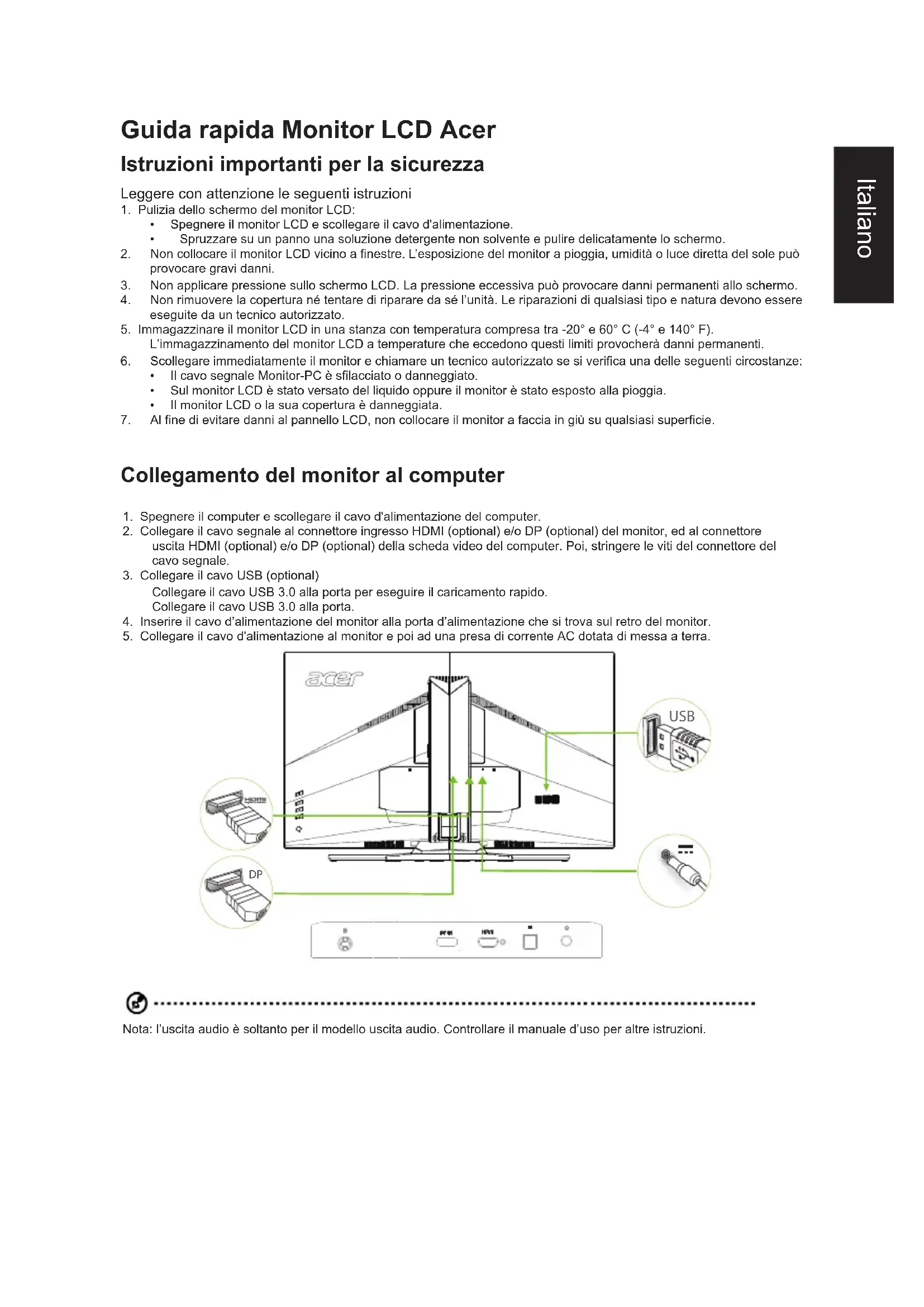
Collegamento del monitor al computer
- Spegnere il computer e scollegare il cavo di alimentazione del computer.
- Collegare il cavo segnale al connettore di ingresso HDMI (opzionale) e/o DP (opzionale) del monitor, e al connettore di uscita HDMI (opzionale) e/o DP (opzionale) della scheda video del computer. Poi, stringere le viti del connettore del cavo segnale.
- Collegare il cavo USB (opzionale)
Collegare il cavo USB 3.0 alla porta per eseguire la ricarica rapida.
Collegare il cavo USB 3.0 alla porta.
- Inserire il cavo di alimentazione del monitor nella porta di alimentazione che si trova sul retro del monitor.
- Collegare il cavo di alimentazione al monitor e poi a una presa di corrente AC dotata di messa a terra.
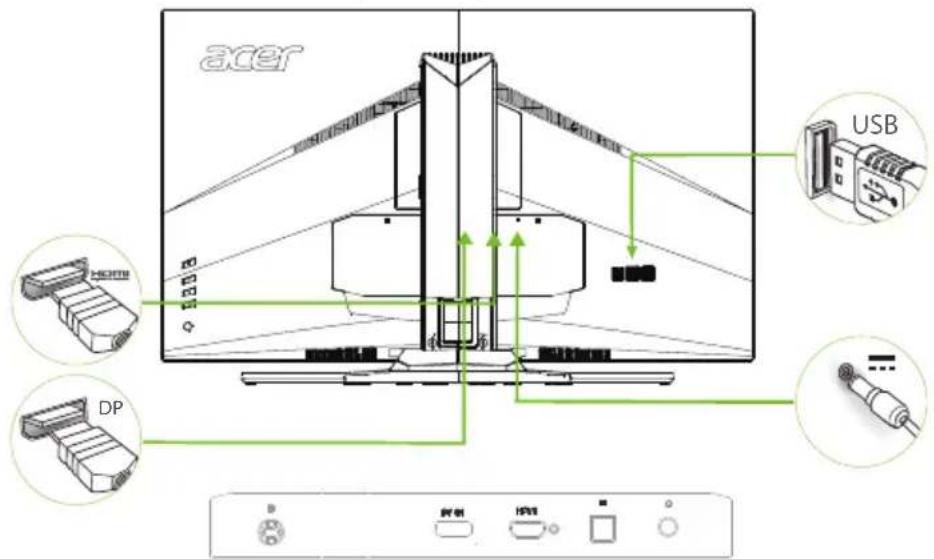

Nota: l'uscita audio è disponibile solo per il modello con uscita audio. Consultare il manuale d'uso per altre istruzioni.
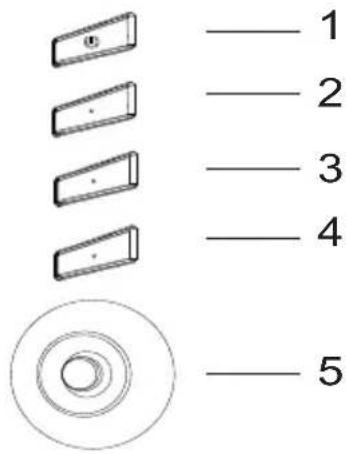
Controlli esterni
| 1 Tasto d'alimentazione Accende/spegni il monitor. Blue indica l'accensione. Il colore ambra indica la modalità di standby/risparmio energetico. | |
| 2 Tasto di funzione | a. Premere per visualizzare la pagina principale. Premere di nuovo per accedere alla funzione Hotkey1 (Tasto di scelta rapida 1). |
| b. Quando il menu Funzioni è attivo, premere quello tasting per visualizzare le informazioni di base del monitor e di ingresso alimentazione, oppure per ripristinare le impostazioni colore personalizzato sui valori predefiniti. | |
| 3 Tasto di funzione | a. Premere per visualizzare la pagina principale. Premere di nuovo per accedere alla funzione Hotkey2 (Tasto di scelta rapida 2). |
| b. Quando il menu Funzioni è attivo, premere quello tasting per selezionare la modalità Scenario o Gioco. | |
| 4 Tasto di funzione | a. Premere per visualizzare la Page Principale. Premere di nuovo per accedere alla funzione Selezione ingresso. |
| b. Quando il menu Funzioni è attivo, quello tasting fa uscire dal menu OSD. | |
| 5 Tasto di funzione | a. Premere per visualizzare la Page Principale. Premere di nuovo per accedere alla funzione successiva nel Menu Funzioni. |
| b. Il pulsante sul retro della cornice dello schermo funziona come un joystick. Per spostare il cursore basta spostare il pulsante nelle quattro direzioni. Premere il pulsante per selezionare l'opzione voluta. Il colore rosso indica che è utilizzato. Il colore grigio indica che non è utilizzato. | |
G-SYNC (solo DP):
1920x1080 a 60Hz:
G-SYNC richiede una GPU NVIDIA GeForce GTX650Ti BOOST o superiore. Per maggiori
informazioni, visitare il sito nVidia®: http://www.nvidia.com/page/home.html
2560x1440 a 144Hz:
G-SYNC richiede una GPU NVIDIA GeForce GTX960 BOOST o superiore. Per altre informazioni visitare il sito nVidia®: http://www.nvidia.com/page/home.html
Regolamenti ed avvisi per la sicurezza
Avvisi FCC
Questo apparecchio è stato collaudato e trovato conforme ai limiti previsti per un dispositivo digitale di Classe B, in conformità alla Parte 15 delle Normative FCC. Tali limiti sono fissati per garantire una protezione adeguata contro interferenze dannose nelle installazioni residenziali. Questo apparecchio genera, utilizza e può emanare energia di radiofrequenza e, se non è installato ed utilizzato in accordo alle istruzioni date, può causare interferenze dannose alle comunicazioni radio. Tuttavia, non esiste la certezza che si possano evitare interferenze nel caso di installazioni specifiche. Se questo apparecchio provoca interferenze dannose alla ricezione radiotelevisiva, che possono essere determinate accendendo o spegnendo l'apparecchio, l'utente è invitato a cercare di correggere l'interferenza nei modi indicati di seguito:
- Cambiare l'orientamento o riposizionare l'antenna di ricezione.
- Aumentare la distanza tra l'apparecchio ed il ricevitore. Collegare l'apparecchio ad una presa di corrente su un circuito diverso da quello a cui è collegato il ricevitore.
- Consultare il rivenditore o un tecnico specializzato radio/TV per assistenza.
Dichiarazione di conformità CE
Acer Inc. dichiara che questo monitor LCD è conforme ai requisiti essenziali e ad altre disposizioni della Direttiva Compatibilità Elettromagnetica EMC 2014/30/EU, Direttiva sul Basso Voltaggio 2014/35/EU, Direttiva sulla restrizione dell'uso di determinate sostanze pericolose "RoHS" 2011/65/UE e della Direttiva 2009/125/EC relativamente all'istituzione di un quadro per la definizione di specifiche per i prodotti collegati all'energia.
Avviso: Cavi schermati
Tutti i collegamenti ad altri dispositivi di computazione devono essere eseguiti usando cavi schermati per mantenere la conformità con le normative FCC.
Avviso: Periferiche
A questa attrezzatura possono essere collegate solo periferiche (dispositivi d'input/output, terminali, stampanti, eccetera) omologate conformi ai limiti di Classe B. L'uso con periferiche non omologate può provocare interferenze alla ricezione radiofonica o televisiva.
Attenzione
Cambiamenti o modifiche non espressamente approvati dal produttore, possono annullare l'autorità all'uso da parte dell'utente di quel prodotto, che è garantita alla FCC (Federal Communications Commission).
Per evitare di danneggiare il monitor, non sollevarlo dalla base.
Condizioni d'uso
Questo dispositivo è conforme alla Parte 15 delle normative FCC. Il suo utilizzo è soggetto alle due condizioni seguenti: (1) Questo dispositivo non può causare interferenze dannose; (2) questo dispositivo deve accettare qualsiasi interferenza, comprese quelle che potrebbero causare alterazioni del funzionamento.
Avviso: Utenti canadesi
CAN ICES-3(B)/NMB-3(B)
Smaltimento di attrezzature da parte di privati cittadini nella Comunità Europea
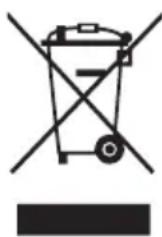
Questo simbolo sul prodotto o sulla confezione indica che il prodotto non deve essere smaltito con i normali rifiuti domestici. È responsabilità dell'utente smaltire le apparecchiature consegnandole presso un punto di raccolta designato al riciclo e allo smaltimento di apparecchiature elettriche ed elettroniche. La raccolta differenziata dei rifiuti e il riciclo delle apparecchiature al momento dello smaltimento consentono di preservare le risorse naturali e assicurare che l'apparecchiatura sia riciclata in modo tale da proteggere la salute umana e l'ambiente. Per altre informazioni sui punti di raccolta per il riciclo delle apparecchiature, mettersi in contatto con il Municipio, il servizio di nettezza urbana oppure il negozio presso cui è stato eseguito l'acquisto.
SPECIFICHE
| Pannello LCD | Sistema Display LCD TFT a colori | ||
| Dimensioni 31.5" W (80cm) | |||
| Dimensioni pixel 0,36375 mm n (O) x 0,36375 mm (V) | |||
| Luminosità 300cd/m | 2(tipico) | ||
| Contrasto 3,000:1(native) | |||
| Angolazione visible(tipico) | 178° (O) 178° (V) (CR≥10) | ||
| Tempo di risposta 4ms (GTG, tipico) | |||
| Tipo di pannello VA | |||
| Video Interfaccia digitale | |||
| Frequenza orizzontale | HDMI: 30~140KHz, DP: 88~240KHz | ||
| Frequenza verticale | HDMI: 24~60Hz, DP: 30~165Hz | ||
| Colori dello schermo 16,7M di colori | |||
| Frequenza punti | 241.5MHz(HDMI)/635.5MHz(DP) | ||
| Risoluzione massima | DP:2560x1440 @165Hz HDMI:2560x1440 @60Hz | ||
| Plug & Play VESA DDCCI/DDC2B | |||
| Classe di efficienza energetica B | |||
| * Consumo energetico annuo(tipico) 73 (kWh) (per modello con ingressso HDMI) | |||
| Consumo energetico a 200cd/m2 | Modalità acceso 45W (tipico) | ||
| Modalità sospensione | 0,5W (tipico) | ||
| Modalità di spegnimento/ Standby | 0,45W (tipico) | ||
| Connettor ingresso | DP (solo modello DP) HDMI (solo modello HDMI) Hub USB / USB3.0 x 4 (solo modello Hub USB) | ||
| Segnale ingresso video | Segnale DP (solo modello con ingresso DP) Segnale HDMI (solo modello ingresso HDMI) | ||
| Altoparlanti(tipico) | 7W x 2 | ||
| Audio | Uscita audio (solo modello con uscita audio) | ||
| Dimensioni massime dello schermo | Orizzontale: 697,344mm Verticalale: 392,256mm | ||
| Sorgente d'alimentazione | 100-240V-, 50/60Hz | ||
| Condizioni ambientali | Temperatura di funzionamento: Da 5°C a 35°C Temperatura d'immagazzinamento: Da -20°C a 60°C Umidità di funzionamento: Dal 10% al 85% | ||
| Dimensioni | 712,7 (L) x 484~604 (H) x 298,3 (P) mm | ||
| Peso (netto) | Unità 10,1 kg (netto) | ||
| Specifiche del meccanismo | Inclinazione: Dal -5° al +25° Rotazione: +/- 25° Regolazione dell'altezza: 120mm Perno: No Base staccabile: Si | ||
| Controlli esterni: | Functions (Funzioni) | Luminosity Contrasto Luce blu Potenziamento scuri Contrasto adattativo Gamma Temperature colore Saturazione Colore 6 asi Volume Over Drive Mirino | Lingua Timeout OSD Trasparenza Num frequenza d'aggiornamento Ingresso Luce ambientale Assegnamento tasti di scelta rapida Modality wide Deep Sleep Modality Avvio rapido Spegnimento ricarica USB Modality Gioco |
| * Le specifiche sono soggetti a modifica ricerca preavviso. | |||
Trova manuali e altri documenti per il tuo prodotto Acer sul sito ufficiale di supporto Acer. * Il consumo energetico annuo è calcolato sulla base del consumo energetico tipico di 4 ore al giorno, 365 giorni all'anno.
Condizioni di funzionamento
Direttiva ErP: 2009/125/CE
Dichiarazione di conformità
Con la presente,
Acer Incorporated
Prodotto: Monitor LCD
Denominazione commerciale: Acer
Numero modello: Z321QU
Numero articolo (SKU): Z321QU XXXXXX
Acer Incorporated, dichiara sotto la propria responsabilità che il prodotto sopra descritto è conforme alle pertinenti normative di armonizzazione dell'Unione, come le Direttive che seguono, e che sono state applicate le seguenti norme armonizzate e/o altre norme pertinenti:
Direttiva EMC: 2014/30/UE
EN 55032:2012/AC:2013 Classe B
EN55024:2010
EN 61000-3-2:2014 Classe D
EN61000-3-3:2013
Direttiva LVD: 2014/35/EU
EN60950-1:2006/A11:2009/A1:2010/A12:2011/A2:2013
Direttiva RoHS: 2011/65/UE
EN50581:2012
Direttiva ErP: 2009/125/CE
Regolamento (CE) numero 1275/2008; EN 50564:2011
Anno per iniziare l'apposizione della marcatura CE: 2017.
- GUIDA RAPIDA MONITOR LCD ACER ISTRUZIONI IMPORTANTI PER LA SICUREZZA
- COLLEGAMENTO DEL MONITOR AL COMPUTER
- CONTROLLI ESTERNI
- G-SYNC (SOLO DP)
- REGOLAMENTI ED AVVISI PER LA SICUREZZA
- AVVISI FCC
- DICHIARAZIONE DI CONFORMITÀ CE
- AVVISO: CAVI SCHERMATI
- AVVISO: PERIFERICHE
- ATTENZIONE
- CONDIZIONI D'USO
- AVVISO: UTENTI CANADESI
- SPECIFICHE
- CONDIZIONI DI FUNZIONAMENTO
- DICHIARAZIONE DI CONFORMITÀ
Marca : ACER
Modello : Predator Z321QU
Categoria : Monitor