
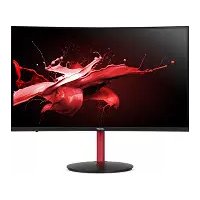
Predator Z321QU - Monitor ACER - Kostenlose Bedienungsanleitung
Finden Sie kostenlos die Bedienungsanleitung des Geräts Predator Z321QU ACER als PDF.
 FR
FR
 BG
BG
 CS
CS
 DA
DA
 DE
DE
 EL
EL
 EN
EN
 ES
ES
 ET
ET
 FI
FI
 HU
HU
 ID
ID
 IT
IT
 JA
JA
 LT
LT
 LV
LV
 NL
NL
 NO
NO
 PL
PL
 PT
PT
 RO
RO
 RU
RU
 SL
SL
 SV
SV
 TR
TR
 UK
UK
 ZH
ZH
| Produkttyp | LCD-Monitor |
| Marke | Acer |
| Modell | Predator Z321QU |
| Bildschirmdiagonale | 31,5 Zoll (80 cm) |
| Maximale Auflösung | 2560 x 1440 Pixel (DP: 165 Hz, HDMI: 60 Hz) |
| Panel-Technologie | VA (Vertical Alignment) |
| Typische Helligkeit | 300 cd/m² |
| Nativer Kontrast | 3000:1 |
| Reaktionszeit | 4 ms (GTG) |
| Blickwinkel (horizontal/vertikal) | 178° / 178° |
| Integrierte Lautsprecher | Ja, 2 x 7 W |
| Eingangsanschlüsse | HDMI, DisplayPort, USB 3.0 x 4 (Hub) |
| Abmessungen (B x H x T) | 712,7 x 484~604 x 298,3 mm |
| Nettogewicht | 10,1 kg |
| Stromversorgung | 100-240 V ~ 50/60 Hz |
| Stromverbrauch (Betrieb) | 45 W (typisch) |
| Stromverbrauch (Standby) | 0,5 W (typisch) |
| Ergonomieeinstellungen | Neigung -5° bis +25°, Drehung +/-25°, Höhe 120 mm |
| OSD-Funktionen | Helligkeit, Kontrast, Blaulichtfilter, Dark Boost, adaptiver Kontrast, Gamma, Farbtemperatur, Sättigung, 6-Achsen-Farbe, Lautstärke, Overdrive, Übertaktung, Fadenkreuz |
| G-SYNC-Kompatibilität | Ja (über DisplayPort, erfordert kompatible NVIDIA-GPU) |
| Empfohlene Reinigung | Netzstecker ziehen, weiches fusselfreies Tuch mit lösungsmittelfreier Lösung verwenden |
| Sicherheit | Nicht Wasser oder Regen aussetzen, Gehäuse nicht öffnen, Lagerung zwischen -20°C und 60°C |
| Reparierbarkeit | Reparaturen dürfen nur von autorisierten Technikern durchgeführt werden |
Häufig gestellte Fragen - Predator Z321QU ACER
Benutzerfragen zu Predator Z321QU ACER
0 Frage zu diesem Gerät. Beantworten Sie die, die Sie kennen, oder stellen Sie Ihre eigene.
Eine neue Frage zu diesem Gerät stellen
Laden Sie die Anleitung für Ihr Monitor kostenlos im PDF-Format! Finden Sie Ihr Handbuch Predator Z321QU - ACER und nehmen Sie Ihr elektronisches Gerät wieder in die Hand. Auf dieser Seite sind alle Dokumente veröffentlicht, die für die Verwendung Ihres Geräts notwendig sind. Predator Z321QU von der Marke ACER.
BEDIENUNGSANLEITUNG Predator Z321QU ACER
Acer LCD-Monitor - Kurzanleitung
Wichtige Sicherheitshinweise
Bitte lesen Sie folgende Hinweise aufmerksam.
- So reinigen Sie den LCD-Monitor:
Schalten Sie den LCD-Monitor aus und ziehen Sie den Netzstecker. Sprühen Sie einen lösungsmittelfreien Reiniger auf ein Tuch und wischen Sie den Bildschirm vorsichtig ab.
- Stellen Sie den LCD-Monitor nicht in der Nähe eines Fensters auf. Wird der Monitor Regen, Feuchtigkeit oder direktem Sonnenlicht ausgesetzt, kann er schwer beschädigt werden.
- Üben Sie keinen Druck auf den LCD-Bildschirm aus. Übermäßiger Druck kann das Display dauerhaft beschädigen.
- Entfernen Sie nicht die Abdeckung; versuchen Sie nicht, das Gerät eigenhändig zu reparieren. Lassen Sie jegliche Reparaturen von einem autorisierten Techniker durchführen.
- Bewahren Sie den LCD-Monitor in einem Raum mit einer Temperatur von -20 bis 60°C auf. Wird der LCD-Monitor außerhalb dieses Bereichs aufbewahrt, drohen dauerhafte Schäden.
- Unter folgenden Umständen sollen Sie umgehend den Netzstecker ziehen und bei einem autorisierten Techniker anrufen:
Monitor-zu-PC-Signalkabel ist ausgefranst oder anderweitig beschädigt. Flüssigkeiten wurden über dem LCD-Monitor verschüttet oder der Monitor war Regen ausgesetzt. - Der LCD-Monitor bzw. das Gehäuse ist beschädigt.
- Legen Sie den Monitor zur Vermeidung von Beschädigungen des LCD-Bildschirms nicht mit der Bildschirmseite nach unten auf einen Untergrund.
Ihren Monitor mit einem Computer verbinden
- Schalten Sie Ihren Computer aus und ziehen Sie das Netzkabel Ihres Computers.
- Verbinden Sie das Signalkabel mit dem HDMI- (optional) und/oder DP- (optional) Eingang des Monitors und dem HDMI- (optional) und/oder DP- (optional) Ausgang der Grafikkarte am Computer. Ziehen Sie dann die Rändelschrauben am Anschluss des Signalkabels fest.
- USB-Kabel anschließen (optional)
Verbinden Sie das USB 3.0-Kabel mit dem Schnelladeport.
Verbinden Sie das USB-Kabel mit dem Port.
- Stecken Sie das Monitornetzkabel in den Netzanschluss an der Rückseite des Monitors.
- Verbinden Sie Netzteil und Netzkabel mit dem Monitor und dann mit einer ordnungsgemäß geerdeten Steckdose.
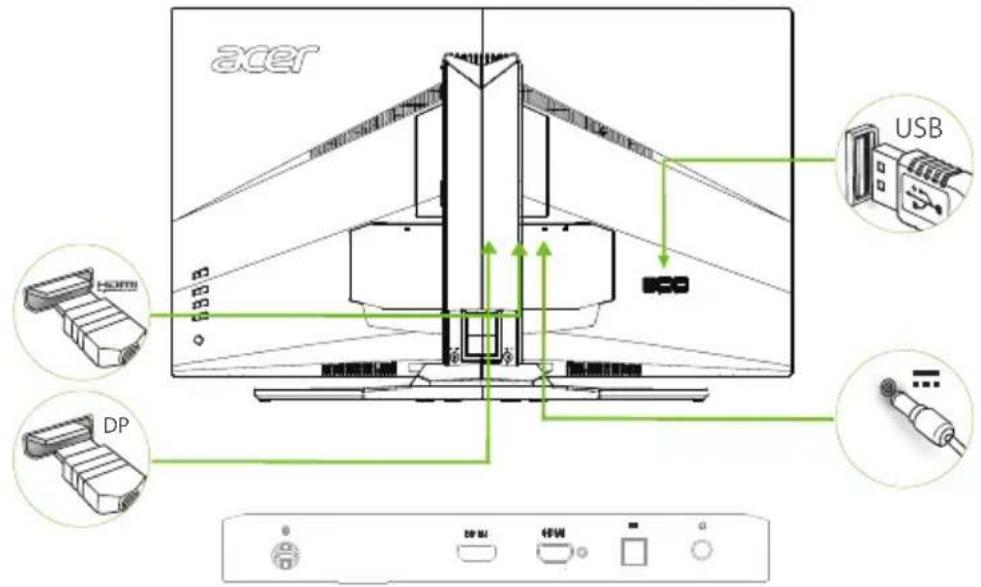

Hinweis: Audioausgang nur für Modell mit Audioausgang. Weitere Anweisungen entnehmen Sie der Anleitung.
5
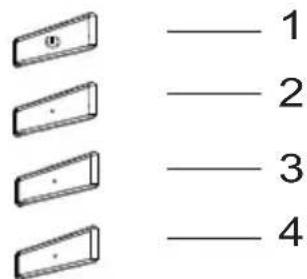
Externe Bedienelemente
| 1 Ein-/Austaste Schaltet den Monitor ein/aus. Blau zeigt den Betriebsstatus an. GelbZeigt den Bereitschafts-/Energiesparmodus an. | |
| 2 Funktionstaste | a. Zur Anzeige der Hauptseite drucken. Zum Aufrufen der Schnelltaste 1-Funktion erneut drucken. |
| b. Diese Taste bei eingebrendetem FunktionsmENU zur Anzeige der Basisinformationen zu Ihr dem Monitor und der aktuellen Quelle oder zum Rücksetzen der angepassten Farbeinstellungen auf diewerkseitigen Standardparameter drucken. | |
| 3 Funktionstaste | a. Zur Anzeige der Hauptseite drucken. Zum Aufrufen der Schnelltaste 2-Funktion erneut drucken. |
| b. Diese Taste bei eingebrendetem FunktionsmENU zur Auswahl des Szenario- oder Spielmodus drucken. | |
| 4 Funktionstaste | a. Zur Anzeige der Hauptseite drucken. Zum Aufrufen der Eingangsauswahlfunktion erneut drucken. |
| b. Bei eingebrendetem FunktionsmENU schließen Sie mit dieser Taste das OSD. | |
| 5 Funktionstaste | a. Zur Anzeige der Hauptseite drucken. Zum Aufrufen der)nachsten Funktion im FunktionsmENU erneut drucken. |
| b. Der einzelnhe Navigationsknopf an der Rückseite der Displayblende Funktioniert wie ein Joystick. Zum Bewegen des Cursor bewegen Sie den Knopf einfach in eine der vier Richtungen. Zur Auswahl der gewünschten Option drucken Sie auf den Knopf. Rot: verfügbar. Grau: nicht verfügbar. | |
G-SYNC (nur DP):
1920x1080 bei 60 Hz:
G-SYNC erfordert eine NVIDIA GeForce GTX650Ti BOOST-GPU oder besser. Weitere Informationen erhalten Sie auf der nVidia®-Website: http://www.nvidia.com/page/home.html
2560x1440 bei 144 Hz:
G-SYNC erfordert eine NVIDIA GeForce GTX960 BOOST-GPU oder besser. Weitere Informationen erhalten Sie auf der nVidia®-Website: http://www.nvidia.com/page/home.html.
Richtlinien und Sicherheitshinweise
FCC-Hinweise
Dieses Gerät wurde getestet und als mit den Grenzwerten für Digitalgeräte der Klasse B gemäß Teil 15 der FCC-Regularien übereinstimmend befunden. Diese Grenzwerte wurden geschaffen, um angemessenen Schutz gegen Störungen beim Betrieb in Wohngebieten zu gewährleisten. Dieses Gerät erzeugt, verwendet und kann Hochfrequenzenergie abstrahlen und kann - falls nicht in Übereinstimmung mit den Bedienungsanweisungen installiert und verwendet - Störungen der Funkkommunikation verursachen. Allerdings ist nicht gewährleistet, dass es in bestimmten Installationen nicht zu Störungen kommt. Falls dieses Gerät Störungen des Radio- oder Fernsehempfangs verursachen sollte, was leicht durch Aus- und Einschalten des Gerätes herausgefunden werden kann, wird dem Anwender empfohlen, die Störung durch eine oder mehrere der folgenden Maßnahmen zu beseitigen:
- Neuausrichtung oder Neuplatzierung der Empfangsantenne(n).
- Vergrößern des Abstands zwischen Gerät und Empfänger. Anschluss des Gerätes an einen vom Stromkreis des Empfängers getrennten Stromkreis.
- Hinzuziehen des Händlers oder eines erfahrenen Radio-/Fernsehtechnikers.
CE-Konformitätserklärung
Hiermit erklärt die Acer Inc., dass dieser LCD-Monitor mit den grundlegenden Anforderungen und anderen relevanten Bestimmungen der EMV-Richtlinie 2014/30/EU, der Niederspannungsrichtlinie 2014/35/EU, der RoHS-Richtlinie 2011/65/EU und der Richtlinie 2009/125/EG zur Schaffung eines Rahmens für die Festlegung von Anforderungen an die umweltgerechte Gestaltung energieverbrauchsrelevanter Produkte übereinstimmt.
Hinweis: Abgeschirmte Kabel
Sämtliche Verbindungen zu anderen Computergeräten müssen zur Einhaltung der EMV-Bestimmungen über abgeschirmte Kabel hergestellt werden.
Hinweis: Peripheriegeräte
An dieses Gerät dürfen nur Peripheriegeräte (Eingabe-/Ausgabegeräte, Endgeräte, Drucker usw.) angeschlossen werden, die nachweislich die Grenzwerte der Klasse B einhalten. Der Betrieb mit nicht zertifizierten Peripheriegeräten führt mit hoher Wahrscheinlichkeit zu Störungen des Radio- und Fernsehempfangs.
Vorsicht
Änderungen oder Modifikationen, die nicht ausdrücklich vom Hersteller zugelassen sind, können die durch die Federal Communications Commission (FCC) erteilte Berechtigung zum Betrieb des Gerätes erlöschen lassen.
Heben Sie den Monitor zur Vermeidung von Geräteschäden nicht an seiner Basis an.
Betriebsbedingungen
Dieses Gerät erfüllt Teil 15 der FCC-Regulären. Der Betrieb unterliegt den folgenden beiden Voraussetzungen: (1) Dieses Gerät darf keine Störungen verursachen, und (2) dieses Gerät muss jegliche empfangenen Störungen hinnehmen, einschließlich Störungen, die zu unbeabsichtigtem Betrieb führen können.
Hinweis: Anwender in Kanada
CAN ICES-3(B)/NMB-3(B)
Entsorgung von Altgeräten durch Verbraucher in privaten Haushalten in der Europäischen Union

Dieses Symbol am Produkt oder an seiner Verpackung zeigt an, dass dieses Produkt nicht über ihren Hausmüll entsorgt werden darf. Stattdessen liegt es in ihrer Verantwortung, Ihr Altgerät durch Übergabe an eine spezielle Sammelstelle zum Recycling von elektrischen und elektronischen Altgeräten zu entsorgen. Das separate Sammeln und Recyclen Ihres Altgerätes zum Zeitpunkt der Entsorgung hilft beim Erhalt natürlicher Ressourcen und gewährleistet eine für menschliche Gesundheit und Umwelt schonende Art der Wiederverwertung. Weitere Informationen darüber, wo Sie Altgeräte zum Recycling abgeben können, erhalten Sie von ihrer örtlichen Stadtverwaltung, Ihrem Entsorgungsbetrieb oder dem Laden, in dem Sie das Produkt erworben haben.
Technische Daten
| LCD-Bildschirm | Antriebsystem TFT-FarbLCD | |
| Größe 31.5 Zoll Breitbild (80cm) | ||
| Pixelabstand 0,36375 mm (H) x 0,36375 mm (V) | ||
| Helligkeit 300 cd/m2(typisch) | ||
| Krontrast 3,000:1(native) | ||
| Betrachtungswinkel (typ.) 178 ° (H), 178 ° (V) (CR ≥ 10) | ||
| Reaktionszeit 4ms (GTG,typisch) | ||
| Bildschirmtyp VA | ||
| Video Digitale Schnittstelle | ||
| H. Freqenz | HDMI: 30~140KHz, DP: 88~240KHz | |
| V. Freqenz | HDMI: 24~60Hz, DP: 30~165Hz | |
| Anzeigefarben 16,7M Farben | ||
| Pixelfrequenz | 241.5MHz(HDMI)/635.5MHz(DP) | |
| Max. Auflösung | DP:2560x1440 @165HzHDMI:2560x1440 @60HZ | |
| Plug-and-Play | VESA DDCCI/DDC2B | |
| Energieeffizienzklasse B | ||
| * Jährlicher Energieverbrauch (typ.) 73 (kWh) (bei Modell mit HDMI-Eingang) | ||
| Energieverbrauch bei 200 cd/m2 | Betrieb 45W (typ.) | |
| Ruhezustand 0,5 W (typ.) | ||
| Aus 0,45 W (typ.) | ||
| Eingang | DP (nur beim DP-Modell)HDMI (nur beim HDMI -Modell)USB-Hub / USB 3.0 x 4 (nur beim USB-Hub-Modell) | |
| Videoeingangssignal | DP-Signal (nur bei dem Modell mit DP-Eingang)HDMI-Signal (nur bei dem Modell mit HDMI-Eingang) | |
| Loutsprecher (typ.) | 7 W x 2 | |
| Audio | Audioausgang (nur Modell mit Audioausgang) | |
| Maximale Bildschirmgroße | Horizontal: 697,344 mmVertical: 392,256 mm | |
| Stromquelle | 100 - 240 V Wechselspannung, 50/60 Hz | |
| Umgebungbedingungen | Betriebstermateratur: 5 bis 35 °CLagerungtemperatur: -20 bis 60 °CBetriebsfeuchtigkeit: 10 bis 85 % | |
| Abmessungen | 712,7 (B) x 484~604 (H) x 298,3 (T) mm | |
| Gewicht | 10,1 kg (netto) | |
| Mechanische Spezifikationen | Neigung: -5 ° bis +25°Schwenkung: +/- 25°Höhenverstellung: 120 mmDrehung: NeinAbnehmbarer Standfuß: Ja | |
| Externe Bedienelemente | Functions (Funktionen) | HelligkeitZielpunktSpracheOSD-ZeitüberschreitungTransparenzBildwiederholrateEingangUmgebungslichtSchnelllastenbelegungBreit-ModusTiefschlafSchnellstartmodusUSB-Aufladung bei AbschaltungSpielmodus |
| * Alle technischen Daten können sich ohne Vorankündigungändern. | ||
Anleitungen und andere Dokumente zu Ihrem Acer-Produkt finden Sie auf der offiziellen Website des Acer-Supports. *Der jährliche Energieverbrauch wird basierend auf dem typischen Energieverbrauch bei einer Nutzung von 4 Stunden pro Tag an 365 Tagen pro Jahr berechnet.
Hinweis: Geschirmte Kabel
| 1 | ### | a. ### |
| 2 | ### | b. ### |
| 3 | ### | c. ### |
| 4 | ### | d. ### |
| 5 | ### | e. ### |
G-SYNC (DP-Anschluss)
1920x1080@60Hz:
G-SYNC nVidia GeForce GTX650Ti BOOST GPU nVidia®: http://www.nvidia.com/page/home.html
2560x1440@144Hz:
G-SYNC mit NVIDIA GeForce GTX960 BOOST GPU. Weitere Informationen finden Sie auf der nVidia®-Website: http://www.nvidia.com/page/home.html
CE
(,x = 0 bis 9, a bis z, A bis Z oder Leerzeichen)
Wir, Acer Incorporated, erklären hiermit in alleiniger Verantwortung, dass das oben beschriebene Produkt mit den relevanten Angleichungsrechtsvorschriften der Union entsprechend der nachstehenden Richtlinie übereinstimmt und folgende harmonisierte Standards und/oder anderen relevanten Standards angewandt wurden:
EMV-Richtlinie: 2014/30/EU
EN 55032:2012/AC:2013 Klasse B
EN 61000-3-2:2014 Klasse D
EN55024:2010
EN61000-3-3:2013
LVD-Richtlinie: 2014/35/EU
EN60950-1:2006/A11:2009/A1:2010/A12:2011/A2:2013
RoHS-Richtlinie: 2011/65/EU
EN50581:2012
© Okodesign-Richtlinie (ErP): 2009/125/EG
Verordnung (EG) Nr. 1275/2008; EN 50564:2011
Jahr, in dem mit der Anbringung der CE-Kennzeichnung begonnen wird: 2017.
EN 55032:2012/AC:2013 Klasse B
EN 55024:2010
EN 61000-3-2:2014 Klasse D
EN61000-3-3:2013

- ACER LCD-MONITOR - KURZANLEITUNG
- WICHTIGE SICHERHEITSHINWEISE
- IHREN MONITOR MIT EINEM COMPUTER VERBINDEN
- EXTERNE BEDIENELEMENTE
- G-SYNC (NUR DP)
- RICHTLINIEN UND SICHERHEITSHINWEISE
- FCC-HINWEISE
- CE-KONFORMITÄTSERKLÄRUNG
- HINWEIS: ABGESCHIRMTE KABEL
- HINWEIS: PERIPHERIEGERÄTE
- VORSICHT
- BETRIEBSBEDINGUNGEN
- HINWEIS: ANWENDER IN KANADA
- HINWEIS: GESCHIRMTE KABEL
- G-SYNC (DP-ANSCHLUSS)
- CE
Marke : ACER
Modell : Predator Z321QU
Kategorie : Monitor