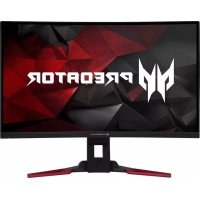
Predator Z321QU - Монитор ACER - Безплатно ръководство за потребителя
Намерете безплатно ръководството на устройството Predator Z321QU ACER в PDF формат.
Вижте ръководството :
FR
BG
CS
DA
DE
EL
EN
ES
ET
FI
HU
ID
IT
JA
LT
LV
NL
NO
PL
PT
RO
RU
SL
SV
TR
UK
ZH
Pick your language and provide your email: we'll send you a specifically translated version.
| Тип продукт | LCD монитор |
| Марка | Acer |
| Модел | Predator Z321QU |
| Размер на панела | 31,5 инча (80 см) |
| Максимална резолюция | 2560 x 1440 пиксела (DP: 165 Hz, HDMI: 60 Hz) |
| Технология на панела | VA (Vertical Alignment) |
| Типична яркост | 300 cd/m² |
| Контраст | 3000:1 |
| Време за реакция | 4 ms (GTG) |
| Ъгъл на виждане (хоризонтален/вертикален) | 178° / 178° |
| Вградени високоговорители | Да, 2 x 7 W |
| Входни конектори | HDMI, DisplayPort, USB 3.0 x 4 (хъб) |
| Размери (Ш x В x Д) | 712,7 x 484~604 x 298,3 mm |
| Нетно тегло | 10,1 kg |
| Захранване | 100-240 V ~ 50/60 Hz |
| Консумация на електроенергия (работа) | 45 W (типично) |
| Консумация на електроенергия (готовност) | 0,5 W (типично) |
| Ергономични настройки | Наклон -5° до +25°, завъртане +/-25°, височина 120 mm |
| Функции на OSD | Яркост, контраст, синя светлина, Dark Boost, адаптивен контраст, гама, цветна температура, наситеност, 6-осев цвят, сила на звука, Overdrive, овърклок, мерник |
| Съвместимост с G-SYNC | Да (чрез DisplayPort, изисква съвместим NVIDIA GPU) |
| Препоръчително почистване | Изключете от захранването, използвайте мека кърпа без власинки с разтвор без разтворител |
| Безопасност | Да не се излага на вода или дъжд, да не се отваря корпусът, съхранение между -20°C и 60°C |
| Ремонтопригодност | Ремонтите трябва да се извършват от упълномощен техник |
Често задавани въпроси - Predator Z321QU ACER
Как да почистя екрана на Predator Z321QU?
Изключете екрана от захранването и извадете захранващия кабел. Напръскайте почистващ разтвор без разтворител върху мека кърпа без власинки, след което внимателно избършете екрана. Никога не използвайте абразивни продукти или течности директно върху панела.
Какви са наличните режими на свързване?
Мониторът разполага с HDMI и DisplayPort входове, както и с USB 3.0 хъб с 4 порта. Използвайте HDMI или DisplayPort кабел за видео сигнал, а USB кабела за периферни устройства или бързо зареждане.
Как да регулирам височината на екрана?
Стойката позволява регулиране на височината с 120 mm. За да го промените, приложете равномерен натиск върху рамката, за да я повдигнете или спуснете. Наклонът (от -5° до +25°) и завъртането (от +/-25°) се регулират ръчно.
Какво да направя, ако екранът остане черен или не открива сигнал?
Проверете дали видео кабелът (HDMI или DP) е правилно свързан от двете страни. Уверете се, че мониторът е включен (син светодиод). Тествайте с друг източник или кабел. Ако проблемът продължава, вижте раздела за отстраняване на неизправности в ръководството.
Как да активирам технологията G-SYNC?
G-SYNC работи само чрез DisplayPort. Трябва да разполагате с графична карта NVIDIA GeForce GTX 650 Ti BOOST или по-висока (за 60 Hz) или GTX 960 или по-висока (за 144 Hz). Активирайте G-SYNC в контролния панел на NVIDIA, след като свържете монитора чрез DP.
Какви са поддържаните резолюции и честоти?
Максимална резолюция: 2560 x 1440 пиксела. Честоти: до 165 Hz чрез DisplayPort и 60 Hz чрез HDMI. Други стандартни резолюции също се поддържат (1080p и т.н.).
Каква е консумацията на електроенергия на монитора?
В режим на работа консумацията е 45 W (типично). В режим на готовност тя спада до 0,5 W, а при изключен до 0,45 W. Очакваната годишна консумация е 73 kWh (при 4 часа дневно ползване).
Какви са размерите и теглото на монитора?
Със стойката размерите са 712,7 mm ширина, 484 до 604 mm височина (в зависимост от настройката) и 298,3 mm дълбочина. Нетното тегло е около 10,1 kg.
Съвместим ли е мониторът с VESA стойка?
Да, стойката е подвижна. Мониторът е съвместим с VESA стойки (стандарт 100 x 100 mm, проверете в ръководството). Използвайте предоставените винтове за закрепване на ръка или стенна конзола.
Как да получа достъп до OSD настройките (екранно меню)?
Използвайте джойстика, разположен отзад на рамката. Натиснете, за да отворите главното меню. Преместете джойстика в четирите посоки за навигация. Функционалните бутони позволяват бърз достъп до настройки като яркост, контраст или игрови режим.
Въпроси на потребители за Predator Z321QU ACER
0 въпрос за това устройство. Отговорете на тези, които знаете, или задайте свой въпрос.
Задайте нов въпрос за това устройство
Все още няма въпроси. Бъдете първият, който задава.
Изтеглете инструкциите за вашия Монитор в PDF формат безплатно! Намерете ръководството си Predator Z321QU - ACER и вземете отново електронното си устройство в ръце. На тази страница са публикувани всички документи, необходими за използването на вашето устройство. Predator Z321QU на марката ACER.