
KKA271 - Monitor ACER - Manuale utente e istruzioni gratuiti
Trova gratuitamente il manuale del dispositivo KKA271 ACER in formato PDF.


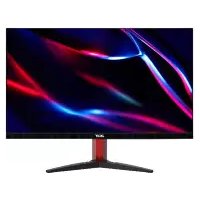
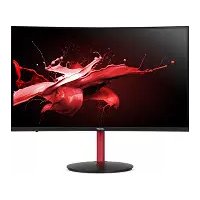
| Tipo di prodotto | Monitor LED |
| Marca | Acer |
| Modello | KKA271 |
| Dimensioni schermo | 27 pollici |
| Risoluzione nativa | 1920 x 1080 (Full HD) |
| Formato | 16:9 |
| Tipo di pannello | IPS |
| Luminosità | 250 cd/m² |
| Contrasto | 1000:1 |
| Tempo di risposta | 5 ms |
| Angoli di visione | 178° orizzontali e verticali |
| Connettività | 1 x HDMI, 1 x VGA |
| Alimentazione | 100-240 V, 50/60 Hz |
| Consumo energetico | 25 W tipico, 0,5 W standby |
| Dimensioni (con base) | 61,2 x 45,3 x 21,5 cm |
| Peso | 4,5 kg |
| Montaggio VESA | 100 x 100 mm |
| Funzioni principali | Riduzione luce blu, tecnologia antisfarfallio, modalità gioco |
| Pulizia e manutenzione | Pulire con panno morbido asciutto; non usare solventi |
| Sicurezza | Non aprire il telaio; scollegare prima di pulire |
| Pezzi di ricambio e riparabilità | Contattare centro assistenza autorizzato Acer |
| Garanzia | 24 mesi |
Domande frequenti - KKA271 ACER
Domande degli utenti su KKA271 ACER
0 domanda su questo apparecchio. Rispondi a quelle che conosci o fai la tua.
Fai una nuova domanda su questo apparecchio
Scarica le istruzioni per il tuo Monitor in formato PDF gratuitamente! Trova il tuo manuale KKA271 - ACER e riprendi in mano il tuo dispositivo elettronico. In questa pagina sono pubblicati tutti i documenti necessari per l'utilizzo del tuo dispositivo. KKA271 del marchio ACER.
MANUALE UTENTE KKA271 ACER
I seguenti casi sono abituali con i monitor LCD e non indicano una problematica del dispositivo.
- A causa della natura della luce fluorescente, lo schermo può tremolare durante l'utilizzo iniziale. Spegnere e riaccendere l'interruttore di alimentazione ed assicurarsi che il tremolio scompaia.
- Si può notare un leggero sbilanciamento della luminosità sullo schermo a seconda del modello di monitor che si utilizza.
- Lo schermo LCD ha un'efficienza pixel del 99,99% o superiore. Ciò comporta difetti inferiori allo 0,01%, quali un pixel che non risponde oppure un pixel sempre acceso.
- A causa della natura dello schermo LCD, quando si cambia schermata si potrà vedere, sulla schermata attuale, l'impressione della schermata precedente, qualora quest'ultima sia stata visualizzata per diverse ore. In tal caso, lo schermo si riprende lentamente cambiando l'immagine oppure spegnendo il monitor per alcune ore.
Informazioni per la sicurezza ed il comfort
Istruzioni per la sicurezza
Leggere attentamente queste istruzioni. Conservare questo documento per riferimenti futuri. Attenersi a tutte le avvertenze ed istruzioni riportate sul prodotto:
Pulizia del monitor
Si prega di leggere attentamente le seguenti istruzioni per la pulizia del monitor.
- Disinserire il monitor prima di pulirlo.
- Utilizzare un panno morbido per la pulizia dello schermo e delle parti anteriore e laterali della struttura.
Collegamento/scollegamento del dispositivo
Osservare le seguenti istruzioni per il collegamento e lo scollegamento dell'alimentazione del monitor LCD:
- Assicurarsi che il monitor sia fissato alla base prima di collegare il cavo di alimentazione alla presa di rete CA.
- Assicurarsi che il monitor e il computer siano spenti prima di collegare qualsiasi cavo o di disinserire il cavo di alimentazione.
- Se il sistema è dotato di più fonti di alimentazione, scollegare il dispositivo disinserendo tutti i cavi di alimentazione dalla rete.
iv
Accessibilità
Assicurarsi che la presa di rete a cui è collegato il cavo di alimentazione sia facilmente accessibile e che si trovi il più vicino possibile all'operatore del dispositivo. Per scollegare il dispositivo, assicurarsi di disinserire il cavo di alimentazione dalla rete elettrica.
Ascolto sicuro
Osservare le seguenti istruzioni per proteggere l'udito.
- Aumentare gradualmente il volume finché l'audio non è chiaro, piacevole e privo di distorsione.
- Non aumentarlo finché le orecchie non si sono adattate al livello di volume.
- Limitare l'ascolto di musica ad alto volume.
• Non alzare il volume per sovrastare i rumori esterni.
• Abbassare il volume se non si riescono a sentire le voci delle persone vicine.
Avvertenze
- Non utilizzare questo prodotto in prossimità di acqua.
- Non collocare questo prodotto su un carrello, supporto o tavolo instabile. Se il prodotto cade, potrebbe danneggiarsi gravemente.
- Le fessure e le aperture servono per la ventilazione e per garantire il funzionamento corretto del prodotto, oltre a proteggerlo da surriscaldamento. Queste aperture non devono essere bloccate o coperte. Le aperture non devono mai essere bloccate collocando il prodotto su letti, divani, tappeti o altre superfici simili. Questo prodotto non deve mai essere collocato in prossimità o sopra radiatori o diffusori di aria calda e non deve mai essere installato in strutture ad incasso, a meno che non venga assicurata una ventilazione sufficiente.
- Non inserire oggetti di alcun tipo attraverso le fessure della struttura di questo prodotto poiché potrebbero entrare in contatto con punti in cui sono presenti tensioni pericolose, che potrebbero causare incendi o scosse elettriche. Non versare alcun tipo di liquido sopra o all'interno del prodotto.
- Per evitare danni ai componenti interni e per prevenire la perdita di elettroliti dalle batterie, non collocare il prodotto su superfici soggette a vibrazioni.
- Non usare in ambienti dedicati allo sport, all'esercizio fisico o altri ambienti soggetti a vibrazioni in quanto potrebbero verificarsi corto circuiti o danni alle parti interne.
Uso della corrente elettrica
- Questo prodotto deve essere fatto funzionare con il tipo di alimentazione specificato sull'etichetta. In caso di dubbio sul tipo di alimentazione disponibile, consultare il rivenditore o la compagnia elettrica di zona.
- Evitare che oggetti o persone schiaccino il cavo di alimentazione. Non collocare questo prodotto in un luogo in cui il cavo di alimentazione possa essere calpestato.
- Se con il prodotto è utilizzata una prolunga, assicurarsi che l'amperaggio complessivo delle apparecchiature ad essa collegate non ecceda la portata complessiva della prolunga stessa. Accertarsi inoltre che la potenza nominale complessiva di tutti i prodotti collegati alla presa di rete non ecceda la portata del fusibile.
- Non sovraccaricare le prese di corrente, le prolunghe o le prese elettriche collegando troppi dispositivi. Il carico complessivo del sistema non deve eccedere l'80% della potenza nominale del circuito. Se si usano prolunghe, il carico non deve eccedere l'80% della potenza nominale di ingresso della prolunga.
- Il cavo di alimentazione di questo prodotto è dotato di una spina tripolare con messa a terra. Questa spina si adatta solamente a prese con messa a terra. Assicurasi che la presa di rete disponga di una messa a terra adeguata prima di inserire la spina del cavo di alimentazione. Non inserire la spina in una presa di corrente priva di messa a terra. Contattare il proprio elettricista per i dettagli.

Avvertenza! Il connettore di messa a terra è un dispositivo di protezione. Usando una presa di corrente priva dell'adeguata messa a terra si potrebbero causare scosse elettriche e/o lesioni.

Nota: il connettore di messa a terra fornisce anche una buona protezione da disturbi imprevisti prodotti da altre attrezzature elettriche che si trovano nelle vicinanze e che potrebbero interferire con le prestazioni di questo prodotto.
- Usare il prodotto solo con il cavo di alimentazione fornito in dotazione. Se è necessario sostituire il cavo di alimentazione, assicurarsi che il nuovo cavo soddisfi i seguenti requisiti: di tipo rimovibile, UL/con certificazione CSA, di tipo SPT-2; potenza nominale minima 7 A 125 V, approvato VDE o approvazione equivalente, lunghezza massima 4,5 metri (15 piedi).
Riparazione del prodotto
Non tentare di riparare da sé questo prodotto, perché l'apertura o la rimozione delle coperture può esporre a punti di tensione pericolosa o altri rischi. Per la manutenzione, consultare personale qualificato.
Scollegare questo prodotto dalla presa di rete e mettersi in contatto con il personale qualificato nei seguenti casi:
- Quando il cavo di alimentazione o la spina è sfilacciato/a o danneggiato/a.
- Se è stato versato del liquido nel prodotto.
- Se il prodotto è stato esposto a pioggia o acqua.
Se il prodotto è stato fatto cadere oppure la sua struttura si è danneggiata. - Quando il prodotto manifesta un netto cambiamento nelle prestazioni, indicando la necessità di riparazione.
- Se il prodotto non funziona in modo normale nonostante siano state osservate le istruzioni per l'uso.

Nota: regolare solamente i comandi descritti nelle istruzioni poiché la regolazione impropria di altri comandi potrebbe provocare danni e spesso richiede una notevole mole di lavoro da parte di un tecnico specializzato per ripristinare le condizioni normali del prodotto.
Ambienti potenzialmente esplosivi
Spegnere il dispositivo quando ci si trova in aree con atmosfera potenzialmente esplosiva ed attenersi a tutte le segnalazioni ed indicazioni. Le atmosfere potenzialmente esplosive includono le aree dove di norma è richiesto di spegnere il motore dell'auto. In queste aree le scintille possono provocare esplosioni o incendi provocando lesioni o anche la morte. Spegnere il dispositivo in prossimità delle pompe di gas nelle stazioni di servizio. Osservare le limitazioni sull'uso delle attrezzature radio nei depositi, magazzini e zone di distribuzione del carburante, negli impianti chimici o in zone dove sono in corso operazioni di detonazione. Le aree con atmosfera potenzialmente esplosiva sono spesso, ma non sempre, segnalate. Includono sottocoperta delle navi, impianti chimici di trasferimento o immagazzinamento, veicoli a gas (come metano e propano) e aree dove l'aria contiene sostanze chimiche oppure particelle come granelli, pulviscolo o polveri metalliche.
Ulteriori informazioni sulla sicurezza
Il dispositivo ed i suoi adeguamenti possono contenere parti di piccole dimensioni. Tenerle fuori della portata dei bambini.
Dichiarazione relativa ai pixel LCD
L'unità LCD è prodotta con tecniche di costruzione ad alta precisione. Ciononostante, alcuni pixel possono occasionalmente presentare dei problemi o apparire come punti neri o rossi. Ciò non ha effetto sull'immagine registrata e non costituisce un malfunzionamento.
Questo prodotto è dotato della funzione Power Management:
- La modalità Sleep dello schermo si attiva dopo 15 minuti di inattività.
- La modalità Sleep dello schermo si attiva dopo 30 minuti di inattività.
- Per uscire dalla modalità Sleep, premere il tasto di accensione del computer.
Consigli e informazioni per un utilizzo adeguato
Gli utenti potrebbero presentare dolori agli occhi ed emicranie dopo un uso prolungato del computer. Potrebbero inoltre correre il rischio di lesioni fisiche dopo varie ore di lavoro davanti ad un computer. Lunghi periodi di lavoro, una cattiva postura, pessime abitudini di lavoro, stress, condizioni di lavoro inadeguate, problemi di salute ed altri fattori aumentano enormemente il rischio di lesioni fisiche.
viii
Un uso non corretto del computer potrebbe causare la sindrome del tunnel carpale, tendiniti, tenosinoviti o altri disturbi muscoloschelettrici. I seguenti sintomi potrebbero apparire su mani, polsi, braccia, spalle, collo o schiena:
- torpore oppure una sensazione di bruciatura o formicolio
•dolore, irritazione o sensibilità
•dolore, gonfiore o pulsazione - irrigidimento o tensione
- freddo o debolezza
Nel caso si notino questi sintomi o altri disturbi e/o dolori ricorrenti o persistenti relativi all'utilizzo del computer, consultare immediatamente un medico ed informare il dipartimento che si occupa della salute e della sicurezza all'interno della compagnia.
Nella seguente sezione vengono forniti dei consigli per il corretto utilizzo del computer.
Per trovare la posizione perfetta
Trovare la posizione perfetta regolando l'angolo di visione del monitor con un poggiapiedi o sollevando la sedia per ottenere una comodità ottimale.
Osservare i seguenti consigli:
- Non rimanere seduti troppo a lungo in una posizione
- Evitare di piegarsi avanti e indietro
- Alzarsi e camminare periodicamente per eliminare la tensione dai muscoli delle gambe
Per una visione ottimale
Varie ore di lavoro, occhiali o lenti a contatto inadeguati, riflessi, eccessiva illuminazione nella stanza, schermi non messi a fuoco, caratteri troppo piccoli e schermi con poco contrasto potrebbero causare problemi agli occhi. Nella seguente sezioni vengono forniti dei suggerimenti su come ridurre i problemi agli occhi.
Occhi
- Far riposare gli occhi frequentemente.
- Allontanare periodicamente lo sguardo dal monitor e fissare un punto lontano.
- Battere le palpepre con frequenza per evitare che si asciughino gli occhi.
Schermo
- Tenere pulito lo schermo.
- Mantenere la testa ad un livello più alto rispetto all'estremità superiore dello schermo, in modo che gli occhi guardino verso il basso quando lo sguardo è rivolto al centro dello schermo.
- Regolare la luminosità e/o il contrasto dello schermo su un livello adeguato per una maggiore leggibilità del testo e una migliore chiarezza grafica.
- Eliminare bagliori e riflessi:
-Posizionando lo schermo in modo che le parti laterali siano rivolte
verso una finestra o una fonte di luce
- Riducendo l'illuminazione della stanza con tende, scurini o persiane
- Utilizzando una torcia
- Cambiando l'angolo di visione dello schermo
- Utilizzando un filtro per la riduzione del riflesso
- Utilizzando un coprischermo situato sulla parte superiore anteriore dello schermo
• Non regolare lo schermo su un angolo di visione non adeguato.
- Non guardare direttamente fonti di luce quali finestre aperte per un periodo di tempo prolungato.
Abitudini di lavoro ottimali
Per utilizzare il computer in modo rilassante e produttivo, è necessario creare le seguenti abitudini di lavoro:
- Fare spesso brevi pause a intervalli regolari.
- Effettuare qualche esercizio di stretching.
- Respirare aria fresca il più possibile.
- Effettuare periodicamente degli esercizie e mantenersi in buone condizioni di salute.
Viale De Gasperi 88/A, 20017 Mazzo di Rho (MI) Italy
Tel: +39-02-939-921, Fax: +39-02 9399-2913
www.acer.it
Product:
Trade Name:
Model Number:
SKU Number:
LCD Monitor
Acer
KA271
KA271 xxxxxx;
("x" = 0\~9, a \~ z, A \~ Z, or blank)
Informazioni per la sicurezza ed il comfort iii
Istruzioni per la sicurezza iii
Pulizia del monitor iii
Collegamento/scollegamento del dispositivo iii
Accessibilità iv
Ascolto sicuro iv
Avvertenze iv
Uso della corrente elettrica iv
Riparazione del prodotto v
Ulteriori informazioni sulla sicurezza vi
Dichiarazione relativa ai pixel LCD vii
Consigli e informazioni per un utilizzo adeguato vii
Dichiarazione di conformità xi
Disimballaggio 1
Collegamento/rimozione della base 2
Regolazione della posizione dello schermo 3
Collegamento del cavo di alimentazione 5
Risparmio energetico 5
DDC (Display Data Channel) 5
Tabella frequenze standard 8
Installazione 9
Comandi dell'utente 10
Per regolare un'impostazione 11
Risoluzione dei problemi 15
Modalità VGA 15
Modalità DVI 16
Disimballaggio
Si prega di controllare che siano presenti i seguenti articoli dopo il disimballaggio e di custodire l'imballaggio in caso di un successivo trasporto del monitor.
Monitor LCD Guida rapida
Cavo HDMI
(Optional)

Cavo di alimentazione CA

Fissare / Rimuovere la Base

Nota: Rimuovere il monitor e la base dalla confezione. Posizionare il monitor rivolto verso una superficie stabile – usare un panno per evitare di graffiare lo schermo.

Rimozione: per rimuovere la base, invertire le operazioni precedenti.
Regolazione della posizione dello schermo
Per una posizione di visione ottimale, è possibile regolare l'inclinazione del monitor sostenendo con entrambe le mani i bordi del monitor, come illustrato di seguito.
È possibile regolare il monitor di 20 gradi verso l'alto e di 5 gradi verso il basso.

Collegamento del cavo di alimentazione
- Assicurarsi in primo luogo che il cavo di alimentazione in uso sia di tipo corretto per la propria ubicazione.
- Il monitor presenta un'alimentazione universale che ne consente l'uso a 100/120 V CA o a 220/240 V CA. Non è necessaria alcuna regolazione da parte dell'utente.
- Inserire un'estremità del cavo di alimentazione nell'ingresso CA e l'altra nell'uscita CA.
- Per unità che utilizzano 120 V CA: Utilizzare cablaggio UL, cavo SVT e spina a 10 A/125 V.
- Per unità che utilizzano 220/240 V CA: Utilizzare cablaggio con cavo H05VV-F e spina a 10 A/250 V. Il cablaggio deve disporre delle adeguate certificazioni di sicurezza del Paese in cui si installa il dispositivo.
Risparmio energetico
Il monitor viene commutato in modalità di "risparmio energetico" dal segnale di controllo del dispositivo di controllo visualizzazione, come indicato dalla spia gialla di alimentazione.
| Modalità Spia |
| On Blu |
| Risparmio energetico Gialla |
La modalità di risparmio energetico viene mantenuta finché non viene rilevato un segnale di controllo oppure non vengono attivati il mouse o la tastiera. Per passare dalla modalità di "risparmio energetico" a "On" occorrono circa 3 secondi.
DDC (Display Data Channel)
Per agevolare l'installazione, se il proprio sistema supporta il protocollo DDC, il monitor è in grado di funzionare immediatamente. Il DDC è un protocollo di comunicazione con il quale il monitor informa immediatamente il sistema host delle sue capacità; ad esempio, le risoluzioni supportate e la corrispondente tempistica. Il monitor supporta lo standard DDC2B.
Tabella frequenze standard
| Modalità Risoluzione | ||||
| 1 | VGA | 640×480 | 60 Hz | |
| 2 | MAC | 640×480 | 66.66 Hz | |
| 3 | VESA | 720×400 | 70 Hz | |
| 4 | SVGA | 800×600 | 56 Hz | |
| 5 | SVGA | 800×600 | 60 Hz | |
| 6 | XGA | 1024×768 | 60 Hz | |
| 7 | XGA | 1024×768 | 70 Hz | |
| 8 | VESA | 1152×864 | 75 Hz | |
| 9 | SXGA | 1280×1024 | 60 Hz | |
| 10 | VESA | 1280×720 | 60 Hz | |
| 11 | WXGA | 1280×800 | 60 Hz | |
| 12 | WXGA+ | 1440×900 | 60 Hz | |
| 13 | WXGA+ | 1680×1050 | 60 Hz | |
| 14 | UXGA | 1920×1080 | 60 Hz | |
Installazione
Per installare il monitor sul sistema host, osservare le operazioni di seguito:
Operazioni
1 Collegare il cavo video
a Assicurarsi che il computer e il monitor siano spenti.
b Collegare il cavo video VGA al computer.
c Collegare il cavo digitale (solo per modelli con doppio ingresso).
(1) Assicurarsi che il computer e il monitor siano spenti.
(2) Collegare un'estremità del cavo DVI a 24 pin alla parte posteriore del monitor e l'altra estremità alla porta del computer.
2 Collegare il cavo di alimentazione.
Collegare il cavo di alimentazione al monitor, quindi ad una presa CA con adeguata messa a terra.
3 Accendere il monitor e il computer
Prima accendere il monitor, quindi il computer. Questa sequenza è estremamente importante.
4 Se il monitor non funziona correttamente, consultare la sezione
Rlsoluzione dei problemi per diagnosticare il problema.
![graph TD A["Input"] --> B["ACER"] B --> C["Data Bus"] C --> D["Output"] style A fill:#f9f,stroke:#333 style B fill:#ccf,stroke:#333 style C fill:#cfc,stroke:#333 style D fill:#fcc,stroke:#333](/content/2026/08/1597184/images/9d8c1f768358cb077aaae5e40cf93550e574fc6a4bf1f98f2a9babf81d65ca3c.jpg)
CONTROLLI DEGLI UTENTI

Interruttore di accensione e spegnimento/LED di accensione:
Consente di accendere o spegnere il monitor.
Spie accese per indicare che il monitor č acceso.
Uso del menu di scelta rapida

Premere il tasto funzione per aprire il menu di scelta rapida, che permette di selezionare velocemente le impostazioni più utilizzate.
Quando il menu OSD è disattivato, premere questo tasto per selezionare la modalità scenario.
AUTO Tasto Regolazione automatica / Esci:
Premere questo tasto per attivare la funzione Regolazione automatica, usata per impostare immagine in posizione orizzontale, immagine in posizione verticale, orologio e messa fuoco.
MENU Funzioni OSD:
Premere questo tasto per attivare il menu a video.
INPUT Input Key
Utilizzare il tasto di "Input" per selezionare tre diverse fonti video che possono essere collegate al tuo monitor.
(a) input VGA (b) input DVI-D
Scorrendo tra i vari input, è possibile vedere i seguenti messaggi in alto a destra sullo schermo che indicano la fonte di input corrente selezionata. La comparsa dell'immagine potrebbe richiedere 1 o 2 secondi.
VGA o DVI-D
Se è selezionato l'input VGA o DVI-D e nessuno dei cavi VGA e DVI-D è collegato, si aprirà una finestra di dialogo galleggiante come la seguente: "No Cable Connect" (Nessun cavo collegato) o "No Signal" (Nessun segnale).
OSD di Acer eColor Management

Istruzioni per il funzionamento
1: Premere il "tasto e" per aprire il menu OSD di Acer eColor Management e accedere alle modalità dello scenario
2: Premere "◀" o "▶" per selezionare la modalità
3: Premere il "tasto Auto" per confermare la modalità e uscire da Acer eColor Management.
| Icona menu principale | Icona menu secondario | Voce menu secondario | Descrizione |
 | N/AUtente | Definite dall'utente. Le impostazioni possono essere regolate in modo preciso per rispondere a ogni situazione | |
 | N/A | Modalità ECO | consente di regolare le impostazioni per ridurre il consumo. |
 | N/A | Standard | Impostazioni predefinite. Riflette le funzionalità native |
 | N/AGrafica | Ottimizza i colori e enfatizza i dettagli. Immagini e foto sono presentati con colori vivaci e dettagli netti | |
 | N/A | Filmato | Visualizza le scene con dettagli molto nitidi. Le impostazioni possono essere regolate in modo preciso per rispondere a ogni situazione |
Regolazione delle impostazioni dell'OSD

Nota: Il contenuto riportato di seguito è solo di riferimento. Le specifiche dei prodotti possono differire.
L'OSD può essere utilizzato per regolare le impostazioni del Monitor LCD. Premere il tasto Menu per aprire l'OSD. È possibile utilizzare l'OSD per regolare la qualità dell'immagine, la posizione dell'OSD e le impostazioni generali Per le impostazioni avanzate, fare riferimento alla pagina seguente:
Regolazione della qualità dell'immagine
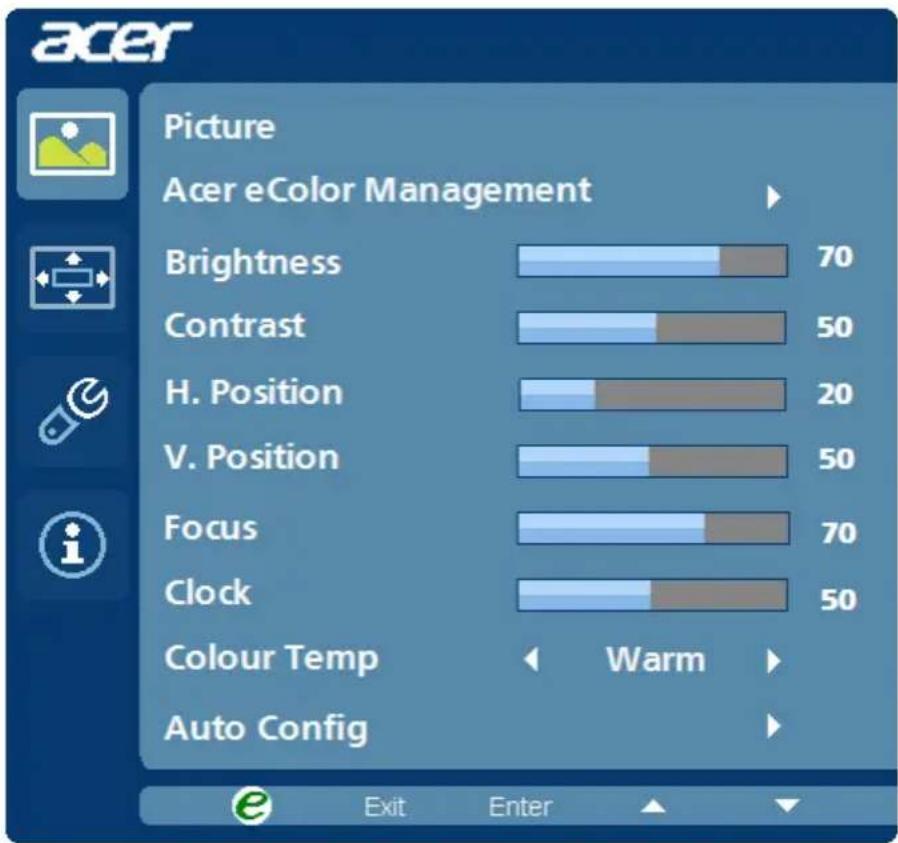
1 Premere il tasto Menu per richiamare l'OSD.
2 Utilizzando i tasti ◀/▶, selezionare 📋 Immagine dall'OSD. Quindi scorrere all'elemento immagine da regolare.
3 Usare i tasti ◀/▶ per regolare la scala di scorrimento.
4 Il menu Immagine può anche essere usato per regolare Luminosità, Contrasto, Temp. Colore, Configurazione automatica e altre qualità relative all'immagine.
Regolazione della posizione dell'OSD

1 Premere il tasto Menu per richiamare l'OSD.
2 Utilizzando i tasti direzionali, selezionare OSD. Scorrere alla funzione da regolare.
Regolazione delle impostazioni
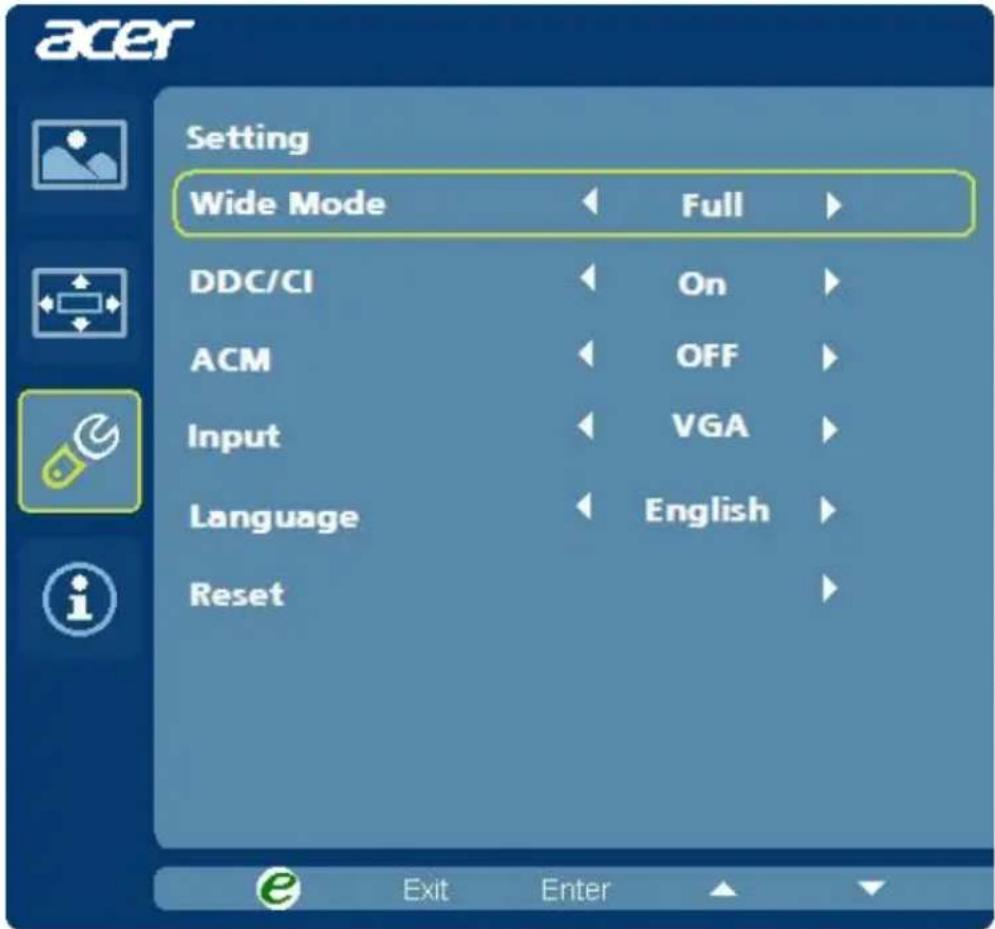
1 Premere il tasto Menu per richiamare l'OSD.
2 Utilizzando i tasti ◀/▶, selezionare Impostazioni dall'OSD.
Scorrere alla funzione da regolare.
3 Il menu Impostazioni può essere usato per regolare la lingua del menu e altre impostazioni importanti.
Informazioni sul prodotto

1 Premere il tasto Menu per richiamare l'OSD.
2 Utilizzando i tasti ◀/▶, selezionare 📄 Informazioni dall'OSD. Vengono visualizzate le informazioni di base del monitor LCD per l'ingresso in uso.
Risoluzione dei problemi
Prima di inviare il monitor LCD a riparare, controllare l'elenco di seguito per la risoluzione dei problemi per capire se è possibile diagnosticare da soli il problema.
Modalità VGA
| Problema Stato della spia Rimedio | ||
| Immagine non visibile | Blu Utilizzando l'OSD, regolare al massimo la luminosità e il contrasto o ripristinare le impostazioni predefinite. | |
| Off Controllare l'alimentazione. | ||
| Controllare che il cavo di alimentazione sia collegato al monitor in modo corretto. | ||
| Gialla Controllare che il cavo di segnale video sia collegato correttamente alla parte posteriore del monitor. | ||
| Verificare se il sistema del computer è acceso e si trova in modalità di risparmio energetico/standby. | ||
| Immagine instabile Controllare che le specifiche dell'adattatore grafico e del monitor siano conformi. In caso contrario, ciò potrebbe causare una discordanza nella frequenza del segnale di ingresso. | ||
| Immagine anormale | Immagine assente, non centrata, eccessivamente grande o piccola sullo schermo. | Utilizzando l'OSD, regolare messa a fuoco, clock, posizione H e posizione V con segnali non standard. |
| Controllare l'impostazione di visualizzazione sul sistema. In caso di immagine assente, selezionare un'altra risoluzione o frequenza di rinfresco verticale dell'immagine. | ||
| Dopo aver regolato le dimensioni dell'immagine, attendere qualche secondo prima di cambiare o scollegare il cavo del segnale o spegnere il monitor. | ||
Modalità DVI
| Problema Stato della spia Rimedio | |
| Immagine non visibile | Blu Utilizzando l'OSD, regolare al massimo la luminosità e il contrasto o ripristinare le impostazioni predefinite. |
| Off Controllare l'alimentazione. | |
| Gialla Controllare che il cavo di segnale video sia collegato correttamente alla parte posteriore del monitor. | |
- INFORMAZIONI PER LA SICUREZZA ED IL COMFORT
- ISTRUZIONI PER LA SICUREZZA
- PULIZIA DEL MONITOR
- COLLEGAMENTO/SCOLLEGAMENTO DEL DISPOSITIVO
- ACCESSIBILITÀ
- ASCOLTO SICURO
- AVVERTENZE
- USO DELLA CORRENTE ELETTRICA
- RIPARAZIONE DEL PRODOTTO
- AMBIENTI POTENZIALMENTE ESPLOSIVI
- ULTERIORI INFORMAZIONI SULLA SICUREZZA
- DICHIARAZIONE RELATIVA AI PIXEL LCD
- CONSIGLI E INFORMAZIONI PER UN UTILIZZO ADEGUATO
- PER TROVARE LA POSIZIONE PERFETTA
- PER UNA VISIONE OTTIMALE
- OCCHI
- SCHERMO
- ABITUDINI DI LAVORO OTTIMALI
- DISIMBALLAGGIO
- FISSARE / RIMUOVERE LA BASE
- REGOLAZIONE DELLA POSIZIONE DELLO SCHERMO
- COLLEGAMENTO DEL CAVO DI ALIMENTAZIONE
- RISPARMIO ENERGETICO
- DDC (DISPLAY DATA CHANNEL)
- INSTALLAZIONE
- OPERAZIONI
- CONTROLLI DEGLI UTENTI
- REGOLAZIONE DELLE IMPOSTAZIONI DELL'OSD
- REGOLAZIONE DELLE IMPOSTAZIONI
- RISOLUZIONE DEI PROBLEMI
- MODALITÀ DVI
Marca : ACER
Modello : KKA271
Categoria : Monitor