
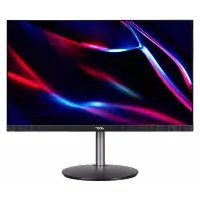
Nitro XFA253QZ - Монитор ACER - Бесплатное руководство пользователя
Найдите руководство к устройству бесплатно Nitro XFA253QZ ACER в формате PDF.



| Тип продукта | ЖК-монитор |
| Марка | Acer |
| Модель | Nitro XFA253QZ |
| Размер экрана | 24,5 дюйма (62 см) |
| Тип панели | VA |
| Максимальное разрешение | 1920 x 1080 пикселей |
| Частота обновления | 240 Гц (HDMI) / 250 Гц (DP) |
| Время отклика | 1 мс (VRB) |
| Яркость | 250 кд/м² (типичная) |
| Контрастность | 100 000 000:1 макс. (ACM) |
| Углы обзора | 178° по горизонтали и вертикали |
| Отображаемые цвета | 16,7 млн |
| Входные разъёмы | HDMI, DisplayPort |
| Встроенные динамики | 2 x 2 Вт (опционально) |
| Основные функции | FreeSync Premium, низкое синее свечение, VRB, режимы отображения, регулировка высоты, поворот, вращение |
| Регулировка высоты | 120 мм |
| Поворот (вертикальный) | +/- 90° |
| Поворот (горизонтальный) | +/- 360° |
| Наклон | -5° до +25° |
| Размеры (Ш x В x Г) | 557 x 384,1-504,1 x 234 мм |
| Вес нетто | 4,45 кг |
| Электропитание | 100-240 В ~ 50/60 Гц |
| Потребляемая мощность (вкл.) | 22 Вт (типичная) |
| Потребление в режиме ожидания | 0,5 Вт (типичная) |
| Уход и чистка | Использовать мягкую ткань и раствор без растворителей, не распылять непосредственно на экран |
| Безопасность | Не подвергать воздействию влаги, не вскрывать корпус, отключать при повреждении |
Часто задаваемые вопросы - Nitro XFA253QZ ACER
Вопросы пользователей о Nitro XFA253QZ ACER
0 вопрос об этом устройстве. Ответьте на те, что знаете, или задайте свой.
Задать новый вопрос об этом устройстве
Скачайте инструкцию для вашего Монитор в формате PDF бесплатно! Найдите своё руководство Nitro XFA253QZ - ACER и возьмите своё электронное устройство обратно в руки. На этой странице опубликованы все документы, необходимые для использования вашего устройства. Nitro XFA253QZ бренда ACER.
РУКОВОДСТВО ПОЛЬЗОВАТЕЛЯ Nitro XFA253QZ ACER
Краткое руководство пользователя ЖК-монитора Асер
Важные инструкции по технике безопасности
Внимательно прочтите следующие инструкции.
-
Очистка экрана ЖК-дисплея: сперва убедитесь, что вы пользуетесь блоком питания, который соответствует параметрам электросети в вашем регионе.
-
Выключите монитор и выньте вилку из розетки.
- Нанесите очищающий раствор без растворителя на ткань и мягко протрите экран.
- Ни в коем случае не наносите жидкость непосредственно на экран или его корпус.
- Не используйте очистители на основе аммиака или спирта для чистки монитора или его корпуса.
- Асег не несет ответственности за повреждения, вызванные применением очистителей на основе аммиака или спирта.
- Не ставьте ЖК-дисплей рядом с окном. Устройство может быть серьезно повреждено, если подвернется воздействию осадков, влаги или прямых солнечных лучей.
- Не давите на экран. Чрезмерное давление на экран может привести к его повреждению без возможности восстановления.
- Не снимайте корпус и не пытайтесь отремонтировать устройство самостоятельно. Все работы по техобслуживанию должны выполняться уполномоченными техническими специалистами.
- Храните ЖК-дисплей в помещении с температурой от -20°C до 60°C. Нарушение этих требований может привести к повреждению дисплея без возможности его восстановления.
-
В следующих случаях немедленно отключите монитор от сети питания и обратитесь к уполномоченному техническому специалисту:
-
Сигнальный кабель между монитором и компьютером изношен или поврежден.
- На ЖК-дисплей пролилась жидкость или попала дождевая вода.
• Поврежден монитор или его корпус.
Установка подставки монитора
- Распакуйте подставку и поместите ее на ровную рабочую поверхность.
- Распакуйте монитор.
- Прикрепите к подставке кронштейн.
• Убедитесь в том, что подставка и кронштейн совмещены. (Только для некоторых моделей)
• С помощью отвертки черными винтами прикрепите кронштейн к дисплею. (Только для некоторых моделей)
Подключение монитора к компьютеру
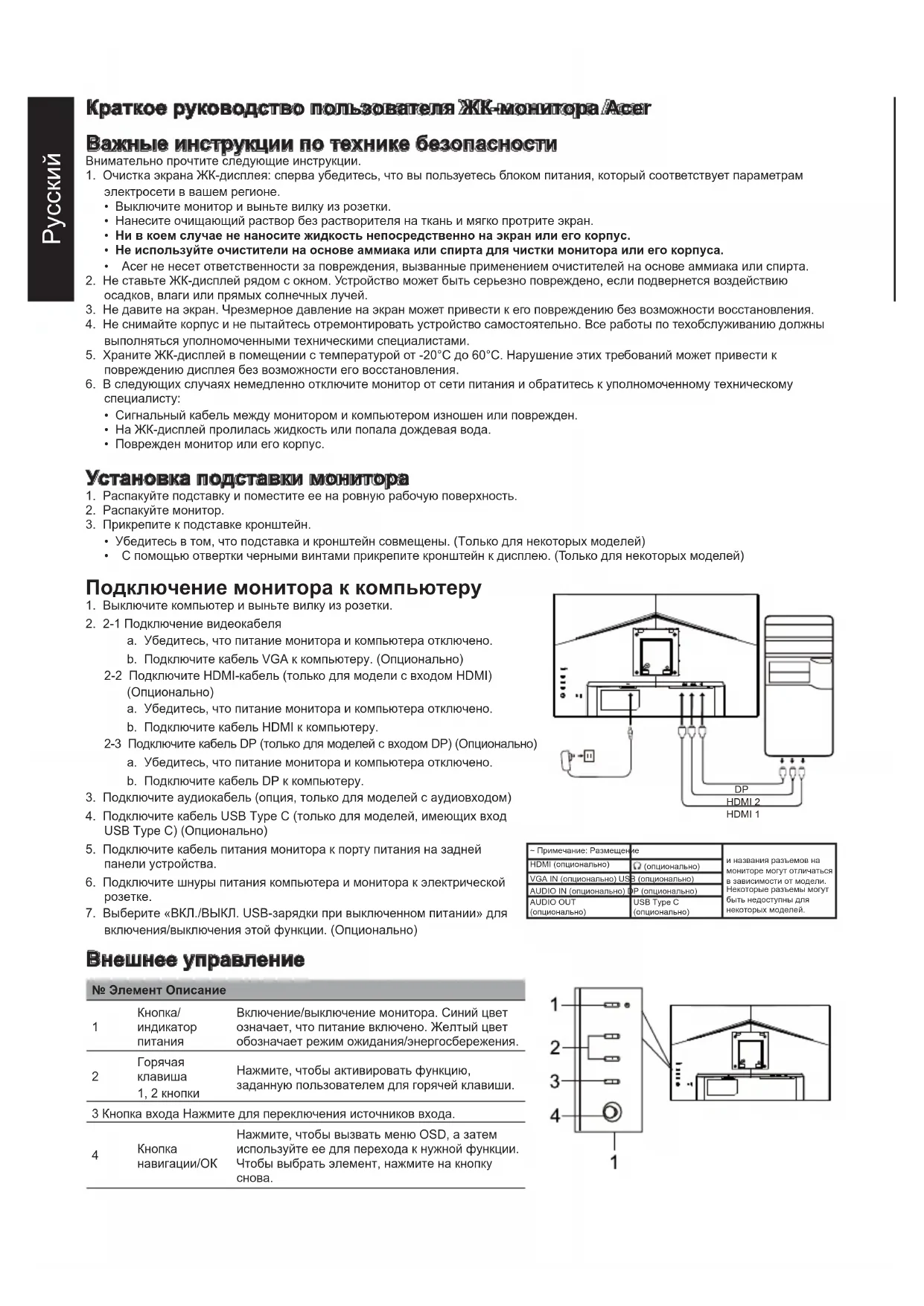
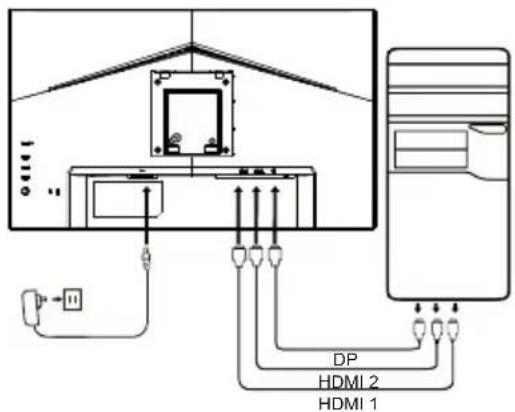
- Выключите компьютер и выньте вилку из розетки.
- 2-1 Подключение видеокабеля
а. Убедитесь, что питание монитора и компьютера отключено.
b. Подключите кабель VGA к компьютеру. (Опционально)
2-2 Подключите HDMI-кабель (только для модели с входом HDMI) (Опционально)
а. Убедитесь, что питание монитора и компьютера отключено.
b. Подключите кабель HDMI к компьютеру.
2-3 Подключите кабель DP (только для моделей с входом DP) (Опционально)
а. Убедитесь, что питание монитора и компьютера отключено.
b. Подключите кабель DP к компьютеру.
- Подключите аудиокабель (опция, только для моделей с аудиовходом)
- Подключите кабель USB Type C (только для моделей, имеющих вход USB Type C) (Опционально)
- Подключите кабель питания монитора к порту питания на задней панели устройства.
- Подключите шнуры питания компьютера и монитора к электрической розетке.
- Выберите «ВКЛ./ВЫКЛ. USB-зарядки при выключенном питании» для включения/выключения этой функции. (Опционально)
| – Примечание: Размещение | и названия разъемов на мониторе могут отличаться в зависимости от модели. Некоторые разъемы могут быть недоступны для некоторых моделей. | |
| HDMI (опционально) | Ω (опционально) | |
| VGA IN (опционально) USB (опционально) | ||
| AUDIO IN (опционально) DP (опционально) | ||
| AUDIO OUT (опционально) | USB Type C (опционально) | |
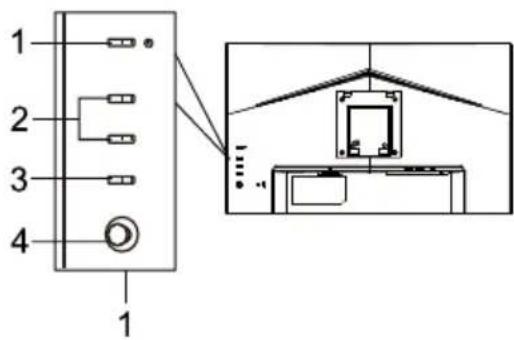
Внешнее управление
№ Элемент Описание
| 1 | Кнопка/индикатор питания | Включение/выключение монитора. Синий цвет означает, что питание включено. Желтый цвет обозначает режим ожидания/энергосбережения. |
| 2 | Горячая клавиша 1, 2 кнопки | Нажмите, чтобы активировать функцию, заданную пользователем для горячей клавиши. |
3 Кнопка входа Нажмите для переключения источников входа.
| 4 | Кнопка навигации/ОК | Нажмите, чтобы вызвать меню OSD, а затем используйте ее для перехода к нужной функции. Чтобы выбрать элемент, нажмите на кнопку снова. |
Заявления о соответствии нормативам и технике безопасности
Заявление о соответствии требованиям Федерального агентства по связи (FCC).
Данное оборудование прошло испытания и признано соответствующим ограничениям для цифровых устройств класса В в соответствии с Частью 15 Правил FCC. Эти ограничения призваны обеспечить разумную защиту от вредоносных помех при установке оборудования в жилой зоне. Оборудование генерирует, использует и способно излучать радиочастотную энергию, и в случае нарушения инструкций по установке и эксплуатации может создавать помехи для радиосвязи.
Однако нет гарантии, что помехи не возникнут в каких-либо конкретных случаях установки. Если устройство все же создает помех для приема теле- или радиосигнала (что можно определить по переключателю), для устранения помех рекомендуется принять следующие меры:
- Отрегулируйте направление или положение антенны приемника.
- Увеличьте расстояние между устройством и приемником.
- Подключите устройство к другому источнику питания, а не тому, к которому подключен приемник.
- Обратитесь за помощью к своему продавцу или опытному специалисту по радиотехнике или ТВ.
Примечание
Во избежание повреждения монитора не поднимайте его за кронштейн.
Примечание. Экранированный кабель
Все подключения к другим компьютерным устройствам должны выполняться с помощью экранированных кабелей с целью защиты от электромагнитных помех.
Примечание. Периферийные устройства
К устройству можно подключать только сертифицированные периферийные устройства (устройства ввода/вывода, оконечные устройства, принтеры и пр.), которые соответствуют ограничениям класса. Использование несертифицированных периферийных устройств может привести к помехам для приема теле- и радиосигналов.
Примечание
Любые изменения и модификации, не одобренные в явном виде производителем, могут привести к аннулированию права на использование этого изделия.
Условия эксплуатации
Данное устройство соответствует требованиям Части 15 правил FCC. Эксплуатация устройства допускается при соблюдении следующих двух условий: (1) устройство не создает вредоносных помех; (2) устройство должно быть способным принимать любые помехи, включая те, которые могут привести к нежелательным операциям.
Примечание: Для пользователей в Канаде
CAN ICES-003(B)/NMB-003(B)
Пояснение к «Положениям об организации переработки и утилизации электрических и электронных изделий»
Если пользователю больше не требуется данное устройство, или подошел конец срока его службы, соблюдайте государственные нормативы и положения относительно переработки электрических и электронных отходов. Отдавайте их на переработку через местных производителей, обладающих возможностями переработки согласно требованиям государственного законодательства. Так вы заботитесь о своей планете и защищаете ее.
Утилизация оборудования для домашних пользователей в ЕС

Этот символ на изделии или упаковке указывает на то, что изделие не должно утилизироваться вместе с другими бытовыми отходами. При утилизации использованных устройств вы должны отнести их в пункт сбора электрического и электронного оборудования для утилизации. Отдельный сбор и утилизация использованных устройств помогают сохранять природные ресурсы и перерабатывать отходы безвредным для здоровья и окружающей среды способом. Для получения дополнительной информации о пунктах переработки использованных устройств обратитесь в муниципалитет, службу утилизации бытовых отходов или в магазин, где вы приобрели устройство.
Декларация соответствия нормам СЕ
Настоящим компания Acer Inc. заявляет, что изделие соответствует основным требованиям и применимым положениям директивы по электромагнитной совместимости 2014/30/EU, директивы о низковольтном оборудовании 2014/35/EU, директивы об ограничении использования некоторых вредных веществ в электрическом и электронном оборудовании 2011/65/EU и директивы 2009/125/EC в отношении основ установки требований экодизайна для продукции, связанной с производством электрической энергии.
Монитор Acer предназначен для воспроизведения видео и визуального отображения данных с электронных устройств.
СПЕЦИФИКАЦИИ
| ЖК-панель | Главная система Цветной ЖК-дисплей TFT | |
| Размер | 24,5"W (62cm) | |
| Шаг пикселя | 0,283 мм (гориз.) × 0,280 мм (верт.) | |
| Яркость 250 кд/м | ^2 (стандартно) | |
| Контрастность Макс. 10000000:1 (ACM) | ||
| Угол обзора 178° (гор.) 178° (верт.) (CR=10) | ||
| Время отклика 1 мс (переменная скорость передачи в битах) | ||
| Тип панели VA | ||
| Частота по горизонтали | HDMI: 31,469-270,000 КГцDP: 31,469-281,250 КГц (сверхурочная работа) | |
| Частота по вертикали | HDMI: 48-240 ГцDP: 48-250 Гц (сверхурочная работа) | |
| Цвета отображения | 16,7 млн цветов | |
| Синхросигнал | HDMI: 594,000 МГцDP: 618,750 МГц (сверхурочная работа) | |
| Максимальное разрешение | HDMI: 1920x1080 @240 ГцDP: 1920x1080 @250 Гц | |
| Plug & Play VESA DDCCI/DDC2B | ||
| Потребляемая мощность | Режим вкл. 22 Вт (стандартно) | |
| Срящий режим 0,5 Вт (стандартно) | ||
| В выключенном состоянии | 0,3 Вт (стандартно) | |
| Входной разъем | HDMI (только для моделей с входом HDMI) (опционально)DP (только модель с DP-входом) (опционально) | |
| Входной видеосигнал | HDMI (только для моделей с входом HDMI) (опционально)DP (только модель с DP-входом) (опционально) | |
| Динамики 2 Вт x 2 (только для модели с аудиовходом) (опционально) | ||
| Максимальный размер экрана | По горизонтали: 544 ммПо вертикали: 303 мм | |
| Источник питания ВХОД: 100-240 В - 50/60 Гц | ||
| Условия окружающей среды | Рабочая температура: от 0° до 40°CТемпература хранения: от -20° до 60°CРабочая влажность: от 20% до 80% | |
| Размеры | 557,0 (Ш) x 384,1-504,1 (В) x 234,0 (Г) mm | |
| Вес (нетто) | 4,45 Кг (нетто) | |
| Спецификации конструкции | Наклон: от -5° до +25°Разворот: +/-360°Регулировка по высоте: 120mmПоворот: +/-90°Отсоединяемая нижняя подставка: да | |
| Внешние органы управления | Переключатели/кнопки | Кнопка питания ВходГорячая клавиша 1 Меню/Навигации/ОКГорячая клавиша 2 |
| Функции | Яркость VRВКонтрастность Сверхнизкая задержкаСлабый синий свет Целевая точкаУсиление черного ЯзыкАСМ Вр. отобр. МенюHDR HDR ПрозрачностьВысокая резкость Блокировка менюГамма ВходЦвет.темп. АвтоисточникРежимы Горячие клавишиЦветовая схема Широкоэк.реж.Реж.градац.сер. DDC/CI6 цветов Ур. черного HDMIНасыщ. 6 цветов Реж. быст. зап.Громкость ИнформацияЗвук выкл. Сброс всех настроекВремя отклика FreeSync Premium Зн. частоты обн. | |
| Технические характеристики зависят от модели и/или региона. | ||
Руководства по эксплуатации и прочая документация к устройству Асег находятся на официальном веб-сайте службы поддержки Асег.
Номер Елемент Описание



- Краткое руководство пользователя ЖК-монитора Асер
- Важные инструкции по технике безопасности
- Установка подставки монитора
- Подключение монитора к компьютеру
- Внешнее управление
- Заявления о соответствии нормативам и технике безопасности
- Заявление о соответствии требованиям Федерального агентства по связи (FCC).
- Примечание
- Примечание. Экранированный кабель
- Примечание. Периферийные устройства
- Условия эксплуатации
- Примечание: Для пользователей в Канаде
- Пояснение к «Положениям об организации переработки и утилизации электрических и электронных изделий»
- Утилизация оборудования для домашних пользователей в ЕС
- Декларация соответствия нормам СЕ
Марка : ACER
Модель : Nitro XFA253QZ
Категория : Монитор