
Nitro XFA253QZ - Monitör ACER - Ücretsiz kullanım kılavuzu
Cihazın kılavuzunu ücretsiz bulun Nitro XFA253QZ ACER PDF formatında.



| Ürün Türü | LCD Monitör |
| Marka | Acer |
| Model | Nitro XFA253QZ |
| Ekran Boyutu | 24,5 inç (62 cm) |
| Panel Türü | VA |
| Maksimum Çözünürlük | 1920 x 1080 piksel |
| Yenileme Hızı | 240 Hz (HDMI) / 250 Hz (DP) |
| Tepki Süresi | 1 ms (VRB) |
| Parlaklık | 250 cd/m² (tipik) |
| Kontrast | 100 000 000:1 maks (ACM) |
| Görüş Açıları | 178° yatay ve dikey |
| Görüntülenen Renkler | 16,7 milyon |
| Giriş Konnektörleri | HDMI, DisplayPort |
| Dahili Hoparlörler | 2 x 2 W (isteğe bağlı) |
| Ana Fonksiyonlar | FreeSync Premium, düşük mavi ışık, VRB, görüntü modları, yükseklik ayarı, pivot, döndürme |
| Yükseklik Ayarı | 120 mm |
| Pivot | +/- 90° |
| Döndürme | +/- 360° |
| Eğim | -5° ila +25° |
| Boyutlar (G x Y x D) | 557 x 384,1-504,1 x 234 mm |
| Net Ağırlık | 4,45 kg |
| Güç Kaynağı | 100-240 V ~ 50/60 Hz |
| Elektrik Tüketimi (açık) | 22 W (tipik) |
| Bekleme Tüketimi | 0,5 W (tipik) |
| Bakım ve Temizlik | Yumuşak bir bez ve solventsiz bir solüsyon kullanın, doğrudan ekrana püskürtmeyin |
| Güvenlik | Neme maruz bırakmayın, kasayı açmayın, hasar durumunda fişi çekin |
Sık sorulan sorular - Nitro XFA253QZ ACER
Kullanıcıların soruları hakkında Nitro XFA253QZ ACER
0 soru bu cihaz hakkında. Bildiklerinizi cevaplayın veya kendinizinki sorun.
Bu cihaz hakkında yeni bir soru sor
Cihazınız için talimatları indirin Monitör PDF formatında ücretsiz! Kılavuzunuzu bulun Nitro XFA253QZ - ACER ve elektronik cihazınızı yeniden ele alın. Bu sayfada cihazınızın kullanımı için gerekli tüm belgeler yayınlanmaktadır. Nitro XFA253QZ markasının ACER.
KULLANIM KILAVUZU Nitro XFA253QZ ACER
Acer LCD Monitör Hızlı Başlangıç Kılavuzu (QSG)
Önemli güvenlik talimatları
Lütfen aşağıdaki talimatları dikkatlice okuyun.
- LCD ekranın temizlenmesi: önce kullandığınız güç adaptörünün, bölgenizin elektrik standartlarını karşıladığından emin olun.
- LCD monitorü kapatın veya güç adaptörünü prizden çekin.
- Beze solventsiz bir temizleme solüsyonu sıkarak ekranı nazik şekilde silin.
- Ekranın üzerine veya içine ya da kasasına asla sıvı dökmeyin.
- LCD monitoründe veya kasasında hiçbir amonyak veya alkalı bazlı temizleyiciler kullanmayın.
- Acer, herhangi bir amonyak veya alkol bazlı temizlik maddelerinin kullanımından kaynaklanan hasarlardan sorumlu olmayacaktır.
- LCD ekranı pencerenin yakınına koymayın. Yağmur, nem veya doğrudan gelen güneş ışığına maruz bırakılması cihazın ciddi şekilde zarar görmesine neden olabilir.
- LCD ekranının üzerine bastırmayın. Aşırı derecede güçlü şekilde bastırılması ekranda kalıcı zararlara neden olabilir.
- Monitörün kasasını sökmeyin veya cihazı kendiniz onarmaya çalışmayın. Tüm bakım işleri, yetkili bir teknisyen tarafından gerçekleştirilmelidir.
- LCD ekranı, -20°C ile 60°C (-4°F ile 140°F) arasında bir sıcaklığa sahip odada muhafaza edin. LCD ekran, bu sıcaklık aralıklarının dışında ki bir sıcaklıkta muhafaza edilirse kalıcı hasar meydana gelebilir.
- Aşağıdaki durumlarda hemen monitörün güç adaptörünü prizden çekerek yetkili bir teknisyene danışın:
- Monitör ile bilgisayar arasındaki sinyal kablosu yıpranmışsa veya hasar görmüşse.
- LCD ekrana sıvı dökülmüşse veya ekran yağmura maruz kalmışsa.
- LCD monitor veya kasa hasar görmüşse.
Monitör ayağının takılması
- Monitör ayağını paketinden çıkararak düz bir zemine koyun.
- Monitörü ambalajından çıkarın.
- Monitör stant kolunu ayağa takın.
- Ayağın, monitör stant koluna oturduğundan emin olun. (Sadece bazı modellerde)
- Kolu ekrana sabitlemek üzere siyah vidayı çevirmek için bir tornavida kullanın. (Sadece bazı modellerde)
Monitörünüzü bilgisayarınıza bağlayın
- Bilgisayarınızı kapatın ve elektrik kablosunu prizden çekin.
- 2-1 Görüntü Kablosunun Takılması
a. Hem monitörün hem de bilgisayarın KAPALI olduğundan emin olun.
b. VGA kablosunu bilgisayara bağlayın. (isteğe bağlı)
2-2 HDMI Kablosunu Bağlayın (Sadece HDMI girişli model) (isteğe bağlı)
a. Hem monitörün hem de bilgisayarın KAPALI olduğundan emin olun.
b. HDMI kablosunu bilgisayara bağlayın.
2-3 DP Kablosunu Bağlayın (Sadece DP girişli model) (isteğe bağlı)
a. Hem monitörün hem de bilgisayarın KAPALI olduğundan emin olun.
b. DP kablosunu bilgisayara bağlayın.
Ses kablosunu takın (sadece ses girişli modeller) (isteğe bağlı)
-
USB Type C Kablosunu (sadece USB Type C girişli model) (isteğe bağlı)
-
Monitör güç kablosunu monitörün arkasındaki güç portuna takın.
-
Bilgisayarınızın ve monitörünüzün güç kablolarını yakındaki bir elektrik prizine takın.
-
Güç kapalı USB şarj fonksiyonunu etkinleştirmek/devre dışı bırakmak için Güç Kapalı USB şarj AÇIK/KAPALI seçeneğini seçin. (isteğe bağlı)

| - Not: Monitör üzerindeki | soketlerin yeri ve adları,monitör modeline göredeğişiklik gösterebilir ve bazisoketler bazı modellerdebulunmayabilir. | |
| HDMI (isteğe bağlı) | (isteğe bağlı) | |
| VGA IN (isteğe bağlı) USB | isteğe bağlı) | |
| AUDIO IN (isteğe bağlı) DP | (isteğe bağlı) | |
| AUDIO OUT(isteğe bağlı) | USB Type C(isteğe bağlı) |
Harici kumanda düğmeleri
Numara Öğe Açıklama
| 1 | Güç düğmesi/göstergesi | Monitörü açar/kapatır. Mavi, açık olduğunu gösterir. Kehribar rengi, bekleme/güç tasarrufu modunda olduğunu gösterir. |
| 2 | Kısayol 1, 2 düğmeleri | Kullanıcı tanımlı kısayol işlevini etkinleştirmek için basın. |
| 3 | Giriş düğmesi | Giriş kaynakları arasında geçiş yapmak için basın. |
| 4 | Gezinme/Tamam düğmesi | OSD menüsünü etkinleştirmek için basın ve ardından istenen işlevi vurgulamak üzere yönlendirme tuşu olarak kullanın. Seçim girmek için tekrar basın. |

Düzenleyici ve güvenlik bildirimleri
FCC bildirimi
Bu cihaz FCC kurallarının 15. Bölümü uyarınca, B Sınıfı sayısal cihaz sınırlarına göre test edilmiş olup bu sınırlara uyduğu görülmüştür. Bu sınırlar, cihaz bir yerleşim bölgesine kurulduğunda zararlı parazitlere karşı uygun koruma sağlamak üzere tasarlanmıştır. Bu cihaz, radyo frekansı enerjisi üretmekte, kullanmakta ve yaya bilmekte olup talimatlara göre kurulmadığı ve kullanılmadığı takdirde telsiz iletişimde parazite neden olabilir.
Ancak bu husus, belirli bir montajda parazit meydana gelmeyeceği anlamına gelmez. Cihaz, radyo ve televizyon yayınında parazite neden oluyorsa (anahtarlama tertibatı ile belirlenebilir) kullanıcıının paraziti yok etmek için aşağıdaki bir veya birkaç önlemi almalıdır:
- Alicı antenin yönünü veya konumunu yeniden ayarlayın.
- Cihaz ile alıcı arasındaki mesafeyi arttırın.
- Cihazın elektik kablosunu, alıcının takılı olduğu elektrik prizinden farklı bir prize takın.
- Yardım için satıcınıza veya deneyimli bir radyo/TV teknisyenine danışın.
Not
Monitörünüzün zarar görmesini önlemek için standından tutarak kaldırmayın.
Not: blendajlı kablo
Başka bilgisayarlara olan tüm bağlantılar, EMC yönetmeliğine uyum için blendajlı kablolarla yapılmalıdır.
Not: çevre birimleri
Sadece Sınıf B limitlerini karşılayan onaylı çevre birimleri (giriş/çıkış cihazları, terminaller, yazıcılar vb.) cihaza bağlanmalıdır. Onaylı olmayan çevre birimlerinin kullanılması telsiz ve televizyon yayınlarında parazite neden olabilir.
Not
Üretici tarafından açık bir şekilde onaylanmamış değişiklik veya modifikasyonlar kullanıcıının bu ürünü çalıştırma yetkisini geçersiz kılabilir.
Çalışma Koşulları
Bu aygıt FCC Kuralları Bölüm 15'e uygundur. Kullanım, aşağıdaki iki şarta bağlıdır: (1) bu cihaz, zararlı parazite neden olmamalıdır ve (2) istenmeyen işlemlerin neden oldukları dahil alınan tüm paraziti kabul edebilir.
Not: Kanadalı kullanıcılar
CAN ICES-003(B)/NMB-003(B)
"Atık Elektrikli ve Elektronik Ürünlerin Geri Dönüşümü ve Bertarafının Yönetimine İlişkin Düzenlemeler" hakkında açıklayıcı not
Gezegenimize daha iyi bakmak ve korumak için, kullanıcı artık bu ürüne ihtiyaç duymadığında veya ürün kullanım ömrünü tamamladığında lütfen elektrikli ve elektronik ürün atıklarının geri dönüşümü ile ilgili ulusal yasalara ve düzenlemelere uyun ve ulusal olarak tanınan geri dönüşüm niteliklerine sahip yerel üreticiler aracılığıyla geri dönüştürün.
AB ev kullanıcıları için atık cihazların elden çıkarılması
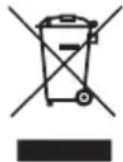
Ürünün veya paketinin üzerinde bulunan bu sembol, ürünün diğer evsel atıklarla birlikte atılmaması gerektiğini göstermektedir. Kullanılmış cihazları atarken, kullanılmış elektrikli ve elektronik cihazları geri dönüştüren bir toplama noktasına getirmek sizin sorumluluğunuzdur. Kullanılmış cihazların atılma sırasında ayrı olarak toplanması ve geri dönüştürülmesi doğal kaynakların korunmasına yardımcı olur, insan sağlığını ve çevreyi koruyacak şekilde geri dönüştürülmelerini sağlar. Kullanılmış cihazlar için geri dönüştürme noktaları ile ilgili daha fazla bilgi için lütfen bölgesel şehir ofisinize, evsel atıkların elden çıkarılmasıyla ilgili servise veya ürünü satın aldığınız satıcınıza danışın.
CE uygunluk beyanı
Acer Inc., bu LCD monitorün 2014/30/EU EMC Direktifi, 2014/35/EU Düşük Voltaj Direktifi ve 2011/65/EU RoHS Direktifi ile enerjiyle ilgili ürün için çevreci tasarım gerekliliklerinin belirlenmesi için bir çerçeve oluşturulması konusundaki 2009/125/EC Direktifinin temel gerekliliklerine ve diğer ilgili hükümlerine uygun olduğunu beyan eder.
Acer monitor, elektronik cihazlardan elde edilen bilgilerin video ve görsel olarak görüntülenmesi için tasarlanmıştır.
ÖZELLİKLER
| LCD Paneli | Sürücü sistemi TFT Renkli LCD | |
| Boyut | 24,5"G (62 cm) | |
| Piksel Aralığı | 0,283 mm (Y) × 0,280 mm (D) | |
| Parlaklık 250 cd/m | ^2 (Genellikle) | |
| Kontrast 100.000.000:1 Maks (ACM) | ||
| Görüş Açısı 178° (Y) 178° (D) (CR=10) | ||
| Tepki Süresi 1 ms (VRB) | ||
| Panel Tipi VA | ||
| Y-Frekans | HDMI: 31,469-270,000KHzDP: 31,469-281,250KHz (Saat üstünde) | |
| D-Frekans | HDMI: 48-240HzDP: 48-250Hz (Saat üstünde) | |
| Ekran Renkleri | 16,7 M Renk | |
| Noktalı Saat | HDMI: 594,000MHzDP: 618,750MHz (Saat üstünde) | |
| Maksimum Çözünürlük | HDMI: 1920x1080 @240HzDP: 1920x1080 @250Hz | |
| Tak ve Çalıştır VESA DDCCI/DDC2B | ||
| Güç Tüketimi | Açık Mod 22 W (Genellikle) | |
| Uyku Modu 0,5 W (Genellikle) | ||
| Kapalı Mod 0,3 W (Genellikle) | ||
| Giriş Bağlayıcısı | HDMI (Sadece HDMI Girişli Model) (İsteğe bağlı)DP (Sadece DP Girişli Model) (İsteğe Bağlı) | |
| Giriş Video Sinyali | HDMI (Sadece HDMI Girişli Model) (İsteğe bağlı)DP (Sadece DP Girişli Model) (İsteğe Bağlı) | |
| Hoparlörler 2 W x 2 (Sadece Ses Girişli Olan Model) (İsteğe Bağlı) | ||
| Maksimum Ekran Büyüklüğü | Yatay: 544 mmDikey: 303 mm | |
| Güç Kaynağı GİRİŞ: 100-240 V~ 50/60 Hz | ||
| Çevresel Konular | Çalışma Sıcaklığı: 0° ila 40°CDepolama Sıcaklığı: -20° ila 60°CÇalışma Nemi: %20 ila %80 | |
| Boyutlar | 557,0 (G) x 384,1-504,1 (Y) x 234,0 (D) mm | |
| Ağırlık (Net Ağırlık) | 4,45 Kg (net) | |
| Mekanik Özellikler | Eğim: -5° ila +25°Dönme: +/-360°Yükseklik ayarı: 120mmEksen: +/-90°Çıkarılabilir ayak standı: Evet | |
| Harici Denetimler | Anahtarlar/Düğmeler | Güç düğmesi GirişKisayol tuşu 1 Menü/Gezinme/TamamKisayol tuşu 2 |
| İşlevler | Parlaklık VRBKontrast Son Derece Düşük GecikmeDüşük Mavi Işık Nişan noktasıSiyah Güçlendir DilACMHDSüper Keskinlik OSD zaman aşımıHGARenk Sıcaklığı GirişGama Otomatik KaynakModlar Kisayol AtamaRenk Alanı Geniş ModGri Tonlama Modu DDC/CH6 eks. Ton HDMI Siyah düzey6 eks. Dovgun. Hızlı Başlat ModuSes Seviyesi BilgiSessiz Tüm Ayarları SıfırlaAşırı HızFreeSync PremiumTüm Ayarları SıfırlaYenileme hızı | |
| Teknik özellikler, modele ve/veya bölgeye göre değişiklik gösterir. | ||
Resmi Acer destek sitesinde, Acer ürününüze yönelik kılavuzları ve diğer belgeleri bulun.



- Acer LCD Monitör Hızlı Başlangıç Kılavuzu (QSG)
- Önemli güvenlik talimatları
- Monitör ayağının takılması
- Monitörünüzü bilgisayarınıza bağlayın
- Harici kumanda düğmeleri
- Düzenleyici ve güvenlik bildirimleri
- FCC bildirimi
- Not
- Not: blendajlı kablo
- Not: çevre birimleri
- Çalışma Koşulları
- Not: Kanadalı kullanıcılar
- "Atık Elektrikli ve Elektronik Ürünlerin Geri Dönüşümü ve Bertarafının Yönetimine İlişkin Düzenlemeler" hakkında açıklayıcı not
- AB ev kullanıcıları için atık cihazların elden çıkarılması
- CE uygunluk beyanı
Marka : ACER
Model : Nitro XFA253QZ
Kategori : Monitör