
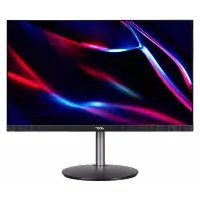
Nitro XFA253QZ - Monitorius ACER - Nemokama naudojimo instrukcija
Raskite įrenginio instrukciją nemokamai Nitro XFA253QZ ACER PDF formatu.



| Produkto tipas | LCD monitorius |
| Prekės ženklas | Acer |
| Modelis | Nitro XFA253QZ |
| Ekrano dydis | 24,5 colio (62 cm) |
| Skydelio tipas | VA |
| Maksimali raiška | 1920 x 1080 pikselių |
| Atnaujinimo dažnis | 240 Hz (HDMI) / 250 Hz (DP) |
| Reagavimo laikas | 1 ms (VRB) |
| Šviesumas | 250 cd/m² (tipinis) |
| Kontrastas | 100 000 000:1 maks. (ACM) |
| Žiūrėjimo kampai | 178° horizontalūs ir vertikalūs |
| Rodomos spalvos | 16,7 milijonų |
| Įvesties jungtys | HDMI, DisplayPort |
| Įmontuoti garsiakalbiai | 2 x 2 W (pasirinktinai) |
| Pagrindinės funkcijos | FreeSync Premium, mažos mėlynos šviesos, VRB, rodymo režimai, aukščio reguliavimas, pivotavimas, sukimas |
| Aukščio reguliavimas | 120 mm |
| Pivotavimas | +/- 90° |
| Sukimas | +/- 360° |
| Pakreipimas | -5° iki +25° |
| Matmenys (I x A x G) | 557 x 384,1-504,1 x 234 mm |
| Neto svoris | 4,45 kg |
| Maitinimas | 100-240 V ~ 50/60 Hz |
| Elektros sąnaudos (įjungtas) | 22 W (tipinis) |
| Sąnaudos budėjimo režime | 0,5 W (tipinis) |
| Priežiūra ir valymas | Naudokite minkštą šluostę ir tirpiklio neturinčią valymo priemonę, nepurkškite tiesiai ant ekrano |
| Saugumas | Nelaikykite drėgnoje aplinkoje, neatidarykite korpuso, atjunkite, jei yra pažeidimų |
Dažnai užduodami klausimai - Nitro XFA253QZ ACER
Naudotojų klausimai apie Nitro XFA253QZ ACER
0 klausimas apie šį prietaisą. Atsakykite į tas, kurias žinote, arba užduokite savo.
Užduokite naują klausimą apie šį prietaisą
Atsisiųskite instrukciją savo Monitorius PDF formatu nemokamai! Raskite savo instrukciją Nitro XFA253QZ - ACER ir vėl perimkite savo elektroninį įrenginį. Šiame puslapyje skelbiami visi dokumentai, reikalingi jūsų įrenginio naudojimui. Nitro XFA253QZ prekės ženklo ACER.
NAUDOJIMO INSTRUKCIJA Nitro XFA253QZ ACER
Svarbios saugos instrukcijos
Atidžiai perskaitykite šias instrukcijas.
-
LCD ekrano valymas: pirmiausia užtikrinkite, kad maitinimo adapteris, kurj naudojate, atitiktų jūsų regiono elektros standartus.
-
Išjunkite LCD monitorių ir atjunkite maitinimo adapterį.
- Užpurškite valymo tirpalo, kuriame nėra tirpiklio, ant skudurėlio ir švelniai nuvalykite ekraną.
- Niekada nepilkite skysčio tiesiai ant ekrano arba i jo gaubta.
- Jokiu būdu nevalykite LCD ekrano arba jo gaubto valikliais su amoniaku arba alkoholiu.
-
„Acer“ nebus atsakinga už žalą, kuri patirta naudojant valiklius su amoniaku ir alkoholiu.
-
Nedėkite LCD ekrano šalia lango. Jrenginiui gali rimtai pakenkti lietus, drėgme arba tiesioginiai saulės spinduliai.
- Nespauskite LCD ekrano. Ekranui gali būti visam laikui pakenkta dėl per daug stipraus spaudimo.
- Nenuimkite gaubto ir nebandykite patys remontuoti įrangos. Visas techninės priežiūros užduotis turėtų atlikti tik įgaliotas technikas.
- Laikykite LCD ekraną patalpoje, kurioje temperatūra svyruoja nuo -20 °C iki 60 °C (nuo -4 °F iki 140 °F). Galite visam laikui sugadinti LCD ekraną, jei jis laikomas už šio intervalo ribu.
- Nedelsiant atjunkite šio monitoriaus maitinimo adapterj ir kreipkitės i įgaliotajį technika, jei:
- Jei signalo kabelis, jungiantis monitorių ir kompiuterį, yra nusidėvėjęs arba pažeistas.
- Ant LCD ekrano užpilta skysčio arba ant ekrano užlijo lietaus.
• LCD monitorius ar jo gaubtas sugadinti.
Monitoriaus pagrindo tvirtinimas
- Išpakuokite monitoriaus pagrindą ir padėkite jį ant lygaus darbo paviršiaus.
- Išpakuokite monitorių.
- Pritvirtinkite monitoriaus stovo alkūnę prie pagrindo.
- Pagrindas turi užsifiksuoti monitoriaus stovo alkūnėje. (Tik su rinktiniais modeliais)
- Prisukite atsuktuvu juodą varżta norėdami priveržti alkūnę prie ekrano. (Tik su rinktiniais modeliais)
Prijunkite monitorių prie kompiuterio
- Išjunkite kompiuterį ir atjunkite maitinimo laidą.
- 2–1 Prijunkite vaizdo kabelj
a. Isitikinkite, kad ir monitorius, ir kompiuteris yra išjungti.
b. Junkite VGA kabelj prie kompiuterio. (Pasirenkamas)
2–2 Prijunkite HDMI laidą (tik HDMI jvesties modelyje) (Pasirenkamas)
a. Isitikinkite, kad ir monitorius, ir kompiuteris yra išjungti.
b. Junkite HDMI kabelj prie kompiuterio.
2–3 Prijunkite DP kabelj (tik DP jvesties modelis) (Pasirenkamai)
a. Isitikinkite, kad ir monitorius, ir kompiuteris yra išjungti.
b. Prie kompiuterio prijunkite DP kabelj.
-
Prijunkite garso kabelj (tik modeliuose su garso jvestimi) (Pasirenkamas)
-
Prijunkite USB „Type C“ kabelj (tik USB „Type C“ jvesties modelis) (Pasirenkamai)
- Jkiškite monitoriaus maitinimo laidą i maitinimo lizdą monitoriaus nugarėlėje.
- Prijunkite kompiuterio ir monitoriaus maitinimo laidus prie greta esančio elektros lizdo.
- Pasirinkite USB ikrovimo funkcijos IJUNGIMA / IŠJUNGIMA, kad jungtumėte / išjungtumėte USB ikrovimo funkcija. (Pasirenkamas)
Išorinis valdymas
| Nr. Elementas Aprašymas | ||
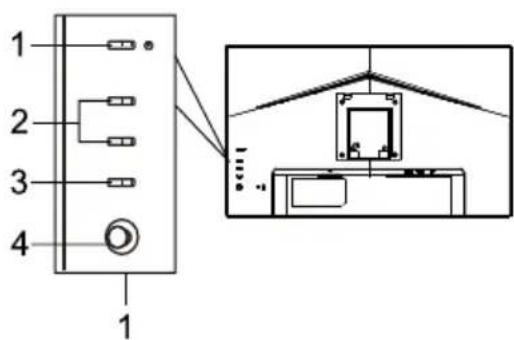
| 1 | Maitinimo mygtukas/ indikatorius | Jungia ir išjungia monitorių. Mėlynas rodo jungtą maitinimą. Oranžinis rodo budėjimo / energijos taupymo režimą. |
| 2 | Spartusis klavišas 1, 2 mygtukai | Paspauskite, norėdami jjungti naudotojo nustatytą sparčiojo klavišo funkciją. |
| 3 | Įvesties mygtukas | Paspauskite, kad perjungtumėte įvesties šaltinius. |
| 4 | Navigacijos mygtukas/ mygtukas „Gerai“ | Paspauskite, norėdami jjungti OSD meniu, tuomet naudokite jį kaip kryptinį mygtuką, norėdami pažymėti norimą funkciją. Paspauskite dar kartą, norėdami įvesti pasirinkimą. |
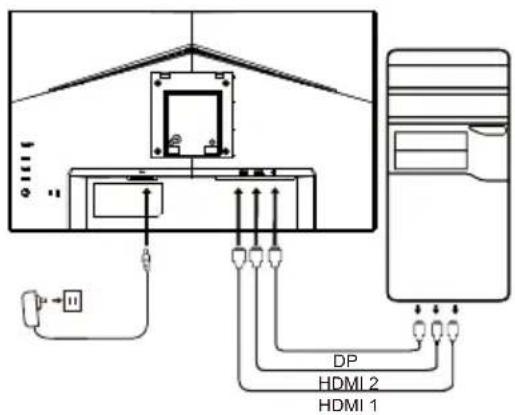
| - Pastaba: Monitoruje esančių | lizdy vietos ir pavadinimai gali skirtis, atsižvolgiant j monitoriaus modelį, o kai kuriuose modelluose galinebūti kai kurių lizdy. | |
| HDMI (pasirenkamai) | ( pasirenkamai ) | |
| VGA IN (pasirenkamai) USB | ( pasirenkamai ) | |
| AUDIO IN (pasirenkamai) D | P (pasirenkamai) | |
| AUDIO OUT (pasirenkamai) | USB Type C (pasirenkamai) | |
Reglamentinės ir saugos nuostatos
FCC nuostata
Ši įranga buvo išbandyta, kas leido nustatyti, kad pagal FCC taisyklių 15 dalį ji atitinka B klasės skaitmeninio įrenginio ribines vertes. Šie apribojimai sukurti siekiant užtikrinti priimtiną apsaugą nuo žalingų trikdžių, kai įranga sumontuojama gyvenamojoje vietoje. Ši įranga kuria, naudoja ir gali skleisti energiją radijo dažniais, o jei jį nėra sumontuota ir naudojama pagal instrukcijas, gali trukdyti radijo ryšio komunikacijoms.
Visgi nėra garantijos, kad trukdžių nebus konkrečiu montavimo atveju. Jei įrenginys trukdo radijo ir televizijos perdavimui (tai galima nustatyti perjungimo įtaisu), rekomenduojama, kad naudotojas imtųsi vieno arba kelių iš šių veiksmų norėdamas trukdžius pašalinti:
- Iš naujo nustatykite imtuvo antenos kryptj arba padėtį.
- Padidinkite atstumą tarp jrenginio ir imtuvo.
- Prijunkite jrenginio maitinimo adapterj prie maitinimo lizdo, veikiančio su kita grandine, nei yra prijungtas imtuvas.
- Jei reikia pagalbos, kreipkitės i mažmeninį prekybininką arba patyrusį radijo / televizijos prietaisų meistraą.
Pastaba
Kad nesugadintumėte monitoriaus, nekelkite jo už stovo.
Pastaba: ekranuotas kabelis
Visi sujungimai su kitais kompiuteriniais jrenginiais turi būti atliekami ekranuotais kabeliais, atitinkančiais EMC reglamentus.
Pastaba: periferiniai prietaisai
Prie jrenginio reikia jungti tik sertifikuotus periferinius prietaisus (jvesties / išvesties jrenginius, terminalus, spausdintuvus ir t. t.), kurie atitinka B klasės ribas. Jei naudojami nesertifikuoti periferiniai prietaisai, jie gali trukdyti radijo ir televizijos transliacijai.
Pastaba
Dėl pakeitimų ar modifikacijų, atliktų neturint specialaus gamintojo leidimo, naudotojas gali netekti teisės naudoti šį įrenginį.
Veikimo aplinkos sąlygos
Šis įrenginys atitinka FCC taisyklių 15 dalies reikalavimus. Veikimas priklauso nuo šių dviejų sąlygų: (1) šis įrenginys neturi kelti kenksmingų trikdžių ir (2) šis įrenginys turi galėti priimti bet kokius gautus trikdžius, įskaitant trikdžius, kurie gali sąlygoti nepageidautiną veikimą.
Pastaba: naudotojams Kanadoje
CAN ICES-003(B)/NMB-003(B)
Aiškinamoji pastaba apie „Nereikalingų elektros ir elektronikos prietaisų perdirbimo ir utilizavimo valdymo reglamentus“
Kad geriau pasirūpintume ir apsaugotume savo planetą, kai daugiau nebereikia šio jrenginio arba pasibaigus jrenginio tarnavimo laikui, vadovaukitės nacionaliniais įstatymais ir reglamentais apie nereikalingų elektros ir elektronikos prietaisų perdirbimą ir atiduokite perdirbti vietiniams gamintojams pagal valstybėje pripažintus perdirbimo reikalavimus.
Nereikalingos ES buitinių naudotojų įrangos išmetimas

Šis simbolis ant įrenginio arba ant jo pakuotės nurodo, kad jo negalima išmesti su kitomis buitinėmis atliekomis. Kai naudoti įrenginiai išmetami, jūsų atsakomybė yra juos atnešti į surinkimo punktą, kuriame perdirbama naudota elektros ir elektronikos įranga. Atskirai surenkant ir perdirbant panaudotus įrenginius, kai jie išmetami, padedama išsaugoti gamtinius turtus ir užtikrinama, kad jie būtų perdirbti tokiu būdu, kokuu apsaugoma žmogaus sveikata ir aplinka. Jei reikia daugiau informacijos apie naudotų įrenginių perdirbimo punktus, kreipkitės į vietinę miesto instituciją, buitinių atliekų utilizavimo tarnybą arba parduotuvę, kurioje įsigijote prietaisą.
CE ženklas ir atitikties deklaracija
Šiuo dokumentu bendrovė „Acer Inc.“ patvirtina, kad skystujų kristalų (LCD) monitorius atitinka pagrindinius direktyvos 2014/30/ES dėl elektromagnetinio suderinamumo (EMS), direktyvos 2014/35/ES dėl žemos įtampos, direktyvos 2011/65/ES dėl tam tikrų pavojingų medžiagų naudojimo elektros ir elektroninėje įrangoje ir direktyvos 2009/125/EB, nustatančios ekologinio projektavimo su energija susijusiems gaminiams nustatymo sistemą reikalavimus ir kitas susijusias nuostatas.
„Acer“ monitorius skirtas informacijos, gautos iš kitų elektroninių įrenginių, vaizdo įrašų ir vizualiniam rodymui.
TECHNINÈS SAVYBÈS
| LCD plokštė | Valdantysis jrenginys „TFT Color LCD" | |
| Dydis | 24,5 col. pločio (62 cm) | |
| Pikselių tankis | 0,283mm (H) x 0,280mm (V) | |
| Šviesumas 250 cd/m | ^2 (jprastas) | |
| Kontrastingumas 100000000:1 maks. (ACM) | ||
| Žiūrėjimo kampas 178° (H) 178° (V) (CR = 10) | ||
| Atsako laikas 1 ms (VRB) | ||
| Plokštės tipas VA | ||
| H dažnis | HDMI: 31,469-270,000KHzDP: 31,469-281,250KHz (Per laikrod )j | |
| V dažnis | HDMI: 48-240HzDP: 48-250Hz (Per laikrodi) | |
| Ekrano spalvos | 16,7 mln. spalvų | |
| Taškų dažnis | HDMI: 594,000MHzDP: 618,750MHz (Per laikrodi) | |
| Maksimali skyra | HDMI: 1920x1080 , esant 240HzDP: 1920x1080 , esant 250Hz | |
| Funkcija „Plug & Play“ VESA DDCCI / DDC2B | ||
| Energijos sunaudojimas | Jungimo režimas 22 W (jprastos) | |
| Miego režimu 0,5 W (jprastos) | ||
| Išjungimo režimu 0,3 W (jprastos) | ||
| Įvesties jungtis | HDMI (tik HDMI įvesties modelio) (pasirenkamai)DP (tik DP įvesties modelyje) (pasirenkamai) | |
| Vaizdo signalų įvesties lizdas | HDMI (tik HDMI įvesties modelio) (pasirenkamai)DP (tik DP įvesties modelyje) (pasirenkamai) | |
| Garsiakalbiai 2 W x 2 (tik garso įvesties modelis) (pasirenkamai) | ||
| Didžiausias ekrano dydis | Horizontaliai: 544 mmVertikaliai: 303 mm | |
| Maitinimo šaltinis JVESTIS: 100–240 V ~ 50 / 60 Hz | ||
| Aplinkos sąlygos | Darbo aplinkos temperatūra: nuo 0 iki 40 °CLaikymo temp.: nuo -20 iki 60 °CDarbo aplinkos oro drėgnumas: nuo 20 % iki 80 % | |
| Matmenys | 557,0 (P) x 384,1-504,1 (A) x 234,0 (G) mm | |
| Svoris (bendrasis) | 4,45 Kg (grynasis) | |
| Mechanizmo techninės savybės | Posvyris: nuo -5° iki +25°Pakreipimas: +/-360°Aukščio reguliavimas: 120mmPasukimas: +/-90°Nuimamas pagrindo stovas: taip | |
| Išoriniai valdikliai | Jungiklis / mygtukai | Maitinimo mygtukas1 spartusis klavišas2 spartusis klavišas |
| Funkcijos | ŠviesumasKontrastingumasSilpna mėlyna šviesaJuodos spalvos didinimo režimasACMHDRItin didelis ryškumasGamaSpalvų temperatūraRežimaiSpalvų ErdveiPilkumo tono režimas6 ašių atspalviai6 ašių spalvinis sodrumasGarsumasNutildytiPagreitinimasFreeSync PremiumAtnaujinimo sparta | |
| IvestisMeniu/Navigacija/Gerai | ||
| VRBItin maža gaištisTaikymo taškasKalbaOSD delsaSkaidrumasOSD užraktasĮvestisAutomatinis šaltinisSparčiųjų klavišų priskyrimasPlačiaformatis režimasDDC/CIHDMI juodumo lygisGreitojo parengimo režimasInformacijaAtstatyti visus nustatymus | ||
| Specifikacijos priklauso nuo modelio ir (arba) regiono. | ||
Naudotojų vadovus ir kitus „Acer“ įrenginių dokumentus rasite oficialioje „Acer“ pagalbos tinklavietėje.



- Svarbios saugos instrukcijos
- Monitoriaus pagrindo tvirtinimas
- Prijunkite monitorių prie kompiuterio
- Reglamentinės ir saugos nuostatos
- FCC nuostata
- Pastaba
- Pastaba: ekranuotas kabelis
- Pastaba: periferiniai prietaisai
- Veikimo aplinkos sąlygos
- Pastaba: naudotojams Kanadoje
- Aiškinamoji pastaba apie „Nereikalingų elektros ir elektronikos prietaisų perdirbimo ir utilizavimo valdymo reglamentus“
- Nereikalingos ES buitinių naudotojų įrangos išmetimas
- CE ženklas ir atitikties deklaracija
Prekės ženklas : ACER
Modelis : Nitro XFA253QZ
Kategorija : Monitorius