
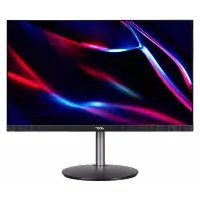
B247YA - Monitorius ACER - Nemokama naudojimo instrukcija
Raskite įrenginio instrukciją nemokamai B247YA ACER PDF formatu.


 FR
FR
 BG
BG
 CS
CS
 DA
DA
 DE
DE
 EL
EL
 ES
ES
 ET
ET
 FI
FI
 HU
HU
 IT
IT
 JA
JA
 LT
LT
 LV
LV
 NL
NL
 NO
NO
 PL
PL
 PT
PT
 RO
RO
 RU
RU
 SK
SK
 SV
SV
 TH
TH
 TR
TR
 UK
UK
 ZH
ZH
| Produkto tipas | Spalvotas LCD TFT monitorius |
| Ekrano dydis | 23,8" (60 cm) |
| Maksimali raiška | 1920 x 1080 @ 75 Hz |
| Skydelio technologija | VA |
| Ryškumas | 250 cd/m² (tipinis) |
| Dinaminis kontrastas (ACM) | 100 000 000:1 max |
| Reagavimo laikas | 4 ms (nuo pilkos iki pilkos) |
| Matymo kampas | 178° horizontaliai, 178° vertikaliai |
| Vaizdo jungtys | VGA (D-Sub), HDMI, DisplayPort (pasirinktinai) |
| Įmontuoti garsiakalbiai | 2 W x 2 (pasirinktinai) |
| USB prievadai | USB 3.0 x 4 (pasirinktinai) |
| Energijos suvartojimas (veikimo režimas) | 22 W (esant 200 nitų) |
| Energijos suvartojimas budėjimo režime | 0,5 W |
| Maitinimo šaltinis | 100-240 V, 50/60 Hz |
| Matmenys (su stovu) | 540,2 x 329,4 ~ 449,4 x 192,1 mm |
| Neto svoris | 5,6 kg |
| Ergonomiški nustatymai | Pakreipimas -5° iki +25°, pasukimas -45° iki +45°, aukštis 0-120 mm, sukimas -90° iki +90° |
| Pagrindinės OSD funkcijos | Kontrastas, ryškumas, juodos spalvos stiprinimas, mėlyna šviesa, ACM, Adaptive-Sync, išankstiniai režimai |
| Priežiūra ir valymas | Naudoti minkštą skudurėlį be tirpiklio; nenaudoti amoniako ar alkoholio |
| Saugumas | Neatidaryti korpuso, vengti lietaus ar saulės poveikio |
| Remonto galimybė | Nuimamas stovas; priežiūra atliekama įgalioto techniko |
Dažnai užduodami klausimai - B247YA ACER
Naudotojų klausimai apie B247YA ACER
0 klausimas apie šį prietaisą. Atsakykite į tas, kurias žinote, arba užduokite savo.
Užduokite naują klausimą apie šį prietaisą
Atsisiųskite instrukciją savo Monitorius PDF formatu nemokamai! Raskite savo instrukciją B247YA - ACER ir vėl perimkite savo elektroninį įrenginį. Šiame puslapyje skelbiami visi dokumentai, reikalingi jūsų įrenginio naudojimui. B247YA prekės ženklo ACER.
NAUDOJIMO INSTRUKCIJA B247YA ACER
LCD monitoriaus „Acer“ trumpasis sąrankos vadovas
Svarbios saugos instrukcijos
Atidžiai perskaitykite šias instrukcijas.
- Norėdami nuvalyti LCD monitoriaus ekraną: būtinai įsitikinkite, ar jūsų monitoriaus vardinė elektros galia atitinka jūsų vietovėje tiekiamos kintamosios srovės galią.
- Išjunkite LCD monitorių ir ištraukite iš lizdo maitinimo laido kištuką.
- Ant skudurėlio užpurkškite valomojo skysčio, kurio sudėtyje nėra tirpiklių, ir švelniai nuvalykite ekraną. • NIEKADA ANT EKRANO ARBA ANT KORPUSO NEPURKŠKITE IR NEPILKITE JOKIŲ SKYSČIŲ. • LCD EKRANUI AR KORPUSUI VALYTI NENAUDOKITE JOKIŲ AMONIAKINIŲ AR ALKOHOLINIŲ VALIKLIŲ.
- „Acer“ neatsakys už žalą, kurią gali padaryti amoniakiniai arba alkoholiniai valikliai.
- Nestatykite LCD monitoriaus šalia lango. Jei ant monitoriaus pateks lietaus, drėgmės ar saulės spindulių, jis gali būti stipriai sugadintas.
- Nespauskite LCD ekrano. Per daug spaudžiant galima nepataisomai sugadinti ekraną.
- Nenuimkite dangčio ir nemėginkite patys atlikti šio įrenginio techninės priežiūros. Bet kokio pobūdžio techninius darbus turėtų atlikti įgaliotas meistras.
- LCD monitorių laikykite -20–60° C (-4–140° F) temperatūros patalpoje. Nesilaikant nurodytos temperatūros monitorius gali būti nepataisomai sugadintas.
- Nedelsdami atjunkite monitorių nuo elektros lizdo ir kreipkitės į įgaliotą techninės priežiūros meistrą, jei kiltų bet kuri iš toliau nurodytų aplinkybių.
- Atspuro arba pažeistas monitoriaus prijungimo prie kompiuterio laidas.
- Ant LCD monitoriaus išsiliejo skystis arba monitorius pateko į lietų.
- Pažeistas LCD monitorius arba jo korpusas.
Monitoriaus tvirtinimas prie pagrindo
- Išimkite monitorių iš pakuotės.
- Pritvirtinkite monitorių prie jo pagrindo. (tam tikriems modeliams)
- Pasukite pagal laikrodžio rodyklę, kad užfiksuotumėte. Įsitikinkite, kad pagrindas užsifiksavo stove. (tam tikriems modeliams)
- Pritvirtinkite pagrindą prie stovo, pasukdami varžtą kortele arba tinkamo dydžio moneta. (tam tikriems modeliams)
Monitoriaus prijungimas prie kompiuterio
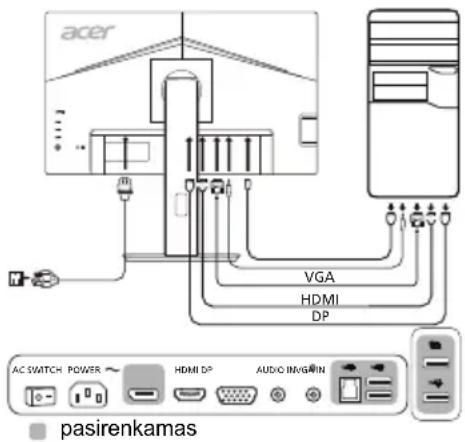
- Išjunkite monitorių ir ištraukite kompiuterio maitinimo laidą iš elektros lizdo.
- 2-1 Prijunkite vaizdo kabelį.
a. Įsitikinkite, kad ir monitorius, ir kompiuteris yra išjungti. b. Prijunkite VGA vaizdo kabelį prie kompiuterio.
2-2 Prijunkite HDMI laidą (tik HDMI įvesties modelyje)
a. Įsitikinkite, kad ir monitorius, ir kompiuteris yra išjungti. b. Prijunkite vieną HDMI kabelio galą prie monitoriaus nugarėlės, o kitą – prie kompiuterio prievado.
2-3 Prijunkite DP laidą (tik DP įvesties modelyje) (pasirenkamas)
a. Įsitikinkite, kad ir monitorius, ir kompiuteris yra išjungti. b. Prijunkite DP laidą prie kompiuterio.
- Prijunkite garso kabelį. (tik garso įvesties modelis) (pasirenkamas)
- Įkiškite monitoriaus maitinimo laidą į maitinimo lizdą monitoriaus nugarėlėje.
- Prijunkite kompiuterio ir monitoriaus maitinimo laidus prie greta esančio elektros lizdo.
- Pasirinkite USB įkrovimo funkcijos išjungimą arba įjungimą, kad įjungtumėte arba išjungtumėte USB įkrovimo funkciją. (pasirenkamas)
Išoriniai valdikliai
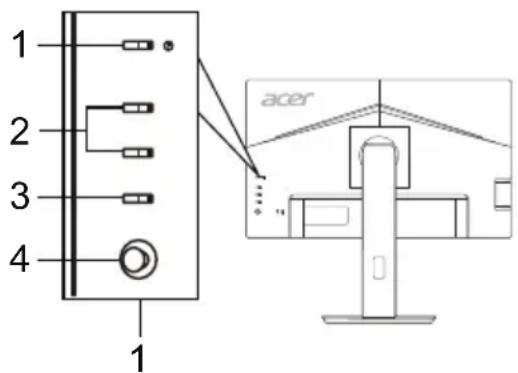
Nr. Elementas Aprašymas
| 1 | Maitinimo mygtukas / indikatorius | Jjungia ir išjungia monitorių. Mélynas rodo jjungtą maitinimą. Oranžinis rodo budėjimo / energijos taupymo režimą. |
| 2 | Spartusis klavišas 1, 2 mygtukai | Paspauskite, norėdami jjungti naudotojo nustatytą sparčiojo klavišo funkciją. |
| 3 | Įvesties mygtukas | Paspauskite, kad perjungtumėte įvesties šaltinius. |
| 4 | Navigacijos mygtukas / mygtukas „Gerai“ | Paspauskite, norėdami jjungti OSD meniu, tuomet naudokite jį kaip kryptinį mygtuką, norėdami pažymėti norimą funkciją. Paspauskite dar kartą, norėdami įvesti pasirinkimą. |
Reglamentai ir saugos pranešimai
FCC pranešimas
Šis įrenginys išbandytas ir nustatyta, kad jis atitinka pagal FCC taisyklių 15 dalį B klasės skaitmeniniams įrenginiams taikomus apribojimus. Šie apribojimai skirti užtikrinti pagrįstą apsaugą nuo žalingų trukdžių gyvenamojoje aplinkoje. Šis prietaisas generuoja, naudoja ir gali skleisti radijo dažnio energiją. Jei jis bus įrengtas ir naudojamas nesilaikant šių instrukcijų, jis gali skleisti žalingus radijo ryšio trukdžius.
Tačiau nėra garantijos, kad tam tikroje aplinkoje trukdžių nekils. Jei šis įrenginys sukelia žalingus radijo arba televizijos signalų trukdžius (tai galima nustatyti įjungus ir išjungus prietaisą), naudotojui rekomenduojama tokius trukdžius pašalinti atlikus vieną ar kelis toliau nurodytus veiksmus:
● pakeisti antenos kryptį arba vietą, - padidinti atstumą tarp įrenginio ir imtuvo, - prijungti prietaisą prie kito maitinimo lizdo arba kitos maitinimo grandinės, nei yra prijungtas imtuvas, - kreiptis pagalbos į pardavimo atstovą arba patyrusį radijo ar televizijos meistrą.
CE atitikties deklaracija
„Acer Inc.“ pareiškia, kad šis LCD monitorius atitinka EMC direktyvos 2014/30/ES, Žemos įtampos įrenginių direktyvos 2014/35/ES, RoHS direktyvos 2011/65/ES ir Direktyvos 2009/125/EB būtinuosius reikalavimus ir kitas susijusias nuostatas dėl su energija susijusių gaminių ekologinio projektavimo reikalavimų sistemos sukūrimo.
Įspėjimas:
Kad neapgadintumėte monitoriaus, nekelkite jo už pagrindo.
Įspėjimas: ekranuotieji kabeliai
Visos jungtys į skaičiavimo įrenginius turi būti sudarytos iš ekranuotųjų kabelių, kad būtų užtikrinta atitiktis EMC reglamentams.
Įspėjimas: išoriniai įrenginiai
Prie šio įrenginio galima jungti tik patvirtintus B klasės apribojimus atitinkančius išorinius įrenginius (įvesties/išvesties įrenginius, terminalus, spausdintuvus ir kt.). Naudojant nesertifikuotus išorinius įrenginius gali kilti radijo ir televizijos signalų priėmimo trukdžių.
Įspėjimas
Gamintojo aiškiai nepatvirtinti pakeitimai panaikina Federalinės komunikacijų komisijos leidimą naudoti šį gaminį.
Naudojimo sąlygos
Šis įrenginys atitinka FCC taisyklių 15 dalį. Naudojimui taikomos šios dvi sąlygos: 1) įrenginys negali kelti žalingų trukdžių; 2) šis įrenginys turi priimti bet kokius gautus trukdžius, įskaitant ir nepageidaujamą veikimą galinčius sukelti trukdžius.
Įspėjimas: naudotojams Kanadoje
Šis B klasės skaitmeninis prietaisas atitinka Kanados teisės aktą ICES-003.
Privačių namų ūkių naudotojų įrangos atliekų šalinimas Europos Sąjungoje
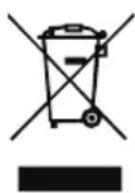
Šis ant gaminio arba jo pakuotės esantis simbolis rodo, kad gaminio negalima išmesti su kitomis buitinėmis atliekomis. Jūs esate atsakingi už įrangos atliekų atidavimą į specialų elektrinės ir elektroninės įrangos perdirbimo surinkimo punktą. Atskiras įrangos atliekų surinkimas ir perdirbimas padės išsaugoti gamtos išteklius ir užtikrinti, kad įranga būtų perdirbta žmogaus sveikatai ir aplinkai saugiu būdu. Daugiau informacijos apie tai, kur galima palikti savo įrangos atliekas perdirbti, gausite iš savo vietos savivaldybės, buitinių atliekų išvežimo tarnybos arba parduotuvėje, kurioje įsigijote šį gaminį.
TECHNINIAI DUOMENYS
| LCD plokšte | Valdymo sistema TFT spalvinis LCD | |
| Dydis 23,8"W (60 cm) | ||
| Vaizdo taškų dydis 0,2745 mm (H) x 0,2745 mm (V) | ||
| Ryškumas | 250 cd/m2 (jprastas) | |
| Kontrastas 100000000:1 maks. (ACM) | ||
| Regimasis kampas 178° (H) 178° (V) (CR=10) | ||
| Atsako trukmė 4 ms (G–G) | ||
| Vaizdas | R, G, B analoginė sąsaja | |
| Plokštės tipas VA | ||
| Horizontalusis dažnis | VGA/HDMI: 30–85 kHzDP: 85–85 kHz | |
| Vertikalusis dažnis | VGA/HDMI: 56–76 HzDP: 48–75 Hz | |
| Ekrano spalvos 16,7 milijonų | ||
| Taškų dažnis VGA/HDMI/DP: 174,5 MHz | ||
| Didžiausia skiriamoji geba 1920 x 1080 esant 75 Hz | ||
| Funkcija „Plug & Play” VESA DDCCI/DDC2B | ||
| Energijos sąnaudos(esant 200 nitų) | Jjungimo režimu 22 W | |
| Miego režimu 0,5 W | ||
| Išjungimo režimu | 0,3 W | |
| Įvesties jungtis | D-SubHDMI (tik HDMI įvesties modelyje)DP (tik DP įvesties modelis) | |
| Vaizdo įvesties signalas | Analoginis: 0,7 Vp-p (standartinis), 75 OHM, teigiamasHDMI (tik HDMI įvesties modelyje) (pasirenkamas)DP (tik DP įvesties modelis) (pasirenkamas) | |
| Garsiakalbiai | 2 W x 2 (tik garso įvesties modelis) (pasirenkamas) | |
| USB | USB 3.0 x 4 (pasirenkamas) | |
| Didžiausias ekrano dydis | Horizontaliai: 527,04 mmVertikaliai: 296,46 mm | |
| Maitinimo šaltinis: | 100–240 V, 50/60 Hz | |
| Aplinkos sąlygos | Naudojimo temperatūra: 0–40° CSaugojimo temperatūra: -20–60° CNaudojimo drėgme: 20–80 % | |
| Matmenys | 540,2 (P) x 329,37 ~ 449,37 (A) x 192,11 (G) mm | |
| Svoris (grynasis) | 5,6 kg (grynasis) | |
| Mechanizmų techniniai duomenys | Pakreipimas: nuo -5° iki +25° (tik aukščiausiame pakėlimo taške galima pakreipti 25 laipsnių kampu)Pasukimas: nuo -45° iki +45°Aukščio reguliavimas: nuo 0 iki 120 mmSukimosi ašis: nuo -90° iki +90°Atkabinamas kojos stovas: taip | |
| Išoriniai valdikliai | Jungikliai / mygtukai | Maitinimo mygtukas Spartusis klavišas 1 Spartusis klavišas 2ĮvestisMeniu/Navigacija/Gerai |
| Funkcijos | Kontrastas Ryškumas Juodos spavos akcentavimas Mélyna šviesa ACM jungti / išjungti Ypatingas ryškumas Horizontaloji padėtis (tik analoginės įvesties modelyje) Vertikaloji padėtis (tik analoginės įvesties modelyje) Laikrodis (tik analoginės įvesties modelyje) Fokusavimas (tik analoginės įvesties modelyje) Automatinis konfigūravimas (tik analoginės įvesties modelyje) Gama Spalvinė temperatūra Režimai sRGB Pilkumo tonų režimas 6 ašių grynis 6 ašių atspalvisĮvestis Automatinis šaltinis USB įkrovimo išjungimas Platusis režimas Sparčiojo klavišo priskyrimas DDC/CI įjungti / išjungti HDMI juodu atspalvių lygis Greitojo paleidimo režimas Ekrano informacija Nustalyti visas nuostatas iš naujo Išeiti | |
| Specifikacijos priklauso nuo modelio ir (arba) regiono. | ||
„Acer“ gaminio vadovus ir kitus dokumentus rasite oficialioje „Acer“ palaikymo svetainėje.



- LCD MONITORIAUS „ACER“ TRUMPASIS SĄRANKOS VADOVAS
- SVARBIOS SAUGOS INSTRUKCIJOS
- MONITORIAUS TVIRTINIMAS PRIE PAGRINDO
- MONITORIAUS PRIJUNGIMAS PRIE KOMPIUTERIO
- IŠORINIAI VALDIKLIAI
- REGLAMENTAI IR SAUGOS PRANEŠIMAI
- FCC PRANEŠIMAS
- CE ATITIKTIES DEKLARACIJA
- ĮSPĖJIMAS
- ĮSPĖJIMAS: EKRANUOTIEJI KABELIAI
- ĮSPĖJIMAS: IŠORINIAI ĮRENGINIAI
- NAUDOJIMO SĄLYGOS
- ĮSPĖJIMAS: NAUDOTOJAMS KANADOJE
- PRIVAČIŲ NAMŲ ŪKIŲ NAUDOTOJŲ ĮRANGOS ATLIEKŲ ŠALINIMAS EUROPOS SĄJUNGOJE
Prekės ženklas : ACER
Modelis : B247YA
Kategorija : Monitorius