
B247YA - Монітор ACER - Безкоштовний посібник користувача
Знайдіть посібник до пристрою безкоштовно B247YA ACER у форматі PDF.


 FR
FR
 BG
BG
 CS
CS
 DA
DA
 DE
DE
 EL
EL
 ES
ES
 ET
ET
 FI
FI
 HU
HU
 IT
IT
 JA
JA
 LT
LT
 LV
LV
 NL
NL
 NO
NO
 PL
PL
 PT
PT
 RO
RO
 RU
RU
 SK
SK
 SV
SV
 TH
TH
 TR
TR
 UK
UK
 ZH
ZH
| Тип продукту | Кольоровий РК-монітор TFT |
| Розмір екрану | 23,8" (60 см) |
| Максимальна роздільна здатність | 1920 x 1080 @ 75 Гц |
| Технологія панелі | VA |
| Яскравість | 250 кд/м² (типова) |
| Динамічний контраст (ACM) | 100 000 000:1 макс |
| Час відгуку | 4 мс (сірий до сірого) |
| Кут огляду | 178° горизонтальний, 178° вертикальний |
| Відеороз'єми | VGA (D-Sub), HDMI, DisplayPort (опціонально) |
| Вбудовані динаміки | 2 Вт x 2 (опціонально) |
| Порти USB | USB 3.0 x 4 (опціонально) |
| Споживана потужність (робочий режим) | 22 Вт (при 200 ніт) |
| Споживання в режимі очікування | 0,5 Вт |
| Живлення | 100-240 В, 50/60 Гц |
| Розміри (з підставкою) | 540,2 x 329,4 ~ 449,4 x 192,1 мм |
| Вага нетто | 5,6 кг |
| Ергономічні регулювання | Нахил -5° до +25°, поворот -45° до +45°, висота 0-120 мм, обертання -90° до +90° |
| Основні функції OSD | Контраст, яскравість, посилення чорного, синє світло, ACM, Adaptive-Sync, попередньо встановлені режими |
| Догляд та очищення | Використовуйте м'яку тканину без розчинників; не використовуйте аміак або спирт |
| Безпека | Не відкривайте корпус, уникайте впливу дощу або сонця |
| Ремонтопридатність | Підставка знімна; обслуговування уповноваженим техніком |
Часті запитання - B247YA ACER
Питання користувачів про B247YA ACER
0 питання про цей пристрій. Дайте відповідь на ті, що знаєте, або поставте власне.
Поставити нове питання про цей пристрій
Завантажте інструкції для вашого Монітор у форматі PDF безкоштовно! Знайдіть свій посібник B247YA - ACER і поверніть собі контроль над електронним пристроєм. На цій сторінці опубліковані всі документи, необхідні для використання вашого пристрою. B247YA бренду ACER.
ПОСІБНИК КОРИСТУВАЧА B247YA ACER
Короткий посібник з використання РК-монітора Acer
Важливі заходи безпеки
Уважно прочитайте подані далі інструкції.
- Чищення екрана РК-монітора: перевірте, чи монітор призначено для роботи в мережі змінного струму, що у вашій місцевості.
• Вимкніть РК-монітор та від'єднайте кабель живлення. - Розпиліть нерозчинний засіб для чищення на ганчірку й акуратно почистіть екран. • НІКОЛИ НЕ РОЗПИЛЮЙТЕ ТА НЕ ПРОЛИВАЙТЕ РІДИНУ БЕЗПОСЕРЕДНЬО НА ЕКРАН АБО КОРПУС. • ДЛЯ КОРПУСУ АБО РК-ДИСПЛЕЯ НЕ ВИКОРИСТОВУЙТЕ ОЧИСНИКИ НА ОСНОВІ АМІАКУ АБО СПИРТУ. - Acer не несе відповідальності за пошкодження через застосування очисників, що містять аміак або спирт.
- Не ставте РК-монітор біля вікна. Дощ, волога або сонячні промені можуть сильно пошкодити його.
- Не тисніть на РК-екран. Надмірний тиск може пошкодити дисплей.
- Не знімайте кришку та не обслуговуйте цей пристрій самостійно. Будь-яке обслуговування має виконувати уповноважений спеціаліст.
- Зберігайте РК-монітор у кімнаті за температури від -20° до 60° С. Зберігання РК-монітора за іншої температури, ніж ця, може спричинити його пошкодження.
- Негайно від'єднайте монітор від електромережі та викличте уповноваженого спеціаліста за описаних нижче обставин.
- Кабель передачі сигналів від монітора до комп'ютера зносився або пошкоджений.
- На РК-монітор розлилася рідина або потрапив дощ.
- РК-монітор або корпус пошкоджено.
Під'єднання монітора до основи
- Вийміть монітор з упаковки.
- Під'єднайте підставку до основи (для деяких моделей).
- Поверніть за годинниковою стрілкою, щоб зафіксувати. Основу має бути зафіксовано на підставці (для деяких моделей).
- Прикріпіть основу до підставки, повертаючи гвинт за допомогою спеціального інструмента або монети (для деяких моделей).
Під'єднання монітора до комп'ютера
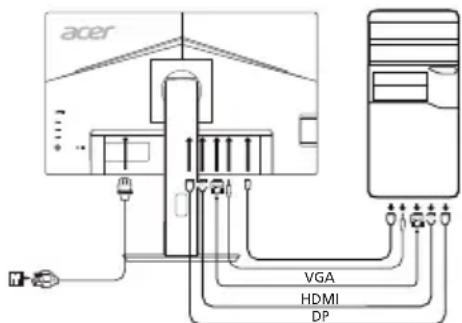
- Вимкніть монітор та вийміть кабель живлення комп'ютера.
- 2-1 Під'єднання відеокабелю
а. Перевірте, чи монітор та комп'ютер ВИМКНЕНО.
b. Під'єднайте відеокабель VGA до комп'ютера.
2-2 Під'єднайте кабель HDMI (лише модель із входом HDMI)
а. Перевірте, чи монітор та комп'ютер ВИМКНЕНО. b. Під'єднайте один кінець кабелю HDMI до задньої панелі монітора, а інший кінець – до роз'єму на комп'ютері.
2-3 Під'єднайте кабель DP (лише модель із входом DP) (додатково)
а. Перевірте, чи монітор та комп'ютер ВИМКНЕНО. b. Під'єднайте кабель DP до комп'ютера.
- Під'єднайте аудіокабель (лише модель з аудіовходом) (додатково).
- Вставте кабель живлення монітора в роз'єм для кабелю живлення на задній панелі монітора.
- Вставте кабелі живлення комп'ютера та монітора в найближчу розетку.
- Виберіть налаштування УВІМК./ВИМК. заряджання USB у вимкненому стані, щоб увімкнути/вимкнути функцію заряджання через USB у вимкненому стані. (додатково)

додатково
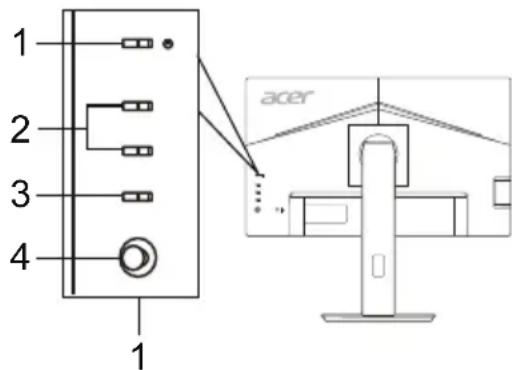
Зовнішні елементи керування
| Номер | Елемент | Опис |
| 1 | Кнопка/індикаторживлення | Увімкнення/вимкнення монітора.Синій колір вказує на ввімкненеживлення. Жовтий колір вказує нарежим очікування/заощадженняелектроенергії. |
| 2 | Гарячі клавіші 1, 2 | Натискайте для увімкнення функціїгарячої клавіші, встановленоїкористувачем. |
| 3 | Кнопка вхідногосигналу | Натисніть, щоб змінити джереловхідного сигналу. |
| 4 | Кнопка навігації/ОК | Натисніть для увімкнення екранногоменю, після цього використовуйте яккнопку навігації для виділенняпотребної функції. Натисніть зновудля введення вибору |
Правові норми та заходи безпеки
Повідомлення Федеральної комісії зв'язку
Цей пристрій пройшов перевірку та відповідає обмеженням для цифрових пристроїв класу В, як передбачено частиною 15 Правил Федеральної комісії зв'язку. Ці обмеження призначено для забезпечення належного захисту від шкідливих перешкод у житловому середовищі. Цей пристрій створює, використовує та може випромінювати радіочастотну енергію, а тому, у разі встановлення та використання із порушенням інструкцій, може призводити до виникнення шкідливих перешкод для радіозв'язку. Проте немає жодної гарантії, що у певному варіанті встановлення перешкоди не виникатимуть. Якщо цей пристрій створює перешкоди для прийому радіосигналу або телевізійного сигналу, що можна перевірити шляхом вимикання та вмикання пристрою, рекомендується спробувати усунути перешкоди одним із наведених способів.
● Налаштуйте або змініть розташування прийомної антени. - Збільшіть відстань між пристроєм і приймачем. - Під'єднайте пристрій та приймач до різних розеток. - Зверніться за допомогою до дилера або досвідченого телерадіотехніка.
Заява про відповідність ЄС
Цим повідомленням компанія Acer Inc. стверджує, що цей РК-монітор відповідає важливим вимогам та іншим відповідним умовам Директиви щодо електромагнітної сумісності 2014/30/EU, Директиви щодо низької напруги 2014/35/EU, Директиви про обмеження вмісту шкідливих речовин 2011/65/EU та Директиви 2009/125/EC щодо визначення норм для встановлення вимог стосовно екодизайну для виробу, пов'язаного з енергією.
Примітка.
З метою запобігання пошкодження монітора, не піднімайте монітор за його підставку.
Примітка. Екрановані кабелі
Для відповідності нормативним актам щодо електромагнітної сумісності усі з'єднання з іншими пристроями необхідно виконувати за допомогою екранованих кабелів.
Примітка. Периферійні пристрої
До цього пристрою можна під'єднувати лише периферійні пристрої (пристрої введення/виведення, роз'єми, принтери тощо), сертифіковані для відповідності обмеженням класу В. Робота з несертифікованими периферійними пристроями може перешкоджати прийому радіо- та телесигналів.
Увага!
Зміни чи модифікації, які не є позитивно схвалені виробником, можуть позбавити користувача права користуватися цим виробом, яке надається Федеральною комісією зв'язку.
Умови експлуатації
Цей пристрій відповідає частині 15 Правил Федеральної комісії зв'язку. На функціонування пристрою поширюються такі дві умови: (1) цей пристрій може не призводити до виникнення шкідливих перешкод; (2) цей пристрій повинен приймати будь-які перешкоди, зокрема ті, які можуть спричинити небажану роботу.
Примітка. Користувачі в Канаді
Цей цифровий пристрій класу В відповідає канадському стандарту ICES-003.
Утилізація використаного виробу користувачами у приватному господарстві у країнах ЄС

Цей символ на виробі або його упаковці вказує на те, що цей виріб не можна утилізувати з іншими побутовими відходами. Будучи відповідальним за утилізацію використаного пристрою, ви повинні здавати його у визначений пункт прийому для переробки використаного електричного й електронного обладнання. Розділений збір та переробка зношеного пристрою під час утилізації допоможе зберегти природні ресурси і гарантує безпечну для здоров'я людини та довкілля переробку. Щоб дізнатися більше про пункти прийому використаного пристрою для переробки, зверніться до місцевої адміністрації, служби з утилізації побутових відходів або магазину, в якому ви придбали пристрій.
ТЕХНІЧНІ ХАРАКТЕРИСТИКИ
| РК-панель | Керуюча система | Кольоровий TFT PK-екран |
| Розмір 23,8"W (60 см) | ||
| Крок піксела | 0,2745 мм (по горизонталі) x 0,2745 мм (по вертикалі) | |
| Яскравість | 250 кд/м2 (типова) | |
| Контрастність | 100 000 000:1 макс. (ACM) | |
| Кут огляду | 178° (по горизонталі) 178° (по вертикалі) (CR=10) | |
| Час відповіді | 4 мсек. (G to G) | |
| Відео | Аналоговий інтерфейс R, G, B | |
| Тип панелі VA | ||
| Частота рядків | VGA/HDMI: 30 - 85 kHzDP: 85 - 85 kHz | |
| Частота кадрів | VGA/HDMI: 56 - 76 HzDP: 48 - 75 Hz | |
| Відображувані кольори | 16,7 мільйона | |
| Синхросигнал для відтворення зображень на растровому дисплеї | VGA/HDMI/DP: 174,5 MHz | |
| Максимальна роздільна здатність | 1920 x 1080 при 75 Hz | |
| Plug & Play VESA DDCCI/DDC2B | ||
| Споживання електроенергії(за 200 ніт) | Режим увімкнення 22 W | |
| Режим сну 0,5 W | ||
| Режим вимкнення 0,3 W | ||
| Вхідний роз'єм | D-SubHDMI (лише модель із входом HDMI)DP (лише модель із входом DP) | |
| Вхідний відеосигнал | Аналоговий: 0,7 Vp-p (стандарт), 75 OHM, позитивнийHDMI (лише модель із входом HDMI) (додатково)DP (лише модель із входом DP) (додатково) | |
| Динаміки | 2 W x 2 (лише модель з аудіовходом) (додатково) | |
| USB | USB 3.0 x 4 (додатково) | |
| Максимальний розмір екрана | По горизонталі: 527,04 ммПо вертикалі: 296,46 мм | |
| Джерело живлення | 100–240 V, 50/60 Hz | |
| Умови навколишнього середовища | Робоча температура: від 0 °C до 40 °CTемпература зберігання: від -20 °C до 60 °CРобоча вологість: 20–80% | |
| Розміри | 540,2 (Ш) x 329,37 ~ 449,37 (В) x 192,11 (Г) мм | |
| Вага (вага нетто) | 5,6 кг (нетто) | |
| Технічні характеристики механізму | Нахил: від -5 до +25° (лише в найвищій точці може бути запропоновано 25 градусів нахилу для кута нахилу)Поворот: від -45 до +45°Регулювання висоти: від 0 до 120 ммЗавіса: від -90° до +90°Знімна підставка: наявна | |
| Зовнішні елементикерування | Перемикач/кнопки | Кнопка живлення Гаряча клавіша 1 Гаряча клавіша 2 ВхідМенюНавігації/ОК |
| Функції | Контрастність Яскравість Підсилення чорного Блакитне світло Увімк./вимк. АСМ Супер чіткість Положення по горизонталі (лише модель з аналоговим входом)Положення по вертикалі (лише модель з аналоговим входом) Годинник (лише модель з аналоговим входом) Фокусування (лише модель з аналоговим входом) Автоматичне налаштування (лише модель з аналоговим входом) Гамма Температура кольору Режими sRGB Режим градації сірого 6-осьова насиченість 6-осьовий відтінок Вхід Авто джерело Заряджання через USB у вимкненому стані Широкоекранний режим Призначення сполучення клавіш Увімк./вимк. DDC/CIPівень чорного HDMI Режим швидкого запуску Інформація про дисплей Скинути всі настройки Вийти | |
| Технічні характеристики залежать від моделі та/або регіону. | ||
Посібники й інші документи для виробу Acer шукайте на офіційному веб-сайті підтримки Acer.



- КОРОТКИЙ ПОСІБНИК З ВИКОРИСТАННЯ РК-МОНІТОРА ACER
- ВАЖЛИВІ ЗАХОДИ БЕЗПЕКИ
- ПІД'ЄДНАННЯ МОНІТОРА ДО ОСНОВИ
- ПІД'ЄДНАННЯ МОНІТОРА ДО КОМП'ЮТЕРА
- ЗОВНІШНІ ЕЛЕМЕНТИ КЕРУВАННЯ
- ПРАВОВІ НОРМИ ТА ЗАХОДИ БЕЗПЕКИ
- ПОВІДОМЛЕННЯ ФЕДЕРАЛЬНОЇ КОМІСІЇ ЗВ'ЯЗКУ
- ЗАЯВА ПРО ВІДПОВІДНІСТЬ ЄС
- ПРИМІТКА
- ПРИМІТКА. ЕКРАНОВАНІ КАБЕЛІ
- ПРИМІТКА. ПЕРИФЕРІЙНІ ПРИСТРОЇ
- УВАГА
- УМОВИ ЕКСПЛУАТАЦІЇ
- ПРИМІТКА. КОРИСТУВАЧІ В КАНАДІ
- УТИЛІЗАЦІЯ ВИКОРИСТАНОГО ВИРОБУ КОРИСТУВАЧАМИ У ПРИВАТНОМУ ГОСПОДАРСТВІ У КРАЇНАХ ЄС
Марка : ACER
Модель : B247YA
Категорія : Монітор