
B247YA - Монитор ACER - Бесплатное руководство пользователя
Найдите руководство к устройству бесплатно B247YA ACER в формате PDF.


 FR
FR
 BG
BG
 CS
CS
 DA
DA
 DE
DE
 EL
EL
 ES
ES
 ET
ET
 FI
FI
 HU
HU
 IT
IT
 JA
JA
 LT
LT
 LV
LV
 NL
NL
 NO
NO
 PL
PL
 PT
PT
 RO
RO
 RU
RU
 SK
SK
 SV
SV
 TH
TH
 TR
TR
 UK
UK
 ZH
ZH
| Тип продукта | Цветной ЖК-монитор TFT |
| Размер экрана | 23,8 дюйма (60 см) |
| Максимальное разрешение | 1920 x 1080 @ 75 Гц |
| Технология панели | VA |
| Яркость | 250 кд/м² (типичная) |
| Динамическая контрастность (ACM) | 100 000 000:1 макс. |
| Время отклика | 4 мс (от серого к серому) |
| Угол обзора | 178° по горизонтали, 178° по вертикали |
| Видеоразъемы | VGA (D-Sub), HDMI, DisplayPort (опционально) |
| Встроенные динамики | 2 Вт x 2 (опционально) |
| Порты USB | USB 3.0 x 4 (опционально) |
| Потребляемая мощность (включено) | 22 Вт (при 200 нит) |
| Потребление в режиме ожидания | 0,5 Вт |
| Питание | 100-240 В, 50/60 Гц |
| Размеры (с подставкой) | 540,2 x 329,4 ~ 449,4 x 192,1 мм |
| Вес нетто | 5,6 кг |
| Регулировки эргономики | Наклон от -5° до +25°, поворот от -45° до +45°, высота 0-120 мм, поворот на 90° от -90° до +90° |
| Основные функции экранного меню | Контрастность, яркость, усиление черного, синий свет, ACM, Adaptive-Sync, предустановленные режимы |
| Уход и чистка | Используйте мягкую безворсовую ткань без растворителей; не используйте аммиак или спирт |
| Безопасность | Не открывайте корпус, избегайте воздействия дождя или солнца |
| Ремонтопригодность | Съемная подставка; обслуживание уполномоченным специалистом |
Часто задаваемые вопросы - B247YA ACER
Вопросы пользователей о B247YA ACER
0 вопрос об этом устройстве. Ответьте на те, что знаете, или задайте свой.
Задать новый вопрос об этом устройстве
Скачайте инструкцию для вашего Монитор в формате PDF бесплатно! Найдите своё руководство B247YA - ACER и возьмите своё электронное устройство обратно в руки. На этой странице опубликованы все документы, необходимые для использования вашего устройства. B247YA бренда ACER.
РУКОВОДСТВО ПОЛЬЗОВАТЕЛЯ B247YA ACER
Краткое руководство пользователя ЖК-монитора Acer
Важные инструкции по технике безопасности
Внимательно прочтите следующие инструкции.
- Чтобы очистить ЖК-монитор: Убедитесь, что расчетная мощность монитора подходит для работы от электросети переменного тока в вашем регионе.
- Выключите ЖК-монитор и отсоедините шнур питания от сети.
- Распылите на тряпку очищающий раствор, не содержащий растворителя, и осторожно протрите экран.
- ЗАПРЕЩАЕТСЯ РАЗБРЫЗГИВАТЬ ИЛИ ПРОЛИВАТЬ ЛЮБЫЕ ЖИДКОСТИ НЕПОСРЕДСТВЕННО НА ЭКРАН ИЛИ КОРПУС.
• ДЛЯ ЧИСТКИ ЖК-ДИСПЛЕЯ ИЛИ КОРПУСА НЕ ПРИМЕНЯЙТЕ НИКАКИЕ ЧИСТЯЩИЕ СРЕДСТВА НА ОСНОВЕ НАШАТЫРНОГО ИЛИ ЭТИЛОВОГО СПИРТА.
- Компания Acer не будет отвечать за повреждения, вызванные применением любых чистящих средств на основе нашатырного или этилового спирта.
- Не размещайте ЖК-монитор рядом с окном. Дождь, влажность и солнечный свет могут серьезно повредить монитор.
- Не давите на ЖК-экран. Чрезмерное давление может привести к неустранимому повреждению дисплея.
- Не снимайте крышку и не пытайтесь ремонтировать устройство самостоятельно. Техобслуживание любого рода должен проводить уполномоченный технический специалист.
- Храните ЖК-монитор в помещении при температуре от -20° до 60° С. Хранение ЖК-монитора при температуре за пределами этого диапазона может привести к неустранимому повреждению.
- В любом из следующих случаев немедленно отключите монитор от сети и вызовите уполномоченного технического специалиста:
- Сигнальный кабель монитор-ПК изношен или поврежден.
- На ЖК-монитор была пролита жидкость, или он попал под дождь.
- ЖК-монитор или корпус поврежден.
Установка монитора на основание.
- Извлеките монитор из упаковки.
- Подсоедините стойку к основанию (не для всех моделей).
- Поверните по часовой стрелке, чтобы зафиксировать. Убедитесь, что основание зафиксировано на стойке (не для всех моделей).
- Закрепите основание на стойке, повернув винт с помощью специального инструмента или подходящей монеты (не для всех моделей).
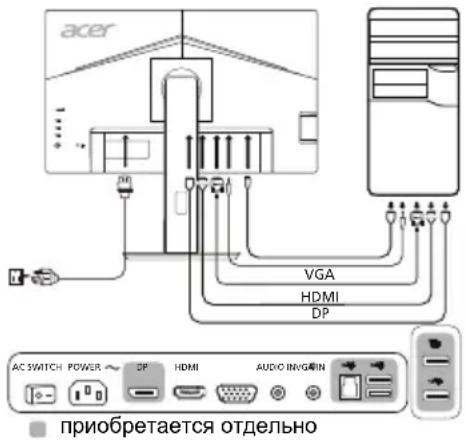
Подключение монитора к компьютеру
- Выключите монитор и отсоедините шнур питания компьютера от сети.
- 2-1 Подключите видеокабель
а. Убедитесь, что питание монитора и компьютера отключено. b. Подключите видеокабель VGA к компьютеру.
2-2 Подключите HDMI-кабель (только для модели с входом HDMI)
а. Убедитесь, что питание монитора и компьютера отключено. b. Подключите один конец HDMI-кабеля к задней панели монитора, а другой конец — к порту компьютера.
2-3 Подключите DP-кабель (только для модели с входом DP) (приобретается отдельно)
а. Убедитесь, что питание монитора и компьютера отключено. b. Подключите DP-кабель к компьютеру.
- Подключите аудиокабель (только модель с аудиовходом) (приобретается отдельно).
- Подключите кабель питания монитора к порту питания на задней панели устройства.
- Подключите шнуры питания компьютера и монитора к электрической розетке.
- Выберите «Зарядка через USB при выключенном питании Вкл./Выкл.», чтобы включить/отключить функцию зарядки через USB при выключенном питании. (приобретается отдельно)
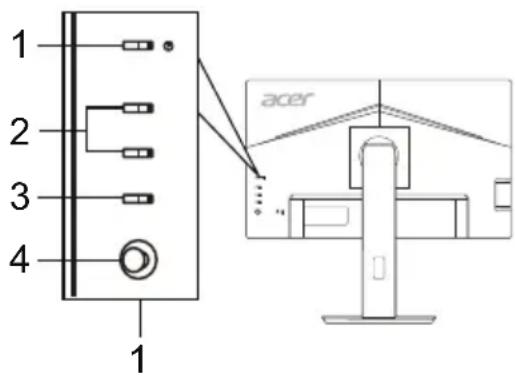
Внешние элементы управления
| No | Элемент | Описание |
| 1 | Кнопка/индикатор питания | Включение/выключение монитора. Синий цвет означает, что питание включено.Желтый цвет обозначает режим ожидания/энергосбережения. |
| 2 | Горячая клавиша 1, 2 кнопки | Нажмите, чтобы активировать функцию, заданную пользователем для горячей клавиши. |
| 3 | Кнопка входа | Нажмите для переключения источников входа. |
| 4 | Кнопка навигации/ОК | Нажмите, чтобы вызвать меню OSD, а затем используйте ее для перехода к нужной функции. Чтобы выбрать элемент, нажмите на кнопку снова. |
Правила и примечания по технике безопасности
Примечание FCC
Данное устройство было протестировано и признано соответствующим ограничениям для цифрового устройства класса В, в соответствии с частью 15 правил FCC. Эти ограничения разработаны для обеспечения приемлемой защиты от вредных помех при установке в жилых помещениях. Данное устройство генерирует, использует и может излучать радиочастотную энергию. Если оно установлено и используется не в соответствии с инструкциями, оно может вызывать вредные помехи при радиосвязи. Однако, нет никакой гарантии, что помехи не будут возникать в каждом конкретном случае. Если данное устройство вызывает вредные помехи для приема радио- и телевизионного сигнала, что можно определить, включив и выключив устройство, пользователю рекомендуется попытаться устранить помехи, выполнив одно или несколько из следующих действий:
- Переориентировать или переместить приемную антенну. ● Увеличить расстояние между устройством и приемником. ● Подключите устройство к розетке в цепи, отличной от той, к которой подключен приемник.
- Обратитесь за помощью к дилеру или опытному специалисту по радио-/телевизионному оборудованию.
Декларация соответствия СЕ
Настоящим компания Acer Inc. заявляет, что данный ЖК-монитор соответствует основным требованиям и другим соответствующим положениям Директивы по электромагнитной совместимости 2014/30/EU, Директивы по низковольтному оборудованию 2014/35/EU, Директивы об ограничении использования некоторых вредных веществ в электрическом и электронном оборудовании 2011/65/EU и Директивы 2009/125/EC относительно создания основы для установки требований к экодизайну энергосберегающего продукта.
Примечание:
Чтобы не повредить монитор, не поднимайте его за основание.
Примечание: Экранированные кабели
Все подключения к другим вычислительным устройствам должны производиться с помощью экранированных кабелей в соответствии с правилами электромагнитной совместимости.
Примечание:
Монитор Acer предназначен для воспроизведения видеосигнала и визуального отображения информации, полученной с электронных носителей.
Примечание: Периферийные устройства
К данному оборудованию можно подключать только периферийные устройства (устройства ввода/вывода, оконечные устройства, принтеры и т. д.), сертифицированные на соответствие ограничениям класса В. Использование несертифицированных периферийных устройств может привести к возникновению помех в приеме радио- и телевизионных сигналов.
Предупреждение
Изменения или модификации, не одобренные производителем, могут привести к лишению пользователя полномочий на эксплуатацию данного устройства, предоставленных Федеральной комиссией по средствам коммуникаций.
Условия эксплуатации
Данное устройство соответствует требованиям части 15 правил FCC. Эксплуатация допускается при соблюдении следующих двух условий: (1) данное устройство не должно создавать вредных помех, и (2) данное устройство может принимать любые помехи, включая помехи, которые могут препятствовать нормальной эксплуатации.
Примечание: Для пользователей в Канаде
Данное цифровое устройство класса В соответствует канадскому стандарту ICES-003.
Утилизация отслужившего оборудования пользователями из частных домов в странах Европейского Союза

Этот символ на устройстве или упаковке означает, что данное устройство нельзя утилизировать вместе с другими бытовыми отходами. Вместо этого необходимо сдать отслужившее устройство в специальный пункт приема для утилизации электрического и электронного оборудования. Отдельный сбор и переработка отслужившего оборудования во время утилизации поможет сберечь природные ресурсы и обеспечить переработку таким образом, чтобы защитить здоровье человека и окружающую среду. Для получения более подробной информации о том, куда можно сдать отслужившее оборудование для утилизации, обратитесь в местный орган городского управления, службу сбора бытовых отходов или в магазин, где было приобретено устройство.
Спецификации
| ЖК-панель | Управляющее устройство | Цветной TFT ЖК-дисплей | |
| Размер | 23,8"W (60 см) | ||
| Шаг пикселя | 0,2745 мм (Г) x 0,2745 мм (В) | ||
| Яркость | 250 кг/м2 (обычная) | ||
| Контрастность Макс. 100000000:1 (ACM) | |||
| Угол обзора | 178° (Г) 178° (В) (CR=10) | ||
| Время отклика | 4 мс (G до G) | ||
| Видео | Аналоговый интерфейс R, G, B | ||
| Тип панели VA | |||
| Частота по горизонтали | VGA/HDMI: 30 - 85 kHzDP: 85 - 85 kHz | ||
| Частота по вертикали | VGA/HDMI: 56 - 76 HzDP: 48 - 75 Hz | ||
| Цвета отображения | 16,7 млн | ||
| Синхросигнал для воспроизведения изображений на растровом дисплее | VGA/HDMI/DP: 174,5 MHz | ||
| Максимальное разрешение | 1920 x 1080 при частоте 75 Hz | ||
| Plug & Play VESA DDCCI/DDC2B | |||
| Потребляемая мощность (при яркости 200 нитов) | Во включенном состоянии | 22 W | |
| Слящий режим | 0,5 W | ||
| В выключенном состоянии | 0,3 W | ||
| Входной разъем | D-SubHDMI (только модель с HDMI-входом)DP (только модель со входом DP) | ||
| Входной видеосигнал | Аналоговый: 0,7 Vp-p (стандартный), 75 OHM, положительныйHDMI (только модель с HDMI-входом) (приобретается отдельно)DP (только модель со входом DP) (приобретается отдельно) | ||
| Динамики | 2 W x 2 (только модель с аудиовходом) (приобретается отдельно) | ||
| USB | USB 3.0 x 4 (приобретается отдельно) | ||
| Максимальный размер экрана | По горизонтали: 527,04 ммПо вертикали: 296,46 мм | ||
| Источник питания | 100-240 V, 50/60 Hz | ||
| Внешние условия | Рабочая температура: От 0° до 40°CТемпература хранения: От -20° до 60°CРабочая влажность: От 20% до 80% | ||
| Габариты | 540,2 (Ш) x 329,37 ~ 449,37 (В) x 192,11 (Г) мм | ||
| Вес (нетто) | 5,6 кг (нетто) | ||
| Спецификации механизмов | Угол наклона: От -5° до +25° (наклон 25 градусов возможен только в самой высокой точке подставки)Угол поворота: От -45° до +45°Регулировка по высоте: От 0 мм до 120 ммВращение: От -90° до +90°Съемная подставка: Да | ||
| Внешние элементы управления | Переключатели/кнопки | Кнопка питания Горячая клавиша 1 Горячая клавиша 2 | ВходМеню/Навигации/ОК |
| Функции | КонтрастностьЯркостьУсиление черногоСиний светACM Вкл./Выкл.Высокая резкостьПолож. по гориз. (только модель с аналоговым входом)Полож. по верт. (только модель с аналоговым входом)Частота (только модель с аналоговым входом)Фокусировка (только модель с аналоговым входом)Автонастройка (только модель с аналоговым входом)ГаммаЦвет.темп.РежимыsRGBРеж.градц.сер.Насыщ. 6 цветов6 цветов | ГромкостьЗвук выкл.РазгонAdaptive-SyncЯзыкВр. отобр. МенюПрозрачностьБлокировка менюВходАвтоисточникЗарядка через USB при выключенном питанииШирокоэж.реж.Горячие клавишиDDC/CI Вкл./Выкл.Ур. черного HDMIРеж. быст. зап.Информация о монитореСброс всех настроекВыход | |
| Технические характеристики зависят от модели и/или региона. | |||
Руководства и другие документы для вашего продукта Acer можно найти на официальном веб-сайте технической поддержки Acer.



- КРАТКОЕ РУКОВОДСТВО ПОЛЬЗОВАТЕЛЯ ЖК-МОНИТОРА ACER
- ВАЖНЫЕ ИНСТРУКЦИИ ПО ТЕХНИКЕ БЕЗОПАСНОСТИ
- УСТАНОВКА МОНИТОРА НА ОСНОВАНИЕ
- ПОДКЛЮЧЕНИЕ МОНИТОРА К КОМПЬЮТЕРУ
- ВНЕШНИЕ ЭЛЕМЕНТЫ УПРАВЛЕНИЯ
- ПРАВИЛА И ПРИМЕЧАНИЯ ПО ТЕХНИКЕ БЕЗОПАСНОСТИ
- ПРИМЕЧАНИЕ FCC
- ДЕКЛАРАЦИЯ СООТВЕТСТВИЯ СЕ
- ПРИМЕЧАНИЕ
- ПРИМЕЧАНИЕ: ЭКРАНИРОВАННЫЕ КАБЕЛИ
- ПРИМЕЧАНИЕ: ПЕРИФЕРИЙНЫЕ УСТРОЙСТВА
- ПРЕДУПРЕЖДЕНИЕ
- УСЛОВИЯ ЭКСПЛУАТАЦИИ
- ПРИМЕЧАНИЕ: ДЛЯ ПОЛЬЗОВАТЕЛЕЙ В КАНАДЕ
- УТИЛИЗАЦИЯ ОТСЛУЖИВШЕГО ОБОРУДОВАНИЯ ПОЛЬЗОВАТЕЛЯМИ ИЗ ЧАСТНЫХ ДОМОВ В СТРАНАХ ЕВРОПЕЙСКОГО СОЮЗА
Марка : ACER
Модель : B247YA
Категория : Монитор