
B247YA - จอภาพ ACER - คู่มือผู้ใช้ฟรี
ค้นหาคู่มืออุปกรณ์ฟรี B247YA ACER ในรูปแบบ PDF.



| ประเภทผลิตภัณฑ์ | จอภาพ LCD TFT สี |
| ขนาดหน้าจอ | 23.8" (60 ซม.) |
| ความละเอียดสูงสุด | 1920 x 1080 @ 75 Hz |
| เทคโนโลยีแผง | VA |
| ความสว่าง | 250 cd/m² (ทั่วไป) |
| คอนทราสต์แบบไดนามิก (ACM) | 100,000,000:1 สูงสุด |
| เวลาตอบสนอง | 4 ms (เทาเป็นเทา) |
| มุมมอง | 178° แนวนอน, 178° แนวตั้ง |
| ขั้วต่อวิดีโอ | VGA (D-Sub), HDMI, DisplayPort (อุปกรณ์เสริม) |
| ลำโพงในตัว | 2 W x 2 (อุปกรณ์เสริม) |
| พอร์ต USB | USB 3.0 x 4 (อุปกรณ์เสริม) |
| การใช้พลังงาน (โหมดเปิด) | 22 W (ที่ 200 nits) |
| การใช้พลังงานขณะสแตนด์บาย | 0.5 W |
| แหล่งจ่ายไฟ | 100-240 V, 50/60 Hz |
| ขนาด (พร้อมฐาน) | 540.2 x 329.4 ~ 449.4 x 192.1 มม. |
| น้ำหนักสุทธิ | 5.6 กก. |
| การปรับตามหลักสรีรศาสตร์ | เอียง -5° ถึง +25°, หมุน -45° ถึง +45°, สูง 0-120 มม., หมุน -90° ถึง +90° |
| ฟังก์ชัน OSD หลัก | คอนทราสต์, ความสว่าง, การเพิ่มความดำ, แสงสีฟ้า, ACM, Adaptive-Sync, โหมดที่ตั้งไว้ |
| การบำรุงรักษาและทำความสะอาด | ใช้ผ้าชุบน้ำหมาดๆ ไม่ใช้ตัวทำละลาย ห้ามใช้แอมโมเนียหรือแอลกอฮอล์ |
| ความปลอดภัย | ห้ามเปิดเครื่อง หลีกเลี่ยงการโดนฝนหรือแสงแดด |
| การซ่อมแซม | ฐานถอดได้; การบำรุงรักษาโดยช่างผู้ได้รับอนุญาต |
คำถามที่พบบ่อย - B247YA ACER
คำถามของผู้ใช้เกี่ยวกับ B247YA ACER
0 คำถาม เกี่ยวกับอุปกรณ์นี้ ตอบคำถามที่คุณรู้หรือถามของคุณเอง
ถามคำถามใหม่เกี่ยวกับอุปกรณ์นี้
ดาวน์โหลดคำแนะนำสำหรับ จอภาพ ในรูปแบบ PDF ฟรี! ค้นหาคู่มือของคุณ B247YA - ACER และนำอุปกรณ์อิเล็กทรอนิกส์ของคุณกลับมาใช้งาน ในหน้านี้มีเผยแพร่เอกสารทั้งหมดที่จำเป็นสำหรับการใช้งานอุปกรณ์ของคุณ B247YA ของแบรนด์ ACER.
คู่มือผู้ใช้ B247YA ACER
คู่มือการตั้งค่ามอนิเตอร์ LCD ของ Acer ฉบับย่อ (QSG)
คำแนะนำด้านความปลอดภัยที่สำคัญ
โปรดอ่านคำแนะนำต่อไปนี้อย่างละเอียด
- การทำความสะอาดมอนิเตอร์ LCD: ให้แน่ใจว่ามอนิเตอร์ของคุณได้รับการจัดระดับทางไฟฟ้าให้ใช้งานได้กับกำลังไฟแบบ AC ที่ใช้ในพื้นที่ของคุณ
- ปิดมอนิเตอร์ LCD และถอดสายไฟออก
- ฉีดสเปรย์น้ำยาทำความสะอาดที่ไม่มีตัวทำละลายลงบนผ้า และทำความสะอาดมอนิเตอร์เบาๆ
- ห้ามฉีดสเปรย์หรือเทของเหลวใดๆ ลงบนหน้าจอหรือฝาปิดโดยตรง
- ห้ามใช้น้ำยาทำความสะอาดที่มีส่วนผสมของแอมโมเนียหรือแอลกอฮอล์ทำความสะอาดหน้าจอแสดงผล LCD หรือฝาปิด
- Acer จะไม่รับผิดชอบหากเกิดความเสียหายจากการใช้น้ำยาทำความสะอาดที่มีส่วนผสมของแอมโมเนียหรือแอลกอฮอล์
- อย่าวางมอนิเตอร์ LCD ไว้ใกล้กับหน้าต่าง ฝน ความชื้น หรือแสงแดด อาจทำให้มอนิเตอร์เกิดความเสียหายร้ายแรงได้
- อย่าใช้แรงกดกับหน้าจอ LCD แรงกดที่มากเกินไปอาจทำให้หน้าจอเกิดความเสียหายโดยถาวรได้
- อย่างอดฝ่าครอบหรือพยายามซ่อมแซมยูนิตนี้ด้วยตัวคุณเอง ควรให้ช่างเทคนิคที่ได้รับอนุญาตทำการซ่อมแซมในทุกกรณี
- เก็บมอนิเตอร์ LCD ไว้ในห้องที่มีอุณหภูมิ -20° ถึง 60° C (-4° ถึง 140° F) การจัดเก็บมอนิเตอร์ LCD ภายนอกช่วงดังกล่าวอาจทำให้เกิดความเสียหายโดยถาวรได้
- ควรถอดปลั๊กมอนิเตอร์ออกทันทีและติดต่อช่างเทคนิคที่ได้รับอนุญาตหากมีกรณีใดๆ ต่อไปนี้เกิดขึ้น:
- สายสัญญาณจากมอนิเตอร์ไปยังพีซีหลุดลุ่ยหรือได้รับความเสียหาย
- ของเหลวหกลงบนมอนิเตอร์ LCD หรือมอนิเตอร์ถูกน้ำฝน
- มอนิเตอร์ LCD หรือฝาปิดได้รับความเสียหาย
ติดตั้งมอนิเตอร์เข้ากับฐานวาง
- นำมอนิเตอร์ออกจากบรรจุภัณฑ์
- ติดขาตั้งเข้ากับฐานวาง (สำหรับบางรุ่น)
- หมุนตามเข็มนาฬิกาจนลงล็อค ตรวจสอบให้แน่ใจว่าฐานวางลงล็อคกับขาตั้ง (สำหรับบางรุ่น)
- ยึดฐานวางเข้ากับขาตั้งด้วยการหมุนสกรูโดยใช้สลักที่มีให้หรือใช้เหรียญที่มีขนาดพอเหมาะสม (สำหรับบางรุ่น)
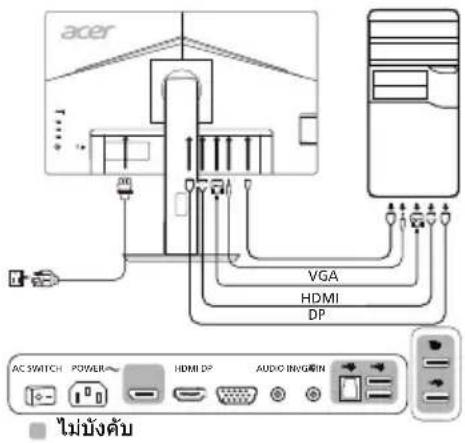
การเชื่อมต่อมอนิเตอร์กับคอมพิวเตอร์
- ปิดมอนิเตอร์ของคุณและถอดสายไฟของคอมพิวเตอร์ 2.2-1 เชื่อมต่อสายวิดีโอ
a. ตรวจสอบให้แน่ใจว่าทั้งมอนิเตอร์และคอมพิวเตอร์ปิดอยู่ b. เชื่อมต่อสาย VGA เข้ากับคอมพิวเตอร์
2-2 เชื่อมต่อสาย HDMI (เฉพาะรุ่นอินพุต HDMI)
a. ตรวจสอบให้แน่ใจว่าทั้งมอนิเตอร์และคอมพิวเตอร์ปิดอยู่ b. ต่อปลายด้านหนึ่งของสาย HDMI เข้ากับด้านหลังของมอนิเตอร์และต่ออีกด้านหนึ่งเข้ากับพอร์ตของคอมพิวเตอร์
2-3 เชื่อมต่อสาย DP (เฉพาะรุ่นอินพุต DP) (ไม่บังคับ)
a. ตรวจสอบให้แน่ใจว่าทั้งมอนิเตอร์และคอมพิวเตอร์ปิดอยู่ b. เชื่อมต่อสาย DP เข้ากับคอมพิวเตอร์
- เชื่อมต่อสายสัญญาณเสียง (เฉพาะรุ่นอินพุตสัญญาณเสียง) (ไม่บังคับ)
- เสียบสายมอนิเตอร์เข้ากับพอร์ตจ่ายไฟที่อยู่ด้านหลังของมอนิเตอร์
- เสียบปลั๊กสายไฟของคอมพิวเตอร์และมอนิเตอร์เข้ากับเต้าเสียบปลั๊กไฟที่อยู่ในบริเวณใกล้เคียง
- เลือกเปิด/ปิดชาร์จด้วย USB ขณะปิดเครื่องเพื่อเปิด/ปิดใช้งานฟังก์ชันชาร์จด้วย USB ขณะปิดเครื่อง (ไม่บังคับ)
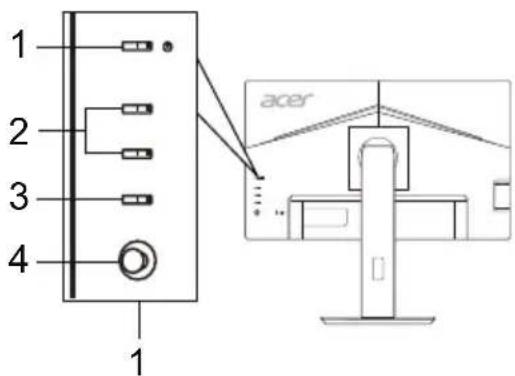
การควบคุมภายนอก
| หมายเลข | รายการ | คําอธิบาย |
| 1 | ปุ่มเปิด-ปีดเครื่อง/ไฟแสดงสถานะ | เปิด/ปีดมอบนิเตอร์ สิน้ําเงินหมายถึงเปิดอยู่ สิเหลืองหมายถึงสแตนต์บาย/โหมดประหยัดพลังงาน |
| 2 ปู่ มลัด 1, 2 | กดเพื่อเปิดใช้งานฟังก์ช้านปู่ มลัดที่กำหนดโดยผู้ใช้ | |
| 3 | ปุ่มอินพุต | กดเพื่อสลับระหว่างแหล่งอินพุต |
| 4 | ปุ่มน่าทาง/ตกลง | กดเพื่อเปิดใช้งานเมนู OSD แล้วใช้เป็นปุ่มน่าทางเพื่อเน้นฟังก์ชันที่ต้องการ กดอีกครั้งเพื่อป้อนการเลือก |
ข้อบังคับและประกาศความปลอดภัย
ประกาศ FCC
อุปกรณ์นี้ได้รับการทดสอบและเป็นไปตามข้อจำกัดสำหรับอุปกรณ์ดิจิตอล Class B ตาม Part 15 ของกฎหมาย FCC ข้อจำกัดเหล่านี้ได้รับการออกแบบมาเพื่อให้การป้องกันที่เหมาะสมจากสัญญาณรบกวนที่เป็นอันตรายในการติดตั้งภายในที่พักอาศัย อุปกรณ์นี้สร้าง ใช้และสามารถแผ่รังสีความถี่วิทยุ และหากไม่ติดตั้งและใช้งานตามคำแนะนำอาจทำให้เกิดสัญญาณรบกวนที่เป็นอันตรายต่อการสื่อสารด้วยคลื่นวิทยุ อย่างไรก็ตาม ไม่มีการรับประกันว่าสัญญาณรบกวนจะไม่เกิดขึ้นในการติดตั้งแบบใดแบบหนึ่ง หากอุปกรณ์นี้ทำให้เกิดสัญญาณรบกวนที่เป็นอันตรายต่อการรับสัญญาณวิทยุหรือโทรทัศน์ ซึ่งสามารถตรวจสอบได้โดยการปิดและเปิดอุปกรณ์ ผู้ใช้ควรพยายามแก้ไขปัญหาการรบกวนโดยดำเนินการตามมาตรการต่อไปนี้อย่างน้อยหนึ่งข้อ:
• ปรับทิศทางหรือเปลี่ยนที่ตั้งเสาอากาศรับสัญญาณ - เพิ่มระยะห่างระหว่างอุปกรณ์และตัวรับสัญญาณ - เชื่อมต่ออุปกรณ์เข้ากับเต้ารับบนวงจรไฟฟ้าอื่นนอกจากตัวรับสัญญาณที่เชื่อมต่อไว้ - ปรึกษากับตัวแทนจำหน่ายหรือช่างเทคนิคผู้เชี่ยวชาญด้านวิทยุ/โทรทัศน์เพื่อขอความช่วยเหลือ
คำแถลงเกี่ยวกับความสอดคล้องของ CE
Acer Inc. ขอประกาศ ณ ที่นี้ว่า จอภาพ LCD นี้เป็นไปตามข้อกำหนดที่จำเป็นและบทบัญญัติอื่นๆ ที่เกี่ยวข้องของ EMC Directive 2014/30/EU, Low Voltage Directive 2014/35/EU, RoHS Directive 2011/65/EU และ Directive 2009/125/EC ในส่วนที่เกี่ยวข้องกับการกำหนดกรอบสำหรับการตั้งข้อกำหนดการออกแบบเชิงนิเวศสำหรับผลิตภัณฑ์ที่เกี่ยวข้องกับพลังงาน
ข้อควรระวัง:
เพื่อป้องกันความเสียหายที่อาจเกิดขึ้นกับจอภาพ ห้ามยกจอภาพโดยจับที่ฐาน
ข้อควรระวัง: สายเคเบิลหุ้มฉนวน
การเชื่อมต่อกับอุปกรณ์คอมพิวเตอร์อื่นๆ ทั้งหมดต้องใช้สายเคเบิลหุ้มฉนวนเพื่อให้เป็นไปตามข้อกำหนด EMC
ข้อควรระวัง: อุปกรณ์ต่อพ่วง
เฉพาะอุปกรณ์ต่อพ่วง (อุปกรณ์อินพุต/เอาต์พุต เทอร์มินัล เครื่องพิมพ์ ฯลฯ) ที่ได้รับการรับรองว่าเป็นไปตามข้อจำกัด Class B เท่านั้นที่สามารถเชื่อมต่อกับอุปกรณ์นี้ได้ การใช้อุปกรณ์ต่อพ่วงที่ไม่ได้รับการรับรองอาจส่งผลให้เกิดการรบกวนการรับสัญญาณวิทยุและโทรทัศน์
ข้อควรระวัง
การเปลี่ยนแปลงหรือแก้ไขใดๆ ที่ไม่ได้รับการอนุมัติอย่างชัดแจ้งจากผู้ผลิตอาจทำให้สิทธิ์ของผู้ใช้ที่ได้รับจาก Federal Communications Commission ในการใช้งานผลิตภัณฑ์นี้เป็นโมฆะได้
เงื่อนไขการใช้งาน
อุปกรณ์นี้เป็นไปตาม Part 15 ของกฎ FCC การใช้งานต้องอยู่ภายใต้เงื่อนไขสองข้อต่อไปนี้: (1) อุปกรณ์นี้ต้องไม่ก่อให้เกิดสัญญาณรบกวนที่เป็นอันตราย และ (2) อุปกรณ์นี้ต้องยอมรับสัญญาณรบกวนใดๆ ที่ได้รับ รวมถึงสัญญาณรบกวนที่อาจทำให้การทำงานไม่เป็นไปตามที่ต้องการ
ข้อควรระวัง: ผู้ใช้ในประเทศแคนาดา
อุปกรณ์ดิจิทัล Class B นี้เป็นไปตามข้อกำหนดของ Canadian ICES-003
การกำจัดขยะจากอุปกรณ์โดยผู้ใช้ในครัวเรือนส่วนตัวภายในสหภาพยุโรป

สัญลักษณ์นี้บนผลิตภัณฑ์หรือบนบรรจุภัณฑ์ระบุว่าผลิตภัณฑ์นี้ต้องไม่ถูกกำจัดรวมกับขยะในครัวเรือนอื่นๆ ของคุณ เป็นความรับผิดชอบของคุณที่จะต้องกำจัดขยะจากอุปกรณ์โดยนำส่งไปยังจุดรวบรวมที่กำหนดไว้สำหรับการรีไซเคิลขยะจากอุปกรณ์อิเล็กทรอนิกส์และเครื่องใช้ไฟฟ้าโดยเฉพาะ การแยกและรีไซเคิลขยะจากอุปกรณ์อย่างเหมาะสมจะช่วยอนุรักษ์ทรัพยากรธรรมชาติและทำให้แน่ใจได้ว่ามีการรีไซเคิลด้วยวิธีที่ปกป้องสุขภาพของมนุษย์และสิ่งแวดล้อม สำหรับข้อมูลเพิ่มเติมเกี่ยวกับสถานที่ที่คุณสามารถนำขยะจากอุปกรณ์ไปรีไซเคิล โปรดติดต่อสำนักงานเขต (ที่ว่าการอำเภอ) ในท้องถิ่น เทศบาลที่จัดการขยะในครัวเรือน หรือร้านค้าที่คุณซื้อผลิตภัณฑ์

ข้อมูลจำเพาะ
| จ๊อ LCD | ระบบขับเคลื่อน | TFT Color LCD |
| ขนาด 23.8"W (60 ซม.) | ||
| ระยะทางระหว่างที่กเชล | 0.2745 มม. (แนวนอน) x 0.2745 มม. (แนวตั้ง) | |
| ความสว่าง 250 cd/m | 2 (ทวไป) | |
| ความเปรียบด่าง | สูงสด 100000000:1 (ACM) | |
| มุมที่รับชมได้ | 178° (แนวนอน) 178° (แนวตั้ง) (CR=10) | |
| เวลาตอบสนอง 4 ms (G to G) | ||
| วิติโอ | อะนาล็อกยินเตอร์เฟช R, G, B | |
| ชนิดของจอ VA | ||
| H-Frequency | VGA/HDMI: 30 - 85 kHzDP: 85 - 85 kHz | |
| V-Frequency | VGA/HDMI: 56 - 76 HzDP: 48 - 75 Hz | |
| สีของจอ | 16.7 ล วันส | |
| Dot Clock | VGA/HDMI/DP: 174.5 MHz | |
| ความละเอียดสูงสด | 1920 x 1080 @ 75 Hz | |
| Plug & Play VESA DDCCI/DDC2B | ||
| การใช้พลังงาน (ที่ 200 nits) | โหมดเบ็ด 22W | |
| โหมดสลับ 0.5W | ||
| โหมดเบ็ด 0.3W | ||
| ชั่วต่ออินพุด | D-Subสัญญาณ HDMI (เฉพาะรุ่นอินพุด HDMI)DP (เฉพาะรุ่นอินพุด DP) | |
| สัญญาณวิดีโออินพุด | อะนาล็อก: 0.7 Vp-p (มาตรฐาน), 75 OHM, บวกสัญญาณ HDMI (เฉพาะรุ่นอินพุด HDMI) (ไม่มังคับ)DP (เฉพาะรุ่นอินพุด DP) (ไมบังดับ) | |
| ลําโพง | 2W x 2 (เฉพาะรุ่นอินพุตลิญญาณเสียง) (ไมบังคับ) | |
| USB | USB 3.0 x 4 (ไมบังคับ) | |
| ขนาดหน้าจอสูงสุด | แนวนอน: 527.04 มม.แนวตั้ง: 296.46 มม. | |
| แหล่งจ่ายพลังงาน | 100-240V, 50/60 Hz | |
| ข้อควรค่านิงด้านสิ่งแวดล้อม | อุณเหภูมิในการทํางาน: 0° ถึง 40°Cอุณเหภูมิในการจัดเก็บ: -20° ถึง 60°Cความซึ่นในการทํางาน: 20% ถึง 80% | |
| ขนาด | 540.2 (กว้าง) x 329.37 ~ 449.37 (สูง) x 192.11 (ลึก) มม. | |
| น้ําหนัก (N. W.) | 5.6 กก. (สุทธิ) | |
| ข้อมูลจําเพาะของกลไก | กันเจย: -5° ถึง +25° (เฉพาะที่จุดสูงสุด สามารถเอียงใด 25 องศาสําหรับมุมเจย)การหมุน: -45° ถึง +45°การปรับความสูง: 0 มม. ถึง 120 มม.การปรับตั้ง/นอน: -90° ถึง +90°ชาตั้งแบบ会造成ออกใด: มี | |
| การควบคุมภายนอก | สวิตช/ปุ่ม | ปุ่มเป็ด/ปิดเครื่องปุ่มล็ด 1ปุ่มล็ด 2 |
| ฟังก์ชันการทํางาน | ความเปรียบด่างความสว่างการเพิ่มสีต้าไฟสําเนินเบ็ด/ป็ด ACMความคมช์ดทิเศษตําแหน่งแนวนอน (เฉพาะรุ่นอินพุตแบบอะนาล็อก)ตําแหน่งแนวลั่ง (เฉพาะรุ่นอินพุตแบบอะนาล็อก)นาฟ้ากํา (เฉพาะชัยอินพุตแบบอะนาล็อก)ไฟกัส (เฉพาะรุ่นอินพุตแบบอะนาล็อก)การปรับตั้งค่าอัดโน้มติ(เฉพาะรุ่นอินพุตแบบอะนาล็อก)แกมมาอุณเหภูมิสีโหมดsRGBโหมดเกรย์สเกลความอิ่มตัว 6 แกนสีสัน 6 แกน | |
| ข้อมูลจําเพาะอาจต่างออกไปตามรุ่นและ/หรือภูมิภาค | ||
ค้นหาเอกสารอื่นๆ และคู่มือสำหรับผลิตภัณฑ์ Acer ของคุณบนเว็บไซต์การสนับสนุนอย่างเป็นทางการของ Acer
คู่มือเริ่มต้นใช้งานอย่างรวดเร็วสำหรับจอภาพ LCD ของ Acer


- คู่มือการตั้งค่ามอนิเตอร์ LCD ของ ACER ฉบับย่อ (QSG)
- คำแนะนำด้านความปลอดภัยที่สำคัญ
- ติดตั้งมอนิเตอร์เข้ากับฐานวาง
- การเชื่อมต่อมอนิเตอร์กับคอมพิวเตอร์
- ข้อบังคับและประกาศความปลอดภัย
- ประกาศ FCC
- คำแถลงเกี่ยวกับความสอดคล้องของ CE
- ข้อควรระวัง
- ข้อควรระวัง: สายเคเบิลหุ้มฉนวน
- ข้อควรระวัง: อุปกรณ์ต่อพ่วง
- เงื่อนไขการใช้งาน
- ข้อควรระวัง: ผู้ใช้ในประเทศแคนาดา
- การกำจัดขยะจากอุปกรณ์โดยผู้ใช้ในครัวเรือนส่วนตัวภายในสหภาพยุโรป
- คู่มือเริ่มต้นใช้งานอย่างรวดเร็วสำหรับจอภาพ LCD ของ ACER
แบรนด์ : ACER
รุ่น : B247YA
หมวดหมู่ : จอภาพ