
VG272S - จอภาพ ACER - คู่มือผู้ใช้ฟรี
ค้นหาคู่มืออุปกรณ์ฟรี VG272S ACER ในรูปแบบ PDF.


คำถามของผู้ใช้เกี่ยวกับ VG272S ACER
0 คำถาม เกี่ยวกับอุปกรณ์นี้ ตอบคำถามที่คุณรู้หรือถามของคุณเอง
ถามคำถามใหม่เกี่ยวกับอุปกรณ์นี้
ดาวน์โหลดคำแนะนำสำหรับ จอภาพ ในรูปแบบ PDF ฟรี! ค้นหาคู่มือของคุณ VG272S - ACER และนำอุปกรณ์อิเล็กทรอนิกส์ของคุณกลับมาใช้งาน ในหน้านี้มีเผยแพร่เอกสารทั้งหมดที่จำเป็นสำหรับการใช้งานอุปกรณ์ของคุณ VG272S ของแบรนด์ ACER.
คู่มือผู้ใช้ VG272S ACER
ลิขสิทธิ์ © 2020 Acer Incorporated.
สงวนลิขสิทธิ์
คู่มือผู้ใช้จอภาพ LCD Acer
ฉบับดั้งเดิม: 07/2020
ข้อมูลในเอกสารนี้อาจมีการเปลี่ยนแปลงเป็นระยะๆ โดยไม่จำเป็นต้องแจ้งให้บุคคลใดทราบถึงการแก้ไขหรือการเปลี่ยนแปลงดังกล่าว การเปลี่ยนแปลงดังกล่าวจะรวมอยู่ในคู่มือฉบับใหม่ หรือเอกสารประกอบ และสิ่งพิมพ์ต่างๆ บริษัทนี้ไม่ได้เป็นตัวแทนหรือมีการรับประกันโดยชัดแจ้ง หรือโดยนัยเกี่ยวกับเนื้อหาในที่นี้ และขอปฏิเสธการรับประกันโดยนัยถึงความสามารถเชิงพาณิชย์ หรือความเหมาะสมสำหรับวัตถุประสงค์การใช้งานเฉพาะอย่าง
บันทึกหมายเลขรุ่น หมายเลขผลิตภัณฑ์ วันที่ซื้อ
และข้อมูลสถานที่ซื้อในพื้นที่ที่เตรียมไว้ให้ด้านล่าง หมายเลขผลิตภัณฑ์และหมายเลขรุ่นอยู่บนฉลากที่ติดอยู่บนคอมพิวเตอร์ของคุณ ในการติดต่อทั้งหมดที่เกี่ยวข้องกับเครื่องของคุณควรเตรียมหมายเลขผลิตภัณฑ์ หมายเลขรุ่น และข้อมูลการซื้อไว้ให้พร้อม
ห้ามทำซ้ำ เก็บในรูปแบบที่เรียกคืนได้ หรือส่งต่อส่วนใด ๆ ของเอกสารนี้ ไม่ว่าในรูปแบบหรือวิธีการใด ๆ ไม่ว่าจะเป็นทางอิเล็กทรอนิกส์ ทางกล การถ่ายเอกสาร การบันทึก หรือวิธีการอื่น ๆ โดยไม่ได้รับอนุญาตเป็นลายลักษณ์อักษรจาก Acer Incorporated ก่อน
คู่มือผู้ใช้จอภาพ LCD Acer
หมายเลขรุ่น: ____
หมายเลขผลิตภัณฑ์:
วันที่ซื้อ:
สถานที่ซื้อ:
Acer และโลโก Acer เป็นเครื่องหมายการค้าจดทะเบียนของ Acer Incorporated
ชื่อผลิตภัณฑ์หรือเครื่องหมายการค้าของบริษัทอื่นที่มีการใช้ในที่นี้
เพื่อวัตถุประสงค์ในการระบุตัวตนเท่านั้น และเป็นของบริษัทแต่ละแห่ง
ข้อมูลเพื่อความปลอดภัยและความสะดวกสบาย
คำแนะนำเพื่อความปลอดภัย
อ่านคำแนะนำเหล่านี้อย่างละเอียด เก็บเอกสารนี้ไว้สำหรับการอ้างอิงในอนาคต ปฏิบัติตามคำเตือนและขั้นตอนที่กำหนดเครื่องหมายไว้บนผลิตภัณฑ์
หมายเหตุพิเศษเกี่ยวกับจอภาพ LCD
สิ่งต่อไปนี้เป็นอาการปกติของจอภาพ LCD และไม่ได้เป็นการบ่งชี้ถึงปัญหา
- เนื่องจากธรรมชาติของแสงฟลูออเรสเซนต์ หน้าจออาจกะพริระหว่างการใช้ครั้งแรก ปิดสวิตช์เพาเวอร์ จากนั้นเปิดขึ้นมาอีกครั้งเพื่อให้แน่ใจว่าการกะพริจะหายไป - คุณอาจพบความสว่างที่ไม่สม่ำเสมอบนหน้าจอเล็กน้อย ขึ้นอยู่กับรูปแบบของเดสก์ทอปที่คุณใช้ - หน้าจอ LCD มีพิกเซลที่ใช้งานได้ 99.99% หรือมากกว่า อาจมีข้อบกพร่อง 0.01% หรือน้อยกว่านั้น เช่น พิกเซลที่ดับหรือติดอยู่ตลอดเวลา - เนื่องจากธรรมชาติของหน้าจอ LCD ภาพที่แสดงบนหน้าจอก่อนหน้าอาจยังคงปรากฏค้างอยู่หลังจากที่เปลี่ยนภาพ เมื่อมีการแสดงภาพเดียวซ้ำๆ อยู่เป็นเวลาหลายชั่วโมง ในกรณีนี้ หน้าจอจะค่อยๆ คืนสภาพช้าๆ โดยการเปลี่ยนภาพไปเรื่อยๆ หรือการปิดสวิตช์เพาเวอร์เป็นเวลาสองสามชั่วโมง
การทำความสะอาดจอภาพของคุณ
โปรดปฏิบัติตามแนวทางเหล่านี้ด้วยความระมัดระวัง เมื่อทำความสะอาดจอภาพ:
- ถอดปลั๊กจอภาพทุกครั้งก่อนที่จะทำความสะอาด
- ใช้ผ้านุ่มเพื่อเช็ดหน้าจอ รวมทั้งด้านหลังและด้านข้างตัวเครื่อง
สถานที่เสียบปลั๊ก
ให้แน่ใจว่าเต้าเสียบไฟฟ้าที่คุณเสียบสายไฟนั้นสามารถเข้าถึงได้ง่าย
และอยู่ใกล้กับผู้ใช้งานอุปกรณ์มากที่สุดเท่าที่จะเป็นไปได้
เมื่อคุณจำเป็นต้องตัดการเชื่อมต่อไฟฟ้าจากอุปกรณ์ ให้แน่ใจว่าถอดปลั๊กสายไฟจากเต้าเสียบไฟฟ้า
การฟังอย่างปลอดภัย
เพื่อป้องกันระบบการรับฟังของคุณ ให้ปฏิบัติตามขั้นตอนเหล่านี้
- ค่อย ๆ เพิ่มระดับเสียงจนกระทั่งคุณได้ยินเสียงอย่างชัดเจน และรู้สึกสบาย โดยที่ไม่มีเสียงแตก
- หลังจากที่ตั้งระดับเสียงไว้แล้ว อย่าเพิ่มระดับเสียงอีกหลังจากที่หูของคุณปรับสภาพแล้ว
- จำกัดเวลาในการฟังเพลงที่ระดับเสียงสูง
- หลีกเลี่ยงการเร่งระดับเสียงเพื่อกลบเสียงรบกวนรอบข้าง
- ลดระดับเสียงลง ถ้าคุณไม่ได้ยินเสียงผู้คนที่อยู่ใกล้คุณคุยกัน
คำเตือน
- อย่าใช้ผลิตภัณฑ์นี้ใกล้น้ำ
- อย่าวางผลิตภัณฑ์นี้บนรถเข็น แท่นวาง หรือโต๊ะที่ไม่มั่นคง หากผลิตภัณฑ์ตกลงมา อาจทำให้เกิดความเสียหายอย่างรุนแรง
- สล็อตและช่องเปิดต่าง ๆ มีไว้สำหรับการระบายอากาศ เพื่อให้มั่นใจถึงการทำงานที่เชื่อถือได้ของผลิตภัณฑ์ และเพื่อป้องกันไม่ให้เครื่องร้อนเกินไป ช่องเปิดเหล่านี้ต้องไม่ถูกปิดกั้น หรือถูกบัง ช่องเปิดเหล่านี้ต้องไม่ถูกปิดกั้นโดยการวางผลิตภัณฑ์ไว้บนเตียง โซฟา พรม หรือพื้นผิวที่มีลักษณะเหมือนกัน ห้ามวางผลิตภัณฑ์นี้ไว้ใกล้เครื่องกำเนิดความร้อน หรืออุปกรณ์ที่ทำให้เกิดความร้อน หรือในตู้ที่มีการติดตั้งแบบบิลต์อิน ถ้าไม่มีการระบายอากาศอย่างเหมาะสม
- อย่าต้นวัตถุชนิดใด ๆ เข้าไปในผลิตภัณฑ์นี้ผ่านสล็อตของตัวเครื่อง เนื่องจากอาจสัมผัสถูกจุดที่มีแรงดันไฟฟ้าที่เป็นอันตราย หรือทำให้เกิดการลัดวงจรซึ่งเป็นผลให้เกิดไฟไหม้ หรือไฟฟ้าช็อต อย่าเทของเหลวชนิดใด ๆ ก็ตามกระเด็นใส่ หรือหกลงบนผลิตภัณฑ์
- เพื่อหลีกเลี่ยงความเสียหายต่อชิ้นส่วนภายใน และเพื่อป้องกันการรั่วของแบตเตอรี่ อย่าวางผลิตภัณฑ์บนพื้นผิวที่มีการสั่นสะเทือน
- อย่าใช้ผลิตภัณฑ์ภายใต้สภาพแวดล้อมขณะเล่นกีฬา ออกกำลังกาย หรือมีการสั่นสะเทือน ซึ่งอาจเป็นสาเหตุให้เกิดกระแสลัดวงจร หรือกำลังการทำงานเสียหาย
- อะแดปเตอร์นี้ใช้เฉพาะสำหรับจอภาพนี้เท่านั้น อย่าใช้เพื่อวัตถุประสงค์อื่น
การใช้พลังงานไฟฟ้า
- ควรใช้ผลิตภัณฑ์นี้จากชนิดพลังงานที่ระบุบนฉลากเท่านั้น ถ้าคุณไม่แน่ใจถึงชนิดพลังงานที่มี ให้ปรึกษาตัวแทนจำหน่าย หรือบริษัทไฟฟ้าท้องถิ่นของคุณ
- อย่าให้มีอะไรวางทับสายไฟ อย่าวางผลิตภัณฑ์นี้ในที่ซึ่งผู้คนจะเดินผ่านสายไฟ
- ถ้ามีการใช้ปลั๊กไฟต่อเชื่อมกับผลิตภัณฑ์นี้ ให้แน่ใจว่าปริมาณแอมแปร์รวมของอุปกรณ์ที่เสียบอยู่กับปลั๊กไฟต่อเชื่อม ไม่เกินปริมาณแอมแปร์ของปลั๊กไฟต่อเชื่อม นอกจากนี้ ให้แน่ใจว่าปริมาณรวมของผลิตภัณฑ์ทั้งหมดที่เสียบอยู่กับเต้าเสียบที่ผนังไม่เกินระดับความจุของฟิวส์
- อย่าใช้พลังงานจากเต้าเสียบไฟฟ้า ปลั๊กไฟ หรือปลั๊กเชื่อมต่อมากเกินไปโดยการเสียบอุปกรณ์มากเกินไป โหลดระบบโดยรวมต้องไม่เกิน 80% ของระดับวงจรสาขา ถ้ามีการใช้ปลั๊กไฟต่อ โหลดไม่ควรเกิน 80% ของระดับอินพุตของปลั๊กไฟ
- สายไฟของผลิตภัณฑ์นี้มาพร้อมกับปลั๊กสามขาที่มีสายดิน ปลั๊กเสียบได้เฉพาะกับเต้าเสียบไฟฟ้าที่มีสายดินเท่านั้น ให้แน่ใจว่าเต้าเสียบไฟฟ้ามีการต่อสายดินอย่างเหมาะสม ก่อนที่จะเสียบปลั๊กสายไฟ อย่าเสียบปลั๊กลงในเต้าเสียบไฟฟ้าที่ไม่มีสายดิน สำหรับรายละเอียด ให้สอบถามจากช่างไฟของคุณ

คำเตือน! ขาที่ต่อสายดินเป็นคุณสมบัติด้านความปลอดภัย การใช้เต้าเสียบไฟฟ้าที่ไม่มีการต่อสายดินอย่างเหมาะสมอาจทำให้เกิดไฟฟ้าช็อต และ/หรือเกิดการบาดเจ็บได้

หมายเหตุ: ขาที่ต่อสายดินยังให้การป้องกันที่ดีจากสัญญาณรบกวนที่ไม่คาดหมาย ที่เกิดจากอุปกรณ์ไฟฟ้าที่อยู่ใกล้เคียง ซึ่งอาจรบกวนกับสมรรถนะการทำงานของ ผลิตภัณฑ์นี้
- ใช้ผลิตภัณฑ์เฉพาะกับชุดสายไฟที่ให้มาเท่านั้น ถ้าคุณจำเป็นต้องเปลี่ยนชุดสายไฟ ให้แน่ใจว่าชุดสายไฟใหม่มีคุณสมบัติตรงตามความต้องการต่อไปนี้: ชนิดถอดได้, อยู่ในรายการ UL/ได้รับการรับรอง CSA, ชนิด SPT-2, ระดับต่ำสุด 7 A 125 V, ได้รับการรับรอง VDE หรือเทียบเท่า, ความยาวมากที่สุด 4.6 เมตร (15 ฟุต)
การซ่อมผลิตภัณฑ์
อย่าพยายามซ่อมผลิตภัณฑ์นี้ด้วยตัวเอง การเปิดหรือการถอดฝาครอบออก อาจทำให้คุณสัมผัสกับจุดที่มีแรงดันไฟฟ้าที่เป็นอันตราย หรือความเสี่ยงอื่น ๆ ให้ช่างบริการที่มีคุณสมบัติเป็นผู้ซ่อมผลิตภัณฑ์ให้ทั้งหมด
ถอดปลั๊กผลิตภัณฑ์นี้จากเต้าเสียบที่ผนัง และนำไปให้ช่างบริการที่มีคุณสมบัติซ่อมผลิตภัณฑ์ให้เมื่อ:
- สายไฟหรือปลั๊กเสียหาย ถูกตัด หรือหลุดลุ่ย
- ของเหลวกระเด็นเข้าไปในผลิตภัณฑ์
- ผลิตภัณฑ์สัมผัสถูกฝนหรือน้ำ
- ผลิตภัณฑ์หล่นพื้น หรือตัวเครื่องได้รับความเสียหาย
- ผลิตภัณฑ์มีการเปลี่ยนแปลงสมรรถนะอย่างมาก เป็นการบ่งชี้ว่าต้องนำเข้ารับบริการ
- ผลิตภัณฑ์ไม่ทำงานตามปกติหลังจากปฏิบัติตามขั้นตอนการใช้งาน

หมายเหตุ: ปรับเฉพาะตัวควบคุมที่มีการอธิบายในขั้นตอนการใช้งานเท่านั้น เนื่องจากการปรับตัวควบคุมอื่นอย่างไม่เหมาะสม อาจเป็นสาเหตุให้เกิดความเสียหาย และบ่อยครั้งก็ทำให้ช่างเทคนิคต้องทำงานมากเกินความจำเป็นในการกู้คืนผลิตภัณฑ์กลับสู่สภาพปกติ
สภาพแวดล้อมที่มีโอกาสระเบิด
ปิดเครื่องอุปกรณ์ของคุณในบรรยากาศที่อาจมีการระเบิด และปฏิบัติตามป้ายและคำแนะนำทั้งหมด บรรยากาศที่อาจมีการระเบิด ประกอบด้วยบริเวณซึ่งโดยปกติมีการแนะนำให้ดับเครื่องรถยนต์ ประกายไฟในบริเวณดังกล่าวสามารถทำให้เกิดการระเบิดหรือไฟไหม้ ส่งผลให้เกิดการบาดเจ็บต่อร่างกายหรือแม้กระทั่งเสียชีวิตได้ ปิดอุปกรณ์ใกล้ปั๊มน้ำมัน บริเวณเก็บและหัวจ่าย โรงงานสารเคมี หรือสถานที่ซึ่งกำลังมีการระเบิดหิน บ่อยครั้ง บริเวณที่มีโอกาสระเบิดจะมีการทำเครื่องหมายไว้อย่างชัดเจน แต่ก็ไม่เสมอไป ตัวอย่างของบริเวณเหล่านี้ ได้แก่บริเวณใต้ท้องเรือ, บริเวณถ่ายโอนหรือที่เก็บสารเคมี, พาหนะที่ใช้แก๊สปีโตรเลียมเหลว (เช่น โพรเพน หรือบิวเทน), และบริเวณที่อากาศประกอบด้วยสารเคมีหรืออนุภาคเล็กๆ เช่น เมล็ดพืช, ฝุ่น หรือผงโลหะ
ข้อมูลเพื่อความปลอดภัยเพิ่มเติม
อุปกรณ์และองค์ประกอบต่างๆ อาจประกอบด้วยชิ้นส่วนขนาดเล็ก เก็บอุปกรณ์ให้ห่างจากการเอื้อมถึงของเด็กเล็ก
ข้อมูลเกี่ยวกับการรีไซเคิลอุปกรณ์ IT
Acer มีความมุ่งมั่นอย่างเต็มที่ในการปกครองสิ่งแวดล้อม และดำเนินการเกี่ยวกับการรีไซเคิล ในรูปแบบของการนำกลับและการทิ้งอุปกรณ์ใช้แล้ว เนื่องจากเป็นสิ่งที่มีความสำคัญสูงสุดของบริษัทในการลดภาระที่เกิดขึ้นกับสิ่งแวดล้อม
พวกเราที่ Acer มีความใส่ใจถึงผลกระทบต่อสิ่งแวดล้อมของธุรกิจของเราเป็นอย่างมาก และพยายามสร้างและใช้กระบวนการทำงานที่ดีที่สุด เพื่อลดผลกระทบต่อสิ่งแวดล้อมของผลิตภัณฑ์ของเราให้เหลือน้อยที่สุด
สำหรับข้อมูลเพิ่มเติมและความช่วยเหลือเกี่ยวกับการรีไซเคิล โปรดไปที่เว็บไซต์นี้:
https://www.acer-group.com/sustainability/en/our-products-environment.html เยี่ยมชมเว็บไซต์ www.acer-group.com สำหรับข้อมูลเพิ่มเติมเกี่ยวกับคุณสมบัติและจุดเด่นของผลิตภัณฑ์อื่นของเรา
ขั้นตอนการทิ้งผลิตภัณฑ์

อย่าทิ้งอุปกรณ์อิเล็กทรอนิกส์นี้ลงในถังขยะธรรมดา เพื่อลดมลพิษให้มีน้อยที่สุด และมั่นใจถึงการปกป้องสิ่งแวดล้อมของโลกอย่างเต็มที่ โปรดรีไซเคิลผลิตภัณฑ์ สำหรับข้อมูลเพิ่มเติมเกี่ยวกับการกำจัดของเสียจากกฎหมายอุปกรณ์ไฟฟ้าและอิเล็กทรอนิกส์ (WEEE) โปรดเยี่ยมชมที่ https://www.acer-group.com/sustainability/en/our-products-environment.html
ถ้อยแถลงเกี่ยวกับพิกเซลของ LCD
หน่วย LCD ถูกผลิตขึ้นด้วยเทคนิคการผลิตที่มีความแม่นยำสูง อย่างไรก็ตาม บางครั้งพิกเซลบางจุดอาจไม่ติด หรือปรากฏเป็นสีดำ หรือเป็นจุดสีแดง นี้ไม่ส่งผลกระทบถึงภาพที่บันทึกไว้ และไม่ถือว่าเป็นอาการเสียแต่อย่างใด
ผลิตภัณฑ์นี้มีการส่งเสริมโดยการเปิดคุณสมบัติการจัดการพลังงานเอาไว้:
- เปิดทำงานโหมดสลีปของจอแสดงผลภายใน 5 นาทีเมื่อผู้ใช้ไม่มีกิจกรรมใดๆ
- ปลุกจอภาพเมื่อจอภาพอยู่ในโหมดแอ็กทีฟปิด เลื่อนเมาส์ หรือกดปุ่มใด ๆ บนแป้นพิมพ์
เทคนิคและข้อมูลสำหรับการใช้อย่างสะดวกสบาย
ผู้ใช้คอมพิวเตอร์อาจมีปัญหาเรื่องความล้าของดวงตา
และมีอาการปวดหัวหลังจากที่ใช้ติดต่อกันเป็นเวลานาน นอกจากนี้ ผู้ใช้ยังมีความเสี่ยงที่จะเกิดการบาดเจ็บต่อร่างกายหลังจากที่นั่งทำงานหลายชั่วโมงหน้าคอมพิวเตอร์ ระยะเวลาทำงานที่นาน ท่านั่งที่ไม่ดี นิสัยการทำงานที่แย่ ความเครียด เงื่อนไขการทำงานที่ไม่เพียงพอ สุขภาพส่วนตัว และปัจจัยอื่นๆ เป็นตัวเพิ่มความเสี่ยงที่จะทำให้เกิดการบาดเจ็บต่อร่างกาย
การใช้คอมพิวเตอร์อย่างไม่ถูกต้อง อาจนำไปสู่โรคการกดทับเส้นประสาทบริเวณข้อมือ อาการเอ็นอักเสบ ปลอกเอ็นอักเสบ หรือโรคระบบกล้ามเนื้อและกระดูกอื่นๆ ได้ อาการต่อไปนี้อาจปรากฏในมือ ข้อมือ แขน ไหล่ คอ หรือหลัง:
- หมดความรู้สึก หรือชา หรือเกิดความรู้สึกซ่าๆ
- คัน เป็นแผล หรือกดเจ็บเฉพาะที่
- ปวด บวม หรือปวดตุบๆ
- กล้ามเนื้อเพลีย หรือตึง
- ตัวชา หรืออ่อนเพลีย
ถ้าคุณมีอาการเหล่านี้ หรืออาการอื่นใด
หรือมีความไม่สะดวกสบายและ/หรือการปวดซึ่งเกี่ยวข้องกับการใช้คอมพิวเตอร์ ให้ปรึกษาแพทย์ทันที และแจ้งให้ฝ่ายสุขภาพและความปลอดภัยของบริษัทของคุณทราบ
ส่วนต่อไปนี้ ให้คำแนะนำสำหรับการใช้คอมพิวเตอร์ที่สะดวกสบายขึ้น
การค้นหาบริเวณที่สบายของคุณ
ค้นหาบริเวณที่สบายโดยการปรับมุมของจอแสดงผล, การใช้ที่พักเท้า หรือการยกความสูงในการนั่ง เพื่อให้มีความสามารถสายสูงสุด สังเกตเทคนิคต่อไปนี้:
- หลีกเลี่ยงการอยู่ในท่าเดียวกันเป็นเวลานานเกินไป
- หลีกเลี่ยงการนั่งตัวไปข้างหน้า และ/หรือการเอนไปด้านหลัง
- ยืนขึ้นและเดินไปรอบๆ อย่างสม่ำเสมอ เพื่อกำจัดอาการล้าที่กล้ามเนื้อขาของคุณ
การดูแลสายตาของคุณ
การมองติดต่อกันเป็นระยะเวลานาน, การใส่แว่นหรือคอนแทคเลนส์ที่ไม่ถูกต้อง, แสงสะท้อน, สภาพแสงที่มากเกินไป, หน้าจอที่ปรับโฟกัสไม่ดี, ตัวอักษรที่มีขนาดเล็กมาก และจอแสดงผลที่มีคอนทราสต์ต่ำ สามารถทำให้ตาของคุณเกิดความเครียดได้ ส่วนต่อไปนี้จะให้คำแนะนำในการลดความล้าของตา
ตา
- แนะนำให้พักสายตาของคุณเป็นเวลา 10 นาทีทุก ๆ 40 นาที
- ให้ตาของคุณได้พักเป็นประจำ โดยมองออกจากจอภาพ และโฟกัสไปยังจุดที่อยู่ในระยะไกล
- กะพริบตาบ่อยๆ เพื่อรักษาไม่ให้ตาของคุณแห้งเกินไป
จอแสดงผล
- รักษาหน้าจอให้สะอาดอยู่เสมอ
- ให้ศีรษะของคุณอยู่ที่ระดับสูงกว่าขอบบนของจอแสดงผล เพื่อที่ตาของคุณจะได้มองลงมา ในขณะที่มองกึ่งกลางของหน้าจอ
- ปรับความสว่าง และ/หรือคอนทราสต์ของจอแสดงผลให้อยู่ในระดับที่สบายเพื่อให้อ่านข้อความและกราฟิกส์ได้อย่างชัดเจน
- กำหนดแสงจ้าและแสงสะท้อนโดย:
- การวางจอแสดงผลในลักษณะซึ่งด้านข้างหันเข้าหาหน้าต่าง หรือแหล่งกำเนิดแสงใดๆ
- การลดแสงในห้องให้เหลือน้อยที่สุดโดยใช้ผ้าบัง หรือเครื่องบังตา
- การใช้ไฟเฉพาะงาน
- การเปลี่ยนมุมการรับชมของจอแสดงผล
- การใช้ตัวกรองลดแสงจ้า
- การใช้ที่บังจอแสดงผล เช่น ติดขึ้นของกล่องกระดาษยืดออกจากขอบบนด้านหน้าของจอแสดงผล
- หลีกเลี่ยงการปรับจอแสดงผลไปเป็นมุมการรับชมที่แปลก
- หลีกเลี่ยงการมองที่แหล่งกำเนิดแสงที่สว่าง เช่น หน้าต่างที่เปิดอยู่ ในระยะเวลานานต่อเนื่อง
การพัฒนานิสัยการทำงานที่ดี
พัฒนานิสัยการทำงานต่อไปนี้ เพื่อให้การใช้คอมพิวเตอร์ของคุณมีความผ่อนคลาย และมีผลผลิตสูงขึ้น:
- หยุดพักสั้นๆ บ่อยๆ เป็นประจำ
- ดำเนินการออกกำลังกายโดยการยืดเส้นบ้าง
- หายใจอากาศบริสุทธิ์บ่อยที่สุดเท่าที่จะทำได้
- ออกกำลังกายเป็นประจำ และรักษาร่างกายให้มีสุขภาพดี
ข้อมูลเพื่อความปลอดภัยและความสะดวกสบาย 3
คำแนะนำเพื่อความปลอดภัย 3
หมายเหตุพิเศษเกี่ยวกับจอภาพ LCD 3
การทำความสะอาดจอภาพของคุณ 3
สถานที่เสียบปลั๊ก 4
การฟังอย่างปลอดภัย 4
คำเตือน 4
การใช้พลังงานไฟฟ้า 4
การซ่อมผลิตภัณฑ์ 5
สภาพแวดล้อมที่มีโอกาสระเบิด 6
ข้อมูลเพื่อความปลอดภัยเพิ่มเติม 6
ข้อมูลเกี่ยวกับการรีไซเคิลอุปกรณ์ IT 6
ขั้นตอนการทิ้งผลิตภัณฑ์ 6
ถ้อยแถลงเกี่ยวกับพิกเซลของ LCD 7
เทคนิคและข้อมูลสำหรับการใช้อย่างสะดวกสบาย 7
การค้นหาบริเวณที่สบายของคุณ 7
การดูแลสายตาของคุณ 8
การพัฒนานิสัยการทำงานที่ดี 8
การปรับตำแหน่งหน้าจอ 13
การเชื่อมต่ออะแดปเตอร์และสายไฟ AC 14
การประหยัดพลังงาน 14
ช่องข้อมูลการแสดงผล (DDC) 15
สายเคเบิลสัญญาณการแสดงผลสี 19 ชา 15
สายเคเบิลสัญญาณการแสดงผลสี 20 ชา 16
ตารางเวลามาตรฐาน 17
การติดตั้ง 18
ตัวควบคุมของผู้ใช้ 19
ตัวควบคุมภายนอก 19
การใช้เมนูทางลัด 20
การแก้ไขปัญหา 30
โหมด DP/HDMI (อุปกรณ์ซื้อเพิ่ม) 30
การติดตั้งที่บท่อ
โปรดตรวจสอบว่ามีรายการเหล่านี้ครบเมื่อคุณแกะกล่อง และเก็บวัสดุบรรจุภัณฑ์ไว้เพื่อใช้ในกรณีที่คุณจำเป็นต้องส่งจอภาพกลับมายังบริษัทในอนาคต
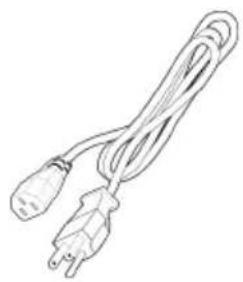
จอภาพ LCD คู่มือเริ่มต้นอย่างเร็ว สายไฟ AC

สายเคเบิล DP (อุปกรณ์ซื้อเพิ่ม)

สายเคเบิล HDMI (อุปกรณ์ซื้อเพิ่ม)
การปรับตำแหน่งหน้าจอ
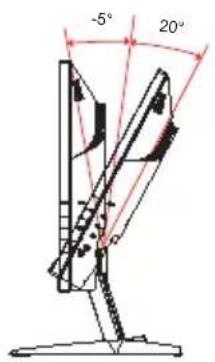
เพื่อให้ได้ตำแหน่งการรับชมที่ดีที่สุด คุณสามารถปรับความสูง/ความเอียงของจอภาพได้
- การติดตั้งฐาน
หมายเหตุ: เลอาจภาพและฐานจอภาพออกจากกล่องบรรจุภัณฑ์ วางจอภาพบนพื้นผิวที่มั่นคงโดยหงายหน้าจอขึ้น - ใช้ผ้าเพื่อป้องกันรอยขีดข่วนบนหน้าจอ

โปรดดูภาพประกอบด้านล่าง สำหรับตัวอย่างของช่วงการปรับเอน สามารถปรับมุมการเอียงได้สูงสุด 20 องศาเท่านั้น
การเชื่อมต่ออะแดปเตอร์ และสายไฟ AC
- แรกสุดให้ตรวจสอบให้แน่ใจว่าสายเพาเวอร์ที่คุณใช้เป็นชนิดที่ถูกต้องสำหรับพื้นที่ของคุณ
- จอภาพมีเพาเวอร์ซัพพลายสากล ที่อนุญาตให้สามารถทำงานได้ทั้งแรงดันไฟฟ้า 100/120 V AC หรือ 220/240 V AC ผู้ใช้ไม่ต้องทำการปรับใดๆ
- เสียบปลายด้านหนึ่งของสายไฟ AC เข้ากับอะแดปเตอร์ และเสียบปลายอีกด้านหนึ่งเข้ากับเต้าเสียบ AC
- สำหรับเครื่องที่ใช้ 120 V AC: ใช้ชุดสายไฟในรายการ UL, สายไฟชนิด SVT และปลั๊กแบบ 10 A/125 V
- สำหรับเครื่องที่ใช้ 220/240 V AC: ใช้ชุดสายไฟที่ประกอบด้วยสาย H05VV-F และปลั๊กแบบ 10 A/250 V ชุดสายไฟควรได้รับการรับรองด้านความปลอดภัยที่เหมาะสมสำหรับประเทศซึ่งจะติดตั้งอุปกรณ์
การประหยัดพลังงาน
จอภาพจะเปลี่ยนไปยังโหมด "การประหยัดพลังงาน"
ด้วยสัญญาณควบคุมจากคอนโทรลเลอร์การแสดงผล โดยมีการระบุด้วย LED เพาเวอร์สีเหลือง
สถานะไฟ LED
ติด น้ำเงิน
โหมดการประหยัดพลังงาน เหลือง
เครื่องจะอยู่ในสถานะการประหยัดพลังงาน จนกว่าจะตรวจพบสัญญาณควบคุม
หรือแป้นพิมพ์หรือเมาส์มีการทำงาน เวลากลับดื่นมาทำงานจากสถานะปิดแอกทีฟมาเป็นสถานะเปิดอยู่ที่ประมาณ 3 วินาที
ช่องข้อมูลการแสดงผล (DDC)
เพื่อทำให้การติดตั้งง่ายขึ้น ตราบใดที่ระบบของคุณสนับสนุนโปรโตคอล DDC จอภาพก็มีความสามารถในการพลัก-แอนด์-เพลย์ DDC เป็นโปรโตคอลการสื่อสาร ซึ่งจอภาพจะแจ้งให้ระบบโฮสต์รับรู้ถึงความสามารถของจอภาพโดยอัตโนมัติ ตัวอย่างเช่น ความละเอียดที่สนับสนุน และเวลาที่สัมพันธ์กัน จอภาพสนับสนุนมาตรฐาน DDC2B
สายเคเบิลสัญญาณการแสดงผลสี 19 ชา
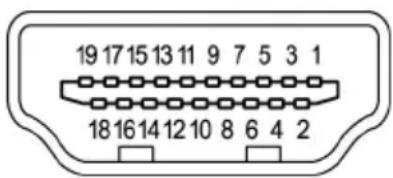
| หมายเลขคําอธิบาย หมายเลขคําอธิบาย |
| 1 TMDS Data2+ 2 TMDS Data2 Shield |
| 3TMDS Data2- 4 TMDS Data1+ |
| 5 TMDS Data1 Shield 6 TMDS Data1- |
| 7 TMDS Data0+ 8 TMDS Data0 Shield |
| 9 TMDS Data0- 10 TMDS Clock+ |
| 11 TMDS Clock Shield 12 TMDS Clock- |
| 13 CEC 14 สงวนไว (N.C. บนอุปกรณ์) |
| 15 SCL 16 SDA |
| 17 DDC/CEC กราวนต์ 18 เพาเวอร์ +5V |
| 19 ตรวจสอบฮีอตพลัก |
สายเคเบิลสัญญาณการแสดงผลสี 20 ชา

หมายเลขฯ คำอธิบาย หมายเลขฯ คำอธิบาย
| 1 ML_Lane 0+ 2 GND | |||
| 3ML_Lane 0- 4 ML_Lane 1+ | |||
| 5 GND 6 ML_Lane 1- | |||
| 7 ML_Lane 2+ 8 GND | |||
| 9 ML_Lane 2- 10 ML_Lane 3+ | |||
| 11 GND 12 ML_Lane 3- | |||
| 13 KONFIG1 14 CONFIG2 | |||
| 15 AUX CH+ 16 GND | |||
| 17 AUX CH- 18 อีอตพลัก | |||
| 19 กลับ 20 DP_PWR | |||
| โหมด VESA | |||
| โหมด ความละเอียด | |||
| 1 VGA | 640x480 60Hz | ||
| 2 MAC | 640x480 66.66Hz | ||
| 3 VESA | 720x400 70Hz | ||
| 4 SVGA | 800x600 56Hz | ||
| 5 SVGA | 800x600 60Hz | ||
| 6 XGA | 1024x768 60Hz | ||
| 7 XGA | 1024x768 70Hz | ||
| 8 | VESA 1152x864 | 75Hz | |
| 9 | SXGA 1280x1024 | 60Hz | |
| 10 VESA | 1280x720 60Hz | ||
| 11 WXGA | 1280x800 60Hz | ||
| 12 WXGA+ | 1440x900 60Hz | ||
| 13 WSXGA+ | 1680x1050 60Hz | ||
| 14 UXGA | 1920x1080 60Hz | ||
| 15 UXGA | 1920x1080 144Hz | ||
| 16 UXGA | 1920x1080 165Hz* | ||
* VG272 S สามารถโอเวอร์คล็อกไปที่อัตราการรีเฟรชที่สูงกว่าที่โฆษณากำหนดไว้ตามข้อมูลจำเพาะของแรงควบคุมฟังก์ชันนี้สามารถใช้แรงควบคุมระบบเพื่อตั้งค่าอัตราการรีเฟรชสูงสุด หมายเหตุ: อุปกรณ์นี้ออกแบบมาเพื่อรองรับการโอเวอร์คล็อกของอัตราการรีเฟรช อย่างไรก็ตาม การโอเวอร์คล็อกอาจส่งผลให้ระบบไม่เสถียร หากคุณประสบกับปัญหาความไม่เสถียรให้ลองลดการโอเวอร์คล็อกเป็นอัตราการรีเฟรชที่ต่ำลงผ่านการตั้งค่าการแสดงผลบนหน้าจอ
การติดตั้ง
- ปิดคอมพิวเตอร์ และถอดปลั๊กสายไฟของคอมพิวเตอร์ออก
- เชื่อมต่อสายเคเบิลสัญญาณเข้ากับช็อกเก็ตอินพุต DP (อุปกรณ์เชื่อมต่อเพิ่ม) และ/หรือ HDMI (อุปกรณ์เชื่อมต่อเพิ่ม) และช็อกเก็ตเอาต์พุต DP (อุปกรณ์เชื่อมต่อเพิ่ม) และ/หรือ HDMI (อุปกรณ์เชื่อมต่อเพิ่ม) ของกราฟฟิกการ์ดบนคอมพิวเตอร์ จากนั้นไขสกรูบนขั้วต่อสายเคเบิลสัญญาณให้แน่น
- เสียบสายเพาเวอร์ของจอภาพเข้ากับพอร์ตเพาเวอร์ที่ด้านหลังของจอภาพ
- เสียบสายไฟของคอมพิวเตอร์และมอนิเตอร์ของคุณเข้ากับเต้าเสียบไฟฟ้าที่อยู่ใกล้


หมายเหตุ: เอาต์พุตเสียง ใช้สำหรับรุ่นที่มีเอาต์พุตเสียงเท่านั้น สำหรับขั้นตอนเพิ่มเติม โปรดดูจากคู่มือผู้ใช้
ตัวควบคุมของผู้ใช้





ตัวควบคุมภายนอก
| 1 ปุ่มเพ้าเวอร์ เป็ด/ปีดจอภาพ สีนําเงินหมายถึงเป็ดเครื่องสีเหลืองหมายถึงโหมดสแดนด์บาย/การประหยัดพลังงาน | |
2 ปุ่มฟังก์ชัน | a. กตเพื่อดหน้ําหลัก กตอีกครังเพื่อเข้าสู่ฟังก์ชันฮ็อดคีย์ 1b. เมื่อ เมนูฟังก์ชัน แออกทีฟกดปุมนีเพื่อดูข้อมูลฟื้นฐานสำหรับจอภาพของคุณ และสัญญาณเข้าปัจจุบันหรือรีเซ็ดการตั้งค่าสีที่กําหนดเองไปเป็นค่าเริ่มต้นจากโรงงาน |
3ปุ่มฟังก์ชัน | a. กตเพื่อดหน้ําหลัก กตอีกครังเพื่อเข้าสู่ฟังก์ชันฮ็อดคีย์ 2b. เมื่อ เมนูฟังก์ชัน แออกทีฟ กตปุมนีเพื่อเลือกโหมดสถานการณ์หรือโหมดเกม |
4 ปุ่มฟังก์ชัน | a. กตเพื่อดหน้ําหลัก กตอีกครังเพื่อเข้าสู่ฟังก์ชันเลือกลัญญาณเข้าb. เมื่อ เมนูฟังก์ชัน แออกทีฟ ปุมนีจะจบการท่างาน OSD |
5 ปุ่มฟังก์ชัน | a. กตเพื่อด หน้าหลัก กตอีกครังเพื่อเข้าสู่ฟังก์ชันถัดไปใน เมนูฟังก์ชันb. ปุ มสลับใช้ จำนวนเดี่ยวที่ด้านหลังของฐานจอแสดงผลท่างานเหมือนกับก้านควบคุม การใช้ปุ มตั้งกล่าวเพื่อเลื่อนเคอร์เซอร์ เพียงแค่สลับปุ มไปมารีส ทิศทาง กตปุ มเพื่อเลือกตัวเลือกที่ต้องการ สดงแสดงว่าสามารถตําเนิน การได้ สีทาแสดงว่าไม่สามารถตําเนินการได้ |
การใช้เมนูทางลัด

หมายเหตุ: เนื้อหาต่อไปนี้ใช้สำหรับการอ้างอิงเท่านั้น
ข้อมูลจำเพาะของผลิตภัณฑ์จริงอาจแตกต่างจากนี้
OSD (เมนูที่แสดงบนหน้าจอ) สามารถใช้เพื่อปรับการตั้งค่าของจอภาพ LCD ของคุณ กดปุ่ม เมนู เพื่อเปิด OSD คุณสามารถใช้ OSD เพื่อปรับคุณภาพของภาพ, ตำแหน่ง OSD และการตั้งค่าทั่วไปสำหรับการตั้งค่าขั้นสูง โปรดดูหน้าต่อไปนี้:
หน้าหลัก

- ฮ็อตคีย์ 1 Modes (โหมด), Brightness (ความสว่าง), Volume (ระดับเสียง), Gamma (แกมมา), Contrast (คอนทราสต์), Blue Light (แสงสีน้ำเงิน), Over Drive (โอเวอร์ไดรฟ์), VRB
- ฮ็อตคีย์ 2 Modes (โหมด), Brightness (ความสว่าง), Contrast (คอนทราสต์), Volume (ระดับเสียง), Gamma (แกมมา), Blue Light (แสงสีน้ำเงิน), Over Drive (โอเวอร์ไดรฟ์), VRB
- ฮ็อตคีย์ 3 ฮ็อตคีย์สลับอินพุต
- เมนูหลัก
ฮ็อตคีย์ 1 (ค่าเริ่มต้น: โหมดมาตรฐาน)
เพื่อเลือกเกมโหมด (G1, G2, G3) ซึ่งจะใช้โปรไฟล์ที่ผู้ใช้กำหนดเองหรือโหมดสถานการณ์ (ผู้ใช้, มาตรฐาน, ECO, Graphics (กราฟิก), HDR)

ฮ็อตคีย์ 2 (ค่าเริ่มต้น: Brightness (ความสว่าง))
เปิดตัวควบคุม Brightness (ความสว่าง) และเลือกการตั้งค่าความสว่างที่คุณต้องการ เมื่อคุณทำเสร็จ กดจอยสติกเพื่อจบการทำงานหน้าปัจจุบัน และบันทึก

การเลือก input (อินพุต)
เปิดการควบคุมสัญญาณอินพุตและเลือก DP, HDMI 1(2.0), HDMI 2(2.0) หรือ Auto Source (สัญญาณอัตโนมัติ) เมื่อคุณทำเสร็จ กดจอยสติกเพื่อจบการทำงานหน้าปัจจุบัน และบันทึก

หน้าฟังก์ชัน
เปิดหน้าฟังก์ชันเพื่อปรับฟังก์ชันและการตั้งค่าที่คุณต้องการโดยใช้ลูกศร เมื่อคุณดำเนินการเสร็จแล้ว
ให้ปรับก้านควบคุมไปทางด้านซ้ายหรือด้านขวาเพื่อกลับไปยังระดับที่หนึ่งหรือใช้

เพื่อออกจากหน้าปัจจุบันและจัดเก็บ
Picture (ภาพ)

- กดปุ่ม เมนู เพื่อเปิด OSD
- กดจอยสติ๊กขึ้นหรือลงด้านล่างเพื่อเลือก Picture (ภาพ) จาก OSD จากนั้นกดไปทางขวาเพื่อเลื่อนไปยังองค์ประกอบที่คุณต้องการปรับ และกดจอยสติ๊กเพื่อเลือกองค์ประกอบนั้น
- กดไปทางซ้ายหรือขวา เพื่อปรับตัวเลื่อน
- เมนู Picture (ภาพ) สามารถนำมาใช้เพื่อปรับ Brightness (ความสว่าง), Contrast (คอนทราสต์), Black Boost (เร่งสีดำ), Blue Light (แสงสีน้ำเงิน), ACM, Super Sharpness (ความชัดพิเศษ),
- Brightness (ความสว่าง): ปรับความสว่างจาก 0 ถึง 100

- Contrast (คอนทราสต์): ปรับคอนทราสต์จาก 0 ถึง 100

หมายเหตุ: ตั้งค่าระดับความแตกต่างระหว่างบริเวณที่สว่างและที่มืด
- Black Boost (เร่งสีดำ): ปรับระดับสีดำจาก 0 ถึง 10 เร่งเฉพาะบริเวณเงาโดยการเพิ่มความสว่างโดยไม่กระทบบริเวณที่สว่างกว่า
- Blue Light (แสงสีน้ำเงิน): กรองแสงสีน้ำเงินออกไปเพื่อปกป้องดวงตาของคุณโดยการปรับว่าจะให้แสงสีน้ำเงินแสดงมากเท่าไร -- Off (ปิด), 80%, 70%, 60% หรือ 50%

หมายเหตุ: ค่ายิ่งมากก็จะอนุญาตให้แสงสีน้ำเงินผ่านมากขึ้น เพื่อการปกป้องที่ดีที่สุด ให้เลือกค่าที่ต่ำ เมื่อ "Blue Light (แสงสีน้ำเงิน)" เปิด, ความสว่างและคอนทราสต์จะแสดงแต่ละระดับของค่า "Blue Light (แสงสีน้ำเงิน)"
- ACM: เปิดหรือปิด ACM ค่าเริ่มต้นคือ off (ปิด)
- Super Sharpness (ความชัดพิเศษ): เปิด หรือ ปิด Super Sharpness (ความชัดพิเศษ) เทคโนโลยีความชัดพิเศษ สามารถจำลองภาพที่มีความละเอียดสูง โดยการเร่งความหนาแน่นพิกเซลของแหล่งภาพต้นฉบับ เพื่อให้ได้ภาพที่ชัดขึ้น
ฟังก์ชัน HDR
- ปุ่มลัดของโหมด:

- เมนูหลักของ HDR:

- ฟังก์ชัน HDR และเอฟเฟกต์
| ตัวเลือก พฤติกรรม |
| Auto (อัตโนมัติ) ตรวจสอบสถานะสัญญาณรับเข้าโดยอัตโนมัติ |
| HDR-400 ตรวจสอบสถานะสัญญาณรับเข้าโดยอัตโนมัติ |
| Off (ปีด) (ค่าเริ่มต้น) ไม่รองรับเอฟเฟกต์ HDR |
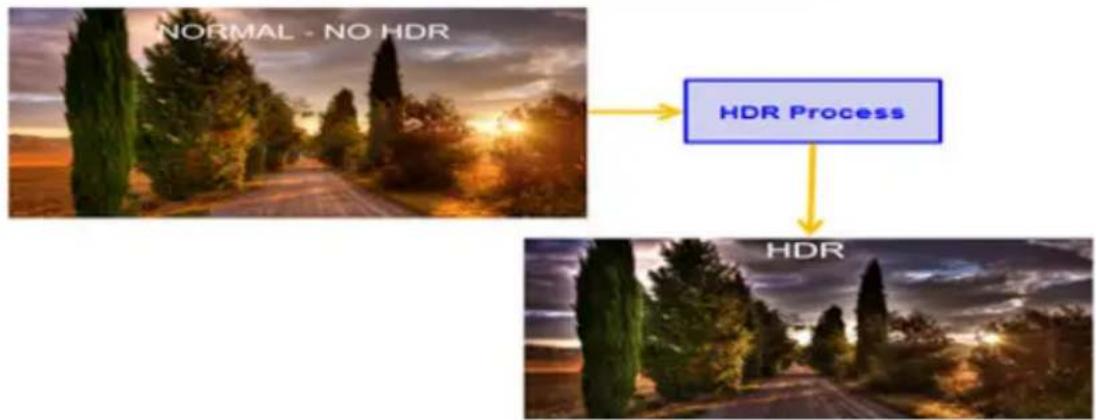
- HDR = (อัตโนมัติหรือ HDR-400) หากเนื้อหาสัญญาณต้นทางเป็น SDR จะสามารถปรับความสว่างได้ แต่หากเป็น HDR ระบบจะกำหนดความสว่างเป็น 100 และกลายเป็นสีเทาไม่สามารถเลือกได้
- HDR = (อัตโนมัติหรือ HDR-400) คุณสมบัติ: (ACM/Gamma (แกมมา)/Contrast (คอนทราสต์)/Blue Light (แสงสีฟ้า)/Color Temp (อุณหภูมิสี)/Black Boost (เพิ่มระดับสีดำ)/6-axis Hue & Saturate (การปรับค่าสีและความอิ่มตัวแบบ 6 แกน)/AMD Freesync Premium) จะกลายเป็นสีเทาและไม่สามารถใช้งานได้ สำหรับพารามิเตอร์เริ่มต้นโปรดดูที่ "โหมด"
- HDR = (อัตโนมัติหรือ HDR-400) หน้าสีจะแสดงเฉพาะฟังก์ชันที่ปรับได้และฟังก์ชันอื่นๆ (ระบบจะซ่อนแกมมาและอุณหภูมิสีไว้)
Color (สี)
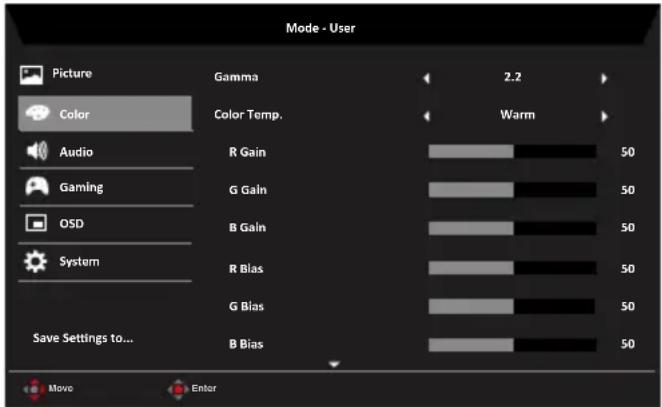

- กดปุ่ม เมนู เพื่อเปิด OSD
- กดจอยสติ๊กขึ้นหรือลงด้านล่างเพื่อเลือก Color (สี) จาก OSD จากนั้นกดไปทางขวาเพื่อเลื่อนไปยังองค์ประกอบที่คุณต้องการปรับ และกดจอยสติ๊กเพื่อเลือกองค์ประกอบนั้น
- กดไปทางซ้ายหรือขวา เพื่อปรับตัวเลื่อน
- โหมด Gamma (เกมมา) อนุญาตให้คุณปรับโทนความสว่าง ค่าเริ่มต้นคือ 2.2 (ค่ามาตรฐานสำหรับ Windows)
- Color temperature (อุณหภูมิสี): ค่าเริ่มต้นคือ อุ่น คุณสามารถเลือก Cool (เย็น), Normal (ปกติ), Warm (อุ่น), Bluelight (แสงสีน้ำเงิน) หรือ User (ผู้ใช้)
- Modes (โหมด): สำหรับเลือกโหมดสถานการณ์
- Color Space (ปริภูมิสี): คุณสามารถเลือก sRGB, Rec.709, EBU, DCI, SMPTE-C และมาตรฐานได้

หมายเหตุ: Color Space (ปริภูมิสี) = HDR เพื่อให้สอดคล้องกับโหมด HDR แต่หากเป็น Color Space (ปริภูมิสี) อื่นๆ จะเป็นโหมดมาตรฐาน
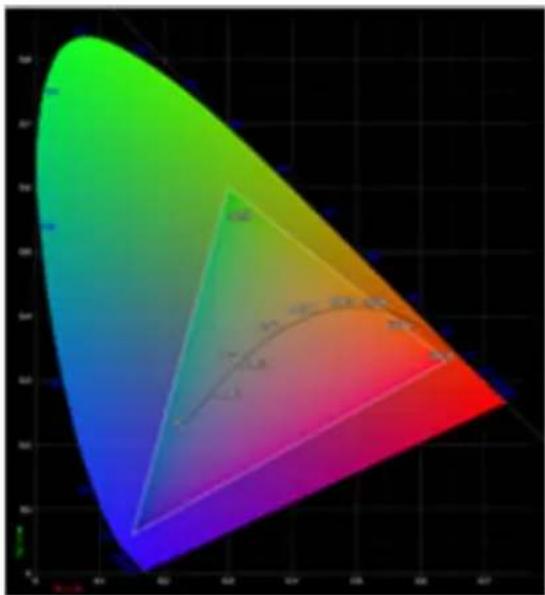

- ข้อผิดพลาด CIE 1931 บวกและลบที่ 0.05, ("HDR" ที่สอดคล้องกับหน้าจอปัจจุบันเพื่อปรับแต่งละเอียด)
- Color Space (ปริภูมิสี) = HDR, โหมด = HDR, HDR หน้า Picture (ภาพ) = Auto (อัตโนมัติ)
- หากเนื้อหาสัญญาณคือ SDR จะสามารถปรับความสว่างได้ แต่หากเป็น HDR ความสว่างจะถูกกำหนดเป็น 100 และจะไม่สามารถเป็นสีเทาได้
- โหมด = (แอ็คชัน/การแข่งรถ/กีฬา/ผู้ใช้/มาตรฐาน/ECO/กราฟฟิก) ถูกเลือกอยู่ Color Space (ปริภูมิสี) จะได้รับการตั้งค่าเป็น "Standard" (มาตรฐาน) โดยอัตโนมัติ
- Color Space (ปริภูมิสี) = (sRGB/Rec.709/EBU/DCI/SMPTE-C), โหมด = มาตรฐานและสามารถปรับ รวมทั้งบันทึกพารามิเตอร์เป็นค่าที่สามารถแชร์ได้
- Color Space = (sRGB/Rec.709/HDR/EBU/DCI/SMPTE-C) หากปรับพารามิเตอร์นี้ โหมดจะไม่เปลี่ยนเป็นโหมดผู้ใช้ แต่ Color Space (ปริภูมิสี) = มาตรฐาน
- Color Space = (sRGB/Rec.709/HDR/EBU/DCI/SMPTE-C) 6-แกน (ฮิว และความอิ่มสี) จะเป็นสีเทาและไม่พร้อมใช้งาน
- Color Space = (sRGB/Rec.709/HDR/EBU/DCI/SMPTE-C) โหมดโทนสีเทาจะเป็นสีเทาจางและไม่พร้อมใช้งาน
- โหมด Grayscale (โทนสีเทา): เพื่อเลือกโหมด Grayscale (โทนสีเทา)
- 6-axis Hue (ฮิว 6 แกน): ปรับฮิวของ red (สีแดง), green (สีเขียว), blue (สีน้ำเงิน), yellow (สีเหลือง), magenta (สีม่วง) และ cyan (สีฟ้า)
- 6-axis Saturate (ความอิ่ม 6 แกน): ปรับความอิ่มของ red (สีแดง), green (สีเขียว), blue (สีน้ำเงิน), yellow (สีเหลือง), magenta (สีม่วง) และ cyan (สีฟ้า)
หมายเหตุ:
| HDR/เป็ด HDR/ปิด | ||
| OD ปรับได้ ปรับได้ | ||
| AMD Freesync Premium | ไม่สามารถปรับได้ ปรับได้ | |
| VRB ไม่สามารถปรับได้ ปรับได้ | ||

Audio (เสียง)

- กดปุ่ม เมนู เพื่อเปิด OSD
- กดจอยสติ๊กขึ้นหรือลงด้านล่างเพื่อเลือก Audio (เสียง) จาก OSD จากนั้นกดไปทางขวาเพื่อเลื่อนไปยังองค์ประกอบที่คุณต้องการปรับ และกดจอยสติ๊กเพื่อเลือกองค์ประกอบนั้น
- กดไปทางซ้ายหรือขวา เพื่อปรับตัวเลื่อน
- Volume (ระดับเสียง): ปรับระดับเสียง
- Mute (ปิดเสียง): สำหรับเลือกปิด/เปิดเสียง
Gaming (เกม)

- กดปุ่ม เมนู เพื่อเปิด OSD
- กดจอยสติ๊กขึ้นหรือลงด้านล่างเพื่อเลือก Gaming (เกม) จาก OSD จากนั้นกดไปทางขวาเพื่อเลื่อนไปยังองค์ประกอบที่คุณต้องการปรับ และกดจอยสติ๊กเพื่อเลือกองค์ประกอบนั้น
- กดไปทางซ้ายหรือขวาเพื่อควบคุมฟังก์ชัน
- โอเวอร์ไดรฟ์: เลือก Off (ปิด), Normal (ปกติ) หรือ Extreme (สุดขีด)
- AMD Freesync Premium: เพื่อควบคุม AMD Freesync Premium ที่สนับสนุนหรือไม่ โดยค่าเริ่มต้นเป็น On (เปิด)

หมายเหตุ:
- หาก AMD Freesync Premium อยู่ในสถานะ "เปิด" ระบบจะตั้งค่าการเลือก Over Drive เป็น "ธรรมดา" โดยอัตโนมัติ
- หาก AMD Freesync Premium อยู่ในสถานะ "ปิด" ระบบจะตั้งค่าการเลือก Over Drive เป็นการตั้งค่าหนึ่งในสามารถการตั้งต่อไปนี้: (a) รุนแรง (b) ธรรมดา (c) ปิด
- VRB: เพื่อเลือกว่าจะสนับสนุนภาพแบบไดนามิกด้วยการควบคุมที่ใสขึ้น ค่าเริ่มต้นเป็น Off (ปิด)

หมายเหตุ:
- การตั้งค่า HDR: "Auto (อัตโนมัติ)" ไม่สนับสนุน VRB
- VRB ตั้งค่าเป็น "On (เปิด)", เมื่อเปิด AMD Freesync Premium, จะตั้งค่า VRB เป็น "Off (ปิด)" โดยอัตโนมัติ
- VRB ตั้งค่าเป็น "On (เปิด)", เมื่อจะทำการปรับ (Brightness (ความสว่าง), Blue Light (แสงสีน้ำเงิน), ACM (ACM)), จะตั้งค่า VRB เป็น "Off (ปิด)" โดยอัตโนมัติ
- ฟังก์ชัน VRB ไม่มีผลกระทบกับความสว่าง (Logo (โลโก้), Aim Point (จุดเล็ง), Message (ข้อความ) และ Input Icon (ไอคอนอินพุต))
- เมื่อตั้งค่า VRB เป็น "On (เปิด)" และตรวจพบอินพุตที่มีอัตรารีเฟรชต่ำกว่า 75Hz, VRB จะถูกปิดโดยอัตโนมัติและเปลี่ยนเป็นสีเทาเพื่อแสดงว่าปิดใช้งาน
- เมื่อตั้งค่า VRB เป็น "Normal (ปกติ)" หรือ "Extreme (สุดขีด)" เนื่องจาก IC ควบคุมภาพไดนามิกนั้นสว่างกว่า ดังนั้นความสว่างโดยรวมจะมืดลง โดย "Extreme (สุดขีด)" จะมืดกว่า "Normal (ปกติ)"
- Refresh rate num (ตัวเลขอัตรารีเฟรช): แสดงอัตรารีเฟรชปัจจุบันของจอภาพบนหน้าจอ

หมายเหตุ: ถ้า AMD Freesync Premium ตั้งค่าเป็น "On (เปิด)" คุณจะเห็นความถี่ V เปลี่ยนแปลงใน OSD
- Ultra-Low Latency (ลาเทนซีต่ำพิเศษ): ตั้งค่าเป็น "On (เปิด)" เพื่อเร่งเวลาประมวลผลของขั้นตอนการสลับหน้าจอ

หมายเหตุ:
- หาก AMD Freesync Premium/AdaptiveSync เป็น "On (เปิด)" Ultra-Low Latency (ลาเทนซีต่ำพิเศษ) จะถูกตั้งค่าเป็น "On (เปิด)" โดยอัตโนมัติและจะไม่สามารถเปลี่ยนเป็นสีเทาได้
- Ultra-Low Latency (ลาเทนซีต่ำพิเศษ) ไม่รองรับความละเอียดที่ต่ำกว่า 800x600
- Aim point (จุดเล็ง): แสดงจุดเล็งบนหน้าจอสำหรับเกมยิง
OSD

- กดปุ่ม เมนู เพื่อเปิด OSD
- กดไปทางซ้ายหรือขวา เพื่อปรับตัวเลข
- Language (ภาษา): ตั้งค่าภาษาเมนูของ OSD
- OSD timeout (หมดเวลา OSD): ปรับการหน่วงเวลาก่อนที่จะปิดเมนู OSD
- Transparency (ความโปร่งใส): เลือกความโปร่งใสเมื่อใช้โหมดเกม ความโปร่งใสสามารถมีค่าเป็น 0% (ปิด), 20%, 40%, 60% หรือ 80%
- OSD Lock (ล็อก OSD): สำหรับเลือกที่จะเปิด/ปิดล็อก OSD หมายเหตุ:
OSD Locked (OSD ถูกล็อกไว้):
- ตั้งค่าล็อก OSD เป็น "เปิด" โดยใช้ตัวเลือก OSD และกดปุ่ม "Enter" เพื่อใช้ฟังก์ชันล็อกที่สำคัญทั้งหมด
- ข้อความ "OSD Locked (OSD ถูกล็อกไว้)" จะปรากฏขึ้นตรงกลางหน้าจอ
- ไฟ LED จะเปลี่ยนจากแสงสีน้ำเงินเป็นสีส้ม
- กดปุ่มใดก็ได้บนหน้าจอ เพื่อแสดงข้อความ "OSD Locked (OSD ถูกล็อกไว้)" OSD Unlocked (OSD ถูกปลดล็อกแล้ว):
- ในสภาวะการแสดงผลปกติ ให้กดปุ่ม "Navi Key" ที่ตรงกลางเป็นเวลามากกว่า 3 วินาทีเพื่อเปิด "OSD Unlock (ปลดล็อก OSD)"
- ข้อความ "OSD Unlock (ปลดล็อค OSD)" จะปรากฏขึ้นตรงกลางหน้าจอ
- ไฟ LED จะกลับคืนเป็นแสงสีน้ำเงิน
System (ระบบ)
- กดปุ่ม เมนู เพื่อเปิด OSD
- กดปุ่ม System (ระบบ) จาก OSD จากนั้นกดไปทางขวาเพื่อเลือก และกดปุ่ม OSD เพื่อยืนยัน
- กดไปทางซ้ายหรือขวาเพื่อควบคุมฟังก์ชัน
- Input (อินพุต): เลือกแหล่งที่มาจาก DP, HDMI 1(2.0), HDMI 2(2.0)
- Auto Source (สัญญาณอัตโนมัติ): ค่าเริ่มต้นเป็น "On (เปิด)" ซึ่งสามารถสนับสนุนการค้นหาสัญญาณอัตโนมัติตามลำดับ หมายเหตุ: แอปพลิเคชันเซอร์ราวนด์ ต้องตั้งสัญญาณอัตโนมัติเป็น "Off (ปิด)"
- Wide mode (โหมดไวด์): คุณสามารถเลือกอัตราส่วนหน้าจอที่คุณต้องการใช้ ตัวเลือกคือ Aspect (อัตราส่วน) และ Full (เต็ม)
- Hot Key Assignment (การกำหนดฮอตคีย์): เลือกฟังก์ชันของปุ่มทางลัด 1 (Modes (โหมด), Brightness (ความสว่าง), Volume (ระดับเสียง), Gamma (แกมมา), Contrast (คอนทราสต์),
Blue Light (แสงสีน้ำเงิน), โอเวอร์ไดรฟ์) และปุ่มทางลัด 2 (Modes (โหมด), Brightness (ความสว่าง), Volume (ระดับเสียง), Gamma (แกมมา), Contrast (คอนทราสต์), Blue Light (แสงสีน้ำเงิน), โอเวอร์ไดรฟ์)
- DDC/CI: อนุญาตให้ตั้งค่าจอภาพผ่านซอฟต์แวร์บน PC

หมายเหตุ: DDC/CI เป็นคำย่อของ Display Data Channel/Command Interface ซึ่งอนุญาตให้การควบคุมจอภาพถูกส่งผ่านซอฟต์แวร์
- HDMI Black level (ระดับสีดำ HDMI): เลือกเพื่อตั้งค่าระดับสีดำ HDMI
- โหมดเริ่มต้นอย่างเร็ว (Quick start mode): เลือก Off (ปิด) หรือ On (เปิด) เพื่อเร่งความเร็วการบูต
บันทึกการตั้งค่าไปยัง... (Save Setting to...) (โหมดผู้ใช้เท่านั้น)

- กดปุ่มเมนูเพื่อเปิด OSD
- กดจอยสติ๊กขึ้นหรือลงเพื่อเลือก "บันทึกการตั้งค่าไปยัง... (Save Setting to...)" จาก OSD จากนั้นกดไปทางขวาเพื่อเลื่อนไปยังองค์ประกอบที่คุณต้องการปรับ และกดจอยสติ๊กเพื่อเลือกองค์ประกอบนั้น
- บันทึกการตั้งค่าไปยังโหมดเกม (Save Setting to Game mode): มีโปรแกรมที่กำหนดโดยผู้ใช้ 3 แบบให้ใช้ เมื่อคุณตัดสินใจว่าการตั้งค่าอะไรที่เหมาะสมกับคุณแล้ว ให้บันทึกไว้ และระบบจะสามารถเรียกการตั้งค่านั้นกลับมาในอนาคตเมื่อคุณเปิดโหมดเกม
การแก้ไขปัญหา
ก่อนที่จะส่งจอภาพ LCD ของคุณเพื่อทำการซ่อม โปรดตรวจสอบรายการการแก้ไขปัญหาด้านล่าง เพื่อดูว่าคุณสามารถวินิจฉัยปัญหาได้ด้วยตัวเองหรือไม่
โหมด DP/HDMI (อุปกรณ์เชื่อมต่อเพิ่ม)
| ปัญหา สถานะ LED การแก้ไข | |
| มองไม่เห็นภาพ น้ำเงิน ใช้มนู OSD, | ปรับความสว่างและคอนทราสต์ไปยังค่าสูงสุดหรือรีเซ็ดกลับเป็นการตั้งค่าเริ่มต้นจากโรงงาน |
| ดับ ตรวจสอบสวิตข์เพาเวอร์ | |
| ตรวจสอบว่าสายไฟ ACเชื่อมต่ออยู่กับจอภาพอย่างเหมาะสมหรือไม่ | |
| เหลืองอําพัน ตรวจสอบว่าสายเคเบิลสัญญาณวิตีโอเข็อมต่อทีด้านหลังของจอภาพอย่างเหมาะสมหรือไม่ | |
| ตรวจสอบว่าระบบคอมพิวเตอร์เปิดเครืองอยู่และอยู่ในโหมดการประหยัดพลังงาน/สแดนต์บายหรือไม่ | |
| หากฟังก์ชันล็อด OSD เปideoยู่ ไฟ LEDสถานะจะเป็นสีเหลืองอําพัน | |
หมายเหตุ: จอภาพ Acer มีจุดประสงค์เพื่อการแสดงภาพข้อมูลและภาพที่ได้จากอุปกรณ์อิเล็กทรอนิกส์


- ข้อมูลเพื่อความปลอดภัยและความสะดวกสบาย
- คำแนะนำเพื่อความปลอดภัย
- หมายเหตุพิเศษเกี่ยวกับจอภาพ LCD
- การทำความสะอาดจอภาพของคุณ
- สถานที่เสียบปลั๊ก
- การฟังอย่างปลอดภัย
- คำเตือน
- การใช้พลังงานไฟฟ้า
- การซ่อมผลิตภัณฑ์
- สภาพแวดล้อมที่มีโอกาสระเบิด
- ข้อมูลเพื่อความปลอดภัยเพิ่มเติม
- ข้อมูลเกี่ยวกับการรีไซเคิลอุปกรณ์ IT
- ขั้นตอนการทิ้งผลิตภัณฑ์
- ถ้อยแถลงเกี่ยวกับพิกเซลของ LCD
- เทคนิคและข้อมูลสำหรับการใช้อย่างสะดวกสบาย
- การค้นหาบริเวณที่สบายของคุณ
- การดูแลสายตาของคุณ
- ตา
- จอแสดงผล
- การพัฒนานิสัยการทำงานที่ดี
- การปรับตำแหน่งหน้าจอ
- การเชื่อมต่ออะแดปเตอร์และสายไฟ AC
- การประหยัดพลังงาน
- ตารางเวลามาตรฐาน
- การติดตั้ง
- ตัวควบคุมของผู้ใช้
- การแก้ไขปัญหา
- การติดตั้งที่บท่อ
- การติดตั้งฐาน
- การเชื่อมต่ออะแดปเตอร์ และสายไฟ AC
- ช่องข้อมูลการแสดงผล (DDC)
- สายเคเบิลสัญญาณการแสดงผลสี 19 ชา
- สายเคเบิลสัญญาณการแสดงผลสี 20 ชา
- ตัวควบคุมภายนอก
- การใช้เมนูทางลัด
- หน้าหลัก
- ฮ็อตคีย์ 1 (ค่าเริ่มต้น: โหมดมาตรฐาน)
- ฮ็อตคีย์ 2 (ค่าเริ่มต้น: BRIGHTNESS (ความสว่าง))
- การเลือก INPUT (อินพุต)
- PICTURE (ภาพ)
- ฟังก์ชัน HDR
- ฟังก์ชัน HDR และเอฟเฟกต์
- COLOR (สี)
- AUDIO (เสียง)
- GAMING (เกม)
- หมายเหตุ
- OSD
- บันทึกการตั้งค่าไปยัง... (SAVE SETTING TO...) (โหมดผู้ใช้เท่านั้น)
- โหมด DP/HDMI (อุปกรณ์เชื่อมต่อเพิ่ม)
แบรนด์ : ACER
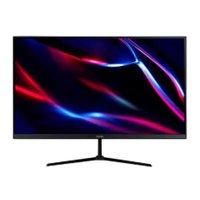
รุ่น : VG272S
หมวดหมู่ : จอภาพ