
Nitro XFA253QZ - モニター ACER - 無料のユーザーマニュアル
デバイスのマニュアルを無料で見つける Nitro XFA253QZ ACER PDF形式.



| 製品タイプ | モニターLCD |
| ブランド | Acer |
| モデル | Nitro XFA253QZ |
| 画面サイズ | 24.5インチ (62 cm) |
| パネルタイプ | VA |
| 最大解像度 | 1920 x 1080 ピクセル |
| リフレッシュレート | 240 Hz (HDMI) / 250 Hz (DP) |
| 応答時間 | 1 ms (VRB) |
| 輝度 | 250 cd/m² (標準) |
| コントラスト | 100,000,000:1 最大 (ACM) |
| 視野角 | 178° (水平/垂直) |
| 表示色 | 1670万色 |
| 入力端子 | HDMI, DisplayPort |
| 内蔵スピーカー | 2 x 2 W (オプション) |
| 主な機能 | FreeSync Premium, ブルーライト軽減, VRB, 表示モード, 高さ調整, ピボット, 回転 |
| 高さ調整 | 120 mm |
| ピボット | +/- 90° |
| 回転 | +/- 360° |
| チルト | -5°〜+25° |
| 寸法 (幅 x 高さ x 奥行き) | 557 x 384.1-504.1 x 234 mm |
| 質量 (正味) | 4.45 kg |
| 電源 | 100-240 V ~ 50/60 Hz |
| 消費電力 (通常) | 22 W (標準) |
| 待機時消費電力 | 0.5 W (標準) |
| お手入れと清掃 | 柔らかい布と無溶剤の溶液を使用し、画面に直接吹きかけないでください。 |
| 安全上の注意 | 湿気にさらさない、筐体を開けない、損傷時はプラグを抜く |
よくある質問 - Nitro XFA253QZ ACER
ユーザーの質問 Nitro XFA253QZ ACER
0 質問 この機器について。知っているものに答えるか、ご自身の質問をしてください。
この機器について新しい質問をする
デバイスの取扱説明書をダウンロード モニター 無料でPDF形式で!マニュアルを見つける Nitro XFA253QZ - ACER 電子デバイスをもとに戻しましょう。このページにはデバイスの使用に必要なすべての書類が掲載されています。 Nitro XFA253QZ ブランド ACER.
使用説明書 Nitro XFA253QZ ACER
2-2 連接 HDMI 纜線(僅限 HDMI 輸入機型)(選配)
Acer LCDモニタークイックスタートガイド (QSG)
安全にお使いいただくために
以下の注意事項をよくお読みください。
-
LCDディスプレイ画面のクリーニング:最初に、使用している電源アダプターがお住まいの地域の電気規格と一致していることを確認してください。
-
LCDモニターの電源を切り、電源アダプターを取り外します。
溶剤を含まない洗浄液を雑巾にスプレーし、画面をやさしく拭きます。
液体を直接画面やケースにこぼさないでください。
LCDモニターの画面やケースにアンモニアまたはアルコールベースのクリーナーを使用しないでください。
Acerは、アンモニアまたはアルコールベースのクリーナーの使用による損傷に対して責任を負いません。
- LCDディスプレイを窓の近くに置かないでください。雨や湿気、直射日光に当たると、本機器に重大な損傷を与えることがあります。
- LCD画面を押さないでください。過度に強く押すと、ディスプレイに永久的な損傷を与える可能性があります。
- 自分でケースを取り外したり、機械を修理したりしないでください。すべての保守作業は、認定技術者が行う必要があります。
- LCDディスプレイは、-20° C~60° C (-4° F~140° F)の間で保管してください。LCDディスプレイをこの範囲外で保管すると、永久的な損傷が生じる可能性があります。
- 次の場合は、モニターの電源アダプターをすぐに取り外し、認定技術者に問い合わせてください。
・モニターとコンピューター間の信号ケーブルが磨耗しているか破損している。
- LCDディスプレイに液体がこぼれたり、ディスプレイが雨にさらされたりします。
- LCDモニターまたはケースが破損した。
モニター台の取り付け
- モニター台を開梱し、台を滑らかな作業台に置きます。
- モニターを開梱します。
- モニタースタンドアームをベースに取り付けます。
ベースがモニタースタンドアームにカチッと収まることを確認します。(一部のモデルのみ)
・ ドライバーを使用して黒いネジを回し、アームをディスプレイに固定します。(一部のモデルのみ)
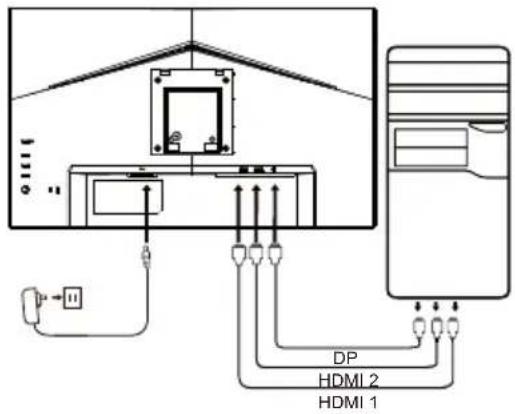
コンピューターとモニターの接続
-
コンピューターの電源を切り、電源コードを取り外します。
-
2-1 ビデオケーブルの接続
a. モニターとコンピューターの電源が切れていることを確認します。
b. コンピュータにVGAケーブルを接続します。(オプション)
2-2 HDMIケーブルの接続(HDMI入力モデルのみ)(オプション)
a. モニターとコンピューターの電源が切れていることを確認します。
b. コンピュータにHDMIケーブルを接続します。
2-3 DPケーブルの接続(DP入力モデルのみ)(オプション)
a. モニターとコンピューターの電源が切れていることを確認します。
b. コンピュータにDPケーブルを接続します。
- オーディオケーブルを接続します(オーディオ入力モデルのみ) (オプション)
- USB タイプ C ケーブルを接続します(USB タイプC入力機種のみ)(オプション)
- モニターの電源ケーブルをモニター背面の電源ポートに差し込みます。
- コンピュータとモニターの電源コードを、近くのコンセントに差し込みます。
- パワーオフUSB充電をオン/オフして、パワーオフUSB充電機能を有効/無効にします。(オプション)
| -注:モニターにあるソティッ | トの位置と名称は、モニターの機種によって異なることがあります。機種によっては利用できないソケットがあります。 | |
| HDMI(オプション) | Ω(オプション) | |
| VGA IN(オプション) | USB(オプション) | |
| AUDIO IN(オプション) | DP(オプション) | |
| AUDIO OUT(オプション) | USB Type C(オプション) | |
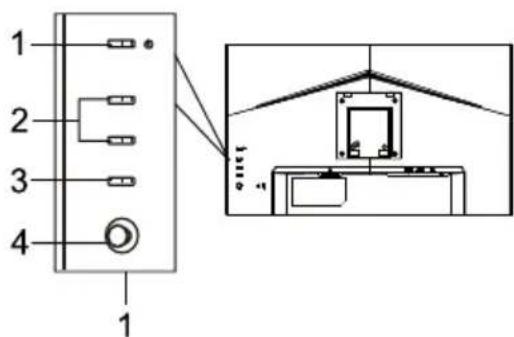
外部コントロール
番号 アイテム 説明
| 1 電源ボタン/インジケータ | モニターをオン/オフにします。青色は電源がオンであることを示します。オレンジ色はスタンバイ/省電力モードを示します。 |
| 2 ホットキー1、2ボタン | ユーザー定義ホットキー機能をアクティブにします。 |
| 3 入力端子ボタン 入カソースを切り替えます。 | |
| 4 Navi/OKボタン | OSDメニューをアクティブにします。そのあとは、必要な機能を強調表示するための方向キーとして使用します。もう一度押すと選択することができます。 |
規制および安全に関する声明
FCC声明
本機器は、FCC規則の第15条に従って、クラスBのデジタル機器の制限に準拠することがテストによって確認されています。これらの制限は、住宅に設置する際に有害な電波障害から適切に保護することを目的としています。この装置は、無線周波数帯域のエネルギーを発生、利用するものであり、これを放射する可能性もあります。取扱説明書の指示に従って設置および利用しない場合、無線通信に有害な電波障害を引き起こすおそれがあります。
ただし、特定の設置方法において電波障害が発生しないという保証はありません。本機器がラジオやテレビの受信に有害な電波障害をもたらしていると判断される場合(スイッチギアにより決定可能)、ユーザーは電波障害を是正するために次の1つ以上の対策を講じることをお勧めします。
・受信機アンテナの方向または位置を再調整します。
・本機器と受信機の間の距離を長くします。
本機器の電源を、受信機が接続されている回路とは異なる電源コンセントに接続します。
販売店または経験豊富なラジオ/テレビ技術者にお問い合わせください。
注
モニターの損傷を防ぐため、スタンドを使用してモニターを持ち上げないでください。
注:シールドケーブル
他のコンピューティング機器へのすべての接続は、EMC規制に準拠して、シールドケーブルを介する必要があります。
注:周辺機器
クラスBの制限を満たす認定周辺機器(入力/出力機器、端末、プリンターなど)のみをデバイスに接続する必要があります。認定されていない周辺機器を使用すると、ラジオやテレビに電波障害をもたらす可能性があります。
注
メーカーによって明示的に承認されていない変更または修正を行うと、この製品を操作するユーザーの権限が無効になる場合があります。
動作条件
本機器はFCC規則の第15条に準拠しています。本装置を操作する際には、次の2条件を満たす必要があります。(1)本機器は有害な電波障害を引き起こすことはありません。(2)本機器は、望ましくない動作を引き起こす可能性のある電波障害を含め、受信した電波障害を受け入れる必要があります。
注:カナダに居住するユーザー
CAN ICES-003(B)/NMB-003(B)
「廃電気電子製品のリサイクルと廃棄の管理に関する規制」に関する説明
本製品または本製品の寿命により本製品が不要になったときは、地球環境を保護するために、電気および電子製品廃棄物のリサイクルに関する国内法および規制を遵守してください。また、国家認定リサイクル資格を持つ地域のメーカーを通じてリサイクルしてください。
廃機器の廃棄(EUの家庭ユーザー)
製品またはパッケージにあるこの記号は、製品を他の家庭ごみと一緒に廃棄してはならないことを示します。使用済みの機器を廃棄する場合、使用済みの電気および電子機器をリサイクルする回収場所に持ち込むことはお客様の責任です。使用済み機器は廃棄時に分別して回収およびリサイクルすることによって、天然資源の保全に役立ち、人間の健康や環境を守るために確実にリサイクルすることができます使用済み機器のリサイクル場所の詳細については、最寄りの市町村、家庭廃棄物処理サービス、または製品を購入したショップにお問い合わせください。
CE適合宣言
Acer Inc.は、エネルギー関連製品のエコデザイン要件を設定するためのフレームワークの確立に関して、このLCDモニターが、EMC指令2014/30 / EU、低電圧指令2014/35 / EU、RoHS指令2011/65 / EU、および指令2009/125 / ECの必須要件およびその他の関連規定に準拠していることを宣言します。
Acerモニターは、電子機器から取得された情報をビデオおよび視覚的に表示することを目的としています。
仕様
| LCDパネル | 駆動システム TFTカラ | LCD |
| サイズ | 24.5インチW (62 cm) | |
| ピクセルピッチ | 0.283 mm (水平) × 0.280 mm (垂直) | |
| 輝度 250 cd/m | 2(標準) | |
| コントラスト 100000000:1 最大 (ACM) | ||
| 視野角 | 178° (水平) 178° (垂直) (CR=10) | |
| 反応時間 1ms (VRB) | ||
| パネルタイプ VA | ||
| 水平周波数 | HDMI: 31.469-270.000KHz)DP: 31.469-281.250KHz (オーパー) | |
| 垂直周波数 | HDMI: 48-240HzDP: 48-250Hz (オーバークロック) | |
| ディスプレイカラー | 1670万色 | |
| ドットクロック | HDMI: 594.000MHzDP: 618.750MHz (オーバークロック) | |
| 最大解像度 | HDMI: 1920x1080/240HzDP: 1920x1080/250Hz | |
| プラグアンドプレイ VESA DDCCI/DDC2B | ||
| 電力消費量 | オンモード 22 W (標準) | |
| スリープモード 0.5 W (標準) | ||
| オフモード 0.3 W (標準) | ||
| 入力端子コネクタ | HDMI (HDMI入力モデルのみ) (オプション)DP (DP 入力モデルのみ) (オプション) | |
| 入力ビデオ信号 | HDMI (HDMI入力モデルのみ) (オプション)DP (DP 入力モデルのみ) (オプション) | |
| スピーカ 2W x 2 (オーディオ入力モデルのみ) (オプション) | ||
| 最大スクリーンサイズ | 水平: 544 mm垂直: 303 mm | |
| 電源 入力: 100-240 V ~ 50/60 Hz | ||
| 環境的考慮 | 動作温度: 0° ~ 40°C保管温度: -20° ~ 60°C動作湿度: 20 ~ 80% | |
| 寸法 | 557,0 (幅) x 384,1-504,1 (高さ) x 234,0 (奥行き) mm | |
| 重量 (正味) | 4,45 Kg (正味) | |
| 機構仕様 | 傾き: -5° ~ +25°スイベル: +/-360°高さ調整: 120mmビボット: +/-90°取り外し可能フットスタンド:あり | |
| 外部コントロール | スイッチ/ボタン | 電源ボタン 入力端子ホットキー 1 メニュー/Navi/OKホットキー 2 |
| 機能 | 輝度 VRBコントラスト 超低レイテンシブルーライト低減 照準点ブラックブースト 言語ACM OSD 表示時間設定HDR 透明度スーパーシャープネス OSD ロックガンマ 入力端子色温度 入力信号自動検出モード ホットキー割当色空間 表示モードグレースケールモード DDC/CI6 軸色合い HDMI 黒レベル6 軸飽和 クイックススタートモード音量 製品情報消音 すべての設定をリセット反応速度表示FreeSync Premiumすべての設定をリセットリフレッシュレート数 | |
| 仕様はモデルや地域により異なります。 | ||
Acer製品のマニュアルやその他のドキュメントについては、Acerの公式サポート Web サイトを参照してください。
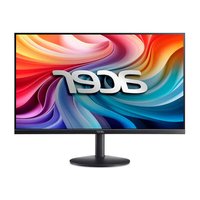
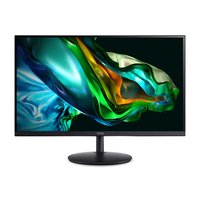
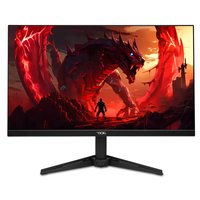
ブランド : ACER
モデル : Nitro XFA253QZ
カテゴリ : モニター