Notice Facile
MX Brio - Caméra LOGITECH - Notice d'utilisation et mode d'emploi gratuit
Retrouvez gratuitement la notice de l'appareil MX Brio LOGITECH au format PDF.



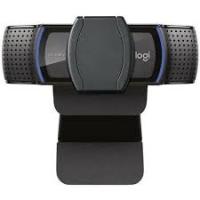
| Type de produit | Webcam HD 4K |
|---|---|
| Résolution vidéo | 4K Ultra HD (4096 x 2160 pixels) |
| Fréquence d'images | 30 images par seconde en 4K, 60 images par seconde en 1080p |
| Champ de vision | 90 degrés |
| Microphones intégrés | Deux microphones omnidirectionnels avec réduction de bruit |
| Compatibilité | Windows, macOS, Chrome OS, et certaines applications de visioconférence |
| Connectivité | USB 3.0 |
| Dimensions approximatives | 10.4 x 4.5 x 3.5 cm |
| Poids | 63 grammes |
| Fonctions principales | Correction automatique de l'éclairage, autofocus, et prise en charge de la mise au point automatique |
| Entretien et nettoyage | Essuyer avec un chiffon doux et sec, éviter les produits chimiques agressifs |
| Pièces détachées et réparabilité | Pas de pièces détachées disponibles pour le grand public, réparation limitée |
| Sécurité | Certifications CE, FCC, et UL, aucune fonction de sécurité active |
| Informations générales | Compatible avec les services de streaming et de visioconférence, idéal pour les professionnels et les créateurs de contenu |
FOIRE AUX QUESTIONS - MX Brio LOGITECH
Téléchargez la notice de votre Caméra au format PDF gratuitement ! Retrouvez votre notice MX Brio - LOGITECH et reprennez votre appareil électronique en main. Sur cette page sont publiés tous les documents nécessaires à l'utilisation de votre appareil MX Brio de la marque LOGITECH.
MODE D'EMPLOI MX Brio LOGITECH
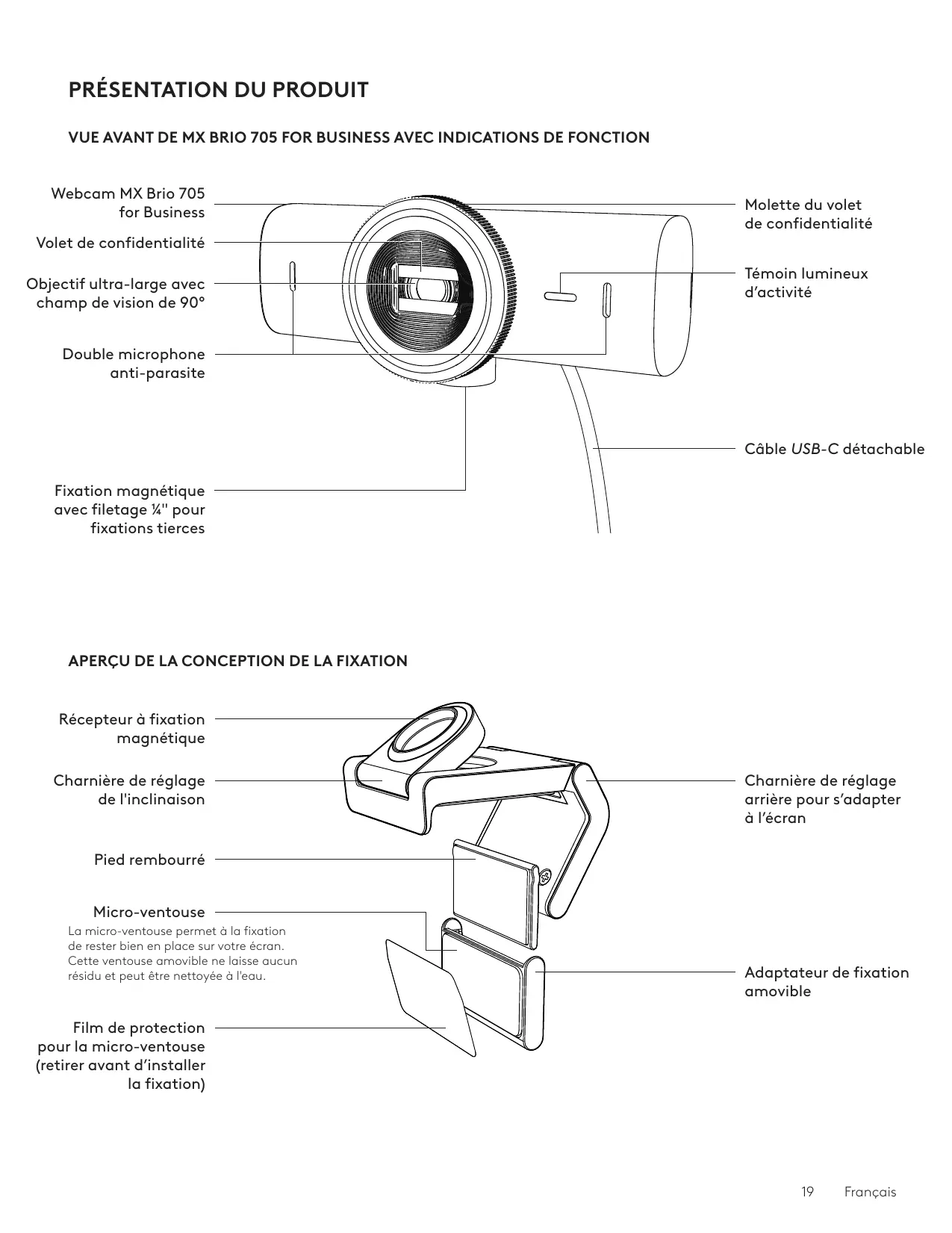
VUE AVANT DE MX BRIO 705 FOR BUSINESS AVEC INDICATIONS DE FONCTION Webcam MX Brio 705 for Business Volet de confidentialité Objectif ultra-large avec champ de vision de 90° Molette du volet de confidentialité Témoin lumineux d’activité Double microphone anti-parasite Câble USB-C détachable Fixation magnétique avec filetage ¼" pour fixations tierces APERÇU DE LA CONCEPTION DE LA FIXATION Récepteur à fixation magnétique Charnière de réglage de l'inclinaison Charnière de réglage arrière pour s’adapter à l’écran Pied rembourré Micro-ventouse La micro-ventouse permet à la fixation de rester bien en place sur votre écran. Cette ventouse amovible ne laisse aucun résidu et peut être nettoyée à l'eau. Adaptateur de fixation amovible Film de protection pour la micro-ventouse (retirer avant d’installer la fixation)
3. Clip de fixation avec adaptateur amovible
4. Documentation utilisateur
ÉTAPE 2: EMPLACEMENT DE LA FIXATION
Installez la caméra de manière à pouvoir la régler d'une seule main (à l'aide d'une micro-ventouse)
éterminez le meilleur emplacement pour votre webcam avant de poursuivre.
2. Essuyez l'arrière de votre écran pour éliminer
toute trace de poussière ou de saleté.
3. Retirez le film protecteur de la micro-ventouse.
4. Ouvrez entièrement la fixation et placez-la sur
l’écran en vous assurant que la ventouse du clip avant est en contact avec l'avant de l’écran.
5. Faites pivoter le pied arrière vers le bas
jusqu'à ce qu'il entre en contact avec l'arrière de l’écran.
6. Appuyez fermement sur la micro-ventouse
à l'arrière de votre écran pour vous assurer qu’elle adhère bien. Remarque: – L'adaptateur de fixation peut être retiré et réutilisé pour ajuster sans laisser de résidus. – Pour nettoyer la micro-ventouse, rincez-la à l'eau pour retirer les résidus et laissez-la sécher à l'air libre afin qu’elle retrouve une adhérence optimale.
Français (Facultatif) Installation sans micro-ventouse Faites glisser l'adaptateur de fixation amovible vers le bas pour le retirer du pied de la webcam. Ajustez le pied du clip de fixation jusqu'à ce qu'il s'aligne avec l'arrière de votre dispositif et appuyez fermement pour le maintenir en place. ÉTAPE 3: R
DE L'ADAPTATEUR DE FIXATION
etirez la webcam de la fixation et décollez délicatement l'adaptateur au niveau d'un coin pour la retirer.
2. Humidifiez votre doigt, puis éliminez délicatement
la poussière et la saleté de la ventouse et laissezla sécher à l'air libre avant de la remonter (n'utilisez pas de chiffon ou de mouchoirs pour la sécher).
3. Répétez les étapes d’installation sur l’écran pour
tirer le meilleur parti de votre webcam.
ÉTAPE 4: FIXATION DE LA CAMÉRA
Placez la webcam sur la fixation magnétique sur le dessus du support. Vous entendrez un clic indiquant que la webcam est correctement fixée.
ranchez le connecteur USB-C au port USB-C de votre ordinateur, écran, ordinateur portable ou station d'accueil.
2. Faites tourner la molette sur l’avant de la webcam
pour ouvrir/fermer le volet de confidentialité.
3. Ajustez la webcam en la faisant pivoter
d'un côté à l'autre et en l'inclinant vers le haut ou vers le bas pour trouver le meilleur cadrage pour vos visioconférences.
ÉTAPE 6: CONNEXION RÉUSSIE
Le témoin lumineux d’activité s’allumera lorsque la webcam est utilisée par une application vidéo. Témoins d'activité lumineux:
- Vidéo activée / Audio activé: Blanc
- Vidéo activée / Audio désactivé: Blanc
- Vidéo désactivée / Audio activé: Jaune
- V idéo désactivée / Audio désactivé: Aucun témoin lumineux
- Mise à jour du micrologiciel: Lilas clignotant
Ajoutez en toute simplicité des éléments physiques à vos appels vidéo en inclinant la caméra vers le bas pour présenter des croquis, objets et travaux en cours. Il y a deux façons d'utiliser le mode Affichage:
1. Si le support est fixé avec une micro-ventouse:
D'une main, inclinez la caméra vers le bas pour montrer votre bureau et inclinez-la vers le haut pour vous montrer.
2. Si le support n'est pas fixé avec une microventouse: Maintenez la fixation immobile
d'une main et inclinez la caméra vers le haut ou vers le bas de l'autre. Remarque: la fonctionnalité Show Mode nécessite que les utilisateurs téléchargent et utilisent Logi Tune.
Logi Tune vous aide à booster les performances de votre webcam avec des mises à jour régulières du logiciel et du micrologiciel. www.logitech.com/tune Il est recommandé de mettre à jour votre webcam. Pour ce faire, téléchargez Logi Tune sur www.logitech.com/tune
- Mise au point automatique
- Désactivation des microphones
- T émoin lumineux marche/arrêt pour la vidéo et l'audio RightSight Field of view 90° 78° 65° Zoom Image adjustments Show Mode
Pour l’installation sur un trépied (non inclus)
le clip de fixation universel amovible de la webcam.
2. Recherchez le filetage du trépied de ¼ pouce
3. Sécurisez la webcam sur le trépied en la vissant
sur le filetage ¼ pouce.
4. Répétez les étapes d’installation sur l’écran
pour tirer le meilleur parti de votre webcam.
5. Veuillez vous référer aux étapes 5 et 6 pour
terminer l’installation de votre webcam.
Français DIMENSIONS WEBCAM: Hauteur x largeur x profondeur: 43,6 mm (1,7 pouce) x 98 mm (3,9 pouces) x 36,2 mm (1,4 pouce) Hauteur x Largeur x Profondeur: 61,6 mm (2,4 pouces) x 98 mm (3,9 pouces) x 52,2 mm (2,1 pouces), clip de fixation inclus Poids: 136 g (4,8 onces) Poids: 174 g (6,1 onces), clip de fixation inclus Longueur du câble fourni: 1,5 m CLIP DE FIXATION: Hauteur x largeur x profondeur: 25 mm (1 pouce) x 45,8 mm (1,8 pouce) x 65,1 mm (2,6 pouces) Poids: 40 g, adaptateur de fixation amovible inclus www.logitech.com/prosupport/mx-brio-705-for-business © 2024 Logitech. Logitech, Logi, Brio et le logo Logitech sont des marques commerciales ou déposées de Logitech Europe S.A. et/ou de ses sociétés affiliées aux États-Unis et dans d'autres pays. USB-C est une marque déposée d’USB Implementers Forum. Toutes les autres marques sont la propriété exclusive de leurs détenteurs respectifs. Logitech décline toute responsabilité en cas d'erreurs susceptibles de s'être glissées dans le présent manuel. Les informations énoncées dans ce document peuvent faire l'objet de modifications sans préavis.