
MX Brio - 74 LOGITECH - Panduan pengguna gratis
Temukan panduan perangkat secara gratis MX Brio LOGITECH dalam format PDF.
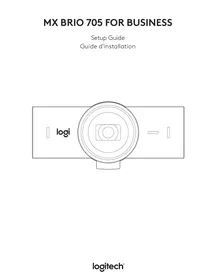
 FR
FR
 AR
AR
 BG
BG
 CS
CS
 DA
DA
 DE
DE
 EL
EL
 EN
EN
 ES
ES
 ET
ET
 FI
FI
 HE
HE
 HU
HU
 ID
ID
 IT
IT
 KO
KO
 LT
LT
 LV
LV
 NL
NL
 NO
NO
 PL
PL
 PT
PT
 RO
RO
 RU
RU
 SK
SK
 SL
SL
 SV
SV
 TR
TR
 UK
UK
 ZH
ZH
Pertanyaan pengguna tentang MX Brio LOGITECH
0 pertanyaan tentang perangkat ini. Jawab yang Anda tahu atau ajukan milik Anda sendiri.
Ajukan pertanyaan baru tentang perangkat ini
Unduh instruksi untuk 74 dalam format PDF gratis! Temukan panduan Anda MX Brio - LOGITECH dan ambil kembali perangkat elektronik Anda. Di halaman ini diterbitkan semua dokumen yang diperlukan untuk penggunaan perangkat Anda. MX Brio merek LOGITECH.
PANDUAN PENGGUNA MX Brio LOGITECH
LANGKAH 1: ISI KEMASAN
- Webcam MX Brio 705 for Business
- Kabel USB-C 3.0
- Mount clip dengan mount adaptor yang dapat dilepas
- Dokumentasi pengguna
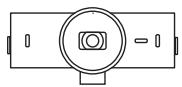
USB-C 3.0
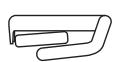

LANGKAH 2: TENTUKAN PENEMPATAN MOUNT
Penempatan yang memungkinkan penyesuaian kamera dengan satu tangan (menggunakan micro-suction pad)
- Tentukan penempatan terbaik untuk webcam Anda sebelum melanjutkan.
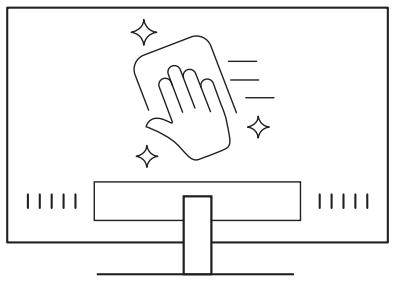
- Seka bagian belakang monitor untuk membersihkan debu atau kotoran.
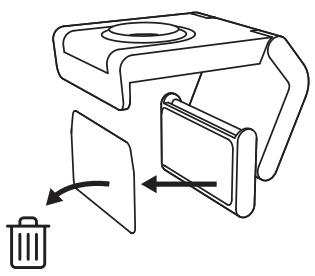
- Lepaskan lapisan pelindung dari micro-suction pad.
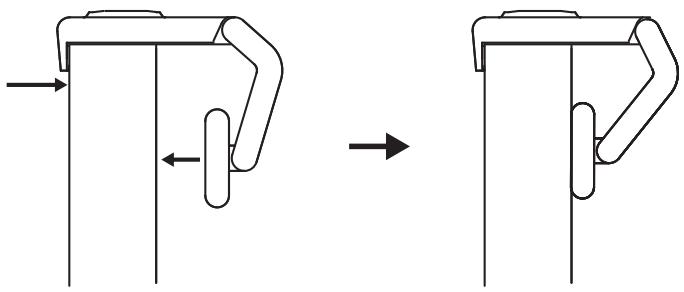
- Buka mount sepenuhnya dan letakkan di bagian atas monitor Anda, pastikan pad di klip depan menyentuh bagian depan monitor.
- Putar kaki belakang ke bawah hingga menyentuh bagian belakang monitor.
- Tekan micro-suction pad ke bagian belakang monitor dengan kuat agar menempel dengan baik.
- Mount adaptor dapat dilepas dan digunakan kembali untuk menyesuaikan pemasangan tanpa meninggalkan residu.
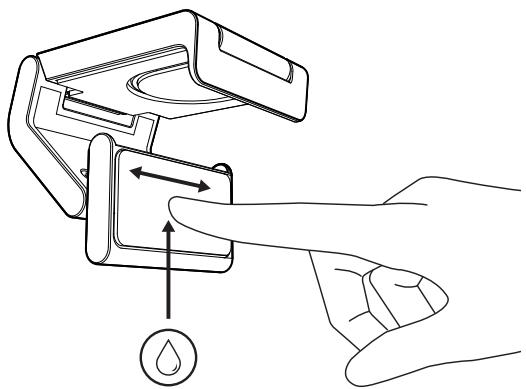
- Untuk membersihkan micro-suction pad, bilas dengan air untuk menghilangkan kotoran, dan biarkan mengering agar daya hisapnya kembali kuat.
(Opsional) Penempatan tanpa micro-suction pad
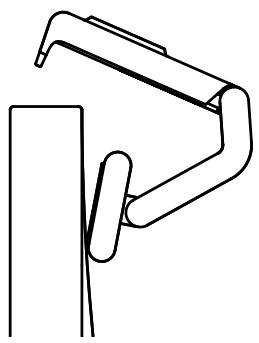
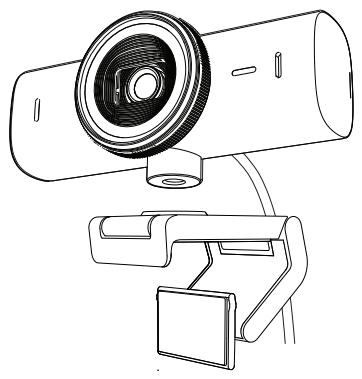
Geser mount adaptor yang dapat dilepas ini ke bawah untuk melepaskannya dari kaki webcam. Sesuaikan kaki pada mounting clip hingga sejajar dengan bagian belakang perangkat Anda lalu tekan dengan kuat.

- Lepaskan webcam dari mount dan dengan lembut kelupas adaptor dari salah satu sudutnya untuk melepaskannya.
- Dengan jari yang basah, bersihkan debu dan kotoran dari pad secara perlahan-lahan lalu biarkan micro-suction pad benar-benar kering sebelum memasangnya kembali (jangan gunakan kain atau tisu untuk mengeringkannya).
- Ulangi langkah penyiapan penempatan monitor agar bisa menggunakan webcam Anda dengan sebaik mungkin.
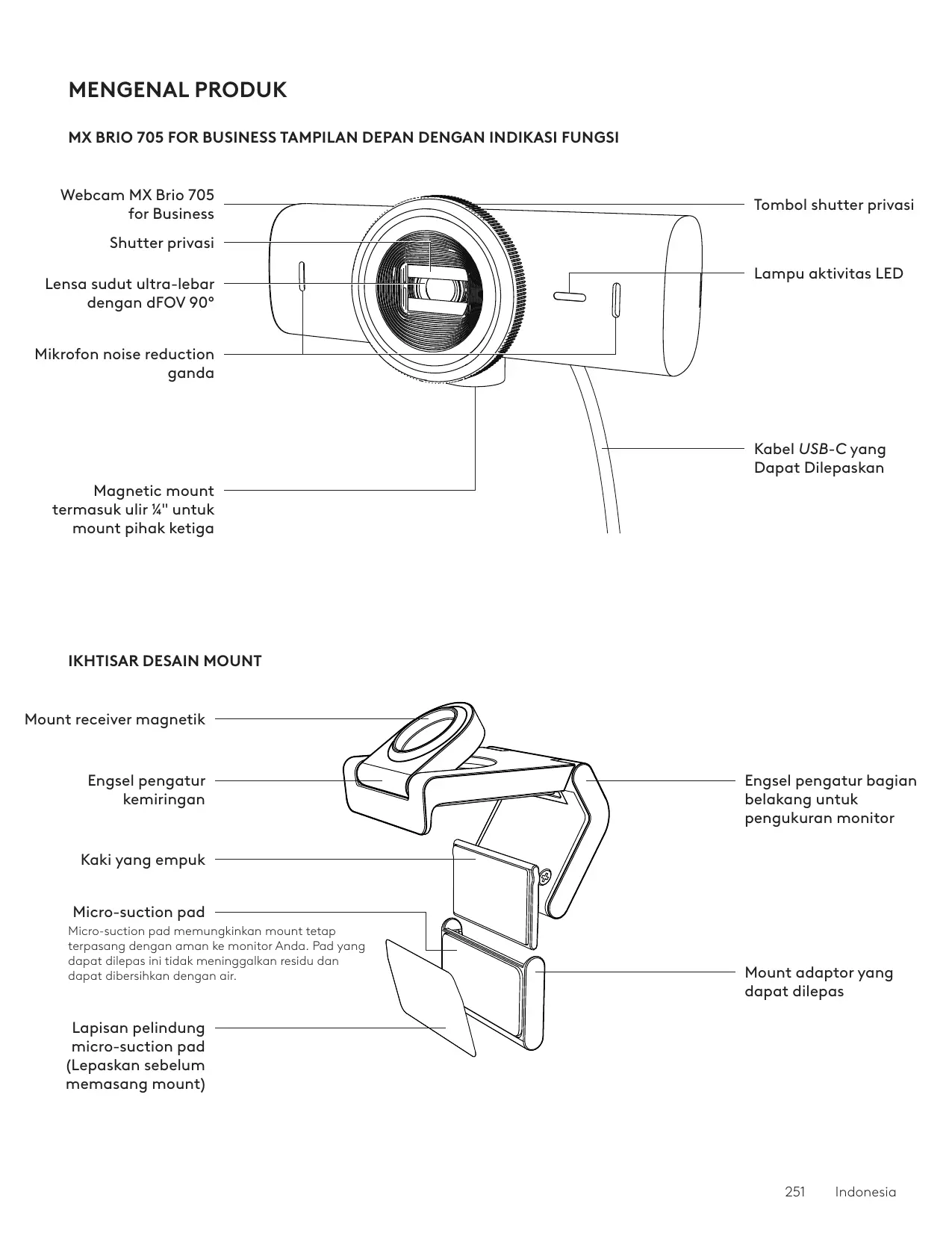
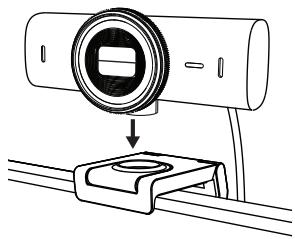
Letakkan webcam ke titik pemasangan magnet di bagian atas mount. Dengarkan bunyi klik yang menunjukkan webcam sudah terpasang dengan benar di mount.
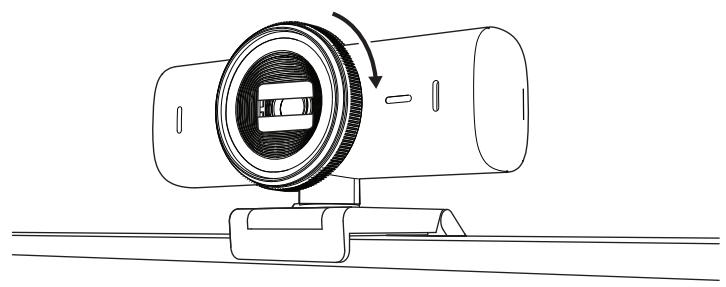
- Putar tombol di depan webcam untuk membuka/menutup shutter privasi.
- Sesuaikan posisi webcam dengan menggerakkannya ke samping lalu memiringkannya ke atas dan ke bawah guna menemukan framing terbaik untuk video meeting Anda.
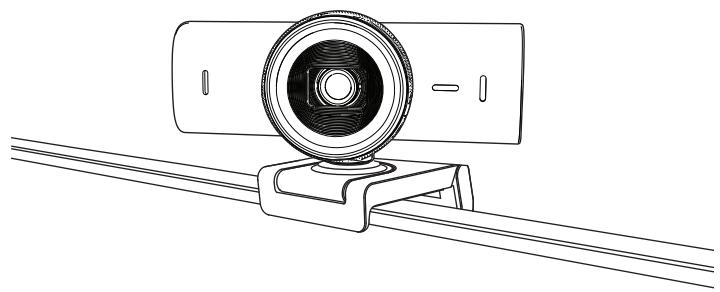
Lampu aktivitas LED akan menyala ketika webcam digunakan oleh sebuah aplikasi video.
Lampu aktivitas LED:
- Video ON / Audio ON: Putih
- Video OFF / Audio ON: Kuning
- Video OFF / Audio OFF: Tidak ada cahaya
- Pembaruan Firmware: Breathing Lilac


LANGKAH 7: SHOW MODE
Dengan mudah menampilkan benda fisik dalam video call dengan memiringkan kamera ke bawah untuk menampilkan sketsa, objek, dan pekerjaan yang sedang dikerjakan. Ada dua cara untuk menggunakan Show Mode:
- Jika mount sudah terpasang kokoh dengan micro-suction pad: Dengan menggunakan satu tangan, miringkan kamera ke bawah untuk menampilkan desktop Anda, dan miringkan kembali ke atas untuk menampilkan diri Anda sendiri.
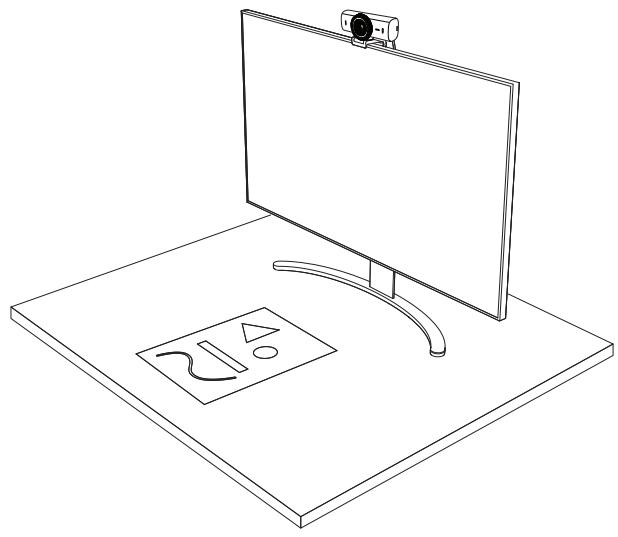
- Jika mount tidak terpasang kokoh dengan micro-suction pad: Pegang mount masih dengan satu tangan dan miringkan kamera ke atas atau ke bawah dengan tangan lainnya.
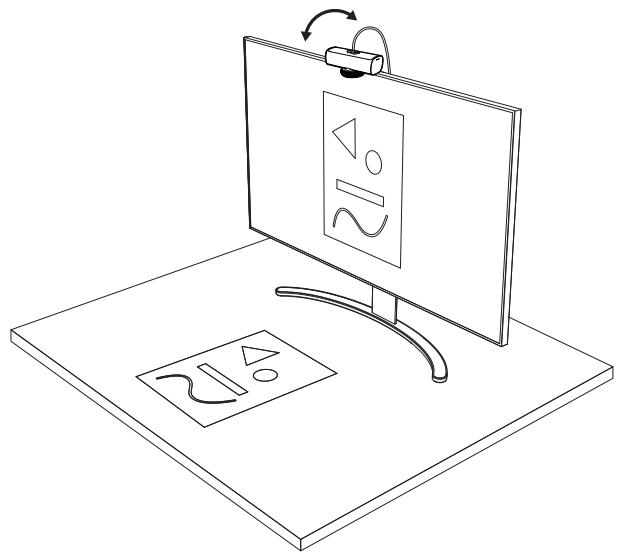
Fitur Show Mode memerlukan pengguna untuk men-download dan menggunakan Logi Tune.
LANGKAH 8: LOGI TUNE
Logi Tune membantu meningkatkan kinerja webcam Anda dengan pembaruan software dan firmware secara berkala.
Disarankan untuk memperbarui webcam Anda. Untuk melakukan hal ini, download Logi Tune dari www.logitech.com/tune

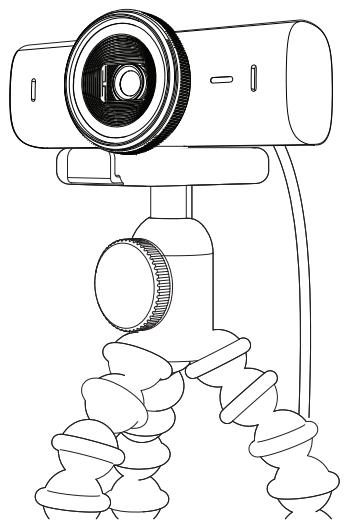
Untuk penempatan di atas tripod (tidak disertakan)
- Lepaskan universal mounting clip yang dapat dilepaskan dari webcam
- Pasangkan webcam di tripod Anda dengan memutarnya pada ulir 1/4 inci.
- Ulangi langkah penyiapan penempatan monitor agar bisa menggunakan webcam Anda dengan sebaik mungkin.
- Lihat langkah 5 dan 6 untuk menyelesaikan pemasangan webcam Anda.
Tinggi x Lebar x Tebal:
1,7 inci (43,6 mm) x 3,9 inci (98 mm) x 1,4 inci (36,2 mm)
Tinggi x Lebar x Tebal:
2,4 inci (61,6 mm) x 3,9 inci (98 mm) x 2,1 inci (52,2 mm), termasuk mount clip
Berat: 4,8 oz (136 g)
Berat: 6,1 oz (174 g), termasuk mount clip
Panjang kabel yang terpasang: 5 kaki (1,5 m)
MOUNTING CLIP:
Tinggi x Lebar x Tebal:
1 inci (25 mm) x 1,8 inci (45,8 mm) x 2,6 inci (65,1 mm)
Berat: 1,4 oz (40 g), termasuk mount adapter yang dapat dilepas


- LANGKAH 1: ISI KEMASAN
- LANGKAH 2: TENTUKAN PENEMPATAN MOUNT
- PENEMPATAN YANG MEMUNGKINKAN PENYESUAIAN KAMERA DENGAN SATU TANGAN (MENGGUNAKAN MICRO-SUCTION PAD)
- (OPSIONAL) PENEMPATAN TANPA MICRO-SUCTION PAD
- LANGKAH 7: SHOW MODE
- LANGKAH 8: LOGI TUNE
- UNTUK PENEMPATAN DI ATAS TRIPOD (TIDAK DISERTAKAN)
- MOUNTING CLIP
Merek : LOGITECH
Model : MX Brio
Kategori : Webcam