
MX Brio - מצלמת רשת LOGITECH - מדריך משתמש חינמי
מצא את מדריך המכשיר בחינם MX Brio LOGITECH בפורמט PDF.
 FR
FR
 AR
AR
 BG
BG
 CS
CS
 DA
DA
 DE
DE
 EL
EL
 EN
EN
 ES
ES
 ET
ET
 FI
FI
 HE
HE
 HU
HU
 ID
ID
 IT
IT
 KO
KO
 LT
LT
 LV
LV
 NL
NL
 NO
NO
 PL
PL
 PT
PT
 RO
RO
 RU
RU
 SK
SK
 SL
SL
 SV
SV
 TR
TR
 UK
UK
 ZH
ZH
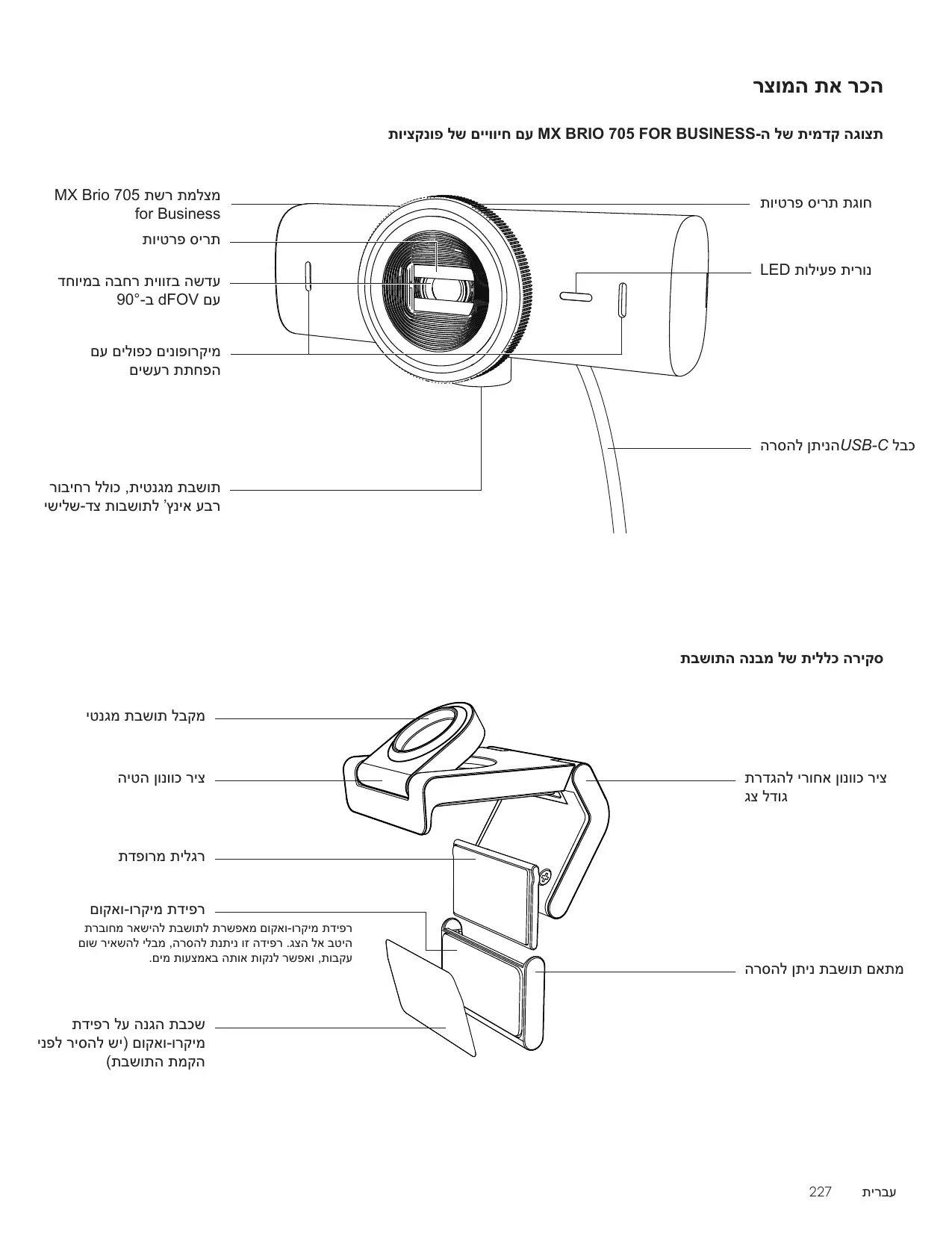
| סוג מוצר | מצלמת רשת Full HD |
| מותג | לוג'יטק |
| דגם | MX Brio |
| מידות (ללא קליפ) | 43.6 x 98 x 36.2 מ"מ |
| מידות (עם קליפ) | 61.6 x 98 x 52.2 מ"מ |
| משקל (ללא קליפ) | 136 גרם |
| משקל (עם קליפ) | 174 גרם |
| אורך כבל | USB-C 1.5 מ' נשלף |
| זווית שדה | 90° (ניתן לכוון ל-78° ו-65°) |
| מיקרופון | מיקרופון כפול נגד רעשים |
| מיקוד | אוטומטי |
| מגן פרטיות | מובנה, נשלט על ידי גלגלת |
| מתקן הרכבה | מגנטי עם מיקרו-ואקום ומתאם נשלף |
| הרכבה על חצובה | הברגה 1/4 אינץ' מתחת למצלמה |
| נורית חיווי | וידאו ואודיו: לבן, אודיו בלבד: צהוב, ללא: כבוי |
| מצב הצגה | הטיה כלפי מטה להצגת השולחן (Show Mode) |
| תוכנה | Logi Tune (הורדה חינם) |
| עדכון קושחה | באמצעות Logi Tune |
| תחזוקה | נקה את הואקום במים, יבש באוויר |
| חלקי חילוף | קליפ הרכבה נשלף, כבל USB-C נתיק |
| יכולת תיקון | מתאם הרכבה בר החלפה, כבל בר החלפה |
שאלות נפוצות - MX Brio LOGITECH
שאלות משתמשים בנוגע ל MX Brio LOGITECH
0 שאלה על המכשיר הזה. ענה על אלה שאתה יודע או שאל את שלך.
שאל שאלה חדשה על המכשיר הזה
הורד את ההוראות עבור מצלמת רשת בפורמט PDF בחינם! מצא את המדריך שלך MX Brio - LOGITECH וקח בחזרה את המכשיר האלקטרוני שלך לידיים. בדף זה מפורסמים כל המסמכים הדרושים לשימוש במכשיר שלך. MX Brio של המותג LOGITECH.
מדריך למשתמש MX Brio LOGITECH
MX Brio 705 for Business Software.1
USB-C 720.2
Pennsylvania 4
USB-C 3.0

1.
.שנהוֹר בְּרָה
תְבָרִי אַלְהָם, בְּרִי אַלְהָם. 2
. וְרָה לַעֹת אֶלְבּ
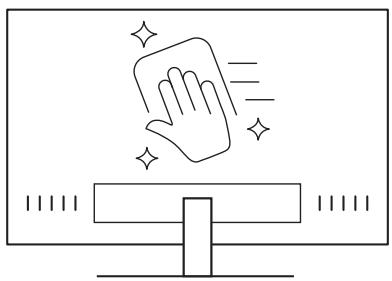
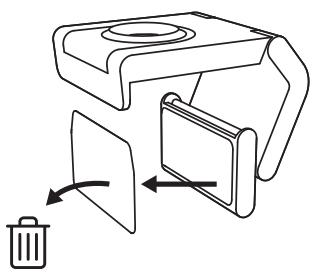
תְרָה בַעִי, בַעִי לֹשְׁבָה בַעִי לֹשְׁבָה. 5.
תְרָה בַּוֹתָם הַלְרָה לַעֲבְרָה בַּוֹתָם הַלְרָה לַעֲבְרָה.⁶
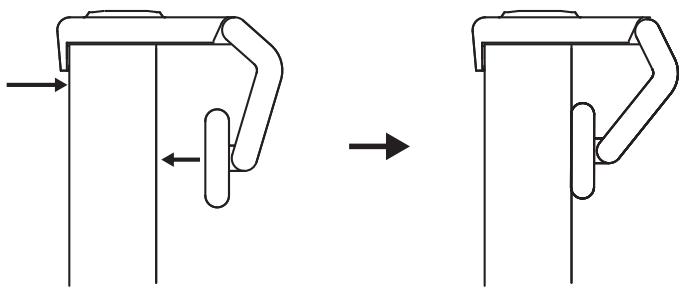
תְרָה בְּרָה אַלְבָרִים הַעֹרִים לְאַלְבָרִים וְרָה בְּרָה אַלְבָרִים – . מְרָה בְּרָה אַלְבָרִים, מְרָה בְּרָה אַלְבָרִים
תְבָרִי לַעֹרִי אֶלְרִי אֶלְרִי, וְרִי לַעֹרִי אֶלְרִי אֶלְרִי – תְבָרִי אֶלְרִי אֶלְרִי, וְרִי לַעֹרִי אֶלְרִי אֶלְרִי.
הכלה-הכלה (בַרְׁה)
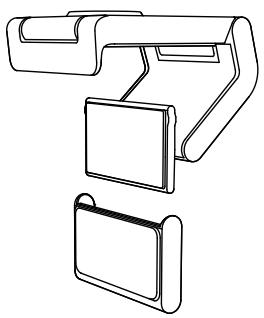
הכלהה כרִים הַלְהָם: 3
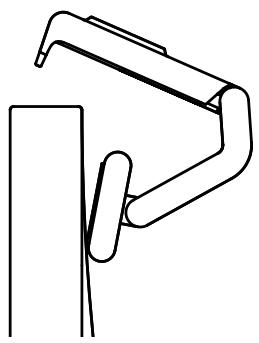
תְרָה בַרִי הַעֹרִי, אַבְרִי לֶלְרִי. 2 - מַעֹרִי הַעֹרִי הַעֹרִי, אַבְרִי לֶלְרִי, אַבְרִי לֶלְרִי אַעֹרִי הַעֹרִי, אַבְרִי לֶלְרִי, אַבְרִי לֶלְרִי (אַעֹרִי)
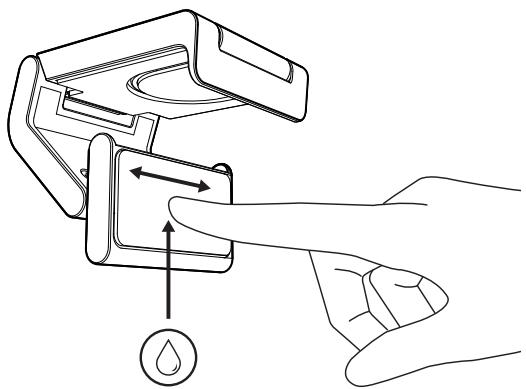
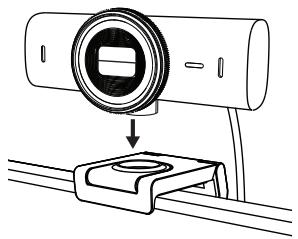
USB-C כרִי אַלְבָרִי אַלְבָרִי: 5 בַעּוֹת אַלְבָרִי
, USB-C ⌘USB-C ⌘.1 . ⌘USB-C ⌘.
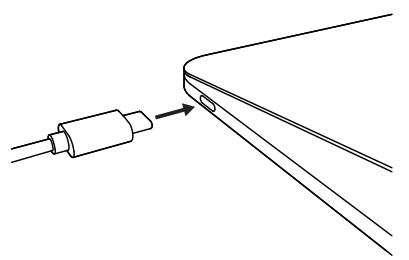
תְרָה בַרִי אַלְרָה לֹשׁוֹם הַעַרִי אַלְרָה לֹשׁוֹם. 2.
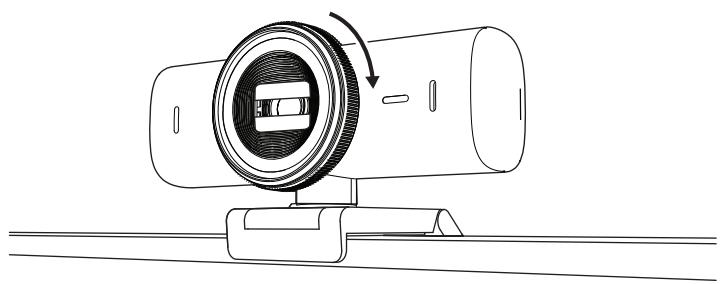
תקרה אלרה לתרה, בריאה אלרה לתרה. 3 תקרה אלרה לתרה, בריאה אלרה לתרה.
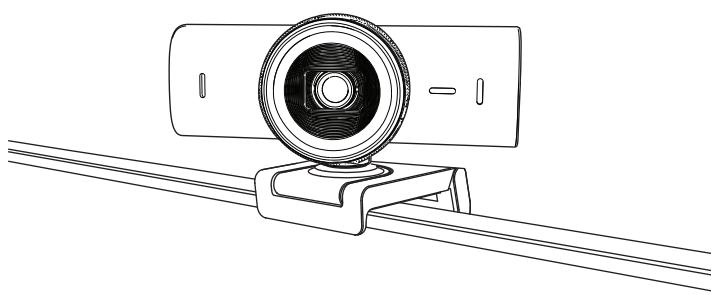
תלרה ארי: 6 ברשה
ערה ערה ערה ערה ערה ערה ערה ערה ערה ערה ערה
:LED
•
•
• ורה בר/ור אלבום: כרה
• ורה בי/שבעות אלאה: אלאה
•


SHOW MODE :7
הכלהה 'ה-ה', הכלהה כרים, הכלהה כרים, הכלהה כרים, הכלהה כרים, הכלהה כרים, הכלהה כרים, הכלהה כרים,
-שערה כרה כרה כרה כרה כרה כרה כרה כרה כרה כרה כרה כשים, 1
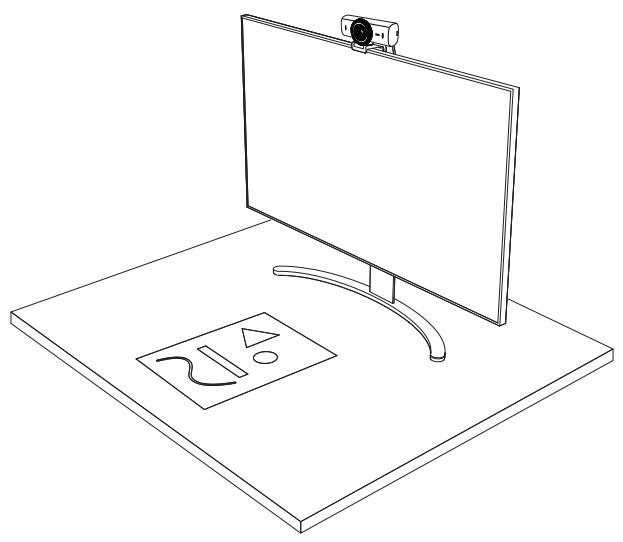
-הכלהה כרה אלברים העורים אלברים אלברים אלברים אלברים אלברים אלברים אלברים אלברים אלברים אל:
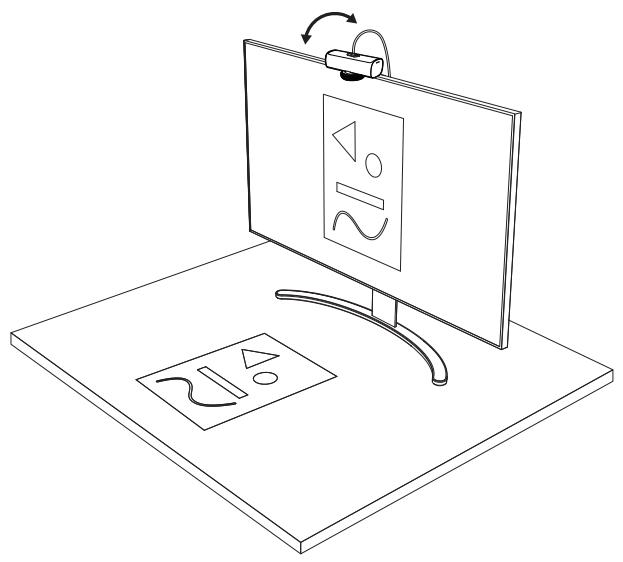
הכלהה כרשה אברה אברה אברה אברה אברה אברה אברה אברה אברה אברה אברות Logi Tune
.ברהורי אלאהורי אלאהורי אלאהורי אלאהורי

תְרָהוֹתִי (בַרְעַל) : 9
(בַרְה אַל) כָרִי אַל
תְרָהוֹת אַלְרָהוֹת הַעִיָהוֹת אַלְרָהוֹת. 1.
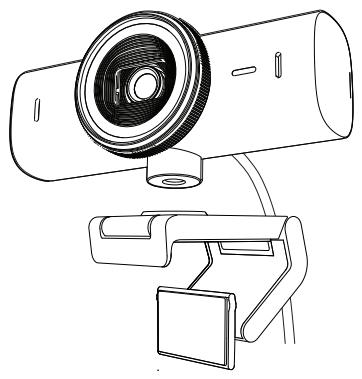
תְרָה בַרִי אַלְרָה לֶלְרָה אַלְרָה. 2.
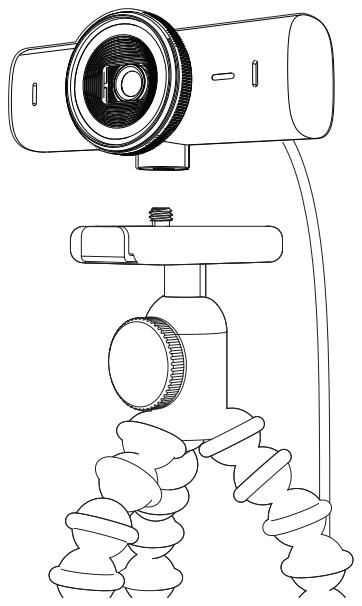
בְרָה לַעֹת אִי בְאַלְה אֶת הַעֹת. 3 בְרָה לַעֹת אִי בְאַלְה אֶת הַעֹת.
בַרְעָה, בִרְעָה בִרְעָה בִרְעָה בִרְעָה בִרְעָה בִרְעָה בִרְעָה בִרְעָה בִרְעָה בִרְעָה בִרְעָ
תְרָה אַעֹבָה, בְרָה אַעֹבָה לַעֹבָה, בְרָה אַעֹבָה לַעֹבָה. 5 .6-1 5
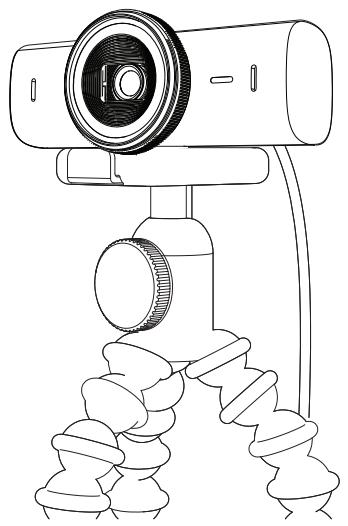
הכלהה 77, n" n 52.2 x n" n 98 x n" n 61.6
'בְרָה 136 : בַרִים
הכלה 174 :
'מ 1.5: נגוחת הַרְבָה
תְקַרָה אַע
:תַרְהₓ בְּרָהₓ בְּרָה
n"n 65.1 x n"n 45.8 x n"n 25
הכלה 1970-1980, 40: 77




מותג : LOGITECH
דגם : MX Brio
קטגוריה : מצלמת רשת