
MX Brio - Webcam LOGITECH - Manuale utente e istruzioni gratuiti
Trova gratuitamente il manuale del dispositivo MX Brio LOGITECH in formato PDF.
 FR
FR
 AR
AR
 BG
BG
 CS
CS
 DA
DA
 DE
DE
 EL
EL
 EN
EN
 ES
ES
 ET
ET
 FI
FI
 HE
HE
 HU
HU
 ID
ID
 IT
IT
 KO
KO
 LT
LT
 LV
LV
 NL
NL
 NO
NO
 PL
PL
 PT
PT
 RO
RO
 RU
RU
 SK
SK
 SL
SL
 SV
SV
 TR
TR
 UK
UK
 ZH
ZH
| Tipo di prodotto | Webcam Full HD |
| Marca | Logitech |
| Modello | MX Brio |
| Dimensioni (senza clip) | 43,6 x 98 x 36,2 mm |
| Dimensioni (con clip) | 61,6 x 98 x 52,2 mm |
| Peso (senza clip) | 136 g |
| Peso (con clip) | 174 g |
| Lunghezza del cavo | USB-C 1,5 m rimovibile |
| Angolo di campo | 90° (regolabile a 78° e 65°) |
| Microfono | Doppio microfono anti-rumore |
| Messa a fuoco | Automatica |
| Otturatore privacy | Integrato, comandato da rotella |
| Supporto di fissaggio | Magnetico con microventosa e adattatore rimovibile |
| Montaggio su treppiede | Filettatura 1/4 pollice sotto la webcam |
| Indicatore luminoso | Video e audio: bianco, solo audio: giallo, nessuno: spento |
| Modalità Presentazione | Inclinazione verso il basso per mostrare la scrivania (Show Mode) |
| Software | Logi Tune (download gratuito) |
| Aggiornamento firmware | Tramite Logi Tune |
| Manutenzione | Pulire la ventosa con acqua, asciugare all'aria |
| Pezzi di ricambio | Clip di fissaggio rimovibile, cavo USB-C staccabile |
| Riparabilità | Adattatore di fissaggio sostituibile, cavo intercambiabile |
Domande frequenti - MX Brio LOGITECH
Domande degli utenti su MX Brio LOGITECH
0 domanda su questo apparecchio. Rispondi a quelle che conosci o fai la tua.
Fai una nuova domanda su questo apparecchio
Scarica le istruzioni per il tuo Webcam in formato PDF gratuitamente! Trova il tuo manuale MX Brio - LOGITECH e riprendi in mano il tuo dispositivo elettronico. In questa pagina sono pubblicati tutti i documenti necessari per l'utilizzo del tuo dispositivo. MX Brio del marchio LOGITECH.
MANUALE UTENTE MX Brio LOGITECH
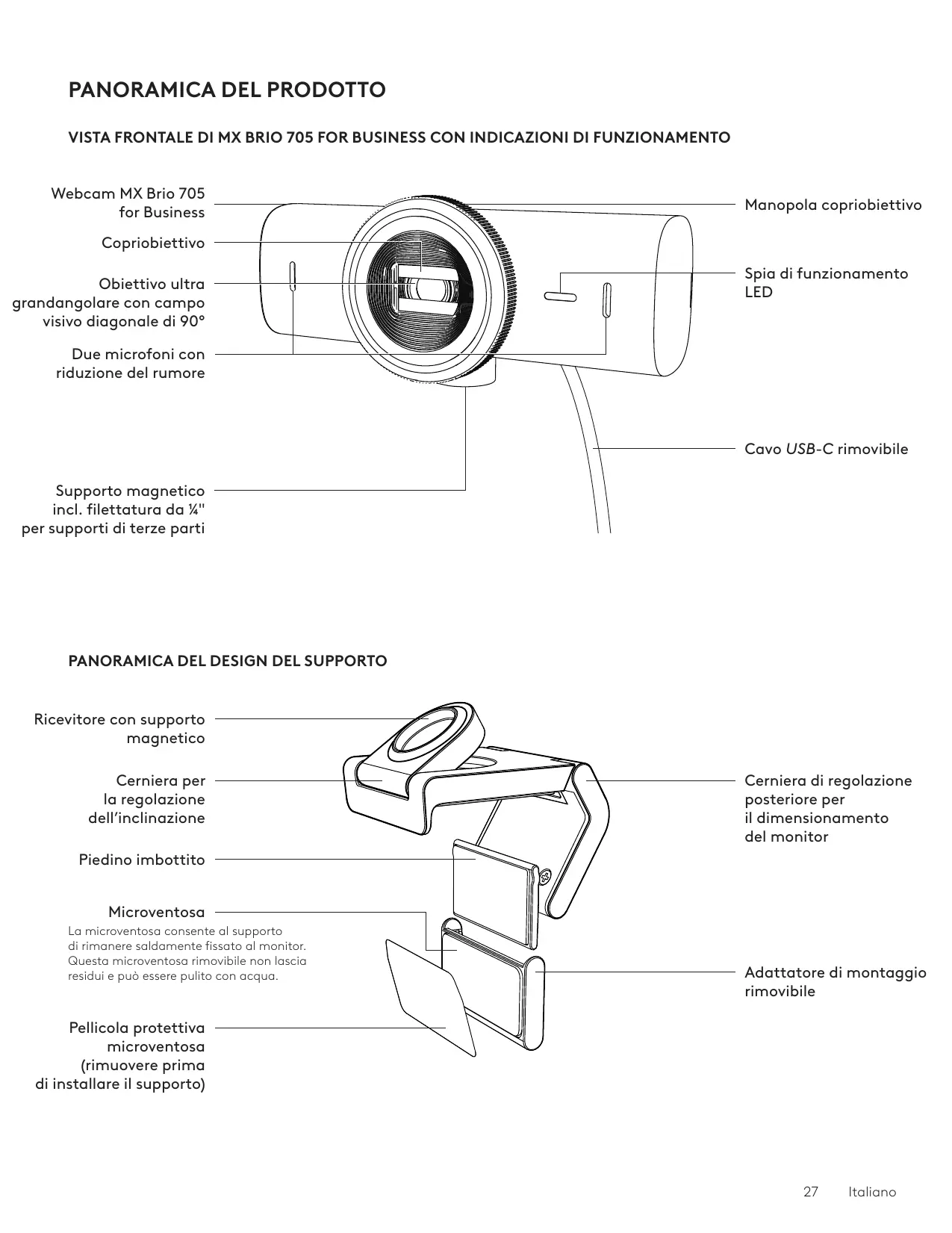
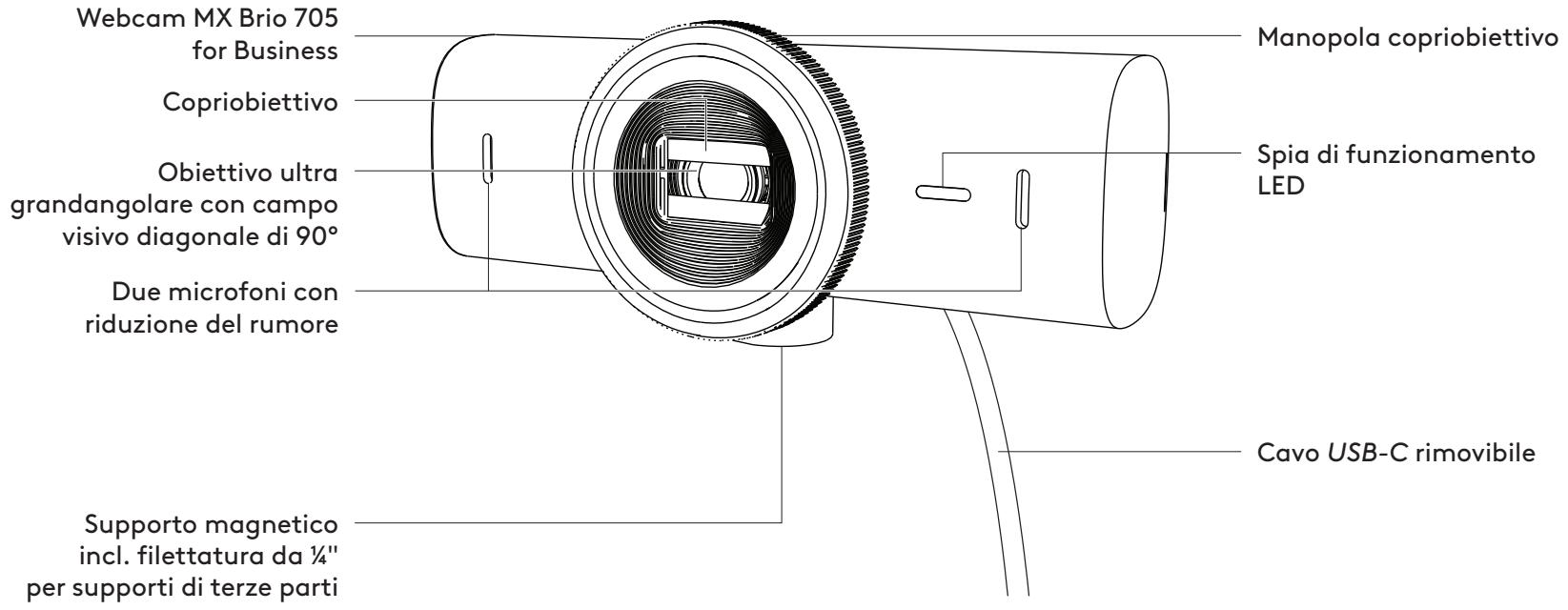
VISTA FRONTALE DI MX BRIO 705 FOR BUSINESS CON INDICAZIONI DI FUNZIONAMENTO
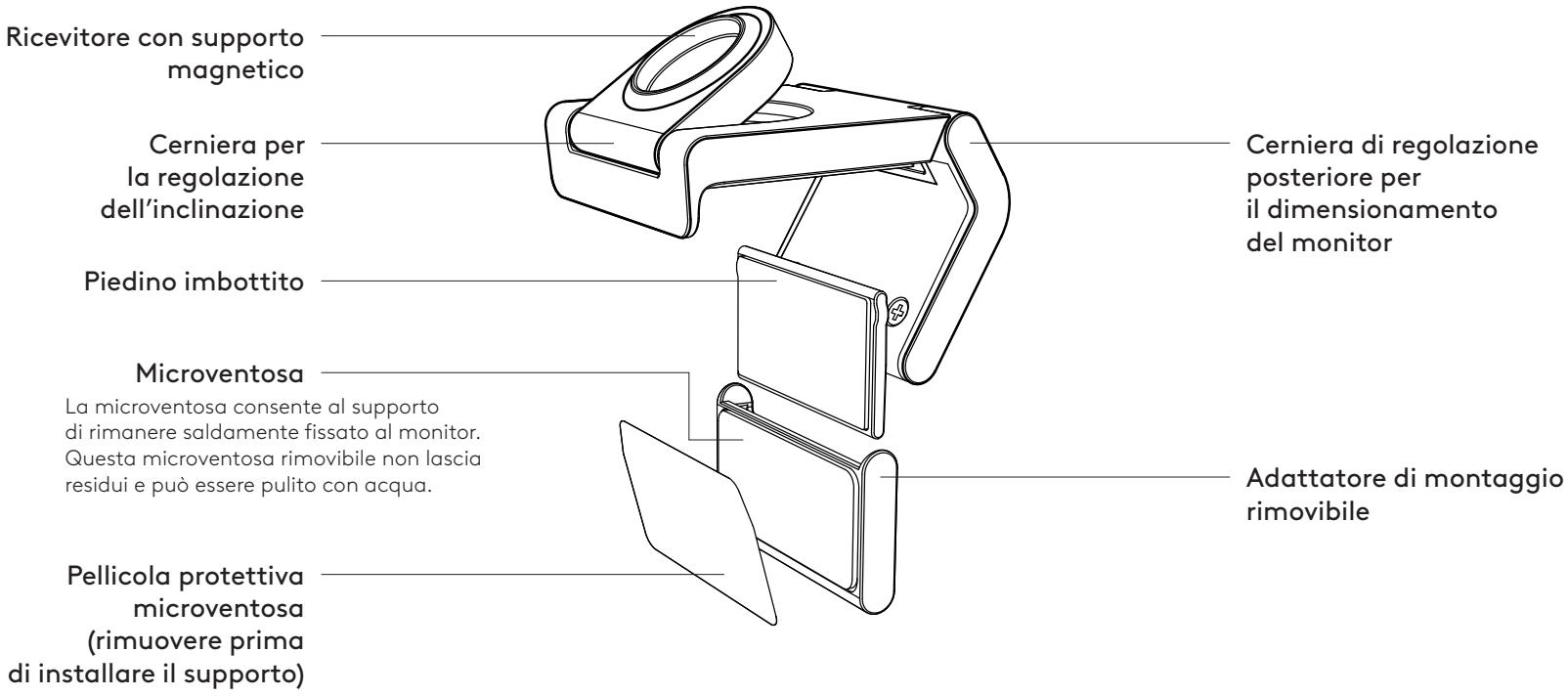
PANORAMICA DEL DESIGN DEL SUPPORTO
PASSAGGIO 1: CONTENUTO DELLA CONFEZIONE
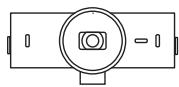
- Webcam MX Brio 705 for Business
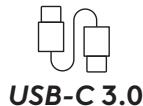
- Cavo USB-C 3.0
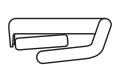
- Clip di montaggio con adattatore di montaggio rimovibile
- Documentazione per l'utente

Posizionamento per consentire la regolazione della videocamera con una sola mano (tramite una microventosa)
- Determina il miglior posizionamento per la tua webcam prima di continuare.
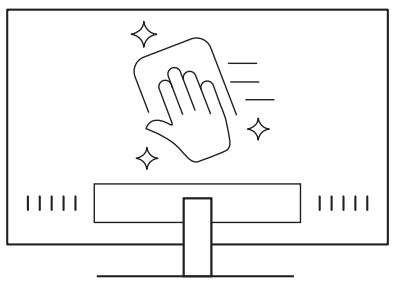
- Pulisci il retro del monitor per eliminare polvere o sporco.
- Rimuovi la pellicola protettiva dal tappetino con microaspirazione.
- Apri completamente il supporto e posizionalo sopra il monitor, assicurandoti che l'imbottitura della clip anteriore sia a contatto con la parte anteriore del monitor.
- Ruota il piedino posteriore verso il basso finché non entra a contatto con il retro del monitor.
- Premi con decisione la microventosa sul retro del monitor per ottenere una buona aderenza.
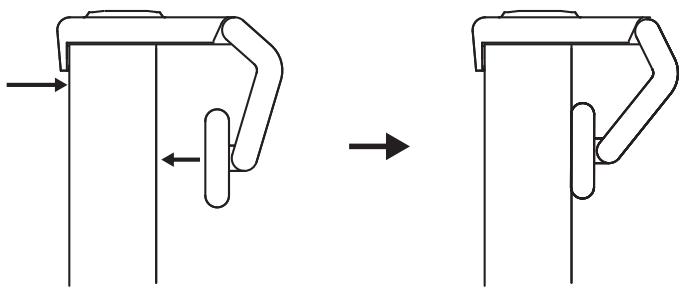
- L'adattatore di montaggio può essere rimosso e riutilizzato per le regolazioni del montaggio senza lasciare residui.
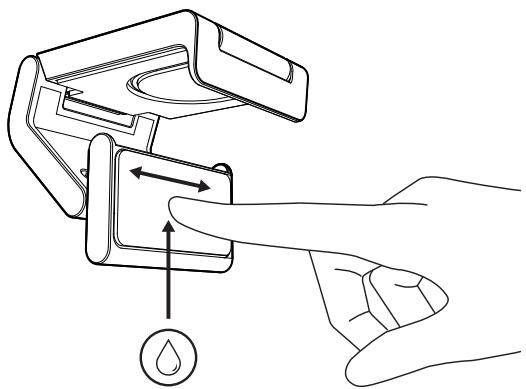
- Per pulire la microventosa, sciacquala con acqua per rimuovere i residui e lasciala asciugare all'aria per ripristinare l'efficacia dell'aspirazione.
(Facoltativo) Posizionamento senza la microventosa
Fai scorrere l'adattatore di montaggio rimovibile verso il basso per rimuoverlo dal piedino per webcam. Regola il piedino sulla clip di montaggio finché non è a filo con il retro del dispositivo e premi saldamente in posizione.
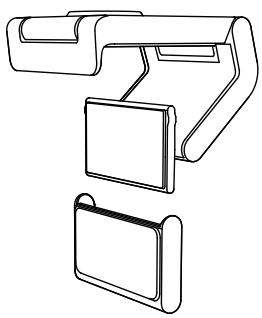
PASSAGGIO 3: RIMOZIONE E PULIZIA DELL'ADATTATORE DEL SUPPORTO
- Rimuovere la webcam dal supporto e staccare delicatamente l'adattatore da un angolo per rimuoverlo.
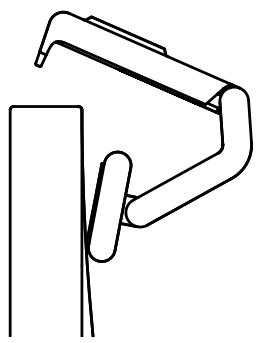
- Con un dito bagnato, strofina delicatamente il panno per rimuovere la polvere e lo sporco e lascia asciugare completamente il tappetino con microaspirazione prima di rimontarlo (non utilizzare panni o fazzoletti di carta per asciugare).
- Ripeti i passaggi di configurazione del posizionamento del monitor per distribuire al meglio la tua webcam.
Posiziona la webcam nel punto di attacco del magnete sulla parte superiore del supporto. Se la webcam è posizionata correttamente sul supporto, sentirai un clic.

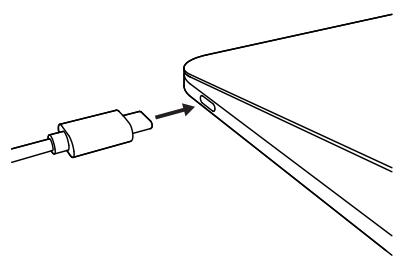
- Collega il connettore USB-C alla porta USB-C del tuo computer, monitor, laptop o docking station.
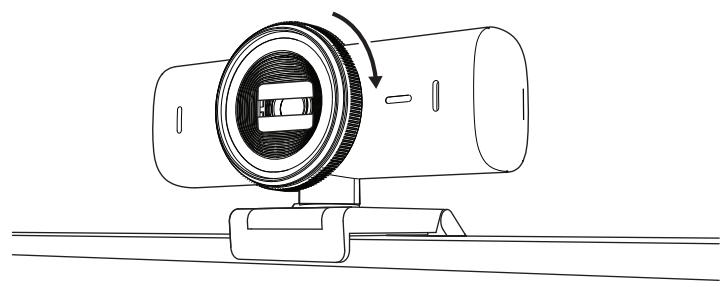
- Ruota la manopola nella parte anteriore della webcam per aprire/chiudere il copriobiettivo.
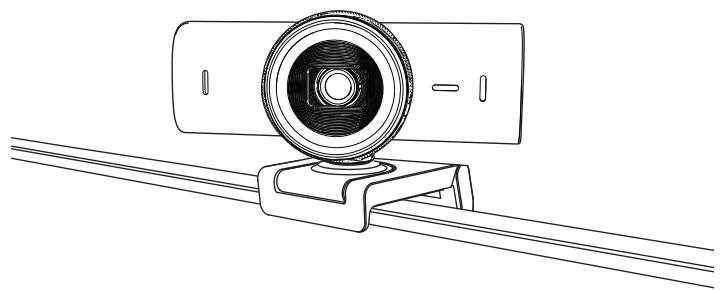
- Regola la webcam ruotandola da un lato all'altro e inclinandola verso l'alto e verso il basso per trovare l'inquadratura migliore per le tue riunioni video.
La spia di funzionamento LED si accende quando la webcam è usata da un'applicazione.
Spie LED di funzionamento
- Video attivato/Audio attivato: Bianco
- Video attivato/Audio disattivato: Bianco
- Video disattivato/Audio attivato: Giallo
- Video disattivato/Audio disattivato: Luce spenta
- Aggiornamento del firmware: Lilla lampeggiante


Mostra facilmente oggetti fisici nelle videochiamate inclinando la videocamera verso il basso per presentare bozzetti, oggetti e lavori in corso. Esistono due modi per utilizzare la modalità Mostra:
1. Se il supporto è fissato con una microventosa:
Inclina la videocamera verso il basso con una mano per mostrare la scrivania, quindi inclinala nuovamente verso l'alto per inquadrare il tuo volto.
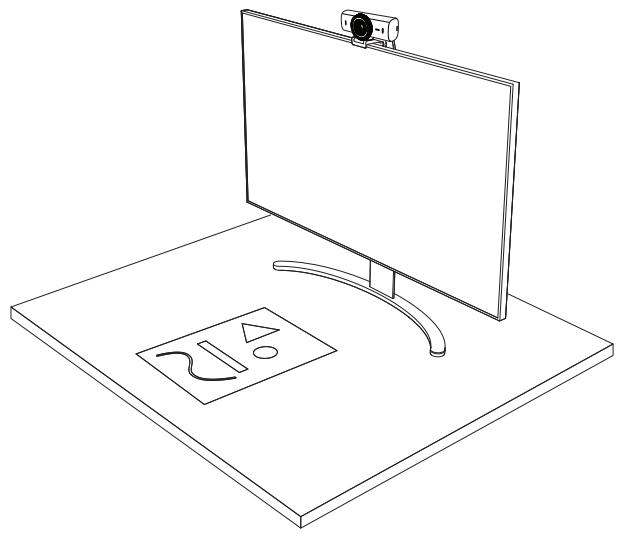
2. Se il supporto non è fissato con
una microventosa: Tieni fermo il supporto con una mano e usa l'altra mano per inclinare la videocamera verso l'alto o verso il basso.
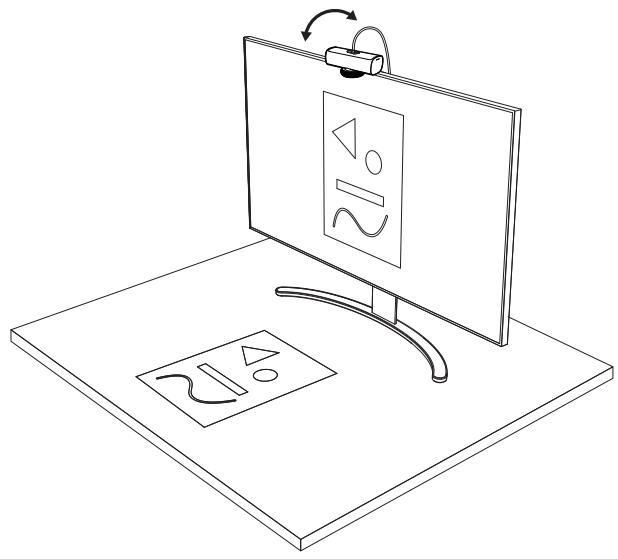
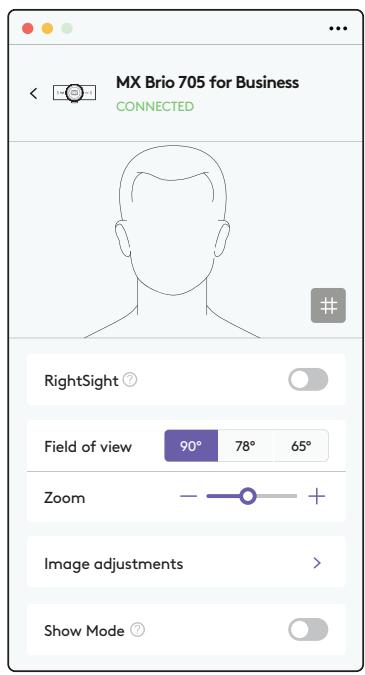
Show Mode richiede che gli utenti scarichino e utilizzino Logi Tune.
PASSAGGIO 8: LOGI TUNE
Logi Tune ti aiuta a migliorare le prestazioni degli auricolari con aggiornamenti software e firmware periodici.
Ti consigliamo di aggiornare la cuffia con microfono. Per farlo, scarica Logi Tune all'indirizzo www.logitech.com/tune

- Show Mode • Inquadratura automatica
- Regolazione dello zoom
- Campo visivo (90°/78°/65°)
- Regolazione dell'immagine
- Messa a fuoco automatica
- Disattiva microfoni
- LED acceso/spento per video e audio
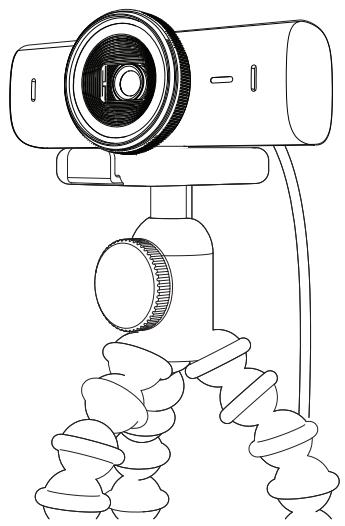
Per il posizionamento su un treppiede (non incluso)
- Rimuovi la clip di montaggio universale staccabile dalla webcam.
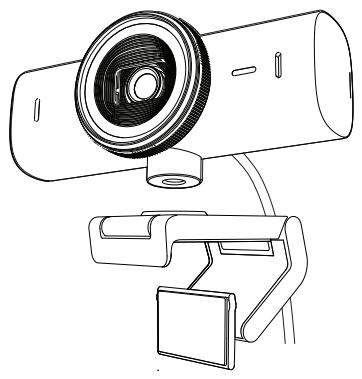
- Individua la filettatura per treppiede da ¼ di pollice nella parte inferiore della webcam.
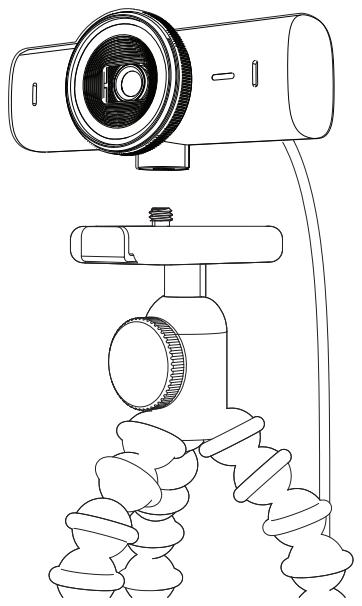
- Fissa la webcam sul treppiede avvitando la parte con filettatura da ¼ di pollice.
- Ripeti i passaggi di configurazione del posizionamento del monitor per distribuire al meglio la tua webcam.
- Fai riferimento ai passaggi 5 e 6 per completare la configurazione della webcam.
Altezza x larghezza x profondità:
43,6 mm × 98 mm × 36,2 mm
Altezza x larghezza x profondità:
61,6 mm x 98 mm x 52,2 mm incl. la clip di montaggio
Peso: 136 g (4,8 once)
Peso: 174 g (6,1 once), incl. clip di montaggio
Lunghezza cavo collegato: 1,5 m
CLIP DI MONTAGGIO:
Altezza x larghezza x profondità:
25 mm (1") x 45,8 mm (1,8") x 65,1 mm (2,6")
Peso: 40 g (1,4 once), incluso adattatore di supporto rimovibile




- VISTA FRONTALE DI MX BRIO 705 FOR BUSINESS CON INDICAZIONI DI FUNZIONAMENTO
- PANORAMICA DEL DESIGN DEL SUPPORTO
- PASSAGGIO 1: CONTENUTO DELLA CONFEZIONE
- POSIZIONAMENTO PER CONSENTIRE LA REGOLAZIONE DELLA VIDEOCAMERA CON UNA SOLA MANO (TRAMITE UNA MICROVENTOSA)
- (FACOLTATIVO) POSIZIONAMENTO SENZA LA MICROVENTOSA
- PASSAGGIO 3: RIMOZIONE E PULIZIA DELL'ADATTATORE DEL SUPPORTO
- SE IL SUPPORTO È FISSATO CON UNA MICROVENTOSA
- SE IL SUPPORTO NON È FISSATO CON
- PASSAGGIO 8: LOGI TUNE
- CLIP DI MONTAGGIO
Marca : LOGITECH
Modello : MX Brio
Categoria : Webcam