
MX Brio - Webcam LOGITECH - Kostenlose Bedienungsanleitung
Finden Sie kostenlos die Bedienungsanleitung des Geräts MX Brio LOGITECH als PDF.
 FR
FR
 AR
AR
 BG
BG
 CS
CS
 DA
DA
 DE
DE
 EL
EL
 EN
EN
 ES
ES
 ET
ET
 FI
FI
 HE
HE
 HU
HU
 ID
ID
 IT
IT
 KO
KO
 LT
LT
 LV
LV
 NL
NL
 NO
NO
 PL
PL
 PT
PT
 RO
RO
 RU
RU
 SK
SK
 SL
SL
 SV
SV
 TR
TR
 UK
UK
 ZH
ZH
| Produkttyp | Full-HD-Webcam |
| Marke | Logitech |
| Modell | MX Brio |
| Abmessungen (ohne Clip) | 43,6 x 98 x 36,2 mm |
| Abmessungen (mit Clip) | 61,6 x 98 x 52,2 mm |
| Gewicht (ohne Clip) | 136 g |
| Gewicht (mit Clip) | 174 g |
| Kabellänge | abnehmbares USB-C-Kabel 1,5 m |
| Bildwinkel | 90° (einstellbar auf 78° und 65°) |
| Mikrofon | Doppeltes Rauschunterdrückungsmikrofon |
| Fokussierung | Automatisch |
| Datenschutzschieber | Integriert, über Rädchen bedienbar |
| Befestigungshalterung | Magnetisch mit Mikrosaugnapf und abnehmbarem Adapter |
| Stativmontage | 1/4-Zoll-Gewinde unter der Webcam |
| Leuchtanzeige | Video und Audio: weiß, nur Audio: gelb, keines: aus |
| Präsentationsmodus | Nach unten neigen, um den Schreibtisch zu zeigen (Show Mode) |
| Software | Logi Tune (kostenloser Download) |
| Firmware-Update | Über Logi Tune |
| Pflege | Saugnapf mit Wasser reinigen, an der Luft trocknen lassen |
| Ersatzteile | Abnehmbarer Befestigungsclip, abnehmbares USB-C-Kabel |
| Reparierbarkeit | Austauschbarer Befestigungsadapter, austauschbares Kabel |
Häufig gestellte Fragen - MX Brio LOGITECH
Benutzerfragen zu MX Brio LOGITECH
0 Frage zu diesem Gerät. Beantworten Sie die, die Sie kennen, oder stellen Sie Ihre eigene.
Eine neue Frage zu diesem Gerät stellen
Laden Sie die Anleitung für Ihr Webcam kostenlos im PDF-Format! Finden Sie Ihr Handbuch MX Brio - LOGITECH und nehmen Sie Ihr elektronisches Gerät wieder in die Hand. Auf dieser Seite sind alle Dokumente veröffentlicht, die für die Verwendung Ihres Geräts notwendig sind. MX Brio von der Marke LOGITECH.
BEDIENUNGSANLEITUNG MX Brio LOGITECH
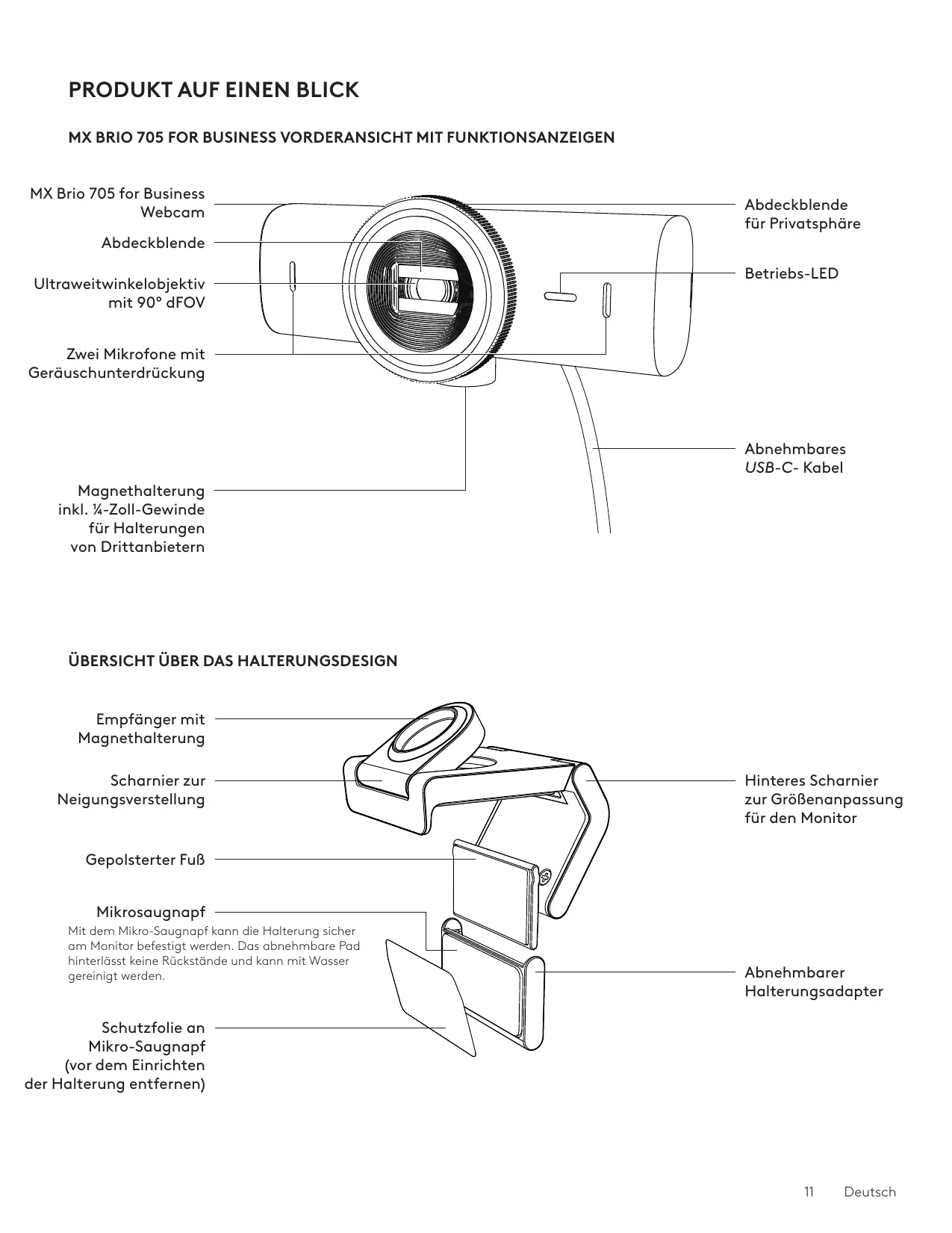
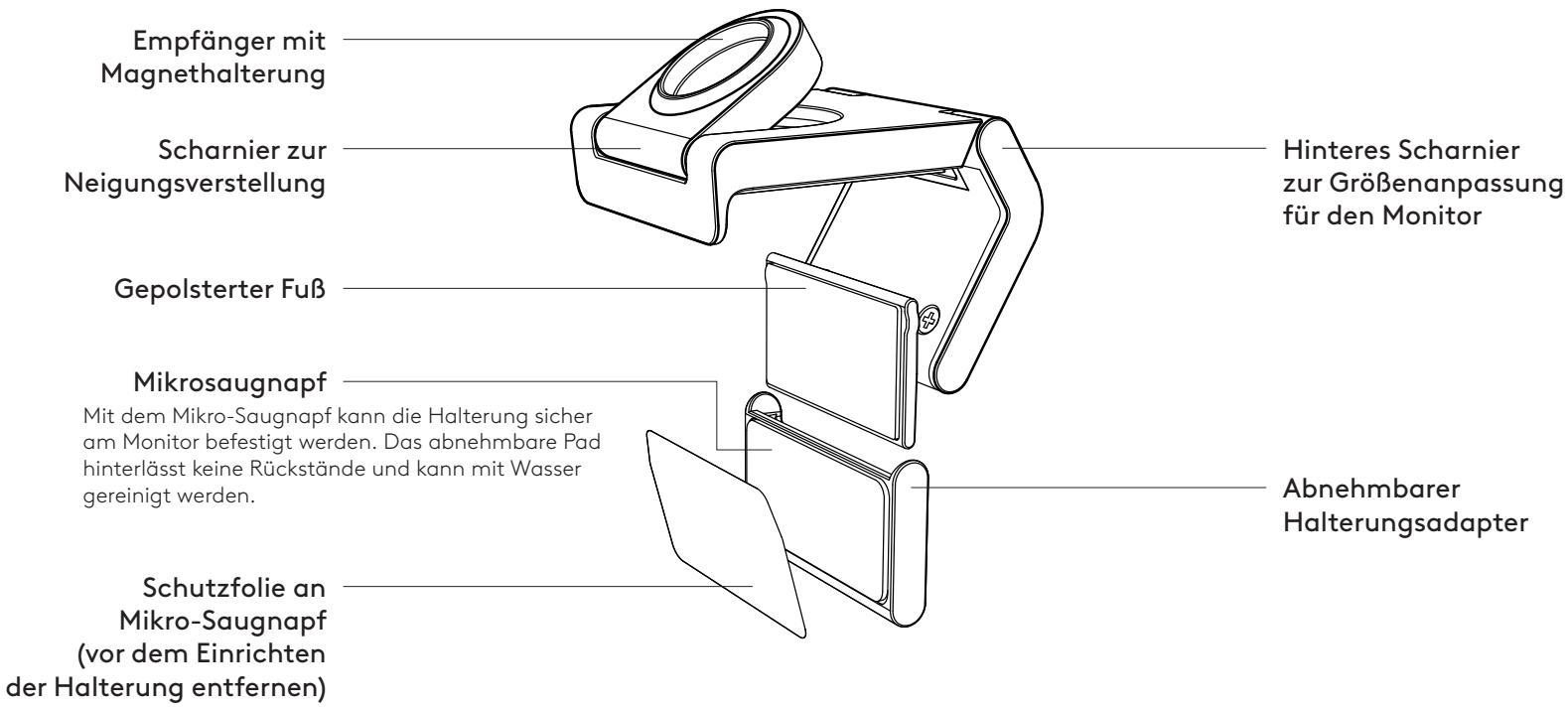
ÜBERSICHT ÜBER DAS HALTERUNGSDESIGN
SCHRITT 1: INHALT
- Webcam MX Brio 705 for Business
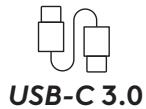
- USB-C 3.0-Kabel
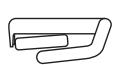
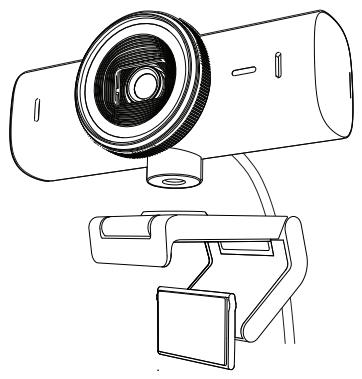
- Halterungsclip mit abnehmbarem Halterungsadapter
- Bedienungsanleitung

SCHRITT 2: PLATZIERUNG DER HALTERUNG
Platzierung, die die einhändige Justierung der Kamera ermöglicht (mit Mikro-Saugnapf)
- Ermitteln Sie die beste Position für Ihre Webcam, bevor Sie fortfahren.
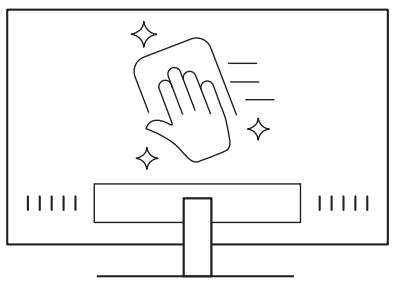
- Wischen Sie die Rückseite des Monitors ab, um Staub und Schmutz zu entfernen.
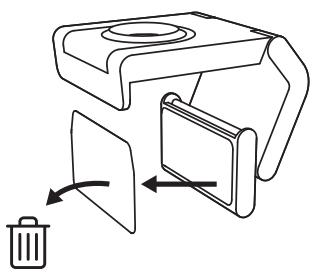
- Entfernen Sie die Schutzfolie vom Mikro-Saugnapf.
- Öffnen Sie die Halterung vollständig und platzieren Sie sie oben auf dem Monitor. Achten Sie dabei darauf, dass das Polster des vorderen Clips die Vorderseite des Monitors berührt.
- Drehen Sie den hinteren Fuß nach unten, bis er die Rückseite des Monitors berührt.
- Drücken Sie den Mikro-Saugnapf fest an die Rückseite Ihres Monitors, um einen zuverlässigen Sitz zu erzielen.
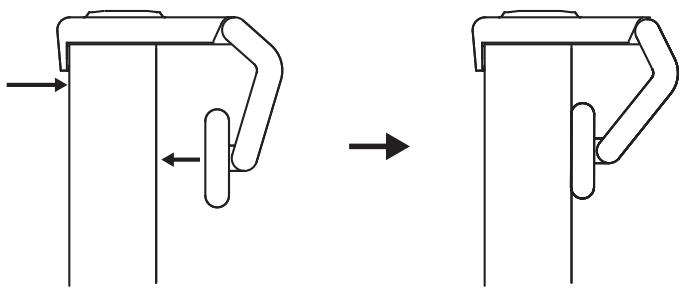
- Der Halterungsadapter kann abgenommen und für Anpassungen der Montage wiederverwendet werden, ohne Rückstände zu hinterlassen.
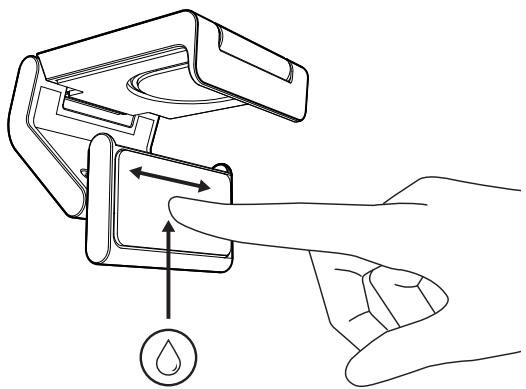
- Um den Mikro-Saugnapf zu reinigen, spülen Sie ihn mit Wasser ab, um Ablagerungen zu entfernen, und lassen Sie ihn an der Luft trocknen, um seine Saugwirkung wiederherzustellen.
(Optional) Platzierung ohne Mikro-Saugnapf
Schieben Sie den abnehmbaren Halterungsadapter nach unten, um ihn vom Webcam-Fuß zu entfernen. Justieren Sie den Fuß des Montageclips, bis er bündig mit der Rückseite Ihres Geräts abschließt, und drücken Sie ihn fest in seine Position.
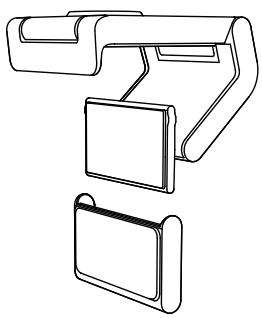
SCHRITT 3: ENTFERNEN UND REINIGEN DES HALTERUNGSADAPTERS
- Nehmen Sie die Webcam aus der Halterung und lösen Sie den Adapter vorsichtig, beginnend an einer Ecke, ab.
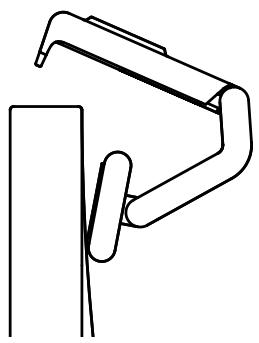
- Reinigen Sie das Pad vorsichtig mit einem angefeuchteten Finger von Staub und Schmutz und lassen Sie den Mikro-Saugnapf vollständig an der Luft trocknen, bevor Sie es wieder anbringen (kein Tuch zum Trocknen verwenden).
- Wiederholen Sie die Einrichtungsschritte für den Monitor, um Ihre Webcam optimal bereitzustellen.
SCHRITT 4: KAMERA AN DER HALTERUNG ANBRINGEN
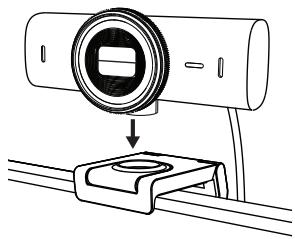
Platzieren Sie die Webcam am Magnetbefestigungspunkt oben auf der Halterung. Achten Sie auf ein hörbares Klicken, das anzeigt, dass die Webcam richtig in der Halterung sitzt.
SCHRITT 5: WEBCAM ÜBER USB-C VERBINDEN UND BEGINNEN
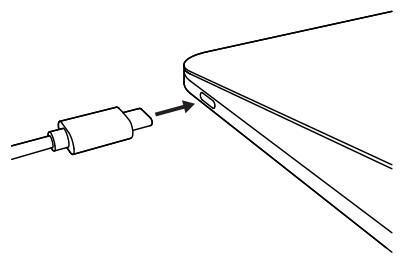
- Schließen Sie den USB-C-Stecker an den USB-C-Anschluss des Computers, Monitors, Notebooks oder der Docking-Station an.
- Drehen Sie die Scheibe an der Vorderseite der Webcam, um die Abdeckblende zu öffnen bzw. zu schließen.
- Justieren Sie die Position der Webcam, indem Sie sie von einer Seite zur anderen drehen und nach oben oder unten kippen, um den optimalen Bildausschnitt für Ihre Videokonferenzen zu finden.
SCHRITT 6: VERBINDUNG ERFOLGREICH
Wenn die Webcam von einer Videoanwendung genutzt wird, leuchtet die Aktivitäts-LED auf.
Betriebs-LEDs:
- Video EIN/Audio EIN: Weiß • Video EIN/Audio AUS: Weiß • Video AUS/Audio EIN: Gelb
- Video AUS/Audio AUS: LED leuchtet nicht
- Firmware-Update Flieder mit Atemeffekt


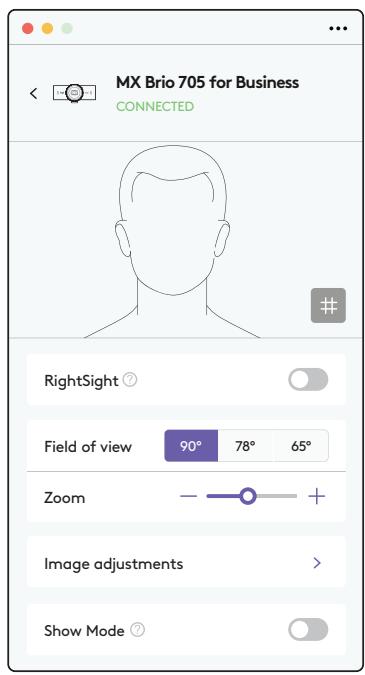
Zeigen Sie mühelos Gegenstände in Videogesprächen, indem Sie die Kamera neigen und auf Zeichnungen, Objekte und Ihre aktuellen Projekte richten. Es gibt zwei Möglichkeiten, den Präsentationsmodus zu verwenden:
- Wenn die Halterung mit einem Mikrosaugnapf befestigt ist: Neigen Sie die Kamera mit einer Hand nach unten, um Sie auf Ihren Schreibtisch zu richten, und kippen Sie sie wieder nach oben, um sich selbst zu zeigen.
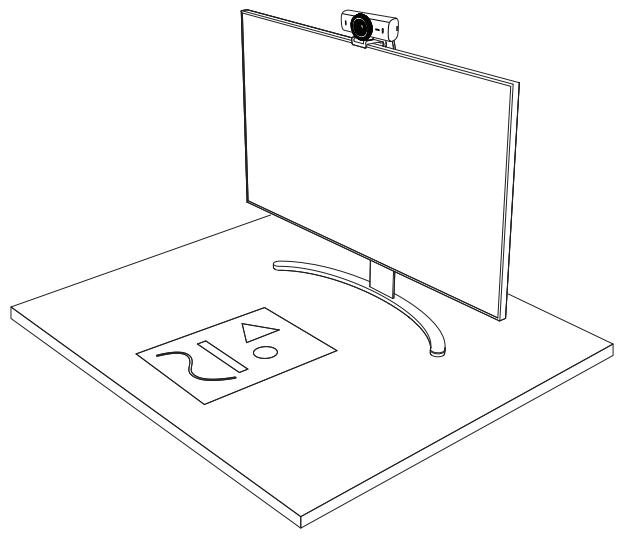
- Wenn die Halterung nicht mit dem Mikro-saugnapf gesichert ist: Halten Sie die Halterung mit einer Hand fest und neigen Sie die Kamera mit der anderen Hand nach oben oder unten.
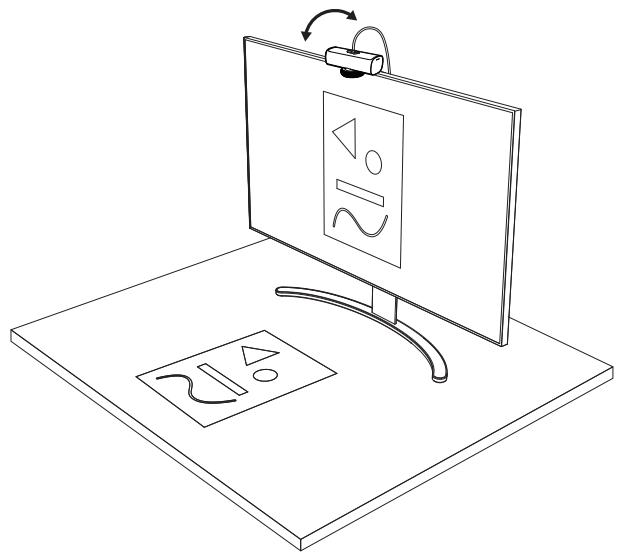
Für den Show Mode müssen Benutzer Logi Tune herunterladen und verwenden.
Logi Tune hilft Ihnen, durch regelmäßige Software- und Firmware-Updates die Leistung Ihrer Webcam zu verbessern.
Wir empfehlen, Ihre Webcam zu aktualisieren.
Laden Sie dafür Logi Tune hier herunter:
- Show Mode
- Auto-Framing
- Zoom-Einstellung
- Sichtfeld (90°/78°/65°)
- Bildanpassung
- Autofokus
- Mikrofone deaktivieren
- LED ein/aus für Video und Audio
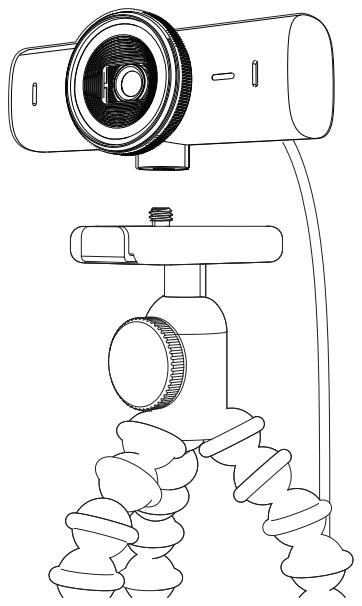
Zur Platzierung auf einem Stativ (nicht im Lieferumfang enthalten)
- Entfernen Sie die abnehmbare Universal-Montageklemme von der Webcam.
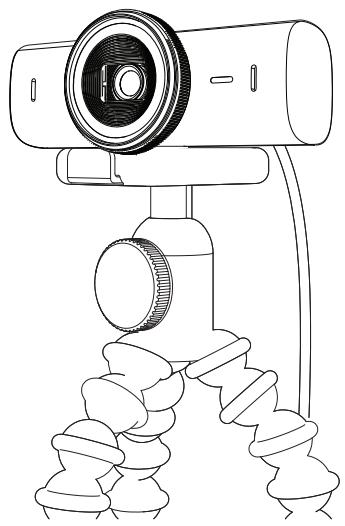
- Suchen Sie das ¼-Zoll-Stativgewinde auf der Unterseite der Webcam.
- Schrauben Sie die Webcam auf das Gewinde, um sie zu befestigen.
- Wiederholen Sie die Einrichtungsschritte für den Monitor, um Ihre Webcam optimal bereitzustellen.
- Führen Sie die Schritte 5 und 6 durch, um die Einrichtung Ihrer Webcam abzuschließen.
Höhe x Breite x Tiefe:
43,6 mm × 98 mm × 36,2 mm
Höhe x Breite x Tiefe:
61,6 mm × 98 mm × 52,2 mm inkl. Montageclip
Gewicht: 136 g (4,8 Unzen)
Gewicht: 174 g (6,1 Unzen), inkl. Befestigungsclip
Länge des angeschlossenen Kabels: 1,5 m
MONTAGECLIP:
Höhe x Breite x Tiefe:
25 mm (1 Zoll) x 45,8 mm (1,8 Zoll) x 65,1 mm (2,6 Zoll)
Gewicht: 40 g, inkl. abnehmbarem Halterungsadapter
Gewicht: 136 g (4,8 oz)
Gewicht: 174 g (6,1 oz), inkl. Befestigungsclip
SCHRITT 4: BEFESTIGEN SIE DIE KAMERA AN DER HALTERUNG
SCHRITT 5: SCHLIESSEN SIE DIE WEBCAM ÜBER USB-C AN UND LEGEN SIE LOS
SCHRITT 4: BEFESTIGEN SIE DIE KAMERA AN DER HALTERUNG
SCHRITT 4: BEFESTIGEN SIE DIE KAMERA AN DER HALTERUNG
SCHRITT 4: BEFESTIGEN SIE DIE KAMERA AN DER HALTERUNG
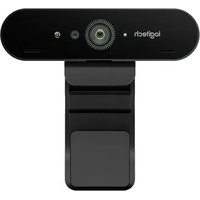
INTERNETKAMERA:



- ÜBERSICHT ÜBER DAS HALTERUNGSDESIGN
- SCHRITT 1: INHALT
- SCHRITT 2: PLATZIERUNG DER HALTERUNG
- PLATZIERUNG, DIE DIE EINHÄNDIGE JUSTIERUNG DER KAMERA ERMÖGLICHT (MIT MIKRO-SAUGNAPF)
- (OPTIONAL) PLATZIERUNG OHNE MIKRO-SAUGNAPF
- SCHRITT 3: ENTFERNEN UND REINIGEN DES HALTERUNGSADAPTERS
- SCHRITT 4: KAMERA AN DER HALTERUNG ANBRINGEN
- SCHRITT 5: WEBCAM ÜBER USB-C VERBINDEN UND BEGINNEN
- SCHRITT 6: VERBINDUNG ERFOLGREICH
- ZUR PLATZIERUNG AUF EINEM STATIV (NICHT IM LIEFERUMFANG ENTHALTEN)
- MONTAGECLIP
- SCHRITT 4: BEFESTIGEN SIE DIE KAMERA AN DER HALTERUNG
- SCHRITT 5: SCHLIESSEN SIE DIE WEBCAM ÜBER USB-C AN UND LEGEN SIE LOS
- INTERNETKAMERA
Marke : LOGITECH
Modell : MX Brio
Kategorie : Webcam