
MX Brio - Webcam LOGITECH - Manual de utilização gratuito
Encontre gratuitamente o manual do aparelho MX Brio LOGITECH em formato PDF.
 FR
FR
 AR
AR
 BG
BG
 CS
CS
 DA
DA
 DE
DE
 EL
EL
 EN
EN
 ES
ES
 ET
ET
 FI
FI
 HE
HE
 HU
HU
 ID
ID
 IT
IT
 KO
KO
 LT
LT
 LV
LV
 NL
NL
 NO
NO
 PL
PL
 PT
PT
 RO
RO
 RU
RU
 SK
SK
 SL
SL
 SV
SV
 TR
TR
 UK
UK
 ZH
ZH
| Tipo de produto | Webcam Full HD |
| Marca | Logitech |
| Modelo | MX Brio |
| Dimensões (sem grampo) | 43,6 x 98 x 36,2 mm |
| Dimensões (com grampo) | 61,6 x 98 x 52,2 mm |
| Peso (sem grampo) | 136 g |
| Peso (com grampo) | 174 g |
| Comprimento do cabo | USB-C 1,5 m removível |
| Campo de visão | 90° (ajustável para 78° e 65°) |
| Microfone | Microfone duplo antirruído |
| Foco | Automático |
| Obturador de privacidade | Integrado, controlado por roda |
| Suporte de fixação | Magnético com microventosa e adaptador removível |
| Montagem em tripé | Rosca de 1/4 polegada sob a webcam |
| Indicador luminoso | Vídeo e áudio: branco, apenas áudio: amarelo, nenhum: desligado |
| Modo Apresentação | Inclinação para baixo para mostrar a mesa (Show Mode) |
| Software | Logi Tune (download gratuito) |
| Atualização de firmware | Através do Logi Tune |
| Manutenção | Limpar a ventosa com água, secar ao ar livre |
| Peças sobressalentes | Grampo de fixação removível, cabo USB-C destacável |
| Reparabilidade | Adaptador de fixação substituível, cabo intercambiável |
Perguntas frequentes - MX Brio LOGITECH
Perguntas dos utilizadores sobre MX Brio LOGITECH
0 pergunta sobre este aparelho. Responda às que conhece ou faça a sua.
Faça uma nova pergunta sobre este aparelho
Baixe as instruções para o seu Webcam em formato PDF gratuitamente! Encontre o seu manual MX Brio - LOGITECH e retome o controlo do seu dispositivo eletrónico. Nesta página estão publicados todos os documentos necessários para a utilização do seu dispositivo. MX Brio da marca LOGITECH.
MANUAL DE UTILIZADOR MX Brio LOGITECH
PASSO 2: DETERMINAR O POSICIONAMENTO DO SUPORTE
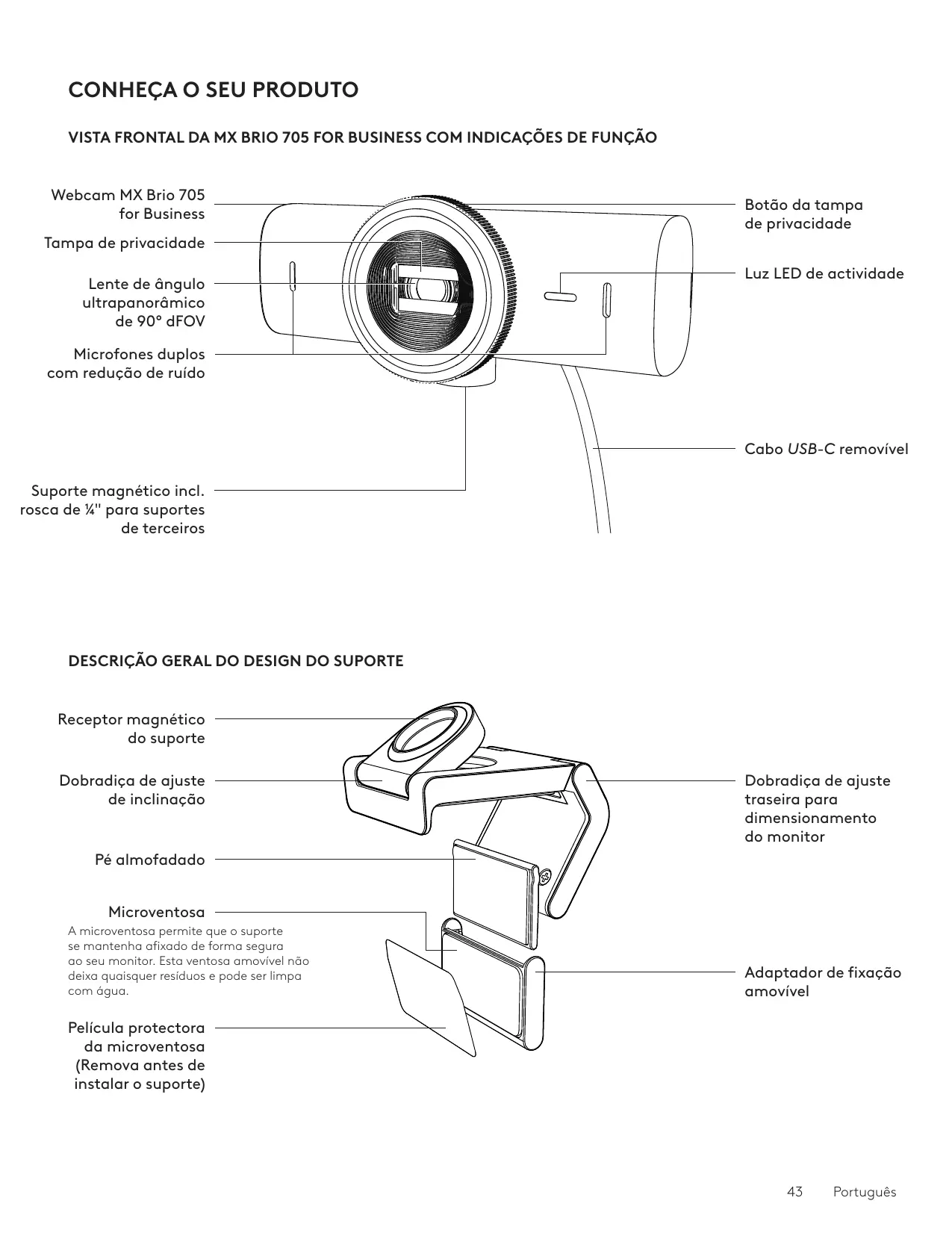
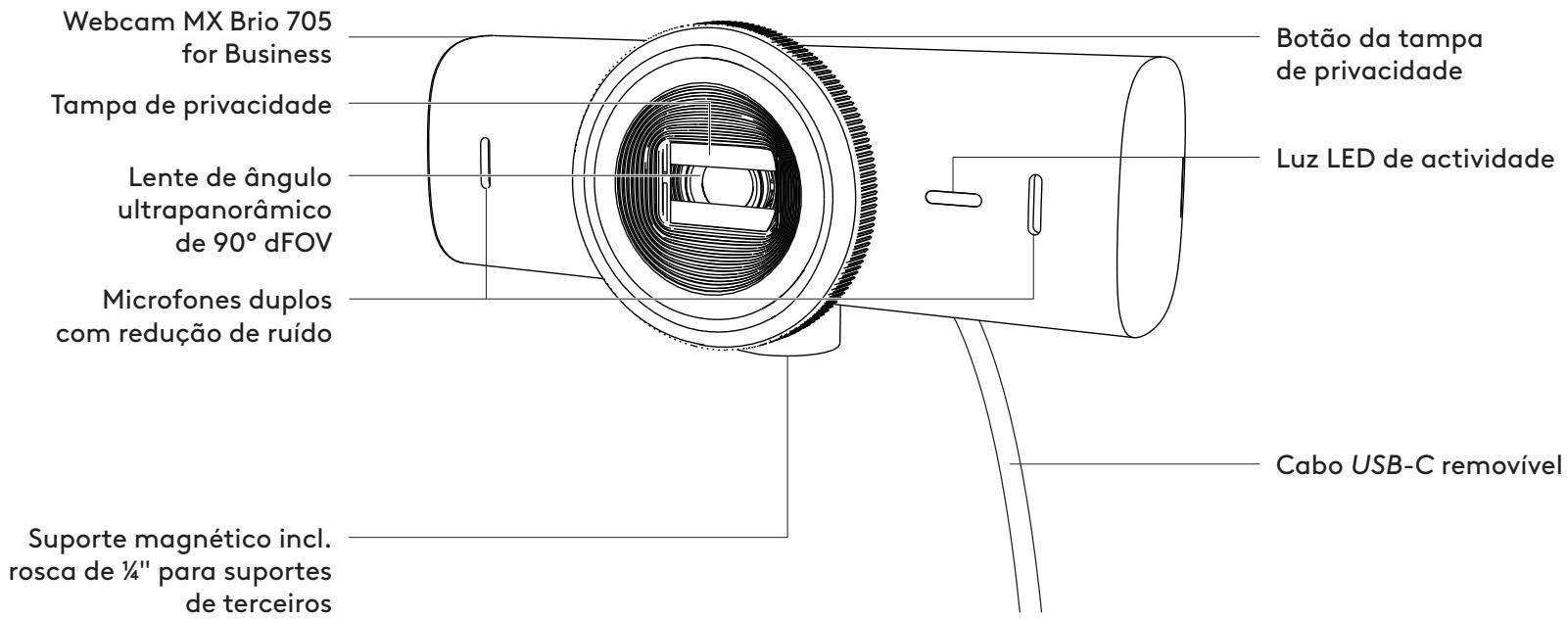
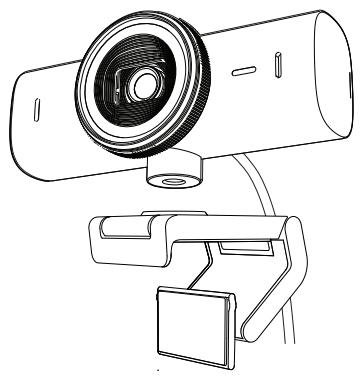
CONHEÇA O SEU PRODUTO
VISTA FRONTAL DA MX BRIO 705 FOR BUSINESS COM INDICAÇÕES DE FUNÇÃO
DESCRIÇÃO GERAL DO DESIGN DO SUPORTE
Receptor magnético do suporte
Dobradiça de ajuste de inclinação
Pé almofadado
Microventosa
A microventosa permite que o suporte se mantenha afixado de forma segura ao seu monitor. Esta ventosa amovível não deixa quaisquer resíduos e pode ser limpa com água.
Dobradiça de ajuste traseira para dimensionamento do monitor
Adaptador de fixação amovível
PASSO 1: ITENS INCLUÍDOS NA EMBALAGEM
- Webcam MX Brio 705 for Business
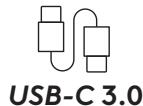
- Cabo USB-C 3.0
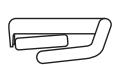
- Gancho de fixação com adaptador de fixação amovível
- Documentação do utilizador

PASSO 2: DETERMINAR A COLOCAÇÃO DO SUPORTE
Colocação que permita ajustes da câmara com uma mão (utilizando a microventosa)
- Determine a melhor colocação para a sua Câmara Web antes de continuar.
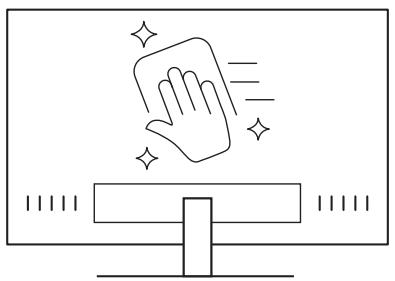
- Limpe a parte traseira do seu monitor para remover qualquer pó ou sujidade.
- Abra o suporte na totalidade e coloque-o na parte superior do monitor, certificando-se de que a ventosa do gancho frontal está em contacto com a parte frontal do monitor.
- Rode o pé traseiro para baixo até estar em contacto com a parte traseira do monitor.
- Prima firmemente a microventosa contra a parte traseira do seu monitor para criar uma boa adesão.
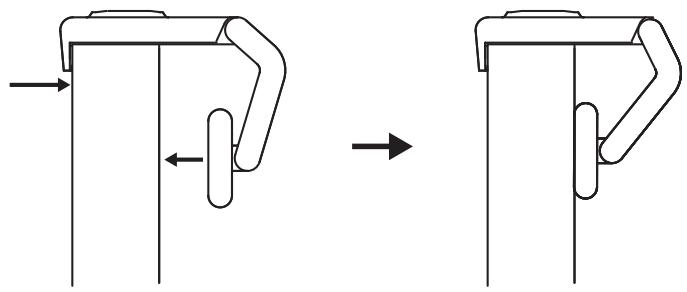
- O adaptador de fixação pode ser removido e reutilizado para efectuar ajustes de fixação sem deixar resíduos.
- Para limpar a microventosa, enxague com água para remover os detritos e deixe secar ao ar para recuperar a aderência da sucção.
(Opcional) Colocação sem a microventosa
Deslize o adaptador de fixação para baixo para removê-lo do pé da câmara Web. Ajuste o pé no clipe de montagem até estar alinhado com a parte traseira do seu dispositivo e pressione firmemente até estar na posição correcta.
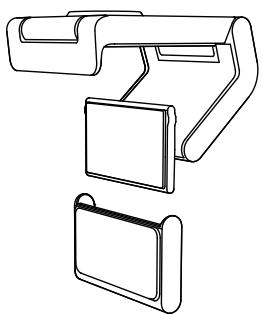
PASSO 3: REMOÇÃO E LIMPEZA DO ADAPTADOR DE FIXAÇÃO
- Remova a câmara Web do suporte e retire suavemente o adaptador a partir de um dos cantos para remover.

- Com um dedo molhado, limpe suavemente o pó e a sujidade da ventosa e deixe a microventosa secar ao ar por completo antes de voltar a montar (não use panos nem papéis para secar).
- Repita os passos de colocação no monitor para instalar a sua câmara Web da melhor forma.
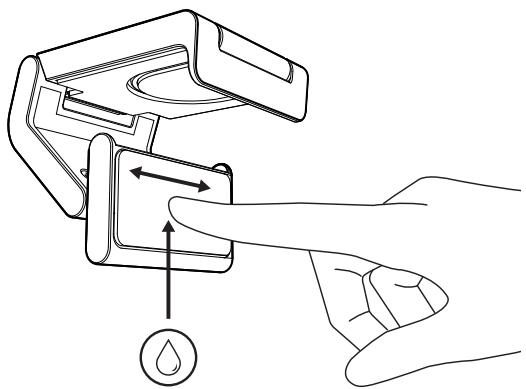
Coloque a câmara Web no ponto de fixação do íman na parte superior do suporte. Aguarde até ouvir um clique que indique que a câmara Web está devidamente instalada no suporte.

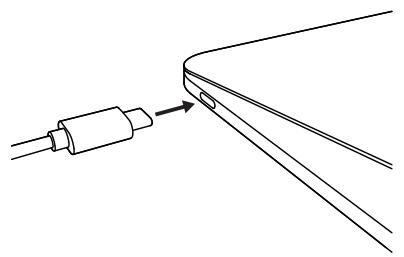
- Ligue o conector USB-C à porta USB-C do seu computador, monitor, portátil, ou estação de ancoragem.
- Rode o botão na parte frontal da webcam para abrir/fechar a tampa de privacidade.
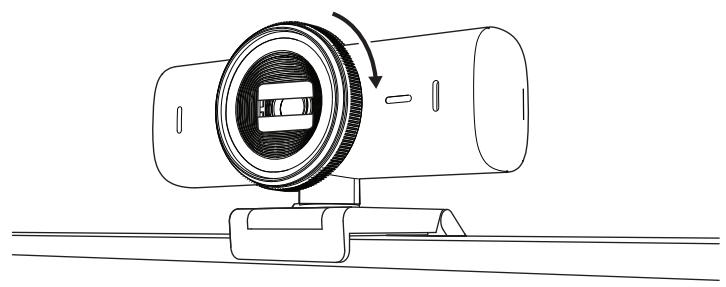
- Ajuste a câmara Web virando-a de um lado para o outro ou inclinando-a para cima e para baixo para encontrar o melhor enquadramento para as suas videoconferências.
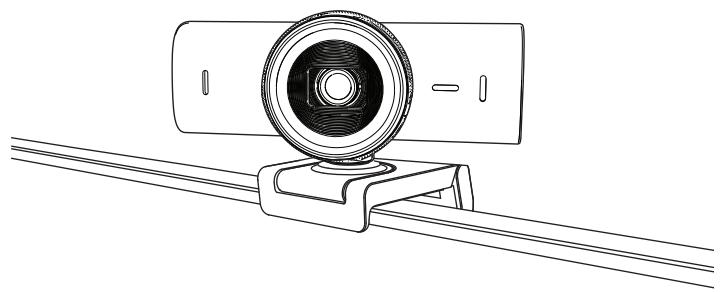
PASSO 6: LIGAÇÃO COM ÊXITO
A luz LED de atividade acende-se quando uma aplicação de vídeo está a utilizar a câmara Web.
Luzes LED de atividade:
- Vídeo LIGADO/Áudio LIGADO: Branca
- Vídeo LIGADO/Áudio DESLIGADO: Branca
- Vídeo DESLIGADO/Áudio LIGADO: Amarela
- Vídeo DESLIGADO/Áudio LIGADO: Sem luz
- Atualização de firmware: Lilás a pulsar


PASSO 7: SHOW MODE
Apresente de forma simples objetos físicos nas suas videochamadas, inclinando a câmara para baixo para apresentar rascunhos, objetos e trabalhos em progresso. Há duas formas de usar o Modo de apresentação:
1. Se o suporte estiver fixado com a
microventosa: Com uma mão, incline a câmara para baixo para mostrar o seu ambiente de trabalho e incline novamente para cima para mostrar-se a si próprio.
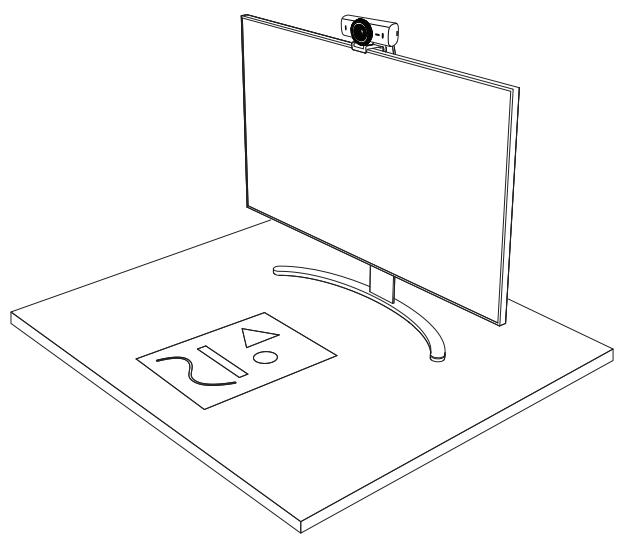
2. Se o suporte não estiver fixado com
a microventosa: Mantenha o suporte imóvel com uma mão e incline a câmara para cima e para baixo com a outra.
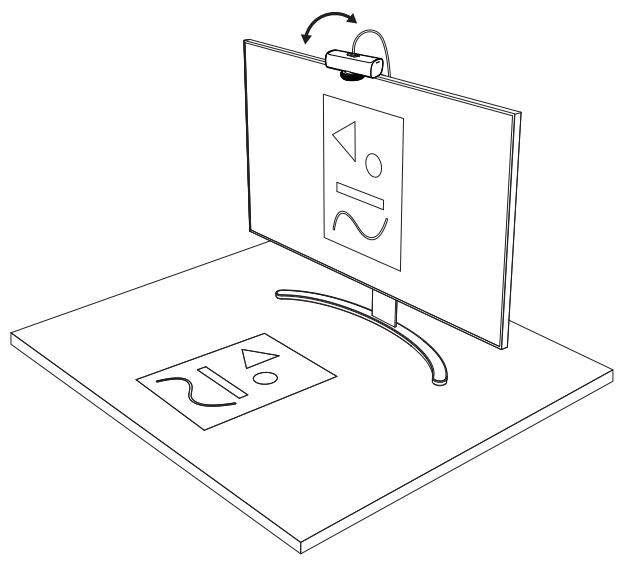
A funcionalidade Show Mode requer que os utilizadores transfiram e utilizem o Logi Tune.
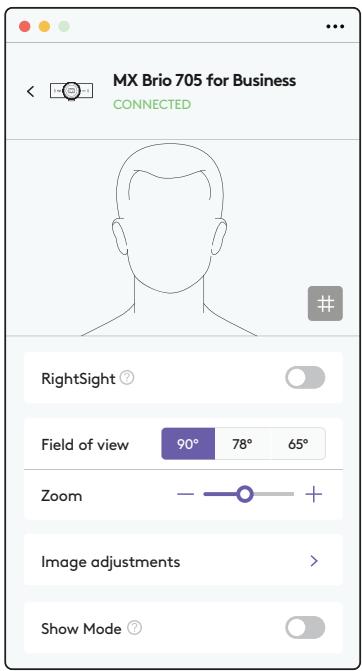
PASSO 8: LOGI TUNE
O Logi Tune ajuda a otimizar o desempenho da sua câmara Web com atualizações periódicas de software e firmware.
Recomenda-se que atualize a webcam. Para o fazer, transfira o Logi Tune em www.logitech.com/tune

- Show Mode
- Enquadramento automático
- Ajuste do zoom
- Campo de visão (90°/78°/65°)
- Ajuste de imagem
- Focagem automática • Desativar microfones
- LED ligado/desligado para vídeo e áudio
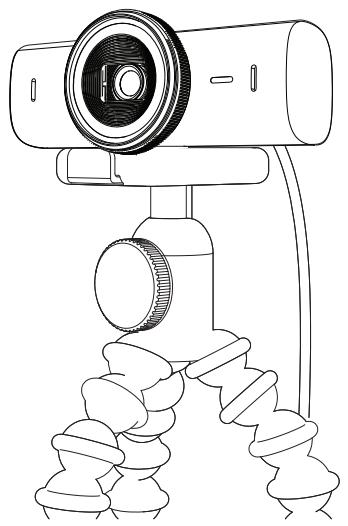
PASSO 9: (OPCIONAL) AFIXAR A UM TRIPÉ
Para colocação num tripé (não incluído)
- Remova o clip de montagem universal removível da webcam.
- Fixe a câmara Web no tripé enroscando na rosca de 1/4 de polegada.
- Repita os passos de colocação no monitor para instalar a sua câmara Web da melhor forma.
- Consulte o passo 5 e 6 para concluir a configuração da sua câmara Web.
Altura x largura x profundidade:
43,6 mm × 98 mm × 36,2 mm
Altura x largura x profundidade:
61,6 mm x 98 mm x 52,2 mm, incluindo mola de fixação
Peso: 174 g (6,1 oz), incluindo a mola de fixação
Comprimento do cabo fixo: 1,5 m
MOLA DE FIXAÇÃO
Altura x largura x profundidade:
25 mm × 45,8 mm × 65,1 mm
Peso: 40 g, incluindo o adaptador de fixação amovível



- PASSO 2: DETERMINAR O POSICIONAMENTO DO SUPORTE
- CONHEÇA O SEU PRODUTO
- VISTA FRONTAL DA MX BRIO 705 FOR BUSINESS COM INDICAÇÕES DE FUNÇÃO
- DESCRIÇÃO GERAL DO DESIGN DO SUPORTE
- MICROVENTOSA
- PASSO 1: ITENS INCLUÍDOS NA EMBALAGEM
- PASSO 2: DETERMINAR A COLOCAÇÃO DO SUPORTE
- COLOCAÇÃO QUE PERMITA AJUSTES DA CÂMARA COM UMA MÃO (UTILIZANDO A MICROVENTOSA)
- (OPCIONAL) COLOCAÇÃO SEM A MICROVENTOSA
- PASSO 3: REMOÇÃO E LIMPEZA DO ADAPTADOR DE FIXAÇÃO
- PASSO 6: LIGAÇÃO COM ÊXITO
- PASSO 7: SHOW MODE
- SE O SUPORTE ESTIVER FIXADO COM A
- SE O SUPORTE NÃO ESTIVER FIXADO COM
- PASSO 8: LOGI TUNE
- PASSO 9: (OPCIONAL) AFIXAR A UM TRIPÉ
- PARA COLOCAÇÃO NUM TRIPÉ (NÃO INCLUÍDO)
- MOLA DE FIXAÇÃO
Marca : LOGITECH
Modelo : MX Brio
Categoria : Webcam