
HD C615 - Webcam LOGITECH - Manual de utilização gratuito
Encontre gratuitamente o manual do aparelho HD C615 LOGITECH em formato PDF.


| Tipo de Produto | Webcam |
| Marca | Logitech |
| Modelo | HD C615 |
| Resolução de Vídeo | 720p (1280 x 720) a 30 fps |
| Tipo de Lente | Autofoco |
| Campo de Visão | 78° |
| Microfone Integrado | Sim, mono |
| Interface de Conexão | USB 2.0 |
| Comprimento do Cabo | 1.8 m (6 pés) |
| Tipo de Montagem | Presilha ajustável para laptops e monitores, também pode ser colocada plana |
| Dimensões (L x A x P) | 114 x 64 x 38 mm (4.5 x 2.5 x 1.5 pol) |
| Peso | 120 g (4.2 onças) |
| Cor | Preto |
| Sistemas Operacionais Compatíveis | Windows 7 ou superior, macOS 10.10 ou superior, Chrome OS |
| Funções Principais | Chamadas de vídeo, gravação, transmissão ao vivo, capturas de tela |
| Limpeza e Manutenção | Limpe a lente com um pano macio e seco. Não use líquidos ou abrasivos. |
| Precauções de Segurança | Evite exposição a temperaturas extremas e umidade. Não desmonte. |
| Peças de Reposição e Reparabilidade | Não pode ser reparado pelo usuário. Entre em contato com o suporte da Logitech para reparo ou substituição. |
| Informações Gerais | Configuração plug-and-play. Compatível com Skype, Zoom e outros aplicativos de vídeo. |
Perguntas frequentes - HD C615 LOGITECH
Perguntas dos utilizadores sobre HD C615 LOGITECH
0 pergunta sobre este aparelho. Responda às que conhece ou faça a sua.
Faça uma nova pergunta sobre este aparelho
Baixe as instruções para o seu Webcam em formato PDF gratuitamente! Encontre o seu manual HD C615 - LOGITECH e retome o controlo do seu dispositivo eletrónico. Nesta página estão publicados todos os documentos necessários para a utilização do seu dispositivo. HD C615 da marca LOGITECH.
MANUAL DE UTILIZADOR HD C615 LOGITECH
- Microfone
- Lente de focagem automática
- Luz de actividade
- Clip/base flexível
- Fixação do tripé
- Cabo de extensão USB
- Documentação do produto


Obrigado por ter adquirido uma câmara Web da Logitech!

Utilize este manual para instalar e começar a utilizar a câmara Web Logitech.
Se tiver dúvidas antes de iniciar, ou para saber mais sobre a sua câmara Web da Logitech, visite logitech.com/support.
Instalar a sua câmara Web
1
Desdobre a sua câmara Web

Coloque a sua câmara Web

Ligue a sua câmara Web
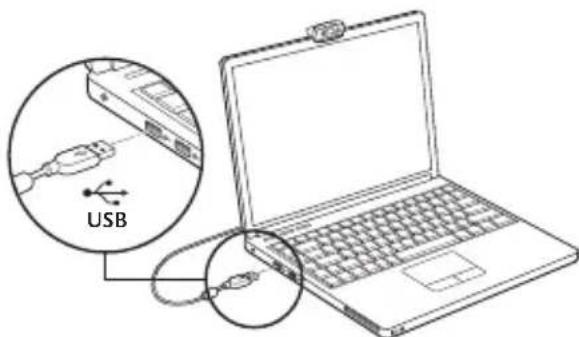
4
Instale o software
Se estiver a utilizar a sua câmara Web com o Windows® 8, o software necessário é transferido automaticamente quando liga a câmara Web pela primeira vez e é instalado em segundo plano.
Importante: Certifique-se de que estabeleceu ligação à Internet para poder transferir o software.
Se estiver a utilizar a câmara Web com o Windows ^® 7 ou Windows Vista ^® , tem de instalar o Software da câmara Web Logitech ^® , disponível em:
Dobrar a câmara para transporte ou armazenamento

Introdução a chamadas de vídeo

A sua Logitech HD Webcam c615 oferece chamadas de vídeo em HD de 720p.
Para desfrutar das chamadas de vídeo, ambos os interlocutores terão de instalar o Skype™ ou utilizar outra aplicação de chamadas de vídeo, por exemplo, Yahoo!® Messenger, Windows Live® Messenger ou Gmail.
Saber mais: skype.com
Para além de uma câmara Web e aplicação de chamadas de vídeo, ambos os interlocutores necessitam de:
- Um computador com altifalantes (ou auscultadores) e um microfone; a sua Logitech HD Webcam c615 possui um microfone integrado.
- Uma ligação à Internet de banda larga (ex. ADSL, T1 ou cabo).
Utilizar a sua câmara Web com o Windows 8
Utilize a aplicação Câmara, disponível no ecrã Iniciar do Windows 8 para utilizar e controlar a sua câmara Web.
Compreender a aplicação Câmara

- Janela de pré-visualização. Clique ou toque para captar fotos ou vídeos (se o Modo de vídeo estiver seleccionado).
- Alterne entre câmaras Web (se tiver mais do que uma). O painel frontal da sua câmara Web ilumina-se quando seleccionada.
- Ajuste as definições da câmara.
-
Active ou desactive a funcionalidade de Temporizador. Quando activada, surge uma contagem decrescente de três segundos para captar a foto ou vídeo.
-
Ligue o Modo de Vídeo (para gravar vídeo) ou deslique (para tirar fotos).
- Clique ou toque nas setas para percorrer as fotos e vídeos captados.
Os vídeos são indicados por um temporizador e um botão de reprodução no canto inferior esquerdo.

Sugestão: A aplicação Câmara permite-lhe utilizar as funcionalidades mais populares da câmara Web de modo fácil e rápido. Se pretende aproveitar as funcionalidades avançadas que a sua câmara Web possui, por exemplo, a detecção de movimento, utilize o Software Logitech Webcam disponível em logitech.com/downloads.
Ajustar as definições da câmara
O Software Logitech optimiza automaticamente as definições para o seu ambiente. Para ajustar as definições, escolha Opções da câmara. Encontram-se disponíveis na aplicação Câmara (consulte a página anterior) e na aplicação Metro com suporte para câmaras Web.
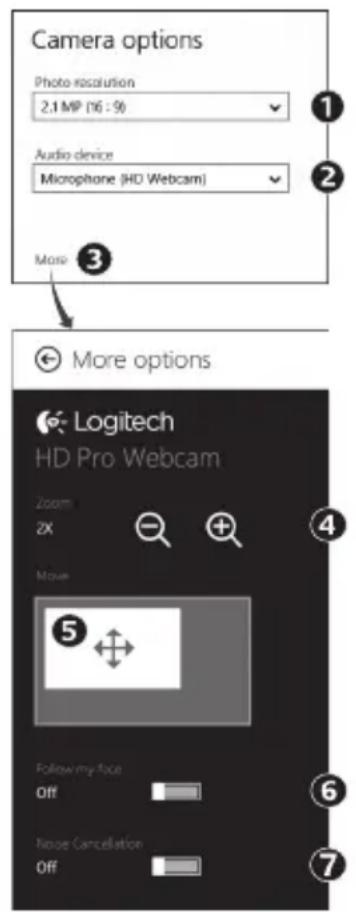
- Escolha a resolução pretendida para captar fotos ou vídeos, quando estiver em Modo de Vídeo.
- Escolha o microfone que pretende utilizar para gravar o som nos seus vídeos, se existir mais do que um microfone disponível.
- Aceda a Mais opções para desfrutar das funcionalidades avançadas, por exemplo, Zoom digital e Deslocar.
Se o painel Mais opções não apresentar o logótipo da Logitech e oferecer opções avançadas, é provável que o software da Logitech não tenha sido instalado correctamente quando ligou a câmara pela primeira vez. Para reinstalar o software, aceda à Loja Windows e procure por Logitech Camera Controller. - Aplique mais ou menos zoom para incluir/excluir o ambiente circundante.
- Após aplicar o zoom, arraste a caixa branca para mover (ajuste a área de focagem da câmara Web).
- Utilize a função Seguir rosto para ficar sempre na imagem.
- Desfrute de conversas com som cristalino sem ruído de fundo indesejado.
Dependendo das funcionalidades disponíveis na sua câmara, pode aceder a mais funções avançadas percorrendo a lista.
Partilhar as suas fotos e vídeos
Pode partilhar as suas fotos e vídeos através de correio electrónico, Twitter, Facebook®. YouTube® ou Microsoft SkyDrive®. Siga estes passos:
-
Na aplicação Câmara, localize a foto ou vídeo que pretende partilhar.
-
Seleccione Partilhar na barra de Talismãs (ou prima - H):

- Escolha o suporte através do qual pretende partilhar a foto ou vídeo.
Utilizar a sua câmara Web com o Windows 7 ou Windows Vista
O Software Logitech Webcam disponibiliza tudo o que necessita para utilizar e controlar a sua câmara Web. Inicie o software no menu Iniciar® do Windows ou clique com o botão direito no ícone da câmara na barra de tarefas do Windows.
Compreender o Software Logitech Webcam
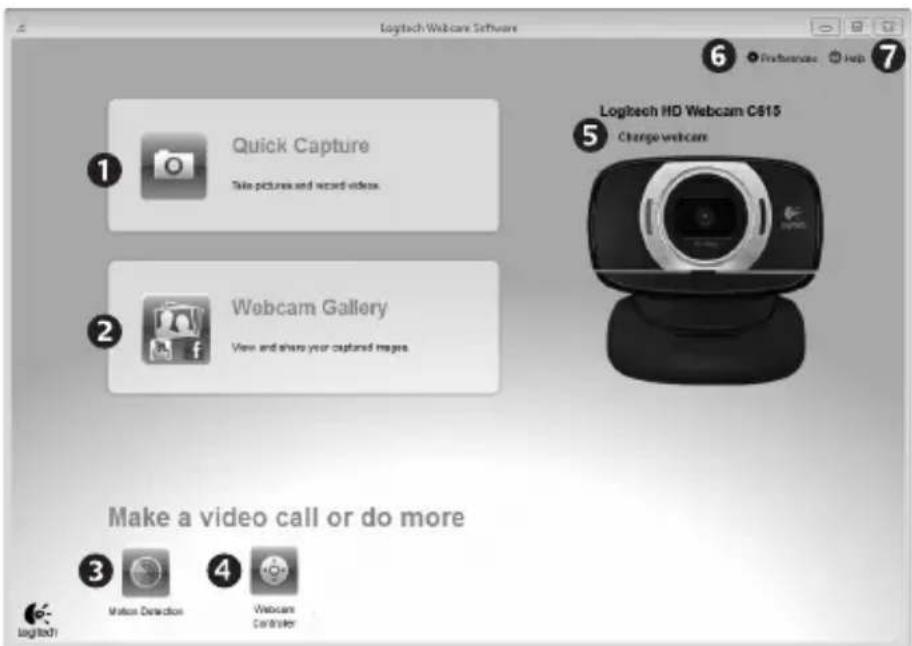
- Capture fotografias e vídeo.
- Veja imagens captadas e partilhe através de correio electrónico, Facebook ou YouTube.
- Capte vídeos activados por detecção de movimento.
-
Controle a sua câmara Web durante uma chamada de vídeo.
-
Alterne entre câmaras Web (se tiver mais do que uma).
- Aceda às definições do Software Logitech Webcam.
- Abra o painel de Ajuda.
Captar vídeo e tirar fotografias

A galeria: visualizar e partilhar

O Quick Capture permite-lhe tirar fotos e gravar vídeos facilmente.
Tem acesso rápido aos controlos e definições da câmara Web:
-
Janela de pré- visualização
-
Miniaturas de fotos
-
Modo de captura: foto/vídeo
-
Miniaturas de vídeo
-
Botão de captura
-
Clique numa miniatura para aceder à galeria
-
Controlos da câmara Web
Clique numa miniatura de imagem na galeria (1) para abrir o vídeo ou foto na janela de pré-visualização (2). Em seguida, pode:
- Anexar um ficheiro de vídeo ou imagem a uma mensagem de correio electrónico (3)
- Editar uma foto ou colar partes de vídeos (4)
- Transferir uma imagem ou vídeo para o Facebook (5)
- Transferir um vídeo para o Twitter ou YouTube (6)
Pode arrastar e largar uma imagem da galeria num dos mosaicos de função (itens 3-6) para iniciar uma aplicação de edição ou para anexar ou transferir.
Utilizar a detecção de movimento

- Configure a sua câmara para gravar vídeo quando detectar movimento.
- Ajuste a duração do vídeo e a sensibilidade de detecção.
- O vídeo captado é automaticamente guardado no seu computador.
- Veja conteúdos na Galeria ou transfira-os utilizando a janela One-touch Upload.
Sintonizar a sua câmara Web durante uma chamada de vídeo
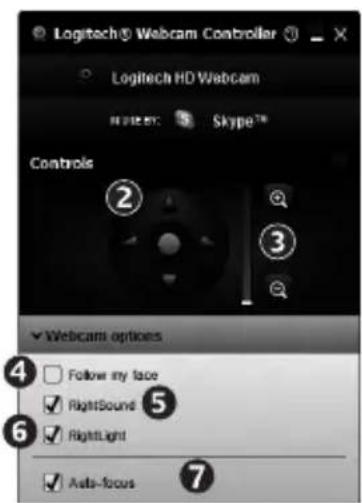
- Inicie o controlador da câmara Web durante uma chamada de vídeo.
- Utilize a panorâmica e a inclinação para encontrar o melhor ângulo.
- Aplique mais ou menos zoom para incluir/excluir o ambiente circundante.
- Utilize a função Seguir rosto para ficar sempre na imagem.
- Desfrute de conversas com som cristalino sem ruído de fundo indesejado.
- Corrija ambientes com iluminação fraca, através da função RightLight.
- Aceda a definições avançadas da câmara Web.



- Obrigado por ter adquirido uma câmara Web da Logitech!
- Instalar a sua câmara Web
- Dobrar a câmara para transporte ou armazenamento
- Introdução a chamadas de vídeo
- A sua Logitech HD Webcam c615 oferece chamadas de vídeo em HD de 720p.
- Utilizar a sua câmara Web com o Windows 8
- Compreender a aplicação Câmara
- Ajustar as definições da câmara
- Partilhar as suas fotos e vídeos
- Utilizar a sua câmara Web com o Windows 7 ou Windows Vista
- Compreender o Software Logitech Webcam
- Captar vídeo e tirar fotografias
- A galeria: visualizar e partilhar
- Utilizar a detecção de movimento
- Sintonizar a sua câmara Web durante uma chamada de vídeo
Marca : LOGITECH
Modelo : HD C615
Categoria : Webcam