
HD C615 - Webcam LOGITECH - Gratis gebruiksaanwijzing en handleiding
Vind de handleiding van het apparaat gratis HD C615 LOGITECH in PDF-formaat.


| Type product | Webcam |
| Merk | Logitech |
| Model | HD C615 |
| Videoresolutie | 720p (1280 x 720) bij 30 fps |
| Lenstype | Autofocus |
| Gezichtsveld | 78° |
| Ingebouwde microfoon | Ja, mono |
| Aansluiting | USB 2.0 |
| Kabellengte | 1,8 m (6 ft) |
| Montagetype | Verstelbare clip voor laptops en monitoren, kan ook plat worden geplaatst |
| Afmetingen (B x H x D) | 114 x 64 x 38 mm (4,5 x 2,5 x 1,5 in) |
| Gewicht | 120 g (4,2 oz) |
| Kleur | Zwart |
| Compatibele besturingssystemen | Windows 7 of later, macOS 10.10 of later, Chrome OS |
| Hoofdfuncties | Video bellen, opnemen, livestreamen, snapshots |
| Reiniging en onderhoud | Reinig de lens met een zachte, droge doek. Gebruik geen vloeistoffen of schuurmiddelen. |
| Veiligheidsvoorschriften | Vermijd blootstelling aan extreme temperaturen en vochtigheid. Niet demonteren. |
| Onderdelen en repareerbaarheid | Niet door de gebruiker te onderhouden. Neem contact op met Logitech-ondersteuning voor reparatie of vervanging. |
| Algemene informatie | Plug-and-play-installatie. Compatibel met Skype, Zoom en andere video-apps. |
Veelgestelde vragen - HD C615 LOGITECH
Gebruikersvragen over HD C615 LOGITECH
0 vraag over dit apparaat. Beantwoord die u kent of stel uw eigen vraag.
Stel een nieuwe vraag over dit apparaat
Download de handleiding voor uw Webcam in PDF-formaat gratis! Vind uw handleiding HD C615 - LOGITECH en neem uw elektronisch apparaat weer in handen. Op deze pagina staan alle documenten die nodig zijn voor het gebruik van uw apparaat. HD C615 van het merk LOGITECH.
GEBRUIKSAANWIJZING HD C615 LOGITECH
- Microfoon
- Lens met autofocus
- Activiteitslampje
- Flexibele clip en voetstuk
- Bevestigingspunt voor driepoot
- USB-verlengkabel
- Handleiding
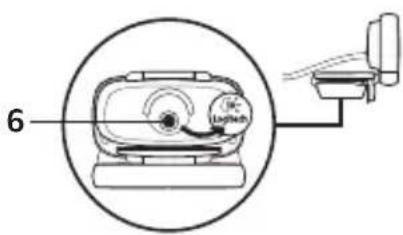

Dank u voor de aanschaf van een Logitech-webcam!

Gebruik deze handleiding om uw Logitech-webcam in stellen en ermee aan de slag te gaan.
Als u vragen heeft voordat u begint of als u meer te weten wilt komen over uw Logitech-webcam, gaat u naar logitech.com/support.
Uw webcam instellen
1
Pak uw webcam uit

Als u uw webcam gebruikt met Windows® 8, wordt de vereiste software automatisch gedownload en op de achtergrond geïnstalleerd wanneer u uw webcam de eerste keer aansluit.
Belangrijk: Zorg dat u verbonden bent met het internet, zodat de software kan worden gedownload.
Als u uw webcam gebruikt met Windows®
7 of Windows Vista ^® , moet u de Logitech ^® -
webcamsoftware installeren die beschikbaar is via:
De camera inklappen om deze op te bergen of mee te nemen
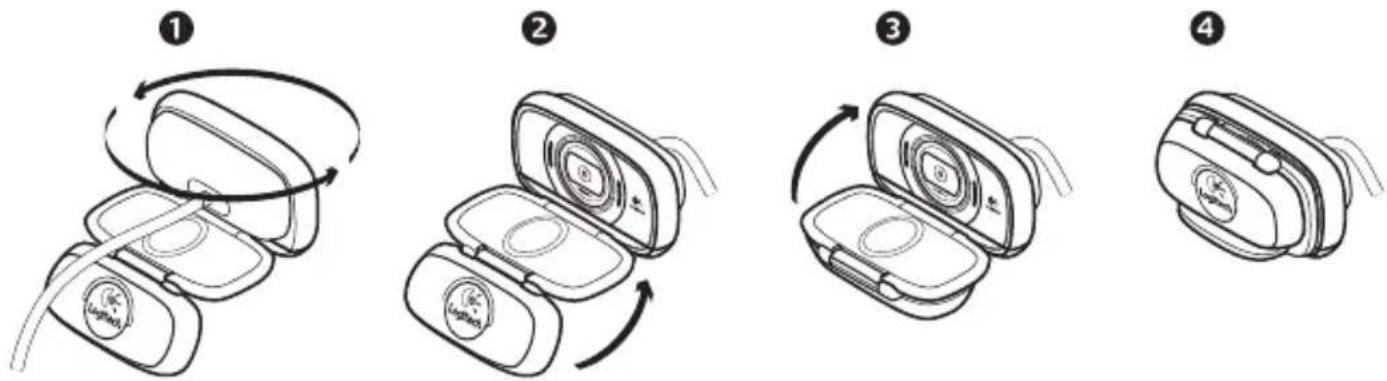
Aan de slag met bellen met beeld

Uw Logitech HD Webcam c615 biedt videogesprekken in Fluid HD 720p.
Als u wilt profiteren van bellen met beeld, moeten u en de persoon die u belt Skype™ installeren of een andere toepassing voor bellen met beeld gebruiken, zoals Yahoo!® Messenger, Windows Live® Messenger of Gmail.
Meer informatie: skype.com
Behalve een webcam en een toepassing voor bellen met beeld hebben beide bellers het volgende nodig:
- Een computer met speakers (of een headset) en een microfoon; uw Logitech HD Webcam c615 heeft een ingebouwde microfoon.
- Een breedbandinternetverbinding (bijv. DSL, T1 of kabel)
Uw webcam gebruiken met Windows 8
Gebruik de cameratoepassing die beschikbaar is via de Windows 8-startpagina om uw webcam te bedienen.
De cameratoepassing begrijpen

- Voorbeeldvenster. Klik of tik om foto's of video's te maken (afhankelijk van of Videomodus geselecteerd is).
- Schakel tussen webcams (wanneer u er meerdere heeft). De voorkant van uw Logitech-webcam wordt verlicht wanneer u deze selecteert.
- Pas uw camera-instellingen aan.
-
Activeer of deactiveer de functie Timer. Wanneer deze is geactiveerd, wordt er drie seconden geteld door een afteltimer voordat een foto of video wordt gemaakt.
-
Schakel Videomodus in (om video's op te nemen) of uit (om foto's te maken).
- Klik of tik op de pijlen om door de foto's en video's te scrollen die u heeft gemaakt. Video's worden aangegeven met een timer en afspeelknop in de rechterbenedenhoek.

Tip: Met de cameratoepassing kunt u de populairste functies van uw camera snel en gemakkelijk gebruiken. Als u wilt profiteren van de verbeterde functies die uw webcam biedt, zoals bewegingsdetectie, gebruikt u de Logitech-webcamsoftware die beschikbaar is via logitech.com/downloads.
Uw camera-instellingen aanpassen
De Logitech-software optimaliseert automatisch de instellingen voor uw omgeving. Kies Cameraopties om uw instellingen aan te passen. Dit is beschikbaar via de cameratoepassing (zie de vorige pagina) en vanuit Metro-toepassingen die webcams ondersteunen.

52 Nederlands
- Kies uw vereiste resolutie voor het maken van foto's of video's in Videomodus.
- Kies de microfoon die u wilt gebruiken om geluid in uw video's op te nemen, als u er meer dan een heeft.
- Open Meer opties om te profiteren van verbeterde functies zoals digitaal zoomen en bewegen.
Als in het venster Meer opties het Logitech-logo niet wordt weergegeven en geen verbeterde opties worden geboden, is de kans groot dat de Logitech-software niet juist is geïnstalleerd toen u uw camera voor het eerst aansloot. Ga naar de Windows Store en zoek naar Logitech Camera Controller om deze opnieuw te installeren. - Zoom in of uit om uw omgeving op te nemen/uit te sluiten.
- Als u heeft ingezoomd, sleept u het witte vak om te pannen (pas het scherpstelgebied van uw webcam aan).
- Gebruik Mijn gezicht volgen zodat u altijd in beeld bent.
- Profiteer van heldere gesprekken zonder vervelende achtergrondruis.
Afhankelijk van de beschikbare functies van uw camera heeft u toegang tot meer geavanceerde instellingen door te scrollen.
Uw foto's en video's delen
U kunt uw foto's en video's delen via e-mail, Twitter, Facebook ^® , YouTube ^® of Microsoft SkyDrive ^® . Volg deze stappen:
- Scrol in de cameratoepassing naar de foto of video die u wilt delen.
- Selecteer Delen op de pictogrammenbalk (of druk op - H):

- Kies de media waarmee u de foto of video wilt delen.
Uw webcam gebruiken met Windows 7 en Windows Vista
De Logitech-webcamsoftware biedt alles wat u nodig heeft om uw Logitech-webcam te gebruiken en bedienen. Open de software via het Windows Start®-menu, of door met de rechtermuisknop op het camerapictogram op de Windows-taakbalk te klikken.
De Logitech-webcamsoftware begrijpen
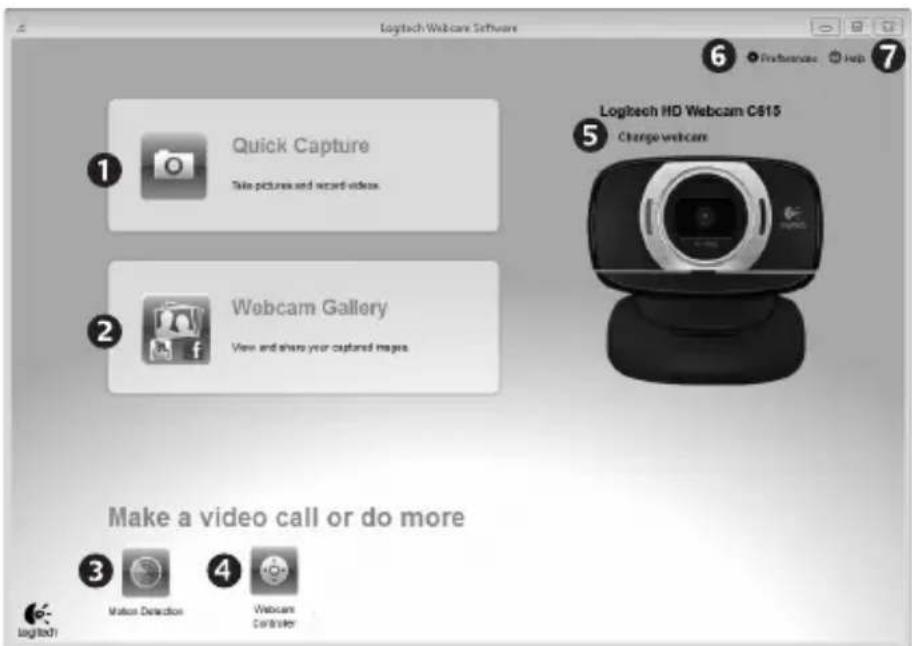
- Maak foto's en video's.
- Bekijk de vastgelegde beelden en deel deze via e-mail, Facebook of YouTube.
- Maak video's met behulp van bewegingsdetectie.
-
Gebruik video-effecten en bedien uw webcam tijdens een videogesprek.
-
Schakel tussen webcams (wanneer u er meerdere heeft).
- Open de instellingen van Logitech- webcamsoftware.
- Open Help-dashboard.
Video's vastleggen en foto's maken

De galerie: bekijken en delen
Met Quick Capture kunt u gemakkelijk foto's maken en video's opnemen.
U heeft snel toegang tot de knoppen en instellingen van de webcam:
-
Voorbeeldvenster
-
Modus voor opname: foto/video
-
Opnameknop
-
Webcamknoppen
-
Fotominiaturen
-
Videominiaturen
-
Klik op een miniatuur om de galerie te openen
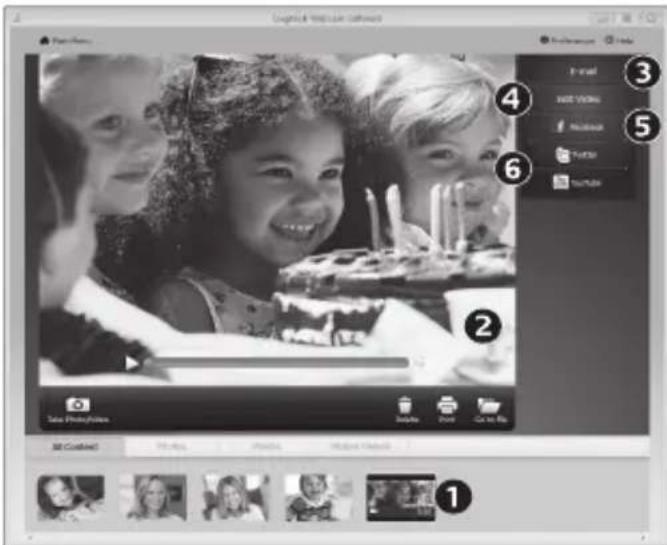
Wanneer u op een miniatuur in de webcamgalerie klikt (1), wordt de video of foto in het controlevenster geopend (2). U kunt dan:
- Het video- of fotobestand aan een e-mail toevoegen (3)
- De foto bewerken of video's samenvoegen (4)
- De afbeelding of video naar Facebook uploaden (5)
- De video naar Twitter of YouTube uploaden (6)
U kunt een afbeelding uit de galerie ook naar een van de functiepictogrammen slepen (item 3-6) om een bewerkingstoepassing te starten, om toe te voegen of te uploaden.
Bewegingsdetectie gebruiken

- Stel uw webcam in zodat deze gaat opnemen als hij een beweging waarneemt.
- Pas opnameduur en gevoeligheid van bewegingsdetectie aan.
• Video-opnamen worden automatisch opgeslagen op uw computer. - Bekijk inhoud in de galerie of upload de inhoud met één klik via het uploadvenster.
Uw webcam afstellen tijdens een videogesprek


- Start de webcamcontroller tijdens een videogesprek.
- Pan en kantel om de beste hoek te vinden.
- Zoom in of uit om uw omgeving op te nemen/uit te sluiten.
- Gebruik Mijn gezicht volgen zodat u altijd in beeld bent.
- Profiteer van heldere gesprekken zonder vervelende achtergrondruis.
- Gebruik RightLight om omgevingen met slechte verlichting te corrigeren.
- Roep geavanceerde webcaminstellingen op.


2 Stil webkameraet op

- Dank u voor de aanschaf van een Logitech-webcam!
- Uw webcam instellen
- De camera inklappen om deze op te bergen of mee te nemen
- Aan de slag met bellen met beeld
- Uw Logitech HD Webcam c615 biedt videogesprekken in Fluid HD 720p.
- Uw webcam gebruiken met Windows 8
- De cameratoepassing begrijpen
- Uw camera-instellingen aanpassen
- Uw foto's en video's delen
- Uw webcam gebruiken met Windows 7 en Windows Vista
- De Logitech-webcamsoftware begrijpen
- Video's vastleggen en foto's maken
- De galerie: bekijken en delen
- Bewegingsdetectie gebruiken
- Uw webcam afstellen tijdens een videogesprek
- Stil webkameraet op
Merk : LOGITECH
Model : HD C615
Categorie : Webcam