
HD C615 - Web κάμερα LOGITECH - Δωρεάν εγχειρίδιο χρήσης
Βρείτε δωρεάν το εγχειρίδιο της συσκευής HD C615 LOGITECH σε μορφή PDF.


| Τύπος προϊόντος | Κάμερα web |
| Μάρκα | Logitech |
| Μοντέλο | HD C615 |
| Ανάλυση βίντεο | 720p (1280 x 720) στα 30 fps |
| Τύπος φακού | Αυτόματη εστίαση |
| Πεδίο θέασης | 78° |
| Ενσωματωμένο μικρόφωνο | Ναι, μονοφωνικό |
| Διεπαφή σύνδεσης | USB 2.0 |
| Μήκος καλωδίου | 1.8 m (6 πόδια) |
| Τύπος στήριξης | Ρυθμιζόμενο κλιπ για φορητούς υπολογιστές και οθόνες, επίσης τοποθετείται επίπεδο |
| Διαστάσεις (Π x Υ x Β) | 114 x 64 x 38 χιλ. (4.5 x 2.5 x 1.5 ίντσες) |
| Βάρος | 120 γρ. (4.2 ουγγιές) |
| Χρώμα | Μαύρο |
| Συμβατά λειτουργικά συστήματα | Windows 7 ή νεότερο, macOS 10.10 ή νεότερο, Chrome OS |
| Κύριες λειτουργίες | Βιντεοκλήσεις, εγγραφή, ζωντανή ροή, φωτογραφίες |
| Καθαρισμός και συντήρηση | Καθαρίστε τον φακό με ένα μαλακό, στεγνό πανί. Μην χρησιμοποιείτε υγρά ή λειαντικά. |
| Προφυλάξεις ασφαλείας | Αποφύγετε την έκθεση σε ακραίες θερμοκρασίες και υγρασία. Μην αποσυναρμολογείτε. |
| Ανταλλακτικά και δυνατότητα επισκευής | Δεν επισκευάζεται από τον χρήστη. Επικοινωνήστε με την υποστήριξη της Logitech για επισκευή ή αντικατάσταση. |
| Γενικές πληροφορίες | Εγκατάσταση plug-and-play. Συμβατό με Skype, Zoom και άλλες εφαρμογές βίντεο. |
Συχνές ερωτήσεις - HD C615 LOGITECH
Ερωτήσεις χρηστών για HD C615 LOGITECH
0 ερώτηση για αυτή τη συσκευή. Απαντήστε σε αυτές που γνωρίζετε ή κάντε τη δική σας.
Κάντε μια νέα ερώτηση σχετικά με αυτή τη συσκευή
Κατεβάστε τις οδηγίες για το Web κάμερα σε μορφή PDF δωρεάν! Βρείτε το εγχειρίδιό σας HD C615 - LOGITECH και πάρτε ξανά την ηλεκτρονική σας συσκευή στα χέρια σας. Σε αυτή τη σελίδα δημοσιεύονται όλα τα έγγραφα που απαιτούνται για τη χρήση της συσκευής σας. HD C615 της μάρκας LOGITECH.
ΕΓΧΕΙΡΊΔΙΟ ΧΡΉΣΗΣ HD C615 LOGITECH
- Μικρόφωνο
- Φακός αυτόματης εστίασης
- Λυχνία δραστηριότητας
- Ευέλικτο κλιπ/βάση
- Προσάρτημα τριπόδου
- Καλώδιο επέκτασης USB
- Τεκμηρίωση προϊόντος

Σας ευχαριστούμε που αγοράσατε μια κάμερα web της Logitech!

Χρησιμοποιήστε αυτόν τον οδηγό για να ρυθμίσετε και να αρχίσετε να χρησιμοποιείτε την κάμερα web της Logitech.
Αν έχετε οποιαδήποτε ερώτηση προτού ξεκινήσετε ή αν απλώς θέλετε να μάθετε περισσότερα σχετικά με την κάμερα web της Logitech που έχετε, επισκεφθείτε τη διεύθυνση logitech.com/support.
Ρύθμιση της κάμερας web
1 Αναδιπλώστε την κάμερα web

2 Τοποθετήστε την κάμερα web
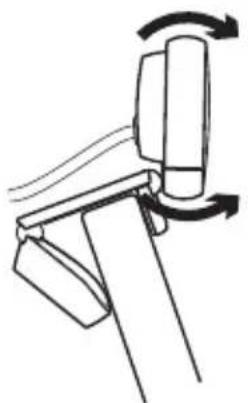
3 Συνδέστε την κάμερα web

4 Εγκαταστήστε το λογισμικό
Αν χρησιμοποιείτε την κάμερα web με τα Windows® 8, το απαιτούμενο λογισμικό λαμβάνεται αυτόματα όταν συνδέετε την κάμερα web για πρώτη φορά και εγκαθίσταται αθόρυβα στο παρασκήνιο.
Σημαντικό: Για να είναι δυνατή η λήψη του λογισμικού, βεβαιωθείτε ότι είστε συνδεδεμένοι στο Internet.
Αν χρησιμοποιείτε την κάμερα web με τα Windows® 7 ή τα Windows Vista®, πρέπει να εγκαταστήσετε το Logitech® Webcam Software, το οποίο διατίθεται στη διεύθυνση: logitech.com/downloads
Σύμπτυξη της κάμερας για μεταφορά ή αποθήκευση

Γνωριμία με την κλήση βίντεο

Η Logitech HD Webcam c615 διαθέτει δυνατότητα ομαλής κλήσης βίντεο HD 720ρ.
Για να εκμεταλλευτείτε τις δυνατότητες της κλήσης βίντεο, εσείς και το άτομο που καλείτε πρέπει να εγκαταστήσετε το Skype™, ή να χρησιμοποιήσετε διαφορετική εφαρμογή κλήσης βίντεο, όπως Yahoo!® Messenger, Windows Live® Messenger ή Gmail.
Μάθετε περισσότερα: skype.com
Εκτός από μια κάμερα web και μια εφαρμογή κλήσης βίντεο, και οι δύο καλούντες χρειάζονται:
- Έναν υπολογιστή με ηχεία (ή ακουστικά) και ένα μικρόφωνο. H Logitech HD Webcam c615 διαθέτει ένα ενσωματωμένο μικρόφωνο.
• Mia ευριζωνική σύνδεση στο Internet (π.χ., DSL, T1 ή καλώδιο).
Χρήση της κάμερας web με Windows 8
Χρησιμοποιήστε την εφαρμογή "Κάμερα", η οποία διατίθεται από την οθόνη Έναρξης των Windows 8, για τη λειτουργία και τον έλεγχο της κάμερας web.
Κατανόηση της εφαρμογής "Κάμερα"

-
Παράθυρο προεπισκόπησης. Κάντε κλικ ή πατήστε για να τραβήξετε φωτογραφίες ή βίντεο (ανάλογα με το αν έχει επιλεγεί κατάσταση εγγραφής βίντεο).
-
Αλλαγή καμερών web (όταν έχετε περισσότερες από μία) Το πρόσωπο στην κάμερα web της Logitech φωτίζεται όταν επιλέγεται.
-
Προσαρμογή των ρυθμίσεων της κάμερας.
-
Ενεργοποίηση ή απενεργοποίηση της λειτουργίας χρονοδιακόπτη. Όταν είναι ενεργοποιημένη, υπάρχει μια αντίστροφη μέτρηση τριών δευτερολέπτων για τη λήψη φωτογραφίας ή βίντεο.
-
Ενεργοποίηση της κατάστασης εγγραφής βίντεο (για την εγγραφή βίντεο) ή απενεργοποίησή της (για τη λήψη φωτογραφιών).
-
Κάντε κλικ στα βέλη ή πατήστε τα για να περιγηθείτε στις φωτογραφίες και τα βίντεο που έχετε τραβήξει. Τα βίντεο επισημαίνονται από ένα χρονομετρητή και ένα κουμπί αναπαραγωγής στρυκάτυ δεξιά γωνία:
Συμβουλή: Η εφαρμογή "Κάμερα" σάς επιτρέπει να χρησιμοποιείτε τα πιο δημοφιλή χαρακτηριστικά της κάμερας web γρήγορα και εύκολα. Αν θέλετε να αξιοποιήσετε τις βελτιωμένες δυνατότητες που προσφέρει η κάμερα web, όπως ανίχνευση κίνησης, χρησιμοποιήστε το Logitech Webcam Software, το οποίο διατίθεται στη διεύθυνση logitech.com/downloads.
Προσαρμογή των ρυθμίσεων της κάμερας
Το λογισμικό της Logitech βελτιστοποιεί αυτόματα τις ρυθμίσεις για το περιβάλλον σας. Για να προσαρμόσετε τις ρυθμίσεις σας, διαλέξτε "Επιλογές κάμερας". Αυτές διατίθενται από την εφαρμογή "Κάμερα" (δείτε την προηγούμενη σελίδα) και από τις εφαρμογές Metro που υποστηρίζουν κάμερες web.

- Επιλέξτε την ανάλυση που θέλετε για τη λήψη φωτογραφιών ή για τη λήψη βίντεο κατά την κατάσταση εγγραφής βίντεο.
- Επιλέξτε το μικρόφωνο που θέλετε να χρησιμοποιήσετε για την εγγραφή ήχου στα βίντεό σας, σε περίπτωση που έχετε περισσότερα από ένα.
- Μεταβείτε στο παράθυρο "Περισσότερες επιλογές", για να επωφεληθείτε από τις βελτιωμένες δυνατότητες, όπως το ψηφιακό Ζουμ και η Μετακίνηση. Αν στο παράθυρο Περισσότερες επιλογές δεν εμφανίζεται το λογότυπο της Logitech και δεν παρέχονται βελτιωμένες δυνατότητες, ενδέχεται το λογισμικό της Logitech να μην εγκαταστάθηκε σωστά όταν συνδέσατε για πρώτη φορά την κάμερα. Για να το εγκαταστήσετε ξανά, μεταβείτε στο Windows Store και αναζητήστε το Πρόγραμμα ελέγχου κάμερας web της Logitech.
- Κάντε μεγέθυνση ή σμίκρυνση για να συμπεριλάβετε/εξαιρέσετε τον περιβάλλοντα χώρο.
- Αφού κάνετε μεγέθυνση, σύρετε το λευκό πλαίσιο για περιστροφή (προσαρμόστε την περιοχή εστίασης της κάμερας web).
- Χρησιμοποιήστε τη λειτουργία Εντοπισμός του προσώπου μου για να είστε πάντα μέσα στη φωτογραφία.
- Απολαύστε καθαρό ήχο στις συνομιλίες σας, χωρίς ενοχλητικούς θορύβους από το γύρω περιβάλλον.
Ανάλογα με τις δυνατότητες που διατίθενται με την κάμερά σας, μπορείτε να επιλέξετε περισσότερες σύνθετες ρυθμίσεις κάνοντας κύλιση.
Κοινή χρήση των φωτογραφιών και των βίντεο
Μπορείτε να μοιραστείτε τις φωτογραφίες και τα βίντεό σας μέσω e-mail, Twitter, Facebook®, YouTube® ή Microsoft SkyDrive®. Η διαδικασία είναι η εξής:
-
Στην εφαρμογή "Κάμερα", μεταβείτε στη φωτογραφία ή στο βίντεο που θέλετε να μοιραστείτε.
-
Επιλέξτε Κοινή χρήση στη γραμμή συμβόλων (ή πατήστε

- Επιλέξτε τα μέσα με τα οποία θέλετε να μοιραστείτε τη φωτογραφία ή το βίντεο.
Χρήση της κάμερας web με Windows 7 και Windows Vista
To Logitech Webcam Software προσφέρει όλα όσα χρειάζεστε για τη χρήση και τον έλεγχο της κάμερας web. Ξεκινήστε το λογισμικό από το μενού Έναρξη των Windows® ή κάνοντας δεξιό κλικ στο εικονίδιο της κάμερας στη γραμμή εργασιών των Windows.
Κατανόηση του Logitech Webcam Software
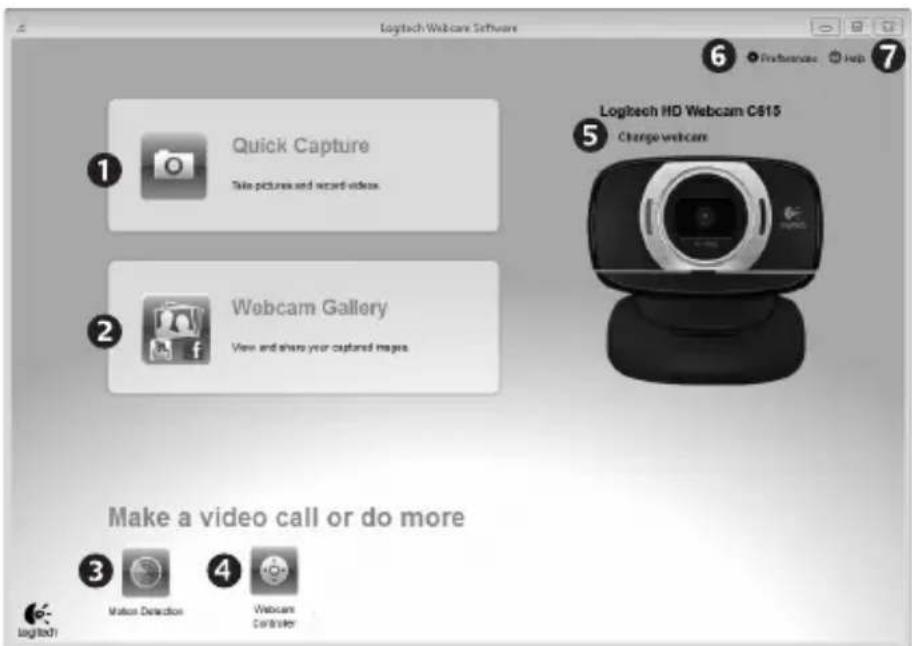
- Λήψη φωτογραφιών και βίντεο.
- Προβολή φωτογραφιών που τραβήξατε και κοινή χρήση μέσω e-mail, Facebook ή YouTube.
- Εγγραφή βίντεο όταν η κάμερα ανιχνεύει κίνηση
-
Έλεγχος της κάμερας web κατά τη διάρκεια μιας κλήσης βίντεο
-
Αλλαγή καμερών web (όταν έχετε περισσότερες από μία)
- Άνοιγμα των ρυθμίσεων του Logitech Webcam Software
- Άνοιγμα του πίνακα εργαλείων της βοήθειας.
Εγγραφή βίντεο και λήψη φωτογραφιών

Ηλειτουργία Quick Capture σάς επιτρέπει να τραβάτε εύκολα φωτογραφίες και βίντεο.
'Εχετε γρήγορη πρόσβαση στα στοιχεία ελέγχου και στις ρυθμίσεις της κάμερας web:
- Παράθυρο προελισκόπησης
- Κατάσταση λήψης: φωτογραφία/βίντεο
- Κουμπί λήψης
-
Στοιχεία ελέγχου κάμερας web
-
Μικρογραφίες φωτογραφιών
- Μικρογραφίες βίντεο
- Κάντε κλικ σε μια μικρογραφία για να μεταβείτε στη συλλογή
Η συλλογή: προβολή και κοινή χρήση Αν κάνετε κλικ σε μια μικρογραφία εικόνας στη

συλλογή της κάμερας web (1), το συγκεκριμένο βίντεο ή φωτογραφία ανοίγει στο παράθυρο επιοκόπησης (2). Στη συνέχεια μπορείτε:
• να επιουνάψετε το αρχείο βίντεο ή φωτογραφίας σε ένα e-mail (3)
• να επεξεργαστείτε τη φωτογραφία ή το βίντεο (4)
- να μεταφορτώσετε τη φωτογραφία ή το βίντεο στο Facebook (5)
- va metaforptώσετε το βίντεο στο Twitter ή στο YouTube (6)
Επίσης, μπορείτε να σύρετε και να αποθέσετε μια εικόνα από τη συλλογή σε ένα από τα κουμπιά λειτουργιών (στοιχεία 3-6), για εκκίνηση μιας εφαρμογής επεξεργασίας, επιούναψης ή αποστολής.
Χρήση της ανίχνευσης κίνησης

- Ρυθμίστε την κάμερα web ώστε να καταγράφει βίντεο όταν ανιχνεύει κίνηση.
• Προσαρμόστε τη διάρκεια του εγγεγραμμένου βίντεο και την ευαισθησία ανίχνευσης κίνησης.
• Το εγγεγραμμένο βίντεο αποθηκεύεται αυτόματα στον υπολογιστή σας. - Προβάλετε περιεχόμενο στη Συλλογή ή μεταφορτώστε το χρησιμοποιώντας το παράθυρο μεταφόρτωσης με το πάτημα ενός κουμπιού.
Λεπτομερής ρύθμιση της κάμερας web κατά τη διάρκεια κλήσης βίντεο

- Εκκινήστε το πρόγραμμα ελέγχου της κάμερας web κατά τη διάρκεια μιας κλήσης βίντεο.
- Χρησιμοποιήστε τη λειτουργία περιστροφής και κλίσης για να βρείτε την καλύτερη γωνία.
- Κάντε μεγέθυνση ή σμίκρυνση για να συμπεριλάβετε/ εξαιρέσετε τον περιβάλλοντα χώρο.
- Χρησιμολοιήστε τη λειτουργία Εντοπισμός του προσώπου μου για να είστε πάντα μέσα στη φωτογραφία.
- Απολαύστε καθαρό ήχο στις συνομιλίες σας, χωρίς ενοχλητικούς θορύβους από το γύρω περιβάλλον.
- Διορθώστε τις κακές συνθήκες φωτισμού χρησιμοποιώντας την τεχνολογία RightLight.
- Αποκτήστε πρόσβαση σε σύνθετες ρυθμίσεις της κάμερας web.


- Σας ευχαριστούμε που αγοράσατε μια κάμερα web της Logitech!
- Ρύθμιση της κάμερας web
- Αναδιπλώστε την κάμερα web
- Τοποθετήστε την κάμερα web
- Συνδέστε την κάμερα web
- Εγκαταστήστε το λογισμικό
- Σύμπτυξη της κάμερας για μεταφορά ή αποθήκευση
- Γνωριμία με την κλήση βίντεο
- Η Logitech HD Webcam c615 διαθέτει δυνατότητα ομαλής κλήσης βίντεο HD 720ρ.
- Χρήση της κάμερας web με Windows 8
- Κατανόηση της εφαρμογής "Κάμερα"
- Προσαρμογή των ρυθμίσεων της κάμερας
- Κοινή χρήση των φωτογραφιών και των βίντεο
- Χρήση της κάμερας web με Windows 7 και Windows Vista
- Κατανόηση του Logitech Webcam Software
- Εγγραφή βίντεο και λήψη φωτογραφιών
- Η συλλογή: προβολή και κοινή χρήση Αν κάνετε κλικ σε μια μικρογραφία εικόνας στη
- Χρήση της ανίχνευσης κίνησης
- Λεπτομερής ρύθμιση της κάμερας web κατά τη διάρκεια κλήσης βίντεο
Μάρκα : LOGITECH
Μοντέλο : HD C615
Κατηγορία : Web κάμερα