
HD C615 - Webcam LOGITECH - Manuale utente e istruzioni gratuiti
Trova gratuitamente il manuale del dispositivo HD C615 LOGITECH in formato PDF.


| Tipo di prodotto | Webcam |
| Marca | Logitech |
| Modello | HD C615 |
| Risoluzione video | 720p (1280 x 720) a 30 fps |
| Tipo di lente | Autofocus |
| Campo visivo | 78° |
| Microfono incorporato | Sì, mono |
| Interfaccia di connessione | USB 2.0 |
| Lunghezza cavo | 1,8 m (6 piedi) |
| Tipo di montaggio | Clip regolabile per laptop e monitor, anche poggia piatto |
| Dimensioni (L x A x P) | 114 x 64 x 38 mm (4,5 x 2,5 x 1,5 pollici) |
| Peso | 120 g (4,2 once) |
| Colore | Nero |
| Sistemi operativi compatibili | Windows 7 o successivo, macOS 10.10 o successivo, Chrome OS |
| Funzioni principali | Videochiamate, registrazione, streaming live, istantanee |
| Pulizia e manutenzione | Pulire l'obiettivo con un panno morbido e asciutto. Non usare liquidi o abrasivi. |
| Precauzioni di sicurezza | Evitare l'esposizione a temperature estreme e umidità. Non smontare. |
| Parti di ricambio e riparabilità | Non riparabile dall'utente. Contattare l'assistenza Logitech per riparazione o sostituzione. |
| Informazioni generali | Configurazione plug-and-play. Compatibile con Skype, Zoom e altre app video. |
Domande frequenti - HD C615 LOGITECH
Domande degli utenti su HD C615 LOGITECH
0 domanda su questo apparecchio. Rispondi a quelle che conosci o fai la tua.
Fai una nuova domanda su questo apparecchio
Scarica le istruzioni per il tuo Webcam in formato PDF gratuitamente! Trova il tuo manuale HD C615 - LOGITECH e riprendi in mano il tuo dispositivo elettronico. In questa pagina sono pubblicati tutti i documenti necessari per l'utilizzo del tuo dispositivo. HD C615 del marchio LOGITECH.
MANUALE UTENTE HD C615 LOGITECH
- Microfono
- Obiettivo con messa a fuoco automatica
- Spia di funzionamento
- Base/clip flessibile
- Attacco per treppiede
- Prolunga USB
- Documentazione del prodotto


Grazie per avere acquistato una webcam Logitech.

Utilizzare questa guida per installare e iniziare subito a utilizzare la webcam Logitech.
Per eventuali quesiti prima di iniziare o per saperne di più sulla webcam Logitech, visitare il sito logitech.com/support.
Installazione della webcam
1 Spiegare la webcam

2 Posizionare la webcam

4 Installare il software
Se si utilizza la webcam con Windows ^® 8, il software necessario viene automaticamente scaricato quando si collega la webcam per la prima volta e viene installato in background.
Importante: assicurarsi di essere collegati a Internet in modo tale che il software possa essere scaricato.
Se si utilizza la webcam con Windows ^® 7 o Windows Vista ^® , si deve installare il software della webcam Logitech ^® , disponibile da:
Ripiegare la webcam per conservarla o portarla in viaggio

Esecuzione di videochiamate

Logitech HD Webcam c615 consente di effettuare videochiamate fluide in alta definizione a 720p.
Per poter effettuare una videochiamata, sia l'utente che effettua la chiamata, sia quello che la riceve devono aver installato Skype™ oppure utilizzare un'altra applicazione per videochiamate come Yahoo!® Messenger, Windows Live® Messenger o Gmail.
Maggiori informazioni: skype.com
Entrambi gli utenti, oltre alla webcam e all'applicazione per videochiamate, devono disporre di:
- Un computer con altoparlanti (o cuffie) e un microfono; Logitech HD Webcam c615 è dotata di un microfono integrato.
- Una connessione a Internet a banda larga (es. DSL, T1 o cablata)
Utilizzo della webcam in Windows 8
Per azionare e controllare la webcam, utilizzare l'applicazione Fotocamera disponibile nella schermata Start di Windows 8.
Informazioni sull'applicazione Fotocamera

-
Finestra di anteprima. Fare clic o toccare per acquisire foto o video (a seconda che la modalità video sia selezionata o meno).
-
Cambio webcam (nel caso ce ne siano più di una). La webcam Logitech si illumina quando viene selezionata.
-
Regolazione impostazioni webcam.
-
Attivazione e disattivazione della funzionalità timer. Consente di attivare un conto alla rovescia di tre secondi prima dell'acquisizione di una foto o di un video.
-
Attivazione della modalità video (per registrare video) o disattivazione della stessa (per scattare foto).
-
Fare clic o toccare le frecce per scorrere le foto e i video acquisiti.
I video vengono identificati da un timer e da un pulsante di avvio riproduzione nell'angolo in basso a destra:

Suggerimento: l'applicazione Fotocamera consente all'utente di utilizzare le funzionalità più comuni in maniera rapida e in tutta semplicità. Se si desidera sfruttare le funzionalità avanzate offerte dalla webcam, come la funzionalità di rilevamento del movimento, utilizzare il software della webcam Logitech scaricabile da logitech.com/downloads.
Regolazione impostazioni webcam
Il software Logitech ottimizza automaticamente le impostazioni per l'ambiente di utilizzo. Per regolare le impostazioni, selezionare le opzioni della webcam nell'applicazione Fotocamera (consultare pagina precedente) e nelle applicazioni Metro che supportano le webcam.

34 Italiano
- Selezionare la risoluzione desiderata per l'acquisizione della foto o del video.
- Se si dispone di più microfoni, selezionare quello da utilizzare per registrare l'audio dei video.
- Accedere ad Altre opzioni per sfruttare appieno le caratteristiche avanzate, come Zoom digitale e Sposta.
Se nel riquadro Altre opzioni non viene visualizzato il logo Logitech e non risultano disponibili le opzioni avanzate, è probabile che il software Logitech non sia stato installato correttamente al primo utilizzo della webcam. Per reinstallarlo, visitare Windows Store e cercare Logitech Camera Controller. - Fare zoom avanti o indietro per escludere o includere l'ambiente circostante.
- Una volta effettuato lo zoom, trascinare il riquadro bianco per fare una panoramica (regolare la messa a fuoco della webcam).
- Utilizzare la funzione Segui il mio volto per essere sempre inquadrati.
- Conversazioni chiare e prive di fastidiosi rumori di fondo.
A seconda delle caratteristiche della webcam è possibile scorrere per accedere ad altre impostazioni avanzate.
Condivisione di foto e video
È possibile condividere foto e video tramite e-mail, Twitter, Facebook ^® , YouTube ^® o Microsoft SkyDrive ^® . Attenersi alla seguente procedura:
-
Nell'applicazione Fotocamera, scorrere fino alla foto o al video da condividere.
-
Selezionare Condividi nella barra laterale destra (o premere - H):

- Selezionare il servizio tramite il quale si desidera condividere la foto o il video.
Utilizzo della webcam in Windows 7 e Windows Vista
Il software della webcam Logitech fornisce tutte le funzionalità necessarie per utilizzare e controllare la webcam. Avviare il software dal menu Start® di Windows o facendo clic con il tasto destro del mouse sull'icona della fotocamera nella barra delle applicazioni di Windows.
Informazioni sul software della webcam Logitech
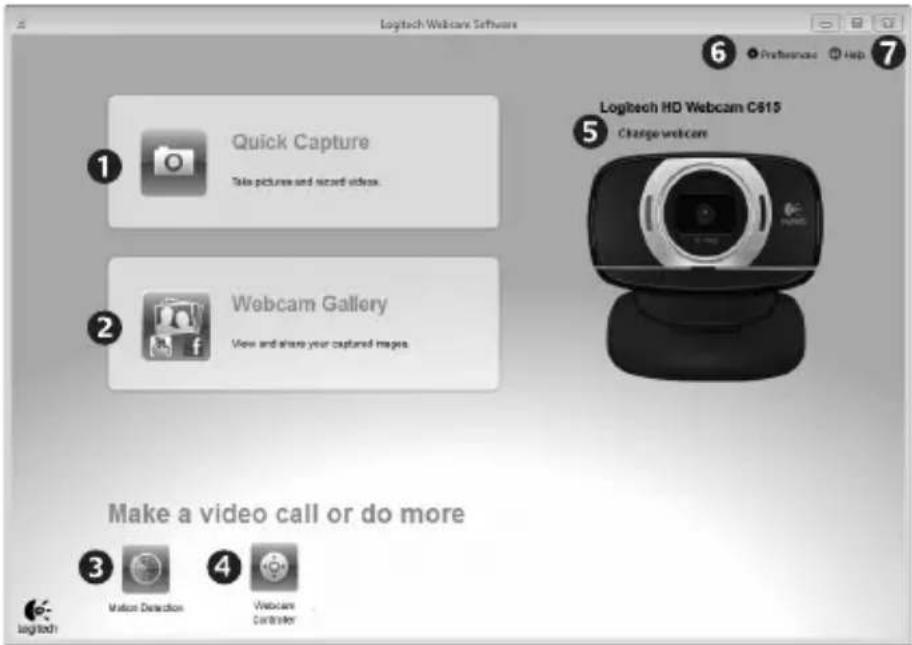
- Acquisizione di foto e video
- Visualizzazione delle immagini acquisite e condivisione delle stesse tramite e-mail, Facebook o YouTube.
-
Acquisizione di video attivata dal rilevamento di movimento.
-
Controllo della webcam durante una videochiamata.
- Cambio webcam (nel caso ce ne siano più di una).
- Apertura delle impostazioni del software della webcam Logitech.
- Apertura centro assistenza Logitech
Acquisizione di video e immagini

Galleria: visualizzazione e condivisione

Quick Capture consente di scattare foto o registrare video in modo semplice.
È possibile accedere facilmente ai controlli e alle impostazioni della webcam:
- Finestra di anteprima
- Modalità di acquisizione: foto/video
- Pulsante di acquisizione
-
Controlli della webcam
-
Anteprima foto
- Anteprima video
- Fare clic su un'anteprima per accedere all'intera galleria
Fare clic sull'anteprima di un'immagine nella galleria della webcam (1) per aprire il video o la foto nella finestra di visualizzazione (2). A questo punto è possibile:
- Allegare il file video o la foto a un'e-mail (3)
- Modificare la foto o montare il video (4)
• Caricare la foto o il video su Facebook (5)
• Caricare il video su Twitter o YouTube (6)
È inoltre possibile trascinare un'immagine della galleria su una delle icone relative alle funzioni (elementi 3-6) per avviare un'applicazione di modifica, allegare a un'e-mail o caricare su un sito.
Utilizzo della funzionalità di rilevamento del movimento

- Configurare la webcam per la registrazione di video quando rileva movimenti.
- Impostare la durata del video acquisito e la sensibilità di rilevamento.
- Il video acquisito viene automaticamente salvato nel computer.
- Visualizzare contenuti nella galleria o caricare tali elementi mediante la finestra di caricamento in un solo passaggio.
Regolazione ottimale della webcam durante una videochiamata


- Avviare il controller della webcam durante una videochiamata.
- Utilizzare la panoramica e l'inclinazione per ottenere la migliore inquadratura.
- Fare zoom avanti o indietro per escludere o includere l'ambiente circostante.
- Utilizzare la funzione Segui il mio volto per essere sempre inquadrati.
- Conversazioni chiare e prive di fastidiosi rumori di fondo.
- Correggere le condizioni di scarsa illuminazione con RightLight.
- Accesso a impostazioni avanzate della webcam.

Svizzera F +41-(0)22 761 40 16
+41-(0)22 761 40 20
E +41-(0)22 761 40 25
South Africa 0800 981 089
| Suomi | +358-(0)9 725 191 08 |
| Sverige | +46-(0)8-501 632 83 |
| Türkiye | 00800 44 882 5862 |
| United Arab Emirates | 8000 441-4294 |
United Kingdom +44-(0)203-024-81 59
European, Mid. East., & English: +41-(0)22 761 40 25 Fax: +41-(0)21 863 54 02
African Hq. Morges,
Switzerland
| Eastern Europe | English: 41-(0)22 761 40 25 |
| United States | +1 646-454-3200 |
| Argentina | +0800 555 3284 |
| Brasil | +0800 891 4173 |
| Canada | +1-866-934-5644 |
| Chile | +1230 020 5484 |
| Colombia | 01-800-913-6668 |
| Latin America | +1 800-578-9619 |
| Mexico | 01.800.800.4500 |

www.logitech.com


- Grazie per avere acquistato una webcam Logitech.
- Installazione della webcam
- Spiegare la webcam
- Posizionare la webcam
- Installare il software
- Ripiegare la webcam per conservarla o portarla in viaggio
- Esecuzione di videochiamate
- Logitech HD Webcam c615 consente di effettuare videochiamate fluide in alta definizione a 720p.
- Utilizzo della webcam in Windows 8
- Informazioni sull'applicazione Fotocamera
- Regolazione impostazioni webcam
- Condivisione di foto e video
- Utilizzo della webcam in Windows 7 e Windows Vista
- Informazioni sul software della webcam Logitech
- Acquisizione di video e immagini
- Galleria: visualizzazione e condivisione
- Utilizzo della funzionalità di rilevamento del movimento
- Regolazione ottimale della webcam durante una videochiamata
Marca : LOGITECH
Modello : HD C615
Categoria : Webcam