
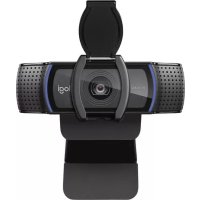
HD Pro C910 - Webcam LOGITECH - Manuale utente e istruzioni gratuiti
Trova gratuitamente il manuale del dispositivo HD Pro C910 LOGITECH in formato PDF.


| Tipo di prodotto | Webcam |
| Modello | HD Pro C910 |
| Produttore | Logitech |
| Risoluzione video | Full HD 1080p (1920 x 1080) |
| Frame rate | fino a 30 fps |
| Autofocus | Sì |
| Microfono integrato | Sì (Stereo) |
| Connessione | USB 2.0 |
| Lunghezza cavo | ca. 1,5 m |
| Dimensioni (L x A x P) | 134 x 72 x 33 mm |
| Peso | 170 g |
| Alimentazione | tramite USB |
| Compatibilità | Windows, macOS, Chrome OS |
| Fissaggio | Supporto a clip per monitor / attacco per treppiede |
| Campo visivo | 78° |
| Funzioni speciali | Riconoscimento facciale, zoom digitale |
| Pulizia | Pulire con un panno asciutto e privo di pelucchi |
| Avvertenze di sicurezza | Non immergere in liquidi, proteggere dall'umidità |
| Ricambi | Non disponibili singolarmente (solo come unità completa) |
| Riparazione | Nessuna parte riparabile dall'utente |
Domande frequenti - HD Pro C910 LOGITECH
Domande degli utenti su HD Pro C910 LOGITECH
0 domanda su questo apparecchio. Rispondi a quelle che conosci o fai la tua.
Fai una nuova domanda su questo apparecchio
Scarica le istruzioni per il tuo Webcam in formato PDF gratuitamente! Trova il tuo manuale HD Pro C910 - LOGITECH e riprendi in mano il tuo dispositivo elettronico. In questa pagina sono pubblicati tutti i documenti necessari per l'utilizzo del tuo dispositivo. HD Pro C910 del marchio LOGITECH.
MANUALE UTENTE HD Pro C910 LOGITECH
- Obiettivo autofocus Carl Zeiss® HD 1080p
- Microfoni
- Spia di funzionamento
- Supporto/clip flessibile
- Logitech® Webcam Software per Windows (per il download della versione del software per Mac, accedere a www.logitech.com/support-downloads).
- Documentazione del prodotto

Grazie per avere acquistato una webcam Logitech.

Utilizzare questa guida per configurare la webcam Logitech ed iniziare ad eseguire chiamate video.
Per eventuali domande prima di iniziare, visitare i siti Web elencati di seguito: contengono ulteriori informazioni sulle webcam Logitech e sulle chiamate video.
http://www.logitech.com/support http://www.logitech.com/webcam_howto http://www.logitech.com/whatisvid http://www.logitech.com
Impostazione della webcam

Posizionare la webcam

Installare il software
Per i computer Mac, scaricare e installare il software dalla pagina Web www.logitech.com/support-downloads.
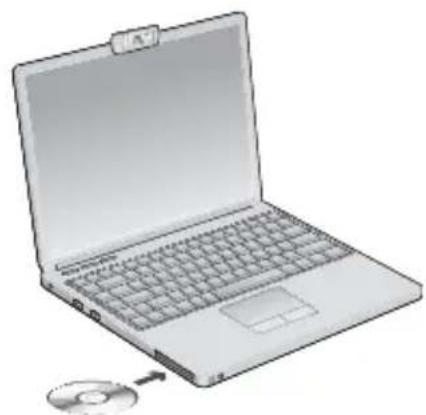
Quando viene richiesto, collegare la webcam

Introduzione alle chiamate video
La webcam viene fornita con il software Logitech Vid™ HD
Con Logitech Vid HD, la chiamata video in tempo reale in Internet richiede solo pochi passaggi:
• Installare Logitech Vid HD
- Creare un account
- Aggiungere un amico o eseguire una chiamata video

Impostazione di Logitech Vid HD


Nei computer Mac, Logitech Webcam e Logitech Vid HD vengono installati insieme in modo automatico.
Suggerimento: Se si preferisce un'altra installazione di videochiamata, è necessario scaricare e installare un software di terze parti.
Ulteriori informazioni: http://www.logitech.com/webcam_howto


Seguire le istruzioni visualizzate sullo schermo per creare l'account Logitech Vid HD e configurare la webcam per le chiamate video.
Per eseguire chiamate video con qualsiasi applicazione, i due interlocutori devono avere:
- Una webcam
-
Un computer con altoparlanti e un microfono (o una cuffia con microfono; molte webcam Logitech hanno un microfono integrato)
-
Una connessione Internet a banda larga (per esempio, DSL, T1 o modem via cavo)
• La stessa applicazione per chiamate video (ad es. Logitech Vid HD)
• Account di chiamata video

Aggiungere un amico o eseguire una chiamata di prova

Fare clic sul pulsante della chiamata di prova per verificare le impostazioni correnti.
Suggerimento: Il pulsante della chiamata di prova, che consente di verificare le impostazioni correnti, è sempre disponibile nell'elenco dei contatti.

Per aggiungere un amico, fare clic sul pulsante corrispondente e, quando richiesto, specificarne l'indirizzo di posta elettronica.
Una volta accettata la richiesta di amicizia, sarà possibile effettuare chiamate video.
Accesso alle impostazioni dell'account e avvio delle applicazioni

Le impostazioni migliori per la webcam vengono rilevate e selezionate automaticamente. Per sostituire la fotografia del profilo o aggiornare qualsiasi impostazione, fare clic sull'icona delle impostazioni.
Fare doppio clic sulle icone per avviare le applicazioni corrispondenti.
- Logitech Webcam Software
- Logitech Vid HD


Suggerimento: L'icona del software Logitech Vid HD è disponibile solo se si sceglie di installare Logitech Vid HD. Per ulteriori informazioni sui software per chiamate video di terze parti, visitare il sito Web:
www.logitech.com/webcam\_howto
Per computer Mac
Il software viene installato nella cartella Applicazioni. Per semplificare ulteriormente l'accesso, trascinare le icone del software sul Dock.
Fare doppio clic sulle icone per avviare le applicazioni corrispondenti.
Solo per computer Windows: Spostamento all'interno di Logitech Webcam Software

- Acquisizione di immagini e video
- Visualizzazione delle immagini acquisite e loro condivisione tramite e-mail, Facebook® o YouTube®.
- Un'area per l'accesso facile alle applicazioni correlate alla webcam installata
-
Avvio di Logitech Vid HD (se installato)
-
Acquisizione di video attivata dal movimento rilevato
- Creazione di maschere video personalizzate (per le webcam che supportano questa funzione)
-
Controllo degli effetti video e della webcam durante una chiamata video
-
Download di altre applicazioni per webcam
- Passaggio ad un'altra webcam (quando se ne ha più di una)
- Apertura delle impostazioni di Logitech Webcam Software
- Apertura del Centro assistenza Logitech (manuali e video di procedure)
Per computer Windows e Mac: Acquisizione di video e scatto di fotografie

Possibilità di scattare foto o registrare video con facilità grazie a Quick Capture.
Facilità di accesso ai controlli e alle impostazioni della webcam oltre che agli effetti video, per personalizzare immagini e filmati.
- Finestra di anteprima
- Modalità di acquisizione: foto/video
- Pulsante di acquisizione
- Controlli della webcam
- L'applicazione Video Effects e i filtri deformanti sono disponibili solo per Windows e per le webcam che supportano questa funzionalità.
- Miniature foto
- Miniature video
- Clic su una miniatura per accedere alla galleria
Per computer Windows e Mac: visualizzazione e condivisione nella Galleria

Facendo clic sulla miniatura di un'immagine nella galleria (1) il video o la foto vengono aperti nella finestra di anteprima (2).
- Come allegare fotografie o video a messaggi di posta elettronica (3)
• Modifica di foto o di video (4) - Caricamento di un'immagine o di un video in Facebook (5)
• Caricamento di un video in YouTube (6)
È anche possibile trascinare e rilasciare un'immagine di galleria su uno dei tasti funzione (elementi 3-6) per avviare un'applicazione di modifica, per allegare un oggetto o per caricarlo).
Computer Mac: per ulteriori informazioni, fare riferimento alla sezione Documentazione disponibile. Il resto di questa sezione riguarda solo gli utenti di Windows.
Solo per computer Windows: Utilizzo del rilevamento dei movimenti
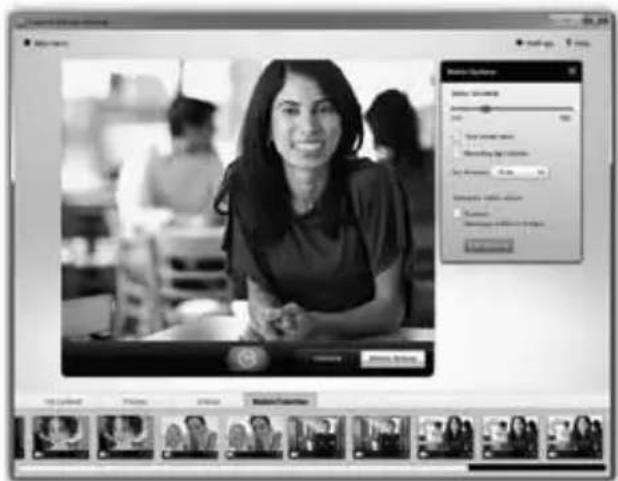
- Configurare la webcam per la registrazione di video quando rileva movimenti.
- Regolazione della durata del video acquisito e della sensibilità di rilevamento.
- Il video acquisito viene automaticamente salvato nel computer.
- Visualizzazione di contenuti nella galleria o loro caricamento utilizzando la finestra di caricamento immediato.
Solo per computer Windows: Personalizzazione di video e fotografie

La webcam dispone di Video Effects Logitech™ che includono avatar, accessori per il viso (baffi, occhiali, cappelli, ecc.), filtri divertenti e maschere video.
Desideri creare maschere personalizzate? Basta aprire Video Mask Maker nel me nu principale e seguire le istruzioni visualizzate.
Solo per computer Windows:
Regolazione ottimale della webcam durante una chiamata video

- Avvio del controller della webcam durante una chiamata video.
- Possibilità di nascondere la propria immagine in video con una foto mentre la webcam è connessa.
- Utilizzo della panoramica e dell'inclinazione per ottenere la migliore inquadratura.
- Zoom avanti o indietro per includere o escludere l'ambiente circostante.
- Utilizzo del rilevamento automatico del volto per essere sempre inquadrati.
- Conversazioni chiare e prive di fastidiosi rumori di fondo.
- Correzione delle condizioni di scarsa illuminazione con RightLight.
- Scelta tra messa a fuoco manuale e automatica.
- Impostazione delle caratteristiche di funzionamento della webcam.
Solo per computer Windows: Altre applicazioni per la webcam

È possibile scaricare ed installare altre applicazioni per la webcam, come programmi per la chiamata video, l'editing di foto e video e altri programmi a valore aggiunto.
Assistenza

Fare clic sull'icona ? per accedere a un manuale completo dell'utente o per vedere video di procedure che mostrano come ottimizzare l'uso del software e della webcam Logitech.
Suggerimento: Per informazioni sulle funzionalità, fare clic sull'icona ? e il manuale visualizzerà l'argomento in questione.

- Grazie per avere acquistato una webcam Logitech.
- Impostazione della webcam
- Installare il software
- Quando viene richiesto, collegare la webcam
- Introduzione alle chiamate video
- La webcam viene fornita con il software Logitech Vid™ HD
- Impostazione di Logitech Vid HD
- Aggiungere un amico o eseguire una chiamata di prova
- Accesso alle impostazioni dell'account e avvio delle applicazioni
- www.logitech.com/webcam\_howto
- Per computer Mac
- Solo per computer Windows: Spostamento all'interno di Logitech Webcam Software
- Per computer Windows e Mac: Acquisizione di video e scatto di fotografie
- Per computer Windows e Mac: visualizzazione e condivisione nella Galleria
- Solo per computer Windows: Utilizzo del rilevamento dei movimenti
- Solo per computer Windows: Personalizzazione di video e fotografie
- Solo per computer Windows:
- Regolazione ottimale della webcam durante una chiamata video
- Solo per computer Windows: Altre applicazioni per la webcam
- Assistenza
Marca : LOGITECH
Modello : HD Pro C910
Categoria : Webcam