
HD Pro C910 - Webkamera LOGITECH - Gratis bruksanvisning og manual
Finn enhetens veiledning gratis HD Pro C910 LOGITECH i PDF-format.


| Produkttype | Webkamera |
| Modell | HD Pro C910 |
| Produsent | Logitech |
| Videooppløsning | Full HD 1080p (1920 x 1080) |
| Bildehastighet | opptil 30 fps |
| Autofokus | Ja |
| Innebygd mikrofon | Ja (stereo) |
| Tilkobling | USB 2.0 |
| Kabellengde | ca. 1,5 m |
| Mål (B x H x D) | 134 x 72 x 33 mm |
| Vekt | 170 g |
| Strømforsyning | via USB |
| Kompatibilitet | Windows, macOS, Chrome OS |
| Festemontering | Klemme for skjerm / stativgjenger |
| Synsfelt | 78° |
| Spesielle funksjoner | Ansiktssporing, digital zoom |
| Rengjøring | Tørk av med en tørr, lofri klut |
| Sikkerhetsanvisninger | Ikke dypp i væsker, beskytt mot fuktighet |
| Reservedeler | Ikke tilgjengelig enkeltvis (kun som hele enhet) |
| Reparasjon | Ingen deler som kan repareres av brukeren |
Ofte stilte spørsmål - HD Pro C910 LOGITECH
Brukerspørsmål om HD Pro C910 LOGITECH
0 spørsmål om dette apparatet. Svar på dem du kjenner, eller still ditt eget.
Still et nytt spørsmål om dette apparatet
Last ned instruksjonene for din Webkamera i PDF-format gratis! Finn veiledningen din HD Pro C910 - LOGITECH og ta den elektroniske enheten tilbake i hendene. På denne siden er alle dokumenter som er nødvendige for bruken av enheten din publisert. HD Pro C910 av merket LOGITECH.
BRUKSANVISNING HD Pro C910 LOGITECH
Hent og installer softwaren til Mac på www.logitech.com/support-downloads.
3
Når din ven har accepteret invitationen, skal du bare klikke på billedet af vedkommende for at ringe op.
Til både Windows og Mac: Se og dele vha. galleriet

- Carl Zeiss®-autofokus HD 1080p-objektiv
- Mikrofoner
- Statuslampe
- Bøyelig feste/fot
- Webkameraprogramvare fra Logitech® for Windows (du kan laste ned Mac-versjonen av programvaren fra www.logitech.com/support-downloads.)
- Produktdokumentasjon

Dersom du lurer på noe før du setter i gang, kan du besøke et av webområdene som er nevnt nedenfor. Her kan du lese mer om webkameraer fra Logitech og videosamtaler.
http://www.logitech.com/support http://www.logitech.com/webcam_howto http://www.logitech.com/whatisvid http://www.logitech.com
Konfigurere webkameraet

Plassere webkameraet

Tips: Hvis du heller vil bruke et annet program for videosamtaler, må du laste ned og installere tredjeparts programvare.
Vil du vite mer? http://www.logitech.com/webcam_howto


Opprett en konto
Følg instruksjonene på skjermen for å opprette en Logitech Vid HD-konto og konfigurere webkameraet for videosamtaler.
Du klikker på ruten for testanrop for å prøve innstillingene dine.
Tips: Ruten for testanrop er alltid tilgjengelig på kontaktlisten, hvis du har behov for å kontrollere innstillingene dine.

Hvis du vil legge til en venn, klikker du på ruten Legg til en venn og angir kontaktens e-postadresse når du blir bedt om det.
Når kontakten har godtatt invitasjonen, er det bare å klikke på bildet av personen for å ringe.
Se kontoinnstillingene og starte programmer

Logitech registrerer og angir automatisk de optimale innstillingene for webkameraet. Hvis du vil ta et nytt profilbilde eller oppdatere noen av innstillingene, klikker du på ikonet for innstillinger.
Windows
Dobbeltklikk på ikonene for å starte programmene.
-
Programvare for webkameraer fra Logitech
-
Logitech Vid HD
Tips: Du vil kun se Logitech Vid HD-ikonet dersom du har installert Logitech Vid HD. Hvis du vil vite mer om videosamtaler via tredjeparter, kan du besøke www.logitech.com/webcam_howto
Mac
Programvaren blir installert i Programmer-mappen. Du får enkel tilgang ved å dra programvareikonene til dokken og slippe dem. Dobbeltklikp på ikonene for å starte programmene.
Kun for Windows: Navigere i programvaren for webkameraer fra Logitech

- Ta bilder og ta opp video
- Vis bilder og del via e-post, Facebook® eller YouTube®.
- Gir enkel tilgang til webkamerarelaterte programmer på datamaskinen
-
Start Logitech Vid HD (hvis det er installert)
-
Start videoopptak med bevegelsesregistrering
- Lag din egen videomaske (for webkameraer som støtter denne funksjonen)
- Kontroller videoeffekter og webkameraet mens du snakker
-
Last ned webkamera-programmer
-
Bytt webkamera (hvis du har mer enn ett)
- Åpne innstillingene for webkameraprogrammet fra Logitech
- Åpne hjelpepanelet (brukerhåndbøker og veiledningsvideoer)
Både Windows og Mac: Ta opp video og ta fotografier

Med Quick Capture kan du enkelt ta bilder og ta opp video.
Du har enkel tilgang til webkamerakontrollene og -innstillingene, og du kan også bruke videoeffekter til å gi bilder og opptak særpreg.
- Forhåndsvisningsvindu
- Opptaksmodus: bilde/video
- Utløserknapp
- Webkamerakontroller
- Videoeffekter og filtre er kun for Windows og for webkameraer som støtter denne funksjonen)
- Miniatyrbilder
- Miniatyrbilder for video
- Klikk på et miniatyrbilde for å åpne galleriet
Både Windows og Mac: Visne og dele fra galleriet
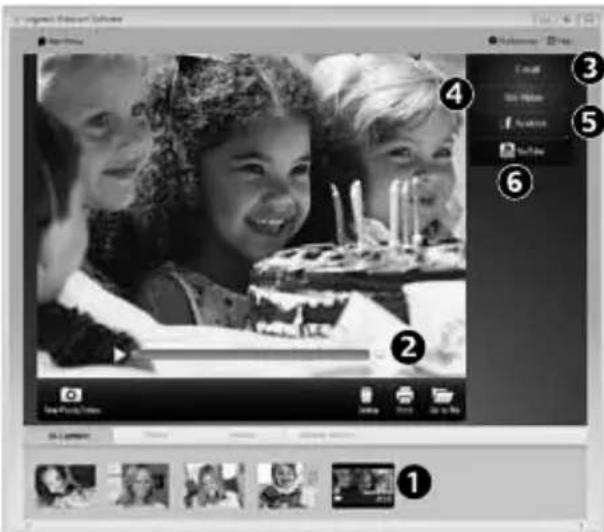
Du åpner en video eller et bilde i visningsvinduet (2) ved å klikke på et miniatyrbilde i galleriet (1).
- Legg en video- eller bildefil ved en e-post (3)
• Rediger et bilde eller slå sammen videoer (4) - Last opp et bilde eller en video til Facebook (5)
- Last opp en video til YouTube (6)
Du kan også dra og slippe et av bildene i galleriet på en av funksjonsrutene (element 3-6) for å starte et redigeringsprogram, opprette et vedlegg eller laste filen opp.
Mac: Hvis du ønsker mer informasjon, se "Få hjelp". Resten av denne delen er for Windows-brukere.
Kun for Windows: Bruke bevegelsesregistrering

- Velg at webkameraet skal starte videopptak när det registrerer bevegelse.
- Juster lengden på videoopptak og hvor følsom bevegelsesregistreringen skal være.
- Videopptak lagres automatisk på datamaskinen.
- Vis innhold i galleriet, eller last det opp ved hjelp av hurtigopplastingsvinduet.
Kun for Windows: Tilpasse bilder og videoer

Webkameraet har Video Effects™, som inneholder avatarer, ansiktstilbehør (barter, briller, hatter osv.), gøyale filtre og videomasker.
Lyst til å lage din egen videomaske? Det er bare å åpne Video Mask Maker fra hovedmenyen, og følge instruksjonene på skjermen.
Kun for Windows: Finjuster webkamerainnstillingene mens du prater

-
Start webkamerakontrollene mens du snakker.
-
Skjul videoen bak et bilde, men behold tilkoplingen til webkameraet.
-
Panorer og vipp kameraet for å finne best mulig vinkel.
-
Zoom inn eller ut for å få med eller utelate omgivelsene dine.
-
Bruk Følg ansiktet mitt til å holde deg i bildet.
-
Du får krystallklar samtalelyd uten irriterende bakgrunnsstøy.
-
RightLight-teknologien korrigerer dårlige lysforhold.
-
Du kan velge mellom automatisk eller manuell fokus.
-
Angi innstillinger for bruk av webkameraet.
Kun for Windows: Skaff deg flere programmer til bruk med webkameraet

Du kan laste ned og installere flere programmer til webkameraet, bl.a. for videosamtaler, redigering av bilde og video samt andre spennende programmer.
Få hjelp
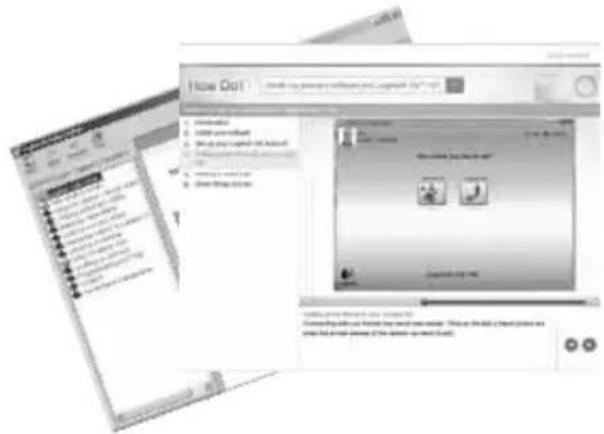
Du klikker på hjelpeikonet for å åpne den fullstendige brukerhåndboken. Du kan også se videoer som viser deg hvordan du får mest mulig ut av programvaren og Logitech-webkameraet.
Tips: Hvis du er usikker på en funksjon, kan du klikke på hjelpeikonet. Da åpnes brukerhåndboken på riktig sted.

- 3
- Til både Windows og Mac: Se og dele vha. galleriet
- Konfigurere webkameraet
- Opprett en konto
- Se kontoinnstillingene og starte programmer
- Windows
- Mac
- Kun for Windows: Navigere i programvaren for webkameraer fra Logitech
- Både Windows og Mac: Ta opp video og ta fotografier
- Både Windows og Mac: Visne og dele fra galleriet
- Kun for Windows: Bruke bevegelsesregistrering
- Kun for Windows: Tilpasse bilder og videoer
- Kun for Windows: Finjuster webkamerainnstillingene mens du prater
- Kun for Windows: Skaff deg flere programmer til bruk med webkameraet
- Få hjelp
Merke : LOGITECH
Modell : HD Pro C910
Kategori : Webkamera