
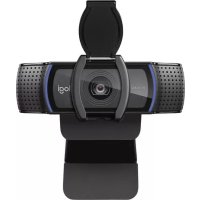
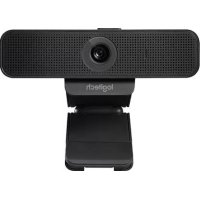
HD Pro C910 - Webcam LOGITECH - Gratis gebruiksaanwijzing en handleiding
Vind de handleiding van het apparaat gratis HD Pro C910 LOGITECH in PDF-formaat.


| Producttype | Webcam |
| Model | HD Pro C910 |
| Fabrikant | Logitech |
| Videoresolutie | Full HD 1080p (1920 x 1080) |
| Beeldsnelheid | tot 30 fps |
| Autofocus | Ja |
| Ingebouwde microfoon | Ja (Stereo) |
| Aansluiting | USB 2.0 |
| Kabellengte | ca. 1,5 m |
| Afmetingen (B x H x D) | 134 x 72 x 33 mm |
| Gewicht | 170 g |
| Voeding | via USB |
| Compatibiliteit | Windows, macOS, Chrome OS |
| Bevestiging | Klembevestiging voor monitor / Statiefdraad |
| Gezichtsveld | 78° |
| Bijzondere functies | Gezichtsvolging, Digitale zoom |
| Reiniging | Afnemen met een droge, pluisvrije doek |
| Veiligheidsinstructies | Niet in vloeistoffen onderdompelen, beschermen tegen vocht |
| Reserveonderdelen | Niet afzonderlijk verkrijgbaar (alleen als complete eenheid) |
| Reparatie | Geen door gebruiker te repareren onderdelen |
Veelgestelde vragen - HD Pro C910 LOGITECH
Gebruikersvragen over HD Pro C910 LOGITECH
0 vraag over dit apparaat. Beantwoord die u kent of stel uw eigen vraag.
Stel een nieuwe vraag over dit apparaat
Download de handleiding voor uw Webcam in PDF-formaat gratis! Vind uw handleiding HD Pro C910 - LOGITECH en neem uw elektronisch apparaat weer in handen. Op deze pagina staan alle documenten die nodig zijn voor het gebruik van uw apparaat. HD Pro C910 van het merk LOGITECH.
GEBRUIKSAANWIJZING HD Pro C910 LOGITECH
- Carl Zeiss® autofocus HD 1080p lens
- Microfoons
- Activiteitenlampje
- Flexibele clip en voetstuk
- Logitech® Webcam-software voor Windows (download de Mac-versie van deze software via www.logitech.com/support-downloads.)
- Productdocumentatie
Dank u voor de aanschaf van een Logitech-webcam!

Gebruik deze gids om uw Logitech-webcam te installeren en te beginnen met het voeren van videogesprekken.
Ga naar de onderstaande websites wanneer u voor aanvang vragen hebt over webcams en bellen met beeld van Logitech.
http://www.logitech.com/support
http://www.logitech.com/webcam_howto
http://www.logitech.com/whatisvid
http://www.logitech.com
Uw webcam instellen

Plaats uw webcam
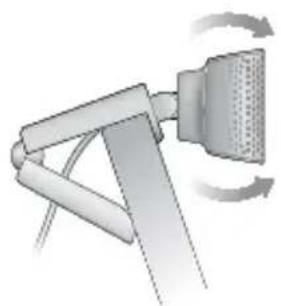
Sluit uw webcam aan wanneer u daarom gevraagd wordt

Aan de slag met bellen met beeld

Uw webcam wordt geleverd met Logitech Vid™ HD
Met Logitech Vid HD kunt u bellen met beeld via internet in slechts enkele eenvoudige stappen:
• Installeer Logitech Vid HD
- Maak een account
- Voeg een contactpersoon toe en voer een videogesprek

Het is raadzaam om zowel de Logitech Webcamals de Logitech Vid HD-software te installeren.
Voor Mac worden de Logitech Webcam- en Logitech Vid HD-software automatisch geïnstalleerd.
Tip: Wanneer u liever een ander programma voor videogesprekken gebruikt, zult u de software daarvan moeten downloaden en installeren.
Meer informatie: http://www.logitech.com/webcam_howto

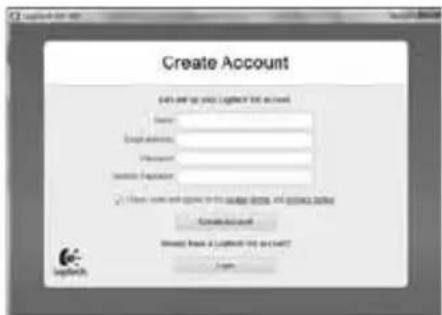
Volg de instructies op het scherm om uw Logitech Vid HD-account aan te maken en uw webcam in te stellen voor bellen met beeld.
Voor het voeren van videogesprekken, ongeacht de gebruikte toepassing, hebben u en de persoon met wie u belt het volgende nodig:
- Een webcam
- Een computer met speakers en een microfoon (of een headset met een microfoon; veel Logitech-webcams hebben een ingebouwde microfoon)
- Een breedbandinternetverbinding (bijvoorbeeld DSL, T1 of kabel)
- Dezelfde toepassing voor bellen met beeld (bijvoorbeeld Logitech Vid HD)
- Accounts voor bellen met beeld

Voeg een contactpersoon toe en voer een testgesprek

Klik op het pictogram voor het testgesprek om uw instellingen te testen.
Tip: Het pictogram voor het testgesprek staat altijd in uw contactpersonen, zodat u uw instellingen kunt testen.
Als u een contactpersoon wilt toevoegen, klikt u op het pictogram Voeg een contactpersoon toe en typt u het e-mailadres van uw vriend of vriendin in wanneer u daarom gevraagd wordt.
Klik op de foto van uw contactpersoon als deze uw uitnodiging om hem of haar te bellen, heeft geaccepteerd.
Accountinstellingen oproepen en toepassingen starten

Logitech detecteert automatisch de beste instellingen voor uw webcam en past deze toe. Als u uw profielfoto opnieuw wilt maken of instellingen wilt updaten, klikt u op het pictogram Instellingen.
Voor Windows
Dubbelklik op de pictogrammen om de toepassingen te starten.
-
Logitech-webcamsoftware
-
Logitech Vid HD
Tip: Het Logitech Vid HD-pictogram verschijnt alleen als u Logitech Vid HD installeert. Voor meer informatie over videogesprekken met andere software, bezoekt u: www.logitech.com/webcam_howto
Voor Mac
Uw software wordt geïnstalleerd in de map Programma's. Voor eenvoudige toegang sleept u de softwarepictogrammen naar het dock. Dubbelklik op de symbolen om de programma's te starten.
Alleen voor Windows: De Logitech-webcamsoftware bedienen

- Foto's en video's vastleggen
- Bekijk vastgelegde beelden en deel ze via e-mail, Facebook® en YouTube®.
- Een gemakkelijke toegang tot met de webcam verwante programma's
-
Start Logitech Vid HD (indien geinstalleerd)
-
Leg video's vast met gebruik van bewegingsdetectie
- Maak een standaard-videomasker (voor webcams die deze functie ondersteunen)
-
Bedien uw Video Effects en uw webcam tijdens een videogesprek
-
Download extra webcamtoepassingen
- Wissel van webcam (als u er meer dan één hebt)
- Open de software-instellingen van de Logitech-webcam
- Open het help-dashboard (handleidingen en instructievideo's)
Voor Windows en Mac: Video's vastleggen en foto's maken

Met Quick Capture kunt u gemakkelijk foto's maken of video's opnemen.
U hebt gemakkelijk toegang tot de functietoetsen en instellingen van uw webcam en geeft uw foto's en opnamen een persoonlijk tintje met Video Effects.
- Voorbeeldvenster
- Modus voor vastleggen: foto/video
- De knop Vastleggen
- Functietoetsen van de webcam
- Video Effects en Fun Filters zijn alleen beschikbaar voor Windows en voor webcams die deze functie ondersteunen
- Fotominiaturen
- Videominiaturen
- Klik op een miniatuur om de galerie te openen
Voor Windows en Mac: De galerie: bekijken en delen

Wanneer u op een miniatuur klikt in de galerie (1) wordt de video of de foto geopend in het controlevenster (2).
• Voeg een video- of fotobestand toe aan een e-mail (3)
• Bewerk een foto of koppel video's (4)
- Upload een foto of video naar Facebook (5)
- Upload een video naar YouTube (6)
U kunt ook een afbeelding uit de galerie naar een van de programmapictogrammen slepen en neerzetten (onderdelen 3-6) om te bewerken, bij te voegen of te uploaden.
Alleen voor Windows: Bewegingsdetectie gebruiken

- Stel uw webcam in zodat deze gaat opnemen als hij een beweging waarneemt.
- Pas opnameduur en gevoeligheid van bewegingsdetectie aan.
• Video-opnamen worden automatisch opgeslagen op uw computer. - Bekijk inhoud in de galerie of upload die met één druk op het uploadvenster.
Alleen voor Windows: Geef video's en foto's een persoonlijk tintje

Uw webcam biedt Video Effects™, zoals avatars, gezichtsaccessoires (snorren, brillen, hoeden, enzovoorts), Fun Filters en videomaskers.
Wilt u een eigen videomasker maken? Open simpelweg de Video Mask Maker in het hoofdmenu en volg de instructies op het scherm.
Alleen voor Windows: Uw webcam afstellen tijdens een videogesprek

-
Start de webcamcontroller tijdens een videogesprek.
-
Verberg uw videoafbeelding met een foto terwijl uw webcam aangesloten blijft.
-
Gebruik pannen en kantelen om de beste hoek te vinden.
-
Zoom in of uit om uw omgeving op te nemen/uit te sluiten.
-
Gebruik Mijn gezicht volgen zodat u altijd in beeld bent.
-
Geniet van heldere gesprekken zonder vervelende achtergrondruis.
-
Gebruik RightLight om omgevingen met slechte verlichting te corrigeren.
-
Kies tussen automatische of handmatige scherpstelling.
-
Geef de werkingseigenschappen van uw webcam op.
Alleen voor Windows: Extra webcamtoepassingen

Download en installeer extra toepassingen voor uw webcam, zoals bellen met beeld, foto- en videobewerking en andere programma's met meerwaarde.
Hulp vragen

Klik op het hulppictogram om een volledige handleiding op te roepen, of bekijk instructievideo's die laten zien hoe u uw Logitech-webcamsoftware optimaal kunt benutten.
Tip: Twijfelt u over een bepaalde functie, klik dan op het hulppictogram en de handleiding wordt op de juiste plaats geopend.

- Dank u voor de aanschaf van een Logitech-webcam!
- Uw webcam instellen
- Sluit uw webcam aan wanneer u daarom gevraagd wordt
- Aan de slag met bellen met beeld
- Uw webcam wordt geleverd met Logitech Vid™ HD
- Voeg een contactpersoon toe en voer een testgesprek
- Accountinstellingen oproepen en toepassingen starten
- Voor Windows
- Voor Mac
- Alleen voor Windows: De Logitech-webcamsoftware bedienen
- Voor Windows en Mac: Video's vastleggen en foto's maken
- Voor Windows en Mac: De galerie: bekijken en delen
- Alleen voor Windows: Bewegingsdetectie gebruiken
- Alleen voor Windows: Geef video's en foto's een persoonlijk tintje
- Alleen voor Windows: Uw webcam afstellen tijdens een videogesprek
- Alleen voor Windows: Extra webcamtoepassingen
- Hulp vragen
Merk : LOGITECH
Model : HD Pro C910
Categorie : Webcam