
HD Pro C910 - Webbkamera LOGITECH - Gratis bruksanvisning och manual
Hitta enhetens manual gratis HD Pro C910 LOGITECH i PDF-format.


| Produkttyp | Webbkamera |
| Modell | HD Pro C910 |
| Tillverkare | Logitech |
| Videoupplösning | Full HD 1080p (1920 x 1080) |
| Bildhastighet | upp till 30 fps |
| Autofokus | Ja |
| Inbyggd mikrofon | Ja (Stereo) |
| Anslutning | USB 2.0 |
| Kabellängd | ca. 1,5 m |
| Mått (B x H x D) | 134 x 72 x 33 mm |
| Vikt | 170 g |
| Strömförsörjning | via USB |
| Kompatibilitet | Windows, macOS, Chrome OS |
| Fäste | Klemmhållare för skärm / stativgänga |
| Synfält | 78° |
| Speciella funktioner | Ansiktsföljning, Digitalzoom |
| Rengöring | Torka av med en torr, luddfri trasa |
| Säkerhetsanvisningar | Doppas inte i vätskor, skydda mot fukt |
| Reservdelar | Finns inte som enskilda delar (endast som hel enhet) |
| Reparation | Inga användarrepeterbara delar |
Vanliga frågor - HD Pro C910 LOGITECH
Användarfrågor om HD Pro C910 LOGITECH
0 fråga om denna apparat. Svara på dem du kan eller ställ din egen.
Ställ en ny fråga om denna apparat
Ladda ner instruktionerna för din Webbkamera i PDF-format gratis! Hitta din manual HD Pro C910 - LOGITECH och ta tillbaka ditt elektroniska enhet i hand. På denna sida publiceras alla dokument som behövs för att använda din enhet. HD Pro C910 av märket LOGITECH.
BRUKSANVISNING HD Pro C910 LOGITECH
- Carl Zeiss® HD 1080p-objektiv med autofokus
- Mikrofoner
- Sändningslampa
- Justerbar stativklämma
- Logitech® Webcam, programvara för Windows (ladda ner Mac-versionen av denna programvara från www.logitech.com/support-downloads.)
- Produktdokumentation

Tack för att du har valt en webbkamera från Logitech.
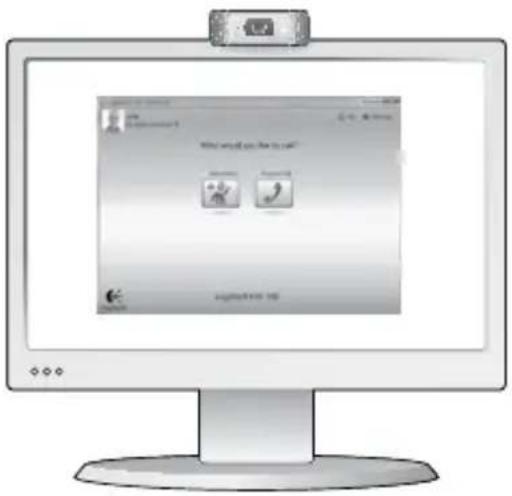
Använd den här guiden för att konfigurera din Logitech- webbkamera och komma igång med videosamtal.
Om du har några frågor innan du startar kan du besöka webbplatserna här nedan och få mer information om Logitech-webbkameror och videosamtal.
http://www.logitech.com/support http://www.logitech.com/webcam_howto http://www.logitech.com/whatisvid http://www.logitech.com
Konfigurera webbkameran

Placera webbkameran

För Mac, ladda ner och installera programvaran från www.logitech.com/support-downloads.
3
Anslut webbkameran när du uppmanas till det

Komma igång med videosamtal

Logitech Vid™ HD medföljer webbkameran
Med Logitech Vid HD kan du ringa videosamtal via Internet med några få enkla steg:
• Installera Logitech Vid HD
- Skapa ett konto
- Lägg till en vän och ring ett videosamtal

För Windows rekommenderas installation av såväl programvaran Logitech Webcam som av Logitech Vid HD.
För Mac installeras såväl programvaran Logitech Webcam som Logitech Vid HD tillsammans automatiskt.
Tips! Om du föredrar att använda ett annat program för videosamtal måste du ladda ner och installera programvara från tredje part.
Mer information: http://www.logitech.com/webcam_howto


Följ anvisningarna på skärmen för att skapa ett Logitech® Vid-konto och konfigurera webbkameran för videosamtal.
Vilket program du än använder för videosamtal så måste både du och den person du ringer till ha följande utrustning:
- En webbkamera
-
En dator med högtalare och mikrofon (eller ett headset med mikrofon; många Logitech-webbkameror har en inbyggd mikrofon)
-
En bredbandsanslutning till Internet (exempelvis via DSL, T1 eller kabelmodem)
- Samma program för videosamtal (exempelvis Logitech Vid HD)
• Videosamtalskonton

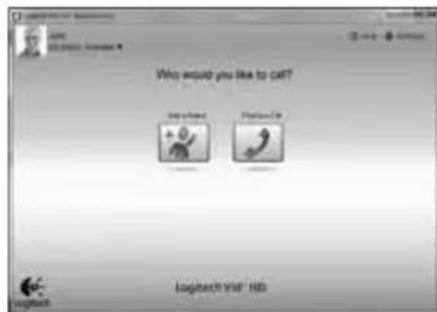
Lägg till en vän och ring ett testsamtal

Testa inställningarna genom att klicka på testsamtalsrutan.
Tips! Testsamtalsrutan är alltid tillgänglig i din kontaktlista så att du kan testa inställningarna.

Lägg till en vän genom att klicka på rutan Lägg till en vän och ange dennes e-postadress.
När din vän har accepterat inbjudan klickar du på dennes bild om du vill ringa upp vederbörande.
Komma åt kontoinställningar och starta program

Logitech ställer in webbkameran automatiskt.
Klicka på ikonen Inställningar om du vill ta en ny profilbild eller uppdatera inställningarna.
Windows:
Dubbelklicka på ikonerna för att starta programmen.
-
Programvara för Logitech-webbkameran
-
Logitech Vid HD
Tips! Logitech Vid HD-ikonen visas endast om du har installerat Logitech Vid HD. Du kan läsa mer om videosamtal via tredje part här:
www.logitech.com/webcam_howto
Mac:
Programvaran kommer att installeras i Program-mappen. Dra och släpp programvaruikonerna till Dock för att lätt kunna komma åt dem. Dubbelklicka på ikonerna för att starta programmen.
Endast Windows: Navigera i Logitech-webbkamerans programvara
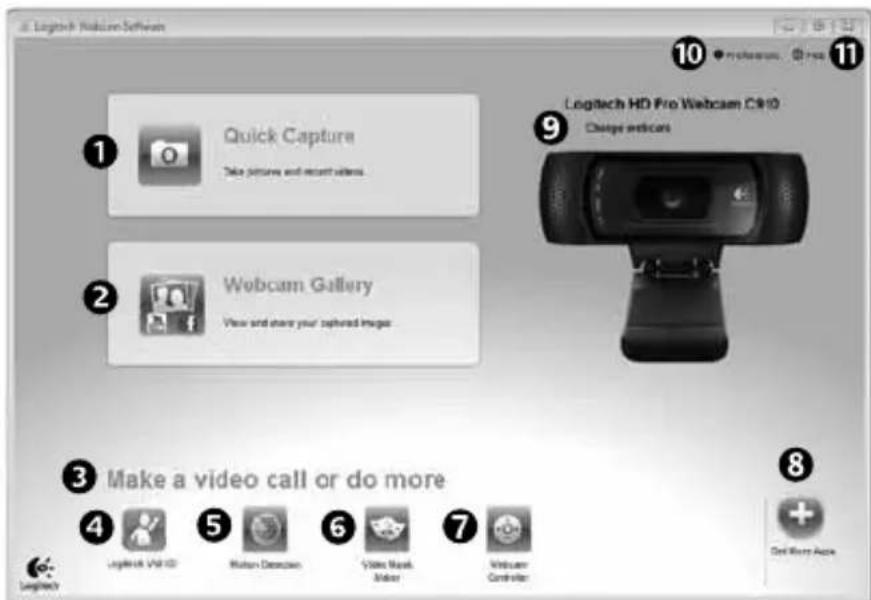
- Ta bilder och spela in video
- Visa tagna bilder och dela via e-post, Facebook ^® eller YouTube ^® .
- Ett område där du får enkel åtkomst till dina installerade webbkamerarelaterade program
-
Starta Logitech Vid HD (om det är installerat)
-
Spela in videofiler som startar när en rörelse upptäcks
- Skapa en egen anpassad videomask (för webbkameror som stöder den här funktionen)
- Kontrollera videoeffekter och webbkameran under ett videosamtal
-
Ladda ner ytterligare program för webbkameror
-
Byta webbkamera (om du har mer än en)
- Öppna programinställningar för Logitech-webbkameran
- Öppna hjälppanelen (bruksanvisningar och instruktionsfilmer)
Windows och Mac: Spela in video och ta bilder

Med Quick Capture kan du enkelt ta bilder och spela in videofilmer.
Du har enkel åtkomst till webbkamerans reglage och inställningar samt till videoeffekter som du kan använda för att sätta personlig prägel på dina bilder och inspelningar.
- Förhandsgranskningsfönster
- Bildinspelningsläge: foto/video
- Bildinspelningsknapp
- Webbkamerans reglage
- Videoeffekter och roliga filter finns endast för Windows och för webbkameror som stöder den här funktionen)
- Bildminiatyrer
- Videominiatyrer
- Gå in i ett galleri genom att klicka på en miniatyr
Windows och Mac: Visa och dela med hjälp av Galleriet

När du klickar på en bildminiatyr i galleriet (1) öppnas videofilen eller fotot i granskningsfönstret (2).
- Bifoga ett videoklipp eller en bild till ett e-postmeddelande (3)
• Redigera ett foto eller sammanfoga videofiler (4) - Överföra en bild eller ett videoklipp till Facebook (5)
- Överföra ett videoklipp till YouTube (6)
Du kan också dra och släppa en galleribild på någon av funktionsrutorna (punkt 3-6) för att starta ett redigeringsprogram eller bifoga eller överföra en fil. Mac: För mer information, se hjälpdokumentationen. Resten av det här avsnittet är riktat till Windows-användare.
Endast Windows: Använd rörelseavkänning

- Konfigurera webbkameran att spela in video när den upptäcker rörelser.
- Justera längden på videoinspelningen och känsligheten för rörelser.
- Inspelade videofiler sparas automatiskt i din dator.
- Visa innehållet i galleriet eller överför det med en knapptryckning i fönstret för överföring av filer.
Endast Windows: Sätta personlig prägel på videoklipp och bilder

Webbkameran innehåller Video Effects™, däribland avatarer, maskeringar (mustasch, glasögon, hattar m.m.), roliga filter och videomasker.
Vill du skapa en egen videomask? Öppna Video Mask Makerverktyget på huvudmenyn och följ anvisningarna på skärmen.
Endast Windows: Finjustera webbkameran under ett videosamtal

- Aktivera webbkamerans reglage under ett videosamtal
- Dölj videobilden med ett foto fast webbkameran fortfarande är ansluten
- Panorera och vrid tills du hittar den bästa vinkeln
- Zooma in och ut beroende på om du vill att bakgrunden ska synas eller inte
- Använd alternativet Följ mina huvudrörelser så att du alltid är med i bilden
- Prata med kristallklart ljud utan störande bakgrundsbrus
- Lys upp miljöer där ljusförhållandena är dåliga med RightLight
- Välj mellan autofokus och manuell fokus
- Ange webbkamerans driftsegenskaper
Endast Windows: Hämta fler program till webbkameran
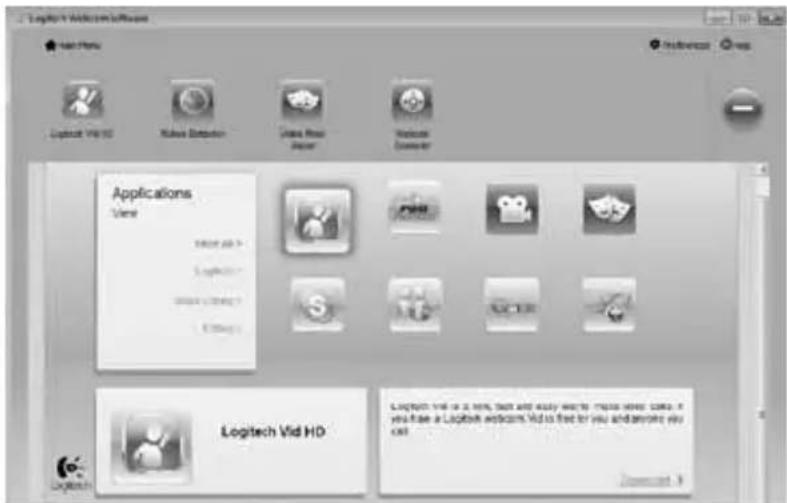
Ladda ner och installera tilläggsprogram för webbkameran, t.ex för videosamtal, foto och videoredigering, och andra värdefulla program.
Hjälp
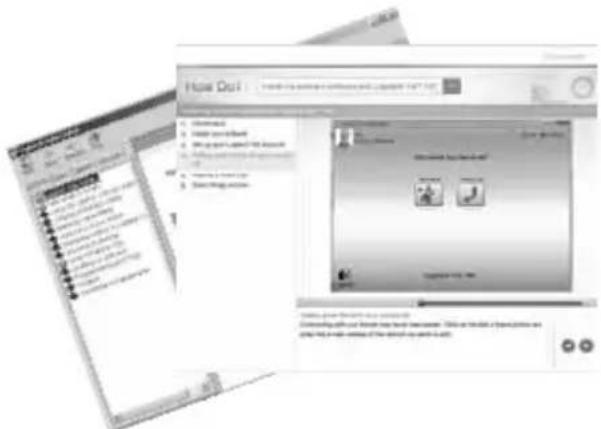
Klicka på hjälpikonen för att öppna bruksanvisningen, eller för att se videofilmer som visar hur du kan få ut det mesta möjliga av programvaran för Logitechs webbkamera.
Tips! Om du är osäker på någon funktion kan du öppna funktionens bruksanvisning genom att klicka på hjälpikonen.

Kople til webkameraet när du blir bedt om det

- Tack för att du har valt en webbkamera från Logitech.
- Konfigurera webbkameran
- 3
- Anslut webbkameran när du uppmanas till det
- Komma igång med videosamtal
- Logitech Vid™ HD medföljer webbkameran
- Lägg till en vän och ring ett testsamtal
- Komma åt kontoinställningar och starta program
- Windows:
- Mac:
- Endast Windows: Navigera i Logitech-webbkamerans programvara
- Windows och Mac: Spela in video och ta bilder
- Windows och Mac: Visa och dela med hjälp av Galleriet
- Endast Windows: Använd rörelseavkänning
- Endast Windows: Sätta personlig prägel på videoklipp och bilder
- Endast Windows: Finjustera webbkameran under ett videosamtal
- Endast Windows: Hämta fler program till webbkameran
- Hjälp
- Kople til webkameraet när du blir bedt om det
Märke : LOGITECH
Modell : HD Pro C910
Kategori : Webbkamera