
TV Cam HD - Webbkamera LOGITECH - Gratis bruksanvisning och manual
Hitta enhetens manual gratis TV Cam HD LOGITECH i PDF-format.


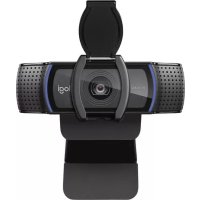
| Produkttyp | Webkamera för TV |
| Märke | Logitech |
| Modell | TV Cam HD |
| Video upplösning | HD (1080p) |
| Synvinkel | Bred (cirka 90°) |
| Mikrofon | 4 inbyggda mikrofoner |
| Sensor | Infraröd sensor (IR) |
| Anslutning | Wi-Fi 802.11 g/n, Ethernet (RJ45) |
| Video ut | HDMI |
| Strömförsörjning | Nätadapter (micro-USB) eller inbyggt batteri |
| Fjärrkontroll | Ja, med zoom, navigering och dedikerade knappar |
| Montering | TV-fäste eller stativ |
| Inbyggd programvara | Skype för TV |
| Mått (ungefär) | Cirka 150 x 80 x 60 mm |
| Vikt (ungefär) | Cirka 300 g |
| Underhåll | Rengör linsen med en mjuk och torr trasa |
| Återställning | Återställningshål på baksidan (håll i 3 sekunder) |
| Radering av data | Inställningar > Allmänt > Radera användardata |
| Garanti | Se Logitechs webbplats för detaljer |
Vanliga frågor - TV Cam HD LOGITECH
Användarfrågor om TV Cam HD LOGITECH
0 fråga om denna apparat. Svara på dem du kan eller ställ din egen.
Ställ en ny fråga om denna apparat
Ladda ner instruktionerna för din Webbkamera i PDF-format gratis! Hitta din manual TV Cam HD - LOGITECH och ta tillbaka ditt elektroniska enhet i hand. På denna sida publiceras alla dokument som behövs för att använda din enhet. TV Cam HD av märket LOGITECH.
BRUKSANVISNING TV Cam HD LOGITECH
Tv-kamera med tillbehör
-
Mikrofoner (4)
-
Meddelandeindikator
-
IR-sensor
-
Sändningslampa
-
Kameraobjektiv
-
HDMI*-port
-
Ethernet-port
-
Mikro-USB-nätuttag
-
Äterställ
-
Ringsignal
-
Stativklämma/ställ för tv
-
Stativmontering
-
Nätadapter
-
HDMI-kabel
Fjärrkontroll
-
Zooma in
-
Zooma ut
-
Tillbaka Gå tillbaka till föregående sida.
-
Hem Gå till sidan Kontakt.
-
OK Välj det markerade alternativet.
-
Riktningsknapp Navigera uppåt, nedåt, till vänster eller höger.
-
Batterlfack Batteriet är förinstallerat.
Installera produkten
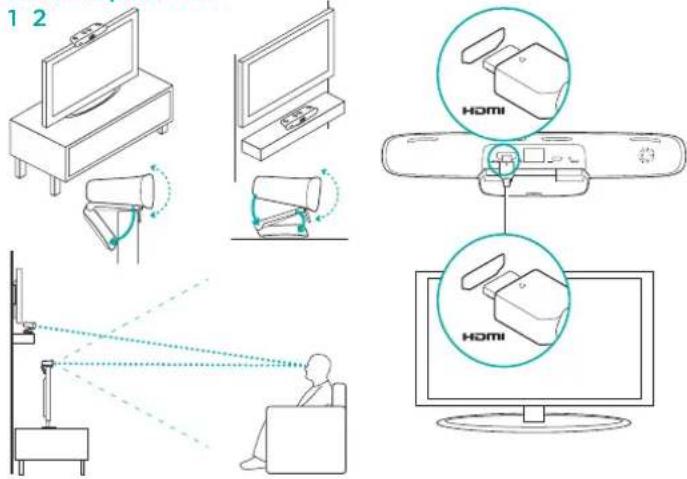
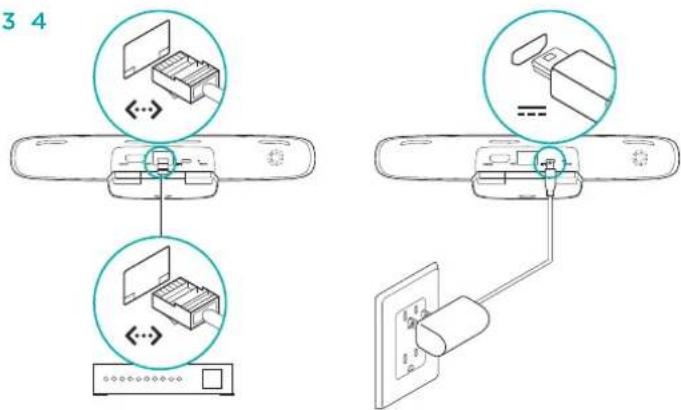
Anslut tv-kameran till ditt nätverk med en Ethernet-kabel. (Kabel medföljer inte.) Hoppa över det här steget om du använder Wi-Fi*.
5


6 Slå på tv:n.
7 Med tv-fjärrkontrollen väijer du den HDMI-ingång som tv-kameran är ansluten till.
8 Slutför installationen med hjälp av tv-kamerans fjärrkontroll genom att följa anvisningarna på skärmen.
Du behöver eventuellt följande information för att slutföra installationen:
• Wi-Fi-nätverkets namn (om du använder Wi-Fi)
• Wi-Fi-lösenord (om du använder Wi-Fi)
• Dina inloggningsuppgifter på Skype
Besök produktcentralen
Det finns mer produktinformation och support på Internet. Besök produktcentralen om du vill ha mer information om din nya tv-kamera. I artiklarna på Internet hittar du konfigurations-hjälp, användartips och information om ytterligare funktioner. Om tv-kameran har extra programvara kan du få reda på mer om dess fördelar och om hur du kan anpassa produkten med hjälp av den.
Få kontakt med andra användare i våra användarforum för att få råd, ställa frågor och dela lösningar.
I produktcentralen finns massor av information:
• Självstudier
• Felsökning
• Supportgemenskap
• Nedladdningsbar programvara
• Elektronisk dokumentation
• Garantiinformation
• Reservdelar (om tillgängliga)
Gà till www.logitech.com/support/tvcamhd
Använda produkten
När du använder tv-kameran måste tv:n vara på och inställd på den rätta HDMI-ingängen. När du får ett samtal, ljuder ringsignalen från tv-kameran och sändningslampan blinkar. Under ett videosamtal lyster sändningslampan med fast vitt ljus så att du vet att du är i bild. Om du missar ett samtal eller inte svarar, släs meddelandeindikatorlampan på för att påminna dig om att kolla din samtalshistorik.
Hemsida
Min Skype-profil
Skype-kontakter
Samtalshistorik
Knappsats
Inställningar
Använda kontroller på skärmen

Svara/lägg på

Låsa video

Förhandsgranskningsfönster
Mer information om hur du använder tv-kameran och ringer samtal finns på www.logitech.com/support/tvcamhd
Felsökning
Om nedladdning av programvara misslyckas eller om tv-kameran låses under konfigurationen
- Koppla ifrån och återanslut nätadaptern för att starta tv-kameran igen.
- Om omstarten misslyckas, återställer du tv-kameran genom att föra en sticka i återställningshålet på kamerans baksida. Håll ned knappen i tre sekunder eller tills aktivitetsindikatorn börjar blinka.
Det finns ingen bild eller ljud
- Tv:n måste vara på och volymen måste vara inställd på en hörbar nivå.
- Med tv-fjärrkontrollen väljer du den HDMI-ingång som används av tv-kameran.
- Kontrollera tv-kamerans samtliga kabelanslutningar, bland annat HDMI, ström och Ethernet.
- Fungerar modemet och routern som de ska? Har du problem med din Internetanslutning?
- Problemet kan bero på att uppringaren har problem med Internet eller utrustningen.
Wi-Fi fungerar inte med min tv-kamera
- Kontrollera Wi-Fi-signalstyrkan med hjälp av en dator eller mobiltelefon. Om signalen är svag flyttar du routern eller modemet närmare tv:n eller ansluter via Ethernet.
• Wi-Fi-routern eller -modemet måste vara kompatibla med 802.11 g/n.
Jag har glömt mitt Wi-Fi-namn och -lösenord
- Mer information finns i modemets eller routerns bruksanvisning. Du kan också ta kontakt med tillverkaren om du behöver hjälp. Mer information om felsökning av nätverk finns på www.logitech.com/support/tvcamhd
Ljud-/bildkvaliteten är dålig
- Är ljudet av? Försök att höja volymen på tv:n.
• Minska överdrivet bakgrundsljud. - Om det ekar flyttar du mikrofonen minst minst 20 cm från högtalarna.
- Öka eller minska rumsbelysningen. Undvik att sitta eller stå med ryggen mot ett solupplyst fönster eller en stark lampa.
- Din tv-kameras videobild är optimerad för en räckvidd på 1 till 4 meter. Bilderna är bäst inom denna räckvidd.
- Brandbredd, paketförlust eller andra faktorer avseende anslutning påverkar också bildkvaliteten och bildupplösningen. Mer information om felsökning av nätverk finns på www.logitech.com/support/tvcamhd
Jag har glömt mitt användarnamn
och lösenord till mitt Skypekonto
• Hjälp finns på support.skype.com.
Rensa personuppgifter
- Se till att rensa alla personliga uppgifter från enheten, innan överförande av äganderätten av tv-kameran. Gå till Inställningar > Allmänt > Rensa användaruppgifter.
Vad tycker du?
Ägna gärna en minut åt att berätta för oss.
Tack för att du valde vår produkt.
Konfigurere produktet
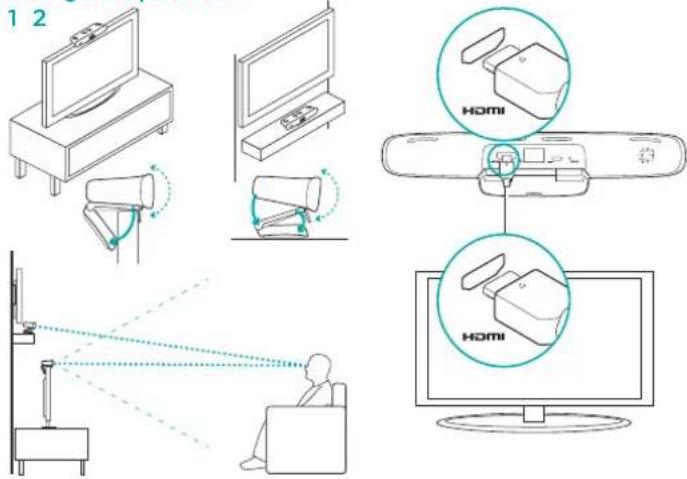
3 4

- Besök produktcentralen
- Använda produkten
- Hemsida
- Använda kontroller på skärmen
- Felsökning
- Om nedladdning av programvara misslyckas eller om tv-kameran låses under konfigurationen
- Det finns ingen bild eller ljud
- Wi-Fi fungerar inte med min tv-kamera
- Jag har glömt mitt Wi-Fi-namn och -lösenord
- Ljud-/bildkvaliteten är dålig
- Jag har glömt mitt användarnamn
- och lösenord till mitt Skypekonto
- Rensa personuppgifter
- Vad tycker du?
Märke : LOGITECH
Modell : TV Cam HD
Kategori : Webbkamera