
TV Cam HD - Cámara web LOGITECH - Manual de uso y guía de instrucciones gratis
Encuentra gratis el manual del aparato TV Cam HD LOGITECH en formato PDF.


| Tipo de producto | Cámara web para televisor |
| Marca | Logitech |
| Modelo | TV Cam HD |
| Resolución de video | HD (1080p) |
| Ángulo de visión | Amplio (aproximadamente 90°) |
| Micrófono | 4 micrófonos integrados |
| Sensor | Sensor infrarrojo (IR) |
| Conectividad | Wi-Fi 802.11 g/n, Ethernet (RJ45) |
| Salida de video | HDMI |
| Alimentación | Adaptador de corriente (micro-USB) o batería integrada |
| Control remoto | Sí, con zoom, navegación y botones dedicados |
| Fijación | Soporte para TV o trípode |
| Software integrado | Skype para TV |
| Dimensiones (aprox.) | Aproximadamente 150 x 80 x 60 mm |
| Peso (aprox.) | Aproximadamente 300 g |
| Mantenimiento | Limpiar el objetivo con un paño suave y seco |
| Reinicio | Orificio de reinicio en la parte trasera (mantener presionado 3 segundos) |
| Eliminación de datos | Configuración > General > Eliminar datos de usuario |
| Garantía | Consultar el sitio web de Logitech para obtener detalles |
Preguntas frecuentes - TV Cam HD LOGITECH
Preguntas de los usuarios sobre TV Cam HD LOGITECH
0 pregunta sobre este aparato. Responde a las que conoces o haz la tuya.
Hacer una nueva pregunta sobre este aparato
Descarga las instrucciones para tu Cámara web en formato PDF gratis! Encuentra tus instrucciones TV Cam HD - LOGITECH y toma tu dispositivo electrónico nuevamente en la mano. En esta página están publicados todos los documentos necesarios para el uso de su dispositivo. TV Cam HD de la marca LOGITECH.
MANUAL DE USUARIO TV Cam HD LOGITECH
Componentes del producto
TV Cam y accesorios
- Micrófonos (4)
- Indicador de mensajes
- Sensor IR
- Diodo de actividad
- Objetivo de la cámara
- Puerto HDMI*
- Puerto Ethernet
- Puerto de alimentación micro USB
- Botón de restablecimiento
- Salida de tono de llamada
- Soporte/clip para TV
- Montaje sobre tripode
- Adaptador de alimentación de CA
- Cable HDMI
Mando a distancia
- Ampliar
- Reducir
- Atrás Regresa a la pantalla anterior.
- Inicio Accede a la página de contactos.
- OK Seleccione la opción resaltada.
- Control de dirección Permite navegar hacia arriba, abajo, izquierda o derecha.
- Compartimento de pilas La pila está preinstalada.
Configuración del producto

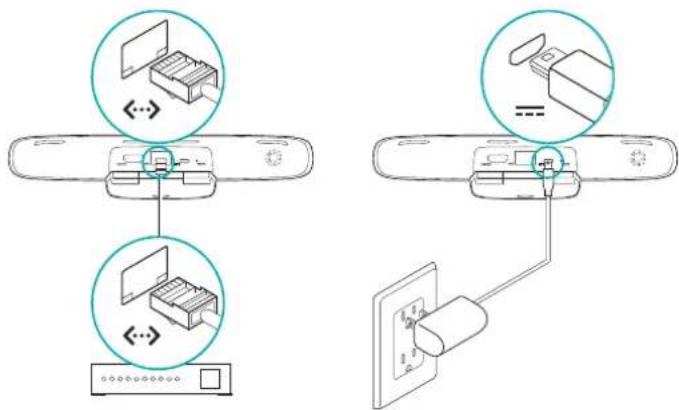
Conecte TV Cam a la red mediante un cable Ethernet. (Cable no incluido). Si va a utilizar la red Wi-Fi*, omita este paso.
Español 3938
5


6
7 Con el mando a distancia del televisor, seleccione la entrada HDMI a la que está conectada TV Cam.
8 Siga las instrucciones en pantalla para completar la configuración con el mando a distancia de TV Cam.
Puede que necesite la información siguiente para completar la configuración:
- Nombre de la red Wi-Fi (si se usa Wi-Fi)
- Contrasena Wi-Fi (si se usa Wi-Fi)
• Información de inicio de sesión de Skype
Visita a Central de productos
Encontrará más información y asistencia en línea para su producto. Dedique un momento a visitar Central de productos para averiguar más sobre su nueva TV Cam.
Lea artículos en línea y encuentre información y ayuda sobre configuración, consejos de uso y funciones adicionales. Si su TV Cam tiene software adicional, descubra sus ventajas y cómo puede ayudarle a personalizar su producto.
Póngase en contacto con otros usuarios en nuestros Foros de comunidad para obtener consejos, realizar preguntas y compartir soluciones.
En Central de productos, encontrará una amplia selección de contenido:
- Ejercicios de aprendizaje
• Resolución de problemas
• Comunidad de asistencia
• Descargas de software -
Documentación en línea
-
Información de garantía
- Piezas de repuesto (cuando estén disponibles)
Utilización del producto
Para usar TV Cam, el televisor debe estar encendido y debe haberse seleccionado la entrada HDMI correcta.
Al recibir una llamada, suena el tono de llamada de TV Cam y el diodo de actividad empleza a parpadear. Durante las videoconferencias, el diodo de actividad emite una luz blanca permanente para indicar que la cámara le está grabando. Si pierde una llamada o no contesta, se encenderá el diodo del indicador de mensajes para recordarle que debe revisar el historial de llamadas.
La página de inicio
Mi perfil de Skype
B Contactos de Skype
Historial de llamadas
Sección de marcado
Ajustes
Vaya a www.logitech.com/support/tvcamhd
Controles en pantalla

Responder/colgar

Inmovilizar video

Ventana de vista previa
Para obtener más información sobre el uso de TV Cam y la realización de llamadas, visite la página www.logitech.com/support/tvcamhd
Resolución de problemas
Fallo al descargar el software o TV Cam se bloquea durante la configuración
- Desconecte y vuelva a conectar el adaptador de alimentación de CA para reiniciar TV Cam.
- Si no se reinicia, restablezca la cámara insertando una punta fina en el orificio de restablecimiento de la parte posterior. Mantenga pulsado el botón durante 3 segundos o hasta que el diodo de actividad empiece a emitir destellos.
No hay vídeo o audio
- El televisor debe estar encendido y el volumen debe estar establecido en un nivel audible.
- Con el mando a distancia del televisor, seleccione la entrada HDMI utilizada por TV Cam.
- Compruebe la conexión de todos los cables de TV Cam: HDMI, de alimentación y Ethernet.
- ¿Está funcionando correctamente el módem o enrutador? ¿Hay algún problema con el servicio de Internet?
- Es posible que su interlocutor tenga problemas de Internet o con su equipo que estén causando el problema.
TV Cam no funciona con la red WI-FI
- Compruebe la intensidad de la señal Wi-Fi con un ordenador o dispositivo móvil. Si la señal es débil, acerque el enrutador o el módem al televisor. O es posible que necesite usar una conexión Ethernet. - El módem o enrutador Wi-Fi debe ser compatible con 802.11 g/n.
He olvidado mi nombre de usuario
y contraseña Wi-Fi.
- Consulte la documentación del módem o el enrutador o póngase en contacto con el fabricante para obtener asistencia. Para obtener más información sobre solución de problemas de red, visite la página www.logitech.com/support/tvcamhd
Audio/vídeo de baja calidad
- ¿Está silenciado el sonido? Suba el volumen del televisor.
• Reduzca los ruidos de fondo excesivos.
- Si se oye un eco, ya sea de su parte o la del interlocutor, asegúrese de dejar una distancia de 20 cm como mínimo entre los micrófonos y los altavoces.
- Aumente o reduzca la iluminación en la habitación. Evite colocarse de espaldas a una ventana iluminada por el sol o una lámpara brillante.
• TV Cam está diseñada para usarse a una distancia de entre 1 m y 4 m. Las imágenes tienen mejor calidad si se encuentra a esta distancia.
- Factores como el ancho de banda, la pérdida de paquetes y otros elementos de conexión pueden afectar a la calidad del vídeo y la resolución de la imagen. Para obtener más información sobre solución de problemas de red, visite la página www.logitech.com/support/tvcamhd
He olvidado mi nombre de usuario y contraseña de Skype.
• Para obtener ayuda, visite support.skype.com.
Eliminación de datos personales
- Antes de transferir la propiedad de TV Cam, asegúrese de borrar sus datos personales del dispositivo. Vaya a Configuración > General > Borrar datos de usuario.
¿Cuál es su opinión?
Nos gustaría conocerla, si puede dedicarnos un minuto. Le agradecemos la adquisición de nuestro producto.
- Componentes del producto
- TV Cam y accesorios
- Mando a distancia
- Visita a Central de productos
- Utilización del producto
- Controles en pantalla
- Resolución de problemas
- Fallo al descargar el software o TV Cam se bloquea durante la configuración
- No hay vídeo o audio
- TV Cam no funciona con la red WI-FI
- He olvidado mi nombre de usuario
- y contraseña Wi-Fi.
- Audio/vídeo de baja calidad
- He olvidado mi nombre de usuario y contraseña de Skype.
- Eliminación de datos personales
- ¿Cuál es su opinión?
Marca : LOGITECH
Modelo : TV Cam HD
Categoría : Cámara web